Tämä ohje koskee Maxtech Pro™ -palvelua. Maxtech Easy™ käyttäjille on olemassa erilliset ohjeet.
Matkalaskun muodostaminen ajopäiväkirjalta
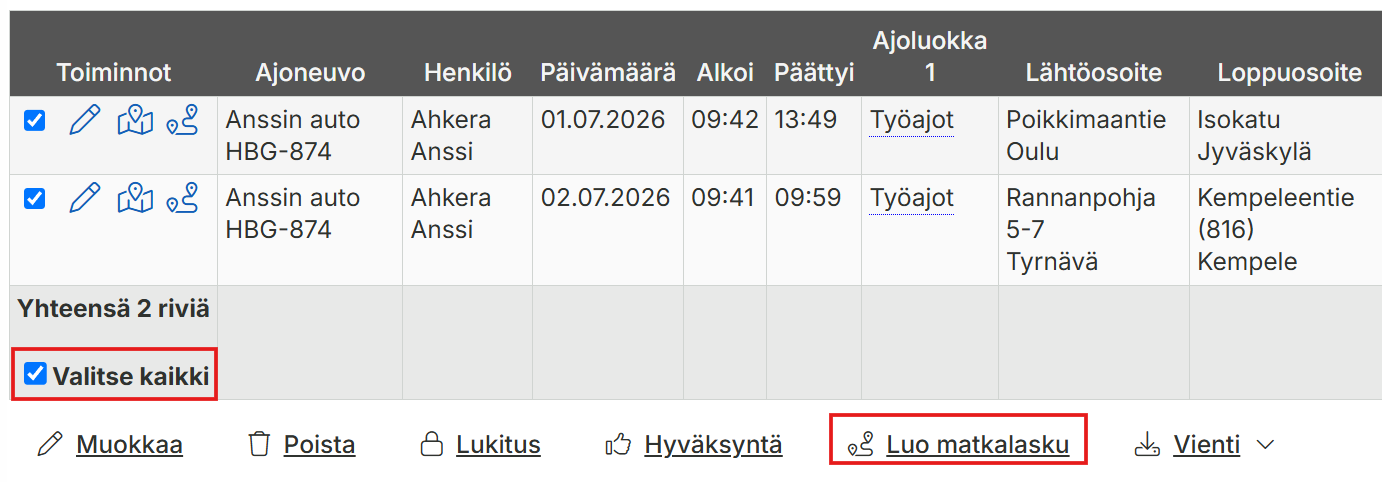
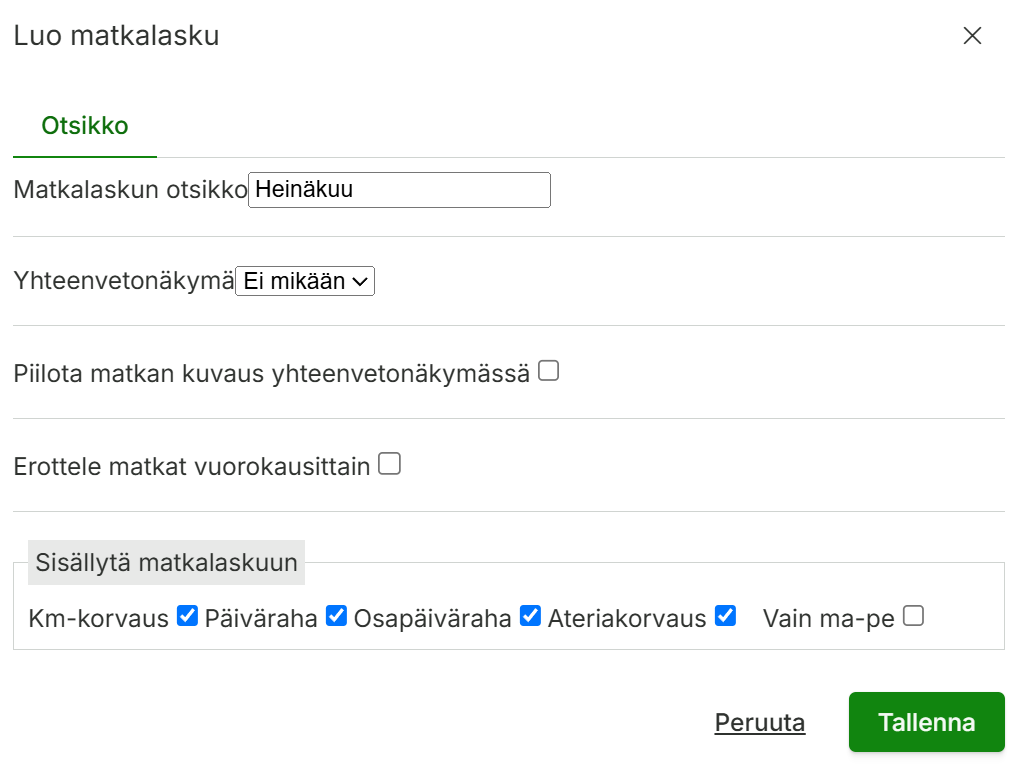
Mene valikkoon Ajoneuvopaikannus > Ajopäiväkirja, valitse suodattimet, kuten ajoneuvo, ajoluokat ja aikaväli, ja klikkaa Haku-nappia. Valitse haluamasi ajot tai vieritä sivua alas ja valitse kaikki ajot, jonka jälkeen klikkaa Luo matkalasku -nappia. Anna matkalaskulle otsikko, valitse sisällytettävät tiedot ja klikkaa Tallenna-nappia. Matkalasku muodostuu Matkalaskut-sivulle.
Automaattisten kulukorvausten laskenta edellyttää, että henkilölle on määritelty tukikohta jota laskennassa käytetään.
Matkalaskun muodostaminen manuaalisesti
Mene Matkalaskut tai Ajoneuvopaikannus > Matkalaskut sivulle. Klikkaa Lisää-nappia. Katso tarkemmin Matkalaskun muodostaminen -ohjeesta.
Tämä ohje koskee Maxtech Pro™ -palvelua. Maxtech Easy™ käyttäjille on olemassa erilliset ohjeet.
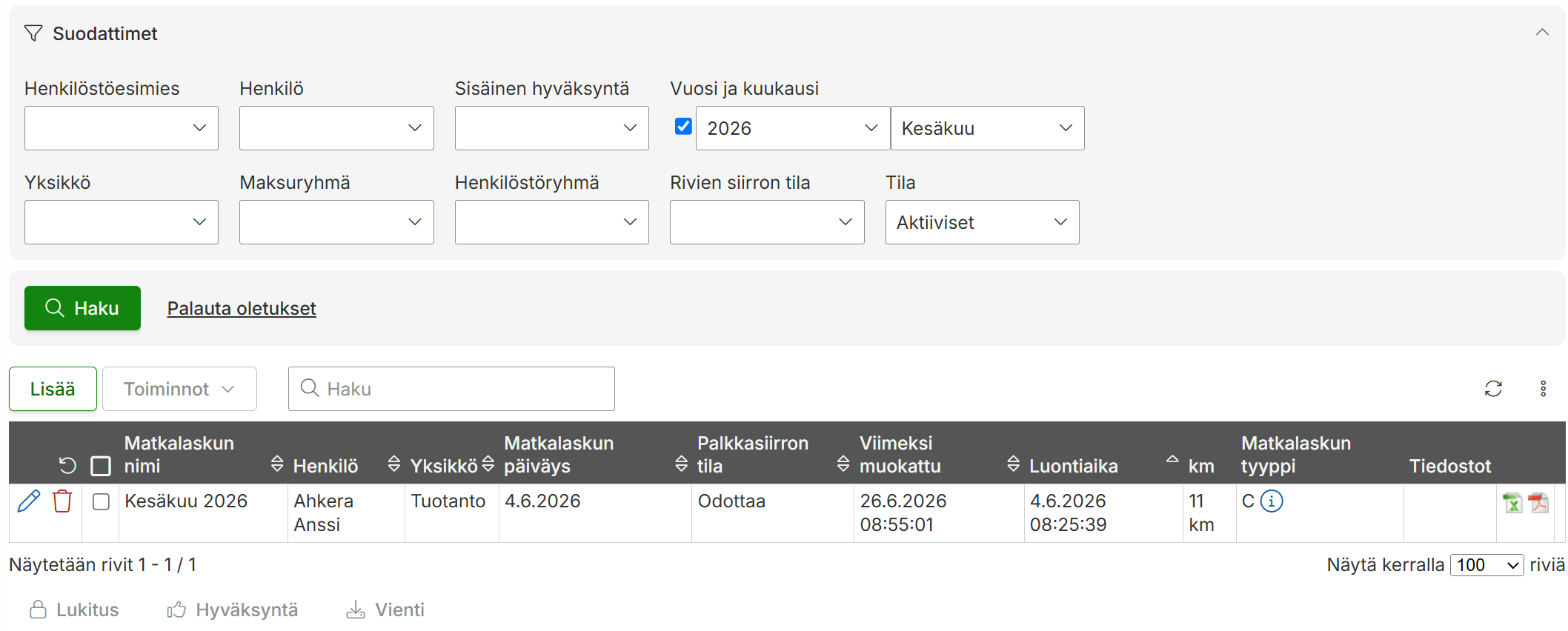
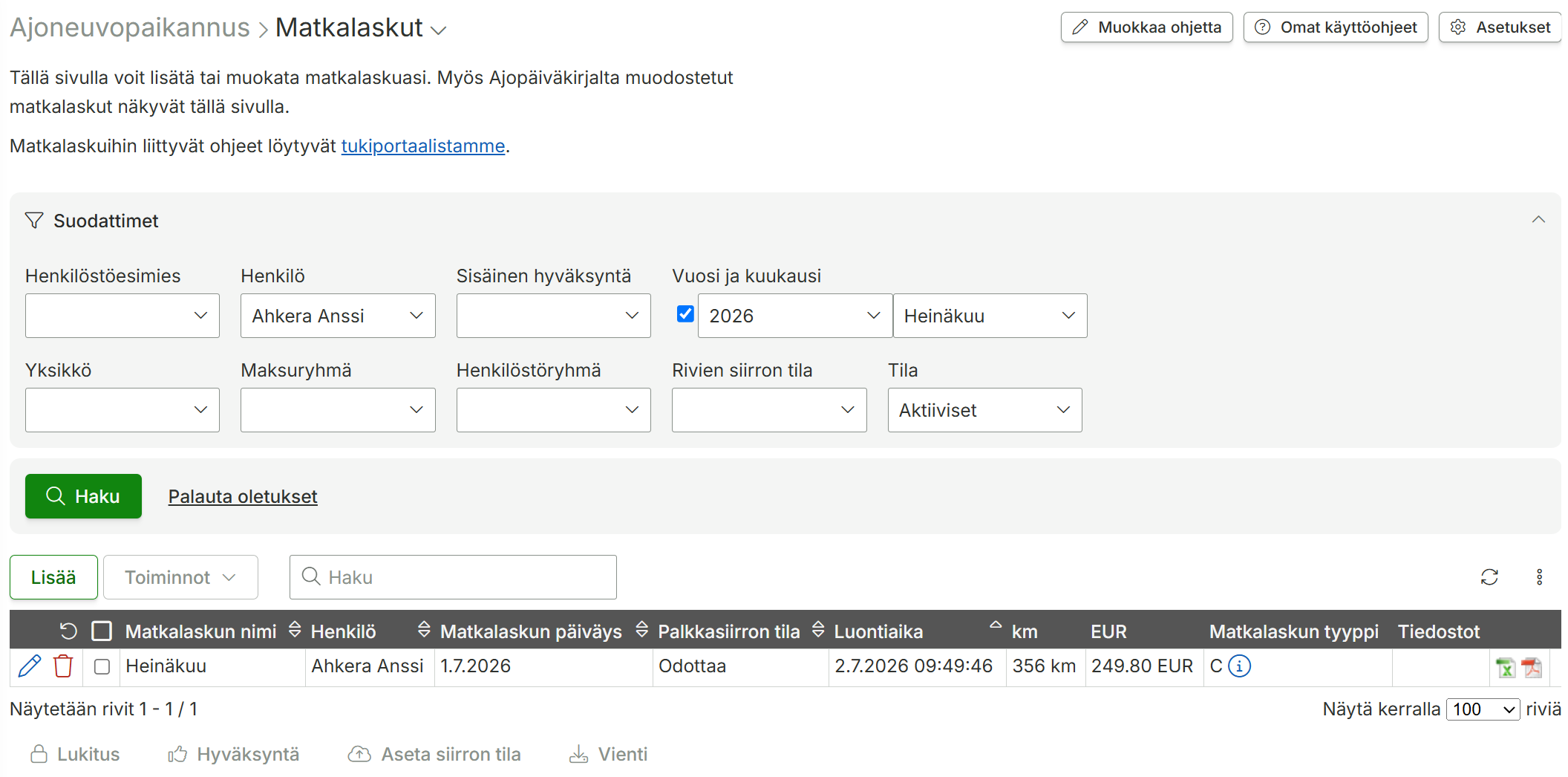
Matkalaskuja voi muokata valikossa Matkalaskut tai Ajoneuvopaikannus > Matkalaskut. Voit suodattaa näkyviin haluamasi matkalaskut (huomaathan, että Vuosi ja kuukausi -suodattimeen on valittuna kuluva vuosi ja kuukausi ). Voit muokata matkalaskua klikkaamalla -painiketta.
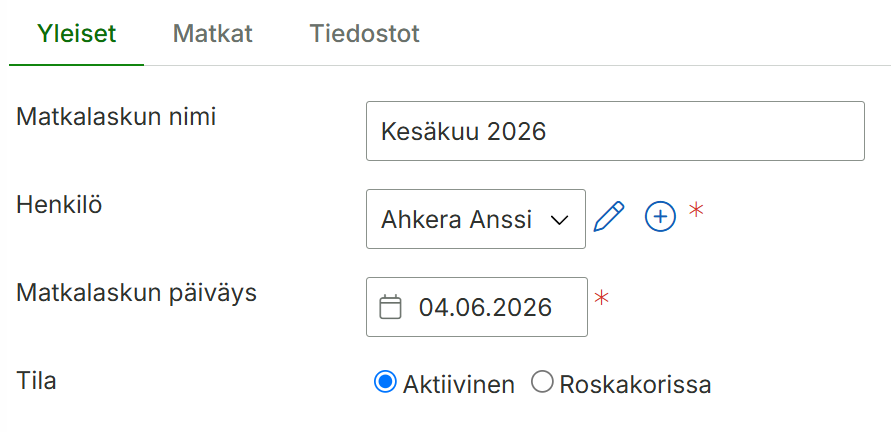
Yleiset-välilehti: voit muokata yleisiä tietoja kuten matkalaskun nimeä tai päiväystä.
Matkat-välilehti: näet matkalaskulla olevat matkat. Voit muokata matkan tietoja klikkaamalla -painiketta tai lisätä uuden matkan klikkaamalla Lisää-painiketta
Matkan lisääminen:
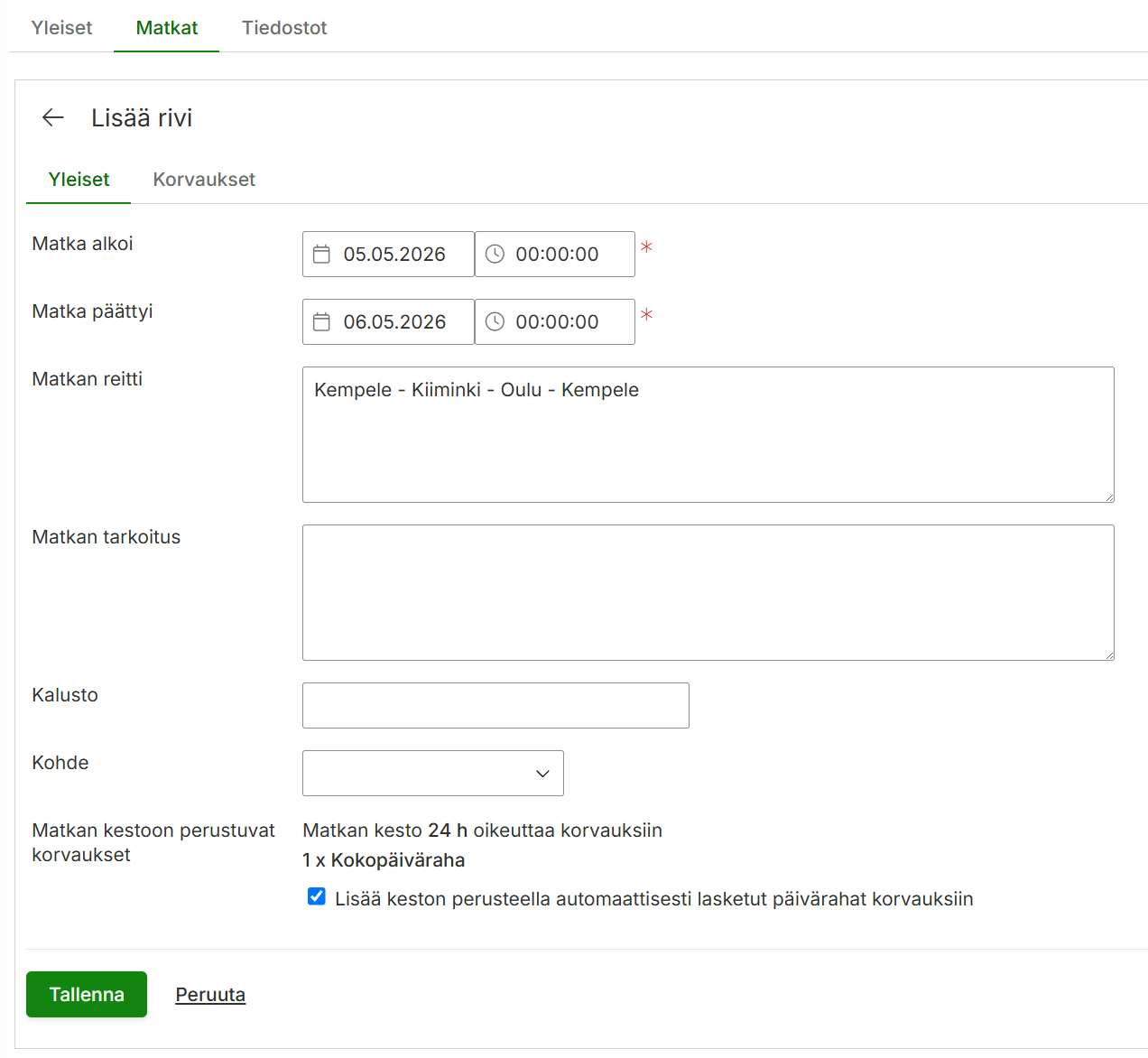
Valitse Matkat-välilehti ja klikkaa Lisää-nappia. Lisää matkan tiedot ja järjestelmä ilmoittaa matkan kestoon perustuvia korvauksia, jotka voit halutessasi lisätä.
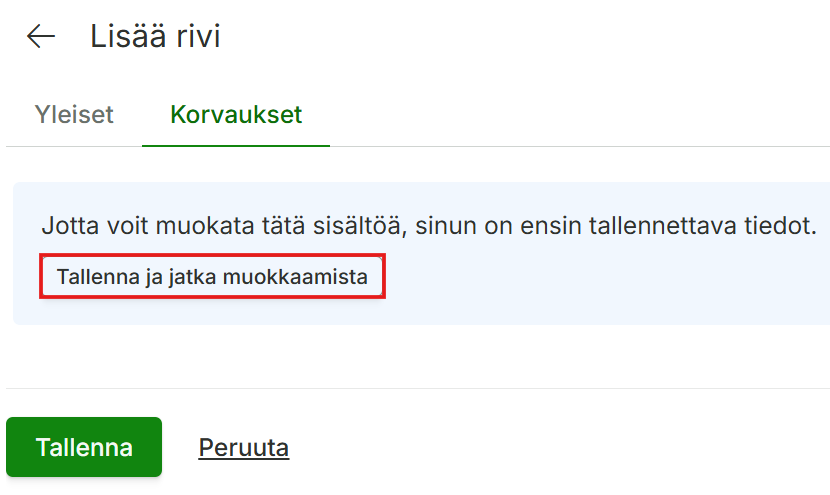
2. Mene korvaukset-välilehdelle ja klikkaa Tallenna ja jatka muokkaamista.
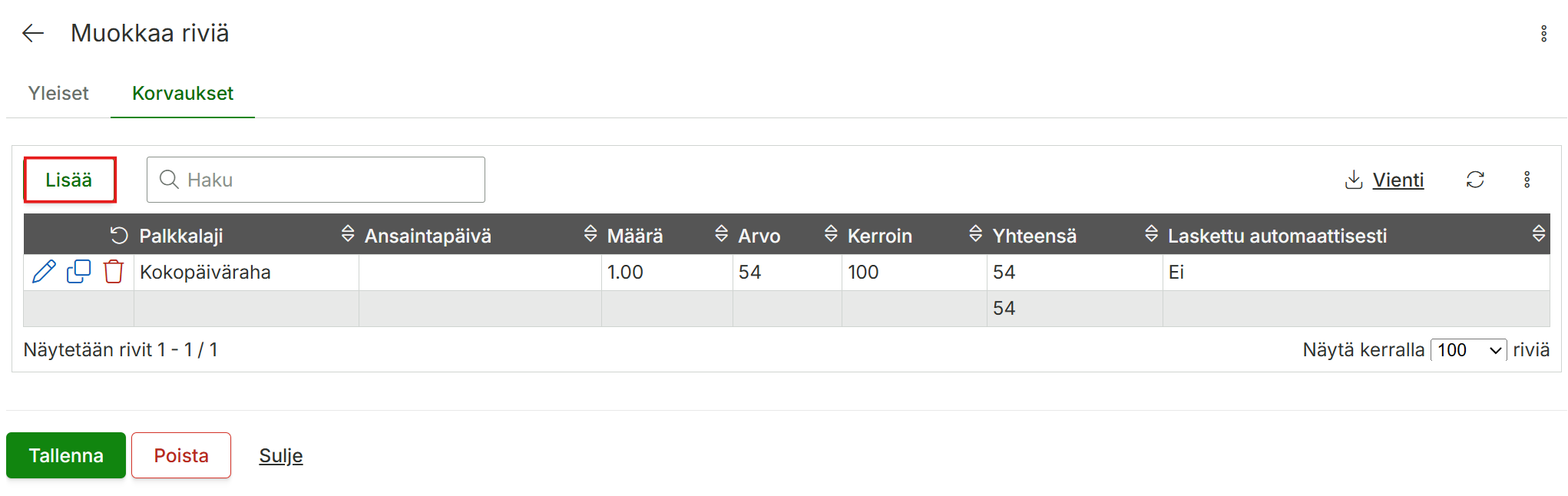
3. Klikkaa Lisää-painiketta
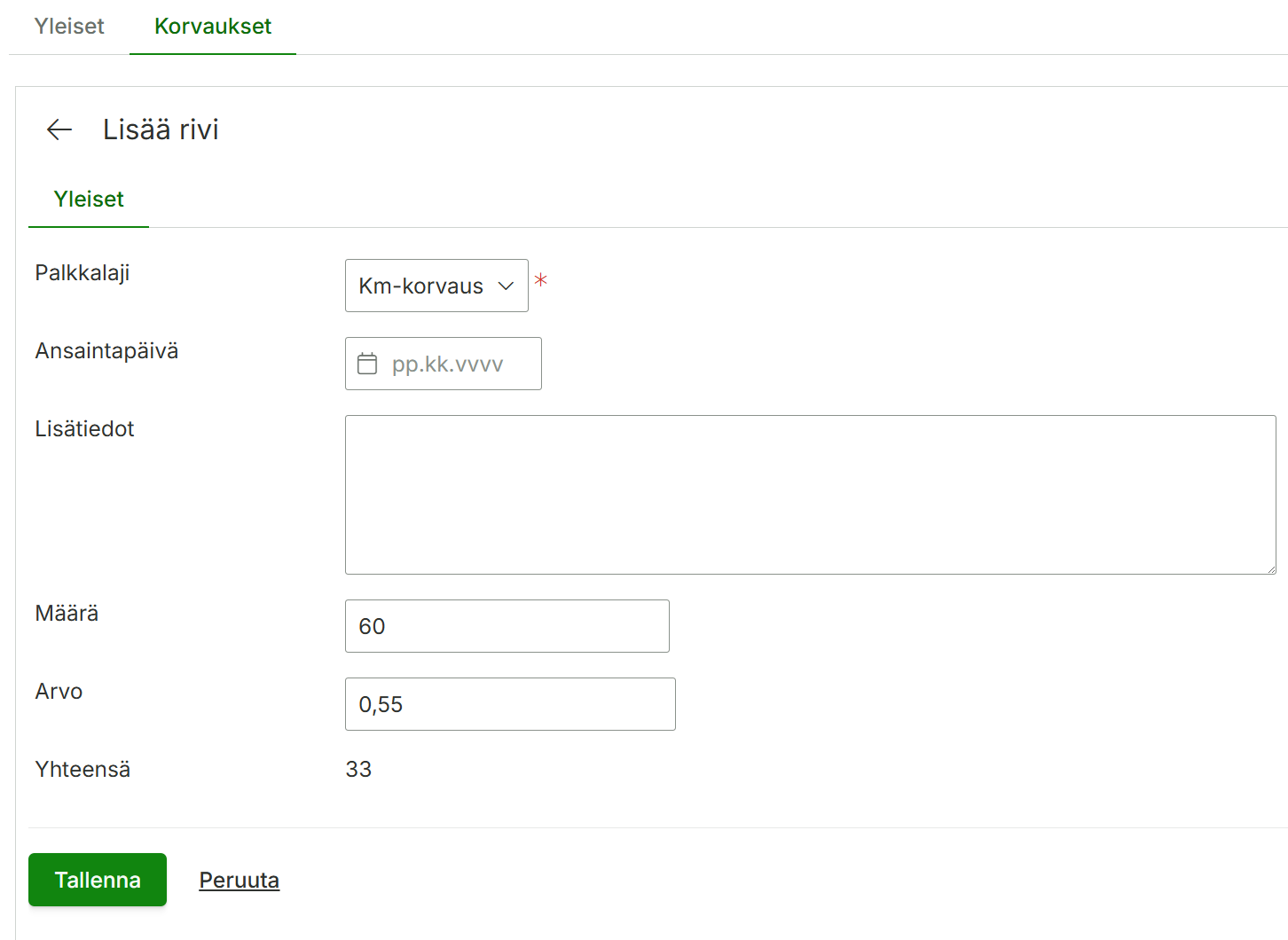
4. Valitse palkkalajiksi haluamasi korvaus, määrä ja paina tallenna. Lisää korjauksia tai muutoin klikkaa Tallenna-painiketta.
Mikäli haluat lisätä korvausrivin olemassa olevalle matkalle niin se onnistuu helposti Korvaukset sarakkeessa olevalla Lisää-napilla.
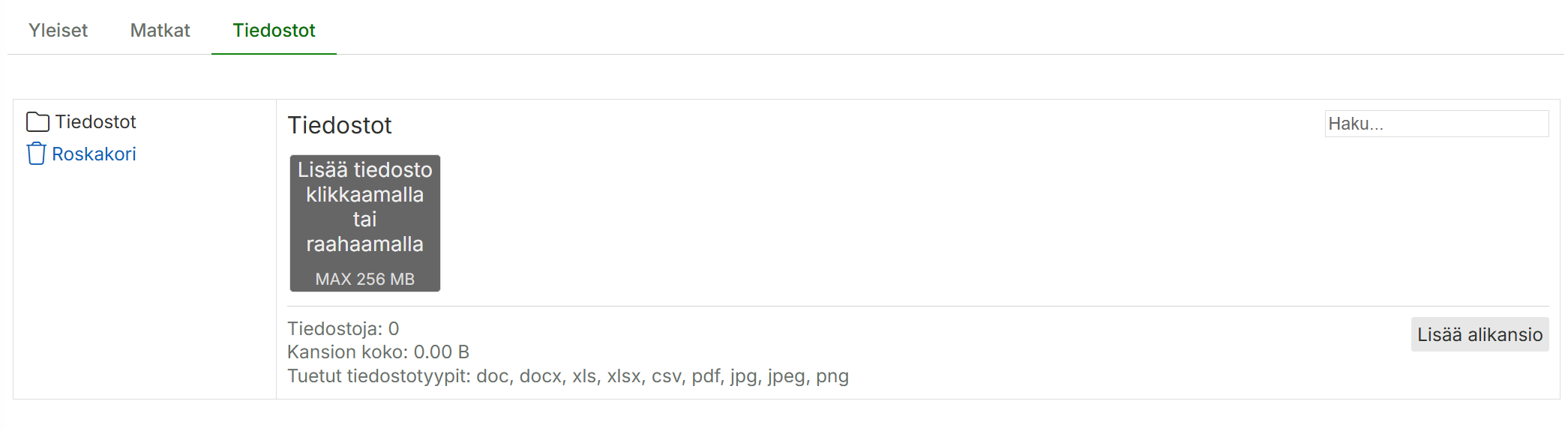
Tiedostot välilehti: voit lisätä matkalaskulle esim kuitteja ja muita tositteita.
Tämä ohje koskee Maxtech Pro™ -palvelua. Maxtech Easy™ käyttäjille on olemassa erilliset ohjeet.
Tarkastaminen: Matkalaskujen tarkastaminen tapahtuu valikossa Matkalaskut tai Ajoneuvopaikannus > Matkalaskut. Hae tarkistettavat matkalaskut näkyviin. Voit tarkistaa matkalaskut avaamalla ne PDF tai Excel tiedostoksi, klikkaamalla kuvakkeita rivin viimeisestä sarakkeesta.
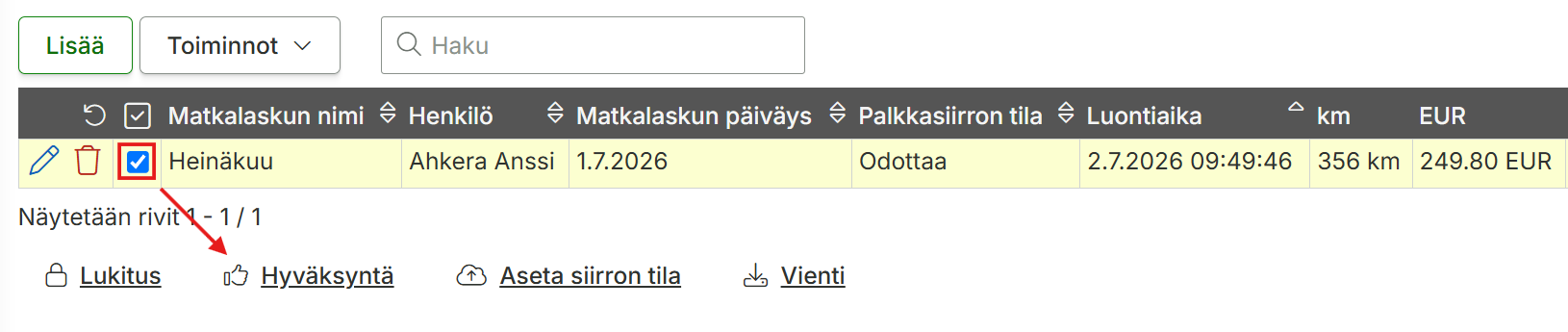
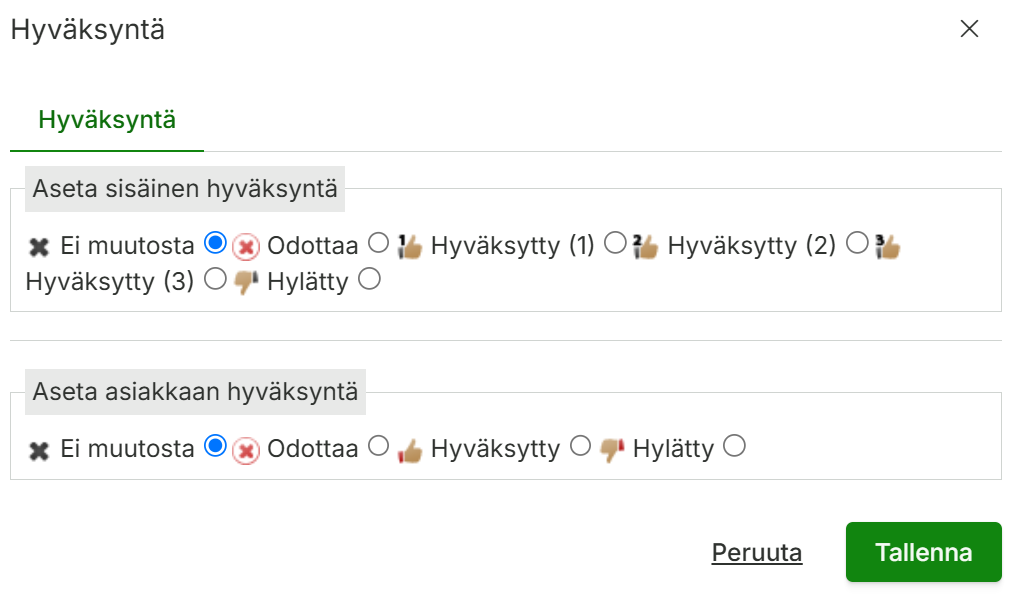
Hyväksyntä: Kun olet tarkistanut matkalaskun niin voit hyväksyä sen valitsemalla (ruksaamalla) ja klikkaamalla alhaalta Hyväksyntä-nappia ja valitsemalla hyväksymistason.
Viestin lähetys hyväksytystä matkalaskusta
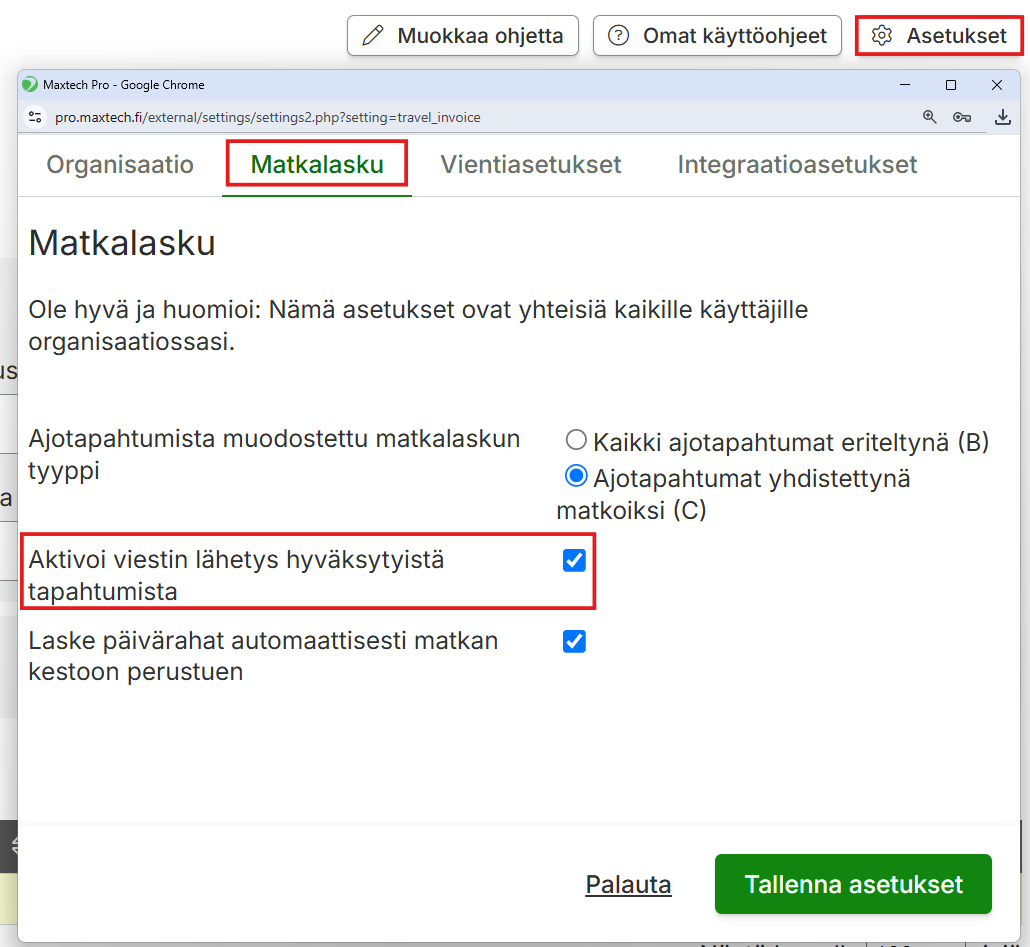
Matkalaskun hyväksynnän yhteydessä on mahdollisuus valita, että hyväksynnästä lähtee valinta halutulle henkilölle. Matkalaskun asetuksista tulee olla valittuna Aktivoi viestin lähetys hyväksytyistä tapahtumista.
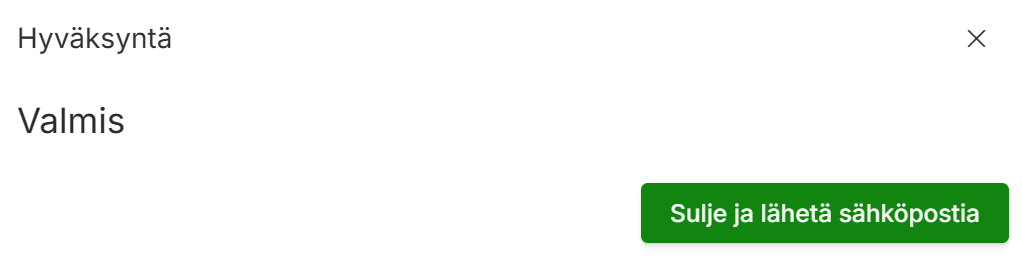
Kun asetus on määritetty, tulee matkalaskun hyväksynnän jälkeen painike:
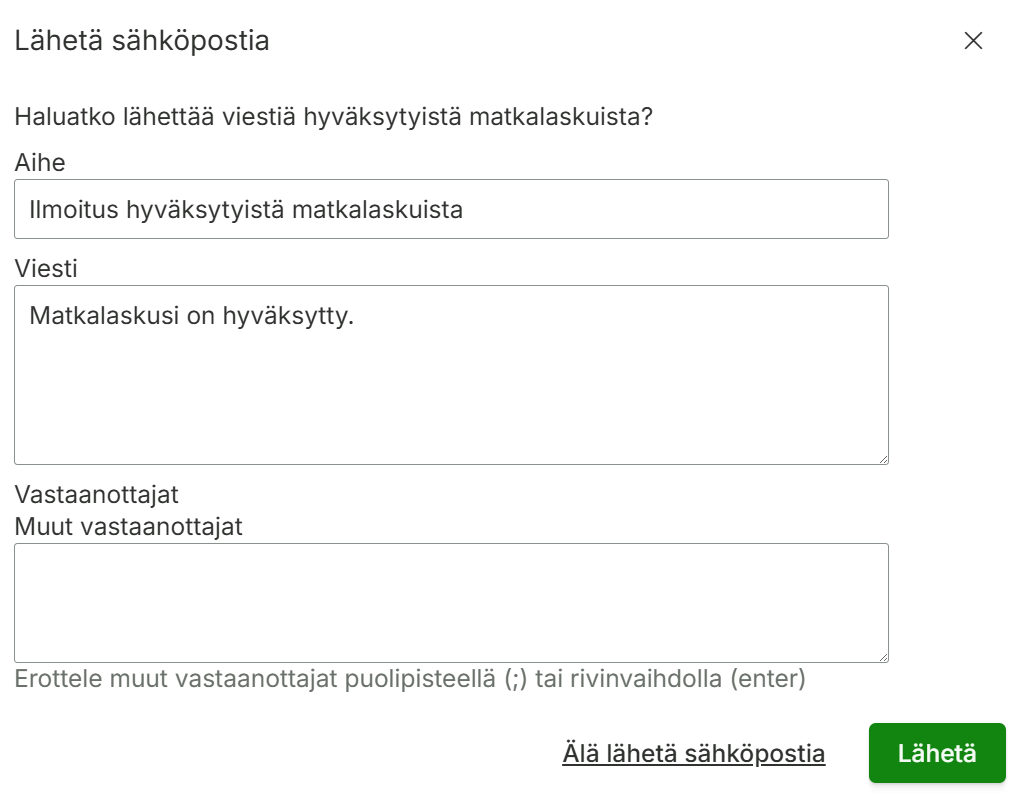
Avautuvassa näkymässä voit määritellä viestin vastaanottajan(t):
Tämä ohje koskee Maxtech Pro™ -palvelua. Maxtech Easy™ käyttäjille on olemassa erilliset ohjeet.
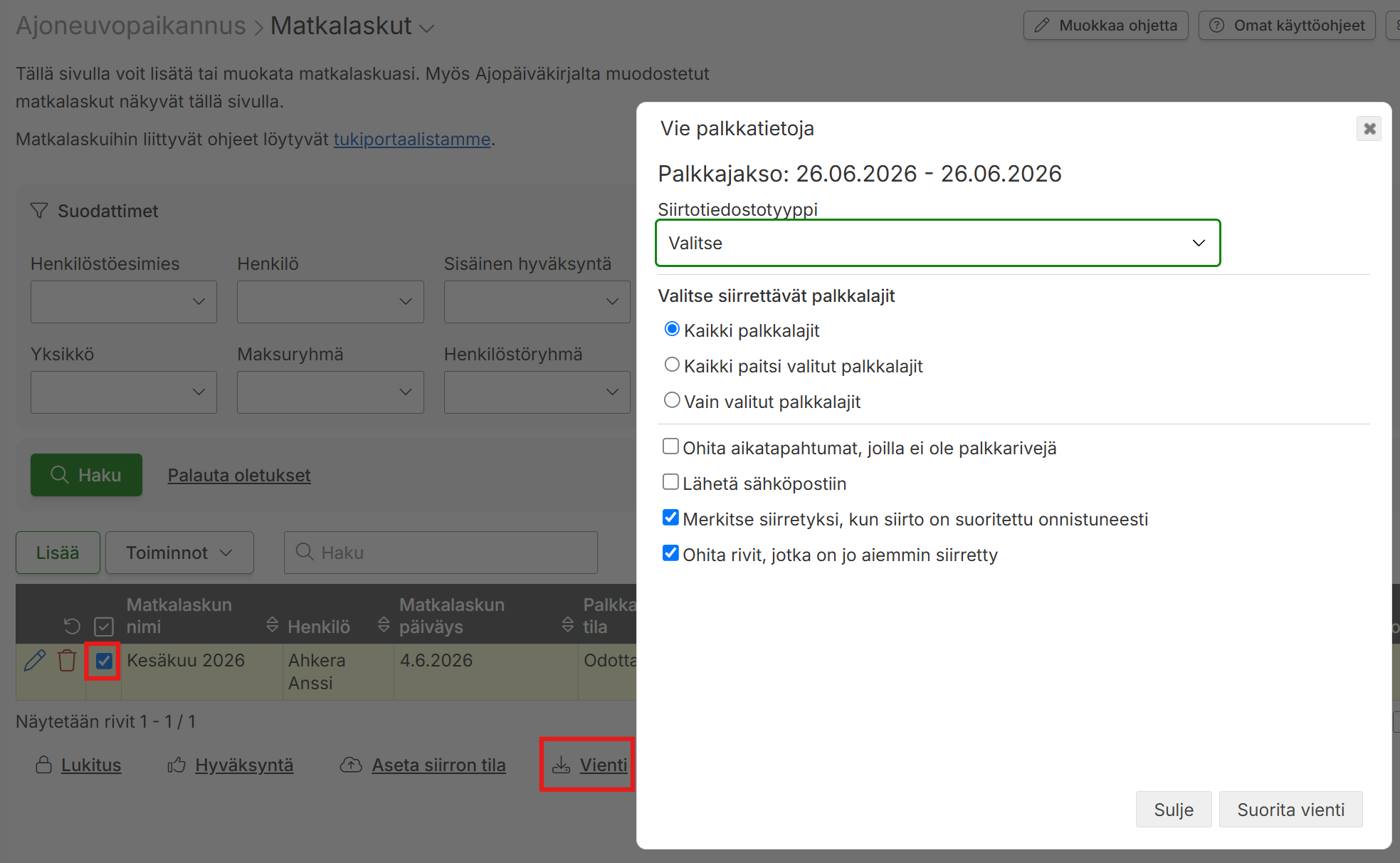
Matkalaskujen matkakorvauksien siirto tehdään valikossa Matkalaskut tai Ajoneuvopaikannus > Matkalaskut. Voit suodattaa hyväksytyt matkalaskut näkyviin > valitse ne klikkaa Vienti-nappia alhaalta. Valitse siirtotiedostotyyppi, mikäli se ei ole automaattisesti valittuna. Valitse parametrit ja klikkaa Suorita vienti -nappia.
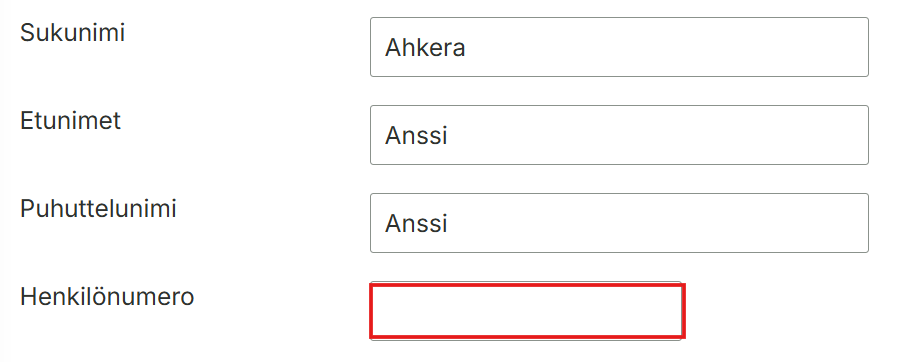
Mikäli matkakorvauksia viedään siirtotiedostolla tai suoravientinä maksuohjelmaan niin korvauksilla tulee olla palkkalajinumerot sekä henkilöillä henkilönumerot tallennettuna. Henkilönumerot voi tallentaa valikossa Hallinta > Henkilöstö > muokkaa > aseta henkilönumero > Tallenna.
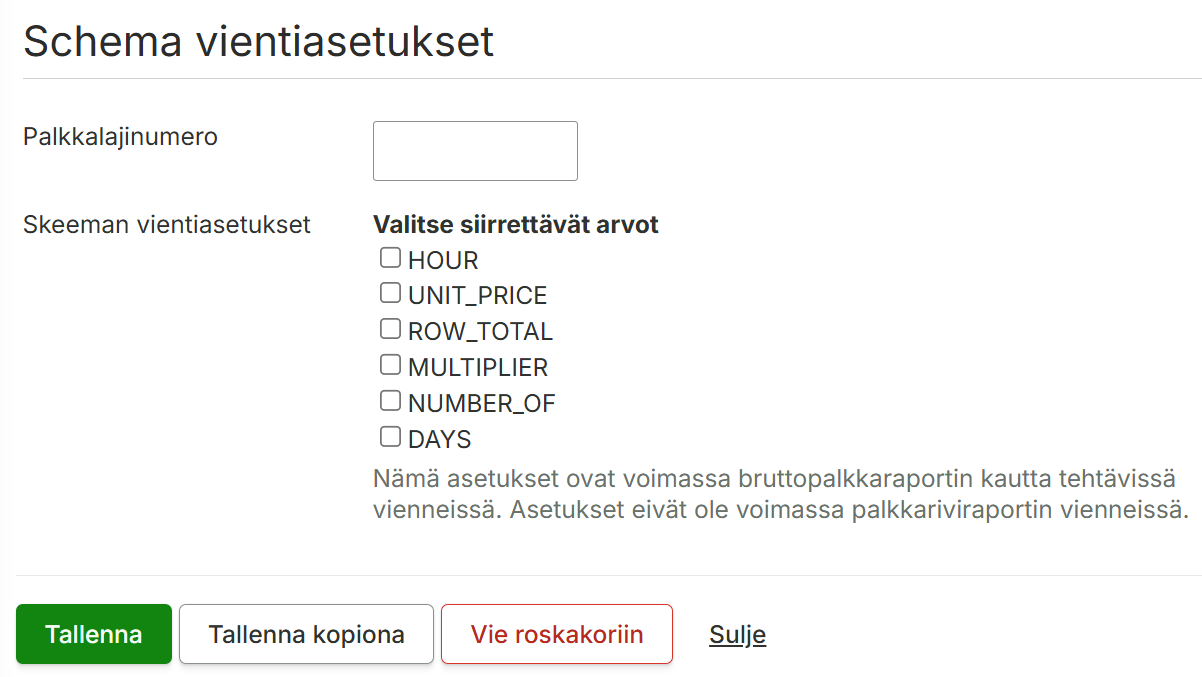
Palkkalajinumerot tallennetaan valikossa Työaika ja palkat > Palkkalajit > Palkkalajien asetukset > Muokkaa palkkalajin asetusta > Valitse siirtotiedoston niminen -välilehti ja tallenna palkkalajinumero sekä siirrettävät arvot.
Tämä toiminnallisuus kuuluu seuraaviin tuotteisiin ja vaatii toimiakseen seuraavat moduulit:
tuotteet
moduulit
Työaika™ ja Työaika+™
Työt (mobiili) Työn lisääminen (mobiili) Mallityöt (hallinta)
Mallityön lisääminen Web-järjestelmään
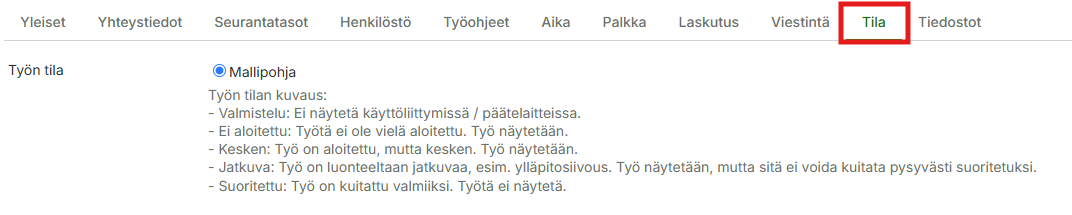
Jotta töitä voidaan lisätä mobiilisovelluksella, täytyy järjestelmässä olla luotuna ainakin yksi mallityö. Tämä onnistuu menemällä valikossa kohtaan Hallinta > Mallityöt > Lisää. Mallityölle tulee antaa nimi ja määritellä halutut seurantatasot, jotka näkyvät automaattisesti mobiilissa lisättävissä töissä. Lisäksi on tärkeää, että Työn tila -kohdassa aktivoidaan Mallipohja. Näin varmistetaan, että mallityö on oikein määritelty mobiilikäyttöä varten.
Uuden työn lisääminen mobiilisovelluksella
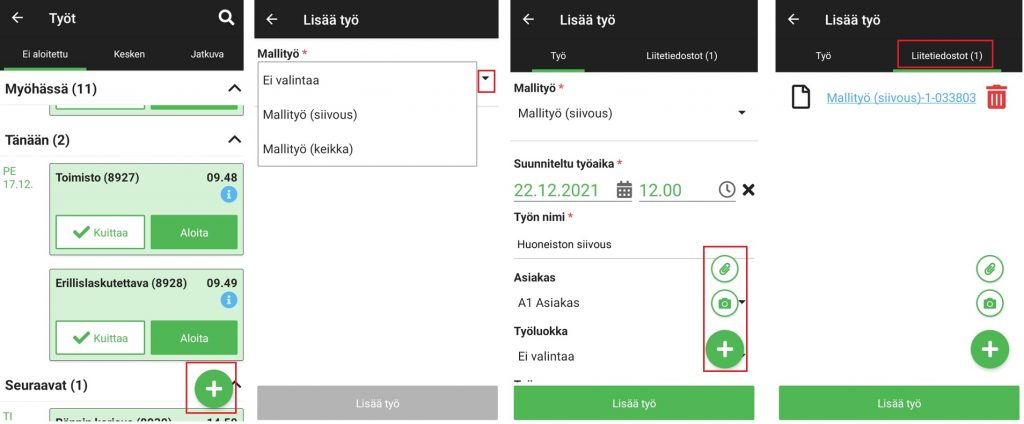
Kun käyttäjällä on käytössä vaadittavat moduulit ja web-järjestelmään on lisätty vähintään yksi Mallityö, hän voi lisätä uusia töitä järjestelmään suoraan mobiilisovelluksen Työt-näkymästä painamalla oikean alakulman-painiketta. Painikkeen painaminen avaa työn lisäysnäkymän, jossa valitaan luotavan työn pohjana käytettävä mallityö. Luotavalle työlle esitäytetään tiedot valitulta mallityöltä.
Uuden työn lisääminen mobiilisovelluksessa
Klikkaa päänäkymässä Työt-painiketta
Klikkaa oikean alakulman plus-painiketta
Valitse haluamasi mallityö
Täytä tarvittavat tiedot
Lisää halutessasi liite (esim. kuva kohteesta). Liitteet tallentuvat Liitetiedostot-välilehdelle, josta voit myös poistaa niitä.
Työajan lyhennysvapaat eli pekkaset saattavat olla järjestelmässä kahdella eri tyyppisellä saldoilla (riippuen organisaation asetuksista ja käytössä olevista moduuleista): Työajan lyhennysvapaa sekä Työajan lyhennysvapaa (säästö).
Säästö-saldolla on vanhat, edellisten kalenterivuosien pitämättömät pekkaset ja toisella saldolla on kuluvan kalenterivuoden aktiiviset, kertyvät pekkaset (mikäli nämä ovat käytössä). Pekkaset on hyvä pitää omilla tileillään sen takia, että pekkassaldon seuranta varsinkin aktiivisesti kertyvien osalta on huomattavasti helpompaa. Tämä auttaa myös tilanteissa, joissa vanhat pitämättömät pekkaset mahdollisesti vanhenevat.
Vastaavasti työajan lyhennysvapaita voidaan myös käyttää kahden eri tapahtumatyypin avulla:
Työajan lyhennysvapaa, joka vähentää kuluvan kalenterivuoden pekkassaldoa
Työajan lyhennysvapaa (ed. vuosi), joka vähentää vanhojen pitämättömien pekkasten saldoa
Saldoraportit
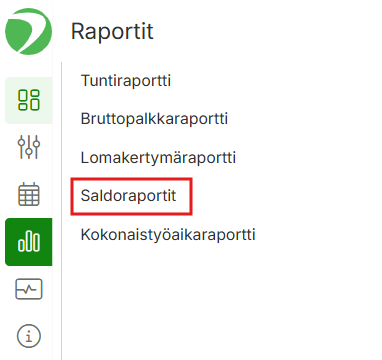
Henkilöstön saldoja voidaan seurata ja hallita kohdasta Raportit > Saldoraportit:
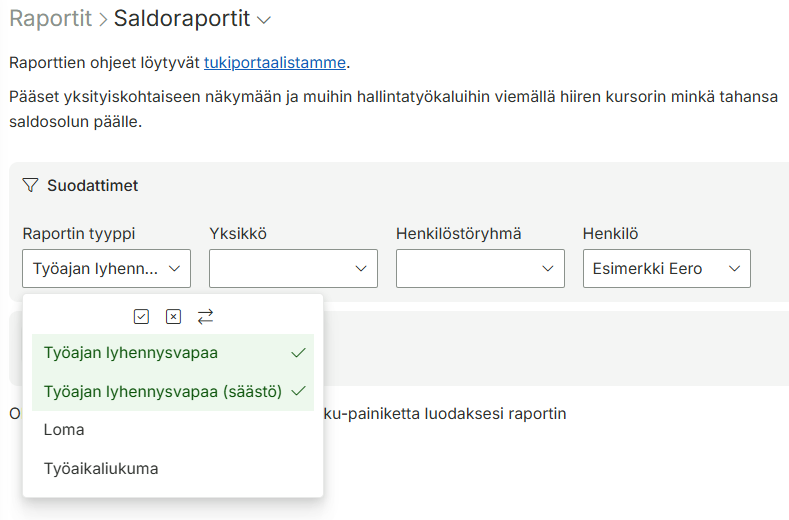
Saldoraportille voi hakea mahdollisesti useita eri saldoja organisaation käytössä olevista moduuleista riippuen. Oheisen kuvan mukaisilla suodattimilla haetaan yhden henkilön pekkassaldot (kuluvan vuoden pekkaset ja vanhat pitämättömät pekkaset). Kun valinnat on tehty, painetaan Haku-nappia:
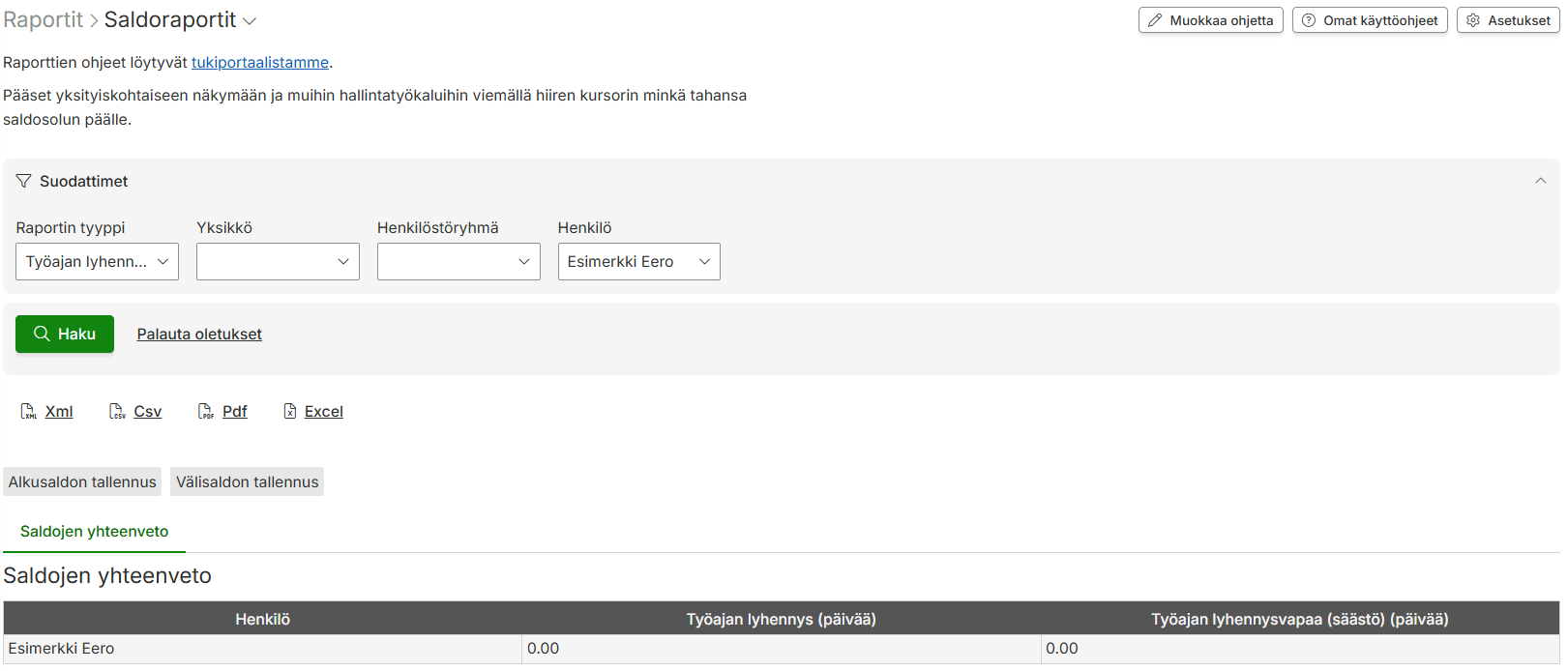
Ruudulle tulee näkyviin haetun henkilön (tai henkilöiden) saldot:
Edellisen vuoden loppusaldon siirtäminen vanhojen pekkasten saldoon
Pekkassaldot saattavat näyttää kalenterivuoden alussa nollaa, kuten edellisessä kuvassa. Tämä johtuu siitä, että uuden kalenterivuoden pekkasia ei ole vielä kertynyt ja vanhojen pekkasten saldoa ei ole muodostunut.
Jos järjestelmässä on kertyneitä pekkasia (tai muita pekkasiin liittyviä tapahtumia) edeltävältä kalenterivuodelta, niitä päästään tarkastelemaan viemällä hiiri tämän kyseisen saldon ”soluun” ja valitsemalla Yksityiskohtainen näkymä:
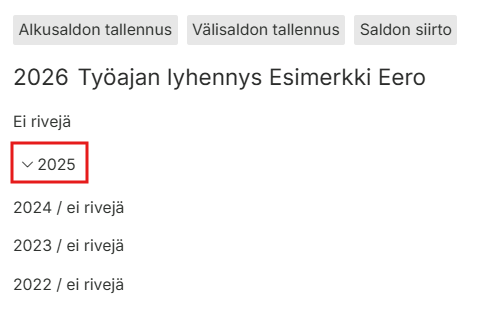
Avautuvan ikkunan kautta voidaan tarkastella edellisten vuosien pekkasia. Ruudulla saattaa näkyä historiaa useilta vuosilta. Tietyn vuoden pekkasia voidaan tarkastella painamalla kyseisen vuoden kohdalta:
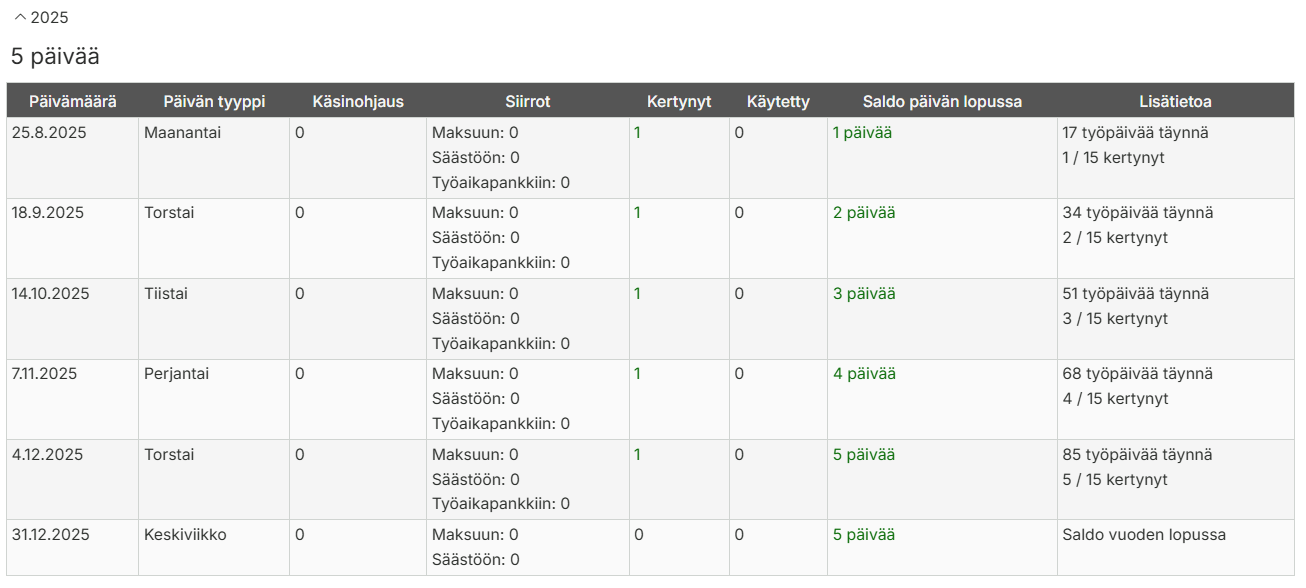
Ruudulla näkyy tämän jälkeen kyseisen vuoden tarkempi näkymä eli kertyneet ja käytetyt pekkaspäivät:
Alimmalla rivillä näkyy vuoden loppusaldo. Kun hiiri viedään Siirrot-sarakkeessa olevaan soluun vuoden viimeisen rivin kohdalle, voidaan saldokertymiä siirtää toisen tyyppiselle saldolle (Siirto säästöön):
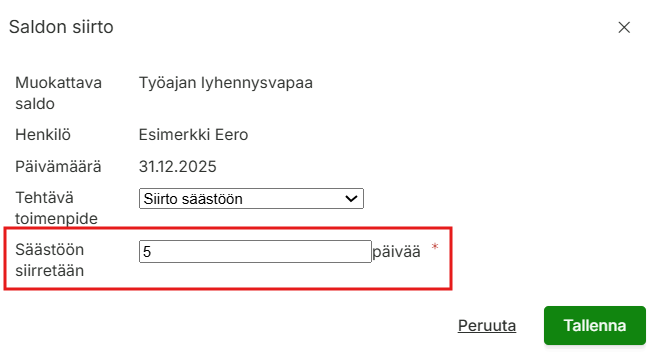
Tästä näkymästä voidaan suoraan siirtää haluttu määrä vanhojen pekkasten saldoon. Kannattaa huomioida, että määräksi ei automaattisesti ehdoteta edellisen vuoden loppusaldoa, vaan se tulee syöttää itse. Määrän näkee kuitenkin helposti raportilta. Mahdolliset desimaalit tulee erottaa pisteellä. Kuvan mukaisilla valinnoilla ollaan siirtämässä 5 pekkaspäivää vanhojen pekkasten saldolle. Siirto vahvistetaan painamalla Tallenna-nappia:
Jos vanhojen pekkasten saldoon siirretään vuoden loppusaldon verran päiviä, edellisen vuoden loppusaldo näyttää tältä:
Työajan lyhennysvapaa (säästö) -saldolle on vastaavasti syntynyt saman verran plus-merkkistä saldoa. Tilanteen voi halutessaan todeta vielä kyseisen saldon yksityiskohtaisesta näkymästä:
Kirjaamistapaan ja -käytäntöihin liittyvät kysymykset kannattaa osoittaa ensisijaisesti esim. organisaation pääkäyttäjälle.
Pekkaspäivien kertymä- ja kulutusongelmien ratkaisu
Tämä ohje auttaa ratkaisemaan tilanteet, joissa työajan lyhennysvapaiden (pekkaspäivien) kertymä ei päivity oikein tai kulutus ei näy järjestelmässä oikein työsopimuksen muutosten tai asetusten vuoksi. Seuraa alla olevia vaiheita järjestelmän asetusten tarkistamiseksi ja korjaamiseksi.
Tarkista työaikamallin asetukset
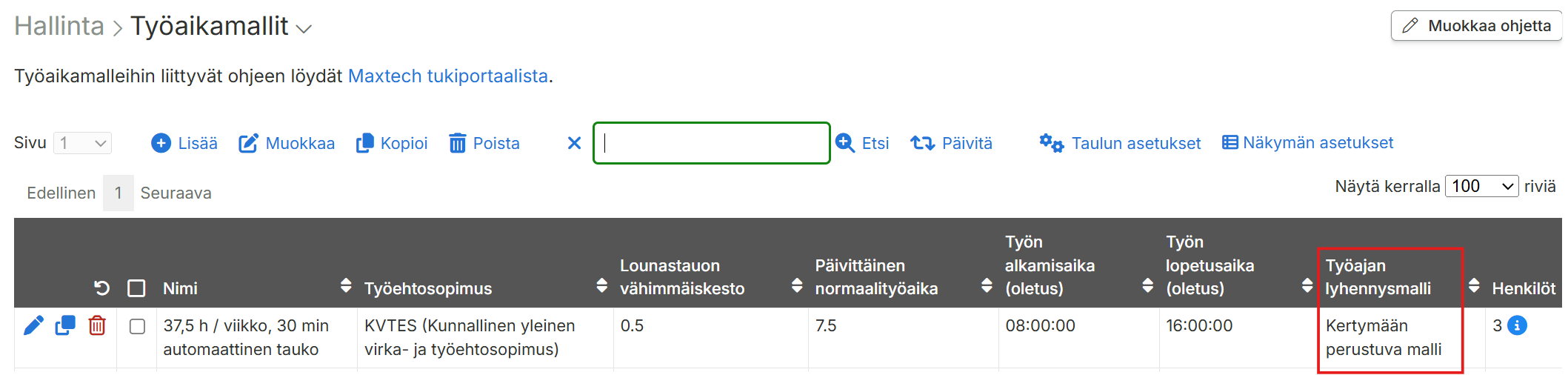
Varmista, että työaikamallille on määritelty oikea työajan lyhennysmalli.
Siirry kohtaan: Hallinta > Työaika ja palkat > Työaikamallit
Tarkista että Työajan lyhennysmalli on asetettu työaikamallille käyttöön
Tarkista työsopimuksen työaikamalli
Varmista, että työntekijällä on käytössä oikea työaikamalli, joka sisältää pekkaspäivien säännöt.
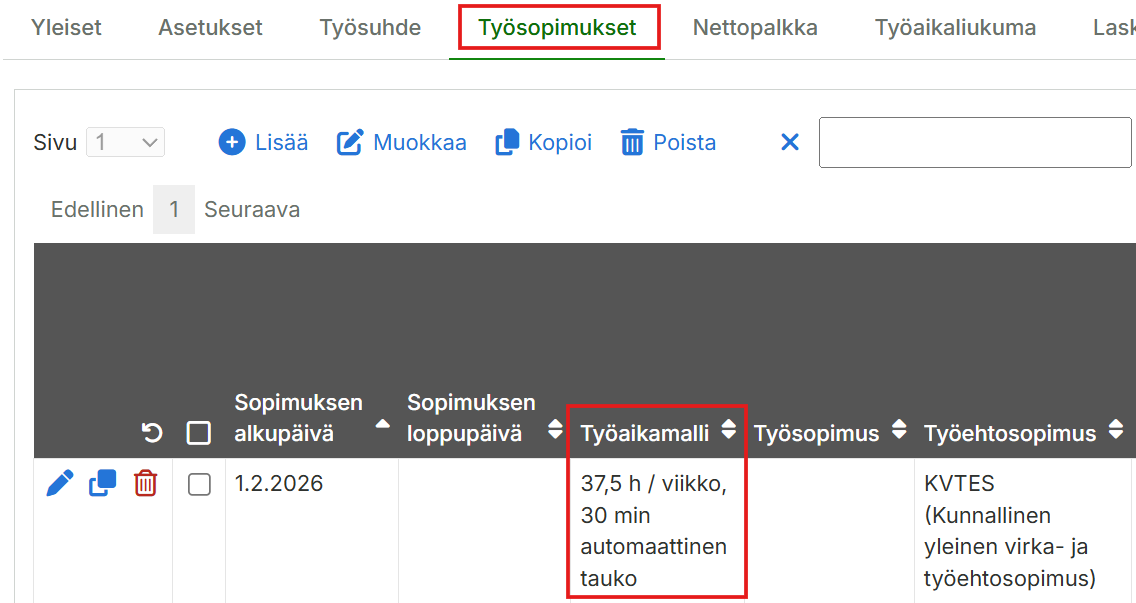
Siirry kohtaan: Hallinta > Henkilöstö > avaa oikea henkilö ja siirry Työsopimukset -välilehdelle
Varmista, että Työaikamalli -kohdassa on valittuna oikea työaikamalli
3. Varmista aikatapahtumatyyppien asetukset
Pekkaspäivien kertymä perustuu ”Laske työajaksi” -määritykseen.
Siirry kohtaan: Hallinta > Aikatapahtumatyypit.
Varmista, että vain ne tapahtumatyypit, joiden tulee kerryttää pekkaspäiviä, on asetettu tilaan ”Laske työajaksi: Kyllä”
Huom: Vuosilomat ja palkattomat vapaat on tyypillisesti asetettu niin, etteivät ne kerrytä pekkaspäiviä
5. Manuaalinen saldon korjaus
Jos asetukset on korjattu, mutta saldo on edelleen väärin, voit tehdä oikaisun käsin:
Siirry kohtaan Raportit > Saldoraportit
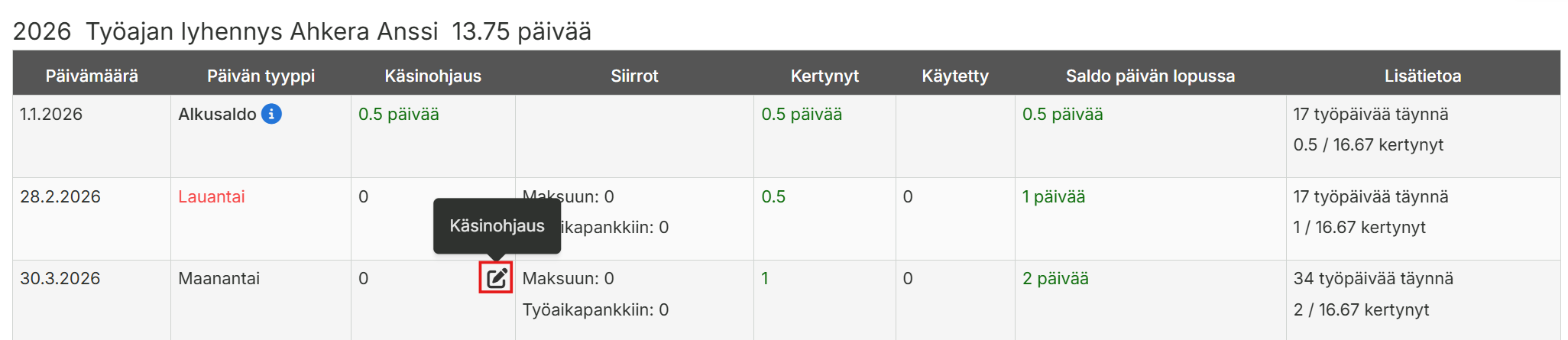
Tee tarvittava oikaisu lisäämällä käsinohjaus oikealle päivälle
HUOM! Asetusten muuttaminen korjaa kertymän jatkossa, mutta se ei välttämättä päivitä vanhoja kirjauksia takautuvasti. Mikäli työntekijän työaikamalli vaihtuu kesken vuoden, kertymä alkaa useimmissa tapauksissa kertyä uuden mallin mukaisesti vasta vaihtopäivästä eteenpäin.
Hae ensin verottajan tulorekisteripalvelusta siirtotunnus ja kertakäyttösalasana (vaatii nimenkirjoitusoikeuden). Hae varmenne Web Service -kanavaan. Tulorekisteriin liittyvissä kysymyksissä voitte olla yhteydessä Tulorekisterin tukeen p. 029 497 550.
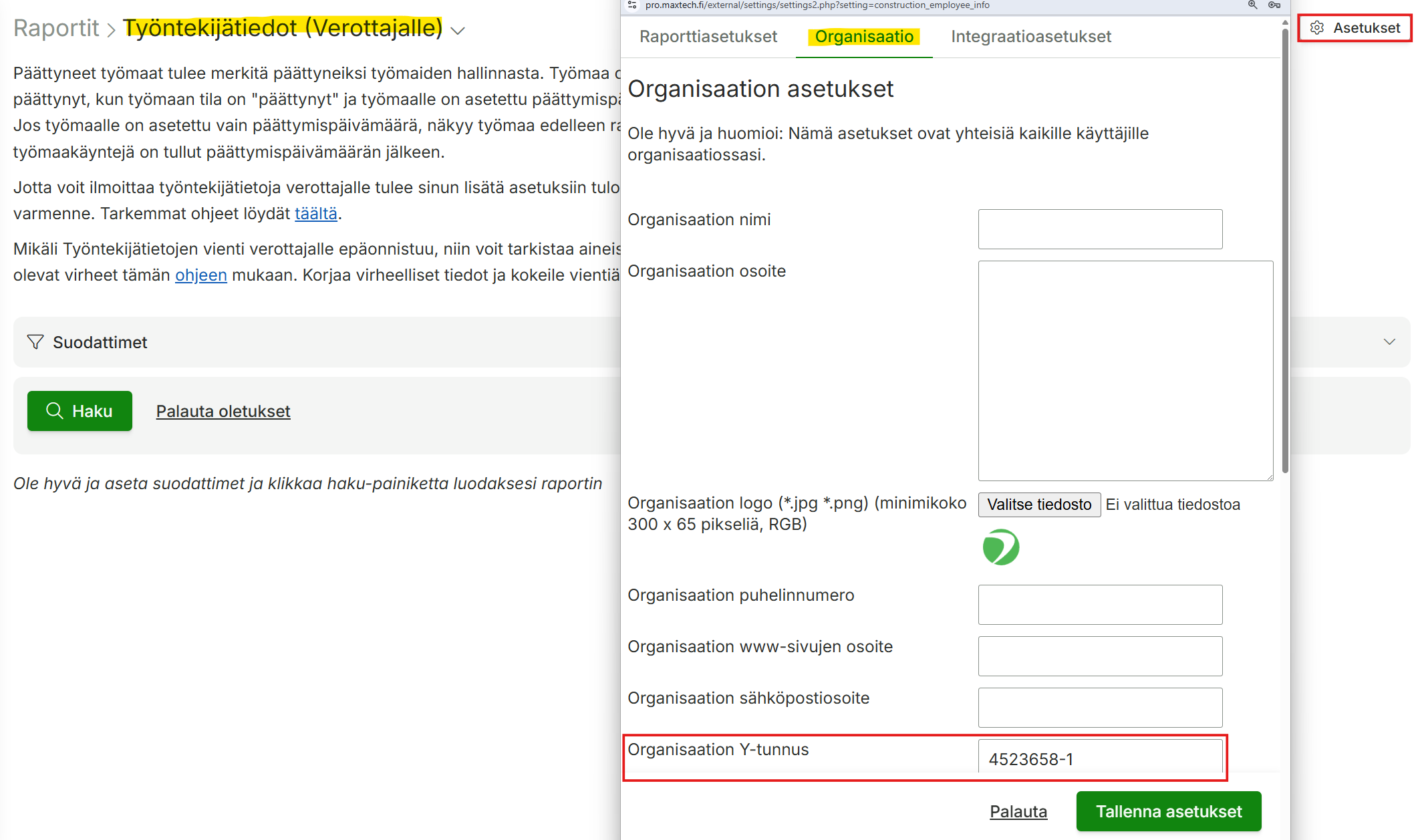
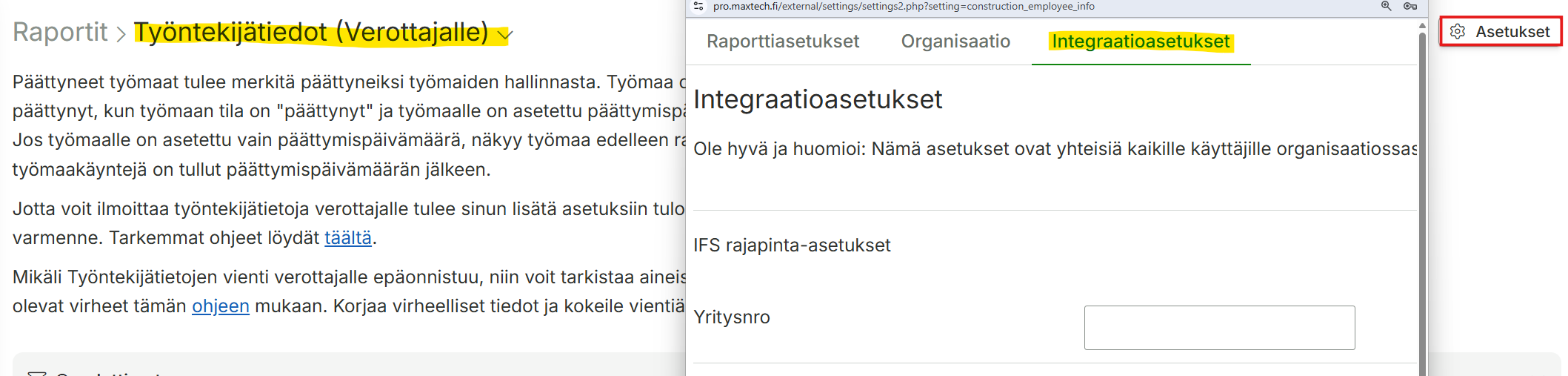
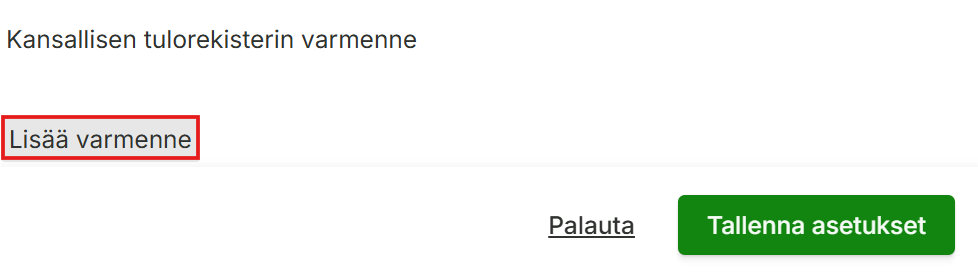
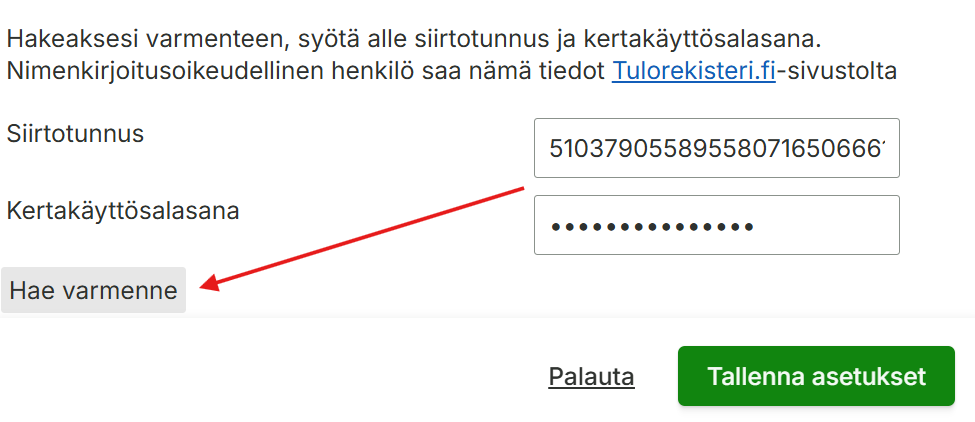
Mene sitten valikossa Raportit > Työntekijätiedot (verottajalle) -sivulla ja klikkaa oikeasta yläkulmasta asetukset- nappia. Tallenna organisaationne y-tunnus Organisaatio-välilehdellä. Mene Integraatioasetukset-välilehdelle ja klikkaa Lisää varmenne – nappia. Syötä siirtotunnus sekä kertakäyttösalasana kirjoitamalla käsin (copy-paste ei toimi) ne kenttiin ja klikkaa Hae varmenne- nappia. Järjestelmä noutaa varmenteen (odota hetki) ja tallentaa sen automaattisesti. Varmenne on voimassa 24 kuukautta, jonka jälkeen se tulee hakea uudelleen. Varmenne ei uusiudu automaattisesti.
Organisaation Y-tunnus
Varmenteen tallentaminen
Kirjoita (älä kopioi ja liitä) saamasi siirtotunnus sekä kertakäyttösalasana ja klikkaa Hae varmenne -painiketta. Järjestelmä hakee varmenteen, jonka jälkeen voit klikata Tallenna-painiketta.
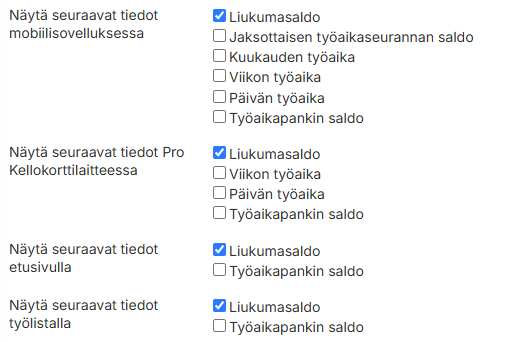
Nämä asetukset löytyvät henkilön takaa valikosta Hallinta > Henkilöstö > muokkaa > Viestintä-välilehti. Voit valita mitä tietoja näytetään leimauksen yhteydessä, mobiilisovelluksessa, etusivulla ja työlistalla.
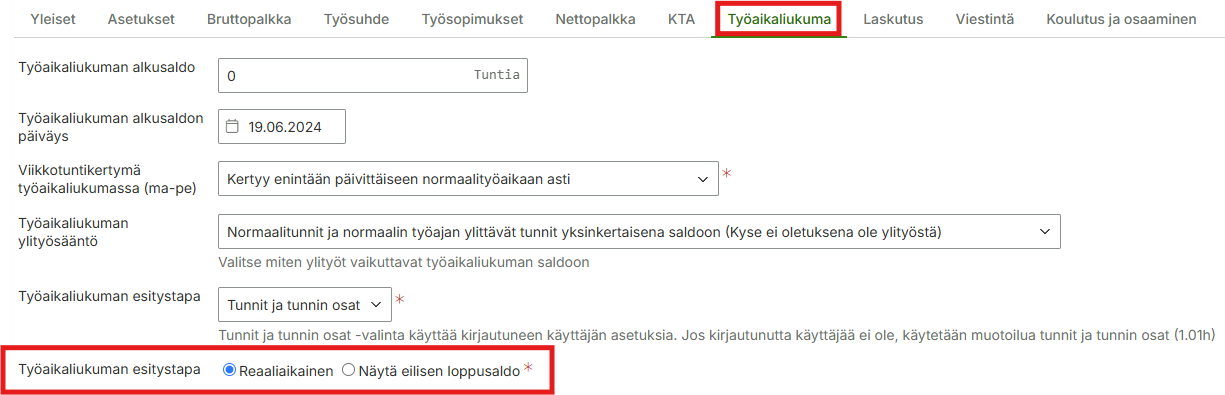
Työaikaliukuman esitystapa voi olla Reaaliaikainen tai Eilisen loppusaldo. Mikäli valittuna on reaaliaikainen esitystapa ja liukumasaldoa tarkastellaan alkupäivästä, niin kyseisen päivän puuttuvat tunnit eivät näy vielä saldossa. Tämän asetuksen pääkäyttäjä löytää valikosta Hallinta > Henkilöstö > muokkaa henkilöä > Työaikaliukuma-välilehti.
Voit kokeilla nollata suodattimet ”Palauta oletukset” ja painaa sen jälkeen Haku-nappia. Mikäli tapahtumia ei tule näkyviin niin pyydä organisaatiosi pääkäyttäjää tarkistamaan käyttäjäoikeutesi.