Tämä ohje koskee Maxtech Pro™ -palvelua. Maxtech Easy™ käyttäjille on olemassa erilliset ohjeet.
Huom! Alapuoleisten asetusten muuttaminen edellyttää, että käyttäjällä on osaaminen tämän osalta kunnossa. Asetusten hallitsemattomalla muuttamisella voi aiheuttaa esimerkiksi sen, että paikannin ei tallenna ajoja halutulla ajoluokalla.
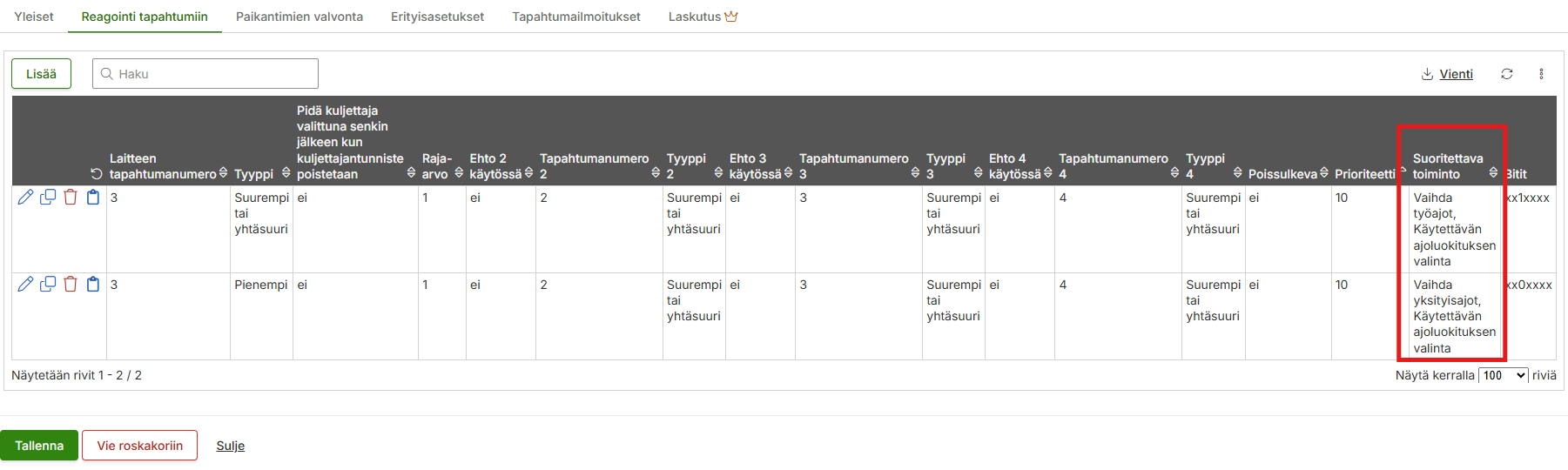
Voit määrittää mitä paikantimen kytkimestä tapahtuu, kun asentoa vaihdetaan tai nappia painetaan. Paikantimen toiminnon voi vaihtaa seuraavasti. Esimerkissä vaihdetaan kahden ajoluokan paikantimen toiseksi ajoluokaksi Km-korvaus (käyttöetu).
Mene valikossa Hallinta > Paikannus ja kalustonhallinta > Paikantimien toiminnot
Paina Lisää-nappia ja anna toiminnolle nimi esim. Käyttöetu
Toiminnoksi Käytettävän ajoluokituksen valinta
Ajoluokka 1 kohtaan valitaan Km-korvaus (käyttöetu)
Tallenna.
Mene valikossa Hallinta > Paikannus ja kalustonhallinta > Paikantimet
Muokkaa haluamaasi paikanninta ja mene Reagointi tapahtumiin -välilehdelle
Tämä ohje koskee Maxtech Pro™ -palvelua. Maxtech Easy™ käyttäjille on olemassa erilliset ohjeet.
Ajoja voidaan tarkastella Web-järjestelmässä valikossa Ajoneuvopaikannus > Ajopäiväkirja ja Maxtech-mobiilisovelluksessa valikossa Ajopäiväkirja > Ajotapahtumat.
Tarkastelu ja raportit
Voit ladata ajopäiväkirjan tiedostoksi haluaamasi tiedostomuotoon klikkaamalla tiedostotyypin nimeä (Xls, Csv, Pdf tai Excel). Ajopäiväkirja sisältää verottajan vaatimat tiedot.
Ajoneuvopaikannus > Ajopäiväkirja:raportilla näkyy ajoneuvo, henkilö, päivämäärä, aloitus- lopetusaika, ajoluokka, lähtö- ja loppuosoite, asiakas, kohde, matkamittarilukema, kuljettu matka, matkan tarkoistus sekä km-korvaus.
Ajojen suodattaminen
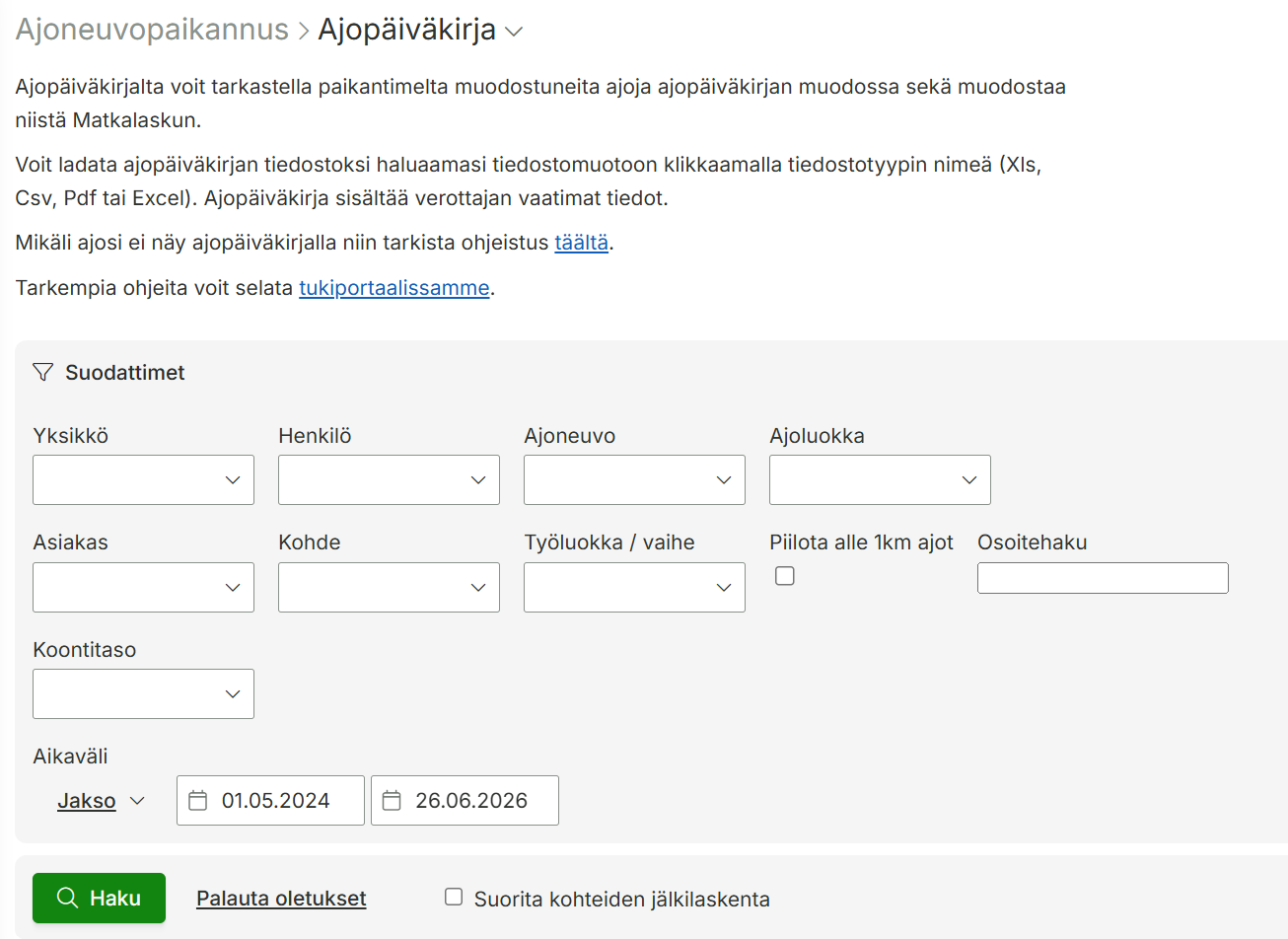
Valitse Ajoluokka suodattimeen Työajot- ja Aikaväli -suodattimeen haluamasi päivämäärät > klikkaa tämän jälkeen Haku-painiketta. Ajopäiväkirjalle ladataan kaikki Työajot-ajoluokalla ajetut ajot. Mikäli organisaatiossa on useampi henkilö niin voit käyttää myös Henkilö tai Ajoneuvo -suodatinta.
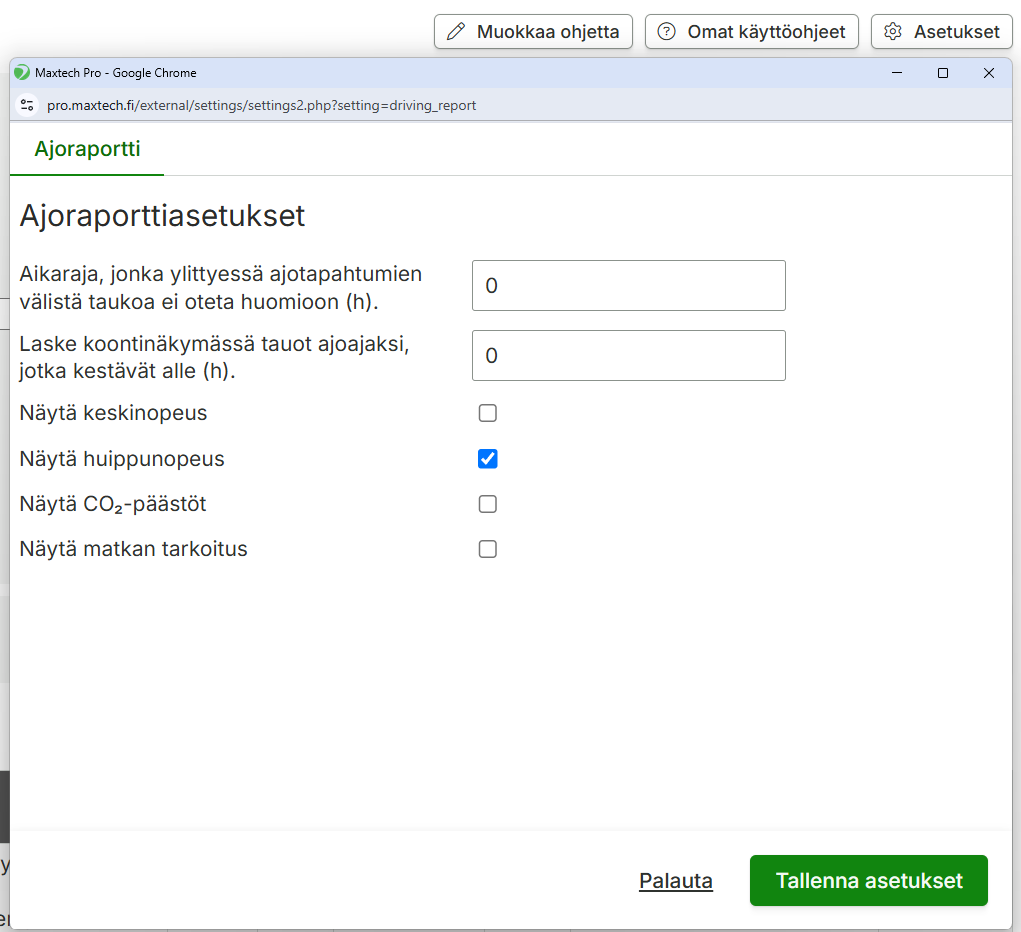
Ajoraportti: raportilla näkyy ajoneuvo, henkilö, päivämäärä, aloitus- lopetusaika, ajoluokka, lähtö- ja loppuosoite, asiakas, kohde, kuljettu matka, ajoaika, aikaväli seuraavan ajon alkuun ja matkan tarkoitus. Ajoraportti sivun asetuksista (hammasrataskuvake) on mahdollista lisätä näkyviin keski- ja huippunopeus.
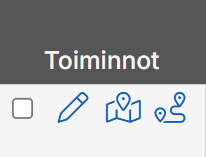
Voit tarkastella ajoa myös klikkamalla toiminnot-sarakkeen karttanäppäintä, jolloin avautuvalla kartalla näkyy ajettu reitti. i-näppäimestä näet ajon sijaintitietoja.
Muokkaaminen ja ajojen lisääminen
HUOM! Suosittelemme puuttuvien ajojen lisäämistä suoraan matkalaskulle, koska käsin lisätylle ajolle ei tallennu reittiä, jolloin esimerkiksi päivärahojen laskenta ei onnistu.
HUOM! Paikannin saattaa hetkellisesti menettää yhteyden verkkoon, tässä tapauksessa ajot puskuroidaan ja ne palautuvat järjestelmään yhteyden palautuessa.
Ajotapahtumaa voi muokata klikkaamalla toiminnot sarakkeen paperin ja kynän kuvaa.
Ajotapahtumat: voi lisätä manuaalisesti ajotapahtumia klikkaamalla Lisää-nappia. Lisäksi voi massamuokata useampaa ajoa kerralla valitsemalla halutut ajotapahtumat ja klikkaamalla Muokkaa tietoja -nappia. Voit muokata seuraavia tietoaja; ajoluokka, km-korvaus ja matkan tarkoitus. Voit halutessasi yhdistää haluttuja ajotapahtumia, jolloin valituista ajotapahtumista luodaan yksi ajosessio. Voit tarkistaa ajotapahtumien paikkatietojen eheyden ”GPS-hyppyjen” varalta.
HUOM! Jos pääkäyttäjämuokkaa käyttäjän olemassa olevia ajoluokkia ja vaihtaa ajoluokaksi ”Yksityisajot (reitti näytetään vain määritellylle käyttäjälle)”, on tärkeää ottaa huomioon seuraavat seikat:
Ajot muuttuvat yksityisiksi ja näkyvät jatkossa vain pääkäyttäjälle – alkuperäinen käyttäjä ei näe niitä enää. Ominaisuus toimii oikein vain, jos ajoneuvolle määritelty käyttäjä tekee itse muutoksen ajoluokkaan. Tällöin ajot muuttuvat yksityisiksi ja näkyvät vain kyseiselle käyttäjälle, eivät pääkäyttäjälle.
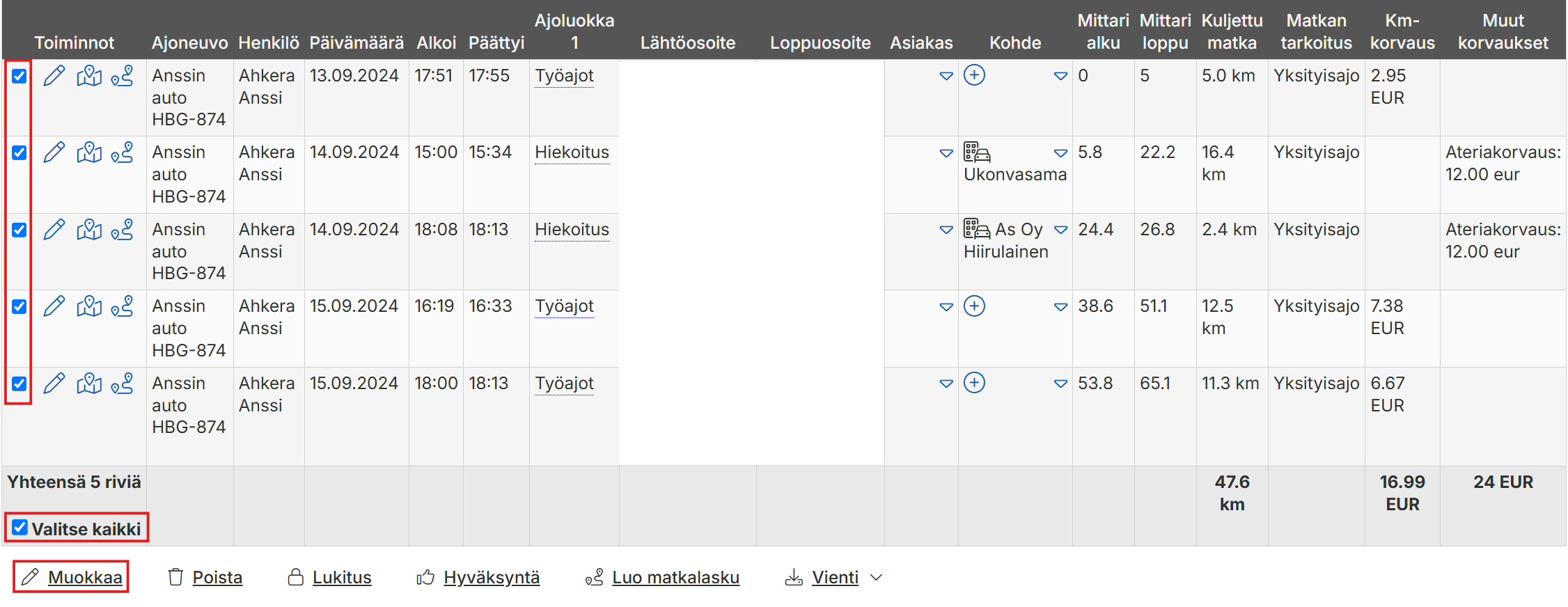
Ajotapahtumia voi muokata myös massatoimintona. Valitse halutut rivit tai ”Valitse kaikki” Ruudukon alapuolelta. Paina Muokkaa.
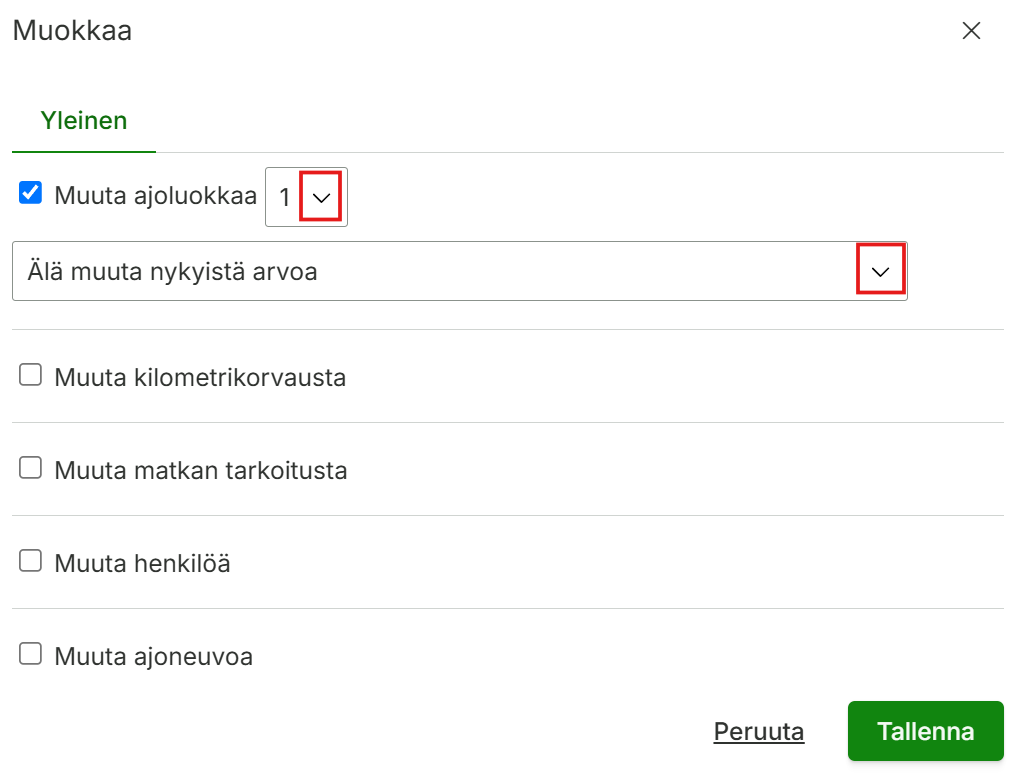
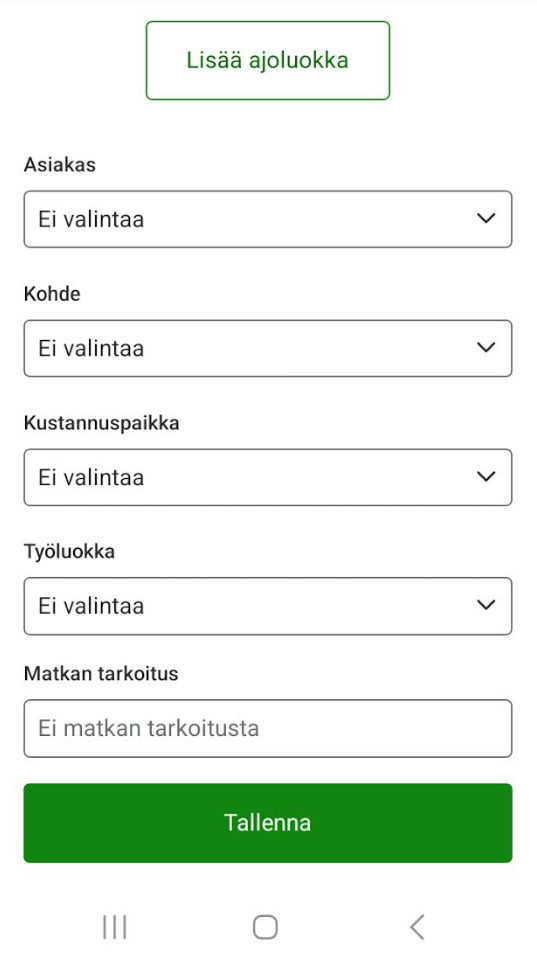
Jos organisaatiolla on käytössä vain yksi ajoluokka ajopäiväkirjalla, jätä ensimmäinen kenttä oletusasetukseen 1 muokatessasi ajoluokkaa. Jos organisaatiolla on käytössä useampi ajoluokka (kuten edellisessä kuvassa), valitse mitä ajoluokkaa muutetaan vaihtamalla numero saraketta vastaavaksi. Muuta kenttään ”Älä muuta nykyistä arvoa” haluttu ajoluokka. Voit myös muokata muita kuvassa näkyviä kenttiä. Paina lopuksi Tallenna, niin kaikki valitut rivit muutetaan.
Maxtech-mobiilisovellus
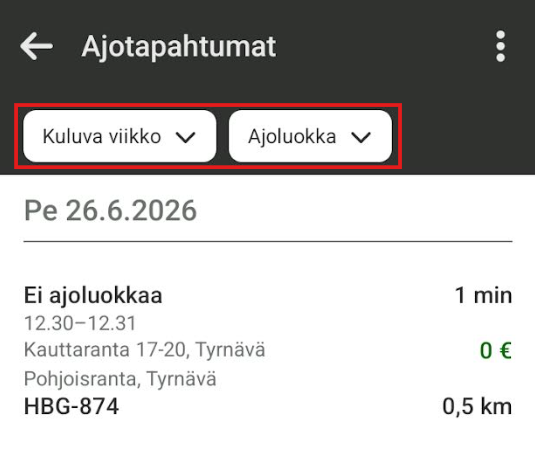
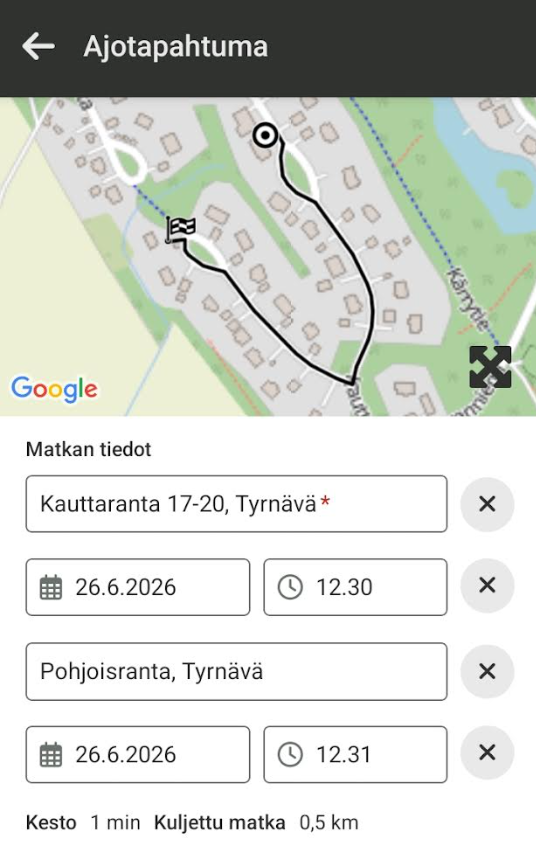
Ajotapahtumalla näkyy ajoneuvo, päivämäärä, aloitus- lopetusaika, ajoluokka, lähtö- ja loppuosoite, asiakas, kohde, kuljettu matka, matkan tarkoistus sekä km-korvaus.
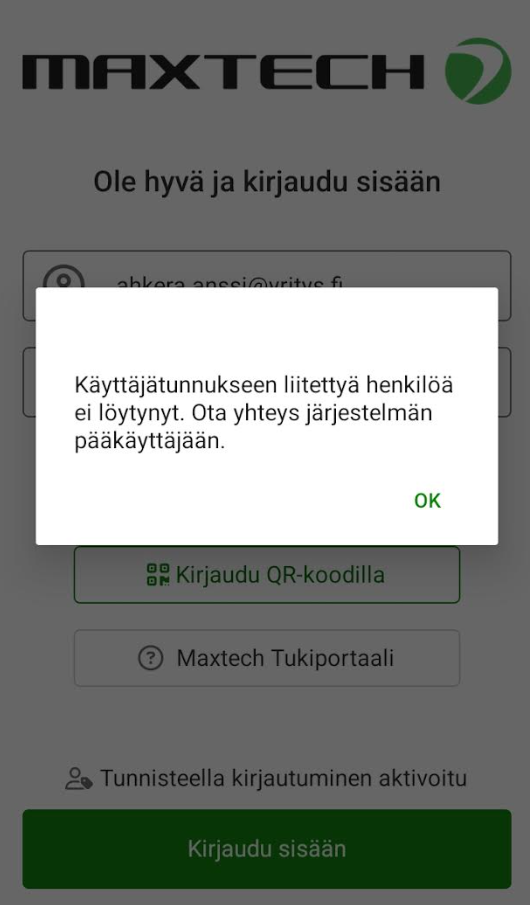
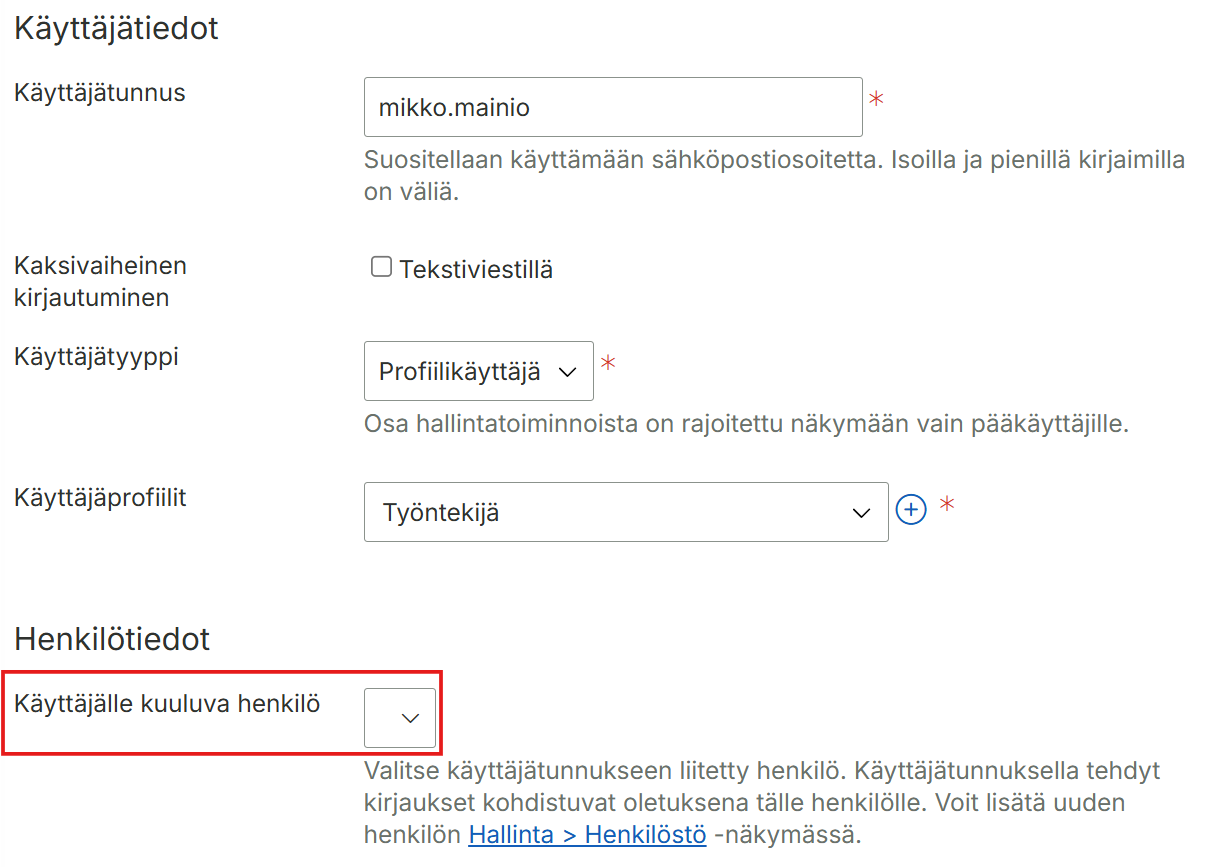
Mikäli Maxtech-mobiilisovellus ilmoittaa kirjautumisen jälkeen Henkilöä ei löytynyt -virheilmoituksen. Pääkäyttäjä pystyy muokkaamaan käyttäjätunnusta ja liittää käyttäjätunnukselle henkilön. Kirjaudu tämän jälkeen uudelleen mobiilisovellukseen.
Tämä ohje koskee Maxtech Pro™ -palvelua. Maxtech Easy™ käyttäjille on olemassa erilliset ohjeet.
Matkalaskun muodostaminen ajopäiväkirjalta
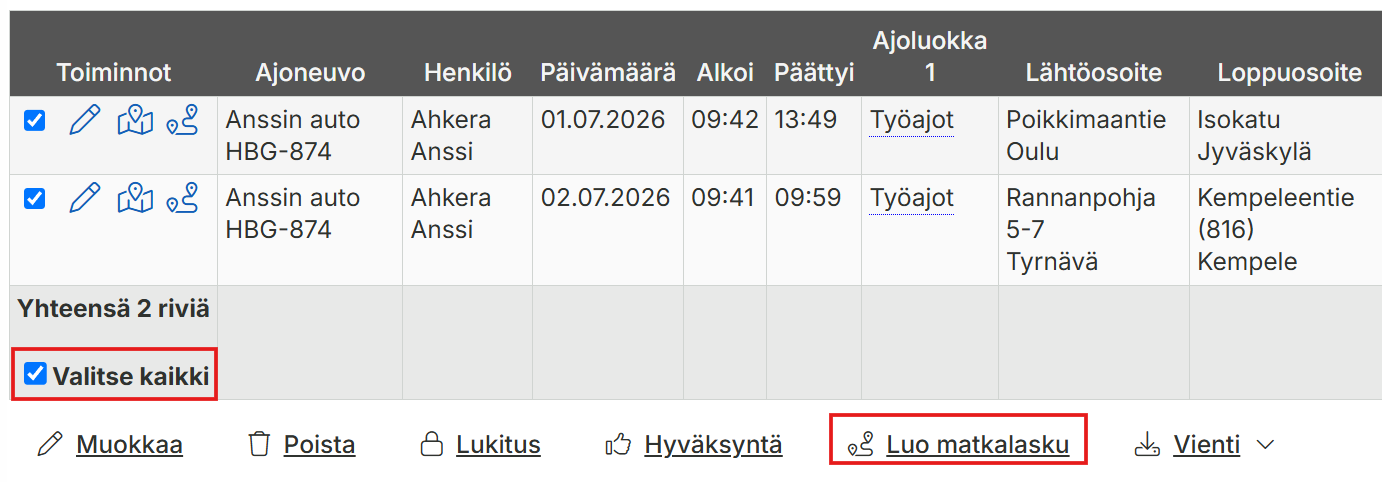
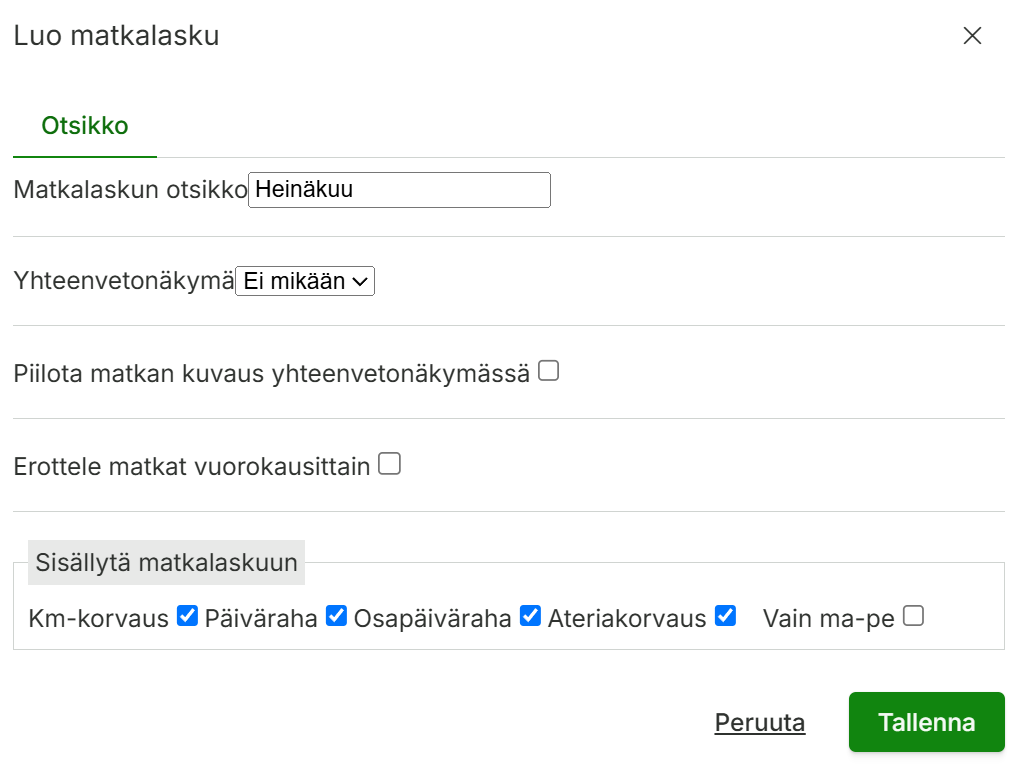
Mene valikkoon Ajoneuvopaikannus > Ajopäiväkirja, valitse suodattimet, kuten ajoneuvo, ajoluokat ja aikaväli, ja klikkaa Haku-nappia. Valitse haluamasi ajot tai vieritä sivua alas ja valitse kaikki ajot, jonka jälkeen klikkaa Luo matkalasku -nappia. Anna matkalaskulle otsikko, valitse sisällytettävät tiedot ja klikkaa Tallenna-nappia. Matkalasku muodostuu Matkalaskut-sivulle.
Automaattisten kulukorvausten laskenta edellyttää, että henkilölle on määritelty tukikohta jota laskennassa käytetään.
Matkalaskun muodostaminen manuaalisesti
Mene Matkalaskut tai Ajoneuvopaikannus > Matkalaskut sivulle. Klikkaa Lisää-nappia. Katso tarkemmin Matkalaskun muodostaminen -ohjeesta.
Tämä ohje koskee Maxtech Pro™ -palvelua. Maxtech Easy™ käyttäjille on olemassa erilliset ohjeet.
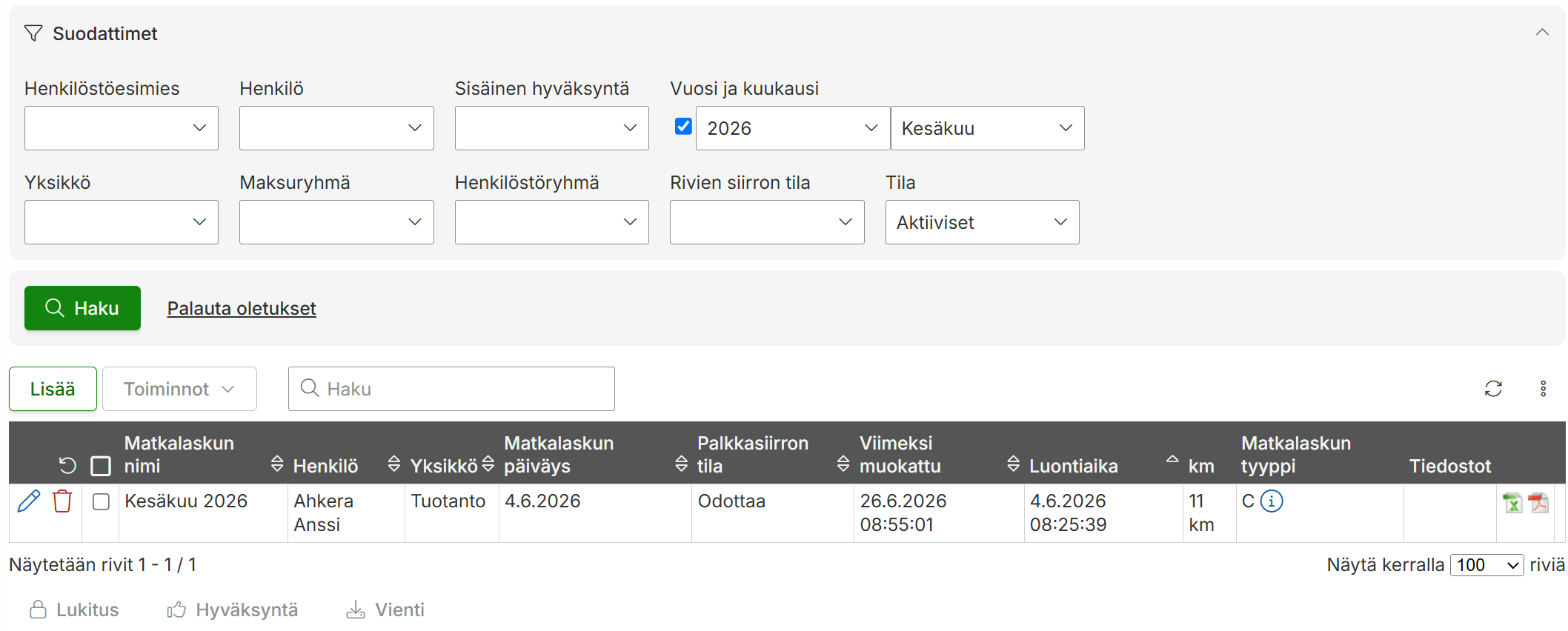
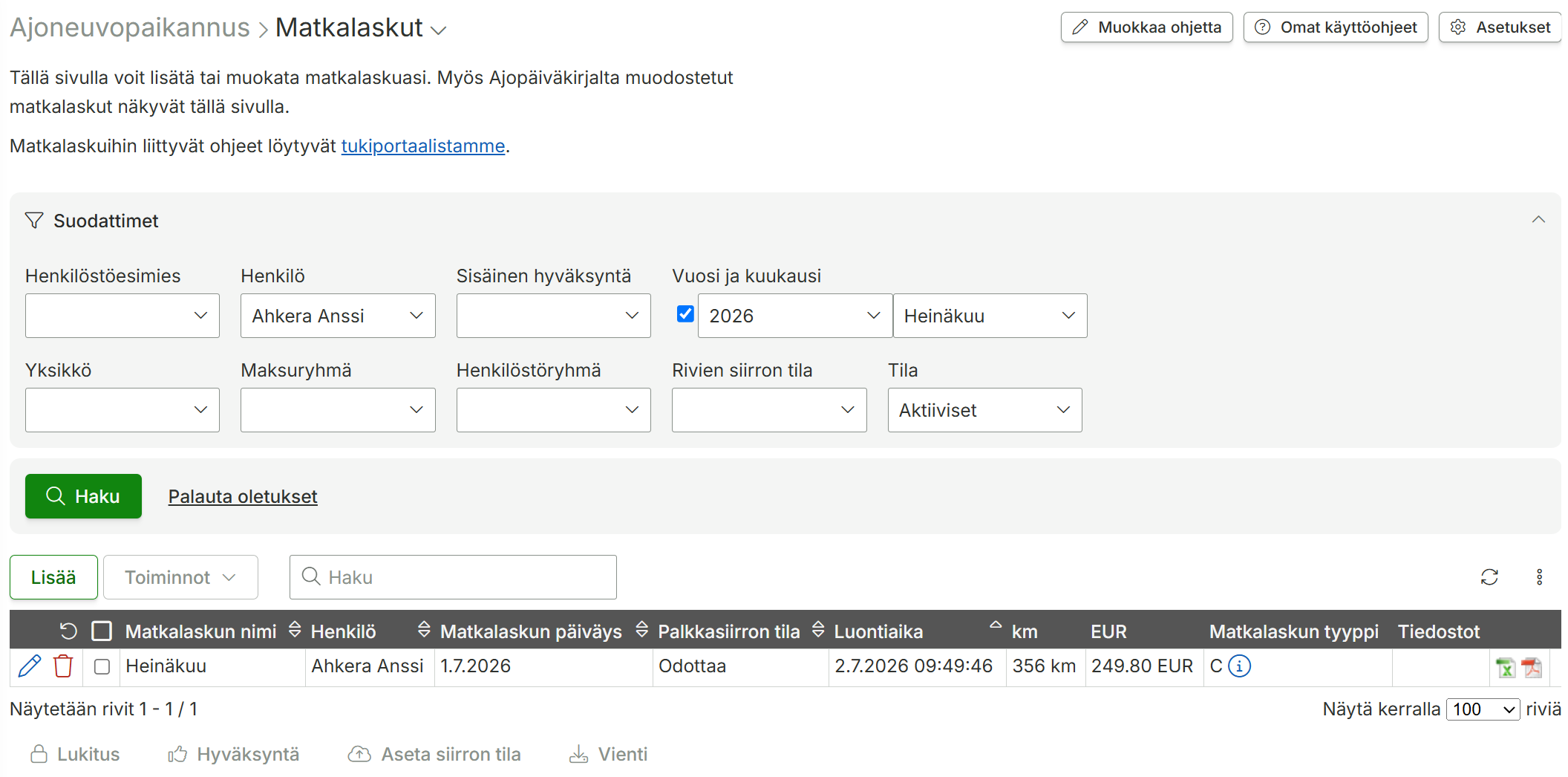
Matkalaskuja voi muokata valikossa Matkalaskut tai Ajoneuvopaikannus > Matkalaskut. Voit suodattaa näkyviin haluamasi matkalaskut (huomaathan, että Vuosi ja kuukausi -suodattimeen on valittuna kuluva vuosi ja kuukausi ). Voit muokata matkalaskua klikkaamalla -painiketta.
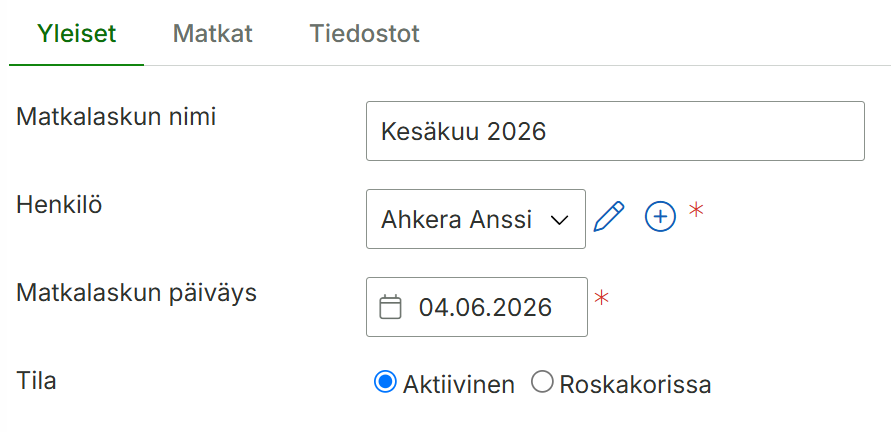
Yleiset-välilehti: voit muokata yleisiä tietoja kuten matkalaskun nimeä tai päiväystä.
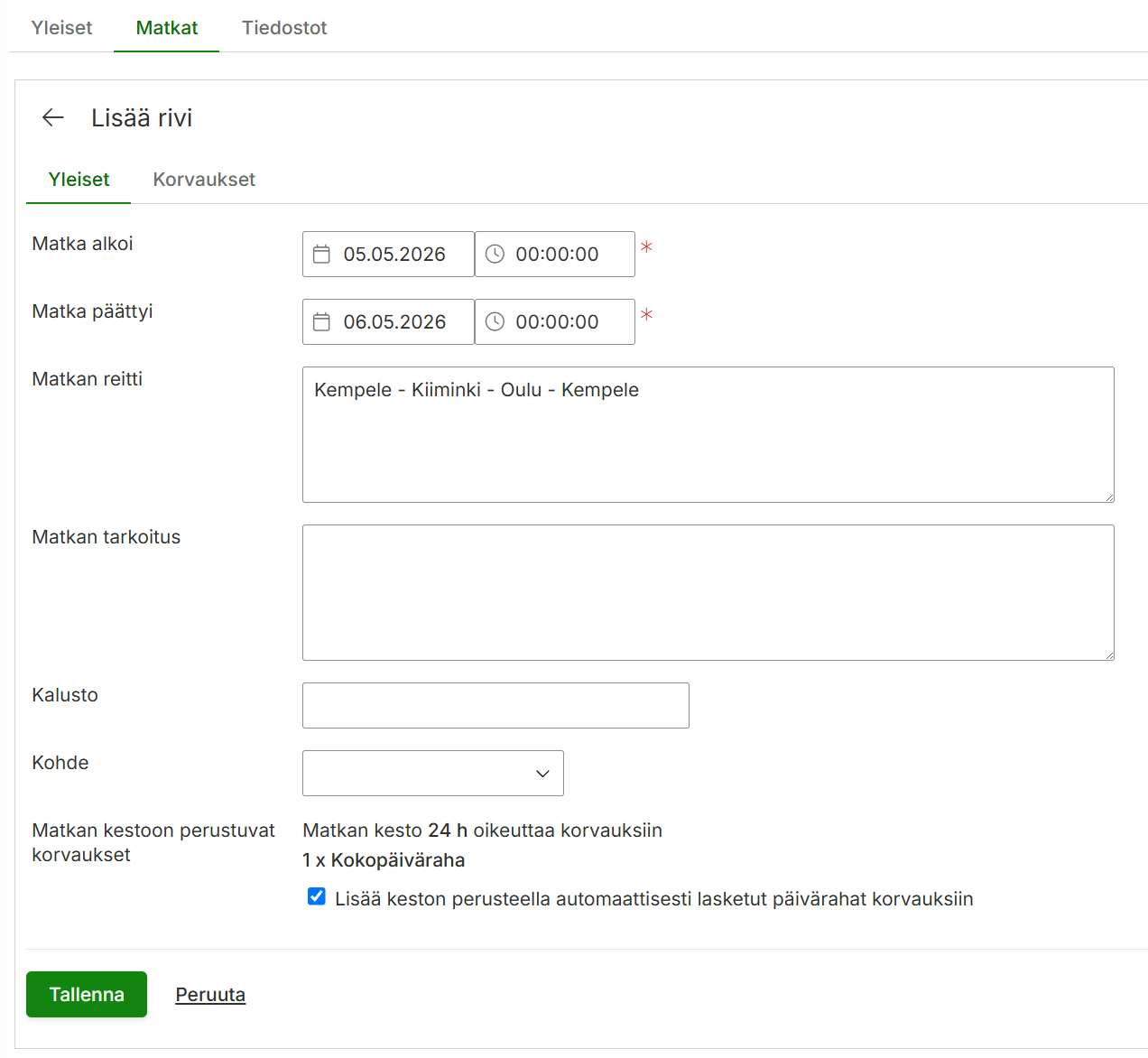
Matkat-välilehti: näet matkalaskulla olevat matkat. Voit muokata matkan tietoja klikkaamalla -painiketta tai lisätä uuden matkan klikkaamalla Lisää-painiketta
Matkan lisääminen:
Valitse Matkat-välilehti ja klikkaa Lisää-nappia. Lisää matkan tiedot ja järjestelmä ilmoittaa matkan kestoon perustuvia korvauksia, jotka voit halutessasi lisätä.
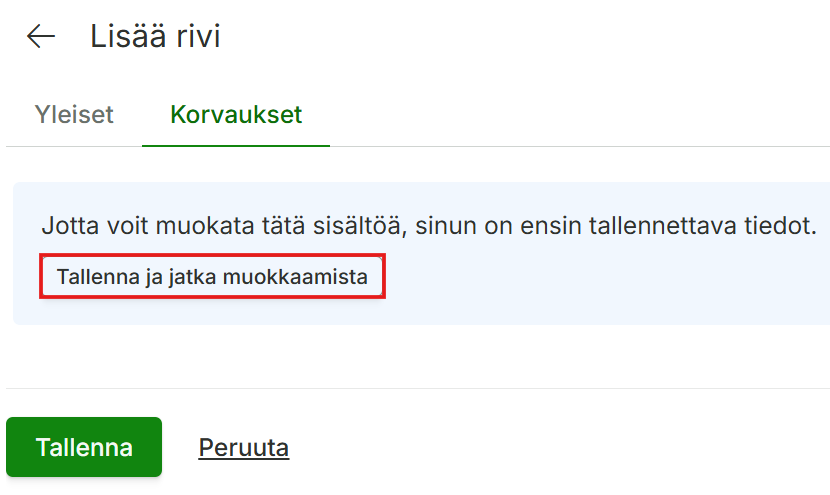
2. Mene korvaukset-välilehdelle ja klikkaa Tallenna ja jatka muokkaamista.
3. Klikkaa Lisää-painiketta
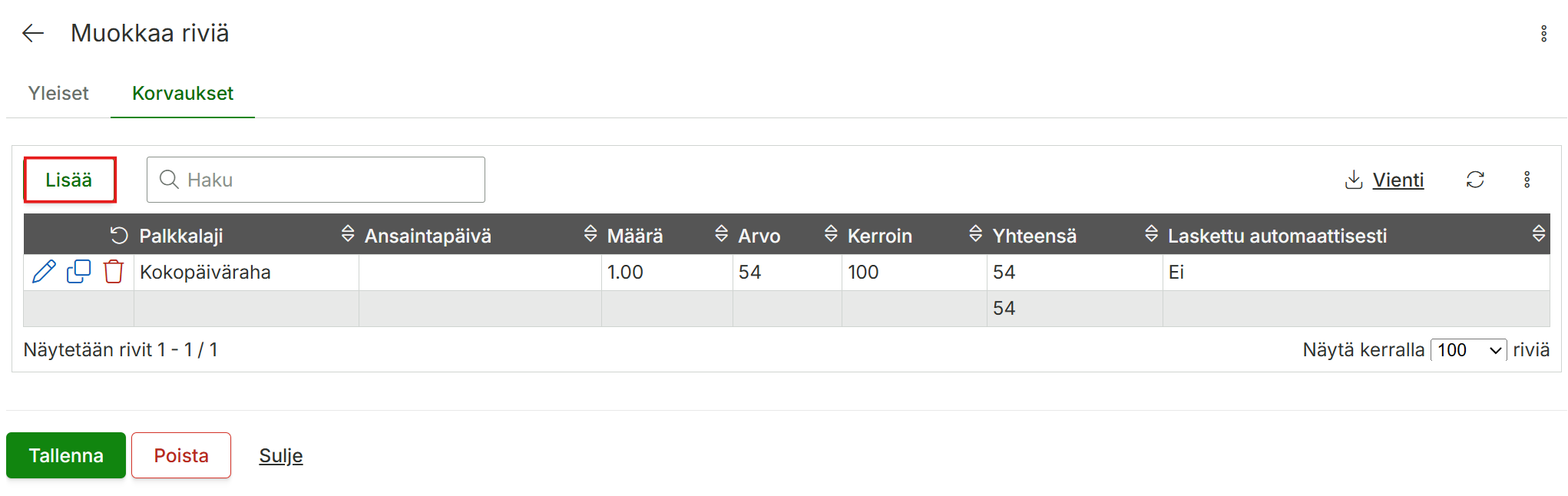
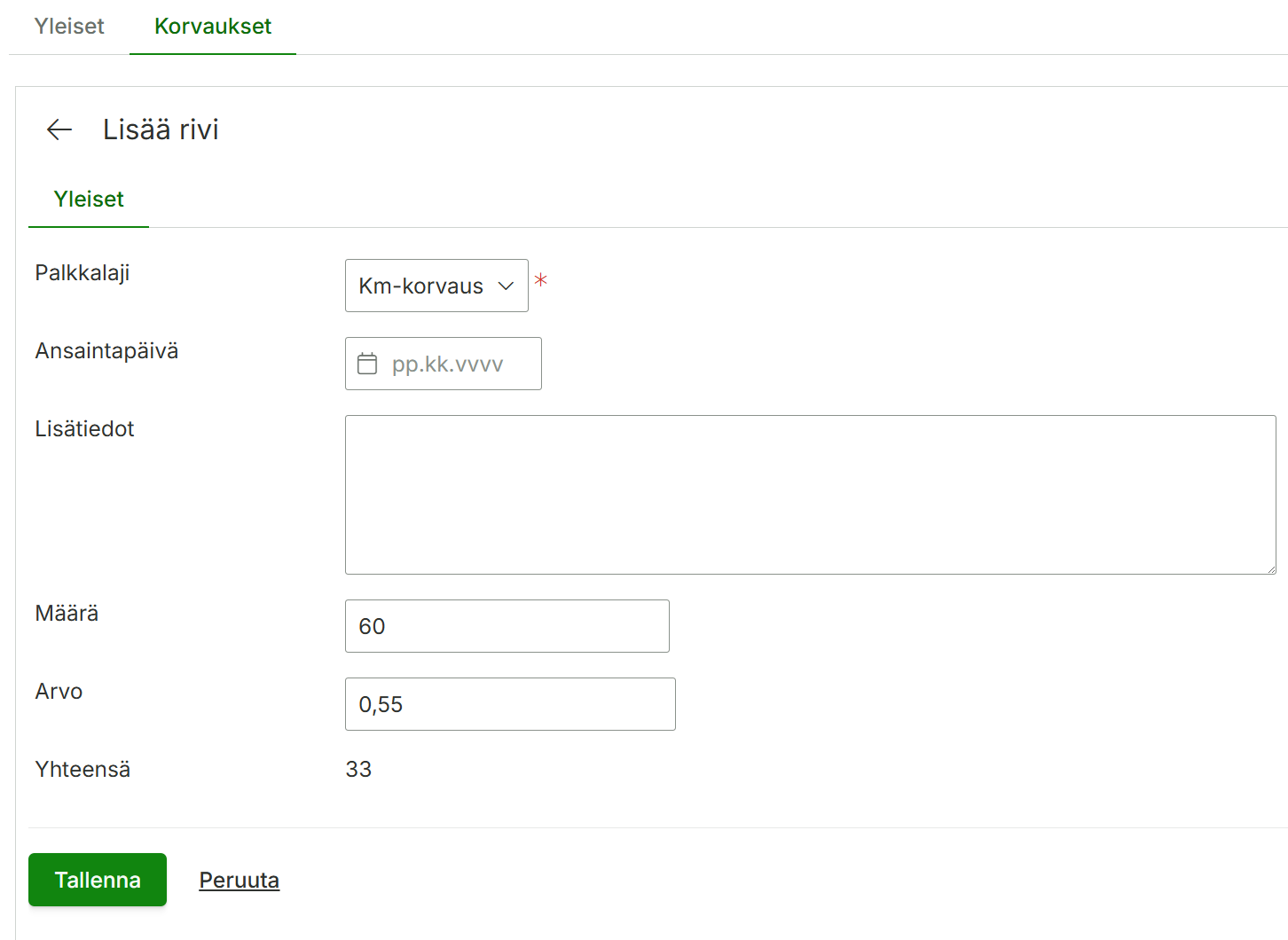
4. Valitse palkkalajiksi haluamasi korvaus, määrä ja paina tallenna. Lisää korjauksia tai muutoin klikkaa Tallenna-painiketta.
Mikäli haluat lisätä korvausrivin olemassa olevalle matkalle niin se onnistuu helposti Korvaukset sarakkeessa olevalla Lisää-napilla.
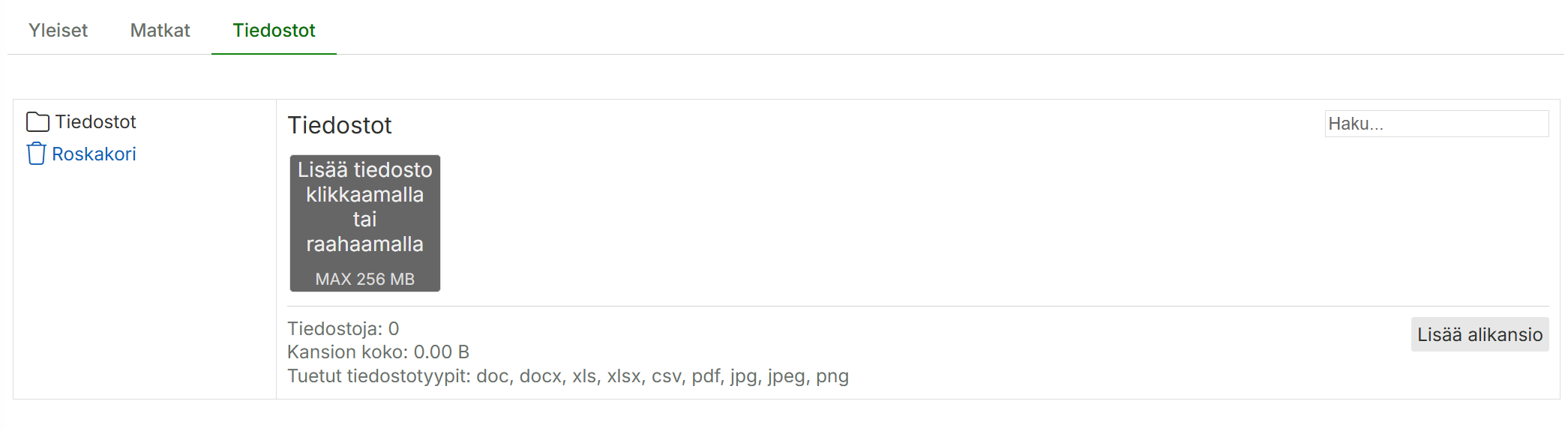
Tiedostot välilehti: voit lisätä matkalaskulle esim kuitteja ja muita tositteita.
Tämä ohje koskee Maxtech Pro™ -palvelua. Maxtech Easy™ käyttäjille on olemassa erilliset ohjeet.
Tarkastaminen: Matkalaskujen tarkastaminen tapahtuu valikossa Matkalaskut tai Ajoneuvopaikannus > Matkalaskut. Hae tarkistettavat matkalaskut näkyviin. Voit tarkistaa matkalaskut avaamalla ne PDF tai Excel tiedostoksi, klikkaamalla kuvakkeita rivin viimeisestä sarakkeesta.
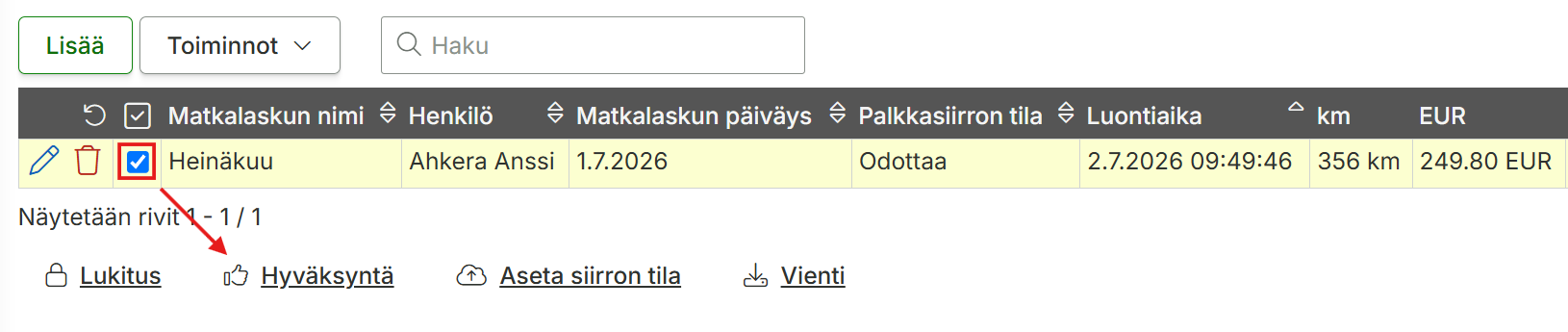
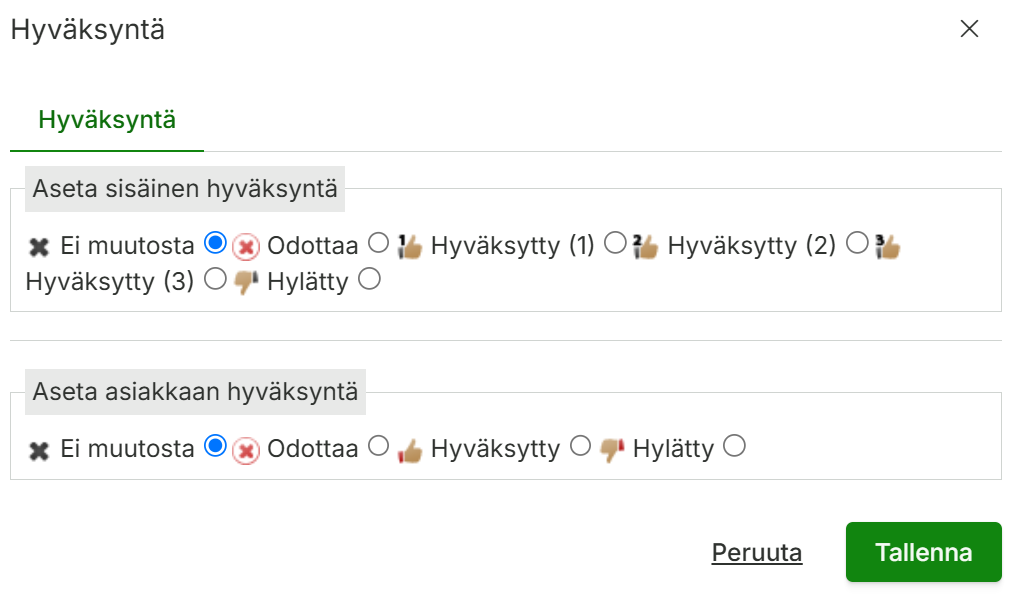
Hyväksyntä: Kun olet tarkistanut matkalaskun niin voit hyväksyä sen valitsemalla (ruksaamalla) ja klikkaamalla alhaalta Hyväksyntä-nappia ja valitsemalla hyväksymistason.
Viestin lähetys hyväksytystä matkalaskusta
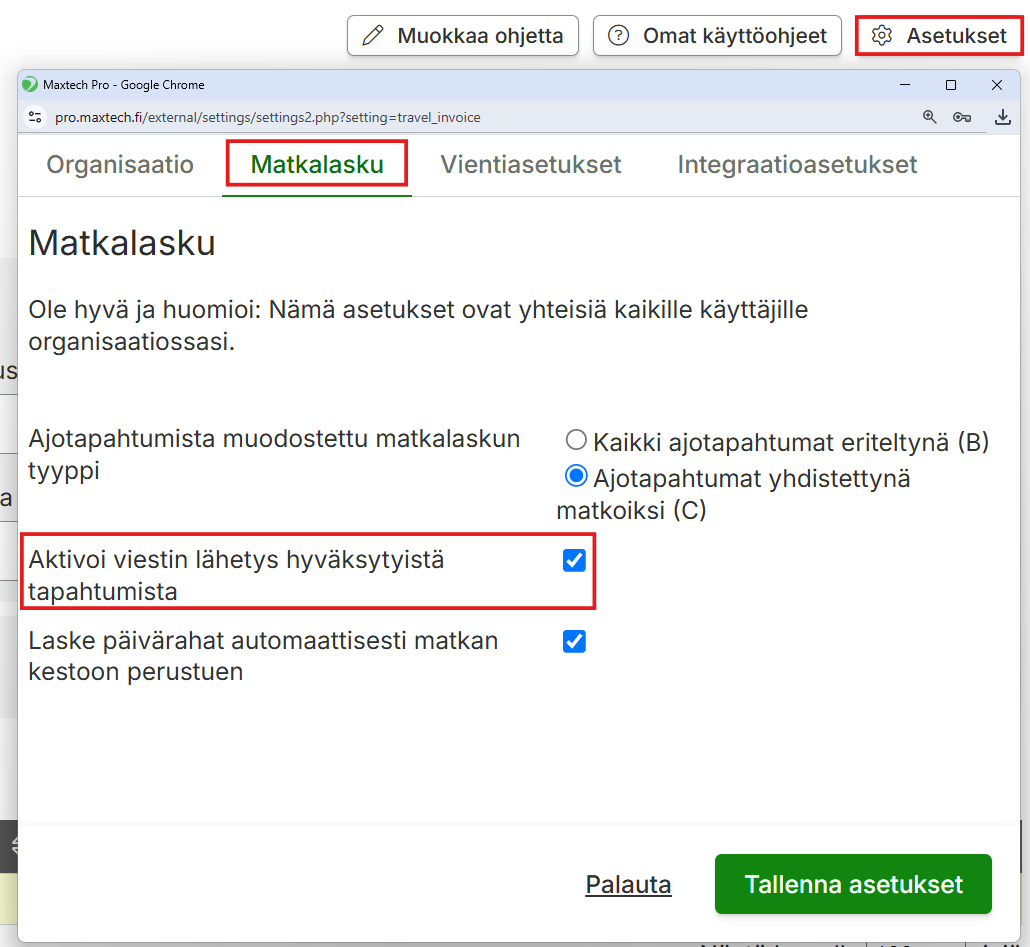
Matkalaskun hyväksynnän yhteydessä on mahdollisuus valita, että hyväksynnästä lähtee valinta halutulle henkilölle. Matkalaskun asetuksista tulee olla valittuna Aktivoi viestin lähetys hyväksytyistä tapahtumista.
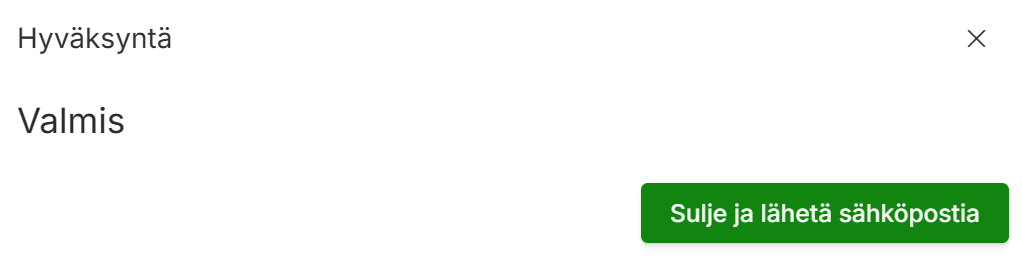
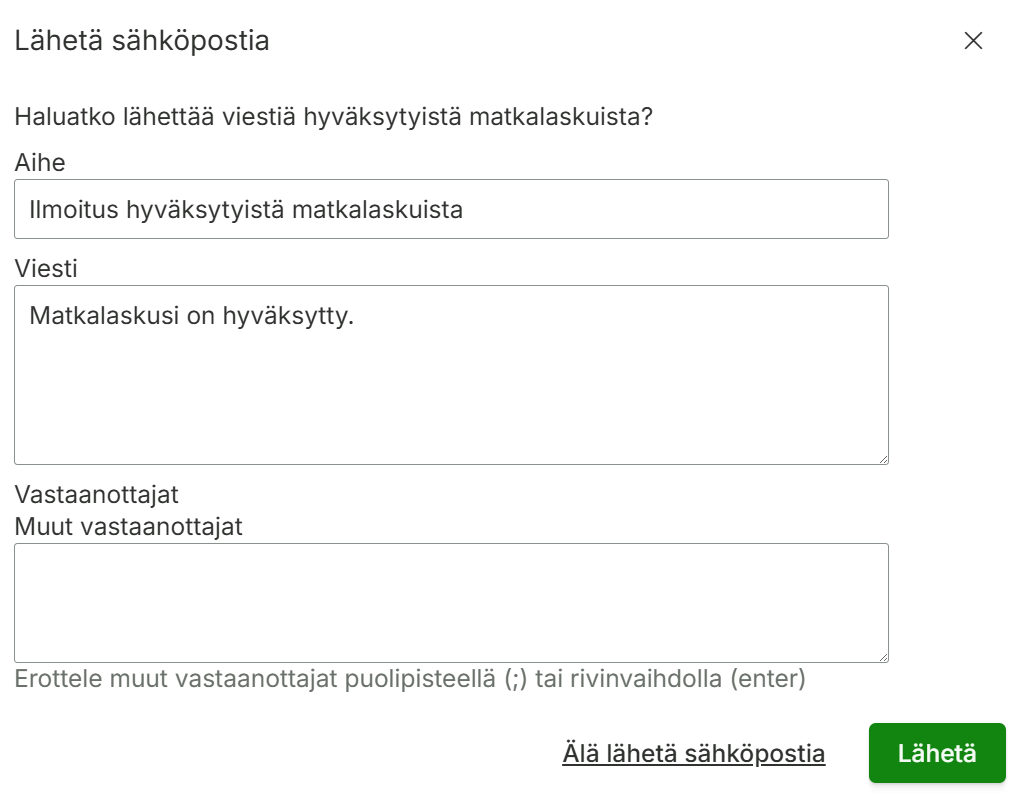
Kun asetus on määritetty, tulee matkalaskun hyväksynnän jälkeen painike:
Avautuvassa näkymässä voit määritellä viestin vastaanottajan(t):
Tämä ohje koskee Maxtech Pro™ -palvelua. Maxtech Easy™ käyttäjille on olemassa erilliset ohjeet.
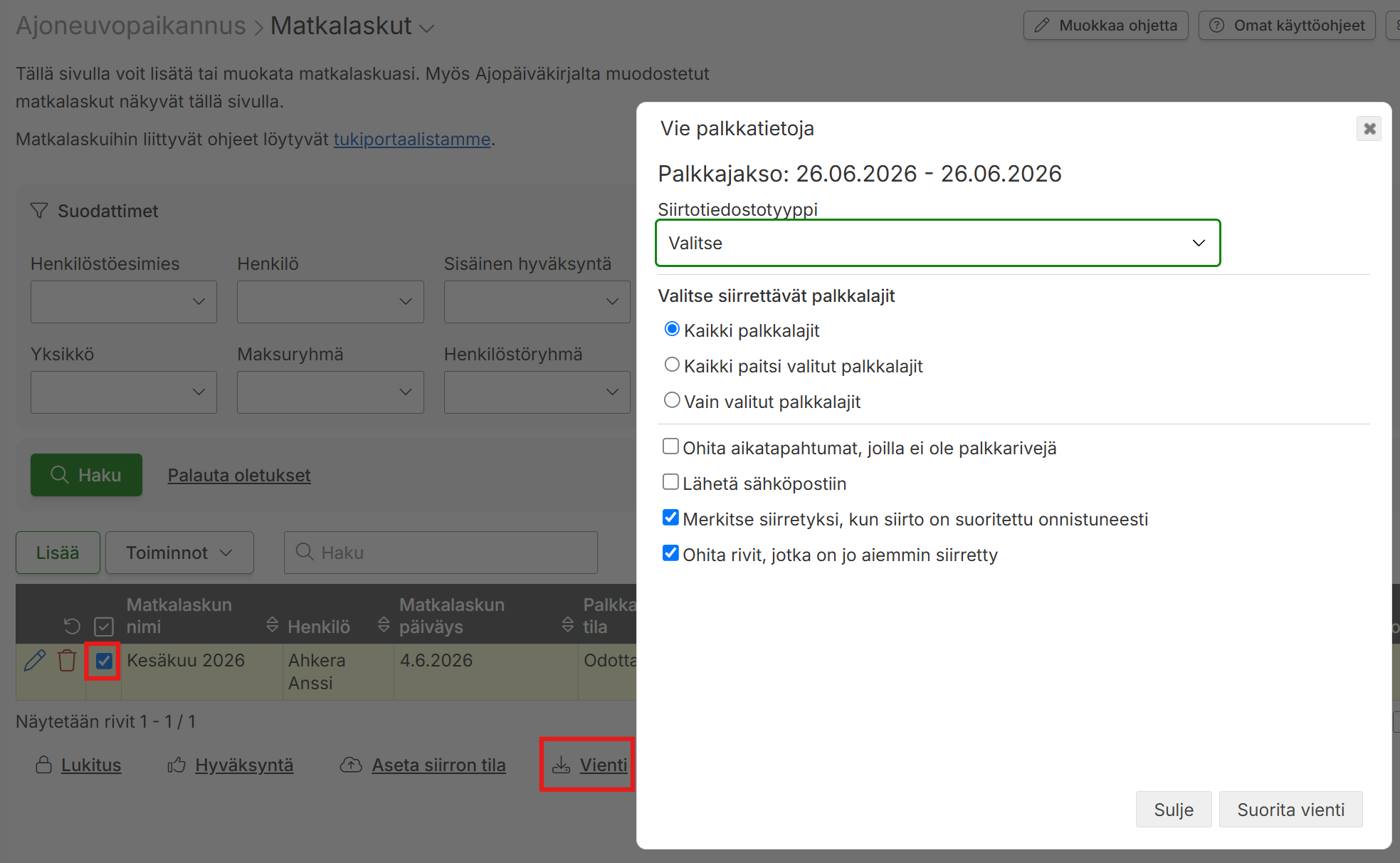
Matkalaskujen matkakorvauksien siirto tehdään valikossa Matkalaskut tai Ajoneuvopaikannus > Matkalaskut. Voit suodattaa hyväksytyt matkalaskut näkyviin > valitse ne klikkaa Vienti-nappia alhaalta. Valitse siirtotiedostotyyppi, mikäli se ei ole automaattisesti valittuna. Valitse parametrit ja klikkaa Suorita vienti -nappia.
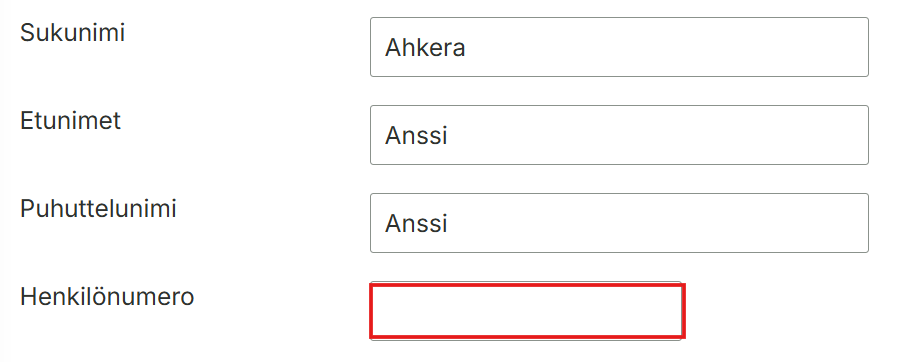
Mikäli matkakorvauksia viedään siirtotiedostolla tai suoravientinä maksuohjelmaan niin korvauksilla tulee olla palkkalajinumerot sekä henkilöillä henkilönumerot tallennettuna. Henkilönumerot voi tallentaa valikossa Hallinta > Henkilöstö > muokkaa > aseta henkilönumero > Tallenna.
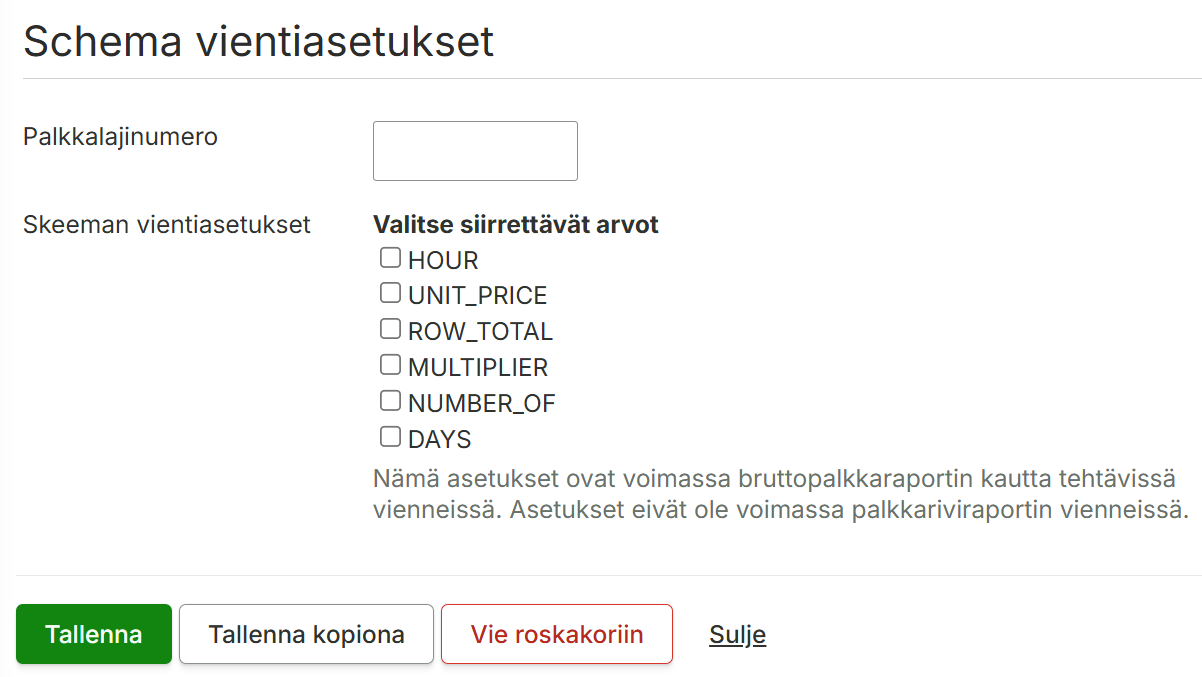
Palkkalajinumerot tallennetaan valikossa Työaika ja palkat > Palkkalajit > Palkkalajien asetukset > Muokkaa palkkalajin asetusta > Valitse siirtotiedoston niminen -välilehti ja tallenna palkkalajinumero sekä siirrettävät arvot.
Tämä toiminnallisuus kuuluu seuraaviin tuotteisiin ja vaatii toimiakseen seuraavat moduulit:
tuotteet
moduulit
Työaika™ ja Työaika+™
Työt (mobiili) Työn lisääminen (mobiili) Mallityöt (hallinta)
Mallityön lisääminen Web-järjestelmään
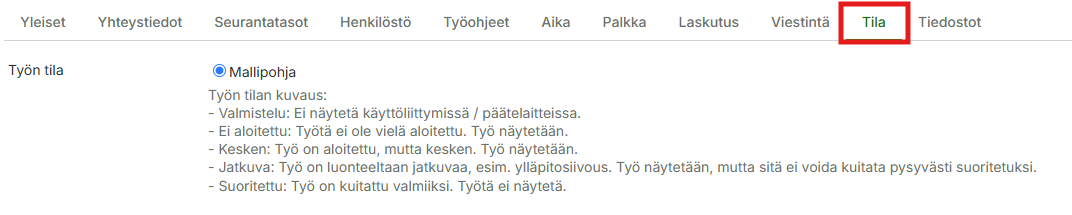
Jotta töitä voidaan lisätä mobiilisovelluksella, täytyy järjestelmässä olla luotuna ainakin yksi mallityö. Tämä onnistuu menemällä valikossa kohtaan Hallinta > Mallityöt > Lisää. Mallityölle tulee antaa nimi ja määritellä halutut seurantatasot, jotka näkyvät automaattisesti mobiilissa lisättävissä töissä. Lisäksi on tärkeää, että Työn tila -kohdassa aktivoidaan Mallipohja. Näin varmistetaan, että mallityö on oikein määritelty mobiilikäyttöä varten.
Uuden työn lisääminen mobiilisovelluksella
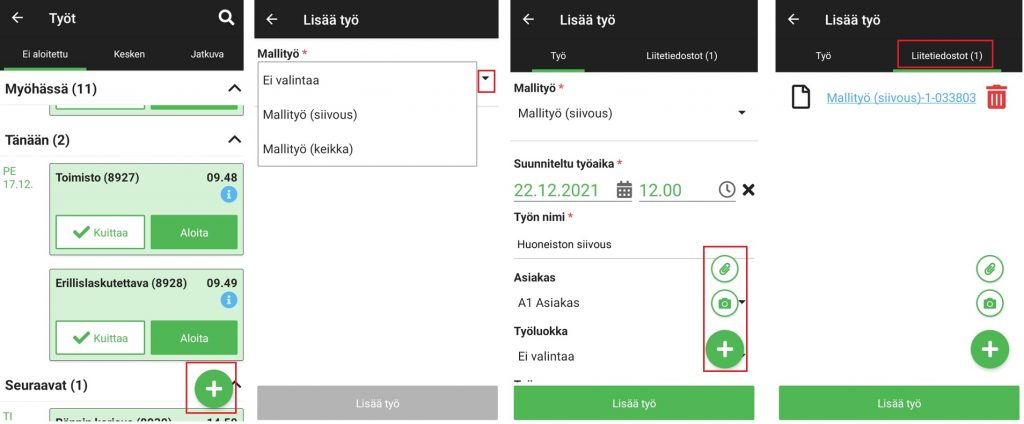
Kun käyttäjällä on käytössä vaadittavat moduulit ja web-järjestelmään on lisätty vähintään yksi Mallityö, hän voi lisätä uusia töitä järjestelmään suoraan mobiilisovelluksen Työt-näkymästä painamalla oikean alakulman-painiketta. Painikkeen painaminen avaa työn lisäysnäkymän, jossa valitaan luotavan työn pohjana käytettävä mallityö. Luotavalle työlle esitäytetään tiedot valitulta mallityöltä.
Uuden työn lisääminen mobiilisovelluksessa
Klikkaa päänäkymässä Työt-painiketta
Klikkaa oikean alakulman plus-painiketta
Valitse haluamasi mallityö
Täytä tarvittavat tiedot
Lisää halutessasi liite (esim. kuva kohteesta). Liitteet tallentuvat Liitetiedostot-välilehdelle, josta voit myös poistaa niitä.