Skip to content Skip to main navigation Skip to footer

Main user

Miten estän edellisen vuoden työajan lyhennysvapaiden (pekkasten) automaattisen poistumisen?

Käyttämättömien pekkasten (työajan lyhennysvapaiden) automaattista poistumista hallitaan saldoraportin asetuksista. Jos haluat estää edellisen vuoden saldojen nollautumisen, poista toiminto käytöstä alla olevan ohjeen mukaisesti.

Saat estettyä saldojen automaattisen poistumisen muuttamalla asetusta seuraavasti:

  1. Siirry Maxtechissä valikkoon Raportit > Saldoraportit.
  2. Klikkaa sivun oikeasta yläkulmasta Asetukset.
  3. Etsi kohta Edellisen vuoden työajan lyhennysvapaasaldo on käytettävä viimeistään.
  4. Aseta kenttiin arvot Kuukausi ja Päivä (eli tyhjennä aiemmin määritetty päivämäärä takaisin oletustilaan) ja tallenna muutokset.

Tämän muutoksen jälkeen järjestelmä ei enää jatkossa poista käyttämättömiä työajan lyhennysvapaasaldoja automaattisesti.

Miten otan aikatapahtumatyypin käyttöön Maxtechissa?

Jotta työntekijät voivat kirjata eri aikatapahtumatyyppejä, tapahtumatyyppi täytyy ensin aktivoida ja liittää käytössä olevaan kirjausmalliin.

1. Aktivoi aikatapahtumatyyppi

  1. Siirry valikkoon Hallinta > Aikatapahtumatyypit.
  2. Vaihda suodattiimen Tila > Ei-aktiiviset > Haku.
  3. Etsi listalta tarvittava tapahtumatyyppi, avaa se muokkaukseen ja aktivoi se käyttöön vaihtamalla Tilaksi > Aktiivinen.

2. Lisää tapahtumatyyppi kirjausmallille

  1. Siirry valikkoon Hallinta > Työaika ja palkat > Kirjausmallit.
  2. Muokkaa tarvittavaa kirjausmallia
  3. Siirry Kirjausasetukset-välilehdelle.
  4. Lisää tarvittava aikatapahtumatyyppi kohtaan > Valittavissa olevat tapahtumatyypit.
  5. Tallenna muutokset.

Tämän jälkeen tapahtumatyyppi näkyy työntekijöille valittavana työaika- ja/tai poissaolokirjausten yhteydessä.

Miten liitän kuvia tai linkkejä kohteen työohjeisiin Maxtech Prossa?

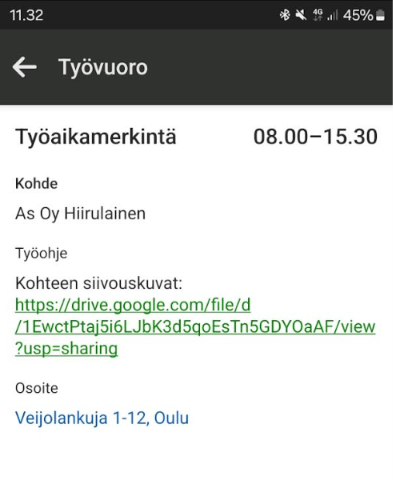
Kohteen työohjeisiin voi lisätä tekstin lisäksi URL-linkkejä, joiden kautta työntekijät pääsevät avaamaan esimerkiksi kohteen kuvia, PDF-ohjeita tai muita dokumentteja mobiilisovelluksessa.

Kuvien ja liitetiedostojen lisääminen

Maxtech Prossa ei voi liittää kuvia tai muita tiedostoja suoraan työohjeisiin. Voit kuitenkin tallentaa tiedostot esimerkiksi yrityksen verkkolevylle tai pilvipalveluun ja lisätä työohjeeseen linkin niihin.

Toimi näin:

  1. Tallenna kuvat, PDF-tiedostot tai muut ohjeet haluamaasi tiedostopalveluun, esimerkiksi Google Driveen.
  2. Kopioi tiedoston tai kansion jakolinkki.
  3. Siirry Maxtech Pron web -sovelluksessa kohtaan Hallinta > Kohteet.
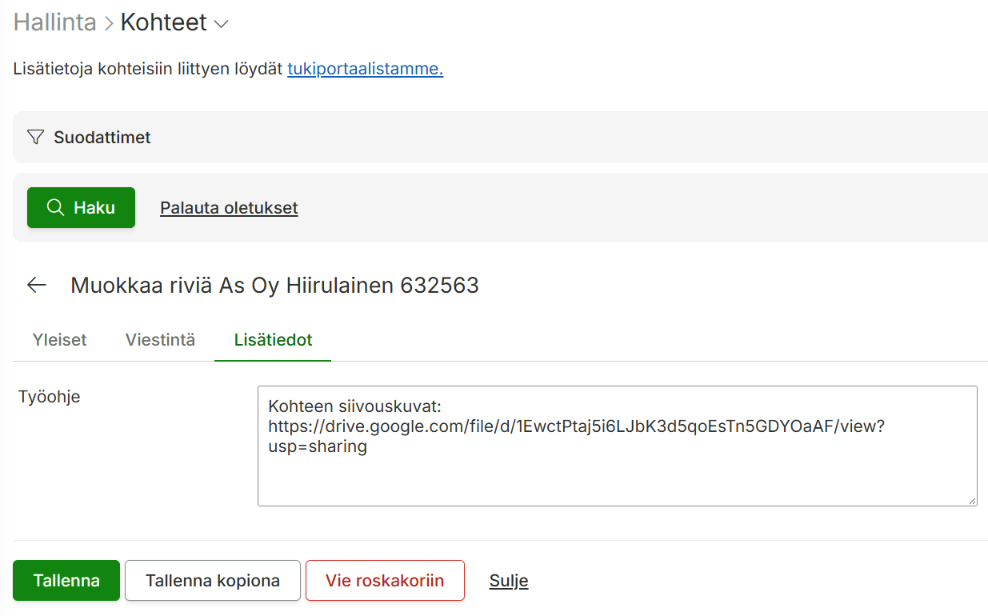
  4. Valitse haluamasi kohde ja avaa Työohjeet -välilehti.
  5. Lisää linkki työohjetekstiin selkeällä nimellä, esimerkiksi:Kohteen siivouskuvat: https://…
  6. Tallenna muutokset.

Linkkien näkyminen mobiilisovelluksessa

Työohjeisiin lisätyt URL-linkit näkyvät klikattavina sekä iOS- että Android-sovelluksessa. Työntekijä voi avata linkistä esimerkiksi kohteen kuvat tai muut ohjedokumentit.

Huomioitavaa:

  • Linkin avaaminen edellyttää, että työntekijällä on tarvittavat käyttöoikeudet linkitettyyn tiedostoon tai palveluun.
  • Käytä selkeitä linkkitekstejä, jotta työntekijä tietää, mitä linkistä avautuu.
  • Varmista, että lisäät ohjeet Työohjeet -kenttään, sillä muut tekstikentät eivät välttämättä näy mobiilisovelluksessa samalla tavalla.

Näin voit jakaa kohdekohtaisia kuvia ja muita työohjeita työntekijöille myös mobiilisovelluksen kautta ilman, että tiedostoja tarvitsee liittää suoraan Maxtech Prohon.

Miksi tapahtumalta puuttuu palkkalaji tai se ei näy bruttopalkkaraportilla?

Jos kalenterissa näkyvä aikatapahtuma ei näy bruttopalkkaraportilla tai tapahtumalta puuttuu palkkalaji, tarkista tapahtumatyypin asetukset.

Asetusten tarkistaminen:

  1. Siirry kohtaan Hallinta > Asetukset > Aikatapahtumatyypit.
  2. Etsi kyseinen tapahtumatyyppi ja avaa se muokattavaksi.
  3. Tarkista seuraavat asetukset:

Jos tapahtuma ei näy bruttopalkkaraportilla:

  • Varmista, että Laske palkkatiedot -asetus on valinnassa Kyllä. Asetuksen on oltava päällä, jotta tapahtumatyyppi näkyy bruttopalkkaraportilla.

Jos tapahtumalta puuttuu palkkalaji:

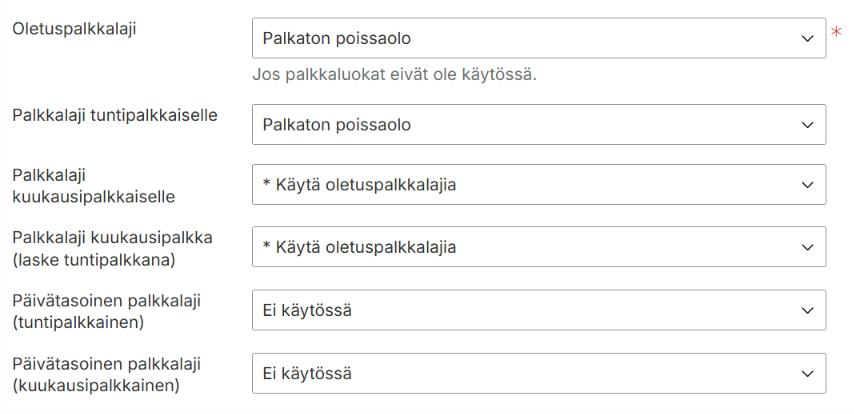
  • Tarkista Oletuspalkkalaji.
  • Tarkista Palkkalaji tuntipalkkaiselle.
  • Tarkista Palkkalaji kuukausipalkkaiselle.
  • Tarkista tarvittaessa myös Palkkalaji kuukausipalkka (laske tuntipalkkana) ja päivätasoiset palkkalajit.

Kun asetukset on tarkistettu, hae ja jälkilaske bruttopalkkaraportti uudelleen ja varmista, että tapahtuma ja sen palkkalaji näkyvät oikein.

Jos ongelma ei ratkea, ota yhteyttä Maxtechin käyttötukeen:

tuki@maxtech.fi tai 010 229 6200 (ark. 8–16).

Miten saan liukumasaldon näkymään mobiilisovelluksessa ja asetuksen oletukseksi uusia henkilöitä luotaessa?

Voit määrittää työntekijöiden työaikaliukuman saldon näkymään mobiilisovelluksessa järjestelmän hallintapaneelista käsin. Ominaisuus kytketään päälle henkilökohtaisesti kunkin työntekijän asetuksista.

Toimi seuraavasti:

  1. Siirry päävalikossa kohtaan Hallinta > Henkilöstö.
  2. Etsi haluamasi työntekijä ja valitse Muokkaa henkilöä.
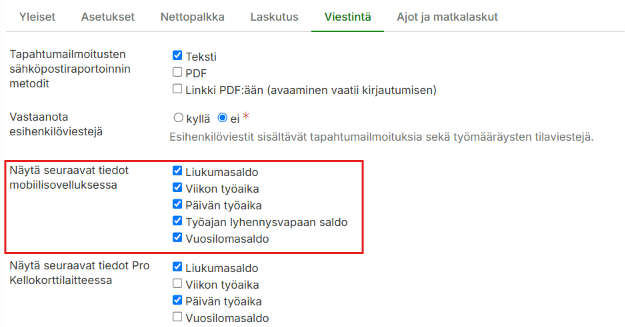
  3. Avaa Viestintä-välilehti.
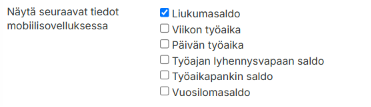
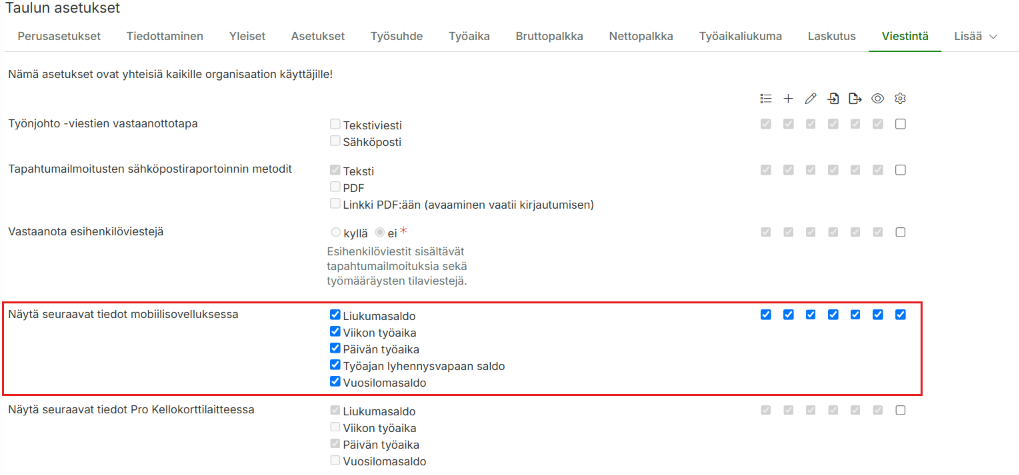
  4. Etsi asetus Näytä seuraavat tiedot mobiilisovelluksessa.
  5. Valitse listalta Liukumasaldo.
  6. Tallenna muutokset.

Oletusasetuksen määrittäminen uusille henkilöille

Voit asettaa liukumasaldon näkymään mobiilisovelluksessa oletuksena kaikille jatkossa luotaville henkilöille seuraavasti:

  1. Siirry Henkilöstö-sivulle.
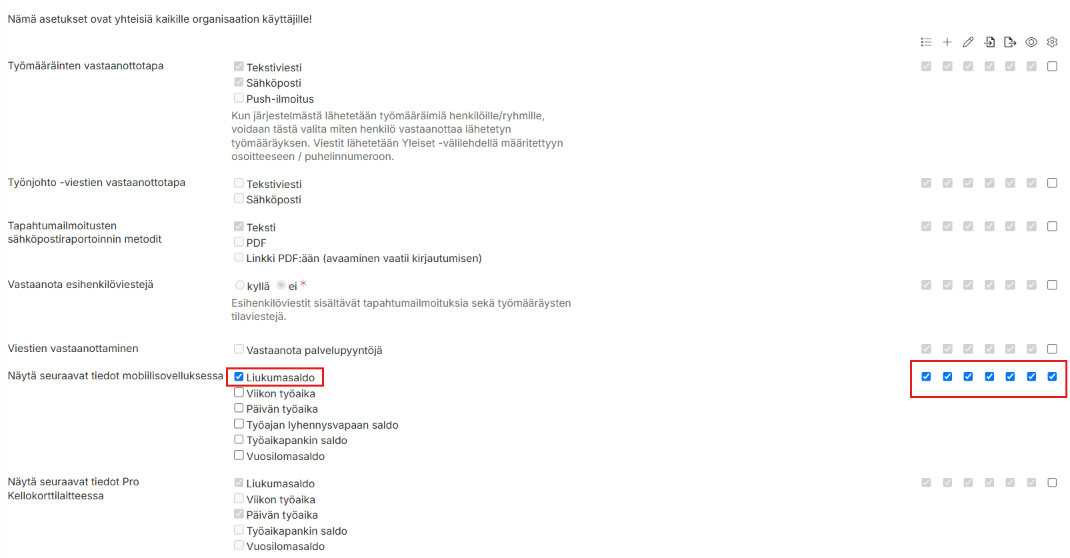
  2. Klikkaa oikeasta yläkulmasta löytyvää kolmen pisteen valikkoa (⋮) ja valitse Taulun asetukset.
  3. Avaa Viestintä-välilehti.
  4. Valitse ruutu kohdasta Muokkaa ja aseta valinta kohtaan Näytä seuraavat tiedot mobiilisovelluksessa: Liukumasaldo.
  5. Klikkaa Tallenna.

Tämän jälkeen asetus on automaattisesti käytössä aina, kun järjestelmään lisätään uusi henkilö.

Miksi päivärahat eivät näy matkalaskussa?

Jos matkalaskulla näkyvät esimerkiksi ateriakorvaukset, mutta päivärahat puuttuvat, syynä voi olla puuttuva tukikohdan määritys tai tekemättä jäänyt ajopäiväkirjan kohteiden jälkilaskenta.

1. Tarkista henkilön tukikohta

  • Siirry kohtaan Hallinta > Henkilöstö.
  • Avaa henkilön tiedot ja valitse Ajot ja Matkalaskut -välilehti.
  • Tarkista, että Tukikohta-kentässä on henkilön kotiosoite.
  • Tallenna tarvittaessa muutokset.

2. Kokeile vaihtaa matkalaskun tyyppiä

Kokeile vaihtaa matkalaskun tyyppi B:stä (Kaikki ajotapahtumat eriteltynä) C-tyyppiin (Ajotapahtumat yhdistettynä matkoiksi) ja muodosta matkalasku uudelleen.

3. Suorita kohteiden jälkilaskenta

  • Siirry Ajopäiväkirja-näkymään.
  • Valitse Suorita kohteiden jälkilaskenta.
  • Paina Haku ja suorita jälkilaskenta halutulle aikavälille.

4. Muodosta matkalasku uudelleen

Kun tukikohta on määritetty ja jälkilaskenta suoritettu, muodosta matkalasku uudelleen ajopäiväkirjalta. Varmista, että päivärahat sisältyvät muodostettaviin korvauksiin.

Huom! Aiemmin luodut matkalaskut eivät päivity automaattisesti tukikohdan muutoksen jälkeen, vaan ne tulee muodostaa uudelleen.

Jos päivärahat eivät vieläkään näy

Tarkista vielä, että matkan kesto sekä lähtö- ja paluuajat täyttävät päivärahan saamisen edellytykset.

Jos matkalasku on muodostettu manuaalisesti ilman ajopäiväkirjan tietoja, päivärahat tulee lisätä laskulle erikseen.

Lisäohjeita

Jos ongelma jatkuu voit olla yhteydessä Maxtechin tukeen sähköpostitse osoitteella tuki@maxtech.fi tai puhelimitse 010 229 6200 (arkisin klo 8–16).
Kuinka määritän kuukausittaisen toiston tietyn viikon ja viikonpäivän mukaan Maxtech -kalenterissa?

Voit määrittää työvuoron toistumaan esimerkiksi joka kuukauden ensimmäisenä maanantaina.

Kuukausittaisen toiston määrittäminen
  1. Avaa Maxtechin Kalenteri.
  2. Lisää uusi työvuoro tai avaa olemassa oleva työvuoro muokattavaksi.
  3. Siirry työvuoron Toistot -välilehdelle.
  4. Valitse toistotyypiksi Kuukausittain (viikon ja viikonpäivän mukaan).
  5. Valitse haluamasi aloituspäivä. Aloituspäivä määrittää, minkä viikon ja viikonpäivän mukaan työvuoro toistuu tulevina kuukausina.
  6. Määritä tarvittaessa toiston päättymisajankohta.
  7. Tallenna työvuoro.
Esimerkki: Työvuoro joka kuukauden ensimmäisenä maanantaina

Jos haluat työvuoron toistuvan joka kuukauden ensimmäisenä maanantaina, valitse aloituspäiväksi kyseisen kuukauden ensimmäinen maanantai.

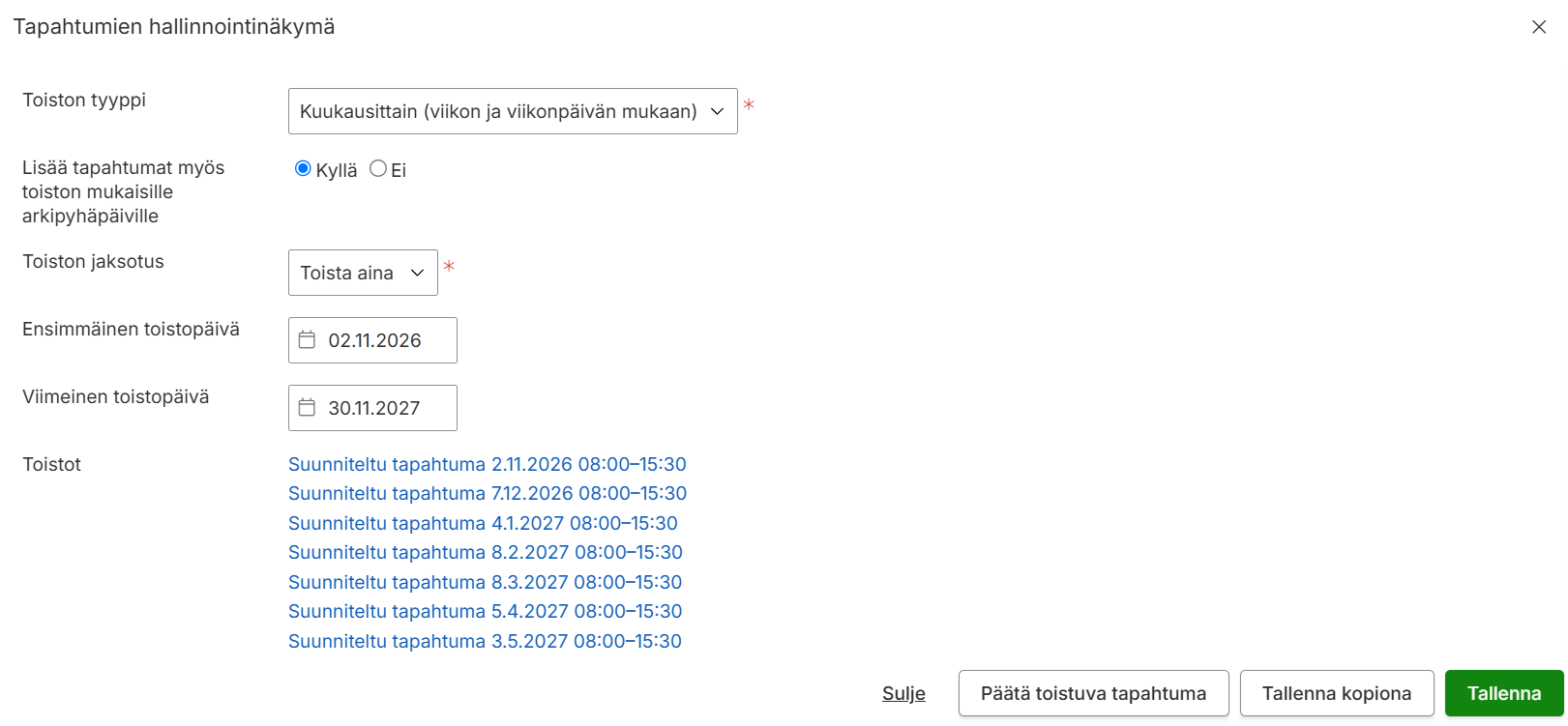
Esimerkiksi aloituspäivällä 2.11.2026 työvuoro toistuu seuraavasti:

  • Suunniteltu tapahtuma 2.11.2026 08:00–15:30
  • Suunniteltu tapahtuma 7.12.2026 08:00–15:30
  • Suunniteltu tapahtuma 4.1.2027 08:00–15:30
  • Suunniteltu tapahtuma 8.2.2027 08:00–15:30
  • Suunniteltu tapahtuma 8.3.2027 08:00–15:30

Tämän jälkeen työvuoro jatkaa toistumista samalla säännöllä kuukausittain.

Vinkki: Tarkista kalenterista muutama tuleva kuukausi tallentamisen jälkeen, jotta voit varmistaa työvuorojen sijoittumisen halutuille päiville.

Lisätietoja toistuvien työvuorojen lisäämisestä löydät myös artikkelista Suunnitellun toistuvan vuoron lisääminen

Jos sinulla herää kysyttävää toiston asetuksiin liittyen, voit olla yhteydessä Maxtechin käyttötukeen: tuki@maxtech.fi tai 010 229 6200 (arkisin klo 8–16).
Miten saan työntekijöiden lomat / liukumasaldot / työaikapankin saldot näkyviin mobiilisovellukseen?

Voit määrittää työntekijöiden saldotiedot näkymään mobiilisovelluksessa järjestelmän hallintapaneelista käsin. Ominaisuus kytketään päälle henkilökohtaisesti kunkin työntekijän asetuksista.

Toimi seuraavasti:

  1. Siirry päävalikossa kohtaan Hallinta > Henkilöstö.
  2. Etsi haluamasi työntekijä ja valitse Muokkaa henkilöä.
  3. Avaa Viestintä-välilehti.
  4. Etsi asetus Näytä seuraavat tiedot mobiilisovelluksessa.
  5. Valitse listalta tiedot, jotka haluat tuoda näkyviin (esim. lomat, liukumasaldot tai työaikapankin saldot).
  6. Tallenna muutokset.

Asetusten tallentamisen jälkeen valitut tiedot päivittyvät sovellukseen ja ovat työntekijän tarkasteltavissa.

Vinkki: Oletusasetusten hyödyntäminen uusille työntekijöille

Jotta samoja valintoja ei tarvitse tehdä jokaisen uuden työntekijän kohdalla erikseen, voit määrittää kyseiset saldotiedot organisaation oletusasetuksiksi.

  1. Siirry Henkilöstö-sivulle.
  2. Klikkaa sivun oikeassa reunassa olevaa kolmen pisteen kuvaketta ja valitse Taulun asetukset.
  3. Avaa Viestintä-välilehti.
  4. Valitse ne tiedot, joiden haluat nousevan automaattisesti uusille henkilöille tarvittavaan asetukseen.
  5. Merkitse valinnat (”täpät”) jokaiseen kohtaan valintaruudukon oikealla puolella.
  6. Tallenna muutokset.

Henkilöstön läsnäolotiedot

Henkilöstön läsnäolotiedot on kätevä lisäominaisuus, joka auttaa hahmottamaan yhdellä silmäyksellä koko henkilökunnan tavoitettavuuden. Selkeän näkymän avulla sisäinen viestintä tehostuu ja oikean yhteyshenkilön tavoittaminen on vaivatonta.

Tärkeimmät ominaisuudet

  • Reaaliaikainen läsnäolotieto: Näet kootusti koko henkilöstön tilanteen ja tiedon siitä, kuka on paikalla ja kuka ei.
  • Nopea yhteydenotto: Läsnäolotiedon lisäksi näkymä tuo kätevästi saataville työntekijöiden keskeiset yhteystiedot, kuten sähköpostiosoitteen ja työpuhelinnumeron.

Näin otat moduulin käyttöön

Kyseessä on maksuton lisäominaisuus, ja sen aktivointi onnistuu nopeasti asiakastukemme kautta. Ota meihin yhteyttä, niin kytkemme ominaisuuden päälle organisaationne käyttöön:

  • Sähköposti: tuki@maxtech.fi
  • Puhelin: 010 229 6200

Asiakastukemme auttaa mielellään myös kaikissa ominaisuuden käyttöön liittyvissä kysymyksissä.

Miten saan työntekijöiden lomat / liukumasaldot / työaikapankin saldot näkyviin leimauslaitteelle?

Voit määrittää työntekijöiden saldotiedot näkymään Maxtech Pro kellokorttilaitteella järjestelmän hallintapaneelista käsin. Ominaisuus kytketään päälle henkilökohtaisesti kunkin työntekijän asetuksista.

Toimi seuraavasti:

  1. Siirry päävalikossa kohtaan Hallinta > Henkilöstö.
  2. Etsi haluamasi työntekijä ja Muokkaa henkilöä.
  3. Avaa Viestintä-välilehti.
  4. Etsi asetus Näytä seuraavat tiedot Pro Kellokorttilaitteessa.
  5. Valitse listalta tiedot, jotka haluat tuoda näkyviin (esim. lomat, liukumasaldot tai työaikapankin saldot).
  6. Tallenna muutokset.

Asetusten tallentamisen jälkeen valitut tiedot päivittyvät laitteelle ja ovat työntekijän tarkasteltavissa.