Nämä asetukset löytyvät henkilön takaa valikosta Hallinta > Henkilöstö > muokkaa > Viestintä-välilehti. Voit valita mitä tietoja näytetään leimauksen yhteydessä, mobiilisovelluksessa, etusivulla ja työlistalla.
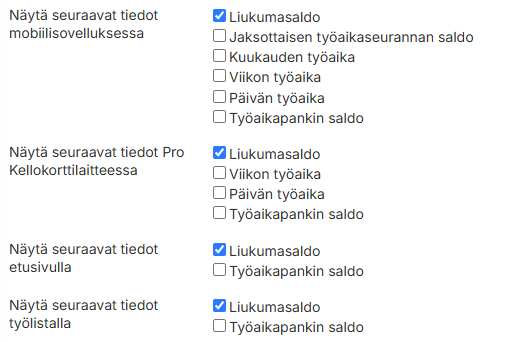
Nämä asetukset löytyvät henkilön takaa valikosta Hallinta > Henkilöstö > muokkaa > Viestintä-välilehti. Voit valita mitä tietoja näytetään leimauksen yhteydessä, mobiilisovelluksessa, etusivulla ja työlistalla.
Maxtech Pro™
Tämä toiminnallisuus kuuluu seuraaviin tuotteisiin ja vaatii toimiakseen seuraavat moduulit:
| tuotteet | moduulit |
|---|---|
| Työaika™ ja Työaika+™ | Pikakirjaustoiminto (mobiili) |
Pikakirjaustoiminnolla voi kirjata nopeasti töitä, joille pikakirjaus on sallittu. Pikakirjaustoimintoa voi käyttää oikean alakulman salama-painikkeella päänäkymässä ja työvuorolistalla.
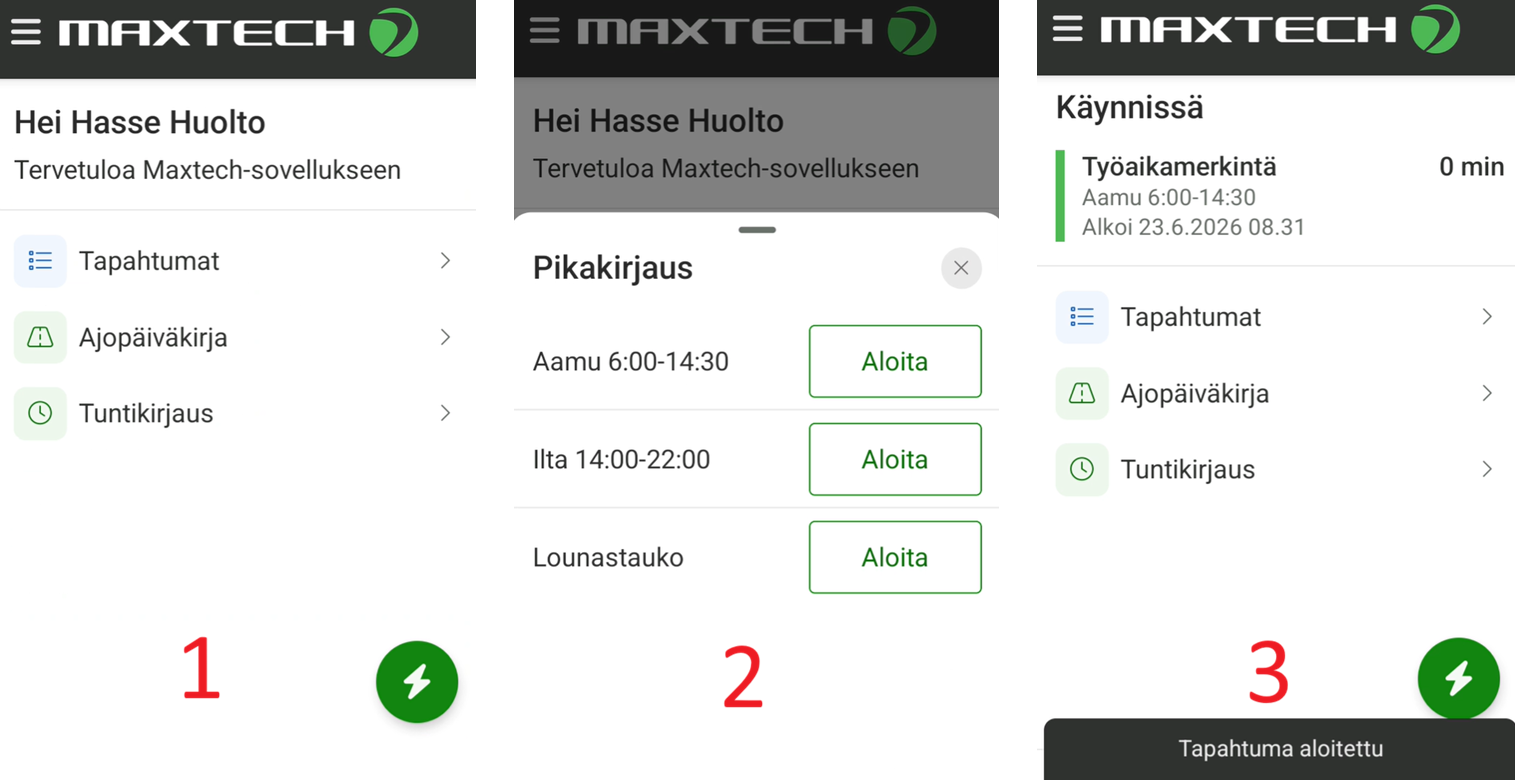
Pikakirjaus soveltuu hyvin esimerkiksi seuraavanlaisiin kirjauksiin:
Pikakirjaustoiminto aloittaa (ja lopettaa) tai kuittaa työn suoraan painalluksesta. Tarkempien tietojen syöttäminen vaatii tapahtuman avaamisen tapahtumat-näkymästä.
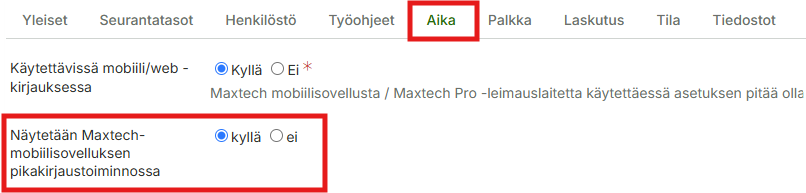
Pikakirjauksen käyttäminen vaatii moduulin Pikakirjaus (mobiili) sekä vähintään yhden työn, johon käyttäjällä on oikeudet ja jolle on valittu Näytetään Maxtech-mobiilisovelluksen pikakirjaustoiminnossa = kyllä.
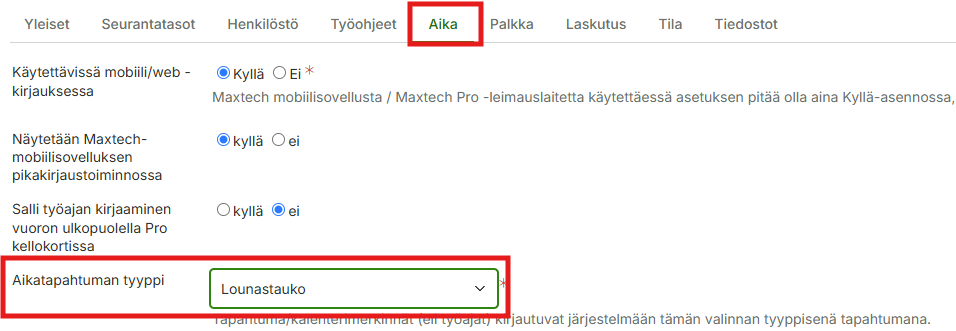
Muista huomioida työlle määritelty aikatapahtuman tyyppi esim. Lounastauko nimisen työn lisäämisessä.
Pikakirjaus kirjaustapa tallentuu tapahtumille, joten ne on helppo tunnistaa esimerkiksi web-järjestelmän bruttopalkkaraportilta tarkasteltaessa.
Maxtech Pro™
Tämä toiminnallisuus kuuluu seuraaviin tuotteisiin ja vaatii toimiakseen seuraavat moduulit:
| tuotteet | moduulit |
|---|---|
| Työaika™ ja Työaika+™ | NFC-tunnisteiden lisäys (mobiili) NFC-tuntikirjaus (mobiili) QR-koodituntikirjaus (mobiili) |
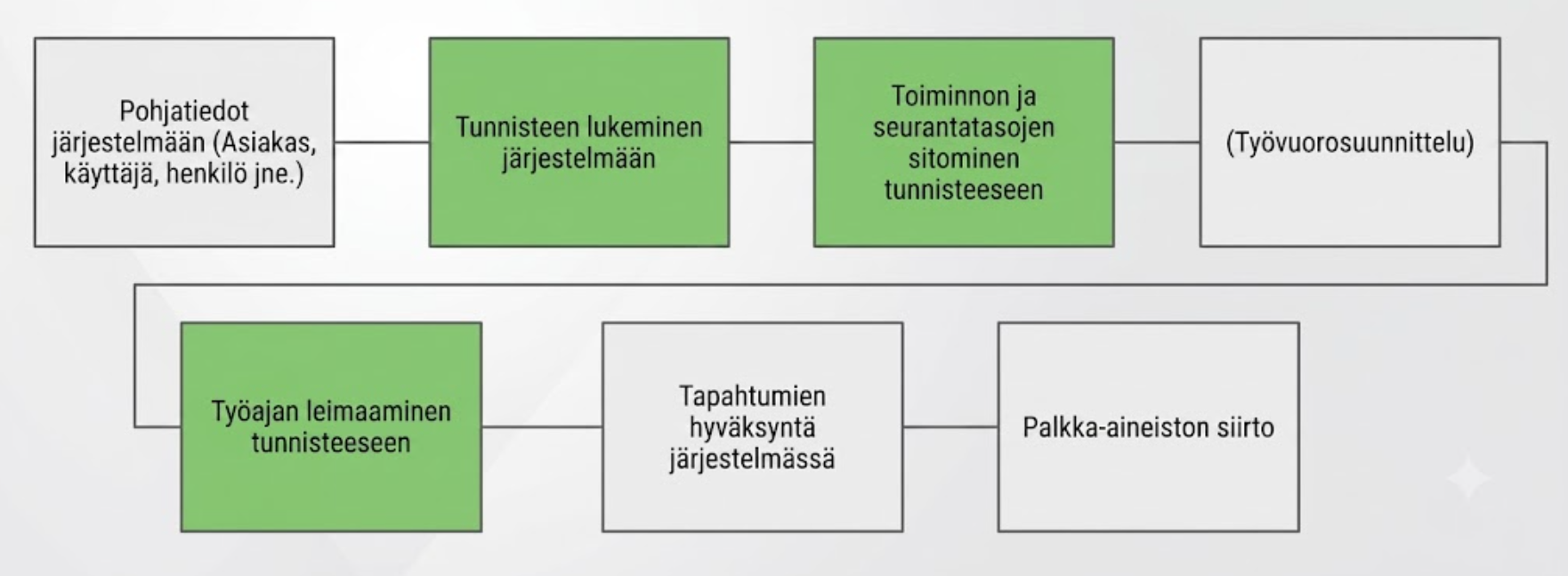
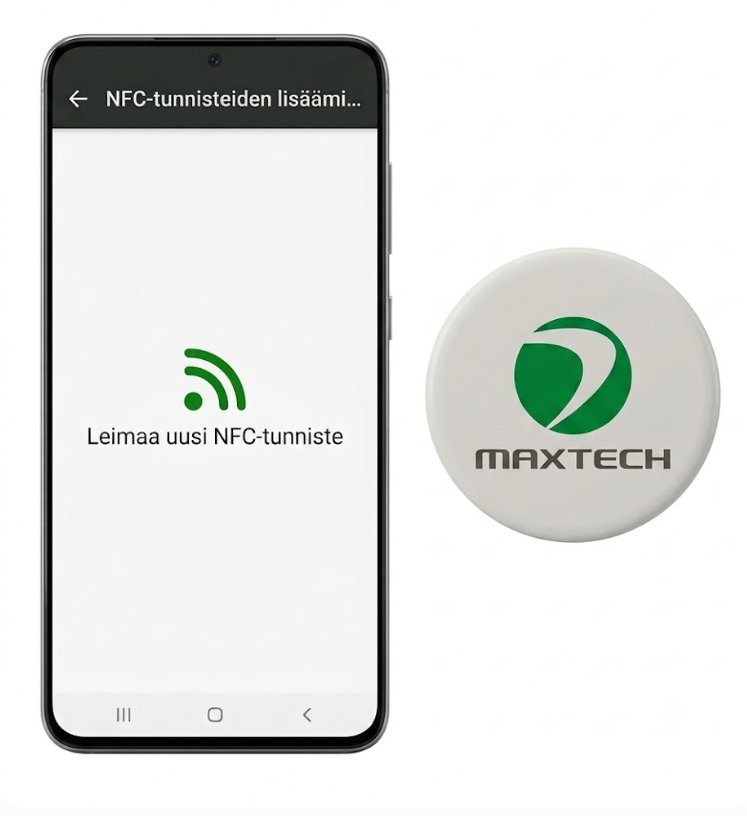
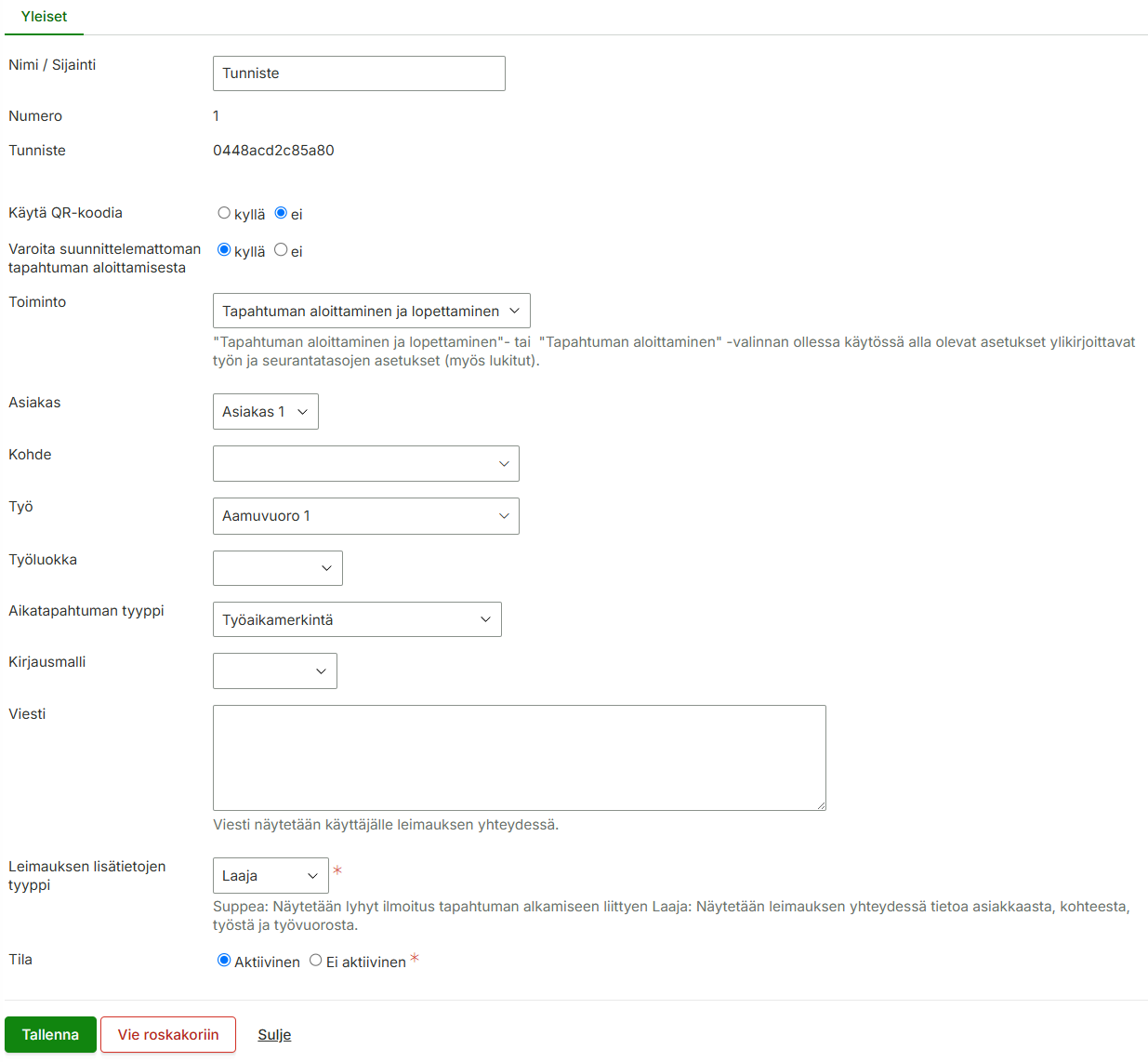
Mene valikossa Hallinta > Laitteet ja tunnisteet > Maxtech Pro -tunnisteet. Muokkaa haluamaasi tunnistetta ja lisää toiminto sekä seurantatasot.
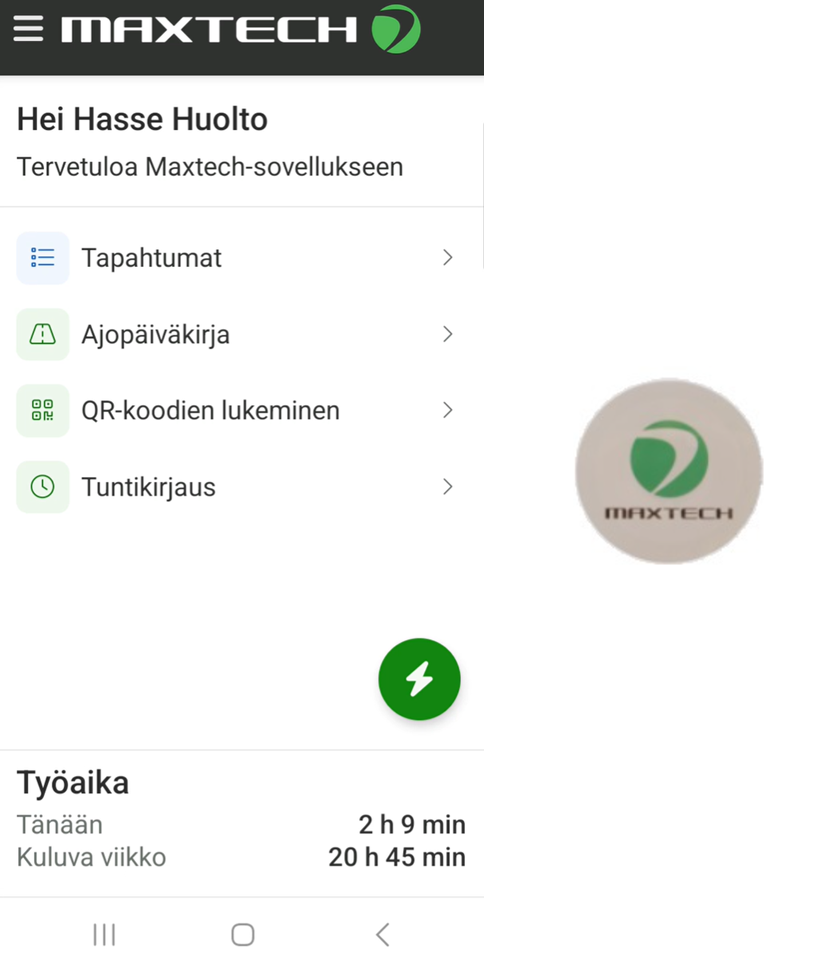
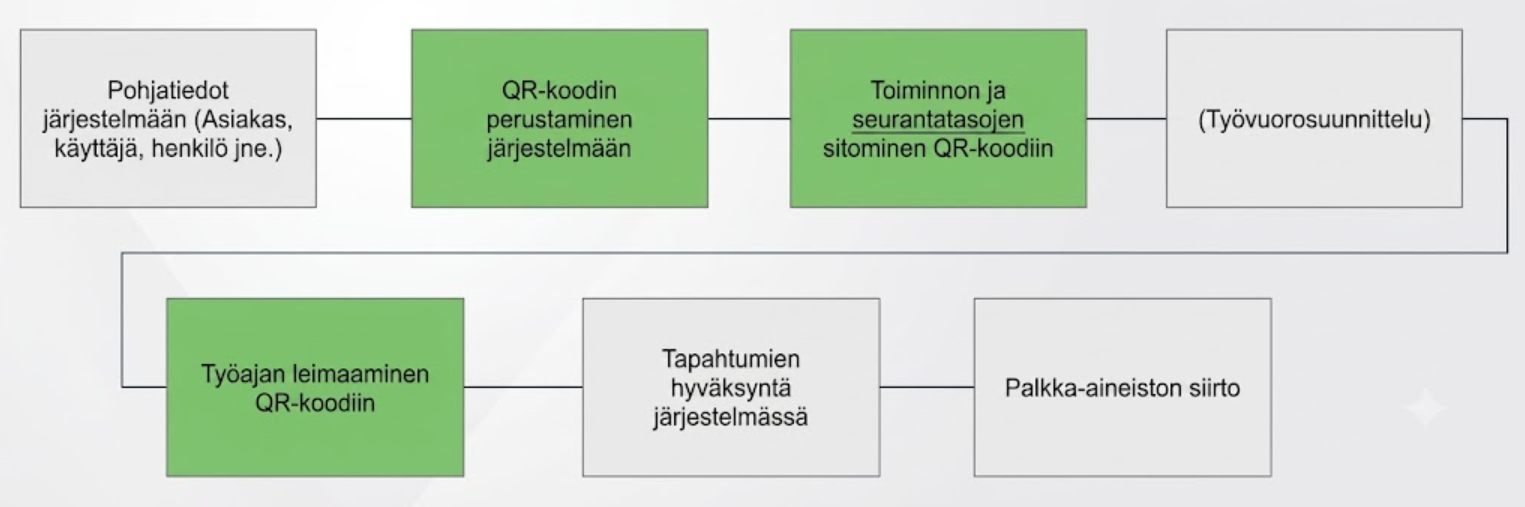

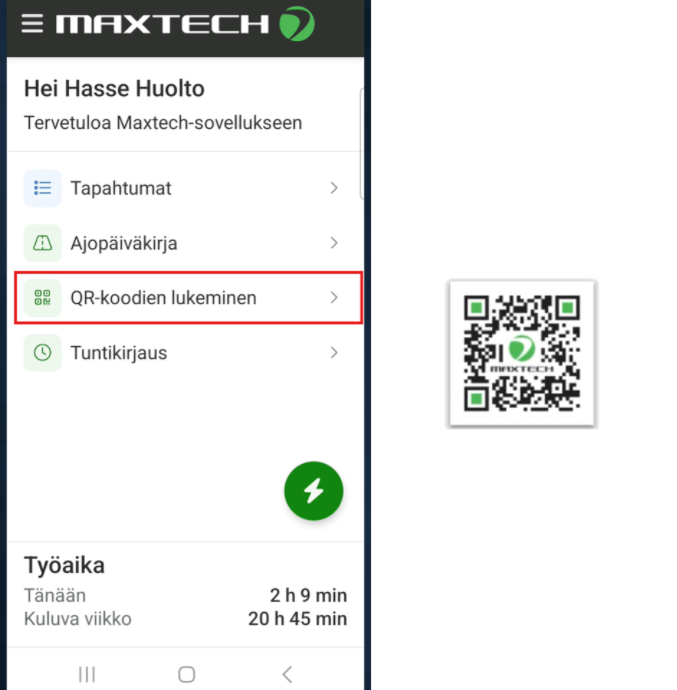
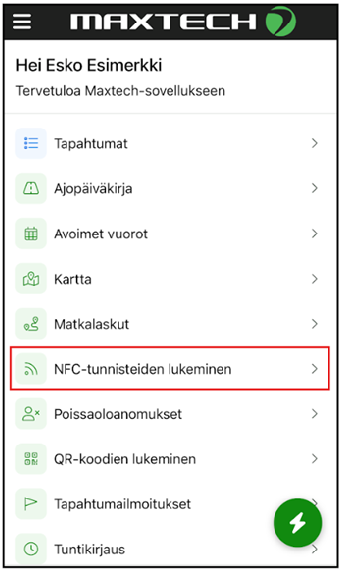
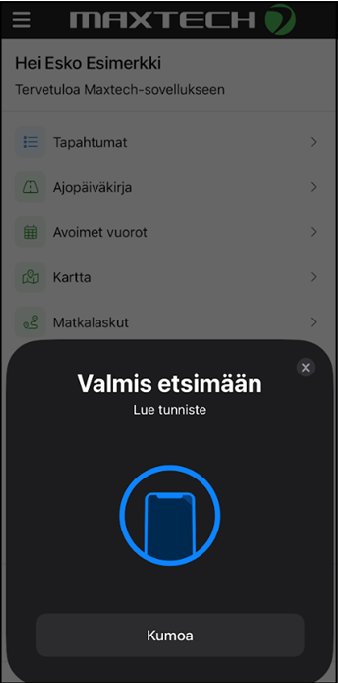
iOS-käyttäjien tulee valita mobiilisovelluksessa ”NFC-tunnisteiden lukeminen” -toiminto tunnisteiden lukemiseksi. Tämän jälkeen laite on valmis lukemaan tunnisteita.
Lue myös: Miten selvitän leimauslätkän tai NFC-tunnistetarran tunnistenumeron/sarjanumeron?
Maxtech Pro™
Asetukset vaikuttavat sovelluksen sijaintitietoja hyödyntäviin toimintoihin.
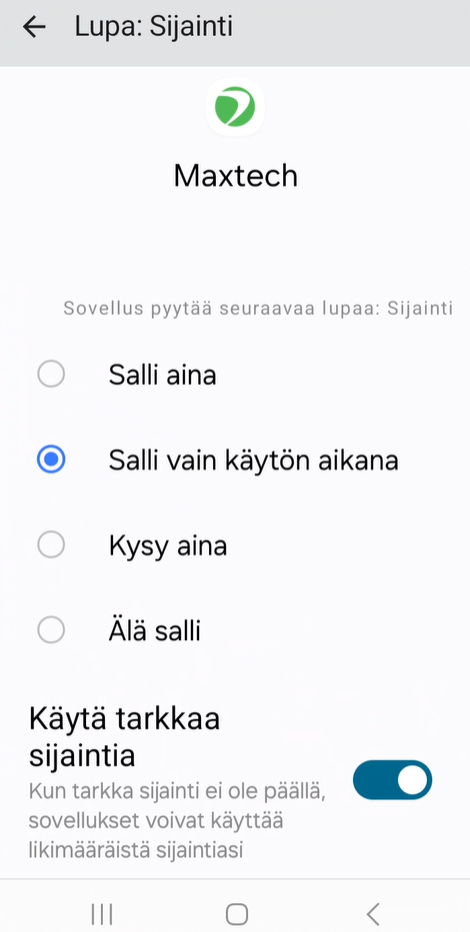
Puhelimen asetukset: Mene puhelimen asetuksiin ja salli Maxtech-mobiilisovellukselle sijaintilupa. Asetus löytyy puhelimesi valikosta: Sovellukset > Maxtech > Käyttöoikeudet > Sijaintilupa. (polku vaihtelee puhelinmallista riippuen).
Sovelluksen asetukset: klikkaa vasemmasta yläkulmasta Menu-nappia > Asetukset > Tallenna sijaintitiedot reaaliaikakirjaukselle > Aktiiviseksi.
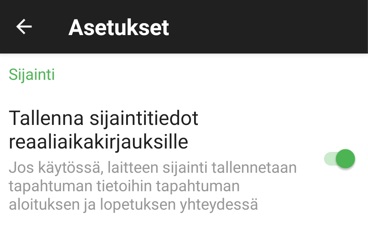
Sijaintitieto tallentuu tapahtumalle ja on tarkistettavissa esimerkiksi web-järjestelmän tapahtumalistalta. Sijainti sarakkeen saat asetettua näkyviin tapahtumalista sivun asetuksista Aika > Tapahtumalista > Oikealla ylhäällä Asetukset > Tapahtumalista-välilehti > Tapahtumalista – näkyvät tiedot > Sijainti-kohtaan ruksi.

Voit ladata Maxtech-mobiilisovelluksen puhelimesi sovelluskaupasta. Sovellus löytyy hakusanalla Maxtech. Voit myös ladata sovelluksen klikkaamalla alla olevaa kuvaketta. Voit kirjautua sovellukseen organisaation pääkäyttäjältä saamillasi tunnuksilla. Voit ladata iOS tai Android -sovelluksen klikkaamalla alla olevaa kuvaa.


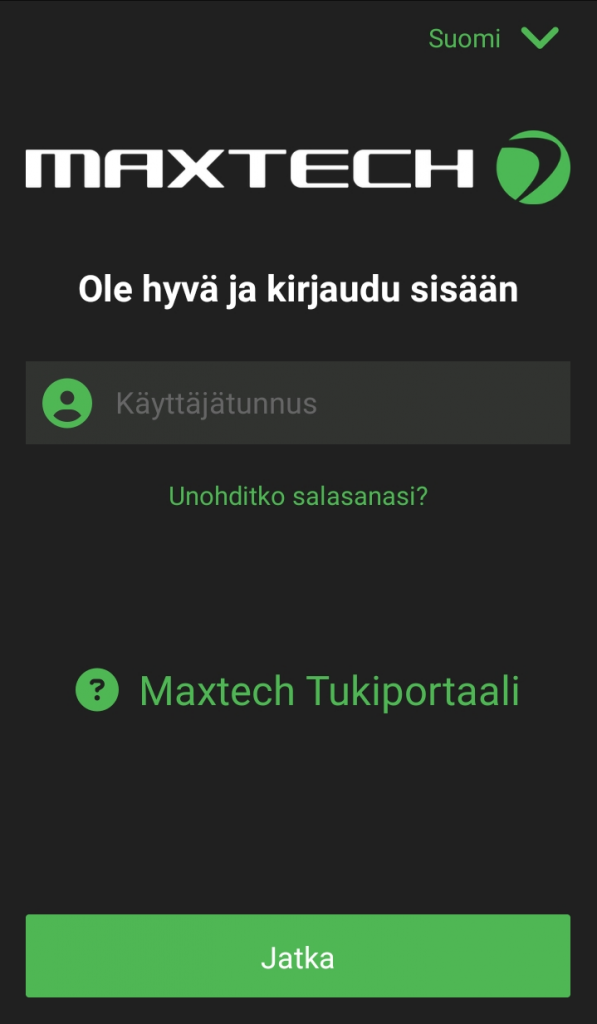
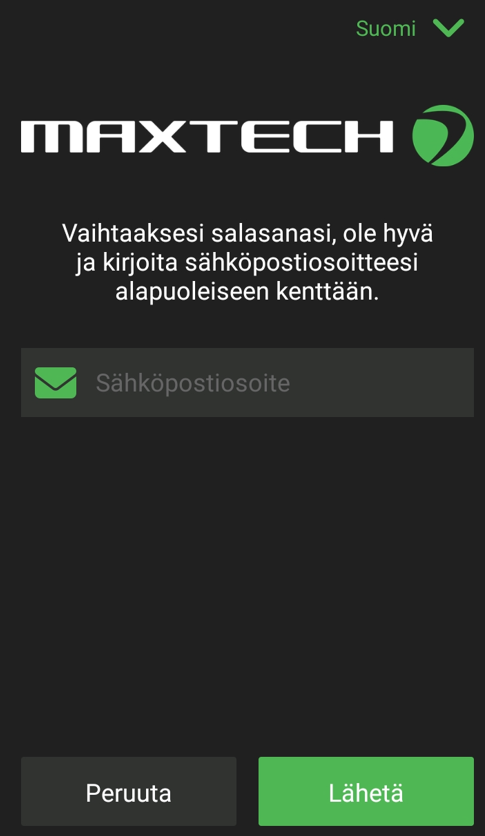
Voit tilata salasanan vaihtolinkin web-järjestelmän tai mobiilisovelluksen kirjautumisnäkymästä.
Mene osoitteeseen https://pro.maxtech.fi/ ja klikkaa Unohditko salasanasi? –linkkiä. Kirjoita sähköpostiosoitteesi ja paina Vaihda salasana -nappia. Tarkistahan myös Roskaposti-kansion mikäli salasananvaihto-viesti ei näy Saapuneet-kansiossa.
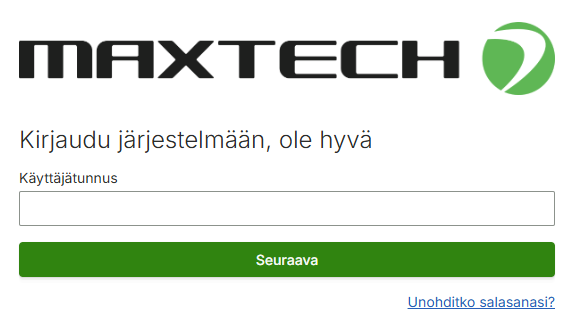
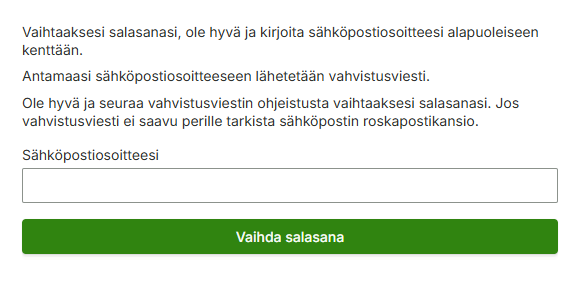
Klikkaa Unohditko salasanasi? -painiketta ja syötä sähköposti ja klikkaa Lähetä-painiketta. Tarkistahan myös roskapostikansion mikäli uusi salasana-viesti ei näy saapuneet kansiossa.