Tämä ohje koskee Maxtech Pro™ -palvelua. Maxtech Easy™ käyttäjille on olemassa erilliset ohjeet.
Tapahtumailmoitukset-toiminnolla voi raportoida kentältä / työkohteista ilmoituksia tai hälytyksiä, jotka on syytä huomioida kentällä työskennellessä. Tapahtumailmoitukseen vaadittavat tiedot voi helposti konfiguroida vastaamaan organisaation tarvetta, jotta tärkeää tietoa ei jää syöttämättä.
Tapahtumailmoituksia voi syöttää kätevästi mobiilisovelluksesta ja ne näytetään karttanäkymissä.
| TUOTTEET | MODUULIT |
|---|---|
| Työaika+™ | Tapahtumailmoitukset, Tapahtumailmoitukset (mobiili), Tapahtumailmoitusmallit, Karttaseuranta |
Käytön valmistelu
Tapahtumailmoitukset -toiminnon käyttö edellyttää Maxtech-mobiilisovellusta sekä tapahtumailmoitukset -moduulin aktivointia. Aktivoinnin voit pyytää käyttötuesta lähettämällä sähköpostia osoitteeseen tuki@maxtech.fi.
Tapahtumailmoitustyyppien määrittäminen
Järjestelmässä on valmiiksi määriteltyjä tapahtumailmoitustyyppejä, joita voit käyttää sellaisenaan. Voit myös luoda omia tapahtumailmoitustyyppejä tarpeen mukaan. Tapahtumailmoitustyyppejä hallitaan valikosta Tapahtumailmoitukset > Tapahtumailmoitustyypit.
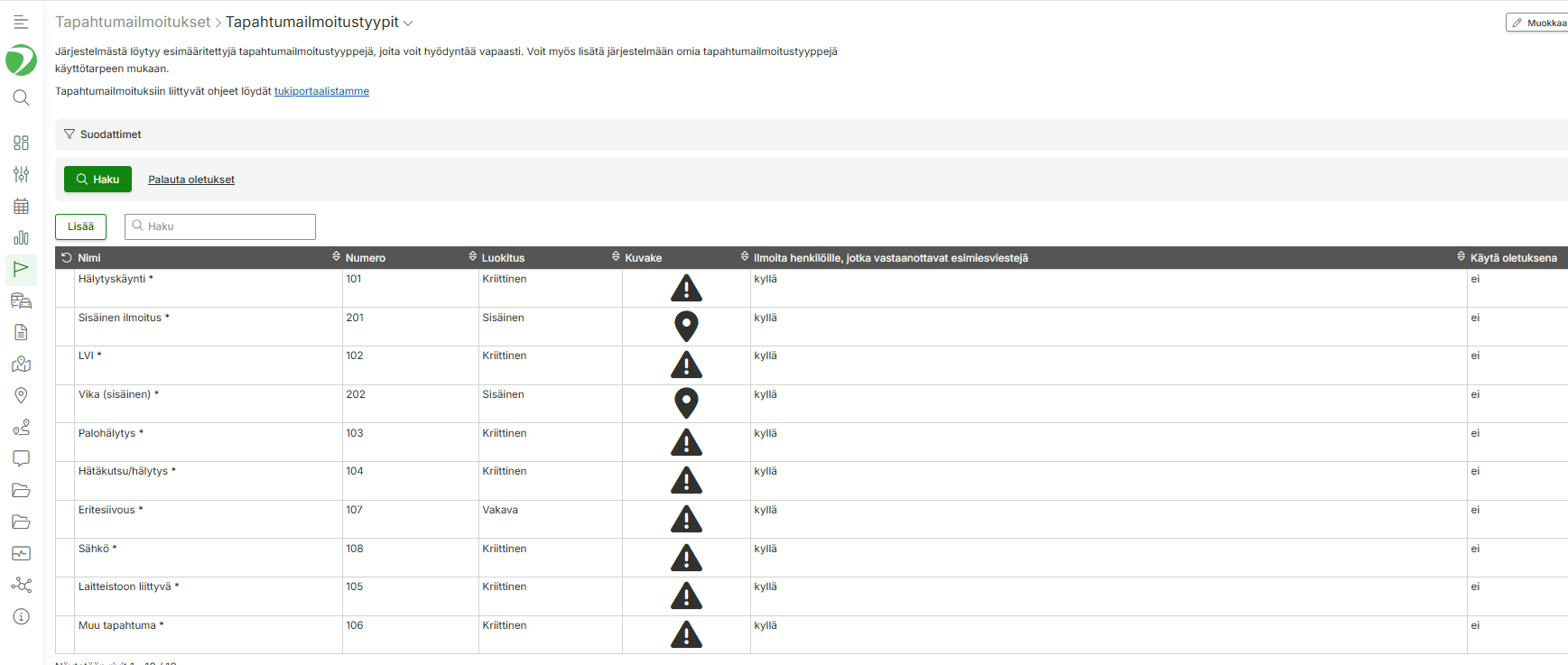
Tapahtumailmoitustyypin lisääminen
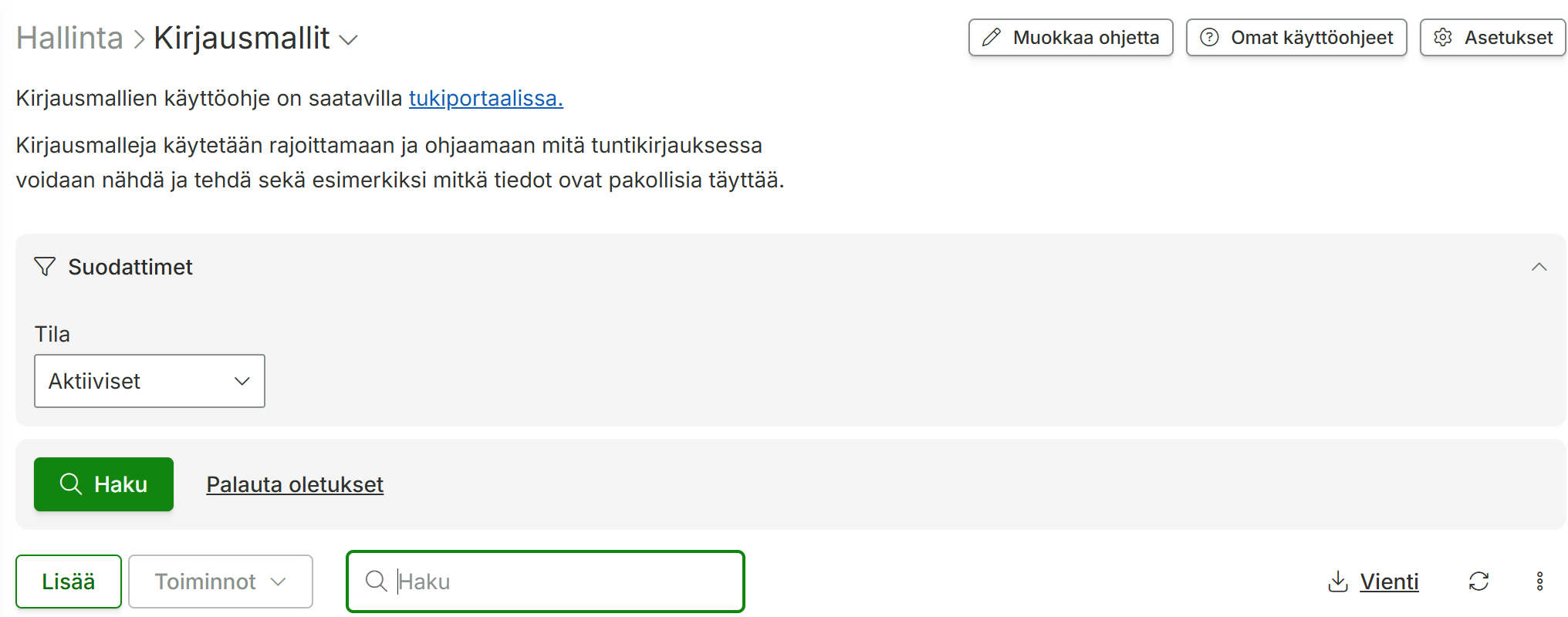
Uuden tapahtumailmoitustyypin voit lisätä siirtymällä kohtaan Tapahtumailmoitustyypit ja klikkaamalla Lisää-painiketta.
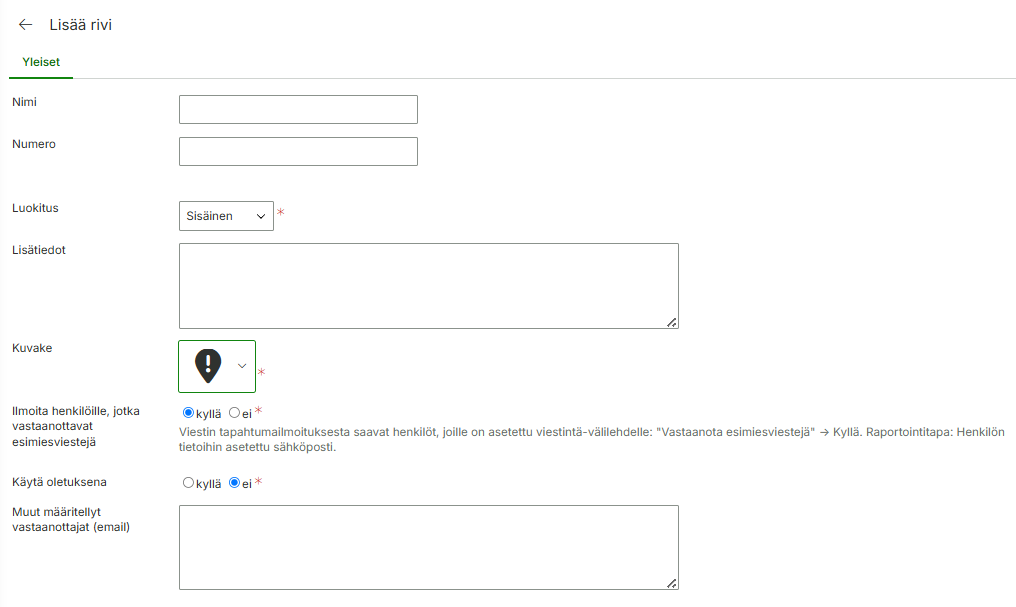
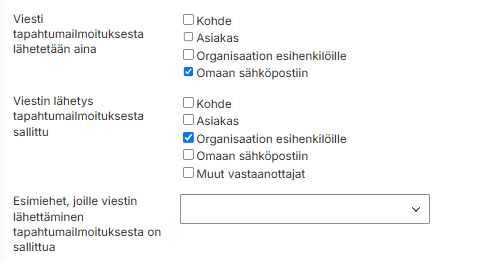
Jos asetukseksi valitaan Ilmoita henkilöille, jotka vastaanottavat esimiesviestejä = Kyllä, tapahtumailmoituksesta lähetetään viesti kaikille käyttäjille, joilla esimiesviestien vastaanotto on käytössä. Mikäli tätä asetusta ei haluta käyttää, vastaanottajat voidaan määritellä kenttään Muut määritellyt vastaanottajat (email).
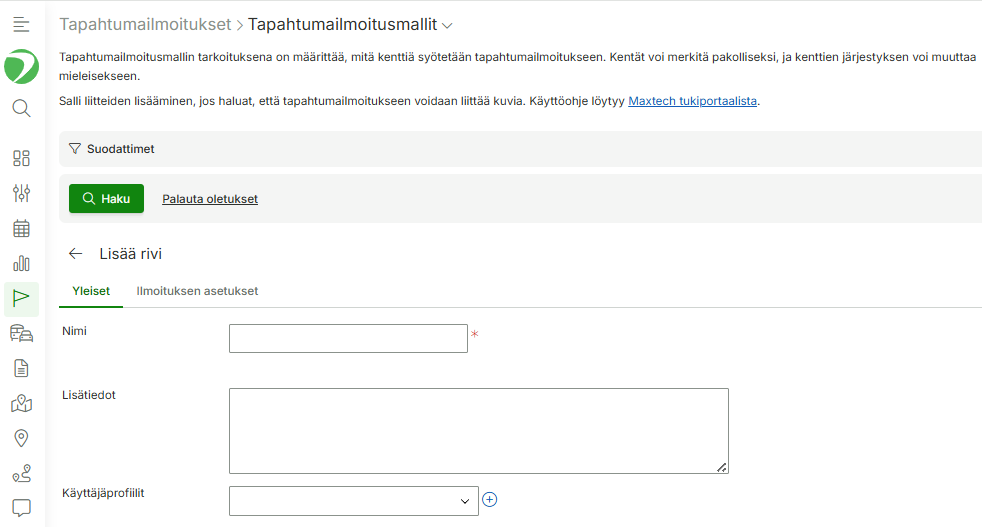
Tapahtumailmoitusmallin lisääminen
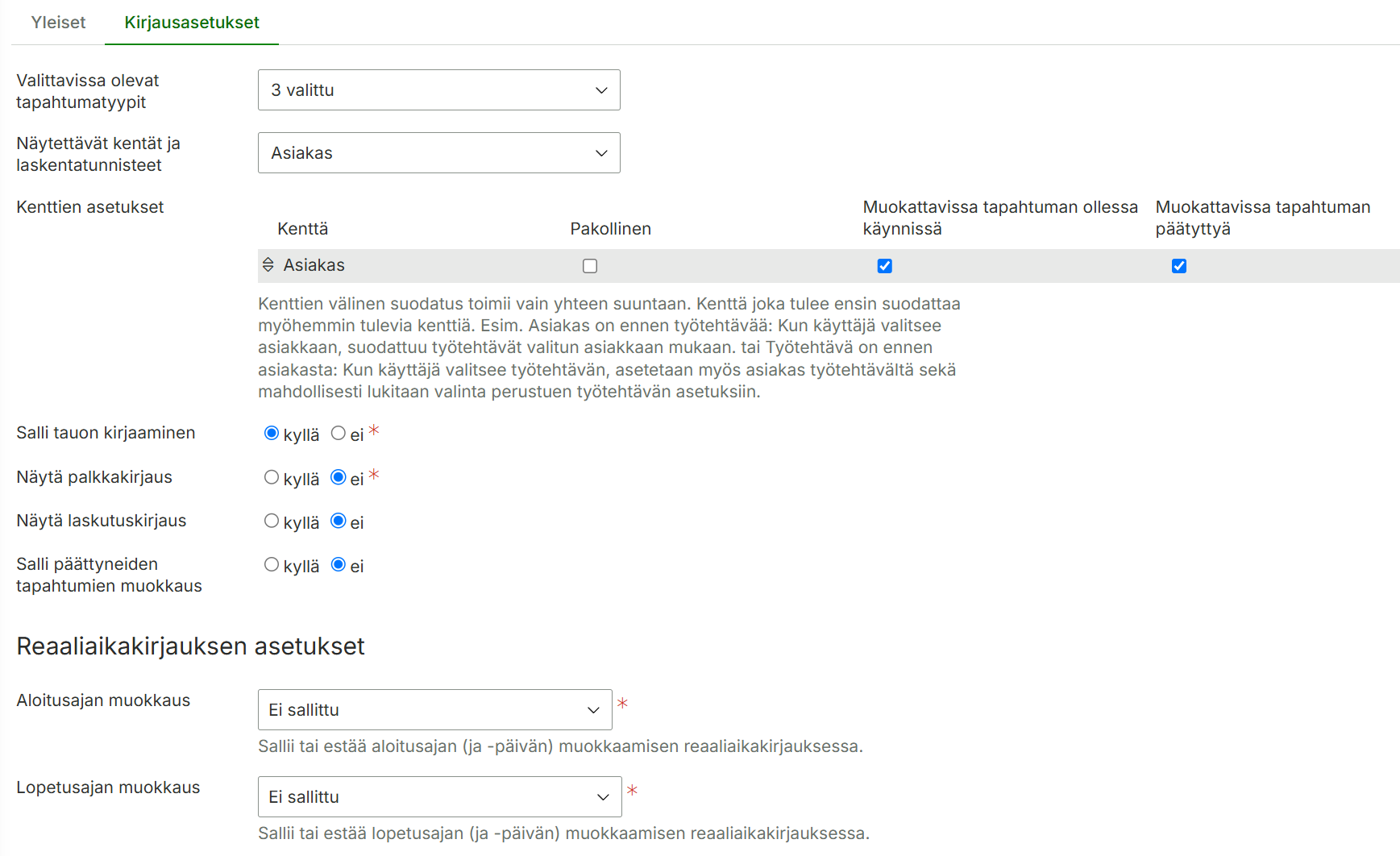
Voit lisätä uuden tapahtumailmoitusmallin klikkaamalla Lisää-painiketta ilmoitusmallien näkymässä. Ilmoitusmallissa määritellään, mitä kenttiä tapahtumailmoituksessa täytetään. Kentät voidaan asettaa pakollisiksi ja niiden järjestystä voidaan muuttaa. Ilmoitusmallille voidaan myös määrittää käyttäjäprofiili, jos halutaan rajata mallin näkyvyys tietyille käyttäjäprofiileille.
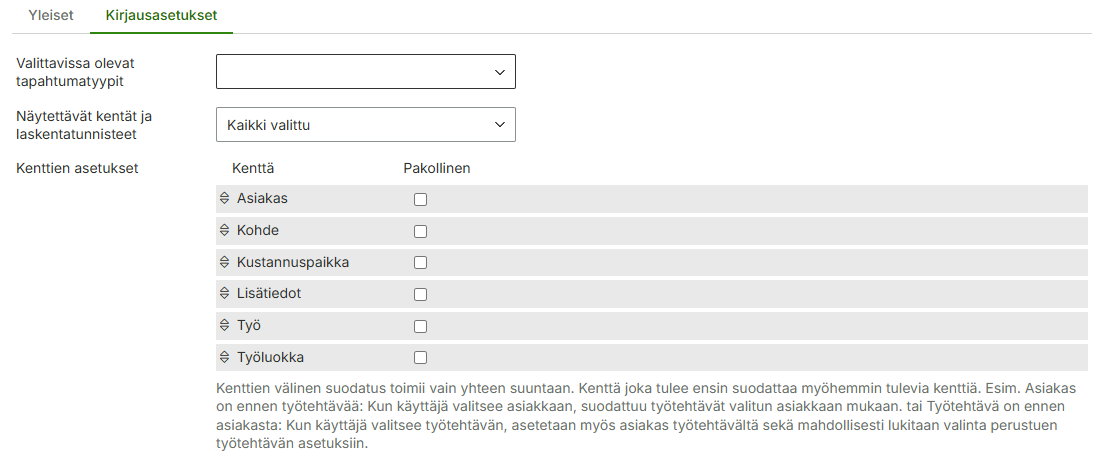
Ilmoituksen asetukset -välilehdellä määritellään tarkemmin sallitut tapahtumailmoitustyypit, näytettävät kentät, tallennetaanko kirjaavan henkilön yksikkö sekä sallitaanko ajan muokkaaminen. Lisäksi välilehdellä voidaan määrittää, kenelle tapahtumailmoituksesta lähetetään viesti automaattisesti, kenelle viestin lähettäminen on sallittua, sekä esimiehet joille viestin lähettäminen on sallittua.
HUOM! Näytettävät kentät -valikkoon asetetut tiedot vaikuttavat siihen, mitä kenttiä tapahtumailmoitukselle tulee asettaa. Nämä vaikuttavat myös mobiilisovellukseen. Jos tapahtumailmoitukselle ei ole tarvetta asettaa esimerkiksi saapumis -ja poistumisaikaa, voidaan nämä jättää näytettävistä kentistä pois.
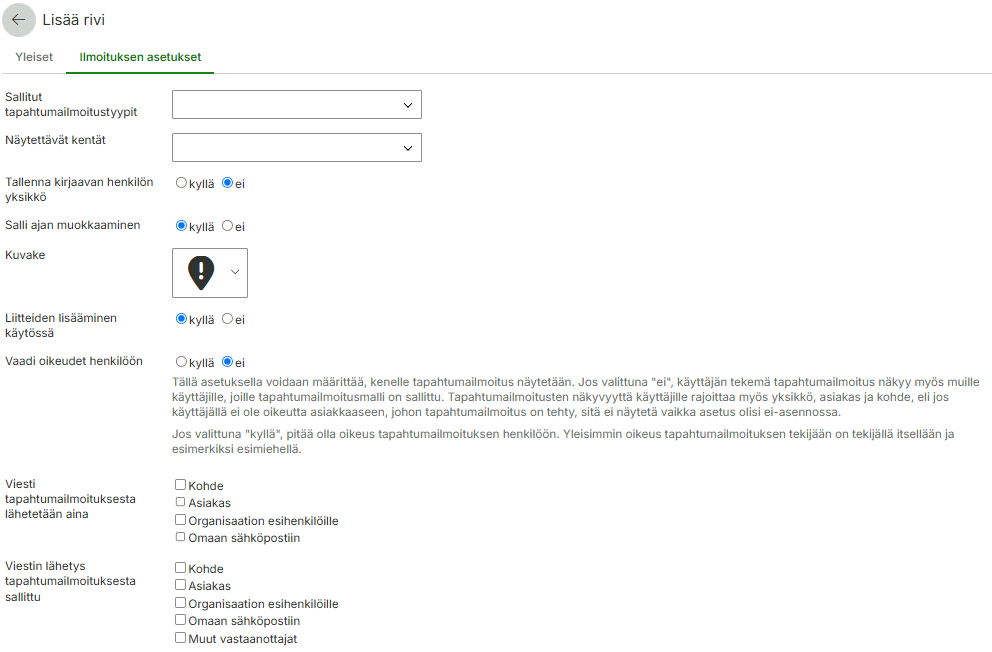
Vaadi oikeudet henkilöön -asetuksella voidaan määrittää, kenelle tapahtumailmoitus näytetään. Jos valittuna ”ei”, käyttäjän tekemä tapahtumailmoitus näkyy myös muille käyttäjille, joille tapahtumailmoitusmalli on sallittu. Tapahtumailmoitusten näkyvyyttä käyttäjille rajoittaa myös yksikkö, asiakas ja kohde, eli jos käyttäjällä ei ole oikeutta asiakkaaseen, johon tapahtumailmoitus on tehty, sitä ei näytetä vaikka asetus olisi ei-asennossa.
Jos valittuna ”kyllä”, pitää olla oikeus tapahtumailmoituksen henkilöön. Yleisimmin oikeus tapahtumailmoituksen tekijään on tekijällä itsellään ja esimerkiksi esimiehellä.
Tapahtumailmoitukset
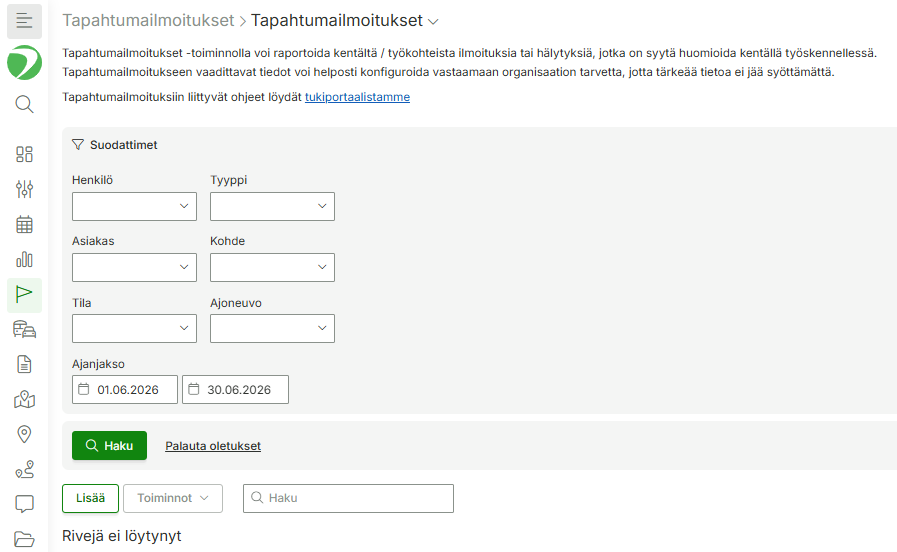
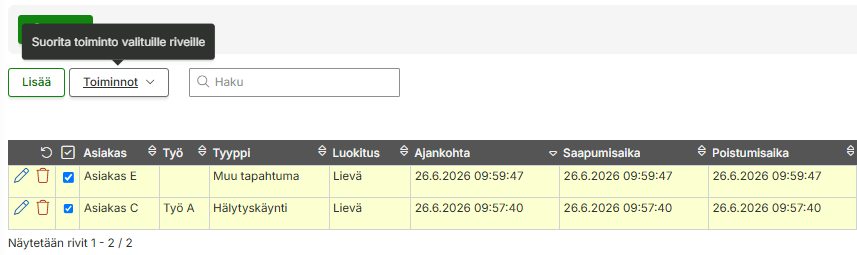
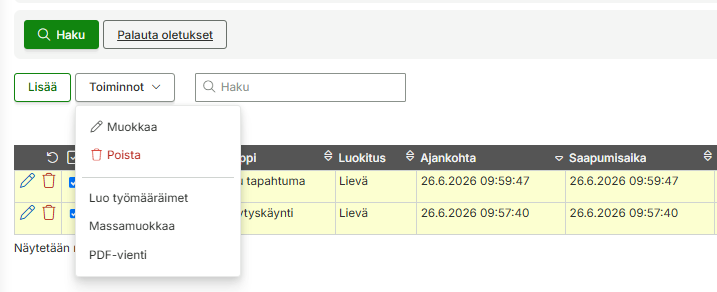
Lähetettyjä tapahtumailmoituksia voi tarkistella tapahtumailmoitukset sivulla. Jos tapahtumalle on asetettu sijaintitieto, saat avattua karttanäkymän Karttalinkki -sarakkeesta. Mahdolliset liitetiedostot, kuten tallennetut kuvat avautuvat Liitetiedostot -sarakkeesta. Jos haluat lähettää tapahtumailmoituksen eteenpäin, voit lähettää sen suodaan klikkaamalla Viestintä -sarakkeesta Lähetä sähköpostia. Tapahtumailmoitukset voi myös viedä erilliseen tiedostoon painamalla PDF -vienti painiketta.
Tapahtumailmoituksen aktivointi mobiilisovellukseen
Aktivoi toimintoprofiilille tapahtumailmoitukset (mobiili)-moduuli käyttäjille, joille haluat sallia tapahtumailmoitusten tallennuksen.
Tapahtumailmoituksen lähettäminen mobiilisovelluksessa
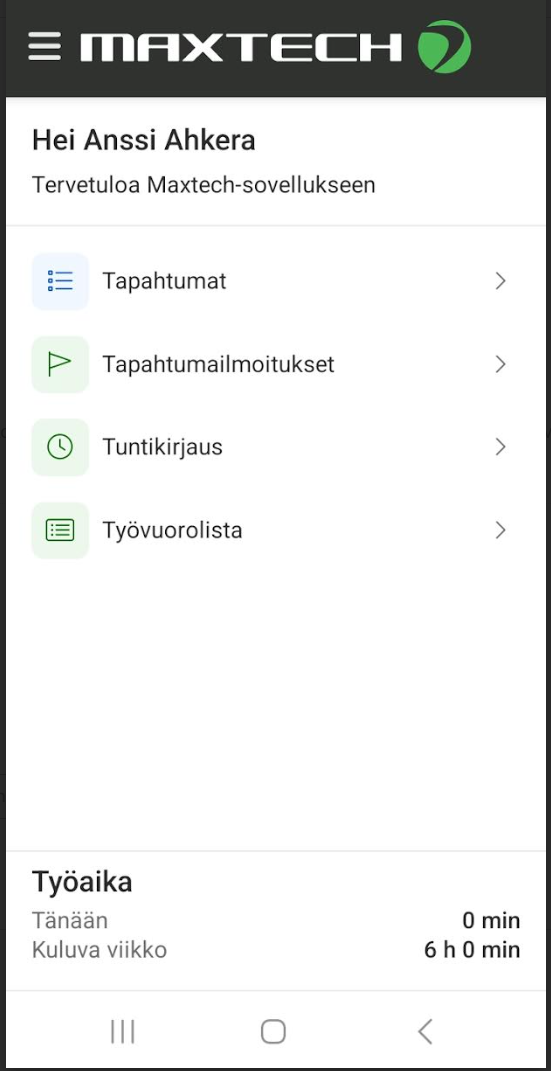
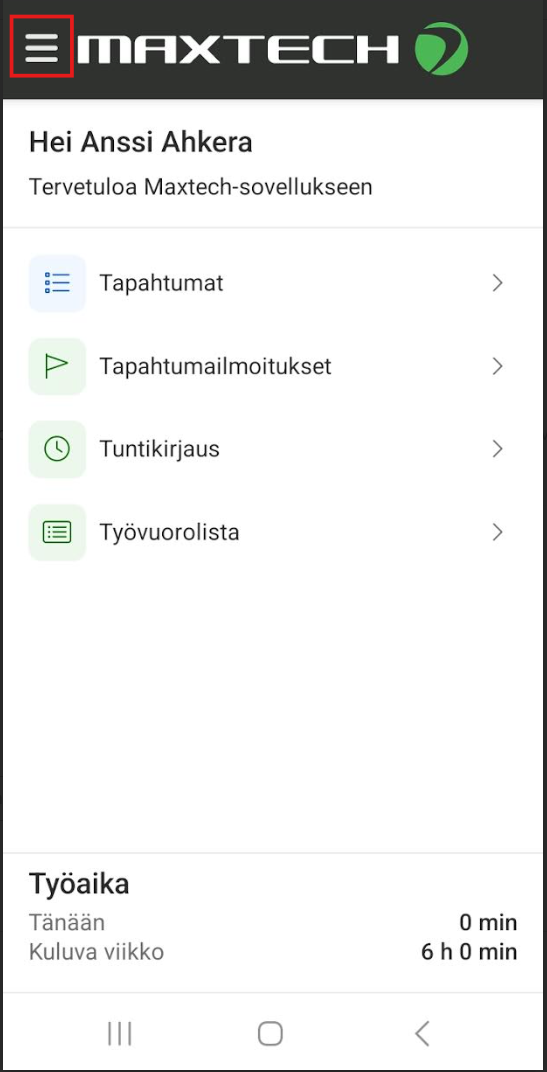
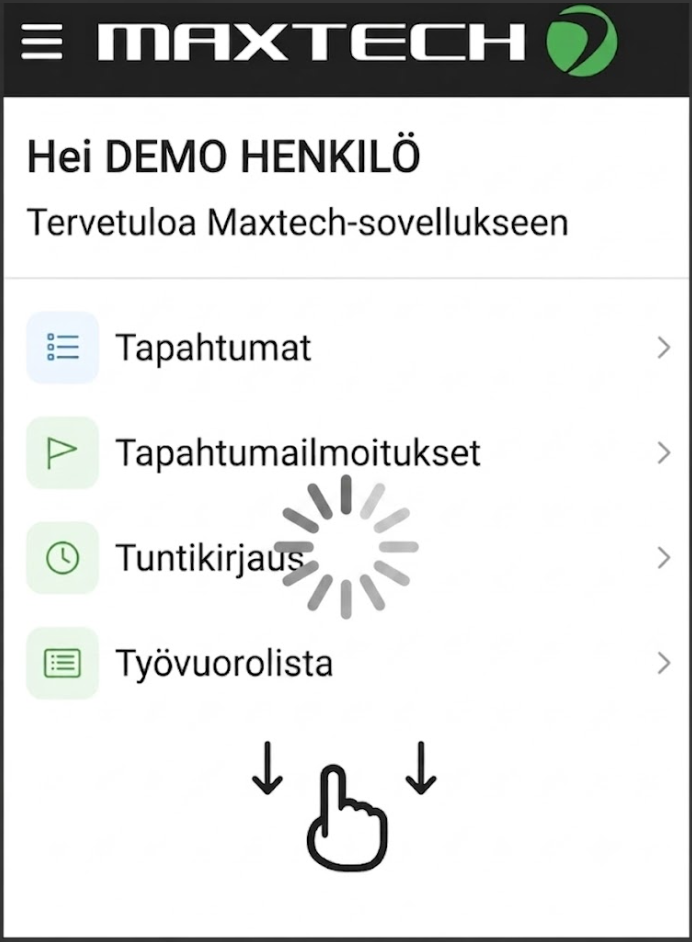
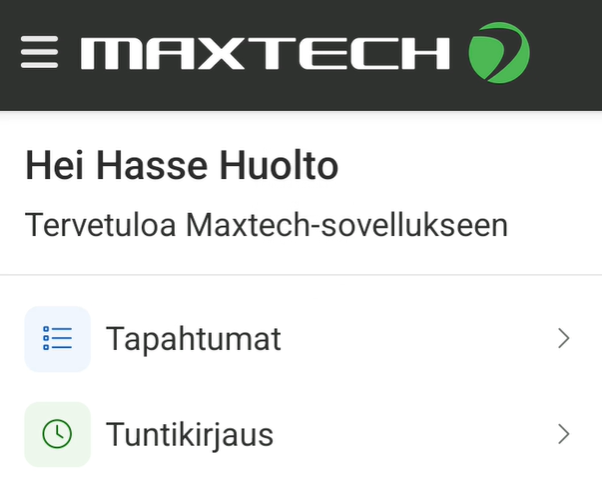
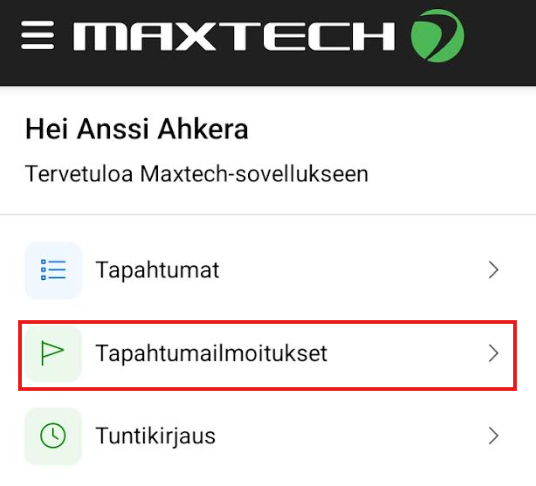
Mobiilisovelluksessa tapahtumailmoituksia voi lähettää päänäkymästä omasta toiminnosta Tapahtumailmoitukset. Valikossa näytetään kaikki lähetettävissä olevat tapahtumailmoitukset.

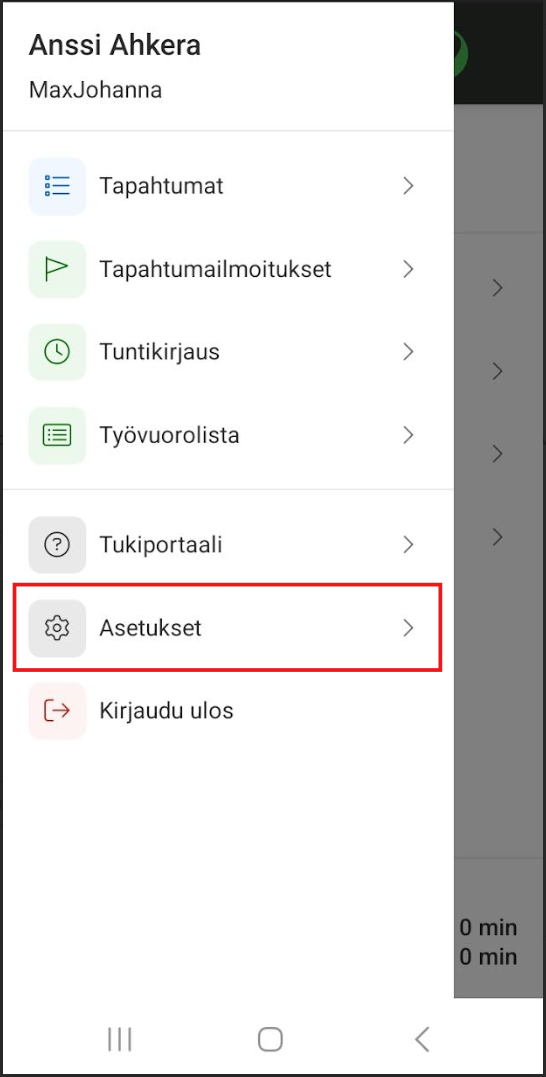
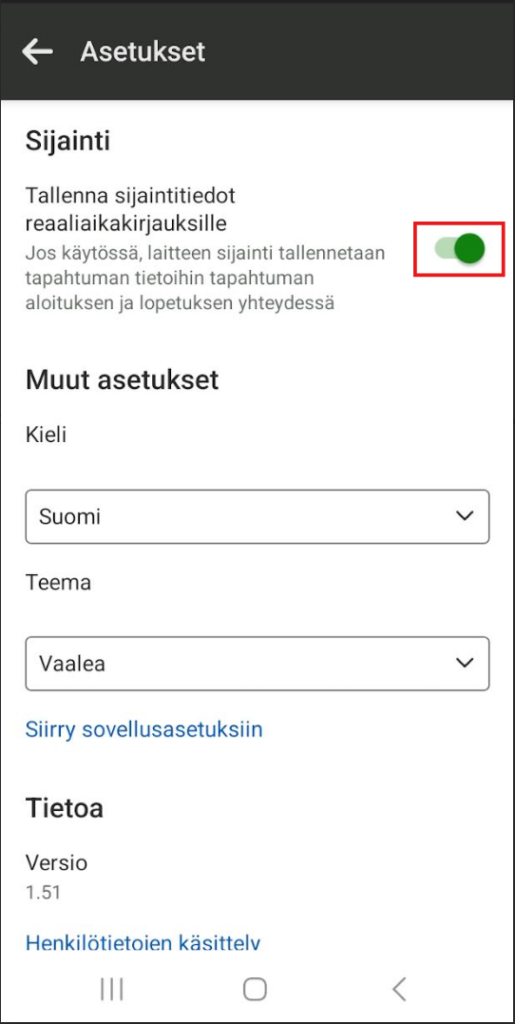
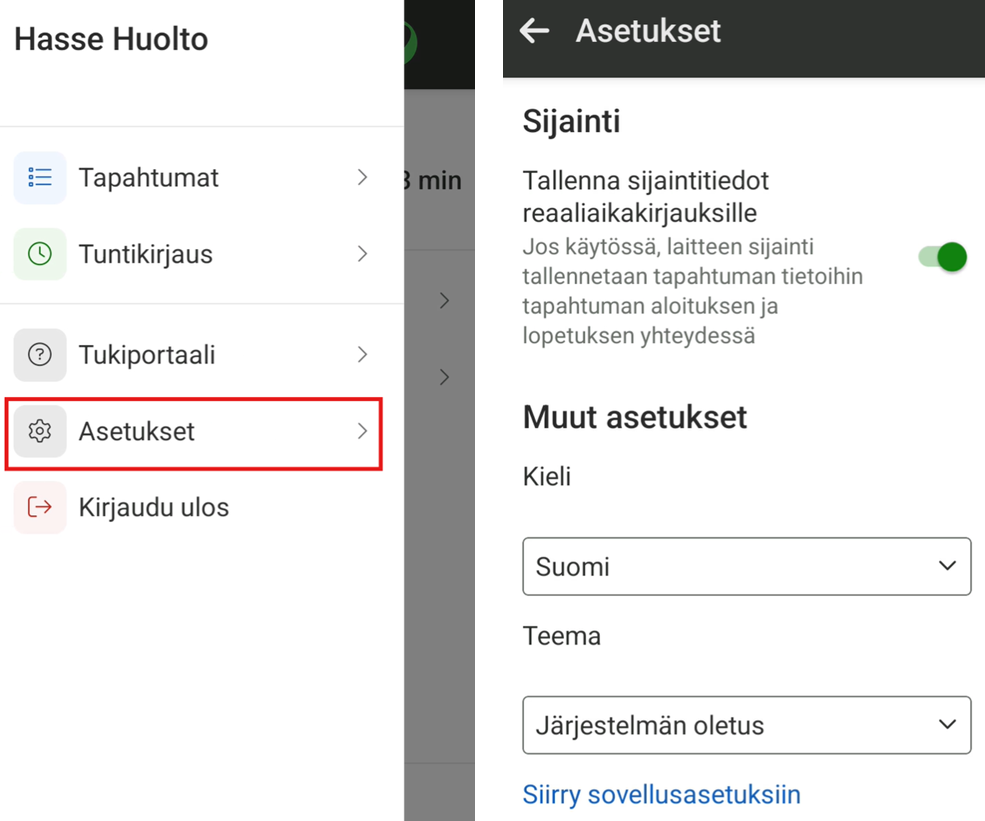
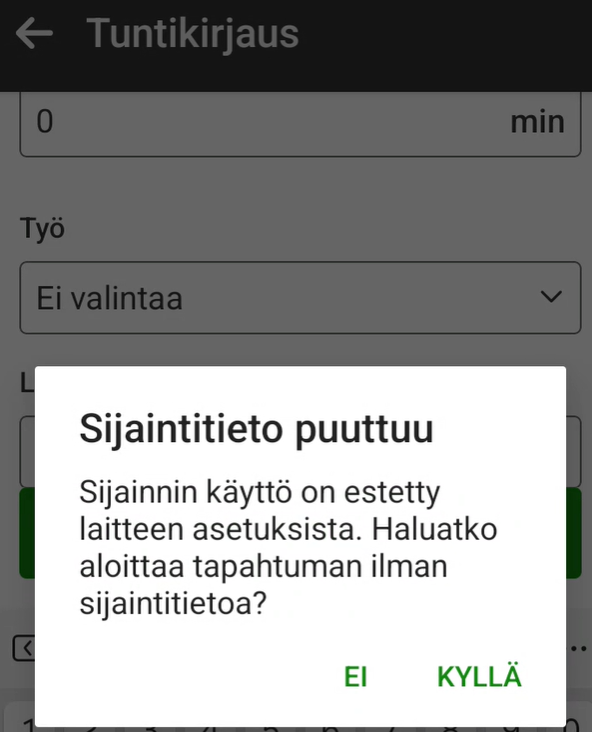
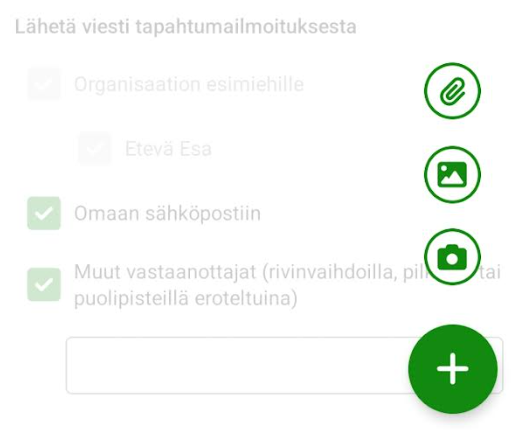
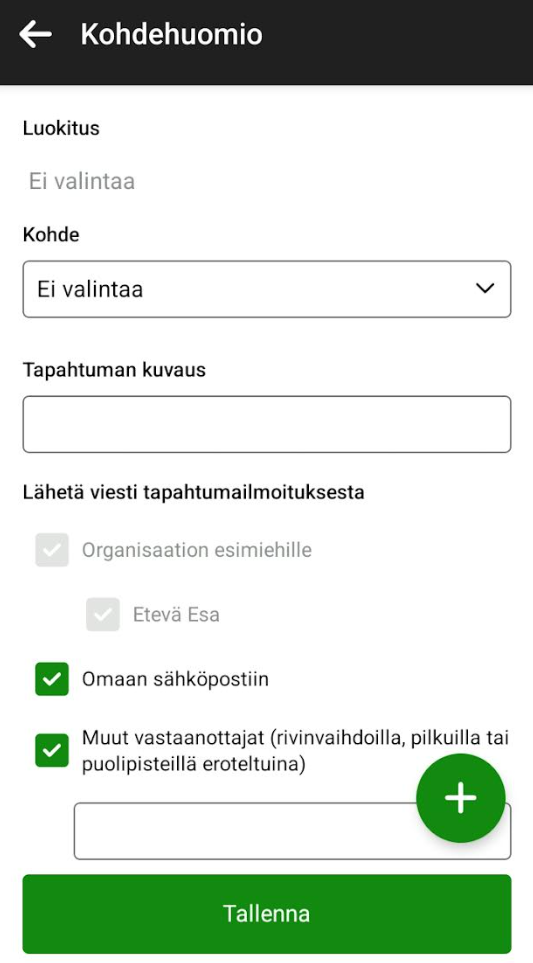
Mikäli halutaan, että mobiilisovelluksesta saadaan tapahtumailmoitukselle paikkatieto, joka voidaan näyttää kartalla, täytyy sovelluksen asetuksista sallia sijaintitiedot. Tapahtumailmoituksen lisäämisen yhteydessä voidaan valita, että sijaintitieto tallennetaan tapahtumailmoitukselle. Tapahtumailmoitukselle voidaan syöttää tietoja tapahtumailmoitusmallin asetusten mukaisesti. Liitteen (kuvan, tiedoston, kamerasta) voit lisätä plus-ikonia painamalla.

Sijaintitiedoin tallennettu tapahtumailmoitus näkyy puhelimen karttanäkymässä -kuvakkeena. Tapahtumailmoituksen tiedot voi tarkistaa klikkaamalla kuvaketta. Ilmoituksen tarkemmat tiedot voi avata myös klikkaamalla Avaa -painiketta.
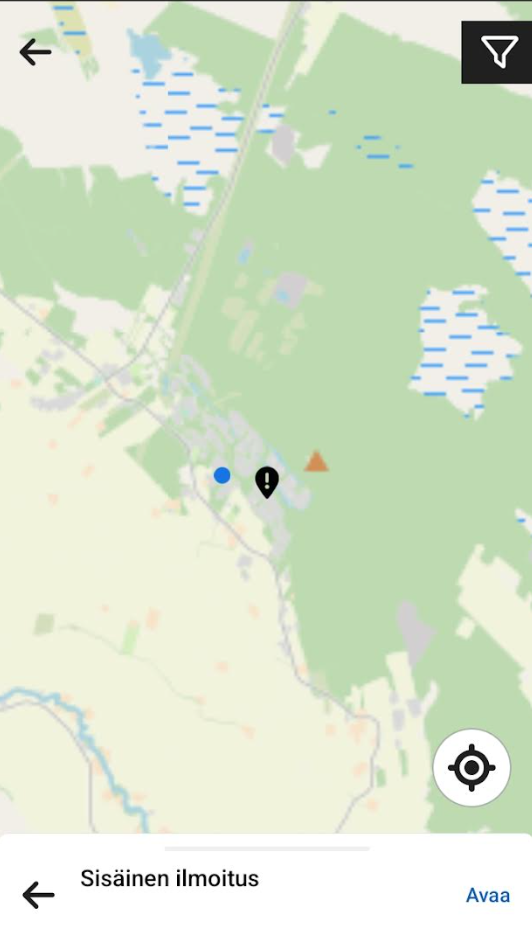
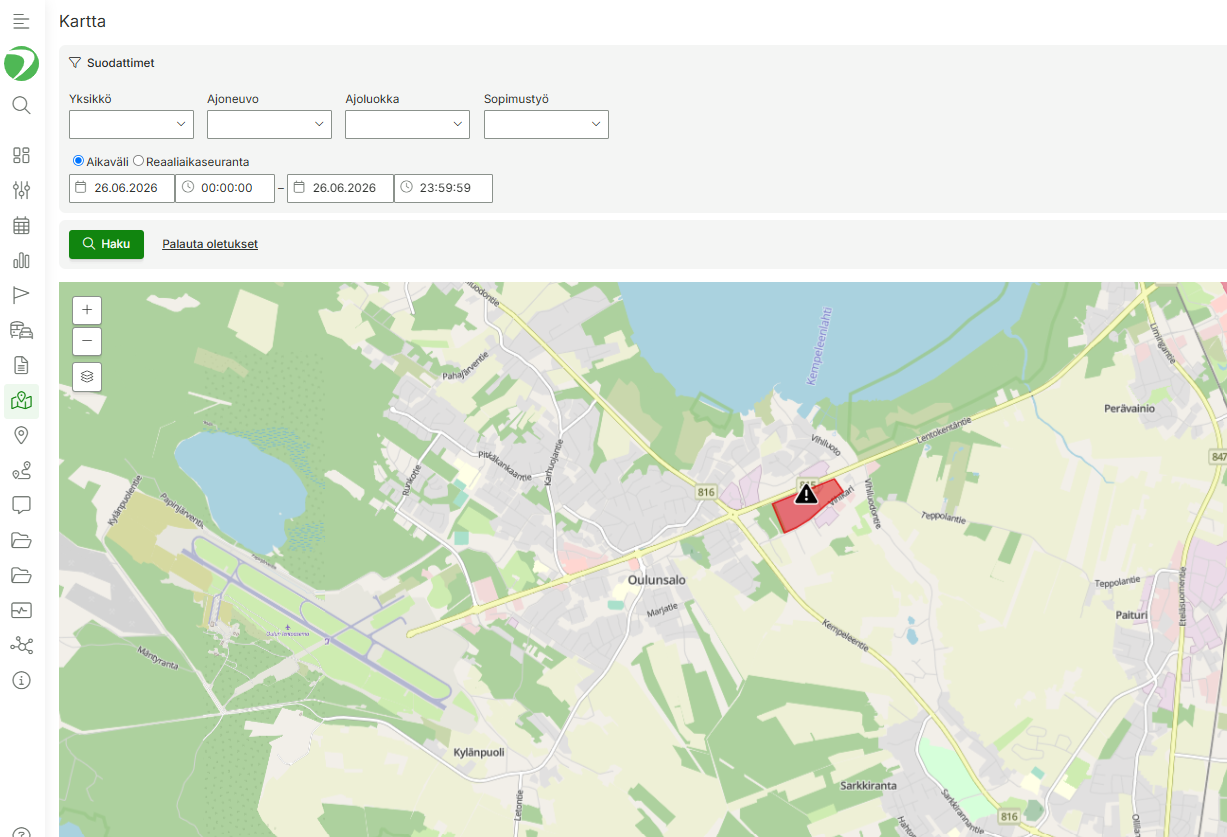
Sijaintitiedoin tallennetut tapahtumailmoitukset näkyvät myös Kartta -näkymässä web -järjestelmästä, josta niitä voi avata tarkempaa tutkimista varten klikkaamalla tapahtumailmoituksen kuvaketta.