Seuraavat moduulit määrittävät mobiilisovelluksen tapahtumalistaan liittyvät käyttöoikeudet. Käyttäjän moduuleja hallinnoidaan toimintoprofiilin asetuksissa.
Tuntikirjausten tekeminen ja kirjattujen tapahtumien tarkastelu
Mobiilitapahtumalistalta voi tarkastella omia kirjauksia sekä oikeuksista ja kirjausmallien asetuksista riippuen muokata ja hyväksyä tai poistaa niitä. Tapahtumalistalla näkyvät käyttäjän henkilölle kuuluvat valitun aikavälin tapahtumat. Näkymän alareunassa näytetään yhteenveto kaikista valitun aikavälin tapahtumista. Lisäksi yhteenveto näytetään päiville, joilla on useampi kuin yksi tapahtuma. Jos työvuorosuunnittelu on käytössä, tapahtumalistalla näkyy oma välilehti työvuorolistalle, josta näkee tulevat työvuorot.
Kirjausten muokkaaminen ja poistaminen
Kirjatun tapahtuman voi avata tarkasteluun ja muokattavaksi napauttamalla sitä. Tapahtuman muokkaus- ja poistomahdollisuudet riippuvat kirjauksessa käytetyn kirjausmallin asetuksista. Jos tapahtuman muokkaus ei kirjausmallin asetuksista johtuen onnistu tapahtumalistalla, esimies voi tehdä muokkaukset esimerkiksi Kalenteri-näkymässä.
Kirjausten tarkastaminen ja hyväksyminen
Kirjattujen tapahtumien tarkastamiseksi kannattaa valita suodattimilla tarkastettava aikaväli (ks. Näytettävien tapahtumien suodattaminen alla), tarkastaa ja tarvittaessa korjata tapahtumat. Sen jälkeen tapahtumat hyväkstytään valitsemalla ne ja painamalla Hyväksy-painiketta. Kaikki tapahtumat voi valita painamalla näkymän oikean ylänurkan -painiketta ja valitsemalla valitse kaikki.
Tapahtumia voi valita myös yksittäin painamalla ensin yhtä tapahtumaa pitkään, minkä jälkeen muita tapahtumia voi valita näkyviin ilmestyvillä valintaruuduilla.
Tapahtumalistan asetukset avataan näkymän yläreunan -painikkeesta. Asetuksista voi valita otsikkotiedon, joka näytetään tapahtumille korostettuna sekä muut näytettävät tiedot. Tapahtuman kaikkia tietoja voi aina tarkastella riippumatta listan asetuksista napauttamalla haluttua tapahtumaa.
Näytettävien kirjausten suodattaminen
Näytettävät tapahtumat voi suodattaa aikavälin ja tapahtuman tyypin perusteella näkymän yläreunan -painikkeesta.
Seuraavat moduulit määrittävät mobiilisovelluksen tuntikirjaukseen liittyvät käyttöoikeudet. Käyttäjän moduuleja hallinnoidaan toimintoprofiilin asetuksissa.
MODUULI
MERKITYS
Tuntikirjaus (mobiili)
Tuntikirjausten tekeminen ja kirjattujen tapahtumien tarkastelu
Mobiilituntikirjauksella kirjataan työaika- ja taukomerkinnät sekä sellaiset poissaolot, joita ei anota etukäteen. Poissaolojen anominen ennakkoon onnistuu webin Poissaoloanomusten lähettäminen -näkymässä.
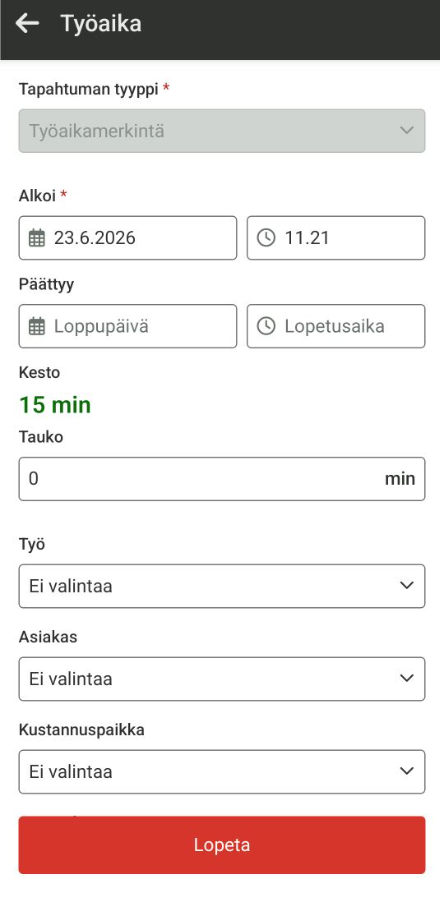
Tuntikirjausnäkymässä mahdolliset kirjaustavat ja niiden tarkemmat asetukset riippuvat järjestelmään luoduista kirjausmalleista. Kirjaukset tehdään joko reaaliaikaisesti aloita- ja lopeta-painikkeilla tai jälkikäteen syöttämällä aika käsin. Reaaliaika- ja tuntikirjaustoiminnot ovat näkymässä omilla välilehdillään.
Kun aika kirjataan käsin, voidaan kirjata joko aloitus- ja lopetusaika tai aloitusaika ja tapahtuman kesto. Kirjaustapaa voi vaihtaa kirjausnäkymän yläreunan -kuvakkeesta.
Ajan lisäksi tapahtumalle syötetään kirjausmallin vaatimat tiedot ja tarvittaessa muut tiedot. Kirjattavat tiedot suodattavat toisiaan siten, että ylempänä tehty valinta rajoittaa asetusten mukaisesti alempia valintoja.
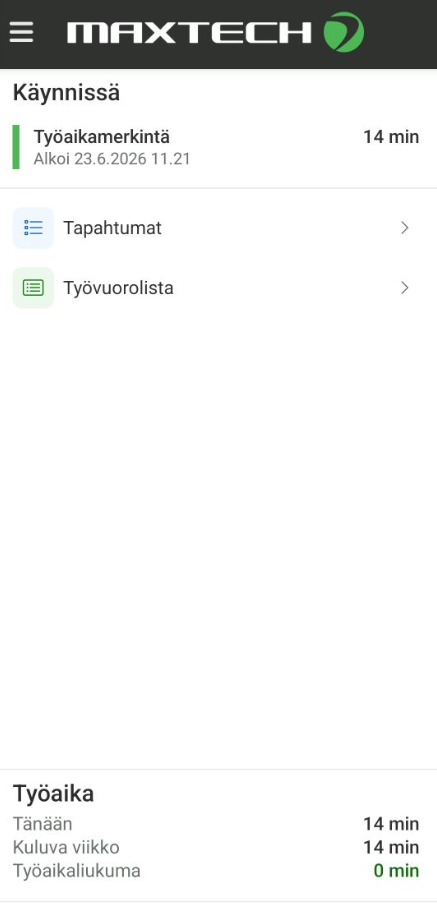
Reaaliaikakirjauksen ollessa käynnissä se näkyy Tuntikirjausnäkymän yläreunassa, josta se voidaan avata muokattavaksi tai päätettäväksi napauttamalla.
Tuntikirjauksen päänäkymän alareunassa näkyy kuluvan päivän ja viikon työaikasaldot sekä työaikaliukuman saldo, jos liukuma on käytössä henkilöllä.
Kirjattuja tapahtumia voi tarkastella sekä käyttöoikeuksista ja kirjausmallien asetuksista riippuen muokata ja hyväksyä tai poistaa Mobiilitapahtumalistalla. Selaimella sama onnistuu web-järjestelmän Tuntikirjaus-näkymässä.
Mobiilisovellus toimii tarvittaessa myös yhteydettömässä tilassa eli kirjauksia voi tehdä myös, kun verkkoyhteyttä ei ole käytettävissä. Tällöin kirjausten tiedot päivittyvät palvelimelle yhteyden palatessa.
Kirjaukset tehdään valitsemalla kirjausmalli (jos käytössä on useampi kuin yksi kirjausmalli) ja tarvittaessa henkilö (jos käyttäjällä on oikeudet muihin kuin omaan henkilöön).
Tuntikirjausnäkymässä mahdolliset kirjaustavat ja niiden tarkemmat asetukset riippuvat järjestelmään luoduista kirjausmalleista. Kirjaukset tehdään joko syöttämällä tunnit (alku- ja loppuaika) käsin tai reaaliaikaisesti aloita- ja lopeta-painikkeilla. Ajan lisäksi tapahtumalle syötetään kirjausmallin vaatimat tiedot ja tarvittaessa muut tiedot. Kirjattavat tiedot suodattavat toisiaan siten, että ylempänä tehty valinta rajoittaa asetusten mukaisesti alempia valintoja.
Reaaliaikakirjauksen ollessa käynnissä se näkyy Tuntikirjausnäkymän yläreunassa, josta se voidaan avata muokattavaksi tai päätettäväksi napauttamalla.
Kirjausten muokkaaminen
Kirjattuja tapahtumia voi tarkastella sekä käyttöoikeuksista ja kirjausmallien asetuksista riippuen muokata Luodut tapahtumat -listalta. Lista näkyy näkymän oikeassa reunassa, kun se on aktivoitu näkymän asetuksista (ks. ohje alla). Tapahtuma avataan muokattavaksi klikkaamalla sitä.
Listalla näkyviä tietoja voi tarvittaessa muuttaa listan yläreunan Näytä…-painikkeesta.
Kirjattujen tapahtumien tarkastamiseksi kannattaa valita Luodut tapahtumat -listan suodattimilla tarkastettava aikaväli, tarkastaa ja tarvittaessa korjata tapahtumat. Sen jälkeen tapahtumat hyväkstytään valitsemalla ne ja painamalla Hyväksy-painiketta. Kaikki tapahtumat voi valita painamalla Luodut tapahtumat -listan Valitse kaikki -painiketta.
Kirjausmallin ja henkilön valinnan vieressä on näytettävien tietojen valinta (Näytä…-painike). Näytä tapahtumalista -valinnan ollessa valittuna tehdyt kirjaukset näytetään listana näkymän oikeassa reunassa ja ne voi avata tarkasteltavaksi. Näytä työaikaliukuma -valinnan ollessa valittuna työaikaliukumasaldo näkyy näkymän alareunassa.
Kalenterissa näytettävää aikaväliä ja tapahtumia voi muuttaa näkymän yläreunan suodattimilla.
Tapahtumien lisäys
Tapahtumien lisäys tapahtumien hallinnointinäkymällä
Tapahtumia lisätään painamalla -painiketta halutun henkilön ja päivän kohdalla ja valitsemalla joko pikalisättävän tapahtuman tai lisäämällä tapahtuman käsin Lisää tapahtuma -valinnalla. Painike näkyy hiiren ollessa kentän kohdalla. Lisää tapahtuma -valinnalla tapahtuman tiedot syötetään käsin Tapahtumien hallinnointinäkymässä. Pikalisättävät tapahtumat ovat valittavissa kalenterin asetuksista.
Tapahtumien lisäys työvuoromalleista (vain Easy Työvuorot™)
Jos järjestelmään on luotu työvuoromalleja, voi tapahtumia lisätä vetämällä ja pudottamalla niitä kalenteriin. Jos työvuoromalleja on perustettu järjestelmään, mutta niitä ei näy kalenterin yläosassa, varmista että kalenterin asetus Näytä työvuoromallit on valittuna.
Tapahtumien muokkaaminen, siirtäminen ja kopiointi
Yksittäisen tapahtuman voi siirtää toiselle henkilölle tai päivälle helpoiten vetämällä ja pudottamalla. Jos tapahtumaa pudotettaessa pidetään CTRL-näppäin pohjassa, tapahtuma kopioituu siirtymisen sijaan. Useamman tapahtuman siirtämiseen kannattaa käyttää Toiminnot-valikon Muuta henkilö tapahtumille -toimintoa (ks. ohje alempana).
Tapahtumien poistaminen
Helpoin tapa poistaa yksittäisiä tapahtumia on klikata tapahtumaa ja alkaa raahaamaan sitä, jolloin kalenterin yläosaan tulee näkyviin Vie roskakoriin -alue. Tapahtuman voi poistaa pudottamalla sen Vie roskakoriin -alueen päälle. Useampia tapahtumia voi poistaa massatoiminnoilla (ks. alla).
Massatoiminnot
Massatoiminnot aktivoidaan valitsemalla yksi tai useampi päivä tai koko näkymän tapahtumat valintaruuduilla. Valintoja voi tehdä seuraavasti:
Yksittäisen henkilön yksittäisen päivän tapahtumien valinta: Yksittäisen henkilön yksittäisiä päiviä valitaan klikkaamalla valintaruutua halutun päivän kohdalta. Jos päivälle on useampi tapahtuma, kaikki tulevat valituiksi. Yksittäisten tapahtumien valintoja voi tämän jälkeen poistaa tapahtumia klikkaamalla.
Henkilön näkyvillä olevien tapahtumien valinta: Henkilön kaikki näkyvät tapahtumat vallitaan klikkaamalla henkilön vieressä näkyvää valintaruutua.
Päivän kaikkien tapahtumien valinta: Kaikki päivän näkyvät tapahtumat kaikilta henkilöiltä voi valita klikkaamalla päivämäärän vieressä näkyvää valintaruutua.
Kaikkien näkyvillä olevien tapahtumien valinta: Näkymän kaikki tapahtumat voidaan valita kalenterin vasemman yläkulman valintaruudulla.
Tapahtumien ollessa valittuna Toiminnot valituille tapahtumille -dialogista voidaan suorittaa valituille tapahtumille seuraavat toiminnot:
Painike
toiminnallisuus
Siirrä
Siirtää valitut tapahtumat toiselle henkilölle ja/tai päivälle. Jos tapahtumia on valittuna useammalta päivältä ja Ensimmäisen tapahtuman päivämäärä -valintaa muutetaan, siirtyy ensimmäinen tapahtuma valitulle päivälle ja muut alkuperäisin välein suhteessa ensimmäiseen tapahtumaan.
Kopioi
Kopioi valitut tapahtumat toiselle henkilölle ja/tai päivälle. Jos tapahtumia on valittuna useammalta päivältä ja Ensimmäisen tapahtuman päivämäärä -valintaa muutetaan, kopioituu ensimmäinen tapahtuma valitulle päivälle ja muut alkuperäisin välein suhteessa ensimmäiseen tapahtumaan. Kopioinnin yhteydessä on lisäksi mahdollista asettaa valitut tapahtumat kopioitumaan tulevaisuuteen valituin väliajoin.
Merkitse poissaoloksi
Muuttaa valitut tapahtumat valitun tyyppiseksi poissaoloksi. Valittavissa olevat poissaolotyypit ovat asetettavissa järjestelmän oikean yläkulman -kuvakkeesta aukeavan asetusvalikon kohdasta Valittavat poissaolotyypit ”Toiminnot valituille tapahtumille” valikossa.
Lukitse
Lukitsee valitut tapahtumat. Lukittuja tapahtumia ei voi muokata avaamatta lukitusta.
Avaa lukitus
Avaa valittujen tapahtumien lukituksen.
Hyväksy
Merkitsee valitut tapahtumat hyväksytyiksi käyttäjän ylimmällä käytettävissä olevalla hyväksyntätasolla.
Hylkää
Merkitsee valitut tapahtumat hylätyiksi.
Poista
Poistaa valitut tapahtumat.
Varoitukset
Kalenteri näyttää varoituksia ylitöistä ja lepoajoista Kalenterin asetusten ja henkilöiden työaika-asetusten perusteella. Varoitukset näytetään niiden henkilöiden nimen kohdalla, joille on varoituksia. Lisäksi näkymän alareunassa näytetään kooste kaikista henkilöistä, joille on varoituksia. Kun tehty muutos aiheuttaa uuden varoituksen (esimerkiksi lyhentää henkilön viikkolevon valvottavaa aikaa lyhyemmäksi), varoitus näytetään myös näytön yläreunassa.
Lisätyövaroitukset
Jos Kalenterin asetuksista on valittu Näytä lisätyövaroitukset ja henkilöllä on lisätöiden laskenta käytössä, kalenteri näyttää varoituksen henkilölle muodostuvista lisätöistä (henkilön / työsopimuksen / työaikamallin työaika-asetuksista riippuen).
Ylityövaroitukset
Jos Kalenterin asetuksista on valittu Näytä ylityövaroitukset ja henkilöllä on ylitöiden laskenta käytössä, kalenteri näyttää varoituksen henkilölle muodostuvista ylitöistä (henkilön / työsopimuksen / työaikamallin työaika-asetuksista riippuen).
Viikko- ja vuorokausilepovaroitukset
Jos Kalenterin asetuksista on valittu Näytä lepoaikavaroitukset, kalenteri näyttää varoituksen, jos henkilölle lisättyjen tapahtumien väliin ei jää organisaation asetusten mukaista lepoaikaa.
Varoitus näytetään vain henkilöille, joille on henkilön asetuksista valittu lepoajan valvonta käyttöön.
Viikkolevolle voidaan asettaa huomautus- ja varoitusraja organisaation asetuksiin. Asetuksen pääsee määrittämään järjestelmän yläreunan -kuvakkeesta. Viikkoleporajoja vastaavat ilmoitukset näytetään, jos henkilöllä ei ole kalenteriviikon aikana vähintään asetuksen pituista taukoa ilman työajaksi laskettavia tapahtumia. Vuorokausilepovaroitus näytetään, jos tapahtuman alkua seuraavan 24 tunnin kuluessa ei ole vähintään organisaation asetuksen pituista taukoa.
Tapahtumia, joille on aikatapahtumatyypin asetuksissa valittu On lepoaikaa = kyllä, ei huomioida työaikana viikko- eikä vuorokausilevon laskennassa.
Muita kalenterin toimintoja
KUVAKE
MERKITYS
Tapahtumasta syntyy ylitöitä.
Huomautus ylitöistä tai puuttuvasta lepoajasta. Tarkemmat tiedot näkee Kalenterin oikean alareunan Huomautuksia tapahtumista -dialogista, joka näkyy, kun yksi tai useampi huomautus on voimassa.
Henkilöiden järjestäminen (ks. tarkempi ohje alla).
Kalenterin rivien ja sarakkeiden vaihtaminen toisin päin.
Koko ruudun näkymä. Piilottaa valikon, palkit ja suodattimet, jotta Kalenterin saa mahdollisimman laajasti näkyviin.
Päivämääräsarakkeen otsikko
Päivämääräsarakkeen otsikon klikkaaminen näyttää päivän tapahtumat jananäkymässä, josta on kalenterinäkymää helpompi tarkastella tapahtumien kestoja.
Ryhmittelyn ja pikasuodatinten käyttäminen
Henkilöstöryhmien ollessa käytössä voit käyttää niitä pikasuodattimina valitsemalla kalenterin yläreunan Valitse ryhmittely -pudotusvalikosta Henkilöstöryhmä-valinnan. Sen ollessa aktiivinen voit nopeasti valita näytettävät henkilöstöryhmät kalenterin yläreunan valinnoilla.
Jos käytössä on Easy Työvuorot™, ryhmittelyn perusteena voi käyttää myös kohdetta. Tällöin kalenterissa näytetään henkilöt, joille on valittu Työntekijänä kohteissa -kenttään kyseinen kohde. Tämä helpottaa kohdekohtaista työvuorosuunnittelua, kun työntekijöitä työskentelee fyysisesti erillisisssä sijainneissa.
Voit myös tarvittaessa järjestää henkilöt haluttuun järjestykseen yksittäisen ryhmän ollessa valittuna (ks. tarkempi ohje alla).
Toiminnot-valikon toiminnot
Alla kuvatut toiminnot löytyvät kalenterin yläpuolella olevasta Toiminnot-valikosta.
Henkilöiden järjesteleminen (Järjestä henkilöstöä)
Järjestelytoiminnon käyttö vaatii moduulin Henkilöiden järjestely. Määritetty järjestys kuitenkin näkyy kaikille näkymän käyttäjille riippumatta siitä, onko heillä järjestelyyn oikeuttavaa moduulia.
Järjestä henkilöstöä -toiminnolla voit järjestää henkilöt haluamaasi näyttöjärjestykseen vetämällä ja pudottamalla henkilöt haluttuun järjestykseen. Järjestelyn ollessa käytössä järjestelmään perustetut uudet henkilöt tulevat listan loppuun. Järjestys on organisaatiokohtainen eli kaikki käyttäjät näkevät henkilöt samassa järjestyksessä.
Kaikkien henkilöiden järjestys
Käytettävissä aina
Vaikuttaa henkilöiden näyttöjärjestykseen, kun ryhmittelyä ei ole valittu tai kun useampi kuin yksi ryhmä on valittu näytettäväksi ryhmittelyn ollessa valittuna
Järjestely tehdään painamalla -painiketta, kun ryhmittelyä ei ole valittu
Henkilöstöryhmäkohtainen järjestys
Käytettävissä, jos organisaatiossa on yksi tai useampi henkilöstöryhmä
Vaikuttaa henkilöiden näyttöjärjestykseen, kun yksi henkilöstöryhmä on valittu
Järjestely tehdään painamalla -painiketta halutun henkilöstöryhmän ollessa valittuna pikasuodattimista
Henkilön vaihtaminen valitun aikavälin tapahtumilta (Muuta henkilö tapahtumille)
Muuta henkilö tapahtumille -toiminnolla voi muuttaa tai poistaa henkilön suunnitelluilta ja/tai valmistelu-tilassa olevilta tapahtumilta valitulta aikaväliltä. Valitse ensin tarvittaessa tapahtuman tilat ja sen jälkeen henkilö, jolta tapahtumati siirretään sekä henkilö, jolle tapahtumat siirretään. Tapahtumiin sidotun henkilön voi myös poistaa valitsemalla uudeksi henkilöksi Irrota henkilö. Aseta myös aikaväli, jolla olevat tapahtumat muutetaan. Jättämällä loppupäivän tyhjäksi voit siirtää kaikki tapahtumat alkupäivästä eteenpäin.
Ilman työntekijää olevien tapahtumien tarkastelu (Tapahtumat ilman työntekijää)
Tapahtumat ilman työntekijää -toiminnolla näet helposti kaikki tapahtumat, joihin ei ole sidottu työntekijää. Tapahtumat näkyvät valituista suodattimista riippumatta ja niitä voi muokata aloitus- ja lopetusaikaa klikkaamalla.
Kalenterin tärkeimmät asetukset
-kuvake näkymän yläreunassa
Näkymässä hallinnoidaan Kalenterinäkymän organisaatiotason asetuksia ja oletusvalintoja. Jos asetusnäkymä avataan Kalenteri-näkymästä, se näyttää suoraan kalenteriin liittyvät asetukset. Muuten on valittava asetusnäkymän vasemmasta reunasta kohta Kalenteri.
Organisaation oletusasetukset -otsikon alla olevat kohdat asettavat oletusvalinnat käyttäjäkohtaisille asetuksille.
Asetus
merkitys
Näytä loman pikalisäys
Näyttää loman kalenterin tapahtuman lisäysvalikossa.
Määrittää mitä poissaoloja voidaan valita pikavalintoina yhden tai useamman tapahtuman ollessa valittuina.
Asetukset-valikko kalenterin yläreunassa
Valikossa olevat valinnat ovat käyttäjäkohtaisia eivätkä vaikuta muihin käyttäjiin.
asetus
merkitys
Näkymän tiheys
Näkymän tiheyden valinnalla voidaan näyttää enemmän tietoa kerralla. Oletus– ja Tiivis-valinnoissa näkymässä näkyvät samat tiedot, mutta hieman eri tavoin aseteltuina. Minimaalinen-valinnalla osa tiedoista piilotetaan ja näkymässä näytetään mahdollisimman paljon tapahtumia kerralla.
Näytä työvuoromallit (vain Easy Työvuorot™)
Näyttää työvuoromallit kalenterin yläpuolella. Helpottaa työvuorojen suunnittelua tilanteessa, jossa vakiomuotoisia vuoroja suunnitellaan vaihteleville henkilöille. Työvuoron voi vetää ja pudottaa kalenteriin halutulle henkilölle ja päivälle, jolloin sen tietoja ei tarvitse syöttää erikseen.
Näytä viikonloput
Jos tätä ei ole valittu, vain arkipäivät näytetään kalenterissa. Tällä voidaan säästää tilaa, jos tapahtumia ei ole viikonloppuisin.
Näytä vapaat ajat
Näyttää tapahtumien välissä olevat, yli puolen tunnin pituiset vapaat ajat. Valinta helpottaa havaitsemaan kirjauksettomat tauot kirjausten välissä esimerkiksi suunniteltaessa keikkatöitä.
Näytä yön ylittävät tapahtumat
Jos valinta ei ole käytössä, useammalle päivälle ulottuvat tapahtumat näytetään vain tapahtuman alkupäivänä.
Näytä yhteenveto-rivi
Näyttää kalenterin alareunassa päiväkohtaiset summat näkyvillä olevien työntekijöiden tunneista.
Näytä tyhjät rivit
Valinnan poistaminen piilottaa näkyviltä henkilöt, joilla ei ole yhtään näkyvillä olevaa tapahtumaa.
Näytä tapahtumat ilman työntekijää
Jos tämä on valittu, kalenterin yläreunassa näytetään rivi tapahtumille, joita ei ole merkitty kenellekään työntekijälle.
Korosta päivät, jolloin henkilön työsopimus tai työsuhde ei ole voimassa
Näyttää harmaana päivät, jolloin henkilöllä ei ole voimassaolevaa työsopimusta ja/tai työsuhdetta.
Korvaa ajat työvuoromallin tai tapahtumatyypin lyhenteellä
Näyttää tapahtuman yläosassa tietoa esimerkiksi ylitöistä ja tapahtuman lukituksesta.
Näytä suunnitellut työajat (vain Easy Työvuorot™)
Näyttää suunnitellun ajan toteutuneen ajan yläpuolella, kun suunnitellulle tapahtumalle on kirjattu toteutunut työaika. Jos tätä ei ole valittu, vain toteutunut aika näytetään.
Näytä lisää tietoja
Mahdollistaa tapahtuman tarkempien tietojen näyttämisen Kalenterissa.
Näytä lisätyövaroitukset
Vuorokausi- ja jaksolisätyövaroitukset näytetään vain, jos tämä on valittu.
Näytä ylityövaroitukset
Vuorokausi- ja jaksoylityövaroitukset näytetään vain, jos tämä on valittu.
Näytä lepoaikavaroitukset
Vuorokausi- ja viikkolepovaroitukset näytetään vain, jos tämä on valittu.
Lähetä ilmoitus henkilölle, kun hänelle osoitetaan uusi vuoro (vain Easy Työvuorot™)
Mahdollistaa sähköposti-ilmoituksen lähettämisen työntekijälle, kun hänelle lisätään uusi suunniteltu vuoro.
Etukäteen anottavat ja hyväksyttävät poissaolot anotaan Poissaoloanomusten lähettäminen -toiminnolla ja esimies tarkastaa ja käsittelee ne Poissaoloanomusten käsittely -toiminnolla. Näitä toimintoja käyttäen poissaolot näkyvät järjestelmän tapahtumissa (esimerkiksi Kalenteri-näkymässä) vasta, kun ne on hyväksytty. Mahdolliset hylätyt anomukset näkyvät vain edellä mainituissa näkymissä.
Kirjattaessa poissaoloja tuntikirjaustoiminnolla tapahtuman tyypiksi valitaan tilanteeseen sopiva poissaolo. Tapahtuma voidaan kirjata joko syöttämällä tunnit toteuman perusteella tai reaaliaikaisesti.
Tuntikirjaustoiminnolla kirjaaminen soveltuu kaikkiin poissaoloihin, joita ei erikseen anota ja hyväksytä etukäteen.
Kirjattaessa poissaolo, joka päättyy eri päivänä kuin alkaa, järjestelmä jakaa tapahtuman päiväkohtaisiksi tapahtumiksi automaattisesti Aikatapahtumatyypin asetusten perusteella. Jos poissaolo kirjataan tuntikirjauksella, se jaetaan tallennuksen yhteydessä. Reaaliaikaisesti kirjattu tapahtuma jaetaan asetuksista riippuen joko normaalin päivittäisen työajan täytyttyä tai vuorokauden vaihtuessa.
Poissaolokirjauksille on yleensä erilliset kirjausmallit, koska niille ei tyypillistesti kirjata kaikkia samoja tietoja kuin työaikamerkinnöille.
Poissaoloanomukset on tarkoitettu lomien ja muiden hyväksyntää vaativien poissaolojen kirjaamiseen. Niitä käytettäessä poissaolot syntyvät järjestelmään, kun anomus on hyväksytty.
Esimiestasoiset käyttäjät voivat tarvittaessa lisätä poissaoloja Kalenterissa ja raporttinäkymissä Tapahtumien hallinnointinäkymällä. Suositeltavampaa on kuitenkin käyttää poissaolojen lisäämiseen toisen puolesta Tuntikirjausnäkymää, jolloin tapahtuma näkyy henkilölle varmasti samalla tavalla kuin se näkyisi hänen itse kirjaamanaankin.
Kirjausten tarkastaminen ja hyväksyntä mahdollistaa kirjausten oikeellisuuden varmistamisen. Hyväksyntä voidaan tehdä kolmella eri tasolla käyttäjänkäyttäjäprofiililla määritetyistä hyväksyntäoikeuksista riippuen. Tasot mahdollistavat esimerkiksi sen, että työntekijä voi hyväksyä itse omat kirjaukset tasolle 1 ja näin vahvistaa tarkastaneensa ne. Sen jälkeen esihenkilö voi tarkastaa työntekijän hyväksymät tapahtumat ja kuitata tason 2 hyväksynnällä ne tarkastetuiksi ja hyväksytyiksi.
Jos hyväksyttyjen tapahtumien muokkaaminen halutaan estää, voi tapahtumat asettaa lukittumaan automaattisesti tietyn hyväksyntätason hyväksynnän jälkeen. Tämä onnistuu järjestelmän asetuksista (oikean yläreunan -kuvake) Hyväksyntäasetukset-välilehdeltä.
Omien kirjausten tarkastaminen ja hyväksyntä tai hylkääminen
Työaikakirjauksia voi tehdä Maxtech-mobiilisovelluksen ja web-järjestelmän tuntikirjaustoiminnoilla. Kummallakin tavalla kirjaukset tehdään kirjausmalleilla määritettyjen asetusten mukaisesti. Kirjaukset ovat keskenään yhteensopivia kirjaustavoista riippumatta, joten esimerkiksi mobiilisovelluksella aloitetun kirjauksen voi päättää web-tuntikirjauksessa ja webissä luotua tapahtumaa voi muokata mobiilisovelluksessa
Kirjausmallit määrittävät muun muassa missä näkymissä (mobiili / web) kirjauksia voi tehdä, mitä tapahtumatyyppejä voi kirjata ja mitä tietoja (esimerkiksi asiakas, kohde, lisätiedot) kirjaukselle voi syöttää tarvittaessa ja mitkä tiedot ovat pakollisia. Kirjausmalleilla määritetään myös, voiko työntekijä itse muokata tallennettuja tapahtumia jälkikäteen.
Mobiilisovelluksella voi lisäksi tehdä kirjauksia QR-koodikirjauksella. Sitä käytettäessä käyttäjä ei syötä kirjauksen tietoja vaan ne tulevat luetun QR-koodin asetuksista.
Kirjausten tekeminen vaatii, että kirjaajalla on käyttäjätunnus, jolla hän kirjautuu järjestelmään sekä käyttäjätunnukseen liitetty henkilö, jolle kirjaukset kohdistetaan. Suositeltavaa on luoda ensin henkilö, jolloin käyttäjätunnuksen voi lisätä suoraan Henkilöstö-näkymän taulukosta.
Tämä toiminnallisuus kuuluu seuraaviin tuotteisiin ja vaatii toimiakseen seuraavat moduulit:
tuotteet
moduulit
Työaika™ ja Työvuorot™
Työvuorolista(mobiili) Työvuoron aloittaminen ja lopettaminen työvuorolistalta(mobiili)
Kirjaudu Maxtech-mobiilisovellukseen käyttäjätunnuksillasi, jonka organisaatiosi pääkäyttäjä on lähettänyt sähköpostiiisi.
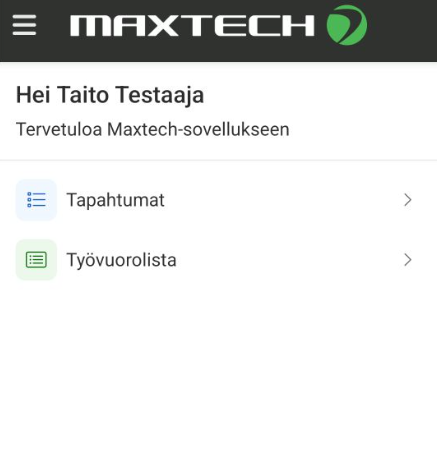
Kirjautumisen jälkeen ruudulla näkyy ne toiminnot, joihin käyttäjällä on oikeus. Kuvan tilanteessa käyttäjällä on oikeus tapahtumien tarkasteluun (Tapahtumat) ja Työvuorolistaan. Klikkaa Työvuorolista-painiketta.
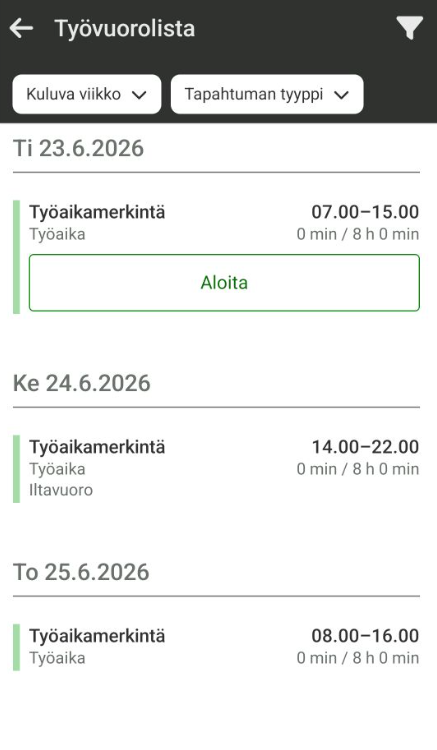
3. Työvuorolistan kautta voi kirjata tunteja suunnitelluille vuoroille. Aloita-painike on näkyvissä, kun kyseinen vuoro on aloitettavissa (esim. saman päivän aikana tai tietyn aikaikkunan sisällä):
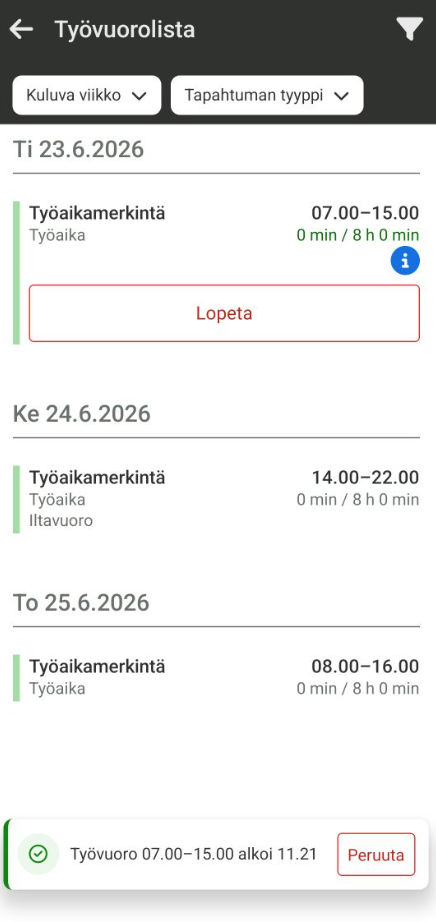
4. Kun vuoro on käynnissä, se voidaan lopettaa Työvuorolista-näkymän kautta Lopeta-painikkeella tai mobiilisovelluksen etusivulla painamalla Käynnissä olevaa kirjausta ja valitsemalla Lopeta. Vuoron aloituksen voi perua painamalla Peruuta ruudun alalaidassa näkyvässä ilmoituksessa (ilmoitus näkyy vain muutaman sekunnin ajan).
Kuljettajan kirjautuminen NFC-leimauksen avulla on toiminto, joka kuuluu Maxtechin Ajoneuvopaikannus+™ lisätuotteeseen. Lisätuote puolestaan täydentää ajoneuvopaikannustuoteperheen perustuotteita, joita ovat Ajoneuvopaikannus™, Hiekoitus- ja aurauspäiväkirja™ sekä Automaattinen ajopäiväkirja™.
Toiminnon avulla on mahdollista vaihtaa helposti ajoneuvon aktiivista eli kirjautunutta kuljettajaa ja asettaa kuljettajakohtainen oletusajoluokka ja matkan tarkoitus ajoille, joita kirjautunut kuljettaja ajaa.
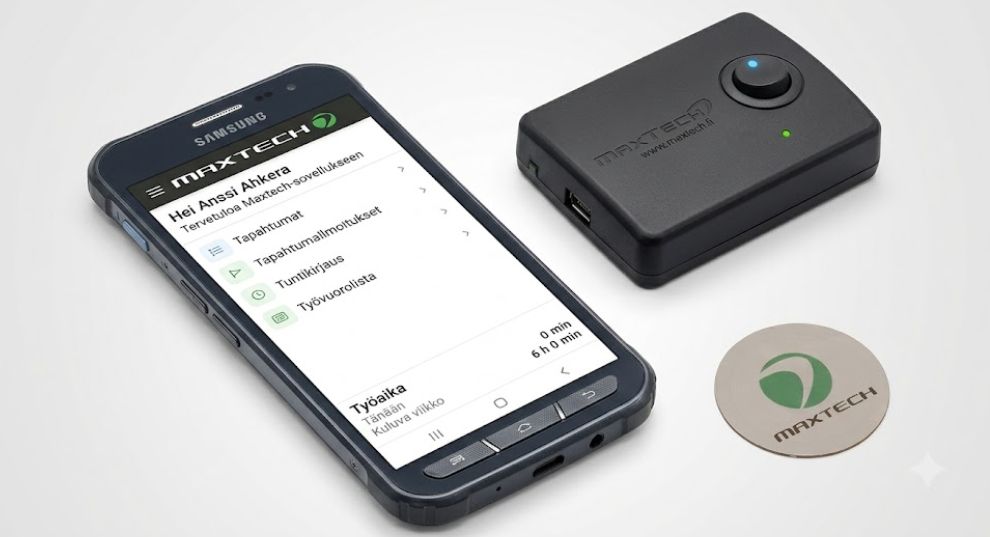
Toiminto perustuu NFC-tunnistetarraan, NFC-toiminnolla varustettuun Android- tai iOS-matkapuhelimeen, Maxtech-mobiilisovellukseen sekä Maxtech Pro -järjestelmään.
Tämä koulutus on tehty NFC-leimausten näkökulmasta, mutta sama toiminnallisuus toimii myös QR-tunnisteilla.
HUOM! Tämä kuljettajaksi kirjautuminen NFC-leimauksen avulla -toiminnallisuus ei vaihda ajoneuvolle kiinnitettyä käyttäjää. Tämän johdosta tätä toimintoa ei voida käyttää tilanteissa, joissa ajoja pitää pystyä näyttämään vain määritellylle kuljettajalle.
Esivaatimukset
Maxtech Pro -asiakkuus ja organisaatio
Vähintään yksi ajoneuvopaikannin on käytössä
Ajoneuvopaikannus+™ -lisätuote aktivoitu käyttöön
Organisaatioon on perustettu käyttäjiä
Käyttäjätyypiltään joko Profiilikäyttäjiä, Pääkäyttäjiä tai Käyttäjiä
Käyttäjillä on oikeus omaan henkilöön ja ajoneuvoihin, joihin he kirjautuvat
Organisaatiolle ja käyttäjälle on aktivoitu moduulit
NFC-tunnisteiden lisäys (mobiili)
Maxtech Pro -kuljettajan tunnisteet (hallinta)
Kuljettajaksi kirjautuminen leimaamalla (mobiili)
Suositellaan myös Ajopäiväkirja (mobiili) -moduulia aktivoitavaksi
Huolehdi käyttäjäoikeuksista, että käyttäjällä on aktivoitu moduuli NFC-tunnisteiden lisääminen (mobiili)
Avaa Maxtech-mobiilisovellus ja kirjaudu sisään
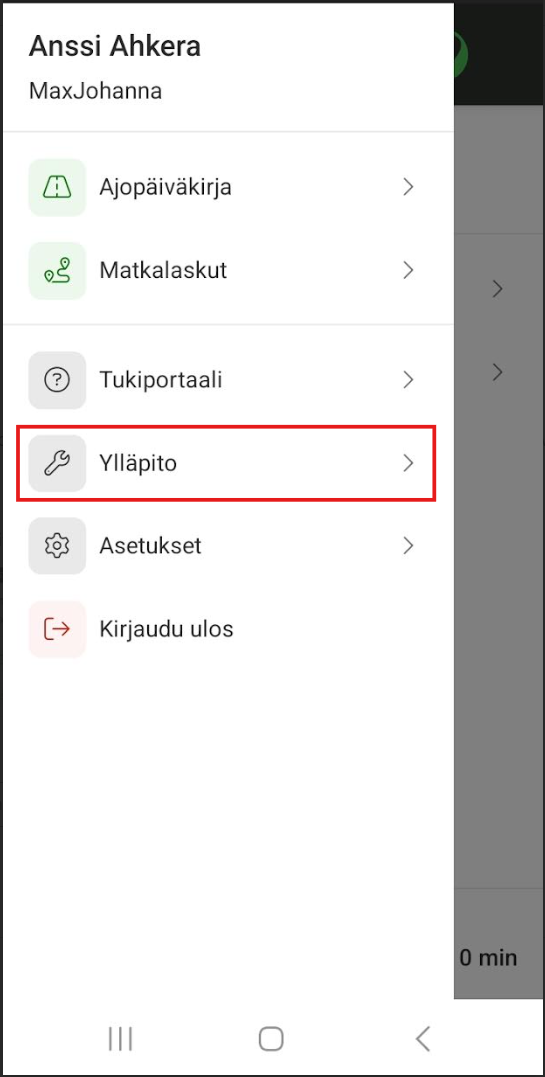
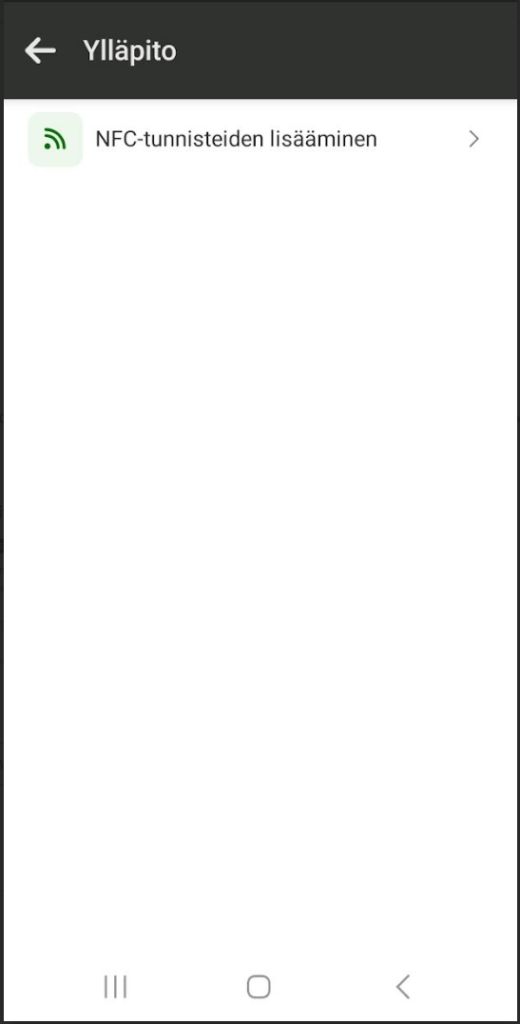
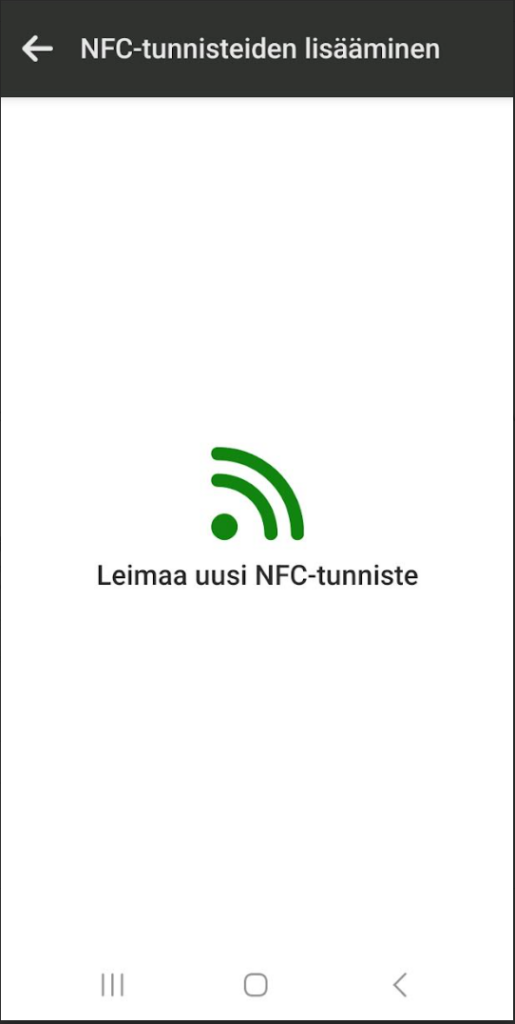
Valitse sovelluksen valikosta Ylläpito-toiminto ja tämän jälkeen “NFC-tunnisteiden lisääminen”
Leimaa uusi NFC-tunniste eli lue se järjestelmään
Järjestelmä antaa sille numeron – kirjaa se tunnisteen taakse. Lyijykynä toimii tässä parhaiten. Mikäli Maxtech on jo valmiiksi lukenut tunnisteet järjestelmään, löydät numeron tunnistetarran selkäpuolelta.
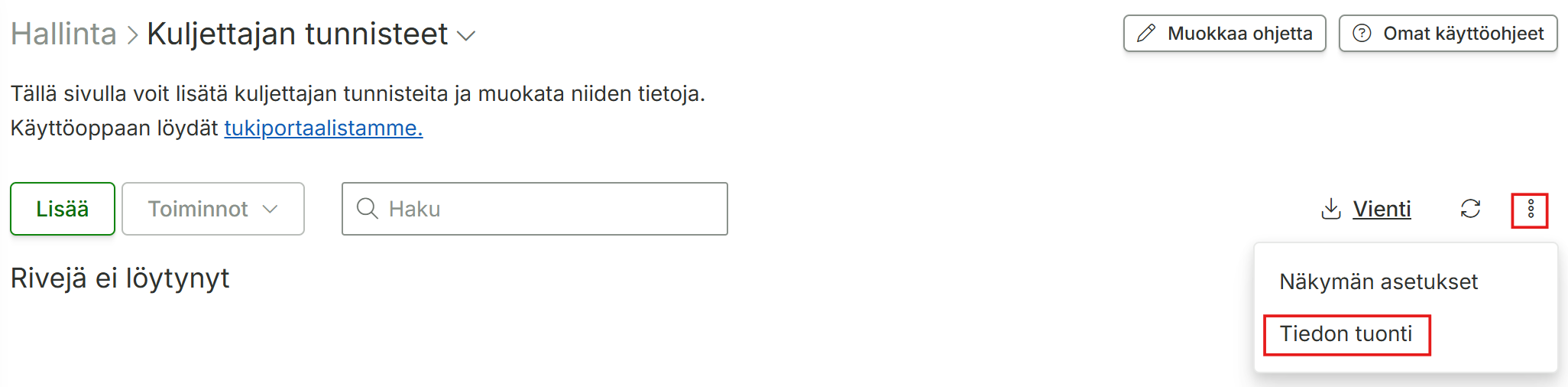
Kuljettajan tunnisteet on mahdollista tuoda myös ulkoisesta tiedostosta. Tuonti tehdään web-käyttöliittymässä klikkaamalla sivun oikeassa reunassa olevaa Tiedon tuonti -painiketta. Tuonnissa tulee käyttää ladattavaa mallitiedostoa, jotta tuonti onnistuu.
Käyttöönotto Vaihe 2: Toiminnon, ajoneuvon ja ajoluokan sitominen tunnisteeseen
Järjestelmään luettu tunniste löytyy web-käyttöliittymästä kohdasta: Hallinta > Laitteet ja tunnisteet > Maxtech Pro -tunnisteet
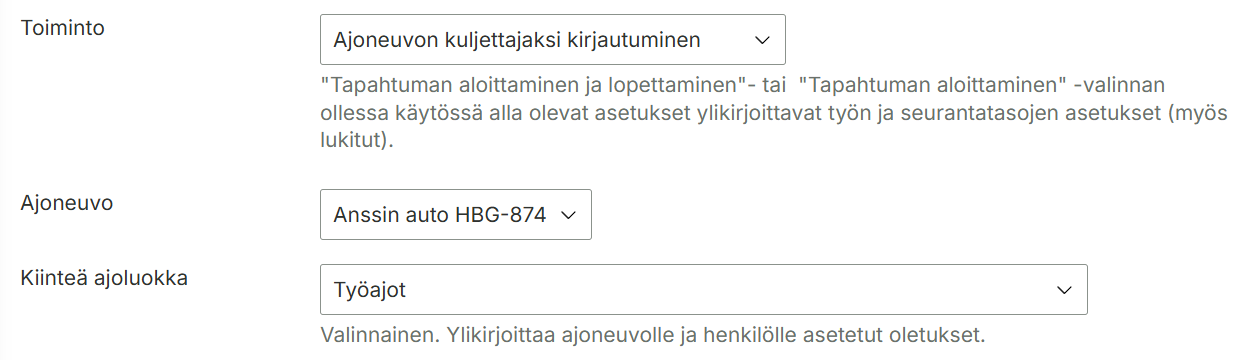
Aseta sieltä muokkaamalla tunnisteeseen haluttu toiminto. Tässä tapauksessa: Ajoneuvon kuljettajaksi kirjautuminen. Aseta myös samalla ajoneuvo, johon tunniste kiinnitetään.
Voit halutessasi asettaa tunnisteen taakse myös kiinteän ajoluokan.
Käyttöönotto Vaihe 3: Tunnisteen kiinnittäminen ajoneuvoon
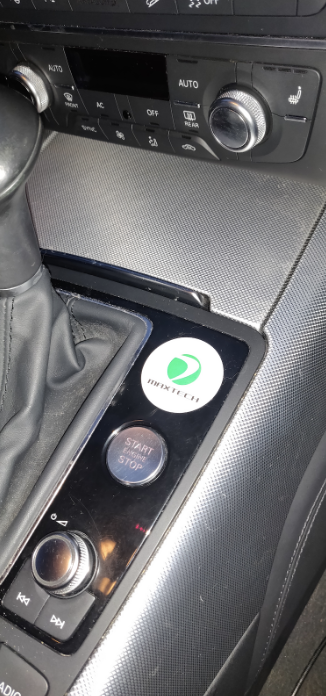
Kiinnitä tunniste ajoneuvoon paikkaan, josta leimaaminen on helppo suorittaa.
Käyttöönotto Vaihe 4: Konfigurointi
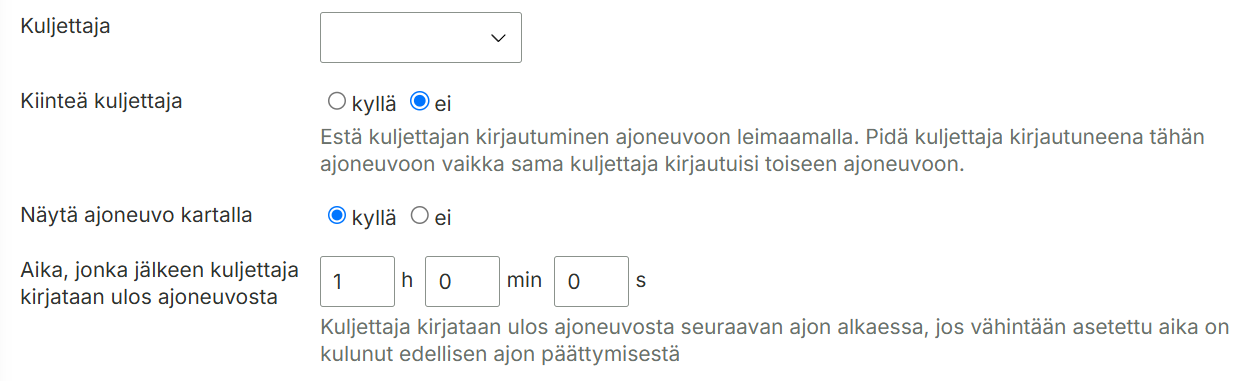
Muokkaa ajoneuvon tietoja kohdasta Hallinta > Paikannus ja kalustonhallinta > Ajoneuvot > Muokkaa
Aseta Kiinteä kuljettaja = Ei. Tämä mahdollistaa sen, että kuljettajan voi vaihtaa leimaamalla
Voit asettaa myös tarvittaessa ajan, jonka jälkeen kuljettaja kirjataan ulos ajoneuvosta
Siirry Ohjaustiedot -välilehdelle ja muokkaa ajoneuvolle haluttu Oletusajoluokka, joka palautetaan ajoneuvolle käyttöön, kun kuljettaja kirjautuu ulos ajoneuvosta
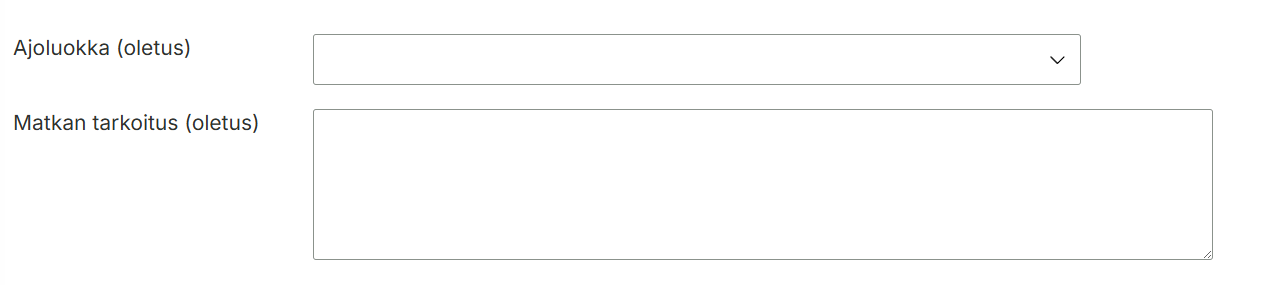
Muokkaa henkilöiden tietoja kohdasta Hallinta > Henkilöstö
Mene Ajot ja matkalaskut -välilehdelle, josta löytyy kohta Ajoluokka (oletus) ja Matkantarkoitus (oletus)
Aseta näihin käyttäjän haluamat oletusarvot, jotka aktivoituvat kun käyttäjä kirjautuu leimaamalla ajoneuvon kuljettajaksi
Käyttö (Kuljettaja)
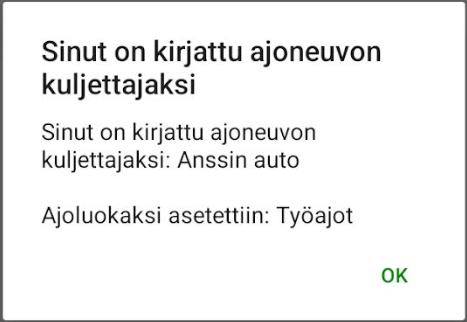
Käyttäjä leimaa Maxtech-mobiilisovelluksella tunnistetarraa, joka asettaa käyttäjän ajoneuvon kuljettajaksi
Mikäli tunnisteeseen on sidottu kiinteä ajoluokka, tämä aktivoituu ajoneuvolle
Mikäli tunnisteeseen ei ole sidottu kiinteää ajoluokkaa, asetetaan ajoluokaksi henkilön takaa oletusajoluokka
Leimauksen yhteydessä asetetaan myös matkan tarkoitus henkilön tiedoista
Huom! Ajoneuvon kuljettajaksi kirjautuminen pitää tehdä ennen matkan alkua
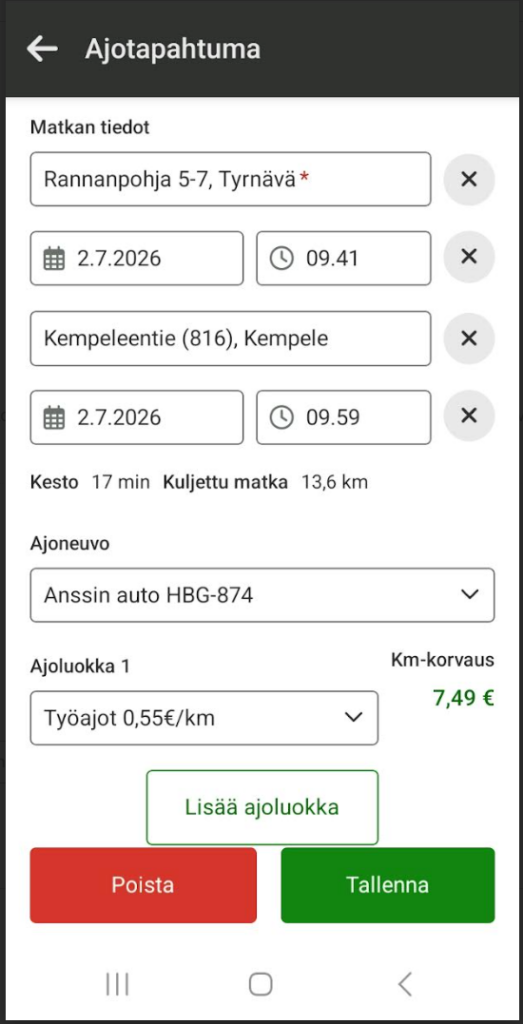
Mikäli käyttäjä haluaa vaihtaa ajon ajoluokkaa matkan jälkeen, tämä onnistuu Maxtech-mobiilisovelluksen avulla valitsemalla Ajopäiväkirja > Ajotapahtumat ja muokkaamalla sieltä ajon tietoja
Huom! Tämä vaatii Ajopäiväkirja (mobiili) -moduulin aktivoimisen käyttäjälle
Tyypillisiä ongelmatilanteita
Kuljettajan vaihto epäonnistuu. Tämä voi johtua seuraavista asioista:
Kuljettajan vaihtamiseen tarvittavaa moduulia ei ole päällä (tämän sovellus tarkistaa ja ilmoittaa erikseen).
Ajoneuvossa on kiinteä kuljettaja-asetus -> Kyllä (tämän pitää siis olla Ei -asennossa)
Käyttäjällä ei ole oikeutta ajoneuvoon tai henkilöön (käyttäjäoikeuksista pitää antaa oikeus)