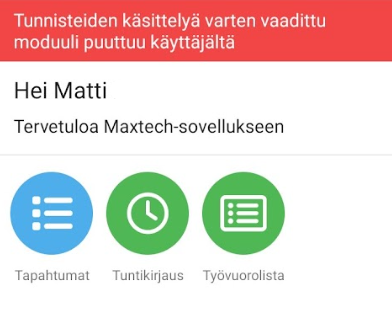
Sovellus yrittää lukea puhelimen lähellä olevia kortteja (esim. bussikorttia).
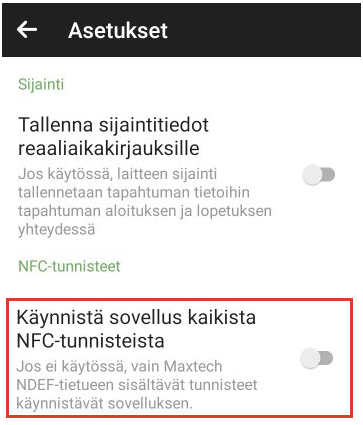
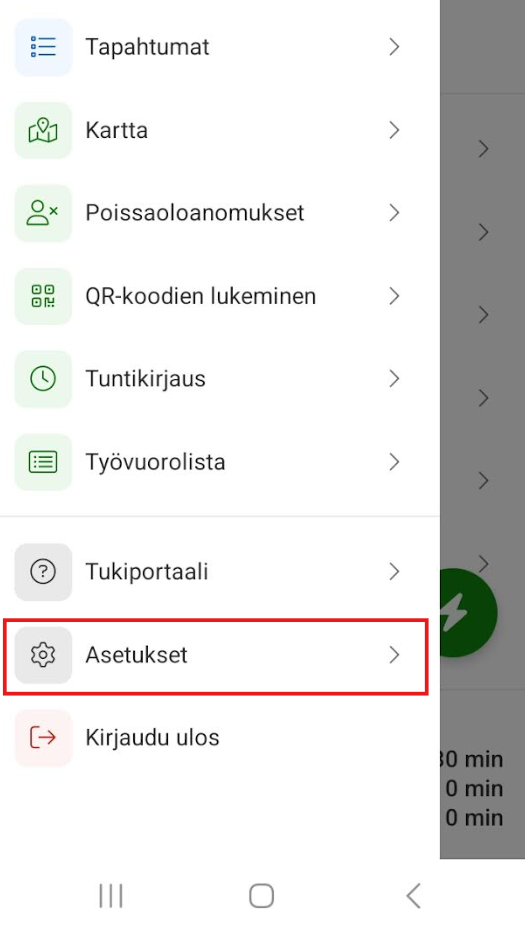
- Mene mobiilisovelluksen asetuksiin -painikkeesta ja klikkaa Asetukset
- Muuta Käynnistä sovellus kaikista NFC-tunnisteista -asetus ei aktiiviseksi
Sovellus yrittää lukea puhelimen lähellä olevia kortteja (esim. bussikorttia).
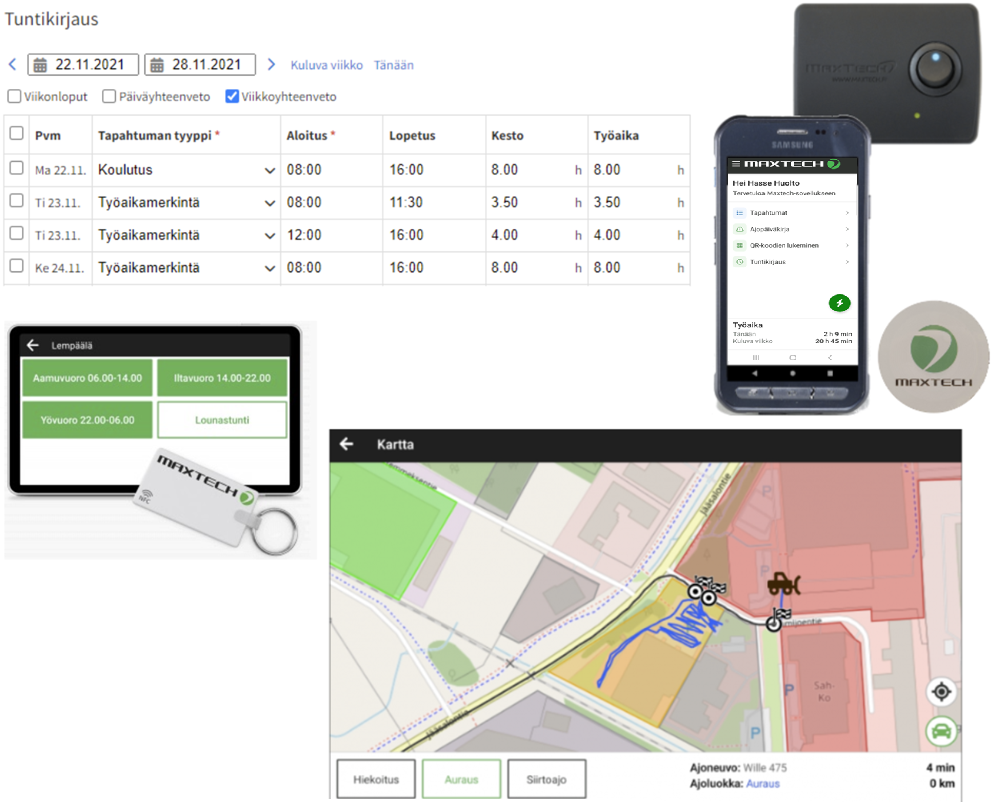
Työaika- ja ajotietoja voidaan kirjata järjestelmään Web-käyttöliittymässä, mobiilisovelluksella, leimauslaitteilla ja paikantimilla. Tietoja voidaan kirjataan reaaliaikaisesti sekä jälkeenpäin toteutuneen mukaisesti. Tietojen tarkastaminen ja muokkaaminen tehdään pääsääntöisesti Web-käyttöliittymässä, mutta jossain määrin tietoja voidaan muokata myös mobiilisovelluksessa ja leimauslaitteella.
Voit lukea lisää kirjaustavoista alla olevista linkeistä:
Maxtech Easy™
Mobiilipoissaoloanomuksiin liittyvät oikeudet
Seuraavat moduulit määrittävät mobiilisovelluksen tapahtumalistaan liittyvät käyttöoikeudet. Käyttäjän moduuleja hallinnoidaan toimintoprofiilin asetuksissa.
| MODUULI | MERKITYS |
|---|---|
| Poissaoloanomukset (mobiili) | Poissaoloanomusten lähettäminen ja omien anomusten tarkastelu mobiilisovelluksessa |
Poissaoloanomukset-näkymässä voi lähettää poissaoloanomuksen esihenkilön hyväksyttäväksi. Anomukset lähetetään sähköpostilla henkilön tietoihin asetetulle poissaoloanomusten vastaanottajalle.
Poissaoloanomus lähetetään avaamalla Poissaoloanomusten lähettäminen -toiminto, valitsemalla poissaolon tyyppi ja aikaväli ja syöttämällä tarvittaessa kesto (jos halutaan käyttää muuta kuin henkilön työsopimukselle asetettua päivittäistä normaalityöaikaa). Tyypeissä valittavana näkyvät poissaolotyyppisiksi merkityt aikatapahtumatyypit. Lisätietoa-kenttään voi tarvittaessa syöttää lisätietoja anomusten käsittelijälle.
Lähetettyjä poissaoloanomuksia voi tarkastella Poissaoloanomukset-näkymän Anotut poissaolot -toiminnolla. Näkymässä näkyvät anomukset, joiden alkupäivä on kulva päivä tai tulevaisuudessa. Menneitä anomuksia voi tarvittaessa tarkastella web-järjestelmän Poissaoloanomusten lähettäminen -näkymästä. Käsittelyä odottavia (pyydetty-tila) anomuksia voi tarvittaessa myös poistaa avaamalla anomuksen ja painamalla poista-painiketta.
Esihenkilön käsiteltyä anomuksen päätöksestä tulee viesti sähköpostiin ja anomuksen tila päivittyy Anotut poissaolot -näkymään. Jos anomus hyväksyttiin, sen mukaiset tapahtumat syntyvät järjestelmään.
Maxtech Pro™
Toiminnallisuus kuuluu seuraaviin tuotteisiin ja vaatii toimiakseen seuraavat moduulit:
| Tuotteet | moduulit |
|---|---|
| Työaika+™ | Poissaoloanomusten lähettäminen (mobiili) |
Tämä ominaisuus on yksi osa poissaolojen hallintaa.
Käyttäjät voivat lähettää ja tarkastella poissaoloanomuksia Maxtech-mobiilisovelluksen Poissaoloanomukset-toiminnolla. Toiminnallisuus vaatii käyttäjän toimintoprofiilille aktivoidun Poissaoloanomusten lähettäminen (mobiili) -moduulin.
Huom! Jos henkilölle on määritetty useampi poissaoloanomusten vastaanottaja ja hänelle on sallittu vastaanottajan valinta poissaoloanomuksen lähettämisen yhteydessä, käyttäjä voi valita, kenelle poissaoloanomus lähetetään.
Jos anotun poissaolon tapahtumatyypille on määritetty oletussähköpostiosoite, sähköpostiosoite näkyy kentässä lukittuna eikä käyttäjä voi muuttaa sitä.
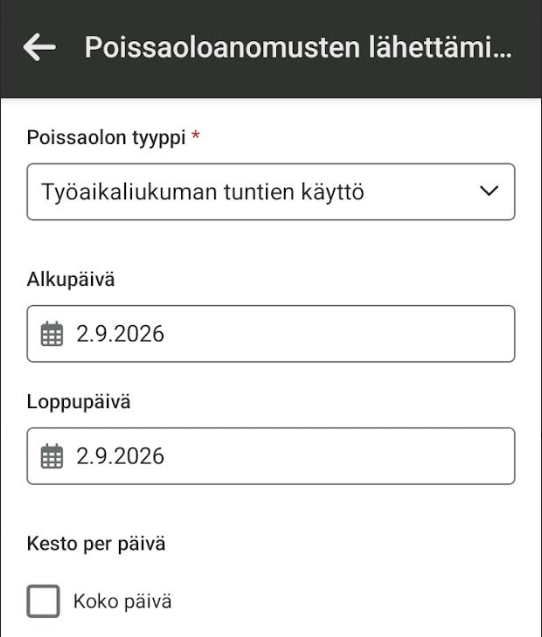
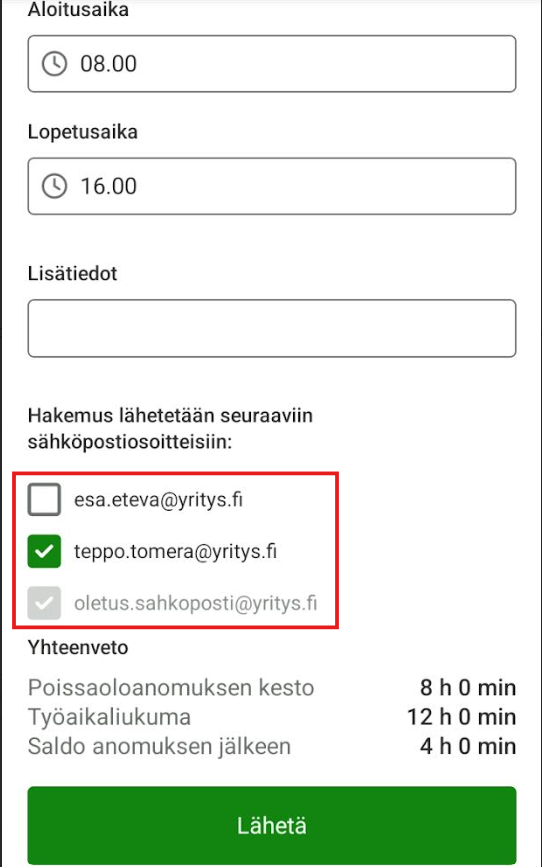
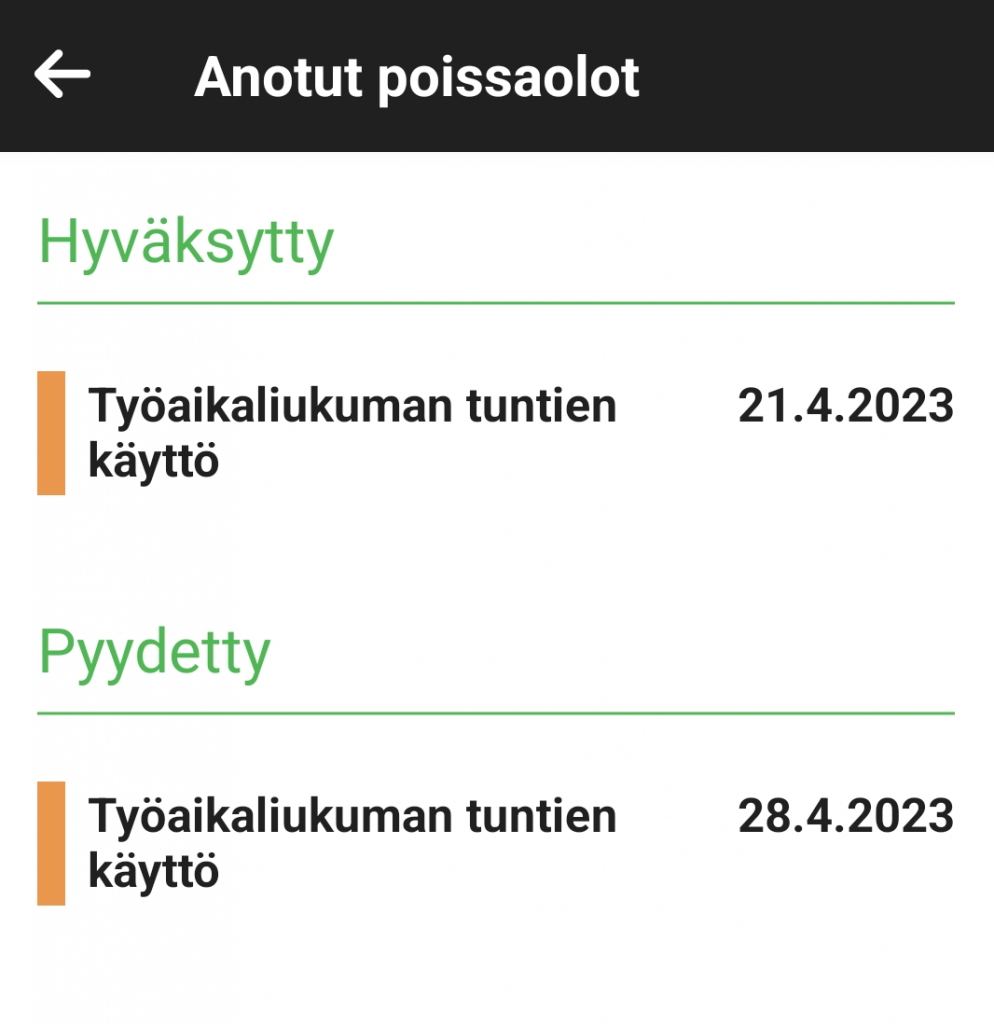
Käyttäjä voi tarkastella anomiaan poissaoloja klikkaamalla -Anotut poissaolot -painiketta. Hyväksytty ja pyydetty tilassa olevat anomukset näkyvät omissa kategorioissaan.
Maxtech Easy™
QR-koodikirjaukseen liittyvät oikeudet
Seuraavat moduulit määrittävät mobiilisovelluksen QR-koodikirjaukseen liittyvät käyttöoikeudet. Käyttäjän moduuleja hallinnoidaan toimintoprofiilin asetuksissa.
| MODUULI | MERKITYS |
|---|---|
| QR-koodituntikirjaus (mobiili) | Tuntikirjausten tekeminen QR-koodeilla |
QR-koodikirjauksella voidaan kirjata vastaavia tapahtumia kuin tuntikijauksellakin. Suurin ero on, että kirjauksen tiedot (kuten työ, kohde ja asiakas) määritetään etukäteen QR-koodin asetuksiin eikä käyttäjä syötä tietoja erikseen. QR-koodeja käytetään avaamalla QR-koodin luku -näkymä, sallimalla kameran käyttö, jos sitä ei ole aiemmin sallittu ja osoittamalla kamera luettavaa koodia kohti. Koodin luvun jälkeen sovellus tekee koodin mukaiset toiminnot ja näyttää tietoa tapahtumasta koodin asetusten mukaisesti. QR-koodilla tehtävät kirjaukset ovat aina reaaliaikaisia.
Kirjattuja tapahtumia voi tarkastella sekä käyttöoikeuksista ja QR-koodien ja kirjausmallien asetuksista riippuen muokata ja hyväksyä tai poistaa Mobiilitapahtumalistalla. Selaimella sama onnistuu web-järjestelmän Tuntikirjaus-näkymässä.
Mobiilisovellus toimii tarvittaessa myös yhteydettömässä tilassa eli kirjauksia voi tehdä myös, kun verkkoyhteyttä ei ole käytettävissä. Tällöin kirjausten tiedot päivittyvät palvelimelle yhteyden palatessa.
Maxtech Easy™
Leimaustunnisteisiin liittyvät oikeudet
Seuraavat moduulit määrittävät kohteisiin liittyvät käyttöoikeudet. Käyttäjän moduuleja hallinnoidaan toimintoprofiilin asetuksissa.
| MODUULI | MERKITYS |
|---|---|
| Leimaustunnisteet (Hallinta) | Pääsy tähän näkymään |
Leimaustunnisteet-näkymässä hallinnoidaan QR-koodeja, joita voi käyttää kirjausten tekemiseen mobiilisovelluksen QR-kooditoiminnolla. QR-koodille voi asettaa yhden seuraavista toiminnoista:
| VALINTA | TOIMINTA |
|---|---|
| Tapahtuman aloittaminen ja lopettaminen | – Koodin lukeminen aloittaa tapahtuman, jos samalla koodilla aloitettua tapahtumaa ei ole käynnissä – Koodin lukeminen päättää tapahtuman, jos samalla koodilla aloitettua tapahtumaa ei ole käynnissä |
| Tapahtuman aloittaminen | Koodin lukeminen aloittaa aina uuden tapahtuman (jos samalla koodilla aloitettu tapahtuma on käynnissä, se päättyy uuden tapahtuman alkaessa) |
| Lopeta käynnissä olevat tapahtumat | Päättää kaikki henkilöllä käynnissä olevat tapahtumat |
Maxtech Pro™
| TUOTTEET | MODUULIT |
|---|---|
| Työaika+™ | Varallaolokalenteri, varallaolokalenteri (mobiili) |
Järjestelmään voi syöttää varallaolokalentereita web-käyttöliittymässä ja varallaolovuorot saa näkymään kätevästi mobiilisovelluksessa. Tämä helpottaa organisaation sisäistä kommunikointia varallaolovuorojen suhteen. Varallaolojen hallintaan löytyy ohje täältä.
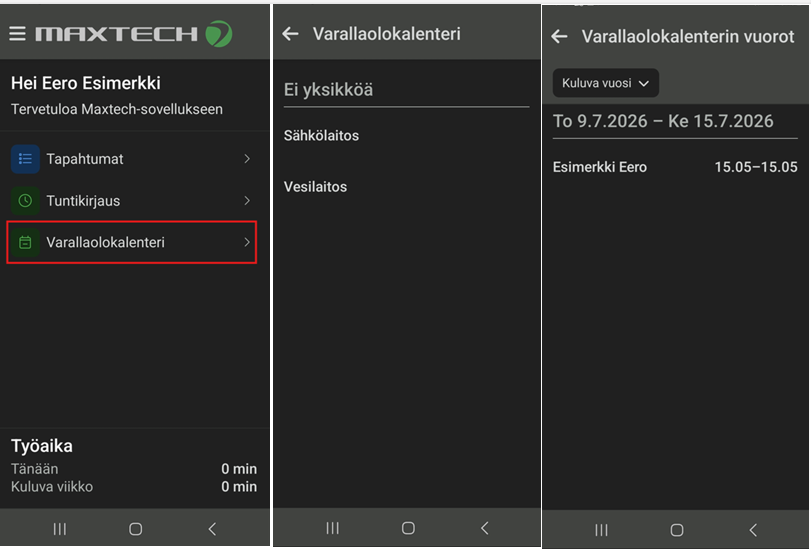
Varallaolokalenteri-näkymässä voit valita mitä kalenteria haluat tarkastella ja -painikkeella voit määrittää tarkasteltavan aikavälin vuoroja.
Maxtech Pro™
Huom! Tapahtumailmoitusten käyttäminen vaatii toiminnallisuuksien määrittämistä web-järjestelmästä, johon liittyen ohjeet löytyvät täältä.
Tämä toiminnallisuus kuuluu seuraaviin tuotteisiin ja vaatii toimiakseen seuraavat moduulit:
| TUOTTEET | MODUULIT |
|---|---|
| Työaika+™ | Tapahtumailmoitukset, Tapahtumailmoitukset (Mobiili), Tapahtumailmoitusmallit, Karttanäkymä, Karttanäkymä (mobiili) |
Aktivoi toimintoprofiilille tapahtumailmoitukset (mobiili) -moduuli käyttäjille, joille haluat sallia tapahtumailmoitusten tallennuksen.
Tapahtumailmoituksen lähettäminen mobiilisovelluksessa
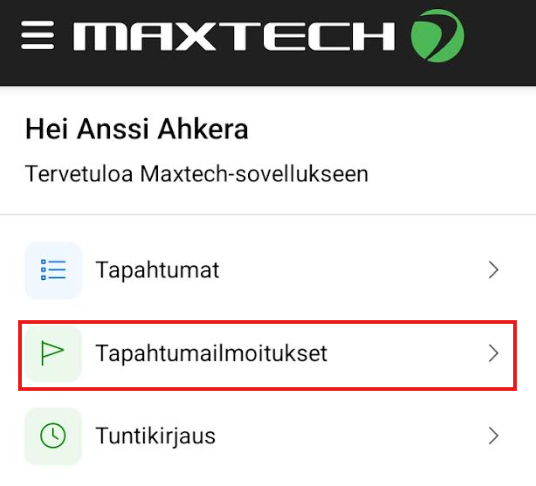
Mobiilisovelluksessa tapahtumailmoituksia voi lähettää päänäkymästä omasta toiminnosta Tapahtumailmoitukset. Valikossa näytetään kaikki lähetettävissä olevat tapahtumailmoitukset.

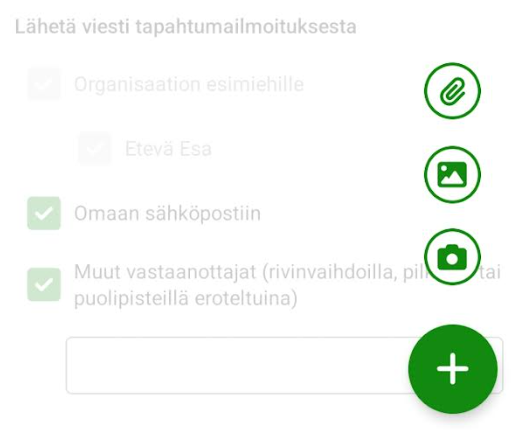
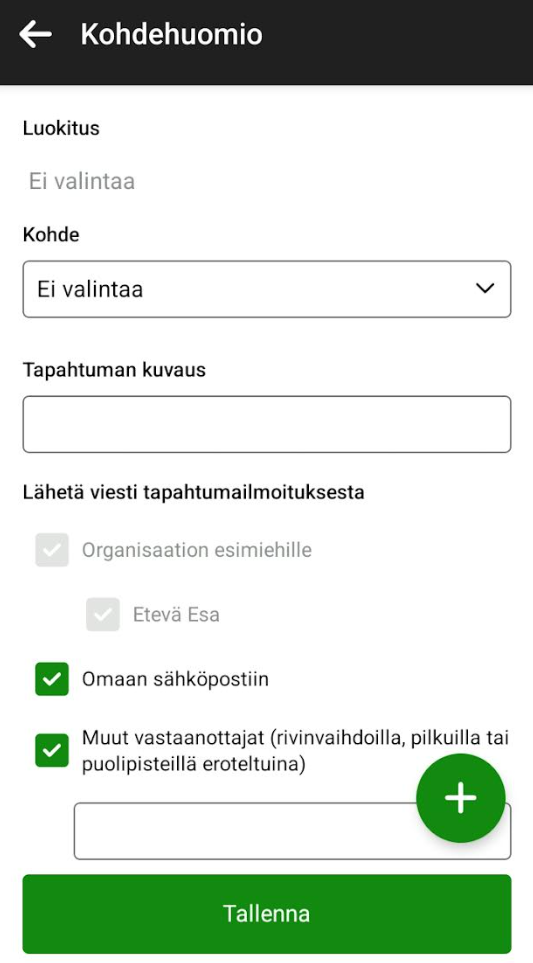
Mikäli halutaan, että mobiilisovelluksesta saadaan tapahtumailmoitukselle paikkatieto, joka voidaan näyttää kartalla, täytyy sovelluksen asetuksista sallia sijaintitiedot. Tapahtumailmoituksen lisäämisen yhteydessä voidaan valita, että sijaintitieto tallennetaan tapahtumailmoitukselle. Tapahtumailmoitukselle voidaan syöttää tietoja tapahtumailmoitusmallin asetusten mukaisesti. Liitteen (kuvan, tiedoston, kamerasta) voit lisätä plus-ikonia painamalla.
HUOM! Jos mobiilisovelluksessa ei ole tarvetta kirjata esimerkiksi saapumis -ja poistumisaikaa, voidaan nämä ottaa pois tapahtumailmoitusmallin asetuksista Näytettävät kentät -valikosta.

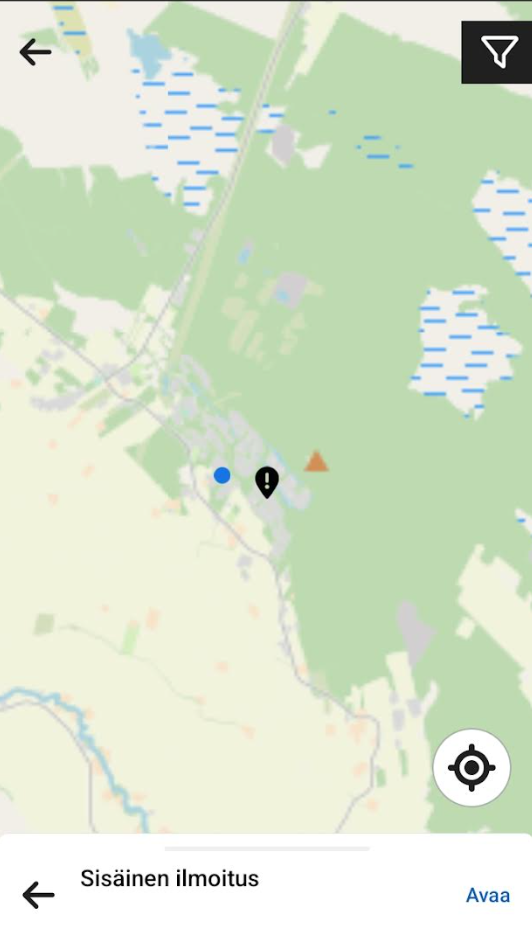
Sijaintitiedoin tallennettu tapahtumailmoitus näkyy puhelimen karttanäkymässä -kuvakkeena. Tapahtumailmoituksen tiedot voi tarkistaa klikkaamalla kuvaketta. Ilmoituksen tarkemmat tiedot voi avata myös klikkaamalla Avaa -painiketta.
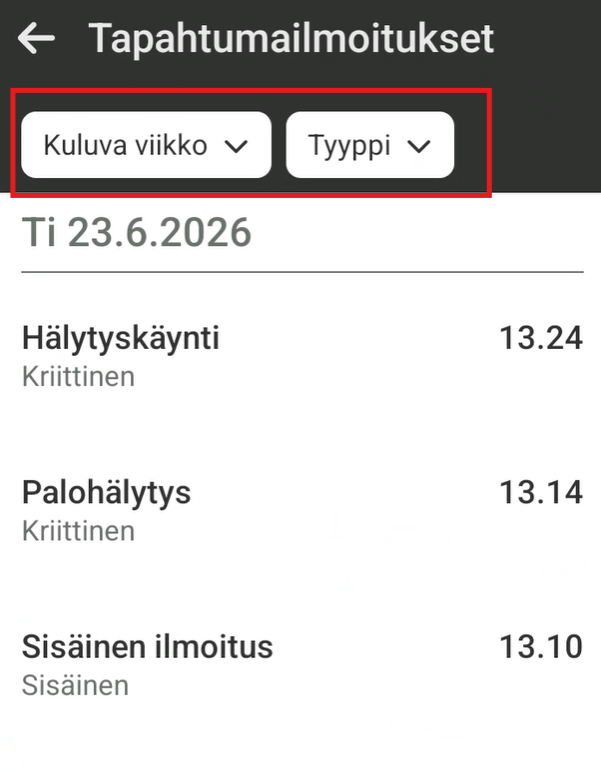
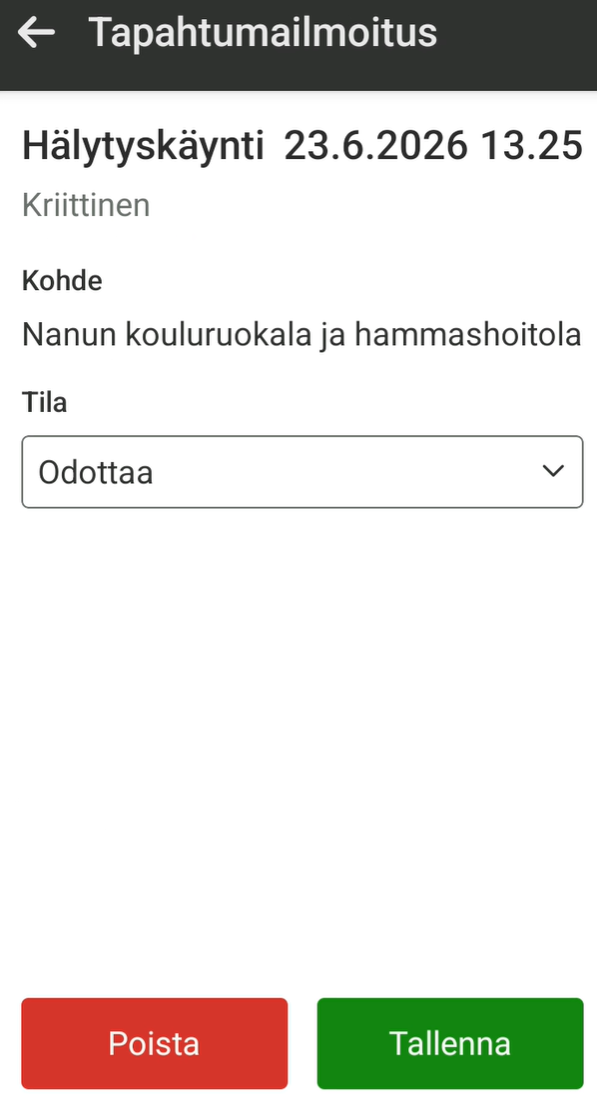
Tapahtumailmoituksia voi tarkastella Tapahtumailmoitukset toiminnossa. Tapahtumia voi suodattaa aikavälillä ja tyypillä. Tapahtumailmoituksia voi myös poistaa avaamalla tapahtumailmoituksen ja klikkaamalla Poista-painiketta. Tapahtumailmoituksen Tila-arvoa voi muuttaa tapahtumailmoitusmallin mukaisesti.
Maxtech Pro™
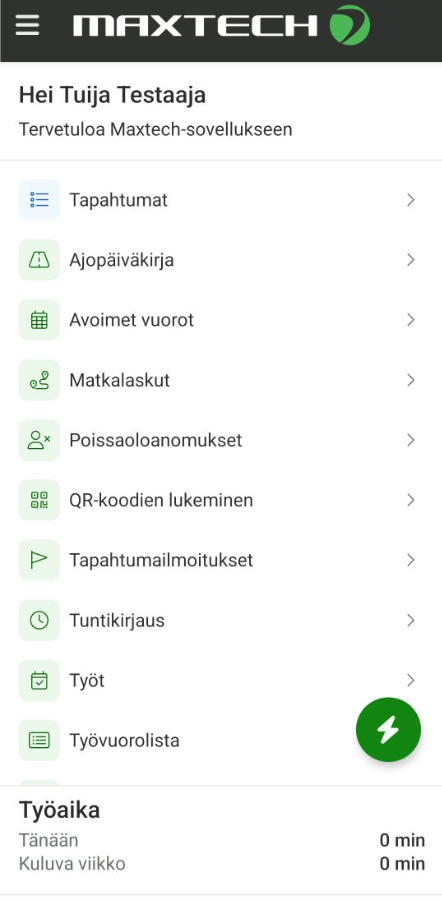
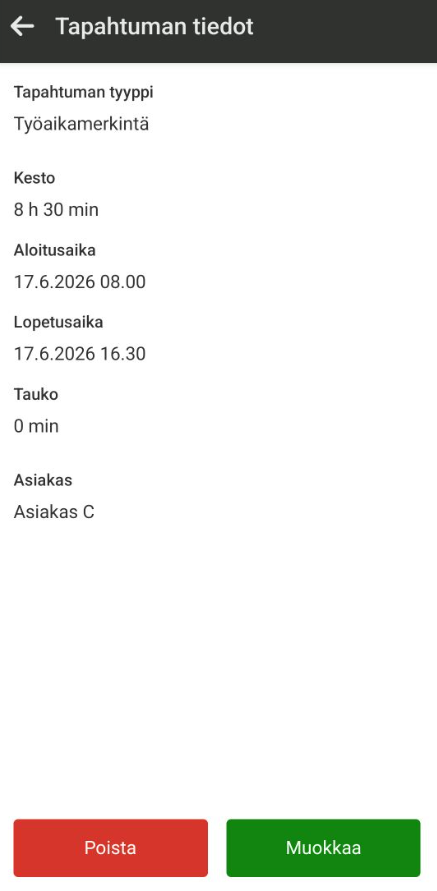
Maxtech-mobiilisovelluksen Tapahtumat-toiminto mahdollistaa toteutuneiden työaikamerkintöjen tarkastelun ja muokkaamisen mikäli sallittu kirjausmallilla. Tapahtumalista (mobiili) -moduuli tulee olla aktivoituna toimintoprofiililla, jotta Tapahtumat-painike näkyy sovelluksen päänäkymässä.
Tapahtumalista näyttää toteutuneet tapahtumat ja tunnit valitulta aikaväliltä, joka suodattimeen on valittuna. Aikaväliä pääsee muuttamaan aikaväli-suodattimesta. Tapahtuman tyyppi -suodattimella voi valita näytettävät tapahtumatyypit. Tapahtumalistalla näytettäviä tietoja, kuten asiakas, kohde jne., voidaan määritellä -painiketta klikkaamalla.
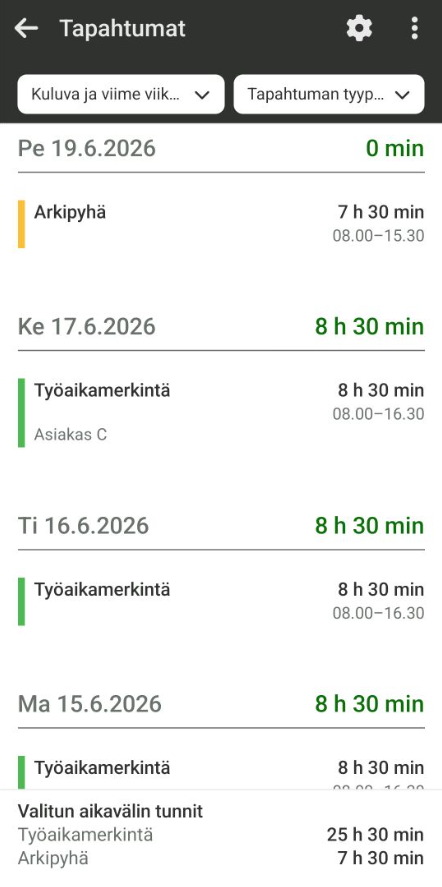
Mikäli tapahtumien muokkaaminen on sallittu, niin muokkauksen saa auki klikkaamalla haluttua tapahtumaa.
Maxtech Pro™
| TUOTTEET | MODUULIT |
|---|---|
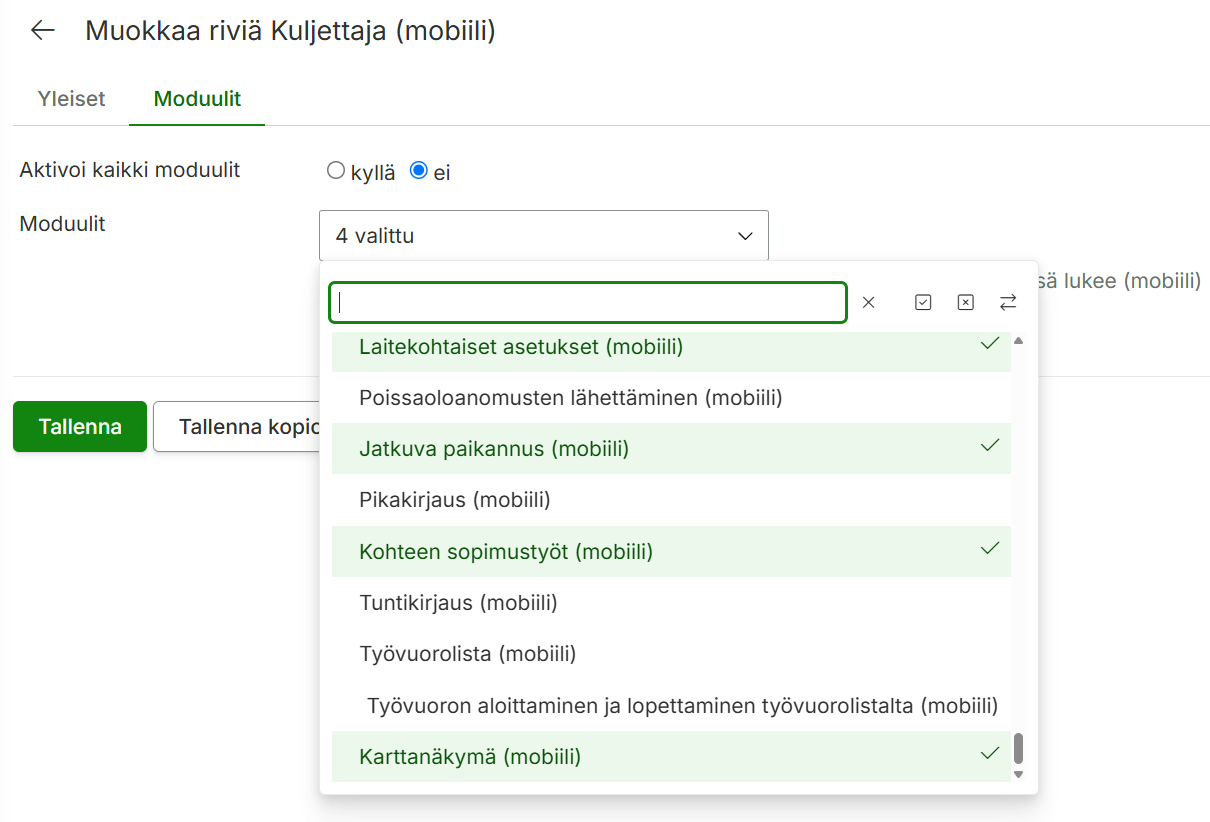
| Työkartta™ | Perusasetukset: Työkartta-tuotteen moduulit Yhteiskäyttöajoneuvoja+ kuljettajan tunnistus leimaamalla: Laitekohtaiset asetukset, henkilöstön ja käyttäjien tunnisteet |
Käyttöönotto-osiossa käydään läpi miten lisäät kuljettajalle uudet tunnukset Maxtech-järjestelmään, lisäät uuden kuljettajan, asiakkaan ja kohteen, sekä miten kohteen sopimuksia muokataan ja aktivoidaan.
Sovellus asennetaan asiakkaan omaan laitteeseen. Suosittelemme, että laite on jatkuvasti kytkettynä virtaan.
Laitteen vaatimukset:
Lisää järjestelmään pääkäyttäjän käyttäjäprofiili tämän ohjeen mukaan. Pääkäyttäjällä on oikeus kaikkeen sisältöön (henkilöt, asiakkaat, kohteet).
Kuljettajan käyttäjäprofiilin tekeminen.
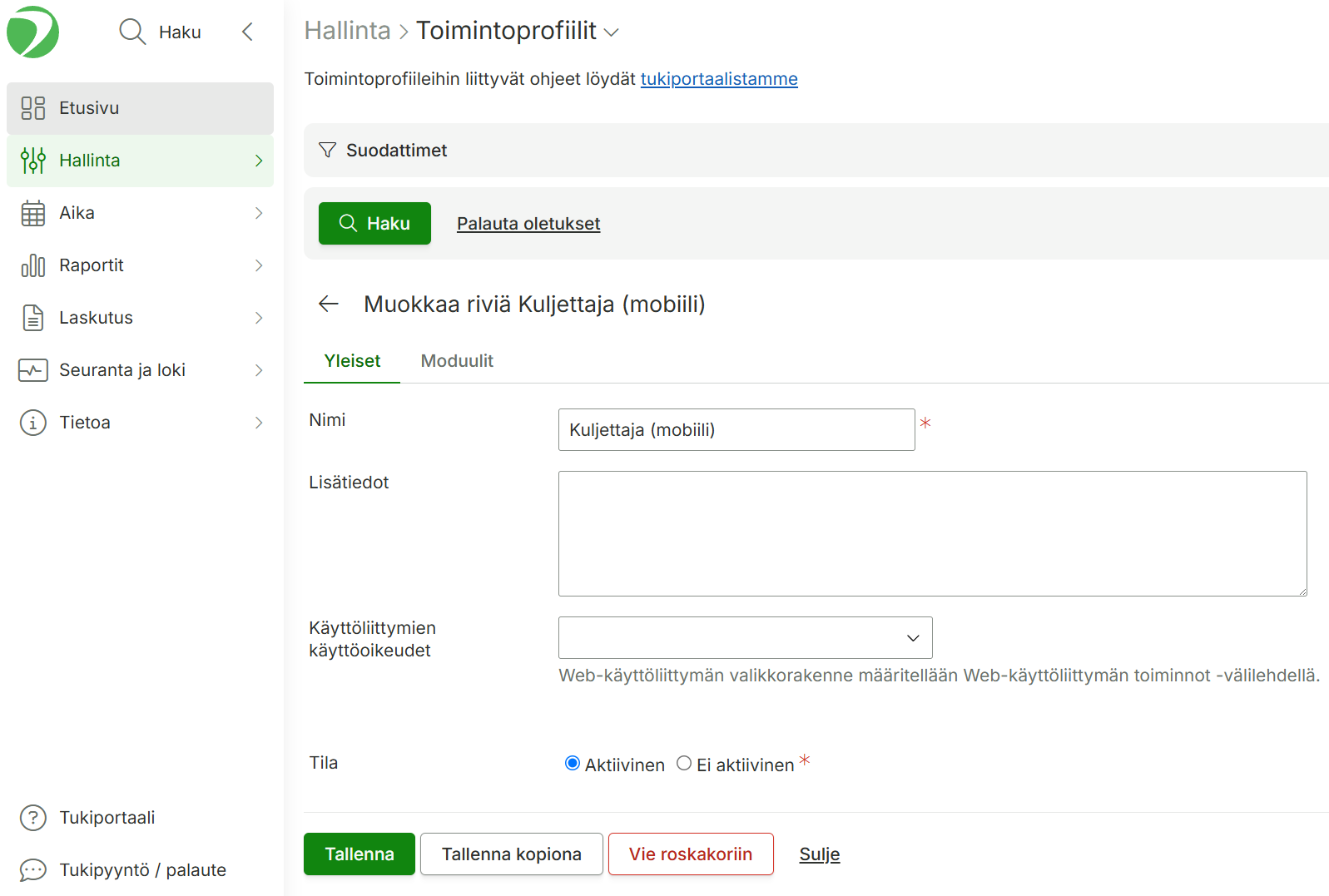
Kuljettaja käyttää sovellusta vain mobiilissa. Tee seuraavanlainen toimintoprofiili:
2. Lisää kuljettaja-käyttäjäprofiili. Valitse äsken luomasi toimintoprofiili.
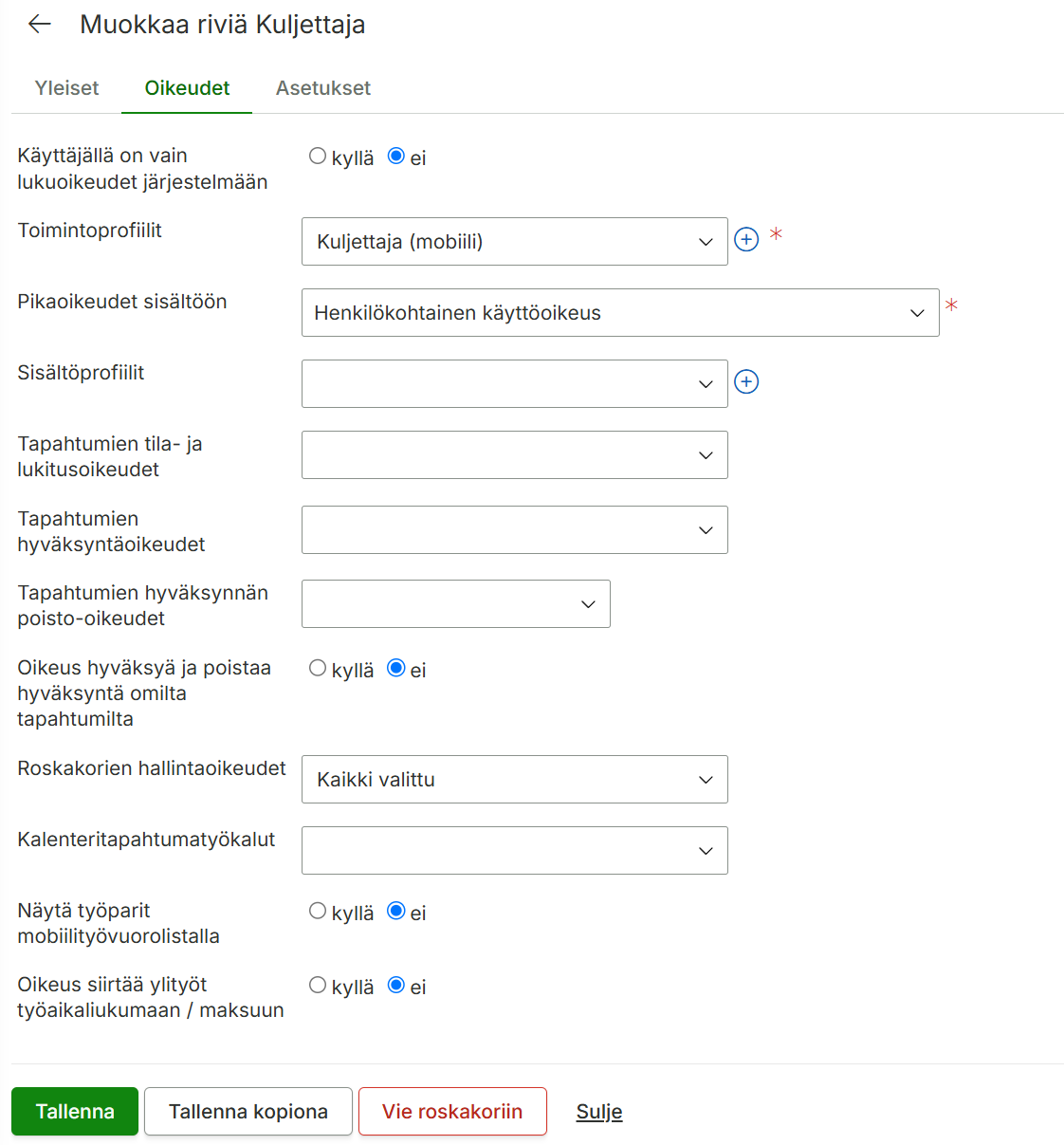
Kuljettaja-profiili on monikäyttöinen, joten edellä mainittu määritys tehdään vain kerran. Seuraavassa osiossa katsotaan, miten kuljettajat määritetään järjestelmään.
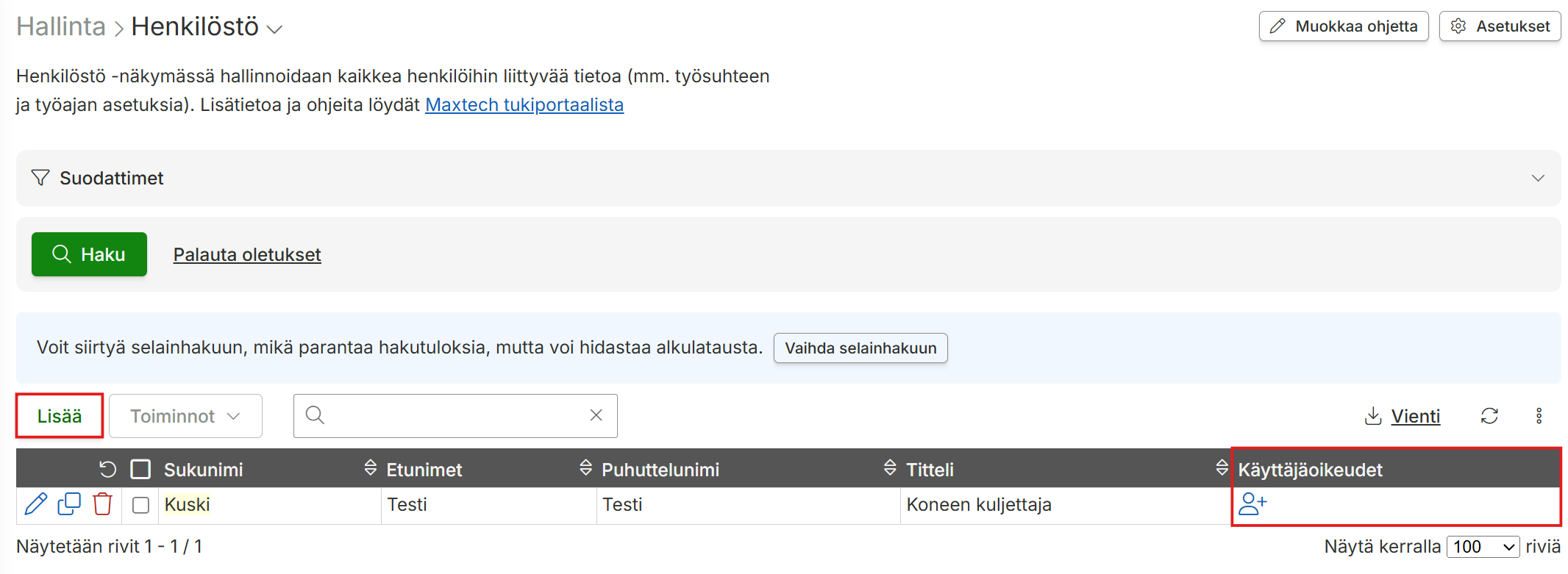
Kuljettajat lisätään järjestelmään kohdassa Hallinta > Henkilöstö > Lisää -painike. Syötä vähintään nimi ja sähköpostiosoite. Sähköpostiosoite tarvitaan käyttäjätunnuksen lisäämistä varten.
Käyttäjätunnuksen voi luoda käyttäjäoikeudet-sarakkeessa olevasta -ikonista:
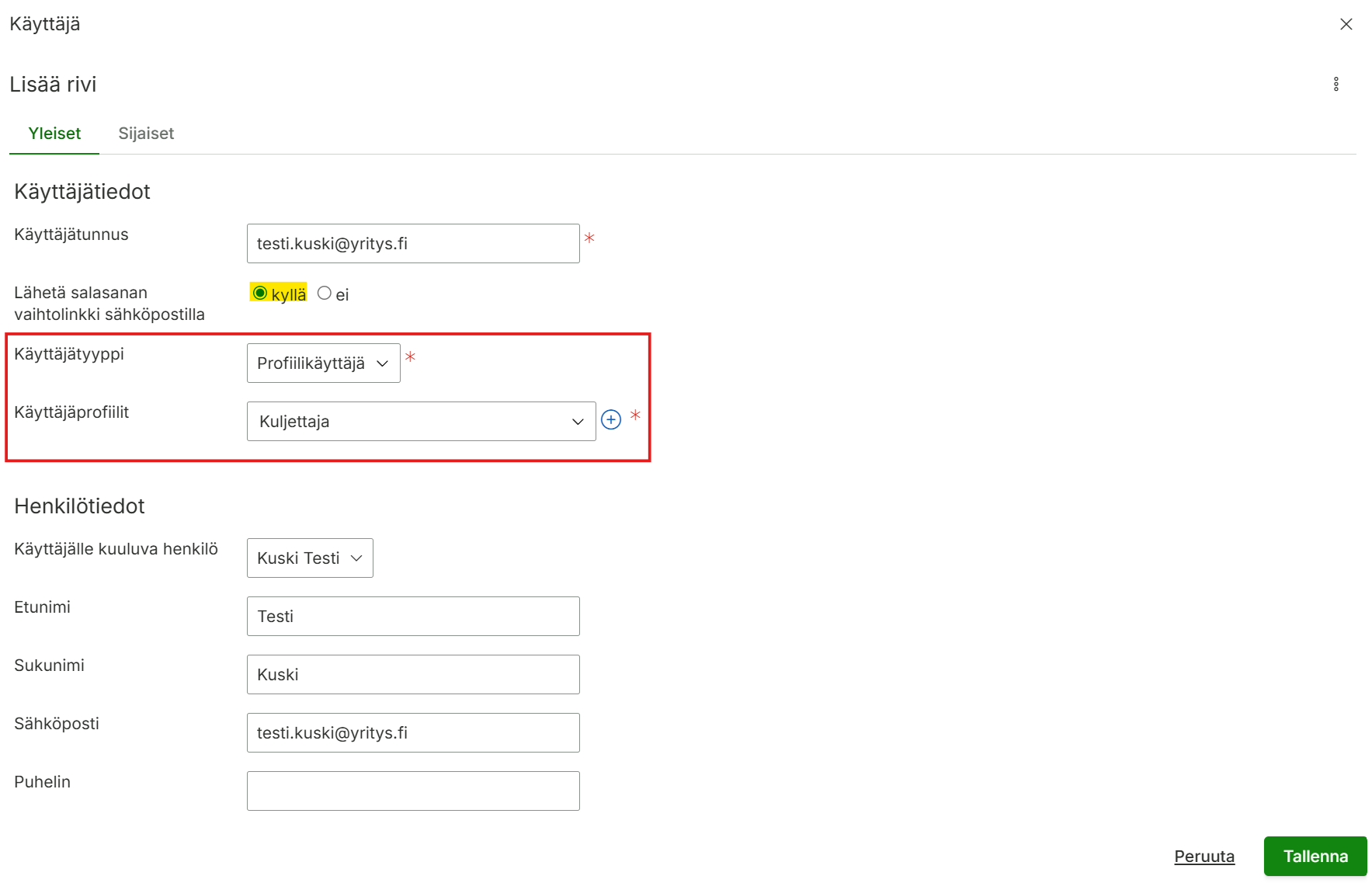
Valitse kuljettajan käyttäjätyypiksi profiilikäyttäjä ja valitse edellä tehty käyttäjäprofiili käyttäjälle. Voit samalla lähettää salasanan vaihtolinkin käyttäjälle, jolloin hän saa tunnuksen käyttöönsä. Voit tehdä tämän myös myöhemmin käyttäjäoikeudet-sivulla.
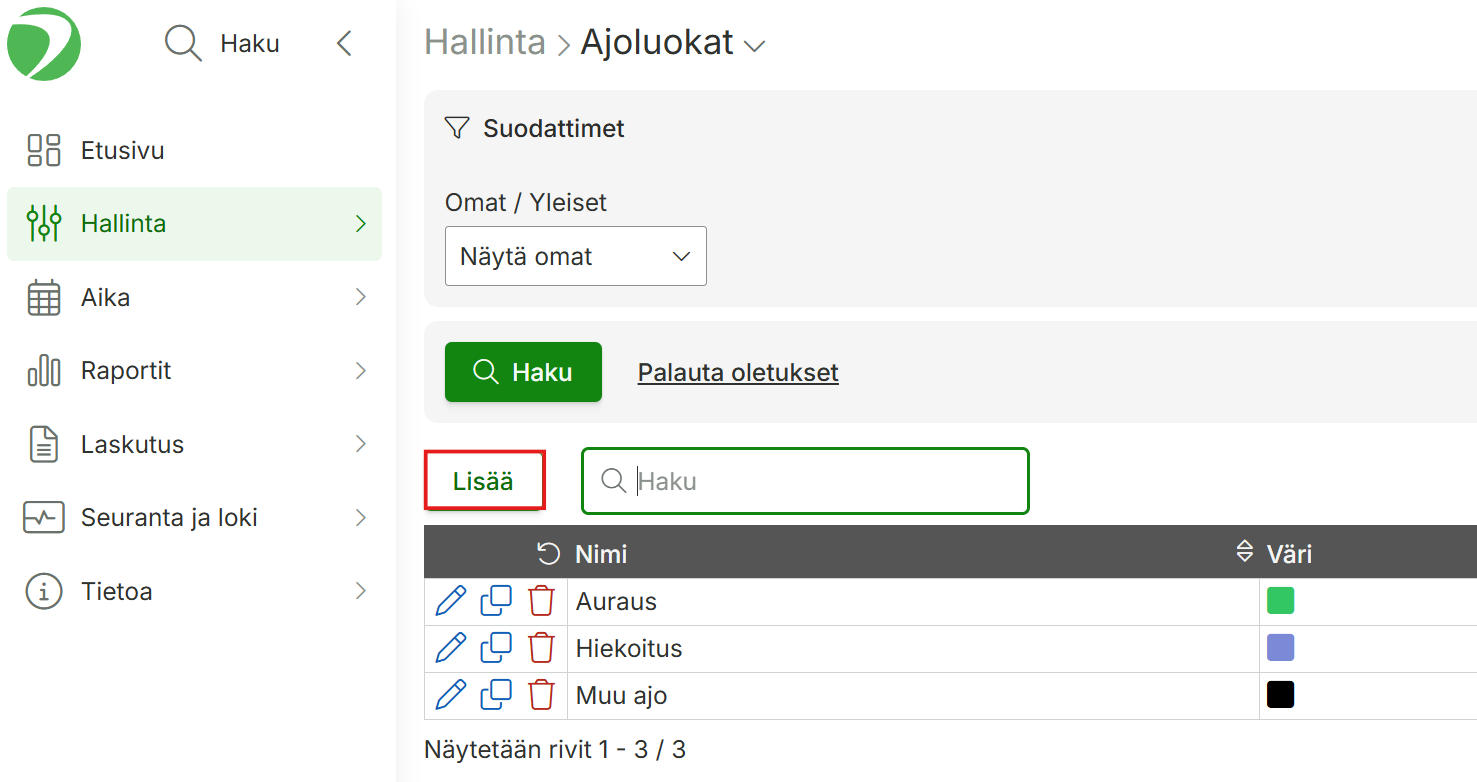
Lisää järjestelmään ajoluokat, joille haluat ajoja kohdistaa sivulla Hallinta > Paikannus ja kalustonhallinta > Ajoluokat. Voit valita ajoluokalle haluamasi värin, karttanäkymässä ajoluokan mukaisen ajon reitti näytetään tällä värillä.
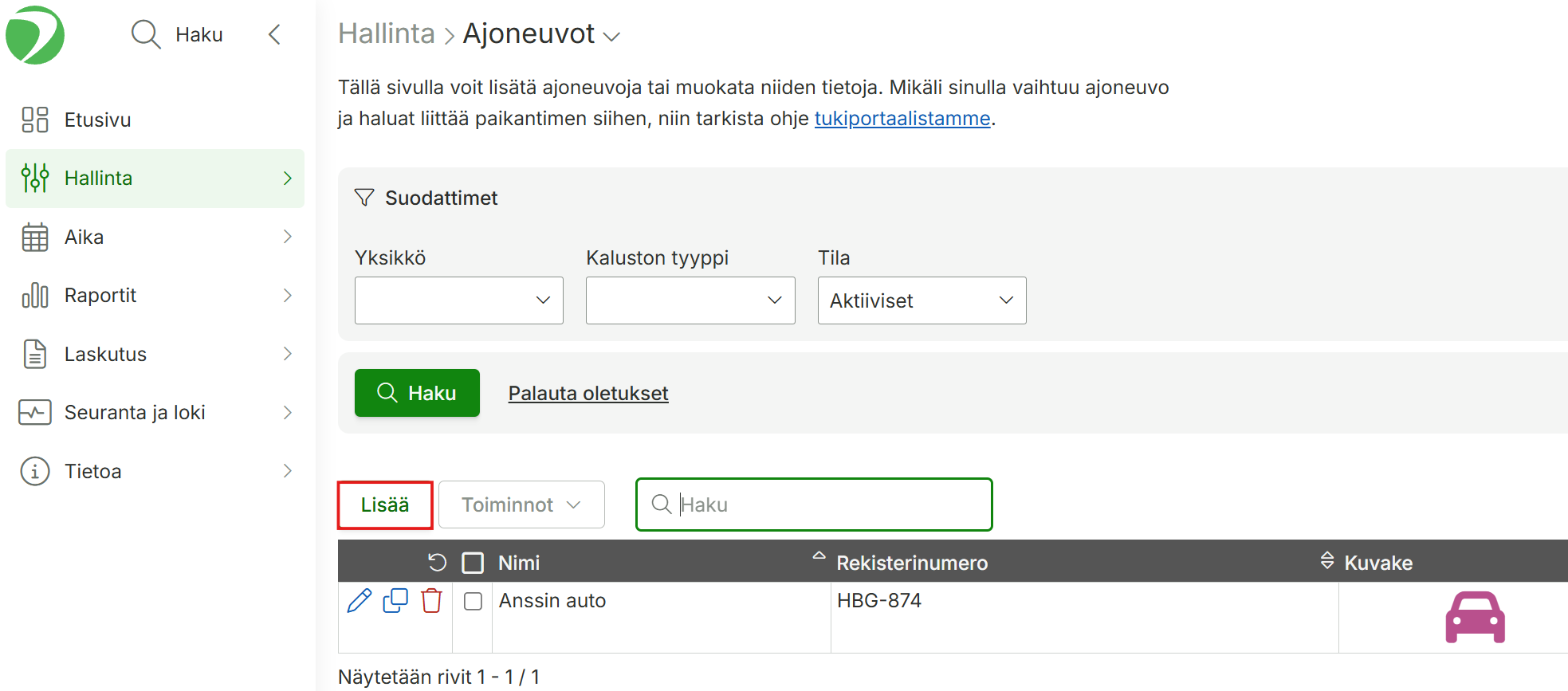
Ajoneuvoille syötetään vähintään nimi, rekisterinumero ja kuvake. Kuljettaja asettuu ajoneuvolle sovellukseen kirjautuneen käyttäjän mukaan. Voit lisätä ajoneuvoja sivulla Hallinta > Paikannus ja kalustonhallinta > Ajoneuvot.
Lisää ajoneuvolle ajoluokat, joita ajoneuvolla voi kirjata.
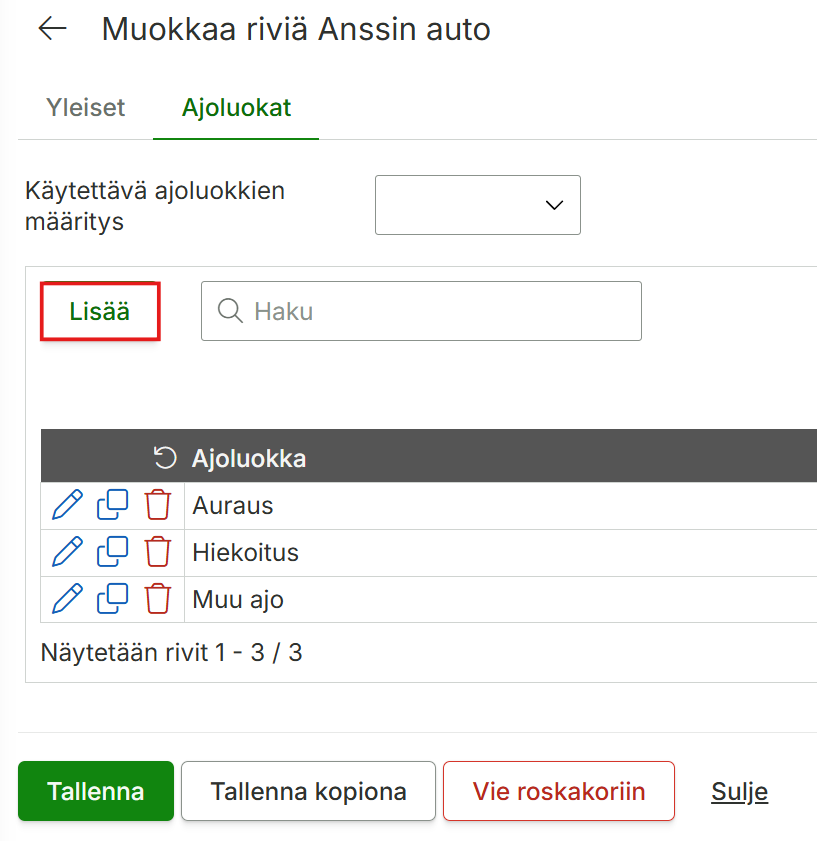
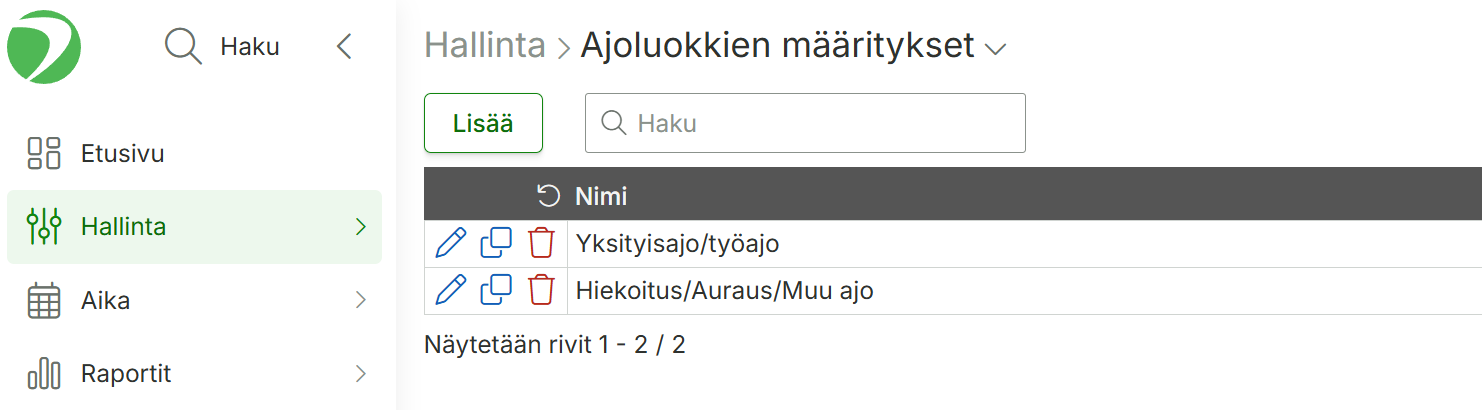
Jos ajoneuvoja on paljon ja samat ajoluokat ovat käytössä, voit myös lisätä ajoluokkamäärityksen, jonka saa helposti päälle vaikka kaikille ajoluokille kerrallaan. Ajoluokkamäärityksiä voit tehdä sivulla Hallinta > Paikannus ja kalustonhallinta > Ajoluokkien määritykset.
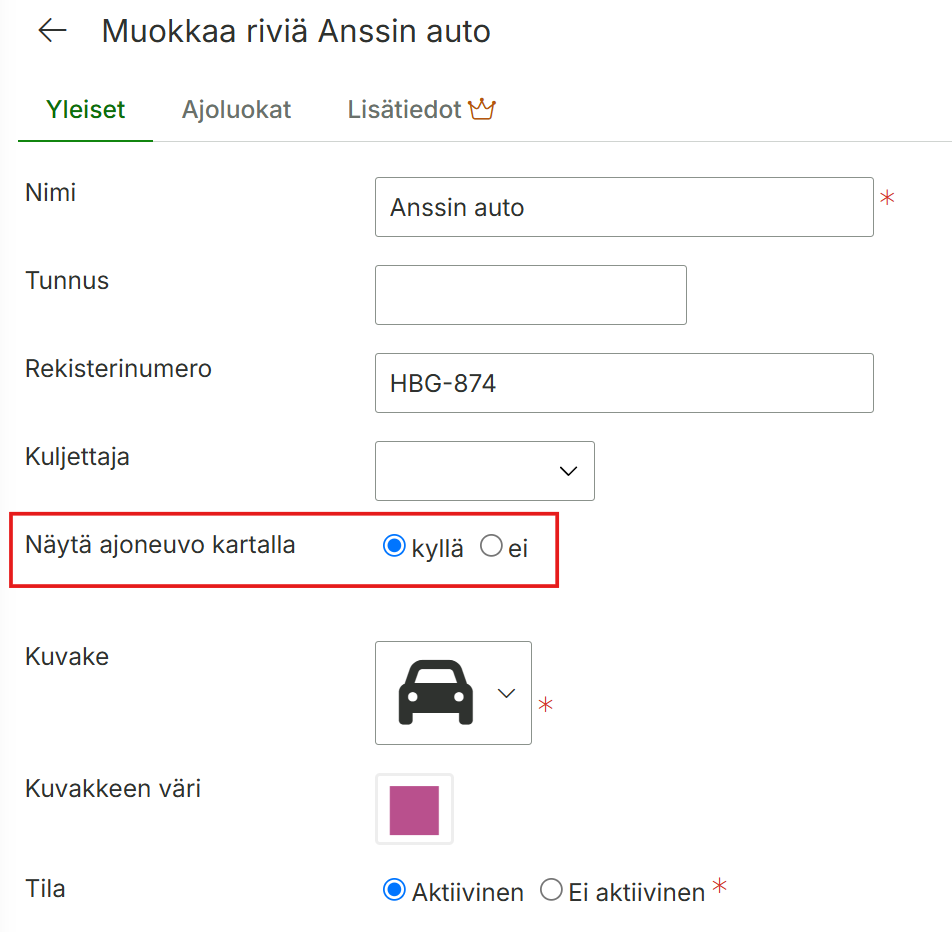
Jos haluat, että ajoneuvo näytetään muille kuljettajille, valitse ajoneuvolle ”Näytä ajoneuvo kartalla” -> Kyllä. Tällöin voit paljastaa esimerkiksi lumenkuljetuskaluston sijainnin auraajille.
Mallinna käytettävät sopimukset järjestelmään. Alla tehdään kohteille liitettävä sopimus, joka aktivoi aurauksen kerran päivässä (ma-su) ja hiekoituksen 3 kertaa viikossa maanantaisin, torstaisin ja sunnuntaisin.
Asiakkailla voi olla erilaisia sopimuksia. Jos osa on pelkkiä auraus-asiakkaita, tee erillinen sopimus, jossa on pelkästään auraus.
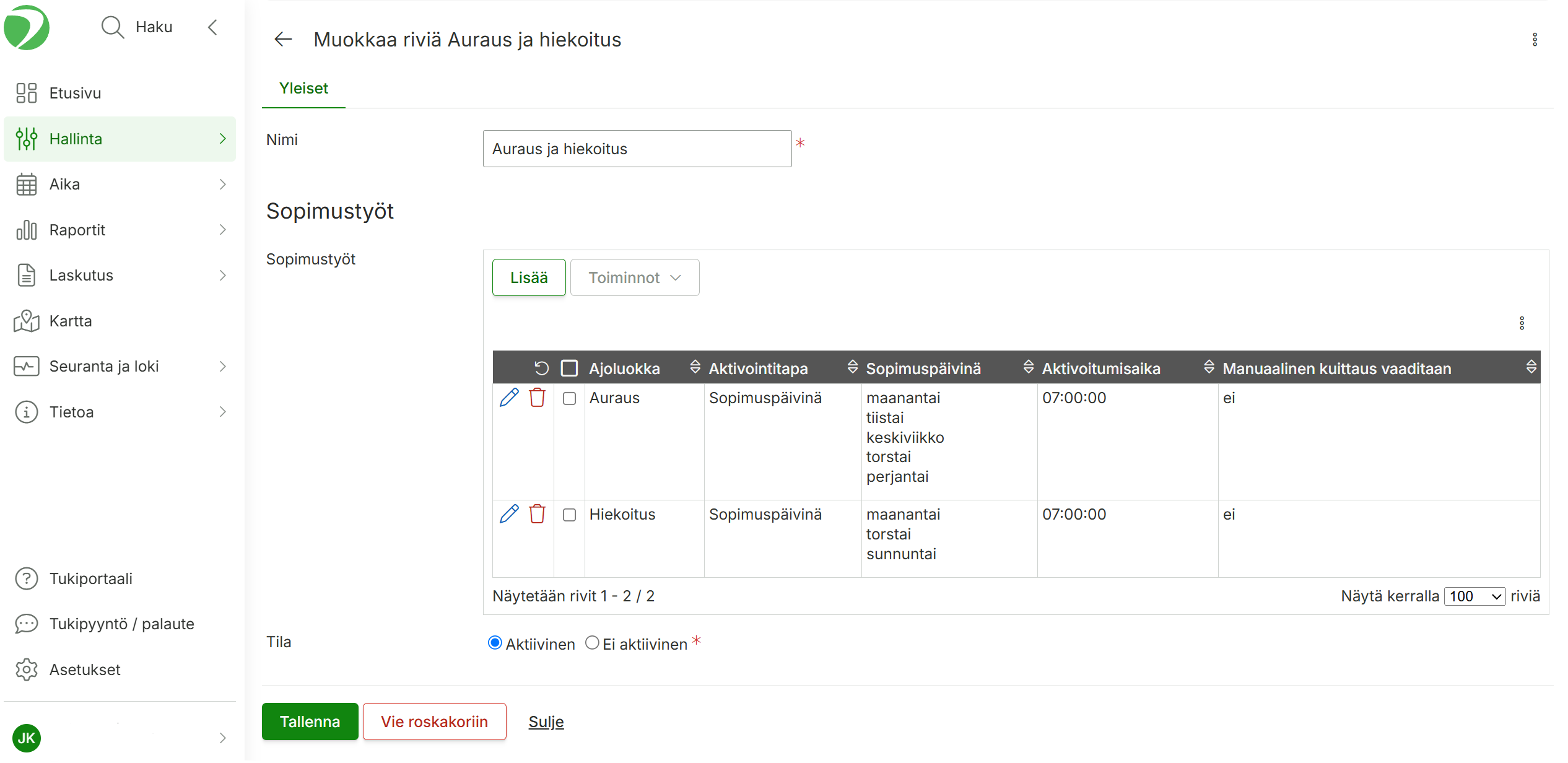
Jos auraustyön pitää aktivoitua kaksi kertaa päivässä, voit lisätä kaksi sopimustyöriviä eri aktivoitumisajalla, eli aurauskohteet aktivoituvat klo 07:00 ja klo 18:00.
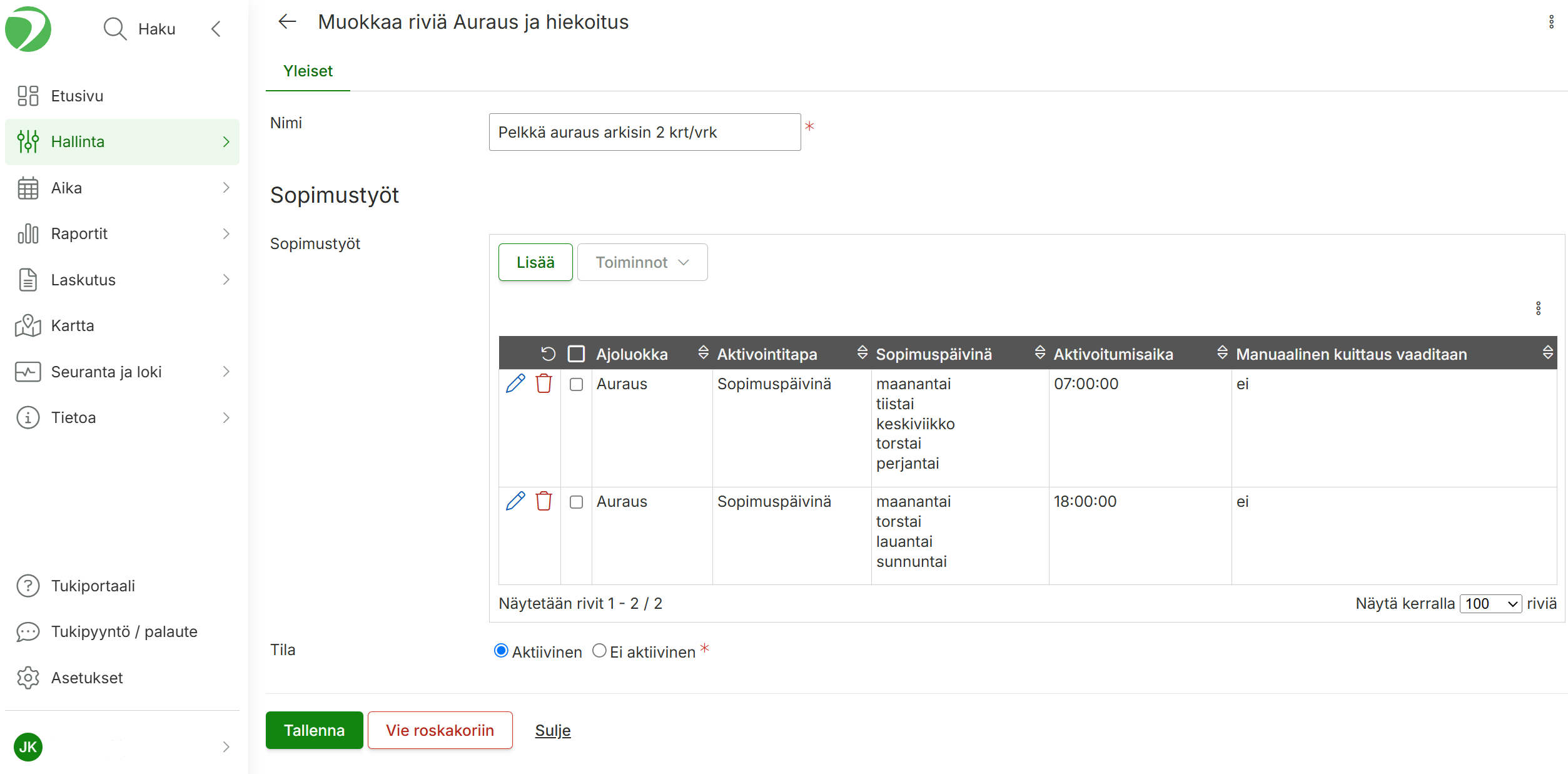
Automaattisesti valmiiksi kuittautuvat kohteet
Sopimukselle määritetään, vaatiiko sopimustyö manuaalisen kuittauksen. Jos manuaalista kuittausta ei ole vaadittu, niin sopimustyö kuittautuu valmiiksi automaattisesti, kun ajoneuvo käy kohteen sisällä vaadittu ajoluokka päällä.
Manuaalisesti valmiiksi kuittautuvat kohteet
Jos kohteiden joukossa on sellaisia, joihin vaaditaan erinäisistä syistä, että kuski kuittaa sopimustyön hoidetuksi manuaalisesti, niin kannattaa tehdä erillinen sopimus, jossa sopimustöiden kohdalla Manuaalinen kuittaus vaaditaan on kyllä-asennossa.
Tilanne, joissa manuaalinen kuittaus tuo lisähyötyä: Kohde ei saa merkkautua valmiiksi automaattisesti ajoneuvon käydessä alueella, kyseessä on esimerkiksi pidempi tieosuus tai halutaan että kuljettaja kuittaa kohteen. Huomaa, että kohteen manuaalinen kuittaus onnistuu vain ajoneuvon ollessa kohteen sisällä, eli kohteita ei voi kuitata valmiiksi mistä vain.
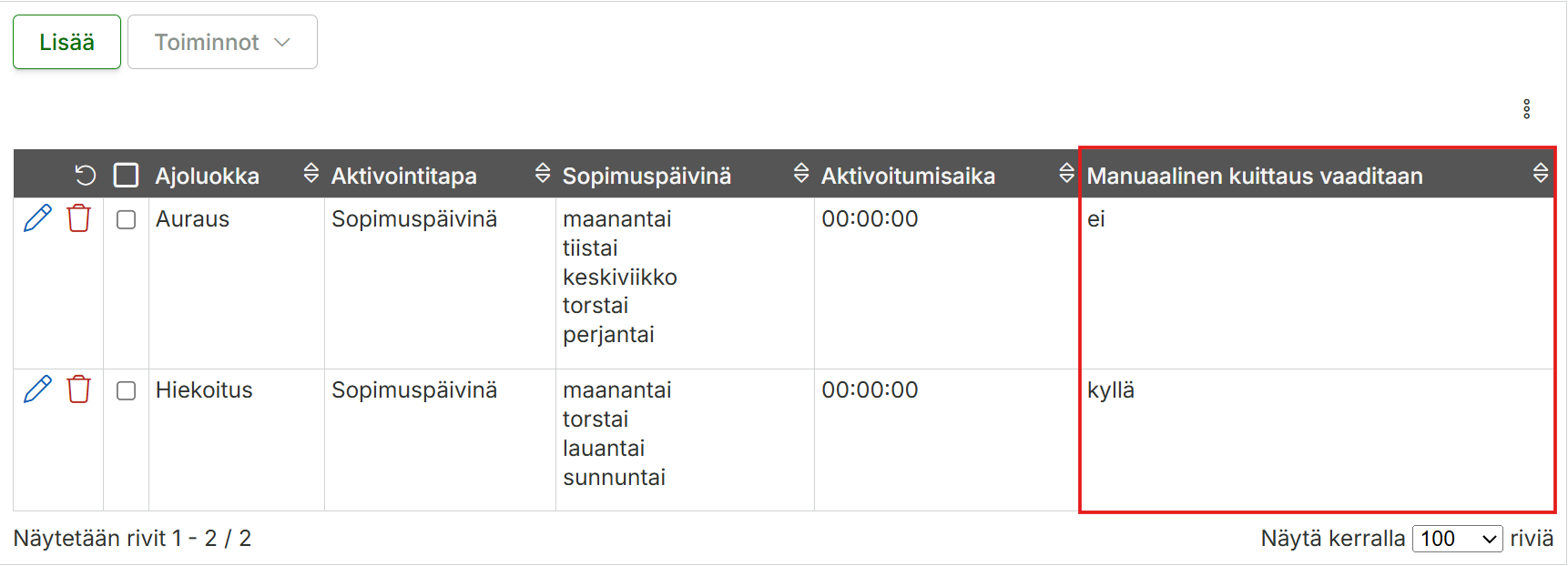
Kun sopimukset on mallinnettu järjestelmään, voidaan siirtyä syöttämään asiakkaita ja kohteita.
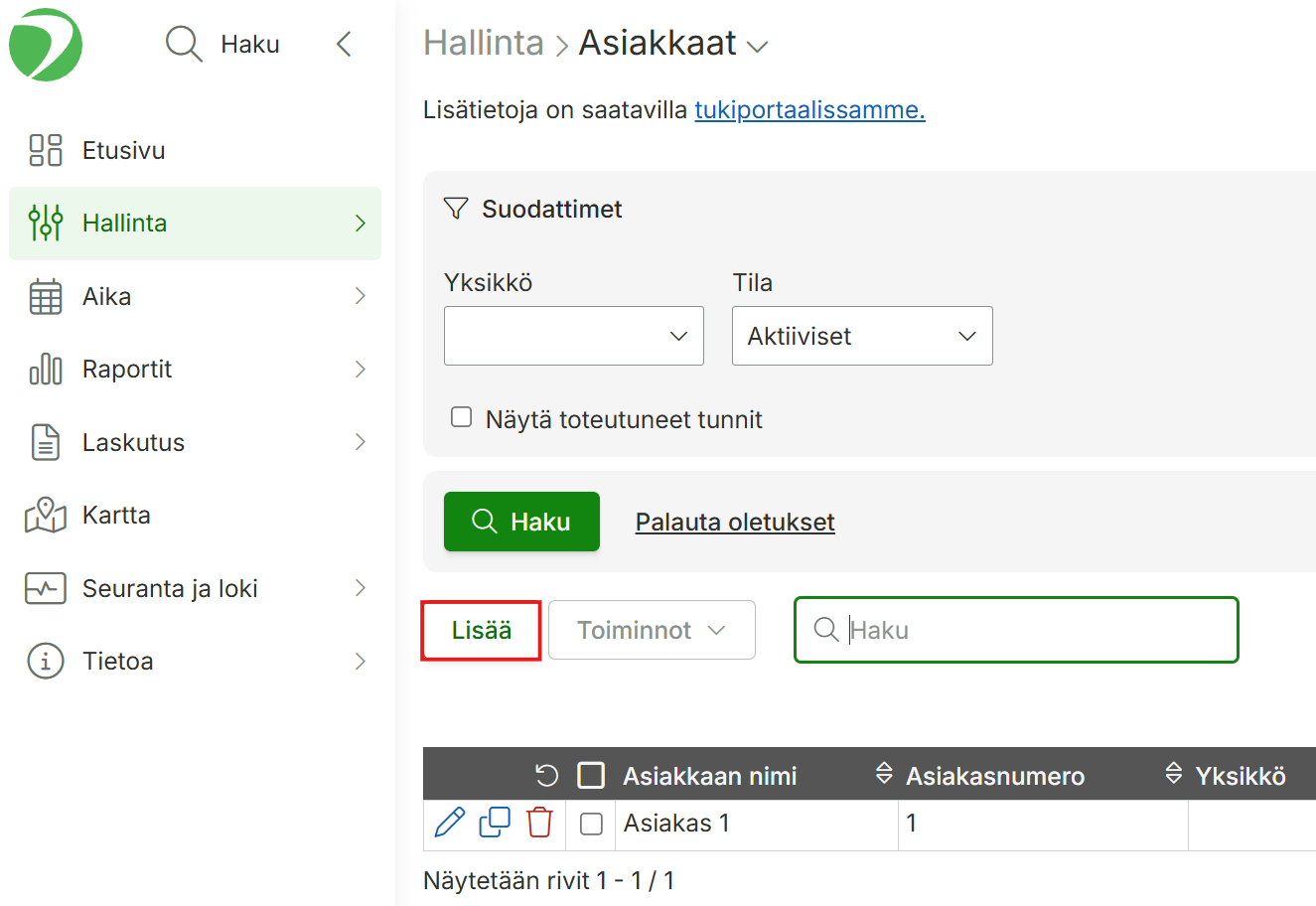
Asiakkaat syötetään järjestelmään kohdassa Hallinta > Asiakkaat. Syötä vähintään nimi. Asiakkaita ei ole pakko lisätä erikseen, jos kohteet riittävät, eli asiakasta kohden on vain yksi kohde.
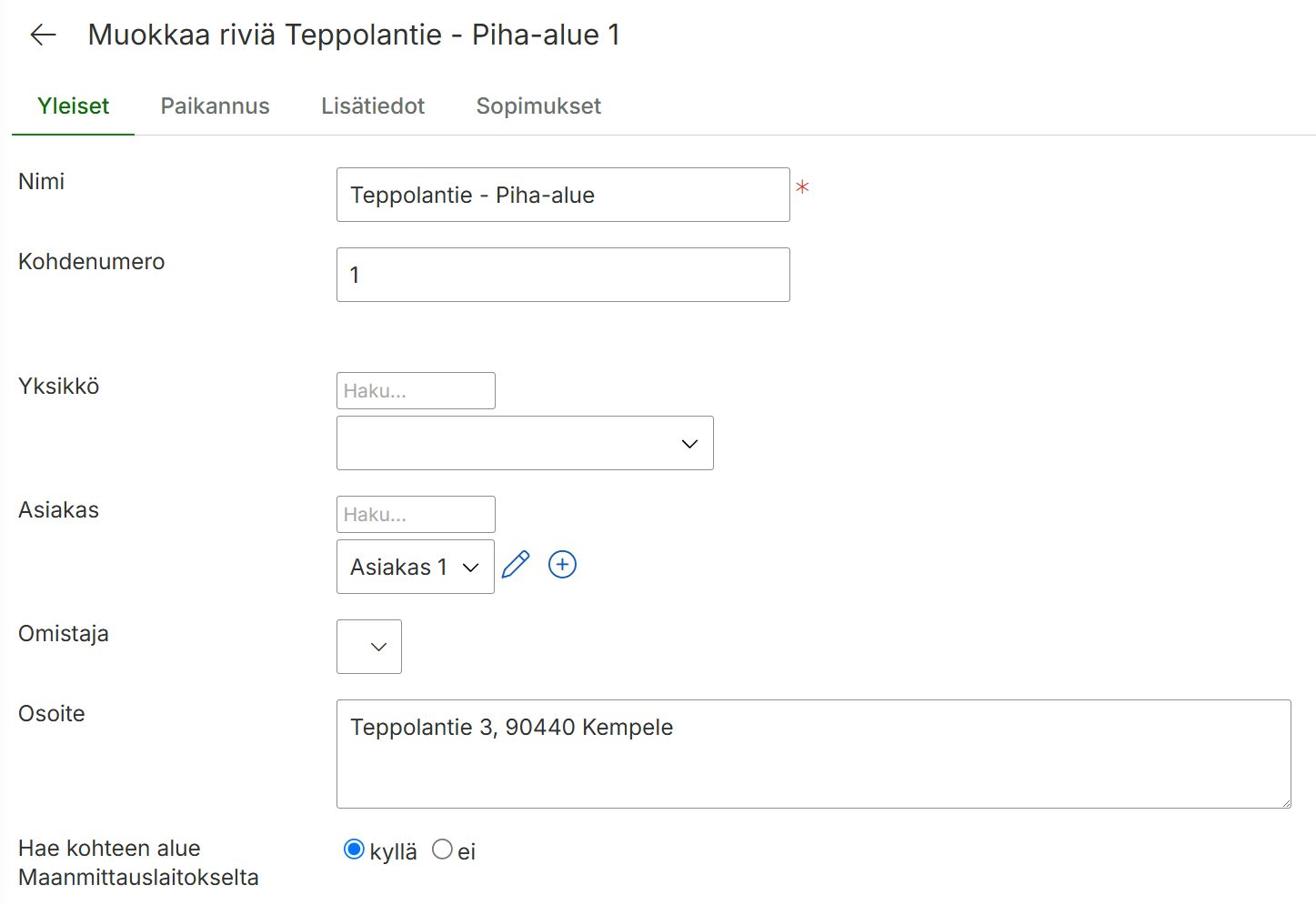
Kohteet syötetään järjestelmään kohdassa Hallinta > Kohteet. Syötä vähintään kohteen nimi, asiakas jolle kohde kuuluu sekä kohteen osoite muodossa ”Testikatu 1, 10010 Paikkakunta”.
Kohteen perustiedot: Nimi, asiakas ja osoite.
Vinkki: Valitse ”Hae kohteen alue Maanmittauslaitokselta” -> Kyllä. Kohteen alue haetaan automaattisesti, eikä sitä tarvitse piirtää käsin!
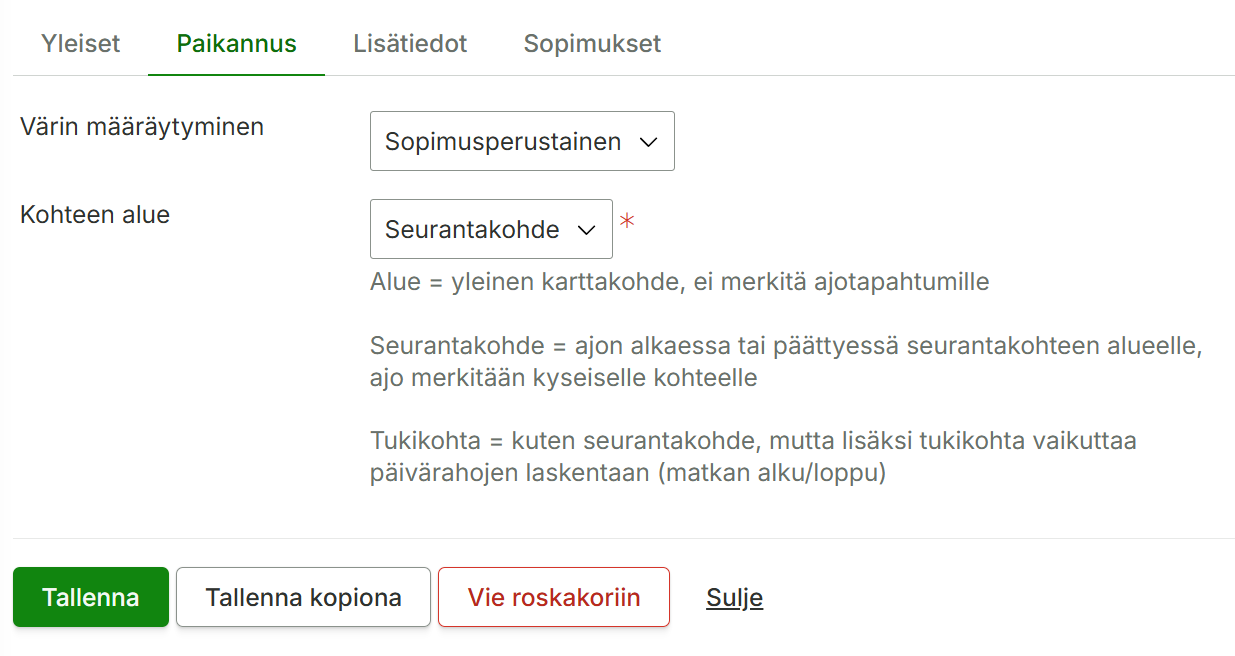
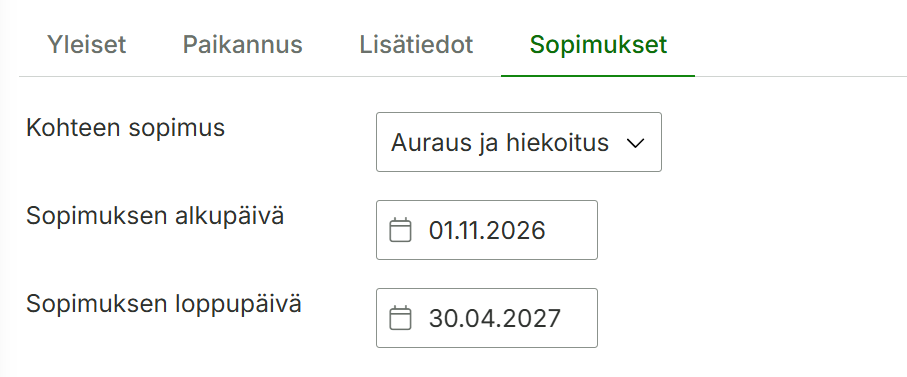
Sopimus saadaan kohteelle voimaan merkitsemällä kohteen värin määräytyminen sopimusperustaiseksi ja valitsemalla sopimus sopimukset-välilehdelle, jolta asetetaan myös sopimuksen voimassaolo:
Vinkki: Kohteita ja asiakkaita voi tuoda järjestelmään myös excelistä tiedon tuonti-toiminnallisuuden avulla.
Kun kohde on lisätty, varmista, että kohteen osoite on löytynyt kartalle, muuten se ei näy mobiilin työkartalla.
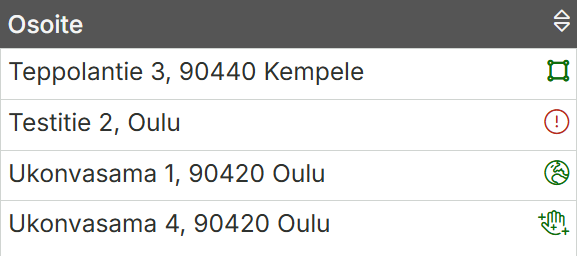
Kohteiden kohdalla on eri-ikoneita:

ikoni tarkoittaa, että kohde on haettu kartta alue, jota ei löydy Maanmittauslaitoksen aineistosta. Voit tarkistaa kohteen alueen klikkaamalla ikonia.

ikoni tarkoittaa, että kohde on haettu kartta alue, jota ei löydy Maanmittauslaitoksen aineistosta. Voit tarkistaa kohteen alueen klikkaamalla ikonia.

ikoni tarkoittaa, että osoitteelle löyty kartta-alue Maanmittauslaitoksen aineistosta, voit tarkistaa kohteen alueen klikkaamalla ikonia.

ikoni tarkoittaa, että kohdetta on muokattu käsin. Kenties olet halunnut muokata kohdetta manuaalisesti erilaiseksi.
Nyt kohteet ovat kunnossa, sopimus on paikallaan ja kohde löydetty / piirretty kartalle. Kohde ilmestyy mobiilisovelluksen kartalle kuljettajille.

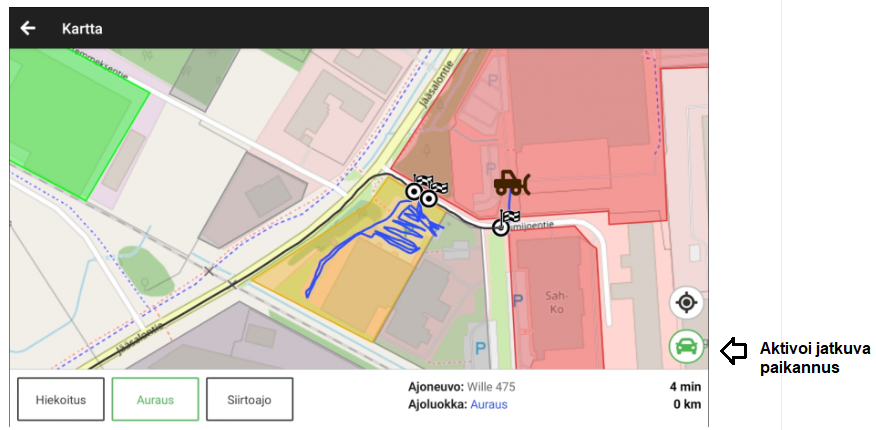
Kun käyttäjä kirjautuu mobiilisovellukseen, hän näkee kartalla ne kohteet ja ajoluokan valinnan. Ensin aktivoidaan jatkuva paikannus -painikkeesta, jolloin laite alkaa nauhoittamaan sijaintia. Ajoluokkaa voi vaihtaa alalaidan painikkeista.
Harmaana: Kohde on olemassa, mutta sille ei ole tälle päivälle sopimustöitä.
Punaisena: Sopimustöitä ei aloitettu.
Keltaisena: Osa sopimustöistä on tehty. Jos kohteelle oli aktivoitu hiekoitus + auraussopimus ja toinen töistä on tehty.
Vihreänä: Kaikki päivän aktiiviset sopimustyöt on tehty.
Mobiilisovelluksen asennusohjeet löydät täältä.
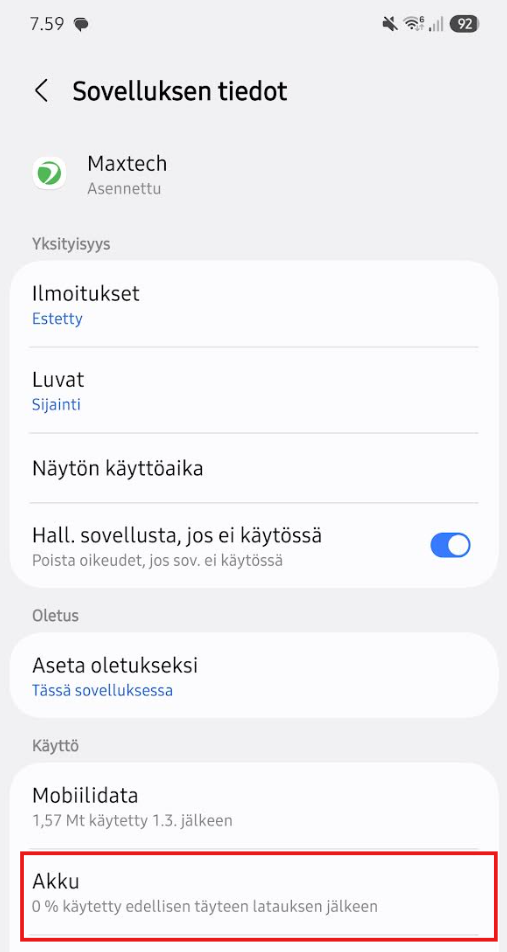
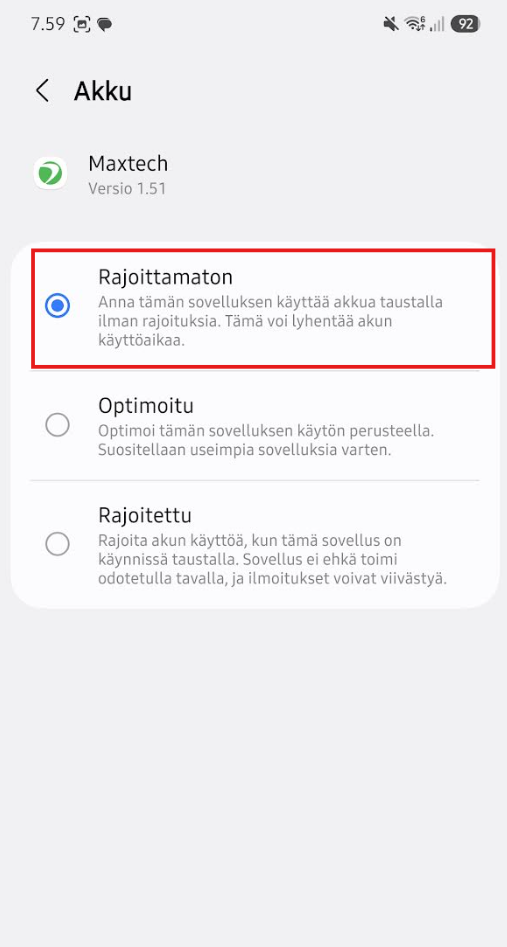
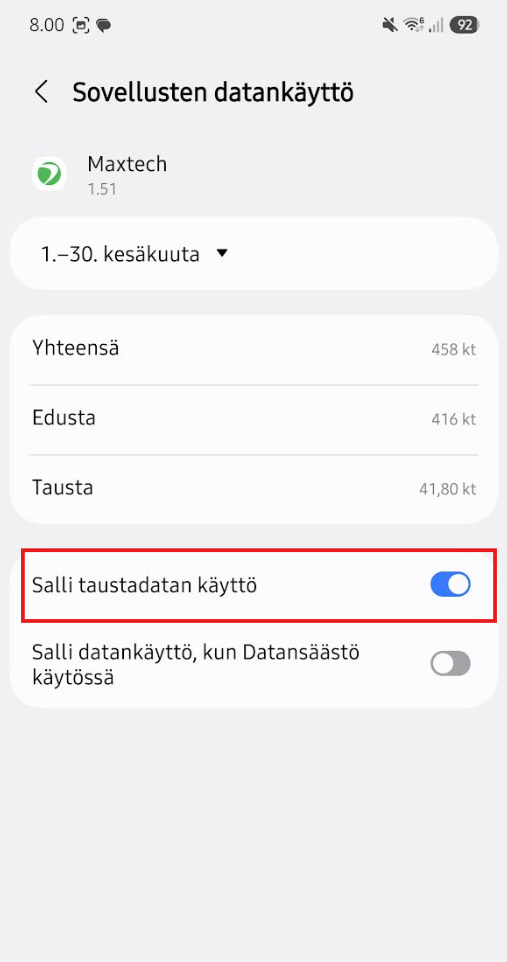
Android-laitteissa on usein Android-versiosta, mallista ja merkistä riippuen rajoituksia taustadatan käyttöön ja akun optimointiin liittyen. Parhaan mahdollisen paikannustuloksen saavuttamiseksi, tai siinä tapauksessa, että reitti ”oikoo” tai paikannus on muuten epätarkkaa, tarkista seuraavat asetukset (Asetukset -> Sovellukset -> Etsi Maxtech-sovellus).
Akun optimointi: Älä optimoi akun käyttöä. Mobiilidata: Salli taustadatan käyttö
Paikannuspisteiden tallennusvälin tihentäminen
Oletuksena sovellus lähettää tietoa 50 metrin välein. Maxtechin ylläpitäjät voivat säätää tätä arvoa alemmaksi, eli pisteitä lähetetään tiheämmin. Pisteiden tiheämpi lähetys kasvataa lähetettävän datan määrää ja kuluttaa akkua enemmän.
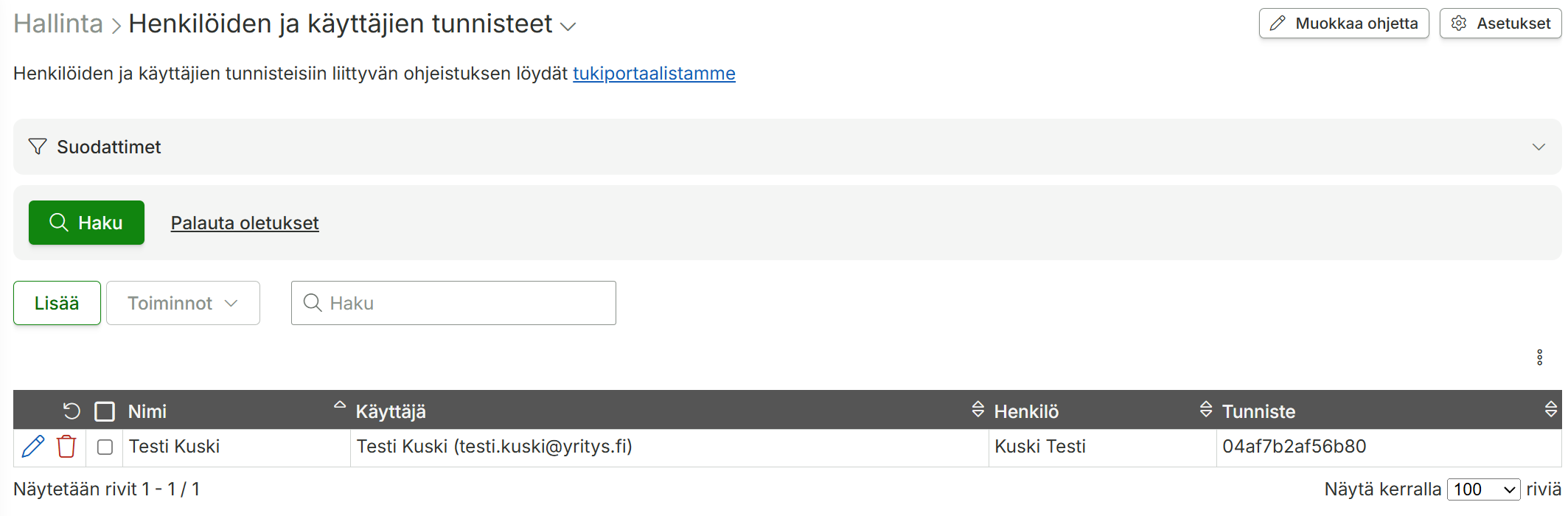
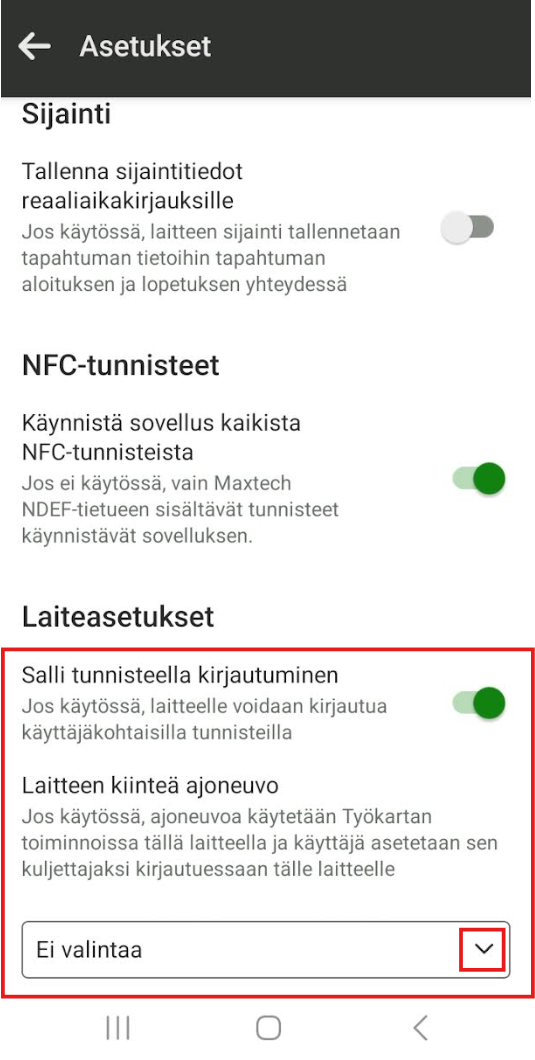
Huom! Laitteeseen tunnistautuminen tunnisteella vaatii ”Laitekohtaiset asetukset”-moduulin. Jos laitteeseen halutaan kirjautua tunnuksen ja salasanan sijaan NFC-tunnisteella aloitetaan määrittämällä tunnisteet järjestelmään.
Tunnisteelle syötetään nimi, käyttäjä, henkilö ja konekielinen tunniste. Tunnisteita voi tilata Maxtechilta valmiiksi sisäänluettuna, jos tunnisteen selvittäminen aiheuttaa päänvaivaa.
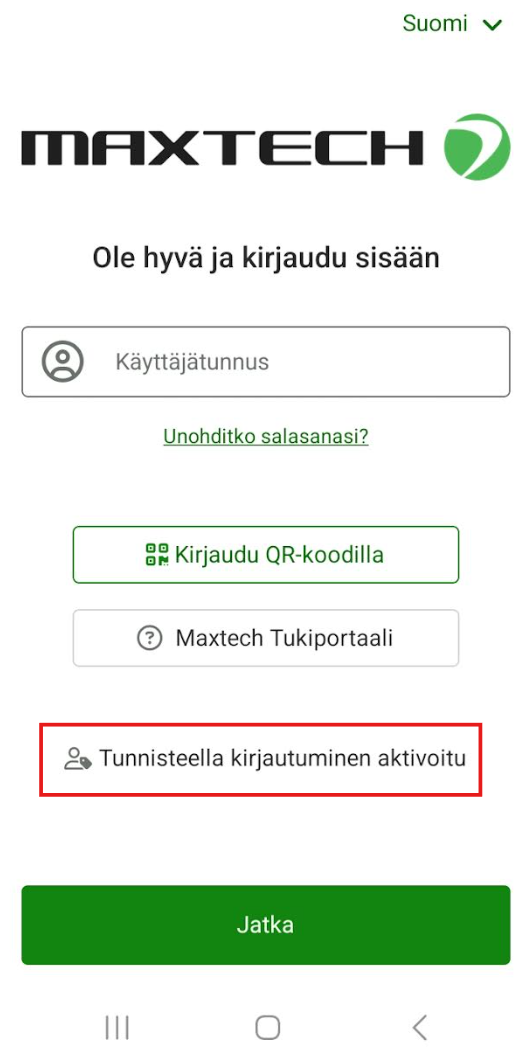
Laite pitää määrittää yhteiskäyttölaitteeksi mobiilisovelluksen asetuksista (vasen yläkulma -painike). Kirjautumisikkunassa näkyy tieto ( Kirjaudu sisään tunnisteella), jos laitteeseen voi kirjautua myös tunnisteella:
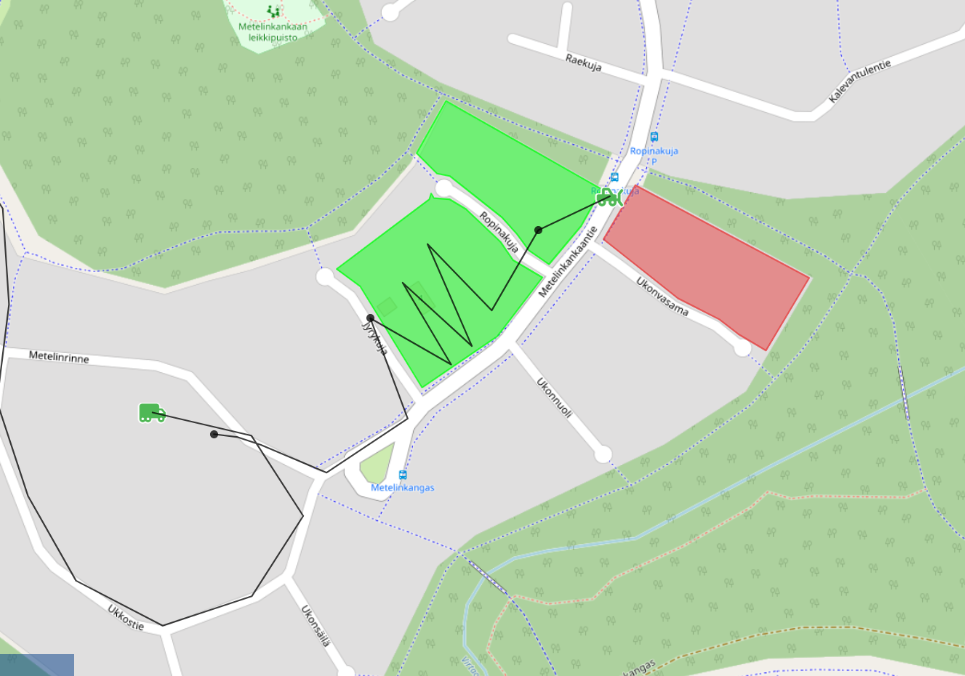
Web-kartalta (pro.maxtech.fi) voit helposti seurata kentän sopimustöiden valmiusastetta ja missä ajoneuvot sijaitsevat.
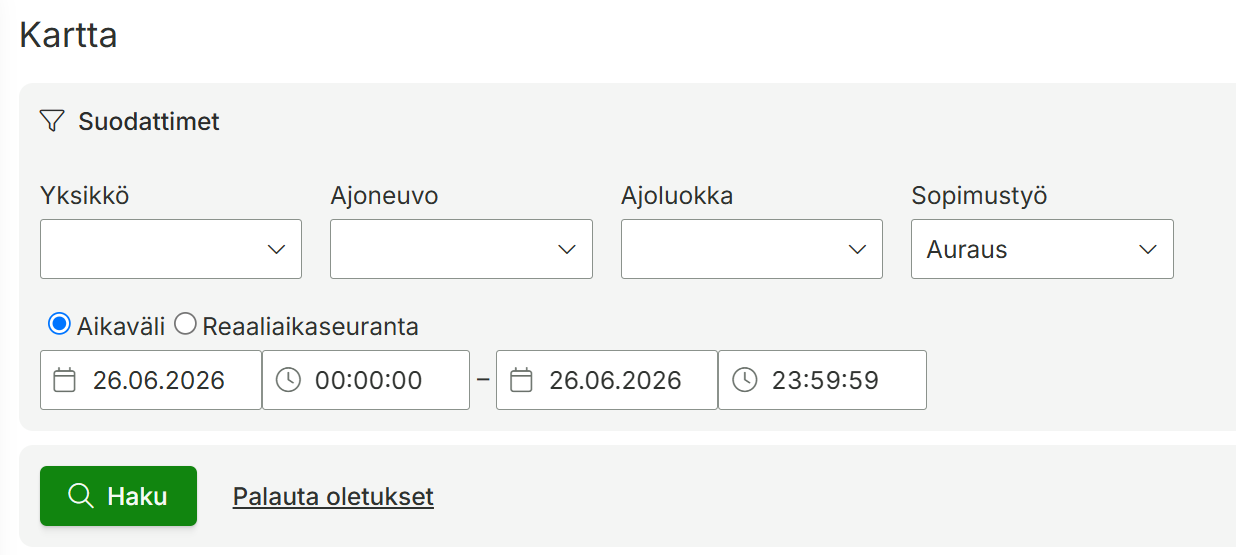
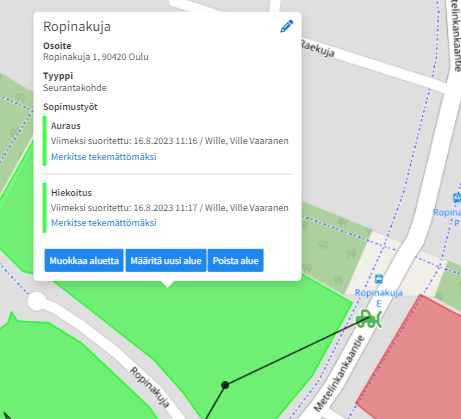
Kohdetta klikkaamalla näet helposti, milloin viimeksi sopimustyö on suoritettu. Kohteen voi merkitä takaisin tekemättömäksi esimerkiksi tilanteessa, jossa esimerkiksi asiakas havaitsee päivän hiekoituksen puutteelliseksi.
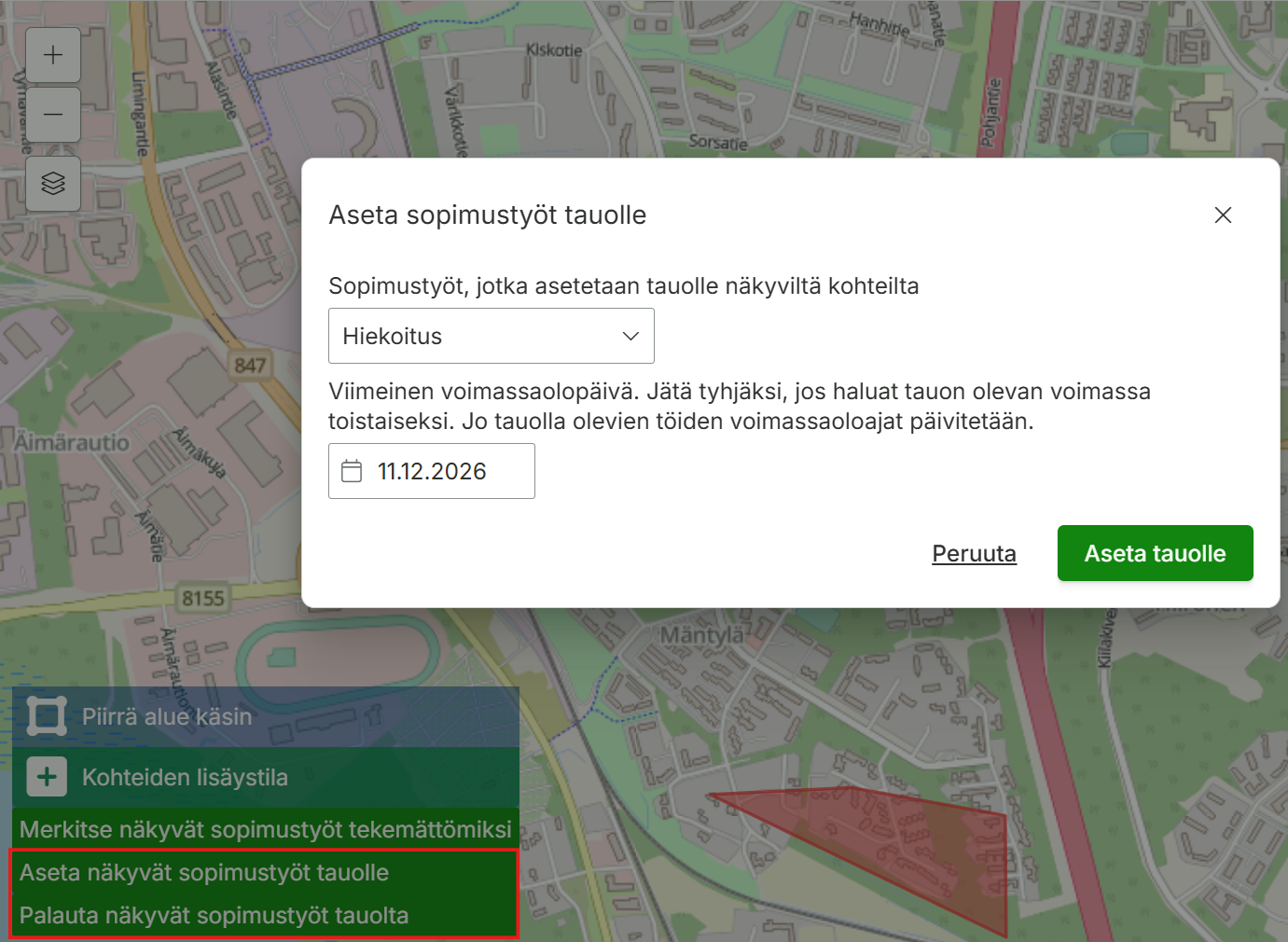
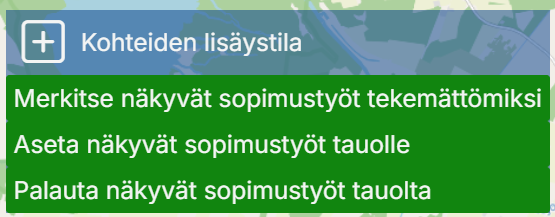
Jos kaikki kartalla näkyvät sopimustyöt halutaan aktivoida uudelleen (lunta tulee paljon), voidaan kaikki suodatuksen mukaiset karttakohteet merkitä kerralla tekemättömäksi yhdellä painalluksella. Kohteiden tila päivittyy suoraan ajoneuvojen työkartalle mobiiliin. Voit myös asettaa näkyvät sopimustyöt tauolle ja palauttaa ne tauolta yhdellä painalluksella.
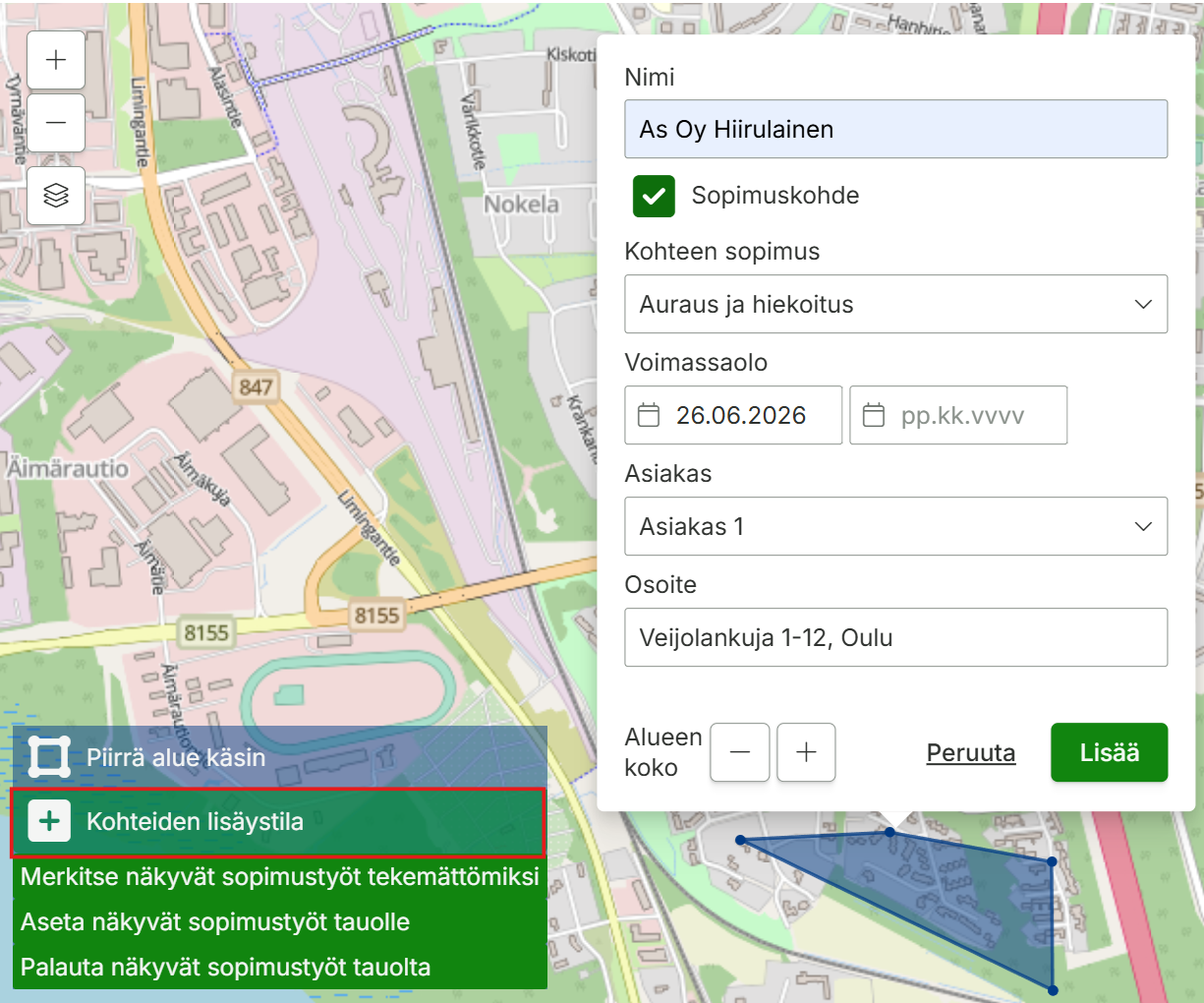
Uuden sopimustyökohteen voi lisätä näppärästi suoraan karttanäkymästä. Klikkaa ”Kohteiden lisäystila”, etsi kohde kartalta ja täppää, kohteen alue haetaan Maanmittauslaitokselta, jolloin kohdetta ei tarvitse piirtää käsin. Samalla voit syöttää kohteen nimen, sopimuksen, sekä sopimuksen alkupäivän ja asiakkaan nimen paikalleen.
Ja mikä parasta, tieto päivittyy samantien kentälle kun sopimus alkaa!
Web-karttanäkymästä voidaan sopimustöitä tauottaa tiettyyn päivään asti. Tauottaminen on tarpeellista tilanteessa, jossa aurausta ei ole tarpeellista tehdä, koska ei ole satanut lunta. Sopimustyön saa myös helposti palautettua tauolta.