Skip to content Skip to main navigation Skip to footer

Mobile

Miksi suunnitellut työvuorot eivät näy mobiilisovelluksen työvuorolistalla?

Työvuorojen näkymättömyys voi johtua useista eri syistä. Käy läpi seuraavat kohdat ongelman selvittämiseksi:

Käyttäjäoikeuksien tarkistaminen

Varmista, että käyttäjällä on oikeudet vuorolle asetettuihin seurantatasoihin. Jos käyttäjän sisältöprofiililla on sallittu esimerkiksi vain tietyt asiakkaat, kohteet tai yksiköt, tarkista että käyttäjällä on oikeudet työvuorolle asetettuihin tietoihin. Mikäli joku seurantatasoista poikkeaa käyttäjän oikeuksista, eivät vuorot näy mobiilisovelluksessa.

Esimerkki: Työvuorolle asetettu asiakkaaksi Asiakas A. Henkilön sisältöprofiilille on asetettu sallittuihin asiakkaisiin Asiakas B. Työvuoro ei näy työntekijän mobiilisovelluksessa.

Esimerkki: Työvuorolle on asetettu tietty työ, mutta käyttäjää ei ole lisätty työn henkilöstöön, työvuoro ei näy työntekijän mobiilisovelluksessa.

Tarkista työvuorolistan suodattimet

Jos et löydä työvuorolistalta odottamiasi vuoroja, tarkista sovelluksen suodatinasetukset klikkaamalla suppilo-kuvaketta. Varmista, ettei päällä ole suodattimia, jotka rajaavat näkyvyyttä (esim. päivämäärä, tapahtuman tyyppi, työ, kohde, asiakas).

Vinkki: Helpointa on usein valita kaikkiin valikkoihin ”Ei valintaa” jolloin näet kaikki saatavilla olevat vaihtoehdot.

Sovelluksen päivitys ja uudelleenkäynnistys

Jos asetukset ovat kunnossa, kokeile kirjautua ulos sovelluksesta ja takaisin sisään. Varmista sovelluskaupasta (App Store / Google Play), että käytössäsi on sovelluksen uusin versio.

Lisätietoa työvuorosuunnittelusta Käyttöopas: Työvuorosuunnittelu

Tarvitsetko apua? Mikäli ongelma ei ratkea näillä vaiheilla, ota yhteyttä Maxtechin käyttötukeen: tuki@maxtech.fi p. 010 229 6200 (arkisin 8-16).

”Virhe, Pyyntö epäonnistui” käyttäjätunnuksen aktivoinnin jälkeen – miten toimin?

Tämä virheilmoitus ilmenee yleensä silloin, kun järjestelmä ei pysty käsittelemään kirjautumis- tai tallennuspyyntöä virheellisen käyttäjätiedon vuoksi.

Ratkaisu: Tarkista sähköpostiosoitteen välilyönnit

Yleisin syy tähän virheeseen on huomaamaton ylimääräinen välilyönti sähköpostiosoitteen lopussa tai alussa.

Toimi näin:

  1. Siirry kohtaan Hallinta > Käyttäjäoikeudet > Käyttäjät.
  2. Etsi kyseinen käyttäjä ja avaa profiili muokattavaksi.
  3. Klikkaa sähköpostiosoite -kenttää. Tarkista, ettei osoitteen perässä ole tyhjää tilaa.
  4. Poista mahdolliset välilyönnit ja valitse Tallenna.
  5. Pyydä käyttäjää kirjautumaan ulos ja takaisin sisään.

Muut mahdolliset syyt:

  • Välimuisti: Jos sähköpostiosoite on oikein, pyydä käyttäjää tyhjentämään selaimen välimuisti tai kokeilemaan kirjautumista Incognito-tilassa.
  • Puuttuva profiili: Varmista, että käyttäjälle on määritetty oikeat profiilit käyttöön. Jos nämä puuttuvat, järjestelmä ei tiedä, mitä toimintoja käyttäjälle tulisi näyttää.

En pääse kirjautumaan, vaikka vaihdoin salasanan – miten edetä?

Joskus kirjautuminen Maxtech-järjestelmään voi epäonnistua salasanan vaihdosta huolimatta. Tämä johtuu useimmiten vanhentuneesta linkistä, välimuistista tai pienestä kirjoitusvirheestä. Seuraa näitä ohjeita ongelman ratkaisemiseksi.

Tarkista nämä ensin

  • Varmista käyttäjätunnus: Tarkista, että käytät varmasti oikeaa käyttäjätunnusta. Jos organisaatiossasi on tehty muutoksia, tunnus on saattanut muuttua.
  • Varo välilyöntejä: Jos kopioit ja liität salasanan, varmista, ettei alkuun tai loppuun tullut ylimääräistä tyhjää tilaa.
  • Käytä uusinta linkkiä: Jos olet tilannut useita salasanan palautusviestejä, vain viimeisin sähköpostiisi tullut linkki on voimassa.

Vaiheittaiset ratkaisut

1. Tee uusi salasanan nollaus huolellisesti

Jos epäilet, että aiempi vaihto epäonnistui, toimi näin:

  1. Mene Maxtechin kirjautumissivulle ja valitse ”Unohditko salasanan?”.
  2. Syötä sähköpostiosoitteesi.
  3. Etsi sähköpostistasi uusin vahvistusviesti (tarkista myös roskaposti).
  4. Klikkaa linkkiä, aseta uusi salasana ja odota järjestelmän vahvistusta onnistumisesta.
  5. Yritä kirjautua sisään välittömästi uuden salasanan asettamisen jälkeen.

2. Selain- ja laitekohtaiset esteet

Joskus selain muistaa vanhan (väärän) salasanan tai sivun tiedot:

  • Välimuistin tyhjennys: Tyhjennä selaimen evästeet ja välimuisti.
  • Incognito-tila: Kokeile kirjautumista selaimen yksityisessä tilassa (Incognito/Private window).
  • Laiteen vaihto: Jos kirjautuminen ei onnistu mobiilisovelluksella, kokeile kirjautua tietokoneen selaimella.

3. Jos vahvistusviestiä ei kuulu

  • Varmista esihenkilöltäsi tai järjestelmän pääkäyttäjältä, että sähköpostiosoitteesi on kirjoitettu oikein kohdassa: Hallinta > Käyttäjäoikeudet > Käyttäjät.
  • Jos osoite on väärin järjestelmässä, salasanan nollauslinkki ei koskaan saavu perille.

Tärkeää huomioitavaa

Tunnuksen lukittuminen: Useat peräkkäiset virheelliset kirjautumisyritykset voivat lukita tunnuksesi turvallisuussyistä hetkeksi. Jos näin käy, odota 15–30 minuuttia ennen uutta yritystä.

Eikö vieläkään onnistu? Mikäli olet käynyt läpi kaikki yllä olevat vaiheet, ota yhteyttä Maxtechin käyttötukeen: tuki@maxtech.fi tai soittamalla numeroon 010 229 6200.

Miksi mobiilisovellus avautuu itsestään muiden ohjelmien päälle?

Jos Maxtech Pro -sovellus käynnistyy itsestään muiden ohjelmien päälle, syynä on yleensä se, että sovelluksen asetuksissa on käytössä toiminto “Käynnistä sovellus kaikista NFC-tunnisteista”. Kun puhelin on kotelossa, jossa on etäluettavia kortteja, kuten Plussa-kortti tai kirjastokortti, puhelimen NFC lukee kortin ja sovellus avautuu automaattisesti. Ongelman voi ratkaista menemällä Maxtech Pro -sovelluksen asetuksiin ja ottamalla pois käytöstä kohdan “Käynnistä sovellus kaikista NFC-tunnisteista”. Tämän jälkeen sovellus ei enää avaudu itsekseen kortteja luettaessa.

Maxtech-mobiilisovellus: Aikavyöhykkeiden huomiointi

Maxtech Pro™

Tämä toiminnallisuus kuuluu seuraaviin tuotteisiin ja vaatii toimiakseen seuraavat moduulit:

tuotteetmoduulit
Työaika™ ja Työaika+™Aikavyöhykkeet (mobiili)

Maxtech-mobiilisovelluksen tuntikirjaustoiminto mahdollistaa työaikamerkintöjen ja poissaolokirjausten tekemisen ajasta ja paikasta riippumatta. Kun Aikavyöhykkeet (mobiili) -moduuli on aktivoitu, mobiilisovelluksella tehdyt tuntikirjaukset tallentuvat käyttäjän laitteen aikavyöhykkeen mukaan. Myös reaaliaikaisessa kirjauksessa aikavyöhyke huomioidaan sekä aloituksen että lopetuksen yhteydessä, jotta tapahtuman kesto pysyy oikeana, vaikka aikavyöhyke vaihtuisi kesken tapahtuman.

Jos haluat moduulin käyttöön, ole yhteydessä Maxtechin käyttötukeen: tuki@maxtech.fi

Maxtech-mobiilisovellus: Matkalaskut

Maxtech-mobiilisovelluksen Matkalaskut-toiminnon avulla hallitset matkalaskuja suoraan sovelluksessa. Matkalaskuja voidaan luoda ajotapahtumista, jotka ovat jo tallentuneet järjestelmään, tai lisäämällä tiedot manuaalisesti. Kaikkia matkalaskuja voidaan tarkastella, muokata ja täydentää, ja niihin on mahdollista liittää myös tarvittavat liitteet.

TUOTTEETMODUULIT
Automaattinen ajopäiväkirja™
Matkalaskut™
Matkalaskut (mobiili)

Matkalaskut näkymä

Matkalaskut-näkymä avaa listauksen kaikista luoduista matkalaskuista. Jokainen matkalasku on avattavissa, jolloin sen sisältö ja liitetyt tiedot näkyvät kokonaisuudessaan. Näkymästä voi:

  • tarkistaa matkalaskun tiedot ja korvaukset
  • muokata sisältöä, jos jokin tieto muuttuu
  • poistaa laskun, mikäli sitä ei tarvita

Lisää matkalasku

Kun matkalasku halutaan tehdä manuaalisesti, sovellus ohjaa käyttäjän syöttämään tiedot vaiheittain:

  • Perustiedot: matkalaskun nimi ja päivämäärä
  • Matkat: päivämäärät, kellonajat, matkan reitti, matkan tarkoitus, kalusto sekä kohde
  • Korvaukset: matkalaskulle voidaan lisätä korvauksia käsin. Listaukseen nousee sellaiset palkkalajit, joille on määritelty palkkalajien asetuksissa asetus > Käytössä matkalaskujen muokkauksessa.
  • Liitetiedostot: Matkalaskuille on mahdollista lisätä myös liitetiedostoja.

Muodosta matkalasku ajotapahtumista

Matkalaskun muodostaminen valmiista ajotapahtumista on nopea tapa koota kaikki työmatkat yhteen laskuun. Sovellus näyttää ensin listan kaikista järjestelmään tallentuneista ajotapahtumista.

Valitse ne ajotapahtumat, jotka haluat sisällyttää matkalaskuun, joko pitämällä sormea painettuna tietyn ajon kohdalla tai valitsemalla oikeasta yläkulmasta kolme pistettä ja valitsemalla kaikki ajot. Tämän jälkeen klikkaa uudestaan kolmea pistettä ja valitse Muodosta matkalasku.

Täytä matkalaskun tiedot:

  • Matkalaskun otsikko
  • Erotellaanko matkat vuorokausittain
  • Mitä sisällytetään matkalaskuun:
    • Km-korvaus
    • Päiväraha
    • Osapäiväraha
    • Ateriakorvaus
      • Vain ma-pe

Tallennuksen jälkeen sovellus näyttää ilmoituksen, että matkalaskua muodostetaan. Odota hetki äläkä sulje sovellusta. Kun matkalasku on valmis, sovellus ilmoittaa, että matkalasku on luotu onnistuneesti.


Joustava hallinta

Riippumatta siitä, onko matkalasku muodostettu käsin tai ajotapahtumista, se näkyy muiden matkalaskujen joukossa ja sitä voi aina täydentää tai muokata myöhemmin. Tämä tarjoaa joustavan tavan yhdistää automaattinen ajoseuranta ja manuaaliset kirjaukset samaan järjestelmään.

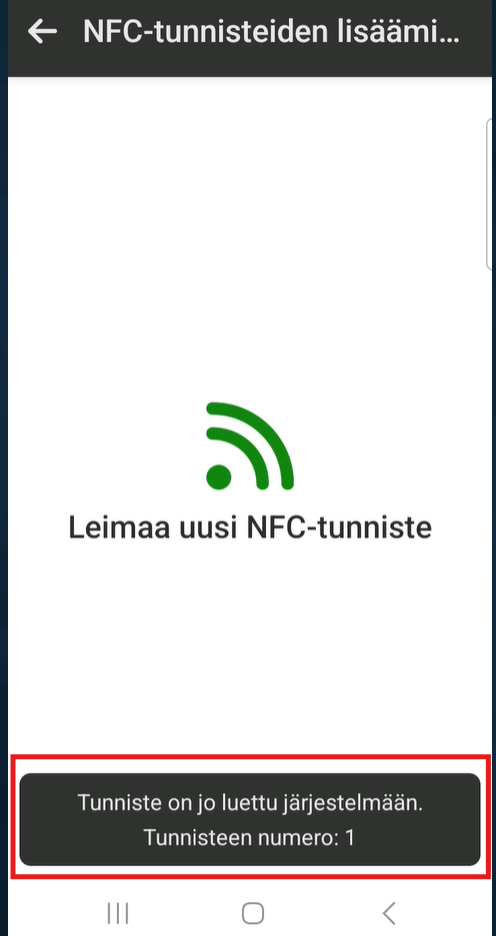
Tunnistetta luettaessa laite antaa ilmoituksen:”Tag monitorin levels unavailable: Event type”

Ratkaisuehdotukset:

Kirjaudu ulos Maxtech-sovelluksesta ja käynnistä puhelin uudelleen

Tyhjennä sovelluksen välimuisti:

  • Avaa puhelimen Asetukset
  • Siirry kohtaan Sovellukset
  • Valitse Maxtech
  • Valitse Tallennustila
  • Valitse Tyhjennä välimuisti
  • Kirjaudu tämän jälkeen takaisin sisään sovellukseen

Tyhjennä sovelluksen tallennustila:

  • Avaa puhelimen Asetukset
  • Siirry kohtaan Sovellukset
  • Valitse Maxtech
  • Valitse Tallennustila ja välimuisti
  • Valitse Poista tiedot

Poista sovellus kokonaan ja asenna se uudelleen sovelluskaupasta

Maxtech Mobiilisovellus: Jatkuva paikannus

Maxtech Pro™

Yleistä

Jatkuvan paikannuksen ominaisuudella käyttäjä voi helposti tallentaa reaaliaikaisia ajotapahtumia Maxtech Pro -mobiilisovelluksella. Toiminnallisuus vaatii moduulin Jatkuva paikannus (mobiili) sekä Työkartta -tuotteen.

Käyttöönotto

Ajoneuvon kuljettajaksi kirjautuminen

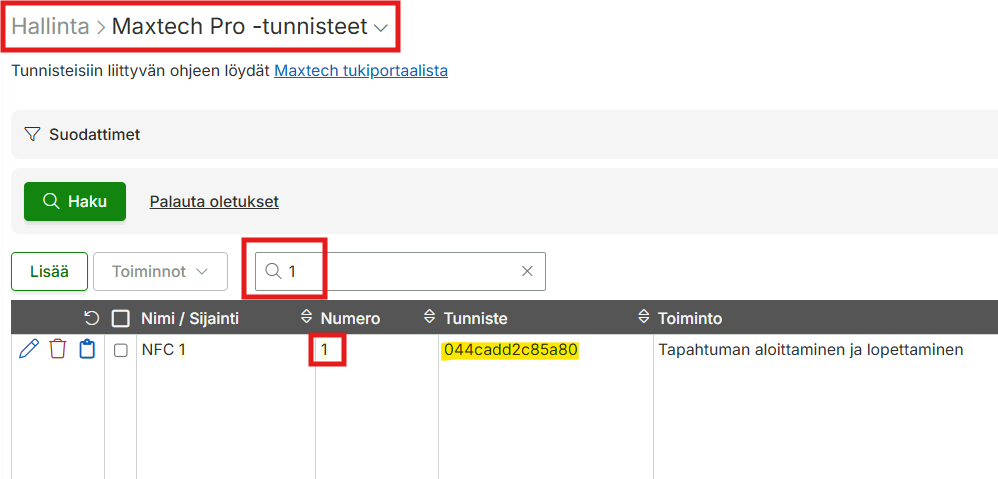
Toiminnallisuuden käyttämistä varten käyttäjän tulee olla kirjautuneena vähintään yhden ajoneuvon kuljettajaksi. Kuljettajaksi kirjaudutaan lukemalla QR- tai NFC-tunniste, jonka toiminto on “Ajoneuvon kuljettajaksi kirjautuminen”. Hallinta > Laitteet ja tunnisteet > Maxtech Pro -tunnisteet -valikossa voit hallinnoida tunnisteiden toimintoja.

Vaihtoehtoisesti käyttäjän voi asettaa kuljettajaksi web-järjestelmän kautta muokkaamalla ajoneuvon tiedoista (Hallinta > Paikannus ja kalustonhallinta > Ajoneuvot) Kuljettaja -kenttää.

Käytettävissä olevien ajoluokkien lisääminen

Jatkuvan paikannuksen ajotapahtumissa käytettävissä olevia ajoluokkia voi asettaa web-järjestelmän kautta ajoneuvon Ajoluokat-välilehdeltä

  1. Avaa Hallinta > Paikannus ja kalustonhallinta > Ajoneuvot
  2. Muokkaa ajoneuvon tietoja
  3. Siirry Ajoluokat -välilehdelle
  4. Lisää haluamasi ajoluokat

Akunkäytön optimoinnin poiskytkentä Android-puhelimissa

Android-puhelimissa on suositeltavaa kytkeä pois akunkäytön optimointi Maxtech Pro -mobiilisovelluksen osalta, jotta toiminnallisuudella tallennettavien ajotapahtumien reitti olisi mahdollisimman tarkka. Akunkäytön optimointi saattaa laitteesta riippuen vaikuttaa paikkatietojen tarkkuuteen.

  1. Siirry puhelimen asetuksiin
  2. Etsi Maxtech Pro -sovelluksen asetukset
  3. Klikkaa Akku > Akun käytön optimointi
  4. Valitse “Rajoittamaton”

Jatkuvan paikannuksen käyttö

Paikannuksen käynnistäminen

  1. Klikkaa sovelluksen päänäkymässä Karttanäkymä-painiketta
  2. Klikkaa karttanäkymässä oikean alakulman ajoneuvo-painiketta ja paikannus käynnistyy
  3. Halutessasi valitse ajotapahtumissa käytettävä ajoluokka karttanäkymän alapalkista

Ajotapahtumien tallennus on täysin automaattista eikä vaadi sovelluksen etualalla pitämistä, joten sovelluksen voi paikannuksen käynnistämisen jälkeen halutessaan laittaa taustalle.  Ajotapahtuma alkaa kun laite on liikkunut vähintään 100 metriä. Ajotapahtuma puolestaan päättyy kun laitteen liike on ollut vähäistä 10 minuutin ajan.

Ajoluokan vaihtaminen kesken ajotapahtuman lopettaa käynnissä olevan ajotapahtuman ja aloittaa uuden ajotapahtuman valitulla ajoluokalla.

Paikannuksen ja ajotapahtuman lopettaminen

Paikannus lopetetaan klikkaamalla karttanäkymän ajoneuvo-painiketta uudestaan. Samalla mahdollisesti käynnissä oleva ajotapahtuma päättyy.