Maxtech-mobiilisovelluksen ajopäiväkirja tarjoaa mahdollisuuden tarkastella ajotapahtumia valitulla aikavälillä. Käyttäjä voi muokata tietoja, kuten ajoneuvoa, ajoluokkaa, seurantatasoja sekä matkan tarkoitusta, mikä tekee ajopäiväkirjan hallinnasta joustavaa.
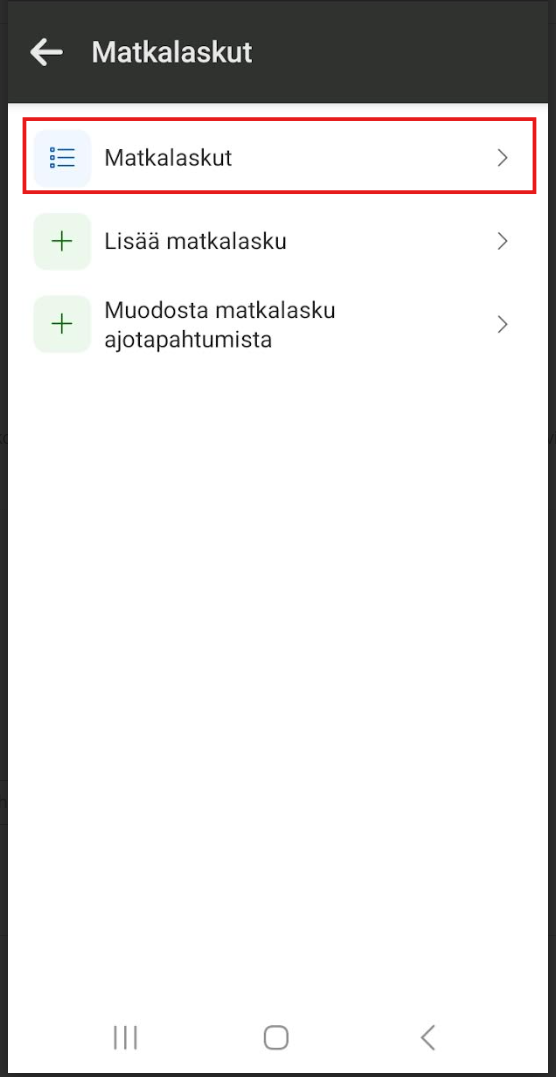
Mobiilisovelluksen päänäkymästä pääsee ajopäiväkirjaan.
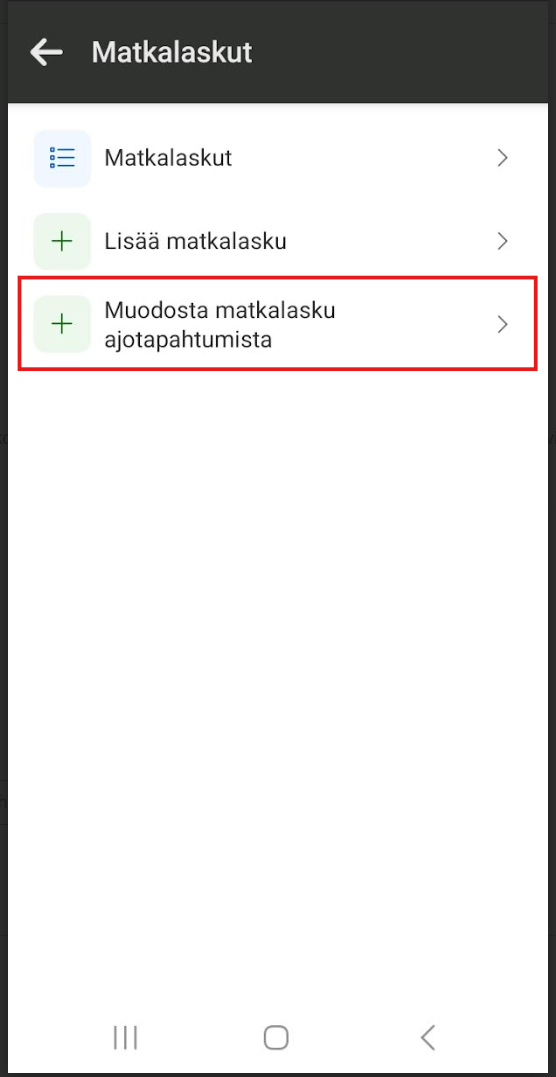
Ajopäiväkirja-näkymässä näkyy viimeisin ajo sekä Ajotapahtumat ja Syötä uusi ajo -toiminnot.
Ajotapahtumat-näkymää voi suodattaa halutun aikavälin sekä tarvittaessa tietyn ajoluokan mukaan. Klikkaamalla yläkulman -painiketta.
Ajotapahtumat listalta voi klikata ajotapahtuman muokkaus-näkymään.
Muokkaus-näkymässä voi tehdä tarvittavat muokkaukset ja klikkaa lopuksi Tallenna-painiketta.
Ajon manuaalinen lisääminen
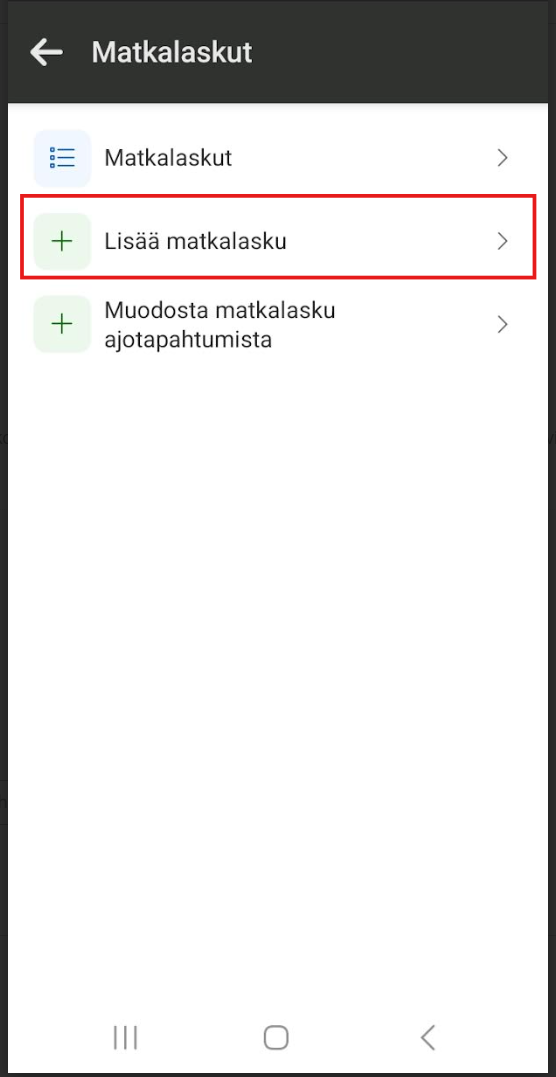
Manuaalisia ajotapahtumia voi lisätä klikkaamalla Syötä uusi ajo -painiketta. Maxtech-mobiilisovellus lisää ajoreitin automaattisesti valittujen lähtö- ja loppuosotteiden välille lyhimmän reitin perusteella.
Lähtö- ja loppuosoitteen tallentaminen
Klikkaamalla ”Lähtöosoite”-kenttää sovellus paikantaa nykyisen sijaintisi, jonka voit tallentaa klikkaamalla ”Tallenna”-painiketta. Voit myös liikuttaa karttaa tai käyttää osoitehakua ja tallentaa lähtöosoitteen manuaalisesti. Loppuosoitteen tallennus toimii vastaavasti.
Matkan tiedot ja seurantatasot
Kuljettua matkaa ja kestoa voi muokata, mikäli se on tarpeen. Lisäksi voi valita tarvittavat seurantatasot sekä kirjata matkan tarkoituksen ja tallentaa.
Laitekohtaiset asetukset (hallinta) Laitekohtaiset asetukset (mobiili) Henkilöstön ja käyttäjien tunnisteet
Yleistä
Maxtech-mobiilisovellukseen voidaan aktivoida käyttäjäkohtaisella NFC-tunnisteella kirjautuminen. Tämä helpottaa ja nopeuttaa yhteiskäyttölaitteeseen kirjautumista, koska käyttäjätunnusta ja salasanaa ei tarvitse syöttää. Tässä artikkelissa käydään läpi tämän toiminnallisuuden käyttöönottamiseen tarvittavat asiat.
Käyttöönotossa pääkäyttäjä määrittelee seuraavat asetukset
Yhteiskäyttölaitteen käyttäjien toimintoprofiilille lisätään seuraava moduuli: Laitekohtaiset asetukset (mobiili).
2. Käyttäjätunnisteiden lisääminen ja määrittäminen
Mikäli käyttäjätunnisteita ei ole vielä lisätty järjestelmään, lisää ne tarvittaessa valikon kohdasta Hallinta > Laitteet ja tunnisteet > Henkilöiden ja käyttäjien tunnisteet.
Määritä käyttäjätunnisteille henkilö ja käyttäjä. Anna tunnisteet kyseisille henkilöille käyttöön.
3. Salli tunnisteella kirjautuminen mobiilisovelluksen asetuksista
Kirjaudu yhteiskäyttölaitteen mobiilisovellukseen omalla käyttäjätunnuksella ja salasanalla. Avaa valikko vasemman yläkulman -painikkeesta, valitse Asetukset ja aktivoi Salli tunnisteella kirjautuminen -asetus. Kirjaudu lopuksi ulos sovelluksesta.
Maxtech yhteiskäyttölaitteiden asetukset -sivulla näet tiedot käytössä olevista laitteista. Laitteen nimeksi muodostuu puhelimen mallinumero, jonka voit halutessasi muokata esimerkiksi käyttöpaikan mukaan.
Sisäänkirjautuminen tunnisteella
Avaa Maxtech-mobiilisovellus ja kirjaudu sisään leimaalla siihen omaa käyttäjätunnistettasi.
Uloskirjautuminen
Maxtech-mobiilisovelluksesta kirjaudutaan ulos klikkaamalla vasemman yläkulman valikko () -painikketta ja sen jälkeen Kirjaudu ulos -painiketta.
Aluerajoitettu työaikakirjaus -ominaisuudella voidaan varmistaa, että työntekijä on kohteen alueella työvuoroa aloittaessaan. Rajoittaminen on mahdollista kaikissa reaaliaikaisissa mobiilituntikirjaustavoissa, eli tuntikirjauksesssa, työvuorolistalla, työlistalla ja pikakirjaus-toiminnossa. Toiminnon hyvä ominaisuus on se, että käyttäjän sijaintitietoa ei tallenneta järjestelmään ollenkaan, vaan hyödynnetään paikkatietoa vain mobiilisovelluksessa.
Käyttöönottaminen on yksinkertaista, moduulin aktivoinnin jälkeen kohteiden taakse pystyy asettamaan rajoituksia reaaliaikakirjauksien aloitukseen ja lopettamiseen liittyen. Kohdekohtaisesti voi myös määrittää, että millainen etäisyys kohteesta sallitaan. Kohteille täytyy ennen toiminnon käyttöönottoa määrittää alue.
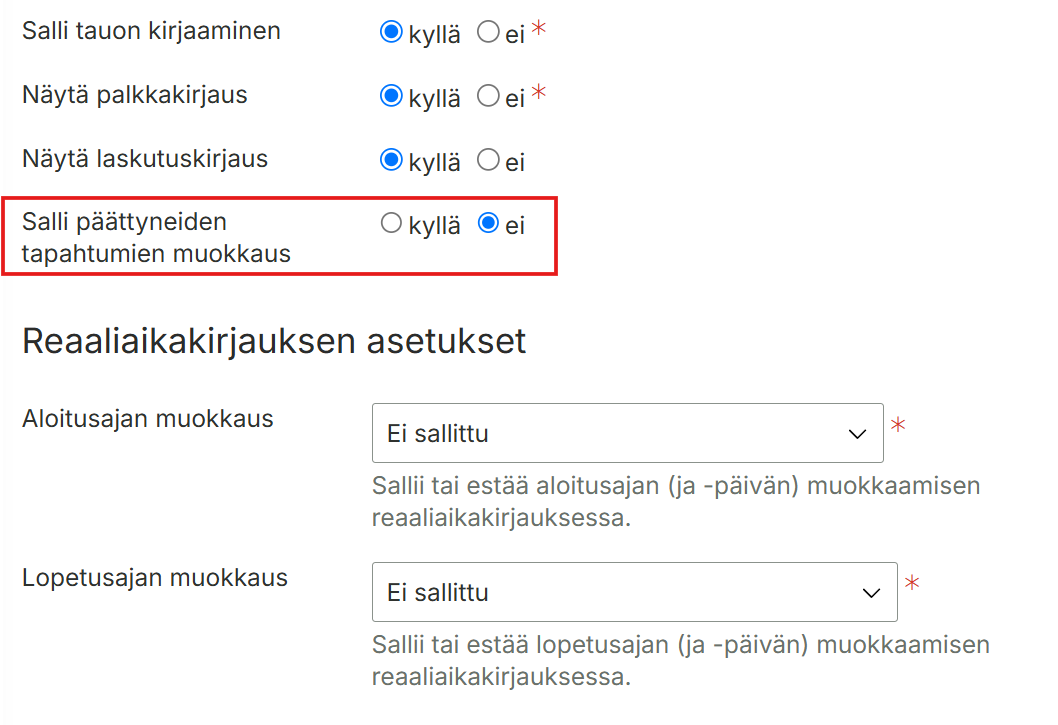
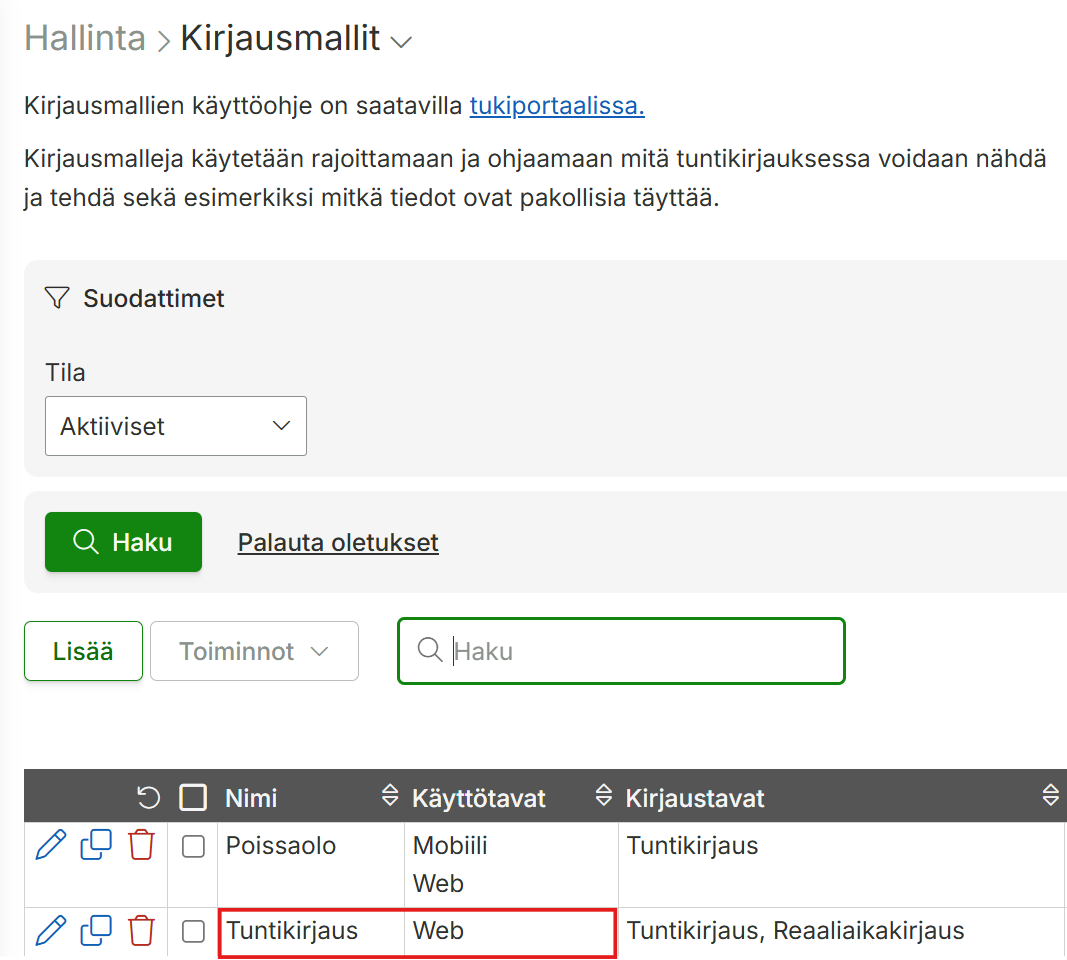
Toiminto aktivoidaan kirjausmallille (Hallinta > Työaika ja palkat > Kirjausmallit > Muokkaa > Kirjausasetukset). Toiminto voidaan aktivoida kirjausmallikohtaisesti, joka mahdollistaa toiminnon aktivoinnin vain tietyille käyttäjäprofiileille.
Kohteiden lisääminen ja reaaliaikakirjauksen asetukset
Kohteet syötetään järjestelmään kohdassa Hallinta > Kohteet. Syötä vähintään kohteen nimi, asiakas jolle kohde kuuluu sekä kohteen osoite muodossa ”Testikatu 1, 10010 Paikkakunta”.
Kohteen perustiedot: Nimi, asiakas ja osoite.
Vinkki: Valitse ”Hae kohteen alue Maanmittauslaitokselta” -> Kyllä. Kohteen alue haetaan automaattisesti, eikä sitä tarvitse piirtää käsin!
Määritä kohteelle reaaliaikakirjaamisen rajoitukset. Oletuksena rajoitus ei ole käytössä.
Asetuksilla voidaan kohdekohtaisesti estää kirjaaminen kokonaan, tai sallia kirjaaminen ja muodostaa poikkeus, jonka esimies näkee tunti- ja bruttopalkkaraportilla, sekä tapahtumalistalla.
Mikäli kirjaaminen on estetty kohteen alueen ulkopuolella, näytetään käyttäjälle Reaaliaikakirjaus on mahdollista vain kohteen alueella -ilmoitus ja estetään kirjauksen aloittaminen.
Mikäli kirjaamista ei ole estetty, näytetään käyttäjälle Reaaliaikakirjaus kohteen ulkopuolella muodostaa poikkeaman -ilmoitus. Mikäli käyttäjä aloittaa tapahtuman, niin sen yhteyteen tallentuu poikkeama, joka näytetään järjestelmän raporteilla.
Poikkeamat näytetään omassa sarakkeessa tuntiraportilla, bruttopalkkaraportilla ja tapahtumalistalta. Täältä esimies voi tarkastella etäisyyspoikkeamia, mutta ei sijaintipistettä, mistä käyttäjä on kuittauksen tehnyt.
Poikkeamien mahdolliset arvot ovat < 10 metriä, < 100 metriä, < 1000 metriä ja > 1000 metriä. Voidaan siis arvioida poikkeaman vakavuutta yhdessä työntekijän kanssa.
Seuraavat moduulit määrittävät mobiilisovelluksen karttaan liittyvät käyttöoikeudet. Käyttäjän moduuleja hallinnoidaan toimintoprofiilin asetuksissa.
MODUULI
MERKITYS
Jatkuva paikannus (mobiili)
Mahdollistaa ajoneuvon reaaliaikaisen paikannuksen kytkemisen päälle
Karttanäkymä (mobiili)
Pääsy tähän näkymään
Mobiilisovelluksen Kartta-toiminnolla tarkastellaan ja kirjataan tehdyiksi kohteiden sopimustöitä. Tehdyksi kirjaaminen tapahtuu ajamalla kohteen alueella sopimustyön mukainen ajoluokka valittuna ja paikannus käytössä. Osa töistä voi vaatia manuaalisen kuittauksen, jolloin työ merkitään tehdyksi sovelluksesta kohteen alueella oltaessa (tai sen jälkeen, jos kuittaus alueen ulkopuolella on sallittu).
Ajojen kirjaaminen aloitetaan painamalla Aloita jatkuva paikannus -painiketta. Paikannuksen ollessa käynnissä käytettävän ajoluokan voi valita näytön alareunan painikkeilla. Käytettävissä olevat ajoluokat hallinnoidaan järjestelmässä ajoneuvon asetuksissa.
Kartalla näkyvät kohteet, joille on määritetty alue. Kohteen alueen väri kertoo kohteen sopimustöiden ajantasaisen tilanteen seuraavasti:
Harmaa: Kohteelle ei ole aktiivisia tehtyjä eikä tekemättömiä sopimustöitä. Kohde ei vaadi toimepiteitä.
Punainen: Kohteelle on yksi tai useampi aktiivinen tekemätön sopimustyö eikä yhtään tehtyä sopimustyötä. Tekemättömät sopimustyöt on tehtävä kohteen merkitsemiseksi valmiiksi.
Keltainen: Kohteelle on yksi tai useampi aktiivinen tekemätön sopimustyö ja yksi tai useampi tehty sopimustyö. Tekemättömät sopimustyöt on tehtävä kohteen merkitsemiseksi valmiiksi.
Vihreä: Kohteelle on yksi tai useampi aktiivinen tehty sopimustyö eikä yhtään tekemätöntä sopimustyötä. Kohde ei vaadi toimepiteitä.
Kohteen tarkempia tietoja ja siellä suoritettavia töitä voi tarkastella kohdetta napauttamalla.
Pohjatietojen syöttäminen ja muut käytön valmistelut
Jos käytössä on jo ennestään jokin toinen Maxtech Easy™ -tuote, osa kohdista voi olla tarpeettomia. Esimerkiksi henkilöitä ja käyttäjätunnuksia ei tarvitse luoda uudelleen vaan aiemmin luodut toimivat kaikissa tuotteissa.
Henkilöt ja käyttäjätunnukset
Järjestelmän käyttö kannattaa aloittaa perustamalla järjestelmään henkilöt, jotka käyttävät seurattavia ajoneuvoja. Työkartassa alkuun pääsee tallentamalla henkilölle etu- ja sukunimen sekä työsähköpostiosoitteen. Muita asetuksia voi muuttaa myöhemmin tarpeen mukaan. Tarkempi ohje henkilöiden hallinnoinnista löytyy tukiportaalin Henkilöstö-ohjesivulta.
Järjestelmään kirjautumista ja kirjausten tekemistä varten henkilöille on luotava myös käyttäjätunnukset. Jos henkilöitä on monta, helpoiten tämä onnistuu valitsemalla Henkilöstö-näkymässä henkilöt, joille halutaan luoda saman tyyppiset käyttäjätunnukset (järjestelmässä on oletuksena käyttäjäprofiilit esihenkilölle ja työntekijälle sekä kaikki oikeudet sisältävä pääkäyttäjäprofiili) ja painamalla näkymän alareunan Lisää profiilikäyttäjät -painiketta.
Käyttäjätunnuksia voi myös perustaa yksittäisille henkilöille painamalla henkilön kohdalta Lisää käyttäjä tai käyttäjien hallinnasta luomalla käyttäjätunnukset ja liittämällä valitut henkilöt niihin. Tarkempia ohjeita käyttäjätunnusten ja niihin liittyvien oikeuksien hallinnointiin löytyy tukiportaalin sivuilta:
Ajoluokilla seurataan kohteissa tehtyjä sopimustöitä. Kun kohteessa ajetaan tietty ajoluokka valittuna, merkitsee järjestelmä siihen liittyvän sopimustyön tehdyksi kyseisen kohteen osalta. Kohteen sopimukselle (ks. tarkempi ohje alla) määritetään ajoluokat (esimerkiksi hiekoitus ja auraus), joiden mukaiset työt kohteessa tulee tehdä.
Ajoluokille voi valita haluamansa värin, jolloin ajoluokan mukaisten ajojen reitit näytetään karttanäkymissä valitulla värillä. Tämä helpottaa erilaisten ajojen tunnistamista.
Ajoneuvot
Ajoneuvot-näkymässä hallinnoidaan konetöissä käytettäviä ajoneuvoja. Ajoneuvolle voi perustietojen lisäksi asettaa halutun kuvakkeen ja värin karttanäkymiin, jolloin se on helpompi erottaa muista ajoneuvoista karttanäkymissä.
Ajoluokat-välilehdellä asetetaan ajoneuvolla käytettävissä olevat ajoluokat. Vain valitut ajoluokat ovat valittavissa kyseiseen ajoneuvoon liitetyn ajoneuvopäätteen mobiilisovelluksessa. Jos usealla ajoneuvolla on tarve käyttää samanlaista listaa ajoluokista, voi luoda ajoluokkien määrityksiä, joihin listataan halutut ajoluokat ja kiinnittää määritykset haluttuihin ajoneuvoihin. Tällöin jokaiselle ajoneuvolle ei tarvitse lisätä ajoluokkia yksittäin ja ajoluokkien hallinnointi ajoluokkien määritystä käyttäville ajoneuvoille onnistuu vain määritystä päivittämällä eli yksittäisiin ajoneuvoihin ei tarvitse tehdä muutoksia.
Sopimusten hallinta
Sopimukset-näkymässä hallinnoidaan sopimustöitä ja niiden automaattista aktivoitumista. Jokaiselle sopimustyölle määritetään ajoluokka, jolla työ tunnistetaan, päivä/päivät sekä kellonaika jolloin työ aktivoituu suoritettavaksi. Jos työn halutaan aktivoituvan useamman kerran päivässä, voit lisätä sille useamman rivin, joihin asetat eri kellonajat. Järjestelmä muuttaa sopimustyöt tekemättömäksi ajastuksen mukaisesti.
Ajastusten lisäksi sopimustyölle valitaan, miten se kuittaantuu tehdyksi. Jos manuaalista kuittausta ei vaadita, työ kuittaantuu tehdyksi, kun kohteen alueella käydään ja ajoneuvopäätteessä on oikea ajoluokka päällä. Jos manuaalinen kuittaus vaaditaan, on työntekijän merkittävä ajoneuvopäätteeltä työ käsin tehdyksi kohteen alueella oltaessa. Manuaalista kuittausta voidaan hyödyntää esimerkiksi tilanteessa, jossa alueen läpi tai sen läheltä ajetaan ja on riski, että automaattinen kuittaus kirjaantuu virheellisesti.
Sopimukset liitetään kohteen tietoihin kohteen asetuksissa. Kohteella voi olla kerrallaan vain yksi sopimus, joten sopimuksella on oltava määritettynä kaikki tarpeelliset työt. Sama sopimus voi olla käytössä rajattomalla määrällä kohteita.
Asiakkaiden lisääminen järjestelmään
Asiakkaat-näkymässä voit perustaa järjestelmään asiakkaat, joiden kohteissa työt tehdään. Asiakastietoja ei ole pakko hallinnoida erillään kohteista, mutta asiakkaiden lisääminen helpottaa raportointia, jos samalle asiakkaalle on monta eri kohdetta.
Kohteiden ja alueiden lisääminen järjestelmään
Kohteet-näkymässä hallinnoidaan fyysisesti eri paikoissa sijaitsevia kohteita, joissa töitä suoritetaan. Työkarttakäytössä kohteelle on nimen lisäksi määritettävä alue, jonka perusteella järjestelmä tietää, milloin kohteessa on käyty. Kun kohteelle syötetään osoite, järjestelmä muodostaa alueen automaattisesti sen perusteella. Jos automaattinen alueen muodostus ei toimi tai aluetta halutaan muuten muokata, se onnistuu klikkaamalla kohteiden päänäkymästä halutun kohteen Osoite-sarakkeessa näkyvää kuvaketta ( / / ). Kohteita voi lisätä myös Kartta-näkymän kautta. Huomaa, että vain kohteet, joille on määritetty alue näkyvät mobiilisovelluksessa.
Nimen ja osoitteen lisäksi kohteelle on liitettävä sopimus, jonka mukaan kohteen sopimustyöt aktivoidaan. Tämä tapahtuu valitsemalla kohteen tiedoista Paikannus-välilehdeltä kentän Värin määräytyminen arvoksi Sopimusperusteinen, valitsemalla haluttu sopimus ja asettamalla sille voimassaoloaika.
Ajoneuvopäätteiden asennus ja asetukset
Työkartan käyttöä varten jokaiseen paikannettavaan ajoneuvoon on asennettava Android- tai iOS-laite, jolla ajoneuvon sijaintitiedot ja käytetyt ajoluokat tallennetaan. Laite on suositeltavaa asentaa mahdollisuuksien mukaan siten, että sille on jatkuva virransyöttö ainakin paikannuksen ollessa käytössä. Tämä varmistaa parhaan tuloksen sijaintitietojen tallennuksesta. Lisäksi laitteen virransäästöasetukset on kytkettävä pois päältä Maxtech-sovelluksen osalta, jotta laitteen käyttöjärjestelmä ei häiritse sijainnin tallennusta. Jos virransäästöasetuksia ei poisteta käytöstä, laite saattaa jättää osan sijainneista tallentamatta tai jopa katkaista tallennuksen kokonaan.
Virransäästöasetukset riippuvat laitteesta, mutta esimerkiksi Android-laitteissa asetukset löytyvät yleensä valikosta Asetukset > Sovellukset > Maxtech-sovellus. Sovelluksen asetuksista kannattaa asettaa erilaiset akun optimointitoiminnot asentoon Älä optimoi akun käyttöä / Ei käytössä. Lisäksi kannattaa varmistaa, että mobiilidatan osalta on sallittu taustadatan käyttö, jotta sovellus saa varmasti päivitettyä tiedot taustajärjestelmään.
Laitteen asetuksista (-valinta sovelluksen vasemmassa yläkylmassa ja sen alta Asetukset) on valittava kiinteäksi ajoneuvoksi ajoneuvo, johon laite on liitetty. Ajot kohdistetaan tämän valinnan perusteella. Tämän asetuksen voi asettaa vain käyttäjä, jonka toimintoprofiililla on sallittu moduuli Laitekohtaiset asetukset (mobiili).
Ajoneuvopäätteen käyttäminen
Kirjautuminen
Ajoneuvopäätteelle on helpointa kirjautua käyttämällä QR-koodikirjautumista. QR-koodilla kirjautuminen vaatii, että käyttäjällä on käytössä toinen laite, johon on aiemmin kirjauduttu omilla tunnuksilla ja käyttäjällä on oikeus moduuliin Kirjautuminen toiseen laitteeseen QR-koodilla (mobiili). QR-koodikirjautuminen aloitetaan valitsemalla ajoneuvopäätteen kirjautumisnäkymästä QR-koodikirjautuminen. Ajoneuvopääte näyttää QR-koodin, joka luetaan oman laitteen QR-koodien lukeminen -toiminnolla. QR-koodin lukeminen kirjaa käyttäjän automaattisesti sisään.
Käyttäminen
Parhaan tuloksen varmistamiseksi laitteen on oltava jatkuvassa virrassa ja näytön päällä paikannuksen aikana. Mobiilisovelluksen kartan käyttämisestä ja ajojen kirjaamisesta on erillinen ohje.
Tämä ohje koskee Maxtech Pro™ -palvelua. Maxtech Easy™ käyttäjille on olemassa erilliset ohjeet.
tuotteet
moduulit
Työaika+™ Työvuorot+™
Sisäinen viestintä
Yleistä
Maxtechin Sisäinen viestintä -toiminnallisuus mahdollistaa viestien lähettämisen henkilöstölle Maxtech-mobiilisovellukseen. Sisäinen viestintä on yksisuuntaista eli viesteihin ei pysty vastaamaan. Viesteille voi asettaa lukukuittauksen, jolloin työnjohto voi varmistua, että työntekijä on lukenut viestin.
Viestin lähettäminen web-järjestelmästä
Mene valikossa kohtaan Viestintä > Sisäinen viestintä
Lähetetyt viestit tallentuvat web-järjestelmän Sisäinen viestintä -sivulle. Voit avata viestin tarkasteluun -panikkeesta tai klikkaamalla viestiä.
Vastaanottajataulukosta näet viestin toimitus- ja lukukuittaustiedot.
Viestin lukeminen mobiilisovelluksessa
Toiminnallisuus vaatii Sisäinen viestintä -moduulin aktivoinnin toimintoprofiilille. Viestejä pääsee lukemaan klikkaamalla mobiilisovelluksen päänäkymän Viestit -kuvaketta. Uudesta viestistä indikoidaan numerolla kuvakkeen yhteydessä.
Viestit näkymässä luetut viestit näkyvät normaalina ja lukemattomat lihavoituna.
Merkitse lukemattomaksi ja lukukuittaus
Mikäli viestiin vaaditaan lukukuittaus se indikoidaan huutomerkillä viestin yhteydessä.
Viestin yhteydessä näytetään hyväksytty-merkintä, kun lukukuittaus on suoritettu.
Kun viesti avataan se menee luettu tilaan. Merkitse lukemattomaksi -painikkeella voi muuttaa viestin lukemattomaksi ja palata lukemaan se myöhemmin. Lukukuittaus tehdään Kuittaa luetuksi -painikkeella.
Käyttöönotto-osiossa käydään läpi miten lisäät kuljettajalle uudet tunnukset Maxtech-järjestelmään, lisäät uuden kuljettajan, asiakkaan ja kohteen, sekä miten kohteen sopimuksia muokataan ja aktivoidaan.
Laitteen vaatimukset
Sovellus asennetaan asiakkaan omaan laitteeseen. Suosittelemme, että laite on jatkuvasti kytkettynä virtaan.
Laitteen vaatimukset:
Vähintään Android 8.0 / iOS 13.4
SIM-korttipaikka
Paikannus: vähintään GPS (mutta suositellaan GPS+Galileo jotta paikannus olisi mahdollisimman tarkka)
NFC-tuki (mikäli halutaan käyttää tunnisteella kirjautumista)⬆
Käyttäjäprofiilit
Lisää järjestelmään pääkäyttäjän käyttäjäprofiili tämän ohjeen mukaan. Pääkäyttäjällä on oikeus kaikkeen sisältöön (henkilöt, asiakkaat, kohteet).
Kuljettajan käyttäjäprofiilin tekeminen.
Lisää toimintoprofiili
Kuljettaja käyttää sovellusta vain mobiilissa. Tee seuraavanlainen toimintoprofiili:
2. Lisää kuljettaja-käyttäjäprofiili. Valitse äsken luomasi toimintoprofiili.
Kuljettaja-profiili on monikäyttöinen, joten edellä mainittu määritys tehdään vain kerran. Seuraavassa osiossa katsotaan, miten kuljettajat määritetään järjestelmään.
Kuljettajat lisätään järjestelmään kohdassa Hallinta > Henkilöstö > Lisää -painike. Syötä vähintään nimi ja sähköpostiosoite. Sähköpostiosoite tarvitaan käyttäjätunnuksen lisäämistä varten.
Käyttäjätunnuksen voi luoda käyttäjäoikeudet-sarakkeessa olevasta -ikonista:
Valitse kuljettajan käyttäjätyypiksi profiilikäyttäjä ja valitse edellä tehty käyttäjäprofiili käyttäjälle. Voit samalla lähettää salasanan vaihtolinkin käyttäjälle, jolloin hän saa tunnuksen käyttöönsä. Voit tehdä tämän myös myöhemmin käyttäjäoikeudet-sivulla.
Lisää järjestelmään ajoluokat, joille haluat ajoja kohdistaa. Voit valita ajoluokalle haluamasi värin, karttanäkymässä ajoluokan mukaisen ajon reitti näytetään tällä värillä.
Ajoneuvoille syötetään vähintään nimi, rekisterinumero ja kuvake. Kuljettaja asettuu ajoneuvolle sovellukseen kirjautuneen käyttäjän mukaan.
Lisää ajoneuvolle ajoluokat, joita ajoneuvolla voi kirjata.
Jos ajoneuvoja on paljon ja samat ajoluokat ovat käytössä, voit myös lisätä ajoluokkamäärityksen, jonka saa helposti päälle vaikka kaikille ajoluokille kerrallaan.
Jos haluat, että ajoneuvo näytetään muille kuljettajille, valitse ajoneuvolle ”Näytä ajoneuvo kartalla” -> Kyllä. Tällöin voit paljastaa esimerkiksi lumenkuljetuskaluston sijainnin auraajille.
Mallinna käytettävät sopimukset järjestelmään. Alla tehdään kohteille liitettävä sopimus, joka aktivoi aurauksen kerran päivässä (ma-su) ja hiekoituksen 3 kertaa viikossa maanantaisin, torstaisin ja sunnuntaisin.
Asiakkailla voi olla erilaisia sopimuksia. Jos osa on pelkkiä auraus-asiakkaita, tee erillinen sopimus, jossa on pelkästään auraus.
Jos auraustyön pitää aktivoitua kaksi kertaa päivässä, voit lisätä kaksi sopimustyöriviä eri aktivoitumisajalla, eli aurauskohteet aktivoituvat klo 07:00 ja klo 18:00.
Automaattisesti valmiiksi kuittautuvat kohteet
Sopimukselle määritetään, vaatiiko sopimustyö manuaalisen kuittauksen. Jos manuaalista kuittausta ei ole vaadittu, niin sopimustyö kuittautuu valmiiksi automaattisesti, kun ajoneuvo käy kohteen sisällä vaadittu ajoluokka päällä.
Manuaalisesti valmiiksi kuittautuvat kohteet
Jos kohteiden joukossa on sellaisia, joihin vaaditaan erinäisistä syistä, että kuski kuittaa sopimustyön hoidetuksi manuaalisesti, niin kannattaa tehdä erillinen sopimus, jossa sopimustöiden kohdalla Manuaalinen kuittaus vaaditaan on kyllä-asennossa.
Tilanne, joissa manuaalinen kuittaus tuo lisähyötyä: Kohde ei saa merkkautua valmiiksi automaattisesti ajoneuvon käydessä alueella, kyseessä on esimerkiksi pidempi tieosuus tai halutaan että kuljettaja kuittaa kohteen. Huomaa, että kohteen manuaalinen kuittaus onnistuu vain ajoneuvon ollessa kohteen sisällä, eli kohteita ei voi kuitata valmiiksi mistä vain.
Kun sopimukset on mallinnettu järjestelmään, voidaan siirtyä syöttämään asiakkaita ja kohteita.
Asiakkaat syötetään järjestelmään kohdassa Hallinta > Asiakkaat. Syötä vähintään nimi. Asiakkaita ei ole pakko lisätä erikseen, jos kohteet riittävät, eli asiakasta kohden on vain yksi kohde.
Kohteet syötetään järjestelmään kohdassa Hallinta > Kohteet. Syötä vähintään kohteen nimi, asiakas jolle kohde kuuluu sekä kohteen osoite muodossa ”Testikatu 1, 10010 Paikkakunta”.
Kohteen perustiedot: Nimi, asiakas ja osoite.
Vinkki: Valitse ”Hae kohteen alue Maanmittauslaitokselta” -> Kyllä. Kohteen alue haetaan automaattisesti, eikä sitä tarvitse piirtää käsin!
Sopimus saadaan kohteelle voimaan merkitsemällä kohteen värin määräytyminen sopimusperustaiseksi ja valitsemalla sopimus sopimukset-välilehdelle, jolta asetetaan myös sopimuksen voimassaolo:
Vinkki: Kohteita ja asiakkaita voi tuoda järjestelmään myös excelistä tiedon tuonti-toiminnallisuuden avulla.
Kun käyttäjä kirjautuu mobiilisovellukseen, hän näkee kartalla ne kohteet ja ajoluokan valinnan. Ensin aktivoidaan jatkuva paikannus -painikkeesta, jolloin laite alkaa nauhoittamaan sijaintia. Ajoluokkaa voi vaihtaa alalaidan painikkeista.
Harmaana: Kohde on olemassa, mutta sille ei ole tälle päivälle sopimustöitä.
Punaisena: Sopimustöitä ei aloitettu.
Keltaisena: Osa sopimustöistä on tehty. Jos kohteelle oli aktivoitu hiekoitus + auraussopimus ja toinen töistä on tehty.
Vihreänä: Kaikki päivän aktiiviset sopimustyöt on tehty.
Asetukset parhaan mahdollisen paikannustuloksen saavuttamiseksi
Android-laitteissa on usein Android-versiosta, mallista ja merkistä riippuen rajoituksia taustadatan käyttöön ja akun optimointiin liittyen. Parhaan mahdollisen paikannustuloksen saavuttamiseksi, tai siinä tapauksessa, että reitti ”oikoo” tai paikannus on muuten epätarkkaa, tarkista seuraavat asetukset (Asetukset -> Sovellukset -> Etsi Maxtech-sovellus).
Akun optimointi: Älä optimoi akun käyttöä
Mobiilidata: Salli taustadatan käyttö
Paikannuspisteiden tallennusvälin tihentäminen
Oletuksena sovellus lähettää tietoa 50 metrin välein. Maxtechin ylläpitäjät voivat säätää tätä arvoa alemmaksi, eli pisteitä lähetetään tiheämmin. Pisteiden tiheämpi lähetys kasvataa lähetettävän datan määrää ja kuluttaa akkua enemmän.
Huom! Laitteeseen tunnistautuminen tunnisteella vaatii ”Laitekohtaiset asetukset”-moduulin. Jos laitteeseen halutaan kirjautua tunnuksen ja salasanan sijaan NFC-tunnisteella aloitetaan määrittämällä tunnisteet järjestelmään.
Tunnisteelle syötetään nimi, käyttäjä, henkilö ja konekielinen tunniste. Tunnisteita voi tilata Maxtechilta valmiiksi sisäänluettuna, jos tunnisteen selvittäminen aiheuttaa päänvaivaa.
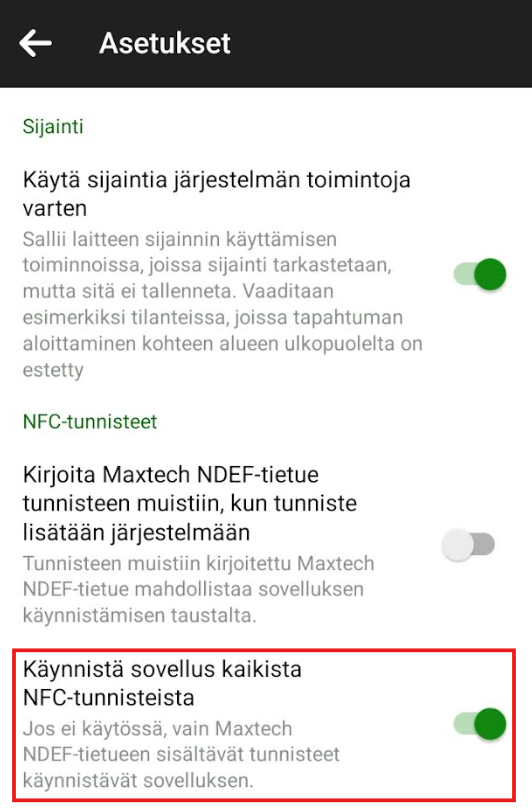
Laite pitää määrittää yhteiskäyttölaitteeksi mobiilisovelluksen asetuksista (vasen yläkulma -painike):
Kirjautumisikkunassa näkyy tieto ( Kirjaudu sisään tunnisteella), jos laitteeseen voi kirjautua myös tunnisteella:
Web-kartalta (pro.maxtech.fi) voit helposti seurata kentän sopimustöiden valmiusastetta ja missä ajoneuvot sijaitsevat.
Kohdetta klikkaamalla näet helposti, milloin viimeksi sopimustyö on suoritettu. Kohteen voi merkitä takaisin tekemättömäksi esimerkiksi tilanteessa, jossa esimerkiksi asiakas havaitsee päivän hiekoituksen puutteelliseksi.
Jos kaikki kartalla näkyvät sopimustyöt halutaan aktivoida uudelleen (lunta tulee paljon), voidaan kaikki suodatuksen mukaiset karttakohteet merkitä kerralla tekemättömäksi yhdellä painalluksella. Kohteiden tila päivittyy suoraan ajoneuvojen työkarttalle mobiiliin.
Uuden sopimustyökohteen voi lisätä näppärästi suoraan karttanäkymästä. Klikkaa ”Kohteiden lisäystila”, etsi kohde kartalta ja täppää, kohteen alue haetaan Maanmittauslaitokselta, jolloin kohdetta ei tarvitse piirtää käsin. Samalla voit syöttää kohteen nimen, sopimuksen, sekä sopimuksen alkupäivän ja asiakkaan nimen paikalleen.
Ja mikä parasta, tieto päivittyy samantien kentälle kun sopimus alkaa!
Sopimustöiden asettaminen tauolle ja palauttaminen tauolta
Web-karttanäkymästä voidaan sopimustöitä tauottaa tiettyyn päivään asti. Tauottaminen on tarpeellista tilanteessa, jossa aurausta ei ole tarpeellista tehdä, koska ei ole satanut lunta. Sopimustyön saa myös helposti palautettua tauolta.
Seuraavat moduulit määrittävät mobiilisovelluksen avoimiin vuoroihin liittyvät käyttöoikeudet. Käyttäjän moduuleja hallinnoidaan toimintoprofiilin asetuksissa.
MODUULI
MERKITYS
Avoimet vuorot (mobiili)
Avointen vuorojen tarkastelu mobiilisovelluksessa ja vuorojen vastaanottaminen
Mobiilisovelluksen Avoimet vuorot -toiminnolla työntekijä voi tarkastella Kalenteri-näkymässä tarjolle asetetut vuorot ja voi ottaa haluamansa vuorot itselleen. Vuorot, jotka ovat tulleet tarjolle sen jälkeen, kun näkymä on viimeksi avattu, korostetaan Uusi-merkinnällä. Jos uusia avoimia vuoroja on tarjolla, myös mobiilisovelluksen päänäkymän kuvakkeessa näkyy niiden lukumäärä. Jos vuorolle on tallennettu lisätietoja, vuoron kohdalla näkyy lisäksi -kuvake ja tarkemmat tiedot saa näkyviin vuoroa napauttamalla.
Vuoron voi ottaa itselleen Ota vastaan -painikkeella. Muista mobiilitoiminnoista poiketen vuoron ottaminen itselle vaatii käytettävissä olevan verkkoyhteyden, jotta muutos saadaan päivittymään palvelimelle ilman viiveitä eikä useampi henkilö pysty virheellisesti ottamaan samaa vuoroa itselleen. Kun vuoro on otettu itselle, se näkyy työvuorolistalla, kuten muutkin suunnitellut vuorot.
Vuorot joista ei ole kiinnostunut, voi piilottaa Piilota-painikkeella. Piilotetut vuorot saa tarvittaessa takaisin näkyviin painamalla näkymän oikean ylänurkan -kuvakkeesta avautumvaa Näytä piilotetut tapahtumat -painiketta.
Seuraavat moduulit määrittävät mobiilisovelluksen työvuorolistaan liittyvät käyttöoikeudet. Käyttäjän moduuleja hallinnoidaan toimintoprofiilin asetuksissa.
MODUULI
MERKITYS
Työvuorolista(mobiili)
Työvuorolistan tarkastelu mobiilisovelluksessa
Työvuoron aloittaminen ja lopettaminen työvuorolistalta (mobiili)
Työaikamerkinnän kirjaaminen suunnitellulle vuorolle mobiilityövuorolistalta. Toiminnon käyttäminen vaatii, että käytössä on Maxtech Easy Työaika™ -tuote.
Mobiilityövuorolistalla työntekijä näkee hänen henkilölleen osoitetut suunniteltu-tilassa olevat työvuorot kuluvalta päivältä ja tulevaisuudesta käyttäjäprofiilin mahdolliset rajoitukset huomioiden. Työvuorolistalla näkyy työvuoron suunniteltu aloitus- ja lopetusaika sekä työ, asiakas ja kohde siltä osin kuin niitä on liitetty vuorolle. Vuorolla voi olla myös vuoroon, työhön, asiakkaaseen ja kohteeseen liittyviä lisätietoja, jolloin vuoron kohdalla näkyy -kuvake. Tällöin lisätiedot saa auki vuoroa napauttamalla.
Jos Easy Työaika™ -tuote on käytössä ja käyttäjälllä on moduuli Työvuoron aloittaminen ja lopettaminen työvuorolistalta (mobiili), näytetään vuoron kohdalla myös työaikakirjauksen aloituspainike, jos kirjauksen aloittaminen on työvuoron asetusten mukaan sallittu. Kirjauksen ollessa käynnissä vuoron kohdalla näkyy lopetuspainike, jolla kirjauksen voi päättää.
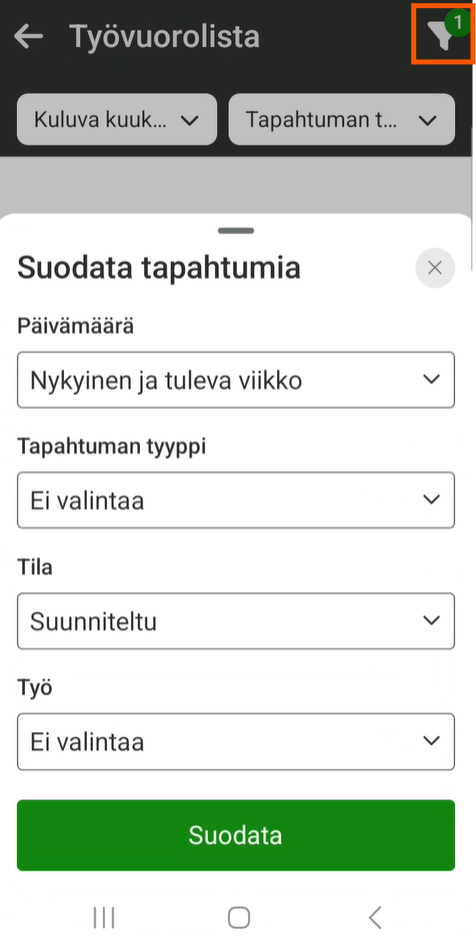
Työvuorolistalla näytettäviä tapahtumia voi suodattaa oikean ylänurkan -painiketta painamalla. Jos vaikuttaa siltä, etteivät kaikki tapahtumat näy, kannattaa varmistaa, ettei suodattimiin ole valittu mitään ylimääräistä.
Mikäli käyttäjälle on valittu suomen kieli järjestelmästä sekä mobiilisovelluksesta, mutta silti osa mobiilisovelluksen tiedoista näkyy englanniksi, kannattaa tarkistaa oman puhelimen asetukset. Ongelma johtuu luultavasti siitä, että puhelimen oma kieliasetus/alueen asetus on jokin muu kuin suomi.