Tämä ohje koskee Maxtech Pro™ -palvelua. Maxtech Easy™ käyttäjille on olemassa erilliset ohjeet.
Hiekoitus- ja aurauspäiväkirja on ratkaisu erityisesti katujen ja pihojen kunnossapitotöihin liittyvien tapahtumien automaattiseen keräämiseen, lisätietojen syöttöön ja helppoon raportointiin.
Hiekoitus- ja aurauspäiväkirja™ perustuu GPS-paikkatietoon, jota ajoneuvoon asennettu paikannin vastaanottaa lähettää edelleen palvelimelle. Ajot muodostuvat järjestelmään automaattisesti. Ajot voidaan eritellä ajoluokkien mukaan paikantimen keinukytkimellä esimerkiksi hiekoitus-, auraus- tai siirtymäajoiksi. Ajoja voidaan tarkastella ajopäiväkirjalta ja siitä on myös mahdollista tilata raportti suoraan sähköpostiin kerran kuussa. Ajotiedoista voidaan muodostaa kohderaportti, josta saadaan tiedot esimerkiksi käyntikerroista tai kohteessa vietetystä ajasta. Ajoja voi tarkastella reaaliaikaisesti tai halutulla aikavälillä myös karttanäkymässä.
Hiekoitus- ja aurausäiväkirja™ sisältää ajoneuvoon asennettavan paikantimen sekä virtajohdon OBD-porttiin, kiinteästi sulakkeelle, USB-porttiin tai tupakansytyttimeen liitettävä. Web-käyttöliittymän sekä Maxtech-mobiilisovelluksen käyttöoikeuden.
Tämä ohje koskee Maxtech Pro™ -palvelua. Maxtech Easy™ käyttäjille on olemassa erilliset ohjeet.
Kytke paikanninlaitteen virtakaapeli tupakansytyttimeen, USB-porttiin, OBD-liittimeen tai asenna paikanninlaite suoravirtaan. Huom, mikäli paikanninlaite on kytketty tupakansytytin- tai USB-kaapelilla, laitteella kestää hetki paikkatiedon saamiseksi auton käynnistyttyä.
Virran saatuaan paikanninlaite kytkeytyy GPS-verkkoon. Koska laitteessa on sisäiset GPS- ja GSM-antennit, paikannin tulee asentaa auton kojelaudalle paikkaan, jossa sen yläpuolella ei ole metallia.
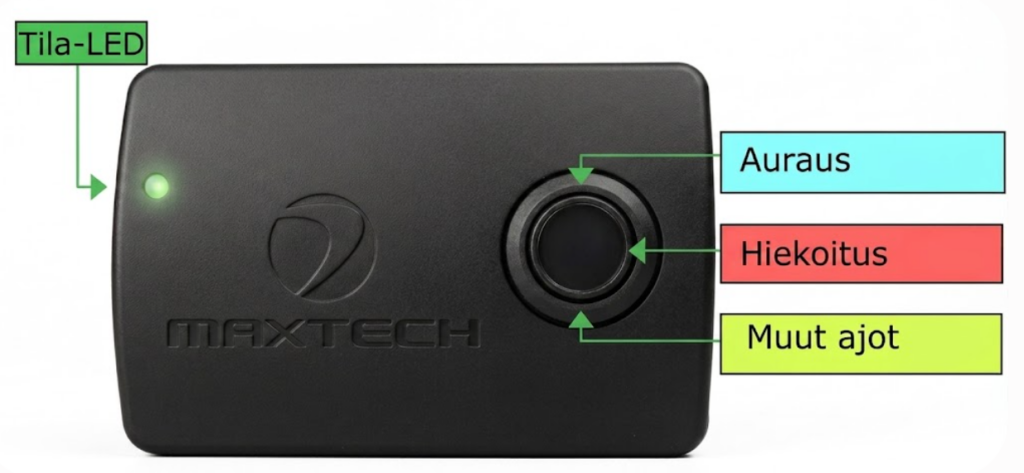
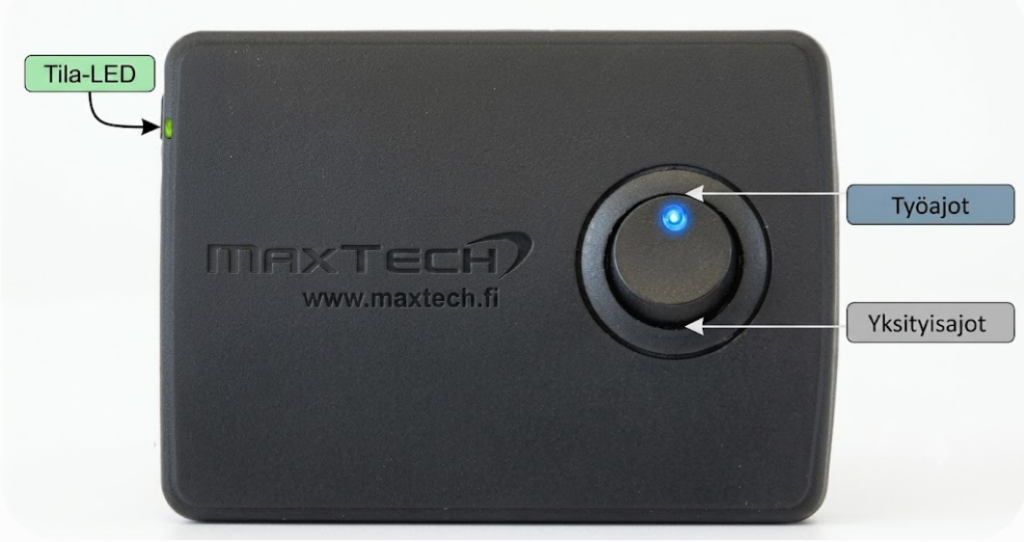
Haluttu ajoluokka valitaan keinukytkimellä.
Tila-LEDin vilkkuessa laite kommunikoi järjestelmän kanssa.
Asennuksen jälkeen varmistu siitä, että ajot tallentuvat järjestelmään.
Web-järjestelmä
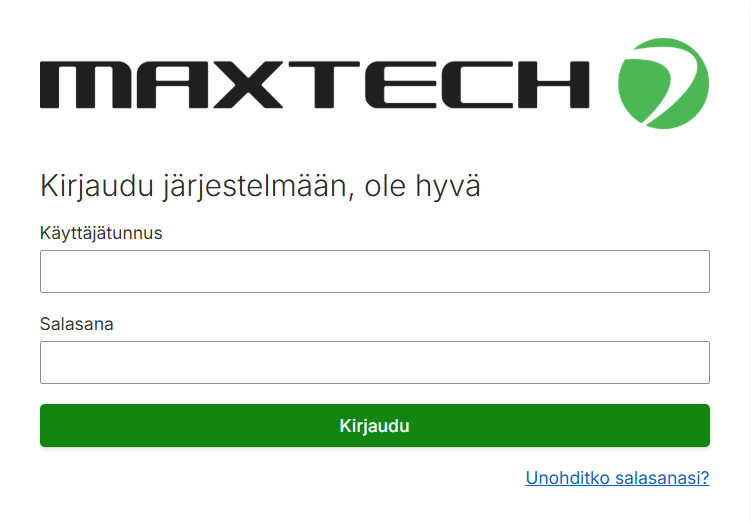
Organisaatiosi on perustettu pro.maxtech.fi-järjestelmään niillä tiedoilla, jotka olet tilausvaiheessa antanut. Pääset kirjautumaan pro.maxtech.fi sivustolle käyttäjätunnuksellasi, joka on toimitettu ilmoittamaasi sähköpostisosoitteen.
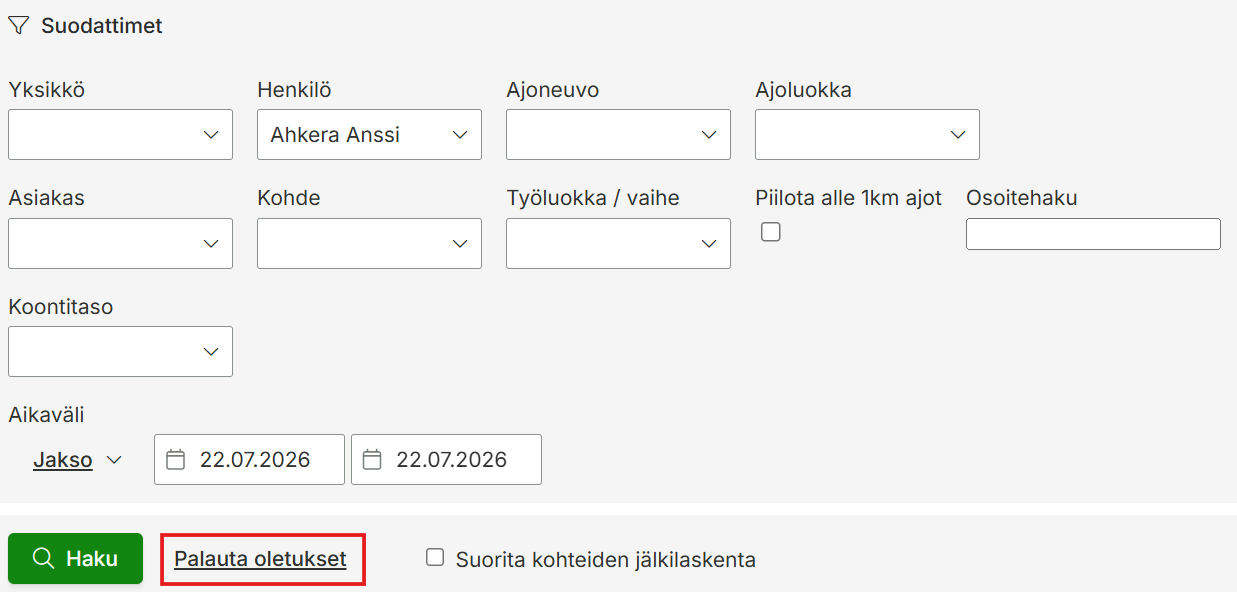
Jos ajo on luokiteltu esimerkiksi ”Yksityisajoksi”, se saattaa olla piilotettu oletusnäkymästä käyttöoikeuksien vuoksi. Poista kaikki ajoluokkaan liittyvät rajaukset suodattimista.
Päivitä selain
Joskus selainnäkymä voi jäädä jumiin. Päivitä sivu tai kirjaudu tarvittaessa ulos ja takaisin sisään.
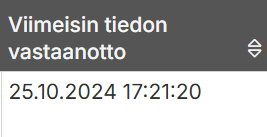
Viimeisin tiedon vastaanotto
Mikäli olet pääkäyttäjä niin tarkista milloin järjestelmä on viimeksi vastaanottanut tietoa paikantimelta. Voit tarkistaa sen valikossa Hallinta > Paikannus ja kalustonhallinta > Paikantimet > Viimeisin tiedon vastaanotto -sarake.
Virransaanti
Tarkista saako laite virtaa, eli palaako laitteessa mikään valo?
Laite ei saa virtaa: selvitä onko virtajohto kunnolla asennettu ja onko laite sekä johto päällisin puolin ehjiä. Mikäli laite näyttäisi olevan päällisin puolin kunnossa tulisi varmistaa, että virtalähde (ajoneuvon 12v-pistoke / OBD-pistoke / sulake) antaa virtaa. Jos mahdollista niin kytke paikannin toiseen ajoneuvoon ja katso saako laite virtaa.
Laite saa virtaa: kokeile siirtää paikannin toiseen paikaan ajoneuvon kojelaudalla. Paikantimen toimintaa voi häiritä jokin toinen sähköinen laite. Mikäli ajoneuvossa on lämmitettävä tuulilasi tulisi paikannin siirtää mahdollisimman lähellä sivuikkunaa. Lämmitettävä tuulilasi heikentää laitteen toimivuutta.
HUOM! Maxtech-tuki voi tarkastella raakatietoja ja selvittää, onko ajoja tallentunut järjestelmään. Huomioithan kuitenkin, että tuki ei voi palauttaa ajoja, jotka on tietoturvasyistä (esim. GDPR-pyynnöt) poistettu pysyvästi tietokannasta.
Jos mikään yllä olevista vaiheista ei ratkaissut ongelmaa, voit olla yhteydessä Maxtechin käyttötukeen tuki@maxtech.fi tai soittamalla 010 229 6200 (arkisin klo 8–16)
Automaattinen ajopäiväkirja™ perustuu GPS-paikkatietoon, jota ajoneuvoon asennettu paikannin vastaanottaa lähettää edelleen palvelimelle. Ajot muodostuvat järjestelmään automaattisesti. Ajot on mahdollista eritellä ajoluokkien mukaan paikantimen keinukytkimellä esimerkiksi työ- ja yksityisajoiksi. Ajoja voidaan tarkastella ajopäiväkirjalta ja siitä on myös mahdollista tilata raportti suoraan sähköpostiin kerran kuussa. Ajoja voi tarkastella reaaliaikaisesti tai halutulla aikavälillä myös karttanäkymässä. Ajopäiväkirja sisältää verottajan vaatimat tiedot ajoista.
Automaattinen ajopäiväkirja™ sisältää ajoneuvoon asennettavan paikantimen sekä virtajohdon OBD-porttiin, kiinteästi sulakkeelle, USB-porttiin tai tupakansytyttimeen liitettävä. Web-käyttöliittymän sekä Maxtech-mobiilisovelluksen käyttöoikeuden. Automaattinen ajopäiväkirja sisältää myös Matkalaskut™ .
Kytke paikanninlaitteen virtakaapeli tupakansytyttimeen, USB-porttiin, OBD-liittimeen tai asenna paikanninlaite suoravirtaan. Huom, mikäli paikanninlaite on kytketty tupakansytytin- tai USB-kaapelilla, laitteella kestää hetki paikkatiedon saamiseksi auton käynnistyttyä.
Virran saatuaan paikanninlaite kytkeytyy GPS-verkkoon. Koska laitteessa on sisäiset GPS- ja GSM-antennit, paikannin tulee asentaa auton kojelaudalle paikkaan, jossa sen yläpuolella ei ole metallia.
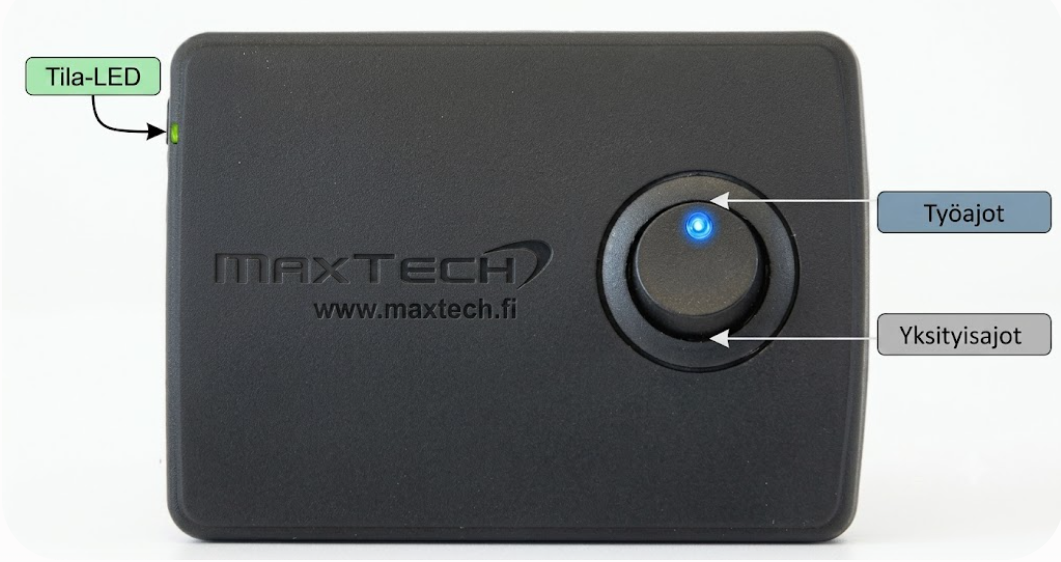
Haluttu ajoluokka valitaan keinukytkimellä.
Tila-LEDin vilkkuessa laite kommunikoi järjestelmän kanssa.
Asennuksen jälkeen varmistu siitä, että ajot tallentuvat järjestelmään.
Web-järjestelmä
Organisaatiosi on perustettu pro.maxtech.fi-järjestelmään niillä tiedoilla, jotka olet tilausvaiheessa antanut. Pääset kirjautumaan pro.maxtech.fi sivustolle käyttäjätunnuksellasi, joka on toimitettu ilmoittamaasi sähköpostisosoitteen.
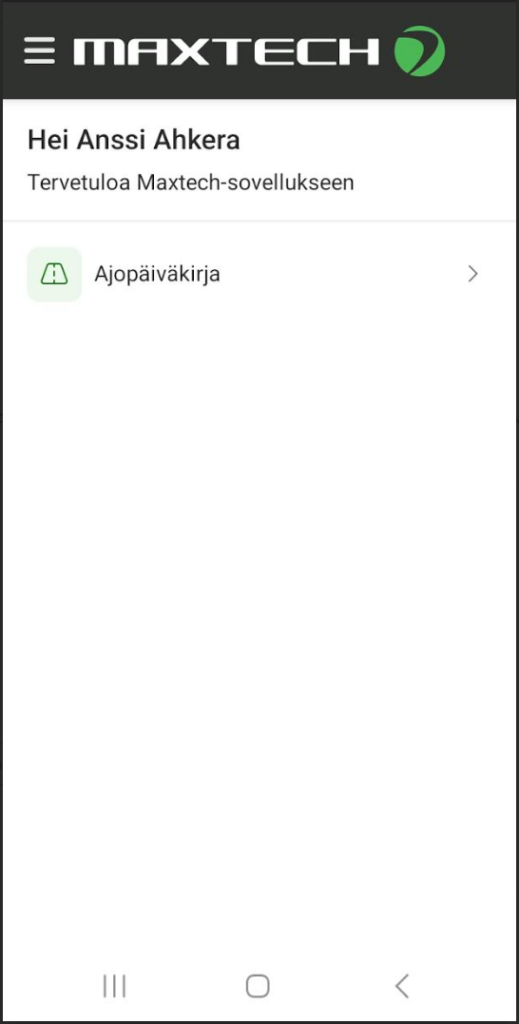
Maxtech-mobiilisovellus
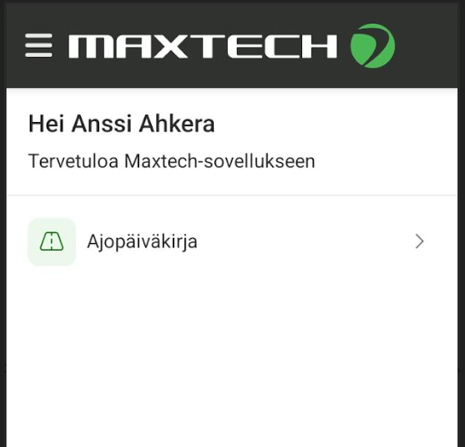
Voit ladata ja asentaa Maxtech-mobiilisovelluksen sovelluskaupasta.
Pääset kirjautumaan sovellukseen samoilla tunnuksilla kuin web-järjestelmään.
Tämä ohje koskee Maxtech Pro™ -palvelua. Maxtech Easy™ käyttäjille on olemassa erilliset ohjeet.
Ajot tallentuvat järjestelmään automaattisesti, kun paikannin on kytketty virtaan. Paikantimen keinukytkimellä valitaan haluttu ajoluokka. Valitse siis ajon aluksi haluamasi ajoluokka ja voit lähteä ajamaan.
Ajotapahtumille tallentuu päivämäärä ja kellonaika, aloitus- ja lopetusosoite, henkilö, ajoneuvo, kilometrit, ajoluokka ja matkan tarkoitus. Ajotapahtumien tarkastelu tehdään web-järjestelmässä tai Maxtech-mobiilisovelluksella.
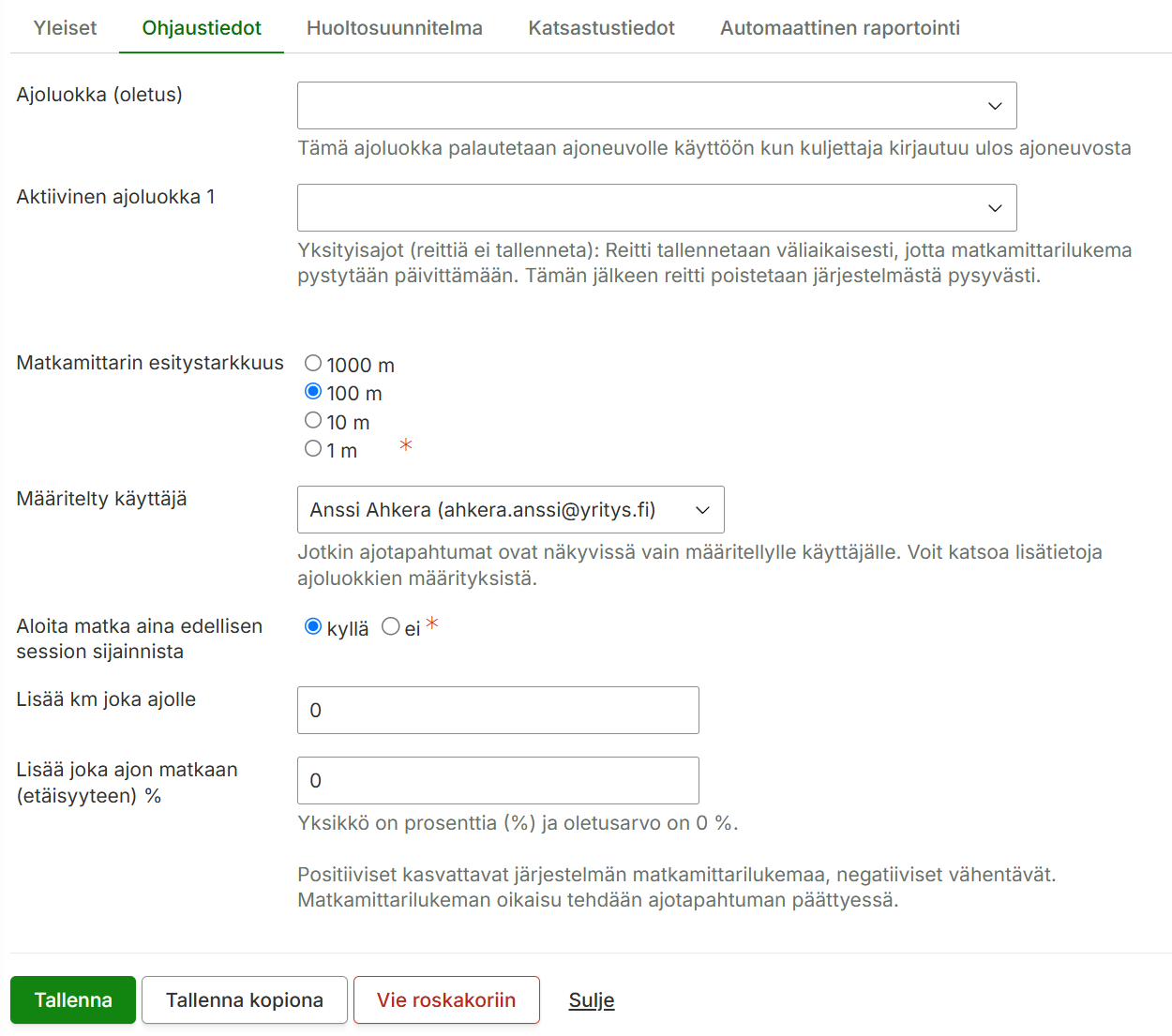
Tämä ajoluokka palautetaan ajoneuvolle käyttöön kun kuljettaja kirjautuu ulos ajoneuvosta.
Aktiivinen ajoluokka
Näyttää tämän hetkisen valitun ajoluokan. Yksityisajot (reittiä ei tallenneta): Reitti tallennetaan väliaikaisesti, jotta matkamittarilukema pystytään päivittämään. Tämän jälkeen reitti poistetaan järjestelmästä pysyvästi.
Matkamittarin esitystarkkuus
Voit määrittää millä tarkkuudella matkamittarilukema näytetään ajoraporteilla.
Määritelty käyttäjä
Tähän valitaan käyttäjä, mikäli paikantimelle on valittu ajoluokiksi sellaisia mitkä tulee näkyä vain määritellylle käyttäjälle. Tallennetut ajot näkyvät vain tälle käyttäjälle.
Aloita matka aina edellisen session sijainnista
Kyllä = Aloittaa uuden ajosession aina edellisestä sijainnista. Ei = ajosessio alkaa siitä pisteestä minkä paikannin tallentaa. Tätä voidaan hyödyntää esim silloin kun paikannin ei ole jatkuvassa virrassa ja on keritty lähteä liikkeelle ennen kuin paikannin on saanut satellittiyhteyden.
Lisää km joka ajolle
Lisää automaattisesti jokaiselle ajolle tähän asetetun km-määrän.
Lisää joka ajon matkaan (etäisyyteen) %
Mikäli ajoneuvon matkamittarin ja paikantimen tallentaman matkan ero poikkeaa niin tällä asetuksella on mahdollista korjata eroa. Paikannin tallentaa etäsyydet satelliittien avulla ja ajoneuvon matkamittari on suunniteltu siten, että jokainen auton kuljettu kilometri vastaa tiettyä määrää pyörän kierrosta. Positiiviset kasvattavat järjestelmän matkamittarilukemaa, negatiiviset vähentävät. Matkamittarilukeman oikaisu tehdään ajotapahtuman päättyessä.
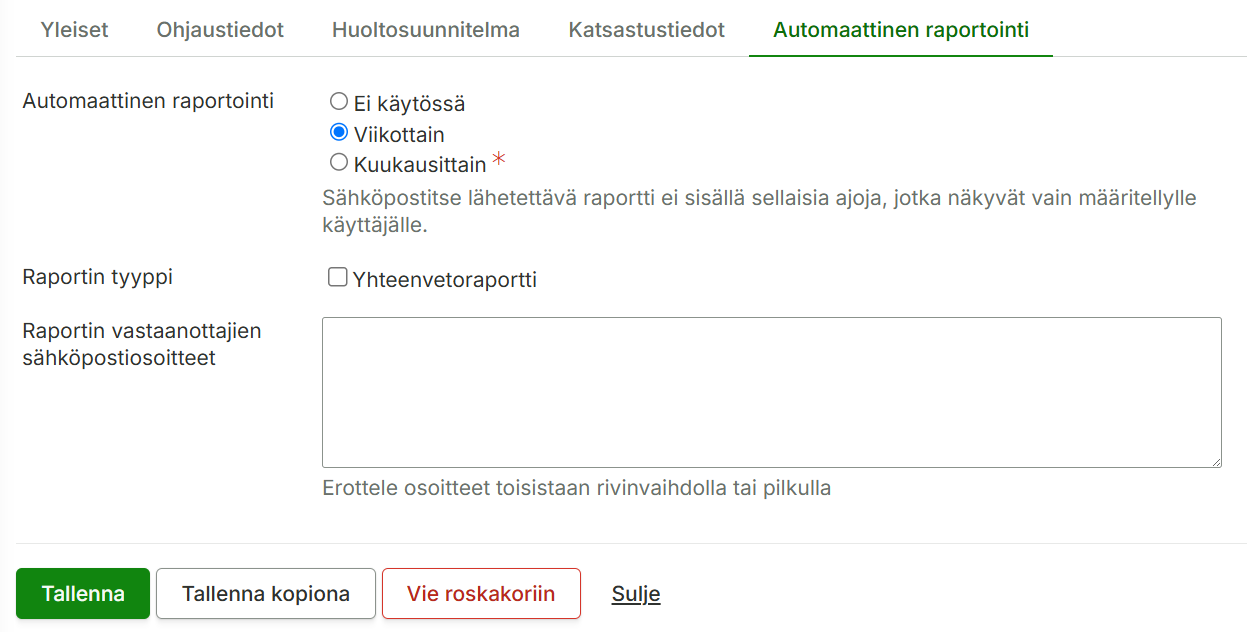
Automaattinen raportointi -välilehti
kenttä
merkitys
Automaattinen raportointi
Voit halutessasi tilata automaattisesti sähköpostiin tulevan raportin. Vaihtoehdot ovat viikottain tai kuukausittain.
Raportin tyyppi
Mikäli et halua ajoista yksityiskohtaista raporttia niin voit valita yhteenvetoraportin.
Raportin vastaanottajien sähköpostiosoitteet
Lisää tähän sähköpostiosoite tai useampi kenelle raportti lähetetään. Erottele osoitteet pilkulla. Sähköpostitse lähetettävä raportti ei sisällä sellaisia ajoja, jotka näkyvät vain määritellylle käyttäjälle.
Tämä ohje koskee Maxtech Pro™ -palvelua. Maxtech Easy™ käyttäjille on olemassa erilliset ohjeet.
Huom! Alapuoleisten asetusten muuttaminen edellyttää, että käyttäjällä on osaaminen tämän osalta kunnossa. Asetusten hallitsemattomalla muuttamisella voi aiheuttaa esimerkiksi sen, että paikannin ei tallenna ajoja halutulla ajoluokalla.
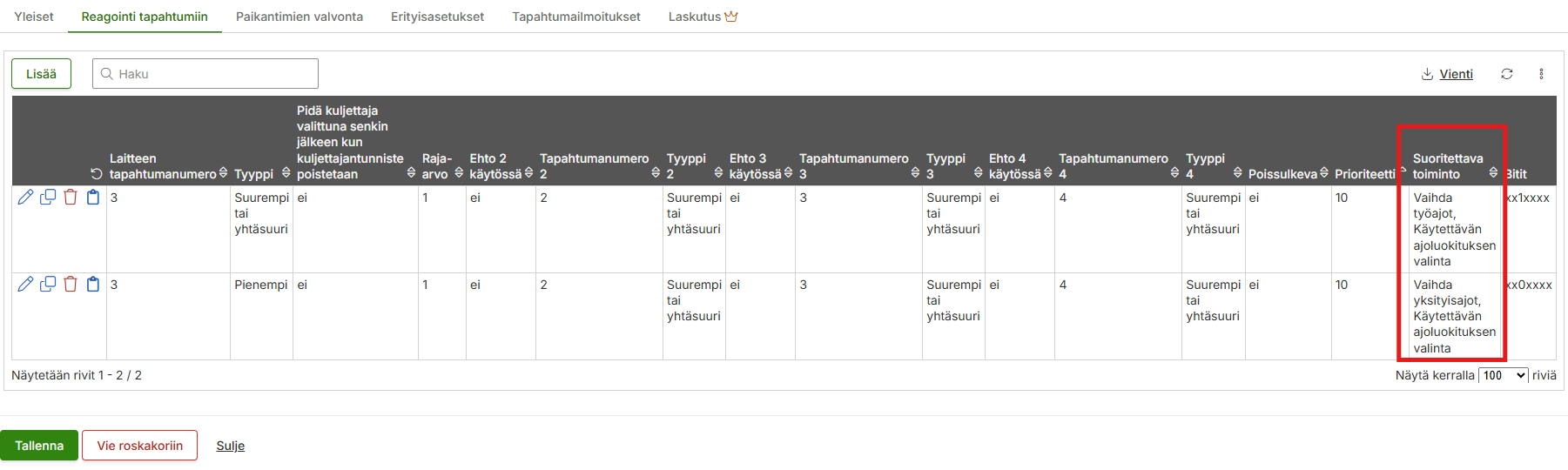
Voit määrittää mitä paikantimen kytkimestä tapahtuu, kun asentoa vaihdetaan tai nappia painetaan. Paikantimen toiminnon voi vaihtaa seuraavasti. Esimerkissä vaihdetaan kahden ajoluokan paikantimen toiseksi ajoluokaksi Km-korvaus (käyttöetu).
Mene valikossa Hallinta > Paikannus ja kalustonhallinta > Paikantimien toiminnot
Paina Lisää-nappia ja anna toiminnolle nimi esim. Käyttöetu
Toiminnoksi Käytettävän ajoluokituksen valinta
Ajoluokka 1 kohtaan valitaan Km-korvaus (käyttöetu)
Tallenna.
Mene valikossa Hallinta > Paikannus ja kalustonhallinta > Paikantimet
Muokkaa haluamaasi paikanninta ja mene Reagointi tapahtumiin -välilehdelle
Tämä ohje koskee Maxtech Pro™ -palvelua. Maxtech Easy™ käyttäjille on olemassa erilliset ohjeet.
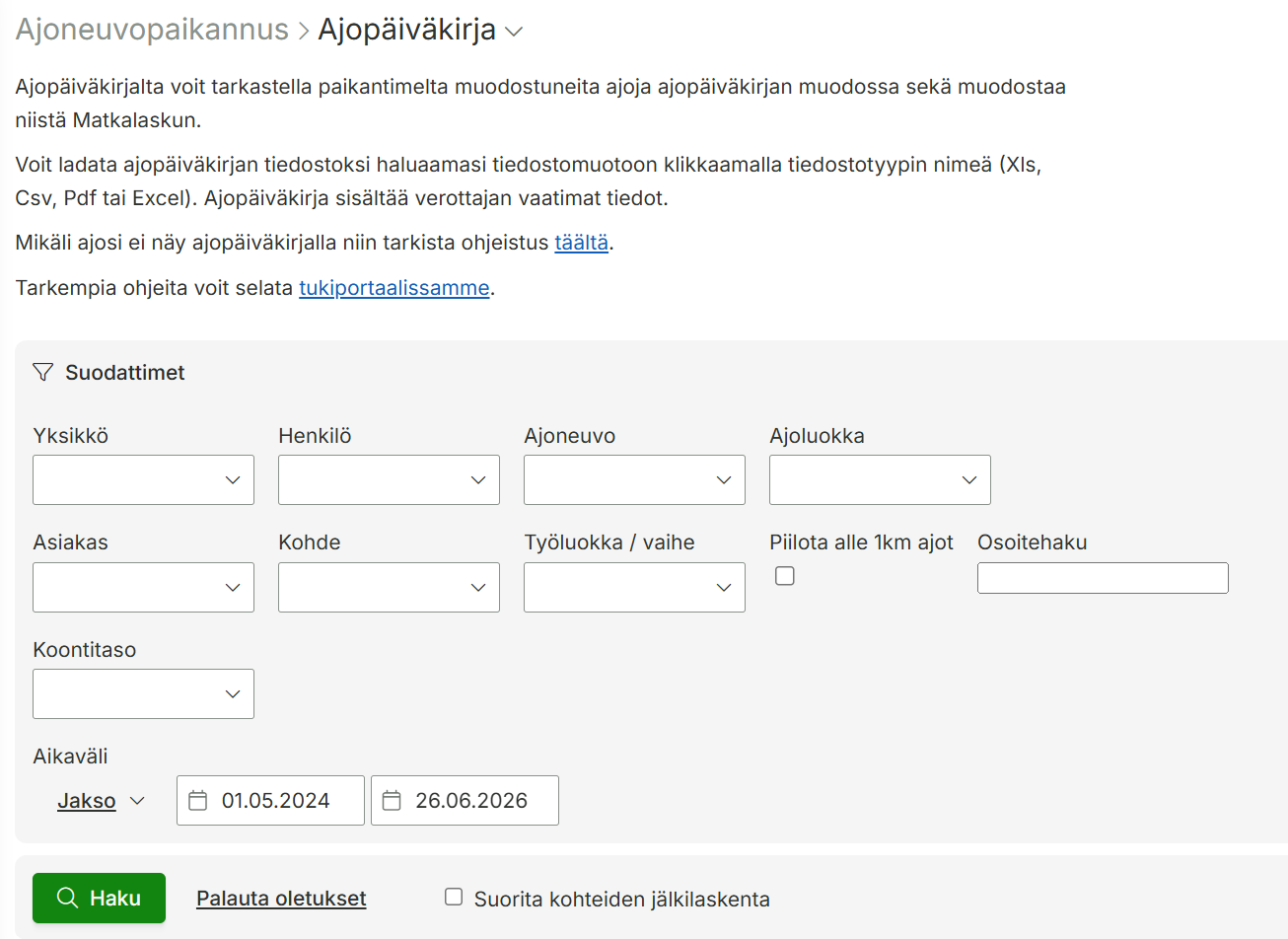
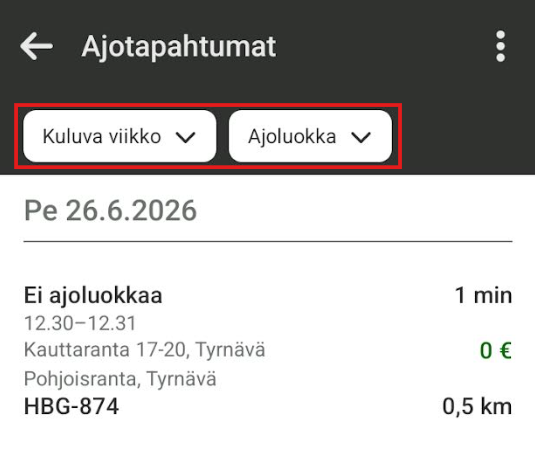
Ajoja voidaan tarkastella Web-järjestelmässä valikossa Ajoneuvopaikannus > Ajopäiväkirja ja Maxtech-mobiilisovelluksessa valikossa Ajopäiväkirja > Ajotapahtumat.
Tarkastelu ja raportit
Voit ladata ajopäiväkirjan tiedostoksi haluaamasi tiedostomuotoon klikkaamalla tiedostotyypin nimeä (Xls, Csv, Pdf tai Excel). Ajopäiväkirja sisältää verottajan vaatimat tiedot.
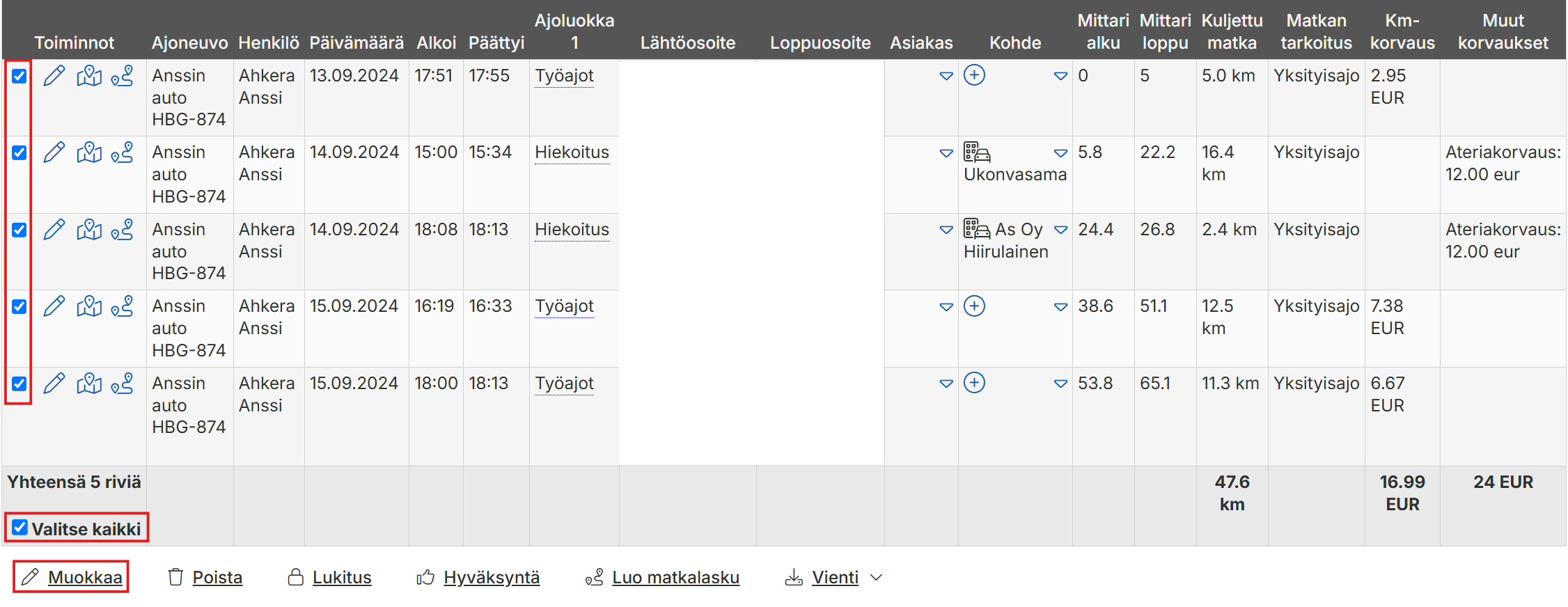
Ajoneuvopaikannus > Ajopäiväkirja:raportilla näkyy ajoneuvo, henkilö, päivämäärä, aloitus- lopetusaika, ajoluokka, lähtö- ja loppuosoite, asiakas, kohde, matkamittarilukema, kuljettu matka, matkan tarkoistus sekä km-korvaus.
Ajojen suodattaminen
Valitse Ajoluokka suodattimeen Työajot- ja Aikaväli -suodattimeen haluamasi päivämäärät > klikkaa tämän jälkeen Haku-painiketta. Ajopäiväkirjalle ladataan kaikki Työajot-ajoluokalla ajetut ajot. Mikäli organisaatiossa on useampi henkilö niin voit käyttää myös Henkilö tai Ajoneuvo -suodatinta.
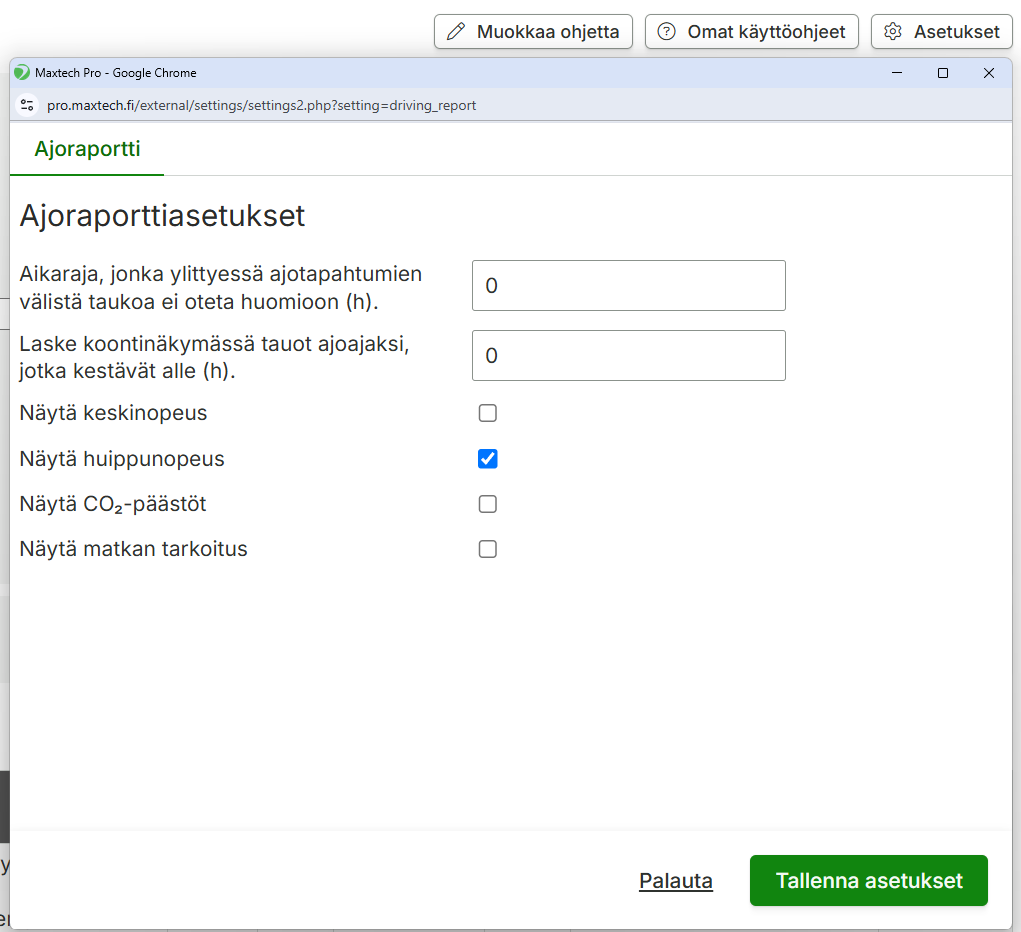
Ajoraportti: raportilla näkyy ajoneuvo, henkilö, päivämäärä, aloitus- lopetusaika, ajoluokka, lähtö- ja loppuosoite, asiakas, kohde, kuljettu matka, ajoaika, aikaväli seuraavan ajon alkuun ja matkan tarkoitus. Ajoraportti sivun asetuksista (hammasrataskuvake) on mahdollista lisätä näkyviin keski- ja huippunopeus.
Voit tarkastella ajoa myös klikkamalla toiminnot-sarakkeen karttanäppäintä, jolloin avautuvalla kartalla näkyy ajettu reitti. i-näppäimestä näet ajon sijaintitietoja.
Muokkaaminen ja ajojen lisääminen
HUOM! Suosittelemme puuttuvien ajojen lisäämistä suoraan matkalaskulle, koska käsin lisätylle ajolle ei tallennu reittiä, jolloin esimerkiksi päivärahojen laskenta ei onnistu.
HUOM! Paikannin saattaa hetkellisesti menettää yhteyden verkkoon, tässä tapauksessa ajot puskuroidaan ja ne palautuvat järjestelmään yhteyden palautuessa.
Ajotapahtumaa voi muokata klikkaamalla toiminnot sarakkeen paperin ja kynän kuvaa.
Ajotapahtumat: voi lisätä manuaalisesti ajotapahtumia klikkaamalla Lisää-nappia. Lisäksi voi massamuokata useampaa ajoa kerralla valitsemalla halutut ajotapahtumat ja klikkaamalla Muokkaa tietoja -nappia. Voit muokata seuraavia tietoaja; ajoluokka, km-korvaus ja matkan tarkoitus. Voit halutessasi yhdistää haluttuja ajotapahtumia, jolloin valituista ajotapahtumista luodaan yksi ajosessio. Voit tarkistaa ajotapahtumien paikkatietojen eheyden ”GPS-hyppyjen” varalta.
HUOM! Jos pääkäyttäjämuokkaa käyttäjän olemassa olevia ajoluokkia ja vaihtaa ajoluokaksi ”Yksityisajot (reitti näytetään vain määritellylle käyttäjälle)”, on tärkeää ottaa huomioon seuraavat seikat:
Ajot muuttuvat yksityisiksi ja näkyvät jatkossa vain pääkäyttäjälle – alkuperäinen käyttäjä ei näe niitä enää. Ominaisuus toimii oikein vain, jos ajoneuvolle määritelty käyttäjä tekee itse muutoksen ajoluokkaan. Tällöin ajot muuttuvat yksityisiksi ja näkyvät vain kyseiselle käyttäjälle, eivät pääkäyttäjälle.
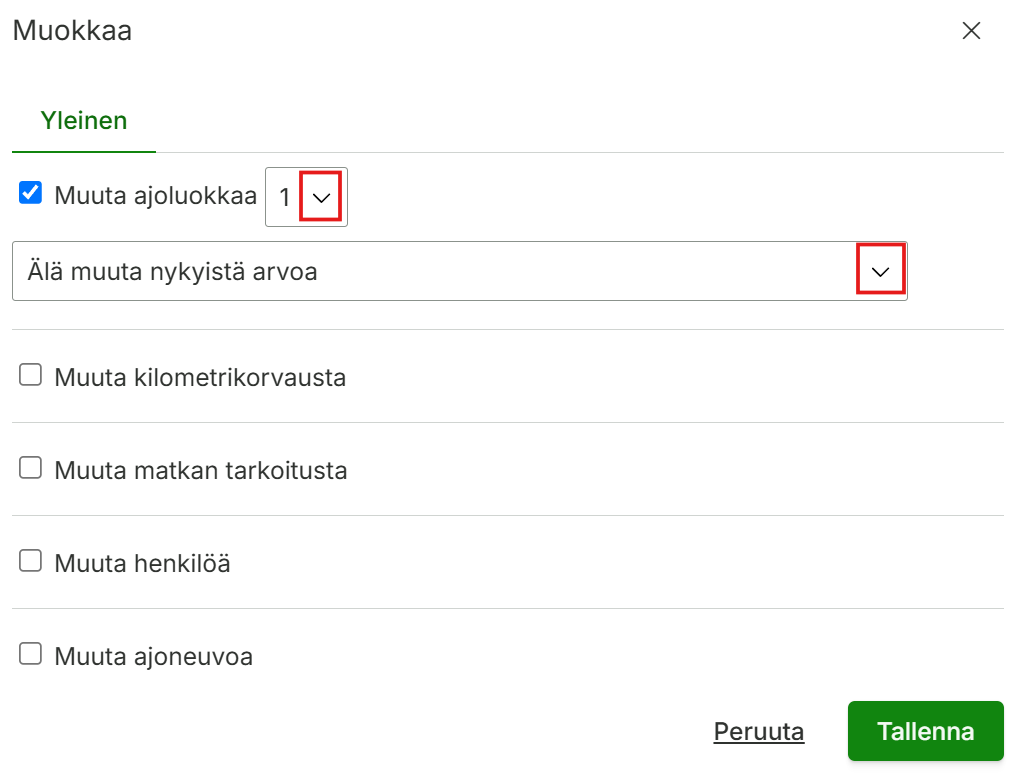
Ajotapahtumia voi muokata myös massatoimintona. Valitse halutut rivit tai ”Valitse kaikki” Ruudukon alapuolelta. Paina Muokkaa.
Jos organisaatiolla on käytössä vain yksi ajoluokka ajopäiväkirjalla, jätä ensimmäinen kenttä oletusasetukseen 1 muokatessasi ajoluokkaa. Jos organisaatiolla on käytössä useampi ajoluokka (kuten edellisessä kuvassa), valitse mitä ajoluokkaa muutetaan vaihtamalla numero saraketta vastaavaksi. Muuta kenttään ”Älä muuta nykyistä arvoa” haluttu ajoluokka. Voit myös muokata muita kuvassa näkyviä kenttiä. Paina lopuksi Tallenna, niin kaikki valitut rivit muutetaan.
Maxtech-mobiilisovellus
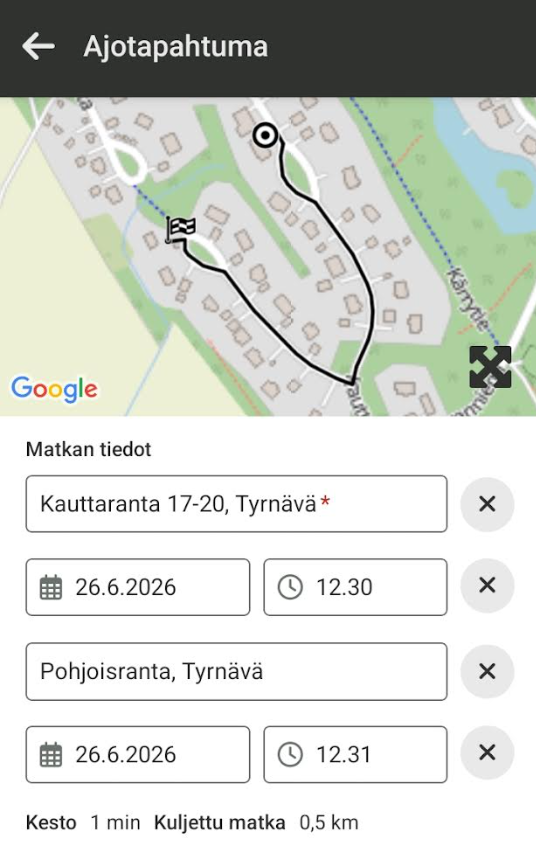
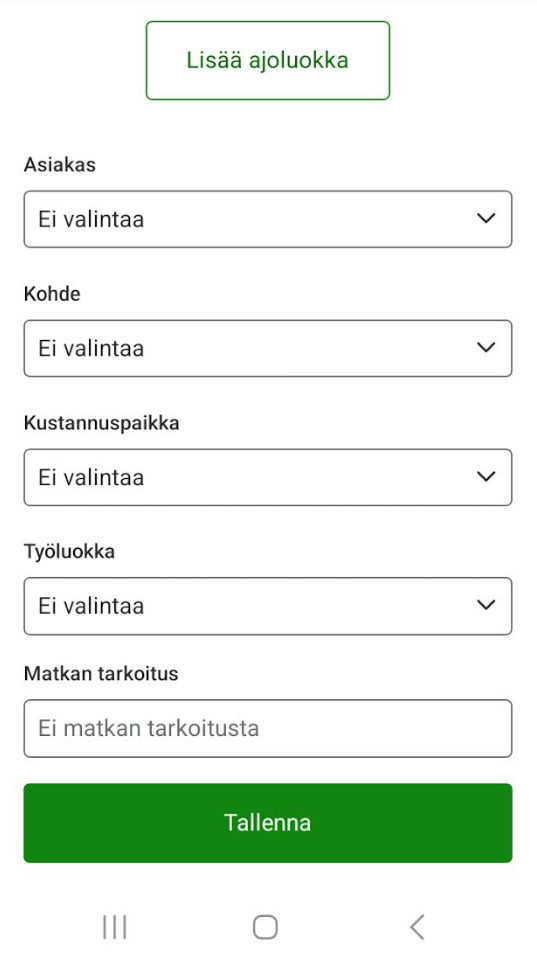
Ajotapahtumalla näkyy ajoneuvo, päivämäärä, aloitus- lopetusaika, ajoluokka, lähtö- ja loppuosoite, asiakas, kohde, kuljettu matka, matkan tarkoistus sekä km-korvaus.
Tämä ohje koskee Maxtech Pro™ -palvelua. Maxtech Easy™ käyttäjille on olemassa erilliset ohjeet.
Matkalaskun muodostaminen ajopäiväkirjalta
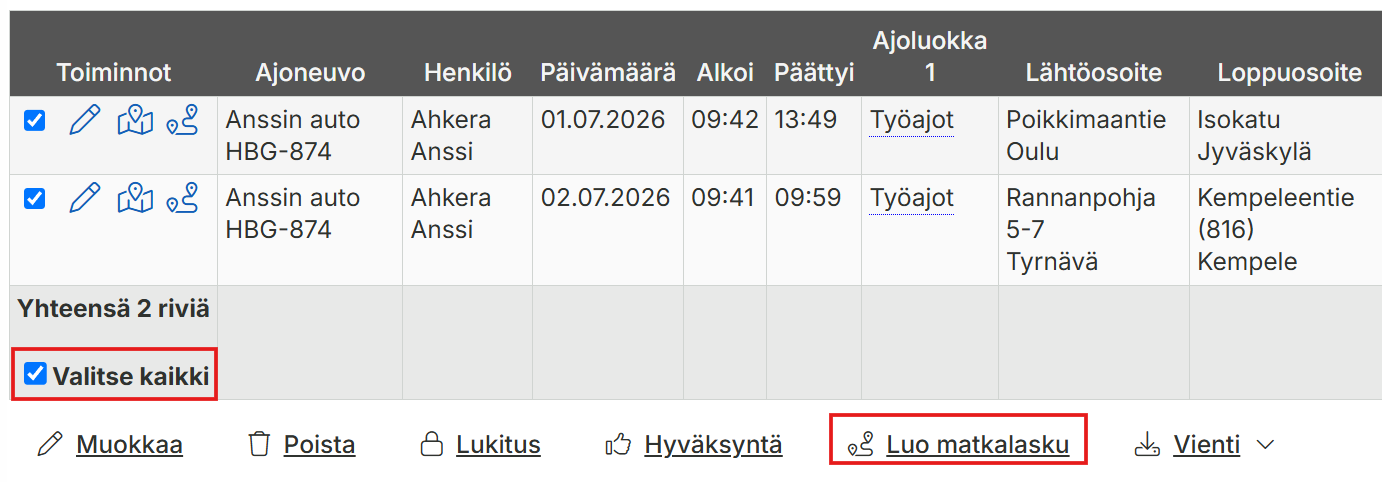
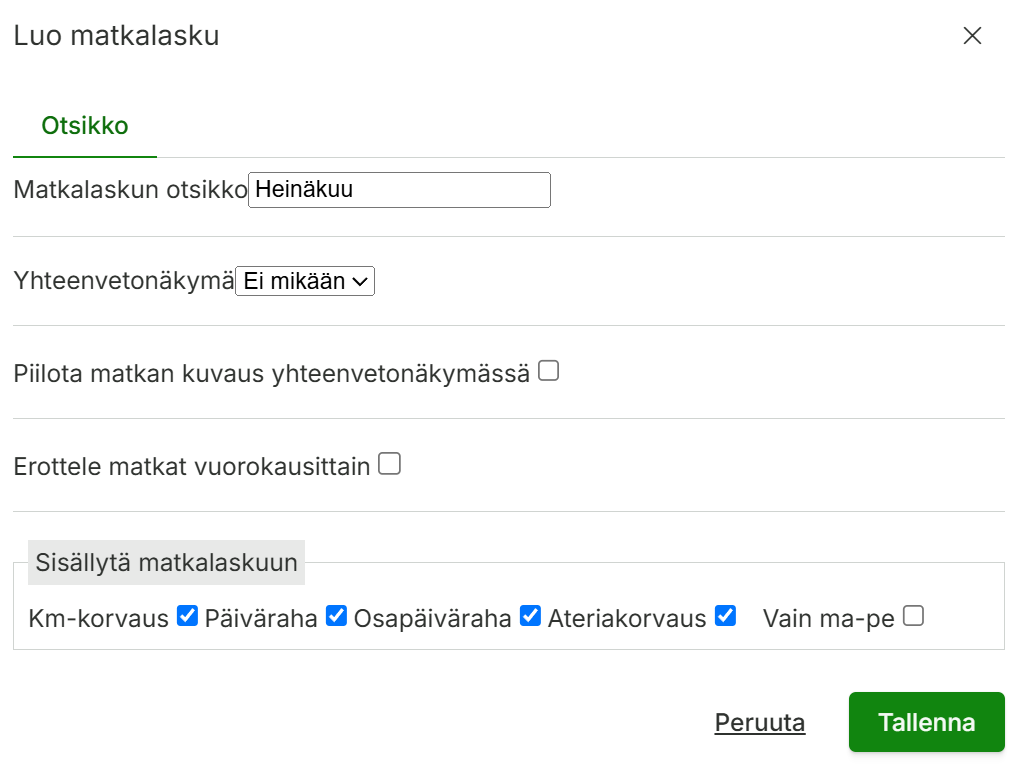
Mene valikkoon Ajoneuvopaikannus > Ajopäiväkirja, valitse suodattimet, kuten ajoneuvo, ajoluokat ja aikaväli, ja klikkaa Haku-nappia. Valitse haluamasi ajot tai vieritä sivua alas ja valitse kaikki ajot, jonka jälkeen klikkaa Luo matkalasku -nappia. Anna matkalaskulle otsikko, valitse sisällytettävät tiedot ja klikkaa Tallenna-nappia. Matkalasku muodostuu Matkalaskut-sivulle.
Automaattisten kulukorvausten laskenta edellyttää, että henkilölle on määritelty tukikohta jota laskennassa käytetään.
Matkalaskun muodostaminen manuaalisesti
Mene Matkalaskut tai Ajoneuvopaikannus > Matkalaskut sivulle. Klikkaa Lisää-nappia. Katso tarkemmin Matkalaskun muodostaminen -ohjeesta.