Skip to content Skip to main navigation Skip to footer

Tracker

Miten tilaan uuden paikantimen työntekijälle?

Tämä ohje auttaa sinua tilaamaan uuden Maxtech-paikantimen työntekijälle. Ohje kattaa tarvittavat esitiedot, toimitusvaihtoehdot sekä huomioita laitteen järjestelmään lisäämisestä.

Uusi paikannin tilataan yleensä, kun yritykseen tulee uusi työntekijä, kalusto laajenee tai vanha laite on tullut elinkaarensa päähän. Jos uusi laite korvaa vioittuneen laitteen, ilmoita tilauksen yhteydessä myös vanhan laitteen sarjanumero. Yleensä uuden laitteen tilaaminen on edullisempaa ja varmempaa kuin vanhan huoltaminen, ellei kyseessä ole selkeä takuuasia. Laitteen takuusta voitte kysyä myös Maxtechin käyttötuesta.

Näin teet tilauksen

Voit tehdä tilauksen ottamalla yhteyttä Maxtechin käyttötukeen tuki@maxtech.fi tai soittamalla p. 010 229 6200 (arkisin 8-16)

Perustiedot toimitusta varten

Ilmoita tilauksen yhteydessä seuraavat tiedot:

  • Vastaanottajan nimi
  • Vastaanottajan sähköpostiosoite
  • Vastaanottajan puhelinnumero
  • Toimitusosoite

Ilmoita myös, millä virtajohdolla paikannin toimitetaan:

  • OBD
  • Virtajohto kiinteään asennukseen
  • USB-A
  • USB-C
  • Tupakansytytin

Suosittelemme OBD-liitäntää sen toimintavarmuuden ja helppokäyttöisyyden vuoksi.

Lisätäänkö paikannin valmiiksi järjestelmään?

Voitte pyytää laitteen lisättäväksi valmiiksi järjestelmään. Tällöin paikannin on käyttövalmis heti kytkennän jälkeen. Ilmoita tällöin myös:

  • Ajoneuvon rekisterinumero tai nimi
  • Käyttäjän nimi, jolle paikannin liitetään järjestelmässä

Kuljettajaksi kirjautuminen henkilötunnisteen avulla

TUOTTEETMODUULIT
Ajoneuvopaikannus+Kuljettajan tunnisteet (hallinta)
Ajoneuvoon kuljettajaksi kirjautuminen
(tunnisteiden hallinta)

Ajoneuvoihin, joissa on paikantimeen liitetty kuljettajantunnistuslaite, voidaan kirjautua kuljettajaksi käyttämällä henkilöllä käytössä olevaa henkilötunnistetta (leimaustunnistetta). Tällöin henkilö voi samalla tunnisteella leimata leimauslaitteella sekä tunnistautua ajoneuvon kuljettajaksi.

Henkilötunnisteen (leimaustunniste) käyttäminen kirjautumiseen

Jotta kuljettajaksi voidaan kirjautua henkilötunnisteella, tulee henkilötunnisteet syöttää kuljettajan tunnisteisiin.

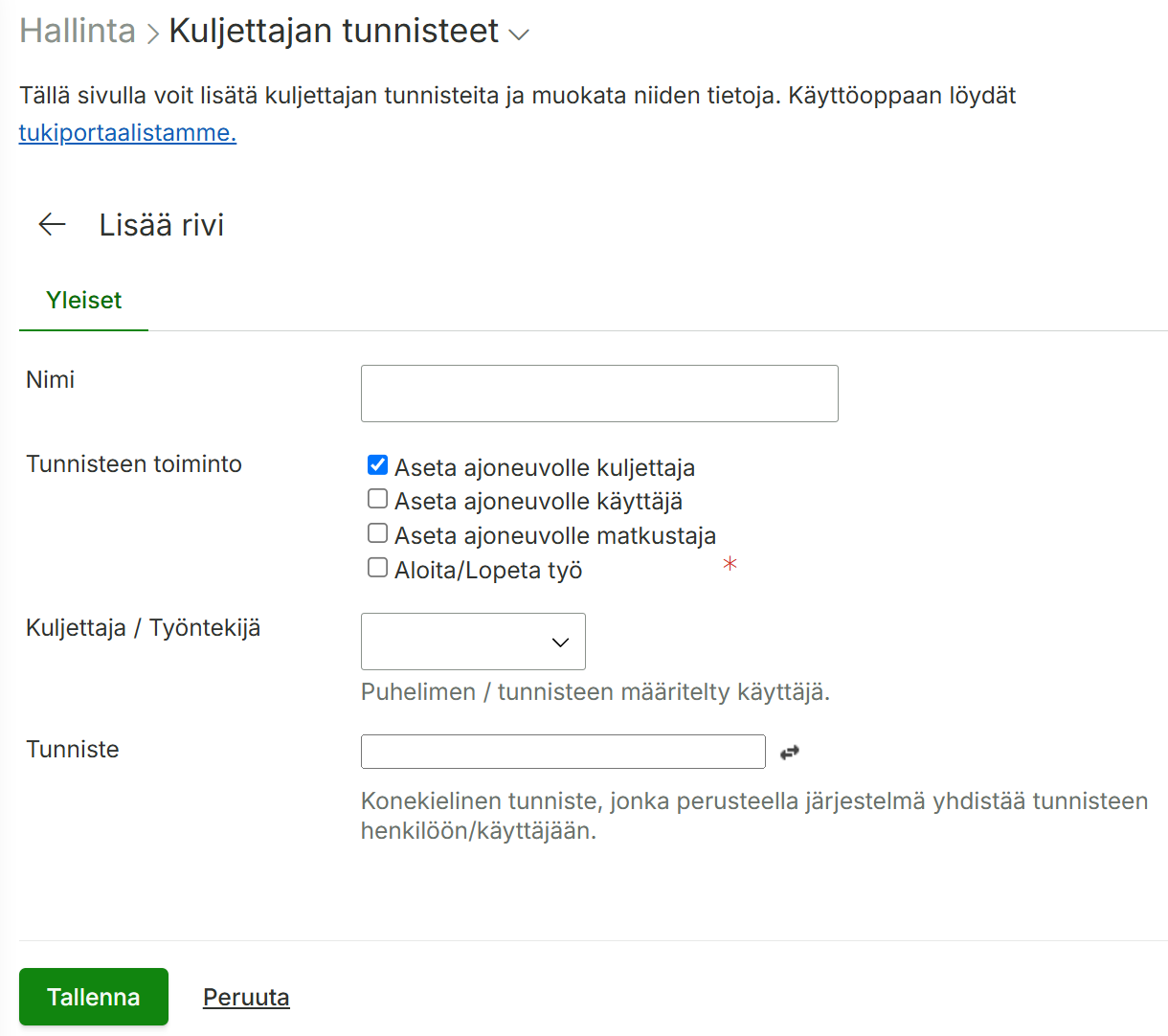
Siirry Hallinta > Paikannus ja kalustonhallinta > Kuljettajan tunnisteet. Valitse ”Lisää”.

Avautuvassa näkymässä syötä tunnisteelle

  • nimi (esimerkiksi työntekijän nimi)
  • tunnisteelle haluttu toiminto: Aseta ajoneuvolle kuljettaja
  • Kuljettaja / Työntekijä: valitse tunnisteeseen liitettävä käyttäjä
  • Tunniste: 00+henkilötunnisteen tunniste esimerkiksi 00044d7f2af56bxx. (Henkilötunnisteiden tunnistetiedot löydät Hallinta > Laitteet ja tunnisteet > Henkilöiden ja käyttäjien tunnisteet. Lisää tietoa tunnisteiden hallinnasta löytyy täältä)

Tunnisteiden leimaaminen paikantimen lukijaan ilman Kuljettajan tunnisteiden lisäämistä luo nämä tunnisteet Kuljettajien tunnisteisiin ilman kuljettajatietoa. Kuljettajaksi kirjautuminen ei onnistu kuitenkaan ilman kuljettajatiedon (työntekijän) lisäämistä tunnisteen tietoihin. Tätä voi kuitenkin hyödyntää henkilötunnisteiden lisäämisessä Kuljettajan tunnisteiksi.

Valttikortin käyttäminen tunnistautumiseen

Ajoneuvopaikantimeen liitetyllä lukijalla kuljettajaksi voidaan kirjautua myös Valttikortilla. Tämä vaatii erillisen moduulin aktivoimista organisaatioon.

Valttikortilla kuljettajaksi tunnistautuminen edellyttää Vastuu Group rajapintatunnisteen syöttämistä järjestelmään. Ohje rajapintatunnisteen lisäämiseksi löytyy täältä.

Käyttöopas: Maxtech Kalustonpaikannus™

Tällä sivulla on koottu ohjeet ja tiedot paikantimesta, joka on suunniteltu erityisesti arvokkaamman kaluston, kuten peräkärryjen ja ajoneuvojen, seurantaan. Laite toimii täysin automaattisesti ja itsenäisesti – ilman erillistä käyttöä tai huoltoa.

Keskeiset ominaisuudet

  • Täysin automaattinen – paikannin hoitaa seurannan itsenäisesti.
  • Helppo käyttöönotto – ei varsinaista asennusta, riittää että kiinnität laitteen kalustoon.
  • Vaihdettavat lithium-paristot, kesto noin 2 vuotta.
  • Luotettava paikannus – laite lähettää sijaintitiedot suoraan järjestelmään.

Toiminnot

  • Alue- ja liikevalvonta – ilmoitukset, jos kalusto siirretään tai poistuu määritellyltä alueelta.
  • Soveltuu varkaustapausten selvittämiseen – auttaa jäljittämään varastetun kaluston sijainnin.

Paikantimen hankinta ja käyttöönotto

Toimitamme laitteen valmiiksi konfiguroituna, joten se on heti käyttövalmis. Kun laite on kiinnitetty kalustoon, sen sijaintia voi seurata järjestelmässä reaaliaikaisesti kartalla (Laite lähettää paikalla ollessaan sijaintitiedon 1 per vuorokausi ja liikkessä ollessaan 10 minuutin välein). Lisäksi voit asettaa järjestelmässä alue- ja liikevalvonnan, jolloin saat ilmoituksen, jos kalusto siirtyy tai poistuu määritellyltä alueelta.

Järjestelmän hallinta ja sijainnin tarkastelu

Kalustonhallinta sivulla hallinnoidaan kaikkia paikannettavia kohteita, kuten peräkärryjä tai ajoneuvoja.

Paikantimen lähettämät sijaintitiedot tallentuvat Loki-välilehdelle. Jokaisesta sijainnista syntyy lokirivi, jolle tallennetaan koordinaatit, niistä haettu osoite ja tieto siitä, sijaitseeko kalusto määritellyn kohteen alueella. Välilehden löydät jokaiselta paikantimelta sivulla Kalustonhallinta > Kalustonhallinta > Muokkaa kalustoa > Loki-välilehti.

Järjestelmässä voit hallita ja seurata kalustosi paikantimia helposti eri näkymien kautta:

  • Karttanäkymä (Kalustonhallinta > Karttanäkymä):
    Seuraa laitteen sijaintia reaaliaikaisesti kartalla. Voit hyödyntää suodattimia ja rajata näkyville vain haluamasi ajoneuvot.
  • Kalustonhallinta (Kalustonhallinta > Kalustonhallinta):
    Hallinnoi ja tarkastele koko kalustoasi. Sivulla näet mm. kaluston nimen, kalustonumeron, laitteen tunniste- tai sarjanumeron, viimeisimmän tapahtuman, paikannetun sijainnin ja paikantimen akun varauksen.
  • Kalustoryhmät (Kalustonhallinta > Kalustoryhmät):
    Luo ja hallinnoi kalustoryhmiä organisaatiosi tarpeiden mukaan.
  • Kalustoluokat:
    Toimivat samalla tavalla kuin kalustoryhmät ja auttavat kaluston luokittelussa.
  • Paikantimet (Kalustonhallinta > Paikantimet):
    Tällä sivulla voit tarkastella organisaatiossasi olevia paikantimia.

Aluevalvonta

Aluevalvonnan avulla voit seurata, milloin kalusto saapuu tai poistuu valituista kohteista. Esimerkiksi voit varmistaa, ettei kalusto poistu huomaamatta alueelta, jossa sen kuuluisi olla.

Ilmoitukset lähetetään sähköpostiin ja/tai puhelimeen, ja viestien lähetys perustuu Rivit-välilehden asetuksiin, joissa määritellään ehdot valvontaviesteille.

Ensin lisätään valvottava Kohde, eli alue mitä halutaan valvoa. Kohteiden määrittämisestä kerrotaan tarkemmin omassa ohjeartikkelissa.

Aluevalvonnan asetusten hallinnointi sivun löydät järjestelmän polusta Kalustonhallinta > Aluevalvonnan asetukset.


Liikevalvonta

Liikevalvonnalla saat ilmoituksia, jos kalusto liikkuu sallittujen aikojen ulkopuolella. Esimerkiksi voit seurata, ettei kalusto liiku työajan ulkopuolella.

Liikevalvonnan asetusten hallinnointi sivun löydät järjestelmän polusta Kalustonhallinta > Liikevalvonnan asetukset.

  • Sallitut ajat: määritellään päivät ja kellonajat, jolloin kalusto saa liikkua.
  • Näiden aikojen ulkopuolisista liikkeistä ilmoitetaan Yleiset-välilehdellä määritettyihin sähköposteihin tai puhelinnumeroihin.
  • Liikevalvonnan käyttöön tarvitaan Liikevalvonnan malli, joka liitetään paikantimeen sääntöjen luonnin jälkeen. Tämän voit liittää paikantimelle sivulla Kalustonhallinta > Paikantimet > Muokkaa paikanninta > Paikantimien valvonta-välilehti > Sallitun aikaikkunan ulkopuolisen liikkeen valvonta aktivoitu > Kyllä > Liikevalvonnan malli > Lisää luomasi malli tai valmis malli.
Paikantimen ongelmatilanteet ja ratkaisut

Tälle sivulle on koottu yleisimpiä tilanteita ja niiden ratkaisuja, jos paikanninlaite ei toimi odotetusti. Käy kohdat läpi vaiheittain – usein ongelma ratkeaa jo perusasioita tarkistamalla.

Laitteen perustarkistukset

Jos laite ei toimi oikein, käy läpi nämä tarkistukset:

  • Käynnistä laite uudelleen irrottamalla virtajohto kokonaan vähintään 15 minuutiksi ja kytke se sen jälkeen takaisin.
  • Varmista, ettei laitteessa ole fyysisiä vikoja:
    • Virtajohdot ovat ehjät ja kunnolla kiinni
  • Jos käytössä on keinukytkin, varmista että valo palaa työajon aikana

Paikannin ei tallenna ajotapahtumia

Mikäli paikannin ei tallenna ajotapahtumia, tarkista seuraavat asiat:

Onko paikannin lähettänyt tietoa?

  • Avaa Hallinta > Ajoneuvopaikannus > Paikantimet
  • Katso sarakkeet Viimeisin tiedon vastaanotto ja Viimeksi liikkunut
  • Jos tietoa ei ole tullut, tarkista laitteen toimivuus (katso ohje kohdasta Laitteen perustarkistukset)

Käyttäjäoikeudet ja ajoluokka-asetukset

Jos ajotapahtumat eivät näy järjestelmässä, ongelma voi johtua ajoluokkien tai käyttäjäoikeuksien asetuksista:

Määritelty käyttäjä

  • Avaa Hallinta > Ajoneuvopaikannus > Ajoneuvot > Muokkaa > Ohjaustiedot
  • Varmista, että ajoneuvolle on määritelty käyttäjä oikein

Seurantatasojen oikeudet

  • Varmista, että käyttäjällä on oikeus kaikkiin seurantatasoihin, joita ajoille on merkitty

💡 Huomio: Työajot/Yksityisajot (reitti näytetään vain määritellylle käyttäjälle) on sidottu vain yhdelle määritellylle käyttäjälle, ajot näkyvät ainoastaan hänen tunnuksillaan – eivät edes pääkäyttäjille.

Lisätietoja käyttäjäoikeuksista löydätte tukiportaalimme käyttöoppaasta.

Paikantimen valojen merkitykset

Katso lisäohje paikantimen valoista ja niiden merkityksistä tukiportaalimme artikkelista.

Laitteen sijainti ajoneuvossa

Jos paikannin on asennettu paikkaan, jossa signaali ei pääse kulkemaan esteettä, se voi aiheuttaa häiriöitä tai puuttuvia ajoja. Tyypillisiä ongelmakohtia ovat esimerkiksi metallirakenteiden alle asennettu laite, syvällä kojelaudan sisällä oleva sijainti tai alueet, joissa laite jää jatkuvasti esteiden peittoon.
Suositus: sijoita laite mahdollisimman avoimeen paikkaan, esimerkiksi tuulilasin läheisyyteen, jolloin GPS- ja verkkoyhteydet toimivat luotettavasti.


Jos et löydä ratkaisua ongelmaasi näiden ohjeiden avulla, voit olla meihin yhteydessä puhelimitse 010 229 6200 tai sähköpostitse tuki@maxtech.fi. Autamme mielellämme ja varmistamme, että laitteesi ja järjestelmäsi toimivat kuten pitää.

Mitä paikantimen valot merkitsevät?

Paikantimessa on mallista riippuen näkyvissä LED-valoja ja ne indikoivat tiettyjä asioita.

Automaattisen ajopäiväkirjan paikannin

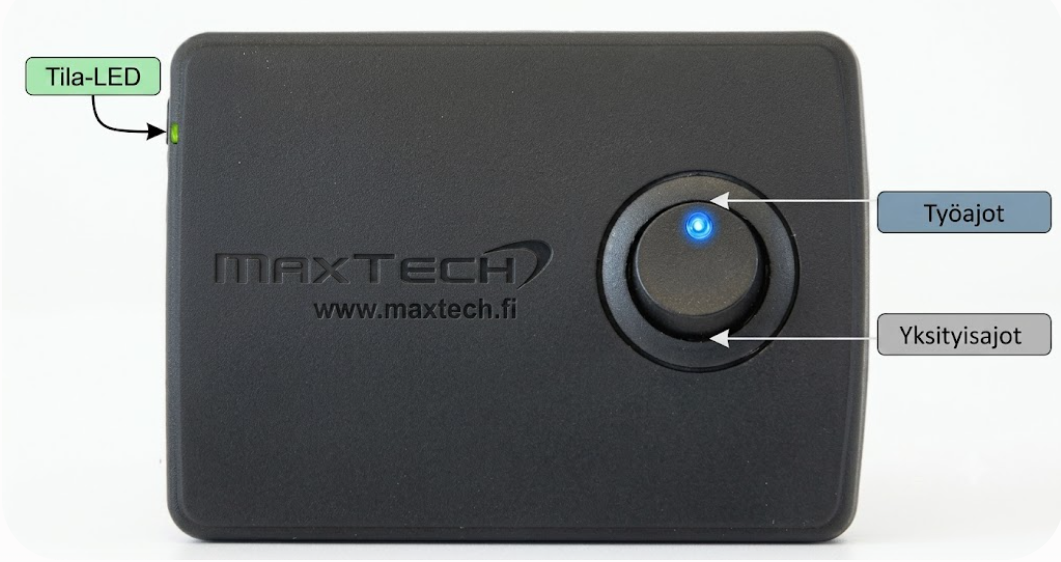
  • Sininen LED valo katkaisijan ollessa yläasennossa
    • Valo palaa = Tästä voidaan päätellä, että laite saa virtaa. Lisäksi indikoi, että ajoluokka on valittu.
    • Valo ei pala = Laite ei saa virtaa tai katkaisija on vioittunut
  • Vihreä Status-LED valo laitteen päädyssä
    • Valo vilkkuu ainoastaan silloin kun laite kommunikoi palvelimen kanssa, eli järjestelmä vastaanottaa ajotietoa.

FMB120 – Bulk-paikannin

  • Vihreä Navigate LED valo indikoi GPS-signaalia
    • Valo palaa kiinteästi = GPS-signaalia ei ole. Laite hakee GPS-signaalia
    • Valo vilkkuu = GPS-signaali on kunnossa
    • Valo ei pala ollenkaan = GPS on pois päältä (laite ei saa virtaa, GPS-antenni on oikosulussa, paikantimen asetuksissa on virhe)
  • Vihreä Status LED valo indikoi laitteen toiminnallisuutta
    • Valo palaa kiinteästi = GPS-signaalia ei ole
    • Valo vilkkuu = laite on toimintakunnossa
    • Valo ei pala ollenkaan = laite ei saa virtaa tai se on käynnistymässä tai laite on viallinen

Matkalaskun muodostaminen ajopäiväkirjalta

Matkalaskun muodostaminen ajopäiväkirjalta

Mene valikkoon Ajoneuvopaikannus > Ajopäiväkirja, valitse suodattimet, kuten ajoneuvo, ajoluokat ja aikaväli, ja klikkaa Haku-nappia. Valitse haluamasi ajot tai vieritä sivua alas ja valitse kaikki ajot, jonka jälkeen klikkaa Luo matkalasku -nappia. Anna matkalaskulle otsikko, valitse sisällytettävät tiedot ja klikkaa Tallenna-nappia. Matkalasku muodostuu Matkalaskut-sivulle.

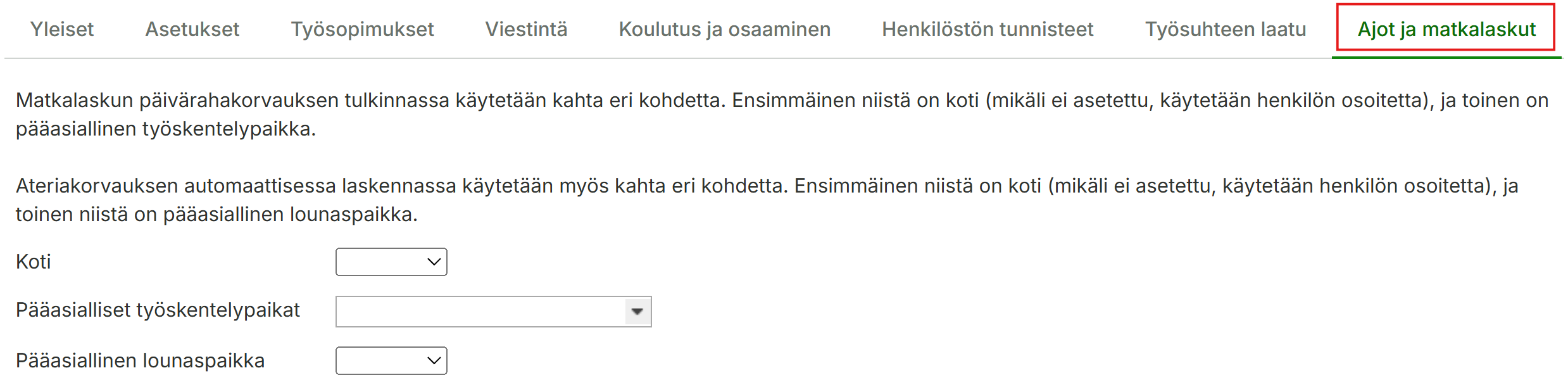
Automaattisten kulukorvausten laskenta edellyttää, että henkilölle on määritelty tukikohta jota laskennassa käytetään.

Matkalaskun muodostaminen manuaalisesti

Mene Matkalaskut tai Ajoneuvopaikannus > Matkalaskut sivulle. Klikkaa Lisää-nappia. Katso tarkemmin Matkalaskun muodostaminen -ohjeesta.

Ajojen tarkastelu, raportit ja muokkaus

Tämä ohje koskee Maxtech Pro™ -palvelua. Maxtech Easy™ käyttäjille on olemassa erilliset ohjeet.

Ajoja voidaan tarkastella Web-järjestelmässä valikossa Ajoneuvopaikannus > Ajopäiväkirja ja Maxtech-mobiilisovelluksessa valikossa Ajopäiväkirja > Ajotapahtumat.

Tarkastelu ja raportit

Voit ladata ajopäiväkirjan tiedostoksi haluaamasi tiedostomuotoon klikkaamalla tiedostotyypin nimeä (Xls, Csv, Pdf tai Excel). Ajopäiväkirja sisältää verottajan vaatimat tiedot.

Ajoneuvopaikannus > Ajopäiväkirja: raportilla näkyy ajoneuvo, henkilö, päivämäärä, aloitus- lopetusaika, ajoluokka, lähtö- ja loppuosoite, asiakas, kohde, matkamittarilukema, kuljettu matka, matkan tarkoistus sekä km-korvaus.

Ajojen suodattaminen

Valitse Ajoluokka suodattimeen Työajot- ja Aikaväli -suodattimeen haluamasi päivämäärät > klikkaa tämän jälkeen Haku-painiketta. Ajopäiväkirjalle ladataan kaikki Työajot-ajoluokalla ajetut ajot. Mikäli organisaatiossa on useampi henkilö niin voit käyttää myös Henkilö tai Ajoneuvo -suodatinta.

Ajoraportti: raportilla näkyy ajoneuvo, henkilö, päivämäärä, aloitus- lopetusaika, ajoluokka, lähtö- ja loppuosoite, asiakas, kohde, kuljettu matka, ajoaika, aikaväli seuraavan ajon alkuun ja matkan tarkoitus. Ajoraportti sivun asetuksista (hammasrataskuvake) on mahdollista lisätä näkyviin keski- ja huippunopeus.

Voit tarkastella ajoa myös klikkamalla toiminnot-sarakkeen karttanäppäintä, jolloin avautuvalla kartalla näkyy ajettu reitti. i-näppäimestä näet ajon sijaintitietoja.

Muokkaaminen ja ajojen lisääminen

HUOM! Suosittelemme puuttuvien ajojen lisäämistä suoraan matkalaskulle, koska käsin lisätylle ajolle ei tallennu reittiä, jolloin esimerkiksi päivärahojen laskenta ei onnistu.

HUOM! Paikannin saattaa hetkellisesti menettää yhteyden verkkoon, tässä tapauksessa ajot puskuroidaan ja ne palautuvat järjestelmään yhteyden palautuessa.

Ajotapahtumaa voi muokata klikkaamalla toiminnot sarakkeen paperin ja kynän kuvaa.

Ajotapahtumat: voi lisätä manuaalisesti ajotapahtumia klikkaamalla Lisää-nappia. Lisäksi voi massamuokata useampaa ajoa kerralla valitsemalla halutut ajotapahtumat ja klikkaamalla Muokkaa tietoja -nappia. Voit muokata seuraavia tietoaja; ajoluokka, km-korvaus ja matkan tarkoitus. Voit halutessasi yhdistää haluttuja ajotapahtumia, jolloin valituista ajotapahtumista luodaan yksi ajosessio. Voit tarkistaa ajotapahtumien paikkatietojen eheyden ”GPS-hyppyjen” varalta.

HUOM! Jos pääkäyttäjä muokkaa käyttäjän olemassa olevia ajoluokkia ja vaihtaa ajoluokaksi ”Yksityisajot (reitti näytetään vain määritellylle käyttäjälle)”, on tärkeää ottaa huomioon seuraavat seikat:

Ajot muuttuvat yksityisiksi ja näkyvät jatkossa vain pääkäyttäjälle – alkuperäinen käyttäjä ei näe niitä enää. Ominaisuus toimii oikein vain, jos ajoneuvolle määritelty käyttäjä tekee itse muutoksen ajoluokkaan. Tällöin ajot muuttuvat yksityisiksi ja näkyvät vain kyseiselle käyttäjälle, eivät pääkäyttäjälle.

Ajotapahtumia voi muokata myös massatoimintona. Valitse halutut rivit tai ”Valitse kaikki” Ruudukon alapuolelta. Paina Muokkaa.

Jos organisaatiolla on käytössä vain yksi ajoluokka ajopäiväkirjalla, jätä ensimmäinen kenttä oletusasetukseen 1 muokatessasi ajoluokkaa. Jos organisaatiolla on käytössä useampi ajoluokka (kuten edellisessä kuvassa), valitse mitä ajoluokkaa muutetaan vaihtamalla numero saraketta vastaavaksi. Muuta kenttään ”Älä muuta nykyistä arvoa” haluttu ajoluokka. Voit myös muokata muita kuvassa näkyviä kenttiä. Paina lopuksi Tallenna, niin kaikki valitut rivit muutetaan.

Maxtech-mobiilisovellus

Ajotapahtumalla näkyy ajoneuvo, päivämäärä, aloitus- lopetusaika, ajoluokka, lähtö- ja loppuosoite, asiakas, kohde, kuljettu matka, matkan tarkoistus sekä km-korvaus.

Voit suodattaa näytettäviä ajoja valitsemalla suodattimesta haluamasi aikavälin.

Voit muokata ajoja klikkaamalla ajotapahtuman auki > lisäämällä tietoja > Tallenna.

Miten automaattinen ajopäiväkirja™ otetaan käyttöön?

Maxtech Pro™

  1. Kytke paikanninlaitteen virtakaapeli tupakansytyttimeen, USB-porttiin, OBD-liittimeen tai asenna paikanninlaite suoravirtaan.
    Huom, mikäli paikanninlaite on kytketty tupakansytytin- tai USB-kaapelilla, laitteella kestää hetki paikkatiedon saamiseksi auton käynnistyttyä.
  2. Virran saatuaan paikanninlaite kytkeytyy GPS-verkkoon. Koska laitteessa on sisäiset GPS- ja GSM-antennit, paikannin tulee asentaa auton kojelaudalle paikkaan, jossa sen yläpuolella ei ole metallia.
  3. Haluttu ajoluokka valitaan keinukytkimellä.
  4. Tila-LEDin vilkkuessa laite kommunikoi järjestelmän kanssa.
  5. Asennuksen jälkeen varmistu siitä, että ajot tallentuvat järjestelmään.

Web-järjestelmä

Organisaatiosi on perustettu pro.maxtech.fi-järjestelmään niillä tiedoilla, jotka olet tilausvaiheessa antanut. Pääset kirjautumaan pro.maxtech.fi sivustolle käyttäjätunnuksellasi, joka on toimitettu ilmoittamaasi sähköpostisosoitteen.

Maxtech-mobiilisovellus

Voit ladata ja asentaa Maxtech-mobiilisovelluksen sovelluskaupasta.

Pääset kirjautumaan sovellukseen samoilla tunnuksilla kuin web-järjestelmään.

Ajoneuvopaikantimen asentaminen suoravirtaan

Asennusohje

Punainen: Virta +
Musta: Maa –

Paikanninlaite tulee asentaa sellaiseen paikkaan, josta 4G-modeemi saa
riittävän voimakkaan signaalin GSM-tukiasemiin. Paikantimen voi asentaa
piiloon esimerkiksi ajoneuvon muovikatteiden alle. Metallisien pintojen alle
asentamista tulee välttää. Myös laitteen sijainti lähellä radiota, kaiuttimia tai
hälytysjärjestelmiä saattaa aiheuttaa häiriöitä paikannukseen. Paikanninlaite
tulee olla mahdollisimman vaakatasossa. Paikanninlaite toimii 10-30V
jännitteellä, joten ajoneuvojen tarjoama 12V tai 24V jännite toimii suoraan.

Laite on hyvä olla ulottumattomissa tai näöltä suojassa, mikäli kyseessä on
laite, jossa ei ole esimerkiksi ajoluokan valintakytkimiä tai kuljettajantunnistusta.
Valintakytkimellä varustettu laite kannattaa pitää käden ulottuvilla, jotta
laitteeseen pääsee käsiksi. Laite tulee asentaa tukevasti paikalleen. Laitetta ei
saa asentaa lämpiäviin tai liikkuviin osiin.

Mahdollinen Piezo-summeri ja lukulaite ovat kiinteästi yhdistettyjä itse paikantimeen.

Ajoneuvopaikantimen asentaminen suoravirtaan

Maxtech Pro™

Asennusohje
Punainen: Virta +
Musta: Maa –

Suoravirtaan asennettaessa paikanninlaite tulee asentaa sellaiseen paikkaan, josta 2G-modeemi saa riittävän voimakkaan signaalin GSM-tukiasemiin. Paikantimen voi asentaa piiloon esimerkiksi ajoneuvon muovikatteiden alle. Metallisien pintojen alle asentamista tulee välttää. Myös laitteen sijainti lähellä radiota, kaiuttimia tai hälytysjärjestelmiä saattaa aiheuttaa häiriöitä paikannukseen. Paikanninlaite toimii 10-30V jännitteellä, joten ajoneuvojen tarjoama 12V tai 24V jännite toimii suoraan.

Laite on hyvä olla ulottumattomissa tai näöltä suojassa, mikäli kyseessä on laite, jossa ei ole esim. ajoluokan valintakytkimiä tai kuljettajantunnistusta. Valintakytkimellä varustettu laite kannattaa pitää käden ulottuvilla, jotta laitteeseen pääsee käsiksi. Laite tulee asentaa tukevasti paikalleen. Laitetta ei saa asentaa lämpiäviin tai liikkuviin osiin.