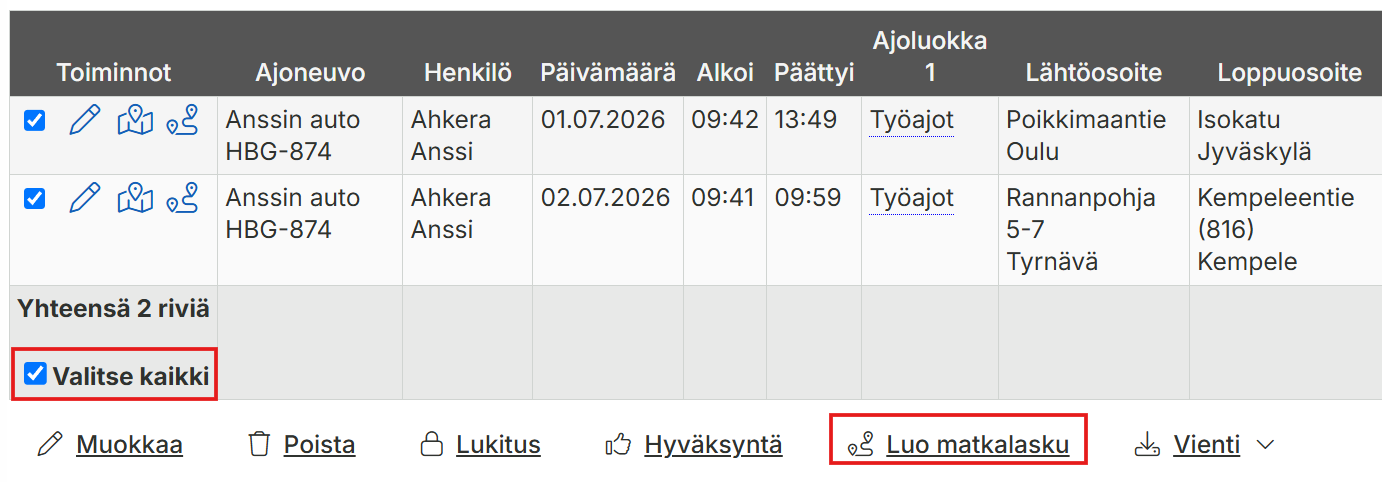
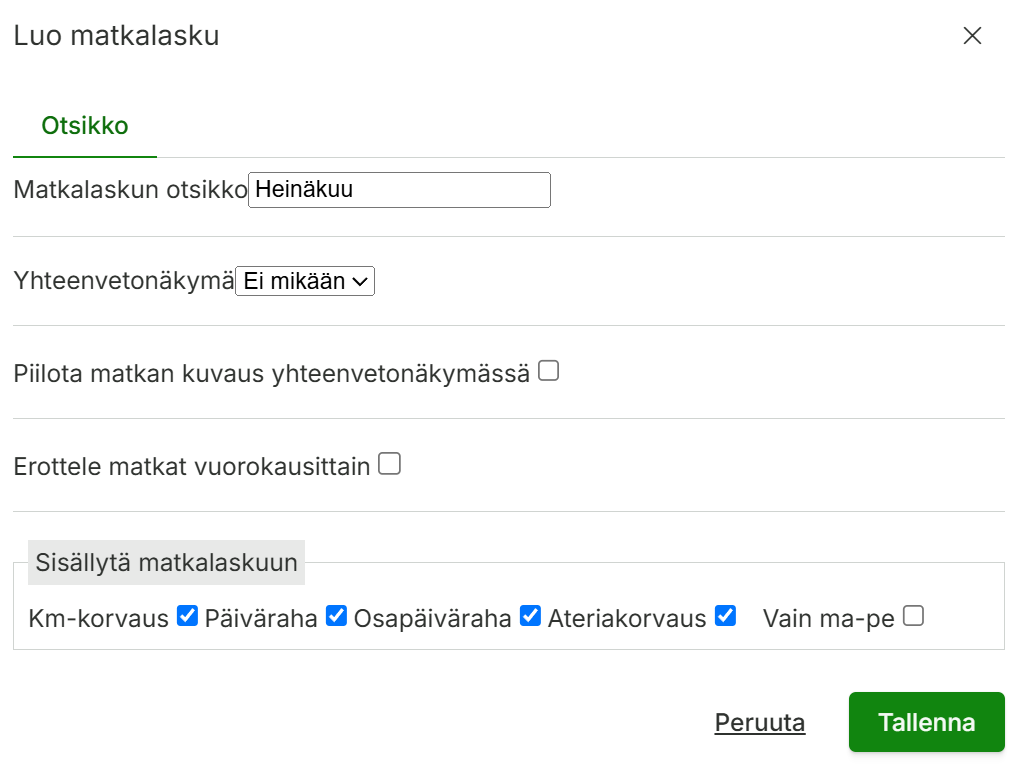
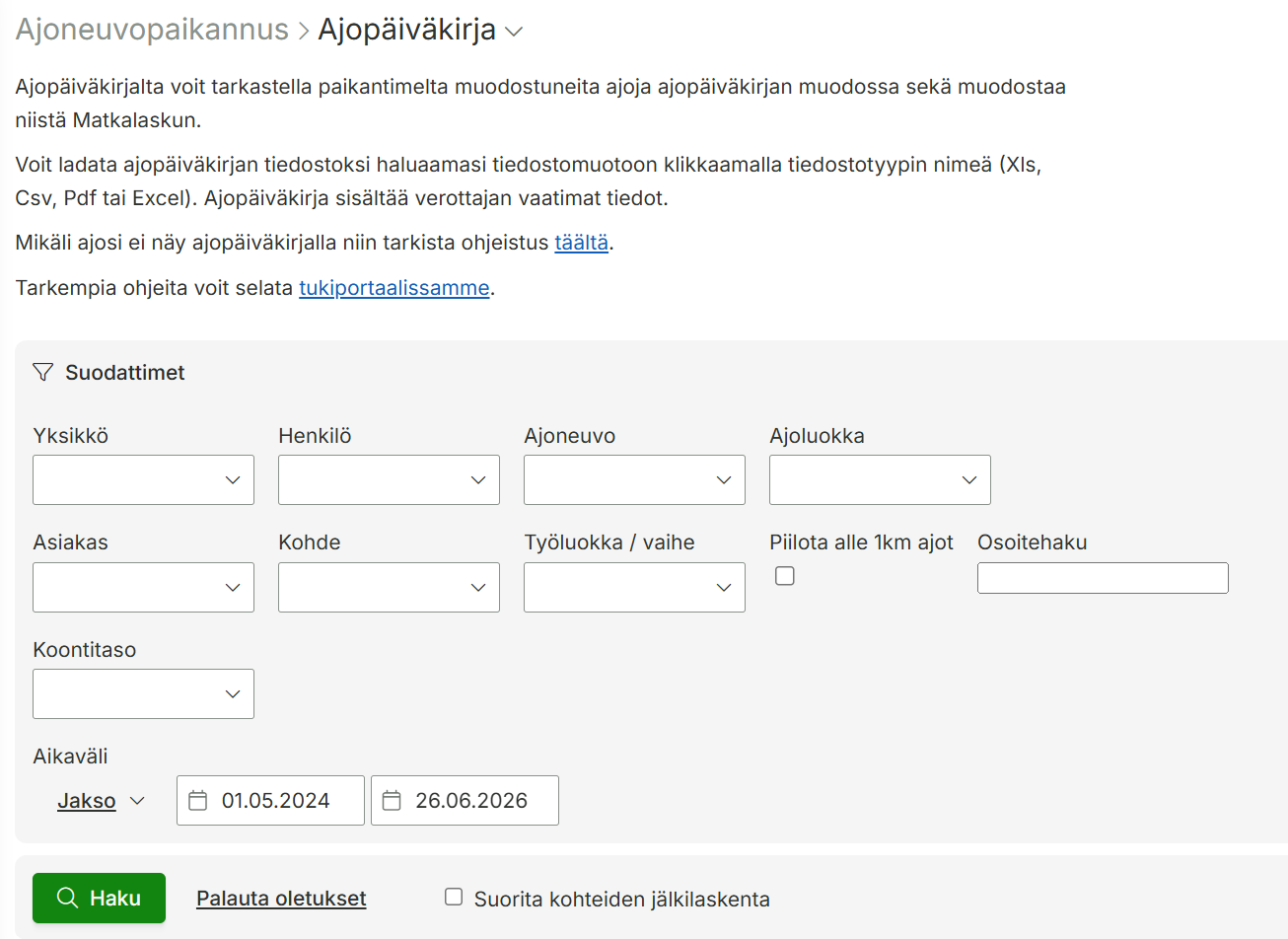
Mene valikkoon Ajoneuvopaikannus > Ajopäiväkirja, valitse suodattimet, kuten ajoneuvo, ajoluokat ja aikaväli, ja klikkaa Haku-nappia. Valitse haluamasi ajot tai vieritä sivua alas ja valitse kaikki ajot, jonka jälkeen klikkaa Luo matkalasku -nappia. Anna matkalaskulle otsikko, valitse sisällytettävät tiedot ja klikkaa Tallenna-nappia. Matkalasku muodostuu Matkalaskut-sivulle.
Automaattisten kulukorvausten laskenta edellyttää, että henkilölle on määritelty tukikohta jota laskennassa käytetään.
Matkalaskun muodostaminen manuaalisesti
Mene Matkalaskut tai Ajoneuvopaikannus > Matkalaskut sivulle. Klikkaa Lisää-nappia. Katso tarkemmin Matkalaskun muodostaminen -ohjeesta.
Tämä ohje koskee Maxtech Pro™ -palvelua. Maxtech Easy™ käyttäjille on olemassa erilliset ohjeet.
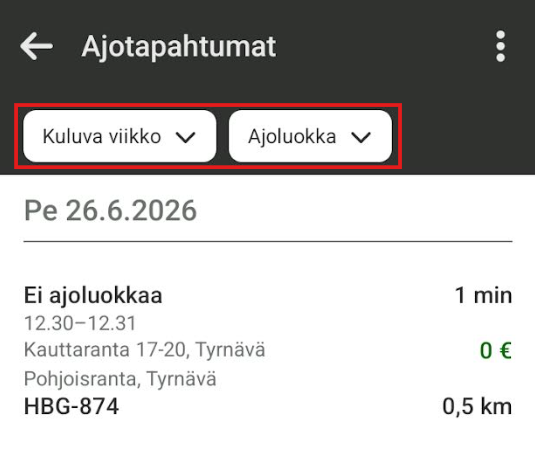
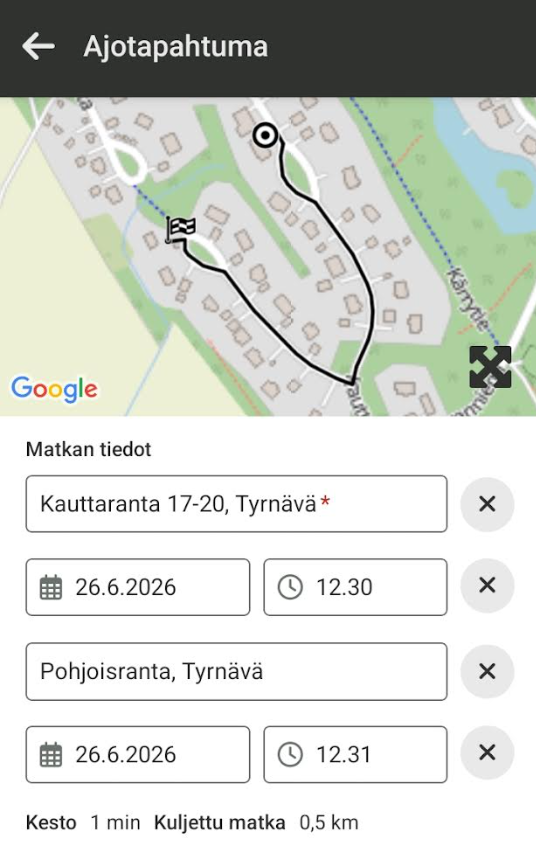
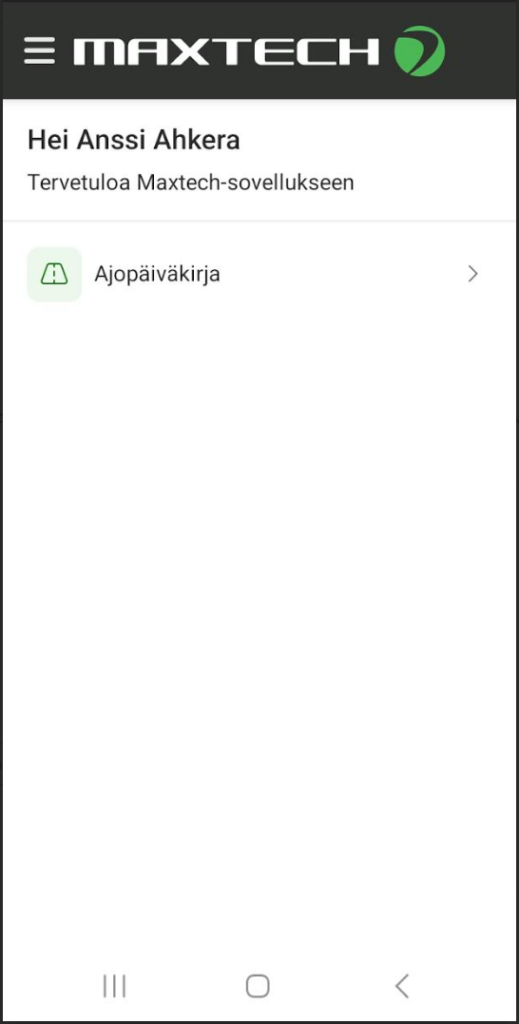
Ajoja voidaan tarkastella Web-järjestelmässä valikossa Ajoneuvopaikannus > Ajopäiväkirja ja Maxtech-mobiilisovelluksessa valikossa Ajopäiväkirja > Ajotapahtumat.
Tarkastelu ja raportit
Voit ladata ajopäiväkirjan tiedostoksi haluaamasi tiedostomuotoon klikkaamalla tiedostotyypin nimeä (Xls, Csv, Pdf tai Excel). Ajopäiväkirja sisältää verottajan vaatimat tiedot.
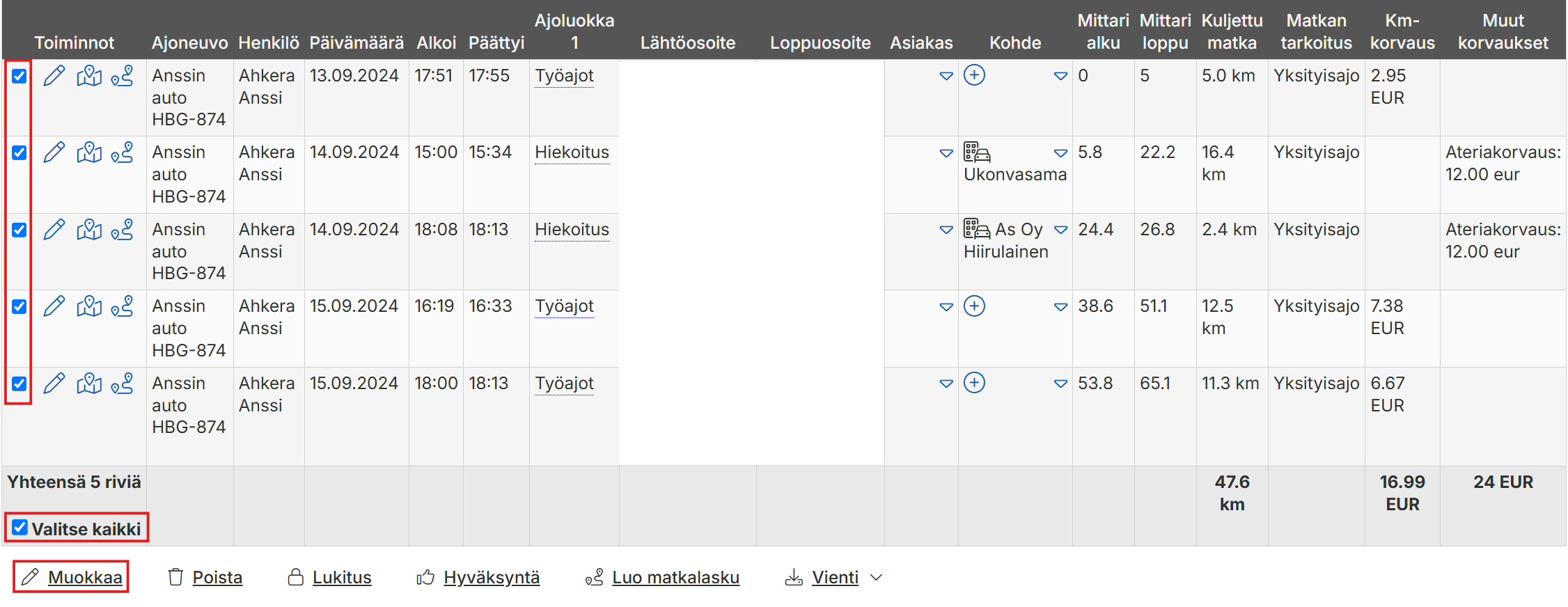
Ajoneuvopaikannus > Ajopäiväkirja:raportilla näkyy ajoneuvo, henkilö, päivämäärä, aloitus- lopetusaika, ajoluokka, lähtö- ja loppuosoite, asiakas, kohde, matkamittarilukema, kuljettu matka, matkan tarkoistus sekä km-korvaus.
Ajojen suodattaminen
Valitse Ajoluokka suodattimeen Työajot- ja Aikaväli -suodattimeen haluamasi päivämäärät > klikkaa tämän jälkeen Haku-painiketta. Ajopäiväkirjalle ladataan kaikki Työajot-ajoluokalla ajetut ajot. Mikäli organisaatiossa on useampi henkilö niin voit käyttää myös Henkilö tai Ajoneuvo -suodatinta.
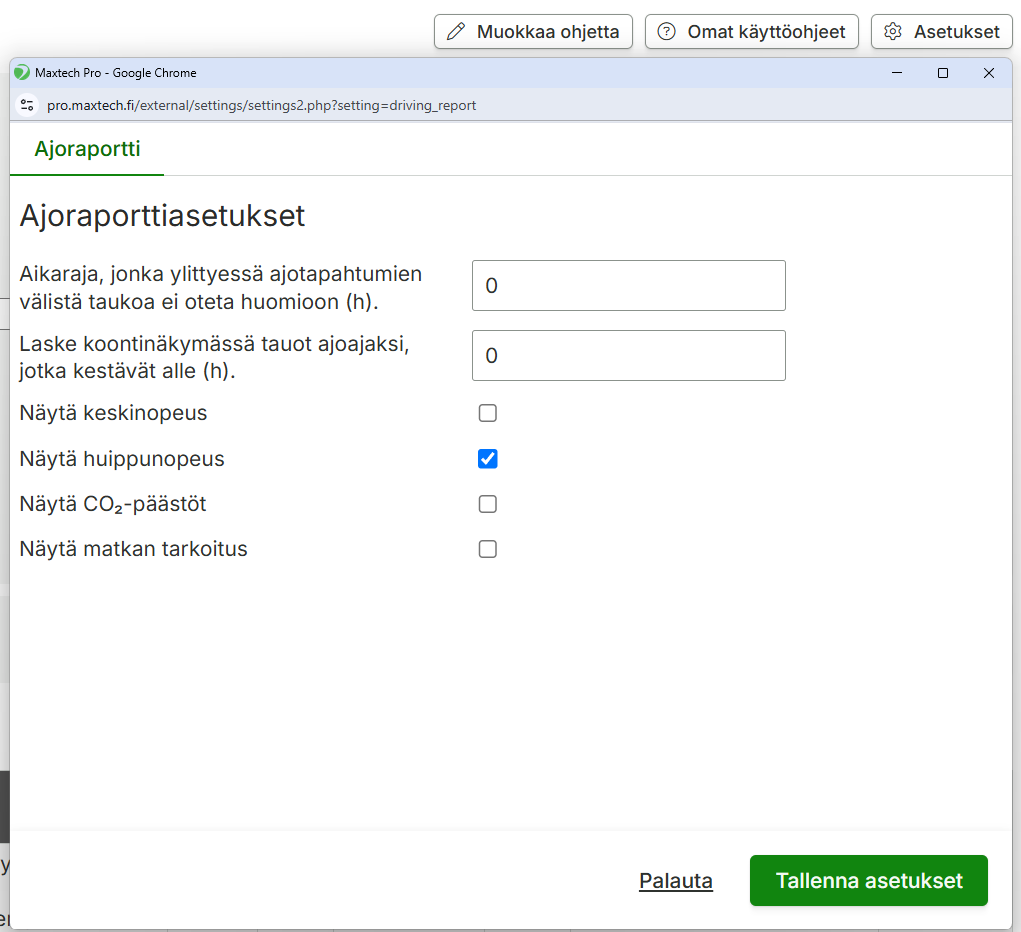
Ajoraportti: raportilla näkyy ajoneuvo, henkilö, päivämäärä, aloitus- lopetusaika, ajoluokka, lähtö- ja loppuosoite, asiakas, kohde, kuljettu matka, ajoaika, aikaväli seuraavan ajon alkuun ja matkan tarkoitus. Ajoraportti sivun asetuksista (hammasrataskuvake) on mahdollista lisätä näkyviin keski- ja huippunopeus.
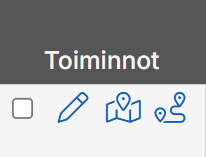
Voit tarkastella ajoa myös klikkamalla toiminnot-sarakkeen karttanäppäintä, jolloin avautuvalla kartalla näkyy ajettu reitti. i-näppäimestä näet ajon sijaintitietoja.
Muokkaaminen ja ajojen lisääminen
HUOM! Suosittelemme puuttuvien ajojen lisäämistä suoraan matkalaskulle, koska käsin lisätylle ajolle ei tallennu reittiä, jolloin esimerkiksi päivärahojen laskenta ei onnistu.
HUOM! Paikannin saattaa hetkellisesti menettää yhteyden verkkoon, tässä tapauksessa ajot puskuroidaan ja ne palautuvat järjestelmään yhteyden palautuessa.
Ajotapahtumaa voi muokata klikkaamalla toiminnot sarakkeen paperin ja kynän kuvaa.
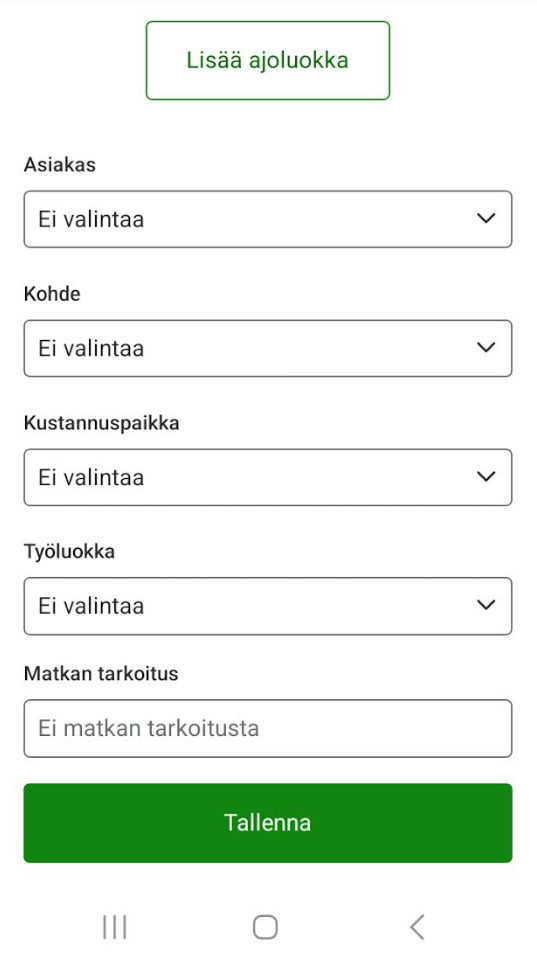
Ajotapahtumat: voi lisätä manuaalisesti ajotapahtumia klikkaamalla Lisää-nappia. Lisäksi voi massamuokata useampaa ajoa kerralla valitsemalla halutut ajotapahtumat ja klikkaamalla Muokkaa tietoja -nappia. Voit muokata seuraavia tietoaja; ajoluokka, km-korvaus ja matkan tarkoitus. Voit halutessasi yhdistää haluttuja ajotapahtumia, jolloin valituista ajotapahtumista luodaan yksi ajosessio. Voit tarkistaa ajotapahtumien paikkatietojen eheyden ”GPS-hyppyjen” varalta.
HUOM! Jos pääkäyttäjämuokkaa käyttäjän olemassa olevia ajoluokkia ja vaihtaa ajoluokaksi ”Yksityisajot (reitti näytetään vain määritellylle käyttäjälle)”, on tärkeää ottaa huomioon seuraavat seikat:
Ajot muuttuvat yksityisiksi ja näkyvät jatkossa vain pääkäyttäjälle – alkuperäinen käyttäjä ei näe niitä enää. Ominaisuus toimii oikein vain, jos ajoneuvolle määritelty käyttäjä tekee itse muutoksen ajoluokkaan. Tällöin ajot muuttuvat yksityisiksi ja näkyvät vain kyseiselle käyttäjälle, eivät pääkäyttäjälle.
Ajotapahtumia voi muokata myös massatoimintona. Valitse halutut rivit tai ”Valitse kaikki” Ruudukon alapuolelta. Paina Muokkaa.
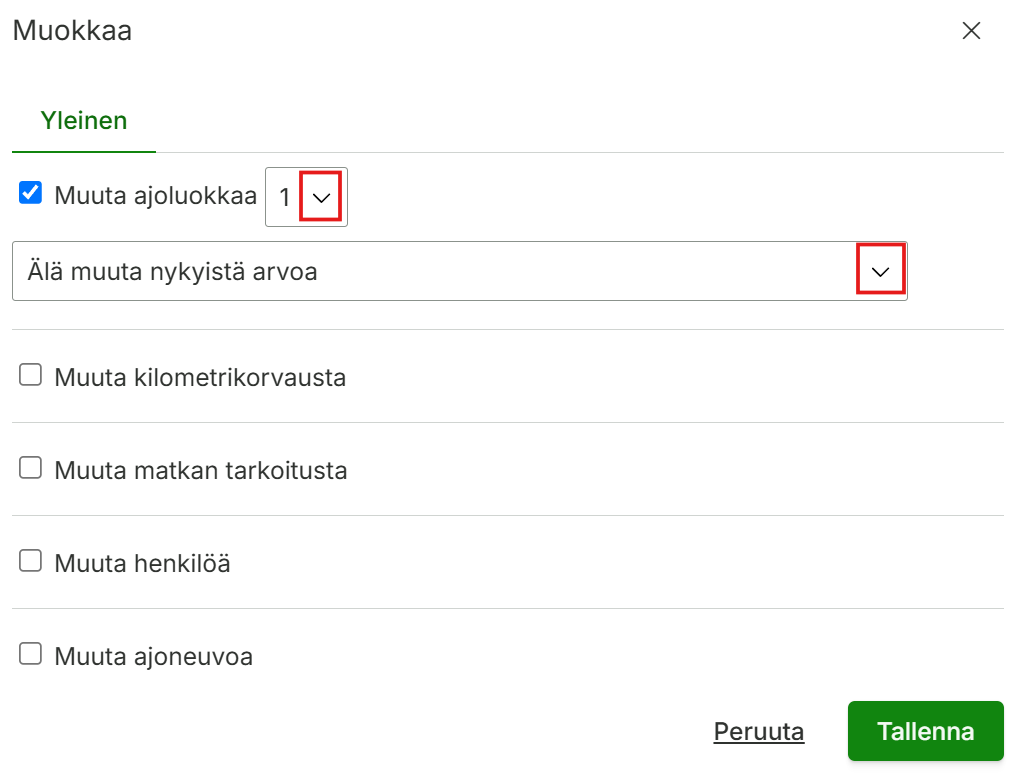
Jos organisaatiolla on käytössä vain yksi ajoluokka ajopäiväkirjalla, jätä ensimmäinen kenttä oletusasetukseen 1 muokatessasi ajoluokkaa. Jos organisaatiolla on käytössä useampi ajoluokka (kuten edellisessä kuvassa), valitse mitä ajoluokkaa muutetaan vaihtamalla numero saraketta vastaavaksi. Muuta kenttään ”Älä muuta nykyistä arvoa” haluttu ajoluokka. Voit myös muokata muita kuvassa näkyviä kenttiä. Paina lopuksi Tallenna, niin kaikki valitut rivit muutetaan.
Maxtech-mobiilisovellus
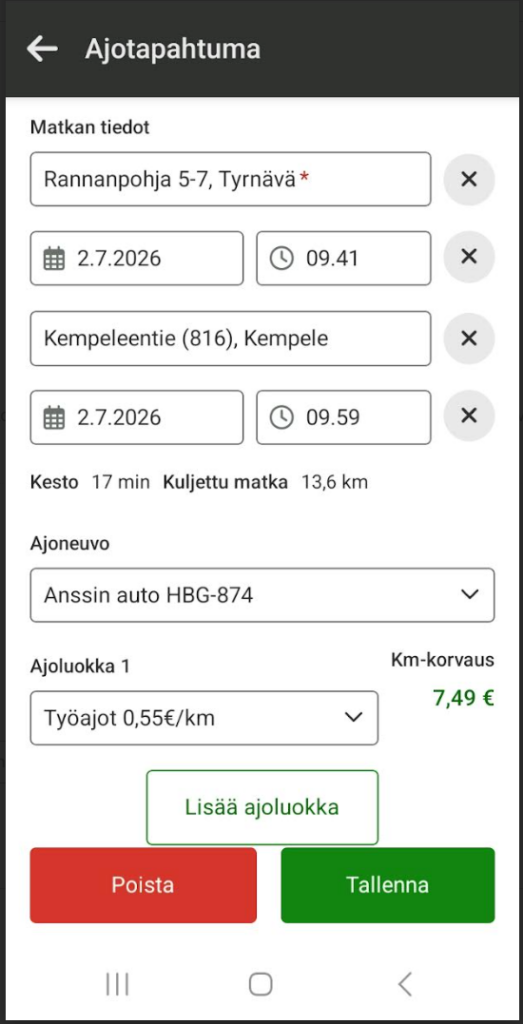
Ajotapahtumalla näkyy ajoneuvo, päivämäärä, aloitus- lopetusaika, ajoluokka, lähtö- ja loppuosoite, asiakas, kohde, kuljettu matka, matkan tarkoistus sekä km-korvaus.
Kytke paikanninlaitteen virtakaapeli tupakansytyttimeen, USB-porttiin, OBD-liittimeen tai asenna paikanninlaite suoravirtaan. Huom, mikäli paikanninlaite on kytketty tupakansytytin- tai USB-kaapelilla, laitteella kestää hetki paikkatiedon saamiseksi auton käynnistyttyä.
Virran saatuaan paikanninlaite kytkeytyy GPS-verkkoon. Koska laitteessa on sisäiset GPS- ja GSM-antennit, paikannin tulee asentaa auton kojelaudalle paikkaan, jossa sen yläpuolella ei ole metallia.
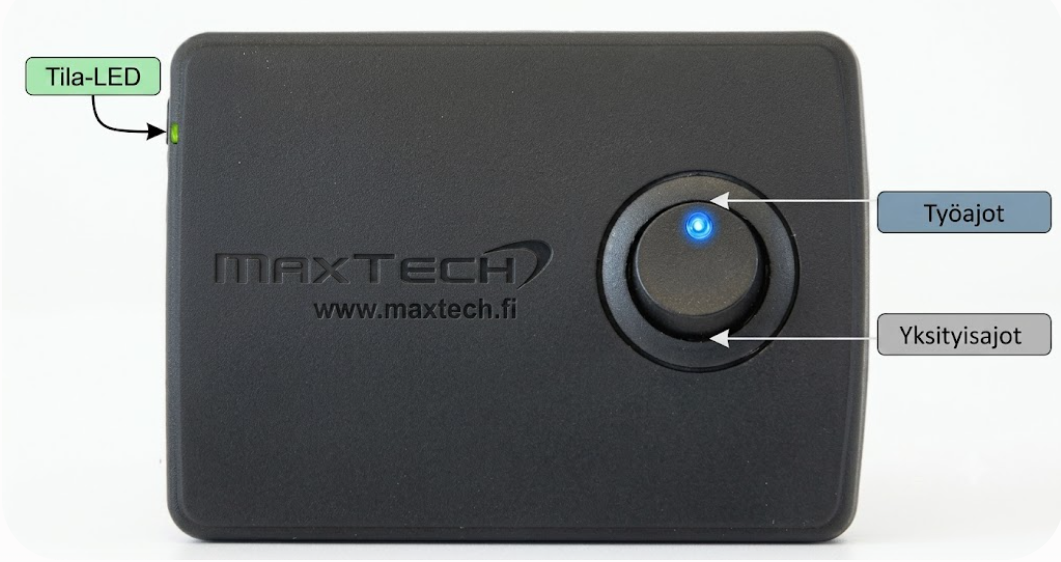
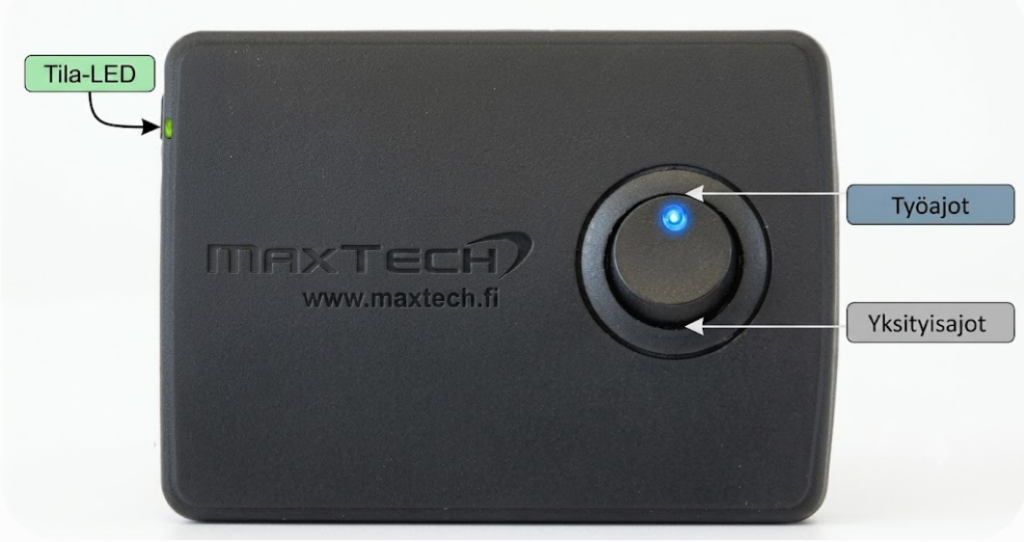
Haluttu ajoluokka valitaan keinukytkimellä.
Tila-LEDin vilkkuessa laite kommunikoi järjestelmän kanssa.
Asennuksen jälkeen varmistu siitä, että ajot tallentuvat järjestelmään.
Web-järjestelmä
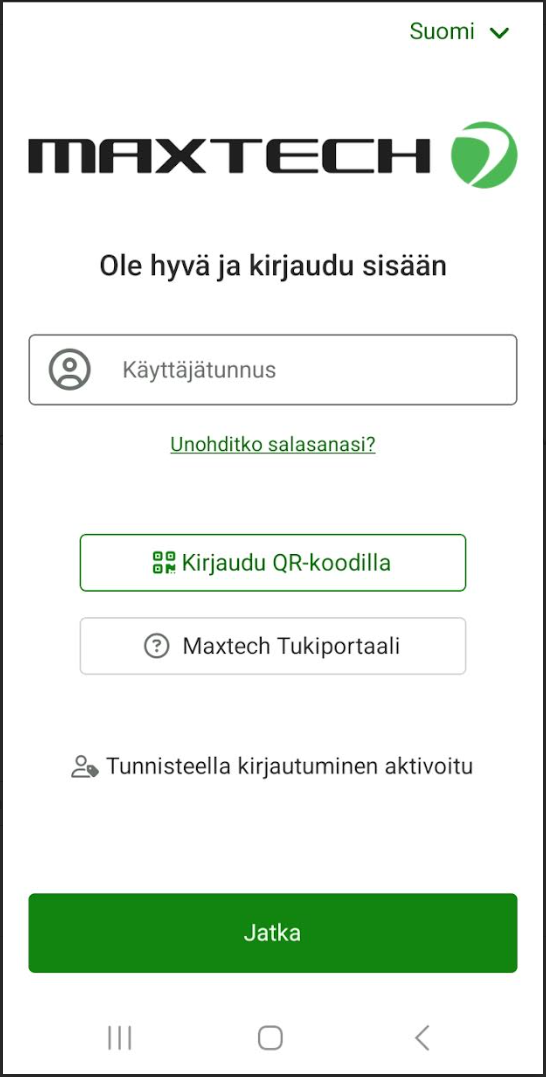
Organisaatiosi on perustettu pro.maxtech.fi-järjestelmään niillä tiedoilla, jotka olet tilausvaiheessa antanut. Pääset kirjautumaan pro.maxtech.fi sivustolle käyttäjätunnuksellasi, joka on toimitettu ilmoittamaasi sähköpostisosoitteen.
Maxtech-mobiilisovellus
Voit ladata ja asentaa Maxtech-mobiilisovelluksen sovelluskaupasta.
Pääset kirjautumaan sovellukseen samoilla tunnuksilla kuin web-järjestelmään.
Paikanninlaite tulee asentaa sellaiseen paikkaan, josta 4G-modeemi saa riittävän voimakkaan signaalin GSM-tukiasemiin. Paikantimen voi asentaa piiloon esimerkiksi ajoneuvon muovikatteiden alle. Metallisien pintojen alle asentamista tulee välttää. Myös laitteen sijainti lähellä radiota, kaiuttimia tai hälytysjärjestelmiä saattaa aiheuttaa häiriöitä paikannukseen. Paikanninlaite tulee olla mahdollisimman vaakatasossa. Paikanninlaite toimii 10-30V jännitteellä, joten ajoneuvojen tarjoama 12V tai 24V jännite toimii suoraan.
Laite on hyvä olla ulottumattomissa tai näöltä suojassa, mikäli kyseessä on laite, jossa ei ole esimerkiksi ajoluokan valintakytkimiä tai kuljettajantunnistusta. Valintakytkimellä varustettu laite kannattaa pitää käden ulottuvilla, jotta laitteeseen pääsee käsiksi. Laite tulee asentaa tukevasti paikalleen. Laitetta ei saa asentaa lämpiäviin tai liikkuviin osiin.
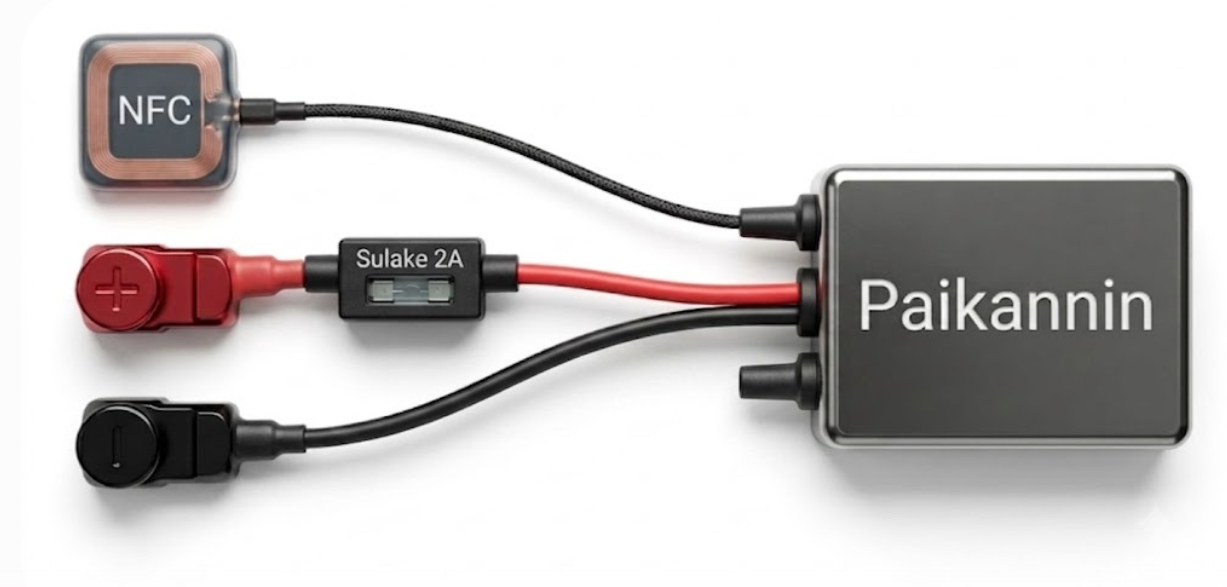
Mahdollinen Piezo-summeri ja lukulaite ovat kiinteästi yhdistettyjä itse paikantimeen.
Suoravirtaan asennettaessa paikanninlaite tulee asentaa sellaiseen paikkaan, josta 2G-modeemi saa riittävän voimakkaan signaalin GSM-tukiasemiin. Paikantimen voi asentaa piiloon esimerkiksi ajoneuvon muovikatteiden alle. Metallisien pintojen alle asentamista tulee välttää. Myös laitteen sijainti lähellä radiota, kaiuttimia tai hälytysjärjestelmiä saattaa aiheuttaa häiriöitä paikannukseen. Paikanninlaite toimii 10-30V jännitteellä, joten ajoneuvojen tarjoama 12V tai 24V jännite toimii suoraan.
Laite on hyvä olla ulottumattomissa tai näöltä suojassa, mikäli kyseessä on laite, jossa ei ole esim. ajoluokan valintakytkimiä tai kuljettajantunnistusta. Valintakytkimellä varustettu laite kannattaa pitää käden ulottuvilla, jotta laitteeseen pääsee käsiksi. Laite tulee asentaa tukevasti paikalleen. Laitetta ei saa asentaa lämpiäviin tai liikkuviin osiin.
Automaattinen ajopäiväkirja™ perustuu GPS-paikkatietoon, jota ajoneuvoon asennettu paikannin vastaanottaa lähettää edelleen palvelimelle. Ajot muodostuvat järjestelmään automaattisesti. Ajot on mahdollista eritellä ajoluokkien mukaan paikantimen keinukytkimellä esimerkiksi työ- ja yksityisajoiksi. Ajoja voidaan tarkastella ajopäiväkirjalta ja siitä on myös mahdollista tilata raportti suoraan sähköpostiin kerran kuussa. Ajoja voi tarkastella reaaliaikaisesti tai halutulla aikavälillä myös karttanäkymässä. Ajopäiväkirja sisältää verottajan vaatimat tiedot ajoista.
Automaattinen ajopäiväkirja™ sisältää ajoneuvoon asennettavan paikantimen sekä virtajohdon OBD-porttiin, kiinteästi sulakkeelle, USB-porttiin tai tupakansytyttimeen liitettävä. Web-käyttöliittymän sekä Maxtech-mobiilisovelluksen käyttöoikeuden. Automaattinen ajopäiväkirja sisältää myös Matkalaskut™ .
Kuljettajan kirjautuminen NFC-leimauksen avulla on toiminto, joka kuuluu Maxtechin Ajoneuvopaikannus+™ lisätuotteeseen. Lisätuote puolestaan täydentää ajoneuvopaikannustuoteperheen perustuotteita, joita ovat Ajoneuvopaikannus™, Hiekoitus- ja aurauspäiväkirja™ sekä Automaattinen ajopäiväkirja™.
Toiminnon avulla on mahdollista vaihtaa helposti ajoneuvon aktiivista eli kirjautunutta kuljettajaa ja asettaa kuljettajakohtainen oletusajoluokka ja matkan tarkoitus ajoille, joita kirjautunut kuljettaja ajaa.
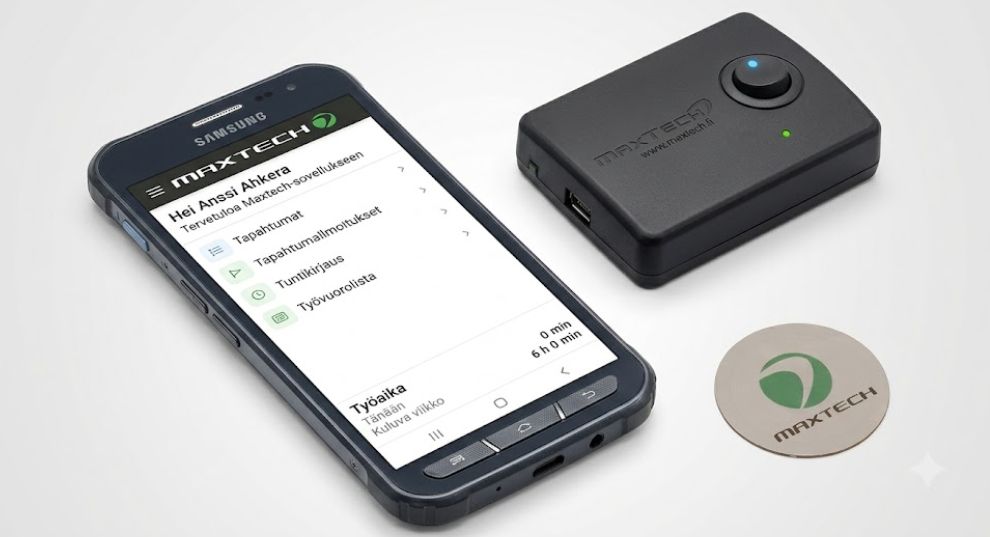
Toiminto perustuu NFC-tunnistetarraan, NFC-toiminnolla varustettuun Android- tai iOS-matkapuhelimeen, Maxtech-mobiilisovellukseen sekä Maxtech Pro -järjestelmään.
Tämä koulutus on tehty NFC-leimausten näkökulmasta, mutta sama toiminnallisuus toimii myös QR-tunnisteilla.
HUOM! Tämä kuljettajaksi kirjautuminen NFC-leimauksen avulla -toiminnallisuus ei vaihda ajoneuvolle kiinnitettyä käyttäjää. Tämän johdosta tätä toimintoa ei voida käyttää tilanteissa, joissa ajoja pitää pystyä näyttämään vain määritellylle kuljettajalle.
Esivaatimukset
Maxtech Pro -asiakkuus ja organisaatio
Vähintään yksi ajoneuvopaikannin on käytössä
Ajoneuvopaikannus+™ -lisätuote aktivoitu käyttöön
Organisaatioon on perustettu käyttäjiä
Käyttäjätyypiltään joko Profiilikäyttäjiä, Pääkäyttäjiä tai Käyttäjiä
Käyttäjillä on oikeus omaan henkilöön ja ajoneuvoihin, joihin he kirjautuvat
Organisaatiolle ja käyttäjälle on aktivoitu moduulit
NFC-tunnisteiden lisäys (mobiili)
Maxtech Pro -kuljettajan tunnisteet (hallinta)
Kuljettajaksi kirjautuminen leimaamalla (mobiili)
Suositellaan myös Ajopäiväkirja (mobiili) -moduulia aktivoitavaksi
Huolehdi käyttäjäoikeuksista, että käyttäjällä on aktivoitu moduuli NFC-tunnisteiden lisääminen (mobiili)
Avaa Maxtech-mobiilisovellus ja kirjaudu sisään
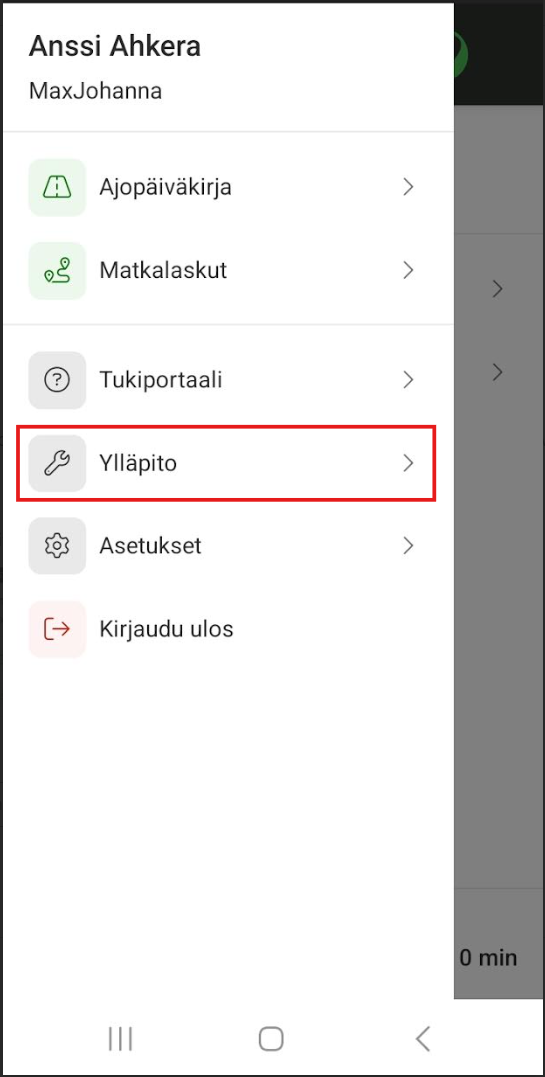
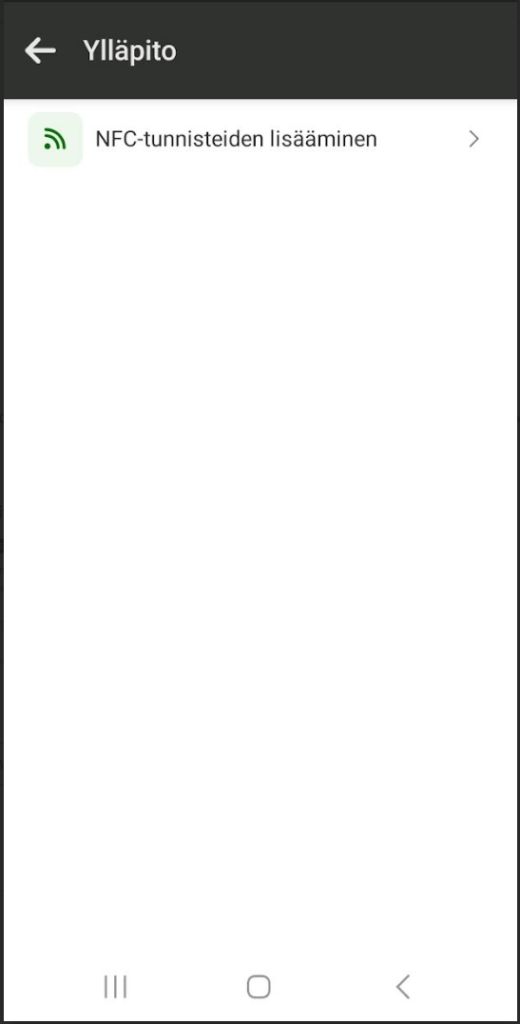
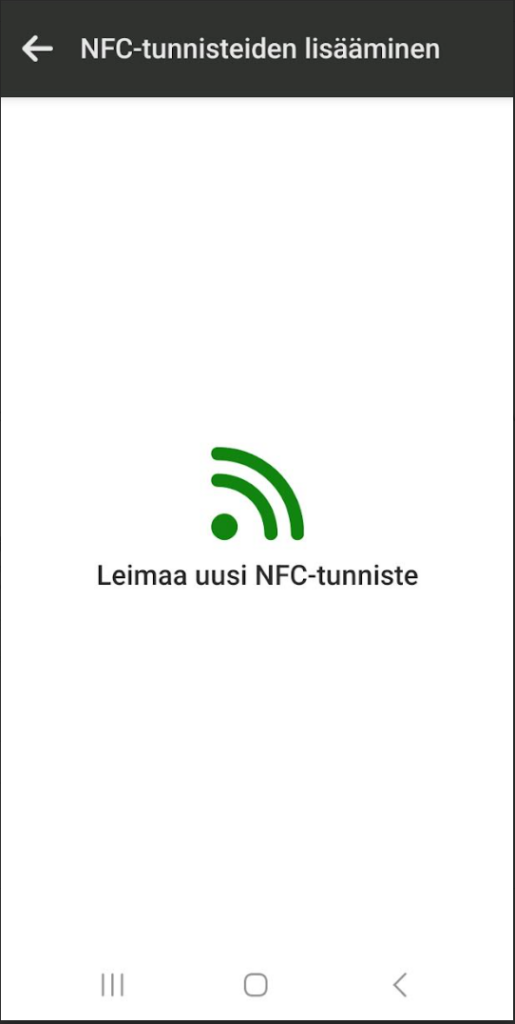
Valitse sovelluksen valikosta Ylläpito-toiminto ja tämän jälkeen “NFC-tunnisteiden lisääminen”
Leimaa uusi NFC-tunniste eli lue se järjestelmään
Järjestelmä antaa sille numeron – kirjaa se tunnisteen taakse. Lyijykynä toimii tässä parhaiten. Mikäli Maxtech on jo valmiiksi lukenut tunnisteet järjestelmään, löydät numeron tunnistetarran selkäpuolelta.
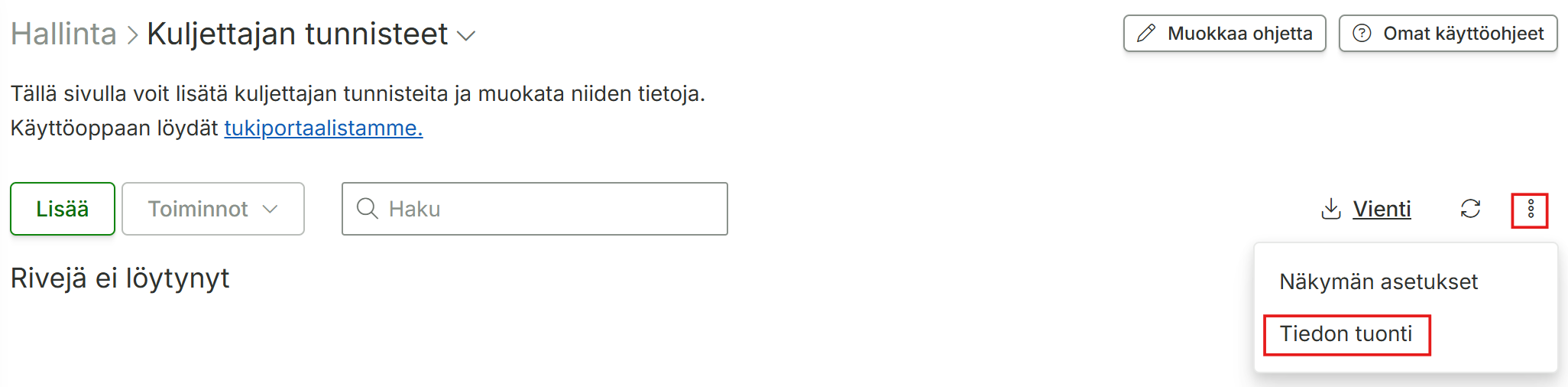
Kuljettajan tunnisteet on mahdollista tuoda myös ulkoisesta tiedostosta. Tuonti tehdään web-käyttöliittymässä klikkaamalla sivun oikeassa reunassa olevaa Tiedon tuonti -painiketta. Tuonnissa tulee käyttää ladattavaa mallitiedostoa, jotta tuonti onnistuu.
Käyttöönotto Vaihe 2: Toiminnon, ajoneuvon ja ajoluokan sitominen tunnisteeseen
Järjestelmään luettu tunniste löytyy web-käyttöliittymästä kohdasta: Hallinta > Laitteet ja tunnisteet > Maxtech Pro -tunnisteet
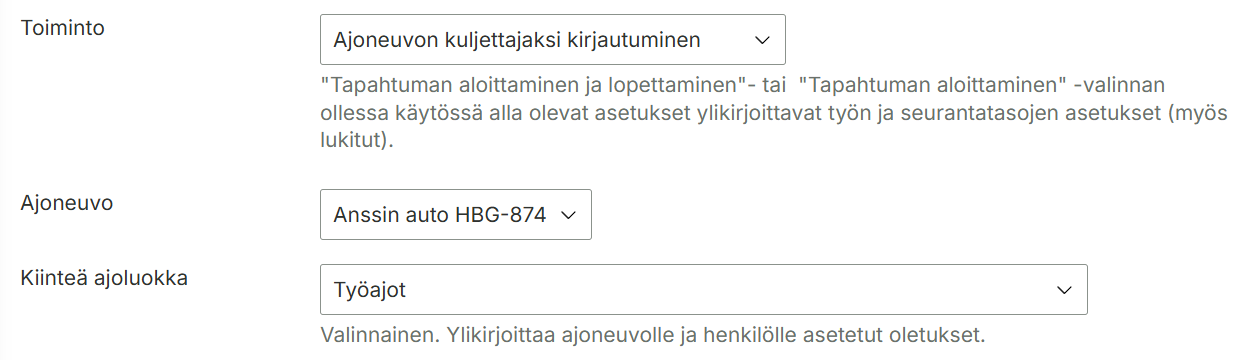
Aseta sieltä muokkaamalla tunnisteeseen haluttu toiminto. Tässä tapauksessa: Ajoneuvon kuljettajaksi kirjautuminen. Aseta myös samalla ajoneuvo, johon tunniste kiinnitetään.
Voit halutessasi asettaa tunnisteen taakse myös kiinteän ajoluokan.
Käyttöönotto Vaihe 3: Tunnisteen kiinnittäminen ajoneuvoon
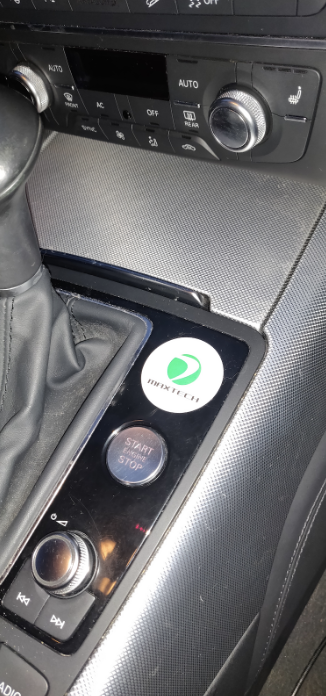
Kiinnitä tunniste ajoneuvoon paikkaan, josta leimaaminen on helppo suorittaa.
Käyttöönotto Vaihe 4: Konfigurointi
Muokkaa ajoneuvon tietoja kohdasta Hallinta > Paikannus ja kalustonhallinta > Ajoneuvot > Muokkaa
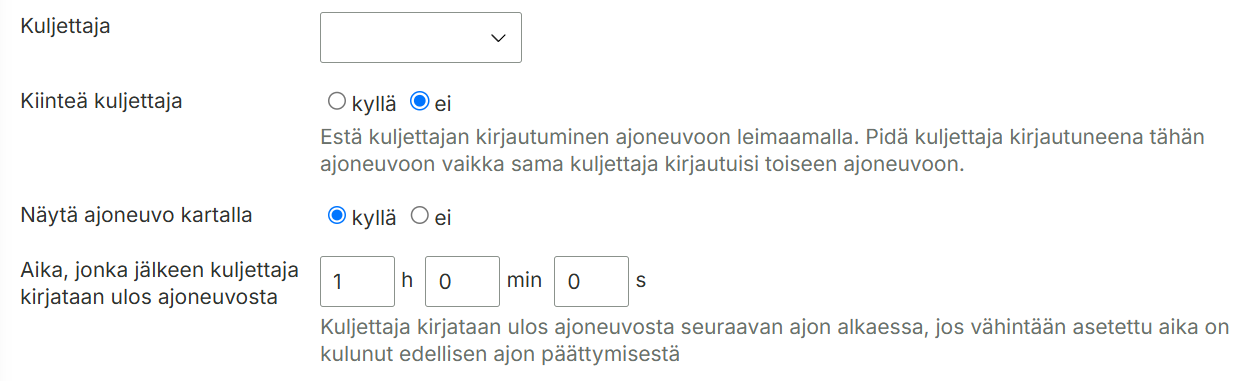
Aseta Kiinteä kuljettaja = Ei. Tämä mahdollistaa sen, että kuljettajan voi vaihtaa leimaamalla
Voit asettaa myös tarvittaessa ajan, jonka jälkeen kuljettaja kirjataan ulos ajoneuvosta
Siirry Ohjaustiedot -välilehdelle ja muokkaa ajoneuvolle haluttu Oletusajoluokka, joka palautetaan ajoneuvolle käyttöön, kun kuljettaja kirjautuu ulos ajoneuvosta
Muokkaa henkilöiden tietoja kohdasta Hallinta > Henkilöstö
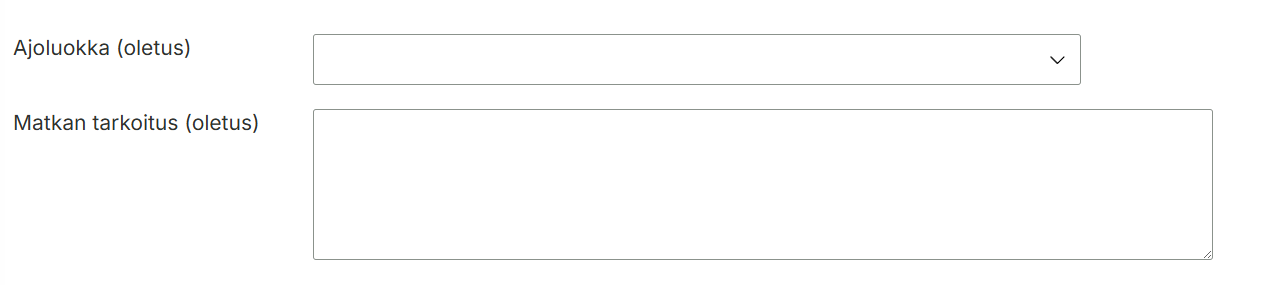
Mene Ajot ja matkalaskut -välilehdelle, josta löytyy kohta Ajoluokka (oletus) ja Matkantarkoitus (oletus)
Aseta näihin käyttäjän haluamat oletusarvot, jotka aktivoituvat kun käyttäjä kirjautuu leimaamalla ajoneuvon kuljettajaksi
Käyttö (Kuljettaja)
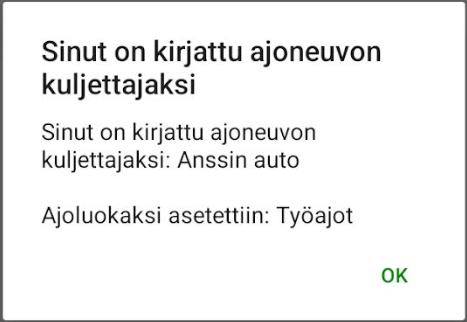
Käyttäjä leimaa Maxtech-mobiilisovelluksella tunnistetarraa, joka asettaa käyttäjän ajoneuvon kuljettajaksi
Mikäli tunnisteeseen on sidottu kiinteä ajoluokka, tämä aktivoituu ajoneuvolle
Mikäli tunnisteeseen ei ole sidottu kiinteää ajoluokkaa, asetetaan ajoluokaksi henkilön takaa oletusajoluokka
Leimauksen yhteydessä asetetaan myös matkan tarkoitus henkilön tiedoista
Huom! Ajoneuvon kuljettajaksi kirjautuminen pitää tehdä ennen matkan alkua
Mikäli käyttäjä haluaa vaihtaa ajon ajoluokkaa matkan jälkeen, tämä onnistuu Maxtech-mobiilisovelluksen avulla valitsemalla Ajopäiväkirja > Ajotapahtumat ja muokkaamalla sieltä ajon tietoja
Huom! Tämä vaatii Ajopäiväkirja (mobiili) -moduulin aktivoimisen käyttäjälle
Tyypillisiä ongelmatilanteita
Kuljettajan vaihto epäonnistuu. Tämä voi johtua seuraavista asioista:
Kuljettajan vaihtamiseen tarvittavaa moduulia ei ole päällä (tämän sovellus tarkistaa ja ilmoittaa erikseen).
Ajoneuvossa on kiinteä kuljettaja-asetus -> Kyllä (tämän pitää siis olla Ei -asennossa)
Käyttäjällä ei ole oikeutta ajoneuvoon tai henkilöön (käyttäjäoikeuksista pitää antaa oikeus)
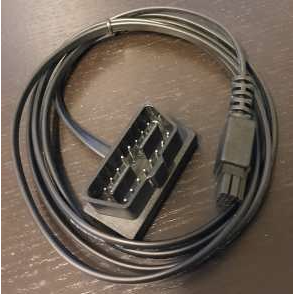
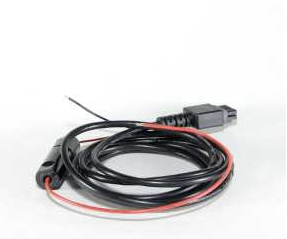
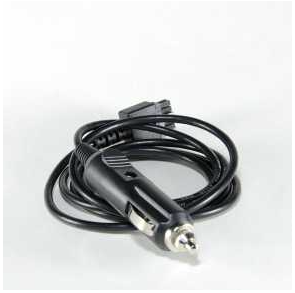
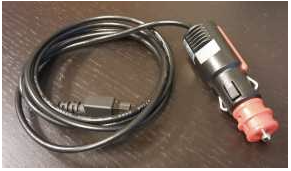
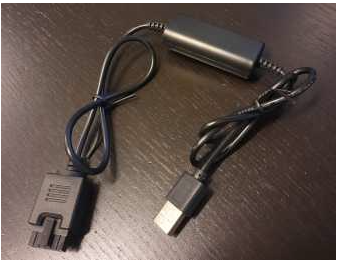
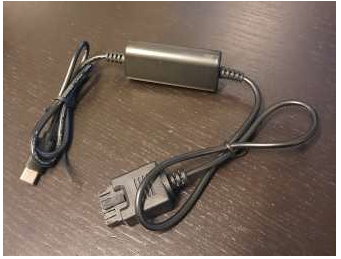
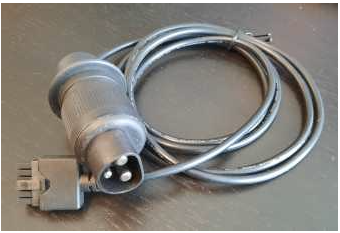
Paikantimen virtajohdoissa on seuraavia vaihtoehtoja.
OBD-liittimeen kytkettävä virtajohto.
1990 -luvun lopulta lähtien autoissa on ollut OBD -liitin. Paikannin saa OBD-portista yleensä jatkuvan virran ja GPS-yhteys ei katkea, jolloin paikantaminen alkaa heti liikkeelle lähdettäessä. Jatkuvan virran ansiosta paikannin on päivitettävissä aina kun auto ei liiku.
Helppo kytkeä.
Kiinteään virtaan liitettävä virtajohto.
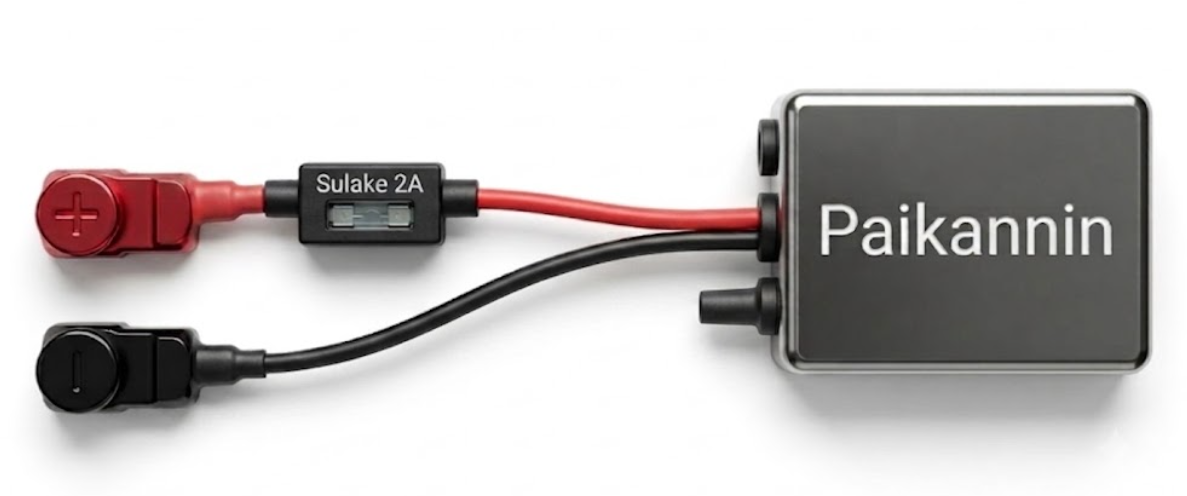
Johdossa on plus- ja maajohto, joista punainen plus-johto kytketään suoraan ajoneuvon sulakkeeseen ja musta maajohto auton runkoon. Plus-johdossa on kiinni myös suojasulake virtapiikkejä varten. Asennusohje löytyy täältä.
Paikannin saa sulakkeelta yleensä jatkuvan virran ja GPS-yhteys ei katkea, jolloin paikantaminen alkaa heti liikkeelle lähdettäessä. Jatkuvan virran ansiosta paikannin on päivitettävissä aina kun auto ei liiku.
Mikäli asentaminen tuntuu vaikealta, voit pyytää asennuskumppanimme yhteystiedot Maxtechin asiakaspalvelusta.
Tupakansytytinliittimeen kytkettävä virtajohto.
Yleensä ajoneuvojen tupakansytyttimeen ei tule koko ajan virtaa vaan ainoastaan kun ajoneuvo on käynnissä/virroissa. Tästä johtuen paikannin joutuu jokaisella kerralla hakemaan GPS-yhteyden uudelleen. Ajotapahtumien alkuun voi muodostua ”linnuntie” reittejä. Tästä johtuen paikanninta ei voida etäpäivittää muuten kuin sopimalla paikantimen omistajan kanssa, että laite saadaan virtoihin päivityksen ajaksi.
Helppo kytkeä.
Tupakansytytin (12V)
Tupakansytytin (24V)
USB-porttiin liitettävä virtajohto
Yleensä ajoneuvojen USB-porttiin ei tule koko ajan virtaa vaan ainoastaan kun ajoneuvo on käynnissä/virroissa. Tästä johtuen paikannin joutuu jokaisella kerralla hakemaan GPS-yhteyden uudelleen. Ajotapahtumien alkuun voi muodostua ”linnuntie” reittejä. Tästä johtuen paikanninta ei voida etäpäivittää muuten kuin sopimalla paikantimen omistajan kanssa, että laite saadaan virtoihin päivityksen ajaksi.
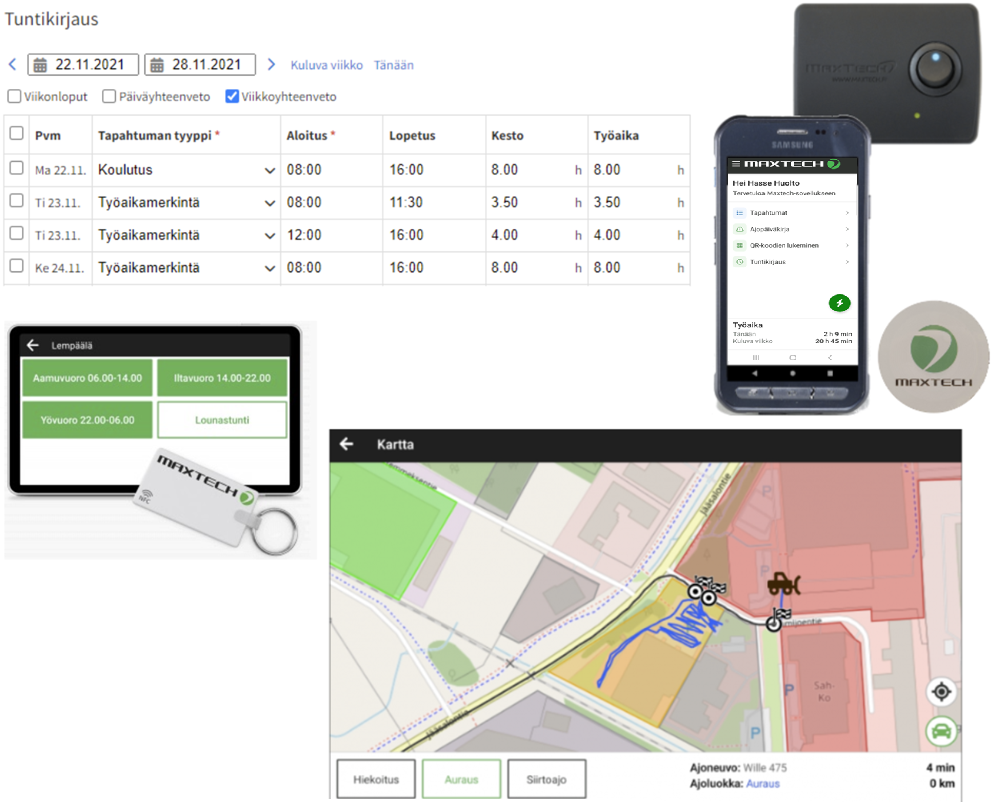
Työaika- ja ajotietoja voidaan kirjata järjestelmään Web-käyttöliittymässä, mobiilisovelluksella, leimauslaitteilla ja paikantimilla. Tietoja voidaan kirjataan reaaliaikaisesti sekä jälkeenpäin toteutuneen mukaisesti. Tietojen tarkastaminen ja muokkaaminen tehdään pääsääntöisesti Web-käyttöliittymässä, mutta jossain määrin tietoja voidaan muokata myös mobiilisovelluksessa ja leimauslaitteella.
Voit lukea lisää kirjaustavoista alla olevista linkeistä:
Suoravirtaan asennettaessa paikanninlaite tulee asentaa sellaiseen paikkaan, josta 2G-modeemi saa riittävän voimakkaan signaalin GSM-tukiasemiin. Paikantimen voi asentaa piiloon esimerkiksi ajoneuvon muovikatteiden alle. Metallisien pintojen alle asentamista tulee välttää. Myös laitteen sijainti lähellä radiota, kaiuttimia tai hälytysjärjestelmiä saattaa aiheuttaa häiriöitä paikannukseen. Paikanninlaite toimii 10-30V jännitteellä, joten ajoneuvojen tarjoama 12V tai 24V jännite toimii suoraan.
Laite on hyvä olla ulottumattomissa tai näöltä suojassa, mikäli kyseessä on laite, jossa ei ole esim. ajoluokan valintakytkimiä tai kuljettajantunnistusta. Valintakytkimellä varustettu laite kannattaa pitää käden ulottuvilla, jotta laitteeseen pääsee käsiksi. Laite tulee asentaa tukevasti paikalleen. Laitetta ei saa asentaa lämpiäviin tai liikkuviin osiin.