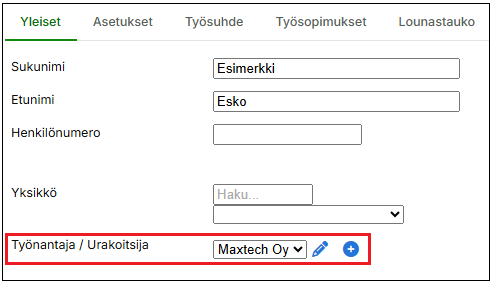
Voit vaihtaa henkilön työnantajan tai urakoitsijan seuraavasti:
Siirry web-järjestelmässä sivulle Hallinta > Henkilöstö.
Etsi ja avaa muokattava henkilö.
Ensimmäisenä avautuu Yleiset-välilehti, jossa voit päivittää Työnantaja / Urakoitsija tiedon:
Voit vaihtaa henkilön työnantajan tai urakoitsijan seuraavasti:
Siirry web-järjestelmässä sivulle Hallinta > Henkilöstö.
Etsi ja avaa muokattava henkilö.
Ensimmäisenä avautuu Yleiset-välilehti, jossa voit päivittää Työnantaja / Urakoitsija tiedon:
Tapahtumien suodatus ja valinta

Työtunnit
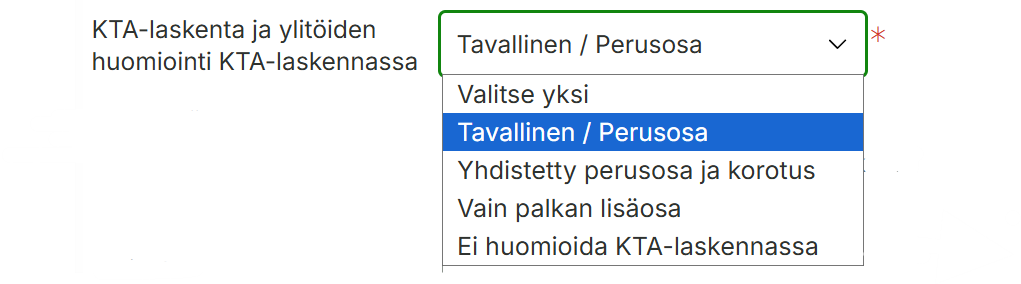
Palkkasumma
Työpäivät ja poissaolot

Työssäolopäivät ja kalenterin mukaiset työpäivät
Keskimääräiset työtunnit
Kvartaalikohtainen laskenta (jos käytössä)
Jotta käyttäjä voi vaihtaa salasanan ja kirjautua palveluun, hänen on saatava sähköpostitse lähetetty vaihtolinkki. Jos viesti ei tule perille, syy voi olla jokin näistä:
Viestit voivat päätyä roskapostiin
Sähköpostiohjelmat siirtävät joskus automaattisia viestejä roskapostiin tai eri välilehdille, kuten Tarjoukset tai Muut.
Sähköpostiosoite voi olla kirjoitettu väärin
Yksikin ylimääräinen puuttuva kirjain tai merkki estää viestin perillemenon. Tarkista osoite huolellisesti sivulla Hallinta > Käyttäjäoikeudet > Käyttäjät.
Sähköpostiosoite voi olla vanhentunut
Jos käyttäjän sähköpostiosoite on poistettu tai suljettu, viesti ei saavu perille.
Sähköpostiosoite ei ole voimassa
Jos sähköpostiosoite ei ole voimassa, viesti ei saavu perille.
Postilaatikko voi olla täynnä
Kun sähköpostilaatikon tila loppuu, uusia viestejä ei voi vastaanottaa ennen kuin tilaa vapautetaan.
Viestin vastaanotto voi olla estetty
Joissain organisaatioissa on käytössä suodattimia tai turva-asetuksia, jotka estävät automaattisten viestien saapumisen.
Mikäli ongelma jatkuu tarkistuksista huolimatta:
Joissain tapauksissa sähköpostiosoite on voinut myös lukittua. Mikäli em. kohdat on tarkistettu, mutta viesti ei silti tule perille, olethan yhteydessä Maxtechin käyttötukeen: tuki@maxtech.fi tai soittamalla numeroon 010 229 6200.
Ratkaisuehdotukset:
Kirjaudu ulos Maxtech-sovelluksesta ja käynnistä puhelin uudelleen
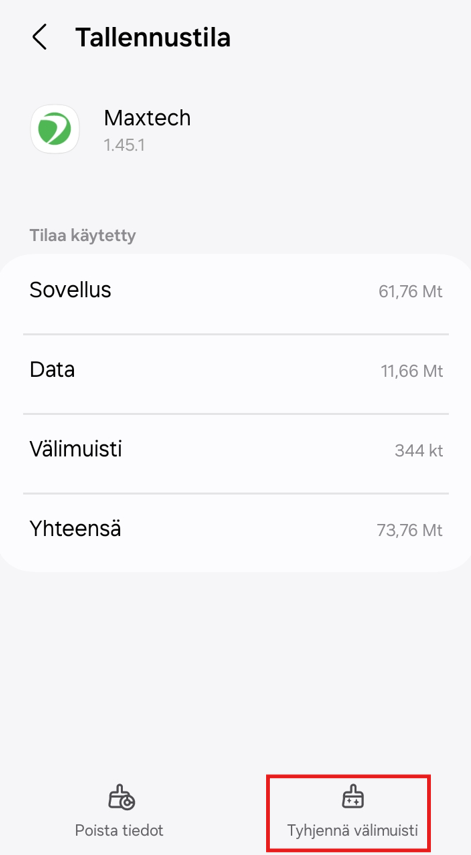
Tyhjennä sovelluksen välimuisti:
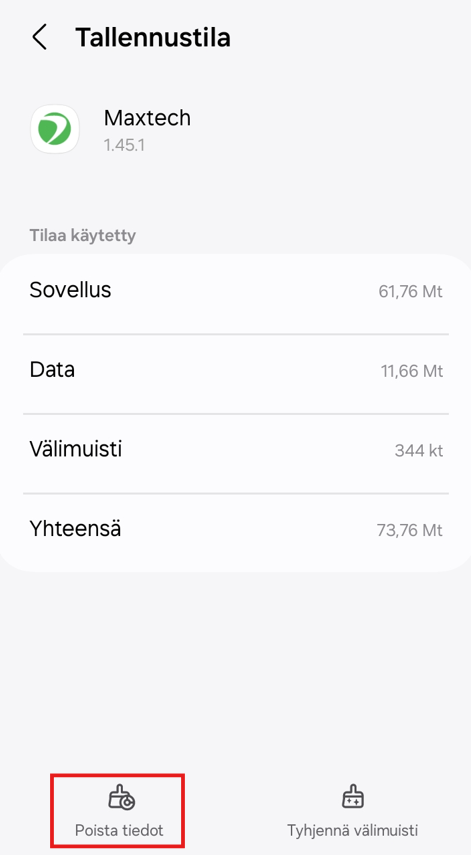
Tyhjennä sovelluksen tallennustila:
Poista sovellus kokonaan ja asenna se uudelleen sovelluskaupasta
Tapahtuman muokkaaminen tuntikirjauksella edellyttää kirjausmallia. Tämä lisätään automaattisesti, kun käytät uusinta tuntikirjausta, mobiilisovellusta tai leimauslaitetta. Huomioithan kuitenkin, että tapahtuman muokkaaminen edellyttää aina sille sallittua kirjausmallia. Jos mobiilisovelluksessa tai leimauslaitteessa on käytössä eri kirjausmalli kuin web-tuntikirjauksessa, eikä kirjausta ole tehty web-tuntikirjausnäkymässä, muokkaaminen ei onnistu suoraan tuntikirjausnäkymän kautta.
Suosittelemme, että muokkaat tapahtumia käyttäjäoikeuksiesi mukaisesti tapahtumalistalta, kalenterista tai tunti- ja bruttopalkkaraporteilta. Käyttäjäoikeutesi tai organisaation asetukset voivat estää joidenkin tietojen näkymisen tai tapahtumien muokkaamisen. Jos et itse pysty muokkaamaan tapahtumia, käänny esihenkilösi tai organisaationne pääkäyttäjän puoleen.
Jos haluat muokata vanhoja tapahtumia tuntikirjausnäkymässä, niille tulee ensin asettaa web-tuntikirjaukseen sallittu kirjausmalli.
Tämä onnistuu siirtymällä esimerkiksi Aika > Tapahtumalista.
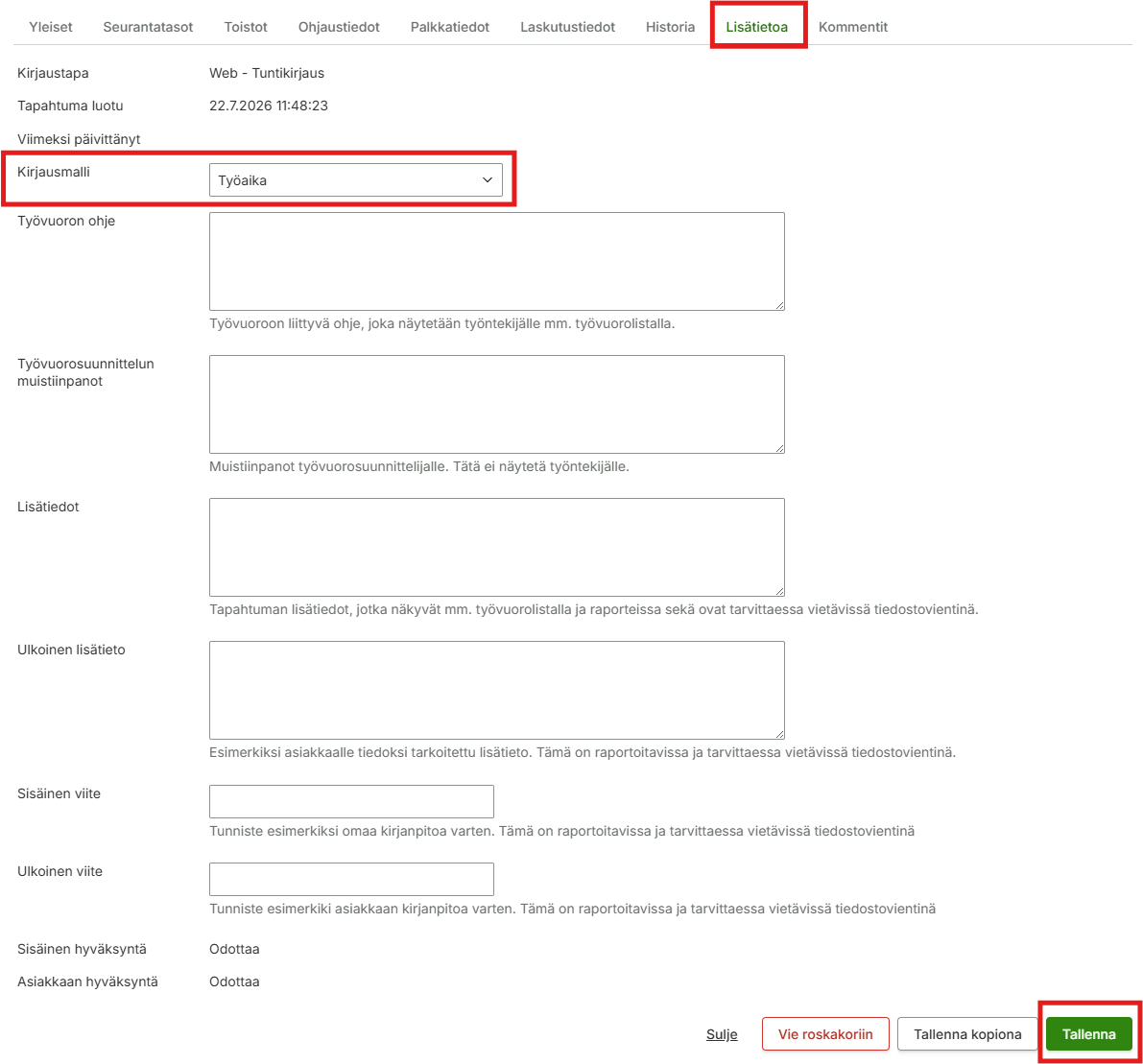
Tämän jälkeen paina halutun tapahtuman edessä olevasta kynän kuvasta, jota haluat muokata, siirry lisätietoa välilehdelle ja aseta haluttu kirjausmalli tapahtumalle, jonka jälkeen paina tallenna:
Tämän jälkeen valittu tapahtuma on muokattavissa myös Aika > Tuntikirjaus näkymässä:
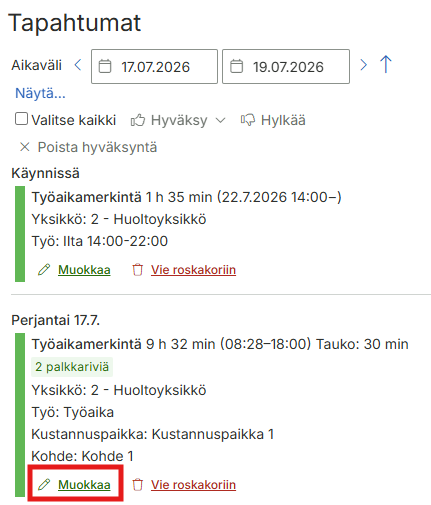
Muutoksen voi tehdä tapahtumalistan lisäksi myös kalenterista tai tunti- ja bruttopalkkaraporteilta.
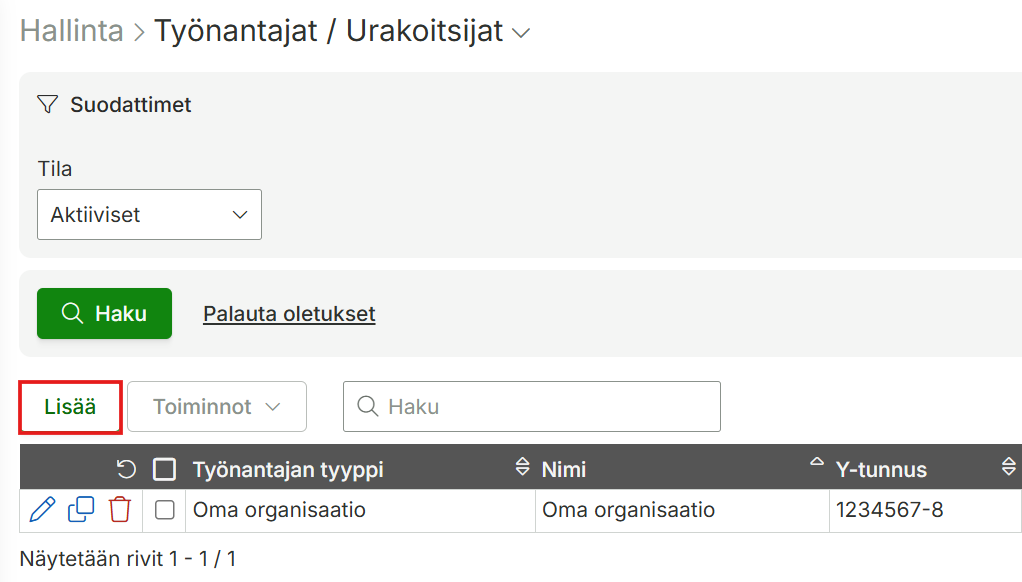
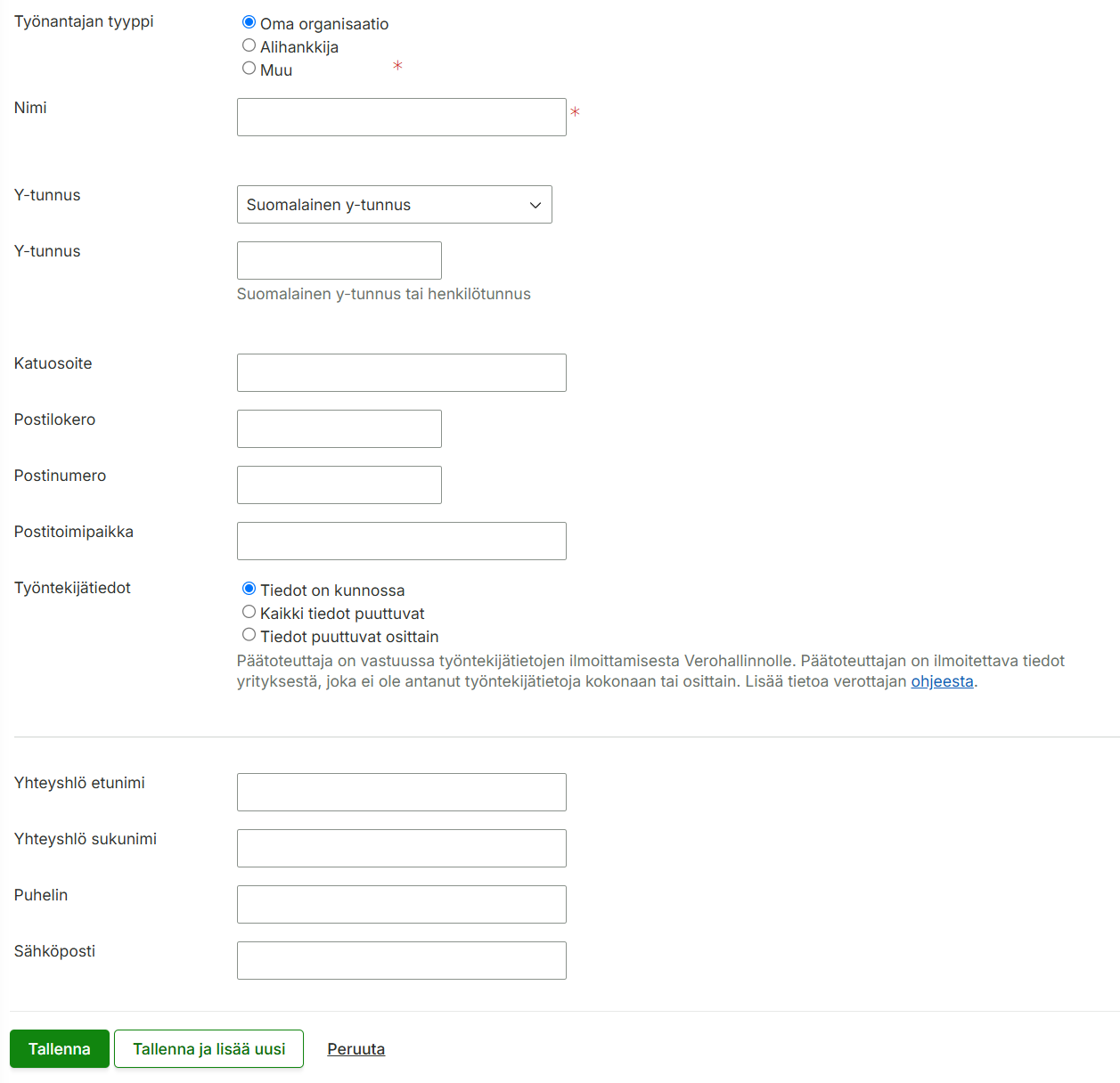
Lisää työnantaja/urakoitsija kohdassa Hallinta > Henkilöstö > Työnantajat / Urakoitsijat. Syötä vähintään työnantajan tyyppi ja nimi.
Tähän käyttöoppaan artikkeliin on kirjattu yleisimmät web-tuntikirjaukseen liittyvät ongelmat ja kuinka ne saa ratkaistua.
Tuntien tarkistamiseen ja muokkaamiseen suosittelemme käyttämään siihen tarkoitettuja työkaluja: tunti- tai bruttopalkkaraporttia, kalenteria tai tapahtumalistaa. Näiden avulla näet helposti haluamasi ajanjakson tiedot yhdellä kertaa sekä voit tarkistella useampaa henkilöä kerralla.
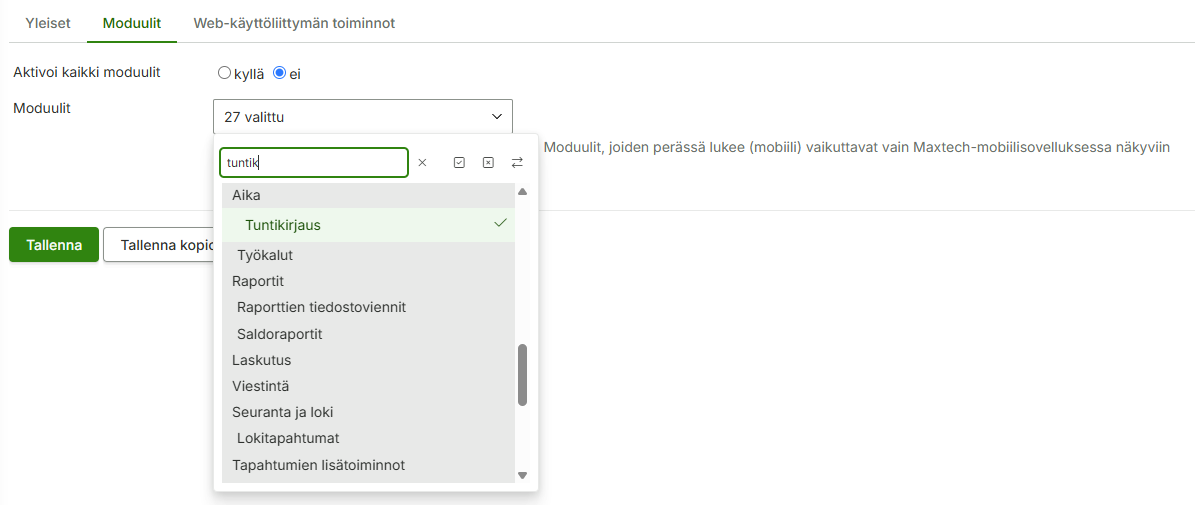
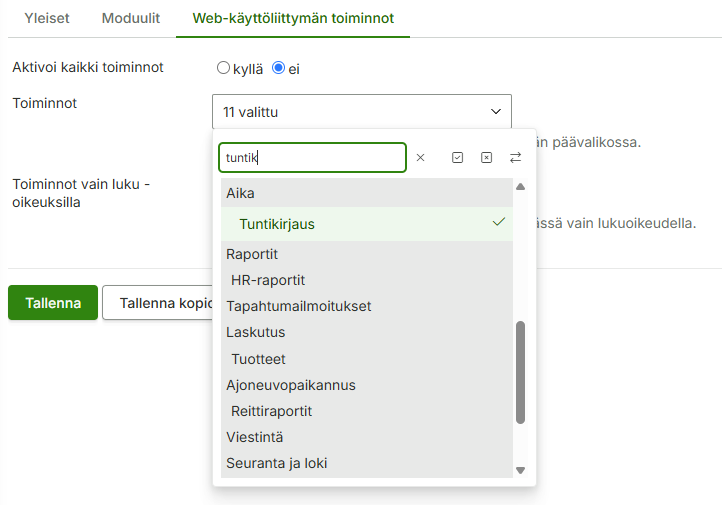
Moduuli tai toiminto voi olla aktivoimatta käyttäjän toimintoprofiiliin.
Mikäli et pääse käyttäjäoikeuksiin, käänny pääkäyttäjänne puoleen.
Moduulin/toiminnon aktivoiminen:
1. Siirry Hallinta > Käyttäjäoikeudet > Toimintoprofiilit
2. Valitse haluttu / oikea toimintoprofiili painamalla kynän kuvaa
3. Siirry moduulit välilehdelle ja aktivoi moduuli ”Tuntikirjaus” aktiiviseksi
4. Jos aktivoi kaikki toiminnot on ei-asennossa, siirry vielä Web-käyttöliittymän toiminnot välilehdelle ja aktivoi toiminto
5. Tallennuksen jälkeen näkymän pitäisi näkyä toimintoprofiilia käyttäville käyttäjille
Tapahtuman muokkaaminen tuntikirjauksella edellyttää kirjausmallia. Tämä lisätään automaattisesti, kun käytät uusinta tuntikirjausta, mobiilisovellusta tai leimauslaitetta.
Huomioithan kuitenkin, että tapahtuman muokkaaminen edellyttää aina sille sallittua kirjausmallia.
Jos mobiilisovelluksessa tai leimauslaitteessa on käytössä eri kirjausmalli kuin web-tuntikirjauksessa, eikä kirjausta ole tehty web-tuntikirjausnäkymässä, muokkaaminen ei onnistu suoraan tuntikirjausnäkymän kautta.
Käytöstä poistuvilla web-tuntikirjausnäkymillä tehdyissä tuntikirjauksissa ei ole kirjausmallia, minkä vuoksi niitä ei voi myöskään suoraan muokata tuntikirjausnäkymässä.
Huomioittehan, että tuntikirjausnäkymä on tarkoitettu vain työntekijän omien kirjausten käsittelyyn. Esihenkilöiden tarkastus- ja hyväksyntäkäyttöön soveltuvat tapahtumalista- ja kalenteri-näkymät sekä tunti- ja bruttopalkkaraportti.
Mikäli vanhoja tuntikirjauksia halutaan kuitenkin muokata uudessa tuntikirjausnäkymässä, tulee vanhoille kirjausmallille asettaa web-tuntikirjaukseen sallittu kirjausmalli. Tähän löydät ohjeet täältä.
Kirjausmalli puuttuu kokonaan tai olemassa olevalta kirjausmallilta puuttuu oikeuksia.
Mikäli et pääse kirjausmalleihin, käännythän pääkäyttäjänne puoleen.
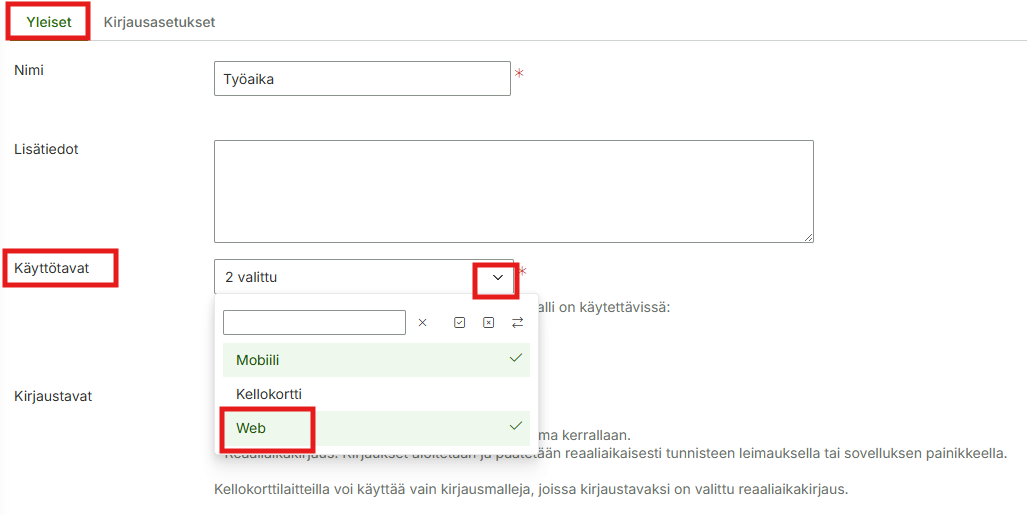
Web-näkymän aktivoiminen olemassa olevaan kirjausmalliin:
1. Siirry Hallinta > Työaika ja Palkat > Kirjausmallit
2. Valitse kynän kuvaa painamalla haluttu kirjausmalli, jonka haluat ottaa käyttöön webin tuntikirjaukselle
3. Aktivoi yleiset välilehdeltä käyttötavaksi ”Web” ja paina tallenna
4. Toista toimenpide tarvittaessa kaikkiin haluttuihin kirjausmalleihin
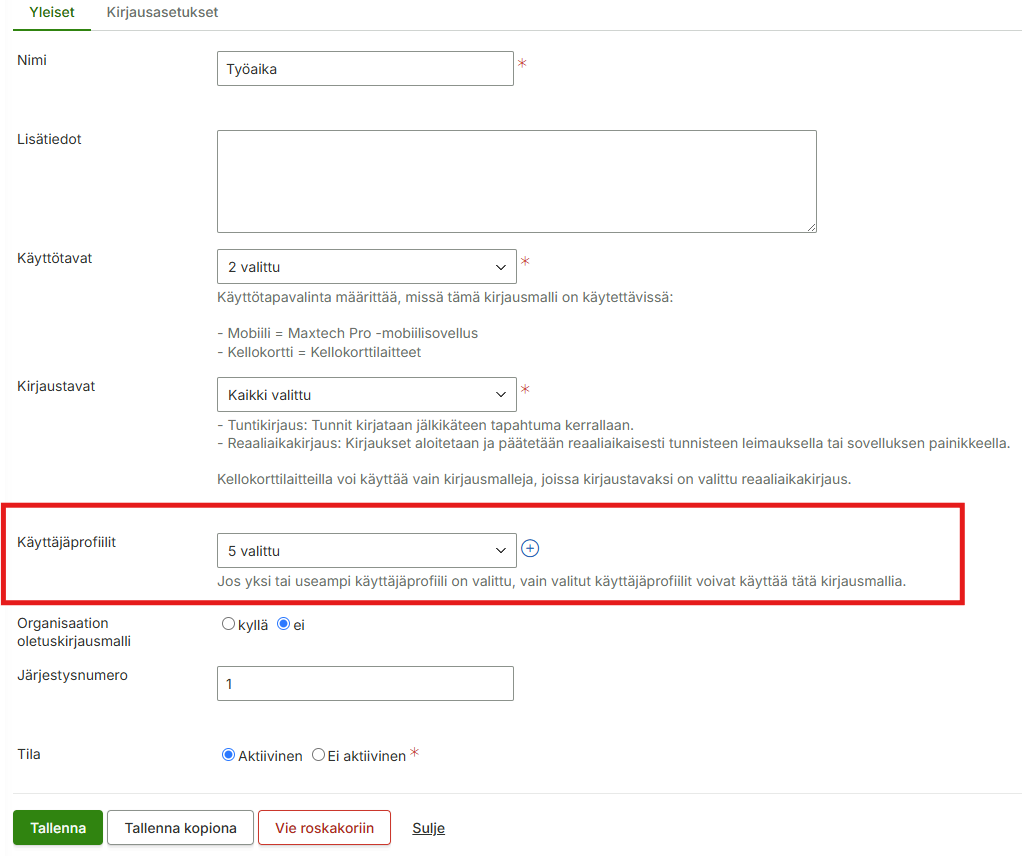
Kirjausmalli voi olla rajoitettu näkymään tietyille käyttäjäprofiileille. Jos kirjausmallille on määritelty käyttäjäprofiileja, varmista, että haluttu profiili kuuluu niiden joukkoon.
Jos web-käyttäjien kirjaustarpeet poikkeavat mobiilikäyttäjien tarpeista – esimerkiksi kirjattavat tiedot eroavat tai eri kentät ovat pakollisia – suosittelemme luomaan web-käyttäjille oman kirjausmallin.
Kirjausmallin näkyvyyttä voi rajata käyttäjäprofiilien avulla (ks. kuva ylempänä), jolloin eri käyttäjäprofiilit näkevät vain heille tarkoitetut kirjausmallit.
Mikäli mobiilikäyttäjien ei haluta käyttävän web-kirjausta lainkaan, voidaan heiltä tarvittaessa poistaa Tuntikirjaus-moduuli kokonaan Hallinta > Käyttäjäoikeudet > Toimintoprofiilien kautta.
Uuden kirjausmallin luomiseen löydät ohjeet täältä.
Uutta kirjausmallia luodessa kannattaa antaa mallille kuvaava nimi, kuten ”Työaika” tai ”Poissaolot”, jotta käyttäjä ymmärtää helposti mallin käyttötarkoituksen ja tekee kirjaukset oikein.
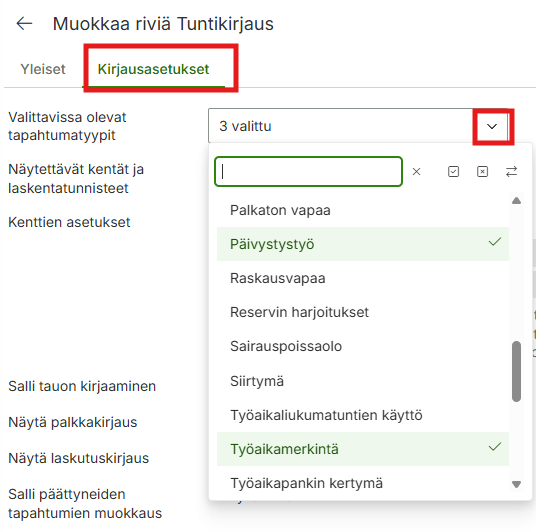
Uusia tapahtumatyyppejä voi lisätä tarvittaessa kirjausmallille Hallinta > Työaika ja palkat > Kirjausmallit kautta.
Valitse kynän kuvaa painamalla haluttu kirjausmalli muokkaukseen ja siirry kirjausasetukset välilehdelle.
Paina alasvetovalikko auki ”valittavissa olevat tapahtumatyypit” kohdasta, klikkaa tarvittavat tapahtumatyypit aktiiviseksi ja tallenna lopuksi.
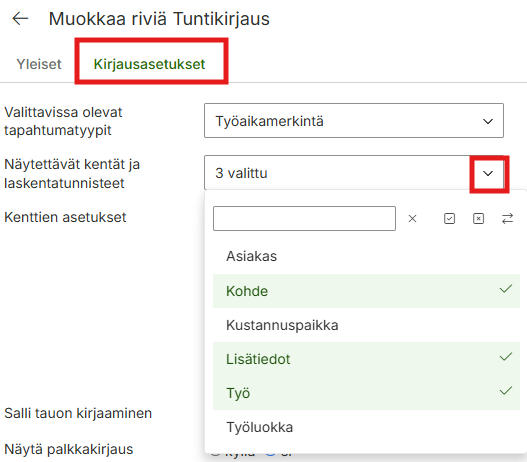
Uusia kenttiä tai niiden järjestystä voi lisätä/muokata kirjausmalleilta Hallinta > Työaika ja palkat > Kirjausmallit kautta.
Valitse kynän kuvaa painamalla haluttu kirjausmalli muokkaukseen ja siirry kirjausasetukset välilehdelle.
Paina alasvetovalikko auki ”näytettävät kentät ja laskentatunnisteet” kohdasta, klikkaa tarvittavat kentät aktiiviseksi ja tallenna lopuksi.
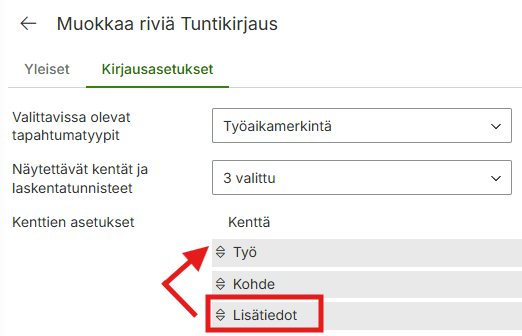
Kenttien järjestystä voi muuttaa samassa näkymässä kohdasta ”Kenttien asetukset” vetämällä halutun kentän uuteen sijaintiin.
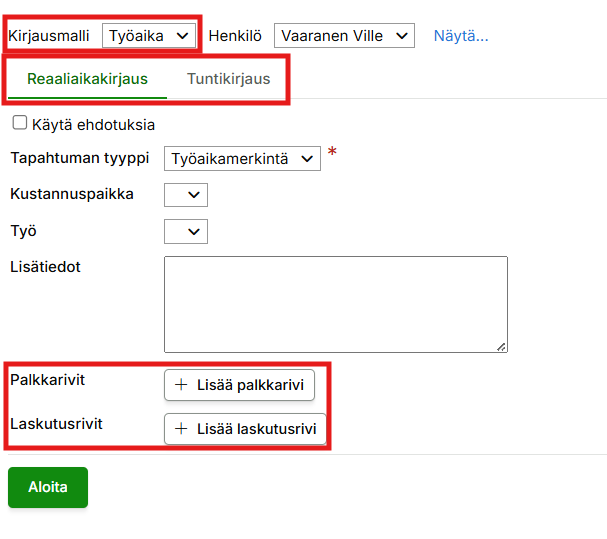
Organisaatiolla voi olla useita eri kirjaustapoja ja -malleja käytössä.
Tuntikirjausnäkymä kokoaa kaikki kirjaustavat – reaaliaikakirjaus, tuntikirjaus ja viikkotuntikirjaus (tulossa pian) – yhteen, jolloin käyttäjä voi tehdä webin kautta kirjauksia yhdestä paikasta.
Eri kirjaustavat on esitetty omilla välilehdillään, ja käyttäjä voi omien oikeuksiensa puitteissa valita, mitä tapaa käyttää. Myös palkka- ja laskutusrivien kirjaaminen onnistuu samasta näkymästä.
Jos käytettävissä on useita kirjausmalleja (esim. Työaika ja Poissaolot), käyttäjä voi valita, tekeekö työaika- vai poissaolomerkintää.
Lounastauon voi kirjata uudella tuntikirjauksella ”Tauko” kenttään.
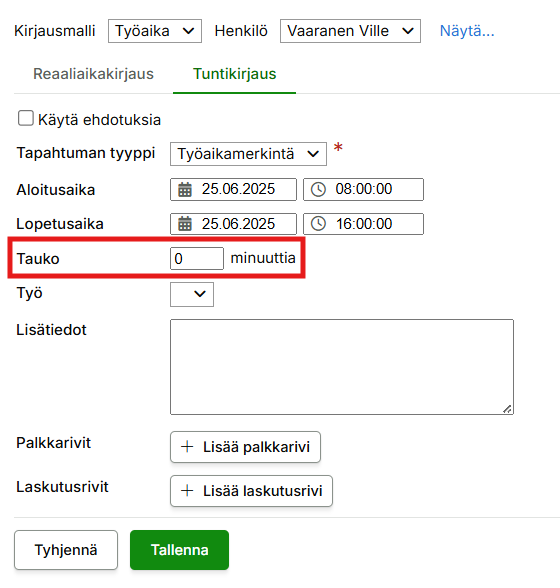
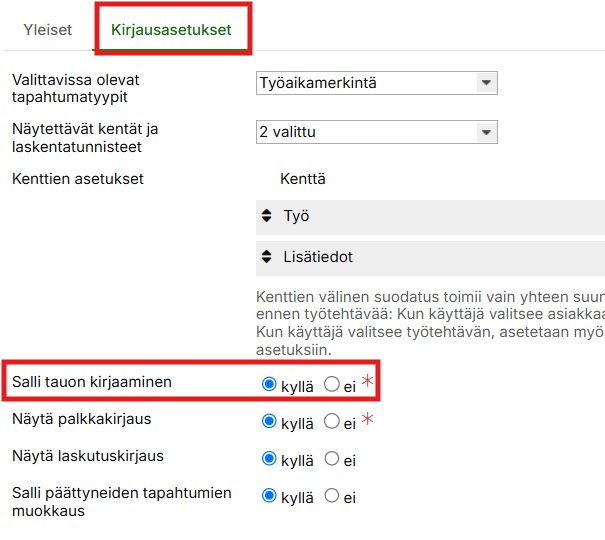
Mikäli tauko kenttä puuttuu näkymästä, sen saa lisättyä halutulle kirjausmallille siirtymällä Hallinta > Työaika ja palkat > Kirjausmallit.
Valitse kynän kuvaa painamalla haluttu kirjausmalli auki, ja siirry kirjausasetukset välilehdelle. Vaihda sieltä ”Salli tauon kirjaaminen” asentoon ”Kyllä”, jonka jälkeen tallenna muutokset.
Toista tarvittaessa kaikille tarvittaville kirjausmalleille.
Tämän jälkeen tauon asettaminen tuntikirjauksen kautta lisätylle kirjausmallille pitäisi onnistua.
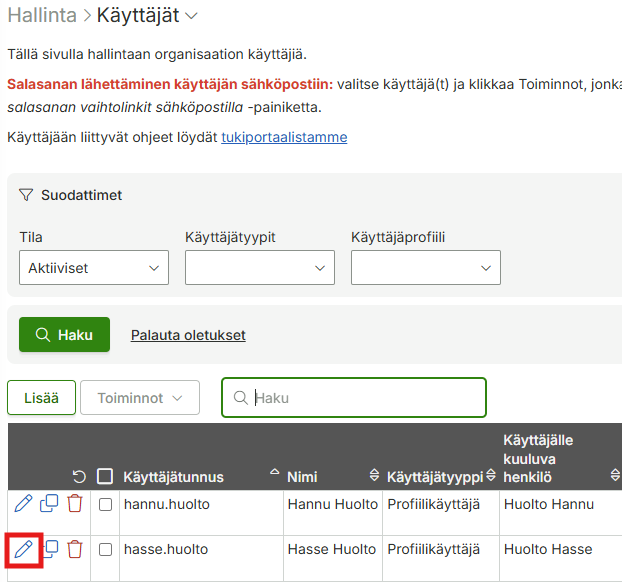
Mikäli henkilö ei tarvitse enää käyttäjätunnuksiaan Maxtechin järjestelmään, voit laittaa tunnukset ei-aktiiviseksi.
Siirry Hallinta > Käyttäjäoikeudet > Käyttäjät, valitse täältä haluttu henkilö painamalla kynän kuvasta:
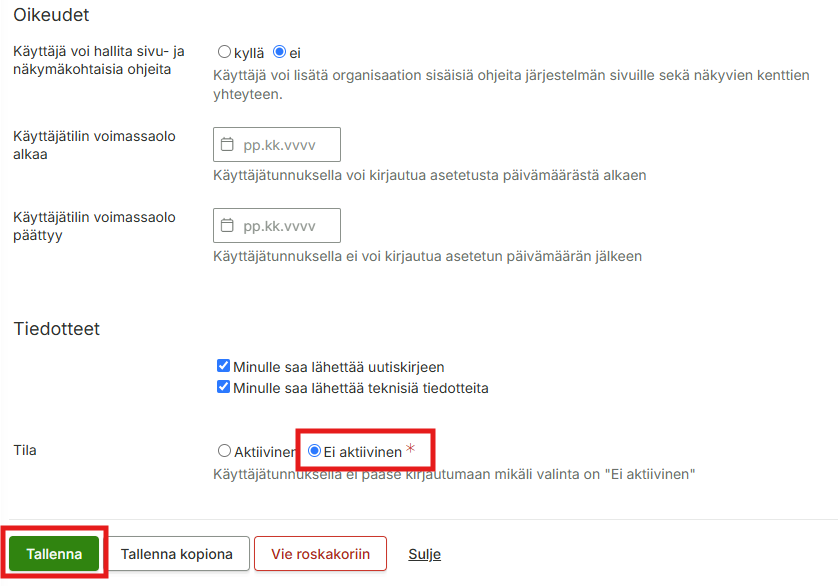
Tämän jälkeen rullaa sivun alalaitaan ja vaihda Tila > ”Ei aktiivinen”, jonka jälkeen Tallenna:
Huomioi, että käyttäjätunnusten hallinnointiin vaaditaan pääkäyttäjäoikeudet.
Maxtech Pro™
Jatkuvan paikannuksen ominaisuudella käyttäjä voi helposti tallentaa reaaliaikaisia ajotapahtumia Maxtech Pro -mobiilisovelluksella. Toiminnallisuus vaatii moduulin Jatkuva paikannus (mobiili) sekä Työkartta -tuotteen.
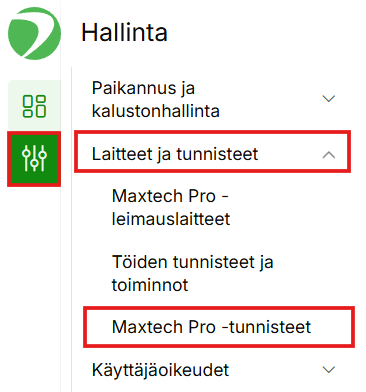
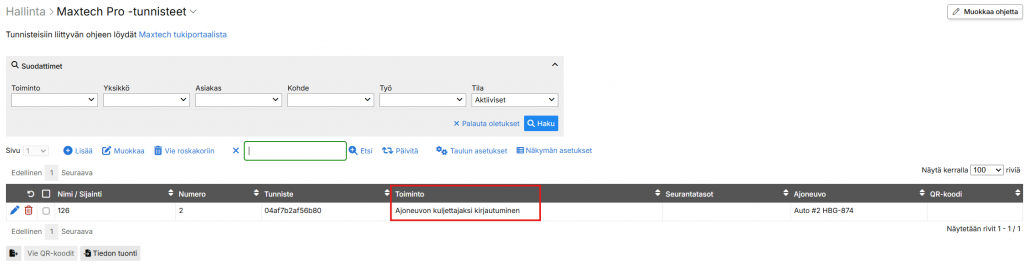
Toiminnallisuuden käyttämistä varten käyttäjän tulee olla kirjautuneena vähintään yhden ajoneuvon kuljettajaksi. Kuljettajaksi kirjaudutaan lukemalla QR- tai NFC-tunniste, jonka toiminto on “Ajoneuvon kuljettajaksi kirjautuminen”. Hallinta > Laitteet ja tunnisteet > Maxtech Pro -tunnisteet -valikossa voit hallinnoida tunnisteiden toimintoja.
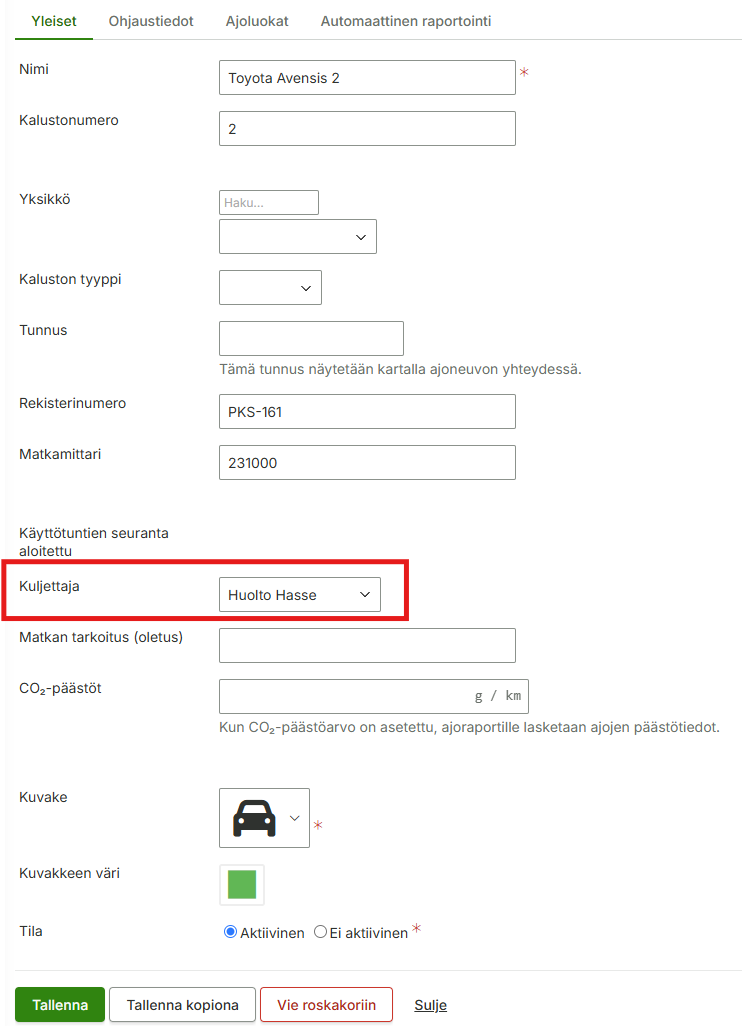
Vaihtoehtoisesti käyttäjän voi asettaa kuljettajaksi web-järjestelmän kautta muokkaamalla ajoneuvon tiedoista (Hallinta > Paikannus ja kalustonhallinta > Ajoneuvot) Kuljettaja -kenttää.
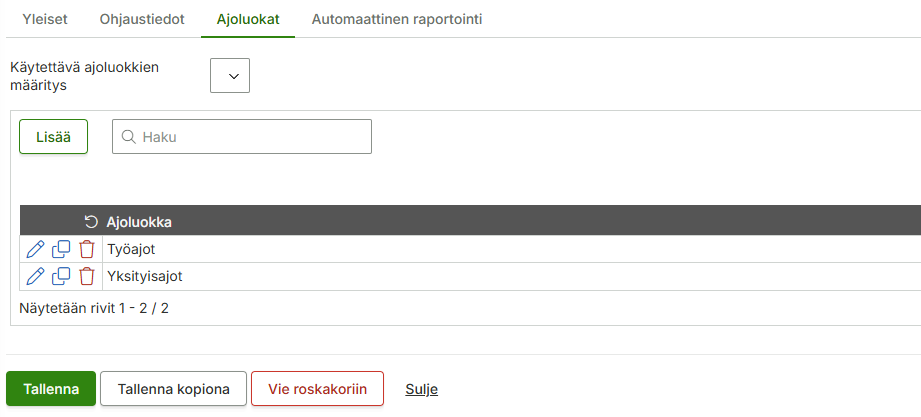
Jatkuvan paikannuksen ajotapahtumissa käytettävissä olevia ajoluokkia voi asettaa web-järjestelmän kautta ajoneuvon Ajoluokat-välilehdeltä
Android-puhelimissa on suositeltavaa kytkeä pois akunkäytön optimointi Maxtech Pro -mobiilisovelluksen osalta, jotta toiminnallisuudella tallennettavien ajotapahtumien reitti olisi mahdollisimman tarkka. Akunkäytön optimointi saattaa laitteesta riippuen vaikuttaa paikkatietojen tarkkuuteen.
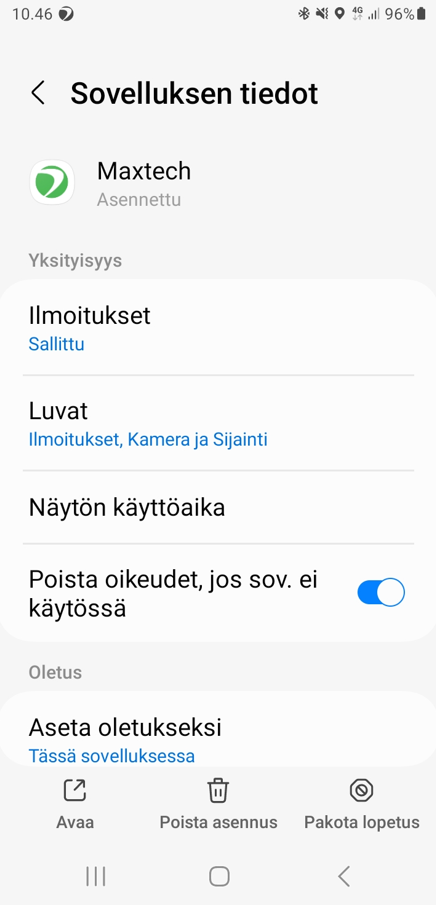
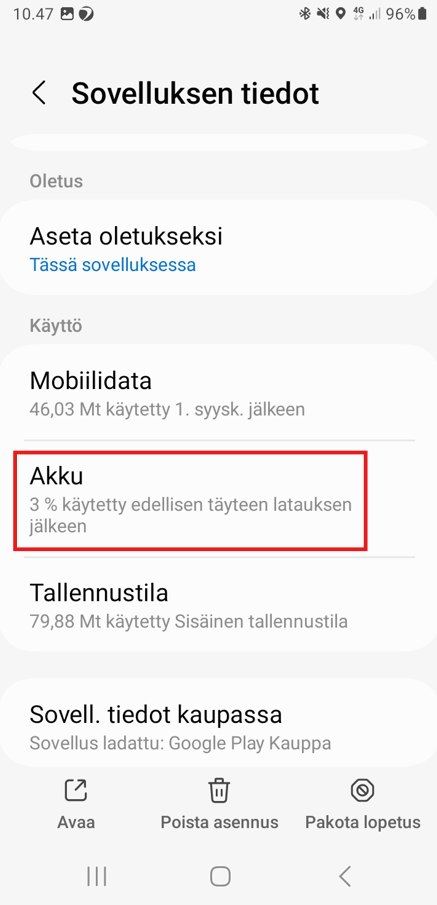
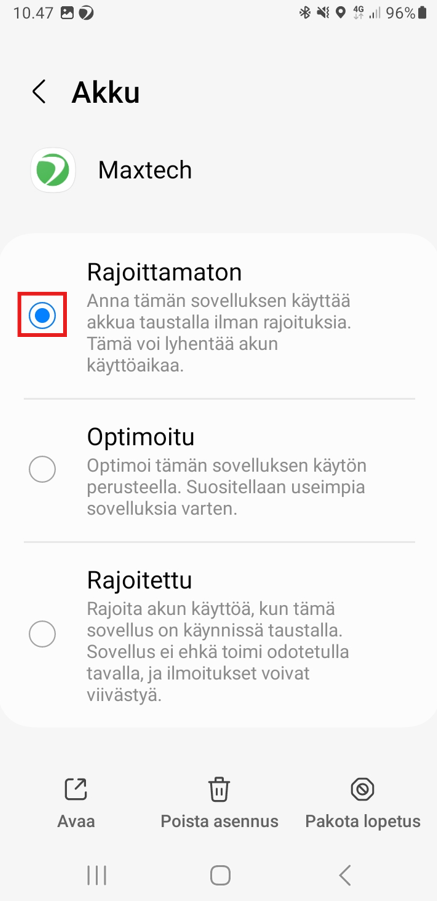
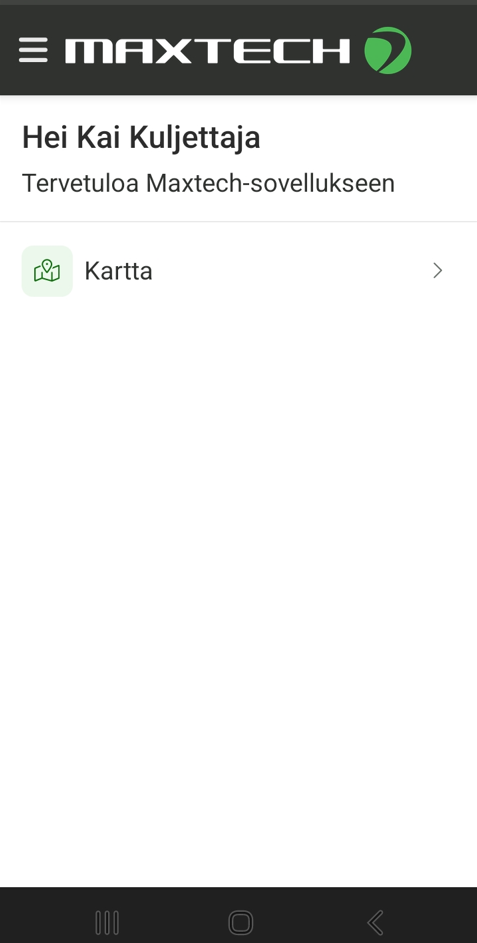
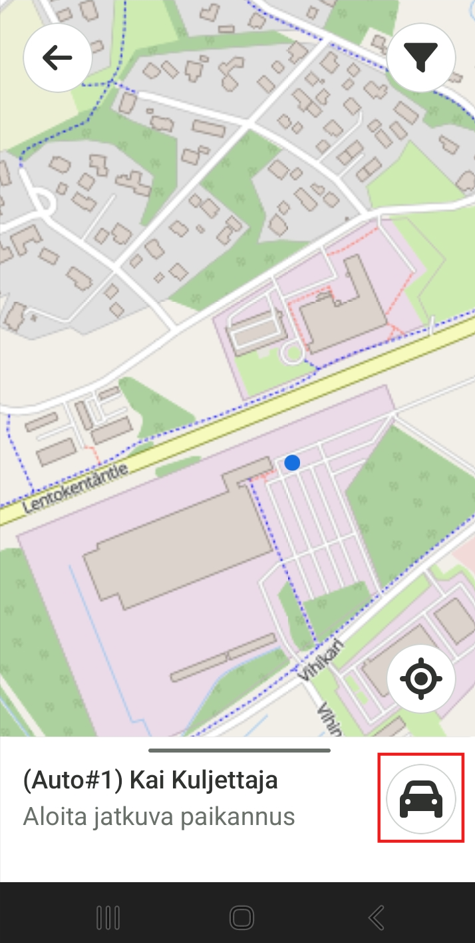
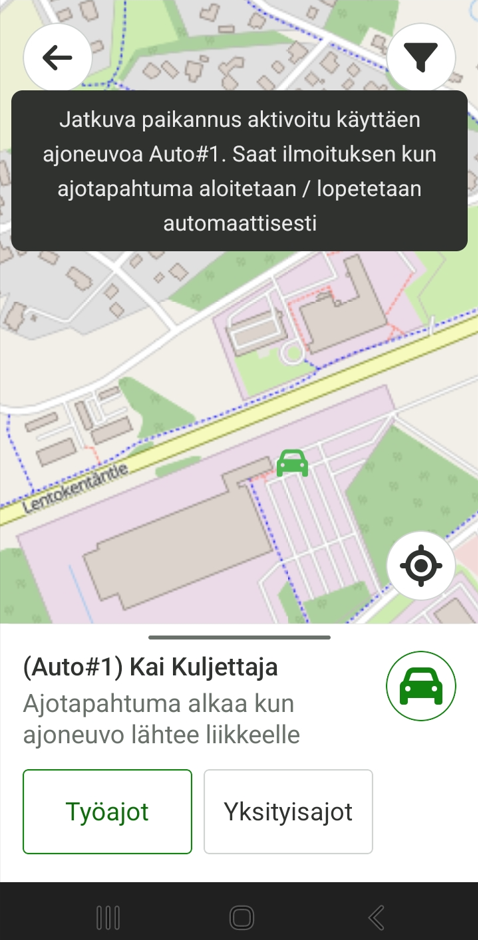
Ajotapahtumien tallennus on täysin automaattista eikä vaadi sovelluksen etualalla pitämistä, joten sovelluksen voi paikannuksen käynnistämisen jälkeen halutessaan laittaa taustalle. Ajotapahtuma alkaa kun laite on liikkunut vähintään 100 metriä. Ajotapahtuma puolestaan päättyy, kun laitteen liike on ollut vähäistä 10 minuutin ajan.
Ajoluokan vaihtaminen kesken ajotapahtuman lopettaa käynnissä olevan ajotapahtuman ja aloittaa uuden ajotapahtuman valitulla ajoluokalla.
Paikannus lopetetaan klikkaamalla karttanäkymän ajoneuvo-painiketta uudestaan. Samalla mahdollisesti käynnissä oleva ajotapahtuma päättyy.
Tämä ohje koskee Maxtech Pro™ -palvelua. Maxtech Easy™ käyttäjille on olemassa erilliset ohjeet.
Tämä toiminnallisuus kuuluu seuraaviin tuotteisiin ja vaatii toimiakseen seuraavat moduulit:
| TUOTTEET | moduulit |
|---|---|
| Laskutusrivit, -aineistot ja kateraportti™ | |
| Tiedoston nimi | N/A (palvelujen välinen tiedonsiirto) |
| Järjestelmien välinen tiedonsiirtotapa | Palvelujen välinen tiedonsiirto |
| Tiedostoformaatti | SOAP-kutsu |
| Merkistö | UTF-8 |
| Päivämääräformaatti | YYYY-MM-DD (esimerkiksi: 2024-12-09) |
| Desimaalierotin | piste (.) |
| Tuhaterotin | Ei käytössä |
| Maxtech-JÄRJESTELMÄN kenttä / HAETTU ARVO | Kohdejärjestelmän kenttä |
|---|---|
| Asiakasnumero | customernumber |
| Laskun pvm (valittavissa vientidialogissa) | invoicedate |
| Eräpäivä (laskun pvm +14 päivää) | duedate |
| 0 (nolla) | vatamount |
| 0 (nolla) | netamount |
| 0 (nolla) | amount |
| Viivästyskorko% (organisaatioasetuksista) | overdue_interest |
| Perintäesto (valittavissa vientidialogissa) | payment_control |
| Mikäli Asiakkaan sähköisen laskutuksen ovt-tunnus sekä välittäjätunnus on asetettu, ’einvoice’, muuten ’post’ | sendtype |
| false | autoconfirm |
| Laskutuksen lisätiedot (asiakkaan tiedoista) | freetext |
| Laskutusasiakkaan osoitetiedot, ks. erittely alla *) | invoice_buyer_address |
| Maxtech-JÄRJESTELMÄN kenttä | Kohdejärjestelmän kenttä |
|---|---|
| Asiakkaan / laskutusasiakkaan nimi | name |
| Asiakkaan / laskutusasiakkaan nimitarkenne | name2 |
| Asiakkaan / laskutusasiakkaan katuosoite | street |
| Asiakkaan / laskutusasiakkaan postinumero | postcode |
| Asiakkaan / laskutusasiakkaan postitoimipaikka | city |
| Asiakkaan tyyppi (mikäli asiakkaalla on Y-tunnus asetettuna, ’company’, muuten ’person’) | customertype |
| Asiakkaan sähköisen laskutuksen ovt-tunnus | einvoice_address |
| Asiakkaan sähköisen laskutuksen välittäjätunnus | einvoice_intermediator |
| Maxtech-JÄRJESTELMÄN kenttä / HAETTU ARVO | Kohdejärjestelmän kenttä |
|---|---|
| Tuotenumero (tuotteen tiedoista) | productcode |
| Nimike (tuotteen tiedoista) | productname |
| Määrä (tapahtuman laskutusrivin tiedoista) | invoiced_quantity |
| Laskurivin veroton á-hinta (tapahtuman laskurivin tiedoista) | unitprice |
| 0 (nolla) | discountpercent |
| Alv% (tuotteen tiedoista) | vatpercent |
| Veron osuus kokonaissummasta | vatamount |
| Veroton kokonaissumma | netamount |
| Verollinen kokonaissumma | amount |
| Kommentti laskuriville (tuotteen tiedoista) | freetext |