Skip to content Skip to main navigation Skip to footer

Main user

Miksi toteutunut tapahtuma ei kiinnity suunniteltuun tapahtumaan?

Tässä on listattuna yleisimmät syyt, jotka vaikuttavat toteutuneen tapahtuman kiinnittymiseen suunniteltuun vuoroon.

  • Vaihe 1. Tarkasta toteutuneen ja suunnitellun tapahtuman aikatapahtumatyyppi, tapahtuman tila ja henkilö
  • Vaihe 2. Tarkasta toteutuneen ja suunnitellun tapahtuman ajankohdat
    • Kiinnittymiseen vaikuttaa Sallittu aloitusennakko sekä Sallittu aloituksen viivästyminen -kenttien arvot.
    • Nämä arvot ohitetaan Mikäli ”Vuoron voi suorittaa milloin vain kyseisenä päivänä” -asetus on kyllä.
  • Vaihe 3. Tarkasta toteutuneen ja suunnitellun tapahtuman seurantasojen yhtenäisyys
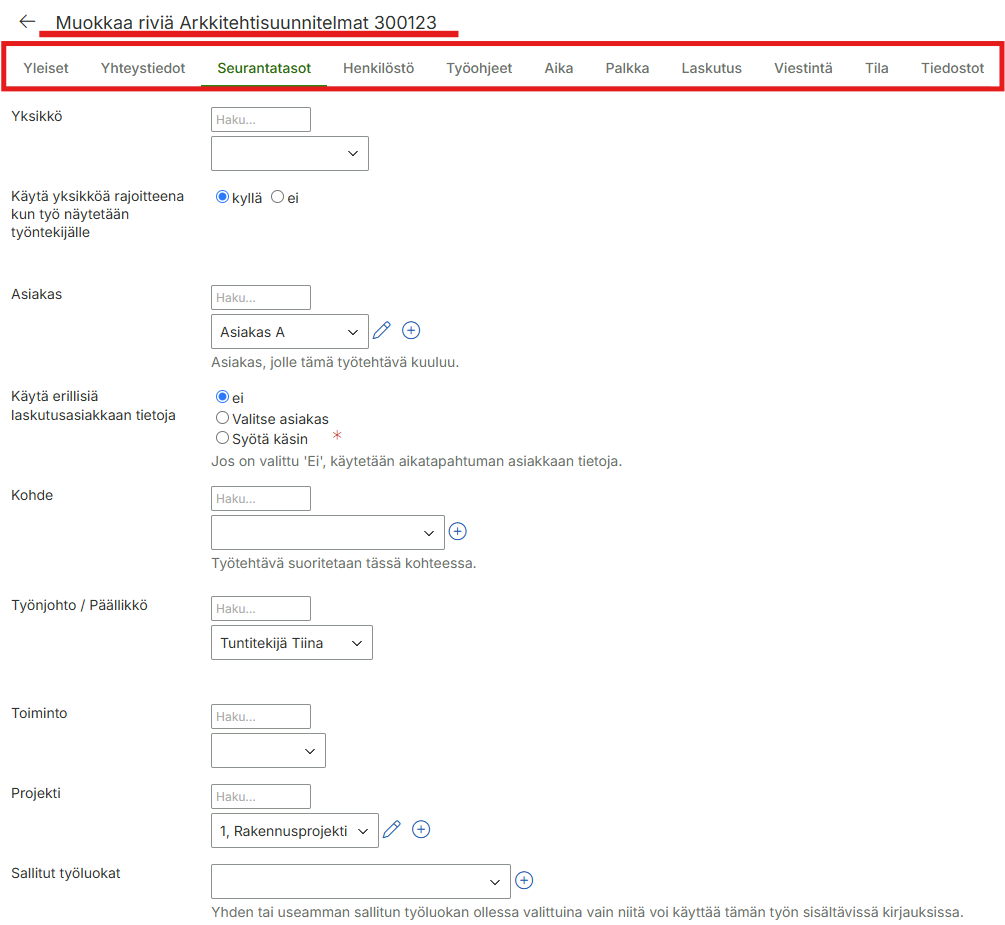
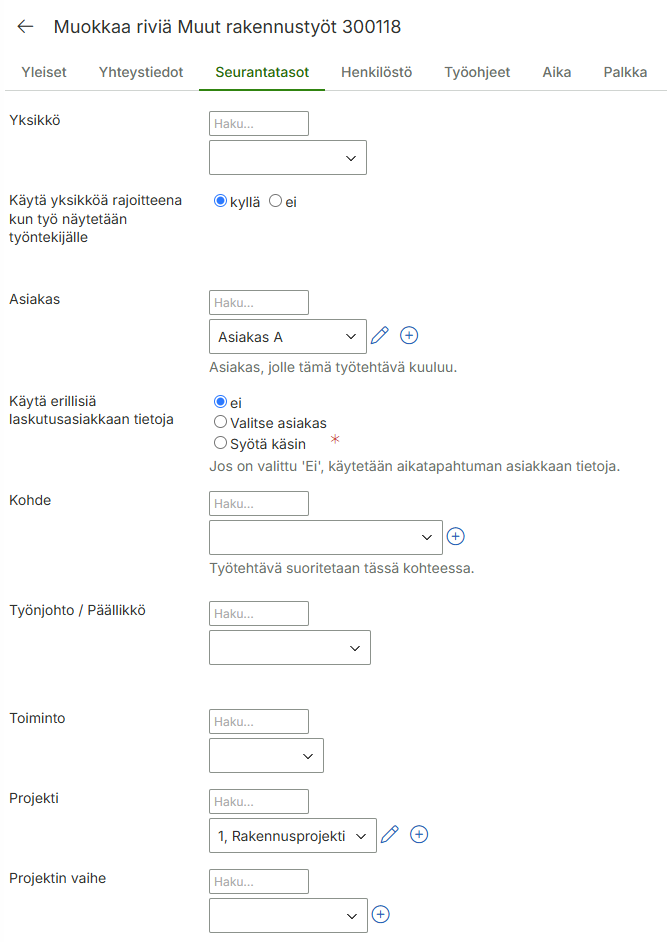
    • Tarkasta seurantatasot-välilehdeltä täsmäävätkö määritellyt seurantatasot leimauksen kanssa.
    • Esimerkki: Toteutuneelta tapahtumalta puuttuu kohde, joka on määritelty suunnitellulle vuorolle.
    • Esimerkki: Suunnitellulla tapahtumalla A ei ole mitään seurantatasoja ja leimataan NFC-tarra, jonka pitäisi käynnistää tapahtuma B, mutta tapahtuman B aloittaminen ei ole sallittu vielä (esim. 30 min ennakko ei täyty). Tapahtuma kiinnittyy tuohon tapahtumaan A, jolla ei ole määritelty seurantatasoja, jos leimaus tehdään tuon tapahtuman A suunniteltuna aikana .

Maxtech Easy Työkartta™ -palvelun käytön aloittaminen

Maxtech Easy™

Pohjatietojen syöttäminen ja muut käytön valmistelut

Jos käytössä on jo ennestään jokin toinen Maxtech Easy™ -tuote, osa kohdista voi olla tarpeettomia. Esimerkiksi henkilöitä ja käyttäjätunnuksia ei tarvitse luoda uudelleen vaan aiemmin luodut toimivat kaikissa tuotteissa.

Henkilöt ja käyttäjätunnukset

Järjestelmän käyttö kannattaa aloittaa perustamalla järjestelmään henkilöt, jotka käyttävät seurattavia ajoneuvoja. Työkartassa alkuun pääsee tallentamalla henkilölle etu- ja sukunimen sekä työsähköpostiosoitteen. Muita asetuksia voi muuttaa myöhemmin tarpeen mukaan. Tarkempi ohje henkilöiden hallinnoinnista löytyy tukiportaalin Henkilöstö-ohjesivulta.

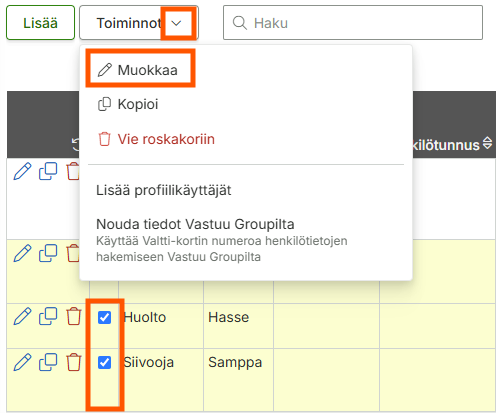
Järjestelmään kirjautumista ja kirjausten tekemistä varten henkilöille on luotava myös käyttäjätunnukset. Jos henkilöitä on monta, helpoiten tämä onnistuu valitsemalla Henkilöstö-näkymässä henkilöt, joille halutaan luoda saman tyyppiset käyttäjätunnukset (järjestelmässä on oletuksena käyttäjäprofiilit esihenkilölle ja työntekijälle sekä kaikki oikeudet sisältävä pääkäyttäjäprofiili) ja painamalla näkymän alareunan Lisää profiilikäyttäjät -painiketta.

Käyttäjätunnuksia voi myös perustaa yksittäisille henkilöille painamalla henkilön kohdalta Lisää käyttäjä tai käyttäjien hallinnasta luomalla käyttäjätunnukset ja liittämällä valitut henkilöt niihin. Tarkempia ohjeita käyttäjätunnusten ja niihin liittyvien oikeuksien hallinnointiin löytyy tukiportaalin sivuilta:

Ajoluokat

Ajoluokilla seurataan kohteissa tehtyjä sopimustöitä. Kun kohteessa ajetaan tietty ajoluokka valittuna, merkitsee järjestelmä siihen liittyvän sopimustyön tehdyksi kyseisen kohteen osalta. Kohteen sopimukselle (ks. tarkempi ohje alla) määritetään ajoluokat (esimerkiksi hiekoitus ja auraus), joiden mukaiset työt kohteessa tulee tehdä.

Ajoluokille voi valita haluamansa värin, jolloin ajoluokan mukaisten ajojen reitit näytetään karttanäkymissä valitulla värillä. Tämä helpottaa erilaisten ajojen tunnistamista.

Ajoneuvot

Ajoneuvot-näkymässä hallinnoidaan konetöissä käytettäviä ajoneuvoja. Ajoneuvolle voi perustietojen lisäksi asettaa halutun kuvakkeen ja värin karttanäkymiin, jolloin se on helpompi erottaa muista ajoneuvoista karttanäkymissä.

Ajoluokat-välilehdellä asetetaan ajoneuvolla käytettävissä olevat ajoluokat. Vain valitut ajoluokat ovat valittavissa kyseiseen ajoneuvoon liitetyn ajoneuvopäätteen mobiilisovelluksessa. Jos usealla ajoneuvolla on tarve käyttää samanlaista listaa ajoluokista, voi luoda ajoluokkien määrityksiä, joihin listataan halutut ajoluokat ja kiinnittää määritykset haluttuihin ajoneuvoihin. Tällöin jokaiselle ajoneuvolle ei tarvitse lisätä ajoluokkia yksittäin ja ajoluokkien hallinnointi ajoluokkien määritystä käyttäville ajoneuvoille onnistuu vain määritystä päivittämällä eli yksittäisiin ajoneuvoihin ei tarvitse tehdä muutoksia.

Sopimusten hallinta

Sopimukset-näkymässä hallinnoidaan sopimustöitä ja niiden automaattista aktivoitumista. Jokaiselle sopimustyölle määritetään ajoluokka, jolla työ tunnistetaan, päivä/päivät sekä kellonaika jolloin työ aktivoituu suoritettavaksi. Jos työn halutaan aktivoituvan useamman kerran päivässä, voit lisätä sille useamman rivin, joihin asetat eri kellonajat. Järjestelmä muuttaa sopimustyöt tekemättömäksi ajastuksen mukaisesti.

Ajastusten lisäksi sopimustyölle valitaan, miten se kuittaantuu tehdyksi. Jos manuaalista kuittausta ei vaadita, työ kuittaantuu tehdyksi, kun kohteen alueella käydään ja ajoneuvopäätteessä on oikea ajoluokka päällä. Jos manuaalinen kuittaus vaaditaan, on työntekijän merkittävä ajoneuvopäätteeltä työ käsin tehdyksi kohteen alueella oltaessa. Manuaalista kuittausta voidaan hyödyntää esimerkiksi tilanteessa, jossa alueen läpi tai sen läheltä ajetaan ja on riski, että automaattinen kuittaus kirjaantuu virheellisesti.

Sopimukset liitetään kohteen tietoihin kohteen asetuksissa. Kohteella voi olla kerrallaan vain yksi sopimus, joten sopimuksella on oltava määritettynä kaikki tarpeelliset työt. Sama sopimus voi olla käytössä rajattomalla määrällä kohteita.

Asiakkaiden lisääminen järjestelmään

Asiakkaat-näkymässä voit perustaa järjestelmään asiakkaat, joiden kohteissa työt tehdään. Asiakastietoja ei ole pakko hallinnoida erillään kohteista, mutta asiakkaiden lisääminen helpottaa raportointia, jos samalle asiakkaalle on monta eri kohdetta.

Kohteiden ja alueiden lisääminen järjestelmään

Kohteet-näkymässä hallinnoidaan fyysisesti eri paikoissa sijaitsevia kohteita, joissa töitä suoritetaan. Työkarttakäytössä kohteelle on nimen lisäksi määritettävä alue, jonka perusteella järjestelmä tietää, milloin kohteessa on käyty. Kun kohteelle syötetään osoite, järjestelmä muodostaa alueen automaattisesti sen perusteella. Jos automaattinen alueen muodostus ei toimi tai aluetta halutaan muuten muokata, se onnistuu klikkaamalla kohteiden päänäkymästä halutun kohteen Osoite-sarakkeessa näkyvää kuvaketta ( / / ). Kohteita voi lisätä myös Kartta-näkymän kautta. Huomaa, että vain kohteet, joille on määritetty alue näkyvät mobiilisovelluksessa.

Nimen ja osoitteen lisäksi kohteelle on liitettävä sopimus, jonka mukaan kohteen sopimustyöt aktivoidaan. Tämä tapahtuu valitsemalla kohteen tiedoista Paikannus-välilehdeltä kentän Värin määräytyminen arvoksi Sopimusperusteinen, valitsemalla haluttu sopimus ja asettamalla sille voimassaoloaika.

Ajoneuvopäätteiden asennus ja asetukset

Työkartan käyttöä varten jokaiseen paikannettavaan ajoneuvoon on asennettava Android- tai iOS-laite, jolla ajoneuvon sijaintitiedot ja käytetyt ajoluokat tallennetaan. Laite on suositeltavaa asentaa mahdollisuuksien mukaan siten, että sille on jatkuva virransyöttö ainakin paikannuksen ollessa käytössä. Tämä varmistaa parhaan tuloksen sijaintitietojen tallennuksesta. Lisäksi laitteen virransäästöasetukset on kytkettävä pois päältä Maxtech-sovelluksen osalta, jotta laitteen käyttöjärjestelmä ei häiritse sijainnin tallennusta. Jos virransäästöasetuksia ei poisteta käytöstä, laite saattaa jättää osan sijainneista tallentamatta tai jopa katkaista tallennuksen kokonaan.

Virransäästöasetukset riippuvat laitteesta, mutta esimerkiksi Android-laitteissa asetukset löytyvät yleensä valikosta Asetukset > Sovellukset > Maxtech-sovellus. Sovelluksen asetuksista kannattaa asettaa erilaiset akun optimointitoiminnot asentoon Älä optimoi akun käyttöä / Ei käytössä. Lisäksi kannattaa varmistaa, että mobiilidatan osalta on sallittu taustadatan käyttö, jotta sovellus saa varmasti päivitettyä tiedot taustajärjestelmään.

Laitteen asetuksista (-valinta sovelluksen vasemmassa yläkylmassa ja sen alta Asetukset) on valittava kiinteäksi ajoneuvoksi ajoneuvo, johon laite on liitetty. Ajot kohdistetaan tämän valinnan perusteella. Tämän asetuksen voi asettaa vain käyttäjä, jonka toimintoprofiililla on sallittu moduuli Laitekohtaiset asetukset (mobiili).

Ajoneuvopäätteen käyttäminen

Kirjautuminen

Ajoneuvopäätteelle on helpointa kirjautua käyttämällä QR-koodikirjautumista. QR-koodilla kirjautuminen vaatii, että käyttäjällä on käytössä toinen laite, johon on aiemmin kirjauduttu omilla tunnuksilla ja käyttäjällä on oikeus moduuliin Kirjautuminen toiseen laitteeseen QR-koodilla (mobiili). QR-koodikirjautuminen aloitetaan valitsemalla ajoneuvopäätteen kirjautumisnäkymästä QR-koodikirjautuminen. Ajoneuvopääte näyttää QR-koodin, joka luetaan oman laitteen QR-koodien lukeminen -toiminnolla. QR-koodin lukeminen kirjaa käyttäjän automaattisesti sisään.

Käyttäminen

Parhaan tuloksen varmistamiseksi laitteen on oltava jatkuvassa virrassa ja näytön päällä paikannuksen aikana. Mobiilisovelluksen kartan käyttämisestä ja ajojen kirjaamisesta on erillinen ohje.

Yhteiskäyttö muiden tuotteiden kanssa

Työkartan kanssa voi käyttää myös Maxtech Easy Työaika™– ja Maxtech Easy Työvuorot™ -palveluja, jolloin työajanseuranta ja/tai työvuorosuunnittelu saadaan hoidettu kätevästi samassa palvelussa. Käytössä olevia palveluita voi hallinnoida tuotteiden ja moduulien hallintanäkymästä.

Kartta (Maxtech Easy)

Maxtech Easy™

Karttaan liittyvät oikeudet

Kartta-näkymässä voi tarkastella reaaliaikaisesti ajoneuvojen sijaintia sekä kohteiden sopimustöiden tilannetta ja aktivoida sopimustöitä tehtäväksi tai asettaa niitä tauolle. Lisäksi kartalta voi perustaa uusia kohteita ja muokata olemassa olevien tietoja. Kartalla näkyvät ajoneuvot ja niiden reitit suodattimista tehdyn valinnan perusteella joko reaaliaikaisesti tai valitulta aikaväliltä.

Kohteiden alueiden värit kertovat sopimustöiden tilanteen seuraavasti:

  • Harmaa: Kohteelle ei ole aktiivisia tehtyjä eikä tekemättömiä sopimustöitä. Kohde ei vaadi toimepiteitä.
  • Punainen: Kohteelle on yksi tai useampi aktiivinen tekemätön sopimustyö eikä yhtään tehtyä sopimustyötä. Tekemättömät sopimustyöt on tehtävä kohteen merkitsemiseksi valmiiksi.
  • Keltainen: Kohteelle on yksi tai useampi aktiivinen tekemätön sopimustyö ja yksi tai useampi tehty sopimustyö. Tekemättömät sopimustyöt on tehtävä kohteen merkitsemiseksi valmiiksi.
  • Vihreä: Kohteelle on yksi tai useampi aktiivinen tehty sopimustyö eikä yhtään tekemätöntä sopimustyötä. Kohde ei vaadi toimepiteitä.

Kohteen aluetta klikkaamalla näet tarkempia tietoja kohteen sopimustöiden tilasta.

Uusien kohteiden lisääminen

Uusia kohteita voi lisätä kartalta painamalla kartan vasemmasta alakulmasta Kohteiden lisäystila -painiketta. Kohteiden lisäystilassa kohteen alueen voi muodostaa suoraan kartalle klikkaamalla halutusta paikasta, jolloin järjestelmä hakee alueen Maanmittauslaitoksen palvelusta. Vaihtoehtoisesti kohteen voi piirtää käsin Piirrä alue käsin -valinnalla. Tällöin alue piirretään klikkaamalla halutut pisteet kartalta. Alue muodostuu lisättyjen pisteiden väliselle alueelle.

Kohteen alueen muokkaaminen

Kohteen aluetta voi muokata klikkaamalla sitä ja valitsemalla Muokkaa aluetta. Alueen kokoa voi kasvattaa ja pienentää suhteellisesti – ja -painikkeilla. Olemassa olevia pisteitä voi liikuttaa raahamalla ja uusia lisätä klikkaamalla rajaa kohdasta, jossa ei vielä ole pistettä. Pisteen voi poistaa klikkaamalla sitä alt-painike pohjassa.

Kohteen tietojen muokkaaminen

Kohteen muita tietoja voi muokata klikkaamalla kohteen aluetta ja painamalla -kuvaketta kohteen nimen oikealla puolella.

Sopimustöiden tilojen hallinta

Kartalla voi päivittää näkyvillä olevien kohteiden sopimustöiden tiloja kartan vasemman alareunan toimintopainikkeilla. Tilojen muutokset päivittyvät suoraan ajoneuvopäätteiden kartoille.

  • Merkitse näkyvät sopimustyöt tekemättömiksi: Muuttaa kaikki näkyvillä olevat sopimustyöt tekemättömiksi.
  • Aseta näkyvät sopimustyöt tauolle: Asettaa kaikki näkyvillä olevat sopimustyöt tauolle, jolloin ne eivät aktivoidu automaattisesti. Tauon voi asettaa päättymään haluttuna päivänä tai jatkumaan toistaiseksi.
  • Palauta näkyvät sopimustyöt tauolta: Palauttaa kaikki näkyvillä olevat sopimustyöt tauolta, jolloin automaattinen aktivointi palautuu käyttöön.

Sisäinen viestintä -toiminnallisuus

Tämä ohje koskee Maxtech Pro™ -palvelua. Maxtech Easy™ käyttäjille on olemassa erilliset ohjeet.

tuotteetmoduulit
Työaika+™
Työvuorot+™
Sisäinen viestintä

Yleistä

Maxtechin Sisäinen viestintä -toiminnallisuus mahdollistaa viestien lähettämisen henkilöstölle Maxtech-mobiilisovellukseen. Sisäinen viestintä on yksisuuntaista eli viesteihin ei pysty vastaamaan. Viesteille voi asettaa lukukuittauksen, jolloin työnjohto voi varmistua, että työntekijä on lukenut viestin.

Viestin lähettäminen web-järjestelmästä

  1. Mene valikossa kohtaan Viestintä > Sisäinen viestintä
  2. Klikkaa Lisää -painiketta
  3. Kirjoita viestin aihe ja sisältö
  4. Valitse vastaanottajat ja viestin näkyvyys
  5. Voit aktivoida lukukuittauksen kohdasta ”Vaadi lukukuittaus”
  6. Lopuksi klikkaa Lähetä


Lähetettyjen viestien tarkastelu web-järjestelmässä

Lähetetyt viestit tallentuvat web-järjestelmän Sisäinen viestintä -sivulle. Voit avata viestin tarkasteluun -panikkeesta tai klikkaamalla viestiä.

Vastaanottajataulukosta näet viestin toimitus- ja lukukuittaustiedot.


Viestin lukeminen mobiilisovelluksessa

Toiminnallisuus vaatii Sisäinen viestintä -moduulin aktivoinnin toimintoprofiilille. Viestejä pääsee lukemaan klikkaamalla mobiilisovelluksen päänäkymän Viestit -kuvaketta. Uudesta viestistä indikoidaan numerolla kuvakkeen yhteydessä.

Viestit näkymässä luetut viestit näkyvät normaalina ja lukemattomat lihavoituna.


Merkitse lukemattomaksi ja lukukuittaus

Mikäli viestiin vaaditaan lukukuittaus se indikoidaan huutomerkillä viestin yhteydessä.

Viestin yhteydessä näytetään hyväksytty-merkintä, kun lukukuittaus on suoritettu.

Kun viesti avataan se menee luettu tilaan. Merkitse lukemattomaksi -painikkeella voi muuttaa viestin lukemattomaksi ja palata lukemaan se myöhemmin. Lukukuittaus tehdään Kuittaa luetuksi -painikkeella.

Maxtech Pro M -leimauslaitteen käyttö- ja asennusohje

Maxtech Pro™

Virran kytkeminen

Paina laitteen virtapainiketta kunnes laite käynnistyy. Jos verkkovirtaa ei ole saatavilla niin laitteessa on akku joka riittää päiväksi, mikäli se on ladattu yön ajan täyteen.

Leimaaminen

Pidä tunnistetta paikoillaan, kunnes laitteesta kuuluu pieni ääni.

Laitteen sammuttaminen

Pidä virtapainiketta pohjassa kunnes näytöllä näkyy valinta ”Power off” valitse OK.


Laitteen kiinnitys seinälle

Etsi leimauslaitteelle sopiva käyttöpaikka, jonka kautta henkilöstö kulkee työpaikalle.  Ota huomioon, että paikassa on saatavilla verkkovirtaa.

Leimauslaite kiinnitetään seinään mukana tulevalla seinäkiinnikkeellä. Aseta seinäkiinnike vaakatasoon, siten että kolo on oikealle.

Muovinen seinäkiinnike voi olla joissain tapauksissa parempi kiinnittää ensin vanerilevyyn tai vastaavaan, joka kiinnitetään seinään. Kiristä seinäkiinnikkeen ruuvit varovasti, jotta muoviosa ei rikkoudu.


Laitteen kokoamisohjeet

1) Aseta leimauslaite kiinnikkeeseen alareuna edellä kunnes se napsahtaa paikalleen. Laitteen näyttö tulee oikealle, kuvan osoittamalla tavalla.

2) Laita etukansi laitteen päälle yläreuna edellä kunnes se napsahtaa paikalleen.

3) Kiinnitä virtajohto oikealla olevasta aukosta. Leimauslaite on valmis käytettäväksi!


Laitteen irrotus 

1) Irrota virtakaapeli

2) Aloita kotelon irrotus laitteen alakulmasta. Käytä työkaluna tasapäämeisseliä. Laita työkalu varovasti alakulman ja seinän väliin. Pyöräytä sitä hieman, jotta kulma napsahtaa paikaltaan. Etukantta voi hieman auttaa vetämällä sitä ulospäin kädellä.

3) Irrota laite seinäkiinnikkeestä varovasti nostamalla alareunassa olevaa klipsiä auki. Ota laite irti seinäkiinnikkeestä toisella kädellä.

4) Irrota seinäkiinnike avaamalla ruuvit.

Toiminta virhetilanteessa

Yleisimmät leimauslaitteisiin liittyvät ongelmat ja virhetilanteet on lueteltu tähän tukiportaalin artikkeliin.

Maxtech API-rajapinta

Maxtech -järjestelmästä on rakennettu monipuolisesti valmiita integraatioita kolmannen osapuolen järjestelmiin. Pääasiassa nämä ovat kiinteitä tai tiedostopohjaisia vientejä palkka- ja laskutusohjelmistoihin. Valmiit integraatiot on kuvattu kootusti tänne.

Saatavilla on myös Maxtech API-rajapinta, joka on keskeinen osa järjestelmäämme, ja se tarjoavaa monipuolisia mahdollisuuksia integroida ja laajentaa järjestelmän toiminnallisuutta ja raportointia juuri teidän yrityksen tarpeisiin.

Avoin rajapinta ei ole ainoastaan tekninen ominaisuus, vaan se avaa mahdollisuuksia räätälöityjen raporttien ja toiminnallisuuden tekemiseen Maxtech-järjestelmän kylkeen, jolla voidaan parantaa merkittävästi esimerkiksi yrityksenne liiketoimintaprosesseja. Rajapintojen avulla pystytään integroimaan Maxtech-järjestelmään kerätty työaika-, työvuoro-, ajo- ja muu data helposti muihin päivittäin käyttämiinne järjestelmiin ja raportointimoottoreihin ja näin hyödyntää dataa tehokkaammin päätöksenteossa ja liiketoiminnassa. Rajapintojen hyödyntäminen vaatii ohjelmointiosaamista enemmän tai vähemmän riippuen halutun raportin tai toiminnon monimutkaisuudesta.

Ominaisuudet

  • Kaksisuuntainen REST API-tyyppinen rajapinta
    • ReadAPI, tietojen lukemiseen
    • AddAPI, tietojen lisäykseen
    • EditAPI, tietojen muokkaukseen
    • UpsertAPI, yhdistetty tietojen lisäys / muokkaus riippuen siitä, löytyykö rivi jo tietokannasta
  • API-avainten luonti, pääsyn rajoittaminen IP-osoitteilla
  • Webhook-toiminnallisuus – Henkilön läsnäolotiedosta on mahdollista tehdä webhook-tilaus
  • Taulujen tietojen yhdistäminen kyselyn yhteydessä (”joinaaminen”) toisiinsa vähentää pyyntöjen määrää.

Rajoitukset

  • Maxtech API-dokumentaatio on tällä hetkellä kirjautumisen takana, joten tarvitset järjestelmään käyttäjätunnukset ja oikeuden Maxtech API-toimintoihin.
  • Maxtech API-avaimella on pääsy organisaation kaikkeen dataan. Oikeutta ei voi rajoittaa niin, että avaimella olisi lupa lukea esim. vain tietyn yksikön tai henkilöiden tietoja.
  • Hallinta-osion taulut ja taulujen kentät ovat laajasti luettavissa ja kirjoitettavissa, osa raporttien dynaamisesti lasketuista kentistä ei ole saatavilla rajapinnan kautta. Saat näiden kenttien tietojen hakemiseen apua tarvittaessa. Hallinta-osion tauluja ovat esimerkiksi: Henkilöstö, Asiakkaat, Kohteet, Kustannuspaikat, Työluokat, Työt
  • Saldot eivät ole suoraan saatavilla rajapinnan kautta (esim. henkilöiden työaikaliukuma-, työaikapankki-, matka-ajan saldo)
  • Tietoturvasyistä käyttäjien haku rajapintojen kautta ei ole sallittua

Hinnoittelu

Maxtech API:n hinnoittelu perustuu kyselyiden määrään ja laskutus tapahtuu kuukausittain.

Esimerkkejä rajapintojamme vasten tehdyistä toteutuksista

  • PowerBi-raportti siirtymien ja tehokkaan työajan välisestä suhteesta henkilöittäin / asiakkaittain
  • Työaikatapahtuman aloittaminen ulkoisesta järjestelmästä
  • Työvaiheiden tehokkuus ja optimointi järjestelmään tehtyjen leimausten pohjalta

Käytön aloittaminen

Pyydä organisaationne Maxtech-pääkäyttäjää lähettämään suostumus Maxtech APIn aktivoimiseksi organisaatiolle ja sinulle. Suostumuksen voi lähettää tuki@maxtech.fi-osoitteeseen. Suostumuksen saatuamme, aktivoimme Maxtech APIn organisaatiolle ja käyttäjätunnuksellesi lisätään rajapinta-avainten luonti ja dokumentaatio-kohdat valikkoon.
Määrittele tarve, eli millaisen raportin / toiminnon haluaisit rajapintojemme avulla toteuttaa. Mieti mitä tietoa tarvitset järjestelmästämme – Dokumentaatiosta voit selvittää miten haet tietoa rajapinnasta. Rajapintakuvauksesta löydät tarkemmin mitä tietoja rajapinnan kautta on saatavilla. Jos kyse on vaativammasta toteutuksesta, voit tilata integraatiotiimiltämme konsultointia. Integraatiotiimiimme saa yhteyden käyttötuen kautta: tuki@maxtech.fi

API Rajapinta-avaimen luonti

API rajapinnan käyttö vaatii rajapinta-avaimen luomisen. Siirry Maxtech API > Rajapinta-avaimet ja valitse Lisää.

Lisää avaimelle nimi ja sallitut IP-osoitteet, mikäli sallittuja osoitteita halutaan rajata.

Rajapinta-avain näytetään tallentamisen jälkeen Rajapinta-avaimet näkymässä. Rajapinta-avain on tämän jälkeen valmis ja kopioitavissa kentästä muihin järjestelmiin.

Bruttopalkanlaskentaan ja palkkasiirtoon liittyviä virheilmoituksia ja ratkaisuja

Tämä ohje koskee Maxtech Pro™ -palvelua. Maxtech Easy™ käyttäjille on olemassa erilliset ohjeet.

Yleistä bruttopalkkaraportilla näkyvistä virheistä

Jos tapahtuman kohdalla näkyy jokin virheilmoitus suorita tapahtumille jälkilaskenta ja tarkista korjaantuiko tilanne sillä. Kuukausipalkkaisille ei yleisesti muodostu muita kuin lisäpalkkarivejä (ylityöt, ilta- ja yölistä, henkilökohtaiset lisät jne.).

Virheilmoitus: Henkilön palkkatietojen laskenta ei ole käytössä.

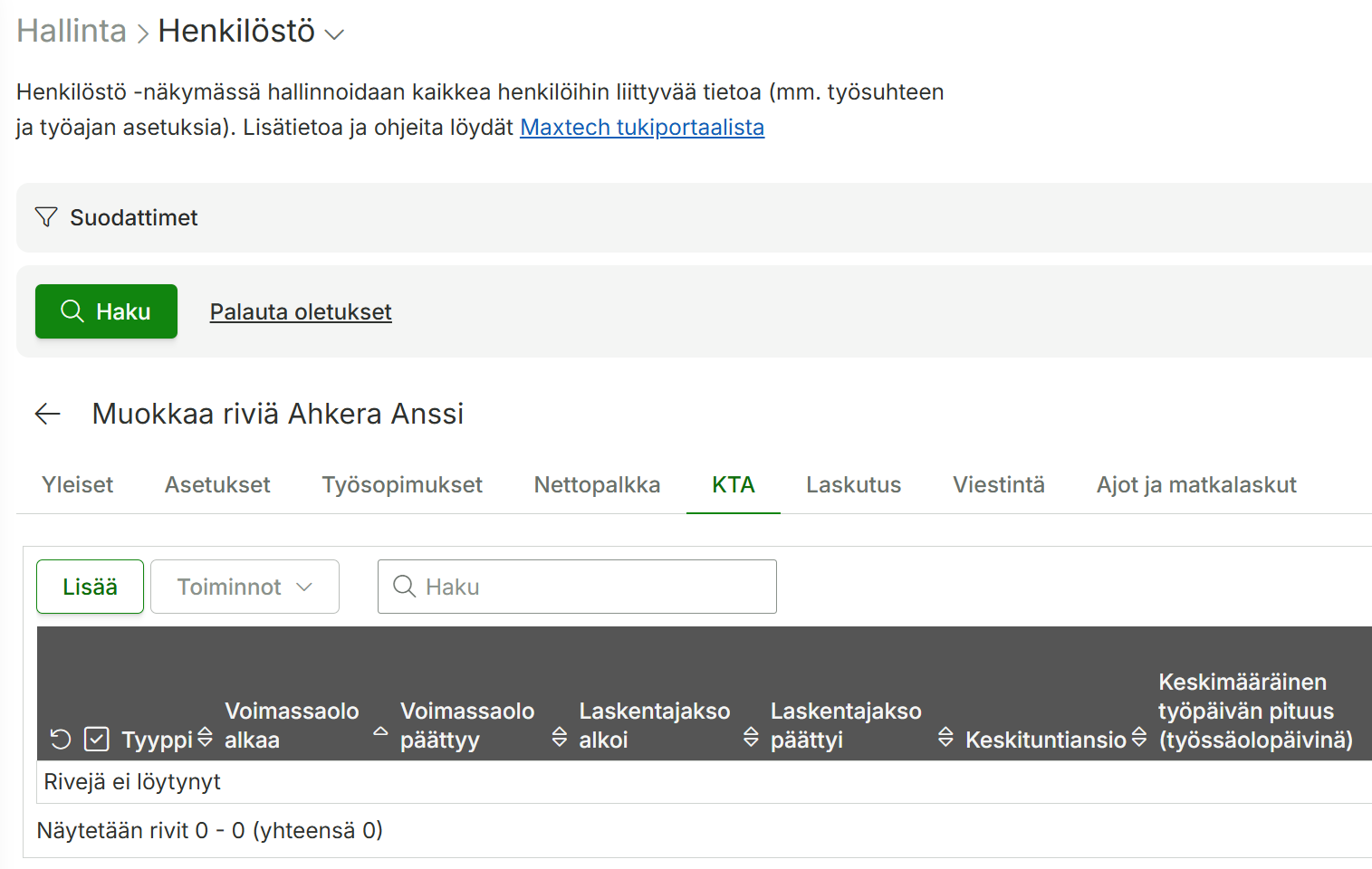
  • Ratkaisu: Hallinta > Henkilöstö > muokkaa > Asetukset-välilehti > Bruttopalkan ja työajan määräytyminen = ”Työsopimukset”

Virheilmoitus: Henkilön palkkatietojen laskenta ei ole käytössä (työsopimuksella).

  • Ratkaisu: Määritä työsopimukselle Bruttopalkan määräytyminen = ”Määritelty työsopimuksen välilehdille”

Virheilmoitus: Ei palkkarivejä jos tämä on virhe, ole hyvä ja tarkasta työsopimuksen asetukset

  • Ratkaisu: Työsopimukselle on asetettu maksuryhmäksi ”Ei mikään”. Aseta oikea maksuryhmä.
  • Ratkaisu: Bruttopalkan määräytyminen on asetettu ”Laske vain lisät” kohtaan, muuta siihen tarvittaessa ”Määritelty työsopimuksen välilehdille”

Virheilmoitus: Palkkarivien automaattinen laskenta ei ole käytössä

  • Ratkaisu: Automaattinen palkkarivien laskenta on poistunut käytöstä. Mikäli automaattinen palkkarivien laskenta ei ole käytössä, tämä näkyy Tila-sarakkeessa varoituskolmiona. Ei palkkarivejä -virheilmoitus muodostuu yleisimmin silloin, kun palkkarivejä muokataan manuaalisesti. Jos automaattisesti muodostuneet palkkarivit on poistettu tai osa automaattisista palkkariveistä on poistettu (kirjattuna osa palkkariveistä, mutta ei kaikkia mitä pitäisi muodostua), poistuu automaattinen laskenta käytöstä. Tämän saa korjattua muokkaamalla riviä kynän kuvaketta painamalla ja siirtymällä Palkkatiedot-välilehdelle. Muutetaan valinta kohdassa ”Automaattinen palkkarivien laskenta” kohtaan ”Kyllä” ja tallennetaan. Oikeat palkkarivit nousevat nyt raportille. Huomioithan, että jälkilaskenta ei laske riviä uudelleen, mikäli automaattinen palkkarivien laskenta on pois päältä.
  • Ratkaisu: Jos tapahtumalle on käytetty työtä, tarkista työn asetuksista, että automaattinen palkkarivien laskenta on päällä.

Virheilmoitus: Henkilöllä ei ole voimassaolevaa työsopimusta.

  • Ratkaisu: Lisää henkilölle työsopimus Hallinta > Työaika ja palkat > Työsopimukset-sivulla

Virheilmoitus: Henkilön palkkaryhmää / maksuryhmää ei ole asetettu.

  • Ratkaisu: Hallinta > Henkilöstö > muokkaa > Työsopimukset-välilehti > muokkaa > Yleiset-välilehti > valitse maksuryhmä

Virheilmoitus: Bruttopalkan ja työajan määräytyminen: Bruttopalkan ja työajan määräytymiseksi on valittu työsopimukset, mutta yhtään työsopimusta ei ole määritetty.

  • Ratkaisu: Lisää työsopimus Hallinta > Henkilöstö > muokkaa > Työsopimukset-välilehti > ”Lisää”

Palkkaviennin virheilmoituksia

Virheilmoitus: Schema settings not defined for salary unit [palkkalaji] tai Schema-asetuksia ei ole määriteltynä palkkalajille [palkkalaji]

  • Ratkaisu: Kyseiselle palkkalajille ei ole määritelty vientiasetuksia järjestelmässä. Näiden asetusten (esim. palkkalajinumero kohdejärjestelmässä) puuttuessa siirto ei onnistu.

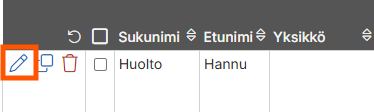
Tarkista palkkalajikohtaiset vientiasetukset. Siirry Maxtechin palkkalajien asetusten hallintaan (Hallinta > Työaika ja palkat > Palkkalajit > Palkkalajien asetukset. Etsi listasta virheilmoituksessa mainittu palkkalaji ja muokkaa kynän kuvakkeesta. Tarkista ja lisää tarvittavat vientitiedot, kuten palkkalajinumero sekä muut mahdolliset kohdejärjestelmässä vaaditut asetukset. Alla esimerkki schema asetuksista.

Virheilmoitus: Validation error: Resource not found with person number (xxxx)

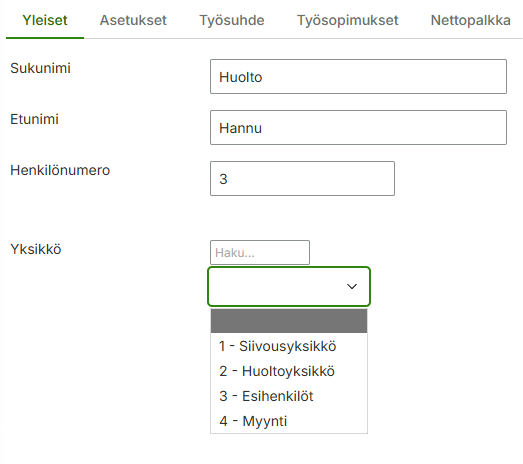
  • Ratkaisu: Tämä virhe tarkoittaa, että siirrettävää henkilöä (henkilönumero esimerkiksi 3102) ei löydy kohdejärjestelmästä tai henkilönumerot eivät täsmää siirron lähde- ja kohdejärjestelmässä. Henkilönumeron voi tarkistaa Hallinta > Henkilöstö > muokkaa kyseessä olevaa henkilöä.
  • Tarkista myös siirron kohdekausi ja varmista, että henkilölle on avattu sama työaikakausi molemmissa järjestelmissä eli Maxtechin siirrettävä ajanjakso on avattuna kohdejärjestelmässä.

Virhetilanne: Työntekijän tuntien siirto palkkajärjestelmään ei onnistu

Joillakin työntekijöillä Maxtech-järjestelmän leimatut tunnit eivät siirry palkkahallinnon järjestelmään, vaikka asetuksista ”Vie työntekijän palkkarivit palkkojen siirtotiedostoon” on valittuna. Muilla työntekijöillä siirto toimii normaalisti.

  • Ratkaisujen tarkistuslista:
  1. Asetusten tarkistus:
    • ”Vie työntekijän palkkarivit palkkojen siirtotiedostoon” tulee olla aktivoituna. Jos asetus on kunnossa, mutta siirto ei edelleenkään toimi, jatkakaa seuraaviin tarkistuksiin.
  2. Tarkistakaa työntekijän palkkatyyppi:
    • Kuukausipalkkaiset: Jos työntekijä on kuukausipalkkainen, järjestelmä siirtää vain erikseen luodut palkkarivit (esim. lisät, ylityöt). Mikäli työntekijällä ei ole muita palkkarivejä kyseiseltä ajalta, mitään ei siirry.
    • Tuntipalkkaiset: Kaikki kirjatut työajat ja lisät siirtyvät normaalisti, kun asetus on oikein.
  3. Varmistakaa, että työaikamerkinnät on tallennettu:
    • Varmistakaa, että kyseiselle työntekijälle on tallennettu työaikamerkintöjä ja mahdollisia lisiä kyseiselle siirtojaksolle. – Tarkastakaa bruttopalkkaraportti. Raportista näette, onko palkkarivejä muodostunut.
  4. Tarkistakaa palkkarivien muodostus siirtojaksossa:
    • Siirtotiedostoon siirtyvät vain ne päivät, joilta palkkarivi löytyy. Tieto ei siirry, jos merkintöjä tai palkkarivejä puuttuu.
  5. Palkkalajit ja yksiköt:
    • Varmistakaa, että työntekijän palkkalajiasetukset ovat oikein (esim. oikea palkkalaji ja yksikkö on valittuna). Väärä palkkalaji voi estää tuntien siirron. Jos epäselvää, tarkistakaa palkkalajiasetukset henkilön tiedoista ja verratkaa niihin työntekijöihin, joilla siirto onnistuu.

Virheilmoitus: Validation error: Invalid project row (xxxx)

Virheilmoitus liittyy vientitiedoston kohdistustietoihin. Ongelma ilmenee tyypillisesti virhekoodilla, joka ilmoittaa virheellisestä projektista, kohteesta tai muusta seurantatasosta (esim. Invalid row.project).

  • Ratkaisujen tarkistuslista:
  1. Automaattisen rivinmuodostuksen estäminen
    • Siirry Palkkalajien asetuksiin.
    • Etsi virheen aiheuttava päivätasoinen palkkalaji (esim. lomapäivät, lyhennysvapaapäivät, tai poissaolopäivät).
    • Aseta näille palkkalajinumeroksi -1.
      • Tämä arvo kertoo vientilogiikalle, ettei tästä palkkalajista tule muodostaa automaattista palkkariviä vientiaineistoon.
  2. Varmista aikatapahtumatyypin asetukset
    • Jotta päiväkohtainen tieto saadaan mukaan vientiin oikeilla kohdistustiedoilla, se on kytkettävä kirjaukseen:
      • Siirry kyseisen Aikatapahtumatyypin asetuksiin.
      • Lisää haluttu, oikea palkkalaji (ei päiväkohtainen palkkalaji, jolle asetettiin A-kohdassa -1 palkkalajinumeroksi) kohtaan Päivätasoiset palkkalajit.

Mitä paikantimen valot merkitsevät?

Paikantimessa on mallista riippuen näkyvissä LED-valoja ja ne indikoivat tiettyjä asioita.

Automaattisen ajopäiväkirjan paikannin

  • Sininen LED valo katkaisijan ollessa yläasennossa
    • Valo palaa = Tästä voidaan päätellä, että laite saa virtaa. Lisäksi indikoi, että ajoluokka on valittu.
    • Valo ei pala = Laite ei saa virtaa tai katkaisija on vioittunut
  • Vihreä Status-LED valo laitteen päädyssä
    • Valo vilkkuu ainoastaan silloin kun laite kommunikoi palvelimen kanssa, eli järjestelmä vastaanottaa ajotietoa.

FMB120 – Bulk-paikannin

  • Vihreä Navigate LED valo indikoi GPS-signaalia
    • Valo palaa kiinteästi = GPS-signaalia ei ole. Laite hakee GPS-signaalia
    • Valo vilkkuu = GPS-signaali on kunnossa
    • Valo ei pala ollenkaan = GPS on pois päältä (laite ei saa virtaa, GPS-antenni on oikosulussa, paikantimen asetuksissa on virhe)
  • Vihreä Status LED valo indikoi laitteen toiminnallisuutta
    • Valo palaa kiinteästi = GPS-signaalia ei ole
    • Valo vilkkuu = laite on toimintakunnossa
    • Valo ei pala ollenkaan = laite ei saa virtaa tai se on käynnistymässä tai laite on viallinen

Käyttöopas: Työkartta™

Maxtech Pro™

TUOTTEETMODUULIT
Työkartta™Perusasetukset:
Työkartta-tuotteen moduulit
Yhteiskäyttöajoneuvoja+ kuljettajan tunnistus leimaamalla:
Laitekohtaiset asetukset,
henkilöstön ja käyttäjien tunnisteet
Sisältö

Käyttöönotto

Käyttöönotto-osiossa käydään läpi miten lisäät kuljettajalle uudet tunnukset Maxtech-järjestelmään, lisäät uuden kuljettajan, asiakkaan ja kohteen, sekä miten kohteen sopimuksia muokataan ja aktivoidaan.

Laitteen vaatimukset

Sovellus asennetaan asiakkaan omaan laitteeseen. Suosittelemme, että laite on jatkuvasti kytkettynä virtaan.
Laitteen vaatimukset:

  • Vähintään Android 8.0 / iOS 13.4
  • SIM-korttipaikka
  • Paikannus: vähintään GPS (mutta suositellaan GPS+Galileo jotta paikannus olisi mahdollisimman tarkka)
  • NFC-tuki (mikäli halutaan käyttää tunnisteella kirjautumista)

Käyttäjäprofiilit

Lisää järjestelmään pääkäyttäjän käyttäjäprofiili tämän ohjeen mukaan. Pääkäyttäjällä on oikeus kaikkeen sisältöön (henkilöt, asiakkaat, kohteet).

Kuljettajan käyttäjäprofiilin tekeminen.

  1. Lisää toimintoprofiili

Kuljettaja käyttää sovellusta vain mobiilissa. Tee seuraavanlainen toimintoprofiili:

2. Lisää kuljettaja-käyttäjäprofiili. Valitse äsken luomasi toimintoprofiili.

Kuljettaja-profiili on monikäyttöinen, joten edellä mainittu määritys tehdään vain kerran. Seuraavassa osiossa katsotaan, miten kuljettajat määritetään järjestelmään.

Kuljettajien lisääminen

Kuljettajat lisätään järjestelmään kohdassa Hallinta > Henkilöstö > Lisää -painike. Syötä vähintään nimi ja sähköpostiosoite. Sähköpostiosoite tarvitaan käyttäjätunnuksen lisäämistä varten.

Käyttäjätunnuksen voi luoda käyttäjäoikeudet-sarakkeessa olevasta -ikonista:

Valitse kuljettajan käyttäjätyypiksi profiilikäyttäjä ja valitse edellä tehty käyttäjäprofiili käyttäjälle. Voit samalla lähettää salasanan vaihtolinkin käyttäjälle, jolloin hän saa tunnuksen käyttöönsä. Voit tehdä tämän myös myöhemmin käyttäjäoikeudet-sivulla.

Ajoluokkien lisääminen

Lisää järjestelmään ajoluokat, joille haluat ajoja kohdistaa. Voit valita ajoluokalle haluamasi värin, karttanäkymässä ajoluokan mukaisen ajon reitti näytetään tällä värillä.

Ajoneuvojen lisääminen

Ajoneuvoille syötetään vähintään nimi, rekisterinumero ja kuvake. Kuljettaja asettuu ajoneuvolle sovellukseen kirjautuneen käyttäjän mukaan.

Lisää ajoneuvolle ajoluokat, joita ajoneuvolla voi kirjata.

Jos ajoneuvoja on paljon ja samat ajoluokat ovat käytössä, voit myös lisätä ajoluokkamäärityksen, jonka saa helposti päälle vaikka kaikille ajoluokille kerrallaan.

Jos haluat, että ajoneuvo näytetään muille kuljettajille, valitse ajoneuvolle ”Näytä ajoneuvo kartalla” -> Kyllä. Tällöin voit paljastaa esimerkiksi lumenkuljetuskaluston sijainnin auraajille.

Sopimusten hallinta

Mallinna käytettävät sopimukset järjestelmään. Alla tehdään kohteille liitettävä sopimus, joka aktivoi aurauksen kerran päivässä (ma-su) ja hiekoituksen 3 kertaa viikossa maanantaisin, torstaisin ja sunnuntaisin.

Asiakkailla voi olla erilaisia sopimuksia. Jos osa on pelkkiä auraus-asiakkaita, tee erillinen sopimus, jossa on pelkästään auraus.

Jos auraustyön pitää aktivoitua kaksi kertaa päivässä, voit lisätä kaksi sopimustyöriviä eri aktivoitumisajalla, eli aurauskohteet aktivoituvat klo 07:00 ja klo 18:00.

Automaattisesti valmiiksi kuittautuvat kohteet

Sopimukselle määritetään, vaatiiko sopimustyö manuaalisen kuittauksen. Jos manuaalista kuittausta ei ole vaadittu, niin sopimustyö kuittautuu valmiiksi automaattisesti, kun ajoneuvo käy kohteen sisällä vaadittu ajoluokka päällä.

Manuaalisesti valmiiksi kuittautuvat kohteet

Jos kohteiden joukossa on sellaisia, joihin vaaditaan erinäisistä syistä, että kuski kuittaa sopimustyön hoidetuksi manuaalisesti, niin kannattaa tehdä erillinen sopimus, jossa sopimustöiden kohdalla Manuaalinen kuittaus vaaditaan on kyllä-asennossa.

Tilanne, joissa manuaalinen kuittaus tuo lisähyötyä: Kohde ei saa merkkautua valmiiksi automaattisesti ajoneuvon käydessä alueella, kyseessä on esimerkiksi pidempi tieosuus tai halutaan että kuljettaja kuittaa kohteen. Huomaa, että kohteen manuaalinen kuittaus onnistuu vain ajoneuvon ollessa kohteen sisällä, eli kohteita ei voi kuitata valmiiksi mistä vain.
Kun sopimukset on mallinnettu järjestelmään, voidaan siirtyä syöttämään asiakkaita ja kohteita.

Asiakkaiden lisääminen järjestelmään

Asiakkaat syötetään järjestelmään kohdassa Hallinta > Asiakkaat. Syötä vähintään nimi. Asiakkaita ei ole pakko lisätä erikseen, jos kohteet riittävät, eli asiakasta kohden on vain yksi kohde.

Kohteiden lisääminen järjestelmään

Kohteet syötetään järjestelmään kohdassa Hallinta > Kohteet. Syötä vähintään kohteen nimi, asiakas jolle kohde kuuluu sekä kohteen osoite muodossa ”Testikatu 1, 10010 Paikkakunta”.

Kohteen perustiedot: Nimi, asiakas ja osoite.

Vinkki: Valitse ”Hae kohteen alue Maanmittauslaitokselta” -> Kyllä. Kohteen alue haetaan automaattisesti, eikä sitä tarvitse piirtää käsin!

Sopimus saadaan kohteelle voimaan merkitsemällä kohteen värin määräytyminen sopimusperustaiseksi ja valitsemalla sopimus sopimukset-välilehdelle, jolta asetetaan myös sopimuksen voimassaolo:

Vinkki: Kohteita ja asiakkaita voi tuoda järjestelmään myös excelistä tiedon tuonti-toiminnallisuuden avulla.

Kohteen alueen piirtäminen

Kun kohde on lisätty, varmista, että kohteen osoite on löytynyt kartalle, muuten se ei näy mobiilin työkartalla.

Kohteiden kohdalla on eri-ikoneita:

-ikoni tarkoittaa, että kohdetta ei ole löytynyt kartalle. Muokkaa osoitetekstiä ja tallenna kohde korjataksesi alueen kartalle.

-ikoni tarkoittaa, että kohdetta on muokattu käsin. Kenties olet halunnut muokata kohdetta manuaalisesti erilaiseksi.

-ikoni tarkoittaa, että osoitteelle löyty kartta-alue Maanmittauslaitoksen aineistosta, voit tarkistaa kohteen alueen klikkaamalla ikonia.

Nyt kohteet ovat kunnossa, sopimus on paikallaan ja kohde löydetty / piirretty kartalle. Kohde ilmestyy mobiilisovelluksen kartalle kuljettajille.


Mobiilisovellus

Kun käyttäjä kirjautuu mobiilisovellukseen, hän näkee kartalla ne kohteet ja ajoluokan valinnan. Ensin aktivoidaan jatkuva paikannus -painikkeesta, jolloin laite alkaa nauhoittamaan sijaintia. Ajoluokkaa voi vaihtaa alalaidan painikkeista.

Harmaana: Kohde on olemassa, mutta sille ei ole tälle päivälle sopimustöitä.

Punaisena: Sopimustöitä ei aloitettu.

Keltaisena: Osa sopimustöistä on tehty. Jos kohteelle oli aktivoitu hiekoitus + auraussopimus ja toinen töistä on tehty.

Vihreänä: Kaikki päivän aktiiviset sopimustyöt on tehty.

Mobiilisovelluksen asennusohjeet löydät täältä.

Asetukset parhaan mahdollisen paikannustuloksen saavuttamiseksi

Android-laitteissa on usein Android-versiosta, mallista ja merkistä riippuen rajoituksia taustadatan käyttöön ja akun optimointiin liittyen. Parhaan mahdollisen paikannustuloksen saavuttamiseksi, tai siinä tapauksessa, että reitti ”oikoo” tai paikannus on muuten epätarkkaa, tarkista seuraavat asetukset (Asetukset -> Sovellukset -> Etsi Maxtech-sovellus).
Akun optimointi: Älä optimoi akun käyttöä

Mobiilidata: Salli taustadatan käyttö

Paikannuspisteiden tallennusvälin tihentäminen

Oletuksena sovellus lähettää tietoa 50 metrin välein. Maxtechin ylläpitäjät voivat säätää tätä arvoa alemmaksi, eli pisteitä lähetetään tiheämmin. Pisteiden tiheämpi lähetys kasvataa lähetettävän datan määrää ja kuluttaa akkua enemmän.

Laitteeseen kirjautuminen tunnisteella

Huom! Laitteeseen tunnistautuminen tunnisteella vaatii ”Laitekohtaiset asetukset”-moduulin. Jos laitteeseen halutaan kirjautua tunnuksen ja salasanan sijaan NFC-tunnisteella aloitetaan määrittämällä tunnisteet järjestelmään.

Tunnisteelle syötetään nimi, käyttäjä, henkilö ja konekielinen tunniste. Tunnisteita voi tilata Maxtechilta valmiiksi sisäänluettuna, jos tunnisteen selvittäminen aiheuttaa päänvaivaa.

Laite pitää määrittää yhteiskäyttölaitteeksi mobiilisovelluksen asetuksista (vasen yläkulma -painike):

Kirjautumisikkunassa näkyy tieto ( Kirjaudu sisään tunnisteella), jos laitteeseen voi kirjautua myös tunnisteella:

Web-portaalin kartta

Web-kartalta (pro.maxtech.fi) voit helposti seurata kentän sopimustöiden valmiusastetta ja missä ajoneuvot sijaitsevat.

Kohdetta klikkaamalla näet helposti, milloin viimeksi sopimustyö on suoritettu. Kohteen voi merkitä takaisin tekemättömäksi esimerkiksi tilanteessa, jossa esimerkiksi asiakas havaitsee päivän hiekoituksen puutteelliseksi.

Jos kaikki kartalla näkyvät sopimustyöt halutaan aktivoida uudelleen (lunta tulee paljon), voidaan kaikki suodatuksen mukaiset karttakohteet merkitä kerralla tekemättömäksi yhdellä painalluksella. Kohteiden tila päivittyy suoraan ajoneuvojen työkarttalle mobiiliin.

Kohteiden lisääminen karttanäkymästä

Uuden sopimustyökohteen voi lisätä näppärästi suoraan karttanäkymästä. Klikkaa ”Kohteiden lisäystila”, etsi kohde kartalta ja täppää, kohteen alue haetaan Maanmittauslaitokselta, jolloin kohdetta ei tarvitse piirtää käsin. Samalla voit syöttää kohteen nimen, sopimuksen, sekä sopimuksen alkupäivän ja asiakkaan nimen paikalleen.

Ja mikä parasta, tieto päivittyy samantien kentälle kun sopimus alkaa!

Sopimustöiden asettaminen tauolle ja palauttaminen tauolta

Web-karttanäkymästä voidaan sopimustöitä tauottaa tiettyyn päivään asti. Tauottaminen on tarpeellista tilanteessa, jossa aurausta ei ole tarpeellista tehdä, koska ei ole satanut lunta. Sopimustyön saa myös helposti palautettua tauolta.

Työvuorolista (Maxtech Easy)

Maxtech Easy™

Työvuorolistaan liittyvät oikeudet

Työvuorolistanäkymässä voi tarkastella suunniteltuja työvuoroja omien käyttöoikeuksien puitteissa. Tyypillisillä käyttöoikeuksilla työntekijät näkevät omat vuorot ja esihenkilöt sekä pääkäyttäjät näkevät kaikkien työntekijöiden vuorot. Oikeuksia voi tarvittaessa rajoittaa tarkemmin sisältöprofiilien asetuksilla.

Työvuorolistan toimittaminen työntekijöille

Työvuorolistan toimittaminen järjestelmässä

Useimmiten helpoin tapa työvuorolistojen jakelulle on jakaa ne työntekijöille järjestelmässä. Tällöin työntekijät, joilla on tunnukset järjestelmään, näkevät omat vuoronsa mobiilisovelluksen ja web-järjestelmän työvuorolistoilta. Työvuorojen julkaisemista järjestelmässä on kuvattu tarkemmin ohjesivulla Työvuorojen julkaiseminen työntekijöille (Maxtech Easy).

Työvuorolistan toimittaminen sähköpostilla

Työvuorot voidaan järjestelmässä julkaisemisen sijaan tai sen lisäksi lähettää työntekijöille sähköpostiin Työvuorolista-näkymästä. Sähköpostit voidaan lähettää ajastetusti tai käsin.

Ajastettu lähetys

Ajastetulla lähetyksellä järjestelmä toimittaa työvuorolistat automaattisesti asetusten mukaan. Ajastetun lähetyksen asetuksia hallinnoidaan painamalla -kuvaketta järjestelmän oikeasta ylänurkasta ja painamalla Työvuorolista-toiminnon asetusten alta Työvuorolistan ajastettu lähetys -kohdasta Ajastuksen asetukset -painiketta. Ajastuksia voidaan tehdä useita, jos esimerkiksi eri henkilöstöryhmille tai eri kohteiden työntekijöille halutaan lähettää työvuorolistat eri aikoina ja/tai erilaisilla asetuksilla.

Ajastetun lähetyksen tärkeimmät asetukset
asetusmerkitys
NimiAsetuksen yksilöivä nimi, joka ei näy työntekijöille. Esimerkiksi ”Toimipisteen 1 työvuorot”.
Viesti raportilleTyövuorolista-sähköpostiin sisällytetään tämä teksti. Sama teksti tulee kaikkien vastaanottajien viesteihin.
SuoritusajankohtaEnsimmäinen aika, jolloin työvuorolista toimitetaan ajastuksen perusteella.
Lähetyksen aikaväliMäärittää yhdessä aikavälin tyyppi -valinnan kanssa, miten usein työvuorolista lähetetään sähköpostiin.
Aikavälin tyyppiMäärittää yhdessä lähetyksen aikaväli -valinnan kanssa, miten usein työvuorolista lähetetään sähköpostiin.
Kuinka pitkälle tulevaisuuteen vuorot listataanMäärittää yhdessä seurantajakson tyyppi -valinnan kanssa, miten pitkälle tulevaisuuteen vuoroja listataan lähetysajankohdasta laskettuna.
Seurantajakson tyyppiMäärittää yhdessä kuinka pitkälle tulevaisuuteen vuorot listataan -valinnan kanssa, miten pitkälle tulevaisuuteen vuoroja listataan lähetysajankohdasta laskettuna.
Raporttiin sisällytettävät tapahtuman tyypitVain valitun tyyppiset tapahtumat näytetään sähköpostiin toimitettavalla työvuorolistalla.
Raportti lähetetään, vaikka ei olisi yhtään vuoroaJos on valittu, työvuorolistaviesti toimitetaan myös henkilöille, joilla ei ole yhtään vuoroa.

Manuaalinen lähetys

Työvuorolistat voi toimittaa myös lähettämällä ne käsin haluttuna aikana työvuorolistan vasemman ylänurkan Lähetä sähköpostiin -painikkeella. Valittavana ovat henkilöt, joiden tietoihin on asetettu sähköpostiosoite. Viesti-kenttään voi halutessaan lisätä työvuorolista-sähköpostiin sisällytettävän tekstin. Oletuksena toimitetaan henkilökohtaiset työvuorolistat, mutta jos haluat lähettää näkyviin haetun työvuorolistan kaikille työntekijöille, poista valinta kohdasta Lähetä vastaanottajille vain henkilökohtaiset vuorot.

Manuaalisen lähetyksen tärkeimmät asetukset

Manuaalisen lähetyksen asetuksia hallinnoidaan painamalla -kuvaketta järjestelmän oikeasta ylänurkasta. Asetukset löytyvät Työvuorolista-toiminnon asetusten alta Käsin lähetettävän työvuorolistasähköpostin asetukset -kohdasta.

asetusmerkitys
Sähköposti-ilmoituksessa näytettävät tapahtumatyypitVain valitun tyyppiset tapahtumat näytetään sähköpostiin toimitettavalla työvuorolistalla.

Työvuorolistan tärkeimmät asetukset

-kuvake näkymän yläreunassa

Näkymässä hallinnoidaan Työvuorolista-näkymän organisaatiotason asetuksia ja oletusvalintoja. Jos asetusnäkymä avataan Työvuorolista-näkymästä, se näyttää suoraan työvuorolistaan liittyvät asetukset. Muuten on valittava asetusnäkymän vasemmasta reunasta kohta Työvuorolista.

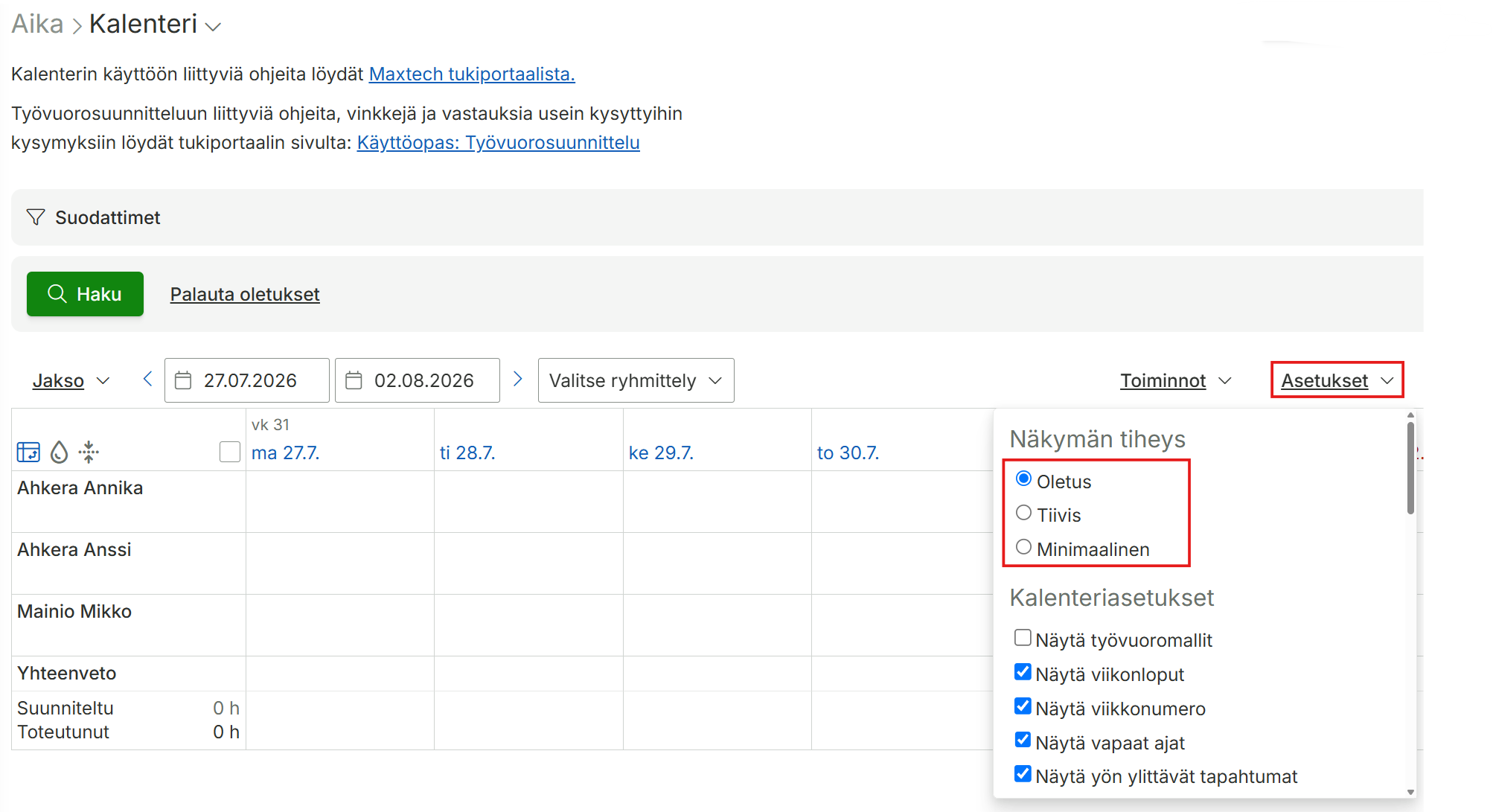
Asetukset-valikko työvuorolistan yläreunassa

Valikossa olevat valinnat ovat käyttäjäkohtaisia eivätkä vaikuta muihin käyttäjiin.

asetusmerkitys
Näytä tyhjät rivitJos on valittu, listalla näytetään kaikki henkilöt riippumatta siitä, onko heille suunniteltu vuoroja. Tällöin voi lisävalinnalla asettaa ilman työvuoroa olevat henkilöt näkymään listan lopussa.

Jos ei ole valittu, näkymässä näytetään vain henkilöt, joille on valitulla aikavälillä vähintään yksi näytettävä tapahtuma.
Näytä päiväkohtaiset summatNäyttää tai piilottaa suunniteltujen (ja toteutuneiden) tuntien summan jokaisen päivän kohdalla.
Näytä lisää tietojaMahdollistaa vuorojen lisätietojen näyttämisen valinnan mukaan.
RyhmittelyValinta määrittää, näytetäänkö vuorot työvuorolistalla työntekijä- vai kohdekohtaisesti.