Saldotunteihin voi tulla poikkeamia esimerkiksi silloin, jos loma tai muu vapaa on merkitty väärin, tai jos aikatapahtumatyypin asetukset eivät vastaa toivottua laskentatapaa. Alla on ohjeet tilanteen tarkistamiseen ja korjaamiseen Maxtech-järjestelmässä.
1. Tarkista tapahtumien merkinnät
Ensimmäinen askel on varmistaa, että itse kirjaukset on tehty oikein.
Siirry haluamallesi raportille tai kalenteriin
Suodata kyseisen työntekijän kirjaukset ajanjaksolta, jolloin poikkeava saldo on kertynyt
Varmista, että tapahtuma on kirjattu oikealle päivälle ja käytetty aikatapahtumatyyppi on oikea
Tarkista, ettei kyseiselle päivälle ole muodostunut virheellisesti esimerkiksi useampia tapahtumia, jotka vaikuttavat saldoihin
2. Varmista aikatapahtumatyypin asetukset
Jos kirjaukset ovat kunnossa, syy voi löytyä aikatapahtumatyypin määrityksistä.
Siirry kohtaan Hallinta > Aikatapahtumatyypit
Etsi käytetty aikatapahtumatyyppi (esim. ”Loma” tai ”Saldovapaa”)
Tarkista aikatapahtumatyypin asetukset ja tee niihin korjaukset tarvittaessa
Mahdolliset aiemmat virheellisesti lasketut saldot päivittyvät yleensä automaattisesti asetusten korjaamisen jälkeen.
Tarkempi ohje työaikaliukuman ja tapahtuman keston huomioinnista tässä artikkelissa. Tutustu myös muihin työaikaliukuman ohjeartikkeleihin täällä.
3. Tee saldotuntien manuaalinen korjaus
Jos automaattinen päivitys ei korjaa tilannetta, voit oikaista saldotunnin käsin.
Siirry Raportit > Saldoraportit -osioon
Suodata haluttu työntekijä
Klikkaa Liukumasaldo -sarakkeen kohdalla olevaa Yksityiskohtainen näkymä -painiketta
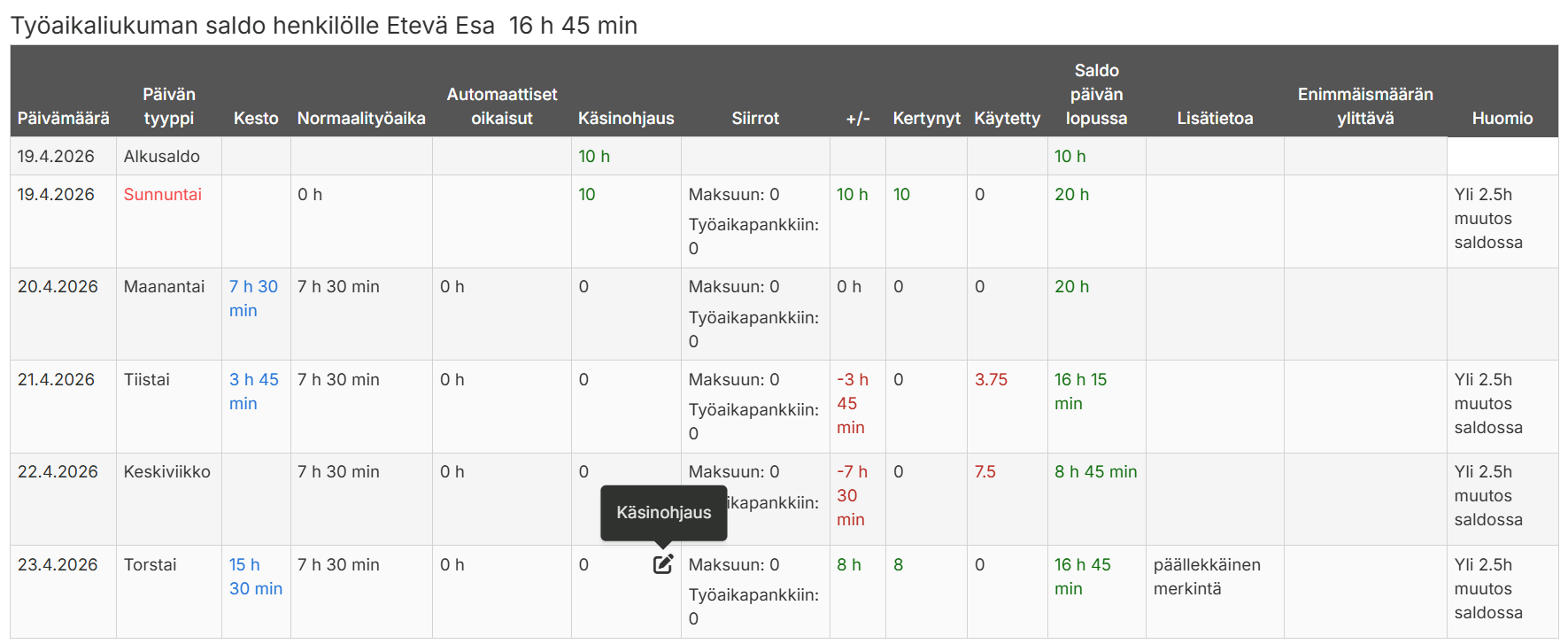
Vie hiiri halutun päivän kohdalla Käsinohjaus-kuvakkeen päälle ja klikkaa sitä
Syötä oikea saldoarvo ja tallenna.
Jos ongelma ei ratkea näillä toimenpiteillä, otathan yhteyttä Maxtechin käyttötukeen tuki@maxtech.fi p. 010 229 6200 (arkisin 8-16)
Jos liiketoiminta tai sopimus siirtyy uudelle Y-tunnukselle (esim. yrityskaupassa), ilmoittakaa muutoksesta osoitteeseen laskutus@maxtech.fi
Ilmoittakaa viestissä:
Uusi yritysnimi ja Y-tunnus
Uudet laskutusosoitetiedot
Verkkolaskuosoite ja operaattoritunnus
Muut muuttuneet tiedot (esim. yhteyshenkilö, sähköposti, osoite)
Mainitse sopimuksen siirtyminen Jos yrityskaupassa on sovittu sopimusten ja vastuiden siirtymisestä uudelle Y-tunnukselle, mainitkaa tämä selkeästi viestissä.
Tietojen päivitys Maxtechilla Asiakaspalvelu käsittelee pyynnön, päivittää tiedot järjestelmään ja vahvistaa muutoksen.
Laskutus siirtyy uusiin tietoihin Päivityksen jälkeen laskut ohjautuvat automaattisesti uusiin laskutustietoihin. Tarkistakaa ensimmäinen lasku huolellisesti.
Huomioi:
Sopimukset ja vastuut: Siirto on asiakkaan vastuulla ja tehdään kirjallisella pyynnöllä
Tietoturva: Älä lähetä arkaluontoisia tietoja (esim. henkilötunnuksia tai salasanoja)
Nopeampi käsittely: Tarkista tiedot ja liitä kaikki tarvittava jo ensimmäiseen viestiin
Liukumasaldoon vaikuttavat useat eri asetukset ja ohjaustiedot, erityisesti ylityötuntien käsittely. Yleisin syy väärään saldoon löytyykin käyttäjän liukuma- ja ylityöasetuksista. Tässä artikkelissa on listattuna yleisimmät tarkistettavat asiat.
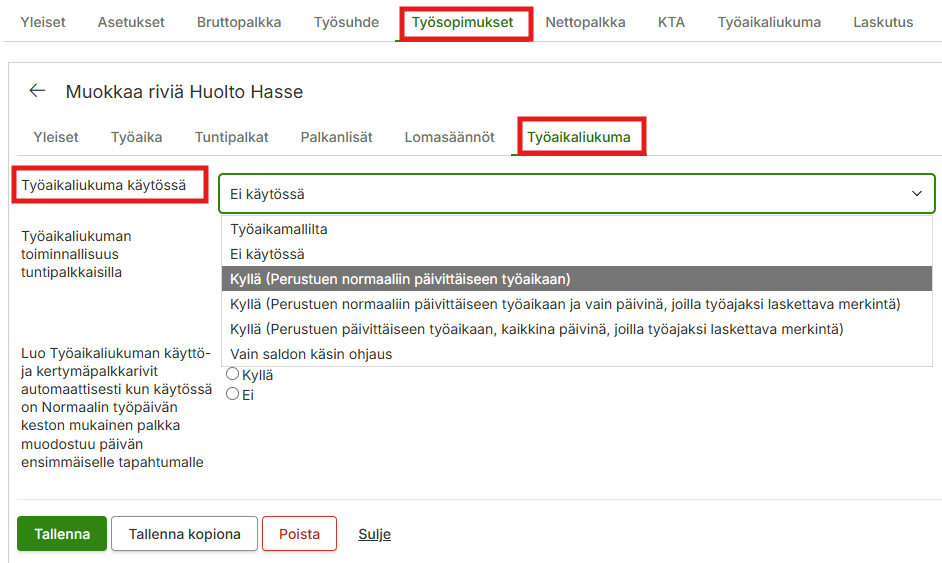
Työaikaliukuma asetetaan käyttöön Hallinta > Henkilöstö > Muokkaa > Työsopimukset > Muokkaa > Työaikaliukuma-välilehti. Tarkista ”Työaikaliukuma käytössä” -asetus. Tarkemmat tiedot eri vaihtoehdoista ja asetuksien vaikutuksista voit lukea artikkelista työaikaliukuman asetukset.
Jos henkilön työaikaliukuma näyttää miinusta, vaikka edellisenä päivänä on näyttänyt plussaa, tarkista työaikaliukuman esitystapa. Mikäli valittuna on reaaliaikainen esitystapa ja liukumasaldoa tarkastellaan alkupäivästä, niin kyseisen päivän puuttuvat tunnit eivät näy vielä saldossa.
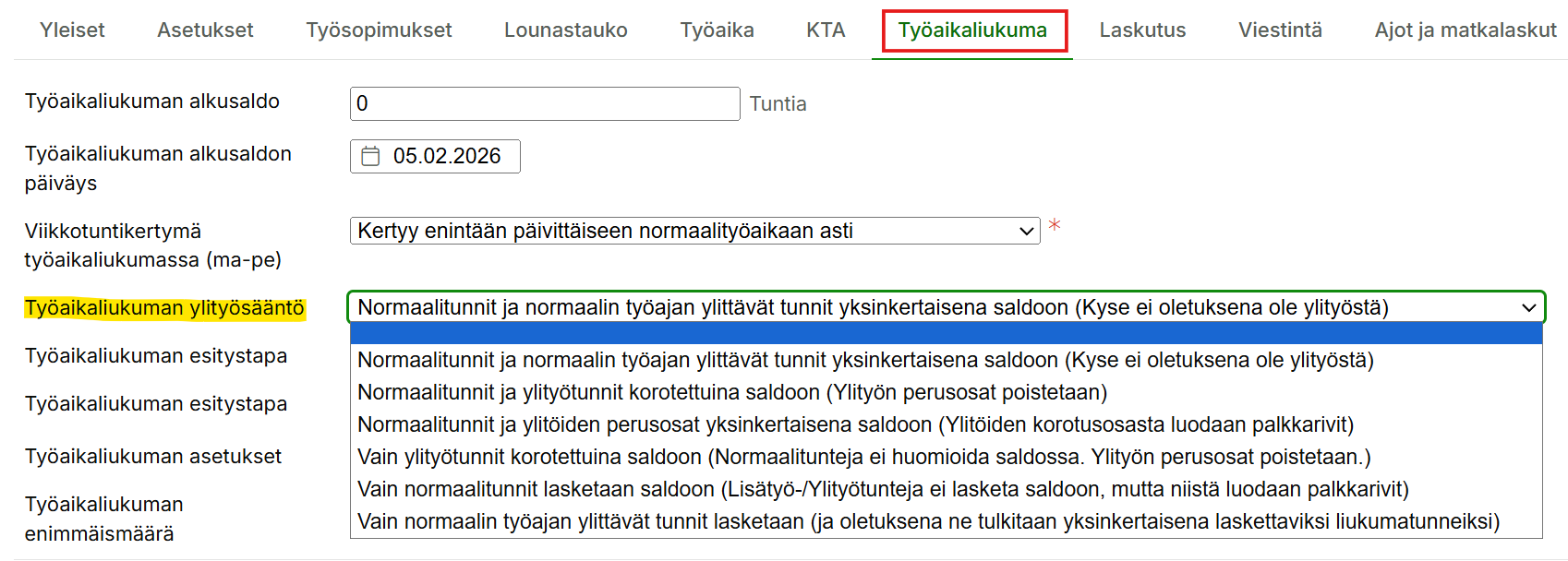
Työaikaliukuman ylityösäännöt asetetaan käyttöön Hallinta > Henkilöstö > Muokkaa > Työaikaliukuma-välilehti. Tarkista ”Työaikaliukuman ylityösääntö” -asetukset. Tarkemmat tiedot eri vaihtoehdoista ja asetuksien vaikutuksista voit lukea artikkelista työaikaliukuman asetukset.
Jos useilla käyttäjillä esiintyy äkillisiä muutoksia liukumasaldoissa ilman järjestelmällistä syytä, tarkista myös mahdolliset järjestelmäpäivitykset ja ota tarvittaessa yhteyttä Maxtechin käyttötukeen: tuki@maxtech.fi p. 010 229 6200 (arkisin 8-16).
Kerrothan viestissä, kenen työntekijän saldosta on kyse ja milloin virhe havaittiin. Tämä helpottaa ongelman tarkemmassa tutkimisessa.
Pyydä organisaationne Maxtech-pääkäyttäjää lähettämään suostumus Maxtech APIn aktivoimiseksi organisaatiolle ja sinulle. Suostumuksen voi lähettää tuki@maxtech.fi-osoitteeseen. Suostumuksen saatuamme, aktivoimme Maxtech API:n organisaatiolle ja käyttäjätunnuksellesi lisätään rajapinta-avainten luonti ja dokumentaatio -kohdat päävalikkoon.
Järjestelmä mahdollistaa eri työehtosopimusten ja muiden työaika-asetusten käyttämisen eri henkilöillä, joten se toimii myös tilanteissa, joissa kaikkiin organisaation työntekijöihin ei sovelleta samoja sääntöjä. Asetukset ovat ajastettavissa, joten muutokset saadaan tehtyä oikea-aikaisesti historiatietoja muuttamatta.
Säännöllinen työaika Kuorma-autoalan työntekijöiden TES:ssä noudattaa pääsääntöisesti työaikalain mukaisia määräyksiä.
Säännöllinen työaika:
Konttoritoimihenkilöt: Enintään 7,5 tuntia päivässä ja 37,5 tuntia viikossa.
Liikenteenjärjestelytoimihenkilöt ja esimiehet: 8 tuntia päivässä ja 40 tuntia viikossa.
Ylityökorvaukset
Vuorokautinen ylityö: 2 ensimmäistä tuntia +50 %, seuraavat +100 %.
Viikoittainen ylityö: 8 ensimmäistä tuntia +50 %, seuraavat +100 %.
Lauantai ja aatot: Kaikki vuorokautiset ylityötunnit +100 %.
Tauot
Työehtosopimuksessa taukojen palkallisuus ja pituus on sidottu päivittäisen työajan kestoon ja työjaksojen pituuteen.
Enimmäismääriä voidaan rajoittaa tarpeen mukaan esimerkiksi ao.
päivän työaikamerkinnät
Kesto tauolle
Palkkarivi
0–8 h
Ei rajoitusta
Ei muodostu
Yli 8 h
Rajoittuu 0,5 h
Muodostuu 0,5 h
Taulukkopalkat, palkkaluokat- ja lisät
Taulukkopalkkojen avulla voidaan muodostaa ja ajastaa tapahtumille muodostuvia palkkaluokkia ja sitä kautta tapahtumille muodostuvia palkkalajeja, joilla voidaan ohjata käytössä olevaa palkanlaskennan ohjelmistoa. Mikäli samasta palkkaluokasta pitää muodostua useampaa tuntipalkkaa voidaan taulukkopalkkoihin lisäksi määrittää Vaativuusryhmä ja Kalleusluokka. Suosittelemme, että palkkojen a-hintoja ei hallinnoida Maxtechin järjestelmässä, vaan kolmannen osapuolen palkanlaskentaohjelmassa.
Henkilöstölle voi myös määrittää erikseen muodostuvaa palkanlisää halutulla palkkalajilla (ammattitaitolisät, kokemusvuosilisät, ryhmänvanhimman vastuulisä, koulutuslisät). Palkanlisän määrä yleisesti voi olla kiinteä, perustua työaikaan, ja se voi korottua pyhäpäivänä ja ylityössä. Lisäksi voidaan lisätä rajoitus, että palkanlisä lisätään vain silloin kun työpäivän kesto ylittää tietyn tuntimäärän, tai tehdään tiettyä työtä tai työskennellään tietyssä kohteessa (esim. puhdistautumislisä:).
Epämukava työaika
Järjestelmä tunnistaa seuraavat työehtosopimuksessa määritetyt epämukavaan työaikaan liittyvät ajankohdat ja luo palkka-aineistot kyseisille ajankohdille sijoittuville kirjauksille automaattisesti:
Iltavuoro, iltatyö (18.00–22.00 välillä tehdyiltä tunneilta). A-hinta määräytyy kuukausipalkan mukaan
Yövuoro, yötyö (22.00–06.00 välillä tehdyiltä tunneilta). A-hinta määräytyy kuukausipalkan mukaan
Hätätyö ja hälytysluonteinen työ
Hätätyö voidaan kirjata järjestelmään omalla tapahtumatyypillään, jolloin ne pystytään helposti erottelemaan raportoinnissa. Järjestelmä mahdollistaa, että hätätyöstä maksetaan ylityökorvaukset ja niiden määräytymistä voidaan tarvittaessa ohjata hätätyömerkinnän ohjaustietojen avulla.
Hälytysluonteinen työ voidaan merkitä järjestelmään työn tai toteutuneen työaikamerkinnän ohjaustietoihin, ”Työntekijä hälytettiin töihin”. Ohjaustiedon ollessa päällä, järjestelmä muodostaa työaikamerkinnän palkka-aineistoon työehtosopimukselle määritetyn hälytysrahan.
Hätätyö: Säännöllisen työajan ulkopuolella tehdyistä tunneista 100 % korotus.
Hälytysraha:
Kutsu klo 21.00–06.00: 3 tunnin palkka.
Kutsu ennen klo 21.00: 2 tunnin palkka.
Hälytystyölisä: Jos kutsu on annettu klo 21.00–06.00, maksetaan työajalta 100 % lisä.
Vähimmäispalkka: Hälytystyöstä maksetaan vähintään 1 tunnin palkka.
Viikkolepokorvaus
Järjestelmä muodostaa automaattisesti viikkolepokorvauksen, mikäli henkilön viikkolepo ei toteudu. Viikkolevon valvonta edellyttää, että henkilöllä on vähintään 38 tunnin yhtäjaksoinen lepoaika viikon tai viikonlopun aikana – riippuen TES:n asetuksista. Voidaan lyhentää kerran kahden viikon aikana vähintään 24 tuntiin, mutta lyhennys on korvattava vastaavalla levolla ennen kolmannen viikon loppua .
Viikkolevon pituus riippuu toimihenkilön tehtävästä:
Tehtäväryhmä
Viikkolevon vähimmäispituus
Huomioitavaa
Konttoritoimihenkilöt
38 tuntia yhdenjaksoisesti
Annetaan yleensä sunnuntain yhteydessä.
Liikenteenjärjestelytoimihenkilöt ja esimiehet
30 tuntia yhdenjaksoisesti
Jos ei mahdollista sunnuntaina, annetaan muuna aikana saman viikon kuluessa.
Keskeytymätön vuorotyö
Keskimäärin 30 tuntia
Kolmen viikon ajanjaksolla keskimäärin vähintään 30 t/vko ja vähintään 24 t kerrallaan.
Työvuoroluettelo
Järjestelmä mahdollistaa työvuoroluettelon tekemisen vähintään viikoksi kerrallaan ja sen toimittamisen työntekijälle etukäteen.
Työvuoroluettelo on saatettava tiedoksi vähintään viikkoa ennen jakson alkua. Siitä on käytävä ilmi päivittäinen alkamisaika ja vapaapäivät. Muutoksia vapaapäiviin ei saa tehdä ilman työntekijän suostumusta (paitsi pakottavissa tilanteissa).
Erityismääräys ympäristöhuoltoalalle
Päättymisaika: Liitot suosittavat, että ympäristöhuoltoalan kuljetusyrityksissä työvuoroluetteloon merkittäisiin mahdollisuuksien mukaan myös työajan päättymisaika. Jos tätä ei voida merkitä, paikallisesti selvitetään mekanismia arvioidun päättymisajan ilmoittamiseksi.
Varallaolot ja varallaolon aikana tehtävät päivystystyöt
Varallaolot voidaan hallinnoida järjestelmässä helpoiten varallaolokalenterin kautta. Varallaolokalenterista varallaolovuorot perustuvat järjestelmään tapahtumiksi. Varallaolokorvauksen suuruus saadaan määritettyä varallaolokalenteriin ja varallaolovuoroille sidotun työn avulla. Varallaolon aikana tehdyt päivystystyöt saadaan automaattisesti vähentämään varallaolokorvauksen kertymää.
Sidottu varallaolo: Maksetaan puoli palkkaa (0,5x) henkilökohtaisesta peruspalkasta.
Puhelinpäivystys: Korvaus sovitaan erikseen ottaen huomioon velvoitteiden määrä.
Varallaolotyö: Lyhyemmästä kuin 3 tunnin työstä maksetaan täysi 3 tunnin palkka.
Arkipyhät
Arkipyhäpäiville saadaan muodostumaan automaattiset arkipyhäkorvaukset. Tyypillisesti arkipyhäkorvaukset tuntipalkkaiselle henkilöstölle. Mikäli työntekijä on töissä arkipyhänä, järjestelmä mahdollistaa tämän korvaamisen työehtosopimuksen mukaisesti (tehdystä työstä maksetaan 100 % korotus).
Järjestelmä tukee myös lisätyörajan madaltamista arkipyhäviikoilla työehtosopimuksen mukaisesti.
Pääsiäislauantai, juhannusaatto ja jouluaatto ovat vapaapäiviä.
Itsenäisyyspäivän palkka katsotaan maksetuksi, jos työajan lyhennysvapaa on annettu tuona päivänä.
Työajan lyhennysvapaa
Vapaata kertyy tehtyjen säännöllisten työtuntien mukaan taulukon perusteella.
Palkka maksetaan keskituntiansion mukaan. (lasketaan palkanmaksuohjelmassa)
Ansainnan perusteena käytetään kirjattua työaikaa. Järjestelmään on mahdollista määrittää työajan lyhennysmalleja, joista tarkemmin täällä.
Matkakorvaukset
Matkakorvauksia, kuten kilometrikorvaus ja päiväraha voidaan lisätä tapahtumille käsin tai automaattisesti (automaatio vaatii ajopäiväkirja- ja / tai matkalaskutuotteen).
Osapäiväraha (yli 10 h): 19,30 €.
Kokopäiväraha (24 h): 42,50 €.
Korotettu päiväraha: 53,00 €, jos vuorokausilepo vieraalla paikkakunnalla ylittää 12 tuntia.
Ulkomaan päiväraha (Eurooppa): 71,80 €/vrk.
Majoitus: Korvataan matkustajakotitasoisen majoituksen mukaan laskua vastaan.
Odotusajan palkka: Maksetaan taulukkopalkan mukaan matkalla tapahtuvasta odotuksesta, jota ei lueta työajaksi.
Vuosilomien kertyminen
Järjestelmä tukee vuosilomien kertymää automaattisella ja käsin asetettavalla säännöllä. Automaattinen sääntö pohjautuu vuosilomalain mukaiseen lomapäiväkertymään. Siitä poikkeava kertymä voidaan asettaa asetuksiin käsin.
Huom! Lomakertymäraportti kuuluu Maxtech Työaika+™ -tuotteeseen.
Poissaolokirjaukset
Poissaolot kirjataan järjestelmään poissaolokohtaisilla tapahtumatyypeillä, joiden perusteella järjestelmä muodostaa työehtosopimuksen mukaisen palkka-aineiston.
Huom! Erillinen poissaoloanomusten hallinta- ja käsittelytoiminnallisuus kuuluu Maxtech Työaika+™ -tuotteeseen.
Päiväkohtaiset liukumasaldot eivät näy oikein, jos työaikaliukuman asetuksissa tai aikatapahtumien määrityksissä on puutteita. Tyypillisimpiä syitä ovat virheelliset liukumasäännöt, alkusaldon virheellinen päivämäärä tai se, ettei aikatapahtumia ole määritetty kerryttämään liukumaa.
1. Henkilön asetukset
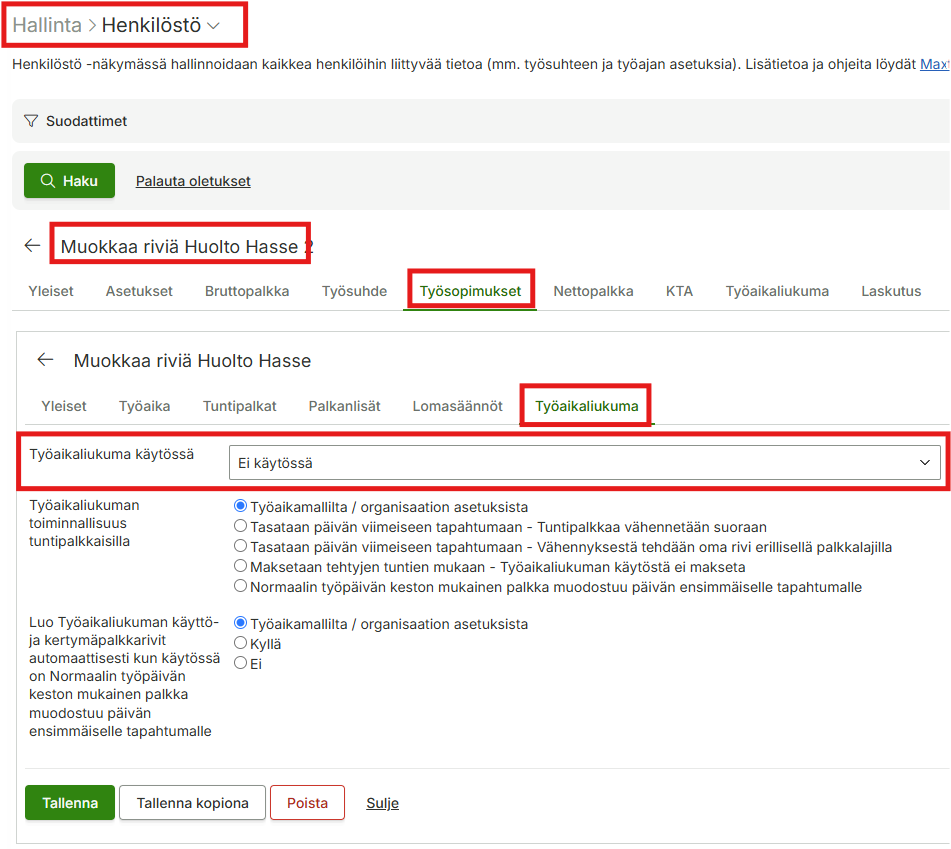
Siirry sivulle Hallinta > Henkilöstö ja avaa oikea henkilö muokattavaksi. Siirry Työsopimukset-välilehdelle > Muokkaa työsopimusta > Työaikaliukuma-välilehti, ja varmista, että kohta ”Työaikaliukuma käytössä” on valittuna.
2. Työsuhteen voimassaolo
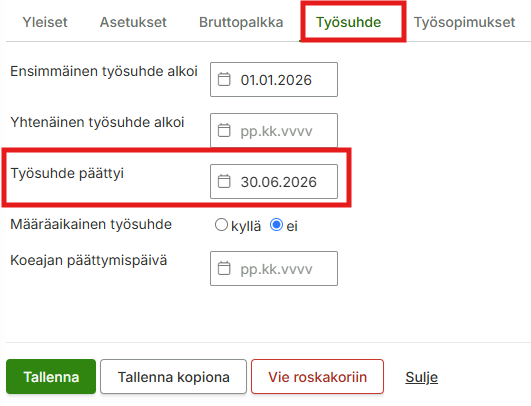
Tarkista henkilön työsuhteen tiedot. Jos työsuhteelle on merkitty päättymispäivä, järjestelmä lopettaa liukuman laskemisen kyseisen päivämäärän jälkeen.
3. Työaikaliukuman asetukset
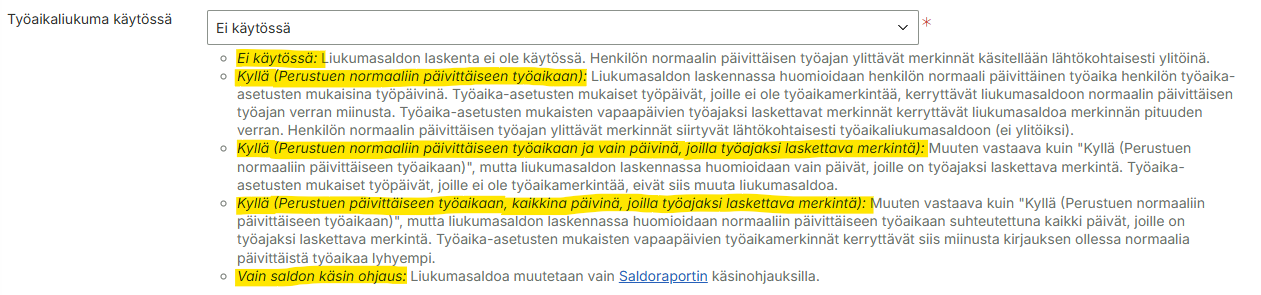
Varmista, että henkilölle on valittu oikea työaikaliukumasääntö. Asetukset määrittelevät, minä päivinä ja millä ehdoilla liukumaa kertyy. Varmista, että valittu sääntö vastaa yrityksenne käytäntöä. Lisätietoa voit lukea artikkelista Työaikaliukuman asetukset.
4. Työaikaliukuman alkusaldon päiväys
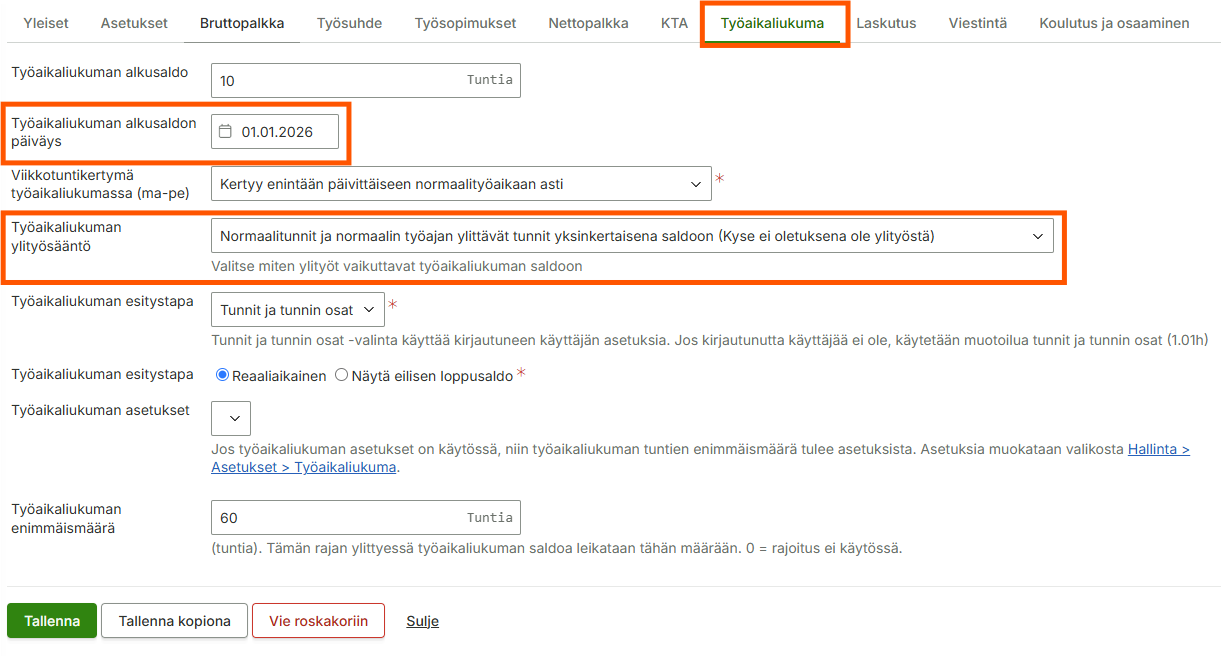
Tarkista, että alkusaldon päiväys on asetettu oikein. Liukumaa lasketaan vain tästä päivämäärästä eteenpäin. Jos päiväys on tulevaisuudessa, historiatietoja ei näytetä. Tarkista samalla, että myös ylityösääntö on määritetty oikein ja vastaa yrityksenne käytäntöä.
5. Aikatapahtumatyypin asetukset
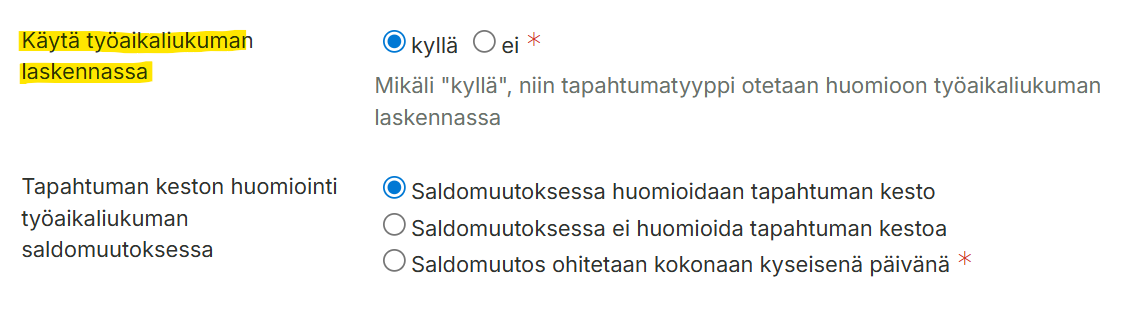
Siirry Hallinta > Aikatapahtumatyypit ja tarkista, että käytetyllä tapahtumatyypillä on valittuna kohta ”Käytä työaikaliukuman laskennassa”. Jos saldomuutos ohitetaan kokonaan kyseisenä päivänä, ei päivälle muodostu päiväkohtaista liukumasaldoa. Lisätietoa eri asetuksista löydät artikkelista: Työaikaliukuman ja tapahtuman keston huomiointi aikatapahtumatyyppikohtaisesti.
Vinkki: Jos teet muutoksia asetuksiin takautuvasti, muista, että saldot saattavat vaatia jälkilaskennan päivittyäkseen raporteille.
Tarvitsetko lisäapua? Jos yllä olevista ohjeista ei ollut apua, asiantuntijamme auttavat sinua mielellään tilanteen ratkaisemisessa. Ota yhteyttä Maxtechin käyttötukeen: tuki@maxtech.fi tai p. 010 229 6200 (arkisin klo 8.00–16.00).
Mikäli käyttäjällä ilmenee ongelmia web-käyttöliittymässä, kuten tyhjät valikot, vika saattaa liittyä toimintoprofiiliin. Tarkista alla oleva lista mahdollisista syistä.
Vaihe 1: Onko toimintoprofiilissa sallittu web-käyttöliittymän käyttö?
Web-käyttöliittymän toimivuuden varmistamiseksi on tärkeää tarkistaa, että käyttäjäprofiiliin liitetyssä toimintoprofiilissa on tarvittavat oikeudet.
Siirry kohtaan Hallinta > Käyttäjäoikeudet > Toimintoprofiilit
Avaa käytössä oleva toimintoprofiili
Tarkista Yleiset-välilehdellä Käyttöliittymän käyttöoikeudet -asetus ja lisää tarvittaessa oikeus Webiin.
Vaihe 2: Tarkista toimintoprofiilin web-toiminnot
Vaikka toimintoprofiili olisi valittu, sen sisältö voi olla tyhjä tai siitä voi puuttua web-käyttöliittymän toiminnot.
Siirry kohtaan Hallinta > Käyttäjäoikeudet > Toimintoprofiilit
Avaa käytössä oleva toimintoprofiili
Tarkista Moduulit-välilehti ja varmista, että tarvittavat moduulit on aktivoitu.
Siirry Web-käyttöliittymän toiminnot -välilehdelle. Tällä välilehdellä määritetään, mitä käyttäjä näkee web-valikoissa. Jos valintoja ei ole tehty, web-käyttöliittymä näkyy käyttäjälle tyhjänä.
Tarvitsetko lisäapua?
Jos yllä olevista ohjeista ei ollut apua, asiantuntijamme auttavat sinua mielellään tilanteen ratkaisemisessa.
Jos ajoneuvon sijainti näkyy kartalla, mutta ajopäiväkirjalle ei muodostu ajoja, ongelma liittyy yleensä tiedon tallentumiseen, asetuksiin tai käyttöoikeuksiin. Lisäohjeita ja ratkaisuja voit lukea artikkelista: Paikantimen ongelmatilanteet ja ratkaisut
Eikö raportti vieläkään muodostu? Mikäli asetukset ovat kunnossa, mutta raportit loistavat tyhjyyttään, ota yhteyttä Maxtechin käyttötukeen: tuki@maxtech.fi p. 010 229 6200 (arkisin 8-16).
Mikäli ajotiedot puuttuvat näkymästäsi, syynä on yleensä jokin seuraavista hallinnollisista asetuksista: ajoneuvon ja kuljettajan välinen kytkös, käyttäjäprofiilin seurantataso-oikeudet tai ajoluokitukseen määritetty tietosuoja, joka rajoittaa reittien näkyvyyttä.
Voit tarkistaa ja korjata tilanteen seuraavien vaiheiden avulla:
1. Tarkista ajoneuvon määritelty käyttäjä
Jotta ajotapahtumat yhdistyvät oikein, ajoneuvolle on oltava määriteltynä oikea käyttäjä.
Siirry valikkoon: Hallinta > Paikannus ja kalustonhallinta > Ajoneuvot.
Valitse haluamasi ajoneuvo ja klikkaa Muokkaa.
Avaa Ohjaustiedot-välilehti.
Varmista, että ajoneuvolle on määritelty käyttäjä oikein. Jos kenttä on tyhjä tai siinä on väärä henkilö, korjaa tiedot ja tallenna.
2. Tarkista seurantatasojen oikeudet
Käyttäjällä on oltava oikeudet niihin seurantatasoihin, joita ajoille on merkitty, jotta ne näkyvät raportoinnissa.
Varmista, että käyttäjäprofiiliin on lisätty kaikki tarvittavat seurantatasot.
Jos ajo on kirjattu seurantatasolle, johon käyttäjällä ei ole pääsyä, ajo jää näkymättömiin.
3. Huomioi yksityisajojen näkyvyysrajoitukset
Jos ajolle on määritelty ajoluokka Yksityisajot (reitti näytetään vain määritellylle käyttäjälle), reitti on sidottu ainoastaan yhdelle määritellylle käyttäjälle.
Tällöin ajotapahtumat näkyvät vain kyseisen henkilön tunnuksilla – reitit eivät näy muille käyttäjille, eivät edes yrityksen pääkäyttäjille.
4. Paikantimen toimintojen tarkistus
Jos haluat muuttaa sitä, miten laite luokittelee ajoja (esim. kytkimen asennon mukaan):
Mene valikkoon: Hallinta > Paikannus ja kalustonhallinta > Paikantimet.
Valitse paikannin ja avaa Reagointi tapahtumiin -välilehti.
Tarkista Suoritettava toiminto -sarake ja varmista, että kytkimen asento vastaa haluttua ajoluokkaa (esim. Työajo tai Yksityisajot).
Tallenna muutokset.
5. Laitteen tekninen toimivuus
Mikäli asetukset ja oikeudet ovat kunnossa, mutta tietoja ei silti tule, on mahdollista, että paikannin on rikkoontunut tai sen virransaannissa on häiriöitä.
Jos matkalaskun PDF-muotoisen esikatselun tai tulosteen avaaminen epäonnistuu, syynä on yleisimmin matkalaskulle lisätty yhteensopimaton liitetiedosto.
Ratkaisu ongelmaan:
Tarkista liitetiedostojen muoto: Järjestelmä ei pysty muodostamaan PDF-koostetta, jos liitteenä on esimerkiksi Word-dokumentti (.docx).
Käytä oikeita tiedostomuotoja: Pyydä matkalaskun tekijää tallentamaan liitteet aina PDF- tai kuvatiedostoina (.jpg, .png).
Muokkaa laskua: Poista epäyhteensopivat liitteet (kuten .docx) matkalaskulta ja yritä PDF:n avaamista uudelleen.
Tarvitsetko lisäapua? Jos PDF-lataus ei onnistu, asiantuntijamme auttavat sinua arkisin numerossa 010 229 6200 tai sähköpostitse osoitteessa tuki@maxtech.fi.