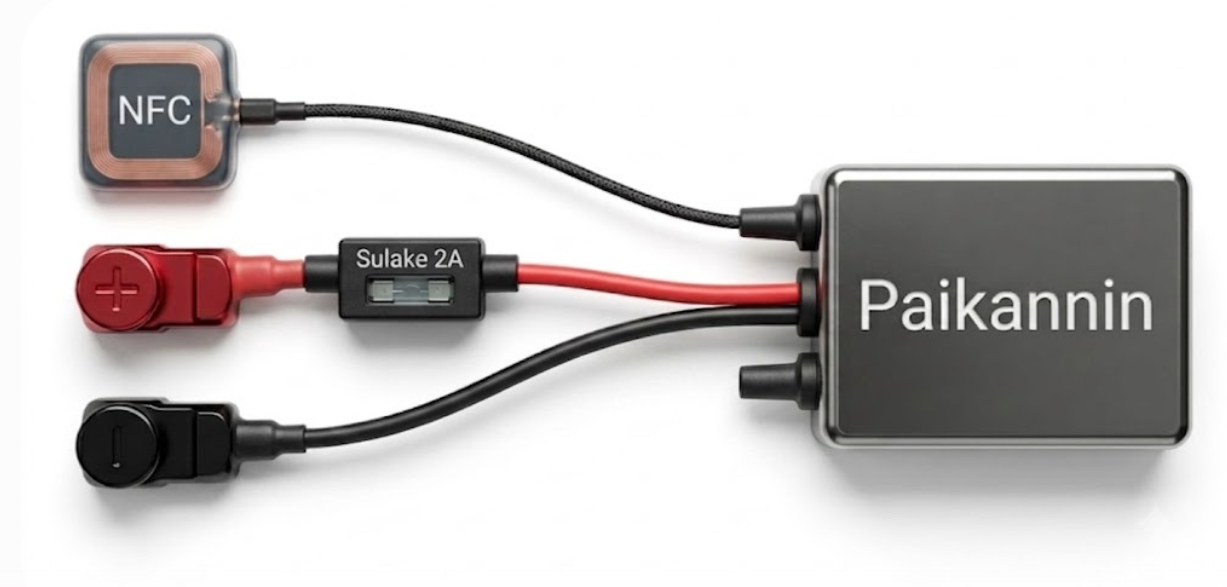
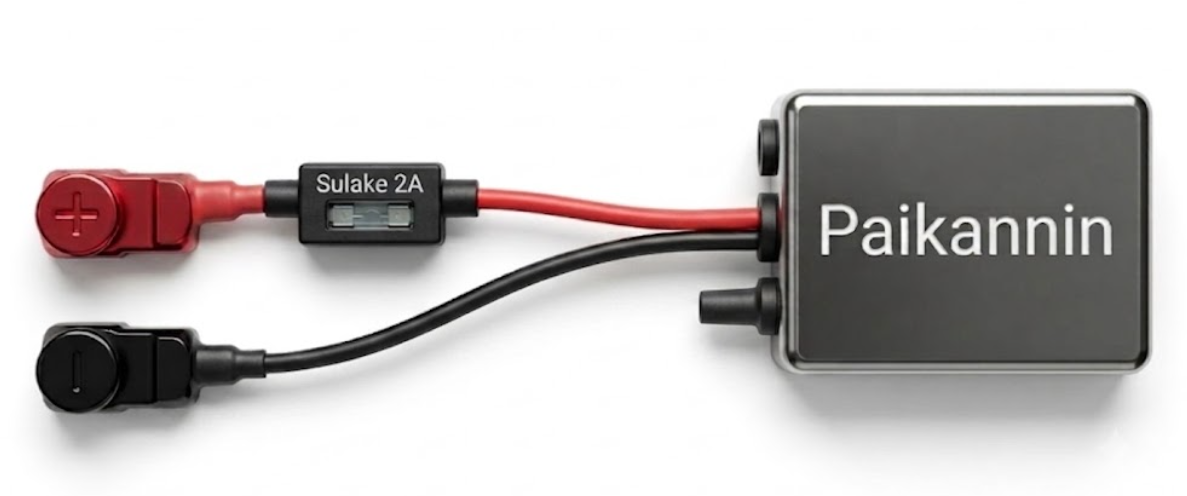
Kytke paikanninlaitteen virtakaapeli tupakansytyttimeen, USB-porttiin, OBD-liittimeen tai asenna paikanninlaite suoravirtaan. Huom, mikäli paikanninlaite on kytketty tupakansytytin- tai USB-kaapelilla, laitteella kestää hetki paikkatiedon saamiseksi auton käynnistyttyä.
Virran saatuaan paikanninlaite kytkeytyy GPS-verkkoon. Koska laitteessa on sisäiset GPS- ja GSM-antennit, paikannin tulee asentaa auton kojelaudalle paikkaan, jossa sen yläpuolella ei ole metallia.
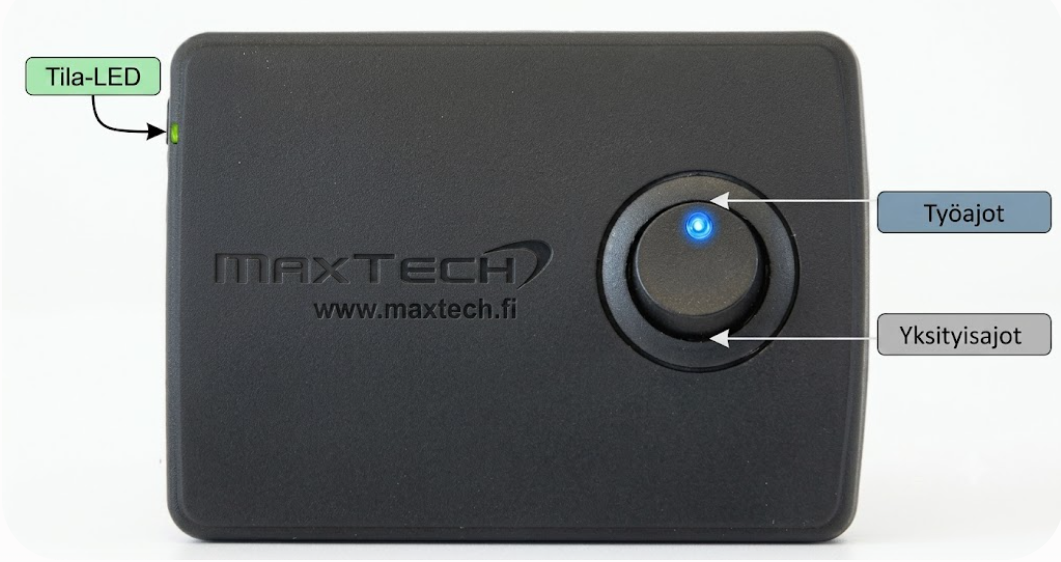
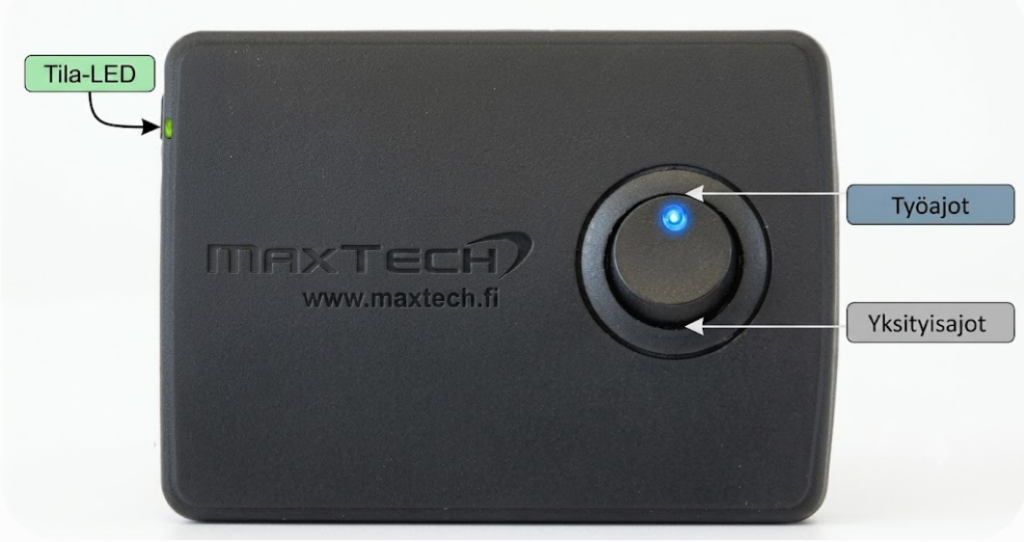
Haluttu ajoluokka valitaan keinukytkimellä.
Tila-LEDin vilkkuessa laite kommunikoi järjestelmän kanssa.
Asennuksen jälkeen varmistu siitä, että ajot tallentuvat järjestelmään.
Web-järjestelmä
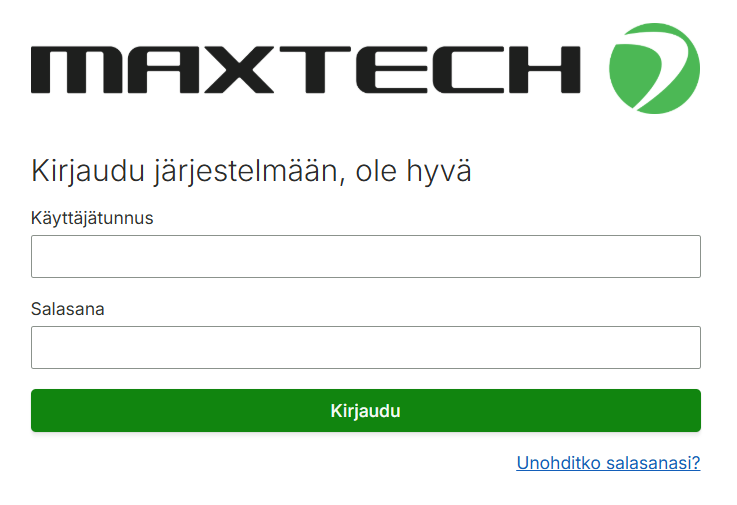
Organisaatiosi on perustettu pro.maxtech.fi-järjestelmään niillä tiedoilla, jotka olet tilausvaiheessa antanut. Pääset kirjautumaan pro.maxtech.fi sivustolle käyttäjätunnuksellasi, joka on toimitettu ilmoittamaasi sähköpostisosoitteen.
Maxtech-mobiilisovellus
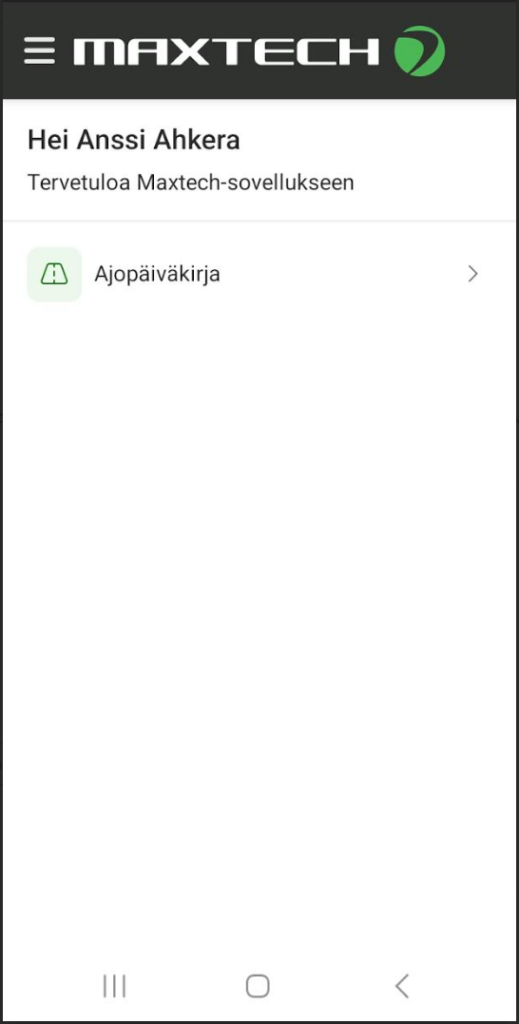
Voit ladata ja asentaa Maxtech-mobiilisovelluksen sovelluskaupasta.
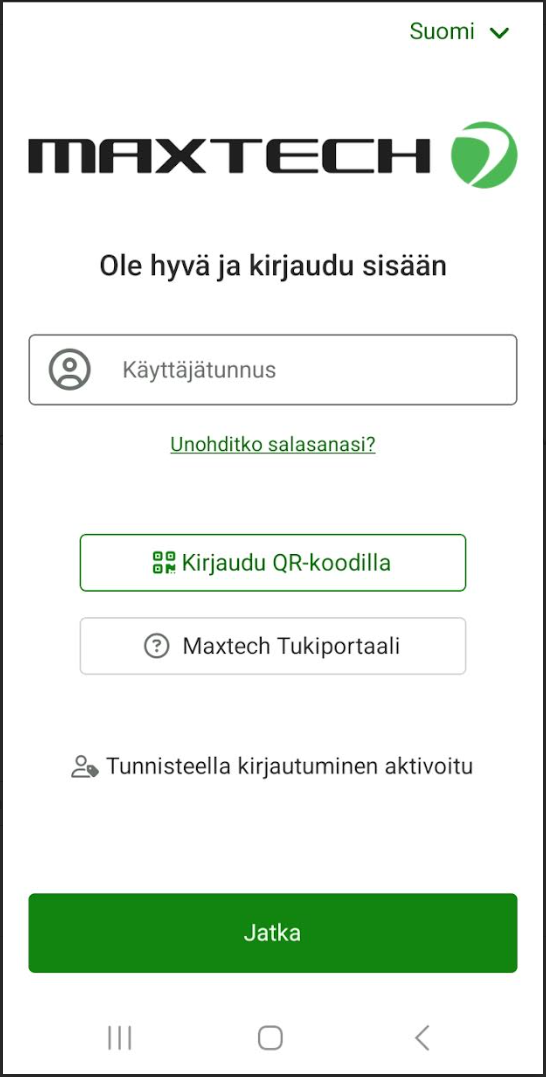
Pääset kirjautumaan sovellukseen samoilla tunnuksilla kuin web-järjestelmään.
Paikanninlaite tulee asentaa sellaiseen paikkaan, josta 4G-modeemi saa riittävän voimakkaan signaalin GSM-tukiasemiin. Paikantimen voi asentaa piiloon esimerkiksi ajoneuvon muovikatteiden alle. Metallisien pintojen alle asentamista tulee välttää. Myös laitteen sijainti lähellä radiota, kaiuttimia tai hälytysjärjestelmiä saattaa aiheuttaa häiriöitä paikannukseen. Paikanninlaite tulee olla mahdollisimman vaakatasossa. Paikanninlaite toimii 10-30V jännitteellä, joten ajoneuvojen tarjoama 12V tai 24V jännite toimii suoraan.
Laite on hyvä olla ulottumattomissa tai näöltä suojassa, mikäli kyseessä on laite, jossa ei ole esimerkiksi ajoluokan valintakytkimiä tai kuljettajantunnistusta. Valintakytkimellä varustettu laite kannattaa pitää käden ulottuvilla, jotta laitteeseen pääsee käsiksi. Laite tulee asentaa tukevasti paikalleen. Laitetta ei saa asentaa lämpiäviin tai liikkuviin osiin.
Mahdollinen Piezo-summeri ja lukulaite ovat kiinteästi yhdistettyjä itse paikantimeen.
Suoravirtaan asennettaessa paikanninlaite tulee asentaa sellaiseen paikkaan, josta 2G-modeemi saa riittävän voimakkaan signaalin GSM-tukiasemiin. Paikantimen voi asentaa piiloon esimerkiksi ajoneuvon muovikatteiden alle. Metallisien pintojen alle asentamista tulee välttää. Myös laitteen sijainti lähellä radiota, kaiuttimia tai hälytysjärjestelmiä saattaa aiheuttaa häiriöitä paikannukseen. Paikanninlaite toimii 10-30V jännitteellä, joten ajoneuvojen tarjoama 12V tai 24V jännite toimii suoraan.
Laite on hyvä olla ulottumattomissa tai näöltä suojassa, mikäli kyseessä on laite, jossa ei ole esim. ajoluokan valintakytkimiä tai kuljettajantunnistusta. Valintakytkimellä varustettu laite kannattaa pitää käden ulottuvilla, jotta laitteeseen pääsee käsiksi. Laite tulee asentaa tukevasti paikalleen. Laitetta ei saa asentaa lämpiäviin tai liikkuviin osiin.
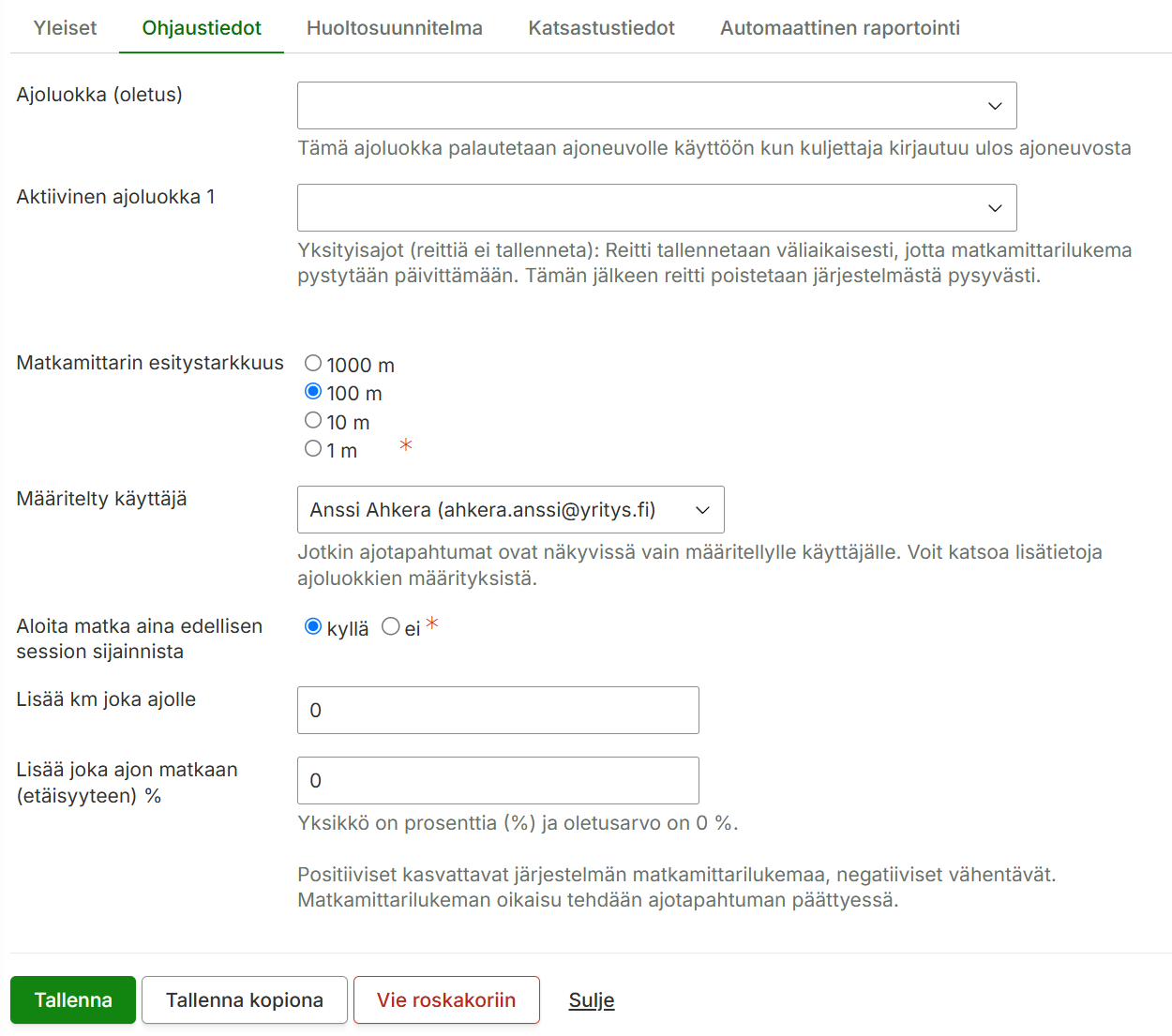
Tämä ajoluokka palautetaan ajoneuvolle käyttöön kun kuljettaja kirjautuu ulos ajoneuvosta.
Aktiivinen ajoluokka
Näyttää tämän hetkisen valitun ajoluokan. Yksityisajot (reittiä ei tallenneta): Reitti tallennetaan väliaikaisesti, jotta matkamittarilukema pystytään päivittämään. Tämän jälkeen reitti poistetaan järjestelmästä pysyvästi.
Matkamittarin esitystarkkuus
Voit määrittää millä tarkkuudella matkamittarilukema näytetään ajoraporteilla.
Määritelty käyttäjä
Tähän valitaan käyttäjä, mikäli paikantimelle on valittu ajoluokiksi sellaisia mitkä tulee näkyä vain määritellylle käyttäjälle. Tallennetut ajot näkyvät vain tälle käyttäjälle.
Aloita matka aina edellisen session sijainnista
Kyllä = Aloittaa uuden ajosession aina edellisestä sijainnista. Ei = ajosessio alkaa siitä pisteestä minkä paikannin tallentaa. Tätä voidaan hyödyntää esim silloin kun paikannin ei ole jatkuvassa virrassa ja on keritty lähteä liikkeelle ennen kuin paikannin on saanut satellittiyhteyden.
Lisää km joka ajolle
Lisää automaattisesti jokaiselle ajolle tähän asetetun km-määrän.
Lisää joka ajon matkaan (etäisyyteen) %
Mikäli ajoneuvon matkamittarin ja paikantimen tallentaman matkan ero poikkeaa niin tällä asetuksella on mahdollista korjata eroa. Paikannin tallentaa etäsyydet satelliittien avulla ja ajoneuvon matkamittari on suunniteltu siten, että jokainen auton kuljettu kilometri vastaa tiettyä määrää pyörän kierrosta. Positiiviset kasvattavat järjestelmän matkamittarilukemaa, negatiiviset vähentävät. Matkamittarilukeman oikaisu tehdään ajotapahtuman päättyessä.
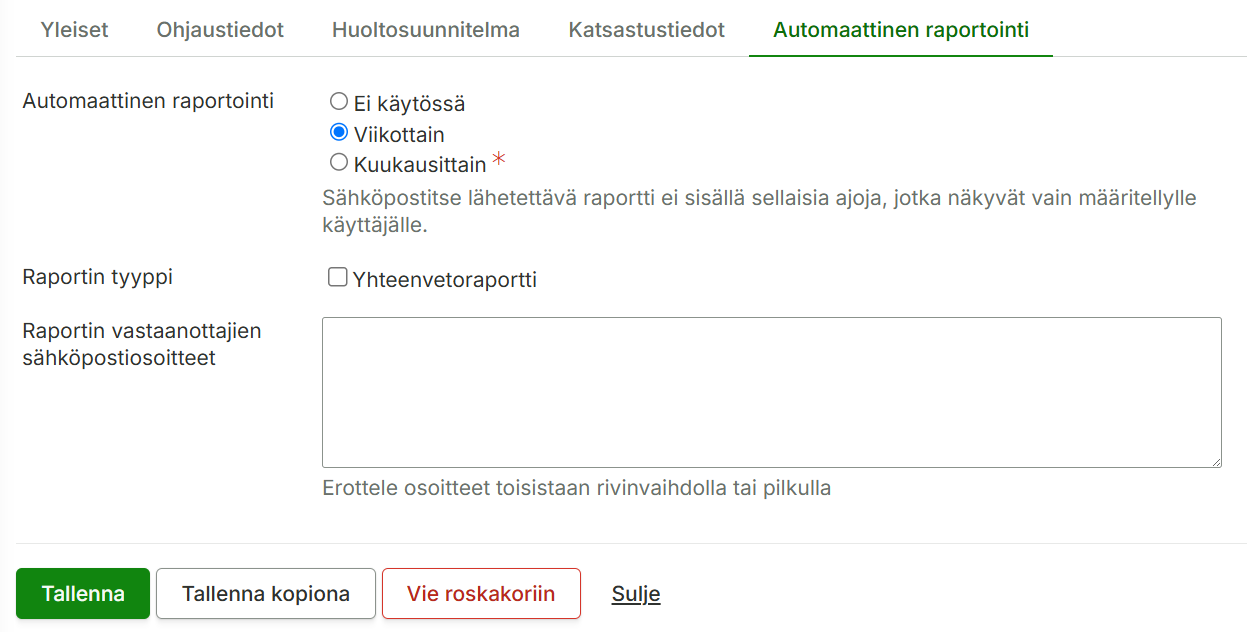
Automaattinen raportointi -välilehti
kenttä
merkitys
Automaattinen raportointi
Voit halutessasi tilata automaattisesti sähköpostiin tulevan raportin. Vaihtoehdot ovat viikottain tai kuukausittain.
Raportin tyyppi
Mikäli et halua ajoista yksityiskohtaista raporttia niin voit valita yhteenvetoraportin.
Raportin vastaanottajien sähköpostiosoitteet
Lisää tähän sähköpostiosoite tai useampi kenelle raportti lähetetään. Erottele osoitteet pilkulla. Sähköpostitse lähetettävä raportti ei sisällä sellaisia ajoja, jotka näkyvät vain määritellylle käyttäjälle.
Automaattinen ajopäiväkirja™ perustuu GPS-paikkatietoon, jota ajoneuvoon asennettu paikannin vastaanottaa lähettää edelleen palvelimelle. Ajot muodostuvat järjestelmään automaattisesti. Ajot on mahdollista eritellä ajoluokkien mukaan paikantimen keinukytkimellä esimerkiksi työ- ja yksityisajoiksi. Ajoja voidaan tarkastella ajopäiväkirjalta ja siitä on myös mahdollista tilata raportti suoraan sähköpostiin kerran kuussa. Ajoja voi tarkastella reaaliaikaisesti tai halutulla aikavälillä myös karttanäkymässä. Ajopäiväkirja sisältää verottajan vaatimat tiedot ajoista.
Automaattinen ajopäiväkirja™ sisältää ajoneuvoon asennettavan paikantimen sekä virtajohdon OBD-porttiin, kiinteästi sulakkeelle, USB-porttiin tai tupakansytyttimeen liitettävä. Web-käyttöliittymän sekä Maxtech-mobiilisovelluksen käyttöoikeuden. Automaattinen ajopäiväkirja sisältää myös Matkalaskut™ .
Tämä ohje koskee Maxtech Pro™ -palvelua. Maxtech Easy™ käyttäjille on olemassa erilliset ohjeet.
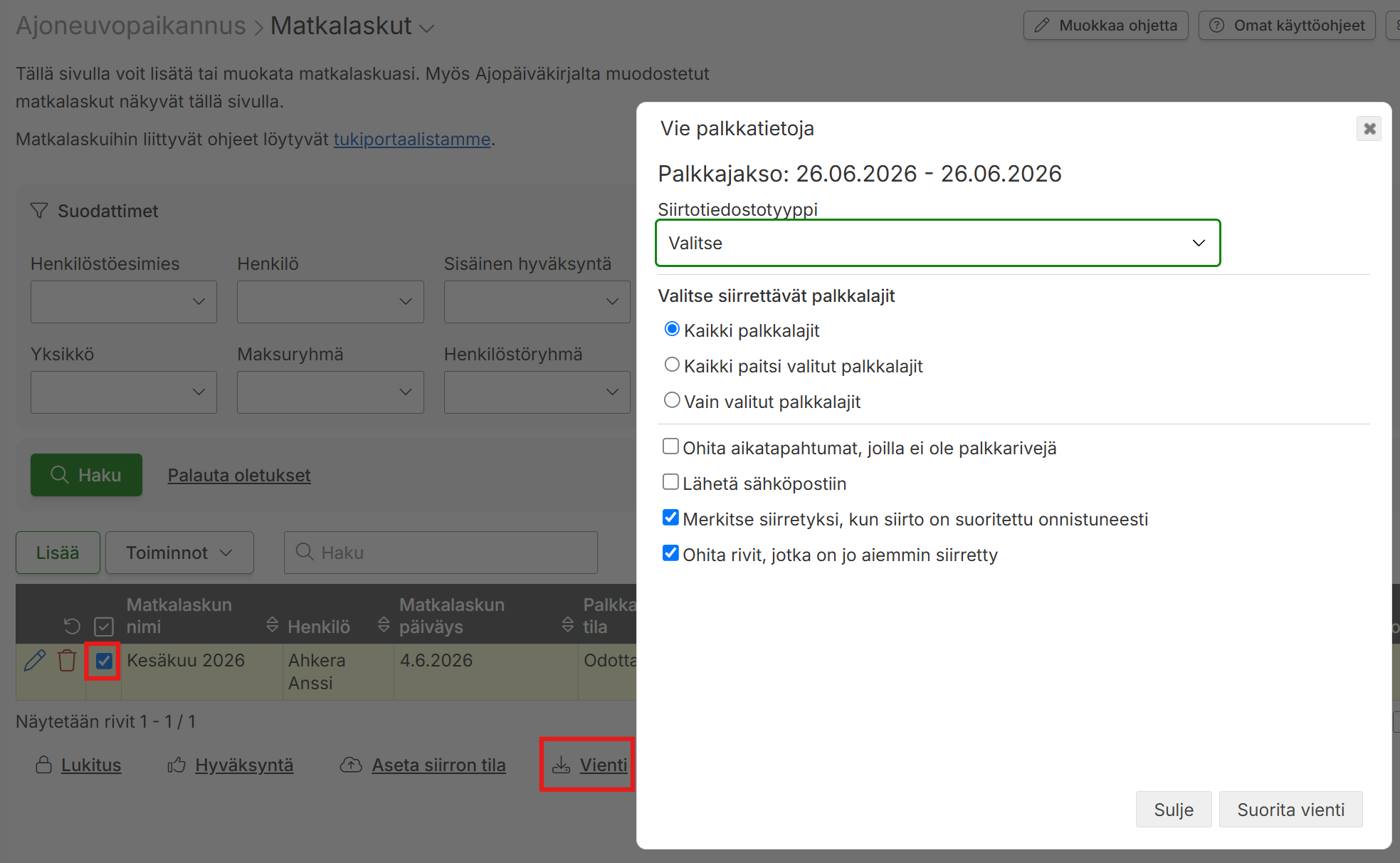
Matkalaskujen matkakorvauksien siirto tehdään valikossa Matkalaskut tai Ajoneuvopaikannus > Matkalaskut. Voit suodattaa hyväksytyt matkalaskut näkyviin > valitse ne klikkaa Vienti-nappia alhaalta. Valitse siirtotiedostotyyppi, mikäli se ei ole automaattisesti valittuna. Valitse parametrit ja klikkaa Suorita vienti -nappia.
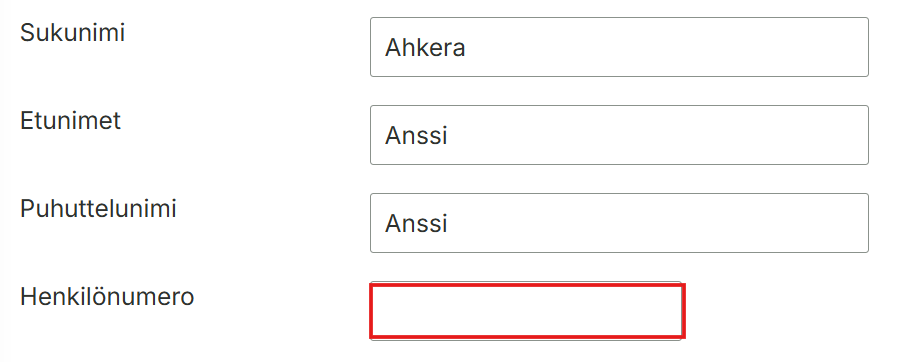
Mikäli matkakorvauksia viedään siirtotiedostolla tai suoravientinä maksuohjelmaan niin korvauksilla tulee olla palkkalajinumerot sekä henkilöillä henkilönumerot tallennettuna. Henkilönumerot voi tallentaa valikossa Hallinta > Henkilöstö > muokkaa > aseta henkilönumero > Tallenna.
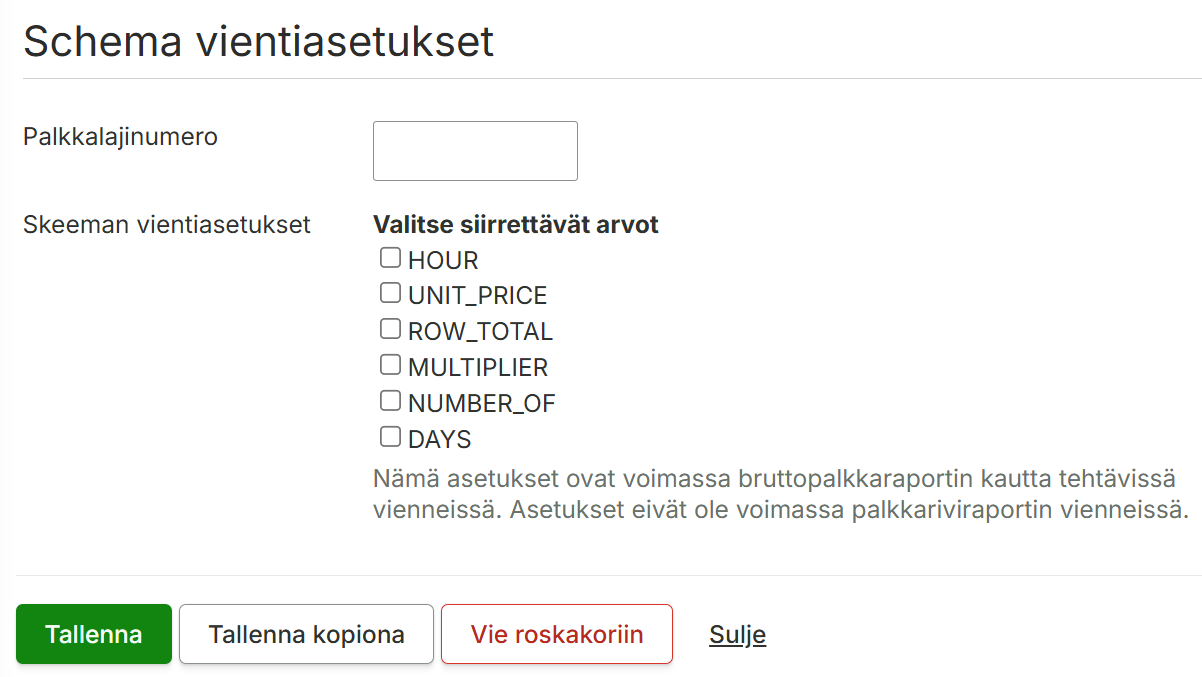
Palkkalajinumerot tallennetaan valikossa Työaika ja palkat > Palkkalajit > Palkkalajien asetukset > Muokkaa palkkalajin asetusta > Valitse siirtotiedoston niminen -välilehti ja tallenna palkkalajinumero sekä siirrettävät arvot.
Tämä ohje koskee Maxtech Pro™ -palvelua. Maxtech Easy™ käyttäjille on olemassa erilliset ohjeet.
TUOTTEET
MODUULIT
Työaika+™
Lomakertymäraportti
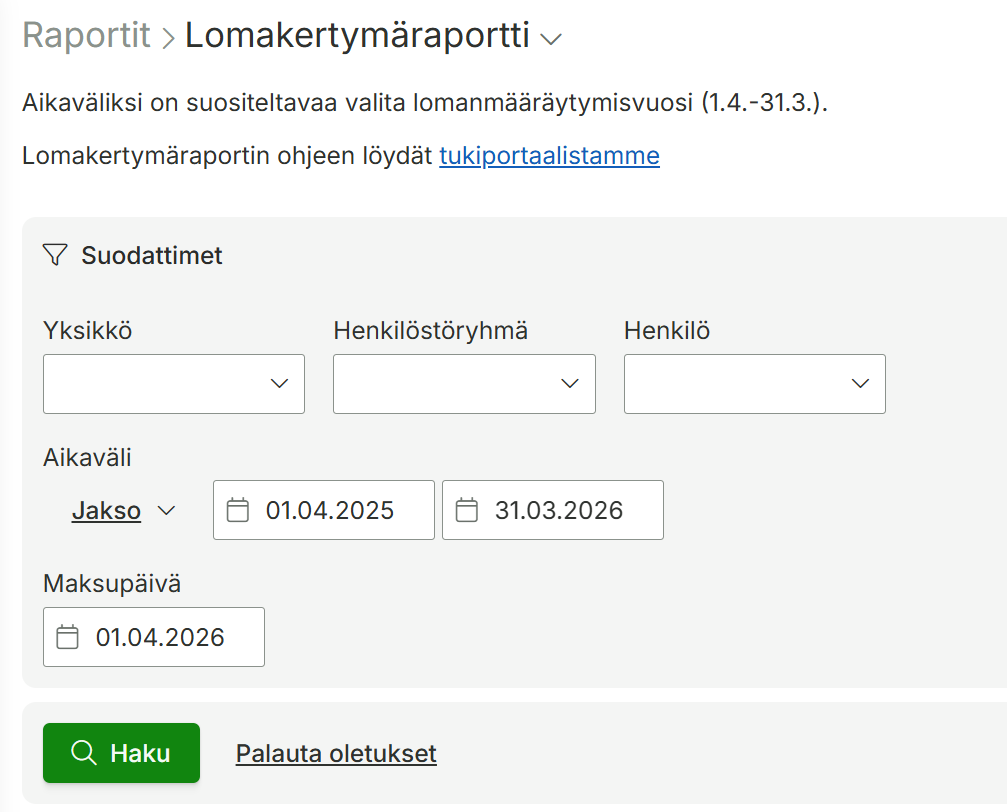
Lomakertymäraportti järjestelmän valikossa
Lomakertymäraportilta voi tarkastella lomakertymäkauden lomakertymiä. Raportin kautta kertyneet lomapäivät voi myös siirtää lomasaldolle. Lomasaldoa voi tarkastella ja hallita Saldoraportilta.
Lomakertymäraportti löytyy järjestelmän valikosta kohdasta Raportit > Lomakertymäraportti.
Lomakertymäraportin käytön valmistelut
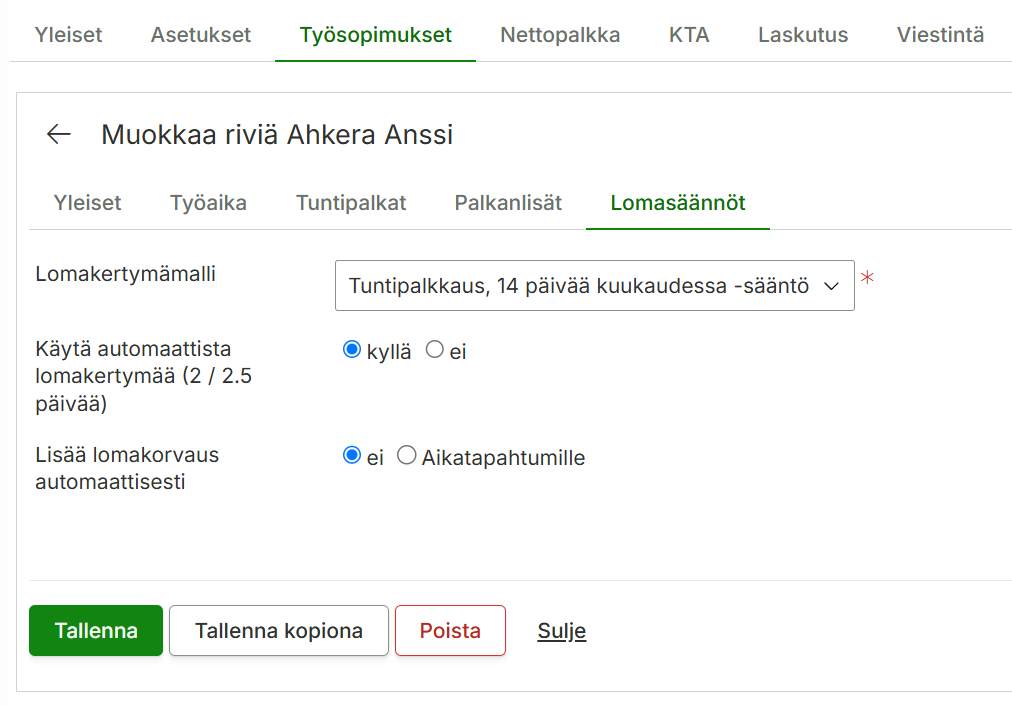
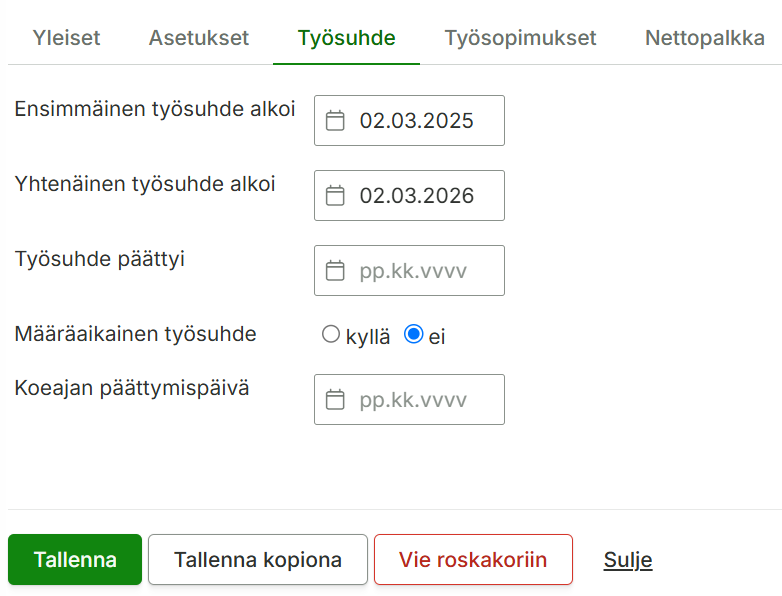
Lomakertymäraportin käyttäminen edellyttää, että henkilöstön lomasäännöt on määritelty järjestelmään henkilön taakse työsopimuksille. Lomasäännöistä löytyy Lomakertymämallin valinta sekä asetus käytetäänkö automaattista vai kiinteää lomakertymää (2 / 2,5 / 3 päivää / kk). Mikäli automaattinen lomakertymä on käytössä, henkilön työsuhteen tietoihin on määritettävä myös Yhtenäisen työsuhteen alkamisen ajankohta.
Lomasäännöt henkilön työsopimuksella:
Työsuhteen tiedot ja yhtenäisen työsuhteen alkamisajankohta Henkilön tiedoissa:
Lomakertymäraportin asetukset
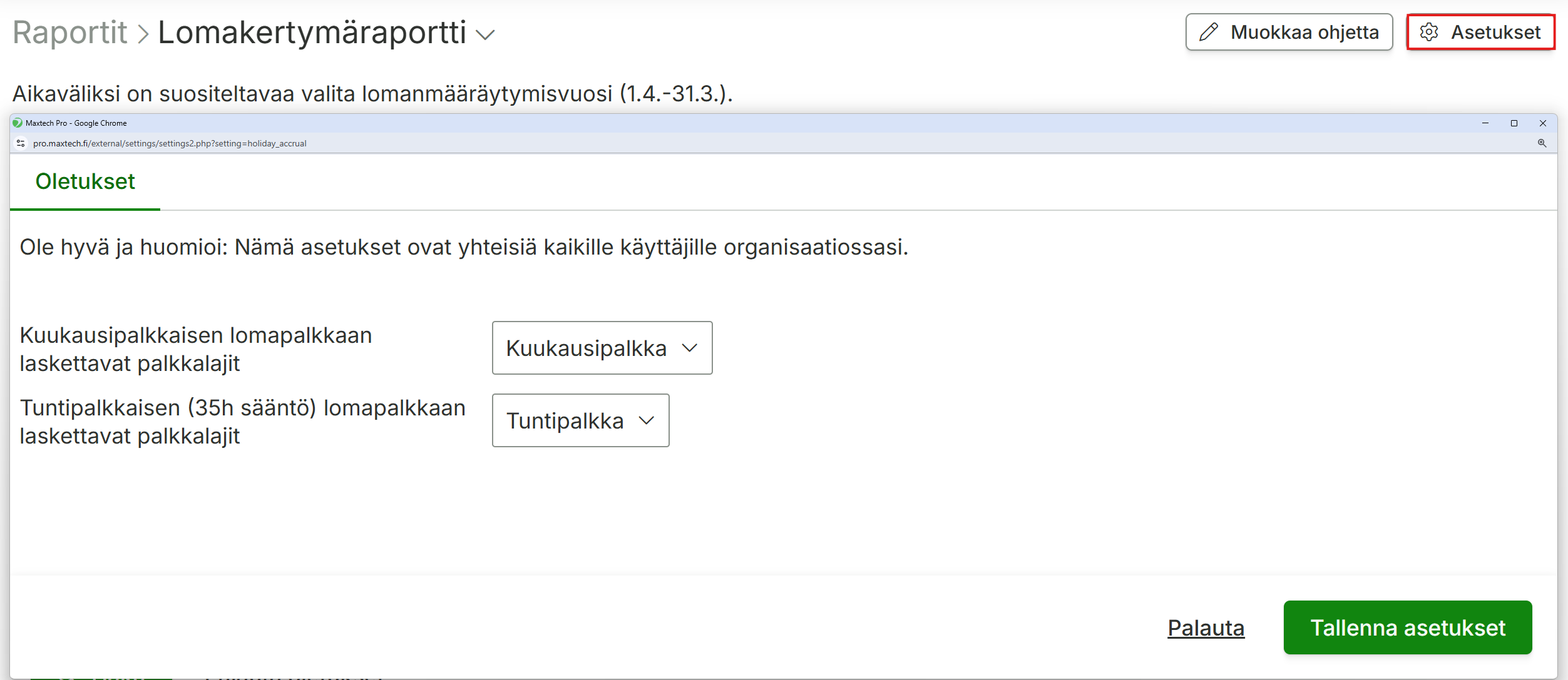
Kun henkilöstön lomasäännöt ja työsuhteen tiedot ovat ajan tasalla, voit siirtyä lomakertymäraportille. Lomakertymäraportti vaatii toimiakseen oikein vielä muutaman asetuksen, joihin pääsee raportin oikean yläkulman Asetukset-painikkeesta. Aseta lomakertymäraportin asetuksiin kuukausi- ja tuntipalkkaisen henkilöstön lomapalkkaan laskettavat palkkalajit. Paina tämän jälkeen Tallenna asetukset.
Suodattimet
Asetusten eli palkkalajien asettamisen ja tallentamisen jälkeen voit aloittaa lomakertymäraportin käytön syöttämällä suodattimiin aikaväliksi halutun lomakertymäkauden (esimerkiksi 01.04.2025 – 31.03.2026). Mikäli haluat, voit suodattaa näkyviä lomakertymiä myös esimerkiksi henkilöstöryhmällä.
Raportin yhteenveto
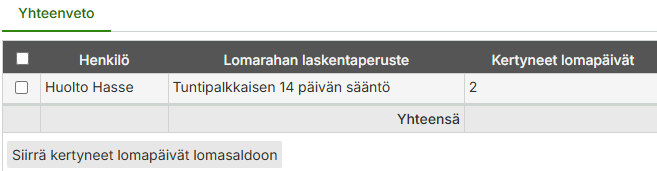
Järjestelmä muodostaa raportin painaessasi Haku-painiketta. Raportin yläosassa on yhteenveto, josta näet valitun henkilöstön valitun aikavälin kertyneet lomat. Lomia kerryttävät sellaiset toteutuneet tapahtumat, jotka aikatapahtumatyypin asetuksen perusteella kerryttävät lomia. Näitä pääsee tarvittaessa muokkaamaan kohdasta Hallinta > Aikatapahtumatyypit.
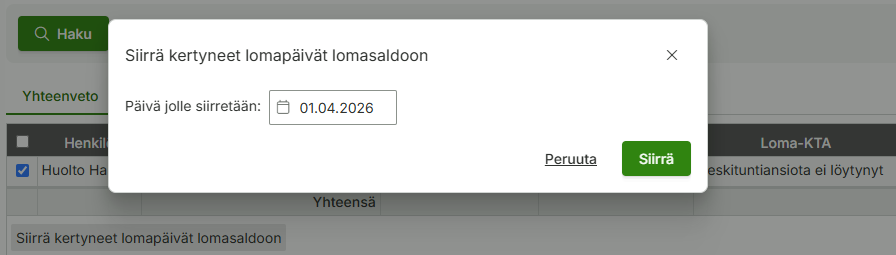
Yhteenvetonäkymästä lomapäivät voidaan siirtää lomasaldolle, jolloin ne tulevat näkyviin Saldoraportille. Valitse haluamasi henkilöt tai kaikki ja klikkaa alhaalta Siirrä kertyneet lomapäivät lomasaldoon -painiketta valitse sen jälkeen päivämäärä jolle saldot tallennetaan.
Lomapäiväkertymän siirtäminen lomasaldolle
Yhteenvedon yhteydessä on myös mahdollisuus siirtää napin painalluksella kertyneet lomapäivät lomasaldolle. Tämä tapahtuu painamalla Siirrä kertyneet lomapäivät lomasaldoon -nappia, jonka jälkeen järjestelmä kysyy mille päivälle lomasaldot kirjataan. Tähän kannattaa tyypillisesti valita 1.4. kuluvaa vuotta. Lomakertymät lisätään henkilöstölle nykyiseen lomasaldoon eli ne eivät korvaa aiempaa saldoa.
Huom! Ennen uusien lomasaldojen siirtämistä on hyvä käydä tarkastamassa Saldoraporteilta ja aiemman kauden lomasaldolta, että onko siellä vielä käyttämättömiä lomia, jotka pitää käsitellä.
Lomasaldo päivittyy välittömästi siirron jälkeen. Kun henkilölle kirjataan loma-tapahtumia järjestelmään, ne puolestaan vähentävät automaattisesti lomasaldoa.
Lomapäiväkertymien yksityiskohtainen tarkastelu
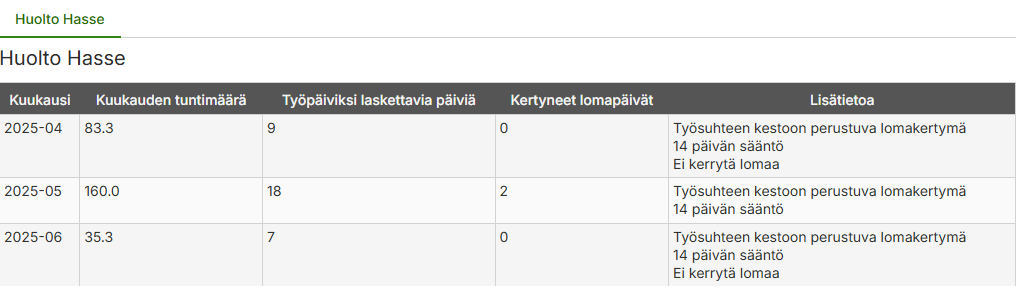
Lomapäiväkertymiä voi tarkastella yksityiskohtaisesti henkilöittäin yhteenvedon alapuolelta. Raportti näyttää kuukausikohtaisesti kertymän ja kertoo miltä kuukausilta henkilölle on kertynyt lomapäiviä ja millä perusteella ne on kertyneet.
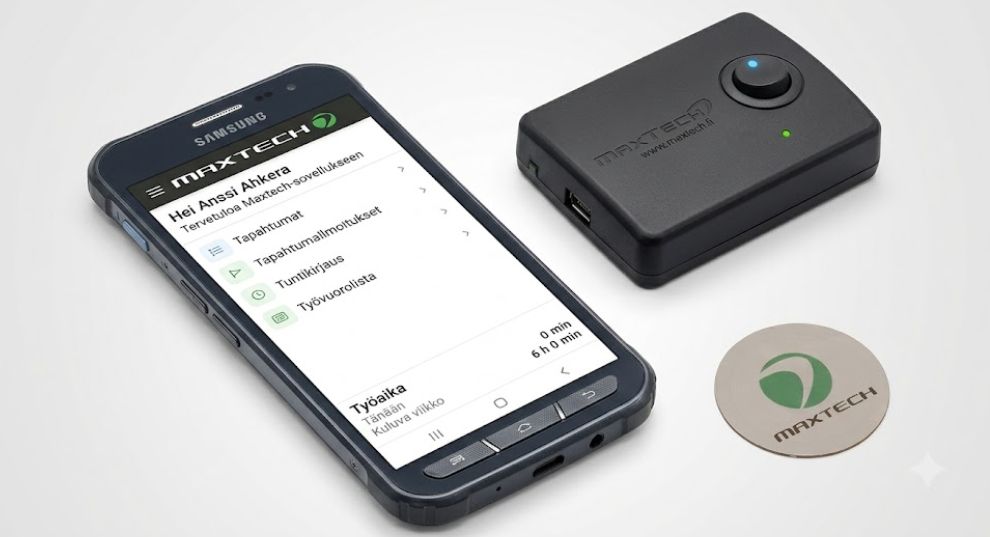
Kuljettajan kirjautuminen NFC-leimauksen avulla on toiminto, joka kuuluu Maxtechin Ajoneuvopaikannus+™ lisätuotteeseen. Lisätuote puolestaan täydentää ajoneuvopaikannustuoteperheen perustuotteita, joita ovat Ajoneuvopaikannus™, Hiekoitus- ja aurauspäiväkirja™ sekä Automaattinen ajopäiväkirja™.
Toiminnon avulla on mahdollista vaihtaa helposti ajoneuvon aktiivista eli kirjautunutta kuljettajaa ja asettaa kuljettajakohtainen oletusajoluokka ja matkan tarkoitus ajoille, joita kirjautunut kuljettaja ajaa.
Toiminto perustuu NFC-tunnistetarraan, NFC-toiminnolla varustettuun Android- tai iOS-matkapuhelimeen, Maxtech-mobiilisovellukseen sekä Maxtech Pro -järjestelmään.
Tämä koulutus on tehty NFC-leimausten näkökulmasta, mutta sama toiminnallisuus toimii myös QR-tunnisteilla.
HUOM! Tämä kuljettajaksi kirjautuminen NFC-leimauksen avulla -toiminnallisuus ei vaihda ajoneuvolle kiinnitettyä käyttäjää. Tämän johdosta tätä toimintoa ei voida käyttää tilanteissa, joissa ajoja pitää pystyä näyttämään vain määritellylle kuljettajalle.
Esivaatimukset
Maxtech Pro -asiakkuus ja organisaatio
Vähintään yksi ajoneuvopaikannin on käytössä
Ajoneuvopaikannus+™ -lisätuote aktivoitu käyttöön
Organisaatioon on perustettu käyttäjiä
Käyttäjätyypiltään joko Profiilikäyttäjiä, Pääkäyttäjiä tai Käyttäjiä
Käyttäjillä on oikeus omaan henkilöön ja ajoneuvoihin, joihin he kirjautuvat
Organisaatiolle ja käyttäjälle on aktivoitu moduulit
NFC-tunnisteiden lisäys (mobiili)
Maxtech Pro -kuljettajan tunnisteet (hallinta)
Kuljettajaksi kirjautuminen leimaamalla (mobiili)
Suositellaan myös Ajopäiväkirja (mobiili) -moduulia aktivoitavaksi
Huolehdi käyttäjäoikeuksista, että käyttäjällä on aktivoitu moduuli NFC-tunnisteiden lisääminen (mobiili)
Avaa Maxtech-mobiilisovellus ja kirjaudu sisään
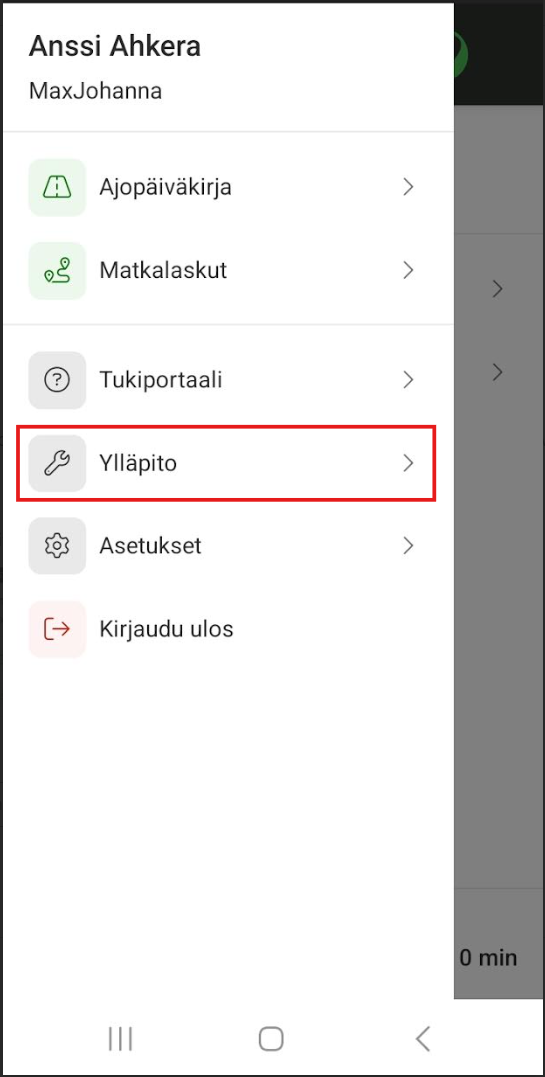
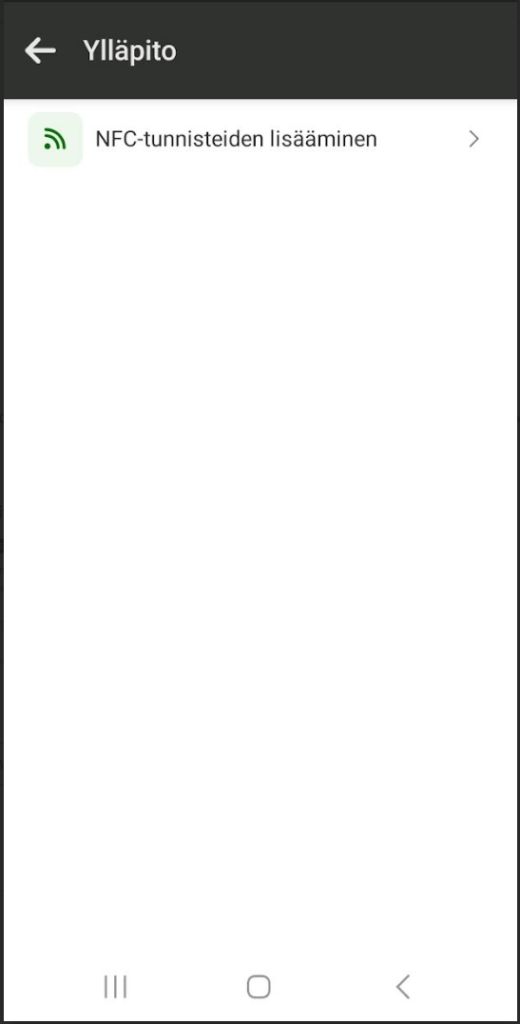
Valitse sovelluksen valikosta Ylläpito-toiminto ja tämän jälkeen “NFC-tunnisteiden lisääminen”
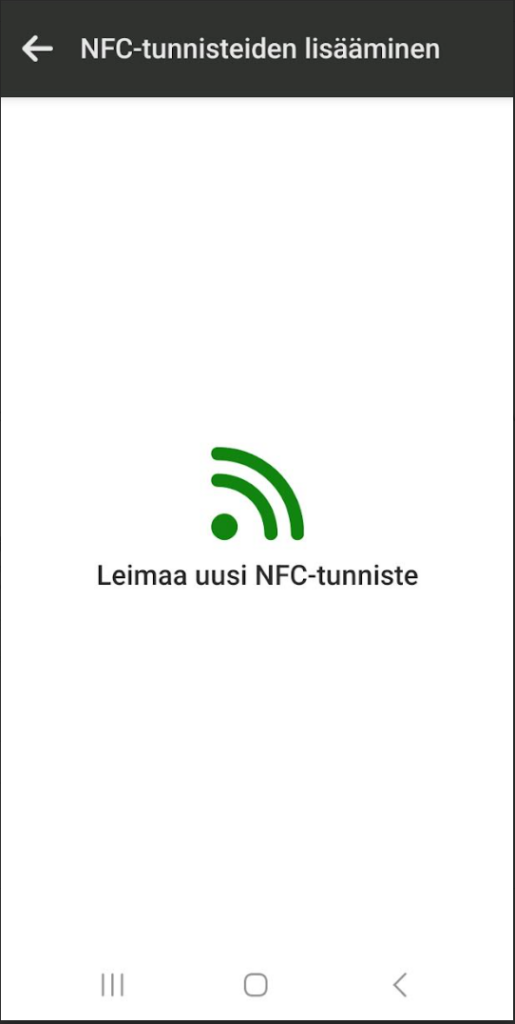
Leimaa uusi NFC-tunniste eli lue se järjestelmään
Järjestelmä antaa sille numeron – kirjaa se tunnisteen taakse. Lyijykynä toimii tässä parhaiten. Mikäli Maxtech on jo valmiiksi lukenut tunnisteet järjestelmään, löydät numeron tunnistetarran selkäpuolelta.
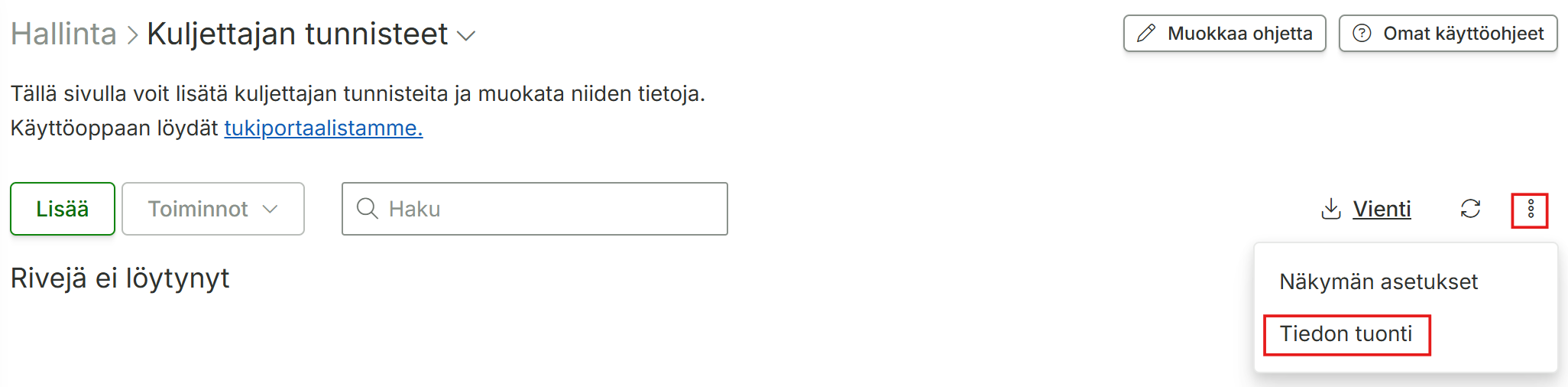
Kuljettajan tunnisteet on mahdollista tuoda myös ulkoisesta tiedostosta. Tuonti tehdään web-käyttöliittymässä klikkaamalla sivun oikeassa reunassa olevaa Tiedon tuonti -painiketta. Tuonnissa tulee käyttää ladattavaa mallitiedostoa, jotta tuonti onnistuu.
Käyttöönotto Vaihe 2: Toiminnon, ajoneuvon ja ajoluokan sitominen tunnisteeseen
Järjestelmään luettu tunniste löytyy web-käyttöliittymästä kohdasta: Hallinta > Laitteet ja tunnisteet > Maxtech Pro -tunnisteet
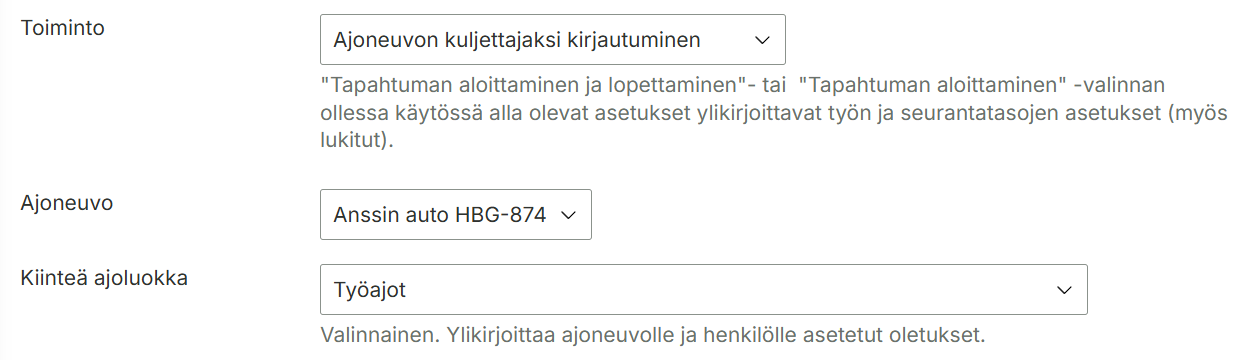
Aseta sieltä muokkaamalla tunnisteeseen haluttu toiminto. Tässä tapauksessa: Ajoneuvon kuljettajaksi kirjautuminen. Aseta myös samalla ajoneuvo, johon tunniste kiinnitetään.
Voit halutessasi asettaa tunnisteen taakse myös kiinteän ajoluokan.
Käyttöönotto Vaihe 3: Tunnisteen kiinnittäminen ajoneuvoon
Kiinnitä tunniste ajoneuvoon paikkaan, josta leimaaminen on helppo suorittaa.
Käyttöönotto Vaihe 4: Konfigurointi
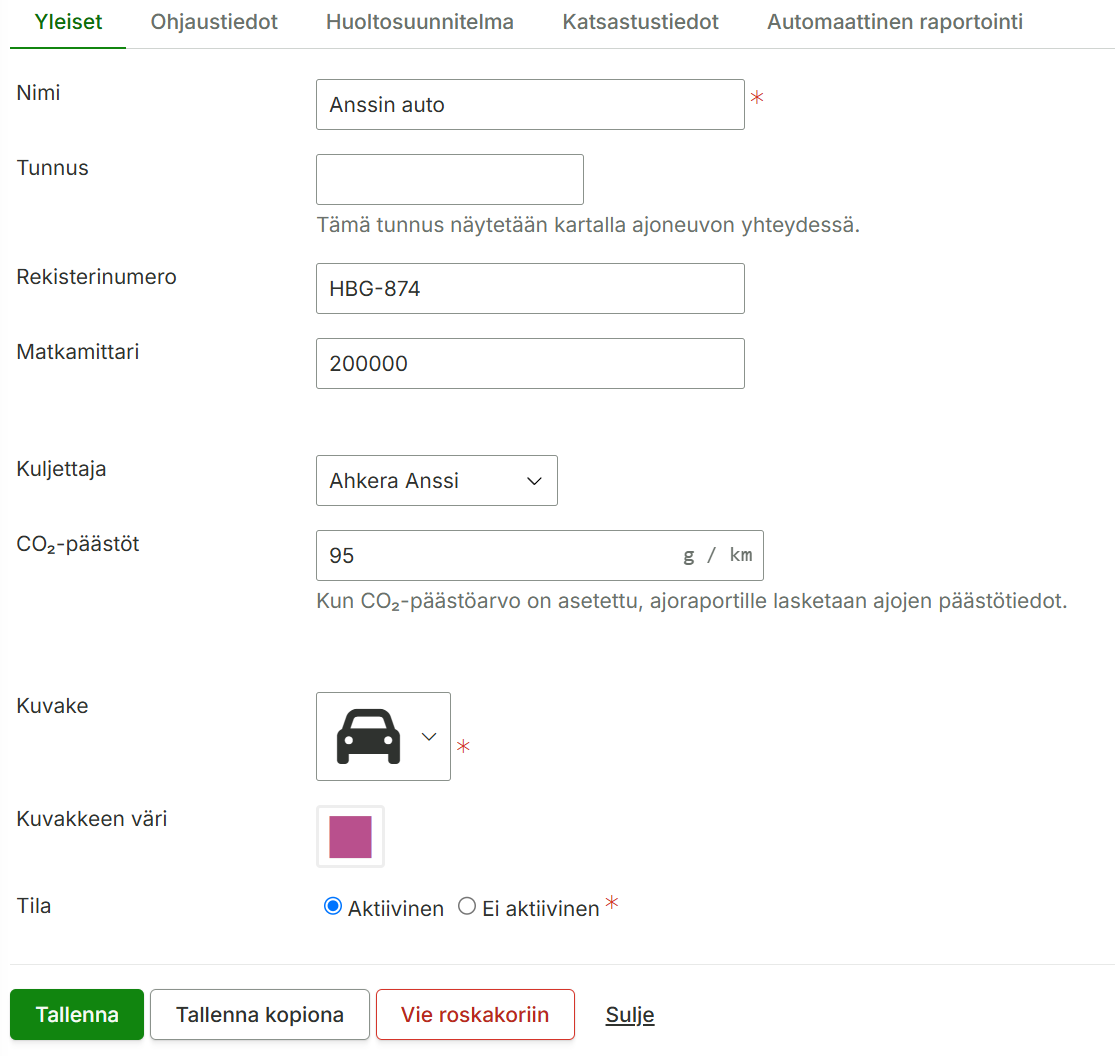
Muokkaa ajoneuvon tietoja kohdasta Hallinta > Paikannus ja kalustonhallinta > Ajoneuvot > Muokkaa
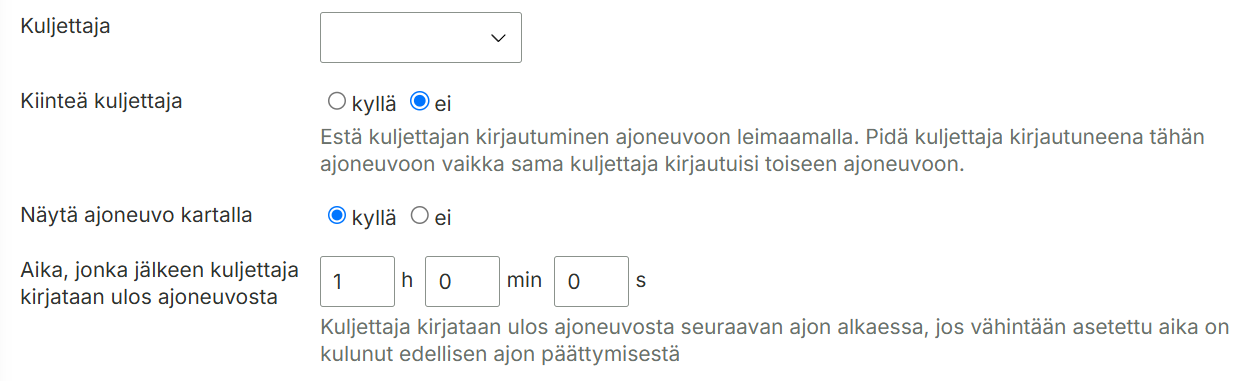
Aseta Kiinteä kuljettaja = Ei. Tämä mahdollistaa sen, että kuljettajan voi vaihtaa leimaamalla
Voit asettaa myös tarvittaessa ajan, jonka jälkeen kuljettaja kirjataan ulos ajoneuvosta
Siirry Ohjaustiedot -välilehdelle ja muokkaa ajoneuvolle haluttu Oletusajoluokka, joka palautetaan ajoneuvolle käyttöön, kun kuljettaja kirjautuu ulos ajoneuvosta
Muokkaa henkilöiden tietoja kohdasta Hallinta > Henkilöstö
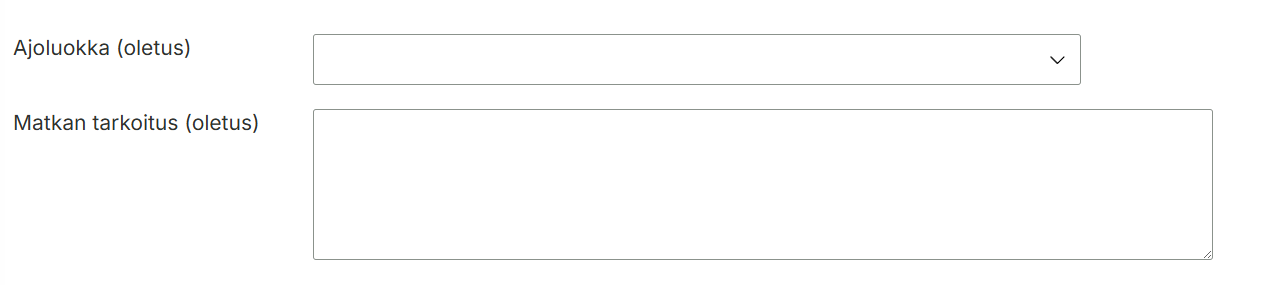
Mene Ajot ja matkalaskut -välilehdelle, josta löytyy kohta Ajoluokka (oletus) ja Matkantarkoitus (oletus)
Aseta näihin käyttäjän haluamat oletusarvot, jotka aktivoituvat kun käyttäjä kirjautuu leimaamalla ajoneuvon kuljettajaksi
Käyttö (Kuljettaja)
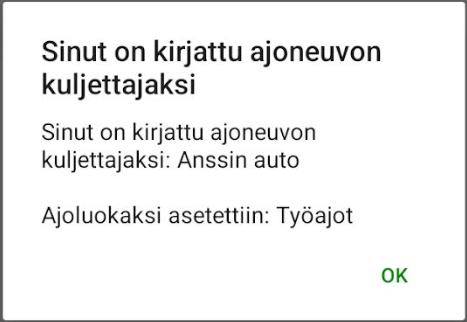
Käyttäjä leimaa Maxtech-mobiilisovelluksella tunnistetarraa, joka asettaa käyttäjän ajoneuvon kuljettajaksi
Mikäli tunnisteeseen on sidottu kiinteä ajoluokka, tämä aktivoituu ajoneuvolle
Mikäli tunnisteeseen ei ole sidottu kiinteää ajoluokkaa, asetetaan ajoluokaksi henkilön takaa oletusajoluokka
Leimauksen yhteydessä asetetaan myös matkan tarkoitus henkilön tiedoista
Huom! Ajoneuvon kuljettajaksi kirjautuminen pitää tehdä ennen matkan alkua
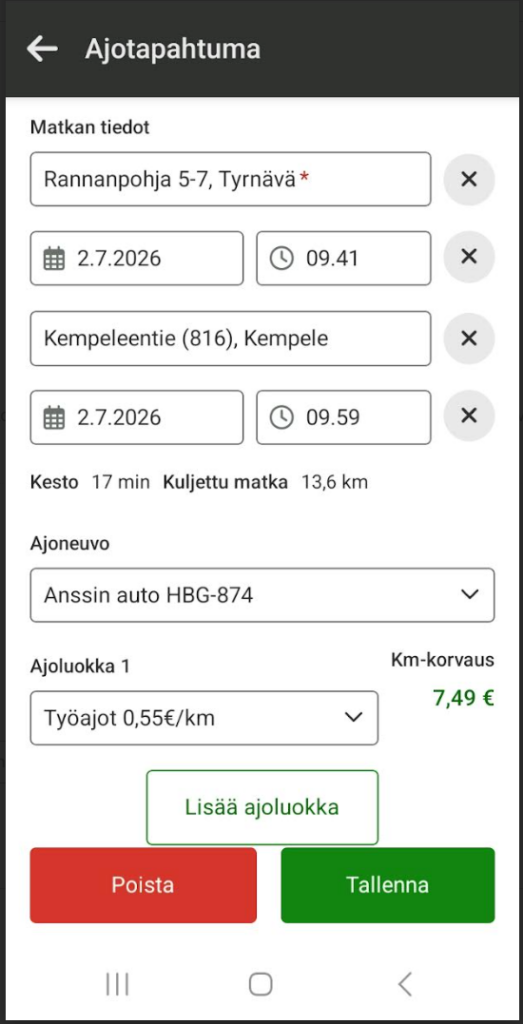
Mikäli käyttäjä haluaa vaihtaa ajon ajoluokkaa matkan jälkeen, tämä onnistuu Maxtech-mobiilisovelluksen avulla valitsemalla Ajopäiväkirja > Ajotapahtumat ja muokkaamalla sieltä ajon tietoja
Huom! Tämä vaatii Ajopäiväkirja (mobiili) -moduulin aktivoimisen käyttäjälle
Tyypillisiä ongelmatilanteita
Kuljettajan vaihto epäonnistuu. Tämä voi johtua seuraavista asioista:
Kuljettajan vaihtamiseen tarvittavaa moduulia ei ole päällä (tämän sovellus tarkistaa ja ilmoittaa erikseen).
Ajoneuvossa on kiinteä kuljettaja-asetus -> Kyllä (tämän pitää siis olla Ei -asennossa)
Käyttäjällä ei ole oikeutta ajoneuvoon tai henkilöön (käyttäjäoikeuksista pitää antaa oikeus)
Tämä toiminnallisuus kuuluu seuraaviin tuotteisiin ja vaatii toimiakseen seuraavat moduulit:
tuotteet
moduulit
Työaika™ ja Työvuorot™
Työvuorolista(mobiili) Työvuoron aloittaminen ja lopettaminen työvuorolistalta(mobiili)
Kirjaudu Maxtech-mobiilisovellukseen käyttäjätunnuksillasi, jonka organisaatiosi pääkäyttäjä on lähettänyt sähköpostiiisi.
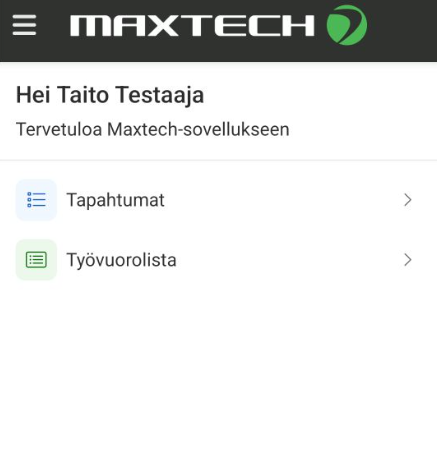
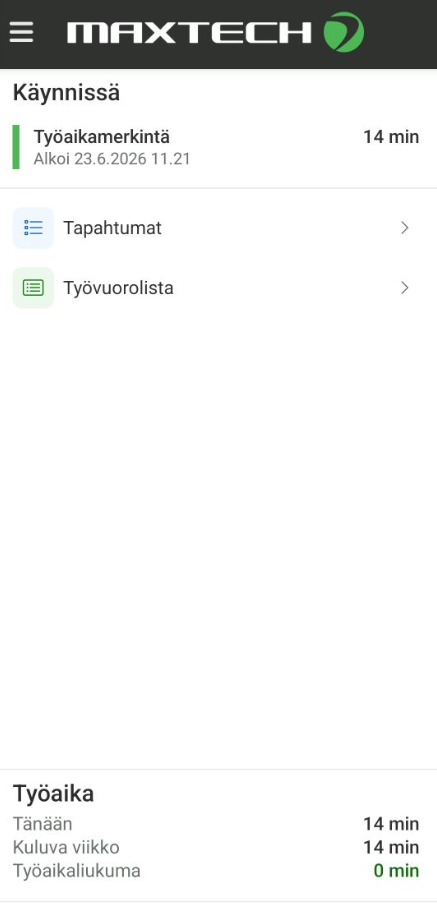
Kirjautumisen jälkeen ruudulla näkyy ne toiminnot, joihin käyttäjällä on oikeus. Kuvan tilanteessa käyttäjällä on oikeus tapahtumien tarkasteluun (Tapahtumat) ja Työvuorolistaan. Klikkaa Työvuorolista-painiketta.
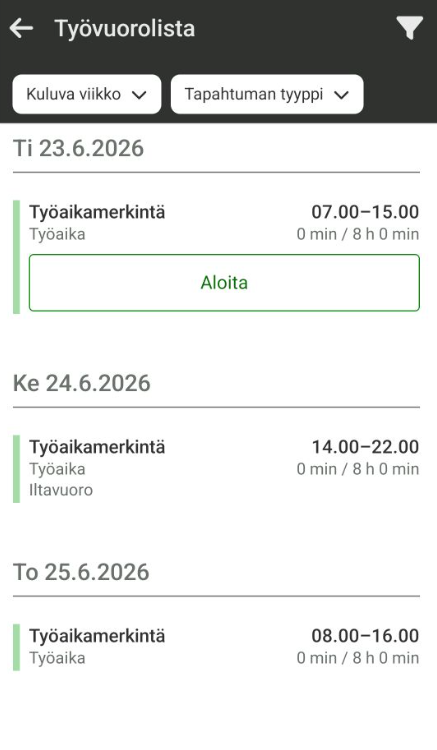
3. Työvuorolistan kautta voi kirjata tunteja suunnitelluille vuoroille. Aloita-painike on näkyvissä, kun kyseinen vuoro on aloitettavissa (esim. saman päivän aikana tai tietyn aikaikkunan sisällä):
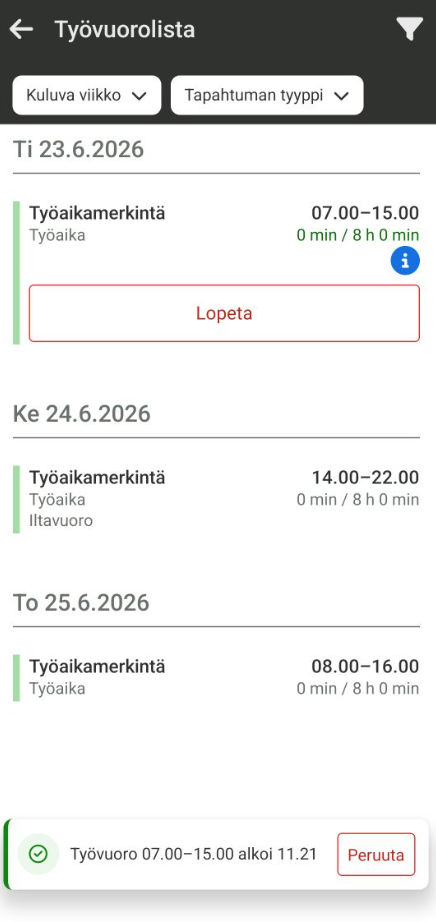
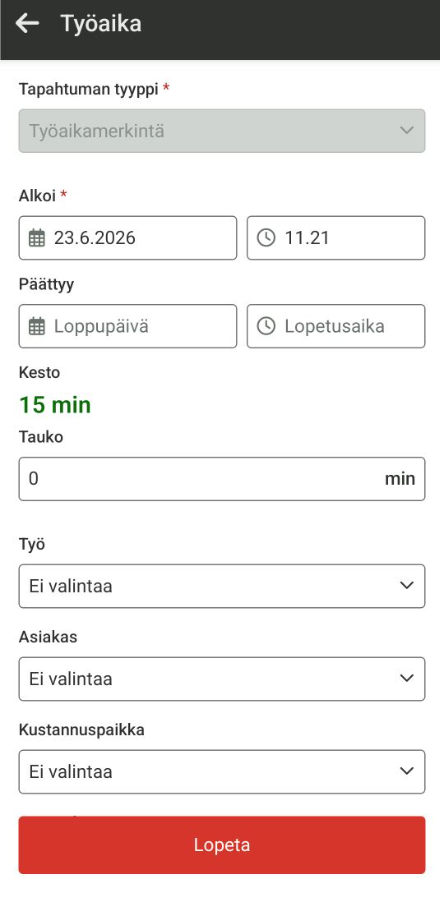
4. Kun vuoro on käynnissä, se voidaan lopettaa Työvuorolista-näkymän kautta Lopeta-painikkeella tai mobiilisovelluksen etusivulla painamalla Käynnissä olevaa kirjausta ja valitsemalla Lopeta. Vuoron aloituksen voi perua painamalla Peruuta ruudun alalaidassa näkyvässä ilmoituksessa (ilmoitus näkyy vain muutaman sekunnin ajan).
Tämä toiminnallisuus kuuluu seuraaviin tuotteisiin ja vaatii toimiakseen seuraavat moduulit:
tuotteet
moduulit
Työaika™ ja Työaika+™
Pikakirjaustoiminto (mobiili)
Käyttöohjeet
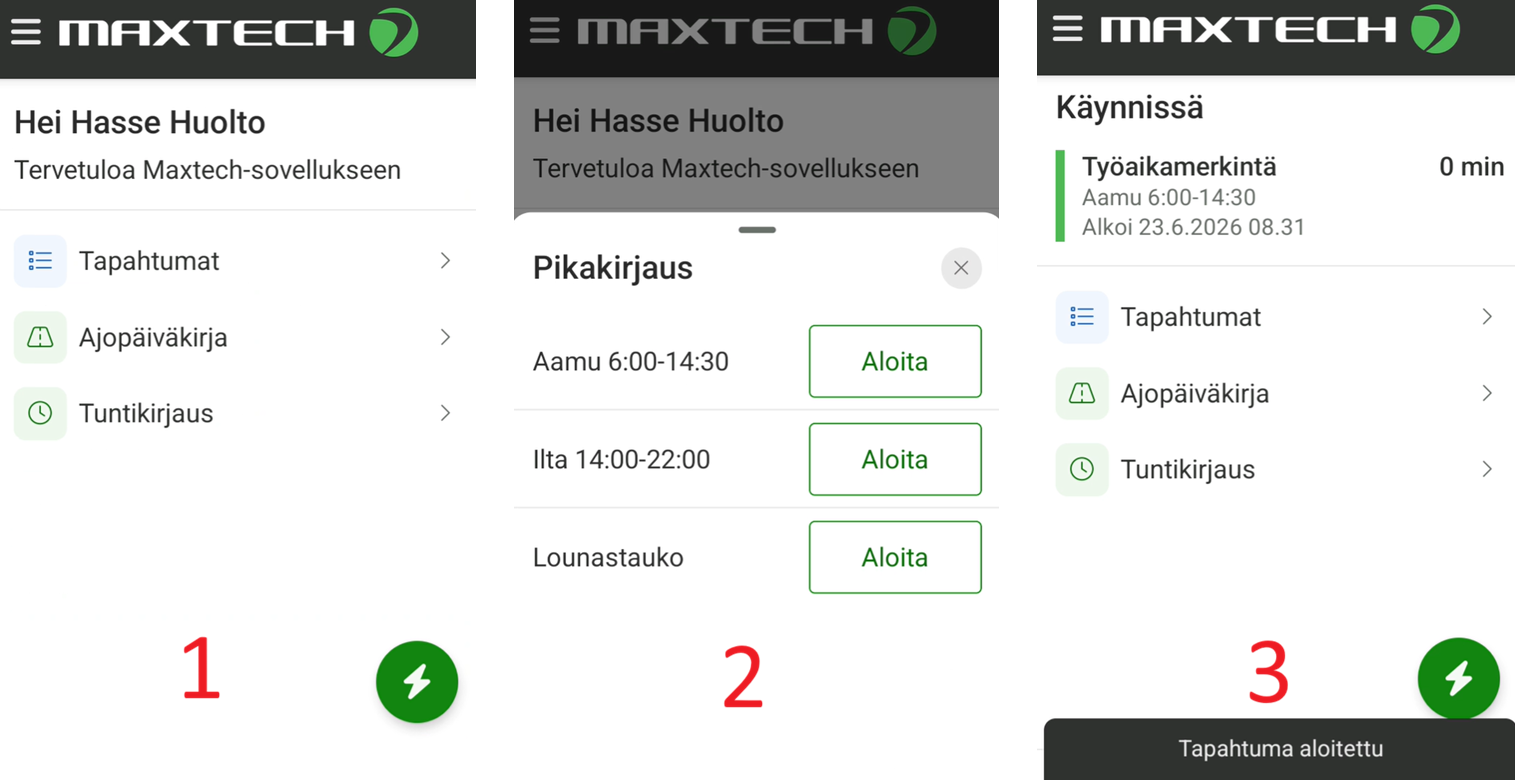
Pikakirjaustoiminnolla voi kirjata nopeasti töitä, joille pikakirjaus on sallittu. Pikakirjaustoimintoa voi käyttää oikean alakulman salama-painikkeella päänäkymässä ja työvuorolistalla.
Pikakirjaus soveltuu hyvin esimerkiksi seuraavanlaisiin kirjauksiin:
Erilaiset vakioidut työt (etenkin työt, joiden välillä vaihdellaan päivän aikana)
Tauot
Palkaton tauko
Lounastauko
Kuittaukset (aikatapahtumatyypillä on valittu On kuittaus = kyllä)
Pikakirjaustoiminto aloittaa (ja lopettaa) tai kuittaa työn suoraan painalluksesta. Tarkempien tietojen syöttäminen vaatii tapahtuman avaamisen tapahtumat-näkymästä.
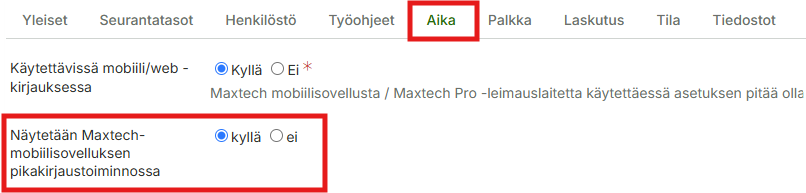
Pikakirjauksen käyttäminen vaatii moduulin Pikakirjaus (mobiili) sekä vähintään yhden työn, johon käyttäjällä on oikeudet ja jolle on valittu Näytetään Maxtech-mobiilisovelluksen pikakirjaustoiminnossa = kyllä.
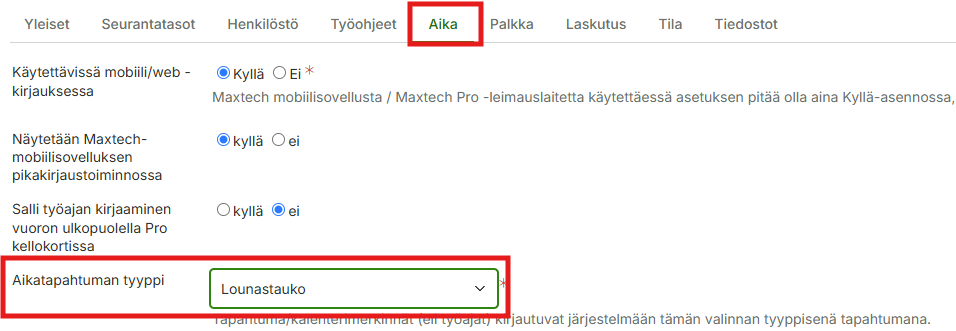
Muista huomioida työlle määritelty aikatapahtuman tyyppi esim. Lounastauko nimisen työn lisäämisessä.
Pikakirjaus kirjaustapa tallentuu tapahtumille, joten ne on helppo tunnistaa esimerkiksi web-järjestelmän bruttopalkkaraportilta tarkasteltaessa.
Kuinka saan pikakirjautoiminnon näkymään käyttäjän puhelimessa
Tarkasta, että käyttäjälle on valittu jokin kirjausmalli tai, että jokin organisaation kirjausmalleista on asetettu oletuskirjausmalliksi.
Muokkaa työtä (Hallinta > Työt > muokkaa > Aika-välilehti), jonka haluat näkyvän pikakirjaustoiminnossa ja aseta Näytetään Maxtech-mobiilisovelluksen pikakirjaustoiminnossa kohtaan Kyllä.
Tarkista, että henkilöllä on oikeus työhön (Hallinta > Työt > muokkaa > Henkilöstö-välilehti)