Skip to content Skip to main navigation Skip to footer

Web

Miten tarkistan työaikakirjauksen kirjaustavan bruttopalkkaraportilta?

Bruttopalkkaraportilla on mahdollista tarkistaa, millä menetelmällä työntekijän työaikakirjaus on tehty, eli onko leimaus tapahtunut esimerkiksi mobiilisovelluksella, selaimella tai fyysisellä leimauspäätteellä. Kirjaustapa on nähtävillä suoraan raportilla, jos kyseinen sarake on valittu näytettäväksi.

Mikäli Kirjaustapa-sarake ei ole tällä hetkellä näkyvissä raportillasi, siirry raporttinäkymän yläreunassa olevaan Sarakkeet-kohtaan. Valitse avautuvasta valikosta kirjaustapa näytettäväksi ja tallenna tekemäsi muutos, jotta sarake pysyy näkyvissä myös jatkossa.


Kirjaustavan voi tarkistaa myös avaamalla tapahtuman muokattavaksi ja siirtymällä sitten Lisätietoa -välilehdelle.

Kirjaustapa-sarakkeessa näytetään oletuksena vain tapahtuman aloituskirjaustapa. Käytännössä lopetuskirjaustapa voi poiketa aloituksesta, jos työntekijä esimerkiksi aloittaa päivänsä mobiililla ja lopettaa sen selaimen kautta.

Mikäli sinulla on tarve tarkistaa tapahtuman kirjaustapoja tai kellonaikoja tätä yksityiskohtaisemmin, voit tarkastella niitä erillisessä näkymässä. Siirry tällöin valikkoon Seuranta ja loki > Laiteloki. Laitelokista löydät jokaisen yksittäisen leimaustapahtuman tarkat tiedot. Voit suodattaa halutun henkilön kirjaukset halutulta aikaväliltä näkyviin. Huomioithan, että laitelokissa näytettävät aikaleimat ovat aina kyseisen laitteen ajassa.

Tarvitsetko lisätietoa? Olethan yhteydessä Maxtechin käyttötukeen: tuki@maxtech.fi tai soittamalla numeroon 010 229 6200.

Voiko samalla käyttäjätunnuksella kirjautua useampaan organisaatioon?

Kyllä voi. Yksi käyttäjätunnus voi olla liitettynä useampaan eri organisaatioon Maxtech-järjestelmässä. Kun tunnuksesi on liitetty useaan organisaatioon, voit vaihtaa näkymää organisaatioiden välillä kirjautumisen jälkeen ilman, että sinun tarvitsee kirjautua ulos ja uudelleen sisään eri tunnuksilla.

Jos tarvitset pääsyn useamman organisaation tietoihin samalla tunnuksella, olethan yhteydessä Maxtechin käyttötukeen tuki@maxtech.fi tai soittamalla p. 010 229 6200 (arkisin 8-16).

Huolto- ja katsastusmuistutukset

Huolto- ja katsastusmuistutukset auttavat sinua pitämään kalustosi turvallisena, toimintavarmana ja säädösten mukaisena. Järjestelmä hoitaa valvonnan puolestasi automaattisesti, jolloin vältyt manuaaliselta seurannalta ja varmistat, että oikeat henkilöt saavat tiedon huoltotarpeista juuri oikeaan aikaan.

TUOTTEETMODUULIT
Ajoneuvopaikannus+Huolto- ja katsastusmuistutukset
Ajoneuvon käyttötunnit

Automaattinen valvontaprosessi

Järjestelmä valvoo kalustoasi vertaamalla huoltotarpeita reaaliaikaisiin kilometreihin, päiviin ja käyttötunteihin, poimii tapahtuman automaattisesti käsittelyyn määritetyn varoajan täyttyessä ja lähettää tästä sähköpostimuistutuksen vastuuhenkilöille merkiten ilmoituksen samalla lähetetyksi päällekkäisyyksien välttämiseksi.

Hyvä tietää muistutuksista

Jotta muistutukset tavoittavat oikeat henkilöt, varmista ajoneuvon kalustovastaavan määritys ja käyttäjien sähköpostiosoitteiden oikeellisuus. Järjestelmä mahdollistaa hälytysrajojen räätälöinnin omien tarpeidesi mukaan, ja se huolehtii tilan seurannasta automaattisesti: muistuttaminen päättyy kuittaukseen, jonka jälkeen automaatio alkaa valvoa seuraavaa huoltoväliä.

Jos haluat aktivoida nämä toiminnot käyttöön, ota yhteyttä Maxtechin käyttötukeen tuki@maxtech.fi tai soittamalla p. 010 229 6200 (arkisin 8-16).

Huoltomallit

Voit luoda yleisiä huoltomalleja, joita sovelletaan useisiin ajoneuvoihin kohdassa: Hallinta > Paikannus ja kalustonhallinta > Huoltomallit. Klikkaa Lisää-painiketta ja määritä tiedot:

Kenttämerkitys
NimiAnna huollolle selkeä nimi (esim. Vuosihuolto tai 10 000 km huolto).
LisätiedotListaa tähän huoltoon kuuluvat toimenpiteet, kuten öljynvaihto, suodattimet tai tarkastuskohteet.
EhdotValitse perusteet, joiden mukaan huolto aktivoituu (esim. kilometrit, kalenteripäivät tai käyttötunnit).
Kuljettu matkaAseta kilometrimäärä, jonka välein huolto toistuu (esim. 20 000).
PäivääAseta aikaväli päivinä, jos huolto on sidottu aikaan (esim. 365 päivää).
KäyttötuntiaAseta tuntimäärä, jonka välein huolto suoritetaan (esim. 500 h).
Lähetä muistutus huollostaValitse ’kyllä’, jos haluat järjestelmän ilmoittavan lähestyvästä huollosta automaattisesti.
Käyttäjät, joille muistutus lähetetäänValitse listalta vastuuhenkilöt, joiden tulee saada ilmoitus huoltotarpeesta.
Lähetä muistutus kaluston kalustovastaavalleAutomaattinen ilmoitus kaluston hallinnasta vastaavalle henkilölle.
Kilometriä ennen ehdon täyttymistäKuinka monta kilometriä ennen huoltorajaa järjestelmä lähettää ensimmäisen muistutuksen.
Päivää ennen ehdon täyttymistäKuinka monta päivää ennen määräaikaa huollosta muistutetaan.
Käyttötuntia ennen ehdon täyttymistäKuinka monta käyttötuntia ennen rajaa ilmoitus lähetetään.

Ajoneuvon käyttötuntien seuranta

Käyttötuntien seuranta mahdollistaa kaluston tarkan valvonnan ja huoltojen ajoittamisen todellisten työtuntien mukaan. Tämä on välttämätöntä erityisesti työkoneille, joiden huoltotarve perustuu moottorin käyntiaikaan kilometrien sijaan.

Järjestelmä laskee käyttötunnit automaattisesti paikantimen havaitseman käynnissäolotiedon perusteella. Käyttötuntien seuranta vaatii erillisen moduuliaktivoinnin Maxtechin tuen kautta, sekä oikein konfiguroidun paikantimen käynnissäolotiedon tunnistamiseen. Vanhemmat laitteet voivat vaatia etäpäivityksen tiedonsiirron aktivoimiseksi. Kun toiminto on käytössä, voit määrittää huoltomuistutukset toistumaan automaattisesti halutun tuntimäärän välein.

Huoltosuunnitelman asettaminen ajoneuvolle

Kun olet luonut huoltomallit, liitä ne ajoneuvoille: Hallinta > Paikannus ja kalustonhallinta > Ajoneuvot. Avaa ajoneuvo, siirry Huoltosuunnitelma-välilehdelle ja valitse sopivat mallit.

Suunnitellut huollot näkyvät Ajoneuvot-sivun päänäkymässä Suunnitellut huollot -sarakkeessa. Voit tarvittaessa hienosäätää rajoja ajoneuvokohtaisesti suoraan ajoneuvon tiedoissa muuttamatta alkuperäistä yleistä mallia. Muutetut huoltorajat näkyvät ajoneuvon Suunnitellut huollot -sarakkeessa.

Suunnitellun huollon kuittaaminen suoritetuksi

Kun huolto on suoritettu, se tulee kuitata valmiiksi joko sähköpostimuistutuksen linkistä tai Ajoneuvot-sivun päänäkymän linkistä. Linkki avaa Huoltotapahtuma-ikkunan, jossa voit asettaa huollon päivämäärän ja lisätiedot. Kuittauksen jälkeen järjestelmä luo automaattisesti uuden seurannan seuraavalle välille.

Katsastustiedot

Määritä katsastusajat kohdassa: Hallinta > Paikannus ja kalustonhallinta > Ajoneuvot > Katsastustiedot-välilehti. Aseta erääntymispäivä ja katsastusmuistutus. Aktivoitu katsastusmuistutus näkyy muiden huoltojen tavoin Suunnitellut huollot -sarakkeessa.

Katsastuksen kuittaaminen suoritetuksi

Kun katsastus on suoritettu, kuittaa se valmiiksi joko sähköpostin linkistä tai järjestelmän Suunnitellut huollot -sarakkeesta. Kuittauksen jälkeen automaatti alkaa valvoa seuraavaa katsastusajankohtaa asetusten mukaisesti.

Tarvitsetko lisätietoja?

Mikäli sinulla herää kysymyksiä huoltomallien määrittämisestä tai tarvitset apua kalustonhallinnan automatisoinnissa, olethan rohkeasti yhteydessä Maxtechin käyttötukeen tuki@maxtech.fi tai soittamalla p. 010 229 6200 (arkisin 8-16). Autamme mielellämme varmistamaan, että järjestelmä palvelee yrityksesi tarpeita parhaalla mahdollisella tavalla.

Palkkalajien enimmäismäärien ja rajoitusten hallinta

TUOTTEETMODUULIT
TES-tulkinta, lisäpalkkarivit ja palkka-aineistot™ -laajennusPalkkalajit
Palkkalajien enimmäismäärät

Tällä toiminnolla automatisoit palkkalajien (kuten palkallisten taukojen) kertymistä erilaisten aikajaksojen tai työpäivän kokonaiskeston perusteella. Järjestelmä laskee rajoitukset automaattisesti, mikä vähentää manuaalisen korjaamisen tarvetta. Toiminnon löydät järjestelmän polusta Hallinta > Työaika ja palkat > Palkkalajit > Palkkalajit > Muokkaa palkkalajia > Palkkalajien enimmäismäärät-välilehti.

Rajoitustyypit

Voit asettaa enimmäismääriä useille eri aikajaksoille Tyyppi-valikosta:

  • Enimmäismäärä per aikatapahtuma: Rajoitus koskee jokaista yksittäistä kirjausta erikseen.
  • Enimmäismäärä per tunti: Rajoittaa palkkalajin kertymää suhteessa tehtyyn tuntiin.
  • Enimmäismäärä per päivä / viikko / kuukausi / vuosi per henkilö: Rajoittaa kyseisen palkkalajin kokonaismäärää valitun ajanjakson aikana (esim. enintään 30 min taukoa päivässä tai tietty tuntimäärä lisätiettyä korvausta kuukaudessa).

Työpäivän kestoon sidotut rajoitukset

Kun käytät tyyppiä Enimmäismäärä per päivä per henkilö, voit määrittää, milloin rajoitus on aktiivinen:

  • Alaraja-arvo: Rajoitus on voimassa vain, jos päivän kokonaistyöaika ylittää annetun rajan (esim. 8 tuntia).
  • Yläraja-arvo: Rajoitus on voimassa vain, jos päivän kokonaistyöaika alittaa annetun rajan.

Esimerkki taukojen hallinnasta: Jos asetetaan 30 minuutin enimmäismäärä ja 8 tunnin alaraja-arvo:

  • Alle 8 h työpäivä: Kaikki tauot ovat palkattomia.
  • Yli 8 h työpäivä: Tauot ovat palkallisia 30 minuuttiin asti, ja sen ylittävä osa muuttuu palkattomaksi.
  • Useat tapahtumat: Järjestelmä laskee päivän tauot yhteen ja jakaa palkallisuuden niiden välille (esim. kaksi 20 min taukoa -> 30 min palkallista, 10 min palkatonta).

Tärkeää huomioitavaa taukojen kirjauksesta

  • Omat tapahtumat: Rajoitus toimii vain, kun tauot kirjataan omina tapahtuminaan.
  • Tapahtuman sisäinen tauko: Työaikakirjauksen sisään merkittyä taukoa ei huomioida tässä laskennassa; se ainoastaan vähentää kyseisen tapahtuman kestoa.
  • Automaattinen päivitys: Järjestelmä suorittaa laskennan automaattisesti aina, kun päivän tapahtumia tallennetaan, jolloin palkkarivit korjautuvat reaaliajassa.

Asetusten tekeminen

  1. Siirry kohtaan Hallinta > Työaika ja palkat > Palkkalajit > Palkkalajit > Muokkaa palkkalajia > Palkkalajien enimmäismäärät-välilehti..
  2. Valitse oikea Tyyppi ja syötä Arvo (tunteina, esim. 0,5 = 30 min).
  3. Aseta tarvittaessa Ala- tai yläraja-arvot.
  4. Varmista, että Rajoita kirjauksen enimmäiskestoa on tilassa Kyllä, jolloin järjestelmä leikkaa ylimenevän osuuden automaattisesti.

”Virhe, Pyyntö epäonnistui” käyttäjätunnuksen aktivoinnin jälkeen – miten toimin?

Tämä virheilmoitus ilmenee yleensä silloin, kun järjestelmä ei pysty käsittelemään kirjautumis- tai tallennuspyyntöä virheellisen käyttäjätiedon vuoksi.

Ratkaisu: Tarkista sähköpostiosoitteen välilyönnit

Yleisin syy tähän virheeseen on huomaamaton ylimääräinen välilyönti sähköpostiosoitteen lopussa tai alussa.

Toimi näin:

  1. Siirry kohtaan Hallinta > Käyttäjäoikeudet > Käyttäjät.
  2. Etsi kyseinen käyttäjä ja avaa profiili muokattavaksi.
  3. Klikkaa sähköpostiosoite -kenttää. Tarkista, ettei osoitteen perässä ole tyhjää tilaa.
  4. Poista mahdolliset välilyönnit ja valitse Tallenna.
  5. Pyydä käyttäjää kirjautumaan ulos ja takaisin sisään.

Muut mahdolliset syyt:

  • Välimuisti: Jos sähköpostiosoite on oikein, pyydä käyttäjää tyhjentämään selaimen välimuisti tai kokeilemaan kirjautumista Incognito-tilassa.
  • Puuttuva profiili: Varmista, että käyttäjälle on määritetty oikeat profiilit käyttöön. Jos nämä puuttuvat, järjestelmä ei tiedä, mitä toimintoja käyttäjälle tulisi näyttää.

En pääse kirjautumaan, vaikka vaihdoin salasanan – miten edetä?

Joskus kirjautuminen Maxtech-järjestelmään voi epäonnistua salasanan vaihdosta huolimatta. Tämä johtuu useimmiten vanhentuneesta linkistä, välimuistista tai pienestä kirjoitusvirheestä. Seuraa näitä ohjeita ongelman ratkaisemiseksi.

Tarkista nämä ensin

  • Varmista käyttäjätunnus: Tarkista, että käytät varmasti oikeaa käyttäjätunnusta. Jos organisaatiossasi on tehty muutoksia, tunnus on saattanut muuttua.
  • Varo välilyöntejä: Jos kopioit ja liität salasanan, varmista, ettei alkuun tai loppuun tullut ylimääräistä tyhjää tilaa.
  • Käytä uusinta linkkiä: Jos olet tilannut useita salasanan palautusviestejä, vain viimeisin sähköpostiisi tullut linkki on voimassa.

Vaiheittaiset ratkaisut

1. Tee uusi salasanan nollaus huolellisesti

Jos epäilet, että aiempi vaihto epäonnistui, toimi näin:

  1. Mene Maxtechin kirjautumissivulle ja valitse ”Unohditko salasanan?”.
  2. Syötä sähköpostiosoitteesi.
  3. Etsi sähköpostistasi uusin vahvistusviesti (tarkista myös roskaposti).
  4. Klikkaa linkkiä, aseta uusi salasana ja odota järjestelmän vahvistusta onnistumisesta.
  5. Yritä kirjautua sisään välittömästi uuden salasanan asettamisen jälkeen.

2. Selain- ja laitekohtaiset esteet

Joskus selain muistaa vanhan (väärän) salasanan tai sivun tiedot:

  • Välimuistin tyhjennys: Tyhjennä selaimen evästeet ja välimuisti.
  • Incognito-tila: Kokeile kirjautumista selaimen yksityisessä tilassa (Incognito/Private window).
  • Laiteen vaihto: Jos kirjautuminen ei onnistu mobiilisovelluksella, kokeile kirjautua tietokoneen selaimella.

3. Jos vahvistusviestiä ei kuulu

  • Varmista esihenkilöltäsi tai järjestelmän pääkäyttäjältä, että sähköpostiosoitteesi on kirjoitettu oikein kohdassa: Hallinta > Käyttäjäoikeudet > Käyttäjät.
  • Jos osoite on väärin järjestelmässä, salasanan nollauslinkki ei koskaan saavu perille.

Tärkeää huomioitavaa

Tunnuksen lukittuminen: Useat peräkkäiset virheelliset kirjautumisyritykset voivat lukita tunnuksesi turvallisuussyistä hetkeksi. Jos näin käy, odota 15–30 minuuttia ennen uutta yritystä.

Eikö vieläkään onnistu? Mikäli olet käynyt läpi kaikki yllä olevat vaiheet, ota yhteyttä Maxtechin käyttötukeen: tuki@maxtech.fi tai soittamalla numeroon 010 229 6200.

Miksi ilta- tai yölisät puuttuvat bruttopalkkaraportilta?

Tämä artikkeli auttaa ratkaisemaan tilanteita, joissa lisät eivät muodostu automaattisesti bruttopalkkaraportille, vaikka niiden kuuluisi muodostua työehtosopimuksen (TES) mukaisesti. Tarkista seuraavat asetukset:

1. Tarkista työehtosopimus

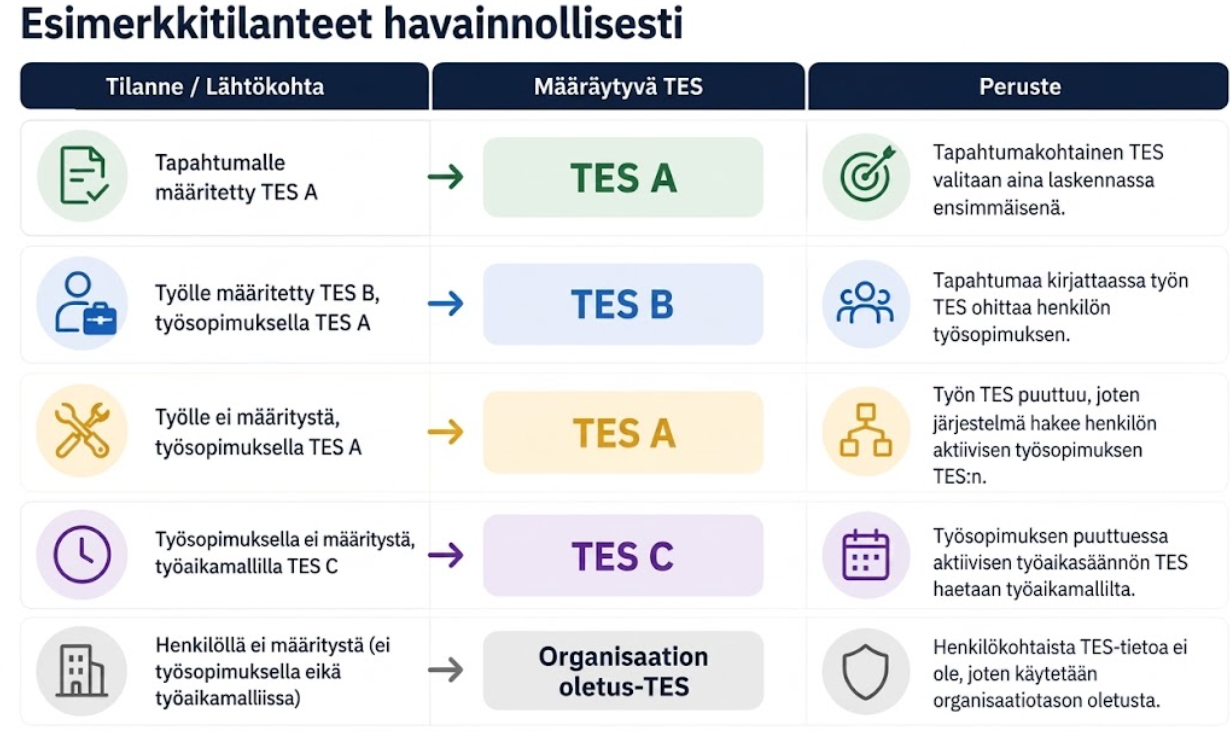
Jotta järjestelmä osaa laskea lisiä, jokaisella tapahtumalla tai vuorolla on oltava tieto noudatettavasta työehtosopimuksesta. Bruttopalkkaraportilta näet suoraan, mikäli tapahtumalle ei ole asetettu työehtosopimusta, sillä tällöin TES-sarake on tyhjä.

  • Avaa tapahtuma, jolta iltalisä puuttuu.
  • Valitse oikea TES listasta tai vaihtoehtoisesti valitse ”Tapahtuman työltä tai henkilöltä. Päivitä automaattisesti”.
  • Tallenna muutos.

Lisät ovat nyt muodostuneet tapahtumalle oikein. Jos tallennus ei jostain syystä tuonut lisiä näkyviin, suorita tapahtumalle vielä jälkilaskenta.

2. Tarkista työehtosopimuksen säännöt

Jos työehtosopimus on asetettu oikein, mutta lisät eivät silti muodostu, tarkista TES-säännöt kohdasta: Hallinta > Työaika ja palkat > Työehtosopimukset. Valitse oikea TES ja siirry Säännöt-välilehdelle. Tarkista, että prosenttikerroin, alkamis- ja päättymisajat sekä muut asetukset ovat oikein.

3. Tarkista ohjaustiedot

Työlle tai työvuorolle voi olla asetettuna ohjaustieto, joka estää lisien muodostumisen. Bruttopalkkaraportin Ohjaustiedot-sarakkeesta näet, onko tapahtumalle asetettu tällaisia rajoitteita. Jos sarake ei ole näkyvissä, voit lisätä sen Sarakkeet-painikkeen kautta.

HUOM! Jos tapahtumalle on asetettu ohjaustieto ”Iltavuorolisä/Yövuorolisä”, ilta -ja yölisää ei muodostu tapahtumalle.

4. Suorita jälkilaskenta

Järjestelmä ei päivitä takautuvasti jo tallennettuja tapahtumia, vaikka korjaisit TES-asetuksia myöhemmin. Kun olet tehnyt korjauksia asetuksiin, suorita jälkilaskenta kyseisille tapahtumille ja varmista, että lisät ilmestyvät näkyviin.


Yleisimmät syyt lyhyesti

SyyKorjaus
Puuttuva TES -tietoLisää TES manuaalisesti tai tarkista työntekijän oletusasetukset.
Kopioidut vuorotTarkista, että kopioinnin yhteydessä ohjaustiedot ja TES siirtyivät oikein.
Väärä aikaikkunaTarkista TES-säännöistä lisän alkamis- ja päättymisaika.
Asetusmuutos tehty jälkikäteenSuorita jälkilaskenta vanhoille tapahtumille.

HUOM! Jos olet tarkistanut kaikki yllä olevat kohdat ja lisät eivät vieläkään muodostu, ota yhteys Maxtechin tukeen tuki@maxtech.fi p. 010 229 6200 (arkisin 8-16). Liitäthän viestiin esimerkin tapahtumasta (pvm ja työntekijä), jotta voimme auttaa nopeammin.

Miksi käyttäjä ei pääse kirjautumaan Maxtechiin tunnuksellaan?

Kirjautumisongelmat johtuvat useimmiten vanhentuneista tunnustiedoista, lukkiutuneesta käyttäjätunnuksesta, tai kirjoitusvirheestä sähköpostiosoitteessa. Tämän ohjeen avulla voit tarkistaa yleisimmät syyt ja ratkaista tilanteen.

Tarkistuslista ongelman ratkaisemiseksi

Varmista käyttäjätunnus ja kirjoitusasu

  • Käyttäjätunnus: Maxtech-tunnus on yleensä sähköpostiosoitteesi. Varmista, ettei tunnuksen alkuun tai loppuun ole jäänyt ylimääräisiä välilyöntejä (erityisesti jos käytät kopioi -toimintoa).
  • Jos käytössäsi on useampi tunnus (esim. eri yrityksiin), varmista että käytät oikeaa tunnusta.
  • Tarkista, ettei Caps Lock ole päällä.
  • Jos olet vaihtanut salasanan, käytä uutta salasanaa.
  • Kokeile tarvittaessa salasanan vaihtoa uudelleen.
  • Oikea kirjautumissivu: Varmista, että käytät oikeaa kirjautumisosoitetta.

Tarkista käyttäjän oikeudet (Pääkäyttäjän ohje)

Jos olet pääkäyttäjä, tarkista nämä kohdat järjestelmästä:

  1. Siirry kohtaan Hallinta > Käyttäjäoikeudet > Käyttäjät.
  2. Etsi kyseinen käyttäjä listalta.
  3. Varmista, että tila on ”Aktiivinen”. Jos tila on ”Poistettu käytöstä” tai ”Lukittu”, käyttäjä ei pääse sisään.
  4. Tarkista, että käyttäjälle on määritetty tarvittavat profiilit käyttöön.

Sähköpostiosoitteen oikeellisuus

Jos käyttäjän sähköpostiosoite on järjestelmässä väärin, hän ei saa salasanan vaihtolinkkiä eikä kirjautuminen onnistu.

  • Pääkäyttäjä voi korjata osoitteen käyttäjän tiedoissa.
  • Korjauksen jälkeen tallenna muutokset ja lähetä uusi salasanan vaihtolinkki.

Selainongelmat

  • Tyhjennä selaimen välimuisti ja evästeet.
  • Kokeile kirjautumista toisella selaimella tai yksityisessä/incognito-tilassa.

Salasanan palauttaminen

Jos tunnus on aktiivinen ja sähköposti oikein, mutta salasana on unohtunut:

  1. Pääkäyttäjä voi lähettää linkin kohdasta: Hallinta > Käyttäjät > Valitse käyttäjä > Lähetä salasanan vaihtolinkit sähköpostilla.
  2. Käyttäjä voi myös itse tilata linkin kirjautumissivun ”Unohditko salasanan?” -painikkeesta.

Jos viesti ei tule perille, tarkista seuraavat asiat:

  • Tarkista roskapostikansio sekä välilehdet (esim. Tarjoukset / Muut).
  • Varmista, ettei osoitteessa ole kirjoitusvirhettä.
  • Varmista, että sähköpostiosoite on aktiivinen ja käytössä.
  • Vapauta tilaa, jos postilaatikko on täynnä.
  • Yrityksen tietoturva-asetukset voivat estää automaattiset viestit.

Azure / Microsoft Entra ID

Maxtech -järjestelmän käyttäjillä on mahdollista tunnistautua ja kirjautua järjestelmään käyttäen ulkoista Azure AD -kirjautumisikkunaa (Oauth2 -kirjautuminen). Mikäli käytössä on Azure kirjautuminen ja kirjautuminen ei onnistu:

  • Tarkista oman Azure AD App:n asetuksista, onko Client secret vanhentunut.
  • Jos on, luo uusi client secret ja lähetä se tämän jälkeen meille, niin päivitämme tiedon järjestelmään.

Erityistilanteet

Tunnuksen lukkiutuminen: Jos käyttäjä syöttää väärän salasanan liian monta kertaa peräkkäin, tunnus voi lukittua turvallisuussyistä. Tällöin Maxtechin tuen on avattava lukitus. Jos kirjautuminen ei onnistu näiden tarkistuksien jälkeen, olethan yhteydessä Maxtechin käyttötukeen: tuki@maxtech.fi tai soittamalla numeroon 010 229 6200.

Seurantatasojen tarkastus toteutuneen tapahtuman kiinnittyessä suunniteltuun

Tällä asetuksella voidaan määrittää, miten järjestelmä käsittelee leimauksia, kun työntekijä käyttää NFC-tarraa tai leimauslaitetta ja tapahtuman seurantatasot poikkeavat suunnitellusta työvuorosta. Asetuksella valitaan, mitkä seurantatasot tarkistetaan ja sallitaanko leimaus poikkeavista seurantatasoista huolimatta.

Asetukset löytyvät Aika > Tapahtumalista > Asetukset > Aika-asetukset -välilehdeltä.

Jos tarkistettavat seurantatasot vastaavat suunniteltua tapahtumaa, sovellus näyttää ilmoituksen onnistuneesta leimauksesta, ja kalenterinäkymässä nähdään, että tapahtuma on käynnissä ja kiinnittynyt suunniteltuun tapahtumaan.

Jos tarkistettavat seurantatasot eivät vastaa suunniteltua tapahtumaa, sovellus antaa virheilmoituksen. Jos tapahtumaa jatketaan, se näkyy kalenterissa omana tapahtumanaan, eli se ei ole kiinnittynyt suunniteltuun työvuoroon.

Jos asetuksissa on valittu useampi tarkistettava seurantataso, yksikin poikkeava taso estää kiinnittymisen suunniteltuun tapahtumaan.

Miksi toteutunut tapahtuma ei kiinnity suunniteltuun?

Kemian perusteollisuuden – TES-tulkinnan kuvaus

Sisältö

Yleistä

Järjestelmä mahdollistaa eri työehtosopimusten ja muiden työaika-asetusten käyttämisen eri henkilöillä, joten se toimii myös tilanteissa, joissa kaikkiin organisaation työntekijöihin ei sovelleta samoja sääntöjä. Asetukset ovat ajastettavissa, joten muutokset saadaan tehtyä oikea-aikaisesti historiatietoja muuttamatta.

Tämä dokumentti on tehty vertaamalla järjestelmän toimintaa Kemian perusteollisuuden työehtosopimus

Säännöllinen työaika ja lisä- ja ylityöt

Säännöllinen työaika Kemian perusteollisuuden TES:ssä noudattaa pääsääntöisesti työaikalain mukaisia määräyksiä – enintään 8 tuntia vuorokaudessa ja 40 tuntia viikossa. Henkilöille voidaan määrittää työehtosopimuksen mukaisesti vuorokauden ja viikon säännöllinen työaika sekä 50% ja 100% vuorokausi- ja viikkoylitöiden rajat. Vuorokausi voidaan määrittää alkamaan esimerkiksi kello 06.00.

Viikoittainen tasaaminen: Viikoittainen säännöllinen työaika voidaan järjestää myös siten, että se on keskimäärin 40 tuntia päivätyössä ja kaksivuorotyössä enintään 52 viikon pituisena ajanjaksona, jos työtä varten on laadittu ennalta työajan tasoittumissuunnitelma.

Paikallisesti sovittu pidennys: Säännöllinen vuorokautinen työaika voidaan paikallisesti sopimalla pidentää enintään 12 tuntiin, jolloin viikoittaisen työajan enimmäismäärä on 50 tuntia. Työajan tulee tällöin tasoittua keskimäärin 40 tuntiin viikossa enintään kalenterivuoden pituisen ajanjakson puitteissa.

Eri työaikamuodot: Päivä-, yksi-, kaksi-, keskeytyvä kolmi- ja keskeytymätön kolmivuorotyö.

Vuorokautinen ylityö

  • Määritelmä: Työehtosopimuksessa mainitun säännöllisen vuorokautisen työajan (8 tuntia tai paikallisesti sovittu pidempi aika) lisäksi työvuorokauden aikana tehty työ.
  • Korvaus: Maksetaan työaikalain mukaisesti korotettu palkka.
    • Lauantaisin ja juhlapäivien aattoina vuorokautisesta ylityöstä maksetaan heti 100 %:lla korotettu palkka.
    • Välittömästi yöllä tehdyn säännöllisen täyden työvuoron jälkeen tehtävästä työstä maksetaan 100 %:lla korotettu palkka.

Viikoittainen ylityö

  • Määritelmä: Työ, joka ylittää säännöllisen viikoittaisen eli 40 tunnin työajan. Samaan työviikkoon tehtyä vuorokautista ylityötä ei lasketa mukaan.
  • Korvaus:
    • Kahdeksalta ensimmäiseltä tunnilta 50 %:lla korotettu palkka.
    • Seuraavilta tunneilta 100 %:lla korotettu palkka.

Jakso- ja kolmivuorotyötä tekeville voidaan määrittää työehtosopimuksen mukaisesti jakson säännöllinen työaika sekä 50 % ja 100 % jaksoylitöiden rajat. Eri henkilöille on mahdollista käyttää eri jaksoja.

Järjestelmä laskee palkka-aineistoon lisätyöt sekä 50 % ja 100 % ylityöt asetettujen sääntöjen perusteella automaattisesti. Myös vuorokauden vaihteen yli keskeytyksettä menevät ylityöt saadaan muodostumaan.

Järjestelmässä on tuki tunti- ja kuukausipalkkaisten työntekijöiden erotteluun ja maksuryhmän ajastamiseen työsopimuksella.

Välittömästi yöllä tehdyn säännöllisen täyden työvuoron jälkeen tehtävästä työstä maksetaan 100 %:lla korotettu palkka. Yötyöllä tarkoitetaan usein kello 00.00–06.00 välistä aikaa, mutta aikaväli on määriteltävissä tessin mukaisesti.

Taulukkopalkat, palkkaluokat- ja lisät

Taulukkopalkkojen avulla voidaan muodostaa ja ajastaa tapahtumille muodostuvia palkkaluokkia ja sitä kautta tapahtumille muodostuvia palkkalajeja, joilla voidaan ohjata käytössä olevaa palkanlaskennan ohjelmistoa. Mikäli samasta palkkaluokasta pitää muodostua useampaa tuntipalkkaa voidaan taulukkopalkkoihin lisäksi määrittää Vaativuusryhmä ja Kalleusluokka. Suosittelemme, että palkkojen a-hintoja ei hallinnoida Maxtechin järjestelmässä, vaan kolmannen osapuolen palkanlaskentaohjelmassa.

Henkilöstölle voi myös määrittää erikseen muodostuvaa palkanlisää halutulla palkkalajilla (ammattitaitolisät, kokemusvuosilisät, ryhmänvanhimman vastuulisä, koulutuslisät). Palkanlisän määrä yleisesti voi olla kiinteä, perustua työaikaan, ja se voi korottua pyhäpäivänä ja ylityössä. Lisäksi voidaan lisätä rajoitus, että palkanlisä lisätään vain silloin kun työpäivän kesto ylittää tietyn tuntimäärän, tai tehdään tiettyä työtä tai työskennellään tietyssä kohteessa (esim. kokemusvuosilisät, ammattitaitolisät).

Epämukava työaika

Järjestelmä tunnistaa seuraavat työehtosopimuksessa määritetyt epämukavaan työaikaan liittyvät ajankohdat ja luo palkka-aineistot kyseisille ajankohdille sijoittuville kirjauksille automaattisesti:

  • Päivät, joilta maksetaan sunnuntaityökorvausta
  • Aatot
  • Arkipyhät
  • Iltatyö
  • Yötyö

Näiden lisäksi vuorotyölisä voidaan merkitä käsin työlle, työvuoromallille tai suunnitellulle vuorolle, jolloin siihen liittyvä palkka-aineisto muodostuu työehtosopimuksen mukaisesti.

Hätätyö ja hälytysluonteinen työ

Hätätyö voidaan kirjata järjestelmään omalla tapahtumatyypillään, jolloin ne pystytään helposti erottelemaan raportoinnissa. Järjestelmä mahdollistaa, että hätätyöstä maksetaan ylityökorvaukset ja niiden määräytymistä voidaan tarvittaessa ohjata hätätyömerkinnän ohjaustietojen avulla.

Hälytysluonteinen työ voidaan merkitä järjestelmään työn tai toteutuneen työaikamerkinnän ohjaustietoihin, ”Työntekijä hälytettiin töihin”. Ohjaustiedon ollessa päällä, järjestelmä muodostaa työaikamerkinnän palkka-aineistoon työehtosopimukselle määritetyn hälytysrahan.

Huom! ”Työntekijä hälytettiin töihin” -ohjaustieto tukee vain yhtä oletusta (klo 00:00-23:59:59).

Viikkolepokorvaus

Järjestelmä muodostaa automaattisesti viikkolepokorvauksen, mikäli henkilön viikkolepo ei toteudu. Viikkolevon valvonta edellyttää, että henkilöllä on vähintään 35h yhtäjaksoinen lepoaika viikon tai viikonlopun aikana – riippuen TES:n asetuksista. Työehtosopimuksen viikkolepokorvauksen asetuksen voi ylikirjoittaa kun käytetään pohjalla perittyä yleistä työehtosopimusta.

Työvuoroluettelo

Järjestelmä mahdollistaa työvuoroluettelon tekemisen vähintään viikoksi kerrallaan ja sen toimittamisen työntekijälle etukäteen. Jaksojen suunnittelu etukäteen on mahdollista.

Huom! Lomakertymäraportti kuuluu Maxtech Työvuorot™ -tuotteeseen.

Varallaolot ja varallaolon aikana tehtävät päivystystyöt

Varallaolot voidaan hallinnoida järjestelmässä helpoiten varallaolokalenterin kautta. Varallaolokalenterista varallaolovuorot perustuvat järjestelmään tapahtumiksi. Varallaolokorvauksen suuruus saadaan määritettyä varallaolokalenteriin ja varallaolovuoroille sidotun työn avulla. Varallaolon aikana tehdyt päivystystyöt saadaan automaattisesti vähentämään varallaolokorvauksen kertymää.

Arkipyhät

Arkipyhäpäiville saadaan muodostumaan automaattiset arkipyhäkorvaukset. Tyypillisesti arkipyhäkorvaukset tuntipalkkaiselle henkilöstölle. Mikäli työntekijä on töissä arkipyhänä, järjestelmä mahdollistaa tämän korvaamisen työehtosopimuksen mukaisesti.

Järjestelmä tukee myös lisätyörajan madaltamista arkipyhäviikoilla työehtosopimuksen mukaisesti.

Työsuhde on kestänyt yhtäjaksoisesti vähintään kolme (3) kuukautta ennen kyseistä arkipyhää.

Tietyt päivät katsotaan suurjuhlapyhiksi, jolloin maksetaan korotettua palkkaa kello 06.00 lähtien 24 tunnin aikana kaikille kyseessä olevana päivänä työssä oleville:

  • Maksetaan 200 %:lla korotettu palkka, mihin sisältyy sunnuntaityökorotus.
  • Korvaus koskee mm. Uudenvuoden-, loppiais-, pitkäperjantain-, I ja II pääsiäis-, vappu-, helatorstai-, helluntai-, juhannus-, pyhäin-, itsenäisyys- sekä I ja II joulupäivää.

Työajan lyhennysvapaa

Ansainnan perusteena käytetään kirjattua työaikaa. Järjestelmään on mahdollista määrittää työajan lyhennysmalleja, joista tarkemmin täällä.

Matkakorvaukset

Matkakorvauksia, kuten kilometrikorvaus ja päiväraha voidaan lisätä tapahtumille käsin tai automaattisesti (automaatio vaatii ajopäiväkirja- ja / tai matkalaskutuotteen).

Vuosilomien kertyminen

Järjestelmä tukee vuosilomien kertymää automaattisella ja käsin asetettavalla säännöllä. Automaattinen sääntö pohjautuu vuosilomalain mukaiseen lomapäiväkertymään. Siitä poikkeava kertymä voidaan asettaa asetuksiin käsin.

Huom! Lomakertymäraportti kuuluu Maxtech Työaika+™ -tuotteeseen.

Poissaolokirjaukset

Poissaolot kirjataan järjestelmään poissaolokohtaisilla tapahtumatyypeillä, joiden perusteella järjestelmä muodostaa työehtosopimuksen mukaisen palkka-aineiston.

Huom! Erillinen poissaoloanomusten hallinta- ja käsittelytoiminnallisuus kuuluu Maxtech Työaika+™ -tuotteeseen.