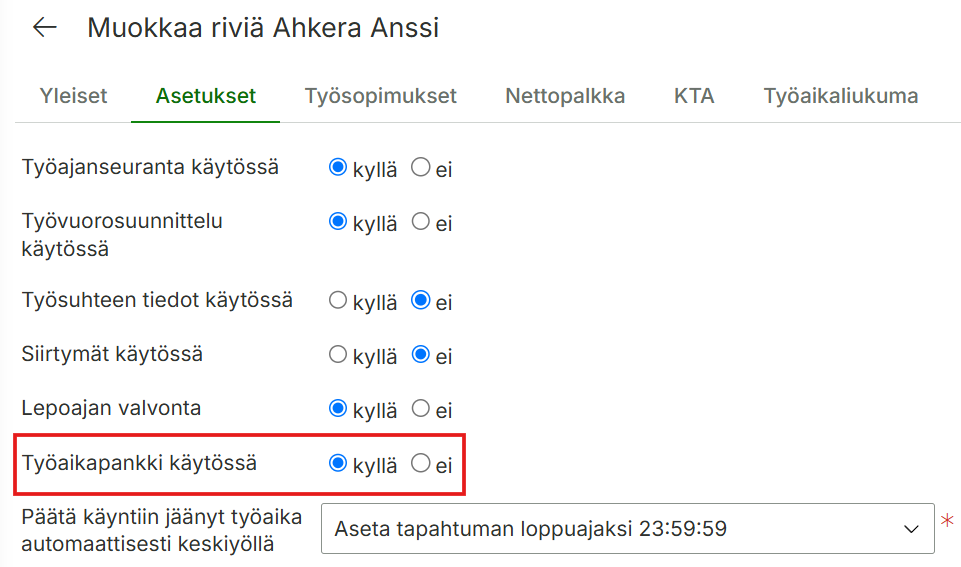
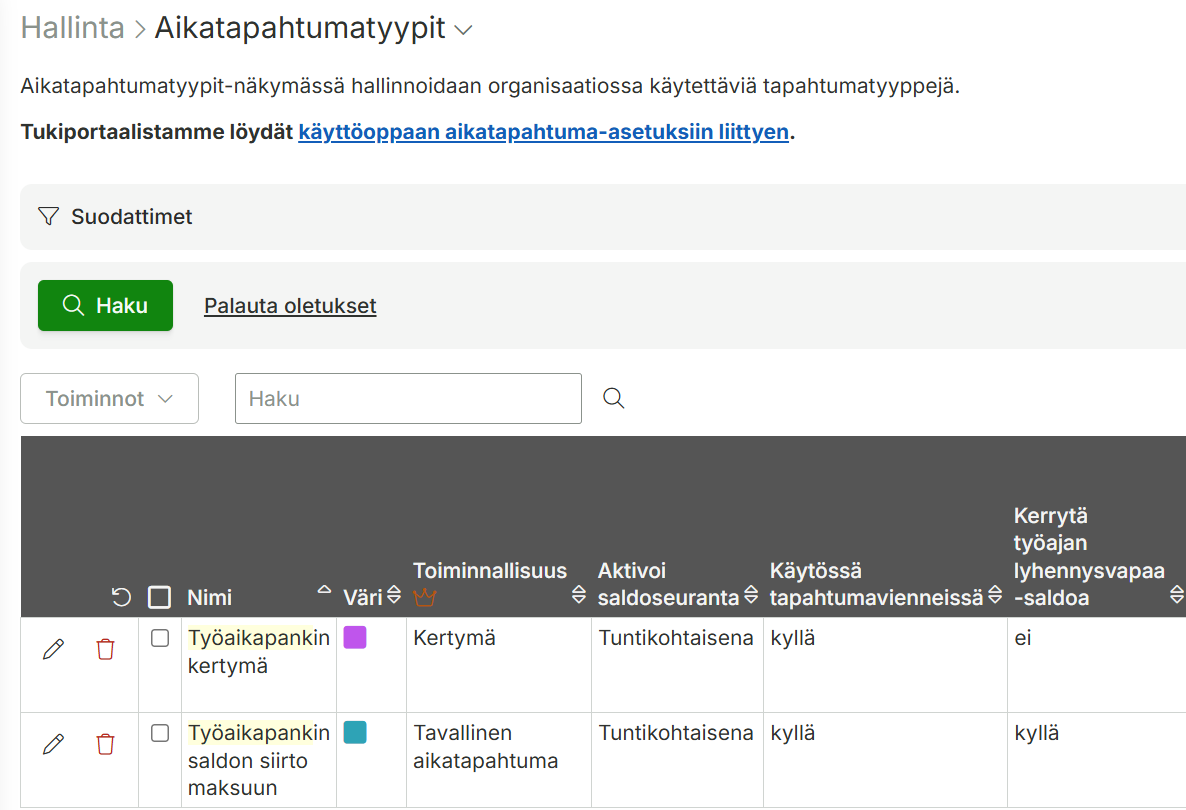
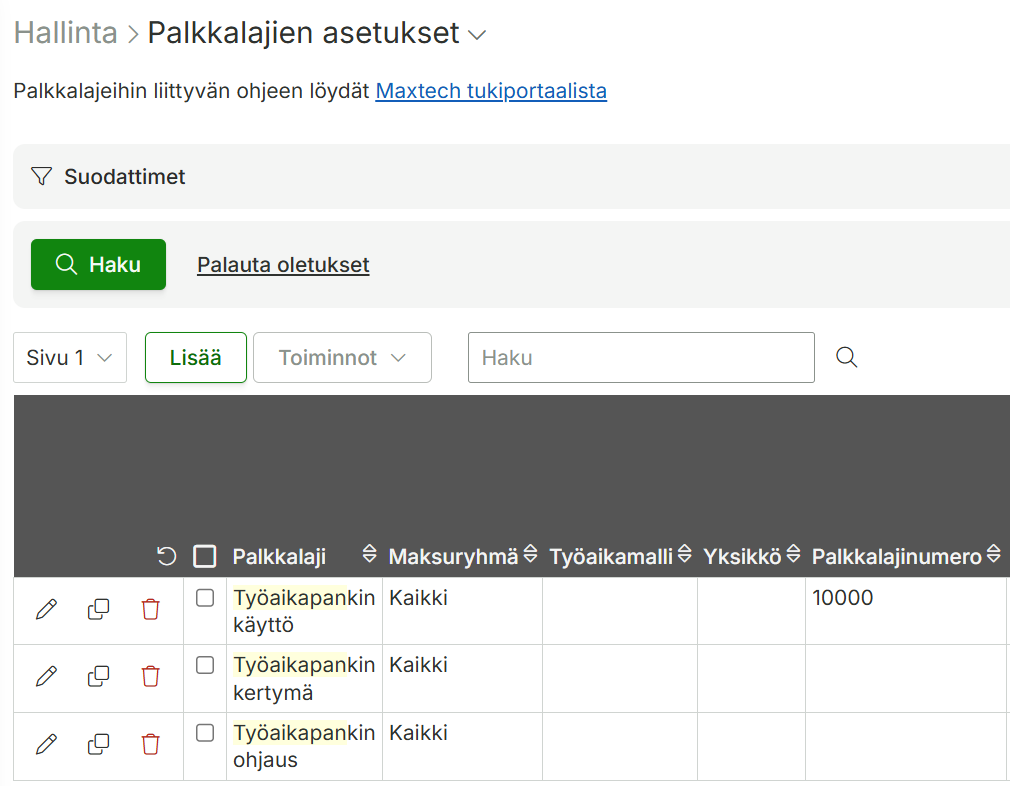
Työaikapankin avulla työntekijä voi kerätä työtunteja myöhemmin pidettävää vapaata varten.
Käyttöönotto edellyttää Työaikapankki -moduulin aktivointia. Jos tunteja halutaan siirtää työaikapankkiin myös palkkariveiltä, tarvitaan lisäksi Palkkarivien siirto työaikapankkiin -moduuli.
Moduulit kuuluvat Työaika+™ -tuotteeseen, joten niiden käyttöönotto voi edellyttää sopimuksen päivittämistä. Jos tarvittavat moduulit eivät ole vielä käytössä, ota yhteyttä Maxtechin tukeen.
Kun tarvittavat moduulit on aktivoitu, voit ottaa työaikapankin käyttöön seuraamalla alla olevia ohjeita.
1. Työaikamalli määrittää työntekijän oletustyöajat järjestelmässä
Ensisijaisesti oletustyöajat (aloitus- ja lopetusaika) määräytyvät työntekijälle valitun työaikamallin mukaan, mikäli muita erityisiä asetuksia ei ole asetettu.
Mitä tehdä, jos kellonajat näkyvät väärin? Tarkista ja korjaa arvot työntekijän työaikamallista.
2. Miten vuosityöaikakalenteri vaikuttaa työaikoihin?
Jos organisaatiossanne on käytössä vuosityöaikakalenteri, se voi määritellä kirjaukselle aloituskellonajan ja keston, mikäli se on aktivoitu ja kohdistettu kyseiselle työntekijälle.
3. Entä jos työntekijälle ei ole määritelty työaikamallia?
Jos työntekijältä puuttuu työaikamalli tai sitä ei ole valittu, järjestelmä hakee oletusarvot työntekijän työsopimuksen ”Työaika”-välilehden asetuksista.
Jos esimerkiksi kustannuspaikka ei siirry palkka-aineistossa, tarkista seuraavat asiat:
Tarkista seurantatason numerointi Varmista, että kustannuspaikan numero on oikein ja vastaa vastaanottavan järjestelmän numerointia.
Tarkista, että seurantataso on liitetty tapahtumaan Varmista, että kustannuspaikka tai muu seurantataso on määritetty kyseiselle palkkatapahtumalle.
Tarkista palkka-aineiston vienti Varmista, että käytössä oleva palkka-aineiston vienti tukee kyseisen seurantatason siirtämistä.
Jos kaikki nämä ovat kunnossa, mutta seurantataso ei edelleenkään siirry palkka-aineistossa, ota yhteyttä Maxtechin tukeen tuki@maxtech.fi tai soittamalla 010 229 6200 (arkisin klo 8–16).
Jos Populus-siirrossa tulee virheilmoitus tai siirtotiedostoa ei näytä muodostuneen, tarkista ensin, onko siirto kuitenkin onnistunut.
Tarkista ennen uusintasiirtoa
Tarkista siirtotiedostoloki Siirry kohtaan Seuranta ja loki > Siirtotiedostoloki ja tarkista, löytyykö kyseinen vienti.
Tarkista tapahtumien siirtotiedot Tarkista, näkyykö tapahtumilla siirtokuvake tai tapahtumahistoriassa siirtotietoja.
Varmista tarvittaessa palkanlaskennasta, ettei aineisto ole jo tullut Populukseen.
Jos siirtotiedostolokissa ei ole vientiä eikä tapahtumilla näy siirtotietoja, siirtotiedostoa ei todennäköisesti ole muodostunut. Tällöin siirtoa voidaan kokeilla uudelleen.
Kokeile siirtoa uudelleen
Ennen uutta siirtoa:
Palauta Bruttopalkkaraportilla oletussuodattimet.
Valitse uudelleen oikea palkkajakso ja tarvittavat suodatukset.
Hae tapahtumat uudelleen.
Tarkista, että raportilla näkyvät oikeat siirrettävät tapahtumat.
Kokeile siirtoa uudelleen.
Raportille voi jäädä taustalle suodatus, jolloin näkyviin jää esimerkiksi vain sellaisia rivejä, joita ei siirretä. Tällöin siirtotiedostoa ei muodostu, vaikka siirron yhteydessä ei näkyisi varsinaista virheilmoitusta.
Huomio: Jos siirtotiedostolokissa tai tapahtumien tiedoissa näkyy merkintä siirrosta, älä tee uusintasiirtoa ennen kuin siirron onnistuminen on varmistettu. Näin vältetään mahdollinen tuplasiirto.
Jos siirto epäonnistuu uudelleen
Jos siirto epäonnistuu uudelleen tai et pysty varmistamaan, onko ensimmäinen siirto onnistunut, ota yhteyttä Maxtechin tukeen tuki@maxtech.fi tai soittamalla 010 229 6200 (arkisin klo 8–16).
Työntekijälle määräytyvä TES määräytyy ensisijaisesti työntekijälle valitun työaikamallin perusteella. Tarkista seuraavat asetukset:
Työaikamalli > Varmista, että työntekijälle on valittu oikea työaikamalli.
Työaikamallin TES > Tarkista, mikä työehtosopimus työaikamallille on määritetty.
Työsopimuksen TES > Tarkista, että työntekijän työsopimukselle on määritetty oikea TES.
Jos TES on edelleen väärä
Joissain tapauksissa TES -valinta määräytyy järjestelmään määritetyn oletusarvon perusteella. Tällöin oletusarvo tulee tarkistaa ja tarvittaessa muuttaa ylläpidon kautta.
Huomioi myös, että työaikamallin muutokset voivat vaikuttaa useamman työntekijän TES -valintoihin, joten muutoksia kannattaa tehdä harkiten.Työaikamallin ja työehtosopimuksen asetukset voivat vaikuttaa automaattisesti palkkaan lisättävien lisien syntymiseen sekä muuhun työajan laskentaan. Varmista aina, että asetukset vastaavat yrityksenne käytäntöjä ja sovellettavaa työehtosopimusta.
Jos oikeaa TES -vaihtoehtoa ei edelleenkään saa valittua tai ongelma jatkuu, voit olla yhteydessä Maxtechin käyttötukeen tuki@maxtech.fi p. 010 229 6200.
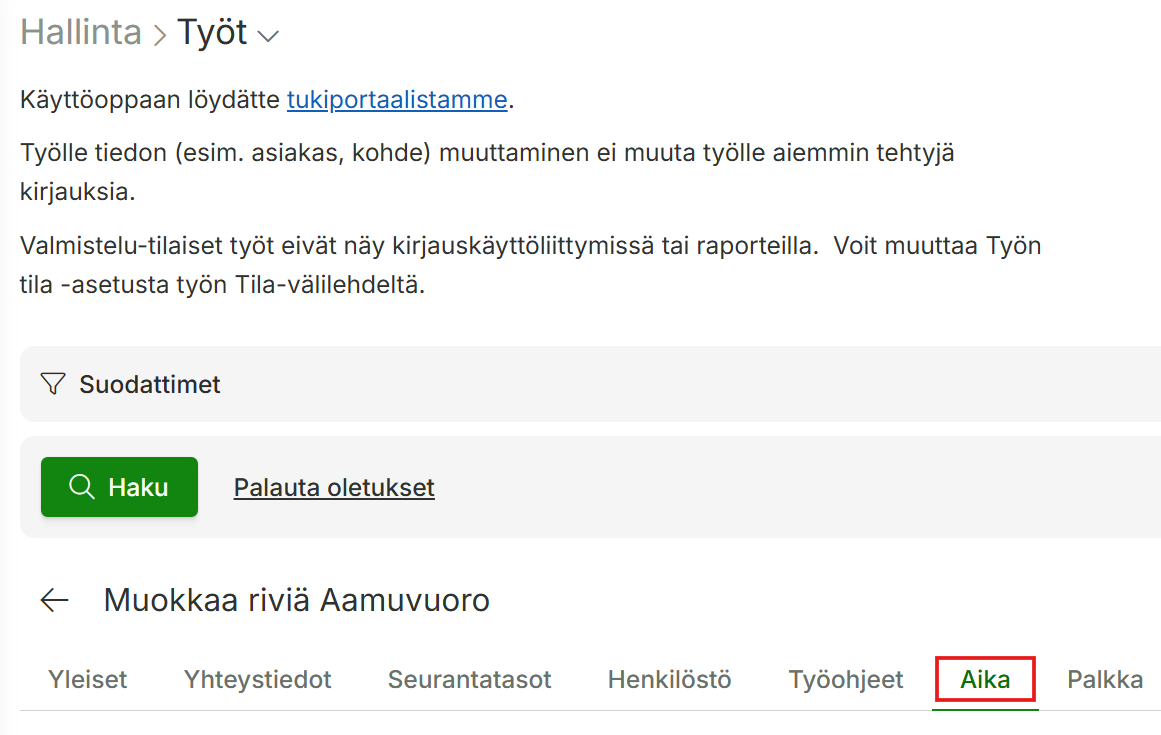
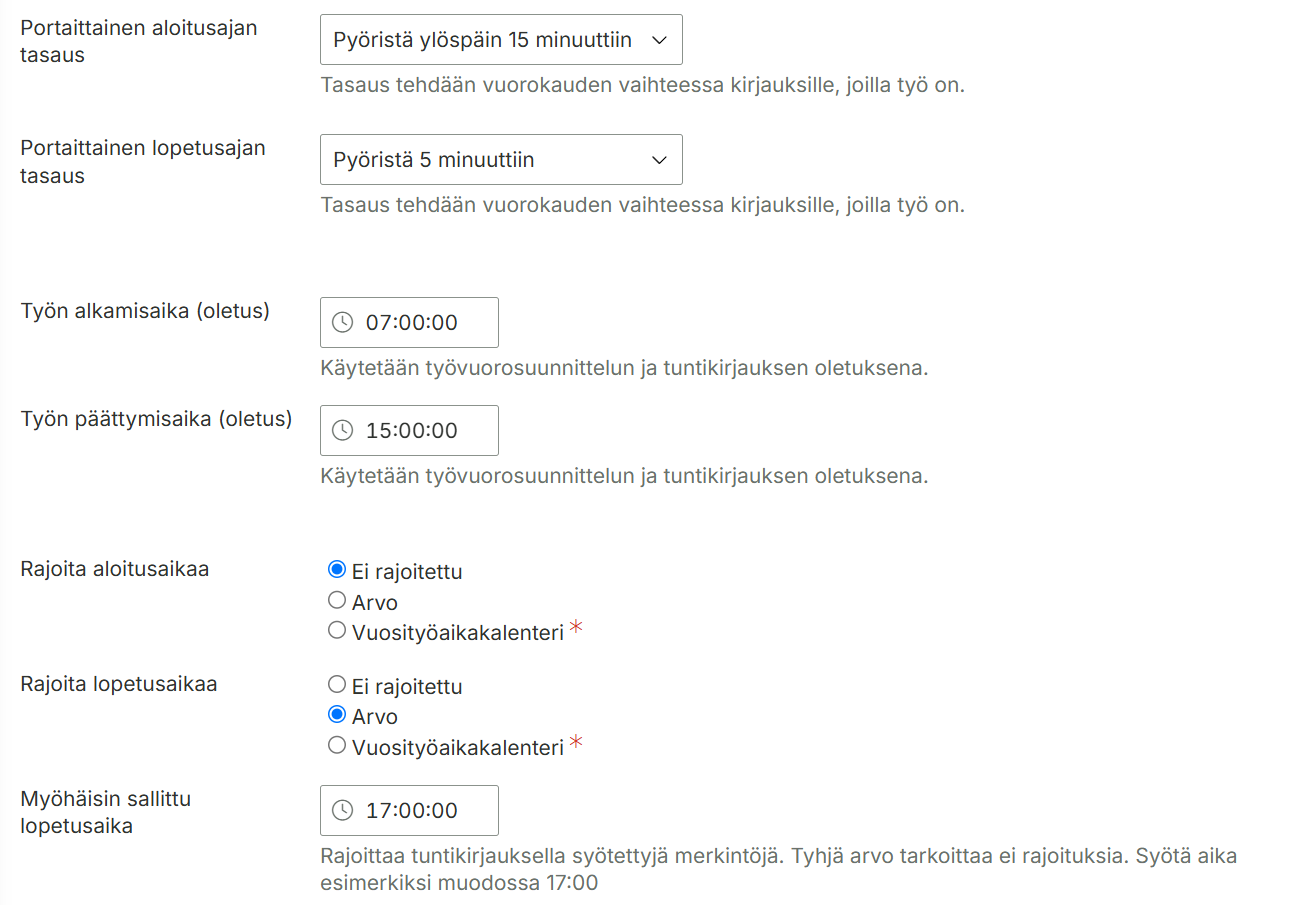
Jos kirjattu työaika näyttää Maxtechissä lyhyemmältä kuin odotit tai aloitus- tai lopetusaika on muuttunut alkuperäisestä kirjauksesta, työkohtaisissa asetuksissa voi olla määritetty työajan rajoitus, pyöristys, tasaus tai automaattinen tauko.
Työkohtaiset asetukset löytyvät kohdasta Hallinta > Työt > Aika -välilehti.
Miksi työajan aloitus- tai lopetusaika muuttui?
Työlle on voitu määrittää aloitus- tai lopetusajan rajoitus. Tällöin ennen sallittua aloitusaikaa tai sallitun lopetusajan jälkeen kirjattu aika voidaan jättää huomioimatta.
Työlle voidaan myös määrittää portaittainen aloitus- tai lopetusajan tasaus, jolloin kellonaika tasataan esimerkiksi 5, 15, 30 tai 60 minuutin välein.
Miksi kirjattu työaika on lyhyempi kuin odotin?
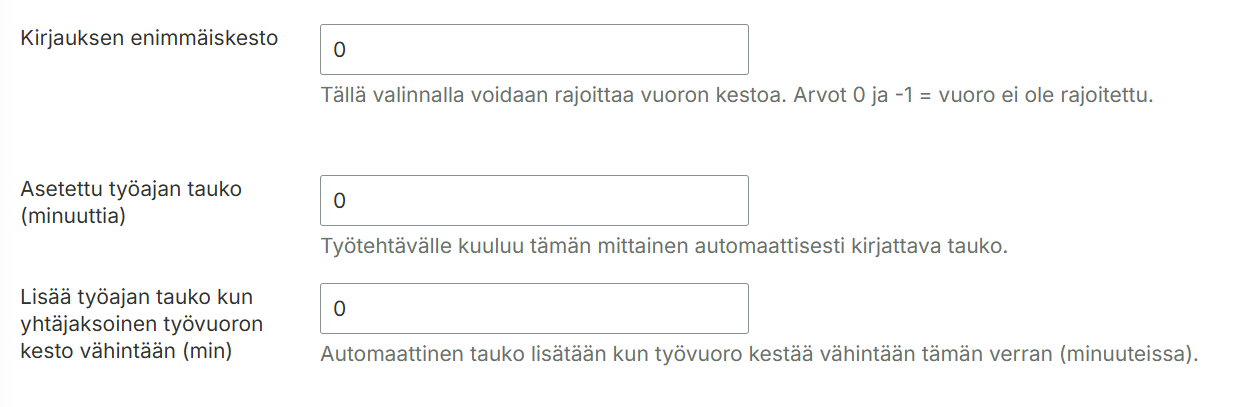
Työlle voidaan määrittää kirjauksen enimmäiskesto, joka rajoittaa työvuoron enimmäispituutta.
Myös automaattinen työajan tauko voi vähentää työajasta aikaa. Tauko lisätään automaattisesti, kun työvuoro saavuttaa asetetun vähimmäiskeston.
Tarkista:
Kirjauksen enimmäiskesto
Asetettu työajan tauko
Lisää työajan tauko kun yhtäjaksoinen työvuoron kesto vähintään
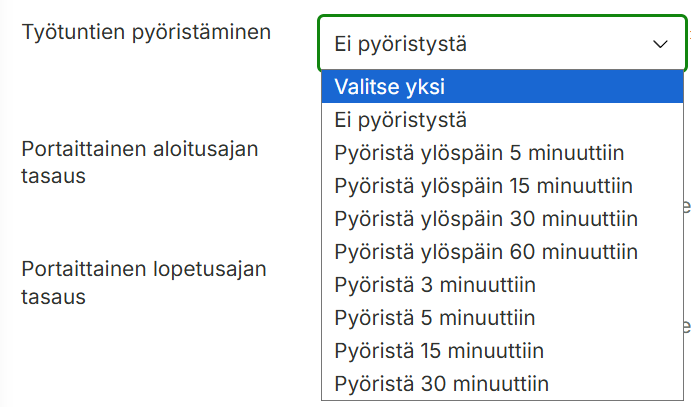
Miksi työaika pyöristyy?
Työlle voidaan määrittää Työtuntien pyöristäminen. Työaika voidaan pyöristää esimerkiksi 5, 15, 30 tai 60 minuutin tarkkuuteen.
Miksi työaika muuttuu vasta myöhemmin?
Portaittainen aloitus- ja lopetusajan tasaus sekä työajan tasaus tehdään vuorokauden vaihteessa. Siksi muutos ei näy heti kirjauksen jälkeen.
Mistä näen, mitä kirjaukselle on tapahtunut?
Tarkista raportilta alkuperäiset kirjausajat sekä suunnitellut työajat. Kiinnitä huomiota erityisesti seuraaviin tietoihin:
Tarkista lisäksi tapahtuman historiasta, onko tapahtumaa muokattu. Jos tapahtumaa on muokattu tai siinä on käytetty esimerkiksi työvuoromallia, tarkista myös, onko sillä ollut vaikutusta kirjaukseen.
Huomioithan, että leikkuria ei tuoda jälkikäteen jo tallennettuihin kirjauksiin. Jos leikkuri lisätään tai sitä muutetaan myöhemmin, muutos ei automaattisesti kohdistu aikaisemmin tallennettuihin kirjauksiin.
Jos et löydä ratkaisua näistä ohjeista, voit olla yhteydessä Maxtechin tukeen sähköpostitse osoitteella tuki@maxtech.fitai puhelimitse 010 229 6200 (arkisin klo 8–16).
Liitä tukipyyntöön esimerkki tapahtumasta, esimerkiksi päivämäärä ja työntekijä, jotta ongelman selvittäminen onnistuu mahdollisimman nopeasti.
Bruttopalkkaraportin Huom -sarakkeessa näkyvä punainen kolmio kertoo, että kirjatusta työajasta on leikattu osa pois eikä koko kirjattu aika siirry maksuun.
Ajan leikkaamiseen vaikuttavat muun muassa henkilölle suunniteltu työvuoro sekä valittu työtuntien laskentatapa. Punaisen kolmion kohdalla leikatun ajan määrän voi tarkistaa viemällä hiiren kuvakkeen päälle.
Esimerkki: Kuvassa kirjattu työaika on klo 8.00–17.30, mutta työtuntien laskentatavaksi on valittu ”Suunnitellun mukaan”. Tällöin osa kirjatuista tunneista leikataan pois. Huom -sarakkeessa näkyvä punainen kolmio kertoo tästä.
Jos sinulla tulee tähän liittyen kysyttävää, voit olla yhteydessä Maxtechin käyttötukeen tuki@maxtech.fi tai soittamalla 010 229 6200 (arkisin klo 8–16).
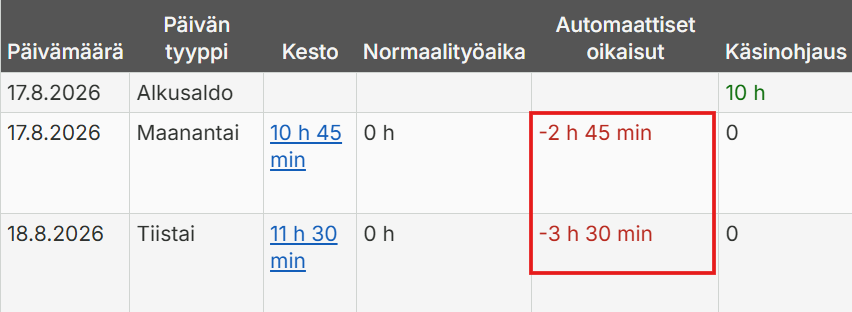
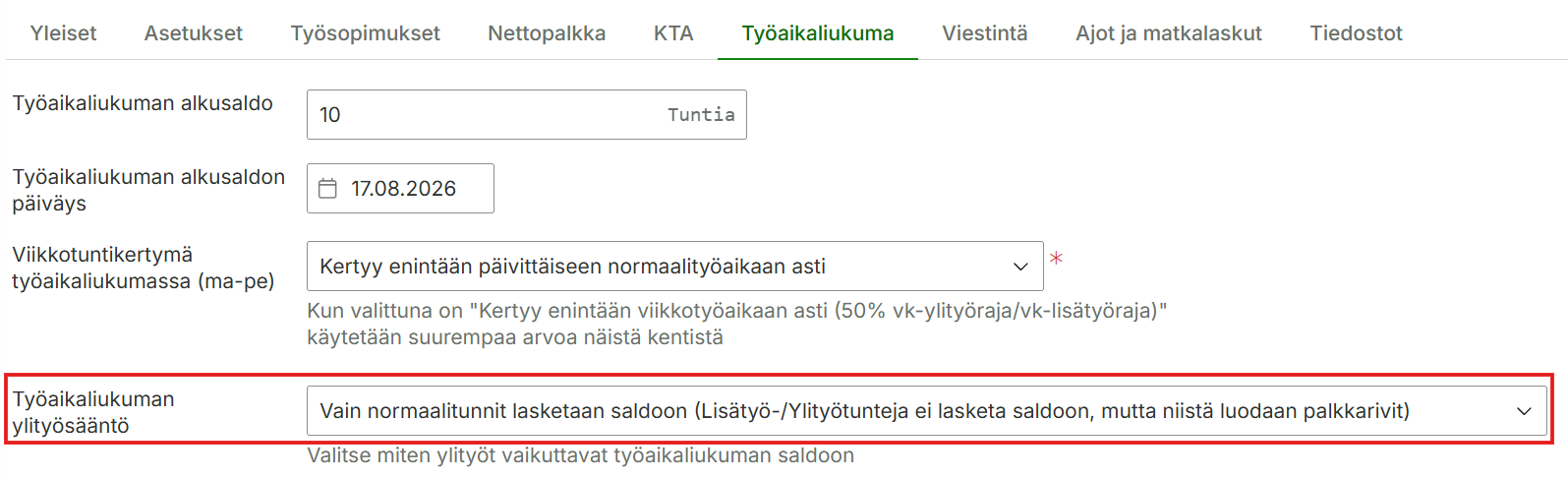
Liukumasaldoon voi muodostua ”Automaattiset oikaisut” -merkintä. Tämä johtuu siitä, että työaikaliukuman ylityösäännöissä on määritetty, että normaalin työajan ylittävät tunnit menevät maksuun. Tällöin esimerkiksi vuorokausiylityöksi muodostuvat tunnit maksetaan ulos eivätkä ne siirry liukumasaldoon. Järjestelmä tekee tällöin liukumasaldoon automaattisen oikaisun, jolla maksuun siirretty aika oikaistaan pois liukumasaldosta.
Kyseinen asetus löytyy kohdasta Hallinta > Henkilöstö > Työaikaliukuma -välilehti > Työaikaliukuman ylityösääntö
Automaattinen oikaisu on siis järjestelmän tekemä saldoa korjaava tapahtuma, ei käyttäjän tekemä manuaalinen korjaus.
Jos sinulla tulee tähän liittyen kysyttävää, voit olla yhteydessä Maxtechin käyttötukeen tuki@maxtech.fi tai soittamalla 010 229 6200 (arkisin klo 8–16).
Työvuorotoiveet-toiminnon avulla voit vaikuttaa omiin työ- ja vapaapäiviisi suoraan mobiilisovelluksessa. Kun esität toiveesi ajoissa, työvuorosuunnittelija voi ottaa ne huomioon vuorolistoja tehdessään. Tämä tekee suunnittelusta sujuvampaa ja auttaa sovittamaan työvuorot paremmin arkeesi.
Sovelluksessa voit:
Lisätä uusia työ- ja vapaapäivätoiveita. Muokata tai poistaa jo lähettämiäsi toiveita.
Miten tämä käytännössä toimii?
Toiminnon käyttöönotto vaatii organisaatiolta aktiivisen Työvuorotoiveet-moduulin (kuuluu Työvuorot+™ -tuotteeseen). Mikäli haluatte ottaa Työvuorotoiveet-moduulin käyttöön, voitte olla yhteydessä Maxtechin käyttötukeen: tuki@maxtech.fi tai soittamalla 010 229 6200 (arkisin klo 8–16).
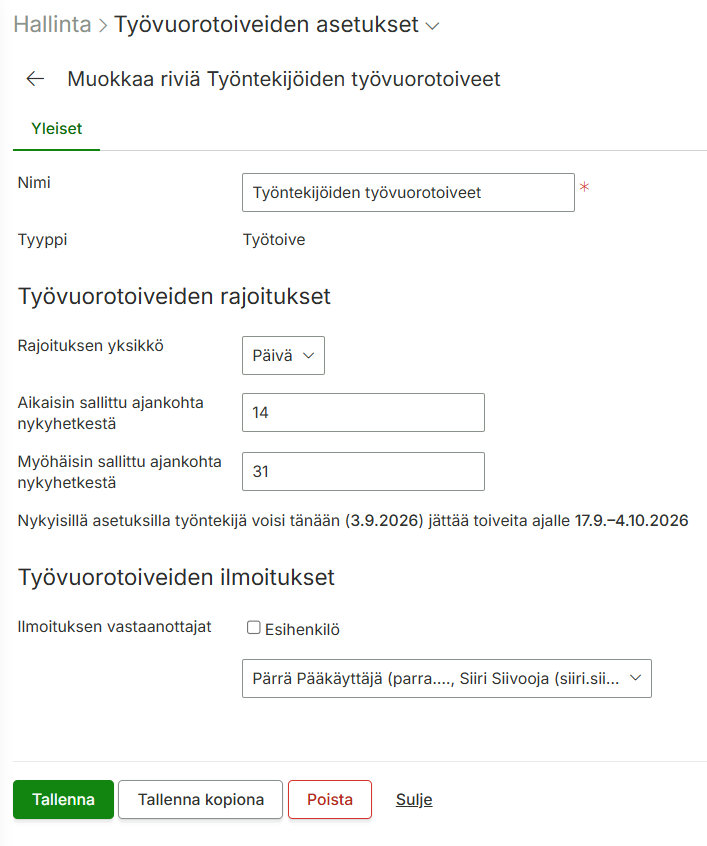
Kun moduuli on aktivoitu, asettakaa järjestelmään asetukset työvuorotoiveille. Tämän pääsee tekemään Hallinta > Työvuorotoiveiden asetukset > Lisää:
Toiveiden esittämistä voidaan rajoittaa
Asetusten avulla toiveiden esittämistä voidaan rajoittaa.
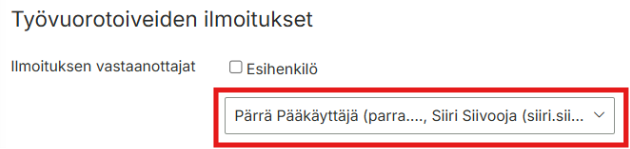
Rajoituksen yksikkö: Työvuorotoiveille/vapaatoiveille voidaan asettaa rajoituksen yksikkö: päivä tai kalenteriviikko. Aikaisin sallittu ajankohta nykyhetkestä: Miten lähelle tulevaisuuteen voi toivoa (päivää / kalenteriviikkoa). Myöhäisin sallittu ajankohta nykyhetkestä: Miten pitkälle tulevaisuuteen voi toivoa (päivää / kalenteriviikkoa). Ilmoituksen vastaanottajat: Kenelle ilmoitukset toiveista lähetetään.
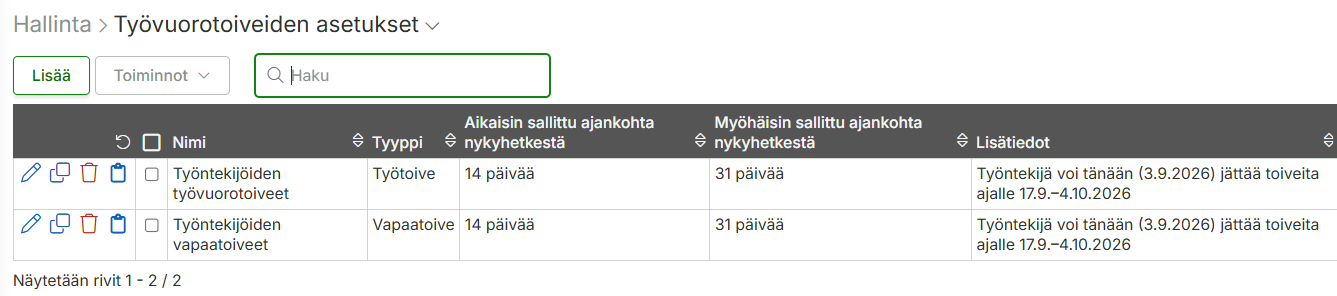
Voit määrittää asetukset erikseen myös vapaatoiveille, jos haluat antaa työntekijöille mahdollisuuden toivoa myös vapaapäiviä:
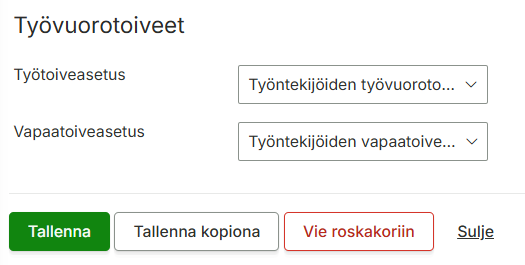
Valitulle käyttäjäprofiilille tulee tämän jälkeen lisätä oikeudet työvuorotoiveille. Tämän pääsee lisäämään Hallinta > Käyttäjäoikeudet > Käyttäjäprofiilit > Muokkaa haluttua käyttäjäprofiilia > Asetukset-välilehti:
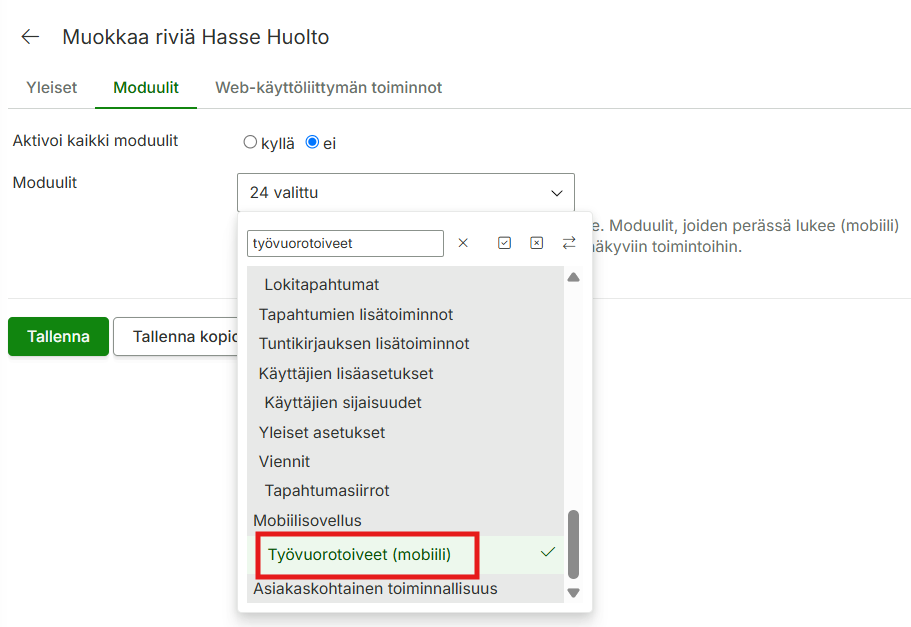
Mobiilikäyttöoikeuksien aktivoimiseksi tulee vielä lisätä Työvuorotoiveet (mobiili) -moduuli valitulle toimintoprofiilille, jotta ominaisuus tulee työntekijöiden saataville mobiilisovelluksessa:
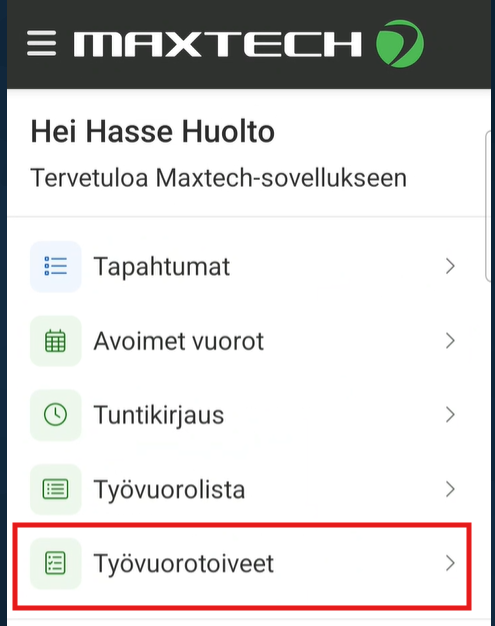
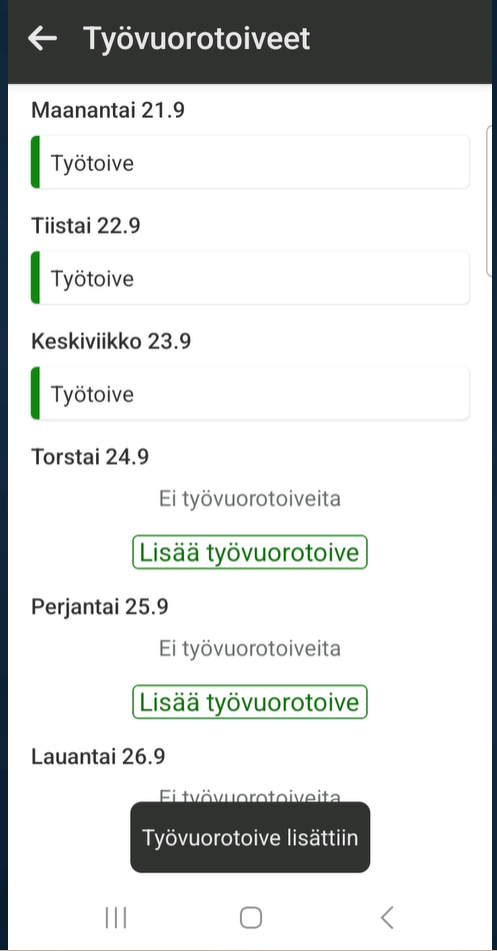
Nyt Työvuorotoiveet on nähtävissä mobiilissa:
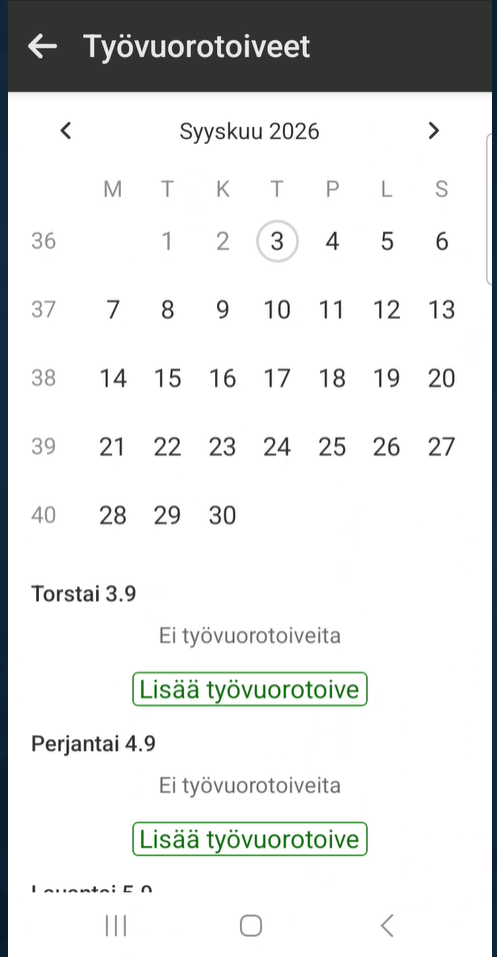
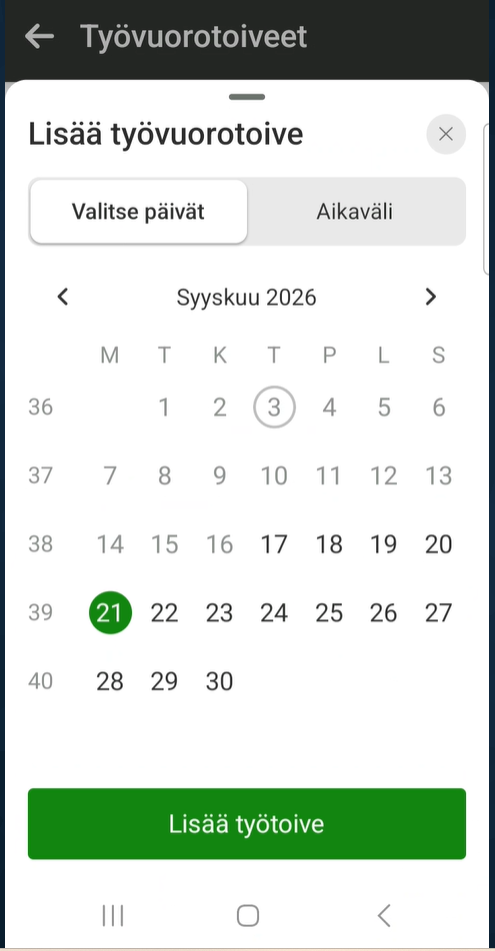
Tämän jälkeen työntekijä voi valita kalenterista haluamansa päivän ja esittää siihen työvuoro- tai vapaatoiveen järjestelmään asetettujen sääntöjen mukaisesti.
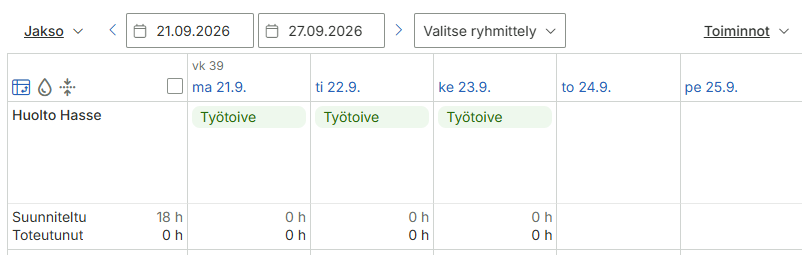
Esitetyt toiveet näkyvät Aika > Kalenteri-sivulla, josta ne on helppo huomioida työvuoroja suunniteltaessa. Toiveista tulee myös asetuksissa määritellyille ilmoituksen vastaanottajille sähköpostiviesti.
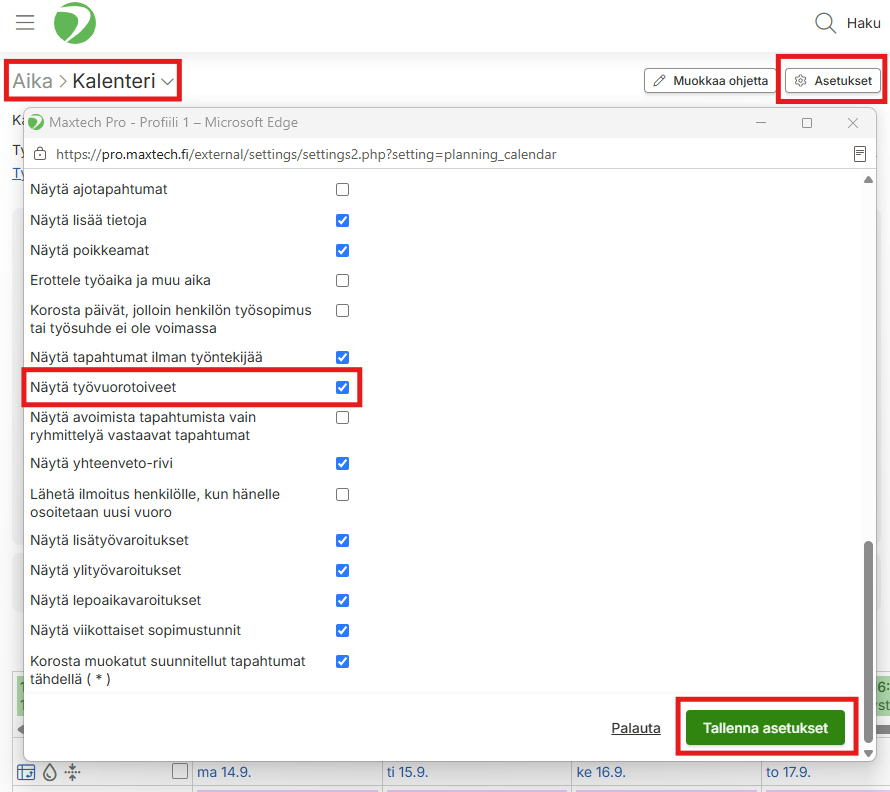
Jollei työvuorotoiveet näy Kalenterissa, varmista, että Asetuksiin on valittu ”Näytä työvuorotoiveet”. Käyttäjä voi kytkeä toiveiden näyttämisen päälle tai pois.
Huomioi, että erillistä hyväksyntää/hylkäämistä toiveista ei tule, vaan vuorot voidaan suunnitella toiveet huomioiden.
Yhteydenotto tukeen
Mikäli kaipaatte apua Työvuorotoiveet-ominaisuuden kanssa, tai kohtaatte ongelmia näiden kanssa, ota yhteyttä Maxtechin käyttötukeen: tuki@maxtech.fi tai soittamalla 010 229 6200 (arkisin klo 8–16).
Poissaoloanomusta lähettäessä voit valita, kenelle anomus lähetetään käsiteltäväksi. Vastaanottajan valinta voidaan tehdä poissaoloanomuksen lähetyksen yhteydessä sekä web- että mobiilisovelluksessa.
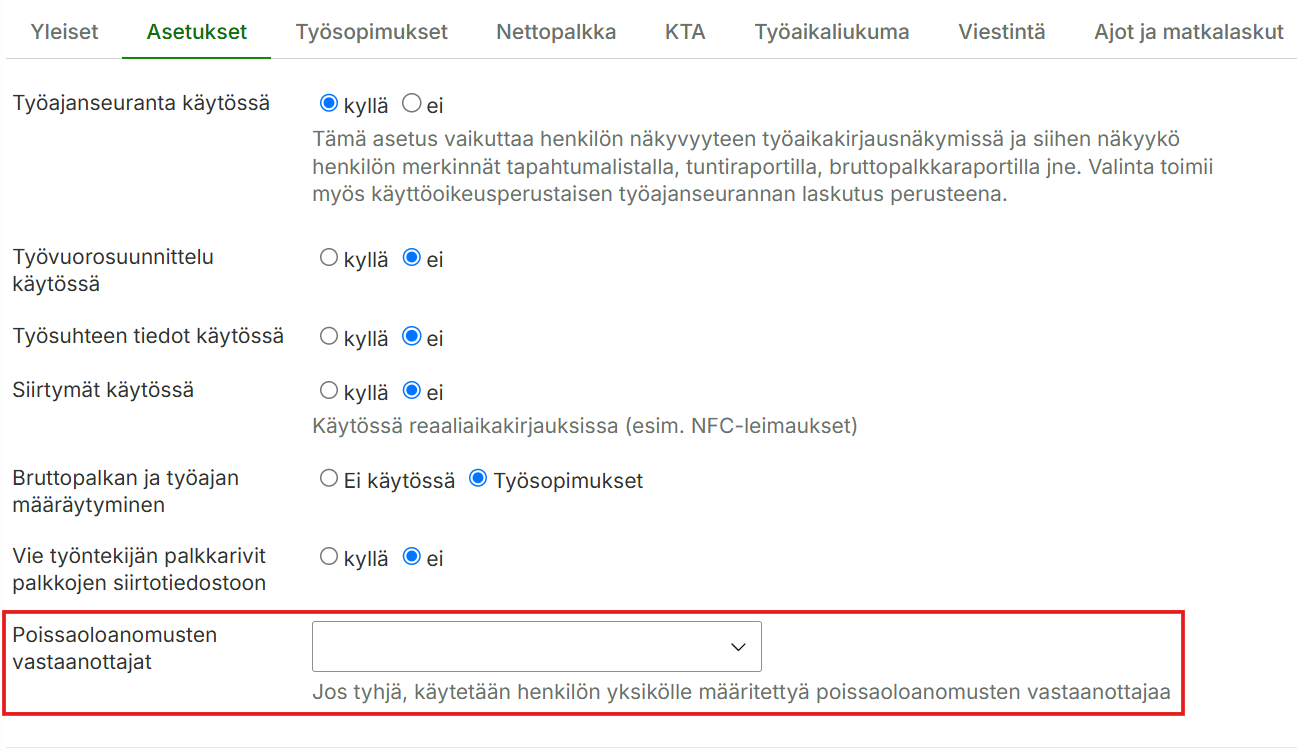
Vastaanottajien määritykset tehdään kohdassa Hallinta > Henkilöstö > Asetukset. Jos poissaoloanomusten vastaanottajavalikko on tyhjä, käytetään henkilön yksikölle määritettyä poissaoloanomusten vastaanottajaa.
Poissaoloanomuksille voidaan määrittää useampi kuin yksi vastaanottaja. Kun vastaanottajia on määritetty useampi kuin yksi, voidaan asetuksella Salli valita vastaanottajat poissaoloanomuksen lähettämisvaiheessa antaa käyttäjälle mahdollisuus valita vastaanottaja anomusta lähettäessä.
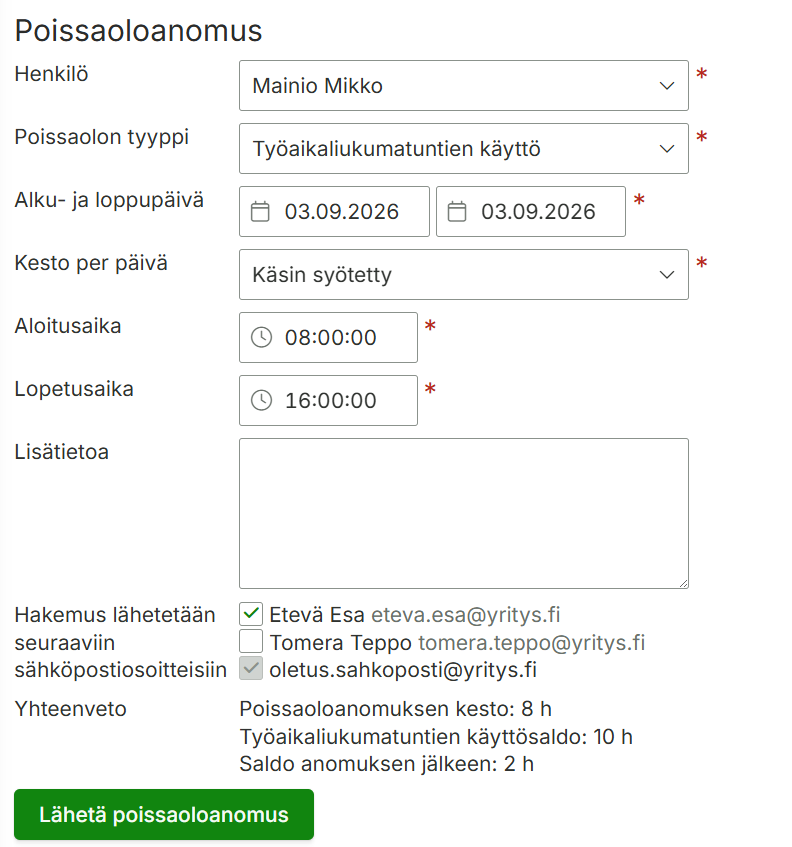
Työntekijä voi anoa poissaoloa web-käyttöliittymässä kohdassa Aika > Poissaoloanomusten lähettäminen. Kun työntekijä täyttää ja lähettää poissaoloanomuksen, siitä lähetetään tieto työntekijän sekä poissaolojen käsittelijöiden sähköpostiin.
Jos henkilölle on asetettu Salli valita vastaanottajat poissaoloanomuksen lähettämisvaiheessa, poissaoloanomusten vastaanottajat näytetään valittavana. Työntekijä voi tällöin valita, kenelle poissaoloanomus lähetetään.
Huom! Jos tapahtumatyypille on määritetty oletussähköpostiosoitteet, joihin kyseisen aikatapahtuman poissaoloanomukset lähetetään, vastaanottaja näytetään harmaana eikä asetusta voi muokata.
Poissaolon valinnan yhteydessä järjestelmä näyttää automaattisesti kyseisen poissaolon käyttösaldon, mikäli saldoseuranta on käytössä kyseiselle aikatapahtumatyypille tai poissaololle. Yhteenvetoon näytetään myös anomuksen jälkeen jäljelle jäävä saldo.
Käyttäjät voivat lähettää ja tarkastella poissaoloanomuksia Maxtech -mobiilisovelluksen Poissaoloanomukset-toiminnolla. Toiminnallisuus vaatii käyttäjän toimintoprofiilille aktivoidun Poissaoloanomusten lähettäminen (mobiili) -moduulin.
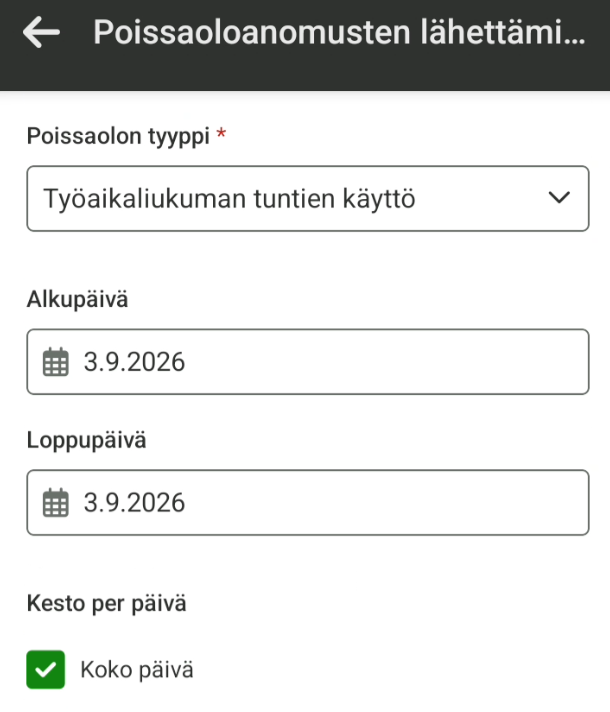
Poissaoloanomuksen lähettäminen
Mene -Poissaoloanomukset toimintoon
Klikkaa -Poissaoloanomusten lähettäminen
Valitse poissaolon tyyppi
Valitse alku ja loppupäivä
Valitse kesto per päivä
Kirjoita mahdolliset lisätiedot
Klikkaa Lähetä-painiketta
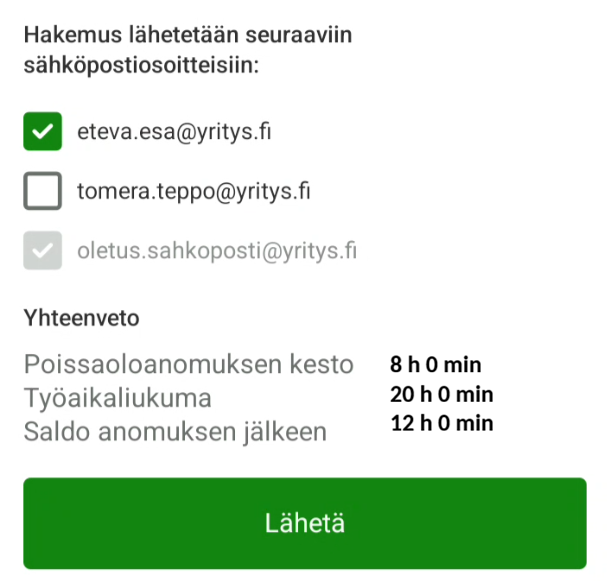
Jos henkilölle on asetettu Salli valita vastaanottajat poissaoloanomuksen lähettämisvaiheessa, poissaoloanomusten vastaanottajat näytetään valittavana. Työntekijä voi tällöin valita, kenelle poissaoloanomus lähetetään.
Huom! Jos tapahtumatyypille on määritetty oletussähköpostiosoitteet, joihin kyseisen aikatapahtuman poissaoloanomukset lähetetään, vastaanottaja näytetään harmaana eikä asetusta voi muokata.
Poissaolon valinnan yhteydessä järjestelmä näyttää automaattisesti kyseisen poissaolon käyttösaldon, mikäli saldoseuranta on käytössä kyseiselle aikatapahtumatyypille tai poissaololle. Yhteenvetoon näytetään myös anomuksen jälkeen jäljelle jäävä saldo.