Tämä toiminnallisuus kuuluu seuraaviin tuotteisiin ja vaatii toimiakseen seuraavat moduulit:
TUOTTEET
moduulit
TES-tulkinta, lisäpalkkarivit ja palkka-aineistot™
Perustiedot
Tässä on kuvattu Maxtech Pro -järjestelmän Procountor-palkkasiirtorajapinta. Erikseen on olemassa Procountor-matkalaskusiirto sekä Procountor-laskutussiirto.
Tiedostopohjainen siirto, ladataan käyttäjän koneelle ja viedään manuaalisesti kohdejärjestelmään.
Tiedostoformaatti
Osittain kiinteäpaikkainen csv-formaatti
CSV-kenttien erotin
Puolipiste (;)
Merkistö
ISO-8859-1
Päivämääräformaatti
Ei päivämääräkenttiä
Desimaalierotin
Pilkku (,)
Tuhaterotin
Ei käytössä
Kenttien otsikot
Ei käytössä
Kenttien järjestys
Kiinteä
Siirtotiedoston kuvaus
Sarakkeissa A-F on kiinteästi arvot seuraavasti:
Sarake
arvo
A
E
B
Henkilötunnus tai toissijaisesti henkilönumero
C
Palkkalajinumero
D
Palkkalajin nimi
E
Palkkarivin määrä
F
Palkkarivin a-hinta
Tämän jälkeen tulee käyttäjän valinnoista riippuen seuraavat seurantatasot, jos ne löytyvät kirjauksilta:
Maxtech Pro -kenttä
Kohdejärjestelmän kenttä
Kustannuspaikka
Käyttäjä määrittelee viennin yhteydessä
Asiakas
Käyttäjä määrittelee viennin yhteydessä
Työ
Käyttäjä määrittelee viennin yhteydessä
Työluokka
Käyttäjä määrittelee viennin yhteydessä
Kohde
Käyttäjä määrittelee viennin yhteydessä
Projekti
Käyttäjä määrittelee viennin yhteydessä
Alaluokka
Käyttäjä määrittelee viennin yhteydessä
Toiminto
Käyttäjä määrittelee viennin yhteydessä
Siirrettävät tiedot määritellään siirtodialogissa dimensioiden avulla.
Sarakkeet G:stä alkaen formatoidaan muodossa Dimension nimi (vasemmanpuoleinen kenttä) ja Dimension arvo (oikeanpuoleinen kenttä). Dimension arvoksi voidaan määritellä numero ja/tai nimi. Esimerkiksi {number} {name}
Erityistä huomioitavaa
Työpäivien lukumäärän saa muodostumaan siirtotiedostoon henkilön alimmaksi palkkariviksi määrittelemällä Procountor-palkkalajinumeron palkkalajien asetuksiin.
Siirtodialogissa pitää olla valittuna “Älä yhdistä rivejä” ja “Ota dimensiot käyttöön”, jotta csv-tiedosto on oikeassa muodossaan.
Tämä ohje koskee Maxtech Pro™ -palvelua. Maxtech Easy™ käyttäjille on olemassa erilliset ohjeet.
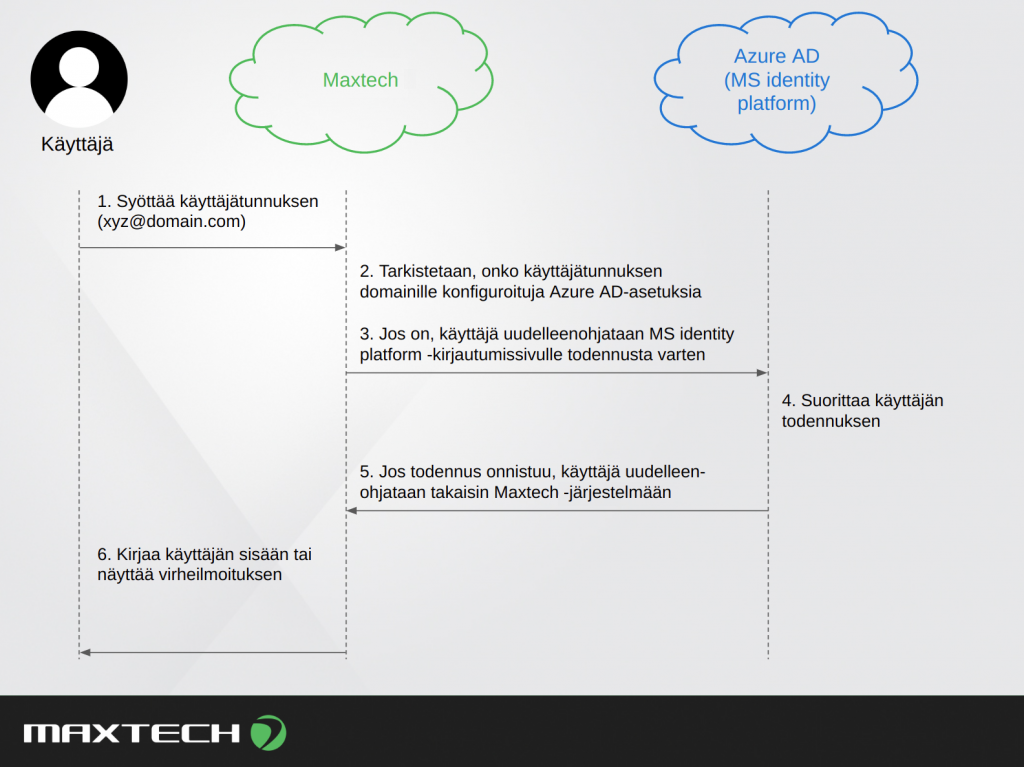
Maxtech -järjestelmän käyttäjillä on mahdollista tunnistautua ja kirjautua järjestelmään käyttäen ulkoista Azure AD -kirjautumisikkunaa (Oauth2 -kirjautuminen). Tämä mahdollistaa mm. monivaiheisen tunnistautumisen käyttäen Azuren palveluita.
Käyttäjien Azure AD -federointi toimii sekä webissä että mobiilisovelluksessa, kunhan tarvittavat konfiguraatiot on tehty sekä Azure App:n että Maxtechin päässä.
Mikäli olet kiinnostunut tästä niin olethan yhteydessä käyttötukeemme tuki@maxtech.fi tai +358 10 229 6201
Käyttöönoton edellytykset
Maxtechin päässä täytyy olla luotuna Käyttäjät, joilla käyttäjätunnus vastaa Azure AD:n käyttäjätunnusta (muotoa xyz@domain.com)
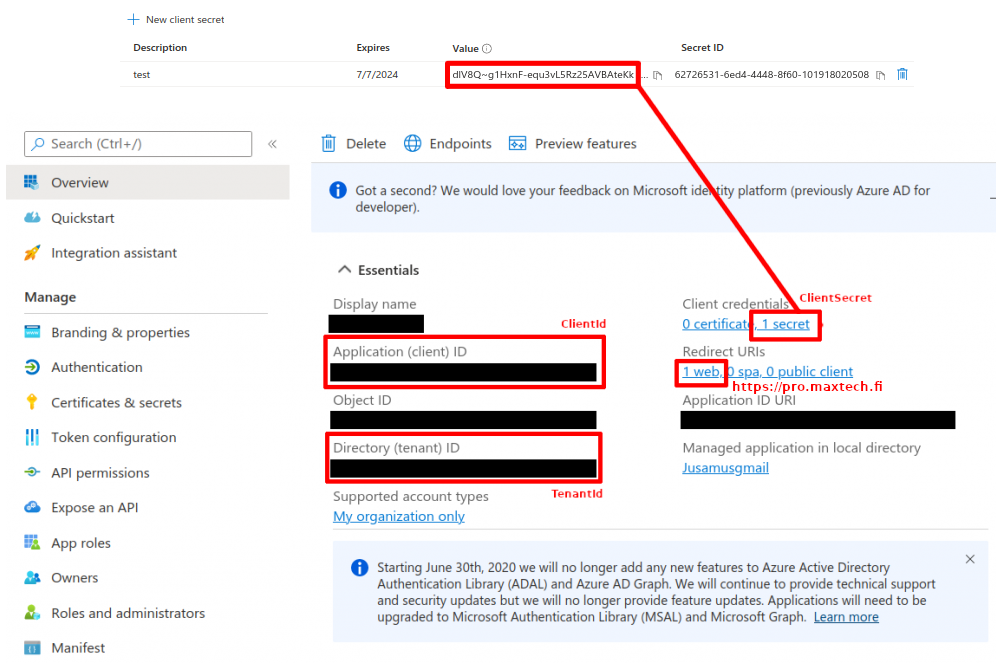
Asiakkaalla täytyy olla luotuna tätä federointia varten oma Azure AD App
Azure App -asetuksissa täytyy asettaa uudelleenohjausosoite (redirect uri, eli osoite missä kirjautuminen tapahtuu Maxtechin päässä, yleensä https://pro.maxtech.fi) sekä luoda uusi client secret
Tiedot, jotka tarvitsemme, jotta federointi voidaan ottaa käyttöön:
Domain (jonka alla käyttäjätunnukset ovat)
TenantId
ClientId
ClientSecret
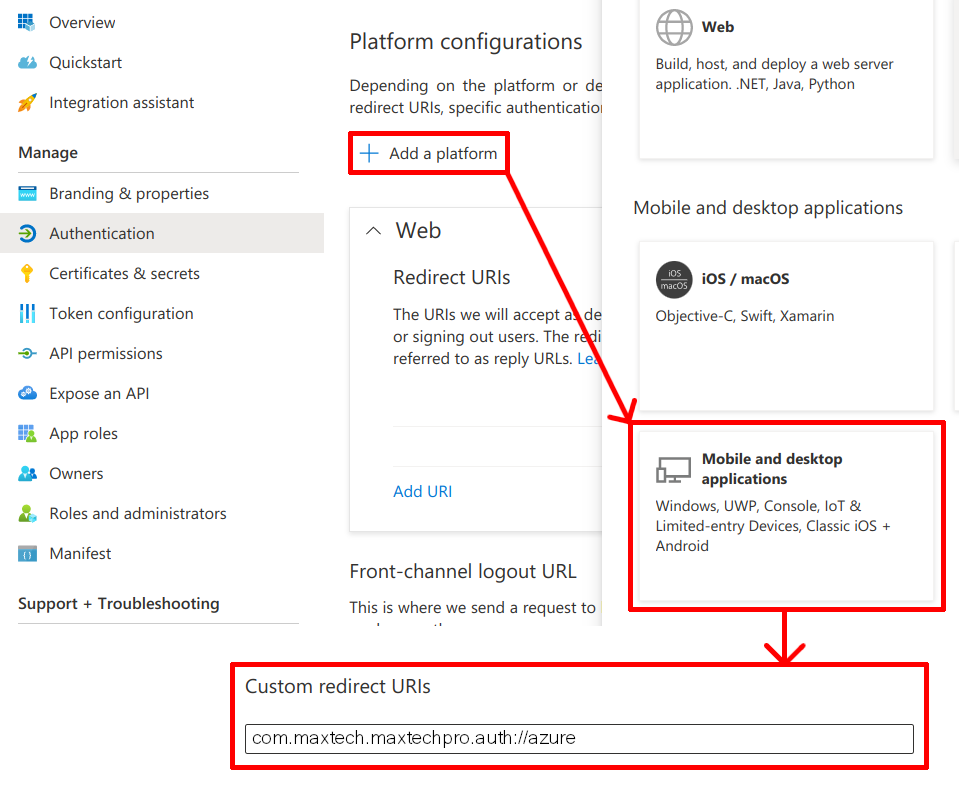
Jotta kirjautuminen onnistuu myös Maxtech-mobiilisovelluksessa, täytyy Azure App -asetuksiin asettaa myös mobiilipuolen uudelleenohjausosoite:
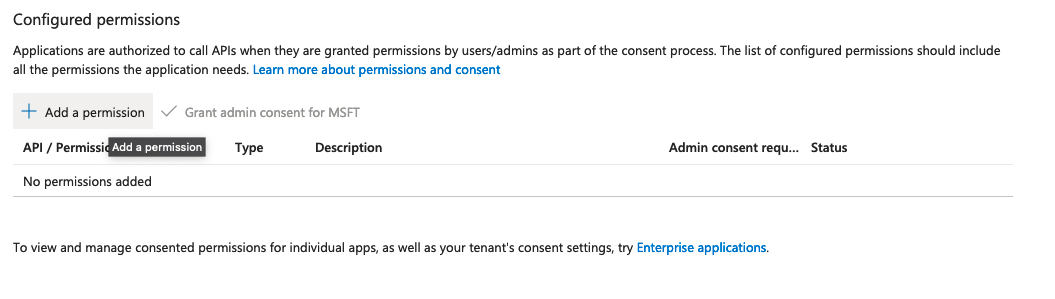
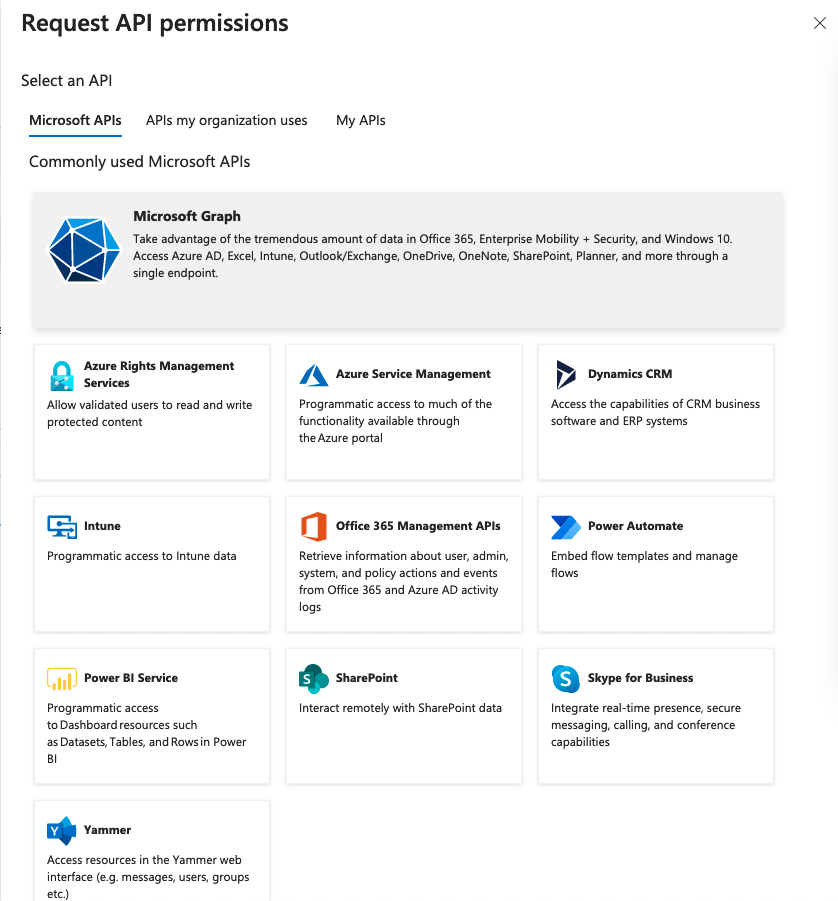
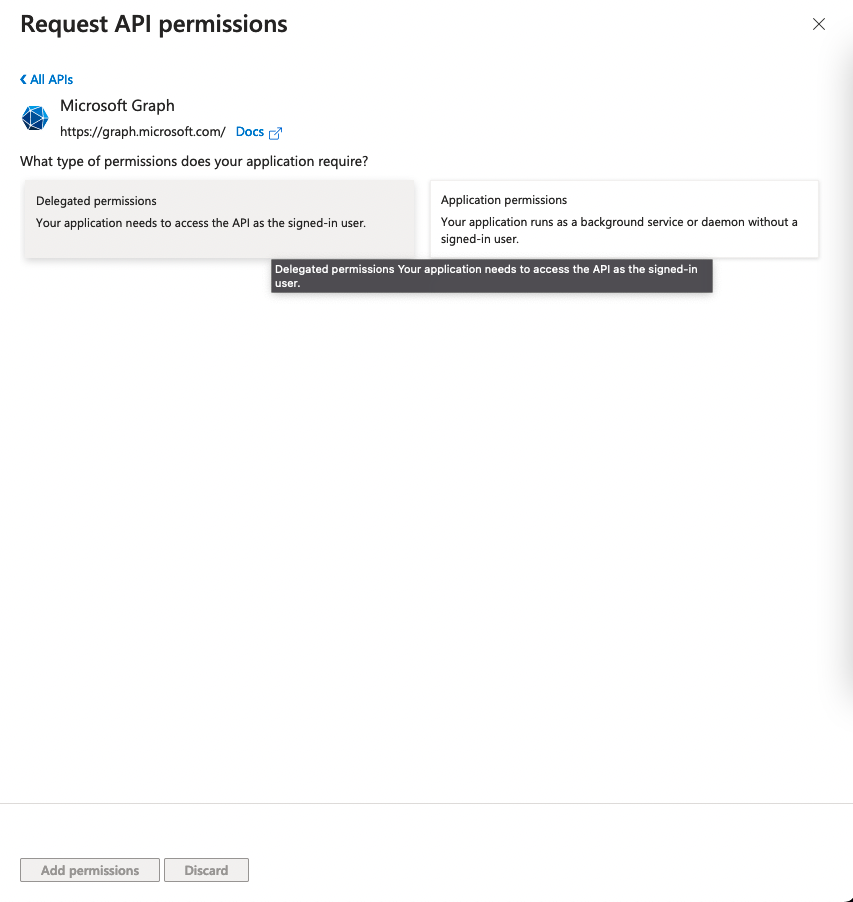
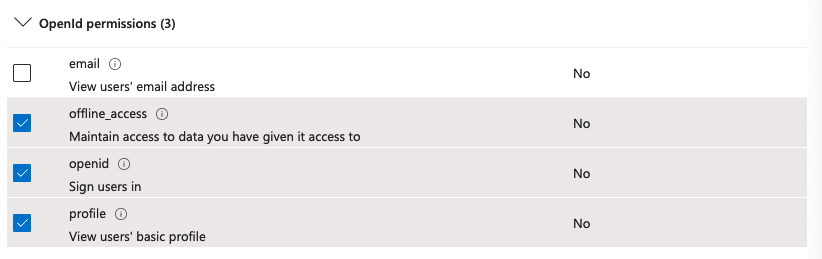
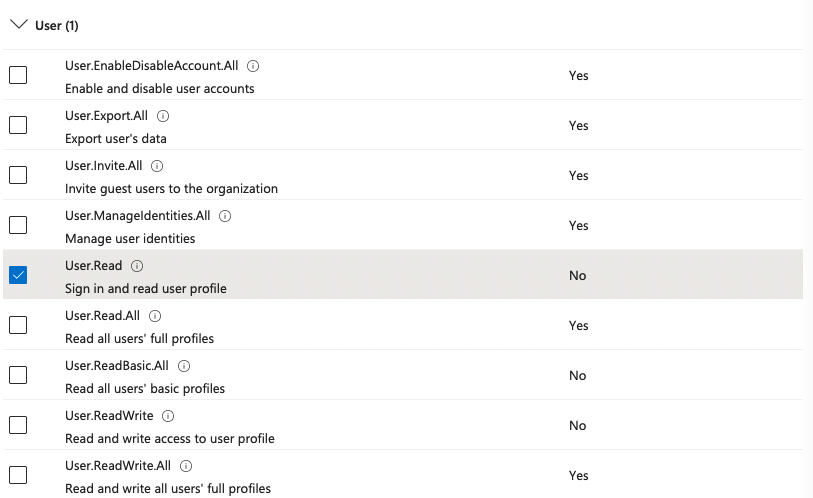
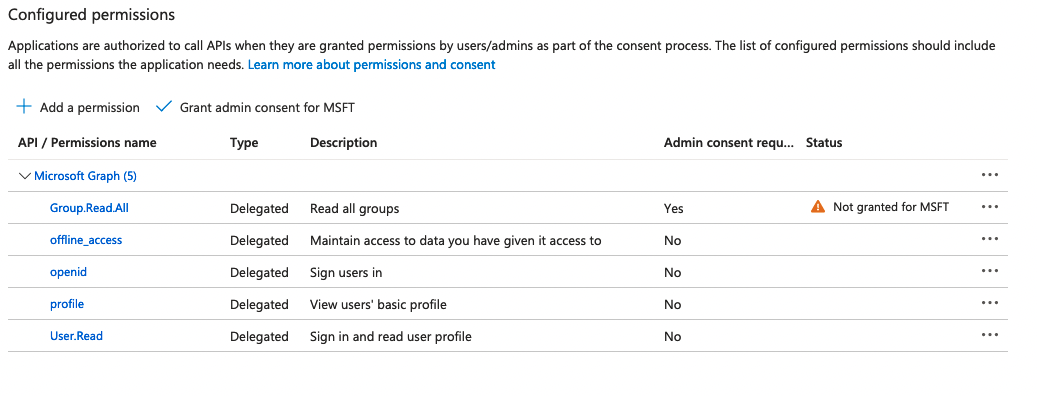
1 – Klikkaa Add permissions 2 – Klikkaa Grant admin consent for (Organisaation nimi)
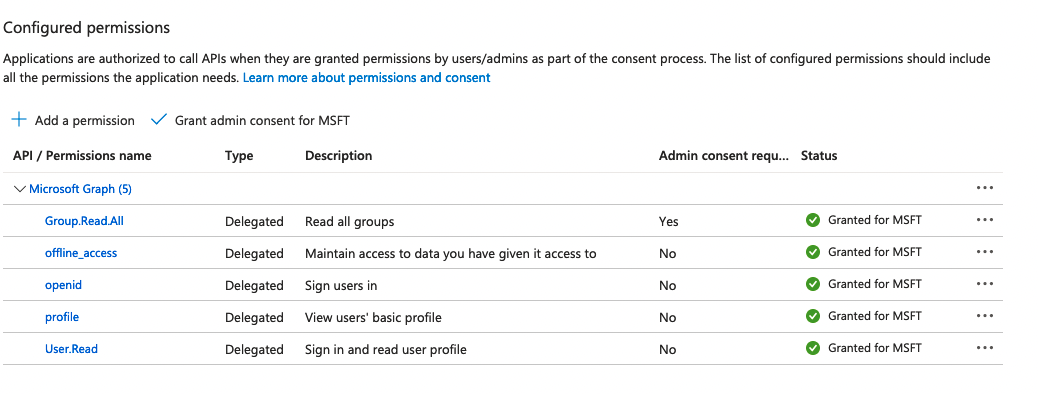
3 – Lopussa oikeusien pitäisi näyttää tältä:
Ulkoinen uloskirjautuminen
Jotta kertauloskirjautuminen toimii oikein (käyttäjä kirjautuu ulos muualla), täytyy Azure App:n asetuksiin asettaa Front-channel logout URL. Tähän tulee asettaa arvoksi https://pro.maxtech.fi/api/v2/auth/?action=logout
Client secret:in vaihtaminen
Azure AD:ssa luotu Client secret täytyy aika ajoin uusia (maksimi voimassaoloaika on 2 vuotta).
Client secret:in vaihtaminen tapahtuu seuraavasti:
Tarkista oman Azure AD App:n asetuksista, onko Client secret vanhentunut.
Jos on, luo uusi client secret ja lähetä se tämän jälkeen meille, niin päivitämme tiedon järjestelmään.
Tämä ohje koskee Maxtech Pro™ -palvelua. Maxtech Easy™ käyttäjille on olemassa erilliset ohjeet.
Tämä toiminnallisuus kuuluu seuraaviin tuotteisiin ja vaatii toimiakseen seuraavat moduulit:
TUOTTEET
MODUULIT
TES-tulkinta, lisäpalkkarivit ja palkka-aineistot™ Työaika+™
Mepco -tapahtumasiirto
Perustiedot (oletusasetuksilla)
Tiedoston nimi
mepco_absence.csv
Järjestelmien välinen tiedonsiirtotapa
Tiedostopohjainen siirto, ladataan käyttäjän koneelle ja viedään manuaalisesti kohdejärjestelmään. Tiedosto voidaan myös siirtää SFTP:llä haluttuun kohteeseen, jolloin sitä ei tarvitse ladata koneelle.
Tiedostoformaatti
Csv
CSV-kenttien erotin
puolipiste (;)
Merkistö
ISO-8859-1
Päivämääräformaatti
DD.MM.YYYYesimerkiksi:21.08.2019
Desimaalierotin
pilkku (,)
Tuhaterotin
Ei käytössä
Kenttien otsikot
Ei käytössä (otsikot voidaan asettaa käyttöön asetuksilla)
Kenttien järjestys
Kiinteä (järjestystä voidaan muuttaa asetuksilla)
Siirtotiedoston kuvaus (poissaolojen siirto)
Sarake
vietävä tieto
A
Työntekijänumero
B
Työntekijän nimi
C
Poissaolon alkupäivämäärä
D
Poissaolon loppupäivämäärä
E
Poissaolokoodi
F
Kesto
Siirtotiedoston kuvaus (lomien siirto)
Sarake
vietävä tieto
A
Työntekijänumero
B
Työntekijän nimi
C
Lomajakson alkupäivämäärä
D
Lomajakson loppupäivämäärä
E
Poissaolokoodi
Valinnaiset seurantatasotiedot
Poissaolo- ja lomavienteihin voidaan konfiguroida tarvittaessa mukaan myös seuraavia seurantatasotietoja (Numero-kentän arvo):
Yksikkö
Työ
Asiakas
Työluokka
Projekti
Alaprojekti
Kustannuspaikka
Kohde
Toiminto
Käyttöönotto
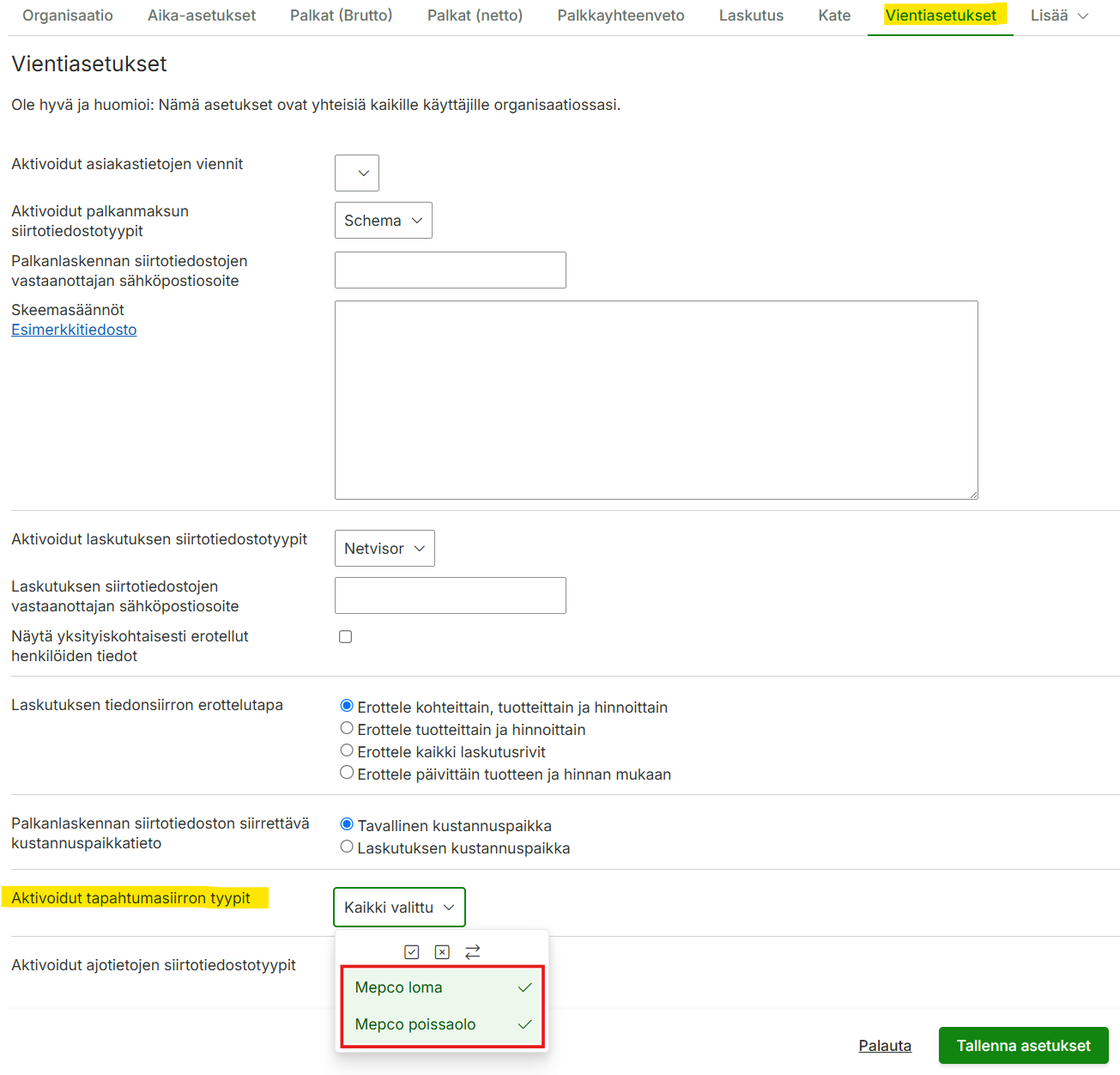
Aktivoi Maxtech-järjestelmän Bruttopalkkaraportin asetuksiin Vientiasetukset -välilehdeltä tapahtumasiirron tyypit Mepco loma ja Mepco poissaolo.
Määritä tapahtumatyyppeille numerot sekä onko tapahtumatyyppi loma tai poissaolo. Poissaolojen tulee olla On Poissaolo ja Lomalla tulee olla On Loma. (Hallinta > Aikatapahtumatyypit)
Aseta tämän jälkeen henkilönumerot (Hallinta > Henkilöstö) vastaamaan Mepcon henkilönumeroita.
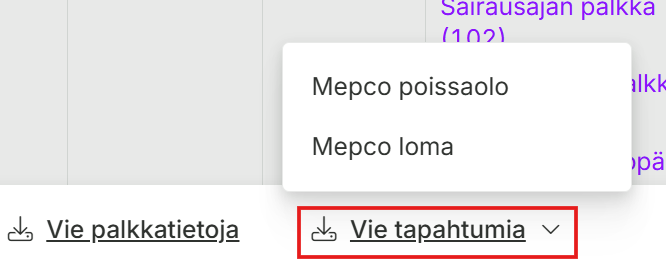
Tehdäksesi siirron, mene Bruttopalkkaraportille, valitse rivit, jotka haluat siirtää, ja paina Vie tapahtumia -painiketta
Valitse Mepco poissaolo tai Mepco loma, ja tee siirto haluamillasi asetuksilla
Tiedostopohjainen siirto, ladataan käyttäjän koneelle ja viedään manuaalisesti kohdejärjestelmään. Tiedosto voidaan myös siirtää SFTP:llä haluttuun kohteeseen, jolloin sitä ei tarvitse ladata koneelle.
Tiedostoformaatti
Kiinteäpaikkainen csv-formaatti
CSV-kenttien erotin
puolipiste (;)
Merkistö
UTF-8
Päivämääräformaatti
DD.MM.YYYYesimerkiksi:21.08.2019
Desimaalierotin
pilkku (,)
Tuhaterotin
Ei käytössä
Kenttien otsikot
Ei käytössä
Kenttien järjestys
Kiinteä
Rajapinnassa siirrettävät tiedot
Sarakkeiden arvot voidaan määrittää skeema-säännöillä halutuiksi
Sarake
arvo
A
Tapahtumapäivämäärä (PVM)
B
Henkilönumero (TYNRO)
C
Työntekijän nimi (NIMI)
D
Palkkalajinumero (PLNRO)
E
Kappaleet (KPL/MÄÄRÄ)
F
À-hinta (EUR)
G
Kustannuspaikkanumero (KUSTPA) / Tyhjä
H
Kustannuslaji (KLAJI) / Tyhjä
I
Projekti/Työ (PROJ) / Tyhjä
J
Projektilaji (PRLAJI) / Tyhjä
Sarakkeiden sisältöä on mahdollista muuttaa konfiguraation yhteydessä Maxtechin toimesta.
Erityishuomiot
Lomat ja poissaolot viedään Mepcoon tapahtumatyypin numeroilla, jotka määritellään Maxtech-järjestelmässä aikatapahtumatyypeille (Hallinta > Aikatapahtumatyypit). Palkkatiedot, lomat ja poissaolot viedään erillisillä tiedostoilla.
Käyttöönotto
Ottaaksesi tämän palkka-aineistosiirron käyttöön ota yhteyttä Maxtech käyttötukeen 010 229 6201 tai tuki@maxtech.fi.
Tämä ohje koskee Maxtech Pro™ -palvelua. Maxtech Easy™ käyttäjille on olemassa erilliset ohjeet.
Yleistä tietoa pohjaksi
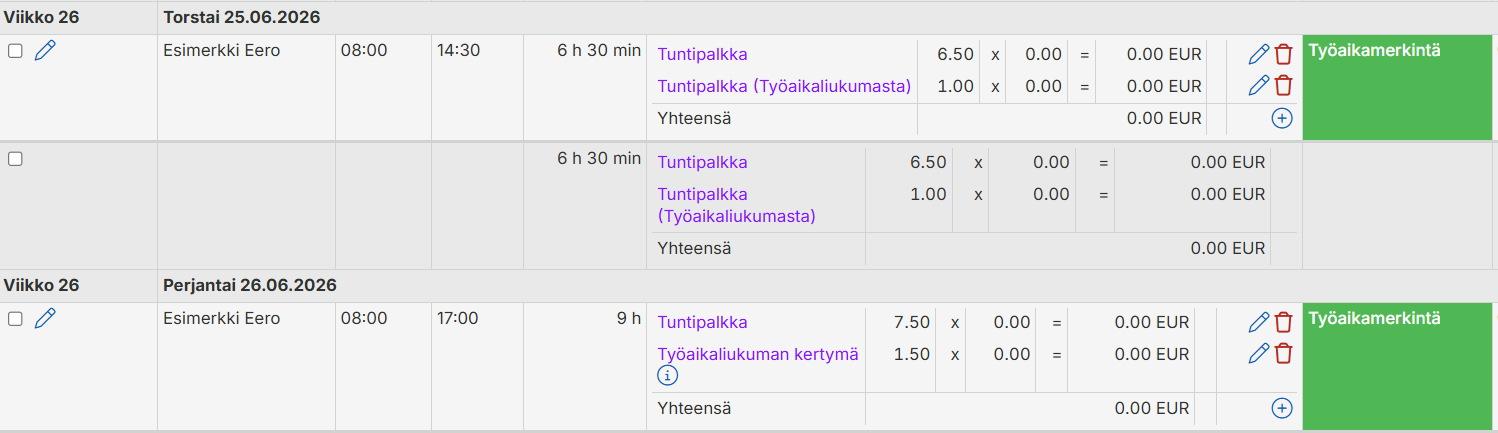
Kun työaikaliukumaa käytetään tuntipalkkaisilla, maksetaan jokaisena työpäiväksi laskettavana päivänä työntekijälle normaalin työpäivän mukainen palkka – riippumatta kauanko työntekijä oli kyseisenä päivänä töissä. Normaalin työpäivän ja tehtyjen tuntien erotus menee automaattisesti työaikaliukuman saldoon.
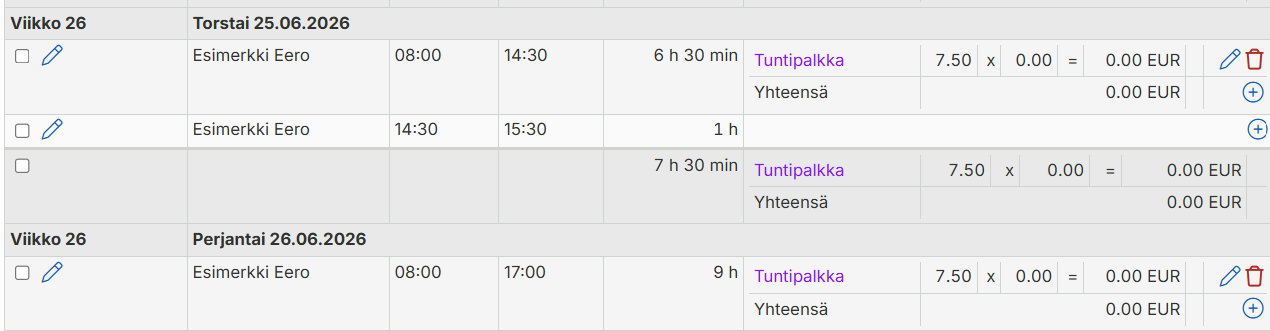
Esimerkki 1: Työntekijän normaalin työpäivän pituus on 7.5h ja työntekijä tekee 6.5h päivän. Työntekijälle maksetaan 7.5h ja saldosta vähennetään 1h.
Esimerkki 2: Työntekijän normaalin työpäivän pituus on 7.5h ja työntekijä tekee 9.0h päivän. Työntekijälle maksetaan 7.5h ja saldoon lisätään 1.5h.
Näiden maksuun menevien ja liukumasaldoon lisättävien / vähennettävien tuntien toiminnallisuutta on keväällä 2022 selkeytetty merkittävästi ja tässä materiaalissa on kuvattu kootusti eri vaihtoehdot.
Sisältö
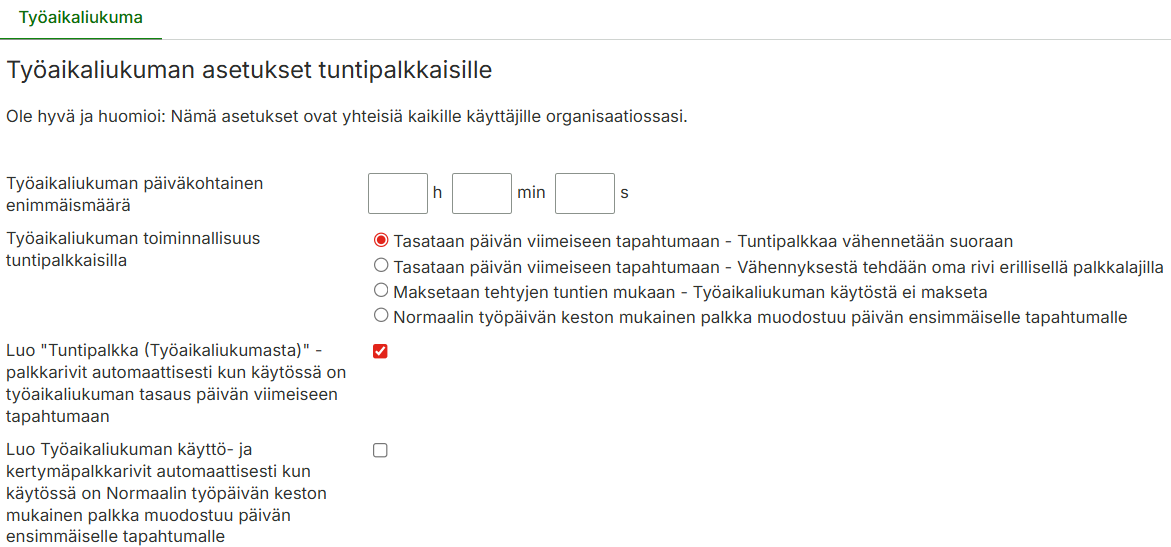
Työaikaliukuman asetukset tuntipalkkaiselle
Asetukset löytyvät järjestelmästä valikon kohdasta:
Hallinta > Asetukset > Työaikaliukuma ja sitten oikeasta yläkulmasta asetukset-kuvakkeen takaa.
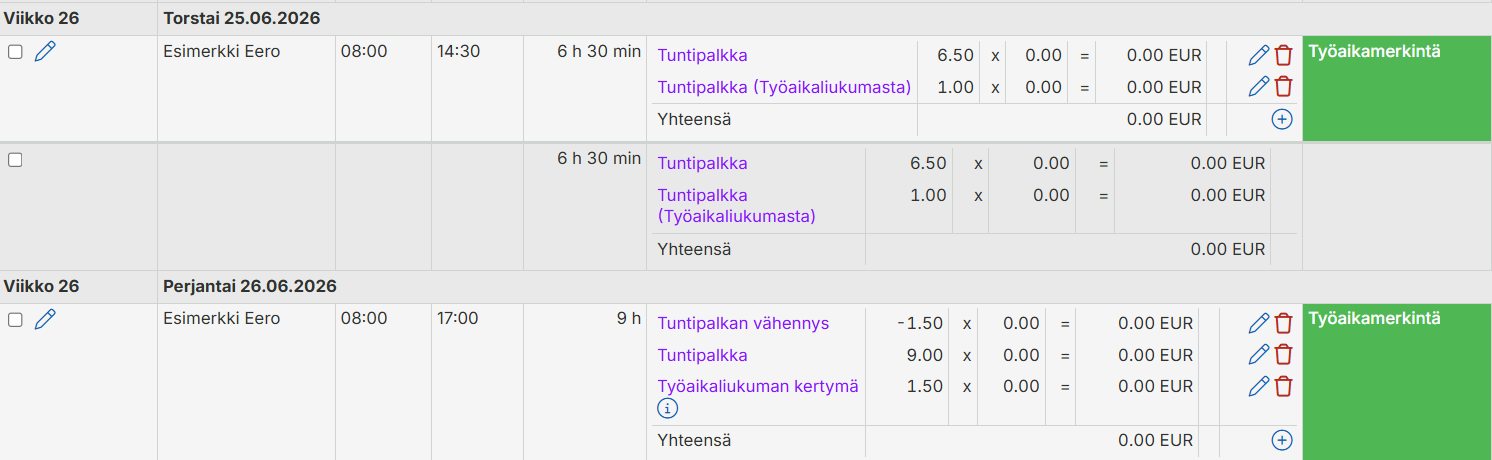
Vaihtoehto 3: Tasataan päivän viimeiseen tapahtumaan – Vähennyksestä tehdään oma rivi erillisellä palkkalajilla – Tuntipalkka (Työaikaliukumasta) -palkkarivit muodostuu automaattisesti
Tasataan päivän viimeiseen tapahtumaan – Vähennyksestä tehdään oma rivi erillisellä palkkalajilla – Tuntipalkka (Työaikaliukumasta) -palkkarivit muodostuu automaattisesti.
Tätä asetusta voidaan hyödyntää tilanteissa, joissa tunteja (Tuntipalkkaa) käytetään myös laskutukseen.
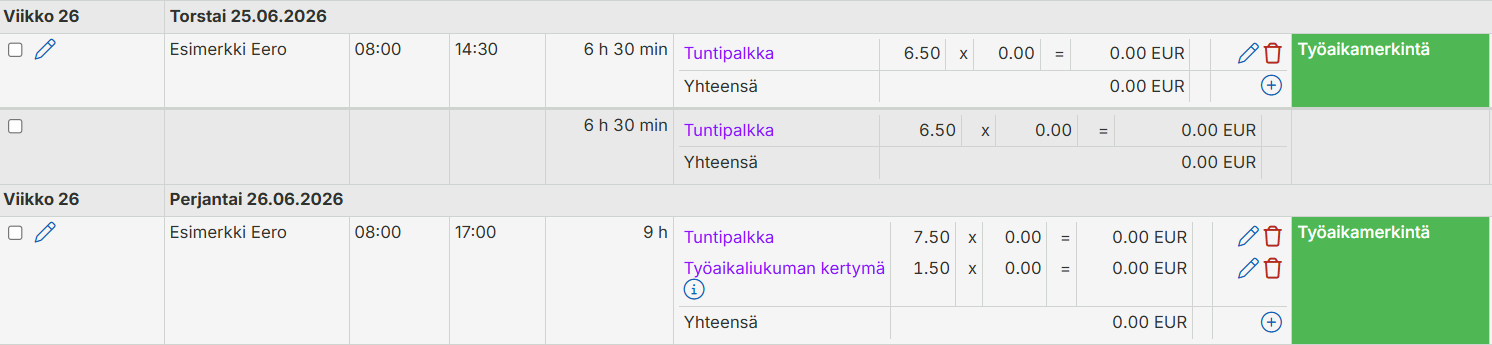
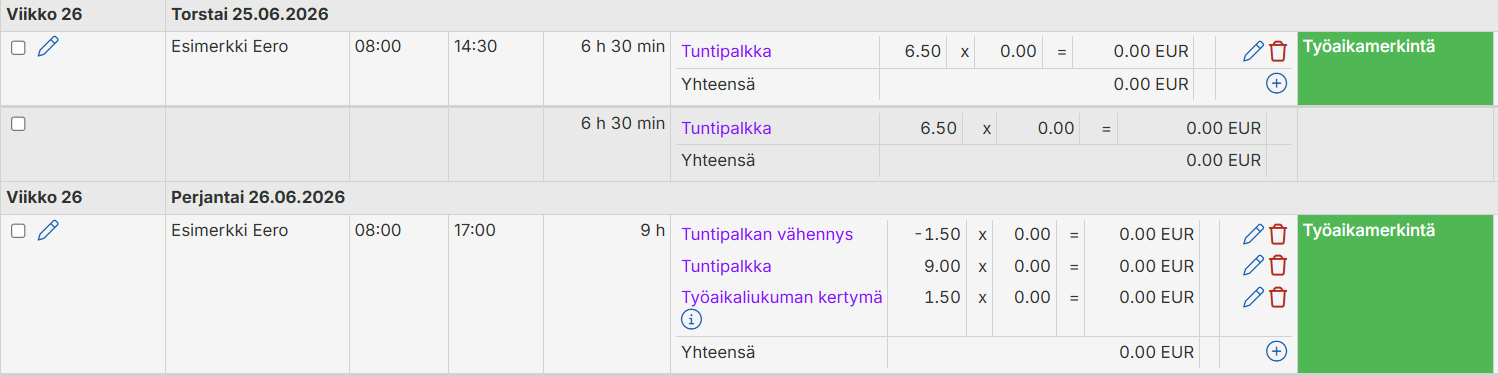
Vaihtoehto 4: Tasataan päivän viimeiseen tapahtumaan – Vähennyksestä tehdään oma rivi erillisellä palkkalajilla – Tuntipalkka (Työaikaliukumasta) -palkkarivit ei muodostu automaattisesti
Tasataan päivän viimeiseen tapahtumaan – Vähennyksestä tehdään oma rivi erillisellä palkkalajilla – Tuntipalkka (Työaikaliukumasta) -palkkarivit ei muodostu automaattisesti.
Tätä asetusta voidaan hyödyntää tilanteissa, joissa tunteja (Tuntipalkkaa) käytetään myös laskutukseen.
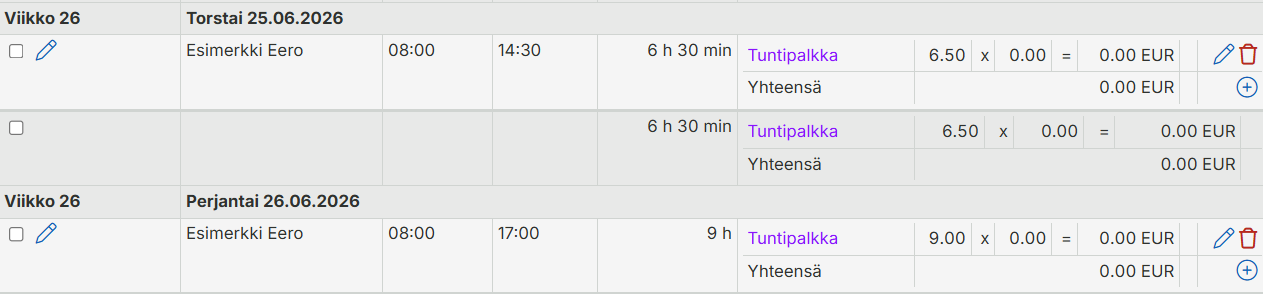
Vaihtoehto 5: Maksetaan tehtyjen tuntien mukaan – Työaikaliukuman käytöstä ei makseta
Maksetaan tehtyjen tuntien mukaan – Työaikaliukuman käytöstä ei makseta.
Asetuksella “Luo ”Tuntipalkka (Työaikaliukumasta)” -palkkarivit automaattisesti kun käytössä on työaikaliukuman tasaus päivän viimeiseen tapahtumaan” ei ole merkitystä tässä toimintatavassa.
Tämä toiminnallisuus kuuluu seuraaviin tuotteisiin ja vaatii toimiakseen seuraavat moduulit:
TUOTTEET
MODUULIT
TES-tulkinta, lisäpalkkarivit ja palkka-aineistot™
Netvisor työaikatiedot -siirto
Perustiedot
Tiedoston nimi
N/A (palvelujen välinen tiedonsiirto)
Järjestelmien välinen tiedonsiirtotapa
Palvelujen välinen tiedonsiirto
Tiedostoformaatti
xml
Merkistö
UTF-8
Päivämääräformaatti
YYYY-MM-DD
Desimaalierotin
pilkku (,)
Tuhaterotin
Ei käytössä
Rajapinnassa siirrettävät tiedot
Maxtech Pro -kenttä
Kohdejärjestelmän kenttä
Tapahtuman alkupäivä
date
Ensisijaisesti henkilötunnus, toissijaisesti henkilönumero
employeeidentifier
Tapahtuman tunnit
hours
Palkkalajinumero
collectorratio
Tapahtuman hyväksynnän tila (kiinteästi confirmed)
acceptancestatus
Tapahtuman kuvaus
description
Dimensiot dialogin taulukon mukaisesti:
Asiakas Kustannuspaikka Työ Työluokka Kohde Projekti Projektin vaihe / alaprojekti Toiminto Kalusto
Taulukko, jossa DimensionName ja DimensionItem -parit
Näiden avulla voidaan seurantatasokohtaisesti määrittää mihin Netvisor-dimensioon Maxtech-järjestelmästä tuleva seurantatason sisältö viedään.
Erityishuomiot
Netvisor työaikatiedot -viennissä siirretään bruttopalkkaraportin Palkkaerittelyt-sarakkeessa näkyvä tieto (ilman a-hintoja)
Siirretään siis periaatteessa samaa tietoa kuin normaalissakin palkkaviennissä, mutta menevät Netvisorin päässä eri paikkaan eri tavalla (workday.nv eikä payrollpaycheckbatch.nv)
Palkkalajien asetuksiin Netvisorin palkkalajinumeroksi asetetaan Netvisorin kirjauslajin numero
Käyttöönotto
Ottaaksesi tämän palkka-aineistosiirron käyttöön:
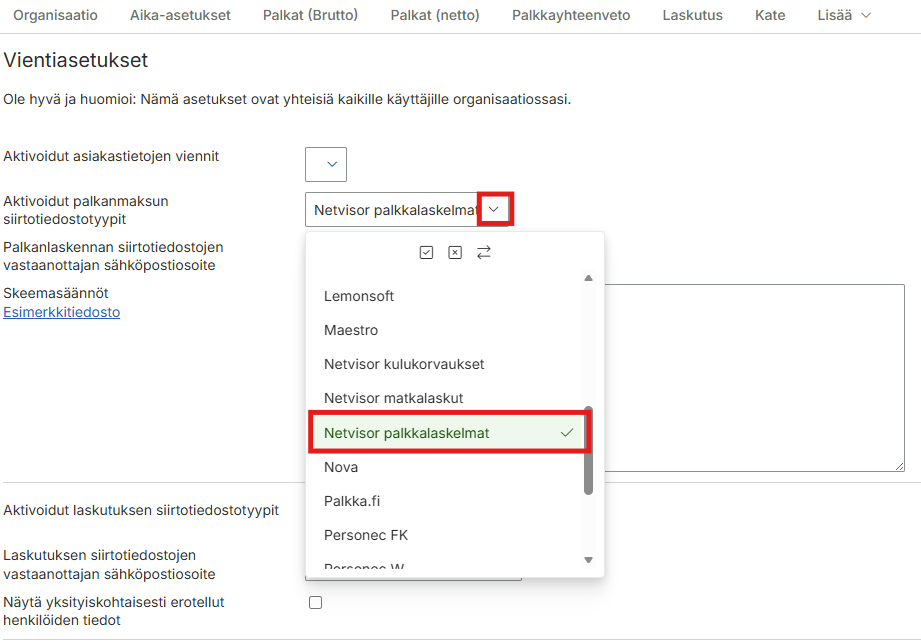
Aktivoi Maxtech-järjestelmän Bruttopalkkaraportin asetukset ja aseta seuraavat tiedot:
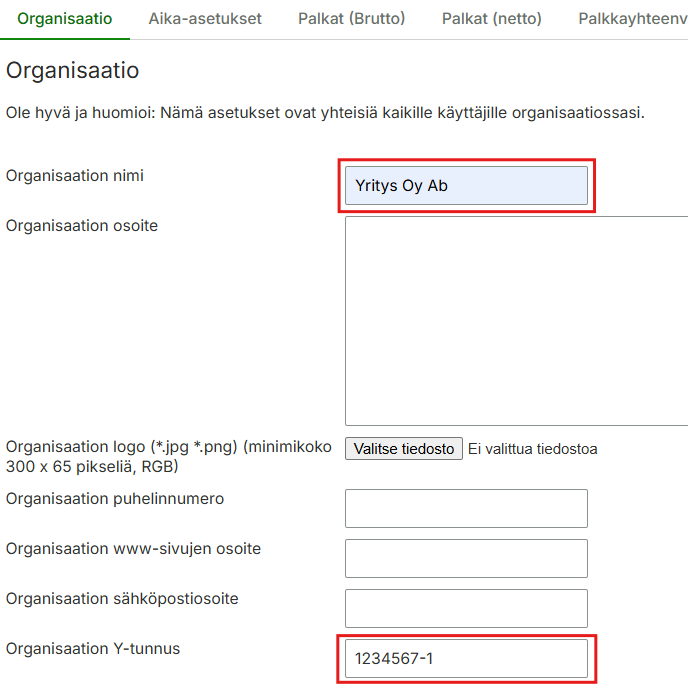
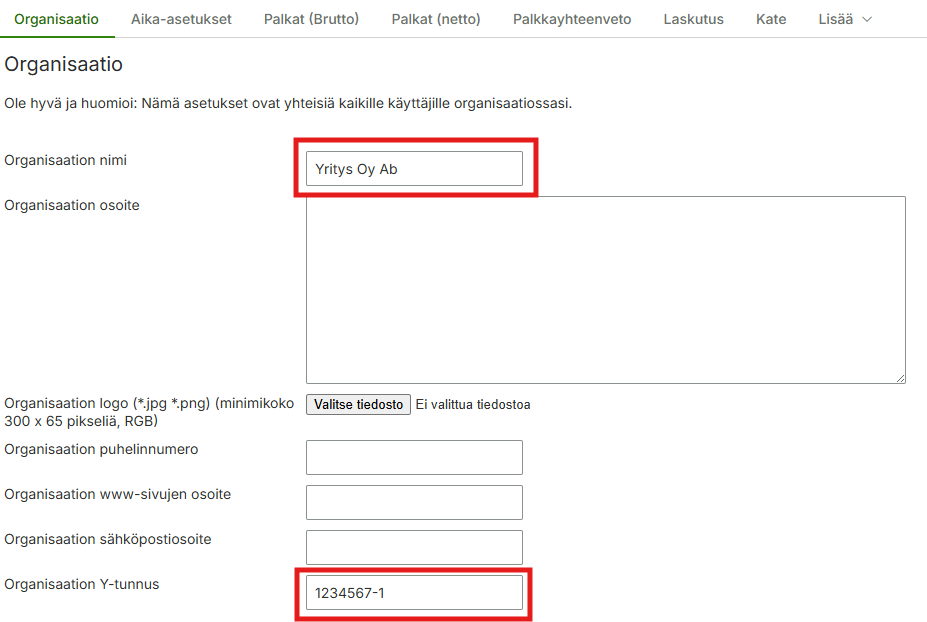
Organisaatio-välilehdelle organisaation nimi sekä Y-tunnus
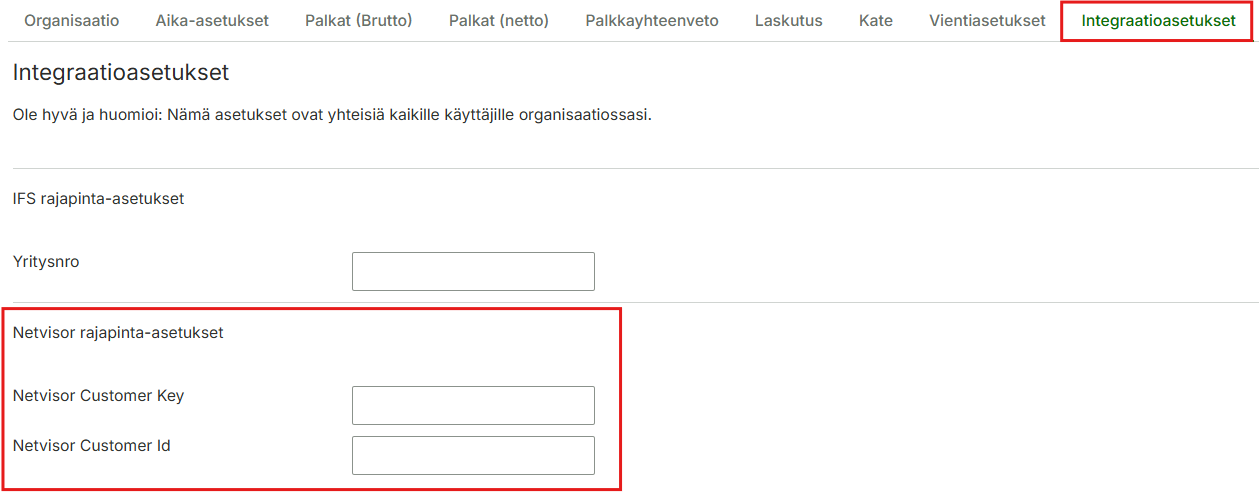
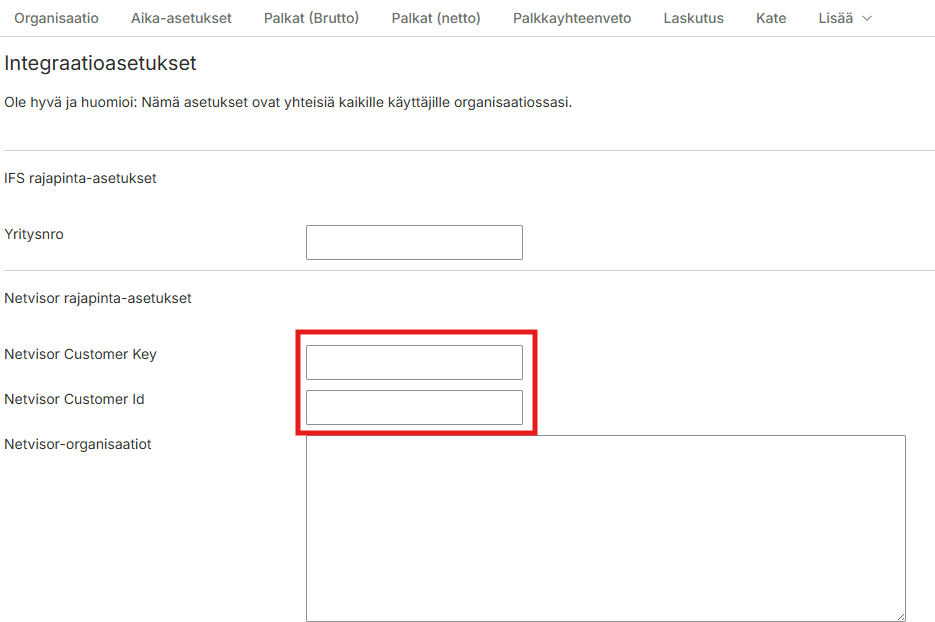
Integraatioasetukset-välilehdelle Netvisor Customer Key ja Netvisor Customer Id.
Löydät Customer Key ja Customer Id tiedot Netvisor-ohjelmasta, organisaatio-valikosta (ylä-vasemmalla, Netvisor-logon vierestä) kohdasta ”Ulkoisen järjestelmän tunnisteet” käyttäjätunnisteen ja avaimen. Netvisor Customer Key on pidempi merkkisarja.
Klikkaa lopuksi Tallenna-painiketta
Asiakkaiden syöttö pro.maxtech.fi järjestelmään
Asiakkaalla pitää olla: nimi + asiakasnumero (Hallinta > Asiakkaat)
Asiakasnumeroiden pitää täsmätä Netvisorissa oleviin asiakasnumeroihin. Asiakkaat saadaan muodostettua Netvisoriin automaattisesti viennin yhteydessä, eli jos niitä ei löydy sillä numerolla Netvisorista niin ne perustetaan.
Mikäli kustannuspaikat on käytössä niin ne lisätään: Hallinta > Kustannuspaikat: numero + nimi
Maxtechista voi tarvittaessa viedä seuraavat tiedot Netvisoriin: Kustannuspaikka, työ, työluokka, kohde, projekti, alaprojekti, toiminto
Käy tämän jälkeen asettamassa Palkkalajien asetuksista (Hallinta > Työaika ja palkat > Palkkalajit ) palkkalajinumerot vastaamaan Netvisorin kirjauslajin numeroita.
Aseta tämän jälkeen henkilönumerot (Hallinta > Henkilöstö) vastaamaan Netvisorin henkilönumeroita.
Avaa nyt järjestelmä Bruttopalkkaraportti, valitse rivit, jotka haluat siirtää ja paina Vie palkkatietoja -painiketta.
Syötä palkkajakson päivät, jotka vastaavat Netvisorissa olevaa jaksoa.
Paina lopuksi Suorita vienti -nappia ja lue Netvisor palkkalaskelma rajapinnan antama palaute siirron onnistumisesta.
Integraatioasetukset-välilehdelle Netvisor Customer Key ja Netvisor Customer Id.
Löydät Customer Key ja Customer Id tiedot Netvisor-ohjelmasta, organisaatio-valikosta (ylä-vasemmalla, Netvisor-logon vierestä) kohdasta ”Ulkoisen järjestelmän tunnisteet” käyttäjätunnisteen ja avaimen. Netvisor Customer Key on pidempi merkkisarja.
Klikkaa lopuksi Tallenna-painiketta
Asiakkaiden syöttö pro.maxtech.fi järjestelmään
Asiakkaalla pitää olla: nimi + asiakasnumero (Hallinta > Asiakkaat)
Asiakasnumeroiden pitää täsmätä Netvisorissa oleviin asiakasnumeroihin. Asiakkaat saadaan muodostettua Netvisoriin automaattisesti viennin yhteydessä, eli jos niitä ei löydy sillä numerolla Netvisorista niin ne perustetaan.
Mikäli kustannuspaikat on käytössä niin ne lisätään: Hallinta > Kustannuspaikat: numero + nimi
Maxtechista voi tarvittaessa viedä seuraavat tiedot Netvisoriin: kustannuspaikka, työ, työluokka, kohde, projekti, alaprojekti, toiminto
Käy tämän jälkeen asettamassa Palkkalajien asetuksista (Hallinta > Työaika ja palkat > Palkkalajit) palkkalajinumerot vastaamaan Netvisorin kirjauslajin numeroita.
Aseta tämän jälkeen henkilönumerot (Hallinta > Henkilöstö) vastaamaan Netvisorin henkilönumeroita.
Avaa nyt järjestelmä Bruttopalkkaraportti, valitse rivit, jotka haluat siirtää ja paina Vie palkkatietoja -painiketta.
Syötä palkkajakson päivät, jotka vastaavat Netvisorissa olevaa jaksoa.
Paina lopuksi Suorita vienti -nappia ja lue Netvisor palkkalaskelma rajapinnan antama palaute siirron onnistumisesta.