Skip to content Skip to main navigation Skip to footer

Web

Miksi iltavuorolisä muodostuu vain toiselle työntekijälle samassa vuorossa?

Vaikka kaksi työntekijää tekisi täsmälleen saman kellonajan mukaisen työvuoron (esim. klo 14.00–22.00), iltavuorolisä ei välttämättä muodostu molemmille.

Iltavuorolisä ei määräydy pelkän toteutuneen kellonajan perusteella. Järjestelmä tarkistaa aina kirjatun työn taakse määritetyt ohjaustiedot sekä työntekijän työehtosopimus- ja työaikamalliasetukset. Mikäli toisen työntekijän asetuksista puuttuu vaadittu ohjaustieto, vuorolisää ei automaattisesti muodostu.

Yleisimmät syyt ja niiden tarkistaminen

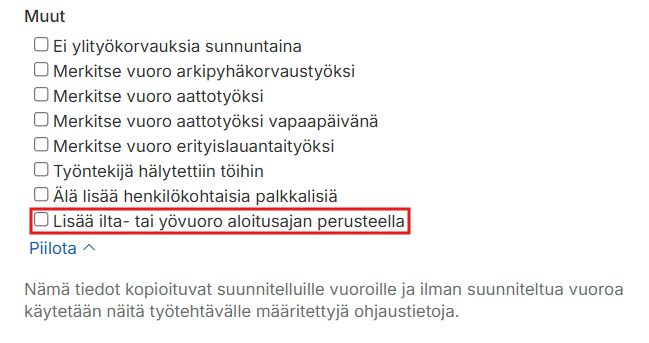
  • Eri työ ja puuttuva ohjaustieto (Yleisin syy) Lisien laskenta kytketään usein työn ohjaustietoihin. Jos Työntekijä A on kirjannut vuoronsa työlle, jossa on ohjaustieto ”Lisää ilta- tai yövuoro aloitusajan perusteella”, ja Työntekijä B työlle, jolta tämä asetus puuttuu, lisä muodostuu vain Työntekijälle A.
  • Erot työehtosopimuksessa (TES) tai työaikamallissa Varmista, että molempien työntekijöiden työsopimuksen tiedoissa on määritelty sama TES ja työaikamalli. Poikkeavat henkilötason asetukset voivat estää iltavuorolisän muodostumisen.
  • Tapahtuman tai työn estävät ohjaustiedot Tarkista, ettei kyseiselle työlle tai yksittäiselle tapahtumalle ole asetettu lisiä estäviä ohjaustietoja (esim. ”Ei lisiä”). Huom: Vältä pelkän kiinteän ”Iltavuorolisä”-ohjaustiedon käyttöä työn takana, sillä se pakottaa lisän kaikkiin vuoroihin kellonajasta riippumatta. Automaation varmistamiseksi tulee käyttää nimenomaan aloitusajan mukaista vuorolisäohjaustietoa.

Näin lisäät puuttuvan ohjaustiedon:

Jos ongelma johtuu työn puuttuvista ohjaustiedoista, voit korjata tilanteen seuraavasti:

  1. Siirry järjestelmässä kohtaan Hallinta > Työt.
  2. Etsi ja avaa sen työn tiedot, jota tehtäessä iltavuorolisää ei muodostunut.
  3. Lisää työn ohjaustietoihin ehto muut osioon Palkka-välilehdellä: ”Lisää ilta- tai yövuoro aloitusajan perusteella”.
  4. Tallenna muutokset.

Huomioi, että tämä muutos ei vaikuta takautuvasti jo järjestelmässä oleviin tapahtumiin.
Samalla tunnisteella tehtyjen väärien leimauksien korjaaminen

Ongelma

Jos sama tunniste annetaan peräkkäin kahdelle henkilölle ilman, että kytkentää katkaistaan välissä, uuden henkilön leimaukset kirjautuvat vanhan henkilön nimiin. Tämä voi vääristää työaikoja ja viranomaisilmoituksia.

Ratkaisu / Vastaus

Alla on 5-vaiheinen ohje tilanteen korjaamiseen Maxtech-järjestelmässä.

Vaihe 1: Tunnista virheelliset leimaukset

  1. Siirry valikkoon Seuranta ja loki > Leimauslokit > Leimausloki.
  2. Hae tapahtumat käyttäen tunnistenumeroa siltä ajanjaksolta, kun se oli väärällä henkilöllä.
  3. Ota ylös virheelliset leimaukset, jotka ovat kirjautuneet väärän henkilön nimiin.

Vaihe 2: Siirrä leimaukset

Käy virheelliset leimaukset läpi tapahtuma kerrallaan ja siirrä ne oikealle henkilölle:

  1. Siirry Hallinta > Työmaakäynnit > Suodata listalle väärälle henkilölle tulleet tapahtumat.
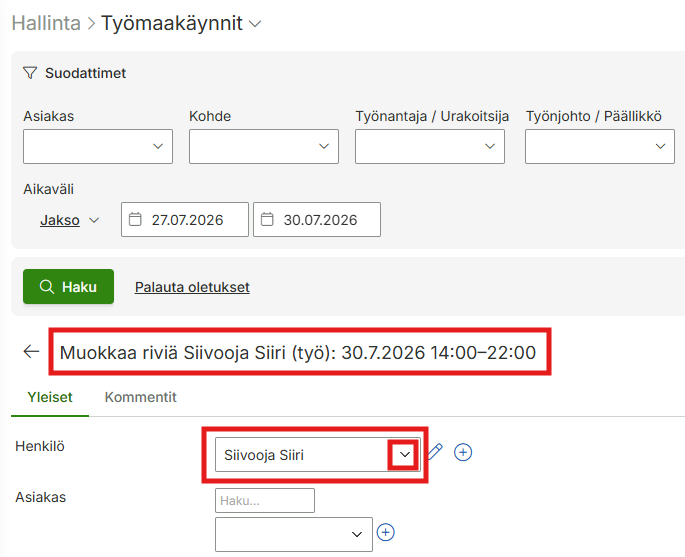
  2. Vaihda tapahtuman Henkilö-kenttään oikea henkilö.
  3. Tallenna muutokset.

Vinkki: Jos siirrettäviä leimauksia on paljon, ne voidaan muuttaa massamuokkauksella.

Vaihe 3: Korjaa tunnisteiden kytkennät

  1. Siirry valikkoon Hallinta > Laitteet ja tunnisteet > Henkilöiden ja käyttäjien tunnisteet.
  2. Varmista, että tunniste on kytketty vain yhdelle aktiiviselle henkilölle kerrallaan.
  3. Poista mahdolliset virheelliset tai vanhat kytkennät.

Vaihe 4: Korjaa tarvittaessa viranomaisilmoitukset

Jos virheelliset leimaukset on jo ehtinyt siirtyä viranomaisilmoituksiin (esim. Verohallinnon työmaailmoitukset), tee tarvittavat ilmoituskorjaukset manuaalisesti tai aja korjatut ilmoitukset uudelleen.

Vaihe 5: Testaa toimivuus

  1. Varmista uuden leimauksen yhteydessä, että se kohdistuu oikealle henkilölle ja yritykselle.
  2. Voit tarkistaa testileimauksen reaaliaikaisesti kohdasta Seuranta ja loki > Leimauslokit > Leimausloki.

Lisätiedot ja huomioitavaa

  • Vain yksi käyttäjä per tunniste: Tunnistetta ei saa antaa toiselle työntekijälle ennen kuin sen kytkentä edelliseen henkilöön on katkaistu järjestelmästä.
  • Lue myös: Henkilöiden ja käyttäjien tunnisteet

Yhteydenotto tukeen

Jos kaipaat lisäapua, ota yhteyttä Maxtechin käyttötukeen: tuki@maxtech.fi tai soittamalla 010 229 6200 (arkisin klo 8–16).

Uudelleen aktivoidun käyttäjätunnuksen ongelmat – miten toimia, jos tunnus ei toimi?

Uudelleen aktivoidun käyttäjätunnuksen ongelmat johtuvat yleensä tunnuksen aktiivisuudesta tai käyttäjälle määritellyistä tiedoista, kuten työsopimuksesta, käyttöoikeuksista, työajanseurannasta tai työvuorosuunnittelusta.

Jos tunnus ei toimi odotetusti, tarkista seuraavat asiat tässä järjestyksessä.

1. Tarkista henkilön aktiivisuus ja käyttäjätunnuksen liitos

Siirry kohtaan Hallinta > Henkilöstö.

Tarkista, että:

  • henkilö on asetettu aktiiviseksi
  • henkilö on liitetty oikeaan käyttäjätunnukseen

2. Tarkista käyttäjätunnuksen tila

Siirry kohtaan Hallinta > Käyttäjäoikeudet > Käyttäjät.

Varmista, että käyttäjätunnuksen tila on Aktiivinen.

3. Tarkista työsopimus, roolit ja käyttöoikeudet

Varmista, että henkilöllä on voimassa oleva työsopimus sekä kaikki tarvittavat roolit ja käyttöoikeudet.

Jos henkilöllä on useampi työsopimus:

  • tarkista sopimusten voimassaoloajat
  • varmista, ettei sopimuksissa ole päällekkäisiä aikavälejä
  • varmista, että oikea sopimus on voimassa
  • lisää tarvittaessa uusi työsopimus

Huomioi, että käyttäjän uudelleen aktivointi ei automaattisesti palauta mahdollisesti poistettuja työsopimuksia tai käyttöoikeuksia.

Jos henkilö kuuluu useampaan asiakasorganisaatioon, tarkista lisäksi, että tarvittavat käyttöoikeudet ovat kunnossa kaikissa niissä organisaatioissa, joissa henkilön tulee voida toimia. Tarkista myös, ettei henkilö ole asetettu ei aktiiviseksi jossakin organisaatiossa.

4. Tarkista työajanseurannan ja työvuorosuunnittelun asetukset

Jos työaikatiedot tai suunnitellut työvuorot eivät näy, tarkista henkilön asetuksista, että:

  • työajanseuranta on asetettu käyttöön
  • työvuorosuunnittelu on asetettu käyttöön

5. Tarkista vanhojen tietojen ja työvuorojen näkyminen

Kun henkilön ja käyttäjätunnuksen asetukset ovat kunnossa, tarkista, että aikaisemmat tiedot, kuten työvuorot ja tapahtumat, näkyvät normaalisti.

Jos tiedot eivät näy:

  1. kirjaudu ulos ja takaisin sisään
  2. päivitä henkilön tiedot tallentamalla ne uudelleen ilman muutoksia
  3. tarkista tiedot uudelleen

Jos henkilö on ollut määräaikaisesti ei aktiivinen ja palaa aiempaan tehtävään, tarkista myös, että tarvittavat roolit ja työvuorot ovat edelleen kohdistettuina henkilölle.

6. Jos ongelma jatkuu

Jos käyttäjätunnus ei toimi edellä mainittujen tarkistusten jälkeen, ota yhteys Maxtechin käyttötukeen tuki@maxtech.fi tai 010 229 6200 (arkisin klo 8–16).

Ilmoita tuelle:

  • mikä käyttäjätunnuksessa ei toimi
  • mitä tarkistuksia olet jo tehnyt
  • mahdollinen virheilmoitus
  • käyttäjätunnuksen yksilöivä nimi ilman tarpeettomia henkilötietoja

Poikkeustilanteissa ongelma voi liittyä myös järjestelmäpäivitykseen tai organisaatiorakenteen muutokseen. Tällöin käyttötuki voi selvittää ongelman tarkemmin.

Bruttopalkkaraportilla yhdeltä viikonpäivältä puuttuu aina yö- tai iltalisä?

Ongelma

Tapahtumalta puuttuu ilta- tai yölisä, vaikka sen ohjaustietoihin ei ole asetettu valintoja ”Ei iltalisiä” tai ”Ei yölisiä”. Ongelma voi koskea kaikkia tapahtumia tai vain tiettyjä päiviä (esim. torstaita).

Ratkaisu / Vastaus

Jos ohjaustiedot eivät estä lisän muodostumista, tarkista nämä seuraavassa järjestyksessä:

  1. Suorita jälkilaskenta: Suorita jälkilaskenta ja tarkista muodostuuko kyseiset lisät sen jälkeen.
  2. Tarkista TES-asetukset: Varmista, että työehtosopimuksen asetukset ovat kunnossa eikä mikään estä lisien muodostumista kyseiselle päivälle tai tapahtumatyypille.
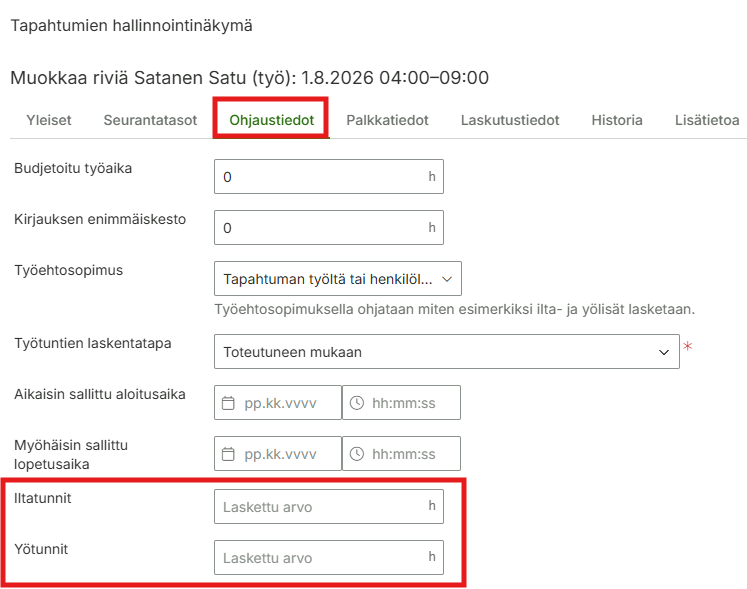
  3. Tarkista tapahtuman Iltatunnit / Yötunnit: Jos organisaatiollanne on käytössä Tapahtumien ilta- ja yötuntien käsinohjaus -moduuli, tapahtumalle on voitu syöttää käsin nollatunnit. Voit tarkistaa tämän seuraavien ohjeiden mukaan.

    – Avaa kyseinen tapahtuma muokkaukseen.
    – Siirry Ohjaustiedot-välilehdelle.
    – Tarkista kentät Iltatunnit ja Yötunnit. Jos kentässä on manuaalinen merkintä (tai arvo 0), automaattinen lisä ei muodostu.

Huomioi toistuvat tapahtumat:

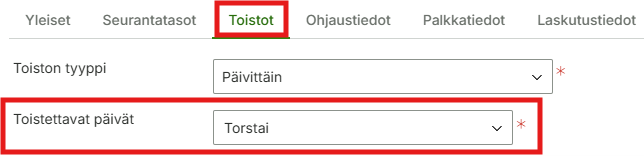
Jos kyseessä on toistuva tapahtuma, tarkista sen omat ohjausasetukset. Toistuvalle tapahtumalle on voitu määrittää arvo, joka estää ilta- tai yölisän muodostumisen.

  • Esimerkki: Jos toistuva tapahtuma on luotu koskemaan vain torstaita, asetusehto estää lisien muodostumisen ainoastaan torstaisin.

Lisätiedot ja huomioitavaa

  • Huomioi, että Iltatunnit/Yötunnit-kentät näkyvät ainoastaan silloin, jos organisaatiollanne on käytössä Tapahtumien ilta- ja yötuntien käsinohjaus -moduuli.
  • Lue myös Suunnitellun toistuvan vuoron muokkaaminen

Yhteydenotto tukeen

Mikäli lisien puuttuminen ei korjaantunut näillä ohjeilla, ota yhteyttä Maxtechin käyttötukeen: tuki@maxtech.fi tai soittamalla 010 229 6200 (arkisin klo 8–16).

Huoltokorjaamoiden – TES-tulkinnan kuvaus

Yleistä ja soveltamisala

Järjestelmä mahdollistaa eri työehtosopimusten ja muiden työaika-asetusten käyttämisen eri henkilöillä, joten se toimii myös tilanteissa, joissa kaikkiin organisaation työntekijöihin ei sovelleta samoja sääntöjä. Asetukset ovat ajastettavissa, joten muutokset saadaan tehtyä oikea-aikaisesti historiatietoja muuttamatta.

Tämä dokumentti on tehty vertaamalla järjestelmän toimintaa Autoliikenteen Työnantajaliitto ry:n jäsenyritysten huoltokorjaamoiden työntekijöiden työsuhteissa.

Työaika ja tasoittumisjaksot

  • Säännöllinen työaika: Enintään 8 tuntia työvuorokaudessa ja 40 tuntia työviikossa. Työviikko alkaa maanantaina.
  • 10 tunnin työvuorot: Vuorokautinen säännöllinen työaika voidaan järjestää myös 10 tunniksi työpäivässä (40 tuntia viikossa). Tällöin työviikon on oltava 4-päiväinen ja työpäivistä vähintään kaksi on oltava peräkkäin, ellei toisin sovita.
  • Tilapäinen pidentäminen: Vuorokautista säännöllistä työaikaa voidaan tilapäisesti pidentää 9 tuntiin, edellyttäen että viikkotunnit tasoittuvat keskimäärin 40 tuntiin enintään 6 viikon ajanjaksona.
  • Tasoittumisjakso: Viikoittainen säännöllinen työaika voidaan järjestää keskimäärin 40 tunniksi viikossa enintään 6 viikon ajanjaksona etukäteen laaditun tasoittumissuunnitelman mukaisesti. Säännöllinen työaika ei saa tällöin ylittää 10 tuntia vuorokaudessa eikä 50 tuntia viikossa.
  • Työajan enimmäismäärä: Työaika ylityö mukaan lukien ei saa ylittää keskimäärin 48 tuntia viikossa 12 kuukauden (kalenterivuoden) tarkastelujaksolla.
  • Vuorokautinen ylityö: Vuorokautisen säännöllisen työajan (8 t, 10 t tai tilapäisesti 9 t) ylittävä työ. Korvaus: 2 ensimmäiseltä tunnilta 50 % ja seuraavilta tunneilta 100 % keskituntiansiosta. Lauantaina sekä pyhä- ja juhlapäivän aattona tehdystä vuorokautisesta ylityöstä maksetaan kaikilta tunneilta 100 % ylityölisä.
  • Viikoittainen ylityö: Säännöllisen viikoittaisen työajan (40 tuntia tai tasoittumissuunnitelman mukainen viikkotuntimäärä) ylittävä työ, jota ei ole korvattu vuorokautisena ylityönä. Korvaus: 8 ensimmäiseltä tunnilta 50 % ja seuraavilta tunneilta 100 % keskituntiansiosta.
  • Sunnuntaityö: Sunnuntaina tai muuna kirkollisena juhlapäivänä tehdystä työstä maksetaan kultakin työtunnilta 100 % sunnuntaityökorotus keskituntiansiosta (työpalkan ja mahdollisten ylityölisien lisäksi).
  • Viikkolevon aikana tehty työ: Menetetty viikkolepo korvataan ensisijaisesti vapaalla. Jos se korvataan työntekijän suostumuksella rahana, maksetaan 100 % keskituntiansiota vastaava korvaus.

Työvuoroluettelo

Järjestelmä mahdollistaa työvuoroluettelon tekemisen vähintään työvuoroluettelon mukaiselle jaksolle kerrallaan ja sen toimittamisen työntekijälle etukäteen. Jaksojen suunnittelu etukäteen on mahdollista.

Huom! Lomakertymäraportti kuuluu Maxtech Työvuorot™ -tuotteeseen.

Työvuoroluettelo on saatettava tiedoksi vähintään viikkoa ennen jakson alkua. Siitä on käytävä ilmi päivittäinen alkamisaika ja vapaapäivät. Muutoksia vapaapäiviin ei saa tehdä ilman työntekijän suostumusta (paitsi pakottavissa tilanteissa).

  • Työvuoroluettelon laatiminen ja muutokset: Työpaikalla laaditaan työvuoroluettelo, milloin se työn laatuun nähden on mahdollista. Tilapäisistä muutoksista neuvotellaan pääluottamusmiehen kanssa ja ilmoitetaan työntekijälle viikkoa ennen tai viimeistään 3. voimaantuloa edeltävänä päivänä.
  • Vapaapäivät: Tavoitteena on kaksi vapaapäivää viikossa (ensisijaisesti lauantai ja sunnuntai). Pääsiäislauantai, juhannusaatto ja jouluaatto ovat vapaapäiviä (eivät palkallisia).

Taulukkopalkat, palkkaluokat- ja lisät

  • Taulukkopalkkojen avulla voidaan muodostaa ja ajastaa tapahtumille muodostuvia palkkaluokkia ja sitä kautta tapahtumille muodostuvia palkkalajeja, joilla voidaan ohjata käytössä olevaa palkanlaskennan ohjelmistoa. Mikäli samasta palkkaluokasta pitää muodostua useampaa tuntipalkkaa voidaan taulukkopalkkoihin lisäksi määrittää Vaativuusryhmä ja Kalleusluokka. Suosittelemme, että palkkojen a-hintoja ei hallinnoida Maxtechin järjestelmässä, vaan kolmannen osapuolen palkanlaskentaohjelmassa.Henkilöstölle voi myös määrittää erikseen muodostuvaa palkanlisää halutulla palkkalajilla (ammattitaitolisät, kokemusvuosilisät, ryhmänvanhimman vastuulisä, koulutuslisät). Palkanlisän määrä yleisesti voi olla kiinteä, perustua työaikaan, ja se voi korottua pyhäpäivänä ja ylityössä. Lisäksi voidaan lisätä rajoitus, että palkanlisä lisätään vain silloin kun työpäivän kesto ylittää tietyn tuntimäärän, tai tehdään tiettyä työtä tai työskennellään tietyssä kohteessa (esim. ulkotyölisä:).
  • Ulkotyölisä: Tilapäisestä työskentelystä ulkona tai vastaavissa olosuhteissa 30.9.–1.5. välisenä aikana maksetaan erillinen tuntilisä.

Epämukava työaika

  • Vuorotyölisä (varsinainen vuorotyö):
    • Iltavuoro (esim. klo 14.00–22.00): 15 %
    • Yövuoro (esim. klo 22.00–06.00): 20 %
  • Ilta- ja yötyö (muu kuin vuoro-, yli- tai hätätyö): Säännöllisestä työajasta poikkeavalta ajalta maksetaan korotusta:
    • Klo 16.00–23.00 välillä tehdystä työstä iltavuoron lisää vastaava korvaus.
    • Klo 23.00–06.00 välillä tehdystä työstä yövuoron lisää vastaava korvaus.
  • Aattolisä: Pääsiäislauantaina, juhannusaattona ja jouluaattona tehdystä työstä maksetaan työpalkan ja mahollisen ylityölisän lisäksi 100 % korvaus taulukkopalkasta.
  • Muutoin tehty lauantaityö: Muusta kuin säännöllisesti tehdystä lauantaityöstä maksetaan korvaus viikottaisen ylityön perusteiden mukaisesti.

Hätätyö ja hälytysluonteinen työ

Hätätyö voidaan kirjata järjestelmään omalla tapahtumatyypillään, jolloin ne pystytään helposti erottelemaan raportoinnissa. Järjestelmä mahdollistaa, että hätätyöstä maksetaan ylityökorvaukset ja niiden määräytymistä voidaan tarvittaessa ohjata hätätyömerkinnän ohjaustietojen avulla.

Hälytysluonteinen työ voidaan merkitä järjestelmään työn tai toteutuneen työaikamerkinnän ohjaustietoihin, ”Työntekijä hälytettiin töihin”. Ohjaustiedon ollessa päällä, järjestelmä muodostaa työaikamerkinnän palkka-aineistoon työehtosopimukselle määritetyn hälytysrahan.

  • Hälytystyön määräykset: Kun työntekijä kutsutaan työpaikalta poistumisen jälkeen hälytysluontoiseen työhön säännöllisen työajan ulkopuolella, maksetaan:
    • Vähintään 1 tunnin työpalkka (ja ylityökorvaus, jos työ on ylityötä).
    • Hälytysraha: 2 tunnin keskituntiansio, jos kutsu on annettu ennen klo 21.00. Jos kutsu annetaan klo 21.00–06.00 välillä, hälytysraha on 4 tunnin keskituntiansio ja mahdollinen ylityökorvaus maksetaan heti 100 % korotettuna.

Varallaolot ja varallaolon aikana tehtävät päivystystyöt

Varallaolot voidaan hallinnoida järjestelmässä helpoiten varallaolokalenterin kautta. Varallaolokalenterista varallaolovuorot perustuvat järjestelmään tapahtumiksi. Varallaolokorvauksen suuruus saadaan määritettyä varallaolokalenteriin ja varallaolovuoroille sidotun työn avulla. Varallaolon aikana tehdyt päivystystyöt saadaan automaattisesti vähentämään varallaolokorvauksen kertymää.

  • Asuntovarallaolo (Sidottu varallaolo): Kun työntekijä on sopimuksen mukaan velvollinen oleskelemaan asunnossaan tavoitettavissa, maksetaan varallaoloajalta puolet (50 %) keskituntiansion mukaisesta palkasta. Varallaoloaikaa ei lasketa työajaksi.
  • Varallaolotyö: Varallaolosta työhön kutsutun työntekijän työhön kutsumiseen ei sovelleta hälytysluontoista työtä koskevia määräyksiä.

Arkipyhät

Arkipyhäpäiville saadaan muodostumaan automaattiset arkipyhäkorvaukset. Tyypillisesti arkipyhäkorvaukset tuntipalkkaiselle henkilöstölle. Mikäli työntekijä on töissä arkipyhänä, järjestelmä mahdollistaa tämän korvaamisen työehtosopimuksen mukaisesti (tehdystä työstä maksetaan 100 % korotus).

Järjestelmä tukee myös lisätyörajan madaltamista arkipyhäviikoilla työehtosopimuksen mukaisesti.

  • Arkipyhien vaikutus ansioihin: Vuosityöajan lyhennystalulukossa huomioidaan loppiaisen osuminen arkipäivälle. Kirkollisina juhlapäivinä tehdyistä työtunneista maksetaan 100 % sunnuntaityökorotus. Seuraavat aatot/päivät ovat vapaapäiviä (eivät automaattisesti palkallisia): pääsiäislauantai, juhannusaatto ja jouluaatto. Jos vuosityöajan lyhennysvapaa osuu itsenäisyyspäivälle, katsotaan lain mukainen itsenäisyyspäivän palkka maksetuksi.

Työajan lyhennysvapaa

  • Soveltamisala: Työajan lyhennys (pekkaset) koskee työaikamuotoja, joissa säännöllinen työaika on 40 tuntia viikossa tai 80 tuntia kaksiviikkoisjaksossa (koskee suhteutettuna myös osa-aikaisia).
  • Vapaan kertyminen: Vapaata kertyy kalenterivuosittain tehtyjen säännöllisten työtuntien perusteella porrastetusti kertymätaulukoiden mukaan (max 18 tai 19 päivää vuodessa riippuen loppiaisen sijoittumisesta). Yksi vapaapäivä vastaa 8 tunnin (tai 10 tunnin järjestelmässä 10 tunnin) lyhennystä.
  • Vapaan antaminen: Vapaat annetaan kokonaisina päivinä kertymävuotta seuraavan vuoden loppuun mennessä. Jos työntekijä on ansainnut vähintään 10 päivää, muodostetaan yksi yhdenjaksoinen 4 tai 5 päivän vapaajakso.
  • Korvaus: Lyhennyksen ajalta maksetaan palkka keskituntiansion (KTA) mukaan.

Ansainnan perusteena käytetään kirjattua työaikaa. Järjestelmään on mahdollista määrittää työajan lyhennysmalleja, joista tarkemmin täällä.

Poissaolot ja palkallisuus

  • Poissaolot kirjataan järjestelmään poissaolokohtaisilla tapahtumatyypeillä, joiden perusteella järjestelmä muodostaa työehtosopimuksen mukaisen palkka-aineiston.Huom! Erillinen poissaoloanomusten hallinta- ja käsittelytoiminnallisuus kuuluu Maxtech Työaika+™ -tuotteeseen.

Matkakorvaukset

  • Matkakorvauksia, kuten kilometrikorvaus ja päiväraha voidaan lisätä tapahtumille käsin tai automaattisesti (automaatio vaatii ajopäiväkirja- ja / tai matkalaskutuotteen).

Vuosilomien kertyminen

  • Järjestelmä tukee vuosilomien kertymää automaattisella ja käsin asetettavalla säännöllä. Automaattinen sääntö pohjautuu vuosilomalain mukaiseen lomapäiväkertymään. Siitä poikkeava kertymä voidaan asettaa asetuksiin käsin.Huom! Lomakertymäraportti kuuluu Maxtech Työaika+™ -tuotteeseen.

Miten lomat kirjataan Maxtechin Työnhallinta-järjestelmään?

Ratkaisu / Vastaus

Loma voidaan kirjata järjestelmään useammasta eri paikasta.

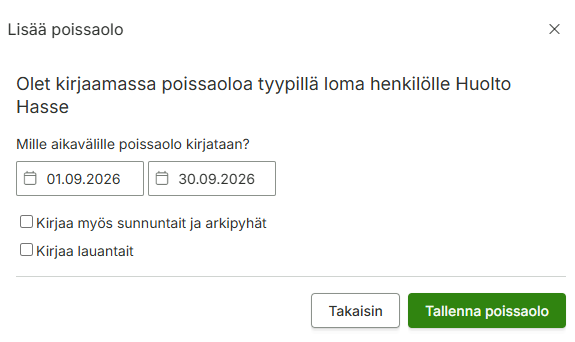
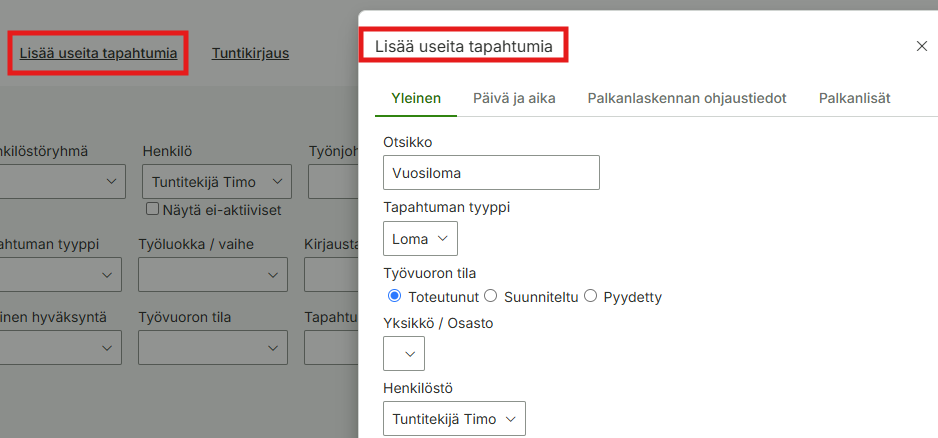
Loman voi lisätä Aika > Tapahtumalista > Lisää poissaolo tai Lisää useita tapahtumia.
Lisää poissaolo ja Lisää useita tapahtumia -toiminnot löytyvät myös Tuntiraportilta ja Bruttopalkkaraportilta.

Lisää poissaolo -toimintoa klikkaamalla järjestelmä kysyy sivu-sivulta kenelle poissaolo kirjataan, mikä on poissaolon tyyppi ja mille aikavälille poissaolo kirjataan. Järjestelmään on mahdollista asettaa myös asetukset, että kirjataanko sunnuntait ja arkipyhät sekä halutaanko kirjaukset lisätä myös lauantai-päiville.

Lisää useita tapahtumia -toiminnolla saa myös lisättyä esim. pidemmän loma-ajan.
Valitse Tapahtuman tyyppi > Loma ja Henkilö sekä muut halutut/tarvittavat tiedot.

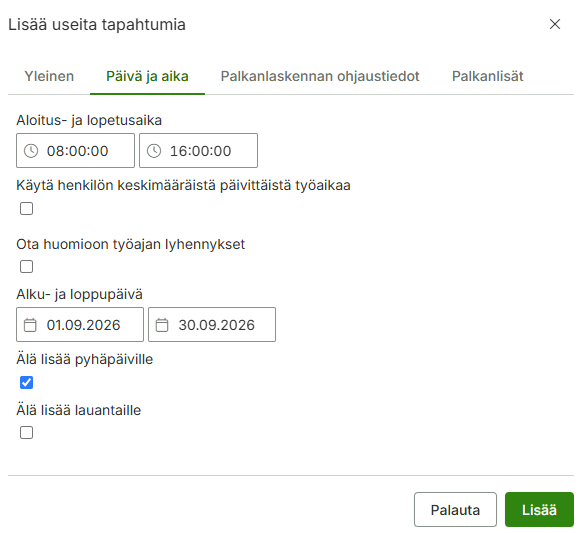
Siirry Päivä ja aika -välilehdelle, jonne asetetaan Aloitus- ja lopetusaika sekä Alku- ja loppupäivä. Lisää muut halutut/tarvittavat tiedot. Kun kaikki tarpeelliset tiedot on asetettu, klikkaa Lisää.

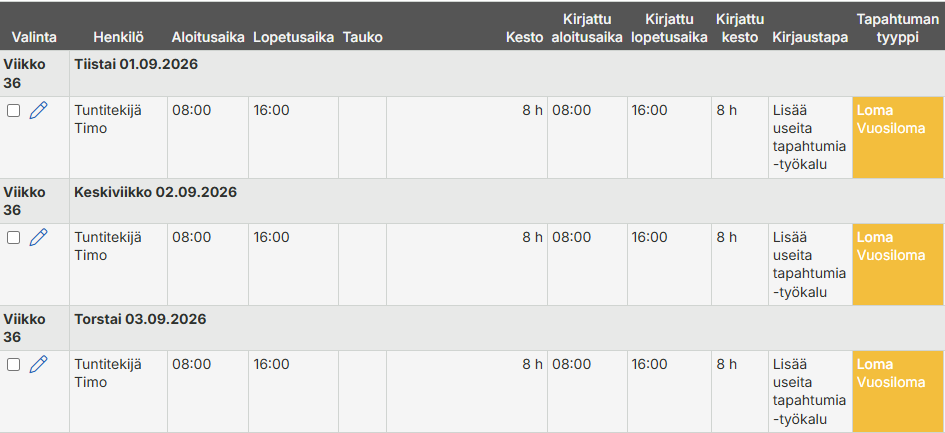
Nyt valitulla henkilöllä on Loma lisättynä valituilla tiedoilla, valitulle ajanjaksolle.


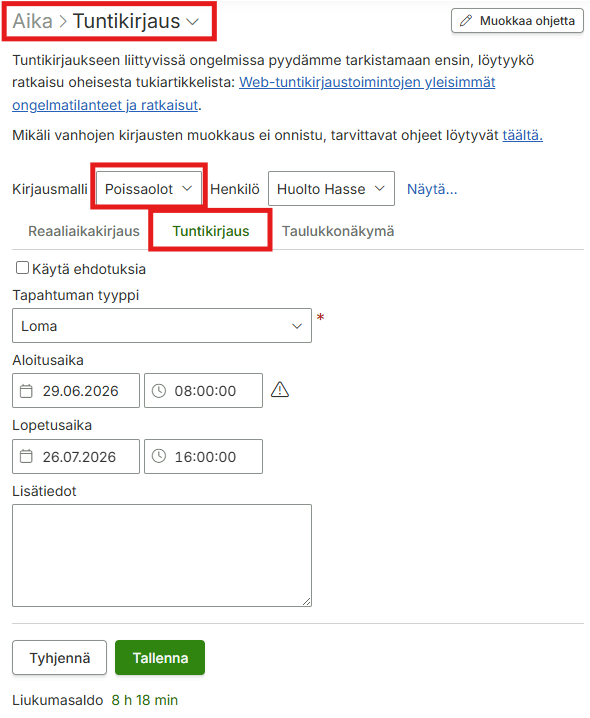
Tuntikirjauksen kautta on myös mahdollista lisätä loma, seuraavien ohjeiden mukaan.

  1. Siirry web-järjestelmässä Aika > Tuntikirjaus.
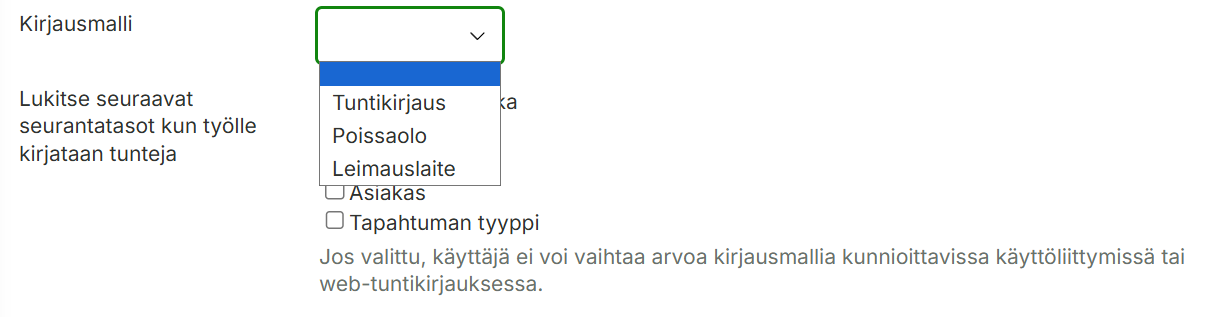
  2. Valitse Kirjausmalli, joka sallii poissaolojen kirjaamisen.
  3. Lisää Loma-tapahtuma, syötä alkamis- ja päättymisaika sekä mahdolliset muut tiedot ja Tallenna.

Tämän jälkeen loma näkyy tuntikirjauksissa ja vaikuttaa lomaraportteihin sekä saldoihin olemassa olevien asetusten mukaisesti.

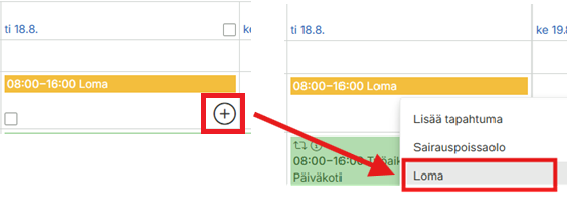
Tarvittaessa loman saa lisättyä myös Kalenterissa, mutta suositeltavaa on lisätä lomat joko Tapahtumalistan tai Tuntikirjauksen kautta.

Lisätiedot ja huomioitavaa

  • Aikatapahtumatyyppien asetukset: Jos ”Loma”-aikatapahtumatyyppi ei näy valikossa, pyytäkää organisaationne pääkäyttäjää tarkistamaan Aikatapahtumatyypit-asetuksista, että ”Loma” on sallittu ja määritelty työajaksi.
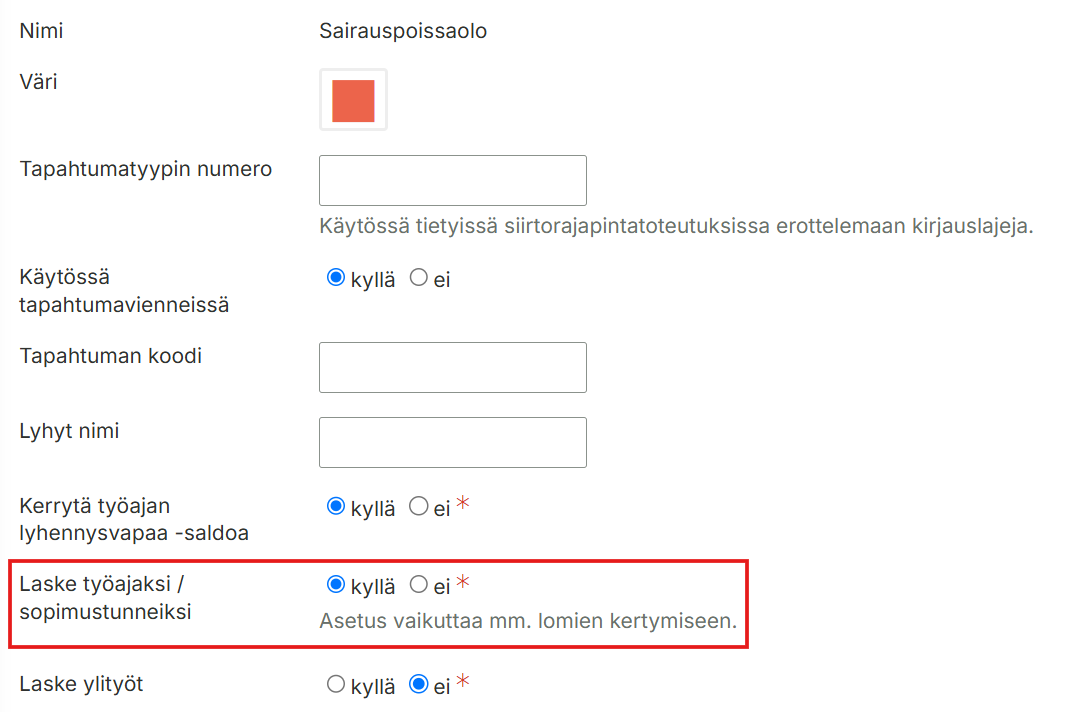
  • Saldojen laskenta: Lomien vaikutus saldoihin riippuu organisaation asetuksista (esimerkiksi ”Laske työtunniksi” -asetus). Väärä asetus voi aiheuttaa virheitä saldo- tai raporttinäkymissä.
  • Lomaraportit: Tarvittaessa kertyneet lomasaldot ja raportit löydät osiosta Raportit > Lomasaldot.
  • Käyttöoikeudet: Vain hallinnollisessa tai ylläpitäjän roolissa voi muokata aikatapahtumatyyppejä ja asetuksia.
  • Ongelmatilanteet: Jos lomamerkinnät eivät tallennu tai näy oikein, tarkista että käytettävä lomatyyppi on aktivoitu eikä järjestelmässä ole päällekkäisiä kirjausjaksoja.

Yhteydenotto tukeen

Mikäli tarvitset lisäapua lomien kirjaamisessa, käyttötukemme auttaa mielellään.
Ota yhteyttä Maxtechin käyttötukeen: tuki@maxtech.fi tai soittamalla 010 229 6200 (arkisin klo 8–16).

Normaalityöajan ylittävien tuntien siirtäminen työaikapankkiin ja korjaus poikkeaviin maksuun meneviin tunteihin

Ongelma

Miksi työntekijälle maksettaviksi palkkatunneiksi tulee liian suuri määrä ja normaalityöajan ylittävät tunnit eivät siirry pankkiin?

Ratkaisu / Vastaus

Jos työntekijän maksuun menevät tunnit poikkeavat odotetuista (esim. kaikki normaalityöajan ylittävät tunnit tulevat maksuun, vaikka osa pitäisi siirtyä pankkiin), tarkista ja suorita seuraavat vaiheet.

Tarkista ohjaustiedot

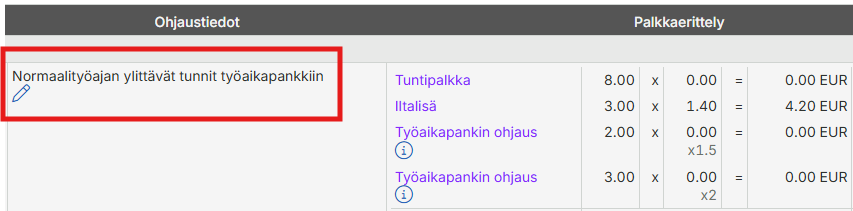
Käy läpi tapahtumat ja tarkista, että tarvittavilla tapahtumilla on ohjaustieto ”Normaalityöajan ylittävät tunnit työaikapankkiin”.

Palkkarivien automaattinen laskenta

Käy läpi maksuun menevät tapahtumat ja tarkasta, että automaattinen palkkarivien laskenta on käytössä. Jos laskenta ei ole käytössä, vaikka pitäisi, bruttopalkkaraportilla näkyy Tila-kentässä ikoni huutomerkillä, joka indikoi automaattisen laskennan olevan pois käytöstä. Saat tarvittaessa laskennan uudelleen käyttöön tämän ohjeen mukaan.

Suorita jälkilaskenta

Edellä mainittujen tarkastusten jälkeen, suorita palkkojen jälkilaskenta, jotta järjestelmä poimii päivitykset oikein palkka-ajoon.

Lisätiedot ja huomioitavaa

Yhteydenotto tukeen

Mikäli ongelma jatkuu kaikista tarkistuksista huolimatta, ota yhteyttä Maxtechin käyttötukeen: tuki@maxtech.fi tai soittamalla 010 229 6200 (arkisin klo 8–16).

Miksi pikakirjauksella tehtyä tapahtumaa ei voi muokata mobiilisovelluksessa?

Mobiilisovellus näyttää seuraavan ilmoituksen, kun pikakirjauksella tehtyä tapahtumaa yritetään muokata:

”Tapahtuman muokkaus ei ole mahdollista, koska tapahtumalla ei ole kirjausmallia. Tapahtuman lopettaminen on mahdollista”

Pikakirjauksella tehdylle tapahtumalle tulee olla määritettynä kirjausmalli, jotta tapahtumaa voidaan muokata mobiilisovelluksessa.

Kirjausmalli muodostuu pikakirjauksella tehdylle tapahtumalle joko:

  • pikakirjauksessa käytettävälle työlle määritetystä kiinteästä kirjausmallista tai
  • organisaatiolle määritetystä oletuskirjausmallista.

Jos pikakirjauksessa käytettävälle työlle ei ole määritetty kiinteää kirjausmallia eikä organisaatiolle ole määritetty oletuskirjausmallia, tapahtumalle ei muodostu kirjausmallia. Tällöin tapahtuman muokkaaminen mobiilisovelluksessa ei ole mahdollista.

Miten tilanteen voi korjata?

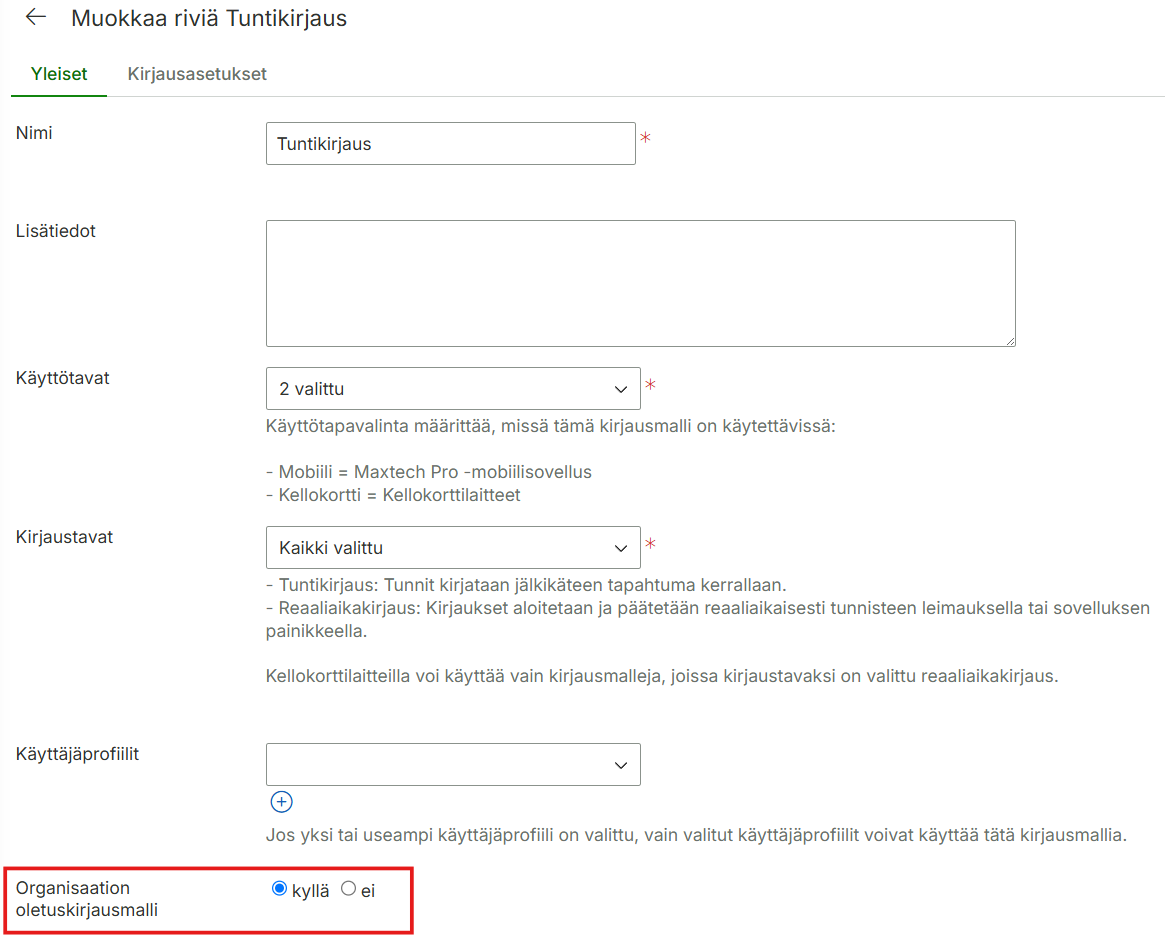
Määritä organisaatiolle oletuskirjausmalli

  • Siirry kohtaan Hallinta > Työaika ja palkat > Kirjausmallit
  • Avaa haluamasi kirjausmalli muokattavaksi
  • Aseta Organisaation oletuskirjausmalli = Kyllä
  • Tallenna muutos

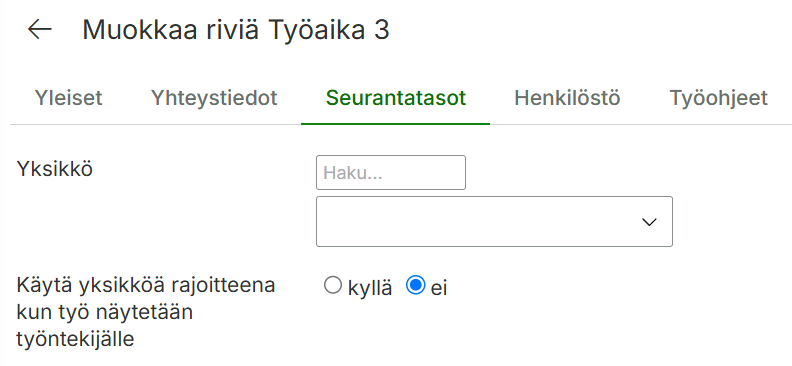
Määritä kirjausmalli pikakirjauksessa käytettävälle työlle

  • Siirry kohtaan Hallinta > Työt
  • Avaa mobiilisovelluksen pikakirjaustoiminnossa käytettävä työ
  • Määritä Seurantatasot -välilehdellä työlle haluttu kirjausmalli
  • Tallenna muutos

Tämän jälkeen pikakirjauksella tehdyille tapahtumille muodostuu kirjausmalli ja tapahtumien muokkaaminen mobiilisovelluksessa onnistuu.

Katso myös

Lisätietoja tapahtumien muokkaamisesta ja kirjausmalleista löydät ohjeesta Kuinka muokkaan vanhoja tapahtumia tuntikirjauksella?

Käyttöoikeuksien siirtäminen käyttäjältä toiselle Maxtech-järjestelmässä

Ongelma

Miten käyttöoikeudet voidaan siirtää toiselle henkilölle Maxtech-järjestelmässä, esimerkiksi kun uusi työntekijä tulee korvaamaan organisaatiosta poistuvan työntekijän roolin?

Ratkaisu / Vastaus

Käyttöoikeuksien siirto tehdään järjestelmässä seuraavasti:

  1. Kirjaudu järjestelmään pääkäyttäjänä:
    • Siirry Hallinta > Käyttäjäoikeudet > Käyttäjät.
  2. Tarkista poistuvan käyttäjän oikeudet:
  3. Päivitä vastaanottavan käyttäjän oikeudet:
    • Etsi listasta uusi henkilö, jolle haluat siirtää samat oikeudet. (Huom: Jos uusi henkilö ei vielä löydy listasta, tulee uusi käyttäjä ensin lisätä järjestelmään.)
    • Valitse henkilö ja paina Muokkaa.
    • Aseta uudelle henkilölle poistuvan henkilön käyttäjäprofiili, jonka myötä myös toimintoprofiili, sen sisältämät oikeudet ja moduulit sekä mahdollinen sisältöprofiili tulevat käyttöön.
    • Varmista, että sähköpostiosoite ja muut perustiedot ovat oikein.
    • Tallenna muutokset.
  4. Päivitä poistuvan käyttäjän tila ja tiedota:
    • Deaktivoi poistuva henkilö käyttäjistä.
    • Ilmoita uusille käyttäjille heidän päivitetyistä oikeuksistaan ja lähetä heille tarvittaessa uudet kirjautumistiedot.

Lisätiedot ja huomioitavaa

  • Pääkäyttäjävaatimus: Oikeuksia voi hallinnoida vain pääkäyttäjä. Jos sinulla ei ole pääkäyttäjäoikeuksia, ota yhteyttä oman organisaatiosi pääkäyttäjään.
  • Manuaalisuus: Järjestelmä ei siirrä oikeuksia automaattisesti, vaan jokainen käyttäjäprofiili tulee muokata erikseen.
  • Käyttäjätunnuksen poisto ja historia: Poistuvan käyttäjän tunnuksen voi deaktivoida järjestelmästä, jotta historiatiedot säilyvät järjestelmässä raportointia varten.

Yhteydenotto tukeen

Mikäli kohtaat ongelmia käyttöoikeuksien siirrossa, ota yhteyttä Maxtechin käyttötukeen: tuki@maxtech.fi tai soittamalla 010 229 6200 (arkisin klo 8–16).

Mitä bruttopalkkaraportin ”Kaikki työssäolopäivät” tarkoittaa?

”Kaikki työssäolopäivät” kertoo niiden kalenteripäivien lukumäärän, joille työntekijälle on kirjattu vähintään yksi työssäolopäiväksi määritelty aikatapahtuma.

Luku ei välttämättä tarkoita pelkästään päiviä, jolloin työntekijä on tosiasiallisesti ollut työssä. Myös esimerkiksi vuosiloma- tai poissaolopäivä voi sisältyä lukuun, jos kyseinen aikatapahtumatyyppi on asetuksissa määritelty työssäolopäiväksi.

Miten ”Kaikki työssäolopäivät” muodostuu?

Laskenta perustuu käytettyjen aikatapahtumatyyppien asetuksiin. Kullekin aikatapahtumatyypille määritellään erikseen, lasketaanko se työajaksi / sopimustunneiksi.

Asetukset voi tarkistaa kohdasta Hallinta > Aikatapahtumatyypit

Voiko ”Kaikki työssäolopäivät” -lukua käyttää vuosiloman ansaintapäivien määrän selvittämiseen?

Luku perustuu siihen, mitkä aikatapahtumat on määritelty työssäolopäiviksi. Se voi siten sisältää myös sellaisia loma- tai poissaolopäiviä, jotka eivät vuosilomalain tai organisaation vuosiloman ansaintasääntöjen perusteella ole vuosiloman ansaintaan oikeuttavia päiviä. Näin ollen ”Kaikki työssäolopäivät” -lukua ei tule tulkita suoraan vuosiloman ansaintapäivien lukumääräksi.

Jos raportin lukua halutaan käyttää vuosiloman ansaintapäivien seurannassa, tulee erikseen varmistaa, mitkä aikatapahtumat lasketaan työssäolopäiviksi ja vastaavatko nämä tapahtumat kyseisessä tilanteessa vuosiloman ansaintaan huomioitavia päiviä.