Skip to content Skip to main navigation Skip to footer

Web

Miksi esihenkilö ei näe omia tai alaistensa tuntikirjauksia tai matkalaskuja?

Tuntikirjausten tai matkalaskujen näkymättömyyden yksi yleisimmistä syistä on esihenkilöoikeuksien puuttuminen.

Kun organisaatiolla on käytössä Yksiköt, tuntimerkintöjen näkyminen on usein sidottu yksikkökohtaisiin esihenkilöoikeuksiin Maxtechissa.

Jos käyttäjä ei näe omien alaisten tuntikirjauksia, tarkista asetukset seuraavasti:

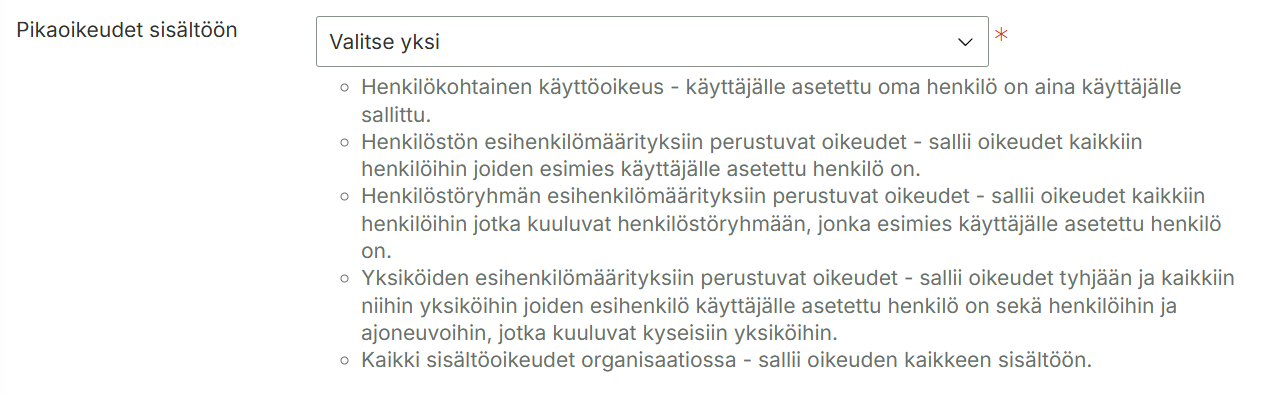
  • Tarkistakaa esihenkilön käyttäjäprofiili (Hallinta > Käyttäjäoikeudet > Käyttäjäprofiilit). Varmistakaa, että käyttäjäprofiilin pikaoikeudet on asetettu ”Yksiköiden esihenkilömäärityksiin perustuvat oikeudet”.
    • Mikäli käytössä muut pikaoikeudet, katsokaa alempaa tarkistuslista asetusten osalta.
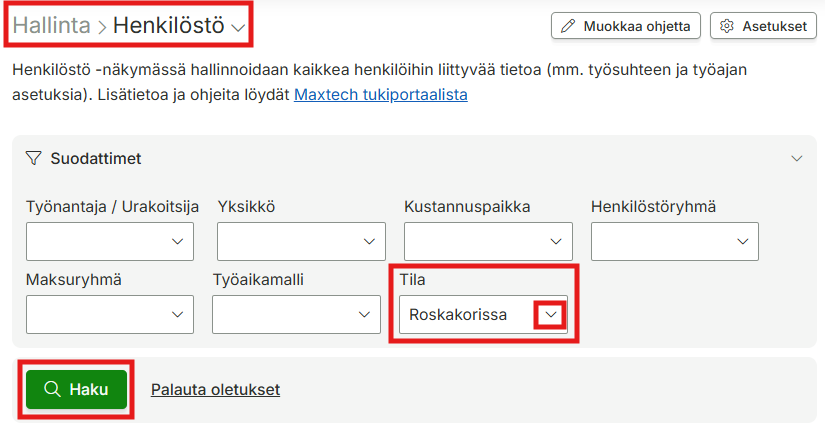
  • Siirtykää yksiköiden hallintaan (Hallinta > Henkilöstö > Yksiköt).
  • Etsikää yksikkö, josta tuntikirjauksia pitäisi näkyä.
  • Klikatkaa yksikön vieressä olevaa kynän-kuvaketta (Muokkaa).
  • Varmistakaa, että ”Esihenkilöt”-kentässä on käyttäjä, jonka tulee nähdä kyseisen yksikön tuntikirjaukset. – Lisätkää tarvittaessa puuttuvat henkilöt valitsemalla heidät listasta.
  • Jos käyttäjä kuuluu useampaan yksikköön, varmista että hänelle on määritelty esihenkilöoikeudet kaikkiin tarvittaviin yksiköihin.
  • Tallentakaa muutosten jälkeen.
  • Pyytäkää käyttäjää kirjautumaan uudelleen tai päivittämään sivu. Tämän jälkeen tuntikirjaukset tulevat näkyviin henkilöille, joilla on oikeudet kyseisessä yksikössä.
  • Jos esihenkilö näkee vain omat matkalaskunsa, tarkistakaa käyttäjäprofiilin asetus ”Oikeus vain käyttäjälle kuuluvan henkilön matkalaskuihin”. Tämä tulee olla asetettuna – ei, jotta esihenkilö näkee alaistensa matkalaskut.
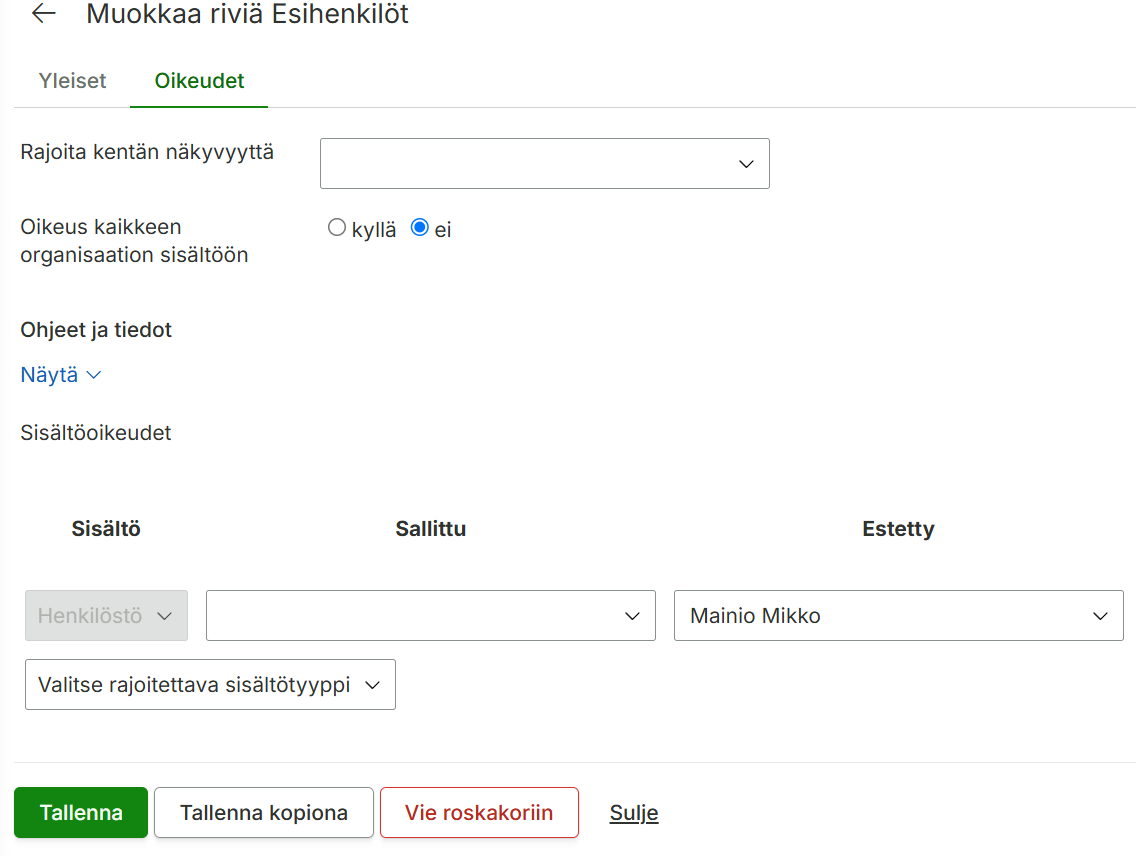
  • Jos tuntikirjauksia tai matkalaskuja ei näy tämänkään jälkeen, varmistakaa ettei järjestelmässä ole aktiivisia käyttöoikeusrajoitteita (tarkista sisältöprofiilit) tai muita poikkeuksellisia asetuksia.

Kun käyttäjä ei näe omia kirjauksiaan:

  • Tarkistakaa, että esihenkilö on liitettynä yksikköön, johon hänellä on esihenkilöoikeudet.
    • Esihenkilö voi olla liitettynä samaan yksikköön, johon hänen alaiset ovat liitettynä, tai hänelle voi esimerkiksi luoda oman esihenkilötason yksikön, johon hänet liitetään. Jos luodaan uusi yksikkö, muistakaa määrittää esihenkilö tämän yksikön esihenkilöksi, jotta pikaoikeudet toimivat.

Kun organisaatiolla ei ole käytössä yksiköitä tai Yksiköiden esihenkilömäärityksiin perustuvia oikeuksia, tarkastakaa seuraavat asetukset:

  • Tarkistakaa käyttäjäprofiilin pikaoikeudet:
    • Pikaoikeudet sisältöön: Henkilökohtainen käyttöoikeus.
      • Varmistakaa, että sisältöprofiili antaa riittävät sisältöoikeudet nähdä omien alaisten tiedot.
    • Pikaoikeudet sisältöön: Henkilöstön esihenkilömäärityksiin perustuvat oikeudet
      • Varmistakaa, että esihenkilö on lisätty Henkilöstö-näkymässä kaikkien alaisten esihenkilöksi.
    • Pikaoikeudet sisältöön: Henkilöstöryhmien esihenkilömäärityksiin perustuvat oikeudet
      • Varmistakaa, että esihenkilö on lisättynä henkilöstöryhmän esihenkilöksi (Hallinta > Henkilöstö > Henkilöstöryhmä).

Jos kyseiset tarkistukset/muutokset eivät auta, olkaa tarvittaessa yhteydessä Maxtech-käyttötukeen.

Tapahtumien historialoki

Järjestelmään on toteutettu uusi, entistä kattavampi ja älykkäämpi tapahtumien historialoki. Uudistus parantaa merkittävästi tapahtumien (kuten työaikakirjauksien ja ajotapahtumien) muutoshistorian seurattavuutta ja läpinäkyvyyttä.

  • Tarkempi seuranta: Järjestelmä tallentaa nyt yksityiskohtaisesti, kuka on tehnyt muutoksia, milloin ja mitä kautta (esim. käyttöliittymä tai integraatio).
  • Vain muuttuneet tiedot: Uusi historialoki tallentaa vain muuttuneet kentät (alkuperäinen arvo ja uusi arvo), mikä tekee historian selaamisesta selkeämpää ja nopeampaa.
  • Kattavuus: Historialoki kattaa nyt myös tapahtumien hyväksynnät, siirrot (palkka/laskutus), taukojen muutokset sekä poistetut ja roskakorista palautetut tapahtumat.
  • Hyöty käyttäjälle: Mahdollisten virhetilanteiden selvittäminen helpottuu, kun jokaisesta muutoksesta on saatavilla tarkka lokijälki.

Missä historialoki sijaitsee?

Historialoki on helposti saatavilla suoraan tapahtuman tiedoista:

  1. Avaa haluamasi tapahtuma (esim. tuntiraportilla).
  2. Siirry Historia-välilehdelle.
  3. Uusi loki listaa muutokset aikajärjestyksessä, uusimmat ensin.

Mitä tietoja lokiin tallentuu?

Historialoki on suunniteltu tallentamaan vain olennaiset muutokset, mikä tekee siitä helppolukuisen:

  • Tapahtuman luonti: Tieto siitä, onko tapahtuma luotu uutena vai kopioitu toisesta (sisältää viitteen alkuperäiseen tapahtumaan) sekä näytetään alkuperäisen luodun tapahtuman tiedot.
  • Muutetut kentät: Jos esimerkiksi työtehtävää tai kellonaikaa muutetaan, loki näyttää sekä vanhan että uuden arvon.
  • Hyväksynnät: Kuka on hyväksynyt tapahtuman ja milloin.
  • Siirrot: Tieto siitä, milloin tapahtuma on siirretty palkka-aineistoon tai laskutukseen.
  • Poistot ja palautukset: Tieto siitä, kuka on siirtänyt tapahtuman roskakoriin tai palauttanut sen sieltä.
  • Muutoksen lähde: Näet heti, onko muutos tehty selaimella, mobiilisovelluksella vai automaattisen integraation kautta.

Tärkeimmät hyödyt

  • Virheiden selvitys: Jos tuntikirjauksessa on epäselvyyksiä, lokista voidaan tarkistaa, kuka on muuttanut tietoja ja millä perusteella.
  • Läpinäkyvyys: Kaikki muutokset ovat jäljitettävissä, mikä lisää luottamusta kirjattuun tietoon.
  • Suorituskyky: Uusi tallennustapa on teknisesti kevyempi, mikä nopeuttaa järjestelmän käyttöä suuria historiamääriä selattaessa.

Huomioitavaa uudesta historialoki

  • Uusi historialoki kerää tietoa sen käyttöönottohetkestä (julkaistu 31.3.2026) alkaen. Vanha historiatieto säilytetään ennallaan ja näkyy historia-välilehdellä vanhassa muodossaan.
  • Historialoki on tyypillisesti näkyvissä käyttäjille, joilla on oikeus muokata tapahtumia tai tarkastella raportteja (esim. esihenkilöt ja pääkäyttäjät).

Matkalaskun tallennus ei onnistu – tarkistuslista ja ratkaisut

Tässä ohjeessa käsitellään tilanteita, joissa uuden matkalaskun tallentaminen Maxtech-järjestelmässä ei onnistu tai järjestelmä ei anna tallennusyrityksen jälkeen palautetta.


1. Näkymän nollaaminen ja välimuisti

Useimmiten tallennusongelmat tai “näkymättömät” matkalaskut johtuvat selaimeen jääneistä vanhoista suodattimista tai istuntotiedoista.

Toimi näin:

  • Palauta oletukset:
    Klikkaa matkalaskunäkymässä Palauta oletukset -painiketta ja suorita haku uudelleen.
    Tämä nollaa mahdolliset taustalla vaikuttavat rajaukset ja päivittää näkymän tilan.
  • Kirjaudu ulos ja takaisin sisään:
    Jos järjestelmä ei reagoi tallennuspainikkeeseen, kirjaudu ulos Maxtech-järjestelmästä ja kirjaudu takaisin sisään.

2. Käyttäjäoikeuksien tarkistaminen

Jos tallennuspainike puuttuu kokonaan tai toiminto on estetty, kyseessä on yleensä käyttäjäoikeuksiin liittyvä rajoitus.

Tarkista seuraava:

  • Käyttäjäoikeudet:
    Varmista pääkäyttäjältä, että käyttäjällesi on määritetty oikeudet matkalaskujen luomiseen ja muokkaamiseen.

3. Matkan ja ajotapahtumien tiedot

Matkalaskun tallentaminen edellyttää, että siihen liittyvät tiedot ovat loogisesti ehyitä.

Huomioi:

  • Ajon päätös:
    Jos matkalasku luodaan ajotapahtumien perusteella, varmista että kyseinen ajotapahtuma on merkitty päätetyksi.
    Keskeneräistä ajoa ei välttämättä voida siirtää matkalaskulle.
  • Pakolliset kentät:
    Tarkista, että kaikki tähdellä (*) merkityt kentät on täytetty.

4. Suodattimet ja haut

On mahdollista, että tallennus onnistuu, mutta lasku “katoaa” näkyvistä heti tallennuksen jälkeen.

Tarkista tämä:

  • Aktiiviset suodattimet:
    – Varmista, ettei käytössä ole päivämäärärajausta tai tilasuodatinta (esim. Sisäinen hyväksyntä > Näytä vain hyväksytyt), joka piilottaa juuri luodun matkalaskun.
    – Tyhjennä kaikki suodattimet varmistaaksesi listauksen ajantasaisuuden klikkaamalla Palauta oletukset painiketta.

Tarvitsetko lisäapua?

Mikäli ongelma jatkuu näiden vaiheiden jälkeen:

  • Ota yhteyttä organisaatiosi Maxtech-pääkäyttäjään
  • Jos ongelma ei ratkea näillä toimenpiteillä, otathan yhteyttä Maxtechin käyttötukeen tuki@maxtech.fi p. 010 229 6200 (arkisin 8-16)

Miksi saldotunnit näyttävät virheellisiltä tai poikkeavilta?

Saldotunteihin voi tulla poikkeamia esimerkiksi silloin, jos loma tai muu vapaa on merkitty väärin, tai jos aikatapahtumatyypin asetukset eivät vastaa toivottua laskentatapaa. Alla on ohjeet tilanteen tarkistamiseen ja korjaamiseen Maxtech-järjestelmässä.

1. Tarkista tapahtumien merkinnät

Ensimmäinen askel on varmistaa, että itse kirjaukset on tehty oikein.

  1. Siirry haluamallesi raportille tai kalenteriin
  2. Suodata kyseisen työntekijän kirjaukset ajanjaksolta, jolloin poikkeava saldo on kertynyt
  3. Varmista, että tapahtuma on kirjattu oikealle päivälle ja käytetty aikatapahtumatyyppi on oikea
  4. Tarkista, ettei kyseiselle päivälle ole muodostunut virheellisesti esimerkiksi useampia tapahtumia, jotka vaikuttavat saldoihin

2. Varmista aikatapahtumatyypin asetukset

Jos kirjaukset ovat kunnossa, syy voi löytyä aikatapahtumatyypin määrityksistä.

  1. Siirry kohtaan Hallinta > Asetukset > Aikatapahtumatyypit
  2. Etsi käytetty aikatapahtumatyyppi (esim. ”Loma” tai ”Saldovapaa”)
  3. Tarkista aikatapahtumatyypin asetukset ja tee niihin korjaukset tarvittaessa

Mahdolliset aiemmat virheellisesti lasketut saldot päivittyvät yleensä automaattisesti asetusten korjaamisen jälkeen.

Tarkempi ohje työaikaliukuman ja tapahtuman keston huomioinnista tässä artikkelissa. Tutustu myös muihin työaikaliukuman ohjeartikkeleihin täällä.


3. Tee saldotuntien manuaalinen korjaus

Jos automaattinen päivitys ei korjaa tilannetta, voit oikaista saldotunnin käsin.

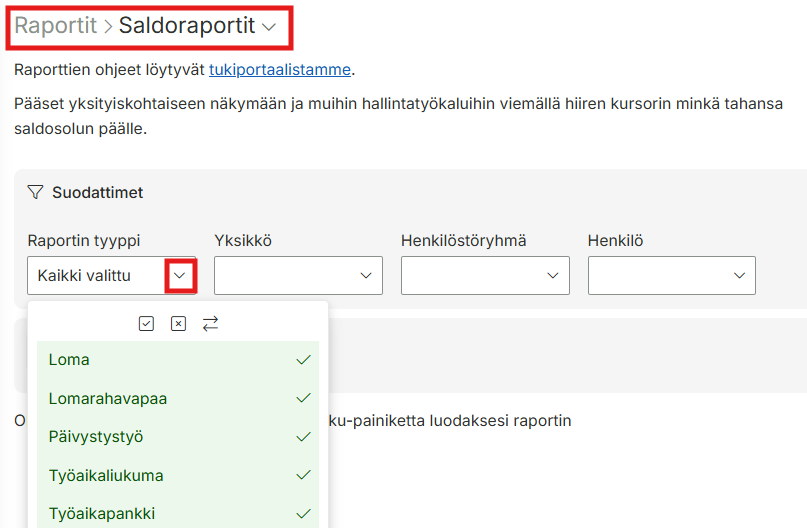
  1. Siirry Raportit > Saldoraportit -osioon
  2. Suodata haluttu työntekijä
  3. Klikkaa Liukumasaldo -sarakkeen kohdalla olevaa Yksityiskohtainen näkymä -painiketta
  4. Vie hiiri halutun päivän kohdalla Käsinohjaus-kuvakkeen päälle ja klikkaa sitä
  5. Syötä oikea saldoarvo ja tallenna.

Jos ongelma ei ratkea näillä toimenpiteillä, otathan yhteyttä Maxtechin käyttötukeen tuki@maxtech.fi p. 010 229 6200 (arkisin 8-16)

Miten päivitän laskutustiedot, kun yrityksen Y-tunnus vaihtuu?

Jos liiketoiminta tai sopimus siirtyy uudelle Y-tunnukselle (esim. yrityskaupassa), ilmoittakaa muutoksesta osoitteeseen laskutus@maxtech.fi

Ilmoittakaa viestissä:

  • Uusi yritysnimi ja Y-tunnus
  • Uudet laskutusosoitetiedot
  • Verkkolaskuosoite ja operaattoritunnus
  • Muut muuttuneet tiedot (esim. yhteyshenkilö, sähköposti, osoite)

Mainitse sopimuksen siirtyminen
Jos yrityskaupassa on sovittu sopimusten ja vastuiden siirtymisestä uudelle Y-tunnukselle, mainitkaa tämä selkeästi viestissä.

Tietojen päivitys Maxtechilla
Asiakaspalvelu käsittelee pyynnön, päivittää tiedot järjestelmään ja vahvistaa muutoksen.

Laskutus siirtyy uusiin tietoihin
Päivityksen jälkeen laskut ohjautuvat automaattisesti uusiin laskutustietoihin. Tarkistakaa ensimmäinen lasku huolellisesti.

Huomioi:

  • Sopimukset ja vastuut: Siirto on asiakkaan vastuulla ja tehdään kirjallisella pyynnöllä
  • Tietoturva: Älä lähetä arkaluontoisia tietoja (esim. henkilötunnuksia tai salasanoja)
  • Nopeampi käsittely: Tarkista tiedot ja liitä kaikki tarvittava jo ensimmäiseen viestiin

Miksi liukumasaldo näyttää väärin?

Liukumasaldoon vaikuttavat useat eri asetukset ja ohjaustiedot, erityisesti ylityötuntien käsittely. Yleisin syy väärään saldoon löytyykin käyttäjän liukuma- ja ylityöasetuksista. Tässä artikkelissa on listattuna yleisimmät tarkistettavat asiat.

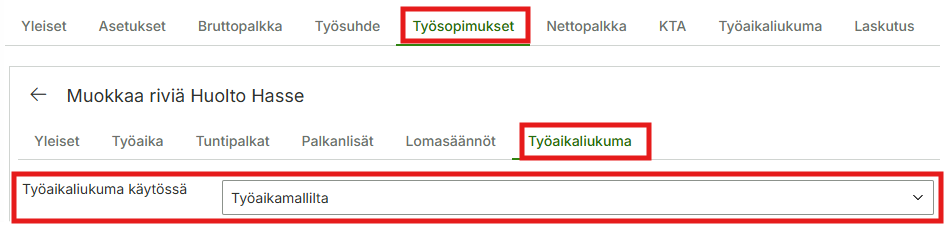
Työaikaliukuma asetetaan käyttöön Hallinta > Henkilöstö > Muokkaa > Asetukset. Tarkista työaikaliukuma käytössä -asetus. Tarkemmat tiedot eri vaihtoehdoista ja asetuksien vaikutuksista voit lukea artikkelista työaikaliukuman asetukset.

Jos henkilön työaikaliukuma näyttää miinusta, vaikka edellisenä päivänä on näyttänyt plussaa, tarkista työaikaliukuman esitystapa. Mikäli valittuna on reaaliaikainen esitystapa ja liukumasaldoa tarkastellaan alkupäivästä, niin kyseisen päivän puuttuvat tunnit eivät näy vielä saldossa.

Työaikaliukuman ylityösäännöt asetetaan käyttöön Hallinta > Henkilöstö > Muokkaa > Työaikaliukuma. Tarkista työaikaliukuman ylityösääntö -asetukset. Tarkemmat tiedot eri vaihtoehdoista ja asetuksien vaikutuksista voit lukea artikkelista työaikaliukuman asetukset.

Jos useilla käyttäjillä esiintyy äkillisiä muutoksia liukumasaldoissa ilman järjestelmällistä syytä, tarkista myös mahdolliset järjestelmäpäivitykset ja ota tarvittaessa yhteyttä Maxtechin käyttötukeen: tuki@maxtech.fi p. 010 229 6200 (arkisin 8-16).

Kerrothan viestissä, kenen työntekijän saldosta on kyse ja milloin virhe havaittiin. Tämä helpottaa ongelman tarkemmassa tutkimisessa.

Autoliikennealojen toimihenkilöt (ERTO) – TES-tulkinnan kuvaus

Yleistä

Järjestelmä mahdollistaa eri työehtosopimusten ja muiden työaika-asetusten käyttämisen eri henkilöillä, joten se toimii myös tilanteissa, joissa kaikkiin organisaation työntekijöihin ei sovelleta samoja sääntöjä. Asetukset ovat ajastettavissa, joten muutokset saadaan tehtyä oikea-aikaisesti historiatietoja muuttamatta.

Tämä dokumentti on tehty vertaamalla järjestelmän toimintaa Autoliikennealojen toimihenkilöitä koskeva työehtosopimus.

Säännöllinen työaika ja lisä- ja ylityöt

Säännöllinen työaika Kuorma-autoalan työntekijöiden TES:ssä noudattaa pääsääntöisesti työaikalain mukaisia määräyksiä.

Säännöllinen työaika:

  • Konttoritoimihenkilöt: Enintään 7,5 tuntia päivässä ja 37,5 tuntia viikossa.
  • Liikenteenjärjestelytoimihenkilöt ja esimiehet: 8 tuntia päivässä ja 40 tuntia viikossa.

Ylityökorvaukset

  • Vuorokautinen ylityö: 2 ensimmäistä tuntia +50 %, seuraavat +100 %.
  • Viikoittainen ylityö: 8 ensimmäistä tuntia +50 %, seuraavat +100 %.
  • Lauantai ja aatot: Kaikki vuorokautiset ylityötunnit +100 %.

Tauot

Työehtosopimuksessa taukojen palkallisuus ja pituus on sidottu päivittäisen työajan kestoon ja työjaksojen pituuteen.

Enimmäismääriä voidaan rajoittaa tarpeen mukaan esimerkiksi ao.

päivän työaikamerkinnätKesto tauollePalkkarivi
0–8 hEi rajoitustaEi muodostu
Yli 8 hRajoittuu 0,5 hMuodostuu 0,5 h

Taulukkopalkat, palkkaluokat- ja lisät

Taulukkopalkkojen avulla voidaan muodostaa ja ajastaa tapahtumille muodostuvia palkkaluokkia ja sitä kautta tapahtumille muodostuvia palkkalajeja, joilla voidaan ohjata käytössä olevaa palkanlaskennan ohjelmistoa. Mikäli samasta palkkaluokasta pitää muodostua useampaa tuntipalkkaa voidaan taulukkopalkkoihin lisäksi määrittää Vaativuusryhmä ja Kalleusluokka. Suosittelemme, että palkkojen a-hintoja ei hallinnoida Maxtechin järjestelmässä, vaan kolmannen osapuolen palkanlaskentaohjelmassa.

Henkilöstölle voi myös määrittää erikseen muodostuvaa palkanlisää halutulla palkkalajilla (ammattitaitolisät, kokemusvuosilisät, ryhmänvanhimman vastuulisä, koulutuslisät). Palkanlisän määrä yleisesti voi olla kiinteä, perustua työaikaan, ja se voi korottua pyhäpäivänä ja ylityössä. Lisäksi voidaan lisätä rajoitus, että palkanlisä lisätään vain silloin kun työpäivän kesto ylittää tietyn tuntimäärän, tai tehdään tiettyä työtä tai työskennellään tietyssä kohteessa (esim. puhdistautumislisä:).

Epämukava työaika

Järjestelmä tunnistaa seuraavat työehtosopimuksessa määritetyt epämukavaan työaikaan liittyvät ajankohdat ja luo palkka-aineistot kyseisille ajankohdille sijoittuville kirjauksille automaattisesti:

  • Päivät, joilta maksetaan sunnuntaityökorvausta (tehdyksestä työstä 100 % korotus)
  • Lauantaityölisä: 15 % ohjetuntipalkasta (klo 06–18 välillä)
  • Aatot (tehdyksestä työstä 100 % korotus)
  • Iltavuoro, iltatyö (18.00–22.00 välillä tehdyiltä tunneilta). A-hinta määräytyy kuukausipalkan mukaan
  • Yövuoro, yötyö (22.00–06.00 välillä tehdyiltä tunneilta). A-hinta määräytyy kuukausipalkan mukaan

Hätätyö ja hälytysluonteinen työ

Hätätyö voidaan kirjata järjestelmään omalla tapahtumatyypillään, jolloin ne pystytään helposti erottelemaan raportoinnissa. Järjestelmä mahdollistaa, että hätätyöstä maksetaan ylityökorvaukset ja niiden määräytymistä voidaan tarvittaessa ohjata hätätyömerkinnän ohjaustietojen avulla.

Hälytysluonteinen työ voidaan merkitä järjestelmään työn tai toteutuneen työaikamerkinnän ohjaustietoihin, ”Työntekijä hälytettiin töihin”. Ohjaustiedon ollessa päällä, järjestelmä muodostaa työaikamerkinnän palkka-aineistoon työehtosopimukselle määritetyn hälytysrahan.

Hätätyö: Säännöllisen työajan ulkopuolella tehdyistä tunneista 100 % korotus.

Hälytysraha:

  • Kutsu klo 21.00–06.00: 3 tunnin palkka.
  • Kutsu ennen klo 21.00: 2 tunnin palkka.

Hälytystyölisä: Jos kutsu on annettu klo 21.00–06.00, maksetaan työajalta 100 % lisä.

Vähimmäispalkka: Hälytystyöstä maksetaan vähintään 1 tunnin palkka.

Viikkolepokorvaus

Järjestelmä muodostaa automaattisesti viikkolepokorvauksen, mikäli henkilön viikkolepo ei toteudu. Viikkolevon valvonta edellyttää, että henkilöllä on vähintään 38 tunnin yhtäjaksoinen lepoaika viikon tai viikonlopun aikana – riippuen TES:n asetuksista. Voidaan lyhentää kerran kahden viikon aikana vähintään 24 tuntiin, mutta lyhennys on korvattava vastaavalla levolla ennen kolmannen viikon loppua .

Viikkolevon pituus riippuu toimihenkilön tehtävästä:

TehtäväryhmäViikkolevon vähimmäispituusHuomioitavaa
Konttoritoimihenkilöt38 tuntia yhdenjaksoisesti Annetaan yleensä sunnuntain yhteydessä.
Liikenteenjärjestelytoimihenkilöt ja esimiehet30 tuntia yhdenjaksoisesti Jos ei mahdollista sunnuntaina, annetaan muuna aikana saman viikon kuluessa.
Keskeytymätön vuorotyöKeskimäärin 30 tuntia Kolmen viikon ajanjaksolla keskimäärin vähintään 30 t/vko ja vähintään 24 t kerrallaan.

Työvuoroluettelo

Järjestelmä mahdollistaa työvuoroluettelon tekemisen vähintään viikoksi kerrallaan ja sen toimittamisen työntekijälle etukäteen.

Työvuoroluettelo on saatettava tiedoksi vähintään viikkoa ennen jakson alkua. Siitä on käytävä ilmi päivittäinen alkamisaika ja vapaapäivät. Muutoksia vapaapäiviin ei saa tehdä ilman työntekijän suostumusta (paitsi pakottavissa tilanteissa).

Erityismääräys ympäristöhuoltoalalle

Päättymisaika: Liitot suosittavat, että ympäristöhuoltoalan kuljetusyrityksissä työvuoroluetteloon merkittäisiin mahdollisuuksien mukaan myös työajan päättymisaika. Jos tätä ei voida merkitä, paikallisesti selvitetään mekanismia arvioidun päättymisajan ilmoittamiseksi.

Varallaolot ja varallaolon aikana tehtävät päivystystyöt

Varallaolot voidaan hallinnoida järjestelmässä helpoiten varallaolokalenterin kautta. Varallaolokalenterista varallaolovuorot perustuvat järjestelmään tapahtumiksi. Varallaolokorvauksen suuruus saadaan määritettyä varallaolokalenteriin ja varallaolovuoroille sidotun työn avulla. Varallaolon aikana tehdyt päivystystyöt saadaan automaattisesti vähentämään varallaolokorvauksen kertymää.

Sidottu varallaolo: Maksetaan puoli palkkaa (0,5x) henkilökohtaisesta peruspalkasta.

Puhelinpäivystys: Korvaus sovitaan erikseen ottaen huomioon velvoitteiden määrä.

Varallaolotyö: Lyhyemmästä kuin 3 tunnin työstä maksetaan täysi 3 tunnin palkka.

Arkipyhät

Arkipyhäpäiville saadaan muodostumaan automaattiset arkipyhäkorvaukset. Tyypillisesti arkipyhäkorvaukset tuntipalkkaiselle henkilöstölle. Mikäli työntekijä on töissä arkipyhänä, järjestelmä mahdollistaa tämän korvaamisen työehtosopimuksen mukaisesti (tehdystä työstä maksetaan 100 % korotus).

Järjestelmä tukee myös lisätyörajan madaltamista arkipyhäviikoilla työehtosopimuksen mukaisesti.

Pääsiäislauantai, juhannusaatto ja jouluaatto ovat vapaapäiviä.

Itsenäisyyspäivän palkka katsotaan maksetuksi, jos työajan lyhennysvapaa on annettu tuona päivänä.

Työajan lyhennysvapaa

Vapaata kertyy tehtyjen säännöllisten työtuntien mukaan taulukon perusteella.

Vuosityöajan lyhennyksen (Pekkasten) kertymätaulukko

Vapaapäiviä (8 h / pv)A. Loppiainen lauantaina tai sunnuntainaB. Loppiainen muuna arkipäivänä kuin lauantaina
1 päivävähintään 94 h vähintään 90 h
2 päiväävähintään 188 h vähintään 180 h
3 päiväävähintään 283 h vähintään 270 h
4 päiväävähintään 377 h vähintään 360 h
5 päiväävähintään 471 h vähintään 447 h
6 päiväävähintään 565 h vähintään 537 h
7 päiväävähintään 660 h vähintään 627 h
8 päiväävähintään 754 h vähintään 717 h
9 päiväävähintään 848 h vähintään 807 h
10 päiväävähintään 942 h vähintään 893 h
11 päiväävähintään 1036 h vähintään 983 h
12 päiväävähintään 1131 h vähintään 1073 h
13 päiväävähintään 1225 h vähintään 1163 h
14 päiväävähintään 1319 h vähintään 1253 h
15 päiväävähintään 1413 h vähintään 1340 h
16 päiväävähintään 1508 h vähintään 1430 h
17 päiväävähintään 1602 h vähintään 1520 h
18 päiväävähintään 1696 h vähintään 1610 h
19 päivää(Ei käytössä tässä taulukossa)vähintään 1696 h

Yksi vapaapäivä vastaa 8 tunnin lyhennystä.

Palkka maksetaan keskituntiansion mukaan. (lasketaan palkanmaksuohjelmassa)

Ansainnan perusteena käytetään kirjattua työaikaa. Järjestelmään on mahdollista määrittää työajan lyhennysmalleja, joista tarkemmin täällä.

Matkakorvaukset

Matkakorvauksia, kuten kilometrikorvaus ja päiväraha voidaan lisätä tapahtumille käsin tai automaattisesti (automaatio vaatii ajopäiväkirja- ja / tai matkalaskutuotteen).

Osapäiväraha (yli 10 h): 19,30 €.

Kokopäiväraha (24 h): 42,50 €.

Korotettu päiväraha: 53,00 €, jos vuorokausilepo vieraalla paikkakunnalla ylittää 12 tuntia.

Ulkomaan päiväraha (Eurooppa): 71,80 €/vrk.

Majoitus: Korvataan matkustajakotitasoisen majoituksen mukaan laskua vastaan.

Odotusajan palkka: Maksetaan taulukkopalkan mukaan matkalla tapahtuvasta odotuksesta, jota ei lueta työajaksi.

Vuosilomien kertyminen

Järjestelmä tukee vuosilomien kertymää automaattisella ja käsin asetettavalla säännöllä. Automaattinen sääntö pohjautuu vuosilomalain mukaiseen lomapäiväkertymään. Siitä poikkeava kertymä voidaan asettaa asetuksiin käsin.

Huom! Lomakertymäraportti kuuluu Maxtech Työaika+™ -tuotteeseen.

Poissaolokirjaukset

Poissaolot kirjataan järjestelmään poissaolokohtaisilla tapahtumatyypeillä, joiden perusteella järjestelmä muodostaa työehtosopimuksen mukaisen palkka-aineiston.

Huom! Erillinen poissaoloanomusten hallinta- ja käsittelytoiminnallisuus kuuluu Maxtech Työaika+™ -tuotteeseen.

Miksi päiväkohtaiset liukumasaldot eivät näy oikein?

Päiväkohtaiset liukumasaldot eivät näy oikein, jos työaikaliukuman asetuksissa tai aikatapahtumien määrityksissä on puutteita. Tyypillisimpiä syitä ovat virheelliset liukumasäännöt, alkusaldon virheellinen päivämäärä tai se, ettei aikatapahtumia ole määritetty kerryttämään liukumaa.

1. Henkilön asetukset

Siirry sivulle Hallinta > Henkilöstö ja avaa oikea henkilö muokattavaksi. Siirry Asetukset-välilehdelle ja varmista, että kohta Työaikaliukuma käytössä on valittuna.

2. Työsuhteen voimassaolo

Tarkista henkilön työsuhteen tiedot. Jos työsuhteelle on merkitty päättymispäivä, järjestelmä lopettaa liukuman laskemisen kyseisen päivämäärän jälkeen.

3. Työaikaliukuman asetukset

Varmista, että henkilölle on valittu oikea työaikaliukumasääntö. Asetukset määrittelevät, minä päivinä ja millä ehdoilla liukumaa kertyy. Varmista, että valittu sääntö vastaa yrityksenne käytäntöä. Lisätietoa voit lukea artikkelista Työaikaliukuman asetukset.

4. Työaikaliukuman alkusaldon päiväys

Tarkista, että alkusaldon päiväys on asetettu oikein. Liukumaa lasketaan vain tästä päivämäärästä eteenpäin. Jos päiväys on tulevaisuudessa, historiatietoja ei näytetä. Tarkista samalla, että myös ylityösääntö on määritetty oikein ja vastaa yrityksenne käytäntöä.

5. Aikatapahtumatyypin asetukset

Siirry Hallinta > Asetukset > Aikatapahtumatyypit ja tarkista, että käytetyllä tapahtumatyypillä on valittuna kohta ”Käytä työaikaliukuman laskennassa”. Jos saldomuutos ohitetaan kokonaan kyseisenä päivänä, ei päivälle muodostu päiväkohtaista liukumasaldoa. Lisätietoa eri asetuksista löydät artikkelista: Työaikaliukuman ja tapahtuman keston huomiointi aikatapahtumatyyppikohtaisesti.

Vinkki: Jos teet muutoksia asetuksiin takautuvasti, muista, että saldot saattavat vaatia jälkilaskennan päivittyäkseen raporteille.

Tarvitsetko lisäapua?
Jos yllä olevista ohjeista ei ollut apua, asiantuntijamme auttavat sinua mielellään tilanteen ratkaisemisessa. Ota yhteyttä Maxtechin käyttötukeen: tuki@maxtech.fi tai p. 010 229 6200 (arkisin klo 8.00–16.00).

Web-käyttöliittymän valikot eivät näy käyttäjälle

Mikäli käyttäjällä ilmenee ongelmia web-käyttöliittymässä, kuten tyhjät valikot, vika saattaa liittyä toimintoprofiiliin. Tarkista alla oleva lista mahdollisista syistä.


Vaihe 1: Onko toimintoprofiilissa sallittu web-käyttöliittymän käyttö?

Web-käyttöliittymän toimivuuden varmistamiseksi on tärkeää tarkistaa, että käyttäjäprofiiliin liitetyssä toimintoprofiilissa on tarvittavat oikeudet.

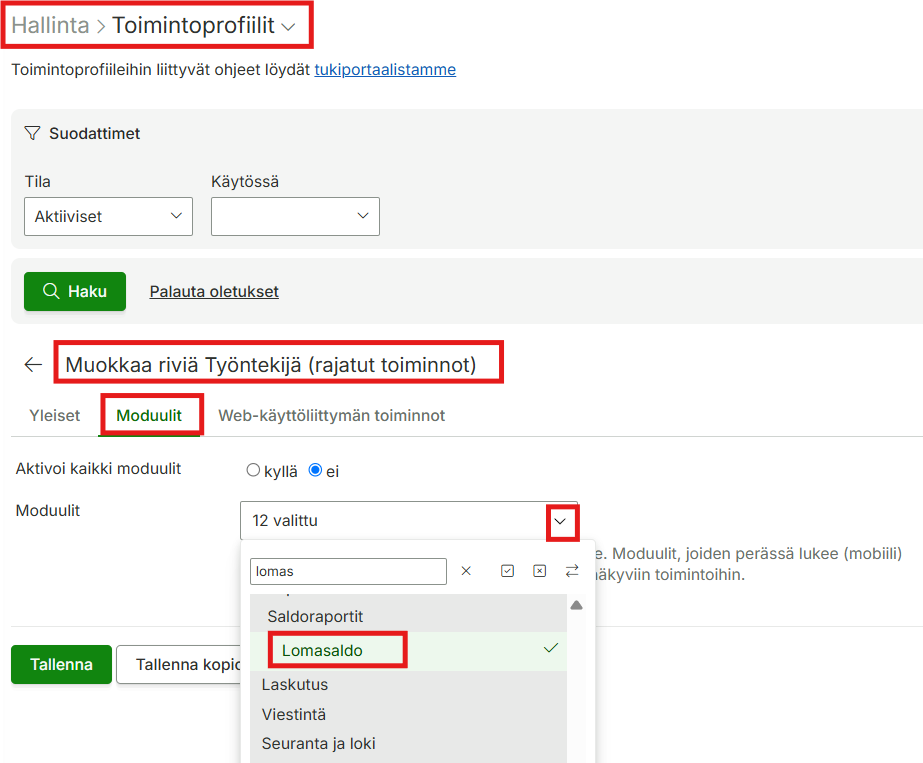
  1. Siirry kohtaan Hallinta > Käyttäjäoikeudet > Toimintoprofiilit
  2. Avaa käytössä oleva toimintoprofiili
  3. Tarkista Yleiset-välilehdellä Käyttöliittymän käyttöoikeudet -asetus ja lisää tarvittaessa oikeus Webiin.

Vaihe 2: Tarkista toimintoprofiilin web-toiminnot

Vaikka toimintoprofiili olisi valittu, sen sisältö voi olla tyhjä tai siitä voi puuttua web-käyttöliittymän toiminnot.

  1. Siirry kohtaan Hallinta > Käyttäjäoikeudet > Toimintoprofiilit
  2. Avaa käytössä oleva toimintoprofiili
  3. Tarkista Moduulit-välilehti ja varmista, että tarvittavat moduulit on aktivoitu.
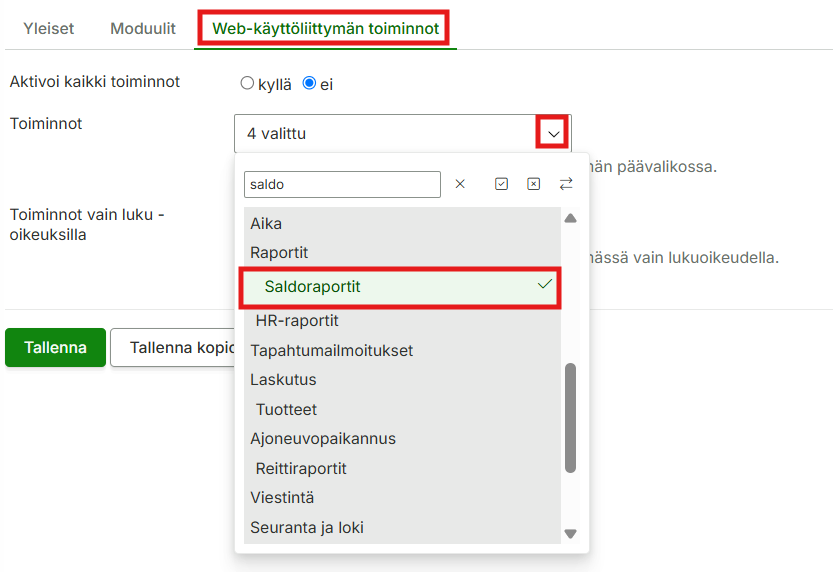
  4. Siirry Web-käyttöliittymän toiminnot -välilehdelle. Tällä välilehdellä määritetään, mitä käyttäjä näkee web-valikoissa. Jos valintoja ei ole tehty, web-käyttöliittymä näkyy käyttäjälle tyhjänä.

Tarvitsetko lisäapua?

Jos yllä olevista ohjeista ei ollut apua, asiantuntijamme auttavat sinua mielellään tilanteen ratkaisemisessa.

Ota yhteyttä Maxtechin asiakastukeen:

  • Sähköposti: tuki@maxtech.fi
  • Puhelin: 010 229 6200 (arkisin klo 8.00–16.00)

Miksi ajoneuvon sijainti näkyy kartalla, mutta ajopäiväkirjaraportteja ei muodostu?

Jos ajoneuvon sijainti näkyy kartalla, mutta ajopäiväkirjalle ei muodostu ajoja, ongelma liittyy yleensä tiedon tallentumiseen, asetuksiin tai käyttöoikeuksiin. Lisäohjeita ja ratkaisuja voit lukea artikkelista: Paikantimen ongelmatilanteet ja ratkaisut

Eikö raportti vieläkään muodostu? Mikäli asetukset ovat kunnossa, mutta raportit loistavat tyhjyyttään, ota yhteyttä Maxtechin käyttötukeen: tuki@maxtech.fi p. 010 229 6200 (arkisin 8-16).