Skip to content Skip to main navigation Skip to footer

Web

Hinnoittelu

Suosittelemme, että laskutuksen a-hintoja hallitaan vain siihen erikoistuneessa järjestelmässä ja keskitymme itse ydinosaamiseemme, eli työajan ja laskutusrivien keräämiseen kentältä.
Joskus laskutusvienti voi kuitenkin vaatia a-hintojen määrittelyn Maxtechin järjestelmään.

Tässä ohjeessa kuvataan, miten hinnoittelu tehdään järjestelmässä joko yleisesti tuotteille tai asiakaskohtaisesti.


1. Yleinen hinnoittelu tuotteelle

  • Laskutus > Tuotteet > Tuotteet
  • Hinnoittelu asetetaan suoraan tuotteen ”Myyntihinta” kenttään:
  • Tämä hinta on sama kaikille asiakkaille eikä riipu asiakasvalinnasta

2. Asiakaskohtainen hinnoittelu

  • Laskutus > Tuotteet > Hinnoittelu
  • Määritä:
    1. Asiakas, jolle hinta tulee
    2. Tuote, jonka haluat hinnoitella
    3. A-hinta (asiakaskohtainen hinta)
    4. Voimassaolo halutessa: hinnan alkamispäivä ja mahdollinen päättymispäivä

Tärkeää:

  • Järjestelmä ei anna erillistä ilmoitusta, kun hinnan päättymispäivä saavutetaan.
  • Päättymisen jälkeen käytetään:
    • tuotteen taakse asetettua yleishintaa, tai
    • 0 € hintaa, jos tuotteen taakse ei ole asetettu hintaa.

3. Voimassaolon rajaukset

  • Asiakaskohtaisen hinnan voimassaoloa voi rajata esimerkiksi :
    • koskemaan vain viikonloppuja
    • koskemaan vain pyhäpäiviä/pyhäpäivän aattoja
    • koskemaan tiettyjä kellonaikoja
  • Huomio: nämä rajaukset koskevat vain automaattisesti muodostuvia laskutusrivejä
  • Käsin lisätyt laskutusrivit eivät huomioi tätä rajoitusta

4. Hinnoittelun vaikutus käsin lisättyihin laskutusriveihin

  • Jos asiakkaalle on määritelty asiakaskohtainen hinta:
    • ja laskutusraportille lisätään käsin laskurivi, johon valitaan tuote, järjestelmä tuo näkyviin automaattisesti asiakaskohtaisesti määritellyn a-hinnan:
  • Jos tuotteelle on vain tuotekohtainen hinta (ei asiakaskohtaista hinnoittelua) :
    • ja laskutusraportille lisätään käsin laskurivi, järjestelmä tuo näkyviin automaattisesti tuotteelle määritellyn myyntihinnan.

Yhteenveto

  • Yleinen hinta asetetaan tuotteen taakse → koskee kaikkia asiakkaita.
  • Asiakaskohtainen hinta asetetaan hinnoittelun kautta → koskee vain valittua asiakasta.
  • Voimassaolon rajaukset (viikonloput, pyhät, kellonajat) toimivat vain automaattisesti muodostuvissa laskutusriveissä.
  • Käsin lisätyt laskutusrivit hakevat oikein määritellyn asiakaskohtaisen hinnan tuotetta valitessa.

Tuntipalkan a-hinnan määräytyminen

Tuntipalkkaisen työntekijän tuntipalkan a-hinta määräytyy alla olevan prioriteetti-järjestyksen mukaan. Bruttopalkan määräytymisen peruste määritellään Työsopimukset-välilehden taakse Yleiset-välilehdellä. Työsopimusten käyttö mahdollistaa muun muassa tuntipalkan muutosten tekemisen joustavasti halutusta päivästä eteenpäin tai tulevaisuuteen. Tuntipalkan lisäksi henkilölle maksetaan työehtosopimusten perusteella muodostuvat sekä muut määritellyt lisät. Palkanlaskennasta voit lukea lisää täältä.

Tuntipalkan määräytymisen prioriteetit:

  1. Henkilön työsopimuksen välilehdelle määritetty henkilökohtainen tuntipalkka
  2. Henkilölle määritetty oma taulukkopalkka
  3. Henkilölle määritelty kiinteä palkkaryhmä
  4. Työlle määritetty palkkaluokka
  5. Henkilölle määritelty oletuksena palkkaluokka

Esimerkiksi, jos:

  1. Henkilölle on Työsopimukselle määritelty palkaksi 15€/tunti. Henkilö tekee työtä, jolle on määritetty palkkaryhmä (esimerkin työllä tuntipalkka on palkkaryhmän 1 mukaisesti 11€/tunti). Henkilölle kirjataan työajalta palkka 15€/tunti.

Työsopimuksella voidaan määritellä henkilökohtainen tuntipalkka maksettavaksi mille tahansa työlle tai tietyn palkkaryhmän töille.

2. Henkilölle on määritelty oma taulukkopalkka. Hänelle on määritelty Bruttopalkan määräytyminen -kenttään ”Taulukkopalkka” Työsopimuksella. Hän tekee työtä, jolle on määritelty palkkaryhmä 1, jonka tuntipalkka 11€/tunti. Henkilölle kirjataan palkka 14€/tunti hänen henkilökohtaisen taulukkopalkan mukaisesti. Vaativuusryhmä ei vaikuta henkilökohtaiseen taulukkopalkkaan. (Lue lisää taulukkopalkoista täältä)

3. Henkilölle on määritelty käytettäväksi kiinteä palkkaluokka. Henkilö tekee työtä, jolle on määritelty korkeampi palkkaluokka. Hänelle maksetaan kiinteäksi määritellyn palkkaryhmän mukainen palkka 11€/tunti. Määritelty Vaativuusryhmä vaikuttaa valittavaan taulukkopalkkaan.

4. Työlle on määritelty palkkaluokka. Henkilölle on määritelty taulukkopalkka oletuksena palkkaluokka 1. Henkilö tekee työtä, jolle on määritelty palkkaluokka. Hänelle maksetaan työn taakse määriteltyä palkkaluokkaa 2. Määritelty Vaativuusryhmä vaikuttaa valittavaan taulukkopalkkaan.

5. Henkilölle on määritelty palkkaluokka oletus. Hän tekee työtä, jolla ei ole erikseen määriteltyä palkkaluokkaa. Henkilölle maksetaan oletuksena asetetun palkkaryhmän mukaista tuntipalkkaa.

Taukojen palkallisuuden rajoittaminen työpäivän keston mukaan

Järjestelmässä on mahdollista rajoittaa taukojen palkallisuutta työpäivän keston perusteella. Tässä ohjeessa kuvataan yleisellä tasolla, miten toiminnallisuus otetaan käyttöön ja mitä edellytyksiä sen käyttöön liittyy. Huomioithan, että toiminnallisuus edellyttää Palkkalajien enimmäismäärät -moduulin käyttöönottoa.

Perusperiaatteet

  • Taukojen palkallisuuden rajoittamiseksi järjestelmään tulee lisätä taukoa varten oma palkkalaji, joka liitetään työlle lisäpalkkariviksi.
  • Myös yleisiä palkkalajeja voi käyttää, mutta niiden enimmäismäärien asetuksia voidaan muokata vain ottamalla yhteyttä Maxtechin käyttötukeen: tuki@maxtech.fi
  • Tauot tulee aina kirjata omina tapahtuminaan. Työaikamerkinnän sisäistä taukoa ei huomioida palkallisuudessa, vaan se vähennetään vain tapahtuman kestosta.

Palkkalajin lisääminen

  • Mene Hallinta > Työaika ja palkat > Palkkalajit
  • Klikkaa Lisää-painiketta
  • Anna palkkalajille nimi, palkkalajiluokka ja A-hinta (oletus 0)
  • Siirry Palkkalajien enimmäismäärät -välilehdelle

Palkkalajin enimmäismäärien asettaminen

Enimmäismääriä voidaan rajoittaa tarpeen mukaan. Seuraavilla esimerkkiasetuksilla toteutuvat seuraavat rajoitukset:

päivän työaikamerkinnätKesto tauollePalkkarivi
0–8 hEi rajoitustaEi muodostu
Yli 8 hRajoittuu 0,5 hMuodostuu 0,5 h

Lisäpalkkarivin lisääminen työlle

  • Mene Hallinta > Työt
  • Lisää uusi työ tai avaa olemassa oleva työ
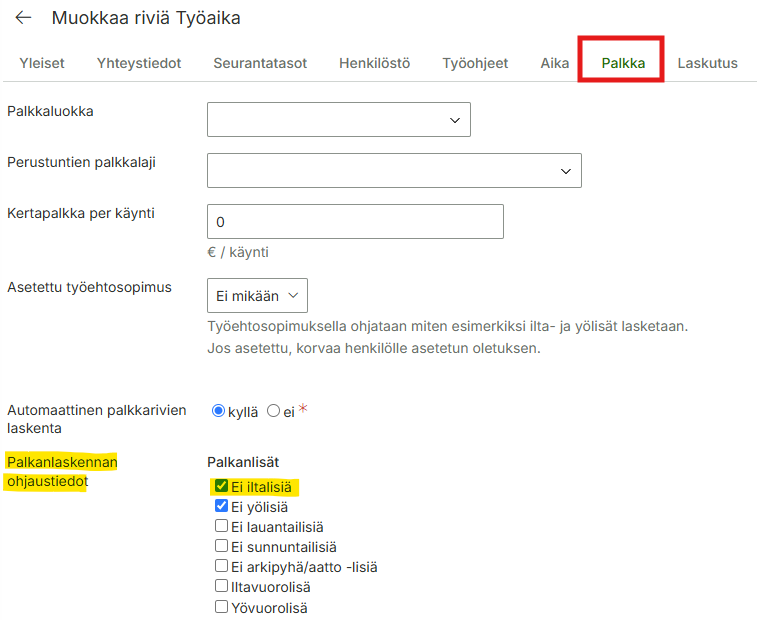
  • Siirry Palkka-välilehdelle
  • Klikkaa Lisää-painiketta ja valitse aiemmin lisäämäsi palkkalaji työn lisäpalkkariviksi
  • Täydennä tarvittaessa muut tiedot ja tallenna

Huom⚠️Taukotapahtumia käytettäessä on aina valittava työ, jolle Tauko (Palkallinen) -palkkalaji on asetettu lisäpalkkariviksi. Mikäli näin ei tehdä, asetukset eivät toimi oikein.

Esimerkki tuntien kirjaamisesta ja palkkarivien muodostumisesta

Päivälle on kirjattu tapahtumat, joihin sisältyy tunnin tauko. Päivän kokonaiskestoksi tulee 7 tuntia, josta työaikamerkintöjä on 6 tuntia. Bruttopalkkaraportilla Tauko-tapahtumalle ei muodostu palkkariviä, koska päivän työaika jää alle asetetun 8 h rajan.

Toisessa esimerkissä päivän tapahtumiin sisältyy myös tunnin tauko ja päivän kokonaiskestoksi tulee 10 h. Tästä työaikamerkintöjä on 9 tuntia. Tauosta on vähennetty 30 minuuttia asetettujen arvojen mukaisesti. Bruttopalkkaraportilla Tauko (Palkallinen) -palkkarivi muodostuu 30 minuutin ajalta. Tauon palkallisuus rajoittuu näin palkkalajin enimmäismäärän mukaisesti.

Mikäli tarvitset lisätietoja, ole yhteydessä Maxtechin käyttötukeen: tuki@maxtech.fi

Työajan lyhennysmallit

TUOTTEETMODUULIT
Työaika+™Työajan lyhennysvapaa
Työajan lyhennysvapaa (säästö)
Vuosityöaikakalenteri (Hallinta)
Vuosityöaikakalenteri

Työajan lyhennykset voidaan toteuttaa järjestelmässä joustavasti kahdella eri mallilla. Jaksoihin perustuva malli näyttää lyhennyksen selkeästi tunteina, kun taas Kertymään perustuva malli muuntaa sen päiviksi esimerkiksi pekkaspäiviä varten. Näin voit valita organisaatiollesi parhaiten sopivan tavan seurata työajan lyhennystä.

Laskennan pohjaksi määritellään joko aikatapahtumat tai vuosityöaikakalenteri.

Työajan lyhennysmallit löydät järjestelmän sivulta Hallinta > Työaika ja palkat > Työajan lyhennysmallit

Jaksoihin perustuva työajan lyhennys

Jaksoihin perustuvassa mallissa työajanlyhennysten kertymää seurataan määriteltyjen jaksojen aikana.  Kun henkilölle kertyy jakson aikana työtunteja vähintään jaksolle asetettu määrä, henkilö ansaitsee asetetun tuntikertymän mukaisen määrän työajan lyhennysvapaata. Järjestelmä lisää kertyneen työajan lyhennysvapaan henkilölle yöllä, kun työtunteja on kertynyt riittävästi työajan lyhennysvapaan ansaitsemiseksi.

Käyttötarkoitus:
Sopii silloin, kun työajan lyhennys perustuu ennalta määrättyihin tuntimääriin tietyllä ajanjaksolla (esim. 4 viikon jakso).

Kertymään perustuva työajan lyhennys

Kertymään perustuvassa mallissa työajanlyhennysvapaata ansaitaan joka kerta, kun on tehty asetettu määrä työtunteja. Kertymän raja muodostuu Työpäivän minimipituus– ja Vaadittujen työpäivien määrä yhtä pekkaspäivää kohden -asetusten tulona.

Esimerkiksi, jos:

  • Työpäivän minimipituus = 8h
  • Vaadittujen työpäivien määrä yhteen pekkaspäivään = 17päivää

Pekkaspäivän kesto tunteina -asetuksen mukainen määrä työajan lyhennysvapaita kertyy, kun töitä on tehty

  • 8 * 17 = 136 tuntia
  • 2 * 8 * 17 = 272 tuntia
  • 3 * 8 * 17 = 408 tuntia ja niin edelleen

Työajan lyhennysvapaita kertyy tässä mallissa kunnes Ansaittujen pekkaspäivien maksimimäärä -asetuksen mukainen tuntimäärä on saavutettu. Tämä raja on kalenterivuosikohtainen.

Tässä mallissa työajan lyhennysvapaa tulee näkyville heti, kun asetusten mukainen tuntiraja ylittyy.

Jokaisen vuoden saldo lasketaan aina erikseen eivätkä ne vaikuta toisiin vuosiin, esim. vuoden 2024 saldo ei vaikuta vuoden 2025 saldoon.
Vuoden vaihduttua jäljelle jäänyt saldo täytyy siirtää käsin seuraavalle vuodelle. Tämä voidaan tehdä tallentamalla käsinohjaus, alkusaldo tai välisaldo.

Käyttötarkoitus:
Sopii silloin, kun työntekijöille kertyy lyhennyspäiviä tietyn määrän työskenneltyjä päiviä kohti.

Henkilöstöryhmien hallinta

Yleinen kuvaus

Henkilöstöryhmät ovat Maxtech-järjestelmän työkalu henkilöstön organisointiin ja hallintaan. Niiden avulla voidaan:

  • Suodattaa tietoja raporteilla – raportoinnissa voidaan rajata näytettäviä tapahtumia Henkilöstöryhmä-suodattimen valinnalla.
  • Määrittää esihenkilöt – ryhmään voidaan lisätä yksi tai useampi esihenkilö, ja tätä tietoa voidaan hyödyntää pikaoikeuksien määrittelyssä.
    • Henkilöstöryhmän esihenkilömäärityksiin perustuvat oikeudet – sallii oikeudet kaikkiin henkilöihin jotka kuuluvat henkilöstöryhmään, jonka esimies käyttäjälle asetettu henkilö on.
  • Hallita joustavasti ryhmäjäsenyyksiä – sama henkilö voi kuulua useampaan henkilöstöryhmään.

Näin henkilöstöryhmät tukevat sekä raportoinnin tarkkuutta, että käyttöoikeuksien hallinnan joustavuutta.

Käyttöohje

  1. Avaa henkilöstöryhmien hallinta
    • Siirry Maxtechin päävalikossa kohtaan:
      Hallinta > Henkilöstö > Henkilöstöryhmät
  2. Luo uusi henkilöstöryhmä
    • Valitse Lisää -painike
    • Anna ryhmälle selkeä nimi, joka kuvaa sen tarkoitusta (esim. ”Myynti”, ”Projektitiimi A”, ”Minnan ryhmä”).
  3. Lisää jäseniä ryhmään
    • Ryhmän jäsenet -välilehti > Valitse henkilö listasta ja liitä ryhmään. Voit myös massamuokata henkilöt haluttuun henkilöstöryhmään Hallinta > Henkilöstö-sivulla.
    • Sama henkilö voi kuulua useampaan ryhmään tarpeen mukaan.
  4. Hyödynnä ryhmiä raporteilla
    • Raporttien rajauksissa voit käyttää henkilöstöryhmiä suodattimina.
  5. Muokkaa tai poista ryhmä tarvittaessa
    • Ryhmän tietoja voi päivittää myöhemmin.
    • Jos ryhmä ei ole enää tarpeellinen, se voidaan poistaa.

Esihenkilöiden määrittäminen (tarvittaessa)

  1. Muokkaa henkilöstöryhmää
    • Ryhmän esihenkilöt -välilehti > Valitse henkilö listasta ja liitä esihenkilöksi
  2. Hyödynnä ryhmiä käyttöoikeuksissa
    • Ryhmän esihenkilötieto toimii pohjana käyttäjäprofiilin pikaoikeuksien määrittelyssä. Pikaoikeuksilla esihenkilö saa oikeudet ryhmässä olevien henkilöiden kirjauksiin.

Työajan kirjaaminen web-järjestelmässä

Tämä ohje koskee Maxtech Pro™ -palvelua. Maxtech Easy™ käyttäjille on olemassa erilliset ohjeet.

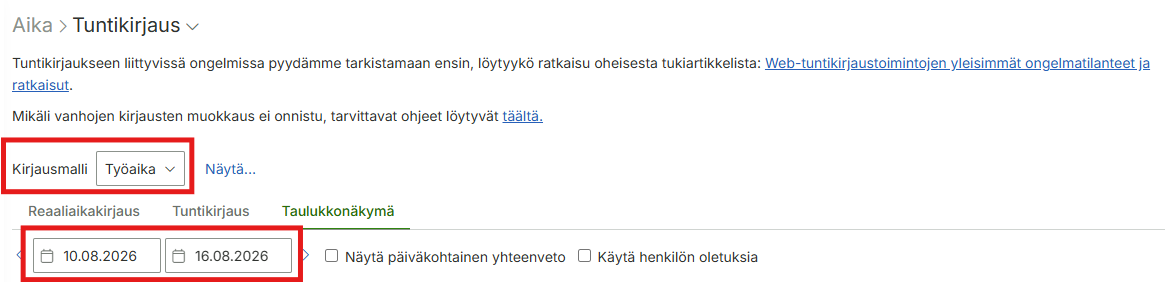
Web-järjestelmässä työaikaa voi kirjata tuntikirjaustoiminnolla. Tuntikirjaus löytyy valikosta Aika > Tuntikirjaus. Tuntikirjausnäkymässä voidaan kirjata tapahtumia itselle tai käyttöoikeuksien salliessa myös muille henkilöille. Kirjattavat tiedot määritetään kirjausmallilla.

Lisää henkilöille käyttäjätunnukset (Hallinta > Käyttäjäoikeudet) ja lähetä ne sähköpostilla, jonka jälkeen henkilöstö voi kirjautua web-käyttöliittymään ja kirjata tunnit Tuntikirjauksella.

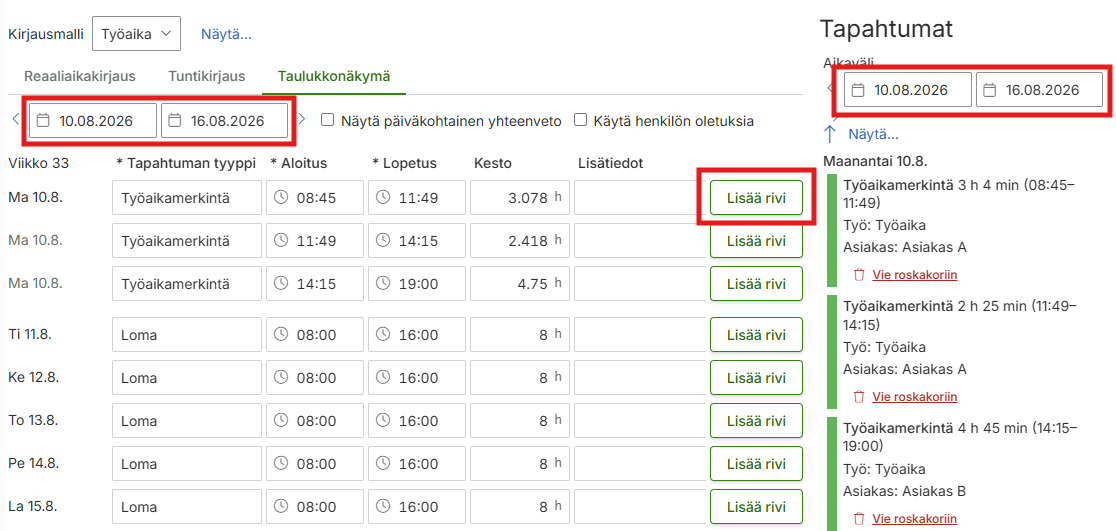
Tuntikirjauksessa on käytettävissä kolme eri vaihtoehtoa: Reaaliaikakirjaus, Tuntikirjaus ja Taulukkonäkymä. Käytettävä vaihtoehto määräytyy kirjausmallin perusteella.

Organisaatiolla voi olla käytössä useita eri kirjausmalleja, ja niitä voidaan vaihtaa tarpeen mukaan. Yleisimmät kirjausmallit ovat Työaika ja Poissaolot.

Reaaliaikakirjaus:

Tuntikirjaus:

Taulukkonäkymä:

Kirjaaminen reaaliaikakirjauksella

  1. Valitse henkilö ja kirjausmalli
  2. Valitse tapahtuman tyyppi sekä valittavissa olevat seurantatasot (työ, asiakas, kohde, jne.)
  3. Aloita kirjaus klikkaamalla Aloita-nappia.
  4. Kirjaus päättyy klikkaamalla Lopeta-nappia.

Kirjaaminen tuntikirjauksella

  1. Valitse henkilö ja kirjausmalli
  2. Valitse tapahtuman tyyppi, aloitus- ja lopetusaika sekä valittavissa olevat seurantatasot (työ, asiakas, kohde jne.)
  3. Tallenna kirjaus lopuksi klikkaamalla Tallenna-nappia.

Kirjaaminen taulukkonäkymässä

  1. Valitse henkilö ja kirjausmalli
  2. Valitse tapahtuman tyyppi, aloitus- ja lopetusaika sekä valittavissa olevat seurantatasot (työ, asiakas, kohde jne.)
  3. Tallenna kirjaus lopuksi klikkaamalla Tallenna-nappia.


Hyväksyminen / hylkääminen taulukkonäkymässä

  1. Valitse hyväksyttävät tai hylättävät tapahtumat Tallennetuista tapahtumista
  2. Klikkaa taulukon oikeasta reunasta Hyväksy tai Hylkää
  3. Valitse millä tasolla rivit hyväksytään
  4. Tallennetuille tapahtumille tulee näkyviin hyväksynnästä ilmoittava hyväksyntä + taso.

Palkkarivien lisäys

Tapahtumille on mahdollista lisätä myös palkkarivejä, jos kirjausmallilla tämä on sallittu asetuksella Näytä palkkakirjaus > Kyllä. Palkkalajin asetuksiin on myös asetettava tarvittaville palkkalajeille asetus: Käytössä tuntikirjauksessa > Kyllä, jotta palkkalaji näkyy listauksessa.

Laskutusrivien lisäys

Tapahtumille on mahdollista lisätä myös laskutusrivejä, jos kirjausmallilla tämä on sallittu asetuksella Näytä laskutuskirjaus > Kyllä. Tuotteille on myös asetettava asetus: Käytössä laskutuskirjauksessa > Kyllä, jotta tuote näkyy listauksessa. Tuotteet löydät polusta Laskutus > Tuotteet.

Keskituntiansion (KTA:n) manuaalinen lisääminen

Voit asettaa henkilölle keskituntiansion manuaalisesti Hallinta > Henkilöstö sivulla. Siirry KTA -välilehdelle ja lisää uusi rivi. Välilehti näkyy vain, jos organisaatiolle on asetettu Keskituntiansiot -moduuli käyttöön.

Valitse Tyyppi:

  • Jaksottainen → käytetään vain määritellylle laskentajaksolle.
  • Vuosittain → käytetään koko vuoden ajan.

Määritä päivämäärät:

  • Voimassaolo alkaa ja Voimassaolo päättyy → aikaväli, jolloin arvo on käytössä.
  • Laskentajakso alkoi ja Laskentajakso päättyi → laskennan viitejakso.

Syötä haluamasi Keskituntiansio euroina (esim. 15,75).

Anna Keskimääräinen työpäivän pituus:

  • Työssäolopäivinä → työpäivän keskimääräinen pituus todellisina työpäivinä.
  • Kalenterin mukaisina työpäivinä → työpäivän keskimääräinen pituus myös poissaolopäivät huomioiden.

Tarkista Laskentahetki ja korjaa tarvittaessa.

Paina Tallenna.

Huom! Varmistathan, että keskimääräiset työpäivän pituudet ovat oikein, koska ne vaikuttavat lomapalkan ja muiden laskentojen tulokseen.

Keskituntiansio on mahdollista laskea henkilölle myös automaattisesti bruttopalkkaraportilla.

Projektit

Projektinhallinta-toiminto on tarkoitettu organisaation projektien suunnitteluun, hallintaan sekä projekteihin käytettyjen tuntien seurantaan. Tässä artikkelissa on esitelty projektien keskeiset toiminnot yleisellä tasolla.

Tuotteet ja moduulit

Tämä toiminnallisuus kuuluu seuraaviin tuotteisiin ja vaatii toimiakseen seuraavat moduulit:

TUOTTEETMODUULIT
Työaika+™Projektinhallinta
Alaprojektit
Projektit, Projektit (Hallinta)

Uuden projektin lisääminen

Lisätäksesi uuden projektin paina Lisää -painiketta, jolloin lisäysnäkymä aukeaa.

Anna projektille kaikki tarvittavat tiedot. Voit lisätä projektille esimerkiksi asiakkaan, vastuuhenkilön, suunnitellun aloituksen, suunnitellun valmistumisen, budjetoidut tunnit sekä sopimuksen arvon. Nämä tiedot tukevat projektin tehokasta suunnittelua ja seurantaa. HUOM! Jos projektin tila on lukittu, sille ei voi lisätä tunteja tuntikirjauksella.

Voit myös tuoda projektit järjestelmään klikkaamalla Tiedon tuonti -painiketta. Tuonnissa tulee käyttää ladattavaa mallitiedostoa, jotta tuonti onnistuu.

Projektin vaiheet

Alaprojektit ovat projektin osakokonaisuuksia, jotka voidaan erottaa omiksi tehtäväkokonaisuuksikseen esimerkiksi aikataulun, resurssien tai vastuuhenkilöiden perusteella. Alaprojektien avulla laajempi projekti on helpompi jäsentää ja hallita vaiheittain tai osa-alueittain.

Esimerkki: Rakennusprojekti (esimerkiksi omakotitalon rakentaminen)
Rakennusprojekti voidaan jakaa alaprojekteihin seuraavasti:

  • Suunnittelu: arkkitehtisuunnitelmat, rakennusluvat ja viranomaisasiointi
  • Maanrakennus: pohjatyöt, perustusten teko
  • Runko ja katto: runkorakenteet, vesikaton rakentaminen
  • Sähkö- ja LVI-työt: sähköasennukset, putkityöt ja ilmanvaihto
  • Sisätyöt: seinien ja kattojen pinnoitukset, lattiat, kiintokalusteet
  • Pihan viimeistely: nurmetus, kiveykset, istutukset ja muut ulkotyöt

Lisätäksesi uuden alaprojektin siirry Projektin vaiheet -välilehdelle ja paina Lisää -painiketta.

Lisää kaikki tarvittavat alaprojektit ja anna niille kaikki tarvittavat tiedot. Pakollisia tietoja ovat Nimi, Tila ja Lukittu. Kaikki muut kentät ovat vapaaehtoisia. HUOM! Jos projektin tila on lukittu, sille ei voi lisätä tunteja tuntikirjauksella.

Esimerkkinä kaikki Rakennusprojektille lisätyt projektin vaiheet (alaprojektit).

Voit lisätä alaprojektille kirjattavia töitä Tehtävät -välilehdellä.

Esimerkiksi Suunnittelu -alaprojektille lisättäviä töitä voisi olla Arkkitehtisuunnitelmat ja Rakennusluvat ja viranomaisasiointi.

Lisää kaikille alaprojekteille tarvittavat työt edellä kuvatun mukaisesti. Muista antaa kaikille töille tarvittavat ohjaustiedot niiden omilla välilehdillään.

Huom! Tehtäville lisätyt työt tulevat näkyviin myös Hallinta > Työt -valikkoon, josta niitä voidaan tarvittaessa muokata.

Projektin lisääminen työlle

Olemassa olevalle työlle voi lisätä projektitiedon Hallinta > Työt -sivulla avaamalla työn muokattavaksi, siirtymällä Seurantatasot-välilehdelle ja asettamalla projektitiedon paikoilleen. Tarvittaessa voidaan valita myös projektin vaihe, mutta tämä ei ole pakollista, jos projektille halutaan kirjata esimerkiksi muita seurattavia töitä, joille ei ole erillistä alaprojektia.

Tarkistuspisteet

Projekteille ja alaprojekteille voidaan määritellä tarkistuspisteitä, joille voidaan asettaa määräpäivä (deadline). Tarkistuspisteet auttavat seuraamaan projektin etenemistä ja varmistamaan, että tärkeät vaiheet valmistuvat aikataulussa.

Lisätietoa-välilehdelle voidaan tarvittaessa tallentaa projektia koskevaa lisätietoa.
Tällä välilehdellä voidaan myös määrittää projektin työluokka sekä asettaa Merkinnän tyyppi -oletusarvo, jota käytetään uusia merkintöjä luotaessa.

Työajan kirjaaminen projektille

Varmista ensin, että kirjausmallin asetuksissa kohdassa Näytettävät kentät ja laskentatunnisteet on valittuna myös Projektit, jotta työaikaa voidaan kirjata halutulle projektille. Jos käytät työajan kirjaamiseen Maxtech -mobiilisovellusta ja NFC-tunnisteita tai QR-koodeja, voit lisätä projektitiedon myös suoraan tunnisteelle.

Kun kirjaat projektin eri vaiheille tunteja, näkyvät projektille kirjatut toteutuneet tunnit Projektit -sivulla.

Voit tarkastella myös eri alaprojekteille kirjattuja tunteja avaamalla projektin muokattavaksi ja siirtymällä Projektin vaiheet -välilehdelle.

Tuntien tarkempi erittely raporteilta

Siirry haluamallesi raportille ja suodata raportti halutun projektin ja/tai alaprojektin mukaan, jolloin näkymään muodostuu tarkempi erittely projektille kirjatuista tunneista.

Tapahtumien hallinnointinäkymä (Maxtech Pro)

Tapahtumien hallinnointinäkymää käytetään tapahtumien luomiseen ja muokkaamiseen web-käyttöliittymässä muissa kuin Tuntikirjaus-näkymässä. Hallinnointinäkymä aukeaa tapahtuman muokkauspainikkeesta raporttinäkymissä ja tapahtumaa klikkaamalla Kalenteri-näkymässä sekä uuden tapahtuman lisäyspainikkeista. Tapahtumien hallinnointinäkymä on tarkoitettu esimiestasoiseen työskentelyyn ja siinä voi luoda ja muokata tapahtumia ilman tuntikirjauksessa käytössä olevia rajoitteita.

Hallinnointinäkymän tärkeimmät asetukset

Yleiset-välilehti

KENTTÄTARKOITUS
Tapahtumaan liittyvät aikatapahtumatKentässä näytetään toteutuneen tapahtuman taustalla oleva suunniteltu tapahtuma (jos toteuma on kirjattu olemassa olevaan suunniteltuun tapahtumaan) sekä toistuvan tapahtuman äitivuoro, jonka perusteella yksittäiset toistot luodaan.
Tapahtuman tila– Valmistelu: Työvuorosuunnittelun valmistelussa käytetty tila, jossa olevat tapahtumat eivät näy työntekijöiden näkymissä.
– Pyydetty: Voidaan käyttää esimerkiksi toivottujen vapaapäivien merkitsemiseen.
– Suunniteltu: Suunniteltu vuoro, joka näkyy työntekijälle työvuorolistalla (näkyvyyttä voi rajoittaa Käyttäjäprofiilin asetuksilla).
– Toteutunut: Tuntikirjauksella kirjattu tapahtuma.

Tilalle voidaan asettaa oletus järjestelmän asetuksissa (-kuvake järjestelmän oikeassa yläreunassa) Kalenteri-kohdan alla.
Aikatapahtuman tyyppiAikatapahtuman tyyppi määrittää muun muassa lasketaanko kirjaus työajaksi, voiko siitä muodostua ylitöitä ja huomioidaanko sitä työaikaliukuman laskennassa.
Tauko
Tauon pituus vähennetään laskennassa kirjauksen kokonaiskestosta.
Vuoron voi suorittaa milloin vain kyseisenä päivänäTällä asetuksella määritetään, voiko työntekijä tehdä vuoron vain sille määriteltyjen aloitus- ja lopetusaikojen välillä vai milloin vain kyseisen päivän aikana.
Työntekijä voi ottaa vuoron itselleenAsetuksella määritetään voiko työntekijä ottaa vuoron itselleen. Asetusta voidaan muuttaa, jos seuraavat ehdot toteutuvat
– Tapahtuma ei ole lukittu
– Tapahtumalle ei ole asetettu henkilöä
– Tapahtuman tila on ”suunniteltu” tai ”valmistelu

Seurantatasot-välilehti

Seurantatasoilla voidaan määrittää tarkemmin esimerkiksi mille asiakkaalle ja missä kohteessa työ tehdään. Nämä tiedot tulevat tapahtumalle tyypillisesti työn tiedoista ja/tai valitaan käsin kirjausta tehdessä. Työvuorosuunnittelussa tiedot voidaan tarvittaessa myös asettaa suunnitelluille vuoroille vuorokohtaisesti.

Toistot-välilehti

Toistot-välilehdellä voi asettaa tapahtuman toistumaan automaattisesti halutuin aikavälein. Järjestelmä luo toistot automaattisesti asetusten mukaisesti. Tämä on kätevää esimerkiksi työntekijäkohtaisesti sovitun toistuvan vapaapäivän tapauksessa.

Ohjaustiedot-välilehti

Ohjaustiedoilla voidaan hallita järjestelmässä millä tavoin työaikamerkinnät tulkitaan ja millä parameterillä palkka-aineisto muodostetaan. Tapahtumien ohjaustiedot järjestelmässä sivulla löytyy kaikkien ohjaustietojen kategoriat sekä kuvaukset.

Historia-välilehti

Historia-välilehdellä näkyvät tapahtumaan tehdyt muutokset sekä muutosten tekoajat ja tekijät. Välilehti näkyy vain, jos tapahtumaa on muokattu sen luomisen jälkeen.

Lisätietoa-välilehti

KENTTÄTARKOITUS
KirjaustapaKertoo, millä tavalla tapahtuma on alun perin muodostunut.
KirjausmalliTapahtuman kirjauksessa käytetty kirjausmalli määrittää, mitä tietoja tapahtumalle voi ja mitä täytyy syöttää tuntikirjausnäkymissä.
Työvuoron ohjeTyövuoroon liittyvä ohje, joka näytetään työntekijälle työvuorolistalla.
Työvuorosuunnittelun muistiinpanotMuistiinpanot työvuorosuunnittelijalle. Tätä ei näytetä työntekijälle.
LisätiedotTapahtuman vapaamuotoiset lisätiedot, joilla voidaan esimerkiksi kuvata tehtyä työtä tarkemmin. Tämä on raportoitavissa ja tarvittaessa vietävissä tiedostovientinä Tapahtumalista– ja Tuntiraportti-näkymissä. Jos työvuorosuunnittelu on käytössä, tieto näkyy työntekijälle työvuorolistalla.
Ulkoinen lisätietoEsimerkiksi asiakkaalle tiedoksi tarkoitettu lisätieto. Tämä on raportoitavissa ja tarvittaessa vietävissä tiedostovientinä Tapahtumalista– ja Tuntiraportti-näkymissä.
Sisäinen viiteTunniste esimerkiki omaa kirjanpitoa varten. Tämä on raportoitavissa ja tarvittaessa vietävissä tiedostovientinä Tuntiraportti-näkymässä.
Ulkoinen viiteTunniste esimerkiki asiakkaan kirjanpitoa varten. Tämä on raportoitavissa ja tarvittaessa vietävissä tiedostovientinä Tuntiraportti-näkymässä.

Kommentit-välilehti

Kommenttitoiminnon käyttö (kommenttien kirjoittaminen ja lukeminen) vaatii moduulin Kommentointitoiminto.

Kommentit-välilehdellä tapahtumille voi lisätä vapaamuotoisia kommentteja. Kommentteja voi myös ketjuttaa vastaamalla aiempaan kommenttiin. Kommentit näkyvät kaikille käyttäjille, joilla on yllä mainittu moduuli käytössä (edellyttäen, että kommentoitu tapahtuma näkyy).

Kommentin jättäjä voi muokata ja poistaa omia kommentteja. Pääkäyttäjä, jolla on kommentointioikeus, voi poistaa myös muiden käyttäjien kirjoittamia kommentteja.