TES-tulkinta, lisäpalkkarivit ja palkka-aineistot™
Miksi seurantataso ei siirtynyt palkka-aineistossa?
Jos esimerkiksi kustannuspaikka ei siirry palkka-aineistossa, tarkista seuraavat asiat:
Tarkista seurantatason numerointi Varmista, että kustannuspaikan numero on oikein ja vastaa vastaanottavan järjestelmän numerointia.
Tarkista, että seurantataso on liitetty tapahtumaan Varmista, että kustannuspaikka tai muu seurantataso on määritetty kyseiselle palkkatapahtumalle.
Tarkista palkka-aineiston vienti Varmista, että käytössä oleva palkka-aineiston vienti tukee kyseisen seurantatason siirtämistä.
Jos kaikki nämä ovat kunnossa, mutta seurantataso ei edelleenkään siirry palkka-aineistossa, ota yhteyttä Maxtechin tukeen tuki@maxtech.fi tai soittamalla 010 229 6200 (arkisin klo 8–16).
Palkka-aineiston siirto Populukseen epäonnistui – mitä teen?
Jos Populus-siirrossa tulee virheilmoitus tai siirtotiedostoa ei näytä muodostuneen, tarkista ensin, onko siirto kuitenkin onnistunut.
Tarkista ennen uusintasiirtoa
Tarkista siirtotiedostoloki Siirry kohtaan Seuranta ja loki > Siirtotiedostoloki ja tarkista, löytyykö kyseinen vienti.
Tarkista tapahtumien siirtotiedot Tarkista, näkyykö tapahtumilla siirtokuvake tai tapahtumahistoriassa siirtotietoja.
Varmista tarvittaessa palkanlaskennasta, ettei aineisto ole jo tullut Populukseen.
Jos siirtotiedostolokissa ei ole vientiä eikä tapahtumilla näy siirtotietoja, siirtotiedostoa ei todennäköisesti ole muodostunut. Tällöin siirtoa voidaan kokeilla uudelleen.
Kokeile siirtoa uudelleen
Ennen uutta siirtoa:
Palauta Bruttopalkkaraportilla oletussuodattimet.
Valitse uudelleen oikea palkkajakso ja tarvittavat suodatukset.
Hae tapahtumat uudelleen.
Tarkista, että raportilla näkyvät oikeat siirrettävät tapahtumat.
Kokeile siirtoa uudelleen.
Raportille voi jäädä taustalle suodatus, jolloin näkyviin jää esimerkiksi vain sellaisia rivejä, joita ei siirretä. Tällöin siirtotiedostoa ei muodostu, vaikka siirron yhteydessä ei näkyisi varsinaista virheilmoitusta.
Huomio: Jos siirtotiedostolokissa tai tapahtumien tiedoissa näkyy merkintä siirrosta, älä tee uusintasiirtoa ennen kuin siirron onnistuminen on varmistettu. Näin vältetään mahdollinen tuplasiirto.
Jos siirto epäonnistuu uudelleen
Jos siirto epäonnistuu uudelleen tai et pysty varmistamaan, onko ensimmäinen siirto onnistunut, ota yhteyttä Maxtechin tukeen tuki@maxtech.fi tai soittamalla 010 229 6200 (arkisin klo 8–16).
Ilmoita tukipyynnössä mahdollisuuksien mukaan:
palkkajakso
siirron ajankohta
tarkka virheilmoitus
kuvakaappaus tilanteesta
Miksi uudelle työntekijälle määräytyy väärä työehtosopimus (TES)?
Työntekijälle määräytyvä TES määräytyy ensisijaisesti työntekijälle valitun työaikamallin perusteella. Tarkista seuraavat asetukset:
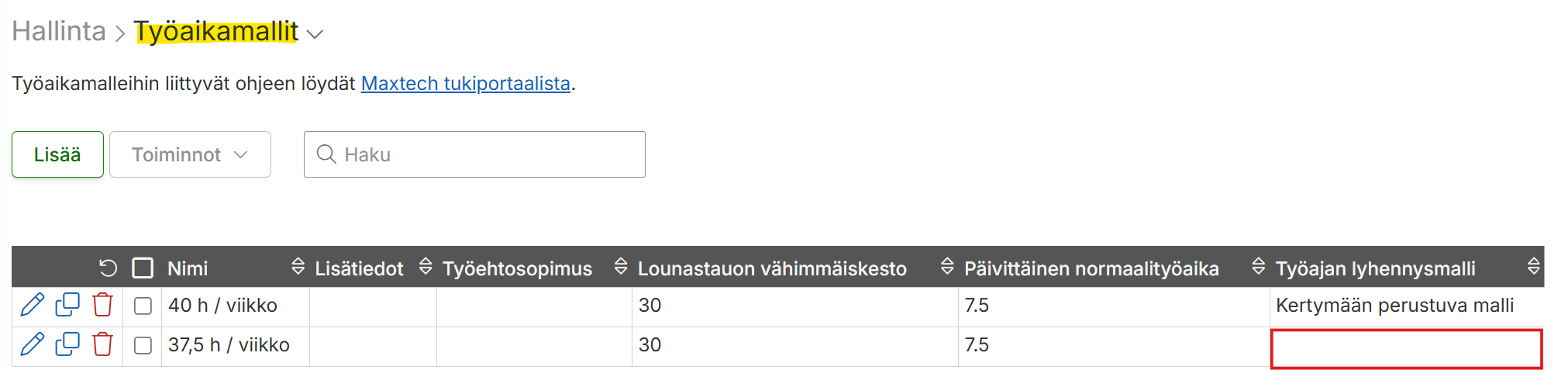
Työaikamalli > Varmista, että työntekijälle on valittu oikea työaikamalli.
Työaikamallin TES > Tarkista, mikä työehtosopimus työaikamallille on määritetty.
Työsopimuksen TES > Tarkista, että työntekijän työsopimukselle on määritetty oikea TES.
Jos TES on edelleen väärä
Joissain tapauksissa TES -valinta määräytyy järjestelmään määritetyn oletusarvon perusteella. Tällöin oletusarvo tulee tarkistaa ja tarvittaessa muuttaa ylläpidon kautta.
Huomioi myös, että työaikamallin muutokset voivat vaikuttaa useamman työntekijän TES -valintoihin, joten muutoksia kannattaa tehdä harkiten.Työaikamallin ja työehtosopimuksen asetukset voivat vaikuttaa automaattisesti palkkaan lisättävien lisien syntymiseen sekä muuhun työajan laskentaan. Varmista aina, että asetukset vastaavat yrityksenne käytäntöjä ja sovellettavaa työehtosopimusta.
Jos oikeaa TES -vaihtoehtoa ei edelleenkään saa valittua tai ongelma jatkuu, voit olla yhteydessä Maxtechin käyttötukeen tuki@maxtech.fi p. 010 229 6200.
Miksi osa palkkariveistä ei siirry aineistoon tai palkanlaskentaan Maxtechissä?
Osa palkkariveistä, kuten ylityöt, lisät tai päivärahat, voi jäädä pois aineistosta tai palkanlaskennasta, vaikka Maxtechissä rivi näyttää käsitellyltä.
Tarkista nämä
Tarkista, että kaikki halutut palkkarivit ovat mukana raportilla ja valittuna vientiin. Tee aina uusi haku ennen vientiä ja suorita jälkilaskenta, jos tapahtumia on muokattu viimeisimmän tarkistuksen jälkeen.
Tarkista puuttuvan rivin palkkalaji ja varmista, että palkkalajin määritykset ovat oikein. Tarkista myös, ettei rivin määrä tai arvo ole 0. Erityisesti yö- ja iltalisät, ylityöt sekä päivärahat kannattaa tarkistaa.
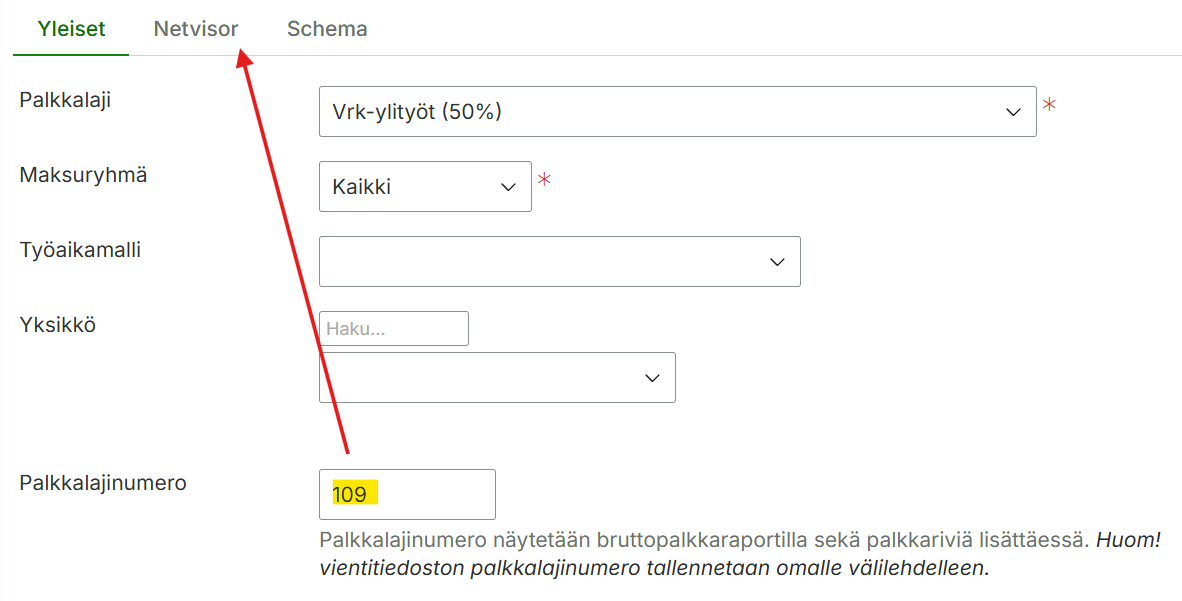
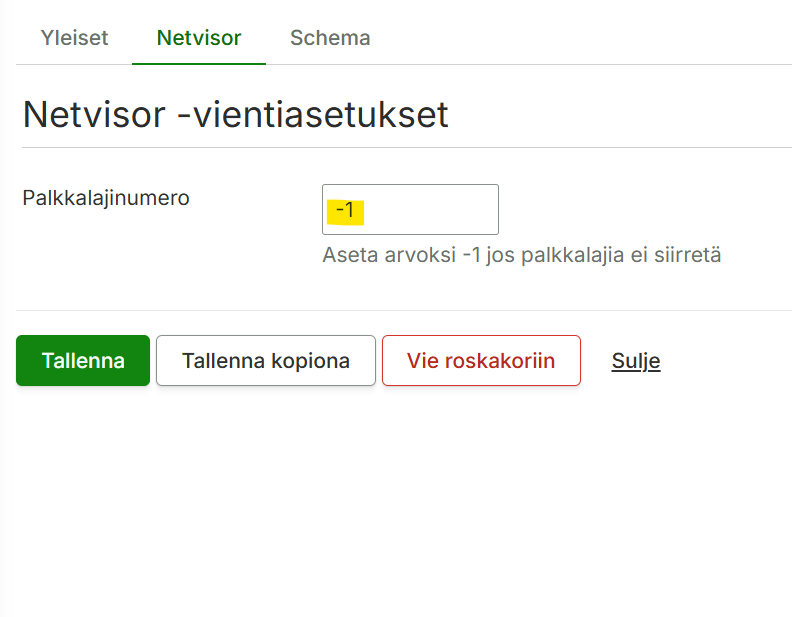
Tarkista myös, että palkkalajinumero on määritetty palkkalajille ja että se on oikein myös vientiasetuksissa. Palkkalajinumero voi olla määritetty palkkalajille oikein, mutta puuttua vientiasetuksista.
Huomio: Jos palkkalajin vientiasetuksissa arvona on -1, kyseinen palkkalaji ei siirry eteenpäin.
Jos kaikki rivit eivät siirry massaviennissä, kokeile viedä puuttuva palkkarivi yksittäin. Tämä voi auttaa tilanteissa, joissa osa riveistä jää massaviennissä siirtymättä.
Varmista ennen uusintavientiä, ettätiedoston nimi ja ajanjakso ovat oikein. Puutteellinen tai tyhjä uusi aineisto voi joissakin tilanteissa korvata aiemman aineiston.
Jos ongelma jatkuu
Jos palkkarivi ei siirry näiden tarkistusten jälkeen, ota yhteyttä Maxtechin käyttötukeen tuki@maxtech.fi tai soittamalla 010 229 6200 (arkisin klo 8–16).
Toimita mukaan:
työntekijä ja päivämäärä
puuttuva palkkalaji
mahdollinen ilmoitus tai virheilmoitus
aineiston muodostamisen ajankohta
Hyvä huomioida
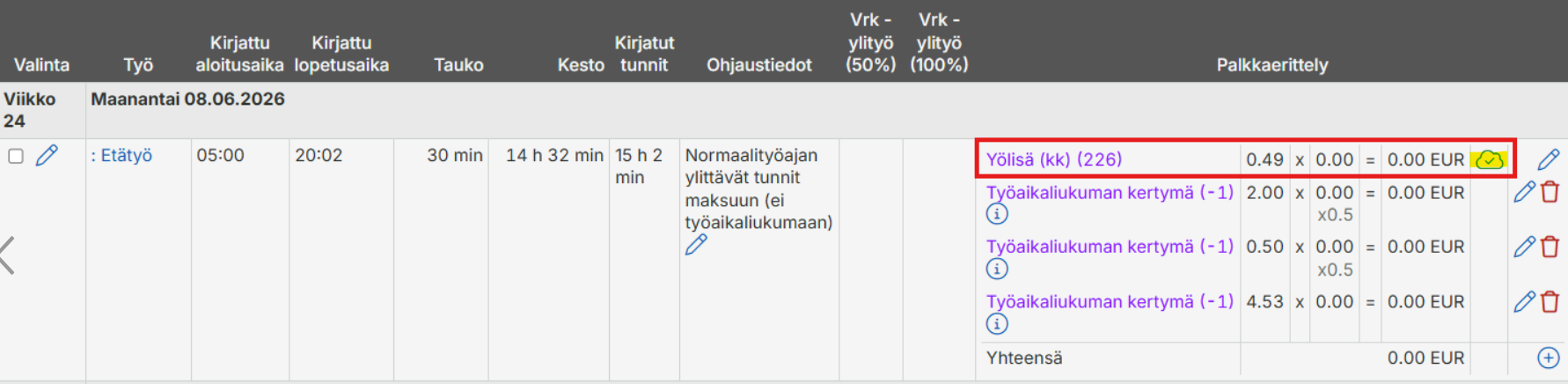
Maxtechin pilven kuva kertoo, että rivi on käsitelty, mutta se ei yksin varmista, että rivi on mukana lopullisessa siirtotiedostossa tai palkanlaskennassa. Puuttuva rivi kannattaa siksi tarkistaa myös muodostetusta aineistosta.
Miten työehtosopimus (TES) määräytyy?
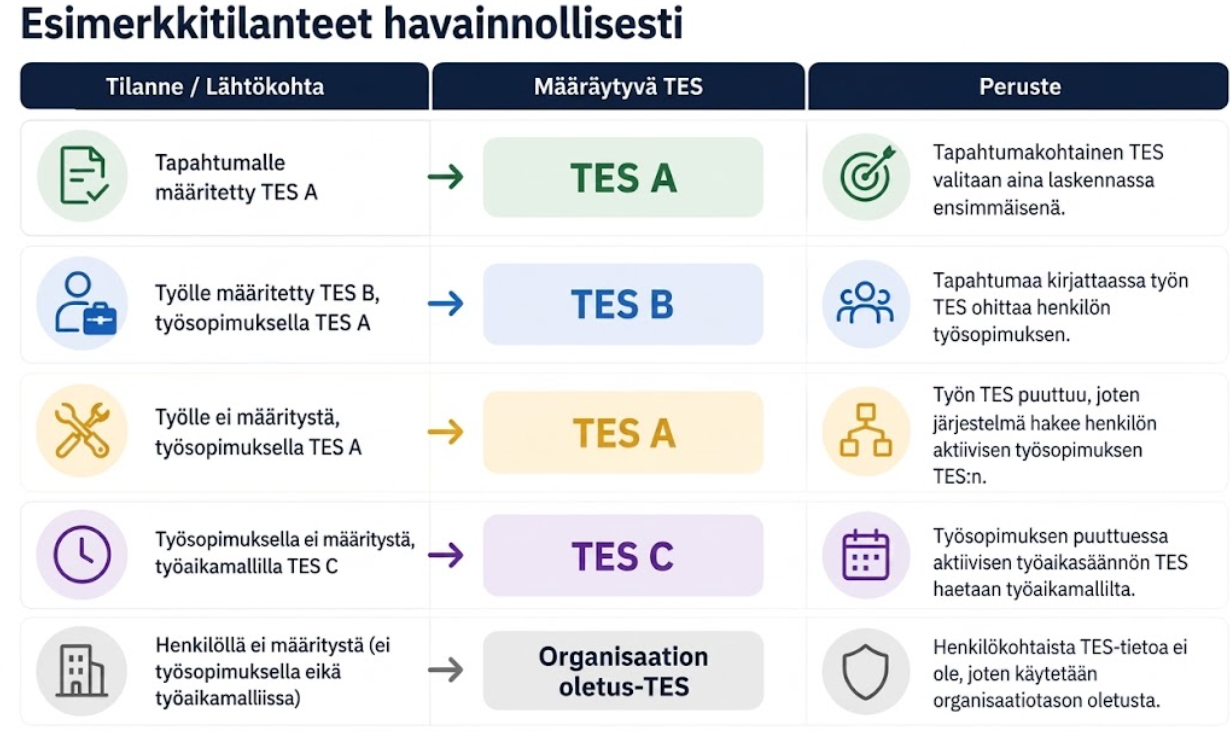
Työehtosopimus eli TES määräytyy järjestelmässä tilanteen mukaan. TES voidaan määrittää useassa eri paikassa, mutta samaa tietoa ei yleensä tarvitse määrittää useaan paikkaan. Järjestelmä käyttää tilanteeseen sopivaa työehtosopimusta ennalta määritetyn järjestyksen mukaisesti.
Kun laskenta kohdistuu tapahtumiin, käytetään tapahtumalle määritettyä työehtosopimusta
Tapahtumia kirjattaessa TES tulee ensisijaisesti työltä, jos sille on määritetty TES. Jos työlle ei ole määritetty työehtosopimusta, käytetään henkilön aktiivisen työaikasäännön mukaista työehtosopimusta.
Muissa tilanteissa TES määräytyy henkilön aktiivisen työaikasäännön mukaisesti. TES haetaan työsopimukselta, jos se on määritetty, ja muussa tapauksessa työaikamallilta.
Jos työehtosopimusta ei löydy henkilöltä, käytetään organisaatiolle määritettyä oletusta.
Huom! Tämä kuvaus vastaa järjestelmän tämänhetkistä toimintaa, ja toimintaperiaatteisiin voi tulla muutoksia.
Jos sinulla herää kysymyksiä työehtosopimuksen määräytymisestä, voit olla yhteydessä Maxtechin käyttötukeen tuki@maxtech.fi p. 010 229 6200.
Miksi iltavuorolisä muodostuu vain toiselle työntekijälle samassa vuorossa?
Vaikka kaksi työntekijää tekisi täsmälleen saman kellonajan mukaisen työvuoron (esim. klo 14.00–22.00), iltavuorolisä ei välttämättä muodostu molemmille.
Iltavuorolisä ei määräydy pelkän toteutuneen kellonajan perusteella. Järjestelmä tarkistaa aina kirjatun työn taakse määritetyt ohjaustiedot sekä työntekijän työehtosopimus- ja työaikamalliasetukset. Mikäli toisen työntekijän asetuksista puuttuu vaadittu ohjaustieto, vuorolisää ei automaattisesti muodostu.
Yleisimmät syyt ja niiden tarkistaminen
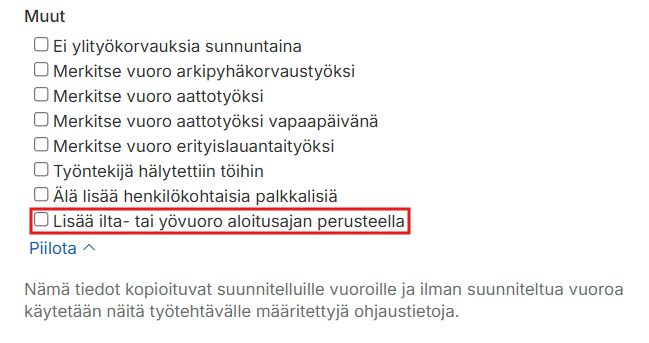
Eri työ ja puuttuva ohjaustieto (Yleisin syy) Lisien laskenta kytketään usein työn ohjaustietoihin. Jos Työntekijä A on kirjannut vuoronsa työlle, jossa on ohjaustieto ”Lisää ilta- tai yövuoro aloitusajan perusteella”, ja Työntekijä B työlle, jolta tämä asetus puuttuu, lisä muodostuu vain Työntekijälle A.
Erot työehtosopimuksessa (TES) tai työaikamallissa Varmista, että molempien työntekijöiden työsopimuksen tiedoissa on määritelty sama TES ja työaikamalli. Poikkeavat henkilötason asetukset voivat estää iltavuorolisän muodostumisen.
Tapahtuman tai työn estävät ohjaustiedot Tarkista, ettei kyseiselle työlle tai yksittäiselle tapahtumalle ole asetettu lisiä estäviä ohjaustietoja (esim. ”Ei lisiä”). Huom: Vältä pelkän kiinteän ”Iltavuorolisä”-ohjaustiedon käyttöä työn takana, sillä se pakottaa lisän kaikkiin vuoroihin kellonajasta riippumatta. Automaation varmistamiseksi tulee käyttää nimenomaan aloitusajan mukaista vuorolisäohjaustietoa.
Näin lisäät puuttuvan ohjaustiedon:
Jos ongelma johtuu työn puuttuvista ohjaustiedoista, voit korjata tilanteen seuraavasti:
Siirry järjestelmässä kohtaan Hallinta > Työt.
Etsi ja avaa sen työn tiedot, jota tehtäessä iltavuorolisää ei muodostunut.
Lisää työn ohjaustietoihin ehto muut osioon Palkka-välilehdellä: ”Lisää ilta- tai yövuoro aloitusajan perusteella”.
Tallenna muutokset.
Huomioi, että tämä muutos ei vaikuta takautuvasti jo järjestelmässä oleviin tapahtumiin.
Bruttopalkkaraportilla yhdeltä viikonpäivältä puuttuu aina yö- tai iltalisä?
Ongelma
Tapahtumalta puuttuu ilta- tai yölisä, vaikka sen ohjaustietoihin ei ole asetettu valintoja ”Ei iltalisiä” tai ”Ei yölisiä”. Ongelma voi koskea kaikkia tapahtumia tai vain tiettyjä päiviä (esim. torstaita).
Ratkaisu / Vastaus
Jos ohjaustiedot eivät estä lisän muodostumista, tarkista nämä seuraavassa järjestyksessä:
Suorita jälkilaskenta: Suorita jälkilaskenta ja tarkista muodostuuko kyseiset lisät sen jälkeen.
Tarkista TES-asetukset: Varmista, että työehtosopimuksen asetukset ovat kunnossa eikä mikään estä lisien muodostumista kyseiselle päivälle tai tapahtumatyypille.
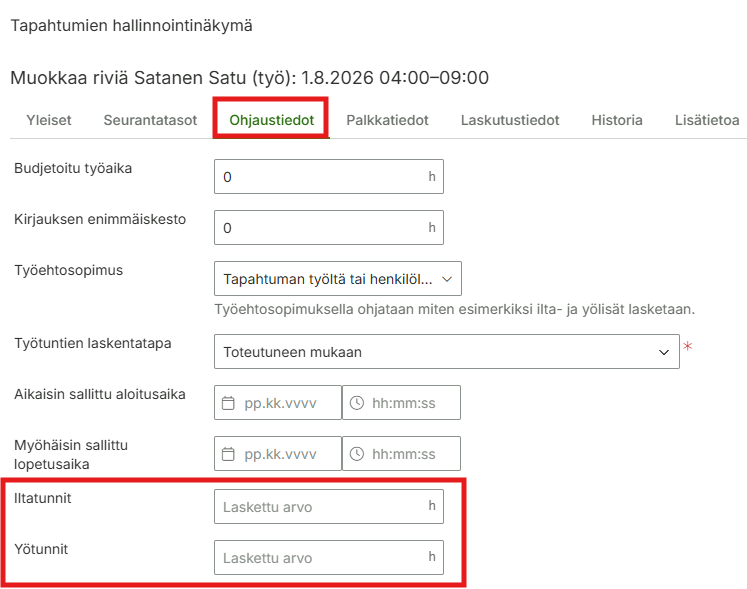
Tarkista tapahtuman Iltatunnit / Yötunnit: Jos organisaatiollanne on käytössä Tapahtumien ilta- ja yötuntien käsinohjaus -moduuli, tapahtumalle on voitu syöttää käsin nollatunnit. Voit tarkistaa tämän seuraavien ohjeiden mukaan.
– Avaa kyseinen tapahtuma muokkaukseen. – Siirry Ohjaustiedot-välilehdelle. – Tarkista kentät Iltatunnit ja Yötunnit. Jos kentässä on manuaalinen merkintä (tai arvo 0), automaattinen lisä ei muodostu.
Huomioi toistuvat tapahtumat:
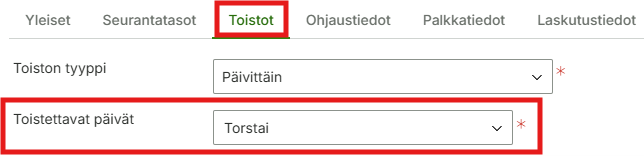
Jos kyseessä on toistuva tapahtuma, tarkista sen omat ohjausasetukset. Toistuvalle tapahtumalle on voitu määrittää arvo, joka estää ilta- tai yölisän muodostumisen.
Esimerkki: Jos toistuva tapahtuma on luotu koskemaan vain torstaita, asetusehto estää lisien muodostumisen ainoastaan torstaisin.
Lisätiedot ja huomioitavaa
Huomioi, että Iltatunnit/Yötunnit-kentät näkyvät ainoastaan silloin, jos organisaatiollanne on käytössä Tapahtumien ilta- ja yötuntien käsinohjaus -moduuli.
Mikäli lisien puuttuminen ei korjaantunut näillä ohjeilla, ota yhteyttä Maxtechin käyttötukeen: tuki@maxtech.fi tai soittamalla 010 229 6200 (arkisin klo 8–16).
Miksi työntekijälle maksettaviksi palkkatunneiksi tulee liian suuri määrä ja normaalityöajan ylittävät tunnit eivät siirry pankkiin?
Ratkaisu / Vastaus
Jos työntekijän maksuun menevät tunnit poikkeavat odotetuista (esim. kaikki normaalityöajan ylittävät tunnit tulevat maksuun, vaikka osa pitäisi siirtyä pankkiin), tarkista ja suorita seuraavat vaiheet.
Tarkista ohjaustiedot
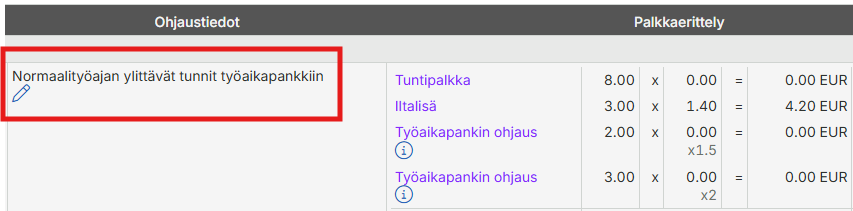
Käy läpi tapahtumat ja tarkista, että tarvittavilla tapahtumilla on ohjaustieto ”Normaalityöajan ylittävät tunnit työaikapankkiin”.
Palkkarivien automaattinen laskenta
Käy läpi maksuun menevät tapahtumat ja tarkasta, että automaattinen palkkarivien laskenta on käytössä. Jos laskenta ei ole käytössä, vaikka pitäisi, bruttopalkkaraportilla näkyy Tila-kentässä ikoni huutomerkillä, joka indikoi automaattisen laskennan olevan pois käytöstä. Saat tarvittaessa laskennan uudelleen käyttöön tämän ohjeen mukaan.
Suorita jälkilaskenta
Edellä mainittujen tarkastusten jälkeen, suorita palkkojen jälkilaskenta, jotta järjestelmä poimii päivitykset oikein palkka-ajoon.
Lisätiedot ja huomioitavaa
Kaikki muutokset palkkalaskentaan vaativat riittävät järjestelmän käyttäjäoikeudet (pääkäyttäjä / HR / palkkahallinto).
Tarkasta palkkarivit ja normaalityöajan ylittävät tunnit ennen lopullista maksatusta.
Tarkasta työntekijän työajan kirjaukset tuplakirjausten tai virheellisten kerrointen varalta.
Mikäli ongelma jatkuu kaikista tarkistuksista huolimatta, ota yhteyttä Maxtechin käyttötukeen: tuki@maxtech.fi tai soittamalla 010 229 6200 (arkisin klo 8–16).
Mitä bruttopalkkaraportin ”Kaikki työssäolopäivät” tarkoittaa?
”Kaikki työssäolopäivät” kertoo niiden kalenteripäivien lukumäärän, joille työntekijälle on kirjattu vähintään yksi työssäolopäiväksi määritelty aikatapahtuma.
Luku ei välttämättä tarkoita pelkästään päiviä, jolloin työntekijä on tosiasiallisesti ollut työssä. Myös esimerkiksi vuosiloma- tai poissaolopäivä voi sisältyä lukuun, jos kyseinen aikatapahtumatyyppi on asetuksissa määritelty työssäolopäiväksi.
Miten ”Kaikki työssäolopäivät” muodostuu?
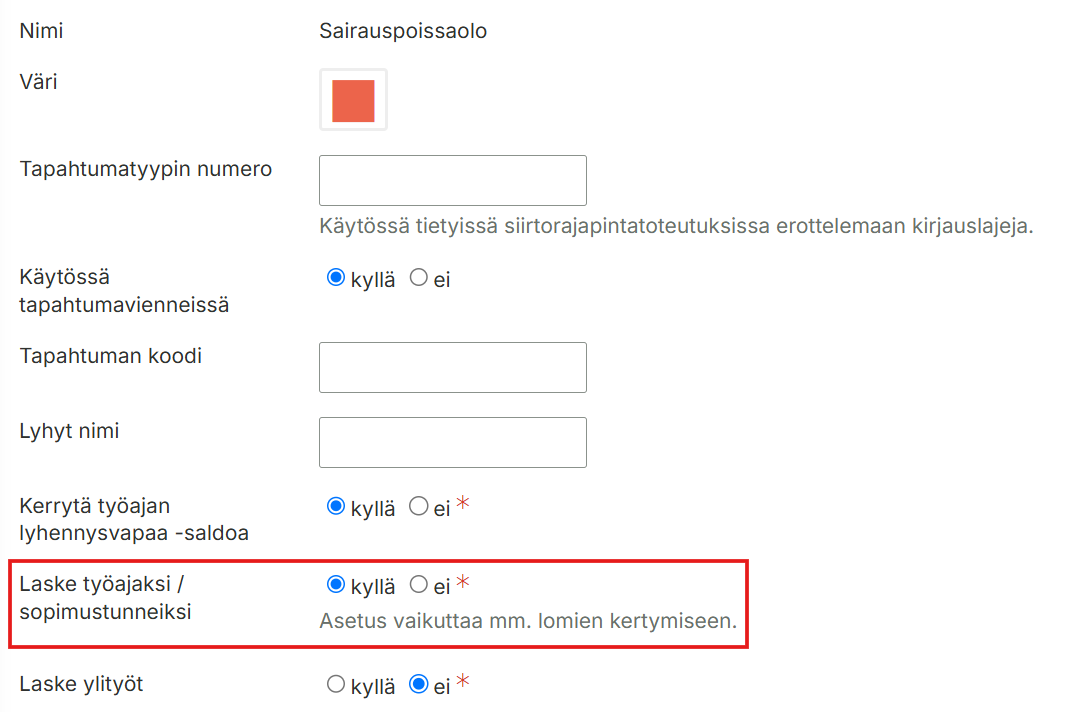
Laskenta perustuu käytettyjen aikatapahtumatyyppien asetuksiin. Kullekin aikatapahtumatyypille määritellään erikseen, lasketaanko se työajaksi / sopimustunneiksi.
Asetukset voi tarkistaa kohdasta Hallinta > Aikatapahtumatyypit
Voiko ”Kaikki työssäolopäivät” -lukua käyttää vuosiloman ansaintapäivien määrän selvittämiseen?
Luku perustuu siihen, mitkä aikatapahtumat on määritelty työssäolopäiviksi. Se voi siten sisältää myös sellaisia loma- tai poissaolopäiviä, jotka eivät vuosilomalain tai organisaation vuosiloman ansaintasääntöjen perusteella ole vuosiloman ansaintaan oikeuttavia päiviä. Näin ollen ”Kaikki työssäolopäivät” -lukua ei tule tulkita suoraan vuosiloman ansaintapäivien lukumääräksi.
Jos raportin lukua halutaan käyttää vuosiloman ansaintapäivien seurannassa, tulee erikseen varmistaa, mitkä aikatapahtumat lasketaan työssäolopäiviksi ja vastaavatko nämä tapahtumat kyseisessä tilanteessa vuosiloman ansaintaan huomioitavia päiviä.
Normaalityöajan ylittävät tunnit maksuun (ei työaikaliukumaan) -ohjaustieto ei muodosta palkkarivejä
Ongelma
Normaalityöajan ylittävien tuntien maksuun ohjaus ei muodosta palkkarivejä odotetusti. Kun tunnit ohjataan järjestelmän asetuksissa maksuun, palkkalaskelmille tai -raporteille ei ilmesty rivejä kyseisistä tunneista.
Ratkaisu ja korjausvaiheet
Ongelma johtuu useimmiten siitä, että tapahtumarivit ovat lukittuina tai jo kokonaan tai osittain siirretty palkka-aineistoon, jolloin järjestelmän jälkilaskenta ei pääse päivittämään tietoja automaattisesti.
Korjaa tilanne käymällä läpi seuraavat vaiheet:
1. Tarkista tapahtumarivien tila
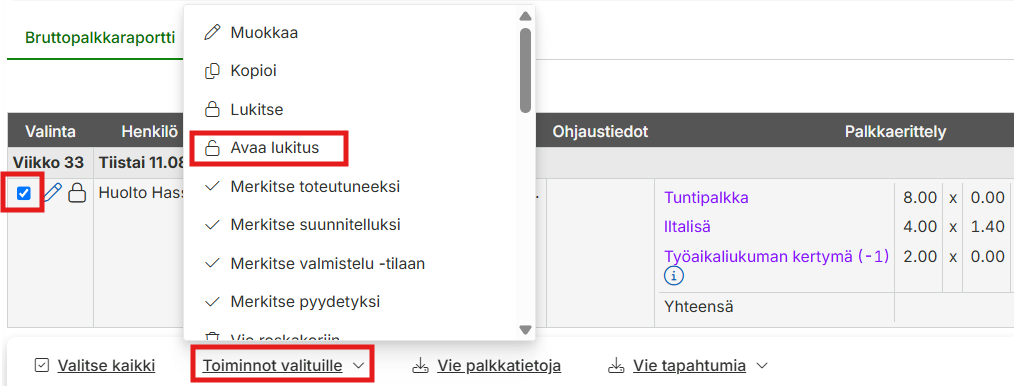
Siirry järjestelmässä bruttopalkkaraportille.
Etsi kyseiset tapahtumat, jotka pitäisi ohjata maksuun.
Varmista, etteivät tapahtumarivit ole lukitussa tilassa.
2. Avaa tapahtumarivien lukitus
Jos rivit ovat lukittuja, avaa niiden lukitus tiedostojen muokkaamista varten käyttämällä järjestelmän ”Avaa lukitus” -toimintoa.
3. Varmista asetukset ja suorita jälkilaskenta
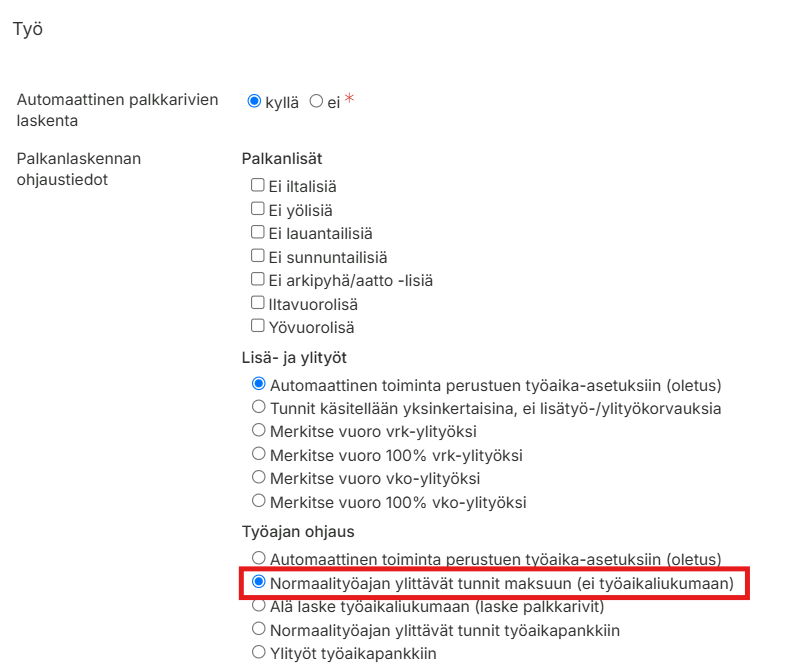
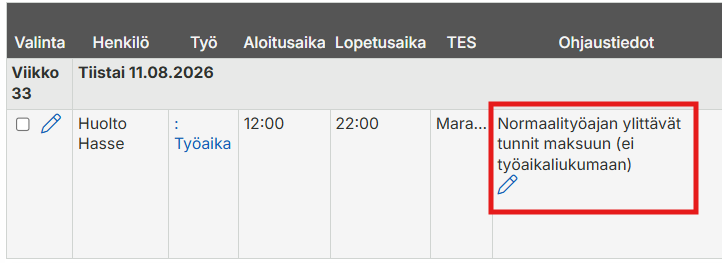
Tarkista ensin, että ohjaustieto ”Normaalityöajan ylittävät tunnit maksuun (ei työaikaliukumaan)” on asetettu kyseiselle työlle tai tapahtumalle.
Kun lukitus on avattu ja asetukset ovat kunnossa, suorita Jälkilaskenta-toiminto. Tämä laskee valittujen rivien palkka- ja lisätiedot uudelleen voimassa olevien sääntöjen mukaisesti.
4. Tarkista muodostuneet palkkarivit
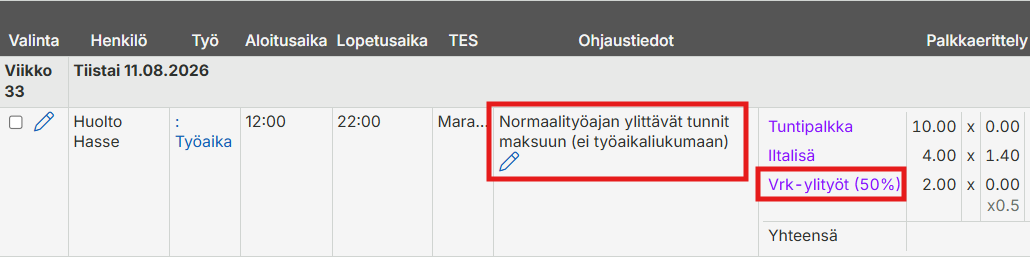
Tarkista jälkilaskennan jälkeen palkkaerittely.
Varmista, että maksuun ohjatut tunnit näkyvät nyt oikein palkkariveinä.
Tärkeää huomioitavaa
Siirretyt aineistot: Jos tapahtumat on jo ehditty siirtää palkka-ajoon tai ulkoiseen palkkajärjestelmään, tehty jälkilaskenta ei enää päivitä lukittuja rivejä. Huomioi, että jälkilaskenta ei toimi, jos yksikään tapahtuman palkkalajeista on jo siirretty.
Asetusten tarkistus: Puuttuva tai virheellinen ohjaustieto estää maksurivien muodostumisen, vaikka jälkilaskenta ajettaisiin uudelleen.
Mikäli tarvitset tukea ohjaustietojen tarkistamiseen, lukitusten avaamiseen, jälkilaskentaan tai palkka-aineiston muodostamiseen, ota yhteyttä Maxtechin käyttötukeen: tuki@maxtech.fi tai soittamalla 010 229 6200 (arkisin klo 8–16).
Miksi järjestelmä lisää iltalisän työajanlyhennykseen?
Jos järjestelmä laskee iltalisän työajanlyhennysvapaan yhteydessä, syynä on yleensä Työajanlyhennysvapaa- aikatapahtumatyypin asetus Laske vuorolisät.
Kun asetus on päällä, järjestelmä laskee työajanlyhennysvapaan yhteydessä iltalisän sekä mahdolliset muut vuorolisät.
Vaihda asetukseksi Ei, jos vuorolisiä ei kuulu laskea työajanlyhennysvapaan yhteydessä.
Tallenna muutokset.
Tämän jälkeen järjestelmä ei laske iltalisää tai muita vuorolisiä työajanlyhennysvapaan yhteydessä.
Huomio jo muodostuneista lisistä
Jos iltalisää on ehtinyt muodostua virheellisesti ennen asetuksen muuttamista, tee kyseisille tapahtumille jälkilaskenta asetuksen korjaamisen jälkeen.
Miksi iltalisä muodostuu tapahtumalle, vaikka sitä ei pitäisi maksaa?
Ongelma
Iltalisä muodostuu automaattisesti tapahtumille (esimerkiksi työvuorolle, työajanlyhennykselle tai muulle merkinnälle), vaikka sen ei tulisi muodostua kyseiselle työlle, työntekijälle tai tapahtumatyypille. Miten iltalisän muodostuminen voidaan estää?
Ratkaisu ja tarkistusvaiheet
Iltalisän muodostuminen perustuu ensisijaisesti työehtosopimuksen (TES) sääntöihin sekä työn tai tapahtuman ohjaustietoihin. Korjaa tilanne käymällä läpi seuraavat tarkistuskohdat:
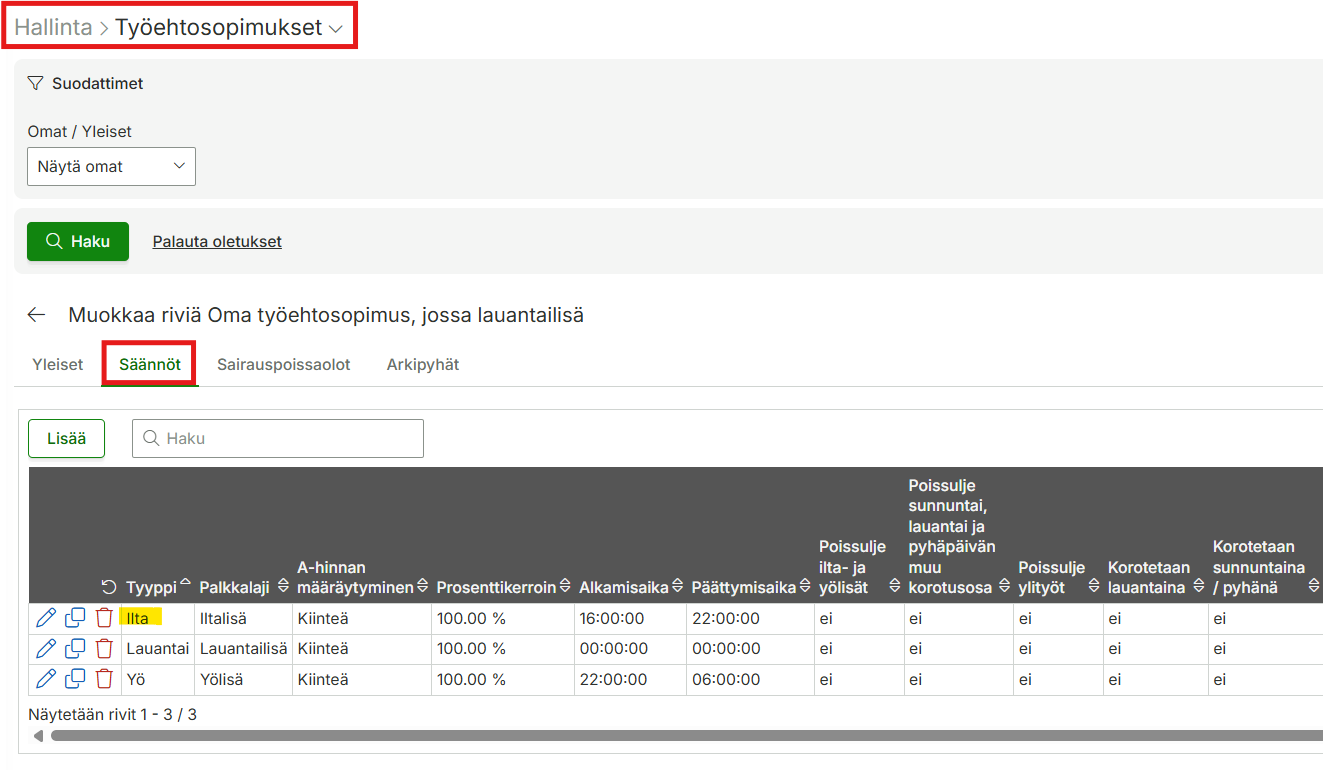
1. Tarkista työehtosopimuksen (TES) säännöt
Siirry järjestelmässä Hallinta > Työajat ja palkat > Työehtosopimukset.
Valitse kyseisen työntekijän tai työn käyttämä TES.
Jos iltalisää ei kuulu maksaa kenellekään kyseisen TES:n käyttäjälle: Poista iltalisäsääntö kokonaan. Huomioi, että voit poistaa iltalisäsäännön vain, jos organisaatiollanne on käytössä oma, muokattava TES-profiili. Yleisiä työehtosopimuksia tai niiden sääntöjä ei voi muokata.
Jos iltalisä jätetään pois vain osalta työntekijöistä: Luokaa TES:stä kopio ilman iltalisäsääntöä (luokaa siis oma, muokattava TES-profiili) ja liittäkää se halutuille henkilöille (esim. hallinto).
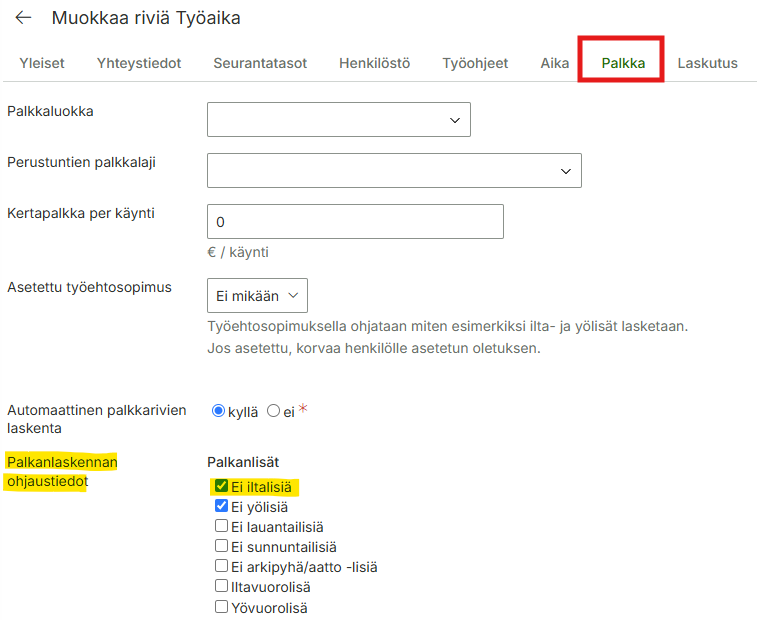
2. Tarkista työn ohjaustiedot
Siirry osoitteeseen: Hallinta > Työt > Valitse työ > Palkka-välilehti.
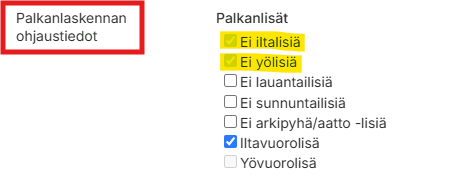
Tarkista, että työlle on asetettu ehto ”Ei iltalisää” (tai vastaava ohjaustieto).
3. Tarkista tapahtumalle valittu työ
Kaikilla niillä tapahtumilla, joille lisiä ei tule muodostua, on oltava valittuna työ, jonka ohjaustiedot kieltävät iltalisän.
Jos kyseessä on suunniteltu työvuoro, varmista, että vuorolle on määritelty oikea työ – tällöin ohjaustiedot periytyvät automaattisesti toteutuneelle tapahtumalle.
4. Korjaa muodostuneet lisät tarvittaessa
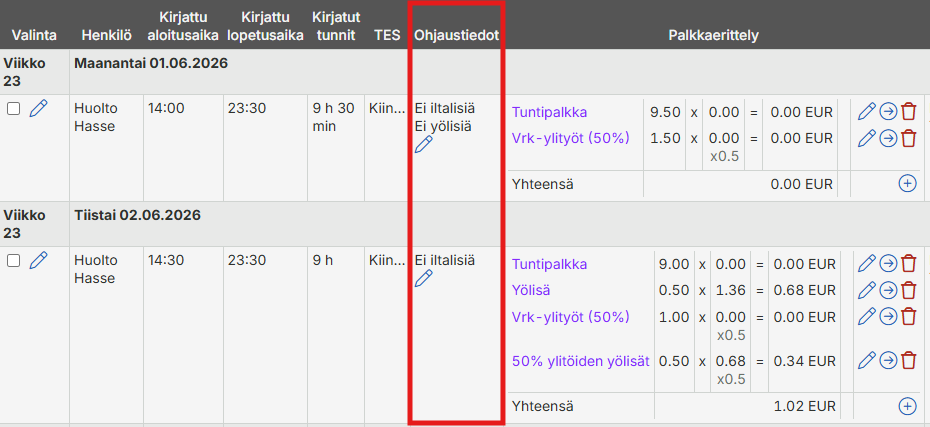
Mikäli iltalisää on jo ehtinyt jostain syystä muodostua menneille tapahtumille, voit poistaa ylimääräiset iltalisärivit lisäämällä manuaalisesti tapahtumille ohjaustiedon ”Ei iltalisiä”, klikkaamalla kynän kuvaa Ohjaustiedot-sarakkeen kohdalla.
Tärkeää huomioitavaa
TES-muutosten laajuus: Työehtosopimukseen tehdyt muutokset vaikuttavat kaikkiin kyseisen TES:n piirissä oleviin henkilöihin. Luo tarvittaessa oma erillinen TES-profiili henkilöstöryhmille, joilla on poikkeavat lisämääräykset.
Työn määrittelyn tärkeys: Jos tapahtumalle ei ole valittu työtä tai sen ohjaustietoja ei ole määritelty, järjestelmä laskee lisät oletuksena TES-säännöstön mukaan.
Ohjaustietojen periytyminen: Varmista aina, että työ- ja tapahtuma-asetukset ovat ajan tasalla, jotta ohjaustiedot periytyvät oikein vuorosuunnittelusta toteutuneille tunneille.
Jos iltalisä jostain syystä edelleen tulee tapahtumalle tai tarvitset apua TES-sääntöjen muokkaamisessa, ota yhteyttä Maxtechin käyttötukeen: tuki@maxtech.fi tai soittamalla 010 229 6200 (arkisin klo 8–16).
Miten saan lisäpalkkarivin muodostumaan automaattisesti Kuittaus-tyyppisessä aikatapahtumassa?
Voit määrittää lisäpalkkarivin muodostumaan automaattisesti kuittaus-tyyppisen aikatapahtuman yhteydessä kiinnittämällä sen suoraan oikeaan työtehtävään.
Seuraa näitä kolmea vaihetta ottaaksesi ominaisuuden käyttöön:
1. Varmista aikatapahtumatyypin asetukset
Tarkista ensimmäisenä, että käyttämäsi aikatapahtumatyyppi on aktiivinen ja määritelty oikein.
Varmista, että valitsemasi aikatapahtumatyypin asetuksiin on määritelty kohta Laske palkkatiedot = Kyllä.
Varmista, että valitsemasi aikatapahtumatyypin asetuksissa on kohta: On kuittaus = Kyllä. Huom! Kuittaus-tyyppisille tapahtumille tallennetaan vain yksi aikaleima (ei erillistä loppuaikaa). Jos tarvitaan myös loppuaika, niin jätä tämä kohta valitsematta.
Seuraavaksi lisäpalkkarivi kiinnitetään siihen työhön, jota olet kirjaamassa.
Siirry valikkoon: Hallinta > Työt.
Lisää järjestelmään uusi työ aikatapahtumatyypiltään Kuittaus ja työn tyypiltään Työtehtävä
Siirry Palkka-välilehdelle ja lisää haluttu lisäpalkkarivi (määritä esimerkiksi oikea palkkalaji, a-hinta tai prosentti).
Näillä asetuksilla lisäpalkkarivi muodostuu jatkossa automaattisesti aina, kun kyseistä työtä kirjataan.
3. Testaa toiminta
Varmista lopuksi, että määritykset toimivat käytännössä.
Luo järjestelmään testikirjaus äsken muokkaamallesi työlle.
Avaa bruttopalkkaraportti ja tarkista, että lisäpalkkarivi on muodostunut kirjaukselle onnistuneesti.
Ongelmanratkaisu: Mitä tehdä, jos lisäpalkkariviä ei muodostu?
Jos automaattista lisäpalkkariviä ei näy raportilla testin jälkeen, tarkista seuraavat asiat:
Oikea työ: Varmista, että teit testikirjauksen juuri sille työlle, johon lisäpalkkarivi määritettiin, ja että muistit tallentaa asetukset.
Palkkarivien laskenta: Tarkista testitapahtuman tiedoista, ettei automaattinen palkkarivien laskenta ole vahingossa kytkettynä pois päältä.
Ongelmatilanteissa voit olla yhteydessä Maxtechin käyttötukeen tuki@maxtech.fi tai soittamalla 010 229 6200 (arkisin klo 8–16)
Miksi aikatapahtumatyyppi ei siirry Netvisoriin tai näy siellä oikein?
Jos aikatapahtumatyyppi (kuten pekkanen) on kirjattu Maxtechiin, mutta tieto ei siirry Netvisoriin tai se näkyy palkka-aineistossa virheellisesti, tarkista seuraavat asetukset järjestelmästä:
Varmista, että aikatapahtumatyypille on määritetty oikea palkkalaji ja että sille on asetettu oikea palkkalajinumero.
Palkkalajinumeron on oltava täsmälleen sama ja vastattava Netvisorin vastaavaa palkkalajinumeroa. Jos palkkalaji puuttuu tapahtumilta kokonaan, tapahtuma ei siirry Netvisoriin.
Jos kyseessä on esimerkiksi työajan lyhennysvapaa (pekkanen), tarkista, että työntekijän työsopimuksella ja työaikamallilla on oikeat määritykset:
Siirry kohtaan Hallinta > Henkilöstö > Muokkaa henkilöä > Työsopimukset
Tarkista, että työntekijän työsopimuksella on valittuna oikea työaikamalli, jossa puolestaan on määritelty oikea Työajan lyhennysmalli.
Varmista, että työaikamallille on asetettu oikea työajan lyhennysmalli.
Kun olet tarkistanut asetukset ja tehnyt niihin tarvittaessa korjaukset, testaa integraation toiminta:
Kirjaa järjestelmään testitapahtuma kyseisellä aikatapahtumatyypillä.
Muodosta palkka-aineisto tarvittaessa uudelleen.
Tarkista, näkyykö tapahtuma Netvisorissa odotetusti.
Huom! Palkkalaji- tai integraatioasetusten muutokset eivät korjaa jo aiemmin siirrettyjä tapahtumia.
Tarvitsetko apua? Mikäli ongelma jatkuu tarkistusten jälkeen, ota yhteyttä Maxtechin tukeen. Liitä tukipyyntöön mahdollisimman paljon lisätietoa, kuten:
Selkeä esimerkkitapahtuma (pvm ja työntekijä)
Tieto siitä, mitä palkkalajia tapahtumalta tulisi muodostua.
Miksi jaksoylityö 50% ja 100% tunnit näkyvät väärin palkkakertymässä?
Mistä virheellinen kertymä johtuu?
Virheellinen kertymä johtuu useimmiten päällekkäisistä työaikakirjauksista tai siitä, ettei peräkkäisiä työaikamerkintöjä ole kirjattu jatkumona ilman taukoja. Järjestelmän automaattinen jaksoylityölaskenta vaatii toteutuakseen puhtaan aikajanan; päällekkäisyydet sekoittavat laskentalogiikan, jolloin tunnit eivät kohdistu oikein.
Neljän kohdan tarkistuslista
Jos ylityötunnit kertyvät väärin vain yhdelle tai muutamalle henkilölle, käy läpi seuraavat kohdat järjestelmässä:
1. Tasoittumisjaksot ja jaksomallit
Varmista, että työntekijälle on asetettu taustalle oikea laskentajakso.
Tarkista polusta: Hallinta > Työaika ja palkat > Tasoittumisjaksot.
Mitä tarkistetaan: Varmista, että henkilölle on luotu ja valittu voimassa oleva tasoittumisjakso. Tarkista myös, että jaksolle määritetyt jaksoylityöraja-arvot (50 % ja 100 %) ovat oikein.
2. Työaikamallin asetukset ja kytkennät
Varmista, että käytössä olevaan työaikamalliin on liitetty oikeat taustatiedot.
Tarkista polusta: Hallinta > Työaika ja palkat > Työaikamallit.
Mitä tarkistetaan: Valitse kyseinen työaikamalli ja tarkista, onko sille määritelty oikea tasoittumisjakso, jotta laskenta kohdistuu oikein.
3. Aikatapahtumatyypit ja vuorojen ohjaustiedot
Mitä tarkistetaan: Varmista, että työntekijän käyttämillä aikatapahtumatyypeillä (esim. Työaikamerkintä) on määritetty oikeat asetukset, kuten Laske työajaksi, Laske ylityöt ja Laske ylityötuntikertymään (Hallinta > Aikatapahtumatyypit).
Huomioi myös: Tarkista, ettei työntekijän työvuoroille ole asetettu sellaisia erillisiä ohjaustietoja, jotka estävät tai muuttavat normaalia jaksoylityön laskentaa (esim. vuoron pakottaminen viikkoylityöksi).
4. Automaattinen laskenta ja lukitusten avaaminen
Kun olet tarkistanut ja korjanut yllä olevat kohdat, päivitä laskenta seuraavasti:
Varmista, että automaattinen laskenta on kytketty päälle.
Tärkeää palkkariveistä: Jos kyseisen jakson palkkarivit on jo ehditty merkitä siirretyiksi, merkitse ne siirtämättömiksi ennen jälkilaskennan suorittamista.
Suorita jälkilaskenta kyseiselle palkka- tai tasoittumisjaksolle, jotta tekemäsi korjaukset päivittyvät palkkakertymään.
Vinkki: Useimmiten ongelma ratkeaa varmistamalla voimassa oleva tasoittumisjakso, korjaamalla mahdolliset päällekkäiset kirjaukset ja ajamalla jälkilaskenta siirtämättömille palkkariveille.
Tarvitsetko lisäapua?
Jos yllä olevista ohjeista ei ollut apua, asiantuntijamme auttavat sinua mielellään tilanteen ratkaisemisessa. Ota yhteyttä Maxtechin asiakastukeen:
Sähköposti: tuki@maxtech.fi
Puhelin: 010 229 6200 (arkisin klo 8.00–16.00)
Web-järjestelmä: Tukipyyntö / Palaute toiminnon kautta
Miksi järjestelmä laskee viikkolepokorvausta sunnuntaille?
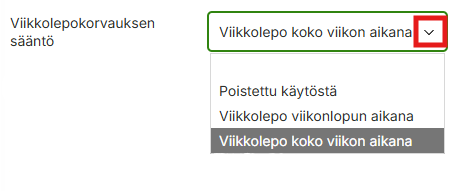
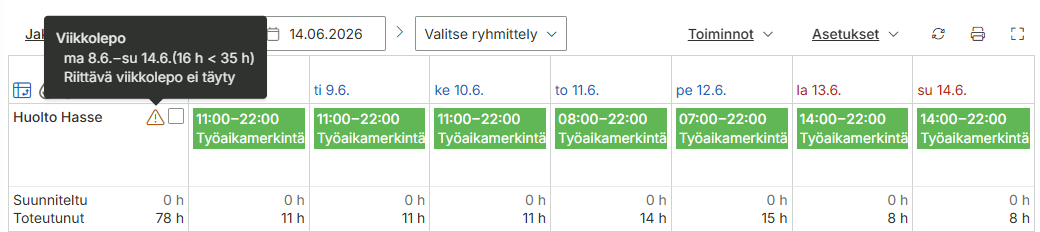
Viikkolepokorvaus määräytyy työehtosopimuksen (TES) ja järjestelmän asetusten perusteella. Useimmissa tapauksissa viikkolepokorvaus maksetaan, jos työntekijä ei ole saanut yhdenjaksoista, vähintään 35 tunnin viikkolepoa kalenteriviikon aikana. Kun työehtosopimuksen asetuksena on ”Viikkolepo koko viikon aikana”, viikkolepokorvauksen kirjautuminen sunnuntaille on tekninen ratkaisu, joka varmistaa palkanlaskennan ja raportoinnin johdonmukaisuuden. Tässä on kolme keskeistä syytä tähän:
Viikon laajuinen tarkastelu: Kun asetuksena on ”Viikkolepo koko viikon aikana”, järjestelmä ei tarkastele lepoa vain yksittäisinä päivinä, vaan skannaa koko kalenteriviikon (ma–su). Sunnuntai toimii järjestelmälle ”tilinpäätöksenä”, jolloin se lopullisesti tarkistaa, onko vaadittu 35 tunnin yhtäjaksoinen lepo toteutunut jossain kohtaa viikkoa.
Tekninen kirjaushetki: Jos järjestelmä ei löydä vaadittua 35 tunnin vapaajaksoa viikon ajalta, se toteaa sunnuntaina: ”Viikko on ohi, lepo jäi vajaaksi, korvaus on maksettava.” Sunnuntai ei siis ole välttämättä se päivä, jona lepoaika rikkoutui, vaan päivä, jona järjestelmä tekee virallisen yhteenvedon ja laskee korvauksen.
Selkeys raportoinnissa: Kun korvaus sijoittuu aina viikon viimeiselle päivälle, se pysyy palkanlaskijalle ja työntekijälle selkeänä viikkokohtaisena korvauksena. Tämä estää korvauksen ”hyppimisen” kalenterissa ja auttaa ymmärtämään, että kyseessä on koko viikon työaikaan perustuva korvaus, ei tiettyyn yksittäiseen päivään liittyvä lisä.
Tiivistettynä: Koska järjestelmä tarkastelee työaikaa koko viikon mittakaavassa, sunnuntai on päivä, jona järjestelmä tekee yhteenvedon ja toteaa, ettei lakisääteinen tai työehtosopimuksen mukainen lepoaika täyttynyt kyseisellä viikolla.
Jos epäilet, että korvaus on muodostunut virheellisesti, toimi seuraavasti:
Tarkista työaikaraportti: Käy läpi työntekijän viikkokohtainen raportti. Onko kalenteriviikolla todellisuudessa muodostunut yhtenäinen 35 tunnin lepoaika?
Varmista asetukset: Tarkista työaikamallista ja henkilöasetuksista, että ne vastaavat sovellettavaa työehtosopimusta.
Tee manuaalinen korjaus: Jos toteat, että järjestelmän laskema korvaus ei vastaa todellisuutta (esim. työvuorot on merkitty väärin tai ne on poistettu), voit tehdä manuaalisen korjauksen palkka-aineistoon.
Tarvitsetko apua? Jos olet epävarma asetuksista tai järjestelmän tulkinnasta, olethan yhteydessä Maxtechin käyttötukeen: tuki@maxtech.fi p. 010 229 6200 (arkisin 8-16).
Miksi bruttopalkkaraportilla näkyy virheilmoitus ”Ei palkkarivejä”?
Virheilmoitus ”Ei palkkarivejä” tarkoittaa, että järjestelmä löytää työtunteja, mutta ei osaa muodostaa niistä maksettavaa palkkaa puuttuvien asetusten vuoksi. Tarkista henkilön työsopimuksen asetukset seuraavasti:
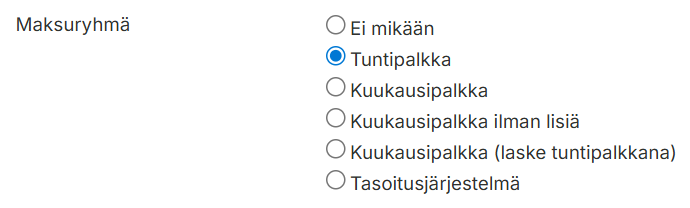
1. Tarkista Maksuryhmä
Työsopimuksella on oltava määritettynä maksuryhmä, jotta järjestelmä tietää, mitä palkkaa henkilölle tulee maksaa.
Mene kohtaan Hallinta > Henkilöstö ja avaa henkilö muokattavaksi.
Siirry Työsopimukset -välilehdelle.
Tarkista kohta Maksuryhmä. Jos siinä lukee ”Ei mikään”, raportti ei muodosta rivejä.
Vaihda tilalle oikea maksuryhmä ja tallenna.
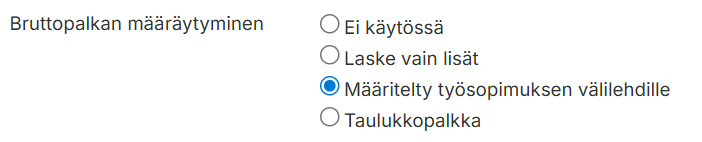
2: Tarkista Bruttopalkan määräytyminen
Joskus asetuksissa on rajattu peruspalkan laskenta pois, jolloin raportti näyttää tyhjää, vaikka lisiä olisikin kertynyt.
Tarkista työsopimuksen asetuksista kohta Bruttopalkan määräytyminen.
Jos asetuksena on ”Laske vain lisät”, järjestelmä jättää perustunnit huomioimatta.
Vaihda asetukseksi ”Määritelty työsopimuksen välilehdille”, mikäli haluat raportin huomioivan sekä peruspalkan että lisät.
Miksi ilta- tai yölisät puuttuvat bruttopalkkaraportilta?
Tämä artikkeli auttaa ratkaisemaan tilanteita, joissa lisät eivät muodostu automaattisesti bruttopalkkaraportille, vaikka niiden kuuluisi muodostua työehtosopimuksen (TES) mukaisesti. Tarkista seuraavat asetukset:
1. Tarkista työehtosopimus
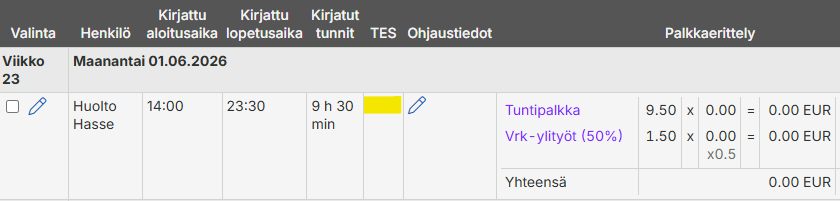
Jotta järjestelmä osaa laskea lisiä, jokaisella tapahtumalla tai vuorolla on oltava tieto noudatettavasta työehtosopimuksesta. Bruttopalkkaraportilta näet suoraan, mikäli tapahtumalle ei ole asetettu työehtosopimusta, sillä tällöin TES-sarake on tyhjä.
Avaa tapahtuma, jolta iltalisä puuttuu.
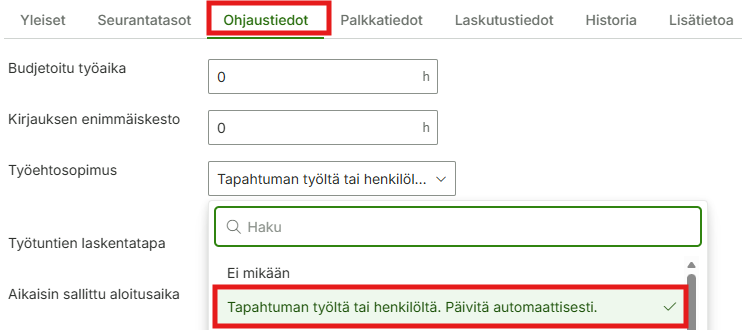
Valitse oikea TES listasta tai vaihtoehtoisesti valitse ”Tapahtuman työltä tai henkilöltä. Päivitä automaattisesti”.
Tallenna muutos.
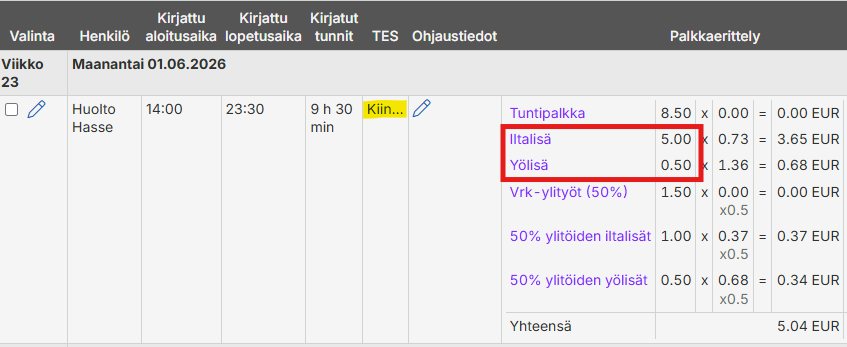
Lisät ovat nyt muodostuneet tapahtumalle oikein. Jos tallennus ei jostain syystä tuonut lisiä näkyviin, suorita tapahtumalle vielä jälkilaskenta.
2. Tarkista työehtosopimuksen säännöt
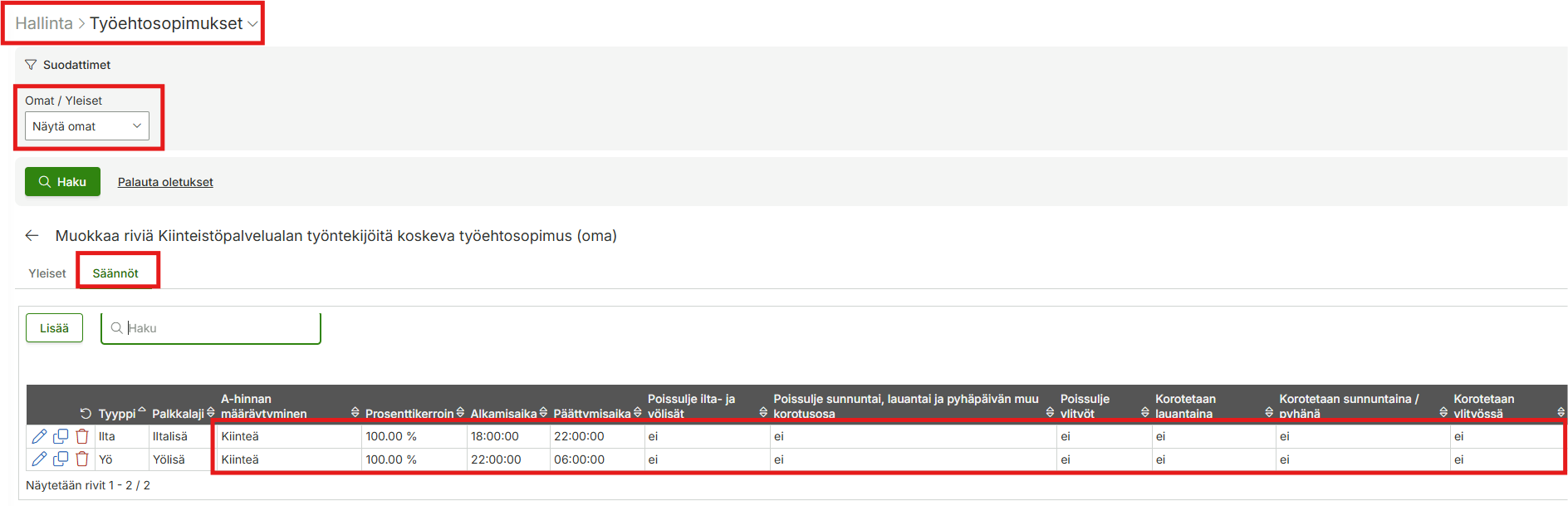
Jos työehtosopimus on asetettu oikein, mutta lisät eivät silti muodostu, tarkista TES-säännöt kohdasta: Hallinta > Työaika ja palkat > Työehtosopimukset. Valitse oikea TES ja siirry Säännöt-välilehdelle. Tarkista, että prosenttikerroin, alkamis- ja päättymisajat sekä muut asetukset ovat oikein.
3. Tarkista ohjaustiedot
Työlle tai työvuorolle voi olla asetettuna ohjaustieto, joka estää lisien muodostumisen. Bruttopalkkaraportin Ohjaustiedot-sarakkeesta näet, onko tapahtumalle asetettu tällaisia rajoitteita. Jos sarake ei ole näkyvissä, voit lisätä sen Sarakkeet-painikkeen kautta.
HUOM! Jos tapahtumalle on asetettu ohjaustieto ”Iltavuorolisä/Yövuorolisä”, ilta- ja yölisää ei muodostu tapahtumalle.
4. Suorita jälkilaskenta
Järjestelmä ei päivitä takautuvasti jo tallennettuja tapahtumia, vaikka korjaisit TES-asetuksia myöhemmin. Kun olet tehnyt korjauksia asetuksiin, suorita jälkilaskenta kyseisille tapahtumille ja varmista, että lisät ilmestyvät näkyviin.
Yleisimmät syyt lyhyesti
Syy
Korjaus
Puuttuva TES -tieto
Lisää TES manuaalisesti tai tarkista työntekijän oletusasetukset.
Kopioidut vuorot
Tarkista, että kopioinnin yhteydessä ohjaustiedot ja TES siirtyivät oikein.
Väärä aikaikkuna
Tarkista TES-säännöistä lisän alkamis- ja päättymisaika.
Asetusmuutos tehty jälkikäteen
Suorita jälkilaskenta vanhoille tapahtumille.
HUOM! Jos olet tarkistanut kaikki yllä olevat kohdat ja lisät eivät vieläkään muodostu, ota yhteys Maxtechin tukeen tuki@maxtech.fi p. 010 229 6200 (arkisin 8-16). Liitäthän viestiin esimerkin tapahtumasta (pvm ja työntekijä), jotta voimme auttaa nopeammin.
Saan bruttopalkkaraportilla virheilmoituksen, mitä nyt?