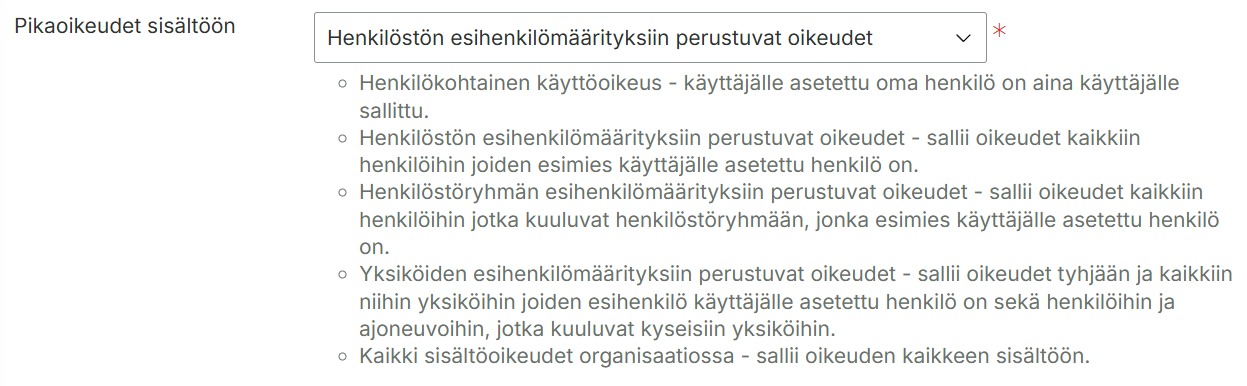
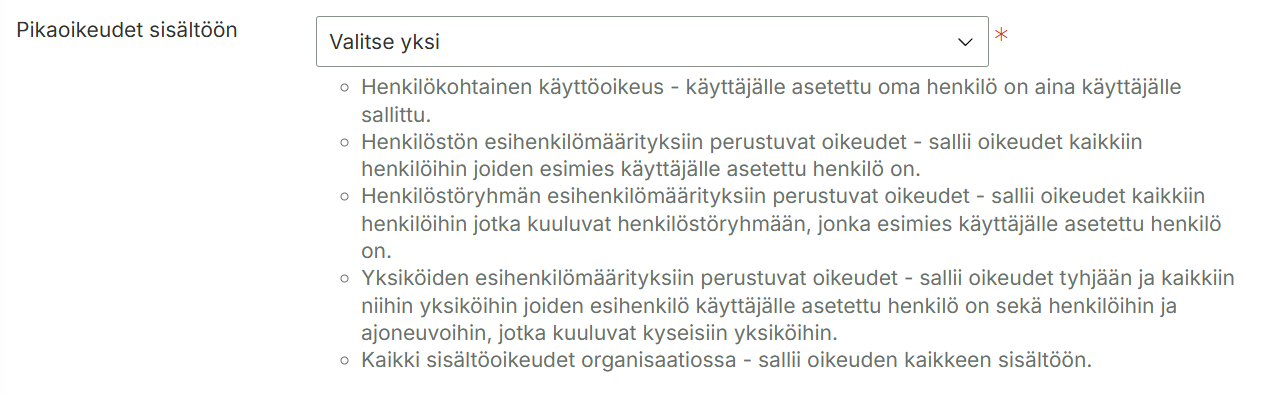
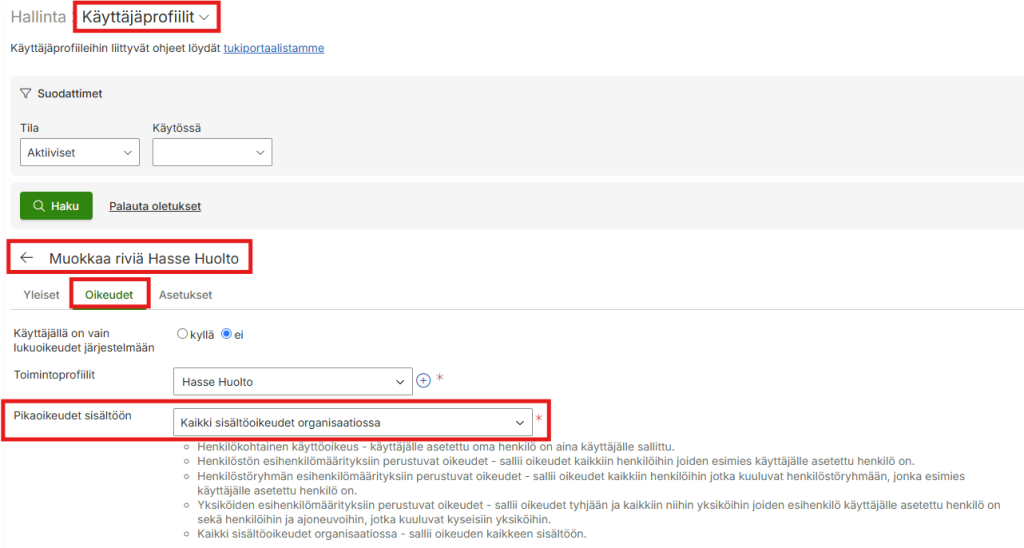
Varmista, että valittu pikaoikeus vastaa organisaatiossa käytössä olevaa esihenkilömääritystä. Pikaoikeudet voivat perustua henkilön, henkilöstöryhmän tai yksikön esihenkilömääritykseen. Käyttäjälle voidaan myös antaa kaikki organisaation sisältöoikeudet.
Tarkista esihenkilömääritys
Varmista, että henkilö on määritetty oikealla tavalla esihenkilöksi.
Jos pikaoikeudet perustuvat henkilöstön esihenkilömäärityksiin, tarkista, että kyseinen henkilö on määritetty alaisten esihenkilöksi.
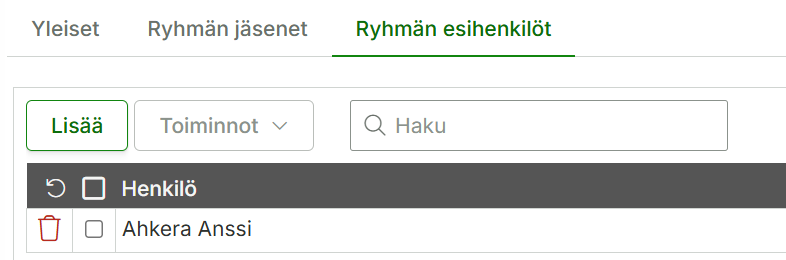
Jos oikeudet perustuvat henkilöstöryhmien esihenkilömäärityksiin, tarkista, että henkilö on määritetty kyseisen henkilöstöryhmän esihenkilöksi.
Jos oikeudet perustuvat yksiköiden esihenkilömäärityksiin, tarkista, että henkilö on määritetty kyseisen yksikön esihenkilöksi. Tarkista samalla, että alaiset kuuluvat oikeaan yksikköön.
Tarkista sisältöprofiili
Jos pikaoikeudet ja esihenkilömääritykset ovat kunnossa, tarkista käyttäjän sisältöprofiili.
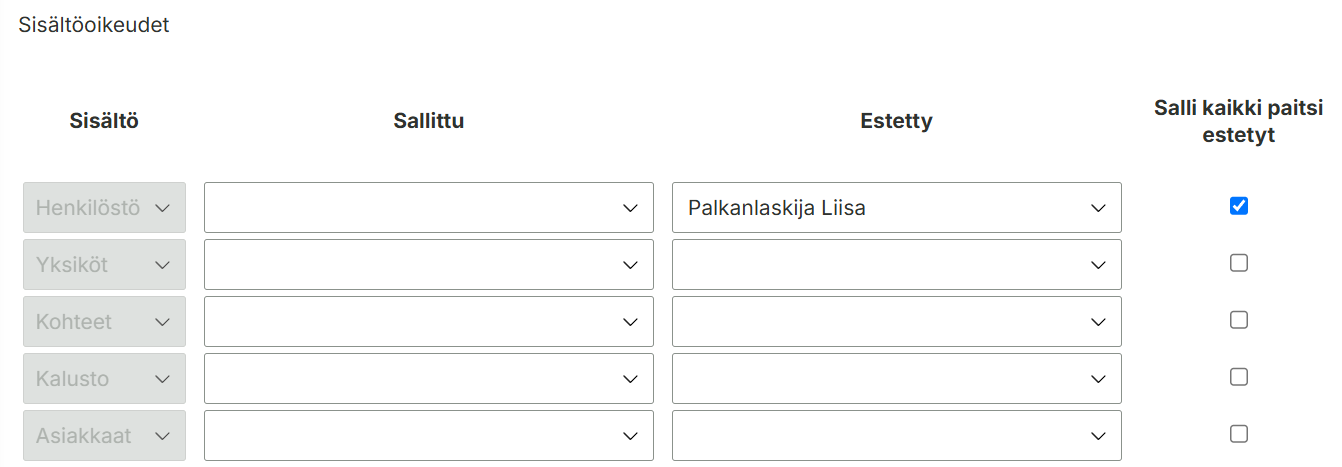
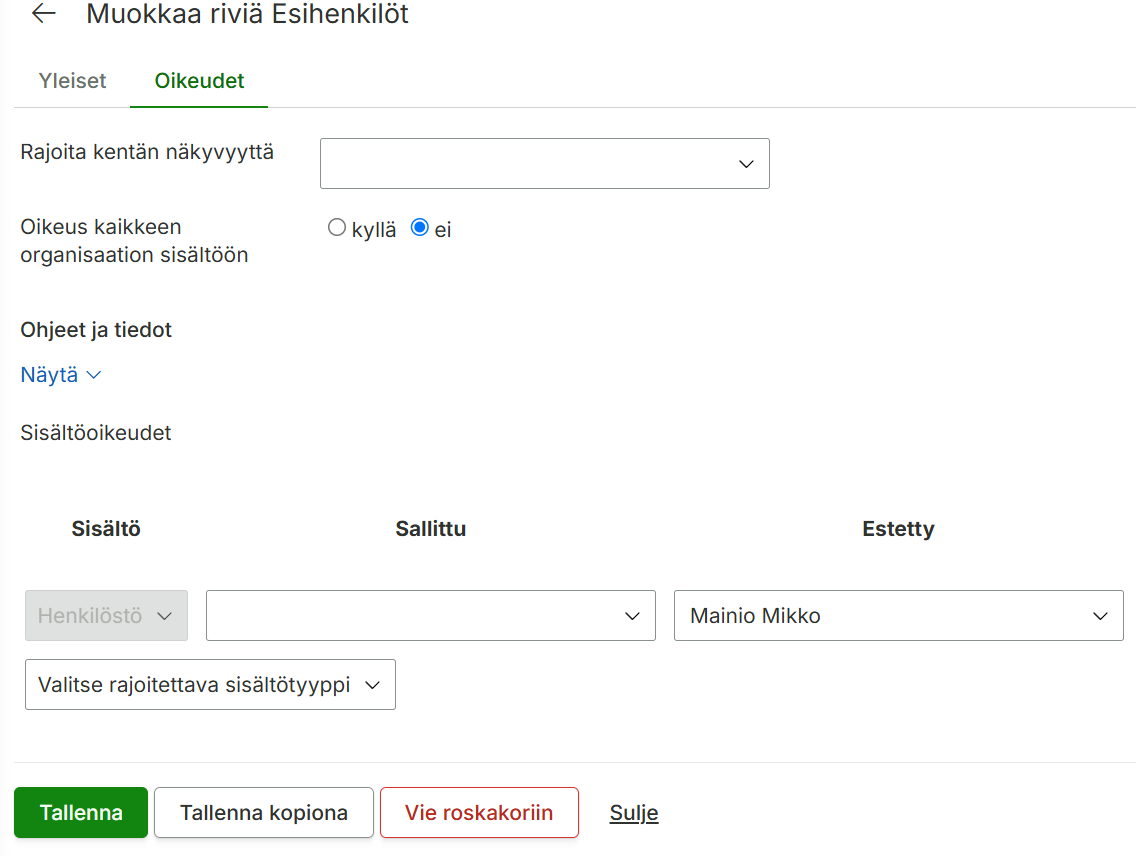
Tarkista Sisältöoikeudet -kohdasta erityisesti Henkilöstö.
Varmista, että tarvittavat henkilöt ovat sallittuja eivätkä estettyjä. Myös erikseen estetyksi määritetty henkilö voi jäädä näkymättä, vaikka käyttäjän pikaoikeudet muutoin antaisivat hänelle oikeuden kyseiseen henkilöön.
Jos esihenkilön tulee nähdä myös yksiköihin, kohteisiin, kalustoon tai asiakkaisiin liittyviä tietoja, tarkista vastaavasti myös näiden sisältöoikeudet.
Jos alaisten tiedot eivät näy näiden tarkistusten jälkeen, olethan yhteydessä Maxtechin käyttötukeen tuki@maxtech.fi tai soittamalla 010 229 6200 (arkisin klo 8–16).
Uudelleen aktivoidun käyttäjätunnuksen ongelmat – miten toimia, jos tunnus ei toimi?
Uudelleen aktivoidun käyttäjätunnuksen ongelmat johtuvat yleensä tunnuksen aktiivisuudesta tai käyttäjälle määritellyistä tiedoista, kuten työsopimuksesta, käyttöoikeuksista, työajanseurannasta tai työvuorosuunnittelusta.
Jos tunnus ei toimi odotetusti, tarkista seuraavat asiat tässä järjestyksessä.
1. Tarkista henkilön aktiivisuus ja käyttäjätunnuksen liitos
Siirry kohtaan Hallinta > Henkilöstö.
Tarkista, että:
henkilö on asetettu aktiiviseksi
henkilö on liitetty oikeaan käyttäjätunnukseen
2. Tarkista käyttäjätunnuksen tila
Siirry kohtaan Hallinta > Käyttäjäoikeudet > Käyttäjät.
Varmista, että käyttäjätunnuksen tila on Aktiivinen.
3. Tarkista työsopimus, roolit ja käyttöoikeudet
Varmista, että henkilöllä on voimassa oleva työsopimus sekä kaikki tarvittavat roolit ja käyttöoikeudet.
Jos henkilöllä on useampi työsopimus:
tarkista sopimusten voimassaoloajat
varmista, ettei sopimuksissa ole päällekkäisiä aikavälejä
varmista, että oikea sopimus on voimassa
lisää tarvittaessa uusi työsopimus
Huomioi, että käyttäjän uudelleen aktivointi ei automaattisesti palauta mahdollisesti poistettuja työsopimuksia tai käyttöoikeuksia.
Jos henkilö kuuluu useampaan asiakasorganisaatioon, tarkista lisäksi, että tarvittavat käyttöoikeudet ovat kunnossa kaikissa niissä organisaatioissa, joissa henkilön tulee voida toimia. Tarkista myös, ettei henkilö ole asetettu ei aktiiviseksi jossakin organisaatiossa.
4. Tarkista työajanseurannan ja työvuorosuunnittelun asetukset
Jos työaikatiedot tai suunnitellut työvuorot eivät näy, tarkista henkilön asetuksista, että:
työajanseuranta on asetettu käyttöön
työvuorosuunnittelu on asetettu käyttöön
5. Tarkista vanhojen tietojen ja työvuorojen näkyminen
Kun henkilön ja käyttäjätunnuksen asetukset ovat kunnossa, tarkista, että aikaisemmat tiedot, kuten työvuorot ja tapahtumat, näkyvät normaalisti.
Jos tiedot eivät näy:
kirjaudu ulos ja takaisin sisään
päivitä henkilön tiedot tallentamalla ne uudelleen ilman muutoksia
tarkista tiedot uudelleen
Jos henkilö on ollut määräaikaisesti ei aktiivinen ja palaa aiempaan tehtävään, tarkista myös, että tarvittavat roolit ja työvuorot ovat edelleen kohdistettuina henkilölle.
6. Jos ongelma jatkuu
Jos käyttäjätunnus ei toimi edellä mainittujen tarkistusten jälkeen, ota yhteys Maxtechin käyttötukeen tuki@maxtech.fi tai 010 229 6200 (arkisin klo 8–16).
Ilmoita tuelle:
mikä käyttäjätunnuksessa ei toimi
mitä tarkistuksia olet jo tehnyt
mahdollinen virheilmoitus
käyttäjätunnuksen yksilöivä nimi ilman tarpeettomia henkilötietoja
Poikkeustilanteissa ongelma voi liittyä myös järjestelmäpäivitykseen tai organisaatiorakenteen muutokseen. Tällöin käyttötuki voi selvittää ongelman tarkemmin.
Käyttöoikeuksien siirtäminen käyttäjältä toiselle Maxtech-järjestelmässä
Ongelma
Miten käyttöoikeudet voidaan siirtää toiselle henkilölle Maxtech-järjestelmässä, esimerkiksi kun uusi työntekijä tulee korvaamaan organisaatiosta poistuvan työntekijän roolin?
Ratkaisu / Vastaus
Käyttöoikeuksien siirto tehdään järjestelmässä seuraavasti:
Kirjaudu järjestelmään pääkäyttäjänä:
Siirry Hallinta > Käyttäjäoikeudet> Käyttäjät.
Tarkista poistuvan käyttäjän oikeudet:
Etsi poistuva henkilö ja tarkista mikä käyttäjäprofiili hänellä on käytössä.
Päivitä vastaanottavan käyttäjän oikeudet:
Etsi listasta uusi henkilö, jolle haluat siirtää samat oikeudet. (Huom: Jos uusi henkilö ei vielä löydy listasta, tulee uusi käyttäjä ensin lisätä järjestelmään.)
Valitse henkilö ja paina Muokkaa.
Aseta uudelle henkilölle poistuvan henkilön käyttäjäprofiili, jonka myötä myös toimintoprofiili, sen sisältämät oikeudet ja moduulit sekä mahdollinen sisältöprofiili tulevat käyttöön.
Varmista, että sähköpostiosoite ja muut perustiedot ovat oikein.
Ilmoita uusille käyttäjille heidän päivitetyistä oikeuksistaan ja lähetä heille tarvittaessa uudet kirjautumistiedot.
Lisätiedot ja huomioitavaa
Pääkäyttäjävaatimus: Oikeuksia voi hallinnoida vain pääkäyttäjä. Jos sinulla ei ole pääkäyttäjäoikeuksia, ota yhteyttä oman organisaatiosi pääkäyttäjään.
Manuaalisuus: Järjestelmä ei siirrä oikeuksia automaattisesti, vaan jokainen käyttäjäprofiili tulee muokata erikseen.
Käyttäjätunnuksen poisto ja historia: Poistuvan käyttäjän tunnuksen voi deaktivoida järjestelmästä, jotta historiatiedot säilyvät järjestelmässä raportointia varten.
Yhteydenotto tukeen
Mikäli kohtaat ongelmia käyttöoikeuksien siirrossa, ota yhteyttä Maxtechin käyttötukeen: tuki@maxtech.fi tai soittamalla 010 229 6200 (arkisin klo 8–16).
Miten annan oikeudet tuntikirjausten ja matkalaskujen hyväksyntään ja rajaan tiettyjen henkilöiden tiedot pois?
Jotta käyttäjä voi hyväksyä muiden henkilöiden tuntikirjauksia ja matkalaskuja, käyttäjäprofiilille tulee määrittää tarvittavat sisältö- ja hyväksyntäoikeudet.
Oikeudet määritellään kohdassa Hallinta > Käyttäjäoikeudet > Käyttäjäprofiilit.
1. Määritä, keiden henkilöiden tietoihin käyttäjällä on oikeus
Avaa käyttäjän käyttämä profiili muokattavaksi ja tarkista kohta Pikaoikeudet sisältöön.
Voit valita jonkin seuraavista:
Henkilökohtainen käyttöoikeus Käyttäjälle asetettu oma henkilö on aina käyttäjälle sallittu.
Henkilöstön esihenkilömäärityksiin perustuvat oikeudet Käyttäjä saa oikeudet henkilöihin, joiden esihenkilöksi käyttäjälle asetettu henkilö on määritetty.
Henkilöstöryhmien esihenkilömäärityksiin perustuvat oikeudet Käyttäjä saa oikeudet henkilöihin, jotka kuuluvat henkilöstöryhmään, jonka esihenkilöksi käyttäjälle asetettu henkilö on määritetty.
Yksiköiden esihenkilömäärityksiin perustuvat oikeudet Käyttäjä saa oikeudet tyhjään sekä niihin yksiköihin, joiden esihenkilöksi käyttäjälle asetettu henkilö on määritetty. Oikeudet koskevat lisäksi kyseisiin yksiköihin kuuluvia henkilöitä ja ajoneuvoja.
Kaikki sisältöoikeudet organisaatiossa Käyttäjä saa oikeudet kaikkeen organisaation sisältöön.
Valitse oikeustaso sen mukaan, kuinka laajasti käyttäjän tulee päästä tarkastelemaan ja käsittelemään henkilöstön tietoja.
2. Anna oikeus tuntikirjausten hyväksyntään
Kun käyttäjällä on oikeus tarvittavien henkilöiden tietoihin, määritä profiilille myös Tapahtumien hyväksyntäoikeudet. Valitse käyttäjälle tarvittava hyväksyntätaso:
Sisäinen hyväksymistaso 1
Sisäinen hyväksymistaso 2
Sisäinen hyväksymistaso 3
Ulkoinen hyväksymistaso 1
Hyväksyntätaso määrittää, minkä tasoisia tapahtumia käyttäjä voi hyväksyä. Tarvittaessa voit lisäksi antaa oikeuden hyväksyntöjen poistamiseen kohdasta Tapahtumien hyväksynnän poisto-oikeudet.
Huomio: hyväksyntäoikeus ei yksinään laajenna käyttäjän näkyvyyttä henkilötietoihin. Käyttäjällä tulee olla myös oikeus kyseisiin henkilöihin.
3. Matkalaskujen oikeudet
Jos käyttäjän tulee hyväksyä muiden henkilöiden matkalaskuja, tarkista käyttäjäprofiilista myös asetus:
Oikeus vain käyttäjälle kuuluvan henkilön matkalaskuihin
Jos tämä rajoitus on käytössä, käyttäjä voi käsitellä vain omalle henkilölleen kuuluvia matkalaskuja. Jos käyttäjän tulee käsitellä myös muiden henkilöiden matkalaskuja, tätä rajoitusta ei tule käyttää.
Matkalaskujen hyväksyntäoikeudet kannattaa siten määrittää yhdessä sisältöoikeuksien kanssa: sisältöoikeudet määrittävät, keiden tietoja käyttäjä voi käsitellä, ja hyväksyntäoikeudet määrittävät, mitä hän voi näille tiedoille tehdä.
4. Miten rajaan tietyn henkilön pois?
Jos käyttäjällä pitää olla esimerkiksi oikeus kaikkien oman yksikkönsä henkilöiden tietoihin, mutta yksi tai useampi tietty henkilö pitää rajata pois, pelkkä pikaoikeuden vaihtaminen ei tähän sovellu.
Pikaoikeudet perustuvat henkilön esihenkilö-, henkilöstöryhmä- tai yksikkömäärityksiin. Esimerkiksi yksiköiden esihenkilöoikeus antaa oikeudet kyseisiin yksiköihin kuuluviin henkilöihin. Yksittäisten henkilöiden rajaamiseen voidaan käyttää sisältöprofiilia.
Siirry kohtaan Hallinta > Käyttäjäoikeudet > Sisältöprofiilit > avaa käyttäjän käyttämä sisältöprofiili muokattavaksi ja valitse Oikeudet-välilehti. Valitse sisältötyypiksi Henkilöstö.
Jos esimerkiksi käyttäjän tulee nähdä kaikkien oman yksikkönsä henkilöiden tiedot, mutta yhden henkilön tiedot pitää rajata pois, voidaan käyttää seuraavaa vaihtoehtoa. Tällöin käyttäjälle sallitaan henkilöstön tiedot, lukuun ottamatta erikseen estettyä henkilöä.
Huomio: Sisältöprofiilin avulla voidaan rajata käyttäjän pääsyä tiettyihin henkilöstötietoihin, vaikka käyttäjäprofiilin pikaoikeudet antaisivat hänelle muuten laajemman oikeuden henkilöstöön.
Miten lisään sijaisen Maxtechiin loman ajaksi?
Sijaisuuden avulla toinen käyttäjä voi hoitaa tehtäviäsi esimerkiksi lomasi aikana.
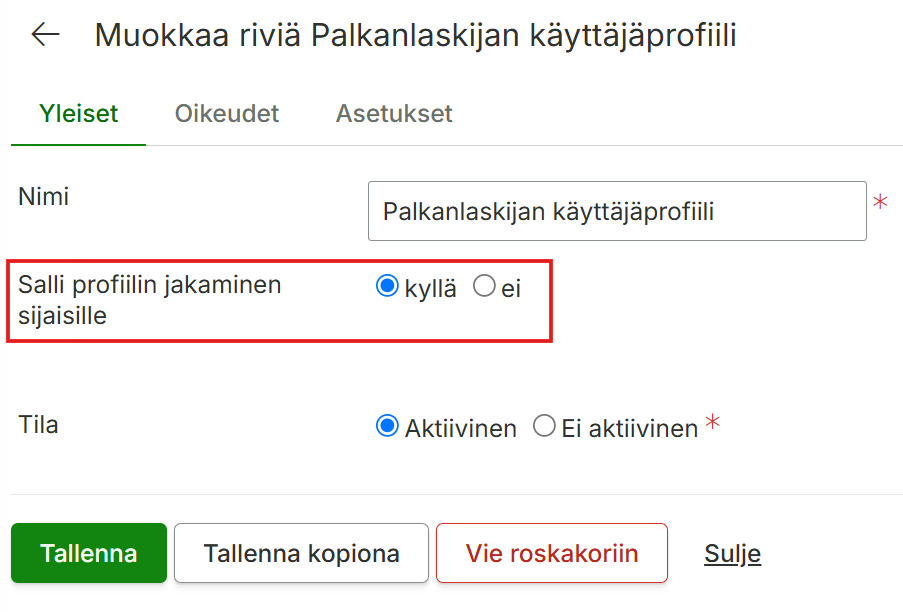
Laita päälle Salli profiilin jakaminen sijaisille ja tallenna.
2. Lisää sijainen
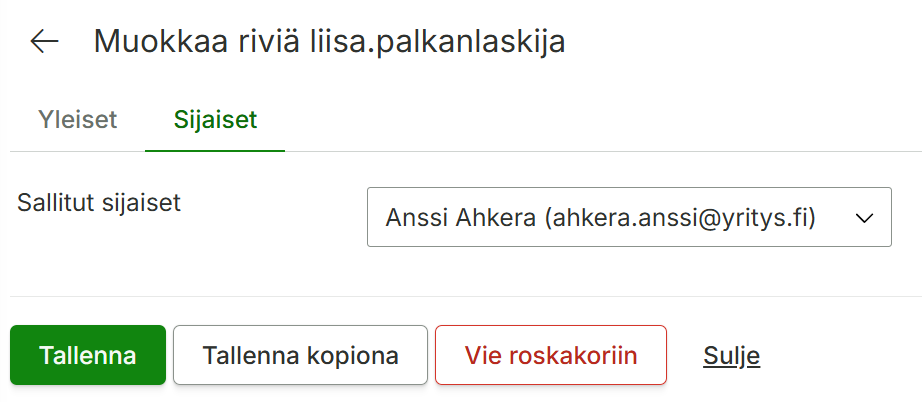
Siirry Hallinta > Käyttäjäoikeudet > Käyttäjät > Valitse sijaistettava käyttäjä ja Muokkaa.
Avaa Sijaiset -välilehti ja lisää sijainen kohtaan Sallitut sijaiset.
3. Tarkista sijaisuus
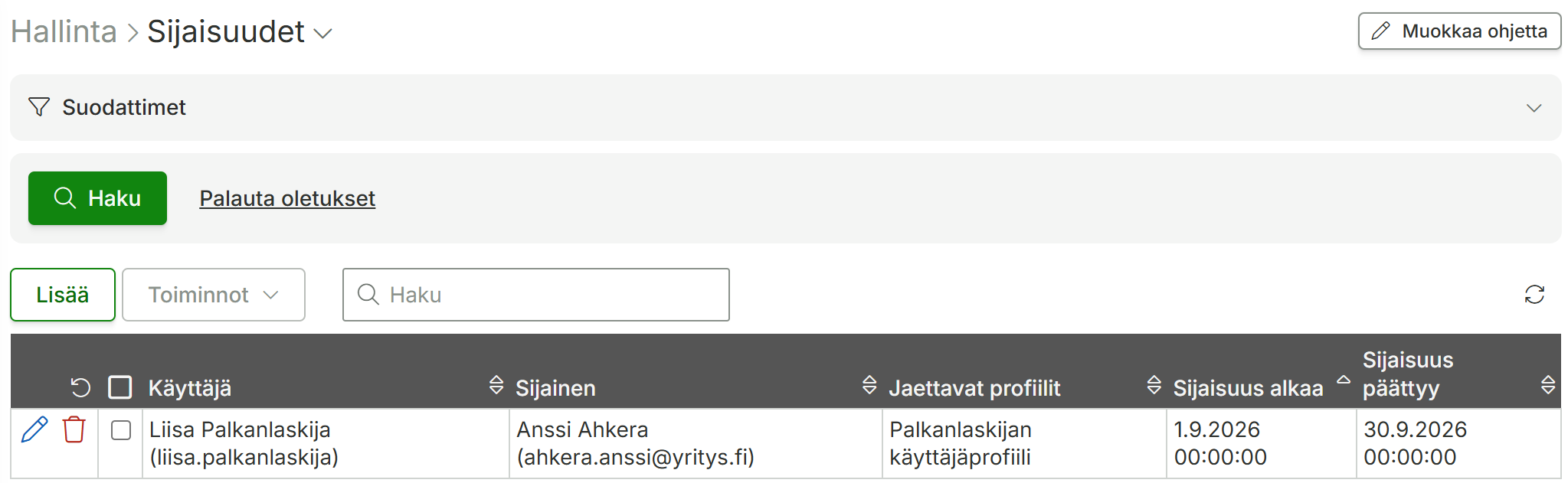
Siirry Hallinta > Käyttäjäoikeudet > Sijaisuudet > Tarkista, että sijaisuus ja sen ajankohta ovat oikein.
4. Sijaisen käyttö
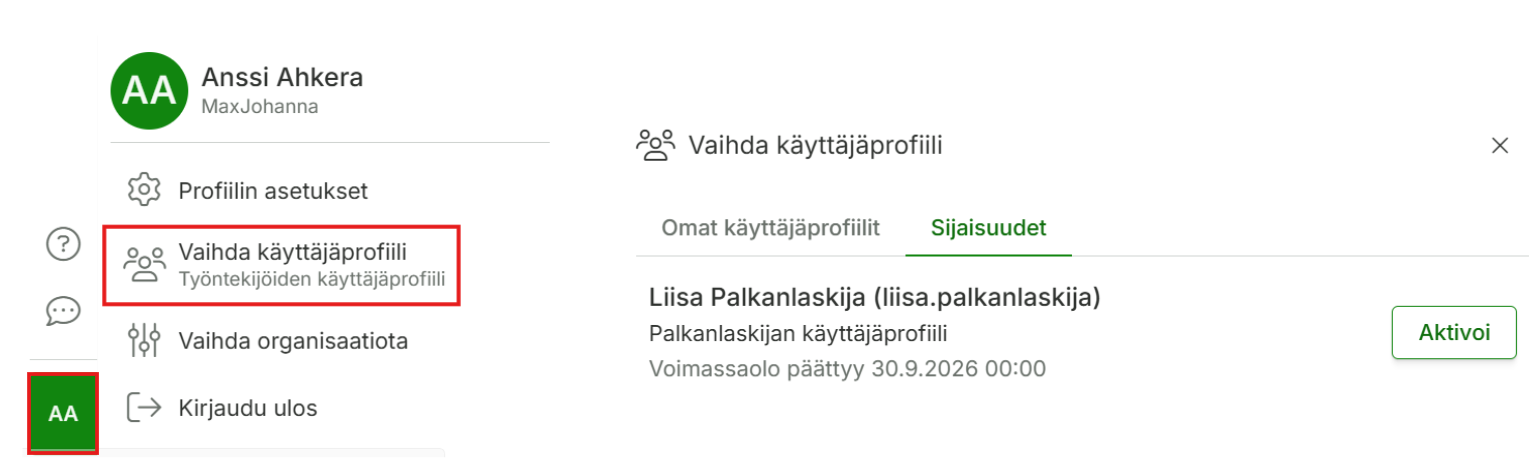
Sijainen voi tämän jälkeen ottaa jaetun käyttäjäprofiilin käyttöön sijaisuuden aikana.
Web -käyttöliittymässä käyttäjäprofiili vaihdetaan vasemman alakulman nimikirjaimista.
Vahingossa poistetun henkilön palauttaminen Maxtech-järjestelmässä
Ongelma
Henkilö on poistettu vahingossa Maxtech-järjestelmästä. Voiko henkilön palauttaa ja miten se tehdään, jotta hänen tietonsa (esim. paikannus- ja historiatiedot) ovat jälleen tarkasteltavissa?
Ratkaisu / Vastaus
Maxtech-järjestelmästä poistetut henkilöt eivät häviä välittömästi lopullisesti, vaan ne siirtyvät roskakoriin (Tila: Roskakorissa).
Voitte palauttaa poistetun henkilön seuraavasti:
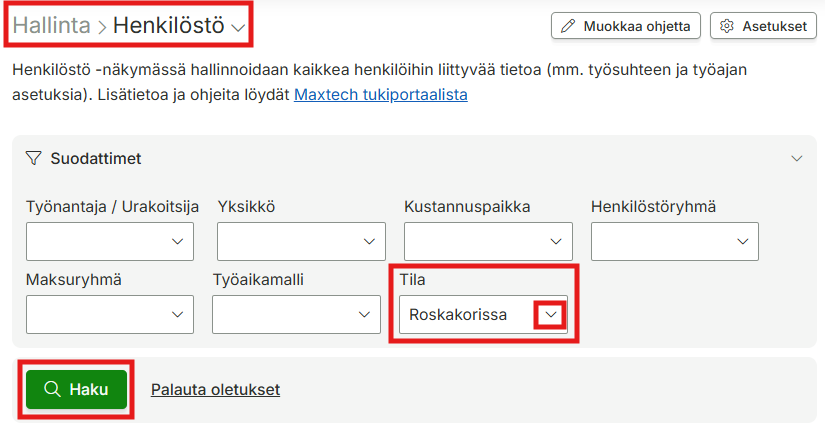
Siirtykää valikossa: Hallinta > Henkilöstö.
Etsikää hakukenttien yhteydestä Tila-suodatin ja valitkaa siihen vaihtoehto Roskakorissa.
Napsauttakaa Haku-painiketta, jolloin järjestelmä näyttää kaikki roskakorissa olevat henkilöt.
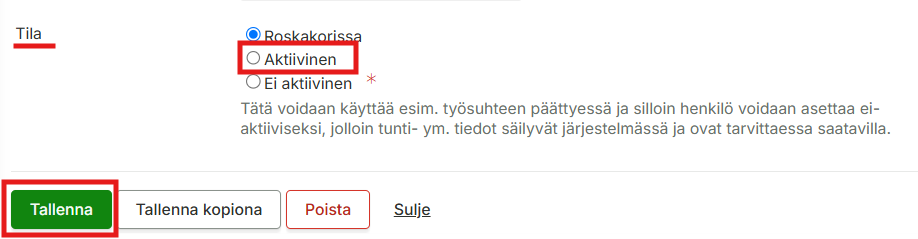
Avaa palautettavan henkilön tiedot ja kelaa kohtaan Tila.
Vaihtakaa tilaksi Aktiivinen (arvon ”Roskakorissa” tilalle).
Tallentakaa muutokset.
Palaatkaa henkilöstölistaukseen, vaihtakaa Tila-suodatin takaisin muotoon Aktiiviset ja napsauttakaa Haku. Palautettu henkilö näkyy nyt jälleen aktiivisten henkilöiden listalla.
Tärkeää huomioitavaa
Historiatiedot: Paikannus- ja muut historiatiedot palautuvat automaattisesti henkilön aktivoimisen yhteydessä, ellei niitä ole erikseen poistettu.
Käyttöoikeudet: Henkilötietojen palauttaminen vaatii pääkäyttäjäoikeudet.
Tarkistus: Varmistakaa aina ennen tallennusta, että olette palauttamassa oikeaa henkilöä.
Löytyminen roskakorista: Henkilön palautus onnistuu vain, jos henkilö on vielä roskakorissa eikä häntä ole poistettu lopullisesti.
Jos henkilö ei löydy roskakorista, tarkistakaa ensimmäisenä, että suodattimet eivät estä henkilön näkymistä ja tarvittaessa palauttakaa oletukset suodattimiin.
Henkilö on poistettu lopullisesti: Jos henkilöä ei löydy roskakorista, tietoja ei voi enää palauttaa itse järjestelmän kautta.
Käyttöoikeudet eivät riitä: Jos et näe roskakoria tai et voi muokata henkilön tilaa, pyydä apua organisaation pääkäyttäjältä tai ota yhteyttä Maxtechin tukeen.
Yhteydenotto tukeen
Mikäli tarvitset apua henkilön palauttamisen kanssa, ota yhteyttä Maxtechin käyttötukeen: tuki@maxtech.fi tai soittamalla 010 229 6200 (arkisin klo 8–16).
Käyttäjätunnuksen poistaminen tai deaktivointi Maxtechissa
Ongelma
Kuinka poistetaan tai deaktivoidaan käyttäjätunnus Maxtech-järjestelmästä esimerkiksi silloin, kun työntekijä lopettaa työskentelyn organisaatiossa, jotta tiliä ei voi enää käyttää?
Ratkaisu / Vastaus
Käyttäjätunnuksen poistamisen sijaan suositellaan yleensä tunnuksen deaktivointia. Tällöin järjestelmään kirjatut tiedot (kuten tuntikirjaukset ja saldot) säilyvät, mutta käyttäjä ei pääse enää kirjautumaan järjestelmään.
Yksittäisen käyttäjän deaktivointi
Siirtykää kohtaan Hallinta > Käyttäjäoikeudet > Käyttäjät.
Etsikää poistettava tai deaktivoitava käyttäjä listalta.
Valitkaa Muokkaa.
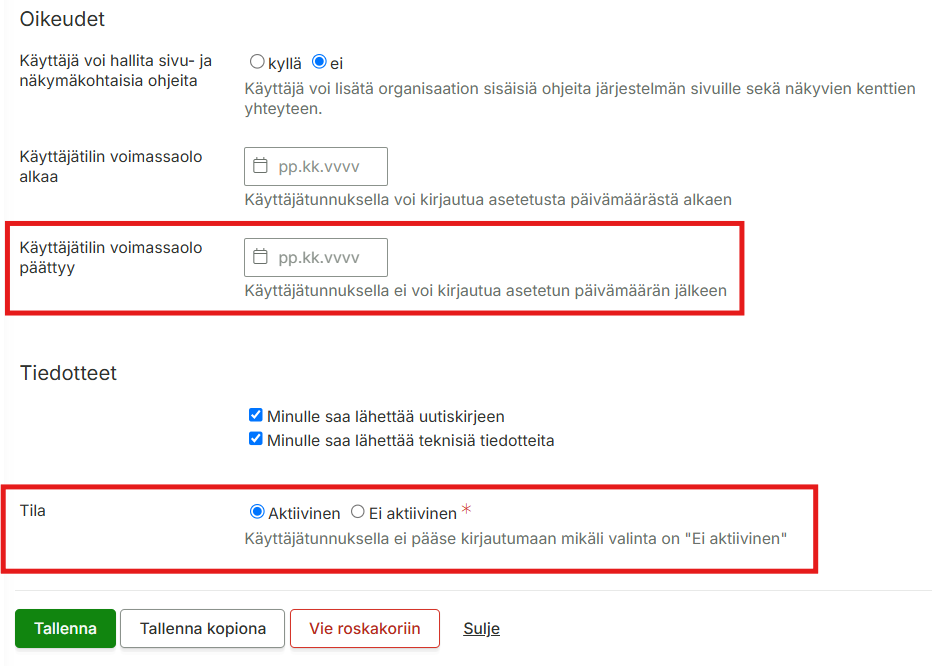
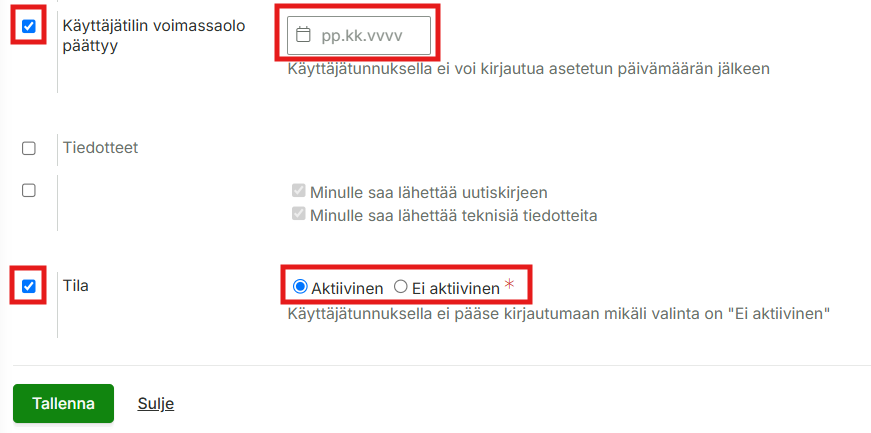
Määrittäkää Käyttäjätilin voimassaolo päättyy -kenttään haluttu päivä (esim. työsuhteen päättymispäivä).
Vaihtoehtoisesti: Asettakaa käyttäjän Tila ei-aktiiviseksi, jos haluatte estää kirjautumisen heti.
Tallentakaa muutokset.
Käyttäjä ei voi tämän jälkeen kirjautua järjestelmään, mutta hänen tietonsa säilyvät raportointia ja historiatietoja varten.
Useiden käyttäjien deaktivointi kerralla (massamuokkaus)
Jos useampi työntekijä lopettaa samanaikaisesti, voitte muokata tilejä massana:
Suodattakaa käyttäjät halutun ryhmän tai kriteerien mukaan käyttäjälistauksessa.
Valitkaa kaikki deaktivoitavat käyttäjät listalta.
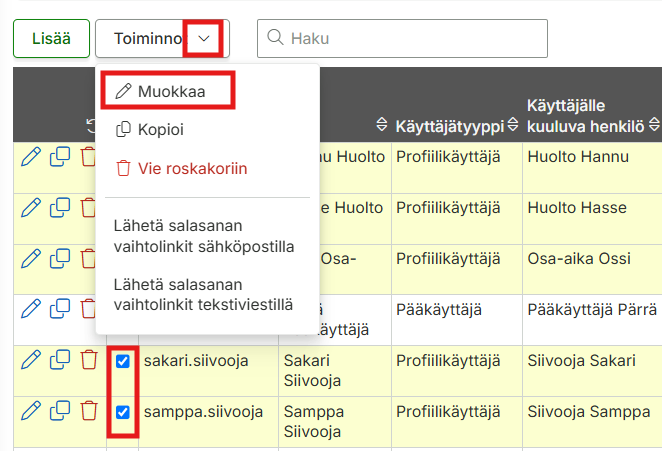
Valitkaa tämän jälkeen Toiminnot > Muokkaa.
Määritelkää Käyttäjätilin voimassaolo päättyy -päivämäärä tai muuttakaa Tila ei-aktiiviseksi kaikille valituille.
Tallentakaa muutokset.
Tärkeää huomioitavaa
Historiatietojen säilyvyys: Deaktivointi on aina suositeltavampaa kuin lopullinen poisto, jotta menneet tiedot, kirjaukset, raportit ja muut tapahtumat säilyvät organisaation raportointitarpeita varten.
Lopullinen poisto: Käyttäjän kaikkien tietojen lopullinen poistaminen/hävittäminen tulee tehdä vain erityisestä tietosuojaperusteesta. Tarvittaessa ottakaa yhteyttä Maxtechin tukeen.
Vastuualueet: Varmistakaa ennen tunnuksen sulkemista, että käyttäjän mahdolliset vastuutehtävät on siirretty eteenpäin.
Puuttuvat kentät: Jos ”Käyttäjätilin voimassaolo päättyy” -kenttä ei ole näkyvissä, tarkistakaa pääkäyttäjäoikeutenne tai ottakaa yhteyttä Maxtechin tukeen.
Viestintä työntekijälle: Järjestelmä ei lähetä käyttäjälle automaattista vahvistus- tai poistoviestiä. Jos haluatte antaa työntekijälle kuittauksen tunnuksen sulkemisesta, ilmoittakaa siitä hänelle manuaalisesti.
Yhteydenotto tukeen
Mikäli tarvitset apua deaktivoimisen kanssa, ota yhteyttä Maxtechin käyttötukeen: tuki@maxtech.fi tai soittamalla 010 229 6200 (arkisin klo 8–16).
Miten vaihdan käyttäjän sukunimen ja/tai käyttäjätunnuksen järjestelmään?
Käyttäjän sukunimen ja/tai käyttäjätunnuksen päivittäminen tehdään seuraavasti:
Siirry Hallinta > Henkilöstö -sivulle, avaa henkilö muokattavaksi ja muuta sukunimi oikeaksi. Päivitä tarvittaessa myös sähköpostiosoite, jos se on muuttunut sukunimen muutoksen myötä. Tallenna muutokset.
Jos käyttäjätunnus perustuu sähköpostiosoitteeseen, päivitä myös käyttäjätunnus kohdassa Hallinta > Käyttäjäoikeudet > Käyttäjät. Muokkaa käyttäjätunnus oikeaksi ja päivitä tarvittaessa myös sähköpostiosoite. Tallenna muutokset.
Jos käyttäjän sähköpostiosoite muuttui, lähetä käyttäjälle tarvittaessa myös uusi salasanan vaihtolinkki.
Ilmoita muutoksesta myös käyttäjälle ja kerro mahdollisesta uudesta käyttäjätunnuksesta tai muista kirjautumiseen liittyvistä muutoksista.
Lisätiedot
Käyttäjän aiemmat tiedot, kuten raportit ja työaikakirjaukset, säilyvät järjestelmässä muutoksen jälkeen.
Jos käyttäjätunnus muuttuu, käyttäjä kirjautuu jatkossa uudella tunnuksella. Jos ainoastaan nimi muuttuu, kirjautumistapa ei muutu.
Jos sähköpostiosoite muuttuu, käyttäjälle aiemmin lähetetyt salasanan vaihtolinkit voivat lakata toimimasta. Tarvittaessa lähetä käyttäjälle uusi vaihtolinkki.
Jos käyttäjä ei pääse kirjautumaan muutoksen jälkeen, tarkista käyttäjätunnuksen ja sähköpostiosoitteen oikeellisuus sekä nollaa tarvittaessa salasana.
Jos Maxtech on integroitu muihin järjestelmiin, varmista, että käyttäjän nimi, sähköpostiosoite ja tunnus päivittyvät tarvittaessa myös niihin.
Jos muutoksen tekemisessä ilmenee ongelmia, olethan yhteydessä Maxtechin käyttötukeen tuki@maxtech.fi tai soittamalla 010 229 6200 (arkisin klo 8–16).
Uuden käyttäjän salasanalinkki vanhentui – Kuinka lähetän uuden?
Turvallisuussyistä Maxtech Pro -järjestelmän automaattisesti lähettämät salasanan asetuslinkit ovat voimassa vain rajoitetun ajan. Joskus arjen kiireissä työntekijä ei ehdi klikata linkkiä ajoissa, jolloin se ehtii vanhentua.
Tämä on yleinen tilanne, ja järjestelmän pääkäyttäjänä voit lähettää uuden linkin työntekijälle muutamassa sekunnissa suoraan Maxtech Pro -järjestelmästä.
Uuden salasanalinkin lähettäminen
Saat lähetettyä uuden aktivointilinkin sähköpostiin seuraamalla näitä ohjeita:
1.Siirry Hallintaan:
Avaa Maxtech Pro -järjestelmän päävalikosta välilehti Hallinta.
2.Avaa käyttäjäasetukset:
Klikkaa vasemman reunan valikosta Käyttäjäoikeudet ja valitse sen alta Käyttäjät.
3.Valitse oikea työntekijä:
Etsi listalta käyttäjä, jonka linkki on vanhentunut, ja laita rasti hänen nimensä vieressä olevaan valintaruutuun. Voit tarvittaessa valita useammankin käyttäjän kerralla.
4.Lähetä uusi linkki:
Klikkaa Toiminnot-valikkoa ja valitse listalta vaihtoehto Lähetä salasanan vaihtolinkit sähköpostilla.
Järjestelmä lähettää nyt välittömästi uuden, tuoreen linkin valitun työntekijän sähköpostiin.
Työntekijä ei saanut uutta viestiä? Tarkista nämä
Jos työntekijä ilmoittaa, ettei hän ole saanut tilaamaasi uutta linkkiä, syynä on useimmiten jokin seuraavista:
Viesti on mennyt roskapostiin: Pyydä työntekijää tarkistamaan sähköpostiohjelmansa Roskaposti-, Tarjoukset– tai Muut-kansiot.
Kirjoitusvirhe osoitteessa: Tarkista Maxtechin Käyttäjät-näkymästä, että työntekijän sähköpostiosoite on kirjoitettu täysin oikein. Varmista myös, ettei osoitteen perään tai alkuun ole vahingossa jäänyt tyhjää välilyöntiä.
Yrityksen sähköpostisuodattimet: Joissakin organisaatioissa on erittäin tiukat palomuurit tai roskapostisuodattimet, jotka saattavat pysäyttää automaattisesti lähetetyt järjestelmäviestit ennen kuin ne saavuttavat työntekijän postilaatikon.
Miksi uusi pääkäyttäjä ei näe Käyttäjäoikeudet -valikkoa Maxtech-järjestelmässä?
Jos käyttäjä on määritetty Maxtechissä pääkäyttäjäksi, mutta Hallinta > Käyttäjäoikeudet -valikko ei näy, tarkista käyttäjän käyttäjäprofiili ja organisaation käyttäjien hallintaoikeus.
Pelkkä käyttäjätyypin vaihtaminenpääkäyttäjäksi ei siis riitä, vaan käyttäjälle tulee olla asetettuna käyttöön myös organisaation käyttäjien hallintaoikeidet.
Näin annat oikeuden
Siirry kohtaan Hallinta > Käyttäjäoikeudet > Käyttäjät.
Avaa uuden pääkäyttäjän käyttäjätunnus muokattavaksi.
Tarkista että käyttäjälle on valittuna pääkäyttäjien käyttäjäprofiili.
Siirry Oikeudet-osioon.
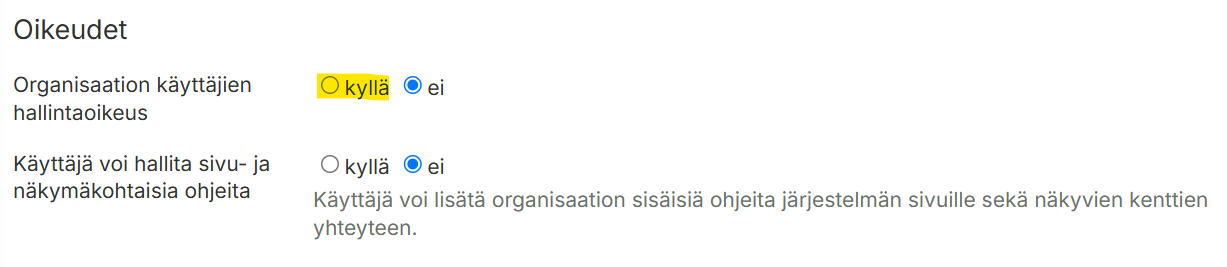
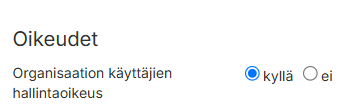
Aseta Organisaation käyttäjien hallintaoikeus = Kyllä.
Tallenna muutos.
Kun oikeus on asetettu, käyttäjälle pitäisi näkyä Hallinta > Käyttäjäoikeudet -valikko ja hänen pitäisi pystyä hallitsemaan organisaation käyttäjiä ja heidän oikeuksiaan.
Huom! Käyttäjäoikeuksia voivat muuttaa vain pääkäyttäjäoikeudet omaavat henkilöt, joilla on myös organisaation käyttäjien hallintaoikeudet. Jos organisaatiossa ei ole enää toista aktiivista pääkäyttäjää, jolla olisi tarvittavat hallintaoikeudet, ota yhteyttä Maxtechin käyttötukeen.
Maxtechin käyttötuki:tuki@maxtech.fi, puh. 010 229 6200 (arkisin klo 8–16).
Uuden työntekijän käyttäjätunnuksen tarkistaminen ja luominen Maxtech-järjestelmässä
Uuden työntekijän aloittaessa tulee varmistaa, että hänellä on käytössään tarvittavat tunnukset Maxtech-järjestelmään. Toimi seuraavasti.
Tarkista, onko käyttäjätunnus jo olemassa
Kirjaudu Maxtechiin pääkäyttäjätunnuksella.
Siirry kohtaan Hallinta > Käyttäjäoikeudet > Käyttäjät.
Hae työntekijää nimellä tai sähköpostiosoitteella.
Jos käyttäjä löytyy, tunnus on jo luotu. Voit tarkistaa käyttäjän tiedot ja tarvittaessa lähettää uuden salasanan asetuslinkin.
Jos käyttäjää ei löydy, luo uusi käyttäjä seuraavien ohjeiden mukaisesti.
Luo uusi käyttäjätunnus
Siirry kohtaan Hallinta > Käyttäjäoikeudet > Käyttäjät.
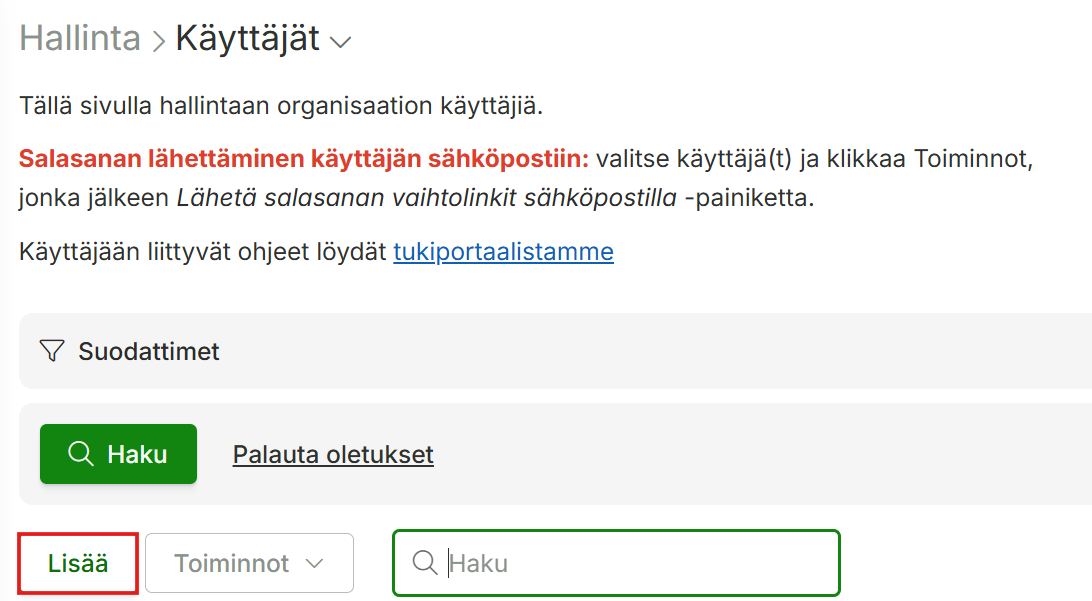
Valitse Lisää
Täytä kaikki tarvittavat tiedot ja tallenna uusi käyttäjä.
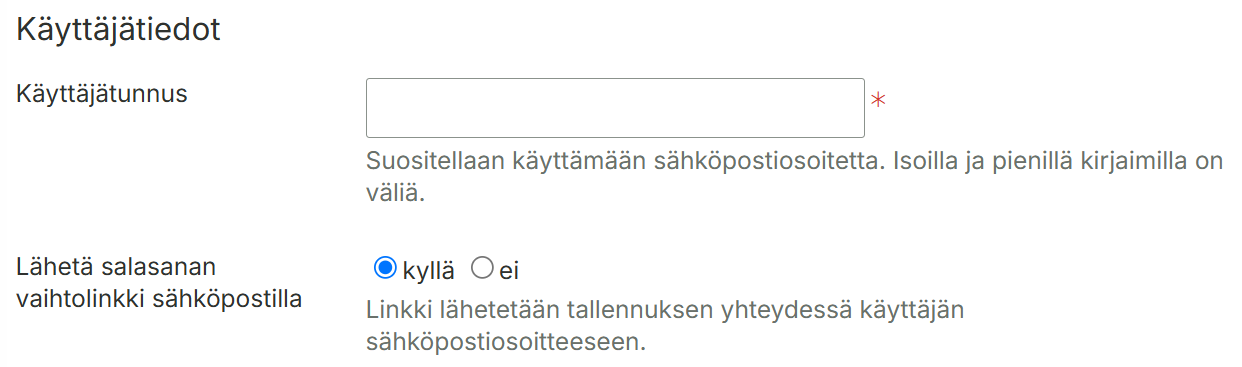
Tallennuksen jälkeen järjestelmä lähettää käyttäjän sähköpostiosoitteeseen automaattisesti linkin salasanan asettamista varten, jos Lähetä salasanan vaihtolinkki sähköpostilla kohtaan = Kyllä. Kun salasana on asetettu, käyttäjä voi kirjautua järjestelmään omilla tunnuksillaan.
Lisää työsopimus käyttäjälle
Siirry kohtaan Hallinta > Henkilöstö.
Etsi käyttäjä ja avaa hänen tietonsa muokattavaksi.
Käyttäjäoikeuksista ja niiden luomisesta voit lukea lisää artikkelistaKäyttäjäoikeudet.
Työsuhteen ehtojen muuttuessa voit lisätä uuden työsopimuksen Työsopimukset -välilehdellä.
Jos käyttäjän luominen epäonnistuu tai järjestelmä näyttää virheilmoituksen, ota yhteyttä Maxtechin käyttötukeen.
Huomioitavaa
Uusien käyttäjien luominen edellyttää organisaation käyttäjien hallintaoikeudet.
Käyttäjän tulee asettaa oma salasanansa sähköpostitse toimitetun linkin kautta ennen ensimmäistä kirjautumista.
Miksi profiilikäyttäjä ei näe kaikkia poissaoloanomuksia Maxtechissa?
Profiilikäyttäjälle on annettu käyttäjäprofiililla kaikki sisältöoikeudet organisaatiossa ja toimintoprofiilissa on poissaoloanomusten käsittely -toiminto, mutta hän ei silti näe kaikkia henkilöstön poissaoloanomuksia. Mistä tämä voi johtua?
Ratkaisu/Vastaus
Tämä ongelma johtuu yleensä käyttäjän yksikkö- tai kohdeoikeuksista Maxtech-järjestelmässä. Näkyvyys henkilöstön poissaoloihin riippuu siitä, mille yksiköille/kohteille käyttäjälle on annettu oikeudet.
Toimi näin:
Tarkista profiilikäyttäjän yksikköoikeudet sisältöprofiililta: – Siirry Hallinta > Käyttäjäoikeudet > Sisältöprofiilit. – Valitse sisältöprofiili, jonka oikeuksia haluat tarkistaa. – Tarkista Oikeudet-välilehdeltä, että halutut yksiköt/kohteet ovat sallituissa.
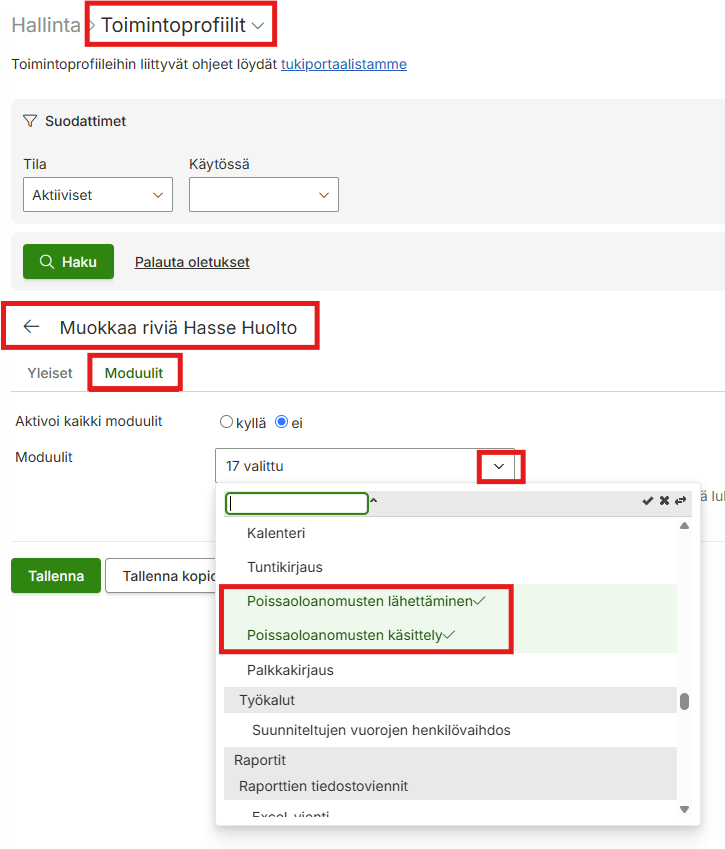
Tarkista toimintoprofiilin toiminnot: – Toiminnot-välilehdeltä varmista, että ”Poissaoloanomusten käsittely” on aktiivinen. – Tarvittaessa aktivoi kaikki toiminnot tai varmista, että tarvittavat yksittäiset toiminnot ovat valittuna.
Jos henkilöstön poissaoloanomuksia ei näy: – Varmista, että käyttäjälle on annettu oikeus kaikkiin tarvittaviin yksiköihin organisaatiossa. – Mikäli poissaoloanomukset liittyvät henkilöihin, joille ei ole asetettu yksikköä, anna käyttäjälle myös oikeus ns. ”tyhjään yksikköön”.
Tallenna ja testaa: – Tallenna muutokset. – Kirjaudu järjestelmään profiilikäyttäjällä ja tarkista, näkyvätkö kaikki poissaoloanomukset.
Yksiköihin liittyvät muutokset tulevat voimaan heti tallennuksen jälkeen.
Mikäli ongelma jatkuu, vaikka yksikköoikeudet ja toiminnot ovat kunnossa, ole yhteydessä Maxtechin käyttötukeen tuki@maxtech.fi tai soittamalla 010 229 6200 (arkisin klo 8–16).
Miten vaihdan uuden pääkäyttäjän organisaatioomme?
Näin vaihdat käyttäjätyypin pääkäyttäjäksi
Pääkäyttäjäksi muuttaminen tapahtuu Maxtech Pro -järjestelmässä seuraavaa polkua pitkin:
Hallinta > Käyttäjäoikeudet > Käyttäjät
Etsi käyttäjäluettelosta käyttäjä, jolle pääkäyttäjän oikeudet halutaan myöntää, ja avaa käyttäjä muokkaukseen.
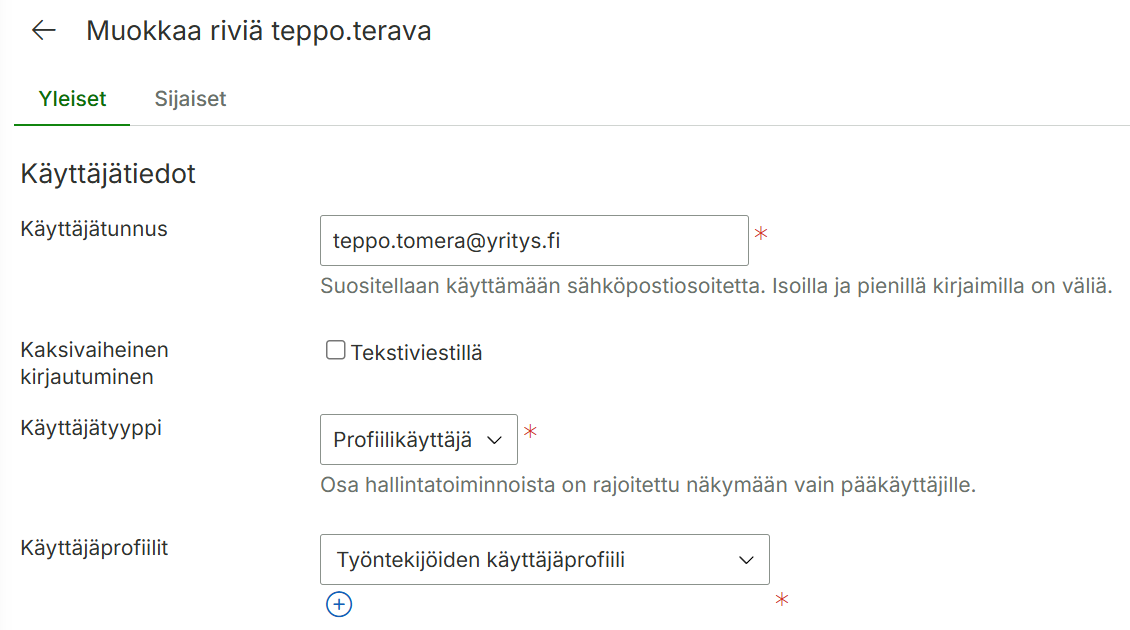
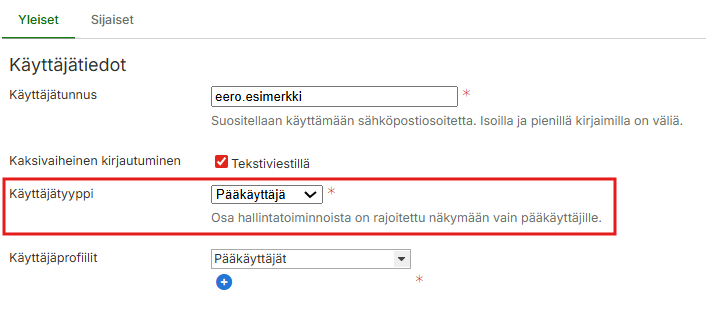
Käyttäjän tiedoissa etsi kenttä Käyttäjätyyppi ja vaihda sen arvoksi Pääkäyttäjä. Tallenna muutokset sivun alareunasta.
Tärkeä muististisääntö: Tarkista ja vaihda tarvittaessa samalla myös henkilön käyttäjäprofiili. Näin varmistat, että uuden pääkäyttäjän näkymät ja työkalut päivittyvät heti vastaamaan uutta roolia.
Kun käyttäjätyyppi vaihdetaan pääkäyttäjäksi, ilmestyy Oikeudet-kohtaan seuraava asetus: ”Organisaation käyttäjien hallintaoikeus”. Mikäli uudelle pääkäyttäjälle halutaan antaa oikeudet myös lisätä, muokata ja poistaa käyttäjiä sekä käyttäjä-, toiminto- ja sisältöprofiileja, tulee Organisaation käyttäjien hallintaoikeus -asetukseen laittaa Kyllä.
Tarvitsetko lisäapua?
Jos yllä olevista ohjeista ei ollut apua, asiantuntijamme auttavat sinua mielellään tilanteen ratkaisemisessa. Ota yhteyttä Maxtechin asiakastukeen:
Sähköposti: tuki@maxtech.fi
Puhelin: 010 229 6200 (arkisin klo 8.00–16.00)
Web-järjestelmä: Tukipyyntö / Palaute toiminnon kautta
Web-käyttöliittymän valikot eivät näy käyttäjälle
Mikäli käyttäjällä ilmenee ongelmia web-käyttöliittymässä, kuten tyhjät valikot, vika saattaa liittyä toimintoprofiiliin. Tarkista alla oleva lista mahdollisista syistä.
Vaihe 1: Onko toimintoprofiilissa sallittu web-käyttöliittymän käyttö?
Web-käyttöliittymän toimivuuden varmistamiseksi on tärkeää tarkistaa, että käyttäjäprofiiliin liitetyssä toimintoprofiilissa on tarvittavat oikeudet.
Siirry kohtaan Hallinta > Käyttäjäoikeudet > Toimintoprofiilit
Avaa käytössä oleva toimintoprofiili
Tarkista Yleiset-välilehdellä Käyttöliittymän käyttöoikeudet -asetus ja lisää tarvittaessa oikeus Webiin.
Vaihe 2: Tarkista toimintoprofiilin web-toiminnot
Vaikka toimintoprofiili olisi valittu, sen sisältö voi olla tyhjä tai siitä voi puuttua web-käyttöliittymän toiminnot.
Siirry kohtaan Hallinta > Käyttäjäoikeudet > Toimintoprofiilit
Avaa käytössä oleva toimintoprofiili
Tarkista Moduulit-välilehti ja varmista, että tarvittavat moduulit on aktivoitu.
Siirry Web-käyttöliittymän toiminnot -välilehdelle. Tällä välilehdellä määritetään, mitä käyttäjä näkee web-valikoissa. Jos valintoja ei ole tehty, web-käyttöliittymä näkyy käyttäjälle tyhjänä.
Tarvitsetko lisäapua?
Jos yllä olevista ohjeista ei ollut apua, asiantuntijamme auttavat sinua mielellään tilanteen ratkaisemisessa.
Mikäli ajotiedot puuttuvat näkymästäsi, syynä on yleensä jokin seuraavista hallinnollisista asetuksista: ajoneuvon ja kuljettajan välinen kytkös, käyttäjäprofiilin seurantataso-oikeudet tai ajoluokitukseen määritetty tietosuoja, joka rajoittaa reittien näkyvyyttä.
Voit tarkistaa ja korjata tilanteen seuraavien vaiheiden avulla:
1. Tarkista ajoneuvon määritelty käyttäjä
Jotta ajotapahtumat yhdistyvät oikein, ajoneuvolle on oltava määriteltynä oikea käyttäjä.
Siirry valikkoon: Hallinta > Paikannus ja kalustonhallinta > Ajoneuvot.
Valitse haluamasi ajoneuvo ja klikkaa Muokkaa.
Avaa Ohjaustiedot-välilehti.
Varmista, että ajoneuvolle on määritelty käyttäjä oikein. Jos kenttä on tyhjä tai siinä on väärä henkilö, korjaa tiedot ja tallenna.
2. Tarkista seurantatasojen oikeudet
Käyttäjällä on oltava oikeudet niihin seurantatasoihin, joita ajoille on merkitty, jotta ne näkyvät raportoinnissa.
Varmista, että käyttäjäprofiiliin on lisätty kaikki tarvittavat seurantatasot.
Jos ajo on kirjattu seurantatasolle, johon käyttäjällä ei ole pääsyä, ajo jää näkymättömiin.
3. Huomioi yksityisajojen näkyvyysrajoitukset
Jos ajolle on määritelty ajoluokka Yksityisajot (reitti näytetään vain määritellylle käyttäjälle), reitti on sidottu ainoastaan yhdelle määritellylle käyttäjälle.
Tällöin ajotapahtumat näkyvät vain kyseisen henkilön tunnuksilla – reitit eivät näy muille käyttäjille, eivät edes yrityksen pääkäyttäjille.
4. Paikantimen toimintojen tarkistus
Jos haluat muuttaa sitä, miten laite luokittelee ajoja (esim. kytkimen asennon mukaan):
Mene valikkoon: Hallinta > Paikannus ja kalustonhallinta > Paikantimet.
Valitse paikannin ja avaa Reagointi tapahtumiin -välilehti.
Tarkista Suoritettava toiminto -sarake ja varmista, että kytkimen asento vastaa haluttua ajoluokkaa (esim. Työajo tai Yksityisajot).
Tallenna muutokset.
5. Laitteen tekninen toimivuus
Mikäli asetukset ja oikeudet ovat kunnossa, mutta tietoja ei silti tule, on mahdollista, että paikannin on rikkoontunut tai sen virransaannissa on häiriöitä.
Voiko samalla käyttäjätunnuksella kirjautua useampaan organisaatioon?
Kyllä voi. Yksi käyttäjätunnus voi olla liitettynä useampaan eri organisaatioon Maxtech-järjestelmässä. Kun tunnuksesi on liitetty useaan organisaatioon, voit vaihtaa näkymää organisaatioiden välillä kirjautumisen jälkeen ilman, että sinun tarvitsee kirjautua ulos ja uudelleen sisään eri tunnuksilla.
Jos tarvitset pääsyn useamman organisaation tietoihin samalla tunnuksella, olethan yhteydessä Maxtechin käyttötukeen tuki@maxtech.fi tai soittamalla p. 010 229 6200 (arkisin 8-16).
”Virhe, Pyyntö epäonnistui” käyttäjätunnuksen aktivoinnin jälkeen – miten toimin?
Tämä virheilmoitus ilmenee yleensä silloin, kun järjestelmä ei pysty käsittelemään kirjautumis- tai tallennuspyyntöä virheellisen käyttäjätiedon vuoksi.
Yleisin syy tähän virheeseen on huomaamaton ylimääräinen välilyönti sähköpostiosoitteen lopussa tai alussa.
Toimi näin:
Siirry kohtaan Hallinta > Käyttäjäoikeudet > Käyttäjät.
Etsi kyseinen käyttäjä ja avaa profiili muokattavaksi.
Klikkaa sähköpostiosoite -kenttää. Tarkista, ettei osoitteen perässä ole tyhjää tilaa.
Poista mahdolliset välilyönnit ja valitse Tallenna.
Pyydä käyttäjää kirjautumaan ulos ja takaisin sisään.
Muut mahdolliset syyt:
Välimuisti: Jos sähköpostiosoite on oikein, pyydä käyttäjää tyhjentämään selaimen välimuisti tai kokeilemaan kirjautumista Incognito-tilassa.
Puuttuva profiili: Varmista, että käyttäjälle on määritetty oikeat profiilit käyttöön. Jos nämä puuttuvat, järjestelmä ei tiedä, mitä toimintoja käyttäjälle tulisi näyttää.
En pääse kirjautumaan, vaikka vaihdoin salasanan – miten edetä?
Joskus kirjautuminen Maxtech-järjestelmään voi epäonnistua salasanan vaihdosta huolimatta. Tämä johtuu useimmiten vanhentuneesta linkistä, välimuistista tai pienestä kirjoitusvirheestä. Seuraa näitä ohjeita ongelman ratkaisemiseksi.
Tarkista nämä ensin
Varmista käyttäjätunnus: Tarkista, että käytät varmasti oikeaa käyttäjätunnusta. Jos organisaatiossasi on tehty muutoksia, tunnus on saattanut muuttua.
Varo välilyöntejä: Jos kopioit ja liität salasanan, varmista, ettei alkuun tai loppuun tullut ylimääräistä tyhjää tilaa.
Käytä uusinta linkkiä: Jos olet tilannut useita salasanan palautusviestejä, vain viimeisin sähköpostiisi tullut linkki on voimassa.
Vaiheittaiset ratkaisut
1. Tee uusi salasanan nollaus huolellisesti
Jos epäilet, että aiempi vaihto epäonnistui, toimi näin:
Mene Maxtechin kirjautumissivulle ja valitse ”Unohditko salasanan?”.
Syötä sähköpostiosoitteesi.
Etsi sähköpostistasi uusin vahvistusviesti (tarkista myös roskaposti).
Klikkaa linkkiä, aseta uusi salasana ja odota järjestelmän vahvistusta onnistumisesta.
Yritä kirjautua sisään välittömästi uuden salasanan asettamisen jälkeen.
2. Selain- ja laitekohtaiset esteet
Joskus selain muistaa vanhan (väärän) salasanan tai sivun tiedot:
Välimuistin tyhjennys: Tyhjennä selaimen evästeet ja välimuisti.
Laiteen vaihto: Jos kirjautuminen ei onnistu mobiilisovelluksella, kokeile kirjautua tietokoneen selaimella.
3. Jos vahvistusviestiä ei kuulu
Varmista esihenkilöltäsi tai järjestelmän pääkäyttäjältä, että sähköpostiosoitteesi on kirjoitettu oikein kohdassa: Hallinta > Käyttäjäoikeudet > Käyttäjät.
Jos osoite on väärin järjestelmässä, salasanan nollauslinkki ei koskaan saavu perille.
Tärkeää huomioitavaa
Tunnuksen lukittuminen: Useat peräkkäiset virheelliset kirjautumisyritykset voivat lukita tunnuksesi turvallisuussyistä hetkeksi. Jos näin käy, odota 15–30 minuuttia ennen uutta yritystä.
Eikö vieläkään onnistu? Mikäli olet käynyt läpi kaikki yllä olevat vaiheet, ota yhteyttä Maxtechin käyttötukeen: tuki@maxtech.fi tai soittamalla numeroon 010 229 6200.
Käyttäjätunnuksen sulkeminen
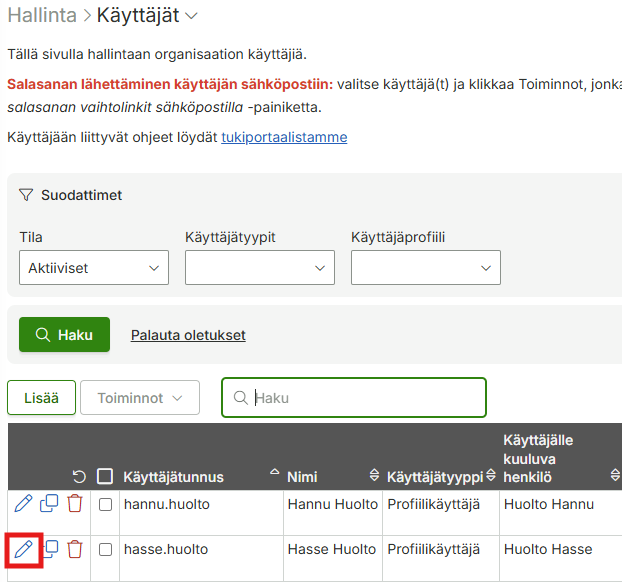
Mikäli henkilö ei tarvitse enää käyttäjätunnuksiaan Maxtechin järjestelmään, voit laittaa tunnukset ei-aktiiviseksi. Siirry Hallinta > Käyttäjäoikeudet > Käyttäjät, valitse täältä haluttu henkilö painamalla kynän kuvasta:
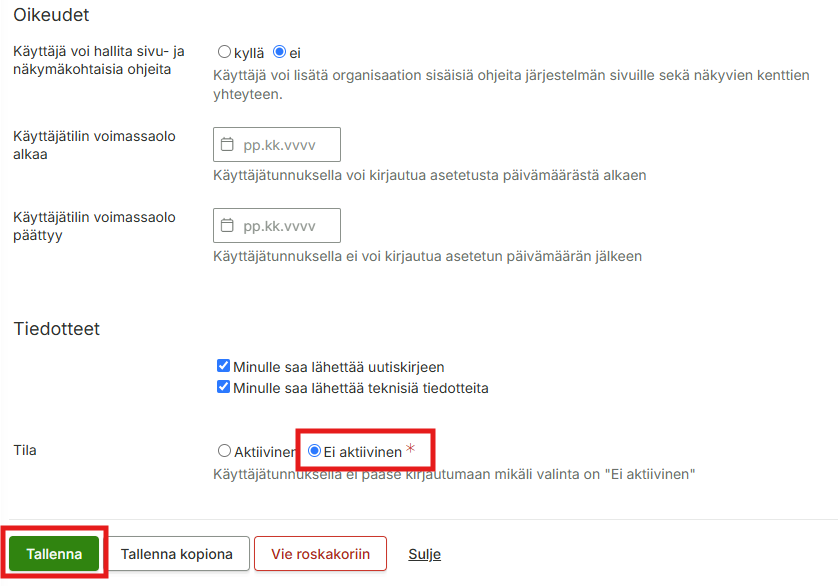
Tämän jälkeen rullaa sivun alalaitaan ja vaihda Tila > ”Ei aktiivinen”, jonka jälkeen Tallenna:
Huomioi, että käyttäjätunnusten hallinnointiin vaaditaan pääkäyttäjäoikeudet.
Lähetin käyttäjälle salasanan, mutta viesti ei tullut perille. Mistä tämä voi johtua?
Jotta käyttäjä voi vaihtaa salasanan ja kirjautua palveluun, hänen on saatava sähköpostitse lähetetty vaihtolinkki. Jos viesti ei tule perille, syy voi olla jokin näistä:
Viestit voivat päätyä roskapostiin Sähköpostiohjelmat siirtävät joskus automaattisia viestejä roskapostiin tai eri välilehdille, kuten Tarjoukset tai Muut.
Sähköpostiosoite voi olla kirjoitettu väärin Yksikin ylimääräinen puuttuva kirjain tai merkki estää viestin perillemenon. Tarkista osoite huolellisesti sivulla Hallinta > Käyttäjäoikeudet > Käyttäjät.
Sähköpostiosoite voi olla vanhentunut Jos käyttäjän sähköpostiosoite on poistettu tai suljettu, viesti ei saavu perille.
Sähköpostiosoite ei ole voimassa Jos sähköpostiosoite ei ole voimassa, viesti ei saavu perille.
Postilaatikko voi olla täynnä Kun sähköpostilaatikon tila loppuu, uusia viestejä ei voi vastaanottaa ennen kuin tilaa vapautetaan.
Viestin vastaanotto voi olla estetty Joissain organisaatioissa on käytössä suodattimia tai turva-asetuksia, jotka estävät automaattisten viestien saapumisen.
Mikäli ongelma jatkuu tarkistuksista huolimatta: Sähköpostin lähetys tiettyyn osoitteeseen voi joskus olla tilapäisesti estetty tai osoite on voinut lukittua. Mikäli edellä mainitut kohdat on tarkistettu, mutta viesti ei silti tule perille, olethan yhteydessä Maxtechin käyttötukeen: tuki@maxtech.fi tai soittamalla numeroon 010 229 6200.