Voit kokeilla nollata suodattimet ”Palauta oletukset” ja painaa sen jälkeen Haku-nappia. Mikäli tapahtumia ei tule näkyviin niin pyydä organisaatiosi pääkäyttäjää tarkistamaan käyttäjäoikeutesi.
Voit kokeilla nollata suodattimet ”Palauta oletukset” ja painaa sen jälkeen Haku-nappia. Mikäli tapahtumia ei tule näkyviin niin pyydä organisaatiosi pääkäyttäjää tarkistamaan käyttäjäoikeutesi.
Maxtech Pro™
Tämä toiminnallisuus kuuluu seuraaviin tuotteisiin ja vaatii toimiakseen seuraavat moduulit:
| tuotteet | moduulit |
|---|---|
| Työaika™ ja Työaika+™ | Pikakirjaustoiminto (mobiili) |
Pikakirjaustoiminnolla voi kirjata nopeasti töitä, joille pikakirjaus on sallittu. Pikakirjaustoimintoa voi käyttää oikean alakulman salama-painikkeella päänäkymässä ja työvuorolistalla.
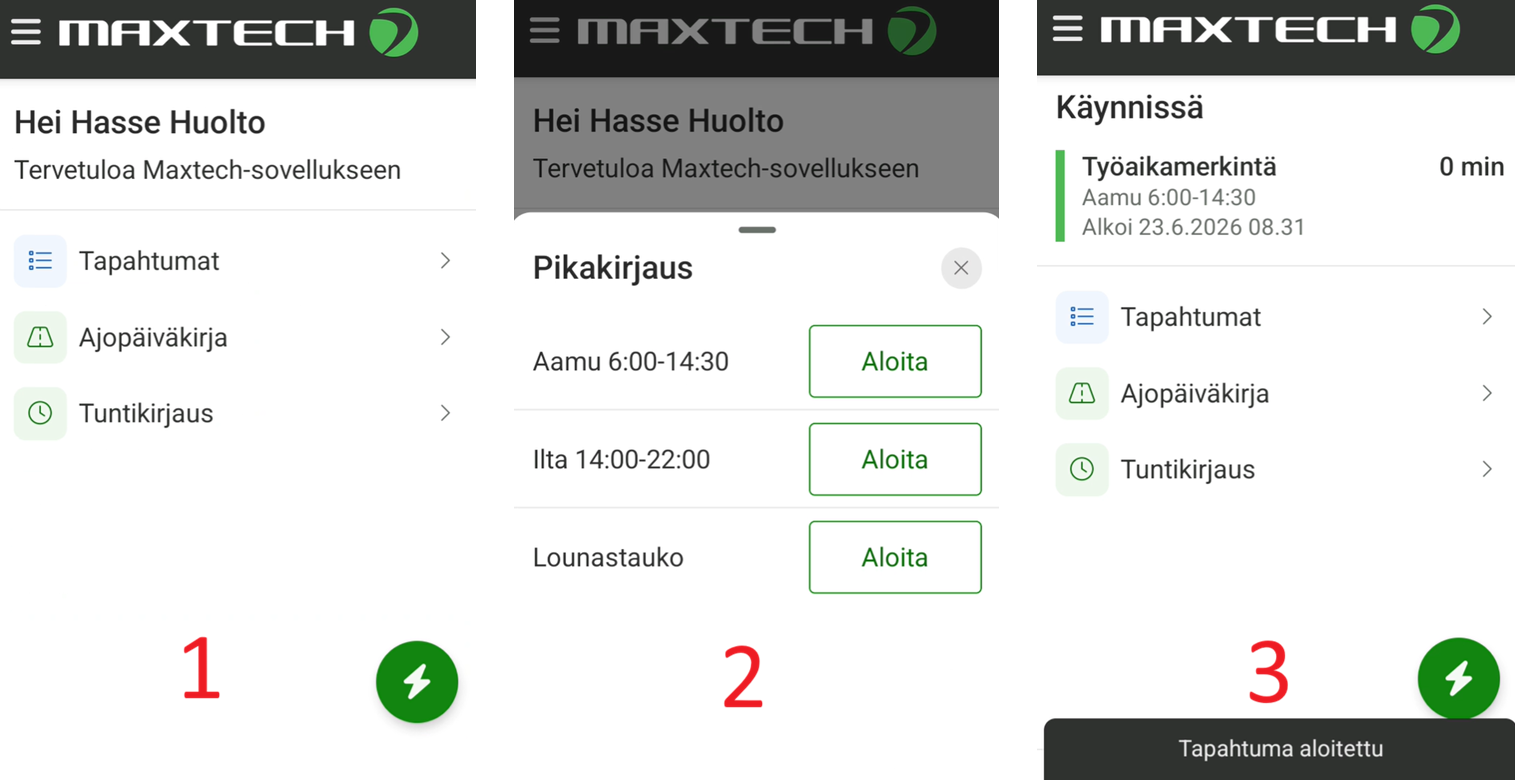
Pikakirjaus soveltuu hyvin esimerkiksi seuraavanlaisiin kirjauksiin:
Pikakirjaustoiminto aloittaa (ja lopettaa) tai kuittaa työn suoraan painalluksesta. Tarkempien tietojen syöttäminen vaatii tapahtuman avaamisen tapahtumat-näkymästä.
Pikakirjauksen käyttäminen vaatii moduulin Pikakirjaus (mobiili) sekä vähintään yhden työn, johon käyttäjällä on oikeudet ja jolle on valittu Näytetään Maxtech-mobiilisovelluksen pikakirjaustoiminnossa = kyllä.
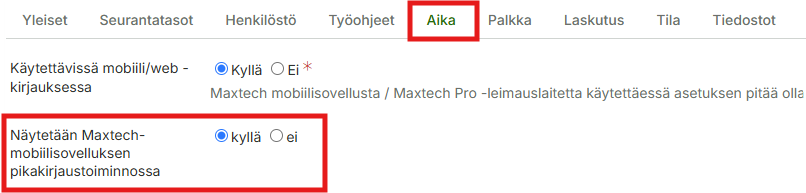
Muista huomioida työlle määritelty aikatapahtuman tyyppi esim. Lounastauko nimisen työn lisäämisessä.
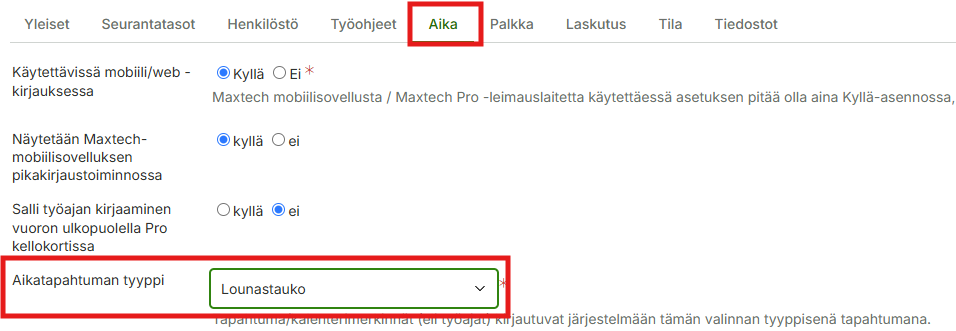
Pikakirjaus kirjaustapa tallentuu tapahtumille, joten ne on helppo tunnistaa esimerkiksi web-järjestelmän bruttopalkkaraportilta tarkasteltaessa.
Maxtech Pro™
Tämä toiminnallisuus kuuluu seuraaviin tuotteisiin ja vaatii toimiakseen seuraavat moduulit:
| tuotteet | moduulit |
|---|---|
| Työaika™ ja Työaika+™ | NFC-tunnisteiden lisäys (mobiili) NFC-tuntikirjaus (mobiili) QR-koodituntikirjaus (mobiili) |
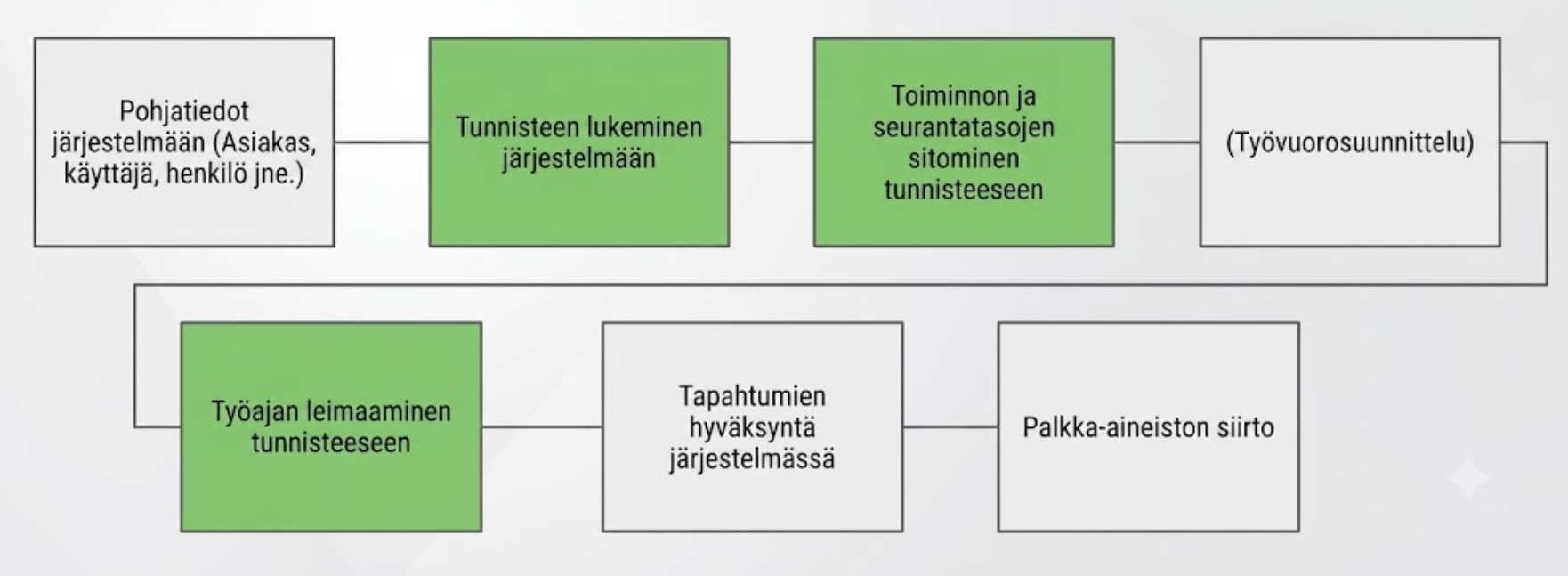
Mene valikossa Hallinta > Laitteet ja tunnisteet > Maxtech Pro -tunnisteet. Muokkaa haluamaasi tunnistetta ja lisää toiminto sekä seurantatasot.
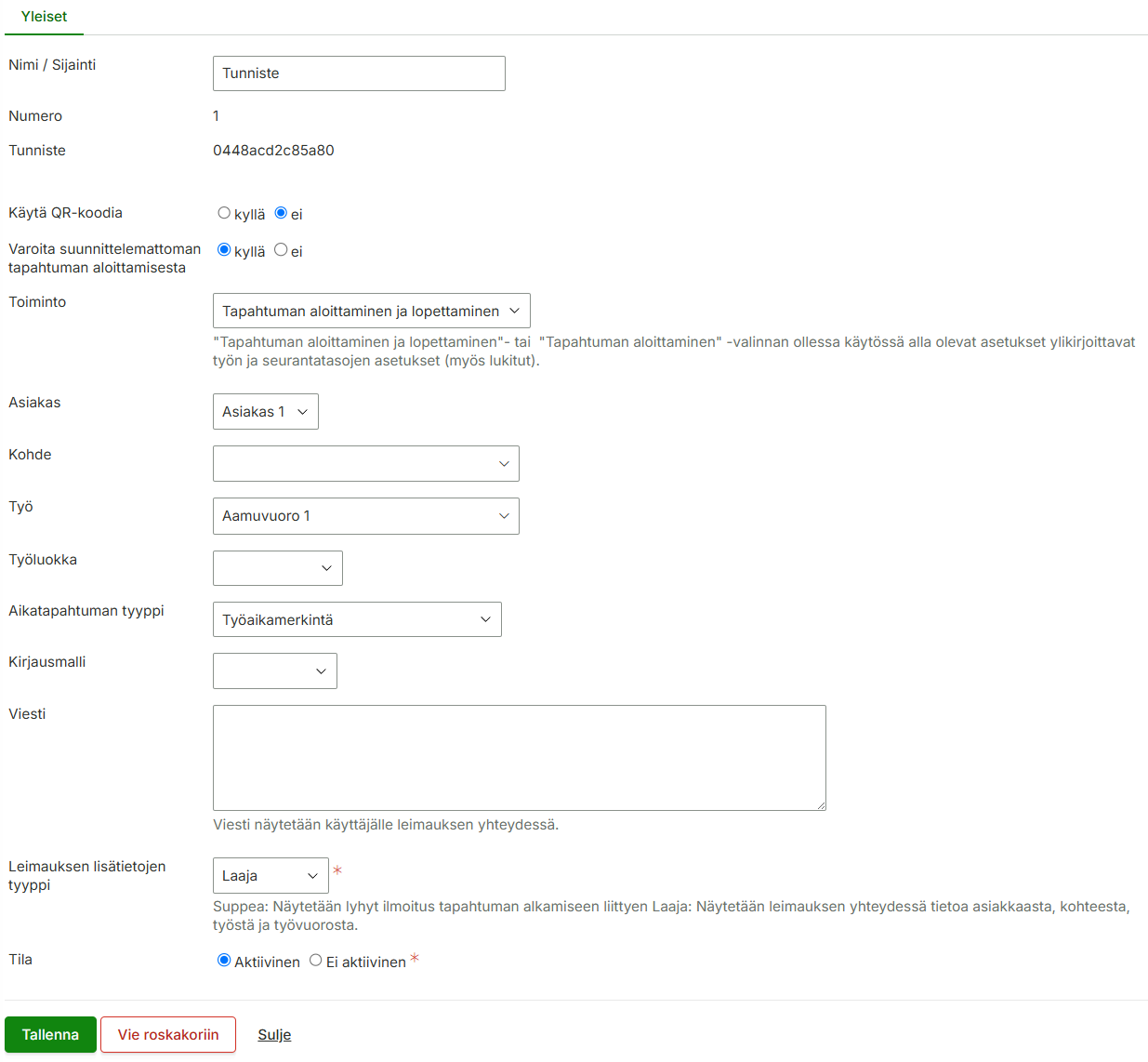
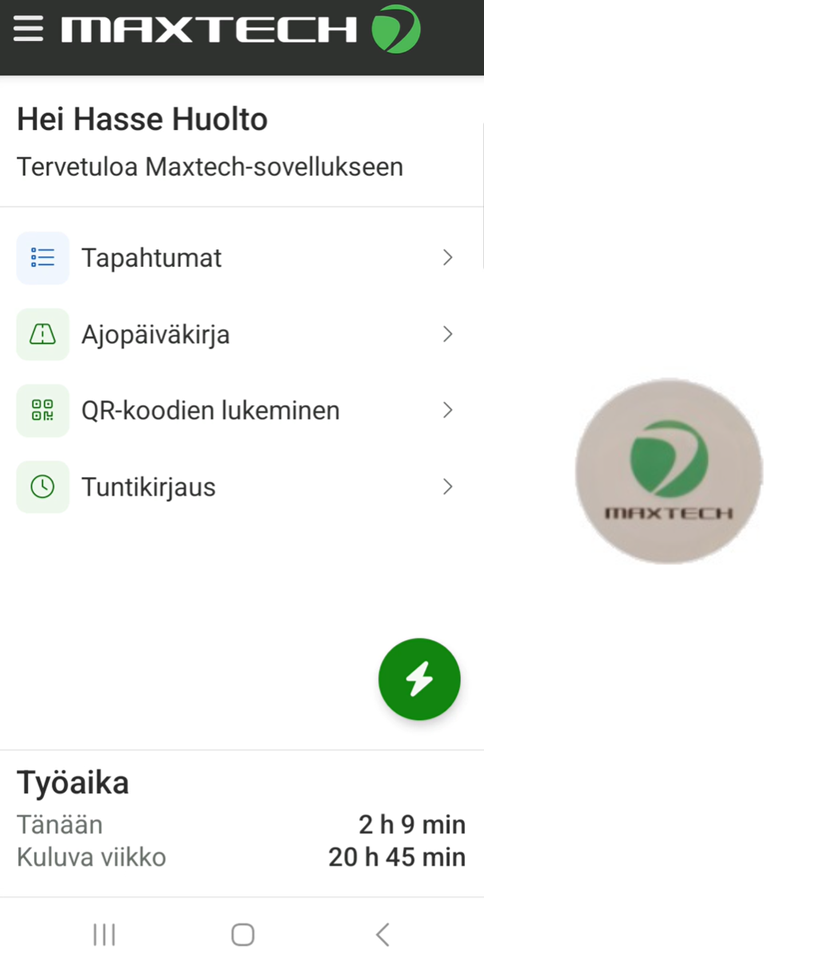
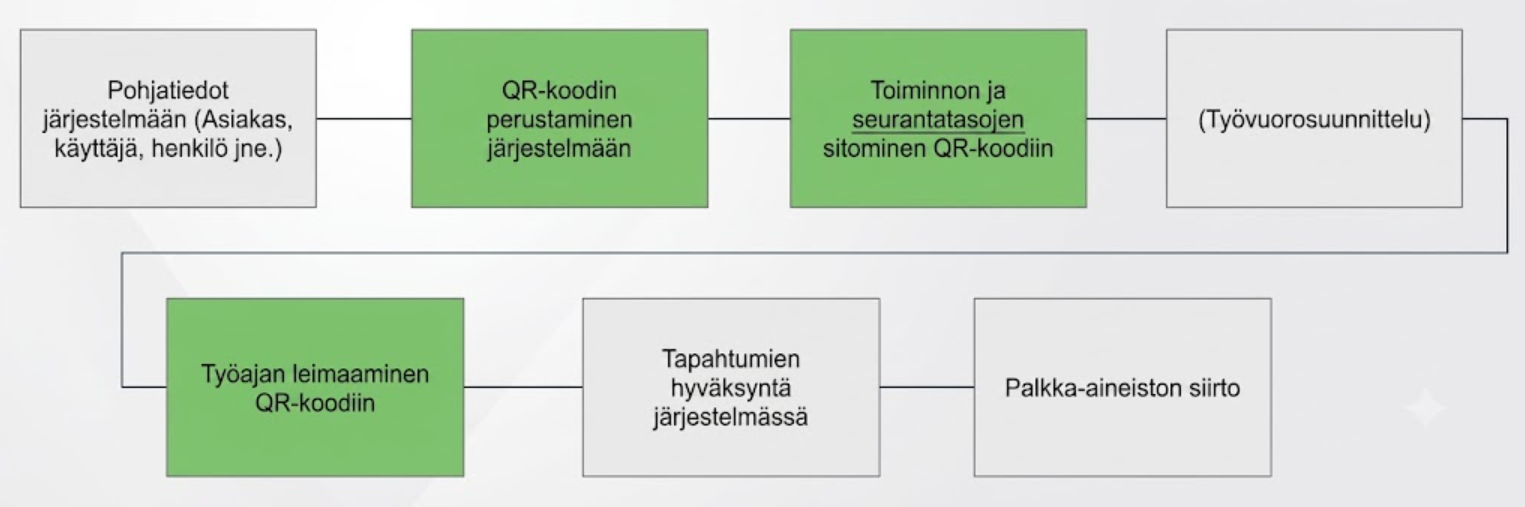

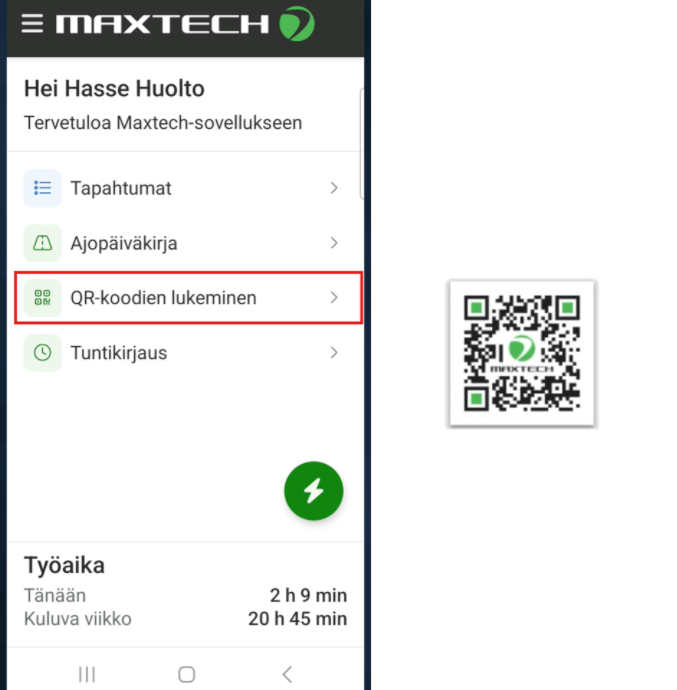
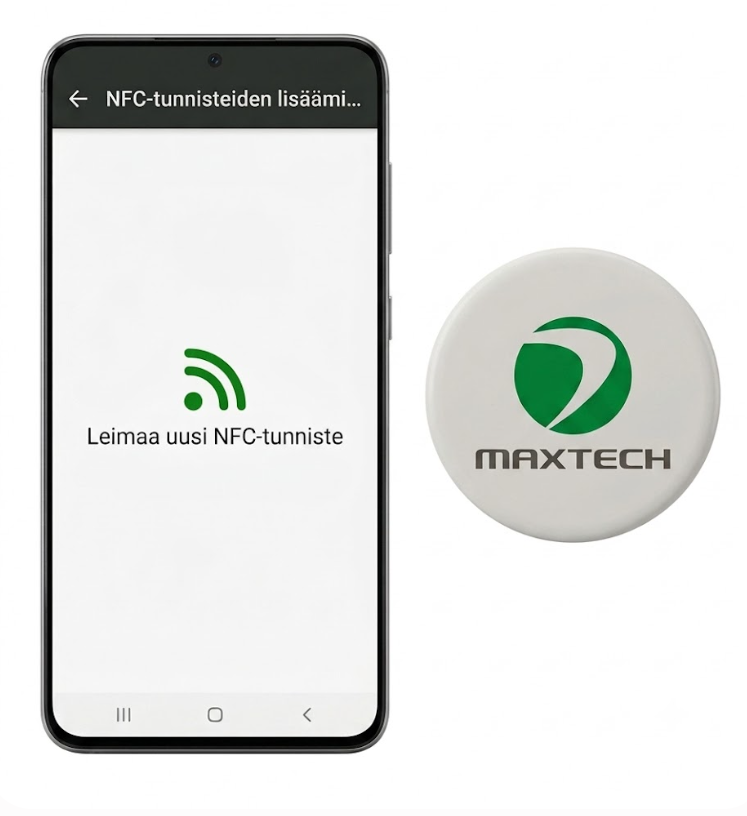
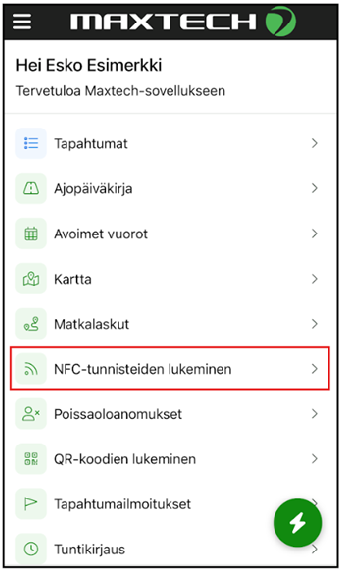
iOS-käyttäjien tulee valita mobiilisovelluksessa ”NFC-tunnisteiden lukeminen” -toiminto tunnisteiden lukemiseksi. Tämän jälkeen laite on valmis lukemaan tunnisteita.
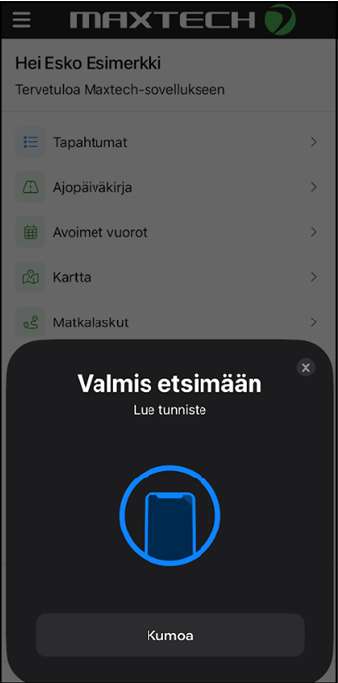
Lue myös: Miten selvitän leimauslätkän tai NFC-tunnistetarran tunnistenumeron/sarjanumeron?
Maxtech Pro™
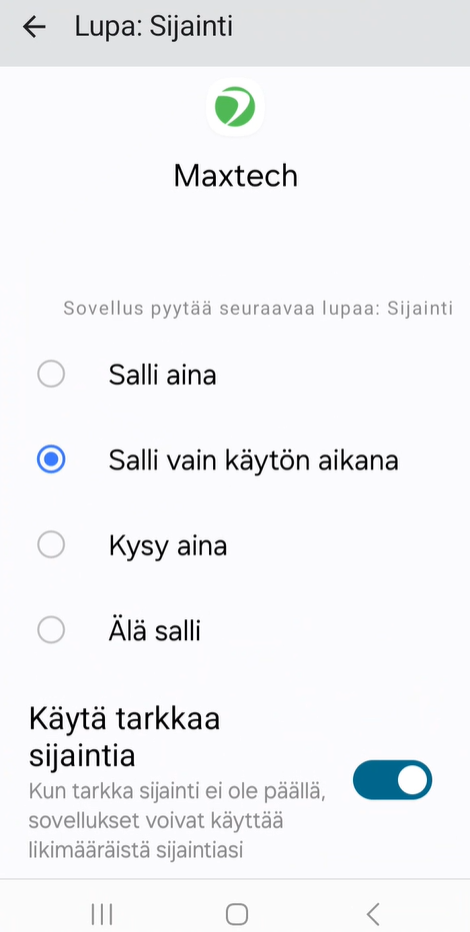
Asetukset vaikuttavat sovelluksen sijaintitietoja hyödyntäviin toimintoihin.
Puhelimen asetukset: Mene puhelimen asetuksiin ja salli Maxtech-mobiilisovellukselle sijaintilupa. Asetus löytyy puhelimesi valikosta: Sovellukset > Maxtech > Käyttöoikeudet > Sijaintilupa. (polku vaihtelee puhelinmallista riippuen).
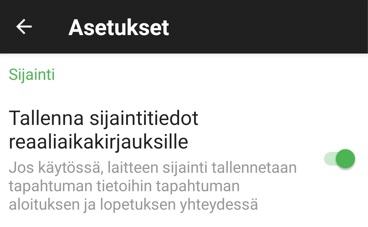
Sovelluksen asetukset: klikkaa vasemmasta yläkulmasta Menu-nappia > Asetukset > Tallenna sijaintitiedot reaaliaikakirjaukselle > Aktiiviseksi.
Sijaintitieto tallentuu tapahtumalle ja on tarkistettavissa esimerkiksi web-järjestelmän tapahtumalistalta. Sijainti sarakkeen saat asetettua näkyviin tapahtumalista sivun asetuksista Aika > Tapahtumalista > Oikealla ylhäällä Asetukset > Tapahtumalista-välilehti > Tapahtumalista – näkyvät tiedot > Sijainti-kohtaan ruksi.

Voit kokeilla nollata suodattimet ”Palauta oletukset”ja painaa sen jälkeen Haku-nappia. Mikäli tapahtumia ei tule näkyviin, pyydä organisaatiosi pääkäyttäjää tarkistamaan käyttäjäoikeutesi.

Ajoja voi tarkastella valikossa Ajoneuvopaikannus > Ajopäiväkirja-sivulla. Jos et näe kyseistä ominaisuutta, otathan yhteyttä omaan pääkäyttäjääsi. Voit suodattaa ajopäiväkirjaa haluamillasi suodattimilla. Ajot tulevat näkyviin, kun valittujen suodattimien tiedot löytyvät ajotapahtumalta.
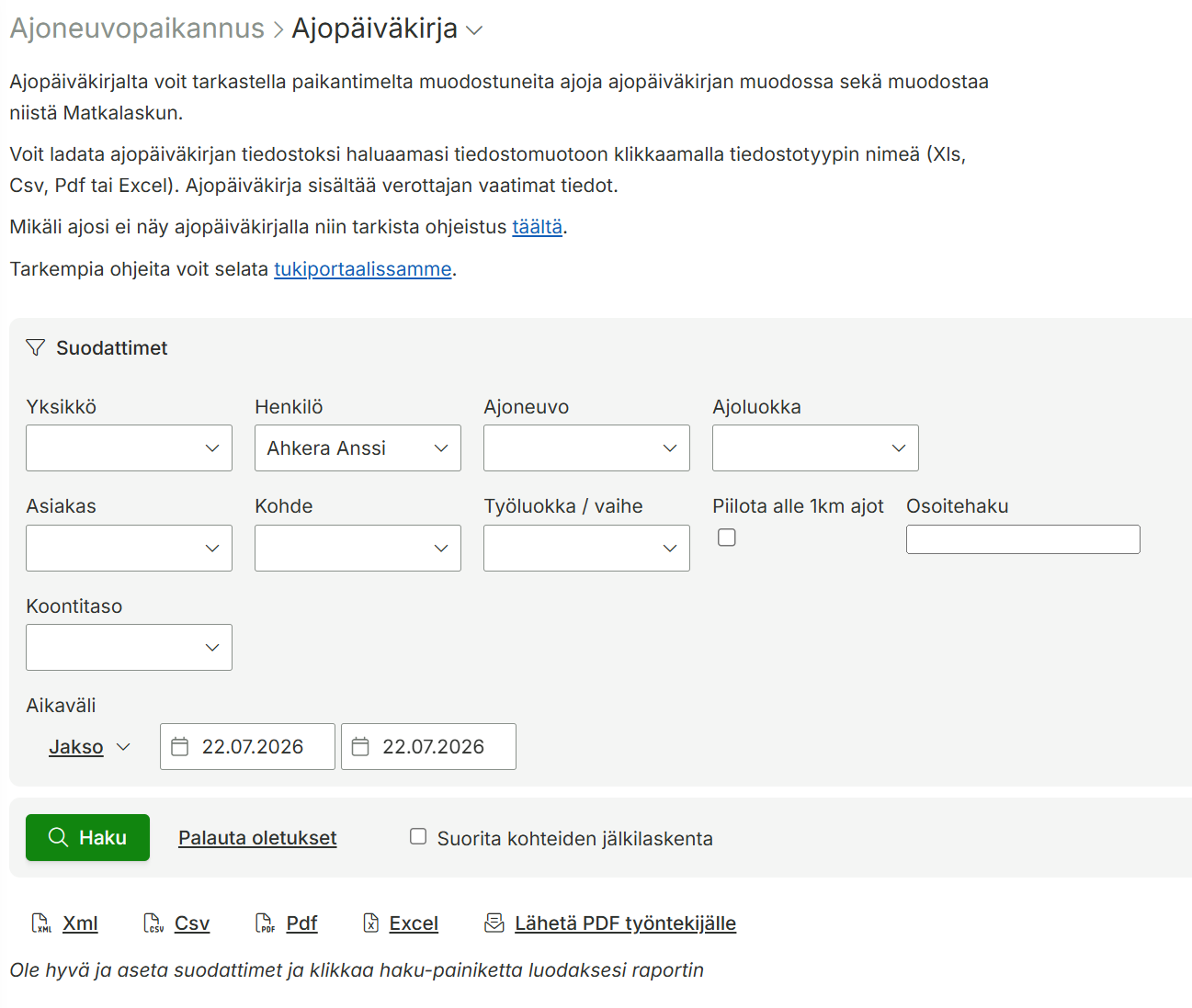
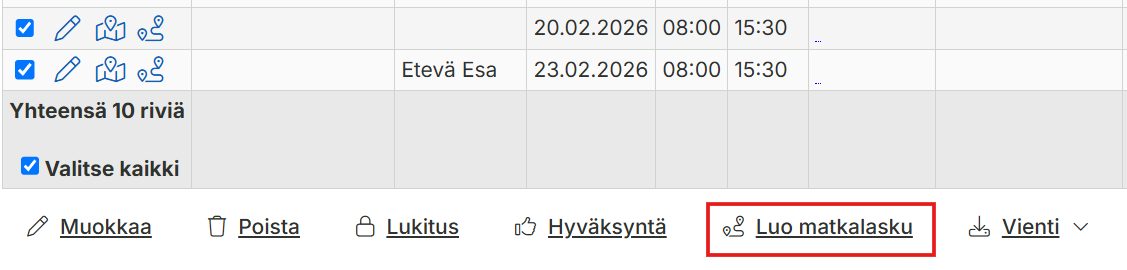
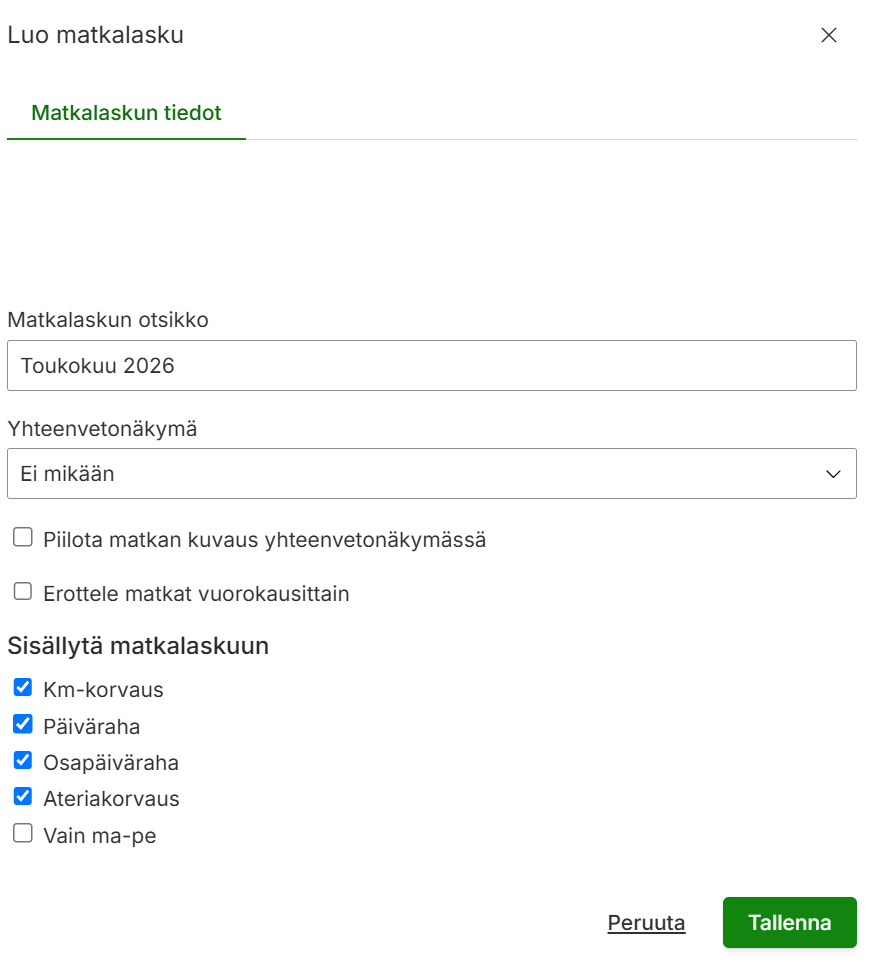
Mene valikossa Ajoneuvopaikannus > Ajopäiväkirja > valitse haluamasi suodattimet esim. ajoneuvo, ajoluokat ja aikaväli > klikkaa Haku-nappia. Mikäli et näe kyseistä ominaisuutta järjestelmässä, olethan yhteydessä omaan pääkäyttäjääsi. Vieritä sivu alas > valitse kaikki ajot ja klikkaa Luo matkalasku- nappia. Anna matkalaskulle otsikko ja valitse sitten tiedot, mitkä haluat matkalaskulle muodostuvan ja klikkaa Tallenna-nappia. Matkalasku muodostuu Matkalaskut-sivulle.
Tärkeää: Älä muokkaa vanhan ajoneuvosi tietoja, koska se vaikuttaa myös ajohistoriaan.
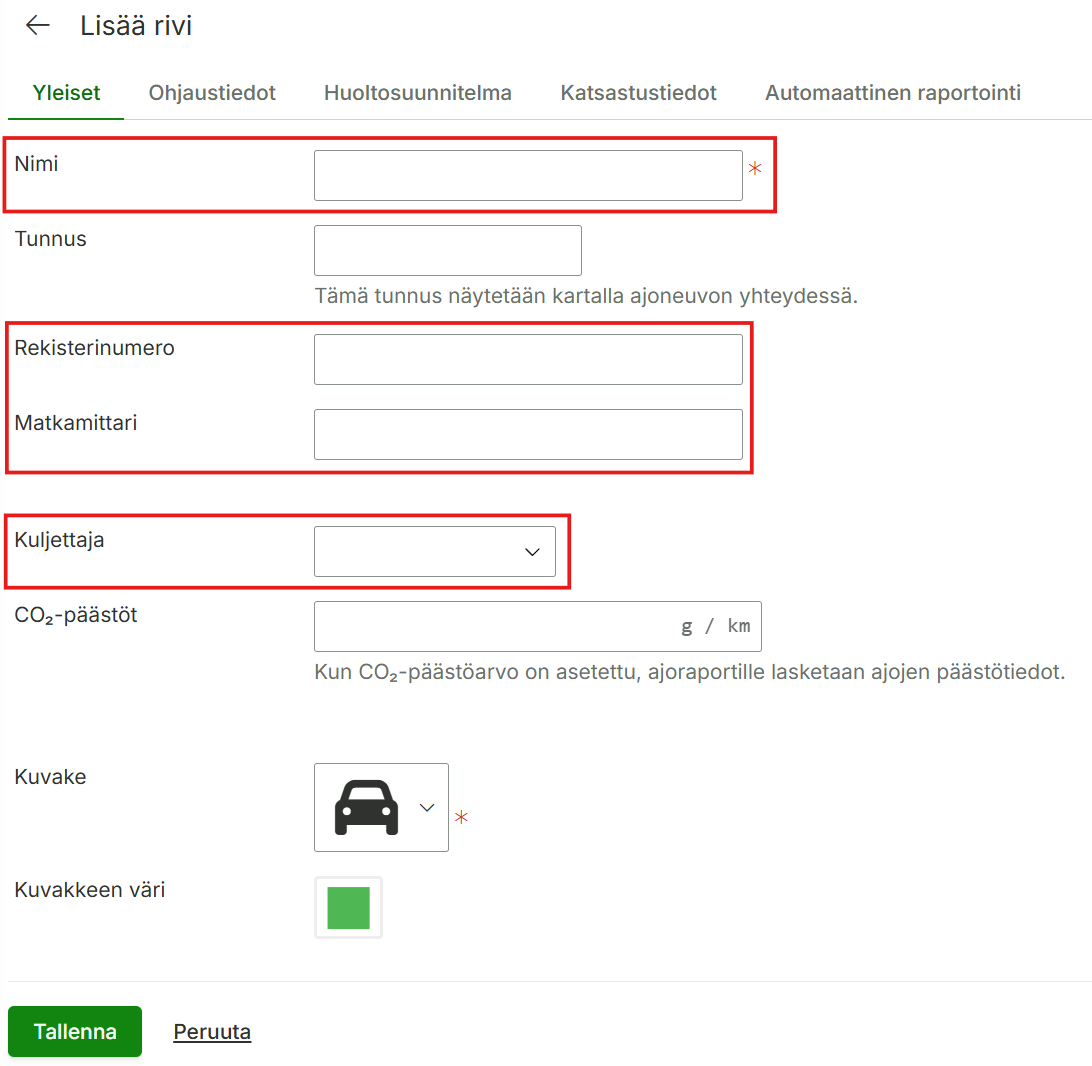
Lisää ensin uusi ajoneuvon valikosta Hallinta > Paikannus ja kalustonhallinta > Ajoneuvot > klikkaa Lisää-nappia. Jos et näe kyseistä ominaisuutta, olethan yhteydessä omaan pääkäyttäjääsi.
Anna ajoneuvon tiedot. On hyvä täyttää ainakin kuvassa merkityt kentät.
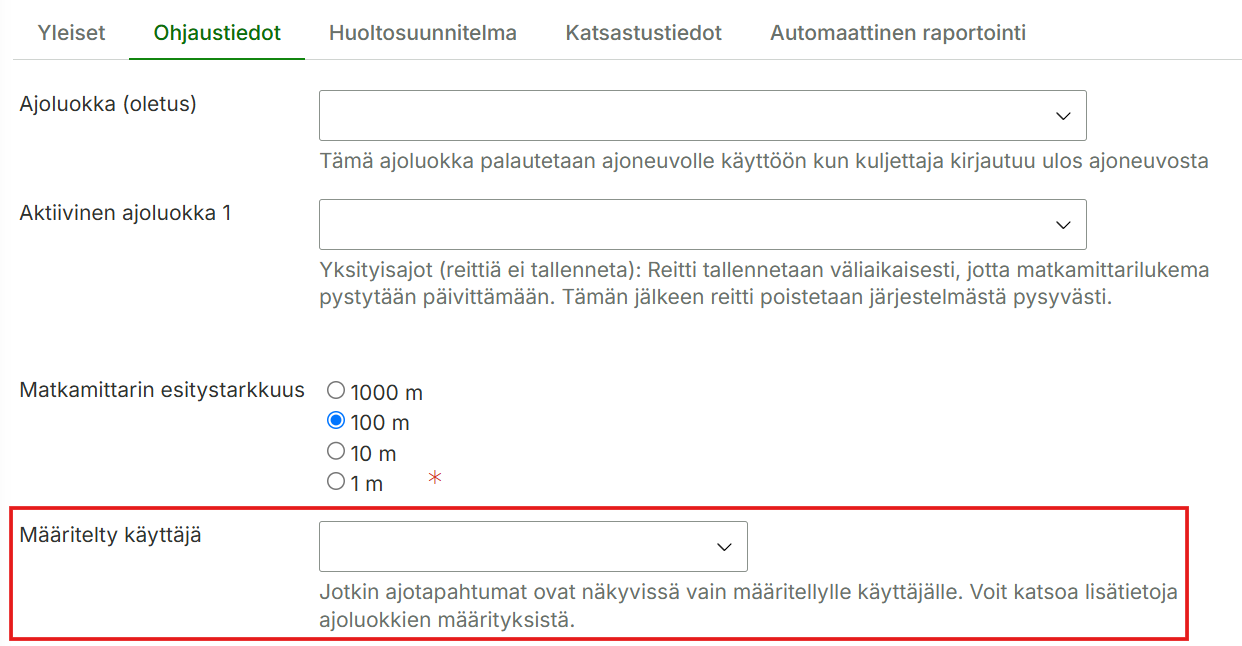
Aseta myös määritelty käyttäjä Ohjaustiedot-välilehdellä, mikäli yksityisajot halutaan näkyvän vain paikantimen käyttäjälle. Paina lopuksi Tallenna-nappia.
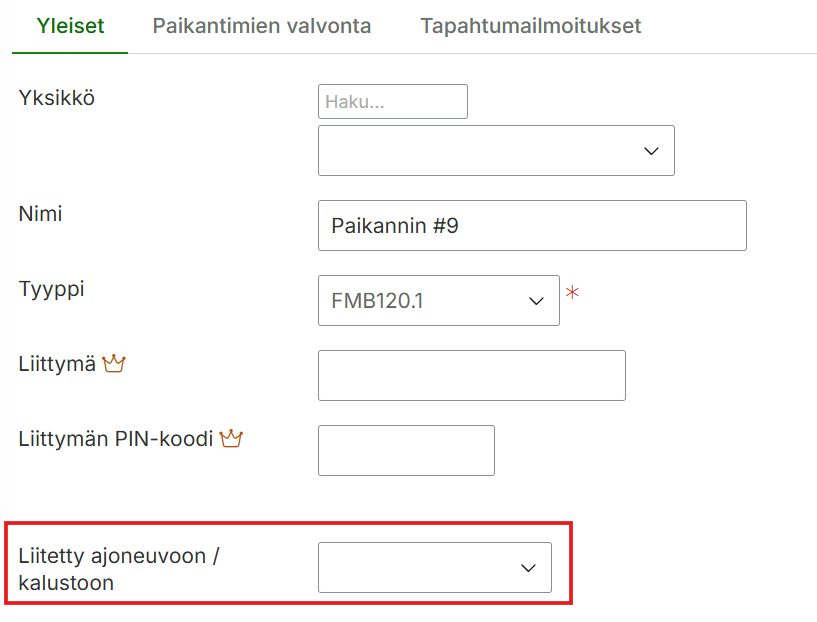
Kun olet lisännyt järjestelmään uuden ajoneuvon mene valikossa Hallinta > Paikannus ja kalustonhallinta > Paikantimet > muokkaa haluamaasi paikanninta > valitse uusi ajoneuvo kohtaan Liitetty ajoneuvoon / kalustoon ja paina Tallenna.
Vaihdoin paikantimen uuteen ajoneuvooni, mutta unohdin päivittää tiedot järjestelmään.
Nyt kilometrit ovat tulleet virheellisesti vanhalle ajoneuvolleni, mitä teen?
Mikäli vaihdoit paikantimen jo uuteen ajoneuvoosi, mutta unohdit päivittää tiedot järjestelmään, lisää ajoneuvo ja paikannin ensimmäisenä ylläolevan ohjeen mukaisesti järjestelmään.
Tämän jälkeen mene Ajoneuvopaikannus > Ajoraportti, etsi haluttu aikaväli sekä vanha ajoneuvosi.
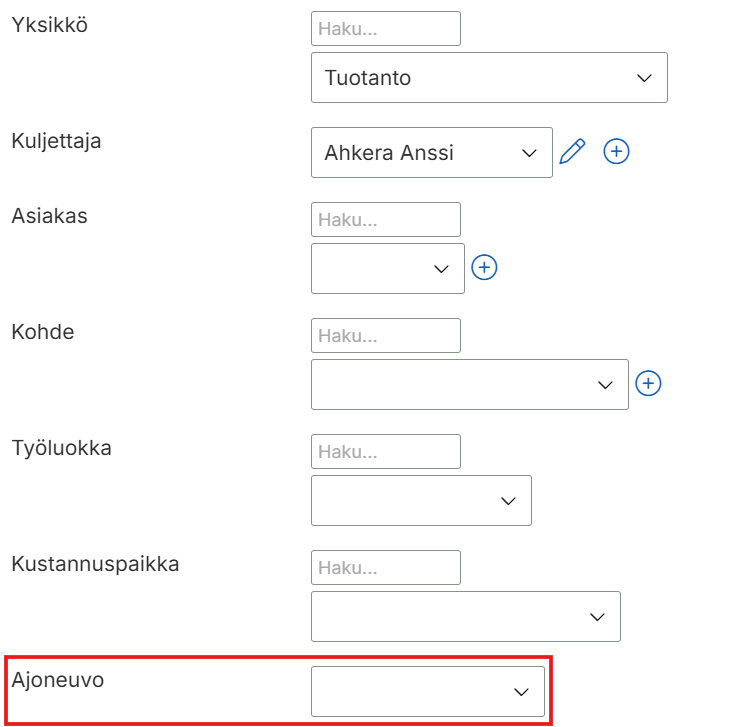
Paina kynän kuvaa, jotta pääset muokkaamaan ajotapahtumaa. Lisää ja muuta juuri lisäämäsi ajoneuvo Ajoneuvo-kenttään ja paina tallenna.
Mikäli virheellisiä ajoja on useampia, toista tämä kaikille virheellisille ajotapahtumille.
Työntekijälle tarvitaan uusi paikannin:
Miksi Paikannin ei näy järjestelmässä vaihdon jälkeen?
Kun paikannin ei ilmesty järjestelmään ajoneuvon vaihdon jälkeen, varmista seuraavat asiat:
Voit lisätä uuden ajoneuvon valikosta Hallinta > Ajoneuvopaikannus > Ajoneuvot > klikkaa Lisää-nappia. Mikäli et näe kyseistä ominaisuutta järjestelmässä, olethan yhteydessä omaan pääkäyttäjääsi. Anna ajoneuvon tiedot ja tallenna. Muista vaihtaa myös paikantimelle uusi ajoneuvo. Lue tästä tarkempi ohje.
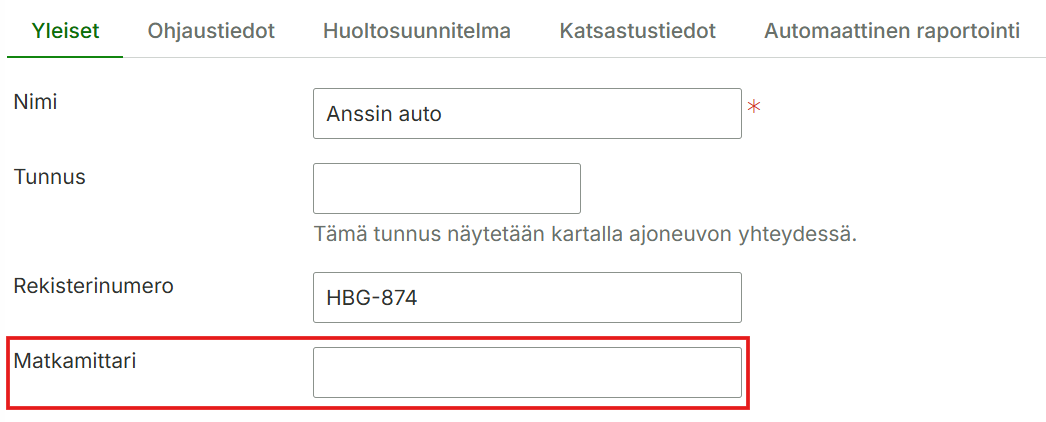
Voit asettaa matkamittarilukeman valikosta Hallinta > Paikannus ja kalustonhallinta > Ajoneuvot > muokkaa > Yleiset-välilehti > aseta matkamittarilukema ja tallenna. Mikäli et näe kyseistä ominaisuutta järjestelmässä, olethan yhteydessä omaan pääkäyttäjääsi.