Sisältö
Yleistä
Järjestelmä mahdollistaa eri työehtosopimusten ja muiden työaika-asetusten käyttämisen eri henkilöillä, joten se toimii myös tilanteissa, joissa kaikkiin organisaation työntekijöihin ei sovelleta samoja sääntöjä. Asetukset ovat ajastettavissa, joten muutokset saadaan tehtyä oikea-aikaisesti historiatietoja muuttamatta.
Tämä dokumentti on tehty vertaamalla järjestelmän toimintaa Kemian perusteollisuuden työehtosopimus
Säännöllinen työaika ja lisä- ja ylityöt
Säännöllinen työaika Kemian perusteollisuuden TES:ssä noudattaa pääsääntöisesti työaikalain mukaisia määräyksiä – enintään 8 tuntia vuorokaudessa ja 40 tuntia viikossa. Henkilöille voidaan määrittää työehtosopimuksen mukaisesti vuorokauden ja viikon säännöllinen työaika sekä 50% ja 100% vuorokausi- ja viikkoylitöiden rajat. Vuorokausi voidaan määrittää alkamaan esimerkiksi kello 06.00.
Viikoittainen tasaaminen: Viikoittainen säännöllinen työaika voidaan järjestää myös siten, että se on keskimäärin 40 tuntia päivätyössä ja kaksivuorotyössä enintään 52 viikon pituisena ajanjaksona, jos työtä varten on laadittu ennalta työajan tasoittumissuunnitelma.
Paikallisesti sovittu pidennys: Säännöllinen vuorokautinen työaika voidaan paikallisesti sopimalla pidentää enintään 12 tuntiin, jolloin viikoittaisen työajan enimmäismäärä on 50 tuntia. Työajan tulee tällöin tasoittua keskimäärin 40 tuntiin viikossa enintään kalenterivuoden pituisen ajanjakson puitteissa.
Eri työaikamuodot: Päivä-, yksi-, kaksi-, keskeytyvä kolmi- ja keskeytymätön kolmivuorotyö.
Vuorokautinen ylityö
- Määritelmä: Työehtosopimuksessa mainitun säännöllisen vuorokautisen työajan (8 tuntia tai paikallisesti sovittu pidempi aika) lisäksi työvuorokauden aikana tehty työ.
- Korvaus: Maksetaan työaikalain mukaisesti korotettu palkka.
- Lauantaisin ja juhlapäivien aattoina vuorokautisesta ylityöstä maksetaan heti 100 %:lla korotettu palkka.
- Välittömästi yöllä tehdyn säännöllisen täyden työvuoron jälkeen tehtävästä työstä maksetaan 100 %:lla korotettu palkka.
Viikoittainen ylityö
- Määritelmä: Työ, joka ylittää säännöllisen viikoittaisen eli 40 tunnin työajan. Samaan työviikkoon tehtyä vuorokautista ylityötä ei lasketa mukaan.
- Korvaus:
- Kahdeksalta ensimmäiseltä tunnilta 50 %:lla korotettu palkka.
- Seuraavilta tunneilta 100 %:lla korotettu palkka.
Jakso- ja kolmivuorotyötä tekeville voidaan määrittää työehtosopimuksen mukaisesti jakson säännöllinen työaika sekä 50 % ja 100 % jaksoylitöiden rajat. Eri henkilöille on mahdollista käyttää eri jaksoja.
Järjestelmä laskee palkka-aineistoon lisätyöt sekä 50 % ja 100 % ylityöt asetettujen sääntöjen perusteella automaattisesti. Myös vuorokauden vaihteen yli keskeytyksettä menevät ylityöt saadaan muodostumaan.
Järjestelmässä on tuki tunti- ja kuukausipalkkaisten työntekijöiden erotteluun ja maksuryhmän ajastamiseen työsopimuksella.
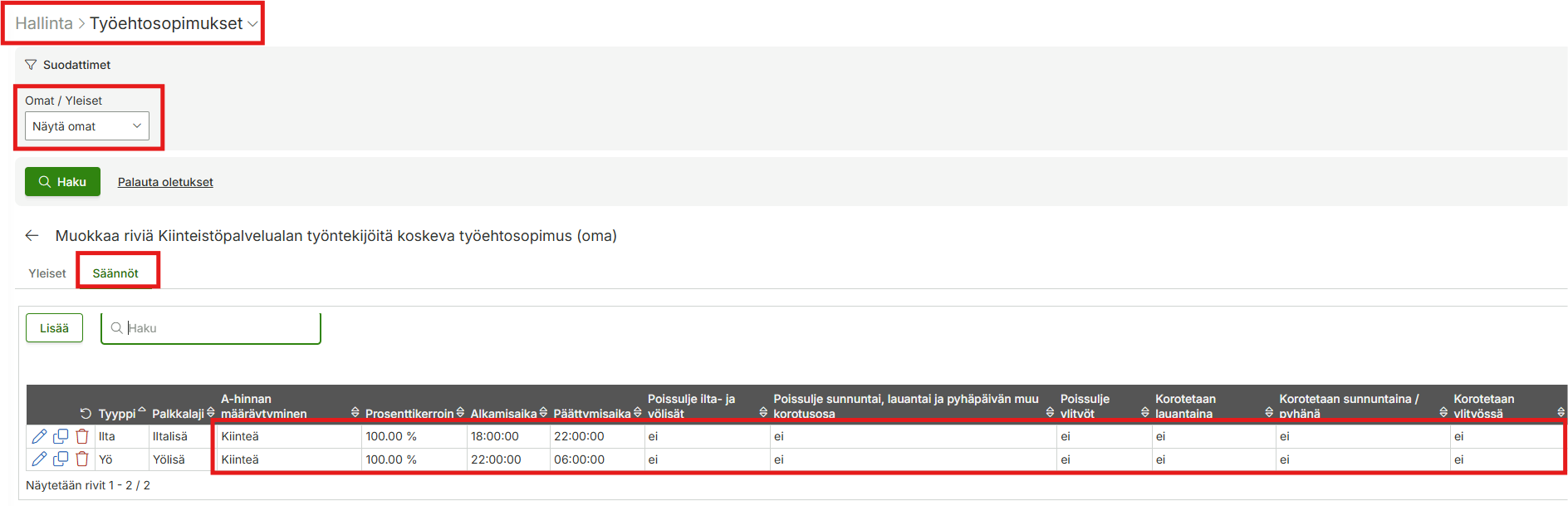
Välittömästi yöllä tehdyn säännöllisen täyden työvuoron jälkeen tehtävästä työstä maksetaan 100 %:lla korotettu palkka. Yötyöllä tarkoitetaan usein kello 00.00–06.00 välistä aikaa, mutta aikaväli on määriteltävissä tessin mukaisesti.
Taulukkopalkat, palkkaluokat- ja lisät
Taulukkopalkkojen avulla voidaan muodostaa ja ajastaa tapahtumille muodostuvia palkkaluokkia ja sitä kautta tapahtumille muodostuvia palkkalajeja, joilla voidaan ohjata käytössä olevaa palkanlaskennan ohjelmistoa. Mikäli samasta palkkaluokasta pitää muodostua useampaa tuntipalkkaa voidaan taulukkopalkkoihin lisäksi määrittää Vaativuusryhmä ja Kalleusluokka. Suosittelemme, että palkkojen a-hintoja ei hallinnoida Maxtechin järjestelmässä, vaan kolmannen osapuolen palkanlaskentaohjelmassa.
Henkilöstölle voi myös määrittää erikseen muodostuvaa palkanlisää halutulla palkkalajilla (ammattitaitolisät, kokemusvuosilisät, ryhmänvanhimman vastuulisä, koulutuslisät). Palkanlisän määrä yleisesti voi olla kiinteä, perustua työaikaan, ja se voi korottua pyhäpäivänä ja ylityössä. Lisäksi voidaan lisätä rajoitus, että palkanlisä lisätään vain silloin kun työpäivän kesto ylittää tietyn tuntimäärän, tai tehdään tiettyä työtä tai työskennellään tietyssä kohteessa (esim. kokemusvuosilisät, ammattitaitolisät).
Epämukava työaika
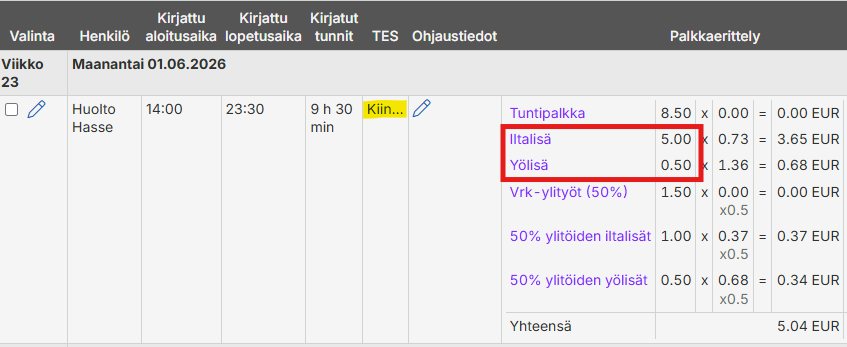
Järjestelmä tunnistaa seuraavat työehtosopimuksessa määritetyt epämukavaan työaikaan liittyvät ajankohdat ja luo palkka-aineistot kyseisille ajankohdille sijoittuville kirjauksille automaattisesti:
- Päivät, joilta maksetaan sunnuntaityökorvausta
- Aatot
- Arkipyhät
- Iltatyö
- Yötyö
Näiden lisäksi vuorotyölisä voidaan merkitä käsin työlle, työvuoromallille tai suunnitellulle vuorolle, jolloin siihen liittyvä palkka-aineisto muodostuu työehtosopimuksen mukaisesti.
Hätätyö ja hälytysluonteinen työ
Hätätyö voidaan kirjata järjestelmään omalla tapahtumatyypillään, jolloin ne pystytään helposti erottelemaan raportoinnissa. Järjestelmä mahdollistaa, että hätätyöstä maksetaan ylityökorvaukset ja niiden määräytymistä voidaan tarvittaessa ohjata hätätyömerkinnän ohjaustietojen avulla.
Hälytysluonteinen työ voidaan merkitä järjestelmään työn tai toteutuneen työaikamerkinnän ohjaustietoihin, ”Työntekijä hälytettiin töihin”. Ohjaustiedon ollessa päällä, järjestelmä muodostaa työaikamerkinnän palkka-aineistoon työehtosopimukselle määritetyn hälytysrahan.
Viikkolepokorvaus
Järjestelmä muodostaa automaattisesti viikkolepokorvauksen, mikäli henkilön viikkolepo ei toteudu. Viikkolevon valvonta edellyttää, että henkilöllä on vähintään 35h yhtäjaksoinen lepoaika viikon tai viikonlopun aikana – riippuen TES:n asetuksista. Työehtosopimuksen viikkolepokorvauksen asetuksen voi ylikirjoittaa kun käytetään pohjalla perittyä yleistä työehtosopimusta.
Työvuoroluettelo
Järjestelmä mahdollistaa työvuoroluettelon tekemisen vähintään viikoksi kerrallaan ja sen toimittamisen työntekijälle etukäteen. Jaksojen suunnittelu etukäteen on mahdollista.
Huom! Lomakertymäraportti kuuluu Maxtech Työvuorot™ -tuotteeseen.
Varallaolot ja varallaolon aikana tehtävät päivystystyöt
Varallaolot voidaan hallinnoida järjestelmässä helpoiten varallaolokalenterin kautta. Varallaolokalenterista varallaolovuorot perustuvat järjestelmään tapahtumiksi. Varallaolokorvauksen suuruus saadaan määritettyä varallaolokalenteriin ja varallaolovuoroille sidotun työn avulla. Varallaolon aikana tehdyt päivystystyöt saadaan automaattisesti vähentämään varallaolokorvauksen kertymää.
Arkipyhät
Arkipyhäpäiville saadaan muodostumaan automaattiset arkipyhäkorvaukset. Tyypillisesti arkipyhäkorvaukset tuntipalkkaiselle henkilöstölle. Mikäli työntekijä on töissä arkipyhänä, järjestelmä mahdollistaa tämän korvaamisen työehtosopimuksen mukaisesti.
Järjestelmä tukee myös lisätyörajan madaltamista arkipyhäviikoilla työehtosopimuksen mukaisesti.
Työsuhde on kestänyt yhtäjaksoisesti vähintään kolme (3) kuukautta ennen kyseistä arkipyhää.
Tietyt päivät katsotaan suurjuhlapyhiksi, jolloin maksetaan korotettua palkkaa kello 06.00 lähtien 24 tunnin aikana kaikille kyseessä olevana päivänä työssä oleville:
- Maksetaan 200 %:lla korotettu palkka, mihin sisältyy sunnuntaityökorotus.
- Korvaus koskee mm. Uudenvuoden-, loppiais-, pitkäperjantain-, I ja II pääsiäis-, vappu-, helatorstai-, helluntai-, juhannus-, pyhäin-, itsenäisyys- sekä I ja II joulupäivää.
Työajan lyhennysvapaa
Ansainnan perusteena käytetään kirjattua työaikaa. Järjestelmään on mahdollista määrittää työajan lyhennysmalleja, joista tarkemmin täällä.
Matkakorvaukset
Matkakorvauksia, kuten kilometrikorvaus ja päiväraha voidaan lisätä tapahtumille käsin tai automaattisesti (automaatio vaatii ajopäiväkirja- ja / tai matkalaskutuotteen).
Vuosilomien kertyminen
Järjestelmä tukee vuosilomien kertymää automaattisella ja käsin asetettavalla säännöllä. Automaattinen sääntö pohjautuu vuosilomalain mukaiseen lomapäiväkertymään. Siitä poikkeava kertymä voidaan asettaa asetuksiin käsin.
Huom! Lomakertymäraportti kuuluu Maxtech Työaika+™ -tuotteeseen.
Poissaolokirjaukset
Poissaolot kirjataan järjestelmään poissaolokohtaisilla tapahtumatyypeillä, joiden perusteella järjestelmä muodostaa työehtosopimuksen mukaisen palkka-aineiston.
Huom! Erillinen poissaoloanomusten hallinta- ja käsittelytoiminnallisuus kuuluu Maxtech Työaika+™ -tuotteeseen.