Jatkuvan paikannuksen ominaisuudella käyttäjä voi helposti tallentaa reaaliaikaisia ajotapahtumia Maxtech Pro -mobiilisovelluksella. Toiminnallisuus vaatii moduulin Jatkuva paikannus (mobiili) sekä Työkartta -tuotteen.
Käyttöönotto
Ajoneuvon kuljettajaksi kirjautuminen
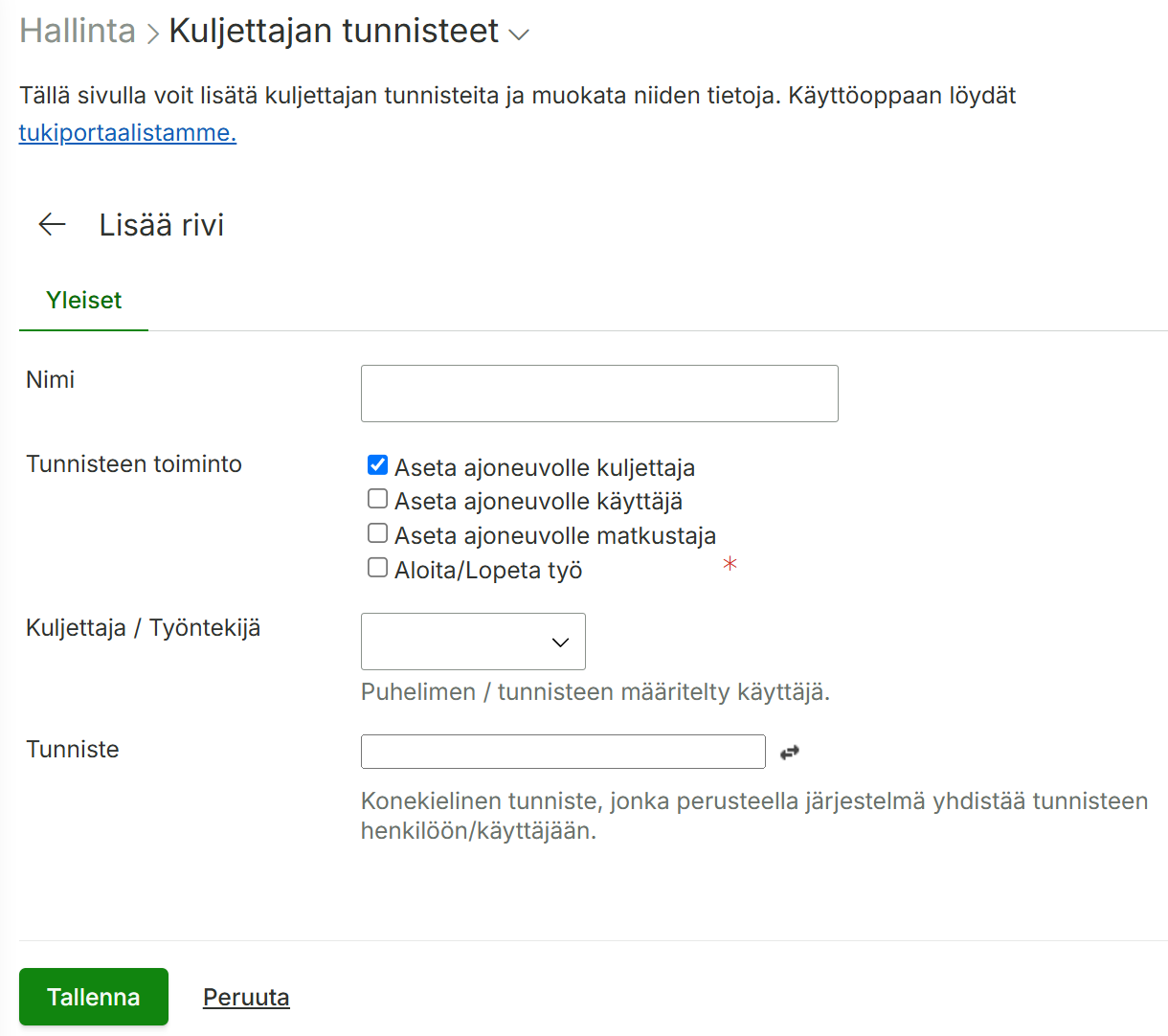
Toiminnallisuuden käyttämistä varten käyttäjän tulee olla kirjautuneena vähintään yhden ajoneuvon kuljettajaksi. Kuljettajaksi kirjaudutaan lukemalla QR- tai NFC-tunniste, jonka toiminto on “Ajoneuvon kuljettajaksi kirjautuminen”. Hallinta > Laitteet ja tunnisteet > Maxtech Pro -tunnisteet -valikossa voit hallinnoida tunnisteiden toimintoja.
Vaihtoehtoisesti käyttäjän voi asettaa kuljettajaksi web-järjestelmän kautta muokkaamalla ajoneuvon tiedoista (Hallinta > Paikannus ja kalustonhallinta > Ajoneuvot) Kuljettaja -kenttää.
Käytettävissä olevien ajoluokkien lisääminen
Jatkuvan paikannuksen ajotapahtumissa käytettävissä olevia ajoluokkia voi asettaa web-järjestelmän kautta ajoneuvon Ajoluokat-välilehdeltä
Avaa Hallinta > Paikannus ja kalustonhallinta > Ajoneuvot
Android-puhelimissa on suositeltavaa kytkeä pois akunkäytön optimointi Maxtech Pro -mobiilisovelluksen osalta, jotta toiminnallisuudella tallennettavien ajotapahtumien reitti olisi mahdollisimman tarkka. Akunkäytön optimointi saattaa laitteesta riippuen vaikuttaa paikkatietojen tarkkuuteen.
Klikkaa karttanäkymässä oikean alakulman ajoneuvo-painiketta ja paikannus käynnistyy
Halutessasi valitse ajotapahtumissa käytettävä ajoluokka karttanäkymän alapalkista
Ajotapahtumien tallennus on täysin automaattista eikä vaadi sovelluksen etualalla pitämistä, joten sovelluksen voi paikannuksen käynnistämisen jälkeen halutessaan laittaa taustalle. Ajotapahtuma alkaa kun laite on liikkunut vähintään 100 metriä. Ajotapahtuma puolestaan päättyy kun laitteen liike on ollut vähäistä 10 minuutin ajan.
Ajoluokan vaihtaminen kesken ajotapahtuman lopettaa käynnissä olevan ajotapahtuman ja aloittaa uuden ajotapahtuman valitulla ajoluokalla.
Paikannuksen ja ajotapahtuman lopettaminen
Paikannus lopetetaan klikkaamalla karttanäkymän ajoneuvo-painiketta uudestaan. Samalla mahdollisesti käynnissä oleva ajotapahtuma päättyy.
Tämä toiminnallisuus kuuluu seuraaviin tuotteisiin ja vaatii toimiakseen seuraavat moduulit:
TUOTTEET
moduulit
TES-tulkinta, lisäpalkkarivit ja palkka-aineistot™
Perustiedot
Tiedoston nimi
YYYYMMDDhhmmss_schema.csv (esimerkiksi: 20220804120146_schema.csv) Tiedostonimi voidaan muodostaa tarpeiden mukaiseksi vientiasetuksilla.
Järjestelmien välinen tiedonsiirtotapa
Tiedostopohjainen siirto, ladataan käyttäjän koneelle ja viedään manuaalisesti kohdejärjestelmään. Voidaan myös lähettää suoraan sähköpostilla tai konfiguroida sftp-suorasiirto kohdepalvelimeen.
Ajoneuvopaikannustuoteperheeseen kuuluu Ajoneuvopaikannus™, Hiekoitus- ja aurauspäiväkirja™ sekä Automaattinen ajopäiväkirja™. Lisätuote Ajoneuvopaikannus+™ joka täydentää ajoneuvopaikannustuoteperheen perustuotteita.
Ajoneuvopaikannus perustuu GPS-paikkatietoon, jota ajoneuvoon asennettu paikannin vastaanottaa ja lähettää palvelimelle. Ajotiedot tallentuvat järjestelmään automaattisesti, ja niitä voi tarkastella ajopäiväkirjasta tai muilta raporteilta. Ajoraportin voi tilata sähköpostiin viikoittain tai kuukausittain; raportti sisältää kaikki verottajan vaatimat tiedot. Tuotteesta riippuen ajot voi eritellä ajoluokittain, kuten yksityis- ja työajot tai erikoistuneet ajot kuten hiekoitus, auraus ja siirtoajo. Raportteja on saatavilla myös eri käyttötarkoituksiin, kuten kohdekäynnit ja kohteiden yhteenvetoraportit. Automaattisesta ajopäiväkirjasta voi luoda matkalaskun, joka sisältää ajoluokan mukaisen km-korvauksen, päiväraha- ja ateriakorvaukset. Kaikissa tuotteissa ajoneuvoja voi seurata reaaliajassa tai valitulla aikavälillä karttanäkymässä.
Tässä artikkelissä käydään läpi eri tuotteet ja niiden ominaisuudet.
Ajoneuvopaikanninlaite toimitetaan valmiiksi määriteltynä ja kytketään ajoneuvoon mukana toimitettavalla virtajohdolla, josta on useita vaihtoehtoja. Paikannin voidaan asentaa huomaamattomasti koelaudan alle. Jos paikantimessa on kytkin ajoluokan valintaan, tämä tulee ottaa huomioon asennuksen yhteydessä.
Ajoneuvon määritykset
Voit lisätä tai muokata ajoneuvon määrityksiä valikossa Hallinta > Paikannus ja kalustonhallinta > Ajoneuvot > Lisää/muokkaa. Kuljettajien lisäykset tai muutokset onnistuvat valikosta Hallinta > Henkilöstö > Lisää/muokkaa. Jos haluat siirtää paikantimen toiseen ajoneuvoon, ohjeet löydät täältä.
Ajoneuvopaikannus™
Yleistä
Ajoneuvopaikannus™ -tuotteella näet ajoneuvosi sijainnit reaaliaikasesti karttanäkymässä. Ajotiedot tallentuvat järjestelmään verottajan vaatimukset täyttävälle ajopäiväkirjalle. Ajopäiväkirjan voi tilata suoraan sähköpostiin viikoittain tai kerran kuussa.
Ajoneuvokaluston sijainti yhdellä vilkaisulla
Karttanäkymästä voit helposti seurata kaikkien yrityksen ajoneuvojen sijaintia, oli niitä yksi tai sata! Pääset karttanäkymään valikosta valitsemalla Kartta. Voit suodattaa näkymää reaaliajassa, jolloin reitit näytetään viimeisen tunnin ajalta, tai valitsemalla haluamasi aikavälin. Klikkaamalla ajoneuvon kuvaketta saat lisätietoja ajoneuvosta.
Ajojen tarkastelu Ajopäiväkirja-sivulla
Ajopäiväkirjaa voi tarkastella valikossa Ajoneuvopaikannus > Ajopäiväkirja. Sivulla voit suodattaa halutut ajot ja muokata esimerkiksi ajoluokkaa tai matkan tarkoitusta. Ajopäiväkirjan voi ladata PDF- tai Excel-tiedostona
Automaattinen ajopäiväkirja™
Yleistä
Automaattinen ajopäiväkirja™ tallentaa ajot automaattisesti järjestelmään ja ne voidaan luokitella työ- ja yksityisajoiksi paikantimen keinukytkimellä. Ajoja voi tarkastella verottajan vaatimukset täyttävästä ajopäiväkirjasta ja raportin voi tilata sähköpostiin viikoittain tai kuukausittain.
Automaattinen ajopäiväkirja™ mahdollistaa matkalaskujen luomisen sisältäen ajoluokan mukaisen kilometrikorvauksen, päivärahojen ja ateriakorvausten laskennan. Tämä toiminnallisuus edellyttää, että käyttäjälle on määritelty tukikohta, kuten koti tai työpaikka. Matkalaskut löytyvät web-järjestelmän Matkalaskut-sivulta.
Hiekoitus- ja Aurauspäiväkirja™
Yleistä
Hiekoitus- ja aurauspäiväkirja on erityisesti katujen ja pihojen kunnossapitotöihin suunniteltu ratkaisu, joka mahdollistaa tapahtumien automaattisen keräämisen, lisätietojen syöttämisen sekä helpon raportoinnin.
Kohteiden hallinta
Kohteet ovat olennaisia kunnossapitotöiden raportoinnissa, joten ne kannattaa lisätä heti alussa. Kohteiden lisääminen onnistuu helposti karttanäkymässä. Lisätyt kohteet näkyvät kartalla alueina ja löytyvät myös valikosta kohdasta ”Hallinta > Kohteet”.
Reittiraportit
Ajoreittiraportista saat tietoa reitin nopeuksista ja paikkatiedoista. Kohderaportilla voit puolestaan luoda yksityiskohtaisen raportin kohdekäyntien määrästä, kohteissa vietetystä ajasta ja kuljetuista matkoista.
Saatavilla ajoneuvopaikannus- ja automaattinen ajopäiväkirja -tuotteisiin.
Ajoneuvopaikannus+™
Yleistä
Ajoneuvopaikannus+™ lisätuote täydentää ajoneuvopaikannustuoteperheen perustuotteita, joita ovat Ajoneuvopaikannus™, Hiekoitus- ja aurauspäiväkirja™ sekä Automaattinen ajopäiväkirja™.
Kuljettajan tunnistus
Ajoneuvopaikannus+™ lisätuote mahdollistaa kuljettajan tunnistamisen useilla eri tavoilla, kuten leimaamalla NFC-tagin tai lukemalla QR-koodin Maxtech-mobiilisovelluksella tai asettamalla kuljettajan tunnisteen iButton-lukijaan.
Kuljettajaksi kirjautuminen NFC-leimauksen avulla -toiminnosta kerrotaan tarkemmin omassa ohjeartikkelissa.
Kuljettajaksi kirjautuminen henkilötunnisteen avulla -toiminnosta kerrotaan tarkemmin omassa ohjeartikkelissa.
Kuljettajan tunnistuksen yhteyteen on saatavilla erillinen summeri, joka ilmoittaa kuljettajan puuttumisen.
Saatavilla ajoneuvopaikannus- ja automaattinen ajopäiväkirja-tuotteisiin.
Laajennetut ajoluokkavalinnat
Paikantimeen saatavilla 1-8 ajoluokan kytkimiä tai useita kytkimiä päällekkäisten ajoluokkien kirjaamiseen (esim. km-korvaus + matkustaja). Ajoluokat määritellään paikantimelle tilauksen yhteydessä.
Saatavilla automaattinen ajopäiväkirja-tuotteisiin.
Ajoneuvojen alue- ja liikevalvonta
Aluevalvonta
Aluevalvonnan avulla saat ilmoituksen ajoneuvon saapuessa tai poistuessa karttakohteen alueen sisältä.
Ensin lisätään valvottava Kohde, eli alue mitä halutaan valvoa. Kohteiden määrittämisestä kerrotaan tarkemmin omassa ohjeartikkelissa.
Aluevalvonnan asetukset määritellään valikossa Hallinta > Paikannus ja kalustonhallinta > Valvonta > Aluevalvonnan asetukset.
Lisää uusi rivi ja määritä tiedotuksen vastaanottajat sekä valitse kalusto, joita aluevalvonta koskee.
2. Siirry Rivit-välilehdelle ja määritä kohde sekä valitse tiedotustyypiksi Saapuminen tai Poistuminen.
Liikevalvonta
Liikevalvonta hälyttää, jos ajoneuvo liikkuu sallitun aikaikkunan ulkopuolella. Voit määritellä liikevalvonnan asetukset valikossa Hallinta > Paikannus ja kalustonhallinta > Valvonta > Liikevalvonnan asetukset > Lisää.
Aseta sen jälkeen valvonta haluamallesi paikantimelle kohdassa Hallinta > Paikannus ja kalustonhallinta > Paikantimet > Muokkaa > Paikantimen valvonta -välilehti.
Maxtech-mobiilisovelluksen ajopäiväkirja tarjoaa mahdollisuuden tarkastella ajotapahtumia valitulla aikavälillä. Käyttäjä voi muokata tietoja, kuten ajoneuvoa, ajoluokkaa, seurantatasoja sekä matkan tarkoitusta, mikä tekee ajopäiväkirjan hallinnasta joustavaa.
Mobiilisovelluksen päänäkymästä pääsee ajopäiväkirjaan.
Ajopäiväkirja-näkymässä näkyy viimeisin ajo sekä Ajotapahtumat ja Syötä uusi ajo -toiminnot.
Ajotapahtumat-näkymää voi suodattaa halutun aikavälin sekä tarvittaessa tietyn ajoluokan mukaan. Klikkaamalla yläkulman -painiketta.
Ajotapahtumat listalta voi klikata ajotapahtuman muokkaus-näkymään.
Muokkaus-näkymässä voi tehdä tarvittavat muokkaukset ja klikkaa lopuksi Tallenna-painiketta.
Ajon manuaalinen lisääminen
Manuaalisia ajotapahtumia voi lisätä klikkaamalla Syötä uusi ajo -painiketta. Maxtech-mobiilisovellus lisää ajoreitin automaattisesti valittujen lähtö- ja loppuosotteiden välille lyhimmän reitin perusteella.
Lähtö- ja loppuosoitteen tallentaminen
Klikkaamalla ”Lähtöosoite”-kenttää sovellus paikantaa nykyisen sijaintisi, jonka voit tallentaa klikkaamalla ”Tallenna”-painiketta. Voit myös liikuttaa karttaa tai käyttää osoitehakua ja tallentaa lähtöosoitteen manuaalisesti. Loppuosoitteen tallennus toimii vastaavasti.
Matkan tiedot ja seurantatasot
Kuljettua matkaa ja kestoa voi muokata, mikäli se on tarpeen. Lisäksi voi valita tarvittavat seurantatasot sekä kirjata matkan tarkoituksen ja tallentaa.
Tämä ohje koskee Maxtech Pro™ -palvelua. Maxtech Easy™ käyttäjille on olemassa erilliset ohjeet.
Tämä toiminnallisuus kuuluu seuraaviin tuotteisiin ja vaatii toimiakseen seuraavat moduulit:
TUOTTEET
moduulit
Laskutusrivit, -aineistot ja kateraportti™
Talenom myyntilaskut
Perustiedot
Tiedoston nimi
N/A (palvelujen välinen tiedonsiirto)
Järjestelmien välinen tiedonsiirtotapa
Palvelujen välinen tiedonsiirto
Tiedostoformaatti
xml
Merkistö
UTF-8
Päivämääräformaatti
YYYY-MM-DD (esimerkiksi: 2022-06-22)
Desimaalierotin
piste (.)
Tuhaterotin
Ei käytössä
Rajapinnassa siirrettävät tiedot
Pakolliset tiedot merkitty tähdellä (*)
Laskun tiedot (INVOICE)
Maxtech-JÄRJESTELMÄN kenttä
Kohdejärjestelmän kenttä
Client ID (organisaation integraatioasetuksista)
CLIENT_ID *
Kuluva päivä
INVOICE_DATE *
Eräpäivä, lasketaan ensisijaisesti asiakkaan laskutustiedoissa ja toissijaisesti organisaation asetuksissa olevan maksuehdon perusteella (kuluva päivä + maksuehto)
DUE_DATE *
Tilausnumero (työn tiedoista)
ORDER_NUMBER
Viitteemme (Laskulla) (asiakkaan tiedoista)
OUR_REFERENCE
Viitteenne (Laskulla) (asiakkaan tiedoista)
YOUR_REFERENCE
Maksuehto, ensisijaisesti asiakkaan laskutustiedoista ja toissijaisesti organisaation asetuksista
DNET *
Viivästyskorko, ensisijaisesti asiakkaan laskutustiedoista ja toissijaisesti organisaation asetuksista
OVERDUEINTEREST
Huomautusaika, ensisijaisesti asiakkaan laskutustiedoista ja toissijaisesti organisaation asetuksista
– Jos vientidialogissa on valittu Tallenna luonnoksena => 0 (manuaalinen hyväksyntä ja lähetys Talenomista, oletuksena valittuna) – Muutoin, jos asiakkaan Sähköisen laskutuksen ovt-tunnus -kenttään on syötetty sähköpostiosoite => 4 (lasku lähetetään automaattisesti ovt-tunnus -kenttään syötettyyn sähköpostiosoitteeseen) – Muutoin, jos asiakkaan Sähköisen laskutuksen ovt-tunnus ja välittäjätunnus on asetettu => 1 (lasku lähetetään automaattisesti ovt-tunnus -kenttään syötettyyn verkkolaskuosoitteeseen) – Muussa tapauksessa => 2 (lasku lähetetään automaattisesti paperilaskuna asiakkaan laskutusosoitteeseen)
– Jos asiakkaalle asetettu validi Y-tunnus => 0 – Muutoin => 1
CUSTOMER_TYPE
0 (= Yritysasiakas) 1 (= Yksityisasiakas)
Laskun siirto factoring-rahoitusyhtiölle
Vientidialogissa voidaan valita käytetäänkö factoringia vai ei. Rahoitusyhtiökumppani täytyy olla valittuna organisaation integraatioasetuksissa jotta tätä voidaan käyttää. (Laskutusraportti -> hammasrataskuvake oikealla ylhäällä -> Integraatioasetukset -> Talenom rahoitusyhtiökumppani)
Jos asiakasta ei löydy välitettävillä tiedoilla, se perustetaan Talenomin järjestelmään. Jos tiedoissa on eroja, Talenomin järjestelmässä olevat tiedot ylikirjoitetaan.
Maxtech-JÄRJESTELMÄN kenttä
Kohdejärjestelmän kenttä
Asiakasnumero (asiakkaan tiedoista)
NUMBER *
Nimi (asiakkaan tiedoista)
NAME *
Nimitarkenne (asiakkaan tiedoista)
NAME_EXT
Asiakkaan saatavatilinumero, oletuksena 1701. Voidaan muuttaa 5.9.2024 alkaen Integraatioasetuksissa (Laskutusraportti -> hammasrataskuvake oikealla ylhäällä -> Integraatioasetukset -> Talenom -> Asiakkaan saatavatilinumero)
ACCOUNTS_RECEIVABLE *
Ensisijaisesti laskutusosoitteen katuosoite asiakkaan laskutustiedoista, toissijaisesti asiakkaan yleisen osoitteen katuosoite
INVOICE_ADDRESS -> STREET_ADDRESS *
Ensisijaisesti laskutusosoitteen postinumero asiakkaan laskutustiedoista, toissijaisesti asiakkaan yleisen osoitteen postinumero
INVOICE_ADDRESS -> POSTAL_CODE *
Ensisijaisesti laskutusosoitteen postitoimipaikka asiakkaan laskutustiedoista, toissijaisesti asiakkaan yleisen osoitteen postitoimipaikka
INVOICE_ADDRESS -> POST_OFFICE *
Jos SHIPMODE (laskun tiedoissa) on 4 => 1
INVOICE_ADDRESS -> USE_EMAILBILLING
Jos SHIPMODE (laskun tiedoissa) on 4 => Sähköisen laskutuksen ovt-tunnus (asiakkaan tiedoista)
INVOICE_ADDRESS -> EMAILBILLING_ADDRESS
Kiinteästi FI
INVOICE_ADDRESS -> COUNTRY *
ALV-tunnus, muodostetaan asiakkaan Y-tunnuksesta, mikäli se on validi Y-tunnus
VAT_ID
Y-tunnus (asiakkaan tiedoista)
BUSINESS_ID
Muu puhelin (asiakkaan tiedoista)
PHONE
Matkapuhelin (asiakkaan tiedoista)
MOBILE
Sähköposti (asiakkaan tiedoista)
EMAIL
Jos SHIPMODE (laskun tiedoissa) on 1 => Sähköisen laskutuksen ovt-tunnus (asiakkaan tiedoista)
EINVOICEID
Jos SHIPMODE (laskun tiedoissa) on 1 => Sähköisen laskutuksen välittäjätunnus (asiakkaan tiedoista)
INTERMEDIATOR
Kiinteästi fi-FI
INVOICE_LANGUAGE *
Laskutuksen lisätiedot (asiakkaan tiedoista)
CUSTOMER_MESSAGE
Laskurivin tiedot (ROWS)
Mikäli asiakkaan asetuksissa on määritelty Laskutuslisä (tuote), lisätään jokaiselle laskulle laskurivi, jolla 1kpl määriteltyä tuotetta.
Laitekohtaiset asetukset (hallinta) Laitekohtaiset asetukset (mobiili) Henkilöstön ja käyttäjien tunnisteet
Yleistä
Maxtech-mobiilisovellukseen voidaan aktivoida käyttäjäkohtaisella NFC-tunnisteella kirjautuminen. Tämä helpottaa ja nopeuttaa yhteiskäyttölaitteeseen kirjautumista, koska käyttäjätunnusta ja salasanaa ei tarvitse syöttää. Tässä artikkelissa käydään läpi tämän toiminnallisuuden käyttöönottamiseen tarvittavat asiat.
Käyttöönotossa pääkäyttäjä määrittelee seuraavat asetukset
Yhteiskäyttölaitteen käyttäjien toimintoprofiilille lisätään seuraava moduuli: Laitekohtaiset asetukset (mobiili).
2. Käyttäjätunnisteiden lisääminen ja määrittäminen
Mikäli käyttäjätunnisteita ei ole vielä lisätty järjestelmään, lisää ne tarvittaessa valikon kohdasta Hallinta > Laitteet ja tunnisteet > Henkilöiden ja käyttäjien tunnisteet.
Määritä käyttäjätunnisteille henkilö ja käyttäjä. Anna tunnisteet kyseisille henkilöille käyttöön.
3. Salli tunnisteella kirjautuminen mobiilisovelluksen asetuksista
Kirjaudu yhteiskäyttölaitteen mobiilisovellukseen omalla käyttäjätunnuksella ja salasanalla. Avaa valikko vasemman yläkulman -painikkeesta, valitse Asetukset ja aktivoi Salli tunnisteella kirjautuminen -asetus. Kirjaudu lopuksi ulos sovelluksesta.
Maxtech yhteiskäyttölaitteiden asetukset -sivulla näet tiedot käytössä olevista laitteista. Laitteen nimeksi muodostuu puhelimen mallinumero, jonka voit halutessasi muokata esimerkiksi käyttöpaikan mukaan.
Sisäänkirjautuminen tunnisteella
Avaa Maxtech-mobiilisovellus ja kirjaudu sisään leimaalla siihen omaa käyttäjätunnistettasi.
Uloskirjautuminen
Maxtech-mobiilisovelluksesta kirjaudutaan ulos klikkaamalla vasemman yläkulman valikko () -painikketta ja sen jälkeen Kirjaudu ulos -painiketta.
Vuorokierrot (Hallinta) Vuorokierron hallinnan ryhmät ja henkilöt Vuorokierron hallinan kohteet Työvuoromallit (erilliset)
Table of Contents
Yleistä
Teollisuuden työvuorosuunnittelu on vaativaa työtä, jossa on paljon huomioitavaa. Maxtechissa on selkeä näkymä ja runsaasti toiminnallisuuksia, jotka on luotu helpottamaan työvuorosuunnittelijan työtä ja tehostamaan organisaation toimintaa. Vuorokiertoja voidaan suunnitella ryhmille ja henkilöille tai ryhmille ja kohteille. Tässä artikkelissä käydään läpi kuinka teollisuuden työvuoroja suunnitellaan vuorokierojen avulla.
Työvuoromallit
Työvuoromalleja tarvitaan, kun vuorojen kiertoa määritellään. Lisää työvuoromallita valikossa Hallinta > Työvuoromallit. Määritä vuorolle nimi ja lyhenne esim. Ilta (I). Värin voi määrittää Aika-välilehdellä.
Vuorokiertojen hallinta ryhmille ja henkilöille
Vuorokiertojen määrittäminen tehdään valikossa Hallinta > Vuorokierrot > Lisää / muokkaa.
Yleiset-välilehdellä määritellään vuorokierron nimi, seurantatasojen oletukset ja missä tilassa vuorot muodostuvat.
Päävuoronkierron määrittäminen
Vuorojen kierto -välilehdellä määritellään montako päivää kierto kestää (1-30 päivää) ja mikä vuoro millekin päivälle muodostetaan.
Ryhmien määrittäminen
Ryhmät-välilehdellä ryhmille annetaan nimi, lyhenne sekä seurantatasojen oletukset. Ryhmille määritetään kierto alkamaan tietystä vuorosta. Vuoronkierron aloituksen muutostarkoittaa esim -2 päivää = vuorojen kiertoa aikaistetaan kahdella päivällä, ikään kuin vuorojen kiertoa naputeltaisiin vasaralla alhaalta ylöspäin, kun taas 2 päivää = vuorojen kieroa myöhäistetään kahdella päivällä ja vasaralla naputellaan ylhäältä alaspäin.
Huom! Ryhmät täytyy aina lisätä suunniteltiinpa vuorot ryhmien henkilöille tai kohteille
Alla olevassa esimerkissä Ryhmä 3 (vuorojenkierron aloituksen muutos = 0) vuorot menevät, kuten päävuoronkiertoon on määritelty.
Kauden määrittäminen
Kaudet-välilehdellä määritellään kauden aloitus- sekä lopetuspäivät ja ryhmien henkilöt. Lisäksi voidaan tarkastella vuorokiertoa visuaalisesti ja nähdä tasapuolisuus henkilöiden ja ryhmien välillä.
Yleinen-välilehdellä määritellään kauden alku- ja loppupäivämäärä.
Ryhmien henkilöt -välilehdellä määritellään ketkä henkilöt kuuluvat mihinkin ryhmään. Oikesta sarakkeesta aktivoidaan haluttu ryhmä ja vasemmasta sarakkeesta henkilö siirretään ryhmään -painikkeella. Henkilö voidana poistaa ryhmästä -painikkeella
Visualisointi-välilehti näyttää kierron ryhmien välillä kalenteripäivittäin.
Tasapuolisuus-välilehdellä voidaan tarkastella, miten vuorojakauma, arkipyhät, lauantait ja sunnuntait kertyvät eri henkilöiden tai ryhmien välillä.
Henkilöittäin
Ryhmittäin
Vuorokiertojen hallinta ryhmille ja kohteille
Vuorokierrot voidaa suunnitella myös kohteittain. Kaikki tehdään kuten ryhmille ja henkilöille, paitsi ryhmien henkilöstöä ei määritellä vuorokiertojen asetuksissa. Kohteiden henkilöstö määritellään Hallinta > Henkilöstö-sivulla muokkaamalla henkilön asetuksiin kohde, jossa hän työskentelee.
Huom! Ryhmät täytyy aina lisätä suunniteltiinpa vuorot ryhmien henkilöille tai kohteille
Kohteiden määrittäminen
Kohteet määritellään valikossa Hallinta > Kohteet. Anna kohteelle nimi + haluamasi määritykset ja tallenna.
Henkilön määrittäminen kohteelle
Hallinta > Henkilöstö > Yleiset-välilehdellä henkilö määritetään työntekijäksi halutulle kohteelle.
Kauden määrittäminen
Kohteet-välilehdelle määritellään halutut kohteet ja niille vuorojen kierto.
Lisää Kohteet-välilehdelle uusi rivi per kohde
Valitse haluamasi kohde ja tarvittaessa muut seurantatasot
Lisää vuorojen kierto -välilehdelle kohteella käytettävä kierto (voit käyttää päävuoronkiertoa tai luoda kaudelle oman vuorojen kierron)
Tapahtumien muodostuminen ja vuoronkierron muutokset
Tapahtumat muodostuvat järjestelmään viiden minuutin jälkeen viimeisimmästä tallennuksesta. Työvuorolistaa voi tarkastella heti lataamalla päänäkymästä pdf-tiedoston.