Jos ajoneuvon sijainti näkyy kartalla, mutta ajopäiväkirjalle ei muodostu ajoja, ongelma liittyy yleensä tiedon tallentumiseen, asetuksiin tai käyttöoikeuksiin. Lisäohjeita ja ratkaisuja voit lukea artikkelista: Paikantimen ongelmatilanteet ja ratkaisut
Eikö raportti vieläkään muodostu? Mikäli asetukset ovat kunnossa, mutta raportit loistavat tyhjyyttään, ota yhteyttä Maxtechin käyttötukeen: tuki@maxtech.fi p. 010 229 6200 (arkisin 8-16).
Mikäli ajotiedot puuttuvat näkymästäsi, syynä on yleensä jokin seuraavista hallinnollisista asetuksista: ajoneuvon ja kuljettajan välinen kytkös, käyttäjäprofiilin seurantataso-oikeudet tai ajoluokitukseen määritetty tietosuoja, joka rajoittaa reittien näkyvyyttä.
Voit tarkistaa ja korjata tilanteen seuraavien vaiheiden avulla:
1. Tarkista ajoneuvon määritelty käyttäjä
Jotta ajotapahtumat yhdistyvät oikein, ajoneuvolle on oltava määriteltynä oikea käyttäjä.
Siirry valikkoon: Hallinta > Paikannus ja kalustonhallinta > Ajoneuvot.
Valitse haluamasi ajoneuvo ja klikkaa Muokkaa.
Avaa Ohjaustiedot-välilehti.
Varmista, että ajoneuvolle on määritelty käyttäjä oikein. Jos kenttä on tyhjä tai siinä on väärä henkilö, korjaa tiedot ja tallenna.
2. Tarkista seurantatasojen oikeudet
Käyttäjällä on oltava oikeudet niihin seurantatasoihin, joita ajoille on merkitty, jotta ne näkyvät raportoinnissa.
Varmista, että käyttäjäprofiiliin on lisätty kaikki tarvittavat seurantatasot.
Jos ajo on kirjattu seurantatasolle, johon käyttäjällä ei ole pääsyä, ajo jää näkymättömiin.
3. Huomioi yksityisajojen näkyvyysrajoitukset
Jos ajolle on määritelty ajoluokka Yksityisajot (reitti näytetään vain määritellylle käyttäjälle), reitti on sidottu ainoastaan yhdelle määritellylle käyttäjälle.
Tällöin ajotapahtumat näkyvät vain kyseisen henkilön tunnuksilla – reitit eivät näy muille käyttäjille, eivät edes yrityksen pääkäyttäjille.
4. Paikantimen toimintojen tarkistus
Jos haluat muuttaa sitä, miten laite luokittelee ajoja (esim. kytkimen asennon mukaan):
Mene valikkoon: Hallinta > Paikannus ja kalustonhallinta > Paikantimet.
Valitse paikannin ja avaa Reagointi tapahtumiin -välilehti.
Tarkista Suoritettava toiminto -sarake ja varmista, että kytkimen asento vastaa haluttua ajoluokkaa (esim. Työajo tai Yksityisajot).
Tallenna muutokset.
5. Laitteen tekninen toimivuus
Mikäli asetukset ja oikeudet ovat kunnossa, mutta tietoja ei silti tule, on mahdollista, että paikannin on rikkoontunut tai sen virransaannissa on häiriöitä.
Jos matkalaskun PDF-muotoisen esikatselun tai tulosteen avaaminen epäonnistuu, syynä on yleisimmin matkalaskulle lisätty yhteensopimaton liitetiedosto.
Ratkaisu ongelmaan:
Tarkista liitetiedostojen muoto: Järjestelmä ei pysty muodostamaan PDF-koostetta, jos liitteenä on esimerkiksi Word-dokumentti (.docx).
Käytä oikeita tiedostomuotoja: Pyydä matkalaskun tekijää tallentamaan liitteet aina PDF- tai kuvatiedostoina (.jpg, .png).
Muokkaa laskua: Poista epäyhteensopivat liitteet (kuten .docx) matkalaskulta ja yritä PDF:n avaamista uudelleen.
Tarvitsetko lisäapua? Jos PDF-lataus ei onnistu, asiantuntijamme auttavat sinua arkisin numerossa 010 229 6200 tai sähköpostitse osoitteessa tuki@maxtech.fi.
Jos leimalaitteella tehdyt kirjaukset näkyvät laitteen näytöllä, mutta eivät siirry Maxtech-järjestelmään, tarkista seuraavat asiat.
1. Onko työajanseuranta käytössä?
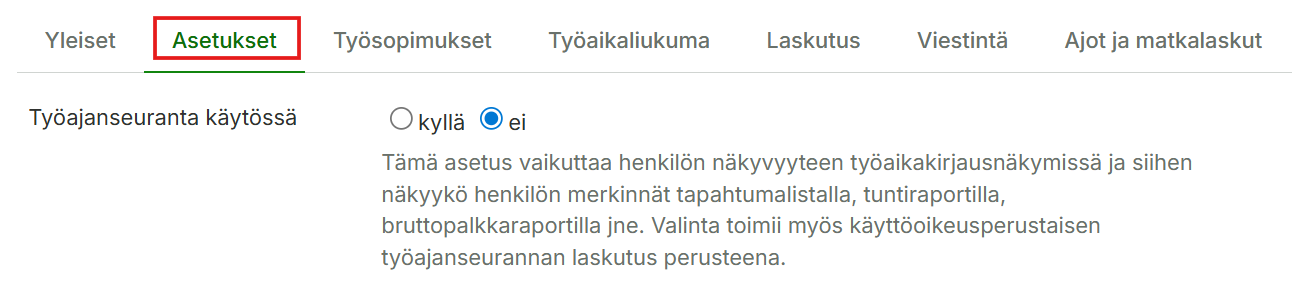
Siirry sivulle Hallinta > Henkilöstö ja avaa henkilö muokattavaksi. Siirry Asetukset -välilehdelle. Onko työajanseuranta käytössä? Tämä asetus vaikuttaa henkilön näkyvyyteen työaikakirjausnäkymissä ja siihen näkyykö henkilön merkinnät tapahtumalistalla, tuntiraportilla tai bruttopalkkaraportilla.
2. Onko henkilö luotu?
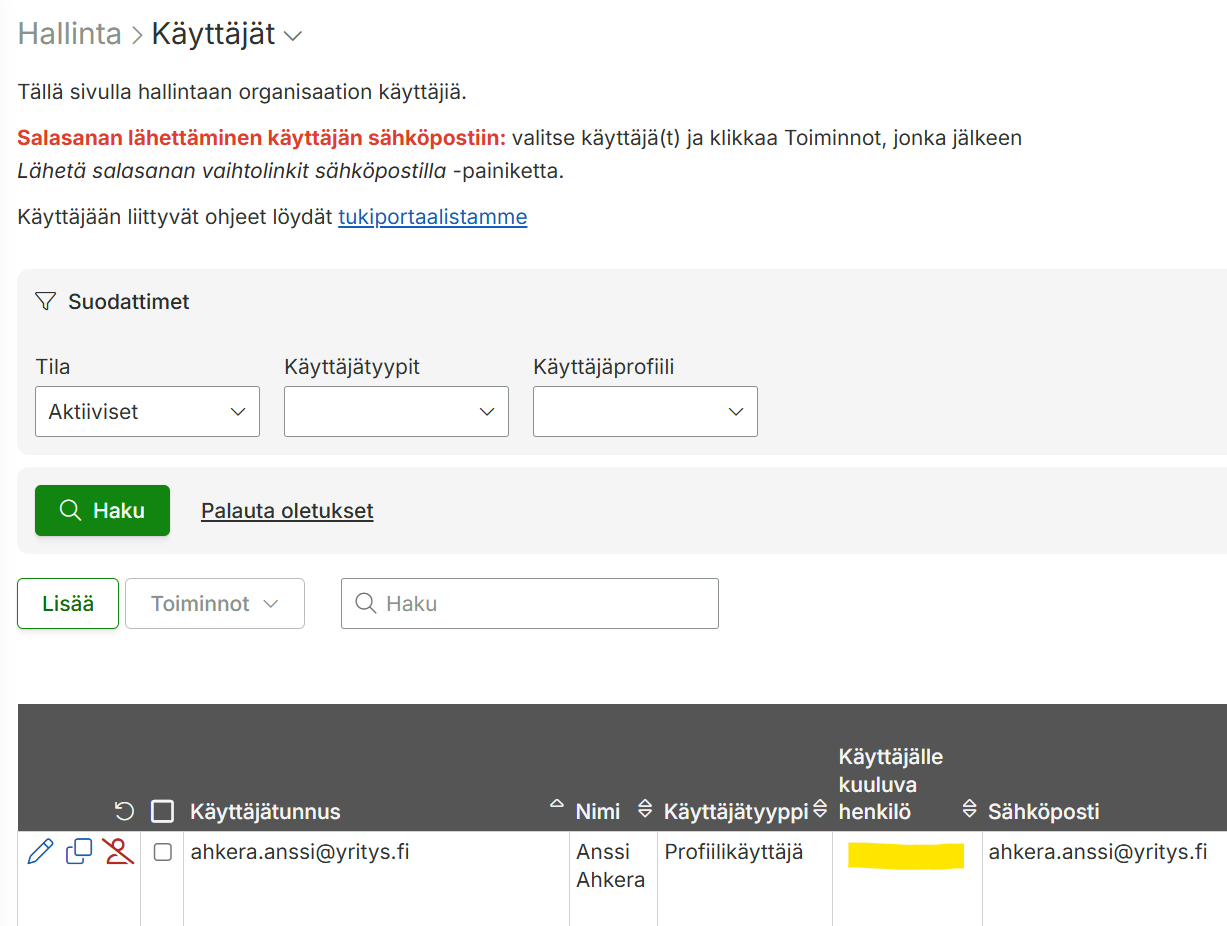
Siirry sivulle Hallinta > Henkilöstö. Löytyykö henkilö järjestelmästä? Jos henkilö on luotu, onko henkilö liitetty myös käyttäjän käyttäjätunnukselle? Siirry sivulle Hallinta > Käyttäjäoikeudet > Käyttäjät ja lisää käyttäjälle kuuluva henkilö tarvittaessa paikoilleen.
3. Onko tunniste liitetty oikealle henkilölle?
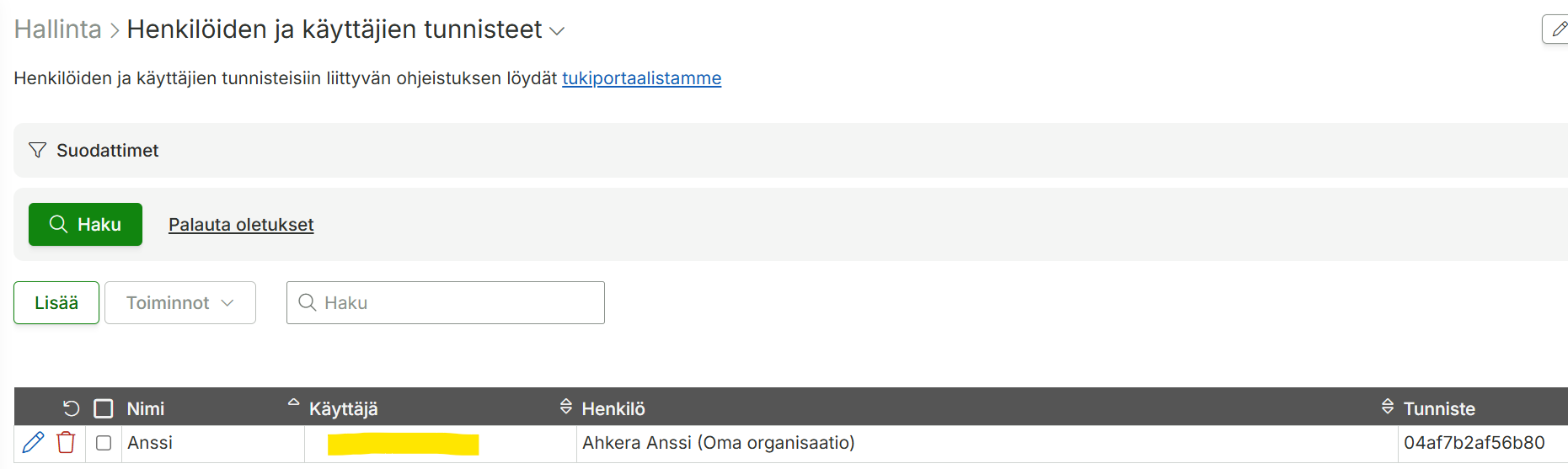
Siirry sivulle Hallinta > Laitteet ja tunnisteet > Henkilöiden ja käyttäjien tunnisteet ja tarkista että tunnisteelle on liitetty käyttäjä- ja henkilötieto paikoilleen. Lisää puuttuvat tiedot tarvittaessa.
4. Tarkista tunnusten tila
Tarkista ettei henkilöä, käyttäjätunnusta tai käyttäjän tunnistetta ole epähuomiossa siirretty ei aktiiviseksi tai roskakoriin. Palauta tiedot tarvittaessa takaisin aktiiviseksi.
Virheilmoitus ”Ei palkkarivejä” tarkoittaa, että järjestelmä löytää työtunteja, mutta ei osaa muodostaa niistä maksettavaa palkkaa puuttuvien asetusten vuoksi. Tarkista henkilön työsopimuksen asetukset seuraavasti:
1. Tarkista Maksuryhmä
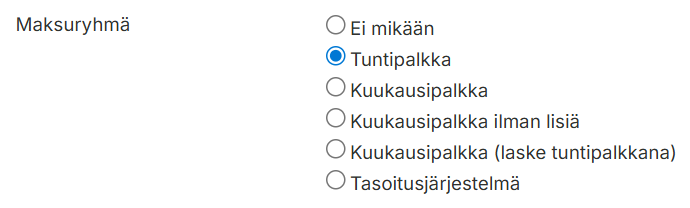
Työsopimuksella on oltava määritettynä maksuryhmä, jotta järjestelmä tietää, mitä palkkaa henkilölle tulee maksaa.
Mene kohtaan Hallinta > Henkilöstö ja avaa henkilö muokattavaksi.
Siirry Työsopimukset -välilehdelle.
Tarkista kohta Maksuryhmä. Jos siinä lukee ”Ei mikään”, raportti ei muodosta rivejä.
Vaihda tilalle oikea maksuryhmä ja tallenna.
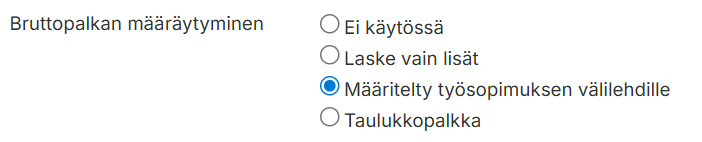
2: Tarkista Bruttopalkan määräytyminen
Joskus asetuksissa on rajattu peruspalkan laskenta pois, jolloin raportti näyttää tyhjää, vaikka lisiä olisikin kertynyt.
Tarkista työsopimuksen asetuksista kohta Bruttopalkan määräytyminen.
Jos asetuksena on ”Laske vain lisät”, järjestelmä jättää perustunnit huomioimatta.
Vaihda asetukseksi ”Määritelty työsopimuksen välilehdille”, mikäli haluat raportin huomioivan sekä peruspalkan että lisät.
Jos et enää pääse tarkastelemaan ajopäiväkirjojasi Maxtech -järjestelmässä, syy löytyy yleensä joko passivoidusta käyttäjätunnuksesta tai muuttuneista käyttöoikeuksista. Noudata alla olevia ohjeita tilanteen ratkaisemiseksi.
1. Tarkista käyttäjätunnuksen toimivuus
Varmista ensin, että pääset kirjautumaan sisään järjestelmään:
Jos salasana on unohtunut: Käytä kirjautumissivun ”Unohditko salasanasi?” -toimintoa. Huomioithan, että tietoturvasyistä uutta salasanaa ei koskaan lähetetä suoraan sähköpostitse, vaan se asetetaan sähköpostiin toimitetun linkin kautta.
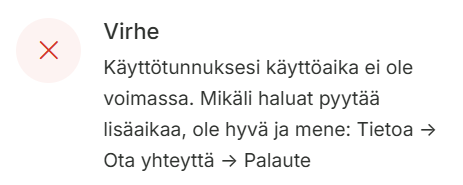
Jos järjestelmä ilmoittaa, ettei tunnus ole käytössä: Käyttäjätilisi voimassaolo on voinut päättyä, tai tunnuksesi on suljettu jostain muusta syystä. Siirry kohtaan 2.
2. Tunnuksen uudelleenaktivointi
Mikäli tunnuksesi on suljettu, se voidaan avata määräajaksi aineistojen hakemista varten:
Ota yhteys Maxtech-tukeen sähköpostitse tai puhelimitse.
Tuki tarkistaa tunnuksen tilan ja avaa sen, mikäli edellytykset täyttyvät. Huom! Tunnuksen uudelleenavaus on yleensä maksullinen palvelu. Tarkemmat hintatiedot saat tuesta.
Kun tunnus on aktivoitu (yleensä 1 kuukauden ajaksi), saat siitä ilmoituksen.
Kirjaudu sisään ja ota tarvittavat aineistot talteen tämän ajan puitteissa.
Jos pääset kirjautumaan sisään, mutta Ajopäiväkirja -valikko puuttuu tai ei näy:
Ota yhteys organisaatiosi pääkäyttäjään. Yrityksenne pääkäyttäjä hallinnoi käyttöoikeuksia ja voi varmistaa, että toimintoprofiilille on asetettu käyttöön Ajopäiväkirja -moduuli.
Tärkeää muistettavaa
Aineistojen säilytys: Kaikki järjestelmään tallennetut ajopäiväkirjat ovat tallessa ja tulevat näkyviin heti, kun käyttöoikeus aktivoidaan.
Määräaikaisuus: Uudelleenavattu tunnus on voimassa rajoitetun ajan. Muista ladata ja tallentaa tarvitsemasi raportit talteen heti aktivoinnin jälkeen.
Karenssi toimii siten, että ensimmäiselle sairauspoissaolopäivälle muodostuu automaattisesti karenssipäivä-merkintä. Toiminnallisuus on joustava palkanlaskennan suhteen:
Siirto palkanlaskentaan: Karenssipäivä-tapahtumatyypille voidaan määrittää haluttu palkkalaji, mikäli tieto halutaan siirtää palkanlaskentaan asti (esim. seurantaa varten).
Siirron estäminen palkanlaskentaan: Vaihtoehtoisesti karenssipäivä voidaan jättää kokonaan siirtämättä bruttopalkkaraportilta palkanlaskentaan, jolloin se jää vain järjestelmän sisäiseksi tiedoksi.
Toiminnallisuuden käyttöönotto
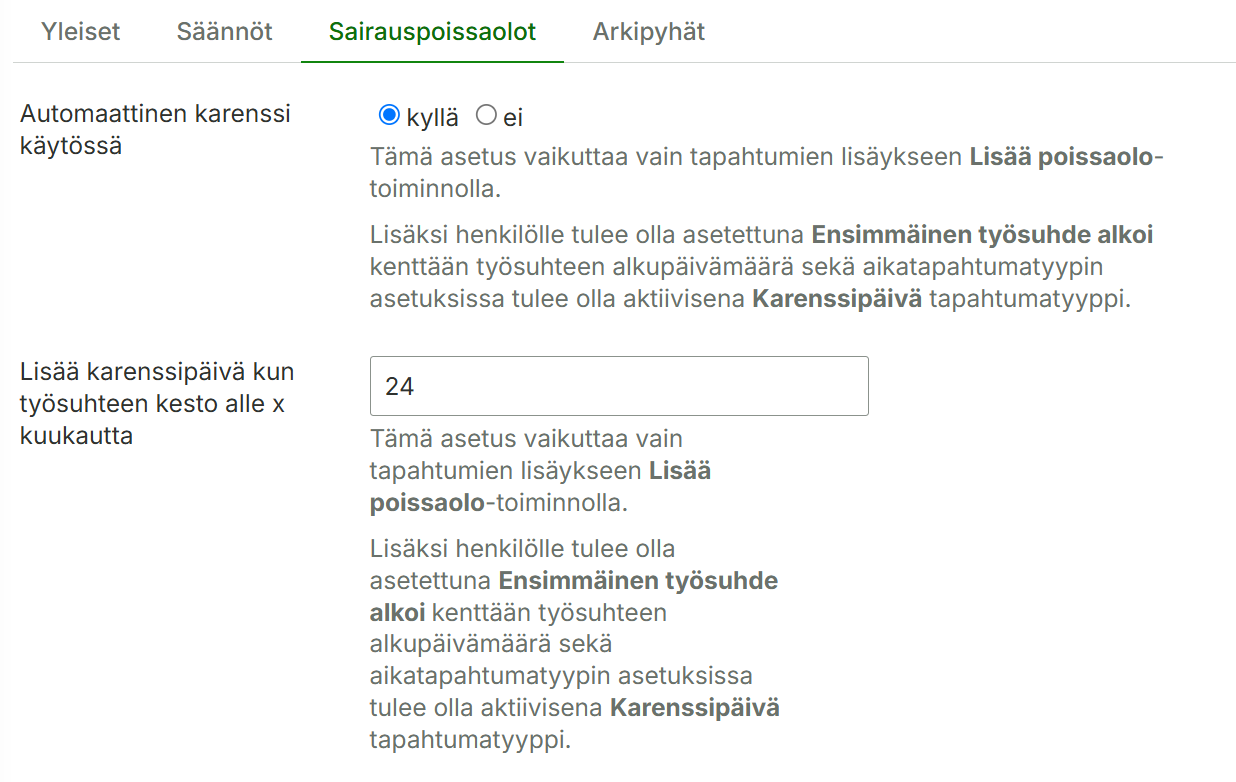
TES-asetukset: Siirry kohtaan Hallinta > Työaika ja palkat > Työehtosopimukset. Sairauspoissaolot-välilehdellä tulee olla valittuna asetus ”Automaattinen karenssi käytössä” asennossa KYLLÄ. Määritä kenttään ”Lisää karenssipäivä kun työsuhteen kesto alle x kuukautta” TESin määräämä aika.
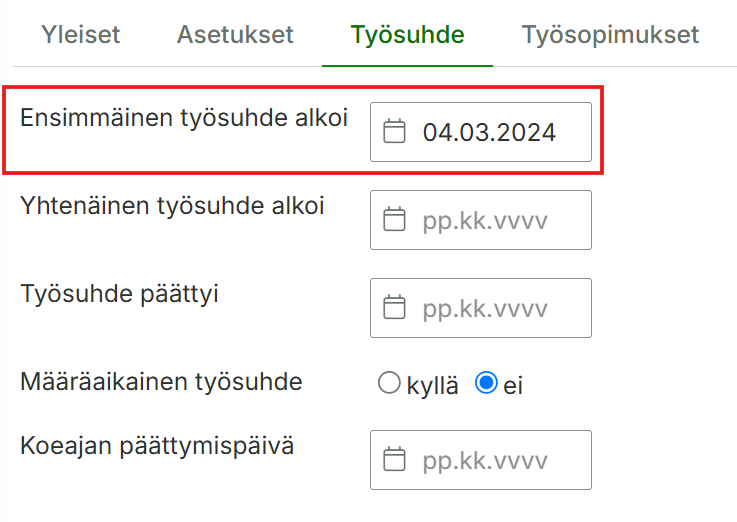
Työsuhteen tiedot:Hallinta > Henkilöstön takana henkilön Työsuhde-välilehdellä tulee olla asetettuna ”Ensimmäinen työsuhde alkoi” -kenttään työsuhteen alkupäivämäärä.
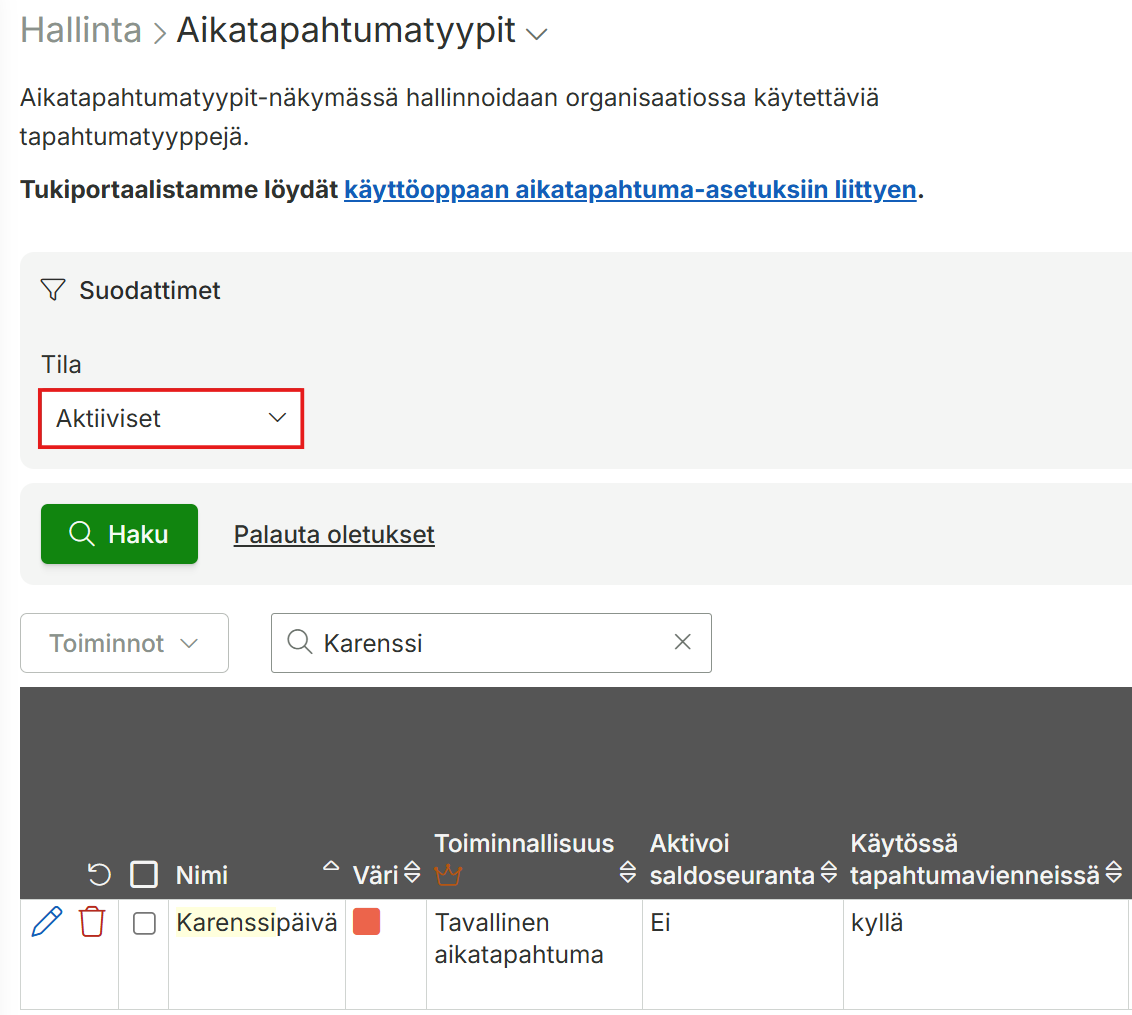
Aikatapahtumatyypit: Hallinta > Asetukset > Aikatapahtumatyypit kautta tulee tarkistaa, että ”Karenssipäivä”-tapahtumatyyppi on aktiivisena.
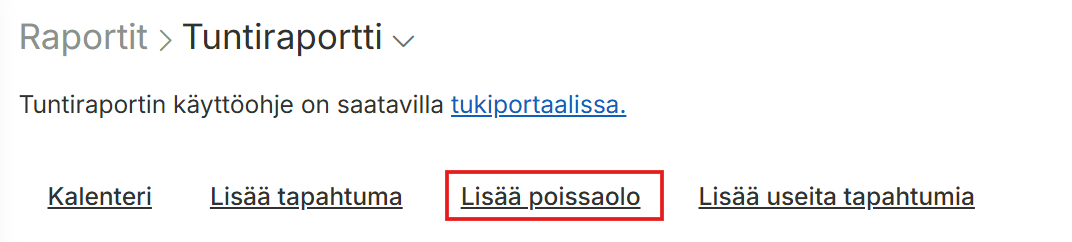
Poissaolon lisääminen: Lisää sairauspoissaolot aina Lisää poissaolo -työkalulla, jotta järjestelmä huomioi karenssipäivän automaattisesti. Työkalu löytyy esimerkiksi kohdista Raportit > Bruttopalkkaraportti tai Raportit > Tuntiraportti.
Huom! Ominaisuus on yleensä määritelty esihenkilöille ja pääkäyttäjille. Mikäli työkalu ei näy raporteilla, otathan yhteyttä organisaatiosi pääkäyttäjään.
Käyttäjäoikeuksien määrittäminen (pääkäyttäjät)
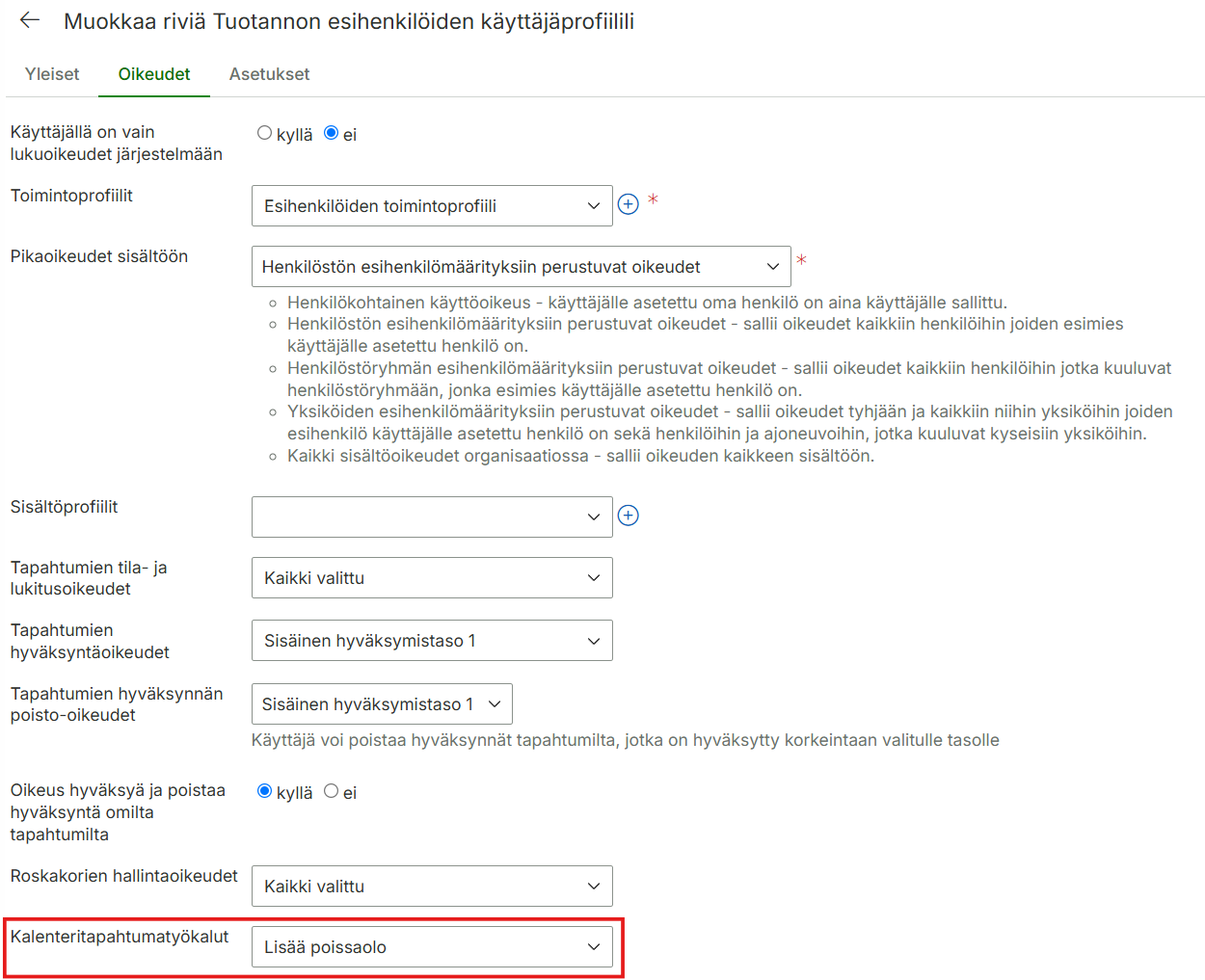
Lisää poissaolo -työkalun saa näkyviin seuraavasti:
Avaa haluttu profiili kynän kuvasta ja siirry Oikeudet-välilehdelle.
Rullaa sivun alalaitaan kohtaan Kalenteritapahtumatyökalut.
Valitse valikosta ”Lisää poissaolo” ja tallenna muutokset.
Sairauspoissaolon lisääminen karenssilla
Suosittelemme aina kirjaamaan sairauspoissaolon yhdellä kokonaisella merkinnällä toteutuneen pituuden mukaisesti Lisää poissaolo -työkalulla, mikäli halutaan karenssipäivä nousemaan ylläolevien määrittelyjen mukaisesti.
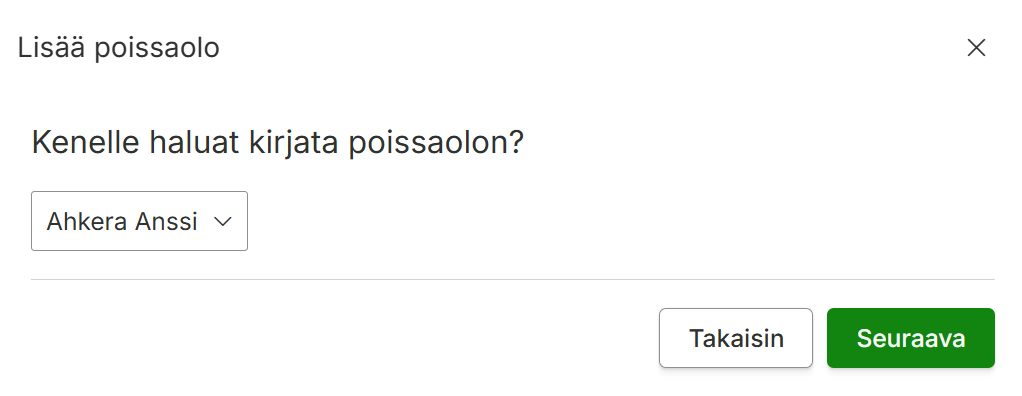
Paina suodattimien alla näkyvää Lisää poissaolo -painiketta.
Valitse henkilö, jolle olet lisäämässä sairauspoissaoloa.
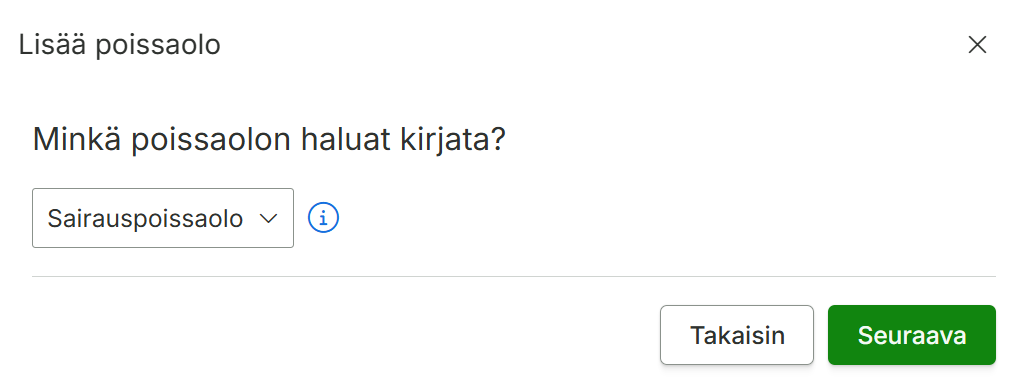
Valitse poissaolotyypiksi Sairauspoissaolo.
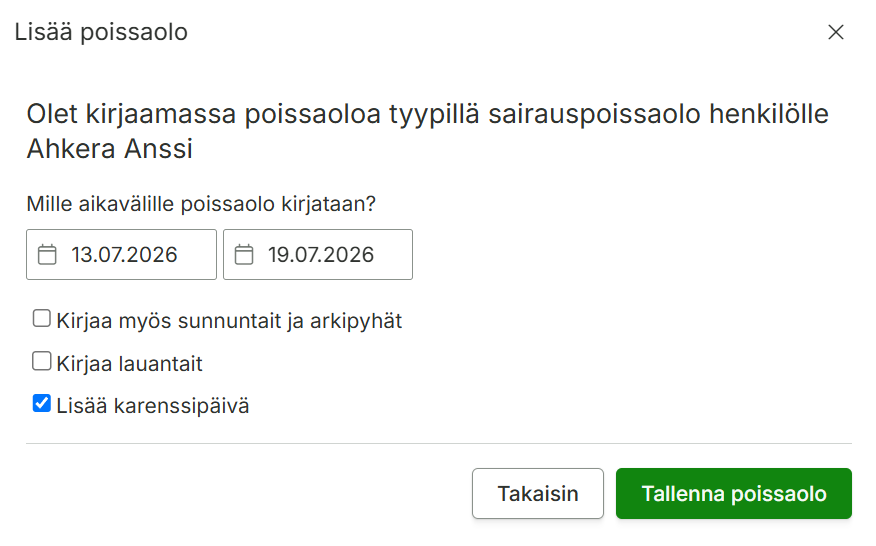
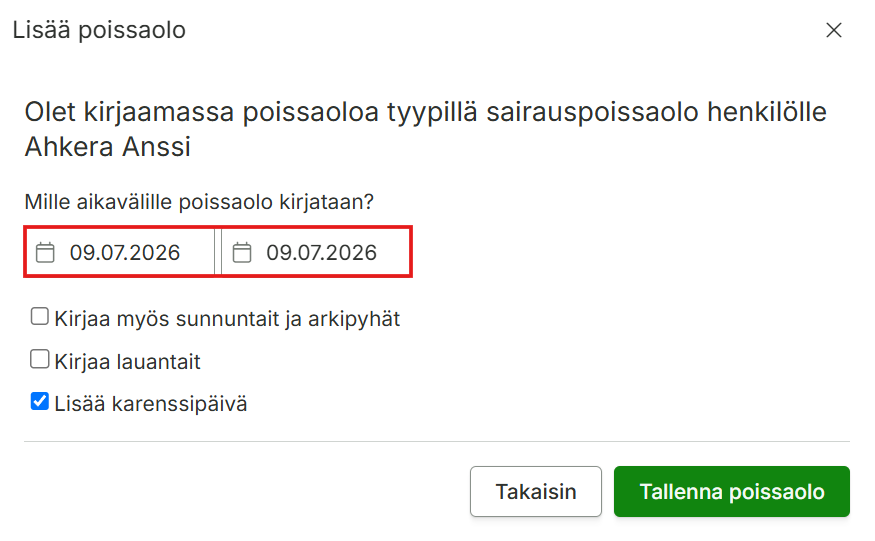
Aseta aikaväli, jolle olet lisäämässä sairauspoissaoloa, ja täppä kenttään Lisää karenssipäivä.
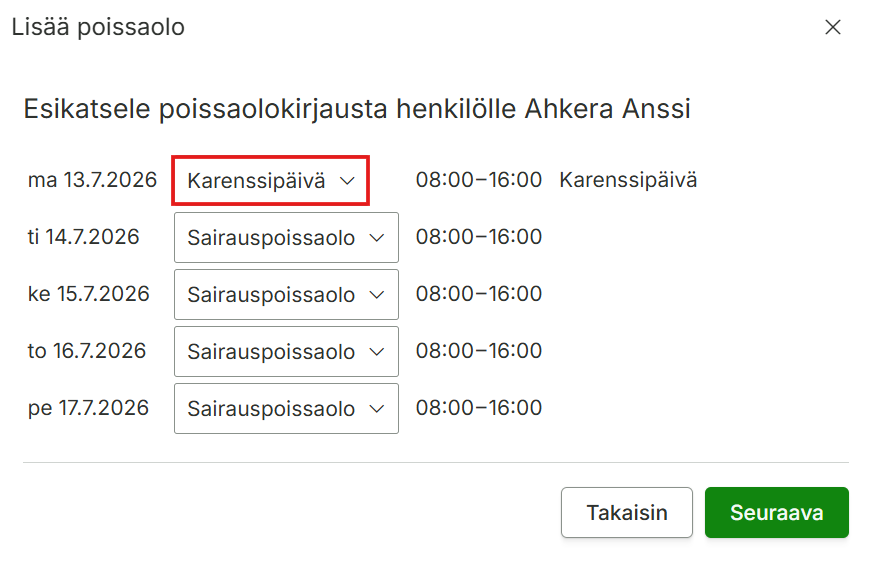
Tarkista, että karenssipäivä on muodostunut ensimmäiselle tapahtumalle, jonka jälkeen klikkaa Seuraava -painiketta. Järjestelmä ilmoittaa että tallennus onnistui.
Tämän jälkeen järjestelmä lisää ensimmäisen karenssipäivän automaattisesti tapahtumalle, mikäli henkilön työsuhteen kesto on alle määritellyn kuukausirajan. Karenssipäivä on tallennuksen jälkeen nähtävillä esimerkiksi Aika > Kalenteri -näkymässä tai Raportit > Tuntiraportti -osiossa.
Vaihtoehtoinen tapa: Sairauspoissaolon lisääminen päivä kerrallaan
Jos haluat lisätä sairauspoissaolot päivä kerrallaan työntekijän ilmoituksien mukaisesti (eikä yhdellä kokonaisella merkinnällä, mikä on suositus), toimi näin:
Avaa Lisää poissaolo -työkalu raportilla (tunti- tai bruttopalkkaraportti).
Valitse henkilö ja poissaolotyypiksi sairauspoissaolo (kuten ylläolevassa ohjeessa).
Aseta ilmoitettu sairauspäivä aikaväliin, ja täppä kenttään Lisää karenssipäivä, jonka jälkeen tallenna tapahtuma.
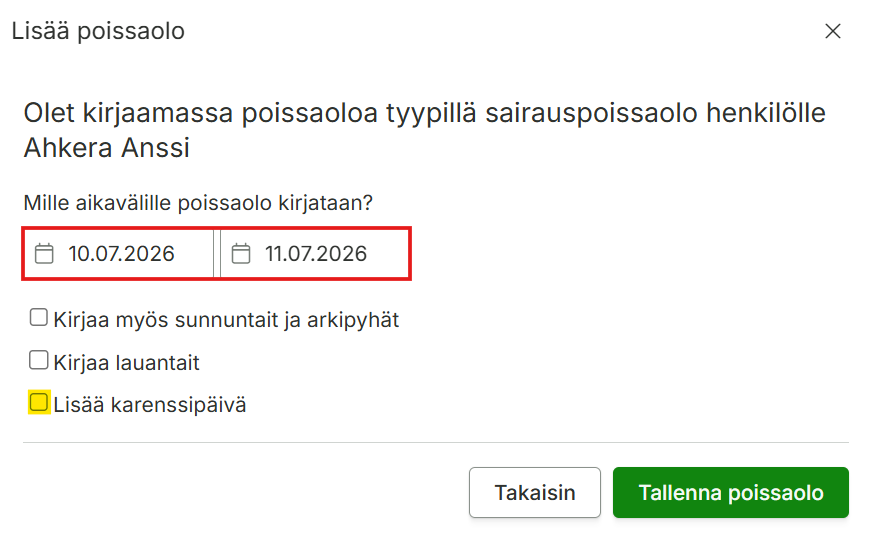
Mikäli sairauspoissaolo jatkuu, lisää seuraavat päivät samalla tavalla, mutta ota täppä pois kohdasta ”Lisää karenssipäivä”. Tällöin järjestelmä ei muodosta uutta karenssipäivää yhtäjaksoiselle sairauspoissaolon jaksolle.
Tärkeää huomioitavaa
Manuaalinen lisäys: Karenssipäivän lisäystä ei tehdä automaattisesti mistään muusta toiminnosta kuin ”Lisää poissaolo” -työkalun kautta. Jos lisäät sairauspoissaolon esimerkiksi suoraan kalenteriin (Aika > Kalenteri), karenssipäivä on asetettava manuaalisesti.
Jos sinulla herää kysyttävää tai kohtaat ongelmia karenssipäivään liittyen, voit olla yhteydessä tukeemme arkisin klo 8-16 välillä sähköpostilla: tuki@maxtech.fi tai p. 010 229 6200.
Työvuorojen näkymättömyys voi johtua useista eri syistä. Käy läpi seuraavat kohdat ongelman selvittämiseksi:
Käyttäjäoikeuksien tarkistaminen
Varmista, että käyttäjällä on oikeudet vuorolle asetettuihin seurantatasoihin. Jos käyttäjän sisältöprofiililla on sallittu esimerkiksi vain tietyt asiakkaat, kohteet tai yksiköt, tarkista että käyttäjällä on oikeudet työvuorolle asetettuihin tietoihin. Mikäli joku seurantatasoista poikkeaa käyttäjän oikeuksista, eivät vuorot näy mobiilisovelluksessa.
Esimerkki: Työvuorolle asetettu asiakkaaksi Asiakas A. Henkilön sisältöprofiilille on asetettu sallittuihin asiakkaisiin Asiakas B. Työvuoro ei näy työntekijän mobiilisovelluksessa.
Esimerkki: Työvuorolle on asetettu tietty työ, mutta käyttäjää ei ole lisätty työn henkilöstöön, työvuoro ei näy työntekijän mobiilisovelluksessa.
Tarkista työvuorolistan suodattimet
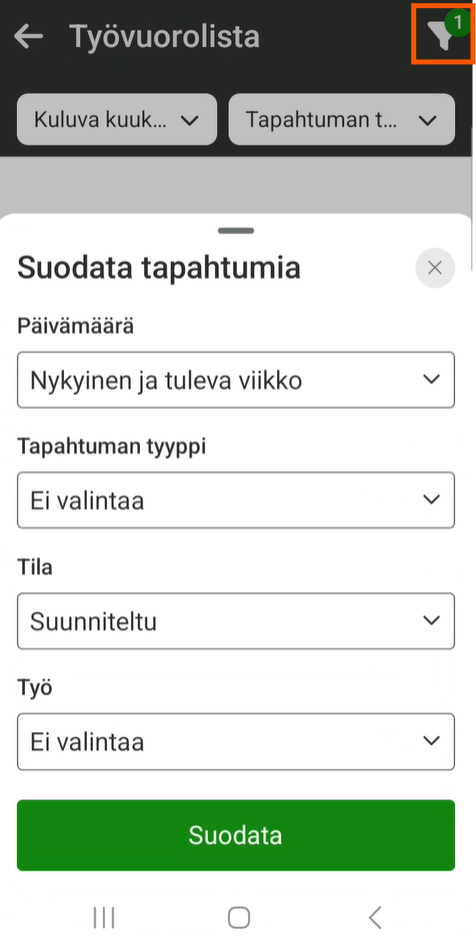
Jos et löydä työvuorolistalta odottamiasi vuoroja, tarkista sovelluksen suodatinasetukset klikkaamalla suppilo-kuvaketta. Varmista, ettei päällä ole suodattimia, jotka rajaavat näkyvyyttä (esim. päivämäärä, tapahtuman tyyppi, työ, kohde, asiakas).
Vinkki: Helpointa on usein valita kaikkiin valikkoihin ”Ei valintaa” jolloin näet kaikki saatavilla olevat vaihtoehdot.
Sovelluksen päivitys ja uudelleenkäynnistys
Jos asetukset ovat kunnossa, kokeile kirjautua ulos sovelluksesta ja takaisin sisään. Varmista sovelluskaupasta (App Store / Google Play), että käytössäsi on sovelluksen uusin versio.
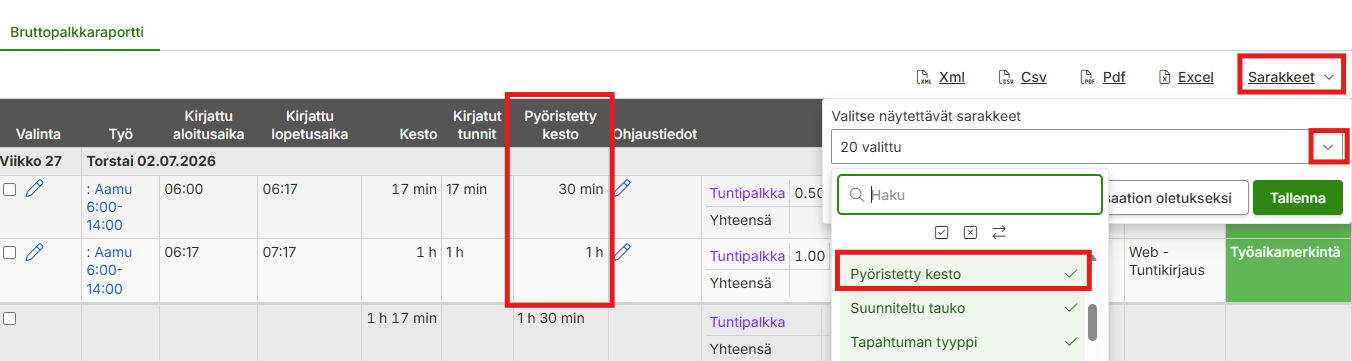
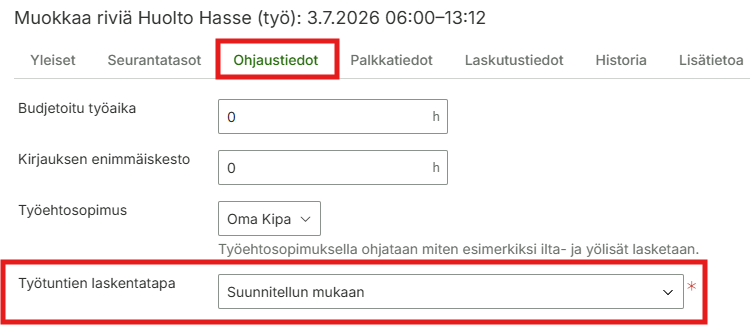
Bruttopalkkaraportin Palkkaerittely-sarakkeessa näkyvä maksettu määrä voi poiketa alkuperäisen kirjauksen kestosta, mikäli työlle on asetettu pyöristyssääntöjä, tai jos suunnitellulle vuorolle on esimerkiksi asetettu, että työtuntien laskentatapa on suunnitellun mukaan. Tämä tarkoittaa, että järjestelmä laskee palkan automaattisesti määritettyjen sääntöjen mukaan, vaikka työntekijän tekemä leimaus näyttäisikin eri minuuttimäärää.
Voit helposti varmistaa, onko käytössä pyöristyssääntöjä, asettamalla Pyöristetty kesto -sarakkeen näkyviin raportille. Siirry raporttinäkymän yläreunassa olevaan Sarakkeet-kohtaan, valitse kyseinen sarake ja tallenna muutos. Vertailu alkuperäisen keston ja pyöristetyn keston välillä paljastaa heti, jos järjestelmä on muokannut aikaa sääntöjen mukaisesti.
Mikäli ero ei selity pyöristyksillä, syynä voi olla tapahtumalle asetettu työtuntien laskentatapa. Voit tarkistaa suunnitellun tapahtuman asetukset avaamalla kyseisen tapahtuman muokattavaksi ja siirtymällä Ohjaustiedot-välilehdelle. Täältä näet, mikä laskentatapa työtunneille on asetettu.
Vaihtoehtoisesti voit asettaa sarakkeista myös ”Työtuntien laskentapa” -sarakkeen näkyviin, jolloin tämäkin tieto näkyy suoraan raportilla.
Tarvitsetko lisätietoa? Olethan yhteydessä Maxtechin käyttötukeen: tuki@maxtech.fi tai soittamalla numeroon 010 229 6200.
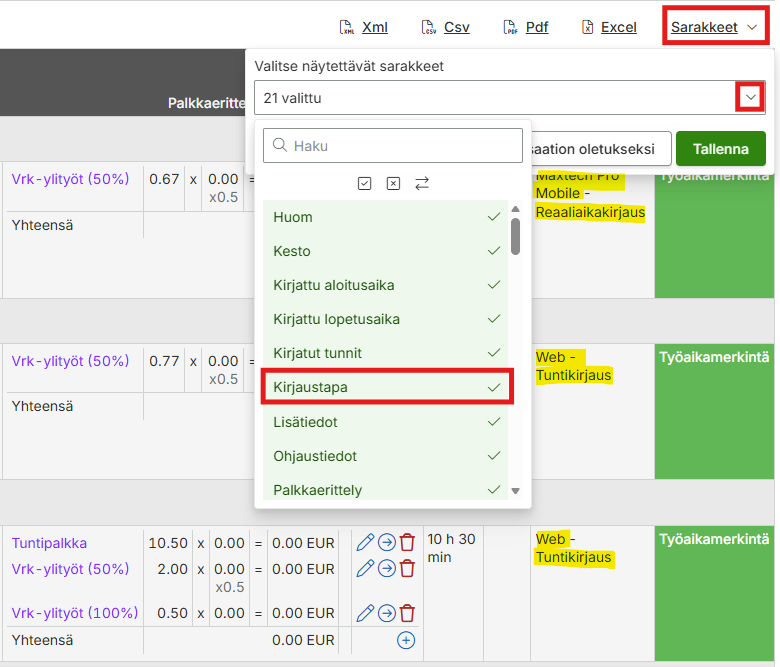
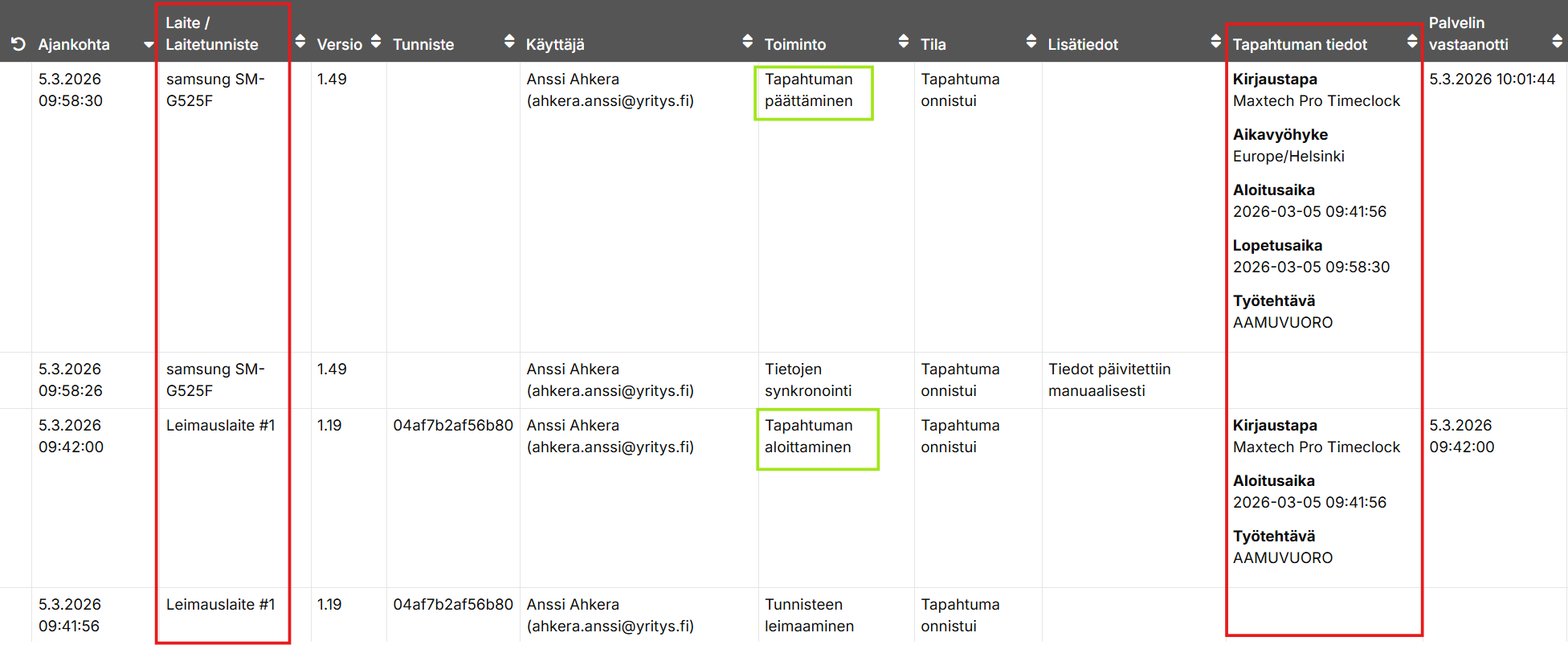
Bruttopalkkaraportilla on mahdollista tarkistaa, millä menetelmällä työntekijän työaikakirjaus on tehty, eli onko leimaus tapahtunut esimerkiksi mobiilisovelluksella, selaimella tai fyysisellä leimauspäätteellä. Kirjaustapa on nähtävillä suoraan raportilla, jos kyseinen sarake on valittu näytettäväksi.
Mikäli Kirjaustapa-sarake ei ole tällä hetkellä näkyvissä raportillasi, siirry raporttinäkymän yläreunassa olevaan Sarakkeet-kohtaan. Valitse avautuvasta valikosta kirjaustapa näytettäväksi ja tallenna tekemäsi muutos, jotta sarake pysyy näkyvissä myös jatkossa.
Kirjaustavan voi tarkistaa myös avaamalla tapahtuman muokattavaksi ja siirtymällä sitten Lisätietoa-välilehdelle.
Kirjaustapa-sarakkeessa näytetään oletuksena vain tapahtuman aloituskirjaustapa. Käytännössä lopetuskirjaustapa voi poiketa aloituksesta, jos työntekijä esimerkiksi aloittaa päivänsä mobiililla ja lopettaa sen selaimen kautta.
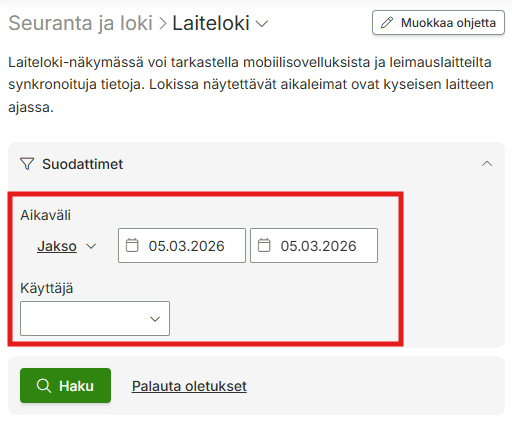
Mikäli sinulla on tarve tarkistaa tapahtuman kirjaustapoja tai kellonaikoja tätä yksityiskohtaisemmin, voit tarkastella niitä erillisessä näkymässä. Siirry tällöin valikkoon Seuranta ja loki > Laiteloki. Laitelokista löydät jokaisen yksittäisen leimaustapahtuman tarkat tiedot. Voit suodattaa halutun henkilön kirjaukset halutulta aikaväliltä näkyviin. Huomioithan, että laitelokissa näytettävät aikaleimat ovat aina kyseisen laitteen ajassa.
Tarvitsetko lisätietoa? Olethan yhteydessä Maxtechin käyttötukeen: tuki@maxtech.fi tai soittamalla numeroon 010 229 6200.