Tämä ohje koskee Maxtech Pro™ -palvelua. Maxtech Easy™ käyttäjille on olemassa erilliset ohjeet.
Yleistä tietoa pohjaksi
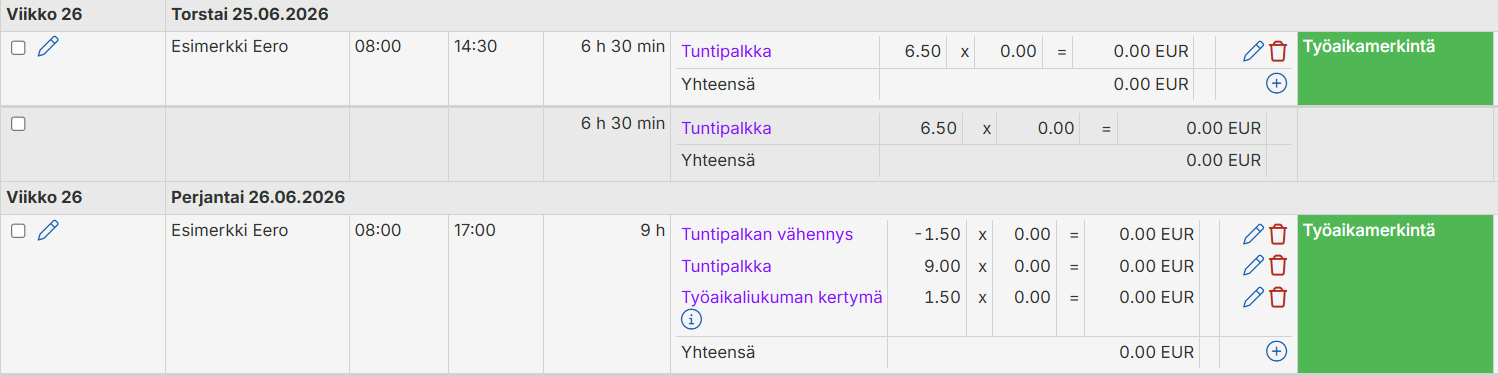
Kun työaikaliukumaa käytetään tuntipalkkaisilla, maksetaan jokaisena työpäiväksi laskettavana päivänä työntekijälle normaalin työpäivän mukainen palkka – riippumatta kauanko työntekijä oli kyseisenä päivänä töissä. Normaalin työpäivän ja tehtyjen tuntien erotus menee automaattisesti työaikaliukuman saldoon.
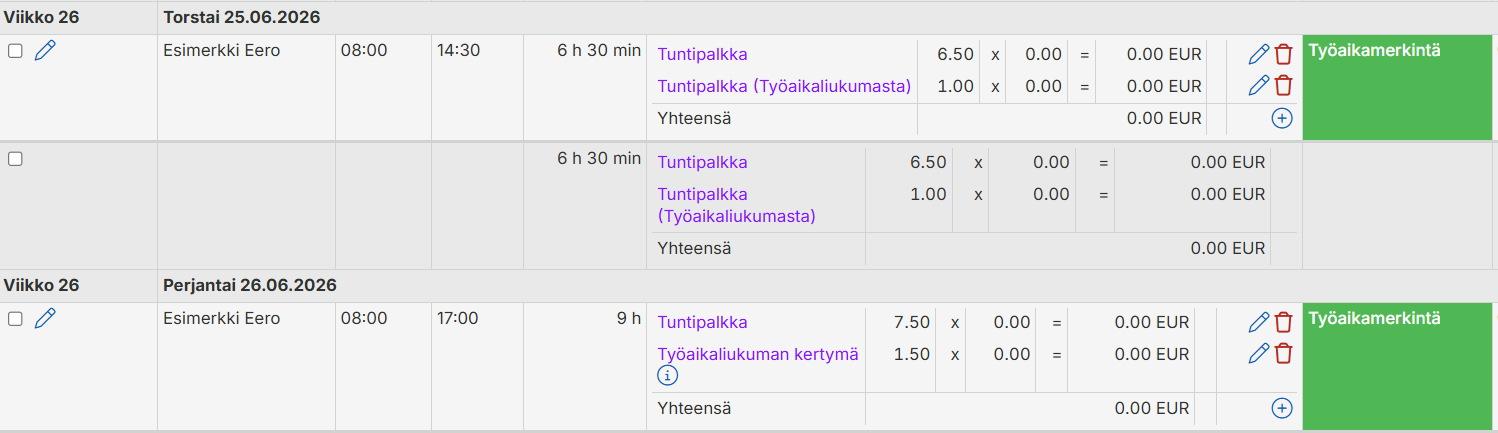
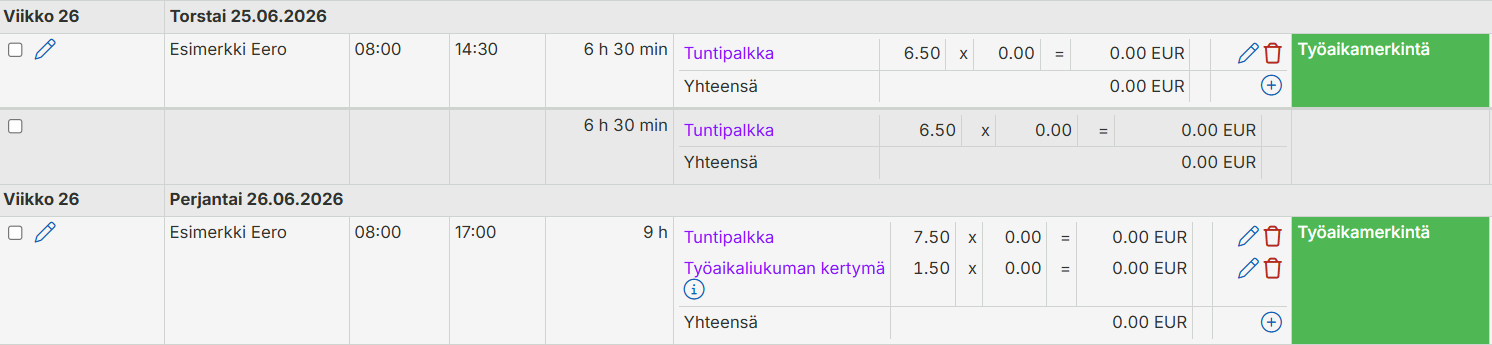
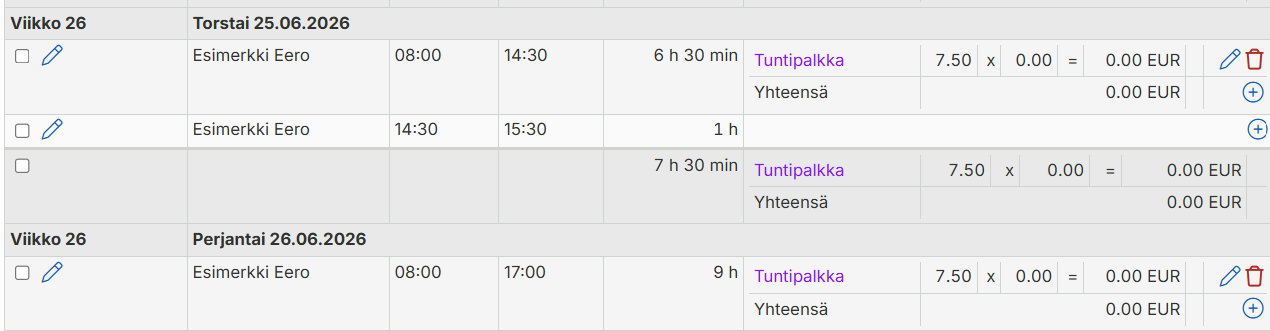
Esimerkki 1: Työntekijän normaalin työpäivän pituus on 7.5h ja työntekijä tekee 6.5h päivän. Työntekijälle maksetaan 7.5h ja saldosta vähennetään 1h.
Esimerkki 2: Työntekijän normaalin työpäivän pituus on 7.5h ja työntekijä tekee 9.0h päivän. Työntekijälle maksetaan 7.5h ja saldoon lisätään 1.5h.
Näiden maksuun menevien ja liukumasaldoon lisättävien / vähennettävien tuntien toiminnallisuutta on keväällä 2022 selkeytetty merkittävästi ja tässä materiaalissa on kuvattu kootusti eri vaihtoehdot.
Sisältö
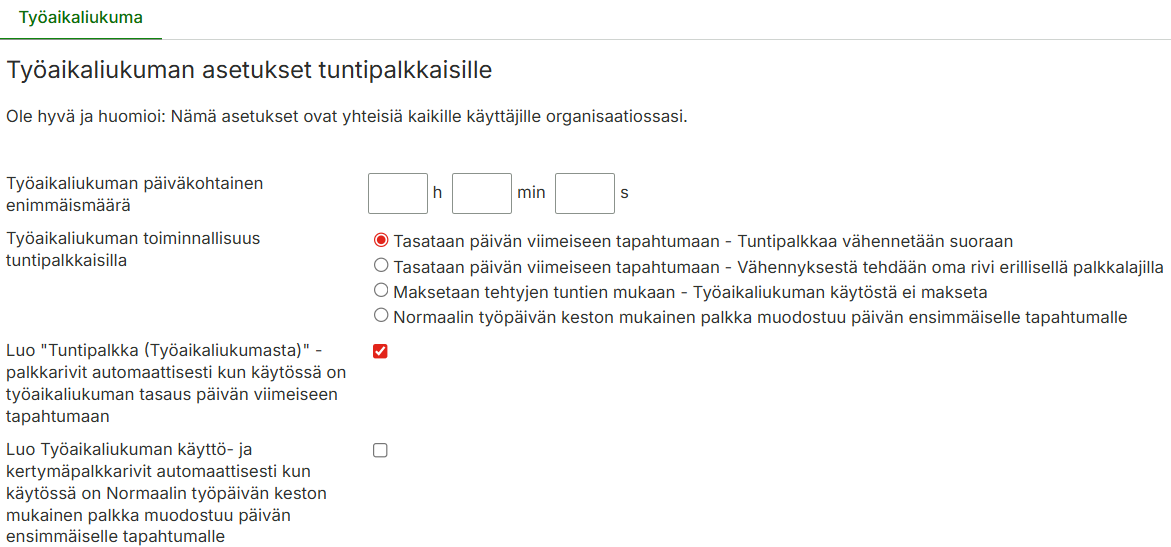
Työaikaliukuman asetukset tuntipalkkaiselle
Asetukset löytyvät järjestelmästä valikon kohdasta:
Hallinta > Asetukset > Työaikaliukuma ja sitten oikeasta yläkulmasta asetukset-kuvakkeen takaa.
Vaihtoehto 3: Tasataan päivän viimeiseen tapahtumaan – Vähennyksestä tehdään oma rivi erillisellä palkkalajilla – Tuntipalkka (Työaikaliukumasta) -palkkarivit muodostuu automaattisesti
Tasataan päivän viimeiseen tapahtumaan – Vähennyksestä tehdään oma rivi erillisellä palkkalajilla – Tuntipalkka (Työaikaliukumasta) -palkkarivit muodostuu automaattisesti.
Tätä asetusta voidaan hyödyntää tilanteissa, joissa tunteja (Tuntipalkkaa) käytetään myös laskutukseen.
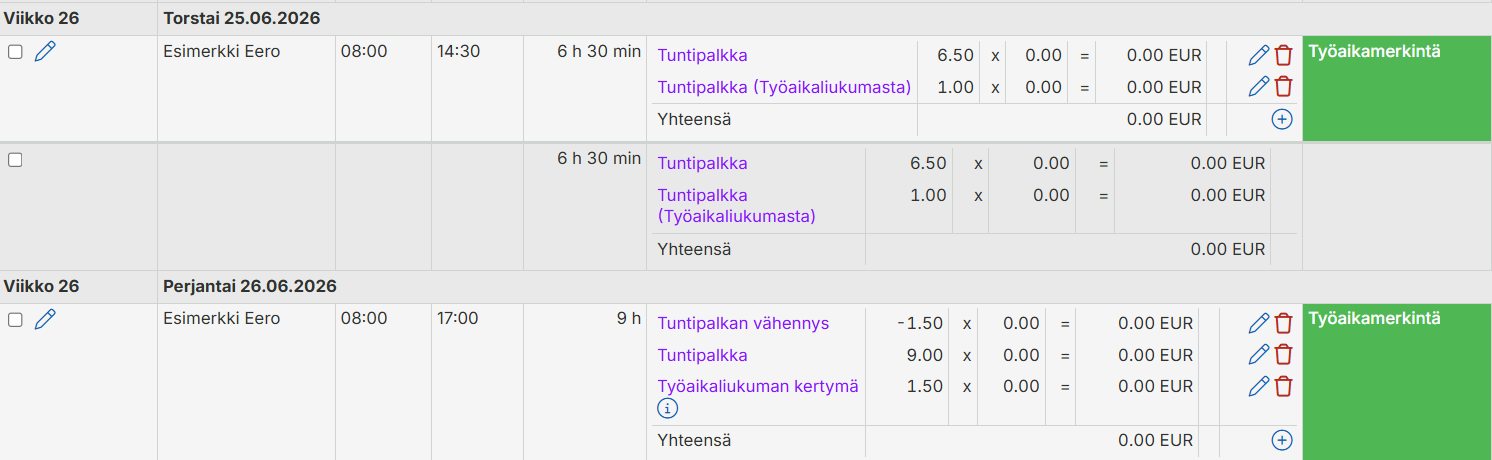
Vaihtoehto 4: Tasataan päivän viimeiseen tapahtumaan – Vähennyksestä tehdään oma rivi erillisellä palkkalajilla – Tuntipalkka (Työaikaliukumasta) -palkkarivit ei muodostu automaattisesti
Tasataan päivän viimeiseen tapahtumaan – Vähennyksestä tehdään oma rivi erillisellä palkkalajilla – Tuntipalkka (Työaikaliukumasta) -palkkarivit ei muodostu automaattisesti.
Tätä asetusta voidaan hyödyntää tilanteissa, joissa tunteja (Tuntipalkkaa) käytetään myös laskutukseen.
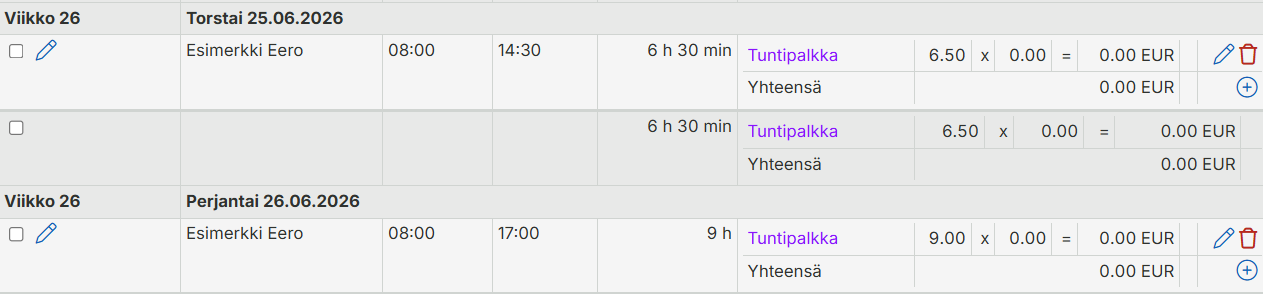
Vaihtoehto 5: Maksetaan tehtyjen tuntien mukaan – Työaikaliukuman käytöstä ei makseta
Maksetaan tehtyjen tuntien mukaan – Työaikaliukuman käytöstä ei makseta.
Asetuksella “Luo ”Tuntipalkka (Työaikaliukumasta)” -palkkarivit automaattisesti kun käytössä on työaikaliukuman tasaus päivän viimeiseen tapahtumaan” ei ole merkitystä tässä toimintatavassa.
Tämä toiminnallisuus kuuluu seuraaviin tuotteisiin ja vaatii toimiakseen seuraavat moduulit:
TUOTTEET
MODUULIT
TES-tulkinta, lisäpalkkarivit ja palkka-aineistot™
Netvisor työaikatiedot -siirto
Perustiedot
Tiedoston nimi
N/A (palvelujen välinen tiedonsiirto)
Järjestelmien välinen tiedonsiirtotapa
Palvelujen välinen tiedonsiirto
Tiedostoformaatti
xml
Merkistö
UTF-8
Päivämääräformaatti
YYYY-MM-DD
Desimaalierotin
pilkku (,)
Tuhaterotin
Ei käytössä
Rajapinnassa siirrettävät tiedot
Maxtech Pro -kenttä
Kohdejärjestelmän kenttä
Tapahtuman alkupäivä
date
Ensisijaisesti henkilötunnus, toissijaisesti henkilönumero
employeeidentifier
Tapahtuman tunnit
hours
Palkkalajinumero
collectorratio
Tapahtuman hyväksynnän tila (kiinteästi confirmed)
acceptancestatus
Tapahtuman kuvaus
description
Dimensiot dialogin taulukon mukaisesti:
Asiakas Kustannuspaikka Työ Työluokka Kohde Projekti Projektin vaihe / alaprojekti Toiminto Kalusto
Taulukko, jossa DimensionName ja DimensionItem -parit
Näiden avulla voidaan seurantatasokohtaisesti määrittää mihin Netvisor-dimensioon Maxtech-järjestelmästä tuleva seurantatason sisältö viedään.
Erityishuomiot
Netvisor työaikatiedot -viennissä siirretään bruttopalkkaraportin Palkkaerittelyt-sarakkeessa näkyvä tieto (ilman a-hintoja)
Siirretään siis periaatteessa samaa tietoa kuin normaalissakin palkkaviennissä, mutta menevät Netvisorin päässä eri paikkaan eri tavalla (workday.nv eikä payrollpaycheckbatch.nv)
Palkkalajien asetuksiin Netvisorin palkkalajinumeroksi asetetaan Netvisorin kirjauslajin numero
Käyttöönotto
Ottaaksesi tämän palkka-aineistosiirron käyttöön:
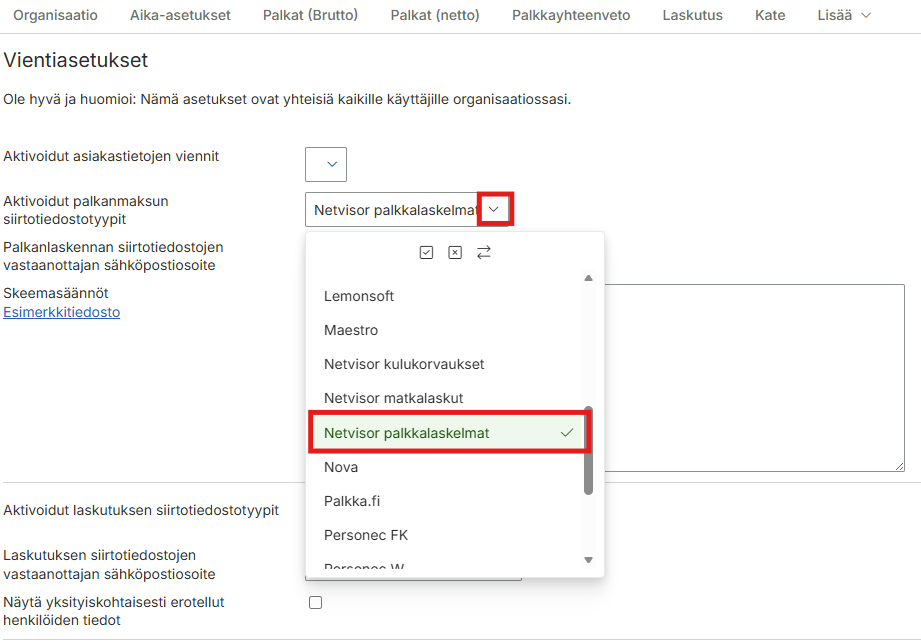
Aktivoi Maxtech-järjestelmän Bruttopalkkaraportin asetukset ja aseta seuraavat tiedot:
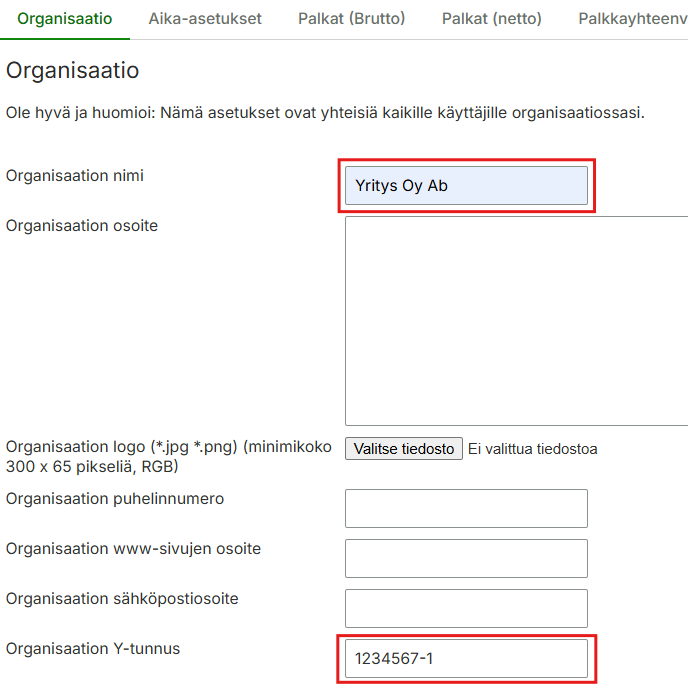
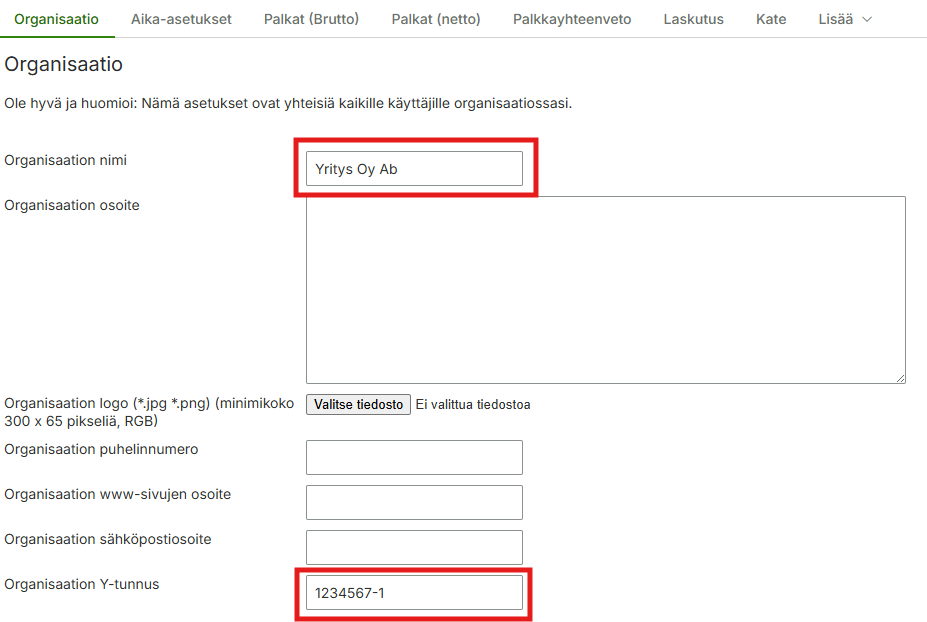
Organisaatio-välilehdelle organisaation nimi sekä Y-tunnus
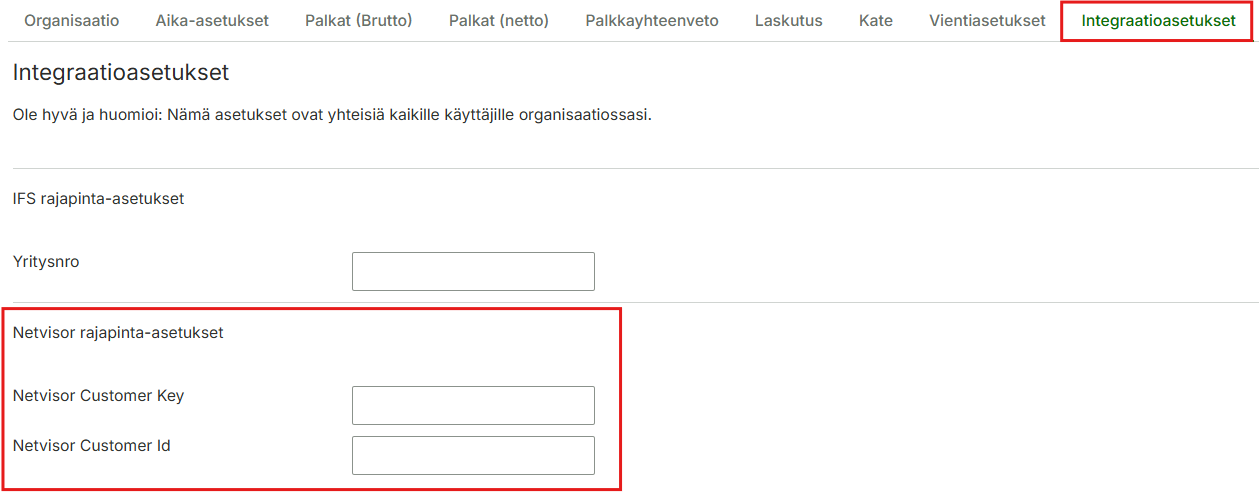
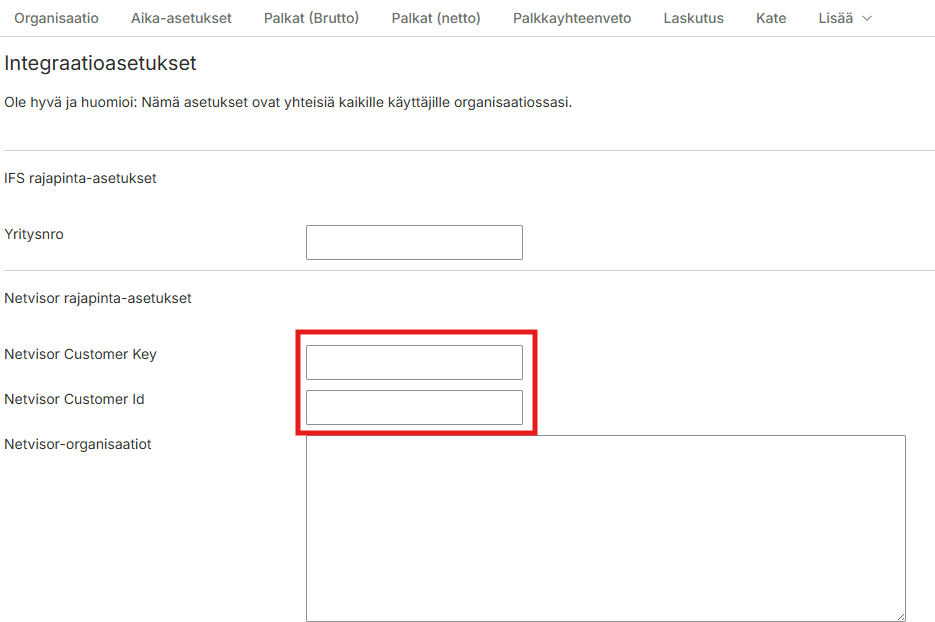
Integraatioasetukset-välilehdelle Netvisor Customer Key ja Netvisor Customer Id.
Löydät Customer Key ja Customer Id tiedot Netvisor-ohjelmasta, organisaatio-valikosta (ylä-vasemmalla, Netvisor-logon vierestä) kohdasta ”Ulkoisen järjestelmän tunnisteet” käyttäjätunnisteen ja avaimen. Netvisor Customer Key on pidempi merkkisarja.
Klikkaa lopuksi Tallenna-painiketta
Asiakkaiden syöttö pro.maxtech.fi järjestelmään
Asiakkaalla pitää olla: nimi + asiakasnumero (Hallinta > Asiakkaat)
Asiakasnumeroiden pitää täsmätä Netvisorissa oleviin asiakasnumeroihin. Asiakkaat saadaan muodostettua Netvisoriin automaattisesti viennin yhteydessä, eli jos niitä ei löydy sillä numerolla Netvisorista niin ne perustetaan.
Mikäli kustannuspaikat on käytössä niin ne lisätään: Hallinta > Kustannuspaikat: numero + nimi
Maxtechista voi tarvittaessa viedä seuraavat tiedot Netvisoriin: Kustannuspaikka, työ, työluokka, kohde, projekti, alaprojekti, toiminto
Käy tämän jälkeen asettamassa Palkkalajien asetuksista (Hallinta > Työaika ja palkat > Palkkalajit ) palkkalajinumerot vastaamaan Netvisorin kirjauslajin numeroita.
Aseta tämän jälkeen henkilönumerot (Hallinta > Henkilöstö) vastaamaan Netvisorin henkilönumeroita.
Avaa nyt järjestelmä Bruttopalkkaraportti, valitse rivit, jotka haluat siirtää ja paina Vie palkkatietoja -painiketta.
Syötä palkkajakson päivät, jotka vastaavat Netvisorissa olevaa jaksoa.
Paina lopuksi Suorita vienti -nappia ja lue Netvisor palkkalaskelma rajapinnan antama palaute siirron onnistumisesta.
Integraatioasetukset-välilehdelle Netvisor Customer Key ja Netvisor Customer Id.
Löydät Customer Key ja Customer Id tiedot Netvisor-ohjelmasta, organisaatio-valikosta (ylä-vasemmalla, Netvisor-logon vierestä) kohdasta ”Ulkoisen järjestelmän tunnisteet” käyttäjätunnisteen ja avaimen. Netvisor Customer Key on pidempi merkkisarja.
Klikkaa lopuksi Tallenna-painiketta
Asiakkaiden syöttö pro.maxtech.fi järjestelmään
Asiakkaalla pitää olla: nimi + asiakasnumero (Hallinta > Asiakkaat)
Asiakasnumeroiden pitää täsmätä Netvisorissa oleviin asiakasnumeroihin. Asiakkaat saadaan muodostettua Netvisoriin automaattisesti viennin yhteydessä, eli jos niitä ei löydy sillä numerolla Netvisorista niin ne perustetaan.
Mikäli kustannuspaikat on käytössä niin ne lisätään: Hallinta > Kustannuspaikat: numero + nimi
Maxtechista voi tarvittaessa viedä seuraavat tiedot Netvisoriin: kustannuspaikka, työ, työluokka, kohde, projekti, alaprojekti, toiminto
Käy tämän jälkeen asettamassa Palkkalajien asetuksista (Hallinta > Työaika ja palkat > Palkkalajit) palkkalajinumerot vastaamaan Netvisorin kirjauslajin numeroita.
Aseta tämän jälkeen henkilönumerot (Hallinta > Henkilöstö) vastaamaan Netvisorin henkilönumeroita.
Avaa nyt järjestelmä Bruttopalkkaraportti, valitse rivit, jotka haluat siirtää ja paina Vie palkkatietoja -painiketta.
Syötä palkkajakson päivät, jotka vastaavat Netvisorissa olevaa jaksoa.
Paina lopuksi Suorita vienti -nappia ja lue Netvisor palkkalaskelma rajapinnan antama palaute siirron onnistumisesta.
Tämä ohje koskee Maxtech Pro™ -palvelua. Maxtech Easy™ käyttäjille on olemassa erilliset ohjeet.
Sisältö
Yleistä
Järjestelmä mahdollistaa eri työehtosopimusten ja muiden työaika-asetusten käyttämisen eri henkilöillä, joten se toimii myös tilanteissa, joissa kaikkiin organisaation työntekijöihin ei sovelleta samoja sääntöjä. Asetukset ovat ajastettavissa, joten muutokset saadaan tehtyä oikea-aikaisesti historiatietoja muuttamatta.
Säännöllinen työaika ja lisä- ja ylityöt
Yleis- ja toimistotyöaikaa noudattaville henkilöille voidaan määrittää työehtosopimuksen mukaisesti vuorokauden ja viikon säännöllinen työaika sekä 50% ja 100% vuorokausi- ja viikkoylitöiden rajat.
Jakso- ja kolmivuorotyötä tekeville voidaan määrittää työehtosopimuksen mukaisesti jakson säännöllinen työaika sekä 50 % ja 100 % jaksoylitöiden rajat. Eri henkilöille on mahdollista käyttää eri jaksoja.
Järjestelmä laskee palkka-aineistoon lisätyöt sekä 50 % ja 100 % ylityöt asetettujen sääntöjen perusteella automaattisesti.
Epämukava työaika
Järjestelmä tunnistaa seuraavat työehtosopimuksessa määritetyt epämukavaan työaikaan liittyvät ajankohdat ja luo palkka-aineistot kyseisille ajankohdille sijoittuville kirjauksille automaattisesti:
Päivät, joilta maksetaan sunnuntaityökorvausta
Päivät, joilta maksetaan lauantaityökorvausta
Aatot
Iltatyö
Yötyö
Näiden lisäksi vuorotyölisä voidaan merkitä käsin työlle, työvuoromallille tai suunnitellulle vuorolle, jolloin siihen liittyvä palkka-aineisto muodostuu työehtosopimuksen mukaisesti.
Hätätyö ja hälytysluonteinen työ
Hätätyö voidaan kirjata järjestelmään omalla tapahtumatyypillään, jolloin ne pystytään helposti erottelemaan raportoinnissa. Järjestelmä mahdollistaa, että hätätyöstä maksetaan ylityökorvaukset ja niiden määräytymistä voidaan tarvittaessa ohjata hätätyömerkinnän ohjaustietojen avulla.
Hälytysluonteinen työ voidaan merkitä järjestelmään työn tai toteutuneen työaikamerkinnän ohjaustietoihin, ”Työntekijä hälytettiin töihin”. Ohjaustiedon ollessa päällä, järjestelmä muodostaa työaikamerkinnän palkka-aineistoon työehtosopimukselle määritetyn hälytysrahan.
Viikkolepokorvaus
Järjestelmä muodostaa automaattisesti viikkolepokorvauksen, mikäli henkilön viikkolepo ei toteudu. Viikkolevon valvonta edellyttää, että henkilöllä on vähintään 35h yhtäjaksoinen lepoaika viikon tai viikonlopun aikana – riippuen TES:n asetuksista. Työehtosopimuksen viikkolepokorvauksen asetuksen voi ylikirjoittaa kun käytetään pohjalla perittyä yleistä työehtosopimusta.
Varallaolot ja varallaolon aikana tehtävät päivystystyöt
Varallaolot voidaan hallinnoida järjestelmässä helpoiten varallaolokalenterin kautta. Varallaolokalenterista varallaolovuorot perustuvat järjestelmään tapahtumiksi. Varallaolokorvauksen suuruus saadaan määritettyä varallaolokalenteriin ja varallaolovuoroille sidotun työn avulla. Varallaolon aikana tehdyt päivystystyöt saadaan automaattisesti vähentämään varallaolokorvauksen kertymää.
Järjestelmä mahdollistaa valinnaisen asetuksen, jolla voidaan valita, luetaanko lounastunti varallaoloaikaan.
Arkipyhät
Arkipyhäpäiville saadaan muodostumaan automaattiset arkipyhäkorvaukset. Tyypillisesti arkipyhäkorvaukset lisätään TTES:n tai Teknisen henkilöstön työehtosopimusta noudattavalle henkilöstölle. Mikäli työntekijä on töissä arkipyhänä, järjestelmä mahdollistaa tämän korvaamisen työehtosopimuksen mukaisesti.
Järjestelmä tukee myös lisätyörajan madaltamista arkipyhäviikoilla työehtosopimuksen mukaisesti.
Liukuva työaika, työaikaliukumat ja työaikapankki
Järjestelmä mahdollistaa liukuvan työajan aika-ikkunoiden määrittämisen, eli kirjauksille sallittua saapumisaikaa ja lähtemisaikaa voidaan rajoittaa työn taakse määritellyillä asetuksilla.
Työaikaliukuma-asetuksilla normaalityöajan ylittävät tunnit voidaan asettaa menemään liukumaan lisä- ja ylitöiden sijaan. Liukuman ollessa käytössä se toimii automaattisesti asetettujen sääntöjen ja tehtyjen kirjausten perusteella.
Järjestelmässä on myös työaikapankki, johon voidaan siirtää tunteja käsin tehtävillä merkinnöillä. Työaikapankkiin kerättyä saldoa käytetään omalla tapahtumatyypillään.
Matkakorvaukset
Matkakorvauksia, kuten kilometrikorvaus ja päiväraha voidaan lisätä tapahtumille käsin tai automaattisesti (automaatio vaatii ajopäiväkirja- ja / tai matkalaskutuotteen).
Vuosilomien kertyminen
Järjestelmä tukee vuosilomien kertymää automaattisella ja käsin asetettavalla säännöllä. Automaattinen sääntö pohjautuu vuosilomalain mukaiseen lomapäiväkertymään. Siitä poikkeava kertymä voidaan asettaa asetuksiin käsin.
Poissaolokirjaukset
Poissaolot kirjataan järjestelmään poissaolokohtaisilla tapahtumatyypeillä, joiden perusteella järjestelmä muodostaa työehtosopimuksen mukaisen palkka-aineiston.
Huom! Erillinen poissaoloanomusten hallinta- ja käsittelytoiminnallisuus kuuluu Maxtech Työaika+™ -tuotteeseen.
Tämä ohje koskee Maxtech Pro™ -palvelua. Maxtech Easy™ käyttäjille on olemassa erilliset ohjeet.
Sisältö
Yleistä
Järjestelmä mahdollistaa eri työehtosopimusten ja muiden työaika-asetusten käyttämisen eri henkilöillä, joten se toimii myös tilanteissa, joissa kaikkiin organisaation työntekijöihin ei sovelleta samoja sääntöjä. Asetukset ovat ajastettavissa, joten muutokset saadaan tehtyä oikea-aikaisesti historiatietoja muuttamatta.
Säännöllinen työaika ja lisä- ja ylityöt
Yleis- ja toimistotyöaikaa noudattaville henkilöille voidaan määrittää työehtosopimuksen mukaisesti vuorokauden ja viikon säännöllinen työaika sekä 50% ja 100% vuorokausi- ja viikkoylitöiden rajat.
Jakso- ja kolmivuorotyötä tekeville voidaan määrittää työehtosopimuksen mukaisesti jakson säännöllinen työaika sekä 50 % ja 100 % jaksoylitöiden rajat. Eri henkilöille on mahdollista käyttää eri jaksoja.
Järjestelmä laskee palkka-aineistoon lisätyöt sekä 50 % ja 100 % ylityöt asetettujen sääntöjen perusteella automaattisesti.
Epämukava työaika
Järjestelmä tunnistaa seuraavat työehtosopimuksessa määritetyt epämukavaan työaikaan liittyvät ajankohdat ja luo palkka-aineistot kyseisille ajankohdille sijoittuville kirjauksille automaattisesti:
Päivät, joilta maksetaan sunnuntaityökorvausta
Päivät, joilta maksetaan lauantaityökorvausta
Aatot
Iltatyö
Yötyö
Näiden lisäksi vuorotyölisä voidaan merkitä käsin työlle, työvuoromallille tai suunnitellulle vuorolle, jolloin siihen liittyvä palkka-aineisto muodostuu työehtosopimuksen mukaisesti.
Hätätyö ja hälytysluonteinen työ
Hätätyö voidaan kirjata järjestelmään omalla tapahtumatyypillään, jolloin ne pystytään helposti erottelemaan raportoinnissa. Järjestelmä mahdollistaa, että hätätyöstä maksetaan ylityökorvaukset ja niiden määräytymistä voidaan tarvittaessa ohjata hätätyömerkinnän ohjaustietojen avulla.
Hälytysluonteinen työ voidaan merkitä järjestelmään työn tai toteutuneen työaikamerkinnän ohjaustietoihin, ”Työntekijä hälytettiin töihin”. Ohjaustiedon ollessa päällä, järjestelmä muodostaa työaikamerkinnän palkka-aineistoon työehtosopimukselle määritetyn hälytysrahan.
Varallaolot ja varallaolon aikana tehtävät päivystystyöt
Varallaolot voidaan hallinnoida järjestelmässä helpoiten varallaolokalenterin kautta. Varallaolokalenterista varallaolovuorot perustuvat järjestelmään tapahtumiksi. Varallaolokorvauksen suuruus saadaan määritettyä varallaolokalenteriin ja varallaolovuoroille sidotun työn avulla. Varallaolon aikana tehdyt päivystystyöt saadaan automaattisesti vähentämään varallaolokorvauksen kertymää.
Järjestelmä mahdollistaa valinnaisen asetuksen, jolla voidaan valita, luetaanko lounastunti varallaoloaikaan.
Arkipyhät
Arkipyhäpäiville saadaan muodostumaan automaattiset arkipyhäkorvaukset tuntipalkkaisille. Mikäli työntekijä on töissä arkipyhänä, järjestelmä mahdollistaa tämän korvaamisen työehtosopimuksen mukaisesti.
Järjestelmä tukee myös lisätyörajan madaltamista arkipyhäviikoilla työehtosopimuksen mukaisesti.
Liukuva työaika, työaikaliukumat ja työaikapankki
Järjestelmä mahdollistaa liukuvan työajan aika-ikkunoiden määrittämisen, eli kirjauksille sallittua saapumisaikaa ja lähtemisaikaa voidaan rajoittaa työn taakse määritellyillä asetuksilla.
Työaikaliukuma-asetuksilla normaalityöajan ylittävät tunnit voidaan asettaa menemään liukumaan lisä- ja ylitöiden sijaan. Liukuman ollessa käytössä se toimii automaattisesti asetettujen sääntöjen ja tehtyjen kirjausten perusteella.
Järjestelmässä on myös työaikapankki, johon voidaan siirtää tunteja käsin tehtävillä merkinnöillä. Työaikapankkiin kerättyä saldoa käytetään omalla tapahtumatyypillään.
Matkakorvaukset
Matkakorvauksia, kuten kilometrikorvaus ja päiväraha voidaan lisätä tapahtumille käsin tai automaattisesti (automaatio vaatii ajopäiväkirja- ja / tai matkalaskutuotteen).
Vuosilomien kertyminen
Järjestelmä tukee vuosilomien kertymää kuukausi- ja tuntipalkkaisille automaattisella ja käsin asetettavalla säännöllä. Automaattinen sääntö pohjautuu vuosilomalain mukaiseen lomapäiväkertymään. Siitä poikkeava kertymä voidaan asettaa asetuksiin käsin.
Poissaolokirjaukset
Poissaolot kirjataan järjestelmään poissaolokohtaisilla tapahtumatyypeillä, joiden perusteella järjestelmä muodostaa työehtosopimuksen mukaisen palkka-aineiston.
Huom! Erillinen poissaoloanomusten hallinta- ja käsittelytoiminnallisuus kuuluu Maxtech Työaika+™ -tuotteeseen.
Tämä toiminnallisuus kuuluu seuraaviin tuotteisiin ja vaatii toimiakseen seuraavat moduulit:
tuotteet
moduulit
TES-tulkinta, lisäpalkkarivit ja palkka-aineistot™
Palkka-aineistosiirrot
Perustiedot
Tiedoston nimi
N/A (palvelujen välinen tiedonsiirto)
Järjestelmien välinen tiedonsiirtotapa
Palvelujen välinen tiedonsiirto
Rajapinnassa siirrettävät tiedot
Maxtech-JÄRJESTELMÄN kenttä
Kohdejärjestelmän kenttä
Henkilönumero (Henkilön tiedoista)
Henkilönumero (personnumber)
Työnumero (Työn tiedoista)
Projekti (project)
Työluokka (Työn tiedoista)
Alanro (work)
Palkkalajinumero (Palkkarivin tiedoista)
Koodi (wagetype)
Määrä (Palkkarivin tiedoista)
Tunnit (costamount)
“0”, jos työ ei ole laskutettavaMuuten sama arvoi kuin costamount
Laskutettavat tunnit (billingamount)
Tapahtuman alkupäivä
Kohdistuspvm (directed_1_date)
Erityishuomiot
Visma LTR edellyttää, että kaikissa siirrettävissä merkinnöissä (työaikamerkintä jne.) on mukana sekä työnumero kuin työluokan numero. Mikäli näitä ei ole, LTR:n API antaa virheilmoituksen ja siirto keskeytyy.
Työpäivien lukumäärällä ei ole näitä tietoja, joten se täytyy disabloida palkkalajien asetuksista antamalla siihen Visma LTR -palkkalajinumeroksi -1.
Käyttöönotto
Ottaaksesi tämän palkka-aineistosiirron käyttöön
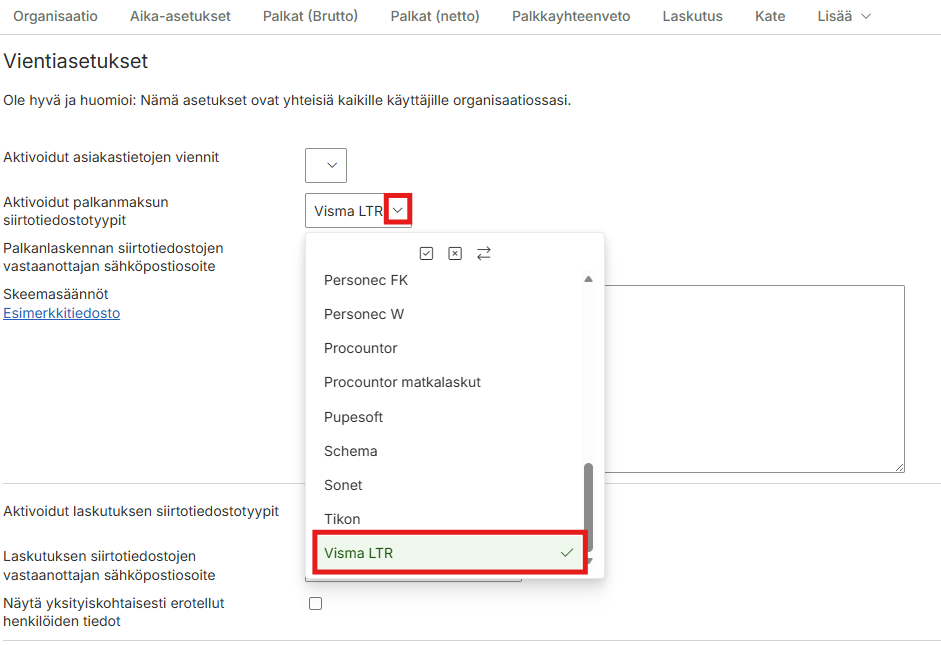
Aktivoi ensin Maxtechin järjestelmän Bruttopalkkaraportin asetuksista ja asetusikkunan takaa aukeavan Vientiasetukset -välilehdeltä Visma LTR -siirto ja Tallenna.
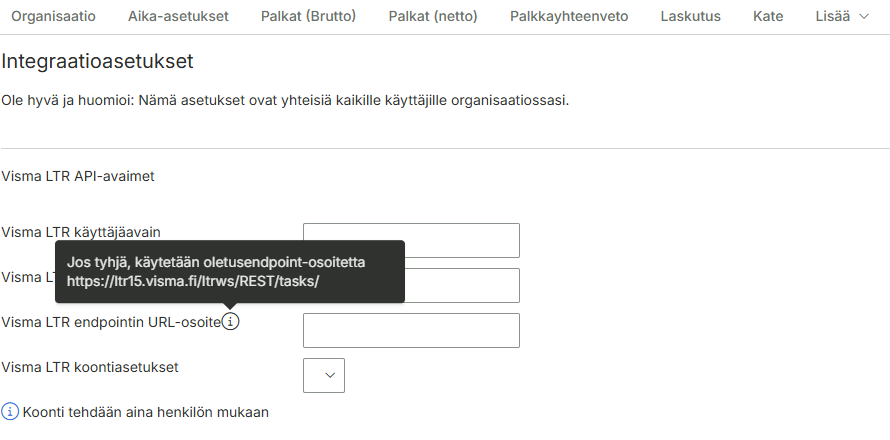
Tämän jälkeen käy asettamassa Visma LTR käyttäjäavain ja tietokanta-avain, sekä tarvittaessa myös Visma LTR endpointin URL-osoite Integraatioasetukset-välilehdellä
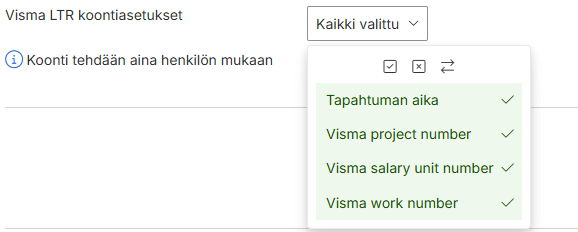
Palkka-aineisto kootaan viennin yhteydessä aina henkilön mukaan. Mikäli on tarve tehdä koonti myös tapahtuman aikaleiman / projektin / työn mukaan, koontiasetukset voi asettaa edellämainituissa integraatioasetuksissa.
Käy tämän jälkeen asettamassa Palkkalajien asetuksista palkkalajinumerot vastaamaan LTR:n palkkalajinumeroita.
Disabloi työpäivien siirto merkitsemällä sen Työpäivien lukumäärä -palkkalajin Visma LTR -palkkalajinumeroksi -1.
Aseta tämän jälkeen henkilönumerot vastaamaan LTR:n henkilönumeroita.
Tämän jälkeen mene Bruttopalkkaraportille, valitse rivit, jotka haluat siirtää ja paina Vie palkkatietoja -painiketta.
Paina lopuksi Suorita vienti -nappia ja lue LTR:n rajapinnan antama palaute siirron onnistumisesta
Tämä ohje koskee Maxtech Pro™ -palvelua. Maxtech Easy™ käyttäjille on olemassa erilliset ohjeet.
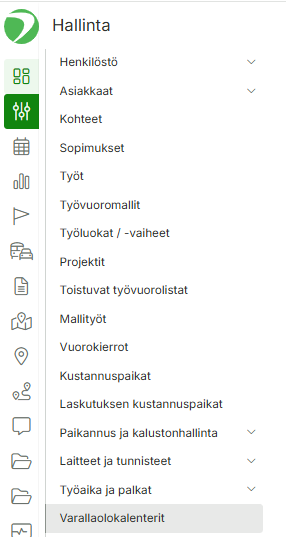
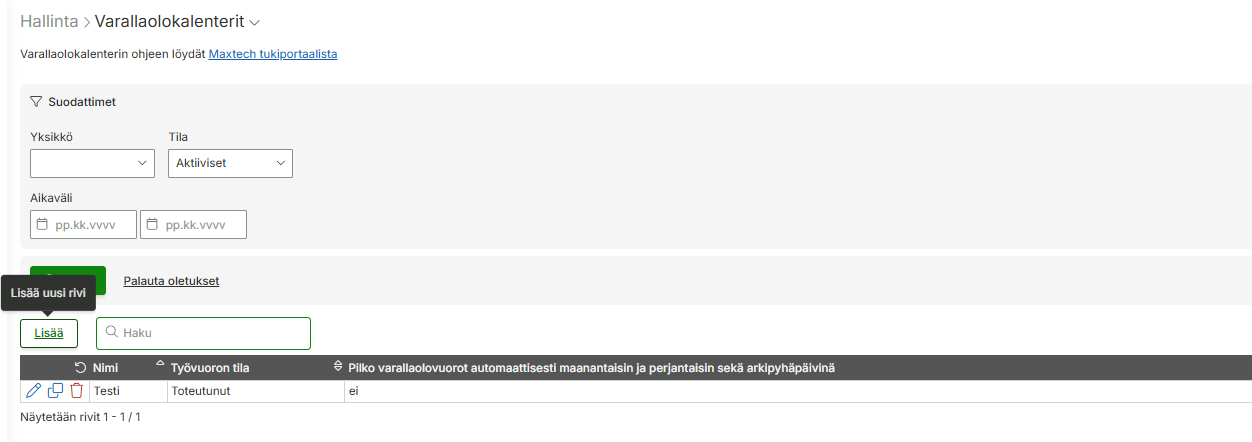
Varallaolojen hallinta on tarkoitettu organisaation varallaololistojen suunnitteluun, ylläpitämiseen ja varallaolokorvausten palkka-aineiston muodostamiseen ja siirtämiseen. Henkilöstön omat varallaolovuorot näkyvät työvuorolistalla ja tapahtumalistalla. Lisäksi henkilöstön on mahdollista tarkastella varallaololistoja myös mobiilisovelluksen varallaolokalenteri-toiminnon kautta.
Sisältö
Tuotteet ja moduulit
Tämä toiminnallisuus kuuluu seuraaviin tuotteisiin ja vaatii toimiakseen seuraavat moduulit:
Varallaololistaa ylläpidetään järjestelmässä Varallaolokalenterit -toiminnon kautta. Varallaolokalenteriin lisätyt vuorot muodostuvat järjestelmään tapahtumiksi, jolloin ne näkyvät esim. kalenterissa ja työvuorolistalla.
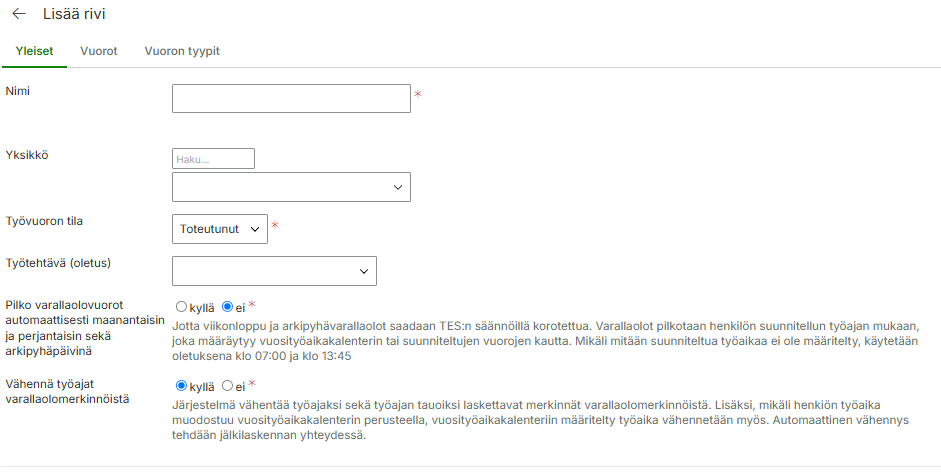
Lisätäksesi uuden varallaolokalenterin paina Lisää -painiketta, jolloin lisäysnäkymä aukeaa.
Syötä kalenterin nimi, valitse missä tilassa varallaolovuorojen tapahtumat muodostuvat järjestelmään (käytännössä suunniteltu vai toteutunut) sekä valitse tapahtumille sidottu oletustyötehtävä. Suosittelemme, että varallaolotapahtumat muodostetaan järjestelmään toteutunut-tilassa.
Työtehtävän voi sitoa myös suoraan varallaolokalenterin vuoroille, jolloin samaa varallaolokalenteria voidaan käyttää esimerkiksi etupäivystäjän ja takapäivystäjän yhteiskäytössä ja eri tehtävistä on maksettavissa eritasoiset varallaolokorvaukset.
Varallaolokalenteri saadaan myös vähentämään työajat, kuten päivystyskeikat, automaattisesti varallaolotapahtumien kestoista. Esimerkiksi, jos henkilö tekee lauantaina 4h päivystyskeikan, varallaolokorvausta maksetaan vain 20h osalta. Varallaolotapahtuman kesto ja varallaolokorvauksen määrä päivittyvät jälkilaskennan jälkeen.
Tee tämän jälkeen ns. välitallennus ja voit jatkaa varallaolovuorojen lisäämiseen, joka tapahtuu Vuorot -välilehdeltä. Mikäli haluat hyödyntää vuoron tyyppejä tai nimetä varallaolovuoroja henkilöstöryhmäkohtaisesti (esim. päivystäjä, asentaja), tee kuitenkin vielä nämä vaiheet ennen varsinaisten varallaolovuorojen lisäämistä.
Voit lisätä varallaolokalenterin vuoron tyypit Vuoron tyypit -välilehdeltä. Näitä voit myöhemmässä vaiheessa hyödyntää varallaolovuorojen lisäämisessä.
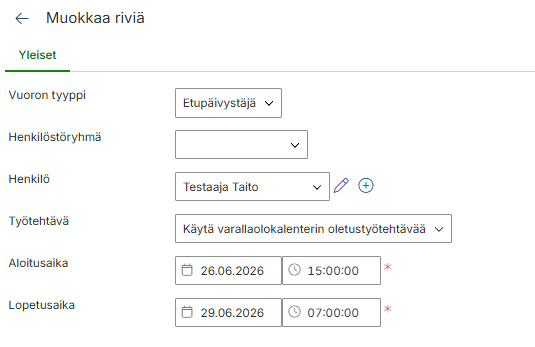
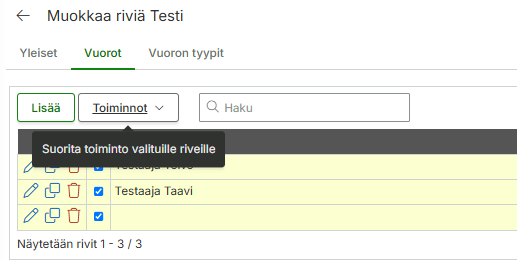
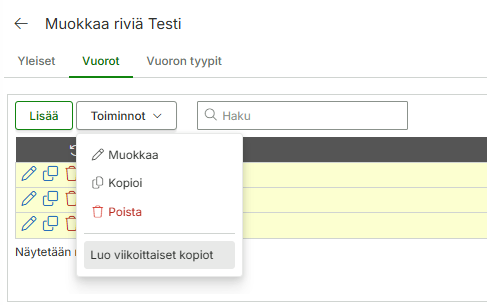
Voit lisätä ja hallita varallaolovuoroja varallaolokalenterin Vuorot -välilehdeltä.
Mikäli haluat määritellä samaan varallaolokalenteriin erilaisia vuorotyyppejä esim. Etupäivystäjä / Takapäivystäjä, voit lisätä vuoron tyyppejä erillisen ”Vuoron tyypit” -välilehden näkymän kautta.
Varallaolovuorolle voit määrittää vuoron tyypin, henkilöstöryhmän, henkilön (eli varallaolijan), työtehtävän (jonka perusteella määräytyy varallaolokorvaus) sekä varallaolovuoron aloitus- ja lopetusajankohdan.
Muista painaa lopuksi Tallenna -painiketta varallaolovuoron muokkausnäkymän alapuolelta.
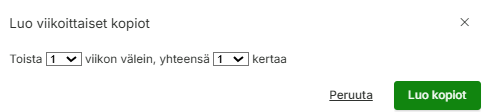
Kun olet mallintanut järjestelmään haluamasi pituisen varallaolojakson (valintasi mukaan esim. 6 viikkoa), voit helposti kopioida vuorot käyttämällä varallaolovuorojen alalaidan ”Luo viikoittaiset kopiot” -toimintoa. Tämän jälkeen aukeaa dialogi, josta voi valita toiston jaksotuksen (viikkoa) ja montako kertaa jaksoja kopioidaan.
Varallaolovuoroihin voi tulla tarpeen tehdä muutoksia. Muutokset voi tehdä joko varallaolokalenteriin tai suoraan varallaolotapahtumille (jotka on muodostettu varallaolokalenterin kautta). On suositeltavaa tehdä muutokset ensisijaisesti varallaolokalenteriin, koska tällöin sekä kalenterin varallaolovuorot että varallaolotapahtumat pysyvät aina ajan tasalla.
Varallaolokalenteri muodostaa varallaolovuoroista varallaolotapahtumat heti vuoron tallennuksen yhteydessä. Voit siis tarkastella muodostuneita varallaolotapahtumia esimerkiksi järjestelmän kalenterissa tai vaikkapa tuntiraportilla (edellyttäen, että tapahtumat on muodostettu Toteutunut-tilassa).
Maxtech-mobiilisovelluksessa on varallaololistan tarkastelumahdollisuus, jolloin sovelluksesta on nähtävissä varallaololistat organisaation sisällä. Tällä helpotetaan sisäistä kommunikointia ja muutosten tiedottamista.
Mikäli organisaatiolla on tarve raportoida tai seurata päivystyskeikkojen kestoa ja kertymää esimerkiksi vuosittain tai henkilöstölle sovelletaan työaikaliukumaa normaalin työajan tunneille ja päivystyskeikat maksetaan erikseen, suosittelemme, että päivystyskeikat kirjataan järjestelmään oma ”Päivystystyö”-tapahtumatyypillään.
Tämä tapahtumatyyppi voidaan aktivoida järjestelmän aikatapahtumatyyppien asetuksista. Aikatapahtumatyypin aktivoinnin lisäksi tulee huomioida, että työtehtäville, jotka ovat luonteeltaan päivystyskeikkoja, tulee käydä vaihtamassa aikatapahtuman tyypiksi ”Päivystystyö”, jolloin päivystystapahtumien kirjaamisessa tapahtumat muodostuvat oikealle aikatapahtumatyypille.
Käyttämällä erillistä tapahtumatyyppiä saadaan halutessa esimerkiksi työaikaliukuma poistettua automaattisesti käytöstä päivystyskeikkojen osalta. Lisäksi päivystyskeikkojen seuranta ja raportointi helpottuu merkittävästi.
Varallaolotapahtumille muodostuvia järjestelmän automaattipalkkarivejä voidaan ylikirjoittaa työehtosopimuksen säännöillä. Tes-säännöistä löytyy Tyypit; Varallaolo viikolla, Varallaolo viikonloppuna sekä Varallaolo arkipyhänä. Voit tarvittaessa muokata näille haluamasi asetukset.
Käytännössä se menee näin: Hallinta > Työaika ja palkat > Työehtosopimukset sivulle lisätään uusi työehtosopimus, jolle valitaan järjestelmän yleinen työehtosopimus pohjalle ja Säännöt-välilehdelle lisätään säännöt varallaolotyypeille.
Varallaolokalenterikohtaisen asetuksen lisäksi järjestelmästä löytyy yleinen asetus, jolla voidaan määrittää vähennetäänkö työajat varallaoloista. Tätä yleistä asetusta käytetään tilanteissa, joissa varallaolomerkintöjä ei ole lisätty varallaolokalenterin kautta.
Huom! Jos varallaolot on määritetty varallaolokalenterin kautta, tällä asetuksella ei voida ohjata tuntien vähentämistä varallaoloista. Kalenteriin määritetty asetus ohjaa kirjauksia aina silloin, kun varallaolot määritetään kalenterin kautta.
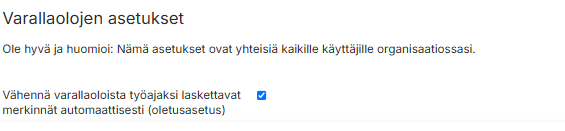
Aktivoi järjestelmän asetuksista ”Vähennä varallaoloista työajaksi laskettavat merkinnät automaattisesti (oletusasetus)” -asetus. Asetuksiin pääsee esimerkiksi Tapahtumalista-sivulta .
Taulunäkymissä saattaa käytössä olevien moduulien myötä näkyä paljonkin kenttiä, joista vain osa on käytön kannalta olennaisia. Taulunäkymiä voi siistiä mieleisekseen ja tukemaan käyttöä ja prosesseja.
Taulujen asetuksilla saadaan taulunäkymiin (esim. henkilöstö, työt, asiakkaat) määriteltyä, mitkä kentät näkyvät listanäkymässä, muokkaus- ja lisäysnäkymässä sekä mitkä kentät otetaan mukaan kun tiedot otetaan järjestelmästä tiedostoksi.
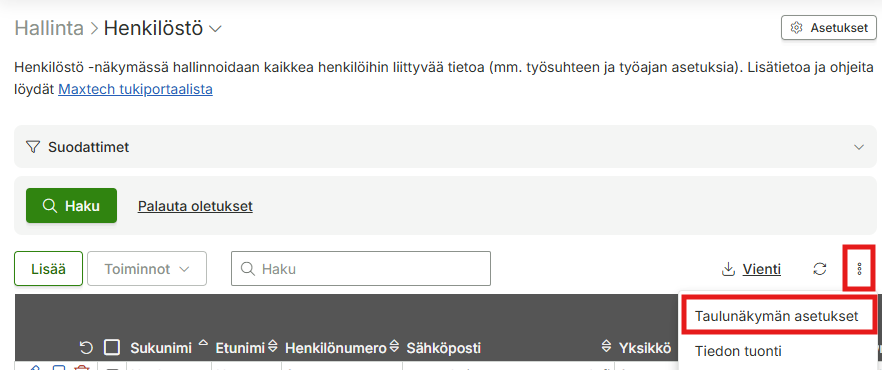
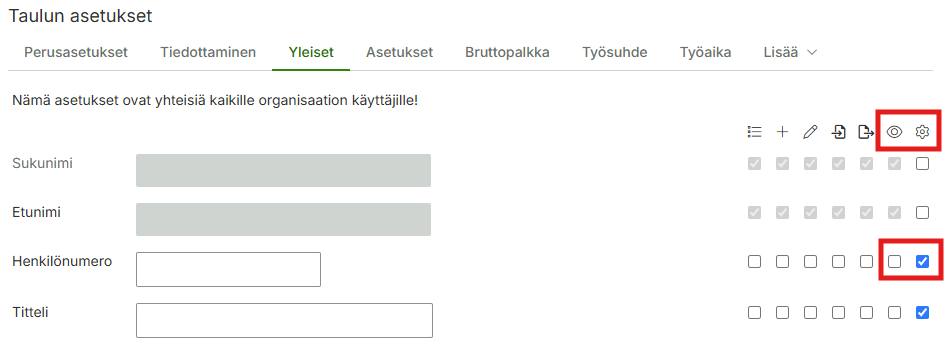
Taulun asetukset on määritettävissä kaikkiin niihin hallintakäyttöliittymiin, joissa näkyy taulun yläpuolella, oikeassa reunassa, Taulunäkymän asetukset:
Jos jokin kenttä (esimerkiksi henkilönumero) on tarpeeton, kentän voi piilottaa niin, että sitä ei näytetä listanäkymässä, lisäys- tai muokkausnäkymissä eikä tiedoston viennissä laittamalla rasti hammasratas-ikonin kohdalle (kustomoitu näkyvyys).
Näin saadaan siivottua tauluja niin, että siellä näkyy vain käytön kannalta olennaiset kentät. Tarpeettomat kentät voi piilottaa nopeasti laittamalla rastin hammasratas-kuvakkeen kohdalle ja silmä-ikonista klikkaamalla poistetaan näkyvyysrastit lista-, lisäys- / muokkausnäkymistä ja tiedostoviennistä kerralla.
Henkilönumero-kenttä piilotetaan listanäkymästä, eikä sitä näy enää uuden henkilön lisäyksessä tai muokkauksessa.
Huomioitavaa on, että kun taulunäkymissä olevia kenttiä piilotetaan, muutokset tulevat voimaan kaikille organisaation käyttäjille.
Näkymien asetukset
Organisaatiossa voi olla erilaisia rooleja, joissa kenttien näkyvyyttä tulisi pystyä säätämään sen mukaan, mistä näkökulmasta tietoa lisätään. Esimerkiksi, jos työntekijä lisää asiakkaan, jotta voi liittää asiakkaalle työmääräimen, hänen ei tarvitse osata syöttää laskutukseen liittyviä kenttiä, vaan ne täydennetään vasta laskutuksessa. Työntekijälle asiakkaasta näkyvät kentät tulisi olla hyvinkin yksinkertaisia. Näkymien asetukset on tehtävissä kaikkiin taulunäkymiin, joissa on Näkymien asetukset-painike näkyvissä.
Näkymien asetuksilla on myös mahdollista muuttaa kenttien järjestystä, oletuksia, näkyvyyttä,
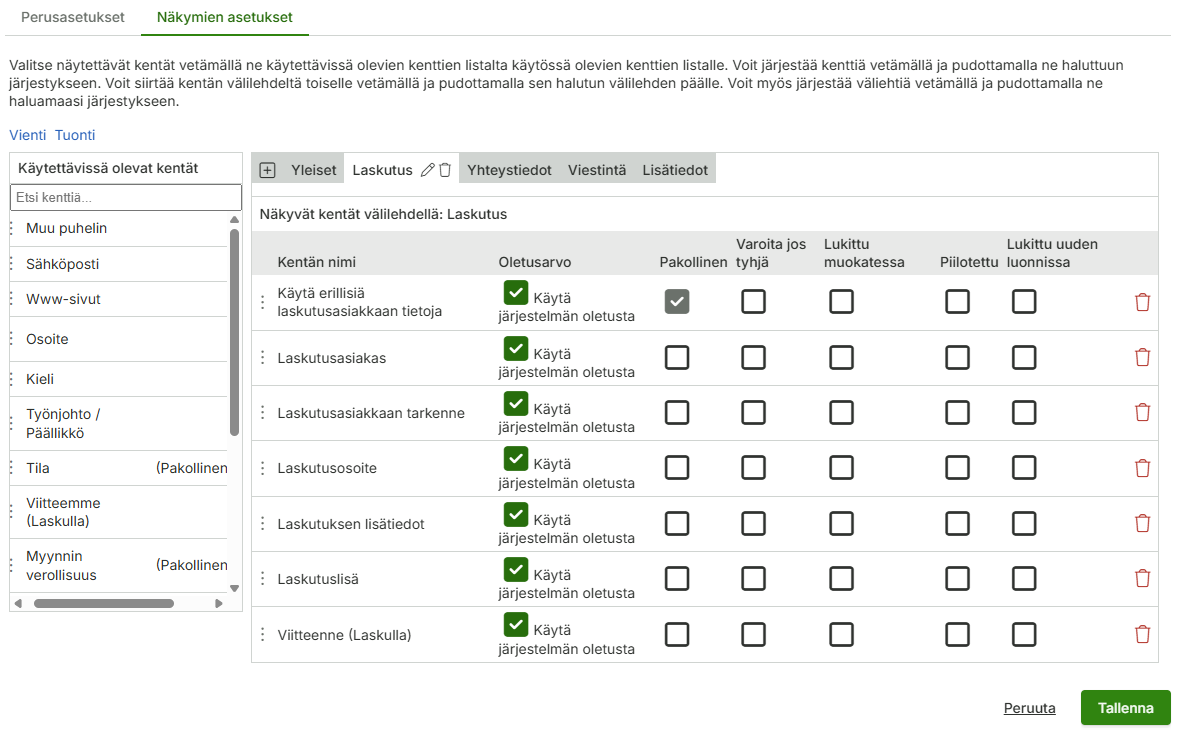
Esimerkissä tehdään kaksi erilaista näkymätyyppiä, perustiedot ja laskutustiedot. Perustiedot näkymässä näytetään vain pakolliset kentät ja lisätietokenttä, nekin yhdellä välilehdellä. Laskutustiedot-näkymässä näytetään laskutukseen liittyvät kentät.
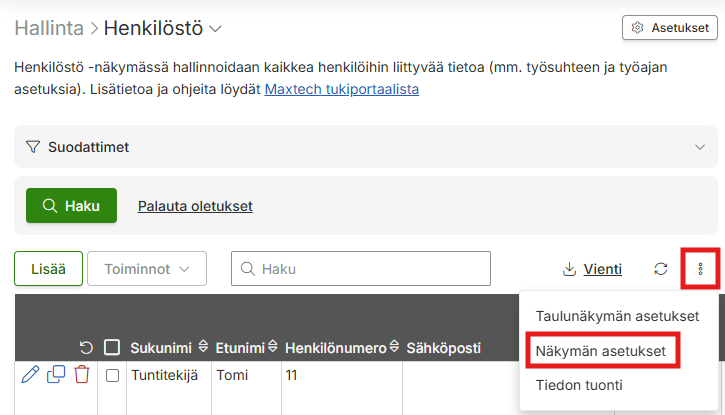
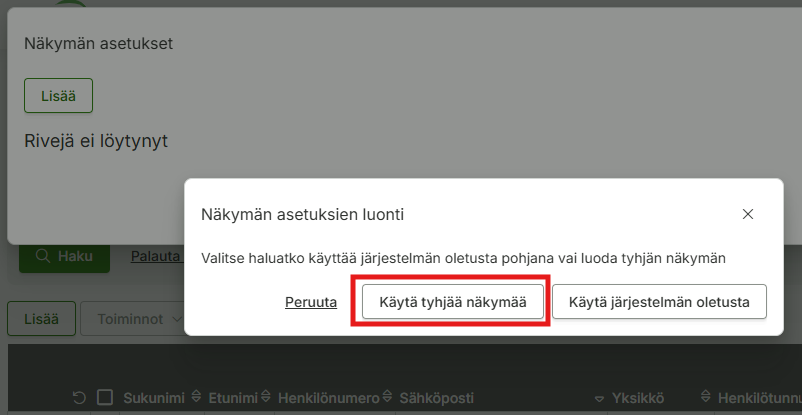
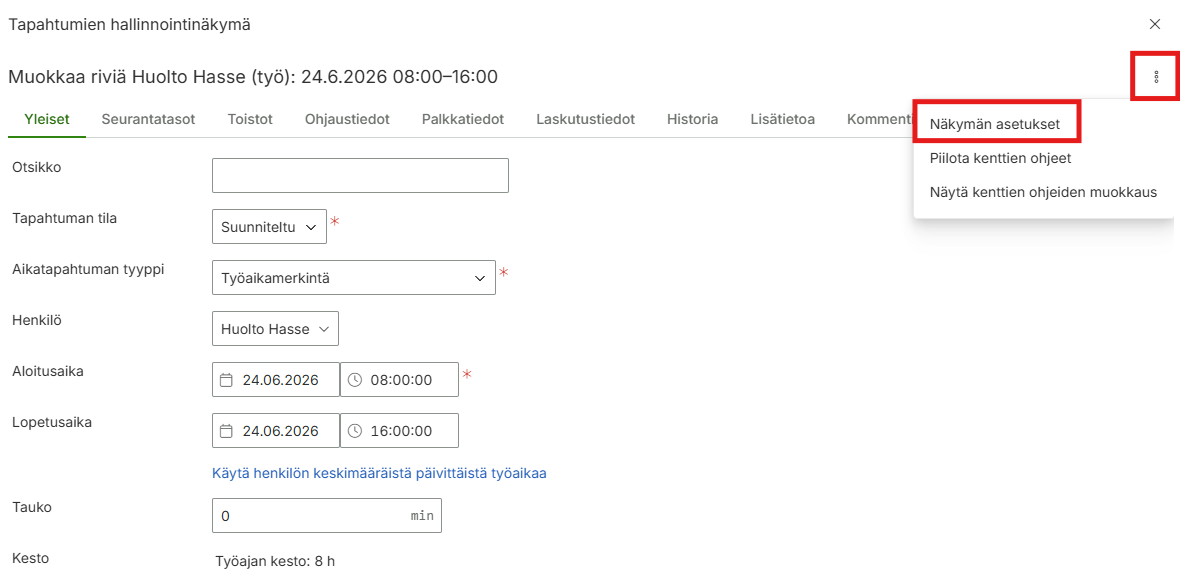
Lähdetään tekemään näkymän asetuksia painikkeesta. Näkymän asetusten luonnissa voidaan valita, käytetäänkö järjestelmän oletusta vai tyhjää näkymää. Valitaan ”Käytä tyhjää näkymää”.
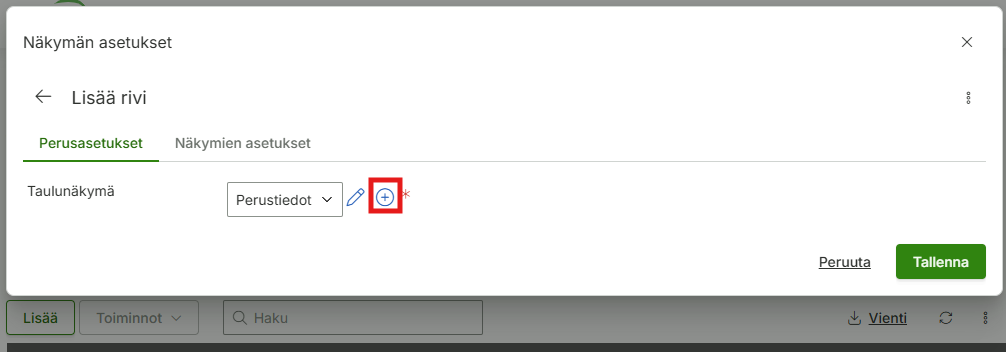
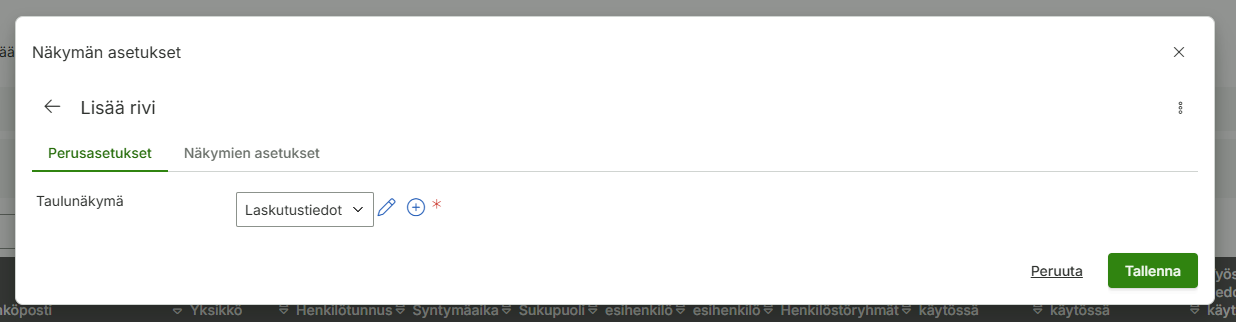
Jos taulunäkymää ei ole olemassa, luodaan sellainen plus-ikonista. Taulunäkymä on eräänlainen roolitus, johon voidaan sitoa myös muiden taulunäkymien asetuksia (esim. henkilöstö-tauluun voidaan tehdä näkymä, jolla näytetään vain perustiedot). Lisätään ja valitaan Perustiedot-taulunäkymä.
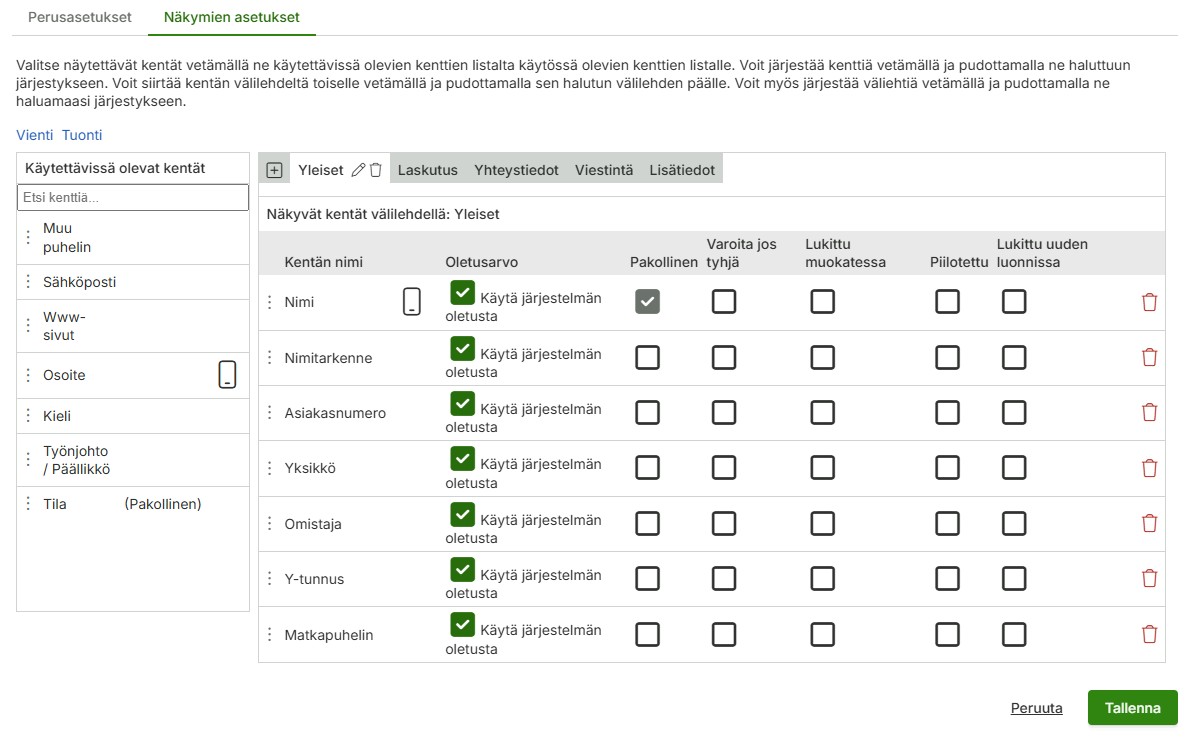
Vasemmalla näytetään lista käytettävissä olevista kentistä, niitä voi lisätä välilehdille vetämällä ja pudottamalla. Kenttien keskinäistä järjestystä voi muuttaa vetämällä ja pudottamalla.
Välilehdet
Näkymän välilehtiä voi lisätä, muokata ja poistaa tarpeen mukaan.
Oletusarvo
Oletusarvon voi muuttaa poikkeamaan järjestelmän oletuksesta.
Pakollinen
Kenttä voidaan merkitä pakolliseksi. Jos pakollista kenttää ei ole syötetty, tallennus / muokkaus estetään.
Varoita jos tyhjä
Jos kenttää yritetään tallentaa tyhjänä, käyttäjää varoitetaan kentän tyhjyydestä, mutta tallennusta / muokkausta ei estetä.
Lukittu muokatessa
Muokkausnäkymässä näytetään kenttä ja siihen asetettu oletusarvo. Arvoa ei voi muuttaa.
Piilotettu
Kenttä on piilotettu käyttäjältä, mutta se tallennetaan asetettuun oletusarvoon taustalla.
Lukittu uuden luonnissa
Uutta tietoa lisätessä kenttä näytetään lukittuna.
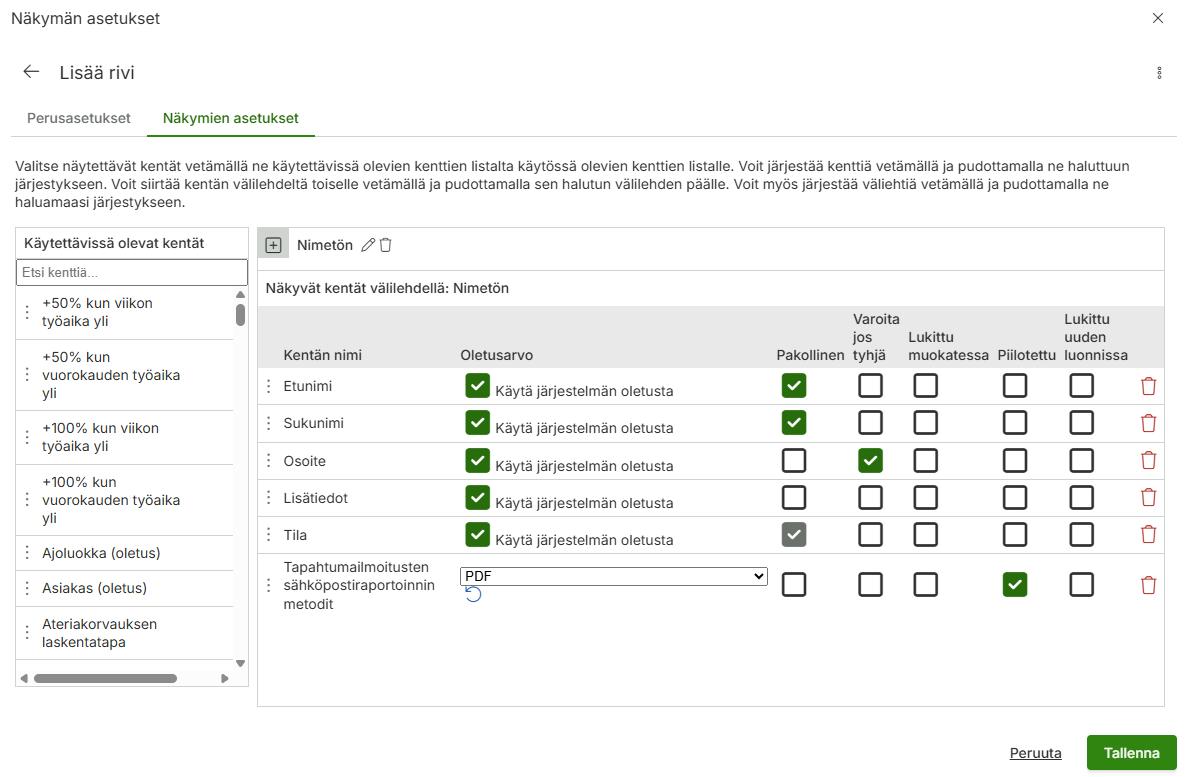
Alla olevassa esimerkissä tehdään asiakkaan perustietojen lisäämiseksi näkymä, jossa näytetään vain kentät Nimi, Osoite, Lisätiedot ja Tila. Asiakkaalla oleva tapahtumailmoitusten raportointi metodi halutaan aina asettuvan pdf-muotoon automaattisesti, niin se voidaan laittaa oletusarvoksi ja piilottaa niin, että se tallennetaan taustalla oikeaan arvoon, mutta käyttäjä ei näe kenttää.
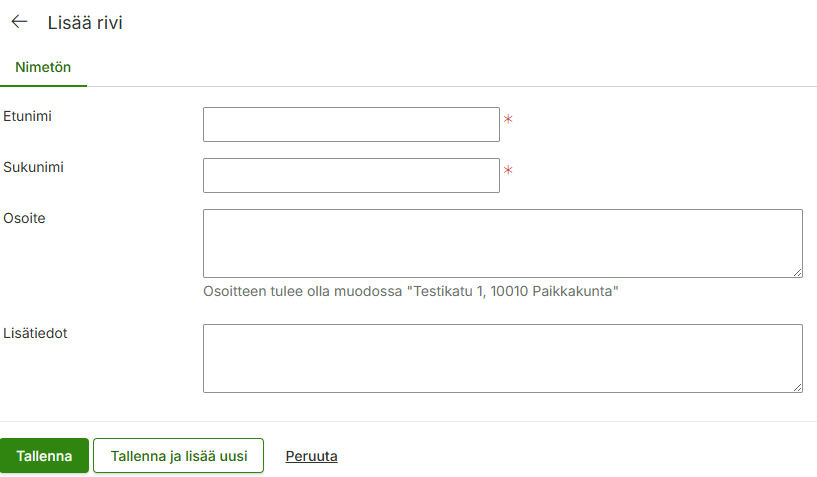
Tallennuksen jälkeen asiakkaan lisäysnäkymä näyttää perustietojen ollessa valittuna tältä:
Tehdään vielä näkymä ”Laskutustiedot”, jolla saadaan näkymään vain laskutuksen näkökulmasta olennaiset kentät. Tehdään uusi taulunäkymä ”Laskutustiedot” ja pohjalle järjestelmän oletusnäkymä.
Pohjalle haetaan järjestelmän oletusnäkymä.
Poistetaan ylimääräiset kentät.
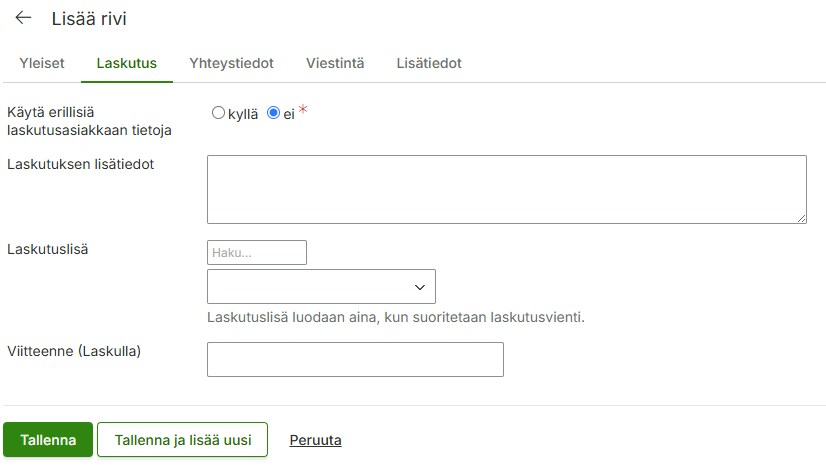
Tallennetaan näkymän asetukset. Muokkaus- ja lisäysnäkymä näyttävät tältä, kun valittuna on ”Laskutustiedot”-näkymä.
Kirjauskäyttöliittymän siivoaminen näkymien asetusten avulla
Näkymien asetukset -moduulin ollessa käytössä, voidaan myös siivota organisaation kirjauskäyttöliittymää. Se sisältää käytössä olevista moduuleista riippuen paljon kenttiä, joista osa saattaa olla epäolennaisia käytön kannalta. Voit siivota kirjauskäyttöliittymää, jotta siinä näkyy vain halutut kentät, halutussa järjestyksessä ja tarvittaessa jaoteltuna omille välilehdilleen. Myös kenttien oletukset voidaan laittaa paikalleen näkyvillä tai piilossa jos halutaan, että kirjaukset tulee tehtyä aina samasta sapluunasta.
Kirjauskäyttöliittymää pääset muokkaamaan uudesta käyttöliittymästä (Kokeile uutta käyttöliittymää). Lisäyksessä voidaan hyödyntää edellä tehtyjä taulunäkymiä ”Perustiedot” tai ”Laskutustiedot”. Kirjausnäkymääkin voidaan siis räätälöidä eri näkökulmista.
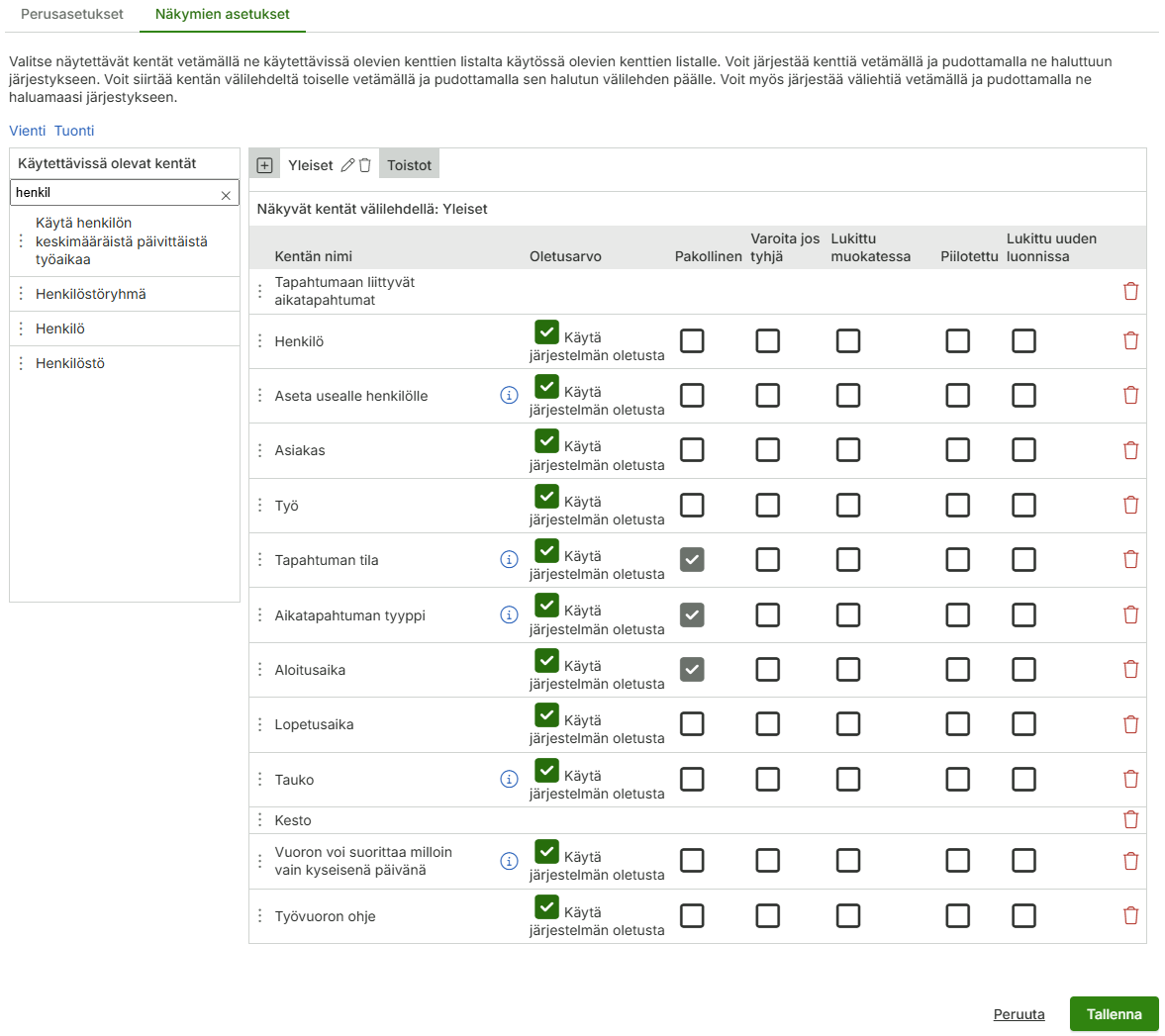
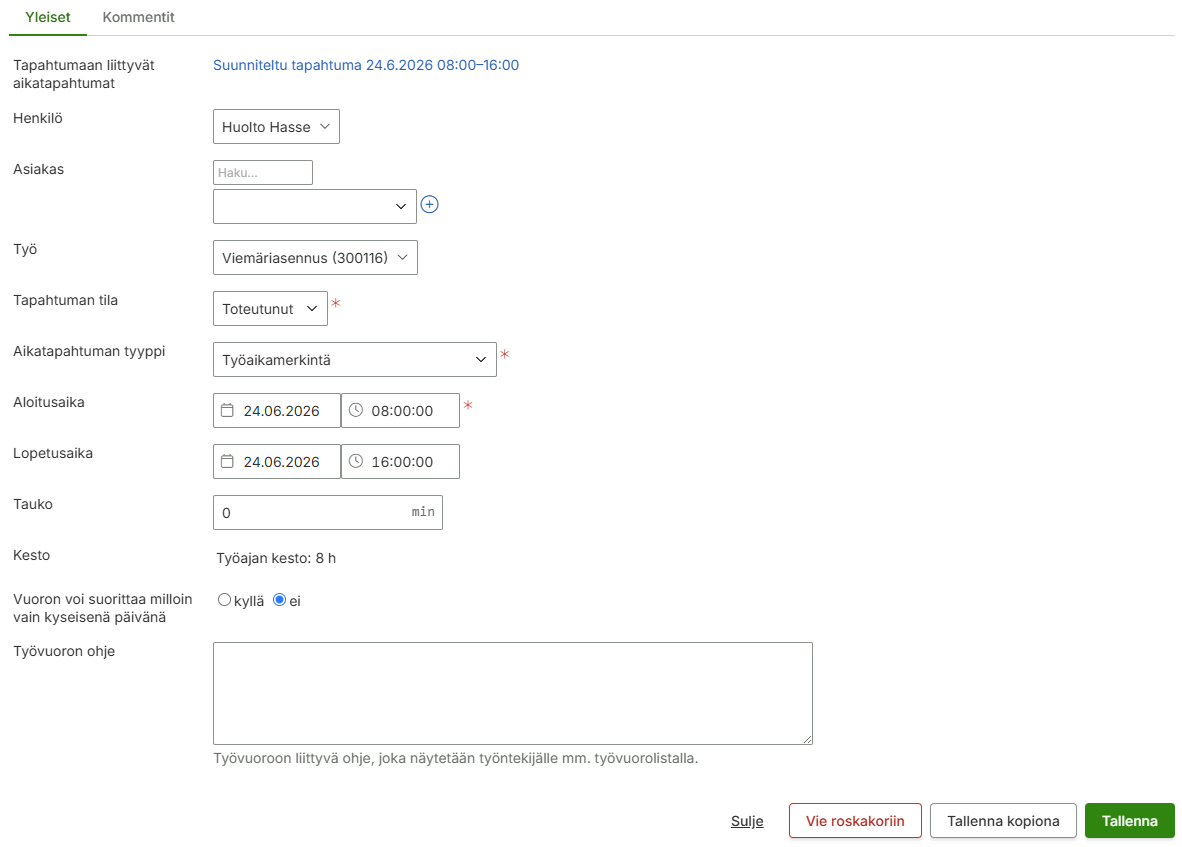
Esimerkissä halutaan poistaa palkka- ja laskutustiedot -välilehdet, tuoda asiakas ja työ-tieto seurantatasot-välilehdelle, sekä työvuoron ohje ensimmäiselle välilehdelle.
Tallennuksen jälkeen tapahtuman lisäyksessä ja muokkauksessa näkyy kaikki oleellinen tieto ensimmäisellä välilehdellä halutussa järjestyksessä.
Tämä ohje koskee Maxtech Pro™ -palvelua. Maxtech Easy™ käyttäjille on olemassa erilliset ohjeet.
Järjestelmässä on mahdollista hyödyntää erityyppisiä ajastettuja tehtäviä. Ajastettuja tehtäviä hallitaan järjestelmässä kohdasta Hallinta > Työkalut > Ajastetut tehtävät.
Tämä toiminnallisuus kuuluu seuraaviin tuotteisiin ja vaatii toimiakseen seuraavat moduulit:
TUOTTEET
MODUULIT
Työaika™ ja Työaika+™
Ajastetut tehtävät
Hyväksymättömien tai lukitsemattomien tapahtumien raportoiminen esimiehille
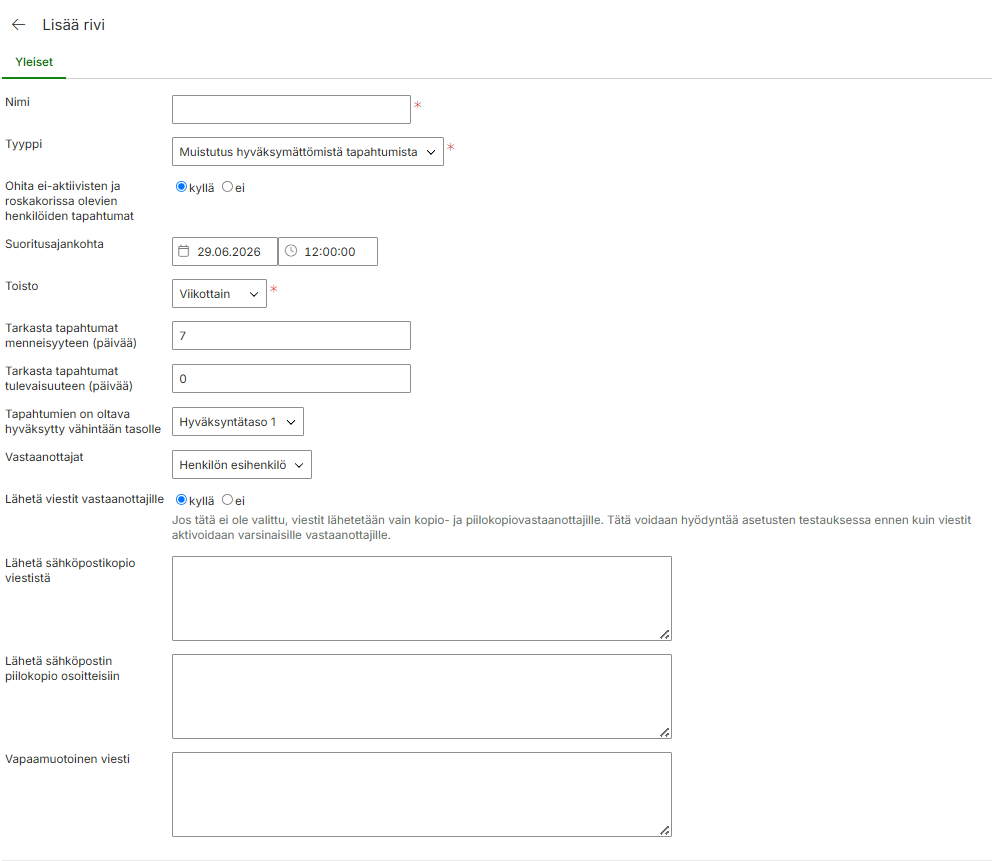
Alla olevassa esimerkissä olevalla ajastetulla tehtävällä saadaan aikaan se, että järjestelmästä lähetetään maanantaisin klo 15:00 ilmoitus esimiehelle, jos työntekijöillä on edellisviikolla kirjauksia, joita ei ole hyväksytty.
Lähetyksen voi tehdä myös päivittäin, tai raportoida tapahtumien hyväksynnän kertaluontoisesti.
Vaihtamalla ajastetun tehtävän tyypiksi ”Muistutus lukitsemattomista tapahtumista”, saadaan vastaava raportointi sellaisista tapahtumista, joita ei ole lukittu.
Ajastetun tehtävän nimeksi voi syöttää haluamansa kuvaavan nimen tehtävälle, esim. ”Hyväksymättömien tapahtumien muistutus”.
Käynnissä olevien tapahtumien raportointi ja pysäyttäminen
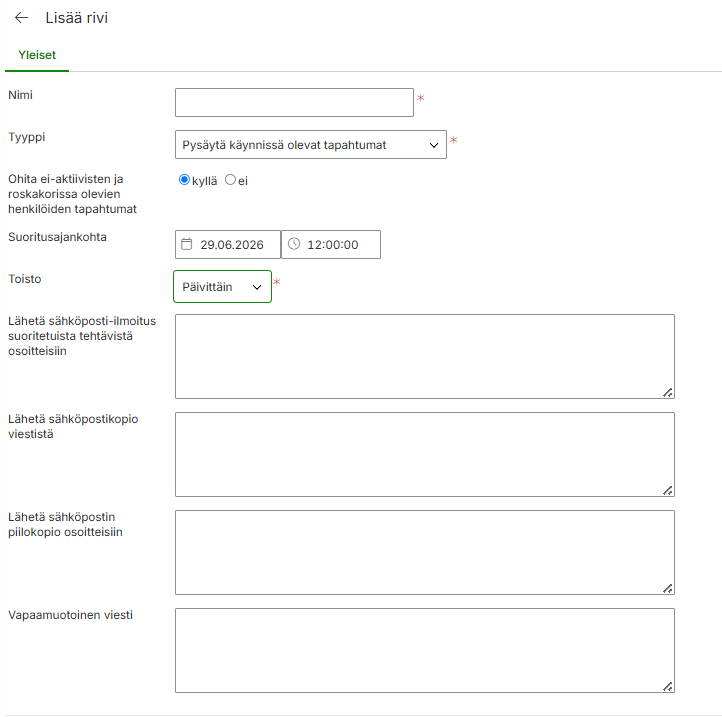
Alla olevan esimerkin mukaisella muistutuksella saadaan aikaan automaattinen toiminta, jossa järjestelmä tarkistaa päivittäin käyntiin jääneet kirjaukset keskiyöllä.
Jos tyypiksi vaihtaa ”Raportoin käynnissä olevat tapahtumat”, tapahtumat lähetetään sähköpostiin, mutta niitä ei pysäytetä automaattisesti.
Tämä ohje koskee Maxtech Pro™ -palvelua. Maxtech Easy™ käyttäjille on olemassa erilliset ohjeet.
Työaikaa voi kirjaustavasta huolimatta pyöristää, tasata alkamaan ja loppumaan haluttuun aikaan tai rajoittaa työkohtaisesti. Asetukset asetetaan työlle, ja jos työaikakirjauksella olevalta työltä löytyy sääntöjä työajan rajoittamiseen, pyöristykseen tai tasaamiseen ne ovat raporteilla voimassa.
Asetukset löytyvät töiden hallinnasta (Hallinta > Työt) Aika-välilehdeltä.
TUOTTEET
Toiminto
Moduulit
Työaika™ Työaika+™
Työajan pyöristämissääntö
Työaika™ Työaika+™
Työajan alkamis- ja loppumisajan rajoitukset ja toteutuneen keston rajoitus
Työaika+™
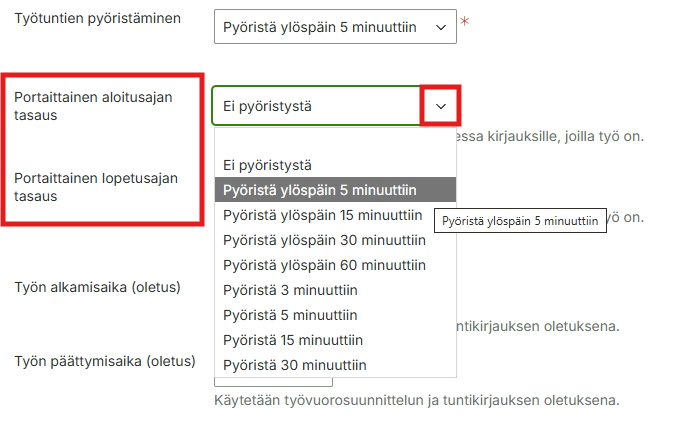
Työajan tasaus Kirjausten aloitus- ja lopetusajan portaittainen tasaaminen
Työajan tasaus
Työajan pyöristäminen
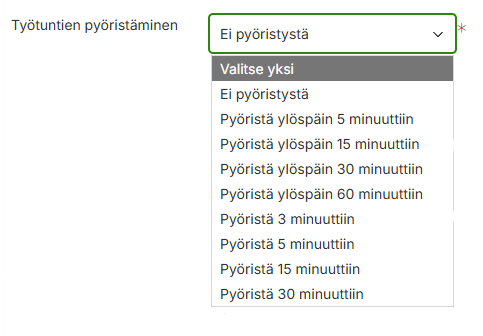
Työajan pyöristämisellä saat ylimääräiset minuutit ja sekunnit pyöristettyä pois kätevästi. Pyöristysmahdollisuuksia on ylöspäin lähimpään 5, 15, 30 tai 60 minuuttiin. Jos käytetään pelkkää pyöristysasetusta, työaika pyöristetään ylös- tai alaspäin riippuen siitä kumpi on lähempänä.
Pyöristetyt tunnit tulevat näkyviin tapahtumalistalla sarakkeeseen ”Pyöristetyt tunnit”.
Kirjausten aloitus- ja lopetusajan portaittainen tasaaminen
Työlle on lisätty asetus, jonka perusteella aloitus- ja lopetusaika tasataan portaittain haluttuun tasalukuun.
Yksinkertaistettuna toiminnallisuus on, että käyttäjällä olisi mahdollisuus kirjata tunteja esim. vain 15 min tarkkuudella. ”Sallittuja” aloitusaikoja olisi tällöin vain esim. klo 6:00, 6:15, 6:30, 6:45, 7:00 jne. Oikea aloitusaika (tai lopetusaika) tarttuu automaattisesti lähimpään tai seuraavaan varttiin asetuksen perusteella.
Mahdolliset valinnat aloitus- ja lopetusajan tasaamiselle: 5 min, 15 min, 30 min, 60 min
Esim. jos tasataan lähimpään 15 minuuttiin:
Aloitusaika 5:57 -> klo 6:00
Aloitusaika 6:09 -> klo 6:15
Aloitusaika 6:18 -> klo 6:15 jne.
Huom! Tasaus tehdään vuorokauden vaihteessa kirjauksille.
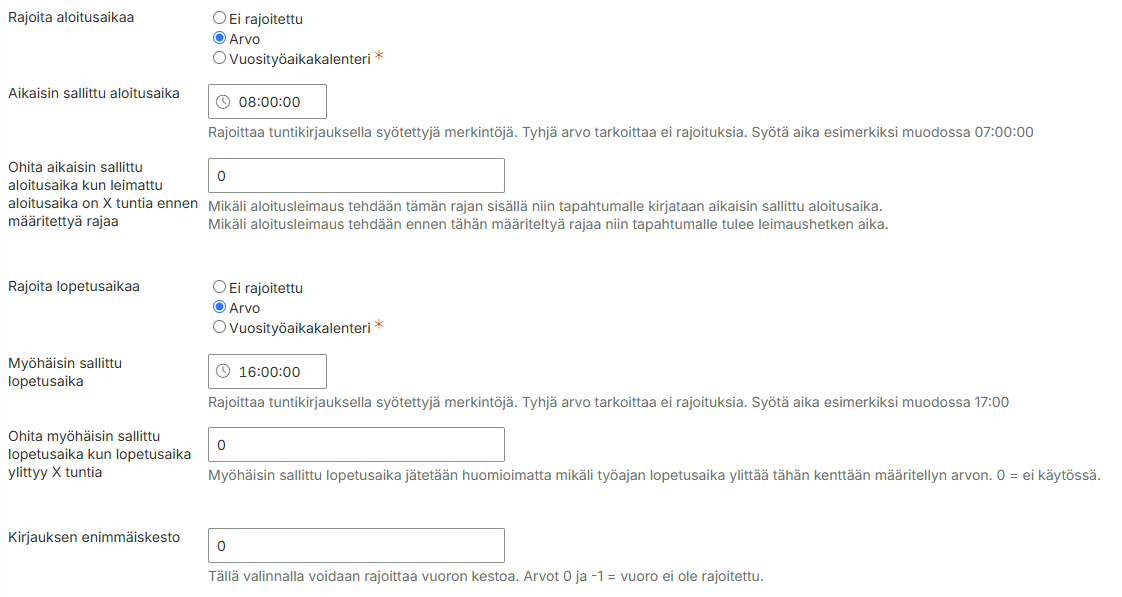
Työajan aloitus- ja lopetusajan rajoittaminen
Jos työaika halutaan rajoittaa alkamaan tai loppumaan tiettyyn aikaan, rajoitus voidaan tehdä asettamalla aloitus- ja lopetusajan rajoitukset paikalleen. On myös mahdollista ohittaa rajoitus silloin, kun leimaus tehdään tietyn aikaa ennen määritettyä rajaa tai riittävän paljon myöhemmin.
Jos organisaatiossa on käytössä vuosityöaikakalenteri, aika voidaan hakea sieltä työtä tekevälle henkilölle. Yleisin tapa rajoittaa työn aloitus- ja lopetusaikaa ovat kuitenkin kiinteät aikarajat.
Työaikaa aletaan rajoittaa kirjauksille, jotka on tehty työlle rajoitusten asettamisen jälkeen. Jälkilaskenta ei siis tuo leikkuria paikalleen.
Työn alkuperäiset kirjausajat näkyvät kirjattu aloitus- ja lopetusaika-sarakkeissa. Leikatut ajat näkyvät aloitus- ja lopetusaika ja toteutunut kesto rajoitetaan työlle asetettujen rajojen mukaan.
Jos aikaa on leikattu, Huom-sarakkeeseen tuodaan varoitus, jos aikaa on leikattu. Varoitus annetaan oletuksena, jos työaikaa on leikattu 15 (keltainen merkki) tai 30 minuuttia (punainen merkki). Rajoja voi säätää tapahtumalistan asetuksista.
Kirjauksen enimmäiskeston rajoitus
Jos halutaan, että kirjauksen kesto rajoitetaan tuntimäärään, voidaan käyttää työlle asetettavaa kirjauksen enimmäiskesto -kenttää.
Tällä saadaan aikaan se, että työlle tehty kirjaus rajoitetaan työn asetuksen mukaisesti. Huom-kenttään tulee ilmoitus, että työaikaa on leikattu.
Työajan tasaus
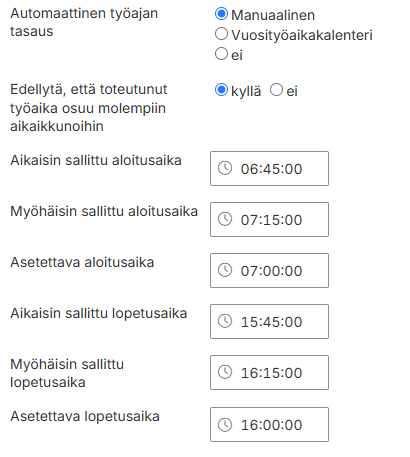
Työajan tasauksella pystytään tekemään säännöstö, että työn aloitus tai lopetusaika saadaan asetettua tietyksi kirjauksen alkamis- ja / tai loppumisajan osuessa tiettyyn aikaikkunaan. Työajan tasaus vaatii Työajan tasaus -moduulin.
Jos organisaatiossa on käytössä vuosityöaikakalenteri, voidaan laittaa aika tasautumaan sen mukaisesti, mutta yleisin tapa on käyttää kiinteää asetettavaa aikaa.
Alla olevan esimerkin mukaisilla asetuksilla 06:45 ja 07:15 välillä alkanut työaika tasataan alkamaan klo 07:00 . 15:45 ja 16:15 välillä loppunut kirjaus tasataan loppumaan klo 16:00. Voidaan myös edellyttää, että työaika osuu sekä aloitus, että lopetusikkunaan, jotta rajoitus tehdään.
Huom! Tasaus tehdään vuorokauden vaihteessa kirjauksille.
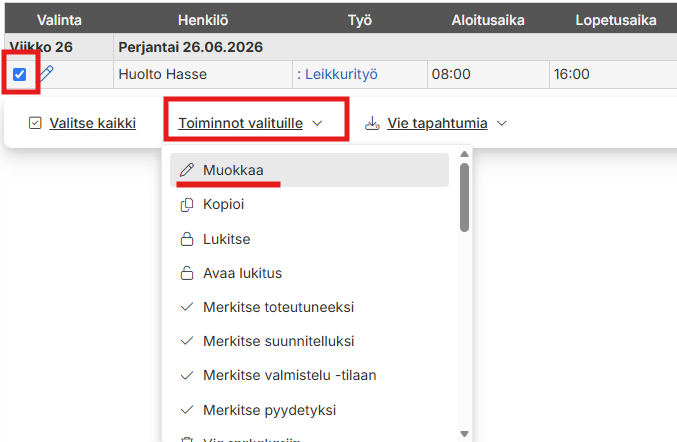
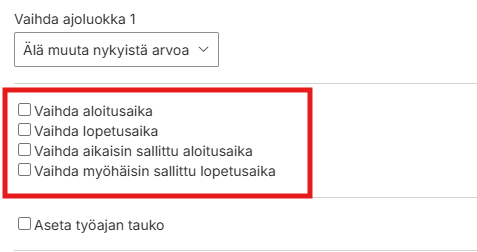
Jos työlle tehdään työaikaa rajoittavia toimia edellä mainituilla tavoilla, aloitus- ja lopetusaikaa aletaan rajoittaa kaikille uusille kirjauksille asetusmuutosten jälkeen. Jos rajoituksia on tarvetta tehdä yksittäisille kirjauksille, voidaan rajoituksia ajaa tapahtumille päälle tapahtumien massamuokkauksella. Valitse Tapahtumalistalta halutut tapahtumat -> Toiminnot valituille -> Muokkaa -> Vaihda aikaisin tai myöhäisin sallittu aika.