Skip to content Skip to main navigation Skip to footer

User admin

Miksi jaksoylityö 50% ja 100% tunnit näkyvät väärin palkkakertymässä?

Mistä virheellinen kertymä johtuu?

Virheellinen kertymä johtuu useimmiten päällekkäisistä työaikakirjauksista tai siitä, ettei peräkkäisiä työaikamerkintöjä ole kirjattu jatkumona ilman taukoja. Järjestelmän automaattinen jaksoylityölaskenta vaatii toteutuakseen puhtaan aikajanan; päällekkäisyydet sekoittavat laskentalogiikan, jolloin tunnit eivät kohdistu oikein.

Neljän kohdan tarkistuslista

Jos ylityötunnit kertyvät väärin vain yhdelle tai muutamalle henkilölle, käy läpi seuraavat kohdat järjestelmässä:

1. Tasoittumisjaksot ja jaksomallit

Varmista, että työntekijälle on asetettu taustalle oikea laskentajakso.

  • Tarkista polusta: Hallinta > Työaika ja palkat > Tasoittumisjaksot.
  • Mitä tarkistetaan: Varmista, että henkilölle on luotu ja valittu voimassa oleva tasoittumisjakso. Tarkista myös, että jaksolle määritetyt jaksoylityöraja-arvot (50 % ja 100 %) ovat oikein.

2. Työaikamallin asetukset ja kytkennät

Varmista, että käytössä olevaan työaikamalliin on liitetty oikeat taustatiedot.

  • Tarkista polusta: Hallinta > Työaika ja palkat > Työaikamallit.
  • Mitä tarkistetaan: Valitse kyseinen työaikamalli ja tarkista, onko sille määritelty oikea tasoittumisjakso, jotta laskenta kohdistuu oikein.

3. Aikatapahtumatyypit ja vuorojen ohjaustiedot

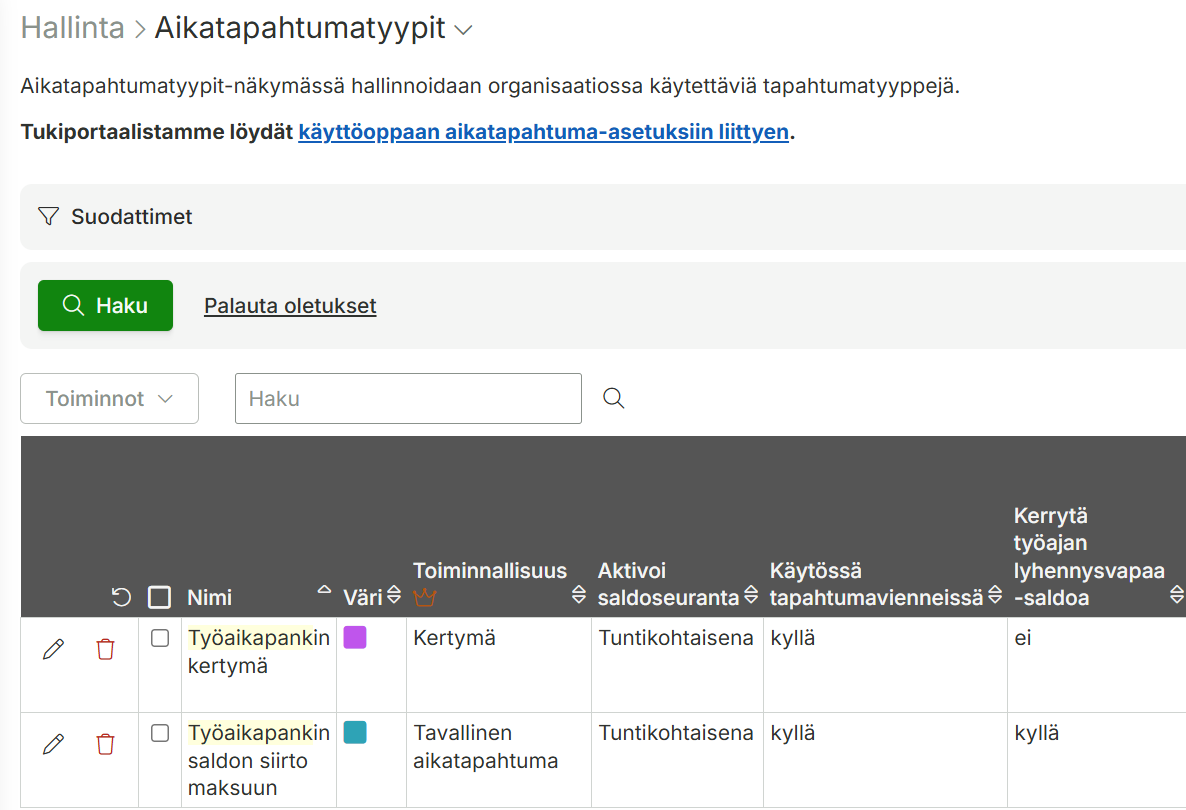
  • Mitä tarkistetaan: Varmista, että työntekijän käyttämillä aikatapahtumatyypeillä (esim. Työaikamerkintä) on määritetty oikeat asetukset, kuten Laske työajaksi, Laske ylityöt ja Laske ylityötuntikertymään (Hallinta > Asetukset > Aikatapahtumatyypit).
  • Huomioi myös: Tarkista, ettei työntekijän työvuoroille ole asetettu sellaisia erillisiä ohjaustietoja, jotka estävät tai muuttavat normaalia jaksoylityön laskentaa (esim. vuoron pakottaminen viikkoylityöksi).

4. Automaattinen laskenta ja lukitusten avaaminen

Kun olet tarkistanut ja korjanut yllä olevat kohdat, päivitä laskenta seuraavasti:

  • Varmista, että automaattinen laskenta on kytketty päälle.
  • Tärkeää palkkariveistä: Jos kyseisen jakson palkkarivit on jo ehditty merkitä siirretyiksi, merkitse ne siirtämättömiksi ennen jälkilaskennan suorittamista.
  • Suorita jälkilaskenta kyseiselle palkka- tai tasoittumisjaksolle, jotta tekemäsi korjaukset päivittyvät palkkakertymään.

Vinkki: Useimmiten ongelma ratkeaa varmistamalla voimassa oleva tasoittumisjakso, korjaamalla mahdolliset päällekkäiset kirjaukset ja ajamalla jälkilaskenta siirtämättömille palkkariveille.

Tarvitsetko lisäapua?

Jos yllä olevista ohjeista ei ollut apua, asiantuntijamme auttavat sinua mielellään tilanteen ratkaisemisessa. Ota yhteyttä Maxtechin asiakastukeen:

  • Sähköposti: tuki@maxtech.fi
  • Puhelin: 010 229 6200 (arkisin klo 8.00–16.00)
  • Web-järjestelmä: Tukipyyntö / Palaute toiminnon kautta

Tietotekniikan palvelualan – TES-tulkinnan kuvaus

Yleistä

Järjestelmä mahdollistaa eri työehtosopimusten ja muiden työaika-asetusten käyttämisen eri henkilöillä, joten se toimii myös tilanteissa, joissa kaikkiin organisaation työntekijöihin ei sovelleta samoja sääntöjä. Asetukset ovat ajastettavissa, joten muutokset saadaan tehtyä oikea-aikaisesti historiatietoja muuttamatta.

Tämä dokumentti on tehty vertaamalla järjestelmän toimintaa Tietotekniikan palvelualan 8.4.2025 – 30.11.2027 työehtosopimukseen.

Säännöllinen työaika ja lisä- ja ylityöt

Säännöllistä työaikaa noudattaville henkilöille voidaan määrittää työehtosopimuksen mukaisesti vuorokauden ja viikon säännöllinen työaika sekä 50% ja 100% vuorokausi- ja viikkoylitöiden rajat.

Säännöllinen työaika enintään 7,5 tuntia päivässä ja 37,5 tuntia viikossa. Työntekijällä on oikeus 1/2–1 tunnin palkattomaan ruokailutaukoon. Virvoketaukoja on kaksi kertaa päivässä ja ne luetaan työaikaan.

Ylityökorvaukset

  • Vuorokautinen ylityö: 2 ensimmäistä tuntia +50 %, seuraavat +100 %.
  • Viikoittainen ylityö: 8 ensimmäistä tuntia +50 %, seuraavat +100 %.

Tasoittumisjaksot voidaan määritellä vapaasti. Jakso- ja kolmivuorotyötä tekeville voidaan määrittää työehtosopimuksen mukaisesti jakson säännöllinen työaika, lisätöiden alkamisen raja, sekä 50 % ja 100 % jaksoylitöiden rajat. Eri henkilöille on mahdollista käyttää eri jaksoja. Järjestelmä huomauttaa suunnitteluvaiheessa lisä- ja jaksoylitöistä.

Järjestelmässä on tuki tunti- ja kuukausipalkkaisten työntekijöiden erotteluun ja maksuryhmän ajastamiseen työsopimuksella.

Taulukkopalkat, palkkaluokat- ja lisät

Taulukkopalkkojen avulla voidaan muodostaa ja ajastaa tapahtumille muodostuvia palkkaluokkia ja sitä kautta tapahtumille muodostuvia palkkalajeja, joilla voidaan ohjata käytössä olevaa palkanlaskennan ohjelmistoa. Mikäli samasta palkkaluokasta pitää muodostua useampaa tuntipalkkaa voidaan taulukkopalkkoihin lisäksi määrittää Vaativuusryhmä ja Kalleusluokka. Suosittelemme, että palkkojen a-hintoja ei hallinnoida Maxtechin järjestelmässä, vaan kolmannen osapuolen palkanlaskentaohjelmassa.

Henkilöstölle voi myös määrittää erikseen muodostuvaa palkanlisää halutulla palkkalajilla (ammattitaitolisät, kokemusvuosilisät, ryhmänvanhimman vastuulisä, koulutuslisät). Palkanlisän määrä yleisesti voi olla kiinteä, perustua työaikaan, ja se voi korottua pyhäpäivänä ja ylityössä. Lisäksi voidaan lisätä rajoitus, että palkanlisä lisätään vain silloin kun työpäivän kesto ylittää tietyn tuntimäärän, tai tehdään tiettyä työtä tai työskennellään tietyssä kohteessa (likaisen työn lisä).

Työvuoroluettelo

Järjestelmä mahdollistaa työvuoroluettelon tekemisen vähintään viikoksi kerrallaan ja sen toimittamisen työntekijälle etukäteen. Jaksojen suunnittelu etukäteen on mahdollista.

Lepoaikojen valvonta

Järjestelmä varoittaa suunnittelun yhteydessä riittämättömästä viikko- ja vuorokausilepoajasta. Järjestelmä mahdollistaa myös viikkolepokorvauksen laskennan tapauksessa, jossa viikkolepo ei täyty.

Epämukava työaika

Järjestelmä tunnistaa seuraavat työehtosopimuksessa määritetyt epämukavaan työaikaan liittyvät ajankohdat ja luo palkka-aineistoihin merkinnän erillisellä palkkalajilla kyseisille ajankohdille sijoittuville kirjauksille automaattisesti:

  • Iltalisä (klo 18–22)
  • Yölisä (klo 22–06)
  • Sunnuntaityö

Hätätyö ja hälytysluonteinen työ

Hätätyö voidaan kirjata järjestelmään omalla tapahtumatyypillään, jolloin ne pystytään helposti erottelemaan raportoinnissa. Järjestelmä mahdollistaa, että hätätyöstä maksetaan ylityökorvaukset ja niiden määräytymistä voidaan tarvittaessa ohjata hätätyömerkinnän ohjaustietojen avulla.

Hälytysluonteinen työ voidaan merkitä järjestelmään työn tai toteutuneen työaikamerkinnän ohjaustietoihin, ”Työntekijä hälytettiin töihin”. Ohjaustiedon ollessa päällä, järjestelmä muodostaa työaikamerkinnän palkka-aineistoon työehtosopimukselle määritetyn hälytysrahan (2 tunnin palkka muun palkan lisäksi).

Hälytysraha:

  • Kutsu annettu ennen klo 21.00: 2 tunnin palkka.
  • Kutsu annettu klo 21.00–06.00 välillä: 3 tunnin palkka.

Arkipyhät

Arkipyhäpäiville saadaan muodostumaan automaattiset arkipyhäkorvaukset tuntipalkkaisille. Mikäli työntekijä on töissä arkipyhänä, järjestelmä mahdollistaa tämän korvaamisen työehtosopimuksen mukaisesti.

Osa-aikaiselle työntekijälle arkipyhäkorvauksen määrän voi laskea keskimääräisestä päivittäisestä kalenterityöajasta.

Sairauslomalla olevalle työntekijälle tai työntekijälle, joka on pois työstä lapsen sairauden johdosta, arkipyhäkorvaus maksetaan, mikäli arkipyhä olisi ollut työntekijän työpäivä ja työnantajalla olisi ollut ilman arkipyhää kyseessä olevalta päivältä sairausajan palkanmaksuvelvollisuus.

Arkipyhät, jotka lyhentävät säännöllistä viikoittaista työaikaa, mikäli ne sijoittuvat muulle arkipäivälle kuin lauantaille: Uudenvuodenpäivä , loppiainen , pitkäperjantai , pääsiäismaanantai , vapunpäivä , helatorstai , juhannusaatto , jouluaatto , joulupäivä , tapaninpäivä.

Jos työntekijä on ollut edellä mainittuna arkipyhänä työssä, hänelle maksetaan tehdystä työstä 100 prosentilla korotettu palkka. Lisäksi maksetaan mahdolliset ylityökorvaukset, jos työ on ylityötä.

Poissaolokirjaukset

Poissaolot kirjataan järjestelmään poissaolokohtaisilla tapahtumatyypeillä, joiden perusteella järjestelmä muodostaa työehtosopimuksen mukaisen palkka-aineiston.

Sairausajan palkan maksamisessa työsuhteen keston mukainen palkallisen jakson pituus voidaan määritellä järjestelmään kirjaamalla palkallinen ja palkaton aika erillisellä tapahtumatyypeillä. Palkalliselle ajalle muodostetaan palkkarivit.

Järjestelmään voi syöttää / anoa muitakin tilapäisiä palkallisia vapaapäiviä kuten: työntekijän 50- ja 60-vuotispäivät ja lähiomaisen sairaus tai kuolema tai erilaiset vanhempainvapaat ja lapsen sairastuminen.

Huom! Erillinen poissaoloanomusten hallinta- ja käsittelytoiminnallisuus kuuluu Maxtech Työaika+™ -tuotteeseen.

Vuosilomien kertyminen

Järjestelmä tukee vuosilomien kertymää kuukausi- ja tuntipalkkaisille automaattisella ja käsin asetettavalla säännöllä. Automaattinen sääntö pohjautuu vuosilomalain mukaiseen lomapäiväkertymään. Siitä poikkeava kertymä voidaan asettaa asetuksiin käsin.

Matkakorvaukset

Matkakorvauksia, kuten kilometrikorvaus ja päiväraha voidaan lisätä tapahtumille käsin tai automaattisesti (automaatio vaatii ajopäiväkirja- ja / tai matkalaskutuotteen).

Työajan lyhentäminen

Järjestelmään voidaan määrittää työehtosopimuksen mukaisesti työajan lyhennykset.

Varallaolot ja varallaolon aikana tehtävät päivystystyöt

Varallaolot / päivystykset voidaan hallinnoida järjestelmässä helpoiten varallaolokalenterin kautta. Varallaolokalenterista varallaolovuorot perustuvat järjestelmään tapahtumiksi. Varallaolokorvauksen suuruus saadaan määritettyä varallaolokalenteriin ja varallaolovuoroille sidotun työn avulla. Varallaolon aikana tehdyt päivystystyöt saadaan automaattisesti vähentämään varallaolokorvauksen kertymää.

Järjestelmä mahdollistaa valinnaisen asetuksen, jolla voidaan valita, luetaanko lounastunti varallaoloaikaan.

Rajoituksia

Paikallinen sopiminen

Paikallista sopimista varten järjestelmään on mahdollista tehdä sääntöpoikkeuksia tietyin rajoituksin. Tässä tapauksessa järjestelmään määritelty työehtosopimus voidaan kopioida pohjaksi organisaation omalle työehtosopimukselle. Tällaisissa tapauksissa asiakas on itse vastuussa TES-muutosten päivittämisestä järjestelmään.

Miksi työntekijä ei näe työaikakirjausvaihtoehtoja mobiilisovelluksessa?

Tässä ohjeessa käydään läpi yleisimmät syyt sille, miksi uusi tai olemassa oleva työntekijä ei näe työajan kirjaamiseen liittyviä toimintoja Maxtechin mobiilisovelluksessa, sekä askeleet tilanteen korjaamiseksi.

Jos työntekijän sovellus näyttää tyhjää tai kirjausvaihtoehdot puuttuvat, tarkista seuraavat asetukset Maxtech Pro -järjestelmästä:

1. Tarkista työntekijän käyttäjä- sekä toimintoprofiili

Varmista, että työntekijälle on määritetty järjestelmässä oikea käyttäjäprofiili, jolla on oikeus käyttää mobiilia tuntikirjausta.

  • Tarkista tämä: Työntekijällä tulee olla asetettuna käyttäjäprofiili, jolla on oikeudet mobiilisovelluksen tuntikirjaukseen.
  • Toimintoprofiilin ja moduulien tarkistus:
  • Siirry valikkoon Hallinta > Käyttäjäoikeudet > Toimintoprofiilit
  • Valitse muokattavaksi se toimintoprofiili, joka on liitetty käyttäjäprofiiliin.
  • Tarkista toimintoprofiilin Moduulit välilehti
    • Varmista, että Tuntikirjaus (mobiili) -moduuli on ruksattu aktiiviseksi.
    • Jos moduuli(t) puuttuvat toimintoprofiilista, ne eivät tule näkyviin myöskään työntekijän sovelluksessa.
  • Tallenna muutokset.

2. Tarkista kirjausmalli

  • Mene hallinnassa: Hallinta > Työaika ja palkat > Kirjausmallit
  • Toimenpide: Valitse käytössä oleva kirjausmalli ja avaa se muokkaustilaan. Oletuksena käyttäjäprofiilivalinta on tyhjä, jolloin kirjausmalli on käytettävissä kaikille käyttäjille. Jos mallille määritetään yksi tai useampi käyttäjäprofiili, kirjausmalli on käytettävissä vain niillä käyttäjillä, joilla on jokin valituista profiileista. Varmista, että työntekijän käyttäjäprofiili on valittuna mallin asetuksiin, jotta työaikanäkymä näkyy mobiilisovelluksessa.

3. Sovellusversion ja istunnon päivitys

Kun oikeudet on korjattu taustajärjestelmässä, muutokset eivät aina heijastu sovellukseen välittömästi ilman näkymän päivitystä.

  • Toimenpide: Pyydä työntekijää kirjautumaan mobiilisovelluksesta kokonaan ulos ja takaisin sisään.
  • Vinkki: Varmista samalla, että työntekijällä on käytössään mobiilisovelluksen uusin versio sovelluskaupasta (Google Play / App Store). Jos näkymässä on edelleen häiriöitä, sovelluksen uudelleenasennus auttaa usein nollaamaan välimuistin.

Tarvitsetko lisäapua?

Jos yllä olevista ohjeista ei ollut apua, asiantuntijamme auttavat sinua mielellään tilanteen ratkaisemisessa.

Ota yhteyttä Maxtechin asiakastukeen:

  • Sähköposti: tuki@maxtech.fi
  • Puhelin: 010 229 6200 (arkisin klo 8.00–16.00)
  • Web-järjestelmä: Tukipyyntö / Palaute toiminnon kautta

Miksi uusi tapahtumailmoitustyyppi ei näy työntekijän mobiilisovelluksessa?

Vaihe 1: Varmista tapahtumailmoitustyyppien aktiivisuus

  1. Siirry web-järjestelmässä kohtaan: Tapahtumailmoitukset > Tapahtumailmoitustyypit.
  2. Tarkista listalta haluamasi tyypit
  3. Varmista, että tyypit on kytketty aktiiviseksi. Jos ne eivät ole aktiivisia, aktivoi ne ja tallenna.

Vaihe 2: Lisää tapahtumailmoitustyyppi mobiilissa käytettävään tapahtumailmoitusmalliin

Mobiilisovelluksen näkymät ja sallitut kirjaustyypit määräytyvät työntekijälle asetetun tapahtumailmoitusmallin mukaan. Tyyppi täytyy erikseen sallia tässä mallissa.

  1. Siirry kohtaan: Tapahtumailmoitukset > Tapahtumailmoitusmallit.
  2. Etsi listalta se ilmoitusmalli, joka on käytössä kyseisillä työntekijöillä, ja klikkaa kynän kuvaa (Muokkaa).
  3. Valitse yläreunasta välilehti: Ilmoituksen asetukset.
  4. Etsi kohta: Sallitut tapahtumailmoitustyypit.
  5. Valitse alasvetovalikosta ja lisää listaan haluamasi uudet tyypit.
  6. Muista lopuksi klikata Tallenna.

Tarvitsetko lisäapua?

Jos yllä olevista ohjeista ei ollut apua, asiantuntijamme auttavat sinua mielellään tilanteen ratkaisemisessa.

Ota yhteyttä Maxtechin asiakastukeen:

  • Sähköposti: tuki@maxtech.fi
  • Puhelin: 010 229 6200 (arkisin klo 8.00–16.00)
  • Web-järjestelmä: Tukipyyntö / Palaute toiminnon kautta

Miksi uuden työntekijän leimaus työmaalle epäonnistuu?

Jos työntekijän leimaaminen leimauslaitteella Valttikortilla tai muulla tunnisteella ei onnistu, syynä on yleensä jokin puuttuva tieto järjestelmässä tai laitteen asetuksissa. Käy läpi seuraava tarkistuslista ongelman ratkaisemiseksi.

1. Henkilön ja työnantajan tiedot Maxtech-järjestelmässä

Varmista, että taustatiedot ovat kunnossa Maxtech Pro -hallinnassa:

  • Henkilön aktiivisuus: Tarkista kohdasta Hallinta > Henkilöstö, että työntekijä on merkitty aktiiviseksi. Varmista, ettei henkilö löydy roskakorista.
  • Päällekkäiset profiilit: Varmista, ettei työntekijällä ole kahta aktiivista henkilöä järjestelmässä. Poista mahdolliset tuplat, jotta tunniste kohdistuu oikeaan henkilöön.
  • Työnantajan tiedot: Tarkista, että työnantajayritys on aktiivinen.

2. Valttikortin voimassaolo ja rajapinnat

Leimauslaitteen ja Vastuu Groupin välisen tiedonkulun on oltava kunnossa:

  • Kortin voimassaolo: Tarkista Vastuu Groupin (Tilaajavastuu) kautta, että Valttikortti on voimassa, eikä sitä ole suljettu tai se ole vanhentunut.
  • Rajapintatunnisteet: Varmista, että Vastuu Groupin rajapintatunnisteet on lisätty järjestelmään kohdassa Hallinta > Työmaat > Tilaajavastuu.

3. Leimauslaitteen asetukset ja päivitys

Joskus syy löytyy itse laitteen asetuksista tai synkronoinnista:

  • Uusien käyttäjien salliminen: Tarkista laitteen asetuksista, että kohta ”Laitteella voi perustaa uusia Valttikortti-käyttäjiä” on valittuna. Tämä on välttämätöntä, jotta uusi kortti tunnistetaan ensimmäisellä kerralla.
  • Laitteen synkronointi: Päivitä laitteen tiedot napauttamalla laitteen näytöllä olevaa logoa kaksi kertaa ja valitsemalla ilmestyvä nuoliympyrä-ikoni (synkronointi).
  • Uudelleenkäynnistys: Jos synkronointi ei auta, käynnistä leimauslaite uudelleen virtojen katkaisulla.

Tarvitsetko apua? Jos olet epävarma asetuksista tai järjestelmän tulkinnasta, olethan yhteydessä Maxtechin käyttötukeen: tuki@maxtech.fi p. 010 229 6200 (arkisin 8-16)

Paikantimeni on rikkoutunut, miten toimin?

Joskus tekniset laitteet voivat vikaantua. Tässä ohjeessa kerromme, miten etenet vianmäärityksessä, miten tilaat tarvittaessa korvaavan laitteen ja kuinka toimitat rikkinäisen laitteen tietoturvallisesti eteenpäin.


1. Vianmääritys: Tarkista laite ensin

Ennen kuin teet päätöksen laitteen vaihtamisesta, tarkista nämä perusasiat:

  • Virransyöttö: Varmista, että laite saa virtaa. Tarkista johdotukset ja liitännät.
  • Merkit toiminnasta: Tarkkaile laitteen LED-merkkivaloja. Vilkkuvatko ne normaalisti?
  • Uudelleenkäynnistys: Kokeile irrottaa laite virtalähteestä hetkeksi ja kytkeä se takaisin.
  • Fyysinen kunto: Tarkista, onko laite saanut näkyviä vaurioita. Jos laite ei vastaa yrityksistä huolimatta, se on luokiteltava vioittuneeksi.

2. Laitteen vaihtaminen

Jos paikannin on todettu vialliseksi, toimi seuraavasti:

  • Uuden laitteen tilaaminen: Tilaa uusi paikannin suoraan Maxtechin käyttötuesta.

3. Palautus ja tietoturva

Tietoturva on ensisijaisen tärkeää, sillä paikantimissa voi olla arkaluonteista ajodataa.

  • Älä hävitä itse: Älä heitä rikkinäistä paikanninta sekajätteeseen.
  • Datatalteenotto: Jos paikantimessa on tallessa tärkeää ajodataa, ota yhteys Maxtech-tukeen. Voimme tutkia, onko tiedot mahdollista palauttaa.
  • Palautusprosessi: Voit palauttaa vioittuneen laitteen Maxtechille huoltoon. Jos laitehuollon kustannukset ovat lähellä uuden laitteen hankintahintaa, suosittelemme ensisijaisesti uuden laitteen tilaamista. Ota yhteyttä tukeen saadaksesi palautusosoitteen ja tarkemmat ohjeet.

Tarvitsetko apua? Ota yhteyttä Maxtechin käyttötukeen tuki@maxtech.fi tai 010 229 6200.

Miksi mobiilisovelluksen sijaintitieto näyttää väärää osoitetta työaikamerkinnässä?

Tässä ohjeistuksessa käymme läpi parhaat käytännöt Maxtech-mobiilisovelluksen sijaintitietojen tarkkuuden varmistamiseksi. Noudattamalla näitä ohjeita varmistat, että työaikamerkinnät sisältävät aina oikean sijaintitiedon, mikä sujuvoittaa työajanseurantaa ja vähentää epäselvyyksiä.

1. Sijaintioikeudet ja laitteen asetukset

Jotta sovellus voi tallentaa sijainnin oikein, tarvitsee se käyttöoikeudet laitteen paikannuspalveluihin.

  • Sijaintioikeuksien salliminen: Tarkista puhelimen asetuksista, että Maxtech-sovelluksella on lupa käyttää sijaintipalveluita. Valitse asetukseksi ”Sijainti käytössä aina” tai ”Sijainti käytössä sovellusta käytettäessä”. Tämä varmistaa, että sovellus saa tarkan sijaintitiedon juuri silloin, kun teet työaikamerkinnän.
  • Tarkkuusasetukset: Varmista, että puhelimen omat sijaintiasetukset ovat ”Erittäin tarkka” -tilassa. Kytke päälle myös WiFi- ja mobiiliverkon paikannus, mikä auttaa puhelinta määrittämään sijainnin nopeammin ja tarkemmin myös sisätiloissa.

2. GPS-signaalin ja laitteen rooli

GPS-teknologia vaatii optimaaliset olosuhteet toimiakseen tarkasti.

  • Signaalin laatu: GPS-signaali voi heikentyä merkittävästi paksujen rakenteiden (kuten betoni tai metalli) sisällä tai haastavissa maastoissa.
  • Päivitykset: Pidä Maxtech-mobiilisovellus aina ajan tasalla. Tarkista sovelluskaupasta (Google Play tai Apple App Store), että käytössäsi on sovelluksen uusin versio.

3. Vinkit sujuvaan työaikamerkintään

Kirjaustapahtuma on hetki, jolloin sijaintitieto tallentuu.

  • Anna laitteelle aikaa: Kun avaat sovelluksen, odota hetki (muutama sekunti), jotta GPS-signaali ehtii aktivoitua ja päivittyä. Jos teet kirjauksen välittömästi sovelluksen avaamisen jälkeen, sovellus saattaa käyttää vanhaa tai epätarkkaa sijaintitietoa.
  • Huomioitavaa: Sijainti tallentuu ainoastaan työn aloitus- ja lopetusmerkinnän yhteydessä. Välitapahtumissa sijaintia ei välttämättä tallenneta.

4. Vianmääritys

Mikäli sijaintitieto on toistuvasti virheellinen, kokeile seuraavia toimenpiteitä:

  1. Testaa laite: Kokeile sijainnin toimivuutta puhelimen omalla karttasovelluksella. Jos laite ei näytä sijaintiasi oikein sielläkään, vika on todennäköisesti puhelimen GPS-vastaanottimessa tai asetuksissa.
  2. Tarkista oikeudet: Varmista, ettei puhelimen virransäästötila rajoita sovelluksen taustatoimintoja tai GPS:n käyttöä.
  3. Ota yhteyttä tukeen: Jos vianmääritys ei tuota tulosta, olethan yhteydessä Maxtechin asiakastukeen tuki@maxtech.fi p. 010 229 6200 (arkisin 8-16).

Leimauslaitteen akku on turvonnut, mitä teen?

Ensimmäiseksi laitteen käyttö tulee lopettaa välittömästi. Turvonnutta akkua ei saa käyttää, ja laite on irrotettava sähköverkosta mahdollisimman nopeasti.

Tämän jälkeen laite tulee siirtää turvalliseen paikkaan, jossa se ei ole kosketuksissa syttyviin materiaaleihin. Akkua ei saa puristaa, puhkaista tai altistaa vedelle, sillä se voi pahentaa tilannetta tai aiheuttaa vaaratilanteen.

Jos käytössä on vanha laitemalli (Maxtech Pro S) suosittelemme tilaamaan uuden laitteen Maxtechin käyttötuen kautta. Mikäli leimauslaite on Pro M -mallia, voidaan akku vaihtaa uuteen. Lähetä tukipyyntö osoitteeseen tuki@maxtech.fi. Kerrothan lisäksi laitteen mallin (esim. Pro S / Pro M) ja sarjanumeron (S/N), jotta voimme varmistaa varastotilanteen ja oikean akun.

Vanha laite ja turvonnut akku tulee hävittää sähkö- ja elektroniikkaromun (SER) ohjeiden mukaisesti. Ne on toimitettava asianmukaiseen keräyspisteeseen, eikä Maxtech yleensä ota vastaan turvonneita akkuja erikseen ilman erillistä sopimusta.

Uusi laite toimitetaan käyttövalmiina. Kun se on saapunut, se kytketään verkkovirtaan ja asennetaan paikoilleen. Lopuksi on hyvä varmistaa, että laite toimii ja yhteys järjestelmään on kunnossa.

Pikatoimintaohje

  • Lopeta laitteen käyttö välittömästi ja irrota se sähköverkosta
  • Siirrä laite turvalliseen paikkaan, erilleen syttyvistä materiaaleista
  • Älä purista, puhkaise tai muuten käsittele turvonnutta akkua
  • Ota yhteyttä Maxtechin käyttötukeen (tuki@maxtech.fi) uuden laitteen tilaamiseksi
  • Toimita vanha laite sähkö- ja elektroniikkaromun (SER) keräyspisteeseen
  • Älä jätä laitetta valvomatta ennen turvallista poistamista käytöstä

Lisätiedot

Akun turpoaminen johtuu yleensä akun ikääntymisestä, latausongelmista tai harvinaisissa tapauksissa valmistusvirheestä. Tilannetta ei voi korjata itse, vaan akku tulee aina vaihtaa tai laite uusia. Ennaltaehkäisyn kannalta on hyvä välttää laitteen jatkuvaa lataamista ja seurata sen kuntoa säännöllisesti. Turvonnut akku on aina käsiteltävä varoen, koska se voi aiheuttaa vakavan palovaaran.

Miten tilaan uuden leimauslaitteen?

Miten voin tilata leimauslaitteeseen avaimenperätunnisteita?

Voitte tilata lisää avaimenperätunnisteita Maxtechin leimauslaitteisiin esimerkiksi työajanseurantaa varten lähettämällä tilauksen sähköpostitse osoitteeseen tuki@maxtech.fi tai puhelimitse numerosta 010 229 6200.

Ennen tilauksen tekemistä varmistakaa, kuinka monta avaimenperätunnistetta tarvitsette sekä että toimitusosoite on oikein. Toimitusosoitteeseen tulee sisällyttää organisaation nimi, yhteyshenkilö, katuosoite sekä postinumero ja -toimipaikka.

Tilauksessa tulee ilmoittaa selkeästi tilattava määrä, toimitusosoite ja vastaanottajan tiedot. Lisäksi voitte halutessanne mainita, mihin käyttöön tunnisteet tulevat, esimerkiksi uusille työntekijöille tai tiettyyn projektiin. Tämä auttaa huomioimaan mahdolliset järjestelmään liittyvät tarpeet.

Maxtechin käyttötuki vahvistaa tilauksen vastaanotetuksi ja ilmoittaa arvioidun toimitusajan. Avaimenperätunnisteet toimitetaan sovittuun osoitteeseen mahdollisimman pian.

Lisätiedot

Tunnisteet toimitetaan yleensä ilman, että niitä on valmiiksi liitetty käyttäjiin. Mikäli haluatte tunnisteet valmiiksi rekisteröityinä, tämä kannattaa mainita tilauksen yhteydessä. Samassa tilauksessa voitte myös tiedustella tai tilata uusia leimauslaitteita.

Miten tilaan uuden leimauslaitteen?

Miten saan asetettua leimauslaitteen tauolle?

Leimauslaitteen liittymän voi asettaa tauolle olemalla yhteydessä Maxtechin käyttötukeen osoitteessa tuki@maxtech.fi. Tauottaminen tarkoittaa sitä, että laitteen liittymä asetetaan taukolaskutukselle, jolloin laitteen kuukausimaksu ei kerry tauon aikana. Liittymä voidaan myöhemmin aktivoida uudelleen ilman erillistä laitepalautusta tai uudelleenasennusta.

Huomio:
Ilmoita viestin yhteydessä tauotettavan laitteen nimi ja sarjanumero, jotta varmistamme oikean laitteen tauottamisen.


Tuleeko tauottamisesta kuluja?

Tauottamisesta voidaan veloittaa asiakkuuden kokonaislaskutuksesta riippuen esimerkiksi kertaluonteinen käsittelymaksu tai muu sopimuksen mukainen maksu. Tarkat ehdot määräytyvät aina sopimuksen ja palveluntarjoajan käytäntöjen mukaan.


Miten aktivoin laitteen takaisin käyttöön?

Kun haluat aktivoida laitteen uudelleen, ota yhteyttä Maxtechin käyttötukeen. Kun laite on aktivoitu, saat vahvistuksen toimenpiteen suorittamisesta.

Miten tilaan uuden leimauslaitteen?