Skip to content Skip to main navigation Skip to footer

User admin

Miksi uuden työntekijän leimaus työmaalle epäonnistuu?

Jos työntekijän leimaaminen leimauslaitteella Valttikortilla tai muulla tunnisteella ei onnistu, syynä on yleensä jokin puuttuva tieto järjestelmässä tai laitteen asetuksissa. Käy läpi seuraava tarkistuslista ongelman ratkaisemiseksi.

1. Henkilön ja työnantajan tiedot Maxtech-järjestelmässä

Varmista, että taustatiedot ovat kunnossa Maxtech Pro -hallinnassa:

  • Henkilön aktiivisuus: Tarkista kohdasta Hallinta > Henkilöstö, että työntekijä on merkitty aktiiviseksi. Varmista, ettei henkilö löydy roskakorista.
  • Päällekkäiset profiilit: Varmista, ettei työntekijällä ole kahta aktiivista henkilöä järjestelmässä. Poista mahdolliset tuplat, jotta tunniste kohdistuu oikeaan henkilöön.
  • Työnantajan tiedot: Tarkista, että työnantajayritys on aktiivinen.

2. Valttikortin voimassaolo ja rajapinnat

Leimauslaitteen ja Vastuu Groupin välisen tiedonkulun on oltava kunnossa:

  • Kortin voimassaolo: Tarkista Vastuu Groupin (Tilaajavastuu) kautta, että Valttikortti on voimassa, eikä sitä ole suljettu tai se ole vanhentunut.
  • Rajapintatunnisteet: Varmista, että Vastuu Groupin rajapintatunnisteet on lisätty järjestelmään kohdassa Hallinta > Työmaat > Tilaajavastuu.

3. Leimauslaitteen asetukset ja päivitys

Joskus syy löytyy itse laitteen asetuksista tai synkronoinnista:

  • Uusien käyttäjien salliminen: Tarkista laitteen asetuksista, että kohta ”Laitteella voi perustaa uusia Valttikortti-käyttäjiä” on valittuna. Tämä on välttämätöntä, jotta uusi kortti tunnistetaan ensimmäisellä kerralla.
  • Laitteen synkronointi: Päivitä laitteen tiedot napauttamalla laitteen näytöllä olevaa logoa kaksi kertaa ja valitsemalla ilmestyvä nuoliympyrä-ikoni (synkronointi).
  • Uudelleenkäynnistys: Jos synkronointi ei auta, käynnistä leimauslaite uudelleen virtojen katkaisulla.

Tarvitsetko apua? Jos olet epävarma asetuksista tai järjestelmän tulkinnasta, olethan yhteydessä Maxtechin käyttötukeen: tuki@maxtech.fi p. 010 229 6200 (arkisin 8-16)

Paikantimeni on rikkoutunut, miten toimin?

Joskus tekniset laitteet voivat vikaantua. Tässä ohjeessa kerromme, miten etenet vianmäärityksessä, miten tilaat tarvittaessa korvaavan laitteen ja kuinka toimitat rikkinäisen laitteen tietoturvallisesti eteenpäin.


1. Vianmääritys: Tarkista laite ensin

Ennen kuin teet päätöksen laitteen vaihtamisesta, tarkista nämä perusasiat:

  • Virransyöttö: Varmista, että laite saa virtaa. Tarkista johdotukset ja liitännät.
  • Merkit toiminnasta: Tarkkaile laitteen LED-merkkivaloja. Vilkkuvatko ne normaalisti?
  • Uudelleenkäynnistys: Kokeile irrottaa laite virtalähteestä hetkeksi ja kytkeä se takaisin.
  • Fyysinen kunto: Tarkista, onko laite saanut näkyviä vaurioita. Jos laite ei vastaa yrityksistä huolimatta, se on luokiteltava vioittuneeksi.

2. Laitteen vaihtaminen

Jos paikannin on todettu vialliseksi, toimi seuraavasti:

  • Uuden laitteen tilaaminen: Tilaa uusi paikannin suoraan Maxtechin käyttötuesta.

3. Palautus ja tietoturva

Tietoturva on ensisijaisen tärkeää, sillä paikantimissa voi olla arkaluonteista ajodataa.

  • Älä hävitä itse: Älä heitä rikkinäistä paikanninta sekajätteeseen.
  • Datatalteenotto: Jos paikantimessa on tallessa tärkeää ajodataa, ota yhteys Maxtech-tukeen. Voimme tutkia, onko tiedot mahdollista palauttaa.
  • Palautusprosessi: Voit palauttaa vioittuneen laitteen Maxtechille huoltoon. Jos laitehuollon kustannukset ovat lähellä uuden laitteen hankintahintaa, suosittelemme ensisijaisesti uuden laitteen tilaamista. Ota yhteyttä tukeen saadaksesi palautusosoitteen ja tarkemmat ohjeet.

Tarvitsetko apua? Ota yhteyttä Maxtechin käyttötukeen tuki@maxtech.fi tai 010 229 6200.

Miksi mobiilisovelluksen sijaintitieto näyttää väärää osoitetta työaikamerkinnässä?

Tässä ohjeistuksessa käymme läpi parhaat käytännöt Maxtech-mobiilisovelluksen sijaintitietojen tarkkuuden varmistamiseksi. Noudattamalla näitä ohjeita varmistat, että työaikamerkinnät sisältävät aina oikean sijaintitiedon, mikä sujuvoittaa työajanseurantaa ja vähentää epäselvyyksiä.

1. Sijaintioikeudet ja laitteen asetukset

Jotta sovellus voi tallentaa sijainnin oikein, tarvitsee se käyttöoikeudet laitteen paikannuspalveluihin.

  • Sijaintioikeuksien salliminen: Tarkista puhelimen asetuksista, että Maxtech-sovelluksella on lupa käyttää sijaintipalveluita. Valitse asetukseksi ”Sijainti käytössä aina” tai ”Sijainti käytössä sovellusta käytettäessä”. Tämä varmistaa, että sovellus saa tarkan sijaintitiedon juuri silloin, kun teet työaikamerkinnän.
  • Tarkkuusasetukset: Varmista, että puhelimen omat sijaintiasetukset ovat ”Erittäin tarkka” -tilassa. Kytke päälle myös WiFi- ja mobiiliverkon paikannus, mikä auttaa puhelinta määrittämään sijainnin nopeammin ja tarkemmin myös sisätiloissa.

2. GPS-signaalin ja laitteen rooli

GPS-teknologia vaatii optimaaliset olosuhteet toimiakseen tarkasti.

  • Signaalin laatu: GPS-signaali voi heikentyä merkittävästi paksujen rakenteiden (kuten betoni tai metalli) sisällä tai haastavissa maastoissa.
  • Päivitykset: Pidä Maxtech-mobiilisovellus aina ajan tasalla. Tarkista sovelluskaupasta (Google Play tai Apple App Store), että käytössäsi on sovelluksen uusin versio.

3. Vinkit sujuvaan työaikamerkintään

Kirjaustapahtuma on hetki, jolloin sijaintitieto tallentuu.

  • Anna laitteelle aikaa: Kun avaat sovelluksen, odota hetki (muutama sekunti), jotta GPS-signaali ehtii aktivoitua ja päivittyä. Jos teet kirjauksen välittömästi sovelluksen avaamisen jälkeen, sovellus saattaa käyttää vanhaa tai epätarkkaa sijaintitietoa.
  • Huomioitavaa: Sijainti tallentuu ainoastaan työn aloitus- ja lopetusmerkinnän yhteydessä. Välitapahtumissa sijaintia ei välttämättä tallenneta.

4. Vianmääritys

Mikäli sijaintitieto on toistuvasti virheellinen, kokeile seuraavia toimenpiteitä:

  1. Testaa laite: Kokeile sijainnin toimivuutta puhelimen omalla karttasovelluksella. Jos laite ei näytä sijaintiasi oikein sielläkään, vika on todennäköisesti puhelimen GPS-vastaanottimessa tai asetuksissa.
  2. Tarkista oikeudet: Varmista, ettei puhelimen virransäästötila rajoita sovelluksen taustatoimintoja tai GPS:n käyttöä.
  3. Ota yhteyttä tukeen: Jos vianmääritys ei tuota tulosta, olethan yhteydessä Maxtechin asiakastukeen tuki@maxtech.fi p. 010 229 6200 (arkisin 8-16).

Leimauslaitteen akku on turvonnut, mitä teen?

Ensimmäiseksi laitteen käyttö tulee lopettaa välittömästi. Turvonnutta akkua ei saa käyttää, ja laite on irrotettava sähköverkosta mahdollisimman nopeasti.

Tämän jälkeen laite tulee siirtää turvalliseen paikkaan, jossa se ei ole kosketuksissa syttyviin materiaaleihin. Akkua ei saa puristaa, puhkaista tai altistaa vedelle, sillä se voi pahentaa tilannetta tai aiheuttaa vaaratilanteen.

Jos käytössä on vanha laitemalli (Maxtech Pro S) suosittelemme tilaamaan uuden laitteen Maxtechin käyttötuen kautta. Mikäli leimauslaite on Pro M -mallia, voidaan akku vaihtaa uuteen. Lähetä tukipyyntö osoitteeseen tuki@maxtech.fi. Kerrothan lisäksi laitteen mallin (esim. Pro S / Pro M) ja sarjanumeron (S/N), jotta voimme varmistaa varastotilanteen ja oikean akun.

Vanha laite ja turvonnut akku tulee hävittää sähkö- ja elektroniikkaromun (SER) ohjeiden mukaisesti. Ne on toimitettava asianmukaiseen keräyspisteeseen, eikä Maxtech yleensä ota vastaan turvonneita akkuja erikseen ilman erillistä sopimusta.

Uusi laite toimitetaan käyttövalmiina. Kun se on saapunut, se kytketään verkkovirtaan ja asennetaan paikoilleen. Lopuksi on hyvä varmistaa, että laite toimii ja yhteys järjestelmään on kunnossa.

Pikatoimintaohje

  • Lopeta laitteen käyttö välittömästi ja irrota se sähköverkosta
  • Siirrä laite turvalliseen paikkaan, erilleen syttyvistä materiaaleista
  • Älä purista, puhkaise tai muuten käsittele turvonnutta akkua
  • Ota yhteyttä Maxtechin käyttötukeen (tuki@maxtech.fi) uuden laitteen tilaamiseksi
  • Toimita vanha laite sähkö- ja elektroniikkaromun (SER) keräyspisteeseen
  • Älä jätä laitetta valvomatta ennen turvallista poistamista käytöstä

Lisätiedot

Akun turpoaminen johtuu yleensä akun ikääntymisestä, latausongelmista tai harvinaisissa tapauksissa valmistusvirheestä. Tilannetta ei voi korjata itse, vaan akku tulee aina vaihtaa tai laite uusia. Ennaltaehkäisyn kannalta on hyvä välttää laitteen jatkuvaa lataamista ja seurata sen kuntoa säännöllisesti. Turvonnut akku on aina käsiteltävä varoen, koska se voi aiheuttaa vakavan palovaaran.

Miten tilaan uuden leimauslaitteen?

Miten voin tilata leimauslaitteeseen avaimenperätunnisteita?

Voitte tilata lisää avaimenperätunnisteita Maxtechin leimauslaitteisiin esimerkiksi työajanseurantaa varten lähettämällä tilauksen sähköpostitse osoitteeseen tuki@maxtech.fi tai puhelimitse numerosta 010 229 6200.

Ennen tilauksen tekemistä varmistakaa, kuinka monta avaimenperätunnistetta tarvitsette sekä että toimitusosoite on oikein. Toimitusosoitteeseen tulee sisällyttää organisaation nimi, yhteyshenkilö, katuosoite sekä postinumero ja -toimipaikka.

Tilauksessa tulee ilmoittaa selkeästi tilattava määrä, toimitusosoite ja vastaanottajan tiedot. Lisäksi voitte halutessanne mainita, mihin käyttöön tunnisteet tulevat, esimerkiksi uusille työntekijöille tai tiettyyn projektiin. Tämä auttaa huomioimaan mahdolliset järjestelmään liittyvät tarpeet.

Maxtechin käyttötuki vahvistaa tilauksen vastaanotetuksi ja ilmoittaa arvioidun toimitusajan. Avaimenperätunnisteet toimitetaan sovittuun osoitteeseen mahdollisimman pian.

Lisätiedot

Tunnisteet toimitetaan yleensä ilman, että niitä on valmiiksi liitetty käyttäjiin. Mikäli haluatte tunnisteet valmiiksi rekisteröityinä, tämä kannattaa mainita tilauksen yhteydessä. Samassa tilauksessa voitte myös tiedustella tai tilata uusia leimauslaitteita.

Miten tilaan uuden leimauslaitteen?

Miten saan asetettua leimauslaitteen tauolle?

Leimauslaitteen liittymän voi asettaa tauolle olemalla yhteydessä Maxtechin käyttötukeen osoitteessa tuki@maxtech.fi. Tauottaminen tarkoittaa sitä, että laitteen liittymä asetetaan taukolaskutukselle, jolloin laitteen kuukausimaksu ei kerry tauon aikana. Liittymä voidaan myöhemmin aktivoida uudelleen ilman erillistä laitepalautusta tai uudelleenasennusta.

Huomio:
Ilmoita viestin yhteydessä tauotettavan laitteen nimi ja sarjanumero, jotta varmistamme oikean laitteen tauottamisen.


Tuleeko tauottamisesta kuluja?

Tauottamisesta voidaan veloittaa asiakkuuden kokonaislaskutuksesta riippuen esimerkiksi kertaluonteinen käsittelymaksu tai muu sopimuksen mukainen maksu. Tarkat ehdot määräytyvät aina sopimuksen ja palveluntarjoajan käytäntöjen mukaan.


Miten aktivoin laitteen takaisin käyttöön?

Kun haluat aktivoida laitteen uudelleen, ota yhteyttä Maxtechin käyttötukeen. Kun laite on aktivoitu, saat vahvistuksen toimenpiteen suorittamisesta.

Miten tilaan uuden leimauslaitteen?

Miten tilaan uuden leimauslaitteen?

Uusia leimauslaitteita tilataan yleensä silloin, kun organisaation toiminta laajenee tai vanha laite on tullut käyttöikänsä päähän. Jos uusi laite korvaa rikkoutuneen laitteen, tulee tilauksen yhteydessä mainita myös vanhan laitteen tiedot.

Näin teet tilauksen

Leimauslaitteiden tilaaminen hoidetaan ottamalla yhteyttä Maxtechin käyttötukeen tuki@maxtech.fi tai puhelimitse 010 229 6200 (arkisin 8–16). Tuki antaa samalla ajantasaiset tiedot hinnoista ja auttaa valitsemaan sopivan laitemallin. Ilmoitathan toimitusosoitteen, sekä yhteyshenkilön yhteystiedot (sähköpostiosoite + puhelinnumero).

Toimitus ja nouto

Laitteet voidaan toimittaa suoraan asiakkaan toimipaikkaan tai vaihtoehtoisesti noutaa erikseen sovittuna ajankohtana Maxtechilta. Nouto on mahdollinen silloin, kun laitteita on heti varastossa. Nouto aika ilmoitetaan sinulle erikseen.

Tilausprosessi käytännössä

Kun otat yhteyttä Maxtechiin, saat tarkemmat tiedot hinnoista sekä toimituksesta. Tämän jälkeen sovitaan toimitustapa, joko postitus tai nouto. Maxtech vahvistaa samalla laitteiden saatavuuden ja arvioidun toimitusajan. Kun tilaus on hyväksytty, laitteet toimitetaan sovitulla tavalla.

Lisätiedot

Laitemallit, hinnat ja saatavuus voivat muuttua, joten ajantasaiset tiedot kannattaa aina varmistaa Maxtechilta ennen tilausta.

Miten tilaan uuden leimauslaitteen?

Uusia leimauslaitteita tilataan yleensä silloin, kun organisaation toiminta laajenee tai vanha laite on tullut käyttöikänsä päähän. Jos uusi laite korvaa rikkoutuneen laitteen, tulee tilauksen yhteydessä mainita myös vanhan laitteen tiedot.


Näin teet tilauksen

Leimauslaitteiden tilaaminen hoidetaan ottamalla yhteyttä Maxtechin käyttötukeen tuki@maxtech.fi tai puhelimitse 010 229 6200 (arkisin 8–16). Tuki antaa samalla ajantasaiset tiedot hinnoista ja auttaa valitsemaan sopivan laitemallin. Ilmoitathan toimitusosoitteen, sekä yhteyshenkilön yhteystiedot (sähköpostiosoite + puhelinnumero).

Toimitus ja nouto

Laitteet voidaan toimittaa suoraan asiakkaan toimipaikkaan tai vaihtoehtoisesti noutaa erikseen sovittuna ajankohtana Maxtechilta. Nouto on mahdollinen silloin, kun laitteita on heti varastossa. Nouto aika ilmoitetaan sinulle erikseen.

Tilausprosessi käytännössä

Kun otat yhteyttä Maxtechiin, saat tarkemmat tiedot hinnoista sekä toimituksesta. Tämän jälkeen sovitaan toimitustapa, joko postitus tai nouto. Maxtech vahvistaa samalla laitteiden saatavuuden ja arvioidun toimitusajan. Kun tilaus on hyväksytty, laitteet toimitetaan sovitulla tavalla.

Lisätiedot

Laitemallit, hinnat ja saatavuus voivat muuttua, joten ajantasaiset tiedot kannattaa aina varmistaa Maxtechilta ennen tilausta.

Miten saan asetettua leimauslaitteen tauolle?

Leimauslaitteen akku on turvonnut, mitä teen?

Miksi järjestelmä laskee viikkolepokorvausta sunnuntaille?

Viikkolepokorvaus määräytyy työehtosopimuksen (TES) ja järjestelmän asetusten perusteella. Useimmissa tapauksissa viikkolepokorvaus maksetaan, jos työntekijä ei ole saanut yhdenjaksoista, vähintään 35 tunnin viikkolepoa kalenteriviikon aikana. Kun työehtosopimuksen asetuksena on ”Viikkolepo koko viikon aikana”, viikkolepokorvauksen kirjautuminen sunnuntaille on tekninen ratkaisu, joka varmistaa palkanlaskennan ja raportoinnin johdonmukaisuuden. Tässä on kolme keskeistä syytä tähän:

  • Viikon laajuinen tarkastelu: Kun asetuksena on ”Viikkolepo koko viikon aikana”, järjestelmä ei tarkastele lepoa vain yksittäisinä päivinä, vaan skannaa koko kalenteriviikon (ma–su). Sunnuntai toimii järjestelmälle ”tilinpäätöksenä”, jolloin se lopullisesti tarkistaa, onko vaadittu 35 tunnin yhtäjaksoinen lepo toteutunut jossain kohtaa viikkoa.
  • Tekninen kirjaushetki: Jos järjestelmä ei löydä vaadittua 35 tunnin vapaajaksoa viikon ajalta, se toteaa sunnuntaina: ”Viikko on ohi, lepo jäi vajaaksi, korvaus on maksettava.” Sunnuntai ei siis ole välttämättä se päivä, jona lepoaika rikkoutui, vaan päivä, jona järjestelmä tekee virallisen yhteenvedon ja laskee korvauksen.
  • Selkeys raportoinnissa: Kun korvaus sijoittuu aina viikon viimeiselle päivälle, se pysyy palkanlaskijalle ja työntekijälle selkeänä viikkokohtaisena korvauksena. Tämä estää korvauksen ”hyppimisen” kalenterissa ja auttaa ymmärtämään, että kyseessä on koko viikon työaikaan perustuva korvaus, ei tiettyyn yksittäiseen päivään liittyvä lisä.

Tiivistettynä: Koska järjestelmä tarkastelee työaikaa koko viikon mittakaavassa, sunnuntai on päivä, jona järjestelmä tekee yhteenvedon ja toteaa, ettei lakisääteinen tai työehtosopimuksen mukainen lepoaika täyttynyt kyseisellä viikolla.

Jos epäilet, että korvaus on muodostunut virheellisesti, toimi seuraavasti:

  • Tarkista työaikaraportti: Käy läpi työntekijän viikkokohtainen raportti. Onko kalenteriviikolla todellisuudessa muodostunut yhtenäinen 35 tunnin lepoaika?
  • Varmista asetukset: Tarkista työaikamallista ja henkilöasetuksista, että ne vastaavat sovellettavaa työehtosopimusta.
  • Tee manuaalinen korjaus: Jos toteat, että järjestelmän laskema korvaus ei vastaa todellisuutta (esim. työvuorot on merkitty väärin tai ne on poistettu), voit tehdä manuaalisen korjauksen palkka-aineistoon.

    Tarvitsetko apua? Jos olet epävarma asetuksista tai järjestelmän tulkinnasta, olethan yhteydessä Maxtechin käyttötukeen: tuki@maxtech.fi p. 010 229 6200 (arkisin 8-16)

    Miksi esihenkilö ei näe omia tai alaistensa tuntikirjauksia tai matkalaskuja?

    Tuntikirjausten tai matkalaskujen näkymättömyyden yksi yleisimmistä syistä on esihenkilöoikeuksien puuttuminen.

    Kun organisaatiolla on käytössä Yksiköt, tuntimerkintöjen näkyminen on usein sidottu yksikkökohtaisiin esihenkilöoikeuksiin Maxtechissa.

    Jos käyttäjä ei näe omien alaisten tuntikirjauksia, tarkista asetukset seuraavasti:

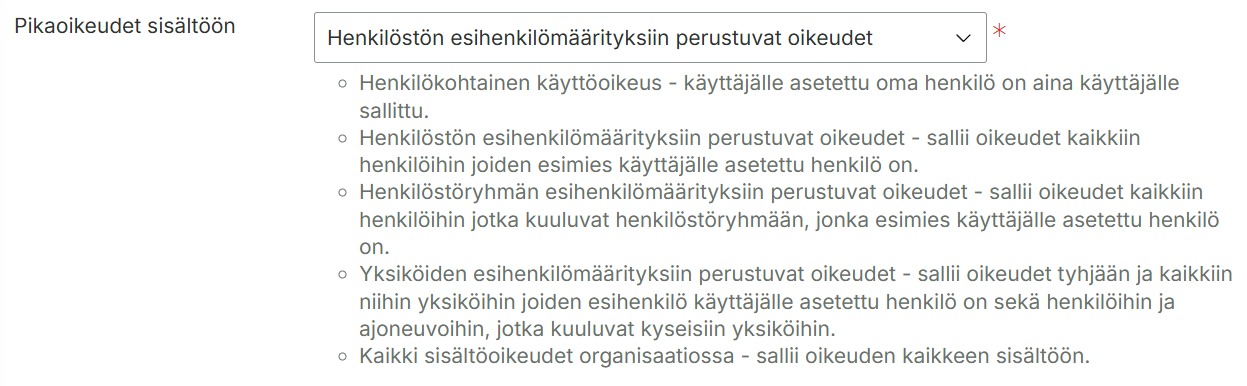
    • Tarkistakaa esihenkilön käyttäjäprofiili (Hallinta > Käyttäjäoikeudet > Käyttäjäprofiilit). Varmistakaa, että käyttäjäprofiilin pikaoikeudet on asetettu ”Yksiköiden esihenkilömäärityksiin perustuvat oikeudet”.
      • Mikäli käytössä muut pikaoikeudet, katsokaa alempaa tarkistuslista asetusten osalta.
    • Siirtykää yksiköiden hallintaan (Hallinta > Henkilöstö > Yksiköt).
    • Etsikää yksikkö, josta tuntikirjauksia pitäisi näkyä.
    • Klikatkaa yksikön vieressä olevaa kynän-kuvaketta (Muokkaa).
    • Varmistakaa, että ”Esihenkilöt”-kentässä on käyttäjä, jonka tulee nähdä kyseisen yksikön tuntikirjaukset. – Lisätkää tarvittaessa puuttuvat henkilöt valitsemalla heidät listasta.
    • Jos käyttäjä kuuluu useampaan yksikköön, varmista että hänelle on määritelty esihenkilöoikeudet kaikkiin tarvittaviin yksiköihin.
    • Tallentakaa muutosten jälkeen.
    • Pyytäkää käyttäjää kirjautumaan uudelleen tai päivittämään sivu. Tämän jälkeen tuntikirjaukset tulevat näkyviin henkilöille, joilla on oikeudet kyseisessä yksikössä.
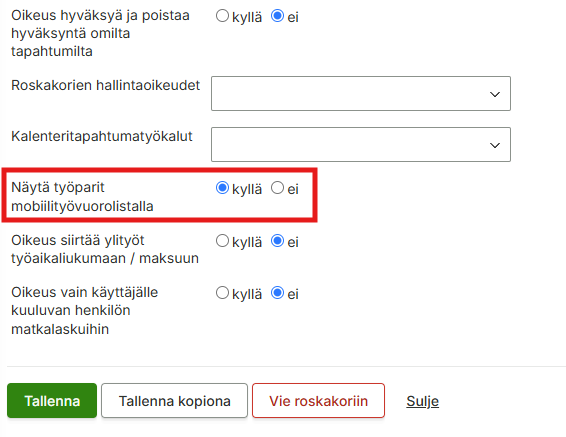
    • Jos esihenkilö näkee vain omat matkalaskunsa, tarkistakaa käyttäjäprofiilin asetus ”Oikeus vain käyttäjälle kuuluvan henkilön matkalaskuihin”. Tämä tulee olla asetettuna – ei, jotta esihenkilö näkee alaistensa matkalaskut.
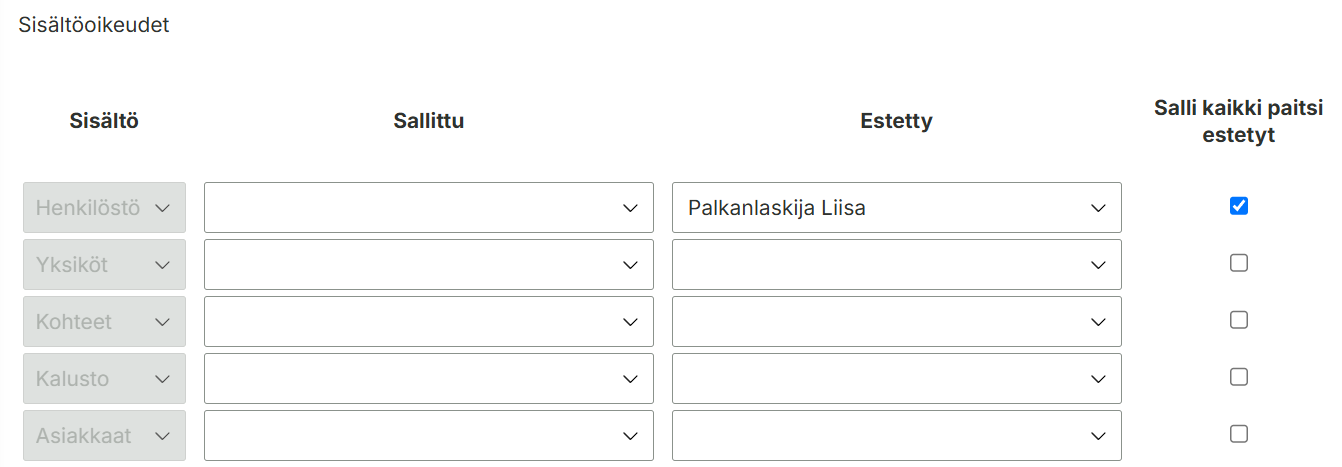
    • Jos tuntikirjauksia tai matkalaskuja ei näy tämänkään jälkeen, varmistakaa ettei järjestelmässä ole aktiivisia käyttöoikeusrajoitteita (tarkista sisältöprofiilit) tai muita poikkeuksellisia asetuksia.

    Kun käyttäjä ei näe omia kirjauksiaan:

    • Tarkistakaa, että esihenkilö on liitettynä yksikköön, johon hänellä on esihenkilöoikeudet.
      • Esihenkilö voi olla liitettynä samaan yksikköön, johon hänen alaiset ovat liitettynä, tai hänelle voi esimerkiksi luoda oman esihenkilötason yksikön, johon hänet liitetään. Jos luodaan uusi yksikkö, muistakaa määrittää esihenkilö tämän yksikön esihenkilöksi, jotta pikaoikeudet toimivat.

    Kun organisaatiolla ei ole käytössä yksiköitä tai Yksiköiden esihenkilömäärityksiin perustuvia oikeuksia, tarkastakaa seuraavat asetukset:

    • Tarkistakaa käyttäjäprofiilin pikaoikeudet:
      • Pikaoikeudet sisältöön: Henkilökohtainen käyttöoikeus.
        • Varmistakaa, että sisältöprofiili antaa riittävät sisältöoikeudet nähdä omien alaisten tiedot.
      • Pikaoikeudet sisältöön: Henkilöstön esihenkilömäärityksiin perustuvat oikeudet
        • Varmistakaa, että esihenkilö on lisätty Henkilöstö-näkymässä kaikkien alaisten esihenkilöksi.
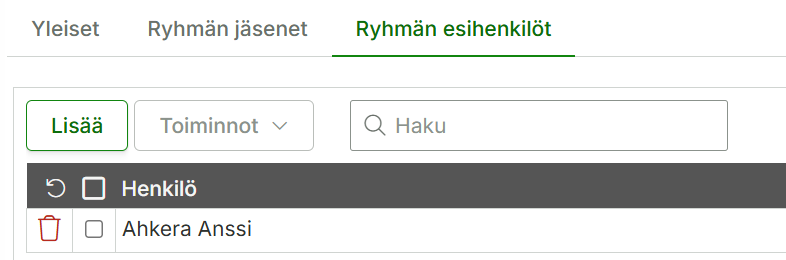
      • Pikaoikeudet sisältöön: Henkilöstöryhmien esihenkilömäärityksiin perustuvat oikeudet
        • Varmistakaa, että esihenkilö on lisättynä henkilöstöryhmän esihenkilöksi (Hallinta > Henkilöstö > Henkilöstöryhmä).

    Jos kyseiset tarkistukset/muutokset eivät auta, olkaa tarvittaessa yhteydessä Maxtech-käyttötukeen.