Skip to content Skip to main navigation Skip to footer

User admin

Tapahtumien historialoki

Järjestelmään on toteutettu uusi, entistä kattavampi ja älykkäämpi tapahtumien historialoki. Uudistus parantaa merkittävästi tapahtumien (kuten työaikakirjauksien ja ajotapahtumien) muutoshistorian seurattavuutta ja läpinäkyvyyttä.

  • Tarkempi seuranta: Järjestelmä tallentaa nyt yksityiskohtaisesti, kuka on tehnyt muutoksia, milloin ja mitä kautta (esim. käyttöliittymä tai integraatio).
  • Vain muuttuneet tiedot: Uusi historialoki tallentaa vain muuttuneet kentät (alkuperäinen arvo ja uusi arvo), mikä tekee historian selaamisesta selkeämpää ja nopeampaa.
  • Kattavuus: Historialoki kattaa nyt myös tapahtumien hyväksynnät, siirrot (palkka/laskutus), taukojen muutokset sekä poistetut ja roskakorista palautetut tapahtumat.
  • Hyöty käyttäjälle: Mahdollisten virhetilanteiden selvittäminen helpottuu, kun jokaisesta muutoksesta on saatavilla tarkka lokijälki.

Missä historialoki sijaitsee?

Historialoki on helposti saatavilla suoraan tapahtuman tiedoista:

  1. Avaa haluamasi tapahtuma (esim. tuntiraportilla).
  2. Siirry Historia-välilehdelle.
  3. Uusi loki listaa muutokset aikajärjestyksessä, uusimmat ensin.

Mitä tietoja lokiin tallentuu?

Historialoki on suunniteltu tallentamaan vain olennaiset muutokset, mikä tekee siitä helppolukuisen:

  • Tapahtuman luonti: Tieto siitä, onko tapahtuma luotu uutena vai kopioitu toisesta (sisältää viitteen alkuperäiseen tapahtumaan) sekä näytetään alkuperäisen luodun tapahtuman tiedot.
  • Muutetut kentät: Jos esimerkiksi työtehtävää tai kellonaikaa muutetaan, loki näyttää sekä vanhan että uuden arvon.
  • Hyväksynnät: Kuka on hyväksynyt tapahtuman ja milloin.
  • Siirrot: Tieto siitä, milloin tapahtuma on siirretty palkka-aineistoon tai laskutukseen.
  • Poistot ja palautukset: Tieto siitä, kuka on siirtänyt tapahtuman roskakoriin tai palauttanut sen sieltä.
  • Muutoksen lähde: Näet heti, onko muutos tehty selaimella, mobiilisovelluksella vai automaattisen integraation kautta.

Tärkeimmät hyödyt

  • Virheiden selvitys: Jos tuntikirjauksessa on epäselvyyksiä, lokista voidaan tarkistaa, kuka on muuttanut tietoja ja millä perusteella.
  • Läpinäkyvyys: Kaikki muutokset ovat jäljitettävissä, mikä lisää luottamusta kirjattuun tietoon.
  • Suorituskyky: Uusi tallennustapa on teknisesti kevyempi, mikä nopeuttaa järjestelmän käyttöä suuria historiamääriä selattaessa.

Huomioitavaa uudesta historialoki

  • Uusi historialoki kerää tietoa sen käyttöönottohetkestä (julkaistu 31.3.2026) alkaen. Vanha historiatieto säilytetään ennallaan ja näkyy historia-välilehdellä vanhassa muodossaan.
  • Historialoki on tyypillisesti näkyvissä käyttäjille, joilla on oikeus muokata tapahtumia tai tarkastella raportteja (esim. esihenkilöt ja pääkäyttäjät).

Miksi avoimista työvuoroista ei tule push-ilmoituksia?

Tässä ohjeessa käydään läpi tarkistus vaiheet, joiden avulla varmistat, että Maxtech-mobiilisovelluksen push-ilmoitukset avoimista työvuoroista toimivat oikein.

1. Käyttäjäoikeuksien varmistaminen

  • Tarkistus: Varmista, että organisaatiollanne ja kyseisillä käyttäjillä on aktivoituna Avointen vuorojen tarjoaminen -moduuli toimintoprofiililla.
  • Vaikutus: Jos moduuli ei ole aktiivinen, järjestelmä ei generoi ilmoituksia, vaikka vuoro merkittäisiin avoimeksi.

2. Käyttäjärajoitukset ja näkyvyys

Järjestelmä kohdistaa ilmoitukset vain niille työntekijöille, jotka ovat kelvollisia suorittamaan kyseisen vuoron.

  • Yksikkö ja ryhmä: Varmista, että työntekijä kuuluu siihen yksikköön tai henkilöstöryhmään, jolle vuoro on mahdollisesti kohdistettu.

3. Push-ilmoitusten logiikka (Milloin ilmoitus lähtee?)

Ilmoituksia ei lähetetä jatkuvasti samoille henkilöille häiriön välttämiseksi. Logiikka toimii seuraavasti:

  • Uusi avoin vuoro: Ilmoitus lähtee välittömästi kaikille käyttäjille, joilla on oikeus ottaa vuoro vastaan.
  • Rajoitusten muuttaminen: Jos avoimen vuoron rajoituksia muokataan siten, että uusia työntekijöitä tulee oikeutetuiksi vuoroon, push-ilmoitus lähetetään vain näille uusille henkilöille.
  • Vuoron siirtäminen: Jos avoin vuoro siirretään toiseen ajankohtaan (ja se pidetään avoimena ilman nimettyä henkilöä), aiemmin ilmoituksen saaneille käyttäjille lähetetään päivitetty push-ilmoitus muutoksesta.

4. Tekniset vaatimukset ja sovellusversio

  • Päivitä sovellus: Varmista, että työntekijöillä on käytössään uusin versio Maxtech-mobiilisovelluksesta. Push-ilmoitusten hallintaan ja toimitusvarmuuteen on tehty merkittäviä parannuksia uusimmissa julkaisuissa.
  • Laitteen asetukset: Vaikka sovelluksen sisäiset ilmoitukset olisivat päällä, tarkista myös puhelimen omat asetukset (Asetukset > Ilmoitukset > Maxtech), että ilmoitusten salliminen on aktiivinen.

Tarvitsetko lisäapua?

Jos ongelma ei ratkea näillä toimenpiteillä, otathan yhteyttä Maxtechin käyttötukeen tuki@maxtech.fi p. 010 229 6200 (arkisin 8-16)

Matkalaskun tallennus ei onnistu – tarkistuslista ja ratkaisut

Tässä ohjeessa käsitellään tilanteita, joissa uuden matkalaskun tallentaminen Maxtech-järjestelmässä ei onnistu tai järjestelmä ei anna tallennusyrityksen jälkeen palautetta.


1. Näkymän nollaaminen ja välimuisti

Useimmiten tallennusongelmat tai “näkymättömät” matkalaskut johtuvat selaimeen jääneistä vanhoista suodattimista tai istuntotiedoista.

Toimi näin:

  • Palauta oletukset:
    Klikkaa matkalaskunäkymässä Palauta oletukset -painiketta ja suorita haku uudelleen.
    Tämä nollaa mahdolliset taustalla vaikuttavat rajaukset ja päivittää näkymän tilan.
  • Kirjaudu ulos ja takaisin sisään:
    Jos järjestelmä ei reagoi tallennuspainikkeeseen, kirjaudu ulos Maxtech-järjestelmästä ja kirjaudu takaisin sisään.

2. Käyttäjäoikeuksien tarkistaminen

Jos tallennuspainike puuttuu kokonaan tai toiminto on estetty, kyseessä on yleensä käyttäjäoikeuksiin liittyvä rajoitus.

Tarkista seuraava:

  • Käyttäjäoikeudet:
    Varmista pääkäyttäjältä, että käyttäjällesi on määritetty oikeudet matkalaskujen luomiseen ja muokkaamiseen.

3. Matkan ja ajotapahtumien tiedot

Matkalaskun tallentaminen edellyttää, että siihen liittyvät tiedot ovat loogisesti ehyitä.

Huomioi:

  • Ajon päätös:
    Jos matkalasku luodaan ajotapahtumien perusteella, varmista että kyseinen ajotapahtuma on merkitty päätetyksi.
    Keskeneräistä ajoa ei välttämättä voida siirtää matkalaskulle.
  • Pakolliset kentät:
    Tarkista, että kaikki tähdellä (*) merkityt kentät on täytetty.

4. Suodattimet ja haut

On mahdollista, että tallennus onnistuu, mutta lasku “katoaa” näkyvistä heti tallennuksen jälkeen.

Tarkista tämä:

  • Aktiiviset suodattimet:
    – Varmista, ettei käytössä ole päivämäärärajausta tai tilasuodatinta (esim. Sisäinen hyväksyntä > Näytä vain hyväksytyt), joka piilottaa juuri luodun matkalaskun.
    – Tyhjennä kaikki suodattimet varmistaaksesi listauksen ajantasaisuuden klikkaamalla Palauta oletukset painiketta.

Tarvitsetko lisäapua?

Mikäli ongelma jatkuu näiden vaiheiden jälkeen:

  • Ota yhteyttä organisaatiosi Maxtech-pääkäyttäjään
  • Jos ongelma ei ratkea näillä toimenpiteillä, otathan yhteyttä Maxtechin käyttötukeen tuki@maxtech.fi p. 010 229 6200 (arkisin 8-16)

Miksi saldotunnit näyttävät virheellisiltä tai poikkeavilta?

Saldotunteihin voi tulla poikkeamia esimerkiksi silloin, jos loma tai muu vapaa on merkitty väärin, tai jos aikatapahtumatyypin asetukset eivät vastaa toivottua laskentatapaa. Alla on ohjeet tilanteen tarkistamiseen ja korjaamiseen Maxtech-järjestelmässä.

1. Tarkista tapahtumien merkinnät

Ensimmäinen askel on varmistaa, että itse kirjaukset on tehty oikein.

  1. Siirry haluamallesi raportille tai kalenteriin
  2. Suodata kyseisen työntekijän kirjaukset ajanjaksolta, jolloin poikkeava saldo on kertynyt
  3. Varmista, että tapahtuma on kirjattu oikealle päivälle ja käytetty aikatapahtumatyyppi on oikea
  4. Tarkista, ettei kyseiselle päivälle ole muodostunut virheellisesti esimerkiksi useampia tapahtumia, jotka vaikuttavat saldoihin

2. Varmista aikatapahtumatyypin asetukset

Jos kirjaukset ovat kunnossa, syy voi löytyä aikatapahtumatyypin määrityksistä.

  1. Siirry kohtaan Hallinta > Asetukset > Aikatapahtumatyypit
  2. Etsi käytetty aikatapahtumatyyppi (esim. ”Loma” tai ”Saldovapaa”)
  3. Tarkista aikatapahtumatyypin asetukset ja tee niihin korjaukset tarvittaessa

Mahdolliset aiemmat virheellisesti lasketut saldot päivittyvät yleensä automaattisesti asetusten korjaamisen jälkeen.

Tarkempi ohje työaikaliukuman ja tapahtuman keston huomioinnista tässä artikkelissa. Tutustu myös muihin työaikaliukuman ohjeartikkeleihin täällä.


3. Tee saldotuntien manuaalinen korjaus

Jos automaattinen päivitys ei korjaa tilannetta, voit oikaista saldotunnin käsin.

  1. Siirry Raportit > Saldoraportit -osioon
  2. Suodata haluttu työntekijä
  3. Klikkaa Liukumasaldo -sarakkeen kohdalla olevaa Yksityiskohtainen näkymä -painiketta
  4. Vie hiiri halutun päivän kohdalla Käsinohjaus-kuvakkeen päälle ja klikkaa sitä
  5. Syötä oikea saldoarvo ja tallenna.

Jos ongelma ei ratkea näillä toimenpiteillä, otathan yhteyttä Maxtechin käyttötukeen tuki@maxtech.fi p. 010 229 6200 (arkisin 8-16)

Miten päivitän laskutustiedot, kun yrityksen Y-tunnus vaihtuu?

Jos liiketoiminta tai sopimus siirtyy uudelle Y-tunnukselle (esim. yrityskaupassa), ilmoittakaa muutoksesta osoitteeseen laskutus@maxtech.fi

Ilmoittakaa viestissä:

  • Uusi yritysnimi ja Y-tunnus
  • Uudet laskutusosoitetiedot
  • Verkkolaskuosoite ja operaattoritunnus
  • Muut muuttuneet tiedot (esim. yhteyshenkilö, sähköposti, osoite)

Mainitse sopimuksen siirtyminen
Jos yrityskaupassa on sovittu sopimusten ja vastuiden siirtymisestä uudelle Y-tunnukselle, mainitkaa tämä selkeästi viestissä.

Tietojen päivitys Maxtechilla
Asiakaspalvelu käsittelee pyynnön, päivittää tiedot järjestelmään ja vahvistaa muutoksen.

Laskutus siirtyy uusiin tietoihin
Päivityksen jälkeen laskut ohjautuvat automaattisesti uusiin laskutustietoihin. Tarkistakaa ensimmäinen lasku huolellisesti.

Huomioi:

  • Sopimukset ja vastuut: Siirto on asiakkaan vastuulla ja tehdään kirjallisella pyynnöllä
  • Tietoturva: Älä lähetä arkaluontoisia tietoja (esim. henkilötunnuksia tai salasanoja)
  • Nopeampi käsittely: Tarkista tiedot ja liitä kaikki tarvittava jo ensimmäiseen viestiin

Miksi liukumasaldo näyttää väärin?

Liukumasaldoon vaikuttavat useat eri asetukset ja ohjaustiedot, erityisesti ylityötuntien käsittely. Yleisin syy väärään saldoon löytyykin käyttäjän liukuma- ja ylityöasetuksista. Tässä artikkelissa on listattuna yleisimmät tarkistettavat asiat.

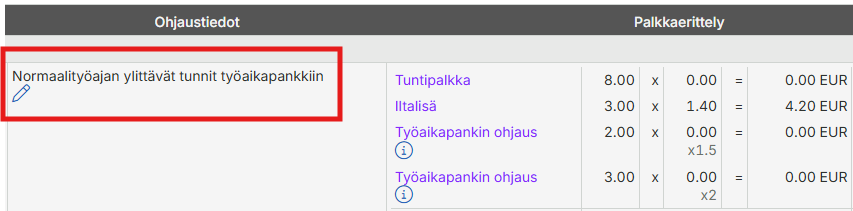
Työaikaliukuma asetetaan käyttöön Hallinta > Henkilöstö > Muokkaa > Asetukset. Tarkista työaikaliukuma käytössä -asetus. Tarkemmat tiedot eri vaihtoehdoista ja asetuksien vaikutuksista voit lukea artikkelista työaikaliukuman asetukset.

Jos henkilön työaikaliukuma näyttää miinusta, vaikka edellisenä päivänä on näyttänyt plussaa, tarkista työaikaliukuman esitystapa. Mikäli valittuna on reaaliaikainen esitystapa ja liukumasaldoa tarkastellaan alkupäivästä, niin kyseisen päivän puuttuvat tunnit eivät näy vielä saldossa.

Työaikaliukuman ylityösäännöt asetetaan käyttöön Hallinta > Henkilöstö > Muokkaa > Työaikaliukuma. Tarkista työaikaliukuman ylityösääntö -asetukset. Tarkemmat tiedot eri vaihtoehdoista ja asetuksien vaikutuksista voit lukea artikkelista työaikaliukuman asetukset.

Jos useilla käyttäjillä esiintyy äkillisiä muutoksia liukumasaldoissa ilman järjestelmällistä syytä, tarkista myös mahdolliset järjestelmäpäivitykset ja ota tarvittaessa yhteyttä Maxtechin käyttötukeen: tuki@maxtech.fi p. 010 229 6200 (arkisin 8-16).

Kerrothan viestissä, kenen työntekijän saldosta on kyse ja milloin virhe havaittiin. Tämä helpottaa ongelman tarkemmassa tutkimisessa.

Miten Maxtech API otetaan käyttöön organisaatiossa?

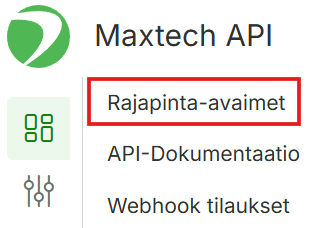
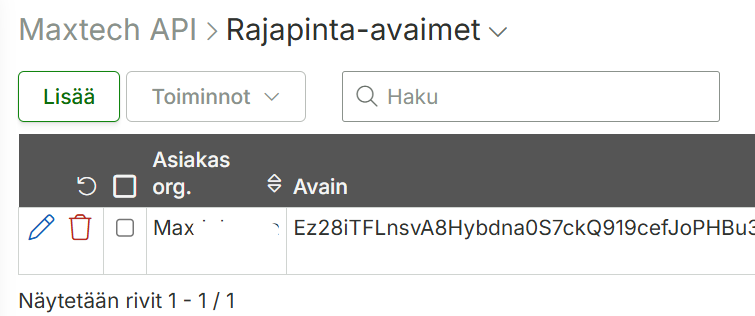
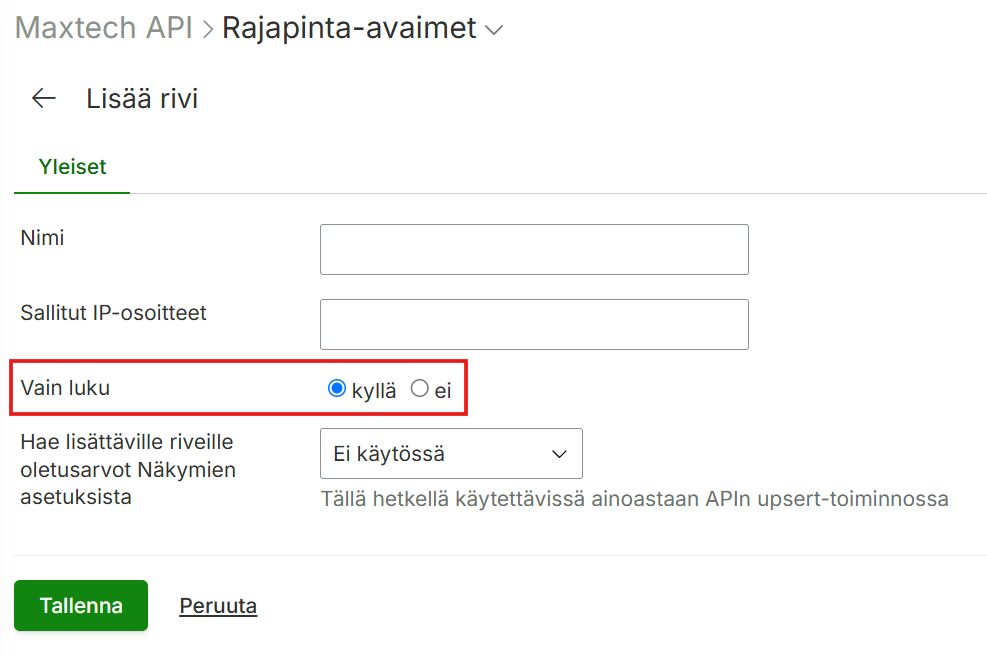
Pyydä organisaationne Maxtech-pääkäyttäjää lähettämään suostumus Maxtech APIn aktivoimiseksi organisaatiolle ja sinulle. Suostumuksen voi lähettää tuki@maxtech.fi-osoitteeseen. Suostumuksen saatuamme, aktivoimme Maxtech API:n organisaatiolle ja käyttäjätunnuksellesi lisätään rajapinta-avainten luonti ja dokumentaatio -kohdat päävalikkoon.

Lisätietoja voit lukea artikkelista Maxtech API-rajapinta

Jos tarvitset lisätietoa, ota yhteyttä Maxtechin käyttötukeen: tuki@maxtech.fi tai soittamalla numeroon 010 229 6200.

Miksi päiväkohtaiset liukumasaldot eivät näy oikein?

Päiväkohtaiset liukumasaldot eivät näy oikein, jos työaikaliukuman asetuksissa tai aikatapahtumien määrityksissä on puutteita. Tyypillisimpiä syitä ovat virheelliset liukumasäännöt, alkusaldon virheellinen päivämäärä tai se, ettei aikatapahtumia ole määritetty kerryttämään liukumaa.

1. Henkilön asetukset

Siirry sivulle Hallinta > Henkilöstö ja avaa oikea henkilö muokattavaksi. Siirry Asetukset-välilehdelle ja varmista, että kohta Työaikaliukuma käytössä on valittuna.

2. Työsuhteen voimassaolo

Tarkista henkilön työsuhteen tiedot. Jos työsuhteelle on merkitty päättymispäivä, järjestelmä lopettaa liukuman laskemisen kyseisen päivämäärän jälkeen.

3. Työaikaliukuman asetukset

Varmista, että henkilölle on valittu oikea työaikaliukumasääntö. Asetukset määrittelevät, minä päivinä ja millä ehdoilla liukumaa kertyy. Varmista, että valittu sääntö vastaa yrityksenne käytäntöä. Lisätietoa voit lukea artikkelista Työaikaliukuman asetukset.

4. Työaikaliukuman alkusaldon päiväys

Tarkista, että alkusaldon päiväys on asetettu oikein. Liukumaa lasketaan vain tästä päivämäärästä eteenpäin. Jos päiväys on tulevaisuudessa, historiatietoja ei näytetä. Tarkista samalla, että myös ylityösääntö on määritetty oikein ja vastaa yrityksenne käytäntöä.

5. Aikatapahtumatyypin asetukset

Siirry Hallinta > Asetukset > Aikatapahtumatyypit ja tarkista, että käytetyllä tapahtumatyypillä on valittuna kohta ”Käytä työaikaliukuman laskennassa”. Jos saldomuutos ohitetaan kokonaan kyseisenä päivänä, ei päivälle muodostu päiväkohtaista liukumasaldoa. Lisätietoa eri asetuksista löydät artikkelista: Työaikaliukuman ja tapahtuman keston huomiointi aikatapahtumatyyppikohtaisesti.

Vinkki: Jos teet muutoksia asetuksiin takautuvasti, muista, että saldot saattavat vaatia jälkilaskennan päivittyäkseen raporteille.

Tarvitsetko lisäapua?
Jos yllä olevista ohjeista ei ollut apua, asiantuntijamme auttavat sinua mielellään tilanteen ratkaisemisessa. Ota yhteyttä Maxtechin käyttötukeen: tuki@maxtech.fi tai p. 010 229 6200 (arkisin klo 8.00–16.00).

Web-käyttöliittymän valikot eivät näy käyttäjälle

Mikäli käyttäjällä ilmenee ongelmia web-käyttöliittymässä, kuten tyhjät valikot, vika saattaa liittyä toimintoprofiiliin. Tarkista alla oleva lista mahdollisista syistä.


Vaihe 1: Onko toimintoprofiilissa sallittu web-käyttöliittymän käyttö?

Web-käyttöliittymän toimivuuden varmistamiseksi on tärkeää tarkistaa, että käyttäjäprofiiliin liitetyssä toimintoprofiilissa on tarvittavat oikeudet.

  1. Siirry kohtaan Hallinta > Käyttäjäoikeudet > Toimintoprofiilit
  2. Avaa käytössä oleva toimintoprofiili
  3. Tarkista Yleiset-välilehdellä Käyttöliittymän käyttöoikeudet -asetus ja lisää tarvittaessa oikeus Webiin.

Vaihe 2: Tarkista toimintoprofiilin web-toiminnot

Vaikka toimintoprofiili olisi valittu, sen sisältö voi olla tyhjä tai siitä voi puuttua web-käyttöliittymän toiminnot.

  1. Siirry kohtaan Hallinta > Käyttäjäoikeudet > Toimintoprofiilit
  2. Avaa käytössä oleva toimintoprofiili
  3. Tarkista Moduulit-välilehti ja varmista, että tarvittavat moduulit on aktivoitu.
  4. Siirry Web-käyttöliittymän toiminnot -välilehdelle. Tällä välilehdellä määritetään, mitä käyttäjä näkee web-valikoissa. Jos valintoja ei ole tehty, web-käyttöliittymä näkyy käyttäjälle tyhjänä.

Tarvitsetko lisäapua?

Jos yllä olevista ohjeista ei ollut apua, asiantuntijamme auttavat sinua mielellään tilanteen ratkaisemisessa.

Ota yhteyttä Maxtechin asiakastukeen:

  • Sähköposti: tuki@maxtech.fi
  • Puhelin: 010 229 6200 (arkisin klo 8.00–16.00)

Miksi ajoneuvon sijainti näkyy kartalla, mutta ajopäiväkirjaraportteja ei muodostu?

Jos ajoneuvon sijainti näkyy kartalla, mutta ajopäiväkirjalle ei muodostu ajoja, ongelma liittyy yleensä tiedon tallentumiseen, asetuksiin tai käyttöoikeuksiin. Lisäohjeita ja ratkaisuja voit lukea artikkelista: Paikantimen ongelmatilanteet ja ratkaisut

Eikö raportti vieläkään muodostu? Mikäli asetukset ovat kunnossa, mutta raportit loistavat tyhjyyttään, ota yhteyttä Maxtechin käyttötukeen: tuki@maxtech.fi p. 010 229 6200 (arkisin 8-16).