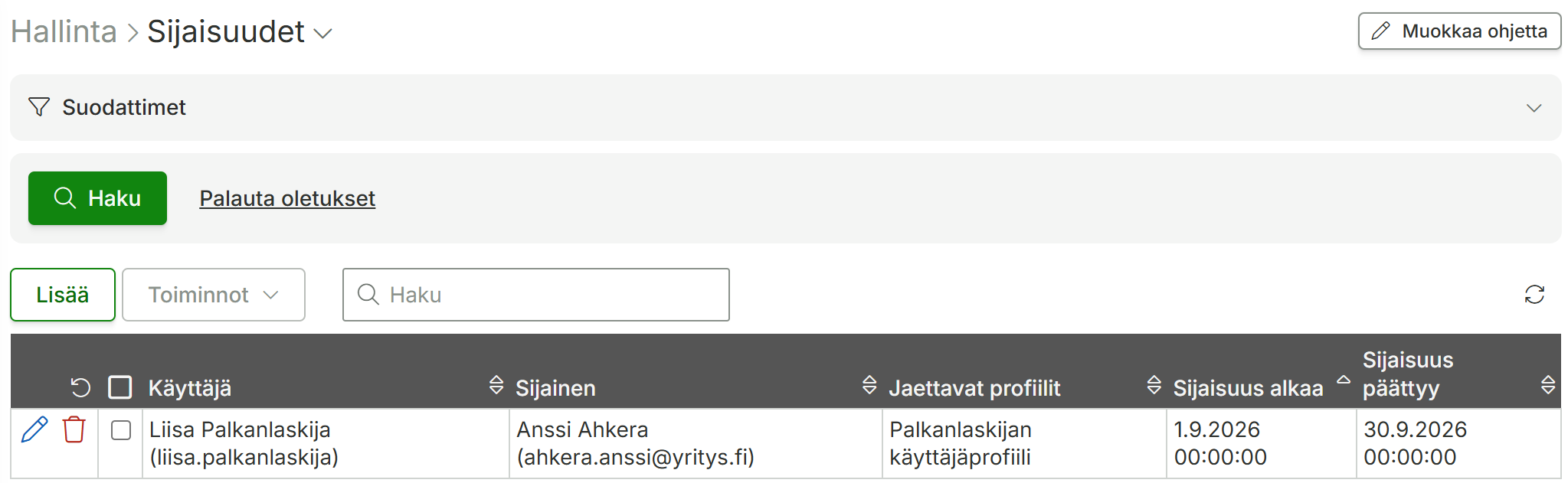
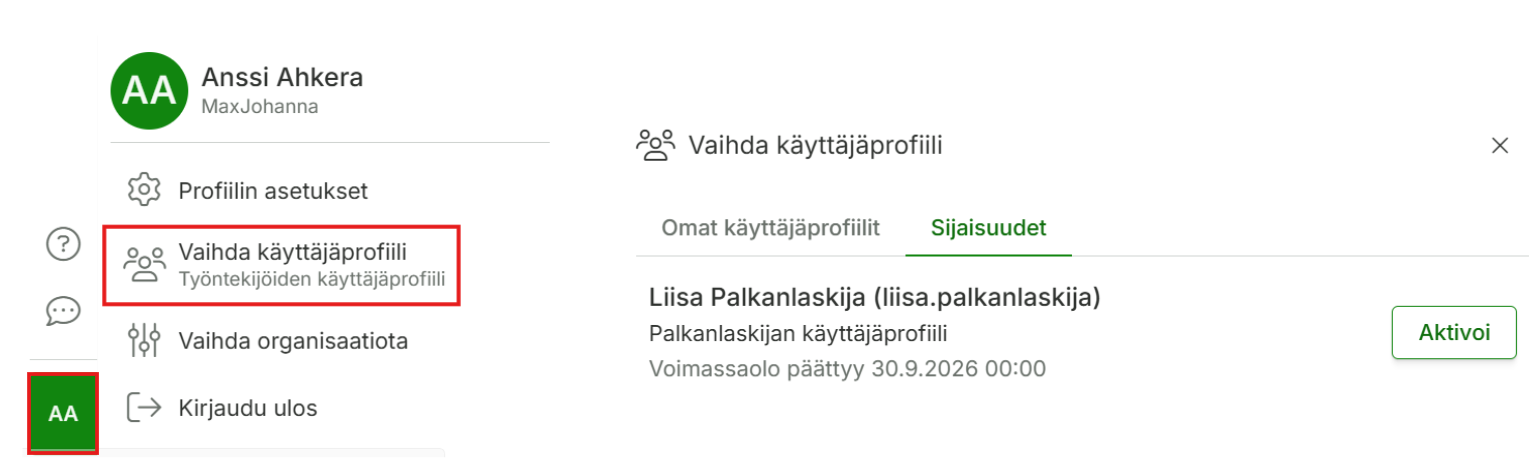
Miten käyttöoikeudet voidaan siirtää toiselle henkilölle Maxtech-järjestelmässä, esimerkiksi kun uusi työntekijä tulee korvaamaan organisaatiosta poistuvan työntekijän roolin?
Ratkaisu / Vastaus
Käyttöoikeuksien siirto tehdään järjestelmässä seuraavasti:
Kirjaudu järjestelmään pääkäyttäjänä:
Siirry Hallinta > Käyttäjäoikeudet> Käyttäjät.
Tarkista poistuvan käyttäjän oikeudet:
Etsi poistuva henkilö ja tarkista mikä käyttäjäprofiili hänellä on käytössä.
Päivitä vastaanottavan käyttäjän oikeudet:
Etsi listasta uusi henkilö, jolle haluat siirtää samat oikeudet. (Huom: Jos uusi henkilö ei vielä löydy listasta, tulee uusi käyttäjä ensin lisätä järjestelmään.)
Valitse henkilö ja paina Muokkaa.
Aseta uudelle henkilölle poistuvan henkilön käyttäjäprofiili, jonka myötä myös toimintoprofiili, sen sisältämät oikeudet ja moduulit sekä mahdollinen sisältöprofiili tulevat käyttöön.
Varmista, että sähköpostiosoite ja muut perustiedot ovat oikein.
Ilmoita uusille käyttäjille heidän päivitetyistä oikeuksistaan ja lähetä heille tarvittaessa uudet kirjautumistiedot.
Lisätiedot ja huomioitavaa
Pääkäyttäjävaatimus: Oikeuksia voi hallinnoida vain pääkäyttäjä. Jos sinulla ei ole pääkäyttäjäoikeuksia, ota yhteyttä oman organisaatiosi pääkäyttäjään.
Manuaalisuus: Järjestelmä ei siirrä oikeuksia automaattisesti, vaan jokainen käyttäjäprofiili tulee muokata erikseen.
Käyttäjätunnuksen poisto ja historia: Poistuvan käyttäjän tunnuksen voi deaktivoida järjestelmästä, jotta historiatiedot säilyvät järjestelmässä raportointia varten.
Yhteydenotto tukeen
Mikäli kohtaat ongelmia käyttöoikeuksien siirrossa, ota yhteyttä Maxtechin käyttötukeen: tuki@maxtech.fi tai soittamalla 010 229 6200 (arkisin klo 8–16).
”Kaikki työssäolopäivät” kertoo niiden kalenteripäivien lukumäärän, joille työntekijälle on kirjattu vähintään yksi työssäolopäiväksi määritelty aikatapahtuma.
Luku ei välttämättä tarkoita pelkästään päiviä, jolloin työntekijä on tosiasiallisesti ollut työssä. Myös esimerkiksi vuosiloma- tai poissaolopäivä voi sisältyä lukuun, jos kyseinen aikatapahtumatyyppi on asetuksissa määritelty työssäolopäiväksi.
Miten ”Kaikki työssäolopäivät” muodostuu?
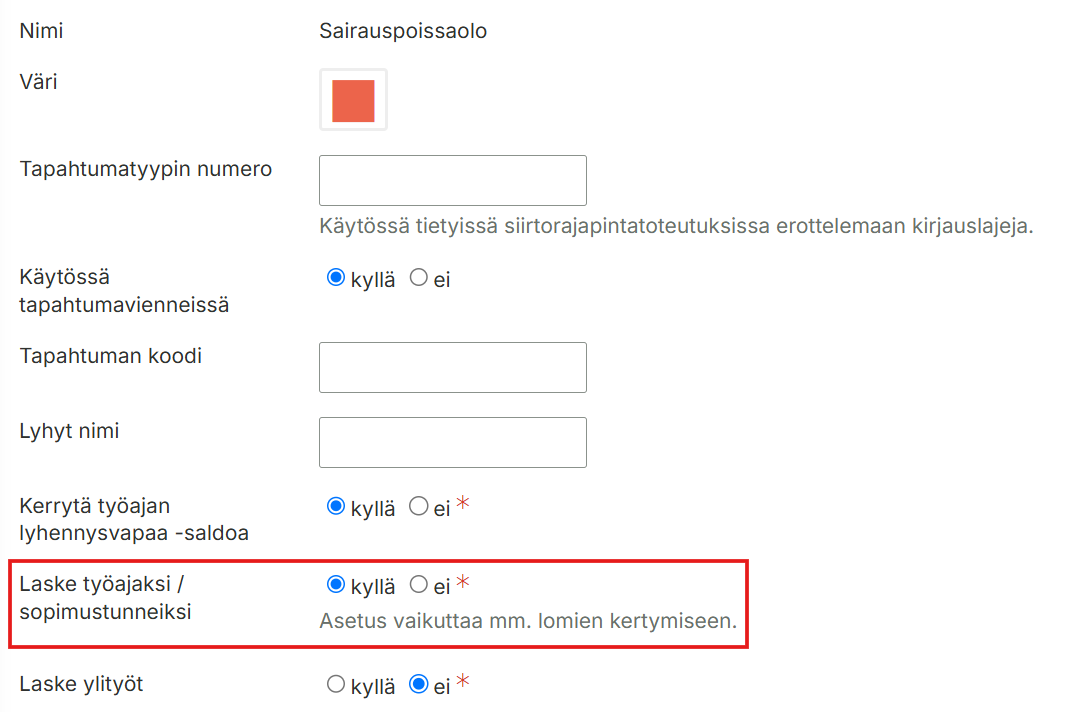
Laskenta perustuu käytettyjen aikatapahtumatyyppien asetuksiin. Kullekin aikatapahtumatyypille määritellään erikseen, lasketaanko se työajaksi / sopimustunneiksi.
Asetukset voi tarkistaa kohdasta Hallinta > Aikatapahtumatyypit
Voiko ”Kaikki työssäolopäivät” -lukua käyttää vuosiloman ansaintapäivien määrän selvittämiseen?
Luku perustuu siihen, mitkä aikatapahtumat on määritelty työssäolopäiviksi. Se voi siten sisältää myös sellaisia loma- tai poissaolopäiviä, jotka eivät vuosilomalain tai organisaation vuosiloman ansaintasääntöjen perusteella ole vuosiloman ansaintaan oikeuttavia päiviä. Näin ollen ”Kaikki työssäolopäivät” -lukua ei tule tulkita suoraan vuosiloman ansaintapäivien lukumääräksi.
Jos raportin lukua halutaan käyttää vuosiloman ansaintapäivien seurannassa, tulee erikseen varmistaa, mitkä aikatapahtumat lasketaan työssäolopäiviksi ja vastaavatko nämä tapahtumat kyseisessä tilanteessa vuosiloman ansaintaan huomioitavia päiviä.
Miksi osa-aikaisen työntekijän (esim. 80% työaika) liukumasaldo ei näy, vaikka työaikamalli on määritetty ja valittu työsopimukselle?
Ratkaisu / Vastaus
Liukumasaldon näkymättömyys johtuu usein siitä, että työaikamallille ei ole määritetty selkeästi normaalia päivittäistä työaikaa, tai liukumasaldon laskentaperuste työsopimuksella poikkeaa organisaation muista työntekijöistä.
Tarkista ja korjaa asetukset seuraavien ohjeiden mukaan.
Tarkista työaikamallin asetukset:
Siirry kohtaan Hallinta > Työaika ja palkat > Työaikamallit.
Valitse osa-aikatyön työaikamalli.
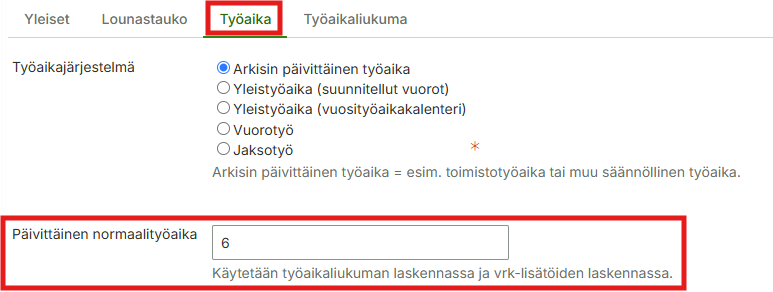
Varmista, että mallille on määritetty normaali päivittäinen työaika (esim. osa-aikaisella 6 h/pv).
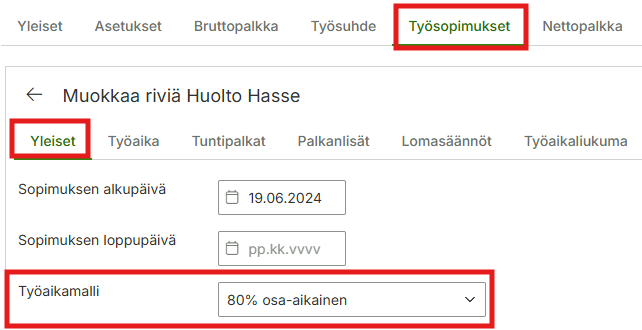
Tarkista, että työaikamalliksi on valittu oikea osa-aikatyön työaikamalli.
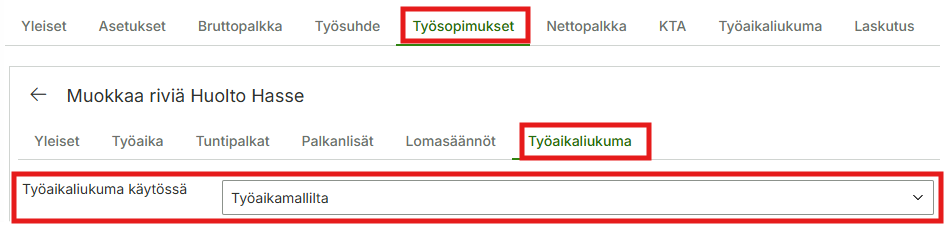
Työaikaliukuma-välilehdelle tulee valita vaihtoehto ”Työaikamallilta”.
Tallenna työsopimus.
Testaa muutokset:
Kirjaudu ulos ja uudelleen sisään järjestelmään.
Tarkista henkilön liukumasaldo osiosta Raportit > Saldoraportit.
Liukumasaldon pitäisi nyt näkyä oikein myös osa-aikaiselle työntekijälle.
Tärkeää huomioitavaa
Puuttuva työaika: Jos työaikamallin päivittäinen työaika puuttuu, järjestelmä ei pysty laskemaan liukumasaldoa oikein.
Voimaantulo: Muutos astuu voimaan välittömästi asetusten tallennuksesta. Takautuvia muutoksia aiempiin saldoihin voi joutua tarkistamaan erikseen.
Manuaaliset poikkeamat: Jos muutoksen jälkeen saldot ovat edelleen virheelliset, tarkista, ettei työsopimukselle ole manuaalisesti syötetty muita poikkeavia arvoja, jotka ohittaisivat työaikamallin.
Jotta käyttäjä voi hyväksyä muiden henkilöiden tuntikirjauksia ja matkalaskuja, käyttäjäprofiilille tulee määrittää tarvittavat sisältö- ja hyväksyntäoikeudet.
Oikeudet määritellään kohdassa Hallinta > Käyttäjäoikeudet > Käyttäjäprofiilit.
1. Määritä, keiden henkilöiden tietoihin käyttäjällä on oikeus
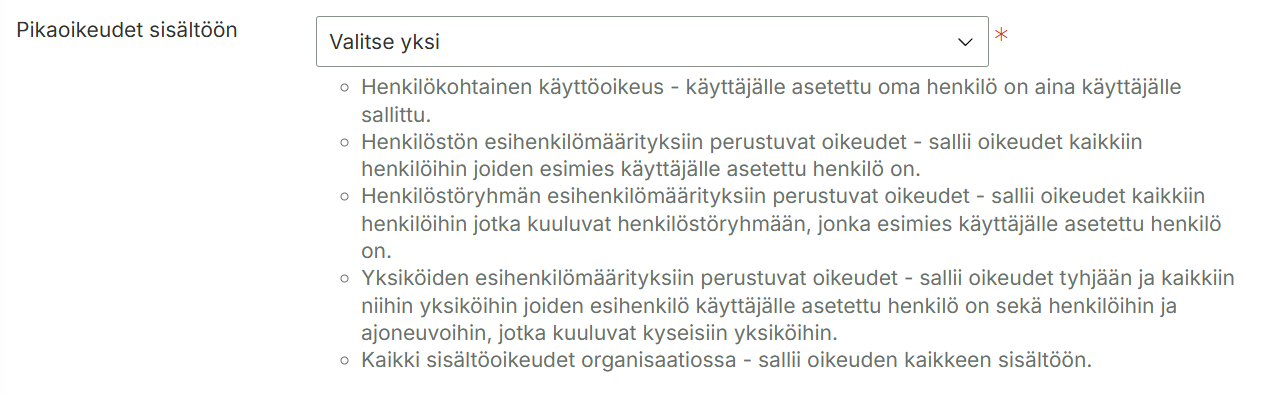
Avaa käyttäjän käyttämä profiili muokattavaksi ja tarkista kohta Pikaoikeudet sisältöön.
Voit valita jonkin seuraavista:
Henkilökohtainen käyttöoikeus Käyttäjälle asetettu oma henkilö on aina käyttäjälle sallittu.
Henkilöstön esihenkilömäärityksiin perustuvat oikeudet Käyttäjä saa oikeudet henkilöihin, joiden esihenkilöksi käyttäjälle asetettu henkilö on määritetty.
Henkilöstöryhmien esihenkilömäärityksiin perustuvat oikeudet Käyttäjä saa oikeudet henkilöihin, jotka kuuluvat henkilöstöryhmään, jonka esihenkilöksi käyttäjälle asetettu henkilö on määritetty.
Yksiköiden esihenkilömäärityksiin perustuvat oikeudet Käyttäjä saa oikeudet tyhjään sekä niihin yksiköihin, joiden esihenkilöksi käyttäjälle asetettu henkilö on määritetty. Oikeudet koskevat lisäksi kyseisiin yksiköihin kuuluvia henkilöitä ja ajoneuvoja.
Kaikki sisältöoikeudet organisaatiossa Käyttäjä saa oikeudet kaikkeen organisaation sisältöön.
Valitse oikeustaso sen mukaan, kuinka laajasti käyttäjän tulee päästä tarkastelemaan ja käsittelemään henkilöstön tietoja.
2. Anna oikeus tuntikirjausten hyväksyntään
Kun käyttäjällä on oikeus tarvittavien henkilöiden tietoihin, määritä profiilille myös Tapahtumien hyväksyntäoikeudet. Valitse käyttäjälle tarvittava hyväksyntätaso:
Sisäinen hyväksymistaso 1
Sisäinen hyväksymistaso 2
Sisäinen hyväksymistaso 3
Ulkoinen hyväksymistaso 1
Hyväksyntätaso määrittää, minkä tasoisia tapahtumia käyttäjä voi hyväksyä. Tarvittaessa voit lisäksi antaa oikeuden hyväksyntöjen poistamiseen kohdasta Tapahtumien hyväksynnän poisto-oikeudet.
Huomio: hyväksyntäoikeus ei yksinään laajenna käyttäjän näkyvyyttä henkilötietoihin. Käyttäjällä tulee olla myös oikeus kyseisiin henkilöihin.
3. Matkalaskujen oikeudet
Jos käyttäjän tulee hyväksyä muiden henkilöiden matkalaskuja, tarkista käyttäjäprofiilista myös asetus:
Oikeus vain käyttäjälle kuuluvan henkilön matkalaskuihin
Jos tämä rajoitus on käytössä, käyttäjä voi käsitellä vain omalle henkilölleen kuuluvia matkalaskuja. Jos käyttäjän tulee käsitellä myös muiden henkilöiden matkalaskuja, tätä rajoitusta ei tule käyttää.
Matkalaskujen hyväksyntäoikeudet kannattaa siten määrittää yhdessä sisältöoikeuksien kanssa: sisältöoikeudet määrittävät, keiden tietoja käyttäjä voi käsitellä, ja hyväksyntäoikeudet määrittävät, mitä hän voi näille tiedoille tehdä.
4. Miten rajaan tietyn henkilön pois?
Jos käyttäjällä pitää olla esimerkiksi oikeus kaikkien oman yksikkönsä henkilöiden tietoihin, mutta yksi tai useampi tietty henkilö pitää rajata pois, pelkkä pikaoikeuden vaihtaminen ei tähän sovellu.
Pikaoikeudet perustuvat henkilön esihenkilö-, henkilöstöryhmä- tai yksikkömäärityksiin. Esimerkiksi yksiköiden esihenkilöoikeus antaa oikeudet kyseisiin yksiköihin kuuluviin henkilöihin. Yksittäisten henkilöiden rajaamiseen voidaan käyttää sisältöprofiilia.
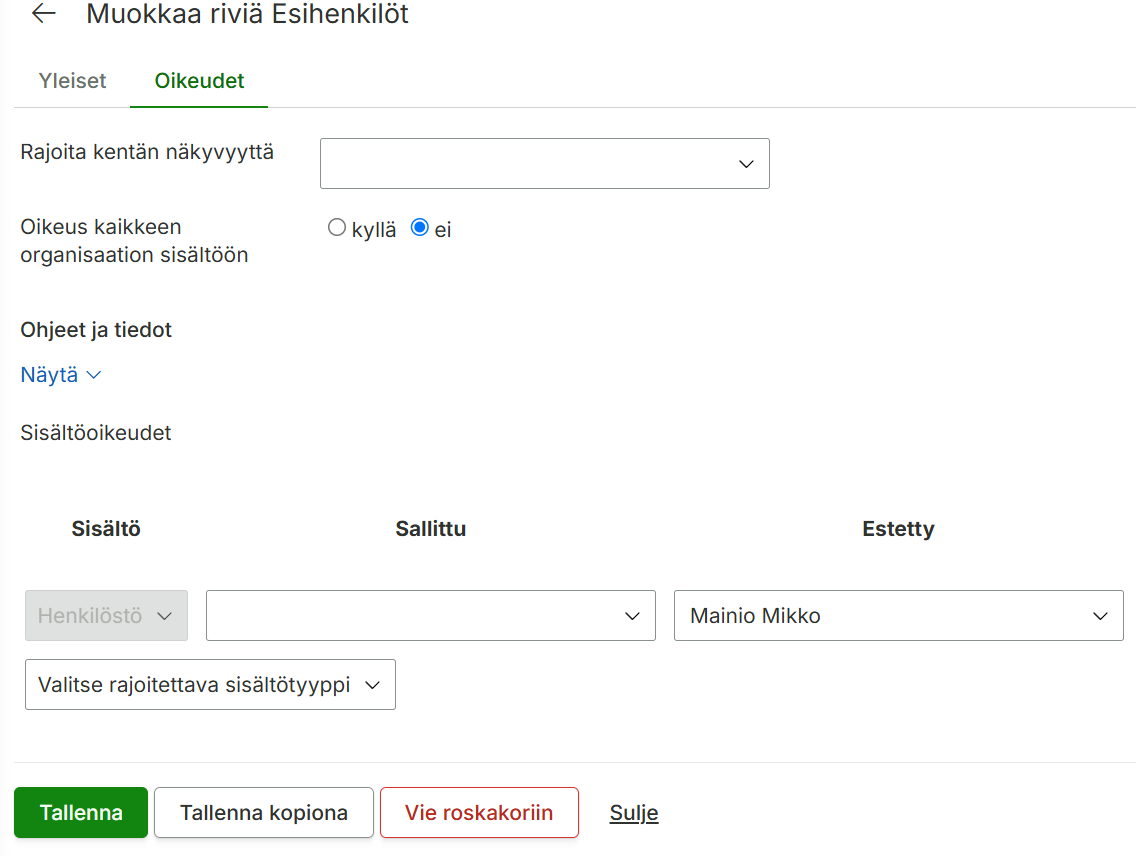
Siirry kohtaan Hallinta > Käyttäjäoikeudet > Sisältöprofiilit > avaa käyttäjän käyttämä sisältöprofiili muokattavaksi ja valitse Oikeudet-välilehti. Valitse sisältötyypiksi Henkilöstö.
Jos esimerkiksi käyttäjän tulee nähdä kaikkien oman yksikkönsä henkilöiden tiedot, mutta yhden henkilön tiedot pitää rajata pois, voidaan käyttää seuraavaa vaihtoehtoa. Tällöin käyttäjälle sallitaan henkilöstön tiedot, lukuun ottamatta erikseen estettyä henkilöä.
Huomio: Sisältöprofiilin avulla voidaan rajata käyttäjän pääsyä tiettyihin henkilöstötietoihin, vaikka käyttäjäprofiilin pikaoikeudet antaisivat hänelle muuten laajemman oikeuden henkilöstöön.
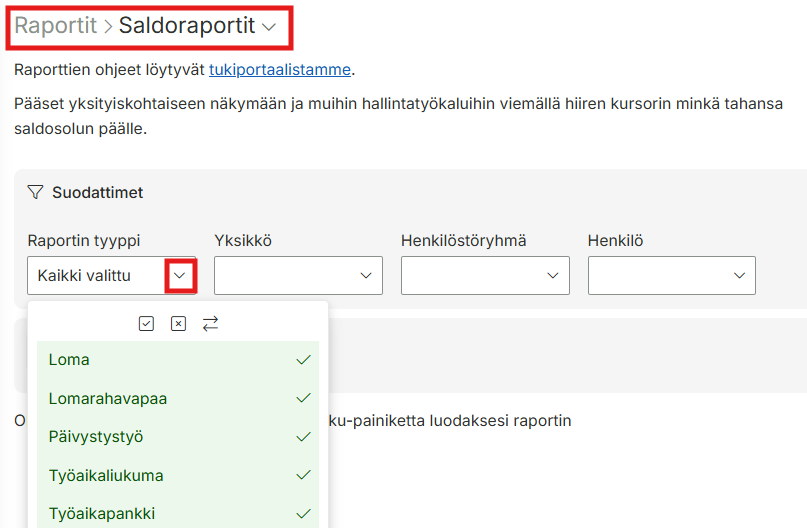
Saldoraportissa näkyy ainoastaan työaikaliukuma, eikä muita saldoja (kuten säästövapaat, työaikapankki tai lomapäivät) ole näkyvissä. Käyttäjät eivät pääse tarkastelemaan muita saldojaan raporteilla.
Ratkaisu / Vastaus
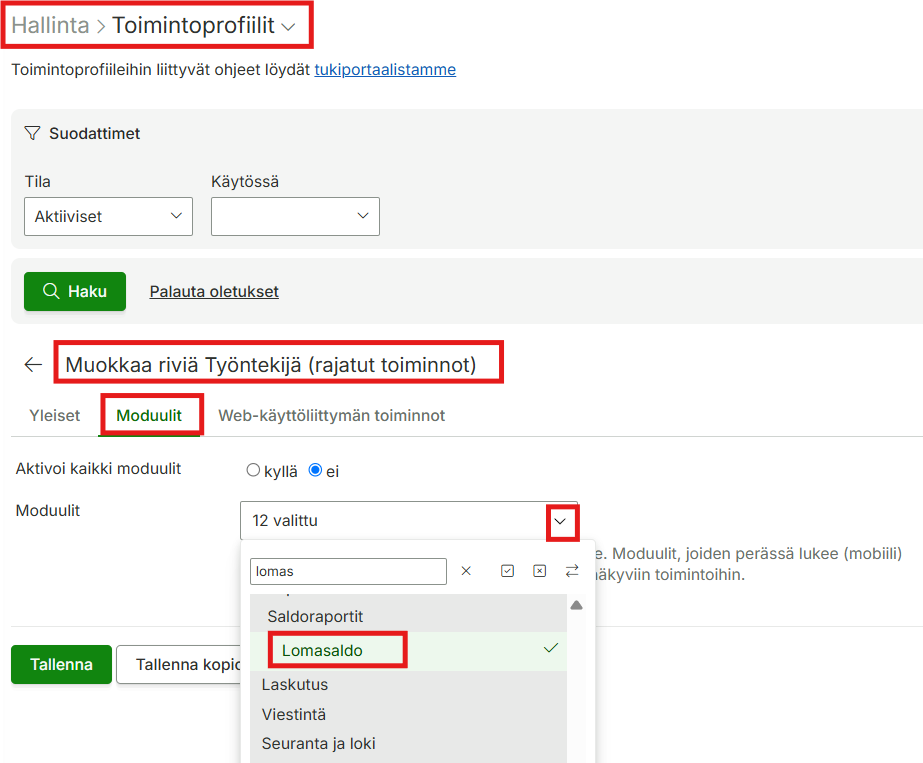
Tämä johtuu yleensä siitä, että muita saldotyyppejä ei ole aktivoitu organisaatiotasolla tai niiden näkyvyys- ja raportointiasetuksia ei ole määritetty käyttäjille oikein.
Käy läpi seuraavat tarkistusvaiheet ongelman ratkaisemiseksi:
Etsi listalta haluttu aikatapahtumatyyppi, esim. Loma, ja varmista, että sen tila on aktiivinen.
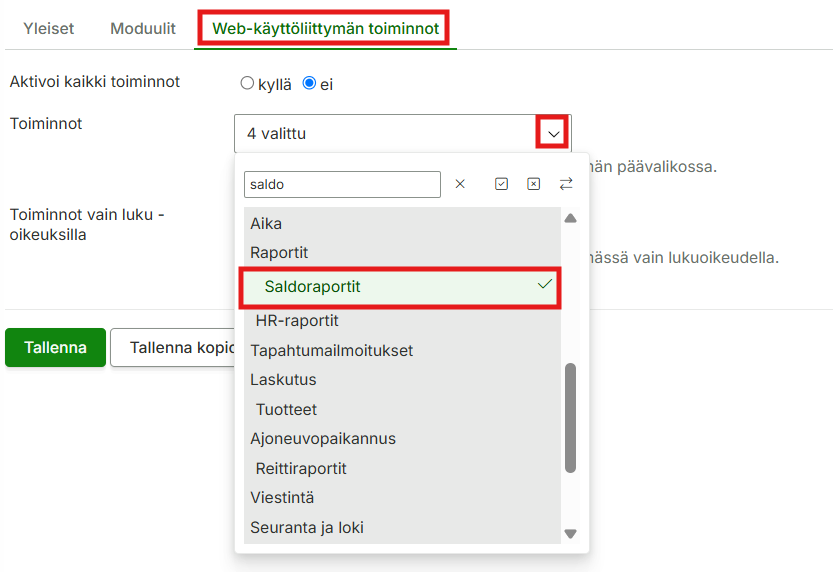
3. Varmista, että halutut moduulit (esim. työaikapankki, säästövapaat, lomat) on aktivoitu käyttöön organisaatiossanne. Jollet ole tästä varma, ota yhteyttä Maxtechin käyttötukeen.
2. Varmista saldoraportin suodatukset ja asetukset
Saldoraportti näyttää vain ne saldot, jotka on aktivoitu sekä organisaatiolle että käyttäjälle.
Tarkista, ettei suodattimissa ole päällä rajausta, joka suodattaa näkyviin vain työaikaliukuman.
Valitse tarvittaessa Raportin tyyppi -suodattimeen ”Kaikki valittu” -asetus.
Jos asetukset ovat kunnossa, mutta tarvitsemanne saldotyyppi ei edelleenkään näy raporteilla, ole yhteydessä Maxtechin käyttötukeen:tuki@maxtech.fi tai soittamalla 010 229 6200 (arkisin klo 8–16).
Jos Maxtech Pro -järjestelmän jokin näkymä ei toimi oikein, lataudu odotetusti tai näyttää puutteellisia tietoja, ongelma voi liittyä esimerkiksi selaimeen, selaimen välimuistiin, suodattimiin tai hetkelliseen järjestelmäongelmaan.
Käy seuraavat tarkistukset läpi tässä järjestyksessä.
Päivitä sivu
Päivitä Maxtech Pro -sivu selaimen päivityspainikkeella tai painamalla F5. Jos näkymä ei tämän jälkeen toimi oikein, kokeile seuraavaa vaihetta.
Kokeile yksityistä selausikkunaa
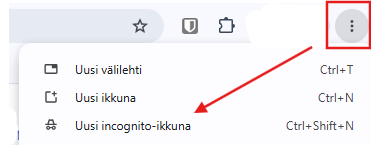
Avaa selaimessa Incognito-ikkuna / Yksityinen ikkuna ja kirjaudu Maxtech Prohon uudelleen.
Kokeile, toimiiko ongelmallinen näkymä yksityisessä ikkunassa. Jos näkymä toimii siellä normaalisti, ongelma voi liittyä esimerkiksi selaimen laajennukseen, välimuistiin tai tallennettuun selaindataan.
Tarkista selaimen versio
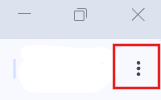
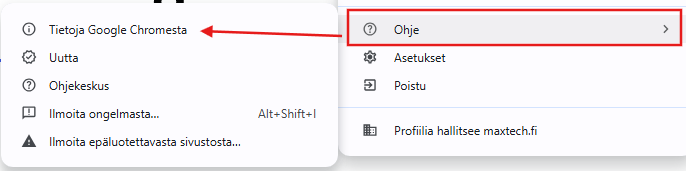
Varmista, että käytössäsi on uusin selainversio. Google Chromessa version voi tarkistaa valitsemalla oikeasta yläkulmasta ⋮ Valitse Ohje > Tietoja Google Chromesta. Chrome näyttää versionumeron ja tarkistaa samalla päivitykset. Jos päivitys on saatavilla, Chrome tarjoaa mahdollisuuden käynnistää selaimen uudelleen päivityksen asentamiseksi.
Huomio: Vanhentunut selainversio voi aiheuttaa yhteensopivuusongelmia Maxtech Pron käyttöliittymän kanssa. Voit ladata Chromen asennusohjelman sivulta https://www.google.com/chrome/.
Jos selaimen päivitys ei onnistu, selain voidaan joutua asentamaan uudelleen.
Kokeile toista selainta
Jos ongelma jatkuu, kokeile samaa toimintoa toisella selaimella. Jos näkymä toimii toisella selaimella, ongelma saattaa liittyä alkuperäisen selaimen asetuksiin, versioon tai selaindataan.
Jos käytössäsi on jokin muu selain kuin Chrome, tarkista selaimen versio ja mahdolliset päivitykset selaimen omista asetuksista tai Ohje-valikosta. Varmista, että käytössäsi on selaimen uusin versio.
Jos ongelma jatkuu
Jos ongelma ei ratkea edellä olevilla tarkistuksilla, ota yhteyttä Maxtechin käyttötukeen tuki@maxtech.fi tai soittamalla 010 229 6200 (arkisin klo 8–16).
Ilmoita tukipyynnössä mahdollisimman tarkasti:
Missä näkymässä ongelma esiintyy?
Mitä yritit tehdä?
Mitä tapahtuu ja miten näkymä toimii väärin?
Mitä selainta ja selainversiota käytät?
Toimiiko näkymä yksityisessä selausikkunassa tai toisella selaimella?
Näkyykö ruudulla jokin virheilmoitus?
Liitä mukaan myös kuvakaappaus ongelmatilanteesta, jos mahdollista. Näiden tietojen avulla tuki pystyy selvittämään ongelmaa nopeammin ja tarkemmin.
Henkilö on poistettu vahingossa Maxtech-järjestelmästä. Voiko henkilön palauttaa ja miten se tehdään, jotta hänen tietonsa (esim. paikannus- ja historiatiedot) ovat jälleen tarkasteltavissa?
Ratkaisu / Vastaus
Maxtech-järjestelmästä poistetut henkilöt eivät häviä välittömästi lopullisesti, vaan ne siirtyvät roskakoriin (Tila: Roskakorissa).
Voitte palauttaa poistetun henkilön seuraavasti:
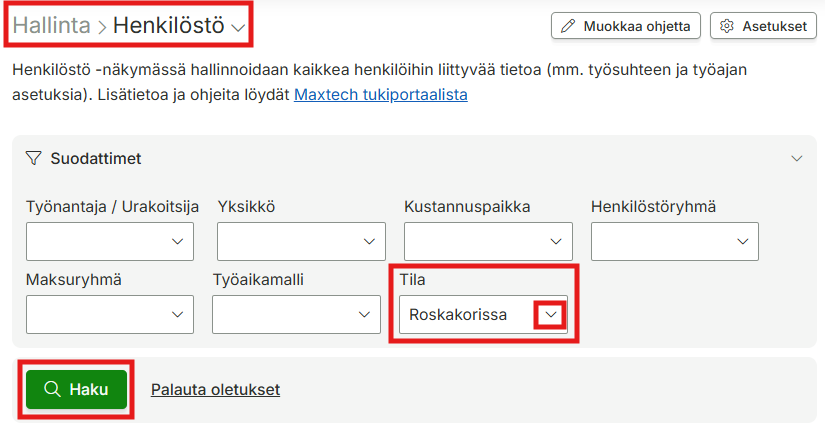
Siirtykää valikossa: Hallinta > Henkilöstö.
Etsikää hakukenttien yhteydestä Tila-suodatin ja valitkaa siihen vaihtoehto Roskakorissa.
Napsauttakaa Haku-painiketta, jolloin järjestelmä näyttää kaikki roskakorissa olevat henkilöt.
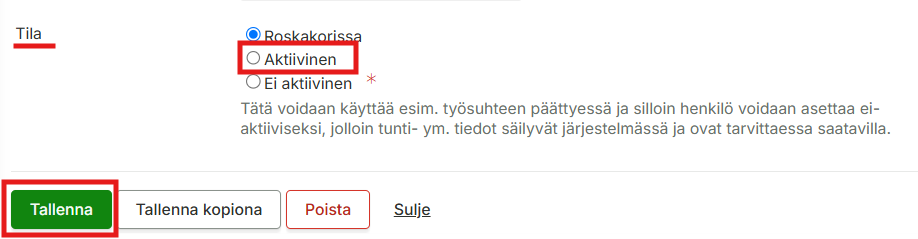
Avaa palautettavan henkilön tiedot ja kelaa kohtaan Tila.
Vaihtakaa tilaksi Aktiivinen (arvon ”Roskakorissa” tilalle).
Tallentakaa muutokset.
Palaatkaa henkilöstölistaukseen, vaihtakaa Tila-suodatin takaisin muotoon Aktiiviset ja napsauttakaa Haku. Palautettu henkilö näkyy nyt jälleen aktiivisten henkilöiden listalla.
Tärkeää huomioitavaa
Historiatiedot: Paikannus- ja muut historiatiedot palautuvat automaattisesti henkilön aktivoimisen yhteydessä, ellei niitä ole erikseen poistettu.
Käyttöoikeudet: Henkilötietojen palauttaminen vaatii pääkäyttäjäoikeudet.
Tarkistus: Varmistakaa aina ennen tallennusta, että olette palauttamassa oikeaa henkilöä.
Löytyminen roskakorista: Henkilön palautus onnistuu vain, jos henkilö on vielä roskakorissa eikä häntä ole poistettu lopullisesti.
Jos henkilö ei löydy roskakorista, tarkistakaa ensimmäisenä, että suodattimet eivät estä henkilön näkymistä ja tarvittaessa palauttakaa oletukset suodattimiin.
Henkilö on poistettu lopullisesti: Jos henkilöä ei löydy roskakorista, tietoja ei voi enää palauttaa itse järjestelmän kautta.
Käyttöoikeudet eivät riitä: Jos et näe roskakoria tai et voi muokata henkilön tilaa, pyydä apua organisaation pääkäyttäjältä tai ota yhteyttä Maxtechin tukeen.
Yhteydenotto tukeen
Mikäli tarvitset apua henkilön palauttamisen kanssa, ota yhteyttä Maxtechin käyttötukeen: tuki@maxtech.fi tai soittamalla 010 229 6200 (arkisin klo 8–16).
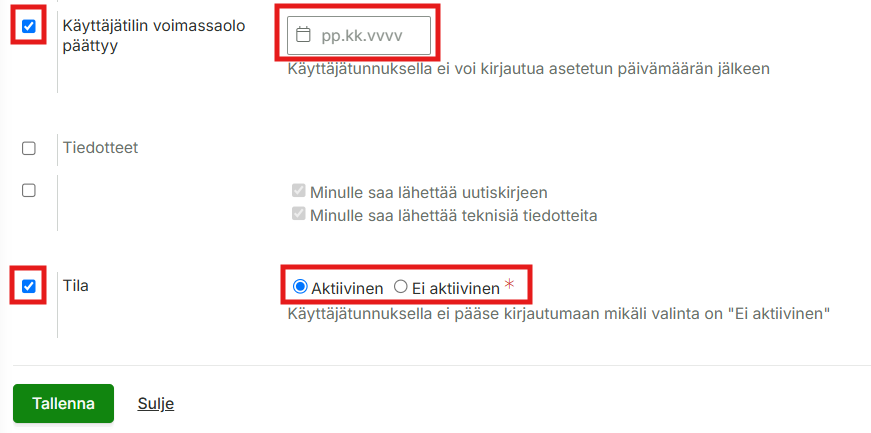
Kuinka poistetaan tai deaktivoidaan käyttäjätunnus Maxtech-järjestelmästä esimerkiksi silloin, kun työntekijä lopettaa työskentelyn organisaatiossa, jotta tiliä ei voi enää käyttää?
Ratkaisu / Vastaus
Käyttäjätunnuksen poistamisen sijaan suositellaan yleensä tunnuksen deaktivointia. Tällöin järjestelmään kirjatut tiedot (kuten tuntikirjaukset ja saldot) säilyvät, mutta käyttäjä ei pääse enää kirjautumaan järjestelmään.
Yksittäisen käyttäjän deaktivointi
Siirtykää kohtaan Hallinta > Käyttäjäoikeudet > Käyttäjät.
Etsikää poistettava tai deaktivoitava käyttäjä listalta.
Valitkaa Muokkaa.
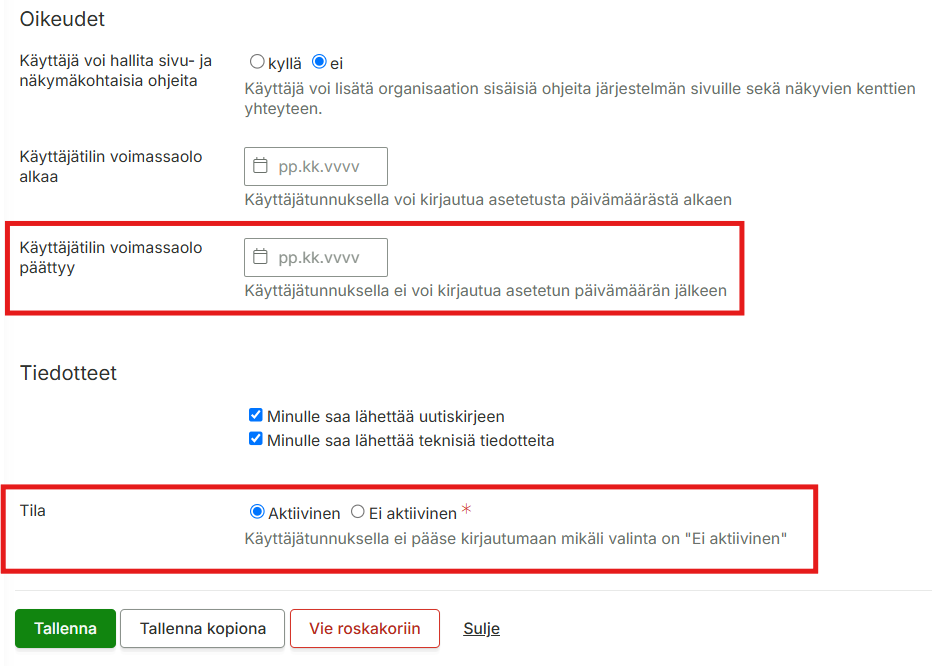
Määrittäkää Käyttäjätilin voimassaolo päättyy -kenttään haluttu päivä (esim. työsuhteen päättymispäivä).
Vaihtoehtoisesti: Asettakaa käyttäjän Tila ei-aktiiviseksi, jos haluatte estää kirjautumisen heti.
Tallentakaa muutokset.
Käyttäjä ei voi tämän jälkeen kirjautua järjestelmään, mutta hänen tietonsa säilyvät raportointia ja historiatietoja varten.
Useiden käyttäjien deaktivointi kerralla (massamuokkaus)
Jos useampi työntekijä lopettaa samanaikaisesti, voitte muokata tilejä massana:
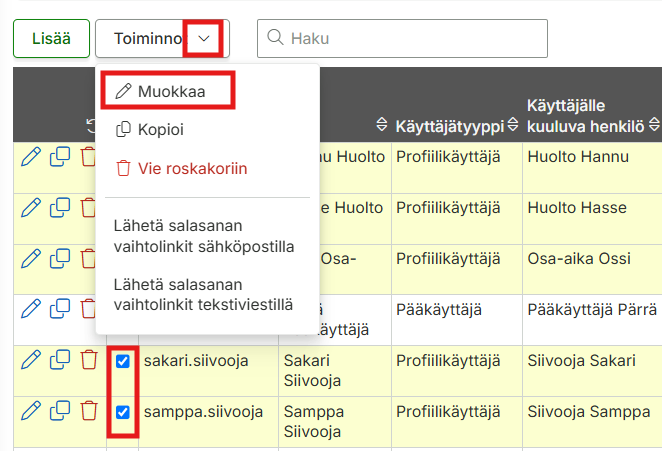
Suodattakaa käyttäjät halutun ryhmän tai kriteerien mukaan käyttäjälistauksessa.
Valitkaa kaikki deaktivoitavat käyttäjät listalta.
Valitkaa tämän jälkeen Toiminnot > Muokkaa.
Määritelkää Käyttäjätilin voimassaolo päättyy -päivämäärä tai muuttakaa Tila ei-aktiiviseksi kaikille valituille.
Tallentakaa muutokset.
Tärkeää huomioitavaa
Historiatietojen säilyvyys: Deaktivointi on aina suositeltavampaa kuin lopullinen poisto, jotta menneet tiedot, kirjaukset, raportit ja muut tapahtumat säilyvät organisaation raportointitarpeita varten.
Lopullinen poisto: Käyttäjän kaikkien tietojen lopullinen poistaminen/hävittäminen tulee tehdä vain erityisestä tietosuojaperusteesta. Tarvittaessa ottakaa yhteyttä Maxtechin tukeen.
Vastuualueet: Varmistakaa ennen tunnuksen sulkemista, että käyttäjän mahdolliset vastuutehtävät on siirretty eteenpäin.
Puuttuvat kentät: Jos ”Käyttäjätilin voimassaolo päättyy” -kenttä ei ole näkyvissä, tarkistakaa pääkäyttäjäoikeutenne tai ottakaa yhteyttä Maxtechin tukeen.
Viestintä työntekijälle: Järjestelmä ei lähetä käyttäjälle automaattista vahvistus- tai poistoviestiä. Jos haluatte antaa työntekijälle kuittauksen tunnuksen sulkemisesta, ilmoittakaa siitä hänelle manuaalisesti.
Yhteydenotto tukeen
Mikäli tarvitset apua deaktivoimisen kanssa, ota yhteyttä Maxtechin käyttötukeen: tuki@maxtech.fi tai soittamalla 010 229 6200 (arkisin klo 8–16).
Järjestelmä mahdollistaa eri työehtosopimusten ja muiden työaika-asetusten käyttämisen eri henkilöillä, joten se toimii myös tilanteissa, joissa kaikkiin organisaation työntekijöihin ei sovelleta samoja sääntöjä. Asetukset ovat ajastettavissa, joten muutokset saadaan tehtyä oikea-aikaisesti historiatietoja muuttamatta.
Sopijaosapuolet: Palvelualojen ammattiliitto PAM ry ja Matkailu- ja Ravintolapalvelut MaRa ry.
Työaika ja tasoittumisjaksot
Säännöllinen työaika:
Säännöllinen työaika määräytyy kolmiviikkoisjaksoittain ja on enintään 112,5 tuntia kolmessa viikossa (enintään 15 työpäivää jaksoa kohti).
Toimistotyöntekijät: Enintään 8 tuntia vuorokaudessa ja 37,5 tuntia viikossa (tuntipalkkajakaja 160) tai vaihtoehtoisesti 112,5 h / 3 vko -järjestelmän mukaan (tuntipalkkajakaja 159).
Säännöllinen yötyö: Säännöllinen työaika on 90 tuntia kolmessa viikossa täyttä kuukausipalkkaa vähentämättä (jakaja 127).
Kolmivuorotyöhön rinnastettava työ: Säännöllinen työaika on 105 tuntia kolmessa viikossa täyttä kuukausipalkkaa vähentämättä (jakaja 149).
Osa-aikatyöntekijän työaika: Keskimäärin alle 112,5 tuntia kolmessa viikossa. Sopimukseen määritellään joko kiinteä tai keskimääräinen vähimmäistyöaika. Keskimääräistä työaikaa tarkastellaan 6 kuukauden (tai enintään 1 vuoden) jaksolla.
Työvuoron pituus: Vähintään 4 tuntia ja enintään 10 tuntia. Suostumuksella vuorokautinen työaika saa olla enintään 16 tuntia.
Lisätyön rajat: Työvuorolistaan merkityn työajan ylittävä työ 120 tuntiin saakka kolmiviikkoisjaksossa korvataan perustuntipalkalla. Säännöllisessä yötyössä lisätyötä on työ välillä 90–120 h / 3 vko ja kolmivuorotyöhön rinnastettavassa työssä välillä 105–120 h / 3 vko.
Ylityön rajat ja korotusprosentit:
Normaali 3 viikon jakso: Ylityötä on 120 tuntia ylittävä työ. 120 tuntia ylittäviltä 18 ensimmäiseltä tunnilta maksetaan 50 % ja seuraavilta tunneilta 100 % korotettu palkka.
Toimistotyöntekijät: Vuorokaudessa 10 tuntia tai viikossa 37,5 tuntia ylittävästä työstä maksetaan 50 % korotettu palkka.
Tasoittumisjaksot ja jaksoylitöiden laskenta:
6 jakson järjestelmä: Työaika tasoitetaan keskimäärin 112,5 tuntiin enintään 6 peräkkäisen kolmiviikkoisjakson aikana (jakso enintään 130 h). Jaksokohtaisesti 130 h ylittävästä työstä korvataan 7,5 h lisätyönä (100 %), seuraavat 18 h 50 % ylityönä ja seuraavat tunnit 100 % ylityönä. Tasoittumiskauden päättyessä mahdolliset ylijäämätunnit korvataan vastaavalla asteikolla.
9 jakson paikallinen järjestelmä (TES 30 §): Tasoittumiskausi enintään 9 jaksoa (yksittäinen jakso enintään 136 h). Jaksokohtaisesti 136 h ylittävästä työstä korvataan 7,5 h lisätyönä, 18 h 50 % ylityönä ja seuraavat 100 % ylityönä. Kauden päättyessä ylijäämä korvataan samoin.
Vuosityöaikajärjestelmä (työaikapankki): Tasoittumiskausi enintään 1 vuosi, jakso enintään 150 h. Jaksolla yli 150 h tehty työ korvataan 100 % korotuksella. Tasoittumiskauden päättyessä ylijäämä korvataan vuorokautisen keskiarvon mukaan (yli 7,5 h -> 8 h asti lisätyö, yli 8 h -> 10 h asti 50 % ylityö ja yli 10 h osalta 100 % ylityö).
Vajaan jakson ylityölaskenta: Ennen listan laatimista tiedossa olleen vajaan jakson osalta työpäivien keskimääräisen työajan 7,5 tuntia ylittävistä tunneista 8 tuntiin asti maksetaan perustuntipalkka (lisätyö). 8 tuntia ylittäviltä 2 ensimmäiseltä tunnilta maksetaan 50 % ja seuraavilta tunneilta 100 % korotettu palkka (ylityö).
Työvuoroluettelo
Järjestelmä mahdollistaa työvuoroluettelon tekemisen vähintään kolmeksi viikoksi kerrallaan ja sen toimittamisen työntekijälle etukäteen. Jaksojen suunnittelu etukäteen on mahdollista. Huom! Lomakertymäraportti kuuluu Maxtech Työvuorot™ -tuotteeseen. Työvuoroluettelo on saatettava tiedoksi vähintään viikkoa ennen jakson alkua. Siitä on käytävä ilmi päivittäinen alkamisaika ja vapaapäivät. Muutoksia vapaapäiviin ei saa tehdä ilman työntekijän suostumusta (paitsi pakottavissa tilanteissa).
Työvuorolistan julkaisu ja muoto: Työvuorolista asetetaan nähtäville vähintään viikkoa ennen kolmiviikkoisjakson alkamista (ellei paikallisesti toisin sovita) ja se laaditaan muulla kuin lyijykynällä.
Sisältö: Listasta tulevat ilmi työn alkamis- ja päättymisajankohdat sekä vapaapäivät. Kolmiviikkoisjakso alkaa aina maanantaina.
Muuttaminen: Työvuorolistaa ei saa muuttaa ilman työntekijän ja työnantajan suostumusta.
Taulukkopalkat, palkkaluokat- ja lisät
Taulukkopalkkojen avulla voidaan muodostaa ja ajastaa tapahtumille muodostuvia palkkaluokkia ja sitä kautta tapahtumille muodostuvia palkkalajeja, joilla voidaan ohjata käytössä olevaa palkanlaskennan ohjelmistoa. Mikäli samasta palkkaluokasta pitää muodostua useampaa tuntipalkkaa voidaan taulukkopalkkoihin lisäksi määrittää Vaativuusryhmä ja Kalleusluokka.
Suosittelemme, että palkkojen a-hintoja ei hallinnoida Maxtechin järjestelmässä, vaan kolmannen osapuolen palkanlaskentaohjelmassa. Henkilöstölle voi myös määrittää erikseen muodostuvaa palkanlisää halutulla palkkalajilla (ammattitaitolisät, kokemusvuosilisät, ryhmänvanhimman vastuulisä, koulutuslisät). Palkanlisän määrä yleisesti voi olla kiinteä, perustua työaikaan, ja se voi korottua pyhäpäivänä ja ylityössä. Lisäksi voidaan lisätä rajoitus, että palkanlisä lisätään vain silloin kun työpäivän kesto ylittää tietyn tuntimäärän, tai tehdään tiettyä työtä tai työskennellään tietyssä kohteessa (esim.Luvanhaltijan edustajan lisä).
Epämukava työaika
Iltatyölisä: Maksetaan klo 18.00–24.00 tehdystä työstä.
Yötyölisä: Maksetaan klo 24.00–06.00 tehdystä työstä.
Liikenneaseman päivittäistavaramyymälälisä: Maksetaan arkisin klo 18–24, sunnuntaisin ja kirkollisina juhla-, vapun- ja itsenäisyyspäivinä klo 18–24 sekä öisin klo 00–06 tehdystä työstä. (Pinta-alaltaan yli 400 m² myymälöissä noudatetaan kaupan TES:n lisiä ja sunnuntaimääräyksiä).
Sunnuntai- ja pyhätyökorvaus: Sunnuntaisin, muina kirkollisina juhlapäivinä, vappuna ja itsenäisyyspäivänä tehdystä työstä peruspalkka sekä ilta-, yötyö- ja luvanhaltijan edustajan lisät maksetaan 100 % korotettuna.
Aattokorvaus: Uudenvuodenaattona, pääsiäislauantaina, vapunaattona, juhannusaattona ja jouluaattona klo 15.00 jälkeen tehdystä työstä peruspalkka sekä iltatyö- ja luvanhaltijan edustajan lisät maksetaan 50 % korotettuna.
Erityiset juhlapäivät vapaana: Työntekijän pyynnöstä jouluaaton iltavuoro, joulupäivä sekä vapunpäivän aamuvuoro (klo 13/16 asti) järjestetään vapaaksi tietyin toimialakohtaisin poikkeuksin.
Vuosivapaat (VV-vapaat): [JÄRJESTELMÄ EI TUE VIELÄ VOUSIVAPAA LASKENTAA]
Koko- ja osa-aikaiset työntekijät ansaitsevat vuosivapaita toteutuneiden työtuntien perusteella (2 kuukauden karenssiajan jälkeen) enintään 9 kappaletta kalenterivuodessa.
Säännöllisessä yötyössä ansaintaraja on 160 h / vapaa ja enimmäismäärä 8 vapaapäivää vuodessa.
Vuosivapaapäivän työaikaa lyhentävä vaikutus on 7,5 tuntia (yötyössä 6 tuntia). Vuosivapaapäivänä tehdystä työstä maksetaan 50 % korotettu peruspalkka.
Työajan lyhennysvapaa
Ansainnan perusteena käytetään kirjattua työaikaa. Järjestelmään on mahdollista määrittää työajan lyhennysmalleja, joista tarkemmin täällä.
Erikoisuudet
Vuorokautisen työajan pidentäminen: Työvuoron pituus on pääsääntöisesti enintään 10 tuntia, mutta työntekijän suostumuksella se voidaan pidentää enintään 16 tuntiin.
Yövuorojen enimmäismäärä: Peräkkäin saa olla enintään 5 yövuoroa (vähintään 3 tuntia klo 23–06 välillä). Viiden vuoron lisäksi saadaan teettää 2 yövuoroa lisää työntekijän tapauskohtaisella suostumuksella.
Tauot ja lepoajat:
Yli 6 tunnin yhdenjaksoisessa työssä on annettava kahvitauon lisäksi vähintään puolen tunnin lepoaika tai tilaisuus ateriointiin.
Yli 10 tunnin työvuorossa työntekijällä on 8 tunnin työskentelyn jälkeen oikeus halutessaan enintään puolen tunnin lisälepoaikaan.
Yksintyöskentelyssä, jossa varsinaista taukoa ei voida antaa, tulee olla mahdollisuus nauttia virvokkeita työn lomassa.
Vuorojen järjestely vapaiden yhteydessä: Kaikkina viikonpäivinä auki olevissa 2- tai 3-vuorotyöpaikoissa parillisen peräkkäisen vapaapäivämäärän edeltävä vuoro järjestetään aamuvuoroksi ja sitä seuraava iltavuoroksi.
Poissaolot ja palkallisuus
Poissaolot kirjataan järjestelmään poissaolokohtaisilla tapahtumatyypeillä, joiden perusteella järjestelmä muodostaa työehtosopimuksen mukaisen palkka-aineiston.Huom! Erillinen poissaoloanomusten hallinta- ja käsittelytoiminnallisuus kuuluu Maxtech Työaika+™ -tuotteeseen.
Matkakorvaukset
Matkakorvauksia, kuten kilometrikorvaus ja päiväraha voidaan lisätä tapahtumille käsin tai automaattisesti (automaatio vaatii ajopäiväkirja- ja / tai matkalaskutuotteen).
Vuosilomien kertyminen
-Järjestelmä tukee vuosilomien kertymää automaattisella ja käsin asetettavalla säännöllä. Automaattinen sääntö pohjautuu vuosilomalain mukaiseen lomapäiväkertymään. Siitä poikkeava kertymä voidaan asettaa asetuksiin käsin.
Huom! Lomakertymäraportti kuuluu Maxtech Työaika+™ -tuotteeseen.