Skip to content Skip to main navigation Skip to footer

User admin

Miten korjaan ”Error while communicating with web service” -virheen Maxtechissa?

Tämä virheilmoitus liittyy yleensä varmenne- tai tunnistetietoihin, joita käytetään tiedonsiirrossa Verottajan järjestelmään, mutta yhteyden muodostamisessa tai tunnistautumisessa on ongelma. Virhe johtuu useimmiten vanhentuneesta tai virheellisesti syötetystä varmenteesta.

Tästä ohjeesta löydät askeleet tilanteen ratkaisemiseksi nopeasti.

1. Tarkista Y-tunnus ja varmenne

  • Y-tunnuksen muoto: Varmista, että organisaationne Y-tunnus on kirjoitettu järjestelmään oikein. Varmista erityisesti, ettei tunnuksen alussa tai lopussa ole ylimääräisiä välilyöntejä. Y-tunnus löytyy sivulta Hallinta > Asetukset > Aikatapahtumatyypit > Asetukset (Hammasrataskuvake > Organisaatio-välilehti)
  • Varmenteen voimassaolo: Tarkista, onko Tulorekisterin varmenne (siirtotunnus ja kertakäyttösalasana) tallennettu oikein Maxtechiin. Jos varmenne on päässyt vanhentumaan, sinun tulee hakea uusi varmenne suoraan Tulorekisterin asiointipalvelusta. Lue täältä tarkempi ohje uuden varmenteen hakemiseen.

2. Uuden varmenteen lisääminen Maxtech-järjestelmään

Kun olet hakenut uuden varmenteen Tulorekisteristä, päivitä se järjestelmään seuraavasti:

  • Siirry Maxtechissa varmenteiden hallintaan (Hallinta > Aikatapahtumatyypit > Asetukset (Hammasratas-kuvake > Integraatioasetukset-välilehti > Kansallisen tulorekisterin varmenne)
  • Tärkeää: Syötä Tulorekisteristä saamasi siirtotunnus ja kertakäyttösalasana kenttiin kirjoittamalla tiedot käsin. Älä käytä kopioi-liitä (copy-paste) -toimintoa, sillä sen mukana kopioituu usein piilossa olevia välilyöntejä, jotka estävät onnistuneen tunnistautumisen.
  • Klikkaa Hae varmenne -painiketta.
  • Odota rauhassa, kunnes järjestelmä antaa ilmoituksen varmenteen haun onnistumisesta.
  • Muista lopuksi tallentaa asetukset.

3. Lähetettävän aineiston tarkistus

  • Varmista, että lähetettävässä aineistossa ei ole puutteita. Tarkista työntekijöiden tiedot ja varmista, että kaikki Tulorekisterin vaatimat pakolliset työsuhdetiedot on täytetty oikein.
  • Korjaa mahdolliset puutteet ja kokeile aineiston lähetystä uudelleen.

4. Tilapäiset palvelukatkokset ja häiriöt

  • Jos olet tehnyt yllä olevat toimenpiteet huolellisesti ja virhe toistuu edelleen, kyseessä saattaa olla tilapäinen tekninen häiriö Verottajan järjestelmissä.
  • Tällöin suosittelemme odottamaan hetken ja yrittämään aineiston lähetystä uudelleen myöhemmin.
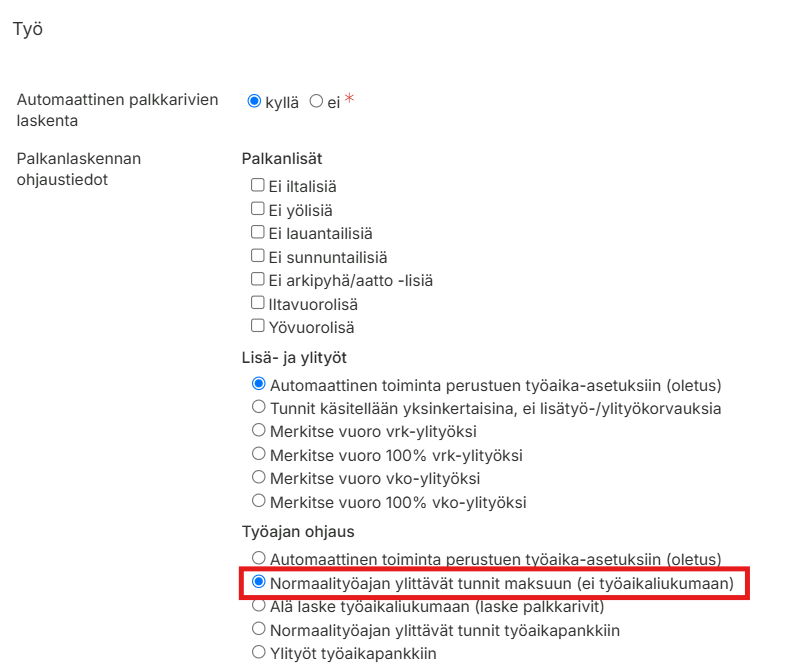
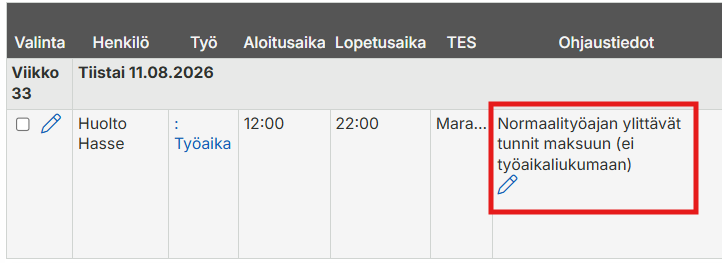
Normaalityöajan ylittävät tunnit maksuun (ei työaikaliukumaan) -ohjaustieto ei muodosta palkkarivejä

Ongelma

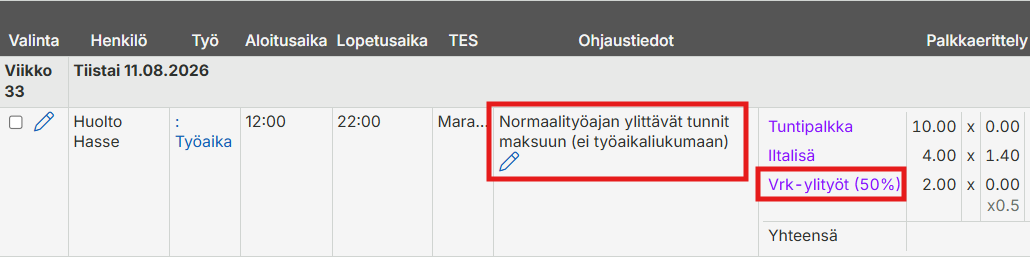
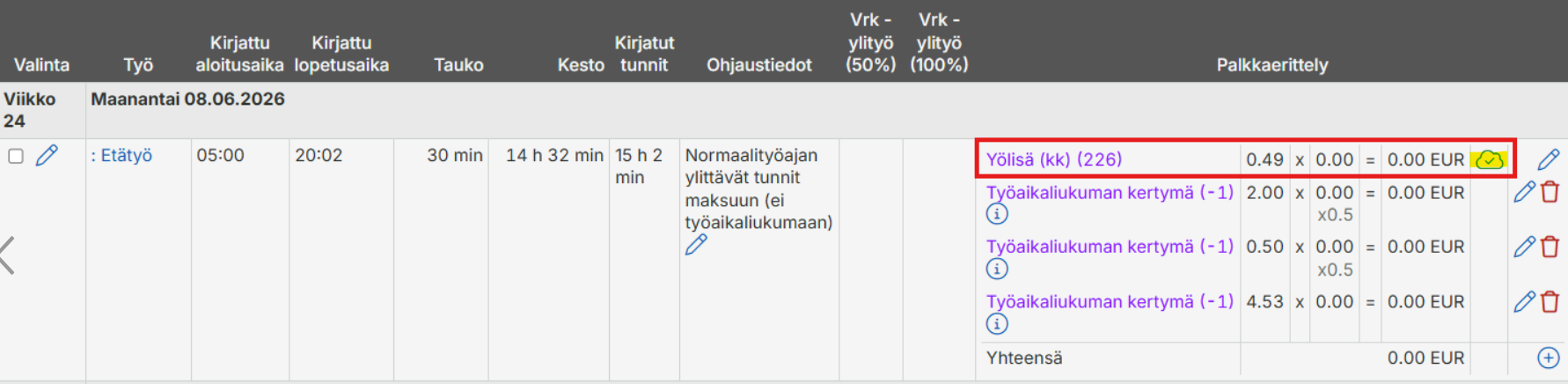
Normaalityöajan ylittävien tuntien maksuun ohjaus ei muodosta palkkarivejä odotetusti. Kun tunnit ohjataan järjestelmän asetuksissa maksuun, palkkalaskelmille tai -raporteille ei ilmesty rivejä kyseisistä tunneista.

Ratkaisu ja korjausvaiheet

Ongelma johtuu useimmiten siitä, että tapahtumarivit ovat lukittuina tai jo kokonaan tai osittain siirretty palkka-aineistoon, jolloin järjestelmän jälkilaskenta ei pääse päivittämään tietoja automaattisesti.

Korjaa tilanne käymällä läpi seuraavat vaiheet:

1. Tarkista tapahtumarivien tila

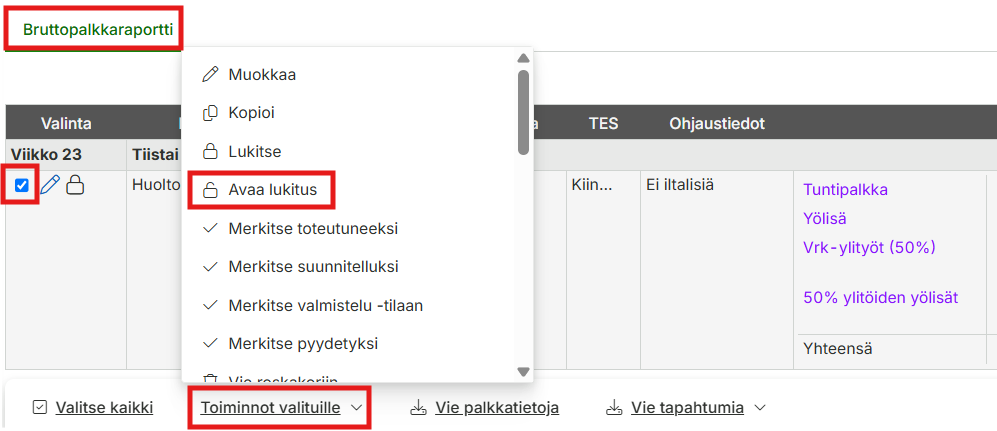
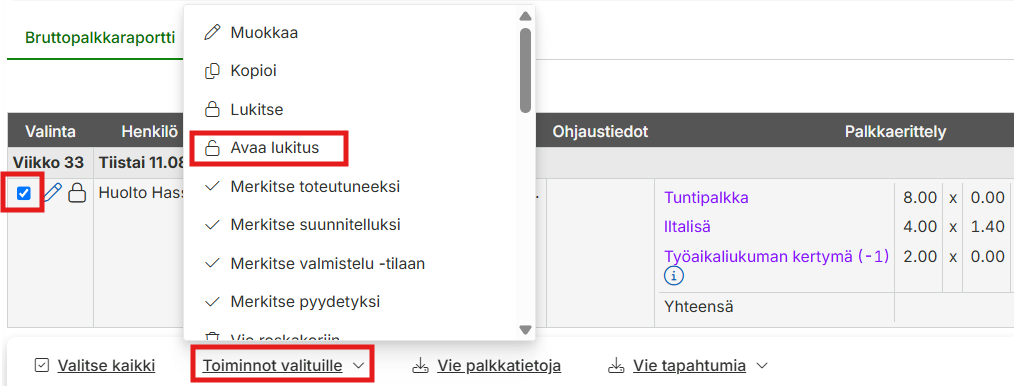
  • Siirry järjestelmässä bruttopalkkaraportille.
  • Etsi kyseiset tapahtumat, jotka pitäisi ohjata maksuun.
  • Varmista, etteivät tapahtumarivit ole lukitussa tilassa.

2. Avaa tapahtumarivien lukitus

  • Jos rivit ovat lukittuja, avaa niiden lukitus tiedostojen muokkaamista varten käyttämällä järjestelmän ”Avaa lukitus” -toimintoa.

3. Varmista asetukset ja suorita jälkilaskenta

  • Tarkista ensin, että ohjaustieto ”Normaalityöajan ylittävät tunnit maksuun (ei työaikaliukumaan)” on asetettu kyseiselle työlle tai tapahtumalle.
  • Kun lukitus on avattu ja asetukset ovat kunnossa, suorita Jälkilaskenta-toiminto. Tämä laskee valittujen rivien palkka- ja lisätiedot uudelleen voimassa olevien sääntöjen mukaisesti.

4. Tarkista muodostuneet palkkarivit

  • Tarkista jälkilaskennan jälkeen palkkaerittely.
  • Varmista, että maksuun ohjatut tunnit näkyvät nyt oikein palkkariveinä.

Tärkeää huomioitavaa

  • Siirretyt aineistot: Jos tapahtumat on jo ehditty siirtää palkka-ajoon tai ulkoiseen palkkajärjestelmään, tehty jälkilaskenta ei enää päivitä lukittuja rivejä. Huomioi, että jälkilaskenta ei toimi, jos yksikään tapahtuman palkkalajeista on jo siirretty.

Yhteydenotto tukeen

Mikäli tarvitset tukea ohjaustietojen tarkistamiseen, lukitusten avaamiseen, jälkilaskentaan tai palkka-aineiston muodostamiseen, ota yhteyttä Maxtechin käyttötukeen: tuki@maxtech.fi tai soittamalla 010 229 6200 (arkisin klo 8–16).

Laskutusosoitteemme muuttui – miten toimin?

Jos organisaationne laskutusosoite, laskutusohjeet tai laskutukseen liittyvät yhteystiedot ovat muuttuneet, ilmoittakaa muutoksesta sähköpostitse Maxtechin laskutukseen.

Toimi näin

Lähettäkää laskutusosoitteen tai muiden laskutustietojen muutos osoitteeseen: laskutus@maxtech.fi

Viestiin kannattaa sisällyttää seuraavat tiedot:

  • organisaation nimi
  • uusi laskutusosoite
  • mahdolliset muut uudet laskutus- tai yhteystiedot
  • muutoksen voimaantulopäivä
  • tarvittaessa sopimus- tai laitetiedot, joita muutos koskee.

Selkeä otsikko ja kaikki tarvittavat tiedot nopeuttavat asian käsittelyä.

Mitä muuta laskutustiimin kautta voi hoitaa?

Osoitteeseen laskutus@maxtech.fi voi toimittaa myös muita laskutukseen liittyviä pyyntöjä, kuten:

  • laskutusohjeiden muutokset
  • laskutuspyynnöt
  • palvelumuutoksiin liittyvät laskutusasiat
  • laskutus- ja yhteystietojen päivitykset.

Laskutuksemme käsittelee pyynnön ja ottaa tarvittaessa yhteyttä lisätietojen saamiseksi.

Jos asiasi ei koske laskutusta tai olet epävarma, mihin pyyntö tulisi lähettää, voit olla yhteydessä Maxtechin käyttötukeen tuki@maxtech.fi tai soittamalla p. 010 229 6200 (arkisin 8-16).

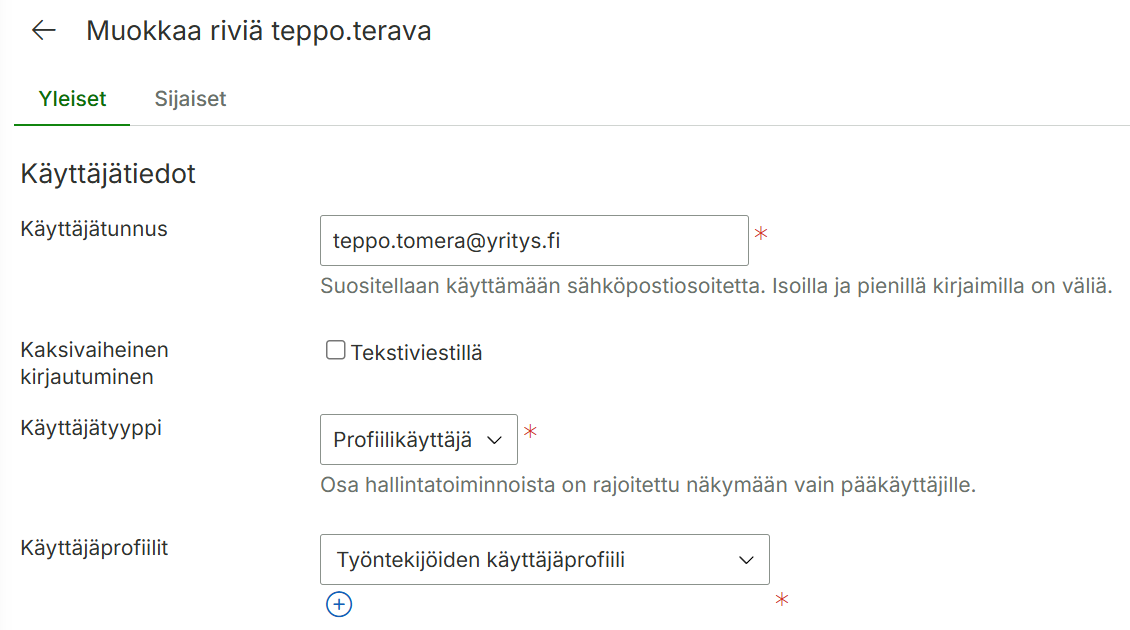
Miten vaihdan käyttäjän sukunimen ja/tai käyttäjätunnuksen järjestelmään?

Käyttäjän sukunimen ja/tai käyttäjätunnuksen päivittäminen tehdään seuraavasti:

  1. Siirry Hallinta > Henkilöstö -sivulle, avaa henkilö muokattavaksi ja muuta sukunimi oikeaksi. Päivitä tarvittaessa myös sähköpostiosoite, jos se on muuttunut sukunimen muutoksen myötä. Tallenna muutokset.
  2. Jos käyttäjätunnus perustuu sähköpostiosoitteeseen, päivitä myös käyttäjätunnus kohdassa Hallinta > Käyttäjäoikeudet > Käyttäjät. Muokkaa käyttäjätunnus oikeaksi ja päivitä tarvittaessa myös sähköpostiosoite. Tallenna muutokset.
  3. Jos käyttäjän sähköpostiosoite muuttui, lähetä käyttäjälle tarvittaessa myös uusi salasanan vaihtolinkki.
  4. Ilmoita muutoksesta myös käyttäjälle ja kerro mahdollisesta uudesta käyttäjätunnuksesta tai muista kirjautumiseen liittyvistä muutoksista.

Lisätiedot

  • Käyttäjän aiemmat tiedot, kuten raportit ja työaikakirjaukset, säilyvät järjestelmässä muutoksen jälkeen.
  • Jos käyttäjätunnus muuttuu, käyttäjä kirjautuu jatkossa uudella tunnuksella. Jos ainoastaan nimi muuttuu, kirjautumistapa ei muutu.
  • Jos sähköpostiosoite muuttuu, käyttäjälle aiemmin lähetetyt salasanan vaihtolinkit voivat lakata toimimasta. Tarvittaessa lähetä käyttäjälle uusi vaihtolinkki.
  • Jos käyttäjä ei pääse kirjautumaan muutoksen jälkeen, tarkista käyttäjätunnuksen ja sähköpostiosoitteen oikeellisuus sekä nollaa tarvittaessa salasana.
  • Jos Maxtech on integroitu muihin järjestelmiin, varmista, että käyttäjän nimi, sähköpostiosoite ja tunnus päivittyvät tarvittaessa myös niihin.

Jos muutoksen tekemisessä ilmenee ongelmia, olethan yhteydessä Maxtechin käyttötukeen tuki@maxtech.fi tai soittamalla 010 229 6200 (arkisin klo 8–16).

Hyväksytyn tuntikirjauksen muokkaaminen tai korjaaminen

Ongelma

Tuntikirjaus on ehditty hyväksyä järjestelmässä ennen kuin kaikki tarvittavat tiedot (kuten uloskirjaus tai tauot) on syötetty. Hyväksyttyä tapahtumaa ei voi enää muokata itse, mikä johtaa virheellisiin työaikatietoihin tai vääriin tuntimääriin.

Ratkaisu ja korjausvaiheet

Kun hyväksyttyä tuntikirjausta täytyy muuttaa, toimi seuraavasti:

1. Ota yhteyttä esihenkilöön tai pääkäyttäjään

  • Hyväksytyn tapahtuman lukituksen avaaminen vaatii yleensä sellaiset käyttäjäoikeudet, joita työntekijällä ei välttämättä ole.
  • Ilmoita esihenkilöllesi tai organisaatiosi pääkäyttäjälle korjattavan tapahtuman tiedot (esim. päivämäärä, oikea alkamis- ja päättymisaika sekä mahdolliset tauot).

2. Esihenkilön tai pääkäyttäjän toimenpiteet

  • Esihenkilö tai pääkäyttäjä poistaa hyväksynnän kyseisestä tapahtumasta esim. Tapahtumalistalta, Tuntiraportilta tai Bruttopalkkaraportilta.
  • Hyväksynnän poisto avaa tapahtuman uudelleen muokattavaan tilaan.

3. Tapahtuman muokkaaminen ja uudelleenhyväksyntä

  • Kun hyväksyntä on poistettu, käyttäjä tai esihenkilö korjaa tuntikirjauksen tiedot oikeiksi.
  • Korjauksen jälkeen tapahtuma hyväksytään uudelleen normaalin hyväksyntäprosessin mukaisesti.

Tärkeää huomioitavaa

  • Käyttäjäoikeudet: Hyväksynnän poisto-oikeudet määritetään organisaatiokohtaisesti. Kaikilla esihenkilöillä ei välttämättä ole valtuuksia poistaa jo tehtyä hyväksyntää.
  • Lukitut palkka-aineistot: Jos merkinnästä on jo ehtinyt muodostua palkka- tai laskutusaineisto, korjaus saattaa vaatia lisätoimenpiteitä pääkäyttäjältä tai Maxtechin tuelta.
  • Ennaltaehkäisy: Täydennä aina kaikki päivän merkinnät ennen kuin kuittaat tai lähetät tunnit hyväksyttäväksi, jotta manuaalisilta korjausprosesseilta vältytään.
  • Lue myös: Tuntiraportti: Tuntien tarkastaminen, hyväksyntä ja muokkaaminen

Yhteydenotto tukeen

Jos tapahtuman hyväksynnän poistaminen tai tietojen muokkaaminen ei onnistu, ota yhteyttä Maxtechin käyttötukeen: tuki@maxtech.fi tai soittamalla 010 229 6200 (arkisin klo 8–16).

Miten aktivoin uudelleen Maxtechissa aiemmin olleen työntekijän?

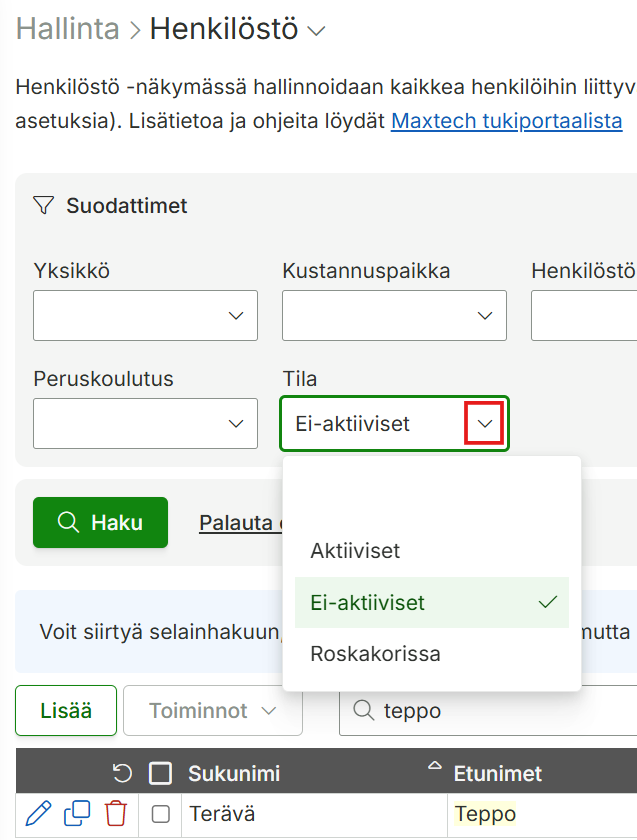
Jos henkilö on siirretty aiemmin ei aktiiviseksi tai roskakoriin, voit palauttaa henkilön takaisin aktiiviseksi Hallinta > Henkilöstö -sivulla.

  • Etsi henkilö Ei aktiiviset- tai Roskakori -listalta.
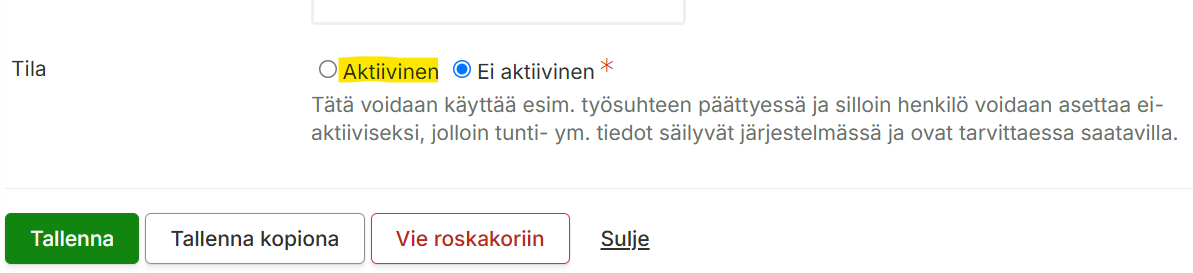
  • Avaa henkilö muokattavaksi.
  • Muuta henkilön tilaksi Aktiivinen.
  • Tallenna muutos.
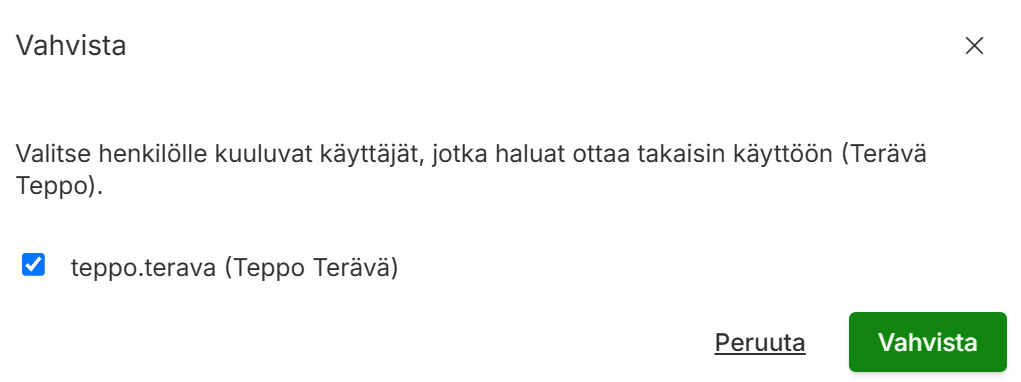
  • Jos henkilöllä on järjestelmässä aiemmin ollut käyttäjätunnus, järjestelmä kysyy, otetaanko henkilölle kuuluva käyttäjä takaisin käyttöön. Vahvista muutos.
  • Tarkista tämän jälkeen henkilön työsopimus ja muut työaika-asetukset. Tee niihin tarvittavat muutokset.
  • Tarkista myös Hallinta > Käyttäjäoikeudet > Käyttäjät -sivulta, että käyttäjätunnukselle on valittu oikea käyttäjäprofiili.
  • Voit myös tarvittaessa lähettää käyttäjälle uuden salasanan vaihtolinkin.

Henkilölle ei löydy käyttäjätunnusta

Jos henkilölle ei löydy järjestelmästä valmista käyttäjätunnusta, käyttäjätunnus tulee lisätä uudelleen.

Käyttäjäoikeuksista ja niiden luomisesta voit lukea lisää artikkelista Käyttäjäoikeudet.

Ongelmatilanteissa voit olla yhteydessä Maxtechin käyttötukeen tuki@maxtech.fi tai soittamalla 010 229 6200 (arkisin klo 8–16)

Leimauslaitteen siirto uuteen toimipaikkaan – mitä tulee huomioida?

Ongelma

Miten toimia, kun leimauslaite siirretään fyysisesti toimipaikalta tai työmaalta toiselle? Mihin ja kenelle siirrosta tulee ilmoittaa, jotta laitetiedot, projektiseuranta ja laskutus pysyvät ajan tasalla?

Ratkaisu ja toimintaohjeet

Kun leimauslaite siirtyy uuteen osoitteeseen tai kohteeseen, varmista tietojen oikeellisuus seuraavasti:

1. Ilmoita muutoksesta Maxtechin laskutukseen

Lähetä tieto laitteen siirrosta osoitteeseen laskutus@maxtech.fi.

Sisällytä ilmoitukseen seuraavat tiedot:

  • Laitteen tunniste: Leimauslaitteen sarja- tai laitenumero.
  • Sijaintitiedot: Vanha ja uusi sijainti (esim. kaupunki, toimipiste tai työmaan nimi/numero).
  • Siirtopäivä: Ajankohta, jolloin laite fyysisesti siirtyy uuteen paikkaan.

2. Päivitä laitteen perustiedot järjestelmään

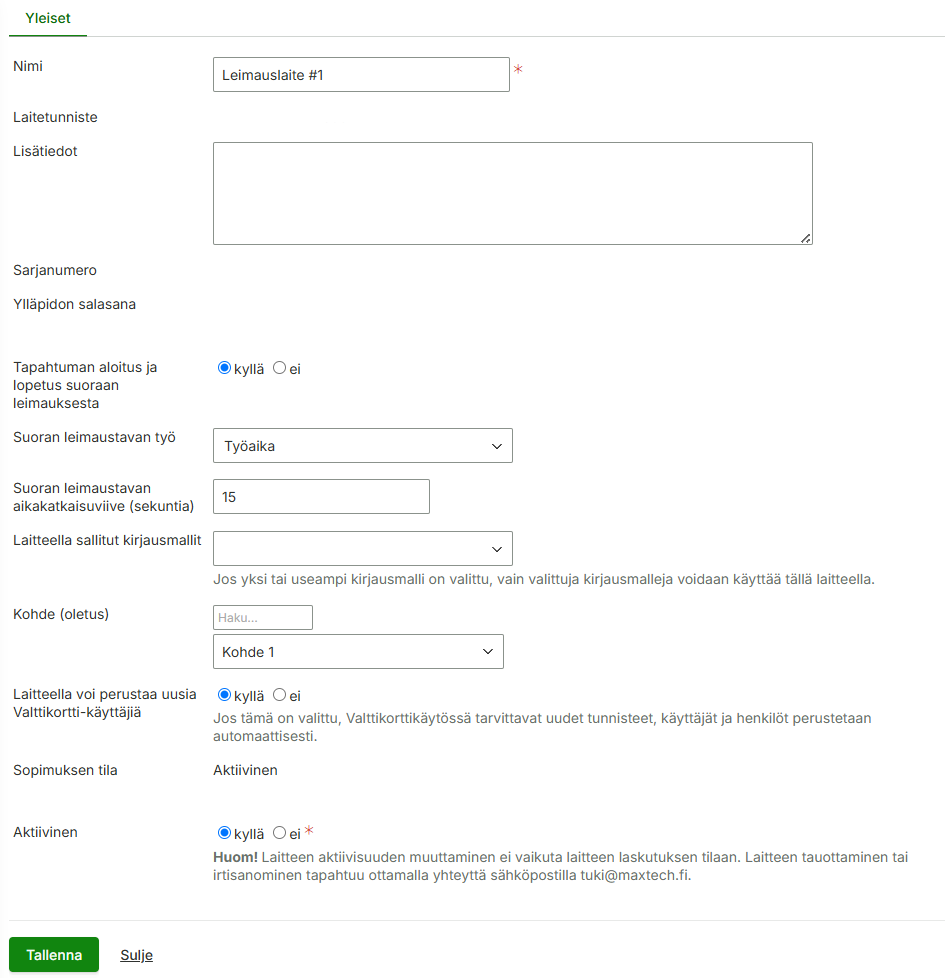
  • Siirry Hallinta > Laitteet ja tunnisteet > Maxtech Pro -leimauslaitteet tai Inoptics-laitteet (riippuen siitä, mitä laitteita käytössänne on).
  • Varmista, että laitteen sijaintitieto ja siihen liitetty oletuskohde/-työmaa on päivitetty vastaamaan uutta toimipaikkaa.
  • Tarkista ja päivitä tarvittaessa myös laitteeseen liittyvät kohde- ja projektitiedot.

3. Varmista uuden kohteen/työmaan perustaminen

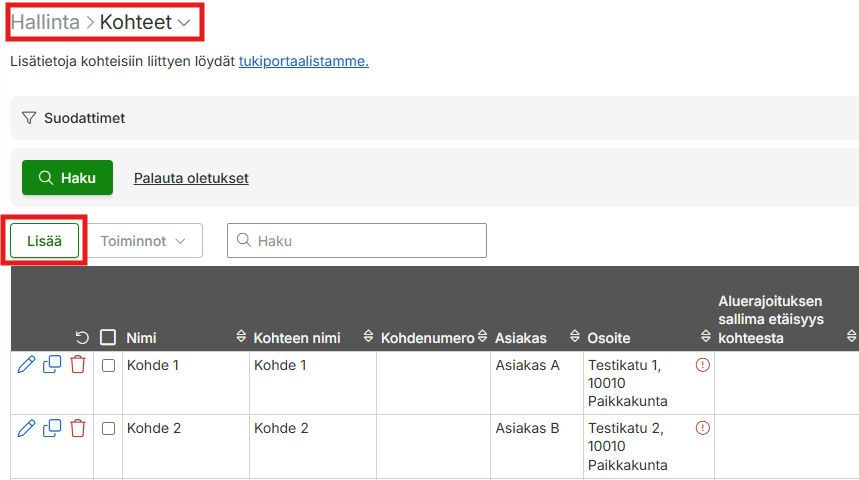
  • Jos uusi kohde tai työmaa ei vielä löydy järjestelmästä, luo se ensin kohdassa Hallinta > Kohteet tai Hallinta > Työmaat.
  • Aseta luotu kohde/työmaa tämän jälkeen leimauslaitteen oletuskohteeksi/työmaaksi.

4. Tarkista laskutuksen kohdistus

  • Varmista seuraavan laskutuskauden alkaessa, että laitteen laskutus kohdistuu oikealle yksikölle tai kustannuspaikalle.

Tärkeää huomioitavaa

  • Ilmoitusvelvollisuus: Vaikka päivittäisit laitteen kohteen/työmaan suoraan Maxtech-järjestelmässä, muutos tulee aina ilmoittaa myös sähköpostitse laskutukseen, jotta sopimus- ja laskutustiedot päivittyvät oikein.
  • Tietojen kohdistus: Ilmoituksen tekeminen varmistaa, että laitteen laskutuksen lisäksi myös tapahtumaraportit ja työajanseuranta kohdistuvat alusta alkaen oikealle yksikölle.
  • UKK: Rakennusalan kulunvalvonta

Yhteydenotto tukeen

Jos tarvitset teknistä apua leimauslaitteen asetusten asettamiseen, ota yhteyttä Maxtechin käyttötukeen: tuki@maxtech.fi tai soittamalla 010 229 6200 (arkisin klo 8–16).

Miksi järjestelmä lisää iltalisän työajanlyhennykseen?

Jos järjestelmä laskee iltalisän työajanlyhennysvapaan yhteydessä, syynä on yleensä Työajanlyhennysvapaa- aikatapahtumatyypin asetus Laske vuorolisät.

Kun asetus on päällä, järjestelmä laskee työajanlyhennysvapaan yhteydessä iltalisän sekä mahdolliset muut vuorolisät.

Miten iltälisän laskennan saa pois käytöstä?

  1. Siirry kohtaan Hallinta > Aikatapahtumatyypit.
  2. Avaa Työajanlyhennysvapaa -aikatapahtumatyyppi muokattavaksi.
  3. Tarkista asetus Laske vuorolisät.
  4. Vaihda asetukseksi Ei, jos vuorolisiä ei kuulu laskea työajanlyhennysvapaan yhteydessä.
  5. Tallenna muutokset.

Tämän jälkeen järjestelmä ei laske iltalisää tai muita vuorolisiä työajanlyhennysvapaan yhteydessä.

Huomio jo muodostuneista lisistä

Jos iltalisää on ehtinyt muodostua virheellisesti ennen asetuksen muuttamista, tee kyseisille tapahtumille jälkilaskenta asetuksen korjaamisen jälkeen.

Miksi iltalisä muodostuu tapahtumalle, vaikka sitä ei pitäisi maksaa?

Ongelma

Iltalisä muodostuu automaattisesti tapahtumille (esimerkiksi työvuorolle, työajanlyhennykselle tai muulle merkinnälle), vaikka sen ei tulisi muodostua kyseiselle työlle, työntekijälle tai tapahtumatyypille. Miten iltalisän muodostuminen voidaan estää?

Ratkaisu ja tarkistusvaiheet

Iltalisän muodostuminen perustuu ensisijaisesti työehtosopimuksen (TES) sääntöihin sekä työn tai tapahtuman ohjaustietoihin. Korjaa tilanne käymällä läpi seuraavat tarkistuskohdat:

1. Tarkista työehtosopimuksen (TES) säännöt

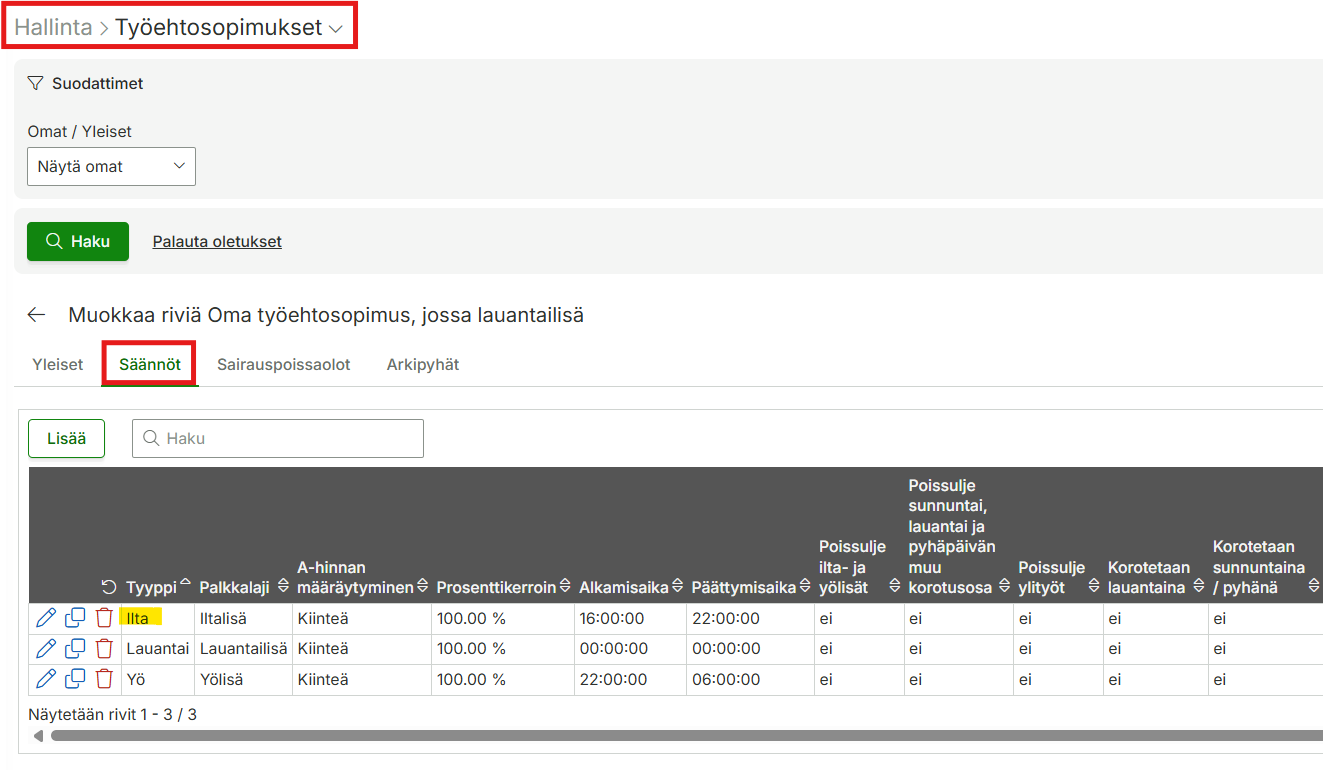
  • Siirry järjestelmässä Hallinta > Työajat ja palkat > Työehtosopimukset.
  • Valitse kyseisen työntekijän tai työn käyttämä TES.
  • Tarkista Säännöt-välilehdeltä, sisältääkö TES iltalisäsäännön:
    • Jos iltalisää ei kuulu maksaa kenellekään kyseisen TES:n käyttäjälle: Poista iltalisäsääntö kokonaan. Huomioi, että voit poistaa iltalisäsäännön vain, jos organisaatiollanne on käytössä oma, muokattava TES-profiili. Yleisiä työehtosopimuksia tai niiden sääntöjä ei voi muokata.
    • Jos iltalisä jätetään pois vain osalta työntekijöistä: Luokaa TES:stä kopio ilman iltalisäsääntöä (luokaa siis oma, muokattava TES-profiili) ja liittäkää se halutuille henkilöille (esim. hallinto).

2. Tarkista työn ohjaustiedot

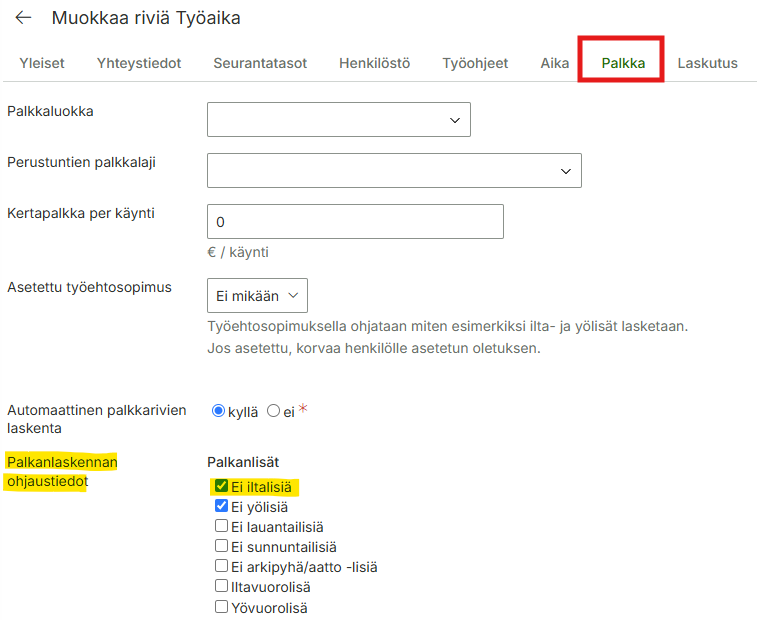
  • Siirry osoitteeseen: Hallinta > Työt > Valitse työ > Palkka-välilehti.
  • Tarkista, että työlle on asetettu ehto ”Ei iltalisää” (tai vastaava ohjaustieto).

3. Tarkista tapahtumalle valittu työ

  • Kaikilla niillä tapahtumilla, joille lisiä ei tule muodostua, on oltava valittuna työ, jonka ohjaustiedot kieltävät iltalisän.
  • Jos kyseessä on suunniteltu työvuoro, varmista, että vuorolle on määritelty oikea työ – tällöin ohjaustiedot periytyvät automaattisesti toteutuneelle tapahtumalle.

4. Korjaa muodostuneet lisät tarvittaessa

  • Mikäli iltalisää on jo ehtinyt jostain syystä muodostua menneille tapahtumille, voit poistaa ylimääräiset iltalisärivit lisäämällä manuaalisesti tapahtumille ohjaustiedon ”Ei iltalisiä”, klikkaamalla kynän kuvaa Ohjaustiedot-sarakkeen kohdalla.

Tärkeää huomioitavaa

  • TES-muutosten laajuus: Työehtosopimukseen tehdyt muutokset vaikuttavat kaikkiin kyseisen TES:n piirissä oleviin henkilöihin. Luo tarvittaessa oma erillinen TES-profiili henkilöstöryhmille, joilla on poikkeavat lisämääräykset.
  • Työn määrittelyn tärkeys: Jos tapahtumalle ei ole valittu työtä tai sen ohjaustietoja ei ole määritelty, järjestelmä laskee lisät oletuksena TES-säännöstön mukaan.
  • Ohjaustietojen periytyminen: Varmista aina, että työ- ja tapahtuma-asetukset ovat ajan tasalla, jotta ohjaustiedot periytyvät oikein vuorosuunnittelusta toteutuneille tunneille.
  • Lue myös käyttöoppaat bruttopalkkaraportista ja palkanlaskennasta.
  • UKK: TES-tulkinta, lisäpalkkarivit ja palkka-aineistot™

Yhteydenotto tukeen

Jos iltalisä jostain syystä edelleen tulee tapahtumalle tai tarvitset apua TES-sääntöjen muokkaamisessa, ota yhteyttä Maxtechin käyttötukeen: tuki@maxtech.fi tai soittamalla 010 229 6200 (arkisin klo 8–16).

Uuden käyttäjän salasanalinkki vanhentui – Kuinka lähetän uuden?

Turvallisuussyistä Maxtech Pro -järjestelmän automaattisesti lähettämät salasanan asetuslinkit ovat voimassa vain rajoitetun ajan. Joskus arjen kiireissä työntekijä ei ehdi klikata linkkiä ajoissa, jolloin se ehtii vanhentua.

Tämä on yleinen tilanne, ja järjestelmän pääkäyttäjänä voit lähettää uuden linkin työntekijälle muutamassa sekunnissa suoraan Maxtech Pro -järjestelmästä.

Uuden salasanalinkin lähettäminen

Saat lähetettyä uuden aktivointilinkin sähköpostiin seuraamalla näitä ohjeita:

1.Siirry Hallintaan:

Avaa Maxtech Pro -järjestelmän päävalikosta välilehti Hallinta.

2.Avaa käyttäjäasetukset:

Klikkaa vasemman reunan valikosta Käyttäjäoikeudet ja valitse sen alta Käyttäjät.

3.Valitse oikea työntekijä:

Etsi listalta käyttäjä, jonka linkki on vanhentunut, ja laita rasti hänen nimensä vieressä olevaan valintaruutuun. Voit tarvittaessa valita useammankin käyttäjän kerralla.

4.Lähetä uusi linkki:

Klikkaa Toiminnot-valikkoa ja valitse listalta vaihtoehto Lähetä salasanan vaihtolinkit sähköpostilla.

Järjestelmä lähettää nyt välittömästi uuden, tuoreen linkin valitun työntekijän sähköpostiin.

Työntekijä ei saanut uutta viestiä? Tarkista nämä

Jos työntekijä ilmoittaa, ettei hän ole saanut tilaamaasi uutta linkkiä, syynä on useimmiten jokin seuraavista:

  • Viesti on mennyt roskapostiin: Pyydä työntekijää tarkistamaan sähköpostiohjelmansa Roskaposti-, Tarjoukset– tai Muut-kansiot.
  • Kirjoitusvirhe osoitteessa: Tarkista Maxtechin Käyttäjät-näkymästä, että työntekijän sähköpostiosoite on kirjoitettu täysin oikein. Varmista myös, ettei osoitteen perään tai alkuun ole vahingossa jäänyt tyhjää välilyöntiä.
  • Yrityksen sähköpostisuodattimet: Joissakin organisaatioissa on erittäin tiukat palomuurit tai roskapostisuodattimet, jotka saattavat pysäyttää automaattisesti lähetetyt järjestelmäviestit ennen kuin ne saavuttavat työntekijän postilaatikon.