Skip to content Skip to main navigation Skip to footer

User admin

Ajoneuvopaikannus: Kuinka selvittää, onko paikannin käytössä ja lähetetäänkö dataa?

Ongelma

Ajoneuvo on vaihtunut tai sen käytössä ollut paikannuslaite ei enää näytä sijaintitietoja järjestelmässä. Miten voidaan selvittää, onko paikannin edelleen käytössä, asennettu uuteen ajoneuvoon tai lähettääkö se tietoa Maxtech-järjestelmään?

Ratkaisu ja tarkistusvaiheet

Voit tarkistaa paikantimen käytön ja tiedonsiirron tilanteen seuraavasti:

1. Tarkista järjestelmästä paikantimen viimeisin tiedonsiirto

  • Kirjaudu Maxtechin hallintaportaaliin.
  • Siirry Hallinta > Paikannus ja kalustonhallinta > Paikantimet > Etsi kyseinen paikannin järjestelmästä (sarjanumero löytyy itse laitteesta).
  • Tarkista, milloin laite on viimeksi lähettänyt sijaintitiedon ”Viimeisin tiedon vastaanotto” -kentästä:

Jos laite on kytkettynä oikeaan ajoneuvoon ja se toimii oikein, viimeisimmän sijaintitiedon tulee olla äskettäinen.

2. Tee fyysinen tarkistus

3. Vianmääritys ja huoltotoimenpiteet

Jos paikannin ei ole tallentanut viimeisiä sijaintitietoja, syynä voi olla jokin seuraavista:

  • Virransaanti: Tarkista virtajohto, sulakkeet ja liittimet.
  • Laiterikko: Laite voi olla vioittunut tai saavuttanut elinkaarensa pään.
  • GPS-signaalin esteet: Lämmitettävät tuulilasit tai metallikalvot voivat katkaista yhteyden (siirrä laite mahdollisimman lähelle ikkunaa).
  • Lue myös: Paikantimen ongelmatilanteet ja ratkaisut

Jos laite ei käynnisty uudelleenasennuksen ja tarkistusten jälkeen, ota yhteyttä tukeen laitteen huoltoa tai uuden laitteen toimitusta varten.

Tärkeää huomioitavaa

  • Ajoneuvon vaihto: Kun ajoneuvo vaihtuu, siirrä paikannin fyysisesti uuteen autoon ja muuta tieto myös järjestelmään.
  • Kadonnut laite: Jos laitteen sijainnista ei ole varmuutta, sen paikkaa voi kartoittaa järjestelmästä viimeisimmän tallentuneen sijaintitiedon perusteella.
  • Virtaliitännät: Laitteiden virtaliitännät (OBD, USB, tupakansytytin tai suora kytkentä akulta) vaihtelevat – varmista oikea liitäntätapa uuteen autoon asennettaessa.
  • UKK: Ajoneuvopaikannus

Yhteydenotto tukeen

Jos tarvitset apua paikantimen paikantamisessa, siirrossa tai huollossa, ota yhteyttä Maxtechin käyttötukeen: tuki@maxtech.fi tai soittamalla 010 229 6200 (arkisin klo 8–16).
Tuntikirjaus: Miksi Taulukkonäkymä on tyhjä tai ei näytä kaikkia tapahtumia?

Ongelma

Tuntikirjausten Taulukkonäkymä saattaa näyttää tyhjältä tai siitä puuttuu kirjauksia, vaikka Tapahtumat-näkymässä kaikki tunnit ja merkinnät näkyvät oikein. Käyttäjä ei tästä syystä näe tallentamiaan tuntikirjauksia taulukkomuodossa.

Ratkaisu ja tarkistusvaiheet

Jos taulukkonäkymä ei näytä odotettuja tietoja, käy läpi seuraavat tarkistuskohdat:

1. Tarkista aikajakso suodattimissa

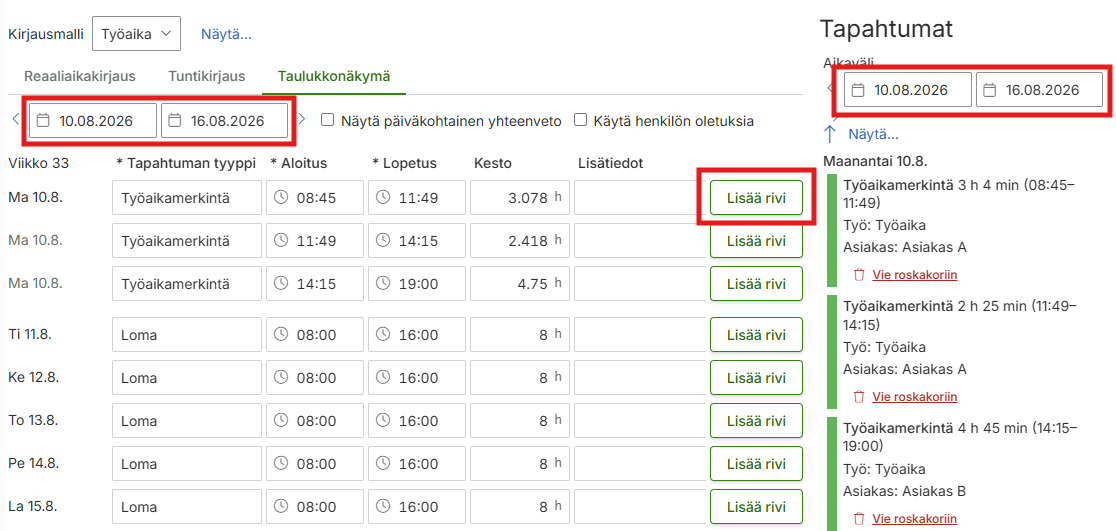
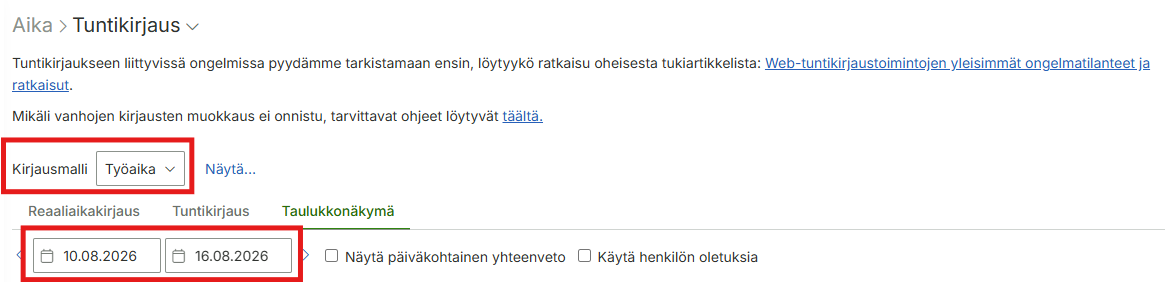
  • Varmista, että Taulukkonäkymän yläosassa oleva päiväys- tai viikkovalinta kattaa halutun ajanjakson.
  • Oletuksena näkymässä voi olla kuluva viikko, jolloin vanhemmat tai tulevat merkinnät eivät tule näkyviin.

2. Tarkista käytössä olevat suodattimet

  • Jos järjestelmässä on aktiivisena suodattimia (esim. asiakas, työtehtävä tai kohde), ne voivat rajata kirjauksia pois näkyvistä.
  • Napsauta ”Tyhjennä suodattimet” tai valitse kaikkiin suodatinkenttiin ”Kaikki”.

3. Varmista kirjausten syöttötapa

  • Taulukkonäkymä ja Tapahtumat-näkymä voivat näyttää eri tiedot, jos kirjaukset on tehty eri näkymissä.
  • ”Lisää rivi” -painikkeella tehty merkintä näkyy Taulukkonäkymässä.
  • Jos olet kirjannut tunnit ainoastaan Tapahtumat-näkymän kautta, arvioi onko Taulukkonäkymän käyttö tarpeen kyseisessä työvaiheessa.

4. Selaimen välimuisti ja sivun päivitys

  • Päivitä sivu painamalla F5 (tai selaimen päivityspainiketta).
  • Jos tämä ei auta, kirjaudu ulos järjestelmästä ja uudelleen sisään.

5. Käynnissä oleva kehitystyö tai järjestelmäpäivitykset

  • Uudet ominaisuudet tai järjestelmäpäivitykset voivat toisinaan aiheuttaa hetkellisiä käyttöliittymähäiriöitä.

Tärkeää huomioitavaa

  • Oletustiedot: Käyttäjäkohtaisesti määritetyt oletusasiakas, -työ tai -kohde eivät nouse automaattisesti Taulukkonäkymään, sillä se toimii erillisenä syöttötapana.
  • Näkymien erot: Maxtech sisältää useita tuntikirjausnäkymiä (Tapahtumat, Taulukko, Lomaraportti jne.). Näkymien sisältö voi vaihdella sen mukaan, missä ja miten merkinnät on alkuaan tehty.
  • Toistuvat ongelmat: Jos rivejä puuttuu jatkuvasti kaikilta käyttäjiltä, kokeile toista selainta ja tarkista mahdolliset palvelukatkokset Maxtechin tiedotesivulta.

Mitä tehdä, jos ongelma ei ratkea?

Jos tunnit eivät edelleenkään näy taulukkonäkymässä edellä mainittujen vaiheiden jälkeen:

  1. Ota yhteyttä Maxtechin käyttötukeen:
    • Tukipyynnöt: Maxtech-järjestelmän web-käyttöliittymän kautta
    • Sähköposti: tuki@maxtech.fi
    • Puhelin: 010 229 6200
  2. Kuvaile mahdollisimman tarkasti, miten ja milloin ongelma ilmenee.
  3. Kerro, mitä näkymää käytit ja liitä mukaan kuvakaappaus tilanteesta.

Miksi uusi pääkäyttäjä ei näe Käyttäjäoikeudet -valikkoa Maxtech-järjestelmässä?

Jos käyttäjä on määritetty Maxtechissä pääkäyttäjäksi, mutta Hallinta > Käyttäjäoikeudet -valikko ei näy, tarkista käyttäjän käyttäjäprofiili ja organisaation käyttäjien hallintaoikeus.

Pelkkä käyttäjätyypin vaihtaminen pääkäyttäjäksi ei siis riitä, vaan käyttäjälle tulee olla asetettuna käyttöön myös organisaation käyttäjien hallintaoikeidet.

Näin annat oikeuden

  1. Siirry kohtaan Hallinta > Käyttäjäoikeudet > Käyttäjät.
  2. Avaa uuden pääkäyttäjän käyttäjätunnus muokattavaksi.
  3. Tarkista että käyttäjälle on valittuna pääkäyttäjien käyttäjäprofiili.
  4. Siirry Oikeudet-osioon.
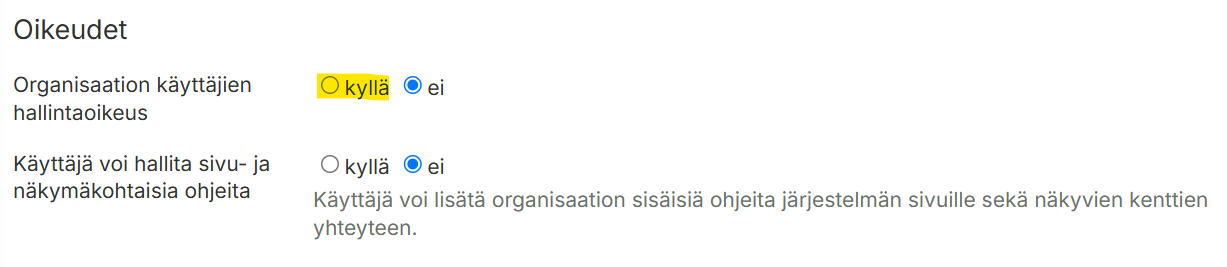
  5. Aseta Organisaation käyttäjien hallintaoikeus = Kyllä.
  6. Tallenna muutos.

Kun oikeus on asetettu, käyttäjälle pitäisi näkyä Hallinta > Käyttäjäoikeudet -valikko ja hänen pitäisi pystyä hallitsemaan organisaation käyttäjiä ja heidän oikeuksiaan.

Huom! Käyttäjäoikeuksia voivat muuttaa vain pääkäyttäjäoikeudet omaavat henkilöt, joilla on myös organisaation käyttäjien hallintaoikeudet. Jos organisaatiossa ei ole enää toista aktiivista pääkäyttäjää, jolla olisi tarvittavat hallintaoikeudet, ota yhteyttä Maxtechin käyttötukeen.

Maxtechin käyttötuki: tuki@maxtech.fi, puh. 010 229 6200 (arkisin klo 8–16).
Maxtech-koulutuksen tilaaminen ja toteutus

Maxtech tarjoaa räätälöityjä koulutuksia, jotka auttavat organisaatiotanne saamaan parhaan mahdollisen hyödyn irti järjestelmästämme. Tähän artikkeliin olemme koonneet yleisimmät kysymykset koulutuksista ja ohjeet niiden tilaamiseen.

Miten tilaan koulutuksen yrityksellemme?

Koulutuksen tilaaminen on helppoa. Ota yhteyttä Maxtechin käyttötukeen lähettämällä sähköpostia osoitteeseen tuki@maxtech.fi tai avaamalla tukipyyntö suoraan Maxtech-järjestelmän web-käyttöliittymän kautta.

Kerro viestissäsi koulutustarpeestanne, jotta voimme suunnitella juuri teille sopivan kokonaisuuden. Voit myös samalla ehdottaa teille sopivia ajankohtia. Kun tarpeet ja aikataulu on vahvistettu, kouluttajamme lähettää teille vahvistuksen ja etäyhteyslinkin.

Mitä tietoja minun kannattaa ilmoittaa tilausvaiheessa?

Jotta koulutus vastaa täydellisesti tarpeitanne, kerro tukipyynnössäsi ainakin seuraavat asiat:

  • Käsiteltävät osa-alueet: Esimerkiksi web-järjestelmä, mobiilisovellus, pääkäyttäjän toiminnot, leimauslaitteet, työntekijälähtöiset toiminnot tai palkanlaskenta.
  • Osallistujaryhmä: Keitä koulutukseen osallistuu (esim. pääkäyttäjät, työntekijät, esihenkilöt).
  • Käyttökokemus: Onko kyseessä uuden työntekijän perehdytys, syventävä koulutus kokeneille käyttäjille vai jotain siltä väliltä.
  • Erityistoiveet: Esimerkiksi jos koulutus halutaan jakaa useammalle eri ryhmälle tai kyseessä on laajempi kokonaisuus.

Miten koulutukset järjestetään ja mitä ne maksavat?

Koulutus voidaan järjestää tarpeidenne mukaan joko kätevästi etäkoulutuksena (esim. Google Meet) tai lähikoulutuksena fyysisesti paikan päällä teidän tiloissanne.

Koulutusten hinnoittelu:

  • Etäkoulutus: 149,00 € / alkava tunti. Veloitus perustuu toteutuneeseen kestoon (lähikoulutuksissa lisätään mahdolliset matka- ja majoituskulut).
  • Lähikoulutus, ½ päivää: 580,00 € (hinta sisältää matka- ja majoituskulut).
  • Lähikoulutus, kokopäivä: 980,00 € (hinta sisältää matka- ja majoituskulut).

Tarjoaako Maxtech avoimia yleiskoulutuksia?

Emme tarjoa kaikille avoimia yleiskoulutuksia. Haluamme varmistaa koulutusten laadun ja osuvuuden, joten kaikki Maxtech-koulutukset räätälöidään aina asiakaskohtaisesti teidän organisaationne tarpeiden ja toimintatapojen mukaisiksi.

Miten meidän kannattaa valmistautua koulutukseen?

Jotta saatte koulutuksesta parhaan mahdollisen hyödyn, suosittelemme listaamaan organisaationne tärkeimmät koulutustavoitteet tai mieltä askarruttavat kysymykset jo etukäteen ylös. Nämä toiveet voi toimittaa kouluttajalle etukäteen tai ottaa esille koulutuksen alussa.

Jäikö jotain kysyttävää?

Autamme mielellämme kaikissa koulutuksiin liittyvissä kysymyksissä! Voit olla yhteydessä käyttötukeemme:

  • Tukipyynnöt: Maxtech-järjestelmän web-käyttöliittymän kautta
  • Sähköposti: tuki@maxtech.fi
  • Puhelin: 010 229 6200

Tietotekniikan palvelualan – TES-tulkinnan kuvaus

sisältö

Yleistä ja soveltamisala

  • Soveltamisala: Sopimusta sovelletaan tietotekniikan palveluyritysten työntekijöihin. Tietotekniikan palveluyrityksellä tarkoitetaan yritystä, jonka pääasiallinen toimiala on tietotekniikkapalveluiden (kuten käsittelypalveluiden, henkilötyöpohjaisten palveluiden, ohjelmistotuotteiden ja kokonaisjärjestelmätoimitusten) tarjoaminen muille.
  • Rajaukset: Sopimus ei koske yrityksen johtoa eikä henkilöitä, jotka edustavat työnantajaa sopimuksen piirissä olevien työntekijöiden työehtoja määrättäessä.
  • Palkkarakenne: Palkka määräytyy kuukausipalkkana. Tuntipalkkajakaja on kuukausipalkkaisilla työntekijöillä enintään 158.

Työaika ja tasoittumisjaksot

Säännöllinen työaika päivätyössä

  • Perustyöaika: Enintään 7,5 tuntia/vuorokausi ja enintään 37,5 tuntia/viikko.
  • Sovittu 8 h/päivä -järjestely: Paikallisesti voidaan sopia säännölliseksi työajaksi enintään 8 t/vrk ja 40 t/vk, jolloin viikoittainen työaika lyhennetään keskimäärin 37,5 tuntiin viikossa antamalla työajan lyhennysvapaita (Pekkasia).
  • Työviikko ja vapaat: Työviikko alkaa maanantaina. Lauantait ja sunnuntait ovat lähtökohtaisesti vapaapäiviä. Vapaat annetaan keskimäärin 2 päivänä viikossa peräkkäisinä päivinä.
  • Ateriat ja tauot: Ruokailutauko on ½–1 tuntia (ei lueta työaikaan). Työaikaan sisältyvä virvoketauko pidetään kaksi kertaa päivässä.

Keskimääräinen ja liukuva työaika

  • Keskimääräinen työaika: Vuorokautinen säännöllinen työaika voi olla paikallisesti sopien enintään 10 tuntia. Tasoittumisjakson pituus on enintään 6 kuukautta (perustellusta syystä pidempi).
  • Liukuva työaika: Liukumasaldon enimmäismäärä on -20 / +80 tuntia (paikallisesti sovittaessa saldokertymä voi olla enintään +120 tuntia). Seurantajakso on 6 kuukautta (paikallisesti enintään 12 kuukautta).

Työaika vuorotyössä

  • Keskeytyvä 2-vuorotyö: Enintään 8 t/vrk ja enintään 48 t/vk; tasoittuu enintään 8 viikon jaksossa keskimäärin 37,5 tuntiin/viikko.
  • Keskeytyvä 3-vuorotyö: Enintään 8 t/vrk ja enintään 48 t/vk; tasoittuu enintään 8 viikon jaksossa keskimäärin 37 tuntiin/viikko.
  • Keskeytymätön 2- ja 3-vuorotyö: Ehdoista ja siirtymisestä sovitaan paikallisesti.
  • Lepoajat vuorotyössä: Jos työ on järjestetty säännöllisesti vaihtuviin yli 7 tunnin vuoroihin, työntekijälle annetaan puolen tunnin pituinen työaikaan luettava lepoaika.

Ylityöt ja niiden korvaaminen

  • Lisätyö: Työ, jota tehdään sovitun säännöllisen työajan ja säännöllisen enimmäistyöajan välillä.
    • Sovitun työajan ja 7,5 h/päivä (tai 37,5 h/vk) väliltä maksetaan yksinkertainen tuntipalkka.
    • 7,5 h ja 8 h / vuorokausi (tai 37,5 h ja 40 h / viikko) väliseltä ajalta maksetaan 50 %:lla korotettu palkka.
  • Vuorokautinen ylityö: Yli 8 tuntia vuorokaudessa tehty työ.
    • 2 ensimmäiseltä tunnilta: +50 %.
    • Seuraavilta tunneilta: +100 %.
  • Viikoittainen ylityö: Yli 40 tuntia viikossa tehty työ.
    • 8 ensimmäiseltä tunnilta: +50 %.
    • Seuraavilta tunneilta: +100 %.
  • Sunnuntaityö ja juhlapäivät: Sunnuntaina, kirkollisena juhlapäivänä, vapunpäivänä, itsenäisyyspäivänä sekä uudenvuoden aattona klo 17 jälkeen tehdystä työstä maksetaan 100 % sunnuntailisä. Jos työ on samalla lisä- tai ylityötä, siitä maksetaan lisäksi lisä-/ylityökorotus.
  • Vapaa-aikakorvaus: Lisä-, yli- ja sunnuntaityö voidaan korvata työntekijän suostumuksella vastaavalla korotetulla vapaa-ajalla.
  • Työajan enimmäismäärän seurantajakso: 6 kuukautta (paikallisesti sopien enintään 12 kuukautta).

Työaikalisät ja vuorotyö

Vuorolisät

Suoritetaan säännöllisen työajan tunneilta ilta- ja yövuorossa.

  • Iltavuorolisä
  • Yövuorolisä: Kaksi kertaa iltavuorolisän suuruinen.

Ilta- ja yötyölisä (muu kuin vuorotyö tai ylityö)

  • Iltatyö (klo 18.00–22.00): Maksetaan samansuuruinen lisä kuin vuorotyön iltavuorossa.
  • Yötyö (klo 22.00–06.00): Maksetaan samansuuruinen lisä kuin vuorotyön yövuorossa.

Varallaolo, puhelinsoitto ja hälytystyö

  • Varallaolokorvaus: Ellei paikallisesti toisin sovita, korvaus on 40 % tuntiansion mukaisesta palkasta (maksetaan vähintään 4 tunnilta).
  • Puhelinsoittokorvaus (työ-/varallaoloajan ulkopuolella annetut ohjeet):
    • Klo 06.00–21.00: 1 tunnin yksinkertainen tuntipalkka.
    • Klo 21.00–06.00 sekä sunnuntaisin/juhlapäivinä: 2 tunnin yksinkertainen tuntipalkka.
  • Hälytystyö: Maksetaan vähintään 1 tunnin palkka sekä hälytysraha:
    • Kutsu annettu ennen klo 21.00: 2 tunnin palkka.
    • Kutsu annettu klo 21.00–06.00: 3 tunnin palkka (jos vuorokautista ylityötä, ylityökorvaus on heti 100 %).

Vapaat ja poikkeukselliset vapaapäivät

Arkipyhät

Arkipyhäviikolla säännöllistä viikoittaista työaikaa lyhentävät muut kuin lauantaille sijoittuvat:

  • Uudenvuodenpäivä, loppiainen, pitkäperjantai, pääsiäismaanantai, vapunpäivä, helatorstai, juhannusaatto, jouluaatto, joulupäivä ja tapaninpäivä.
  • Itsenäisyyspäivän viettämisessä noudatetaan sitä koskevaa lakia.

Työajan lyhennysvapaat (Pekkaset)

  • Sovelletaan silloin, kun päivätyössä on sovittu 8 tunnin vuorokautisesta säännöllisestä työajasta.
  • Työntekijälle kertyy 1 palkallinen vapaapäivä jokaista 15 tehtyä työpäivää kohden.

Työaikapankki

  • Paikallisesti sovittava järjestelmä.
  • Säästämisraja on enintään 180 tuntia kalenterivuodessa ja kokonaisuudessaan työntekijän 6 kuukauden työaikaa vastaava määrä.

Poissaolot ja palkallisuus

Sairausajan palkka

Työnantaja maksaa sairausajan palkkaa työsuhteen keston mukaan seuraavasti:

  • Alle 3 vuotta: 4 viikon ajalta.
  • 3–5 vuotta: 5 viikon ajalta.
  • 5–10 vuotta: 6 viikon ajalta.
  • Vähintään 10 vuotta: 8 viikon ajalta.
  • Jos työsuhde on kestänyt alle 1 kuukauden, sovelletaan työsopimuslakia.

Perhevapaat

  • Synnyttävä vanhempi: Kuukausipalkka ilman lisiä enintään 70 arkipäivältä (edellyttää vähintään 5 kk yhdenjaksoista työsuhdetta ennen laskettua aikaa).
  • Ei-synnyttävä vanhempi: Kuukausipalkka ilman lisiä vanhempainvapaan ensimmäiseltä 30 arkipäivältä (edellyttää vähintään 5 kk yhdenjaksoista työsuhdetta).

Lapsen sairaus

  • Alle 10-vuotiaan lapsen (tai alle 18-vuotiaan vammaisen lapsen) äkillisesti sairastuessa huoltajalle maksetaan palkkaa enintään 4 työpäivän poissaolon ajalta lapsen hoidon järjestämiseksi tai hoitamiseksi.

Tilapäiset palkalliset vapaat

  • Lähiomaisen kuolema ja hautajaiset: Lyhyt tilapäinen poissaolo ilman ansionmenetystä.
  • Omat vihkiäiset: Palkallinen vapaapäivä työpäiväksi osuvana vihkiäispäivänä.
  • Merkkipäivät: 50-, 60- ja 70-vuotispäivänä palkallinen vapaapäivä (edellyttää vähintään 1 vuoden työsuhdetta).
  • Muuttopäivä: Palkallinen vapaapäivä enintään kerran 12 kuukauden aikana, jos muuttopäivä on työpäivä.
  • Kutsunta ja kertausharjoitukset: Kutsuntoihin osallistuminen ei alenna ansiota. Kertausharjoituksissa maksetaan palkan ja reserviläispalkan erotus.

Miten selvitän leimauslätkän tai NFC-tunnistetarran tunnistenumeron/sarjanumeron?

Nämä ohjeet koskevat tapauksia, joissa leimauslätkä tai NFC-tunnistetarra on jo valmiiksi syötetty järjestelmään ja halutaan tietää tietyn fyysisen lätkän/NFC-tunnisteen tunnistenumero. Jos taas kyseessä on täysin uusi tunniste, joka tulee vasta lisätä järjestelmään, löydät ohjeet tunnisteen lisäämiseen täältä.

Joskus leimauslätkässä/NFC-tunnistetarrassa ei näy sen tunnistenumeroa päällepäin, mutta oikean numeron tietäminen on välttämätöntä asetusten muokkaamiseksi. Voit tarkistaa numeron mobiilisovelluksen ja Web-järjestelmän avulla, kun käytössäsi on ”NFC-tunnisteiden lisääminen (mobiili)” -moduuli.

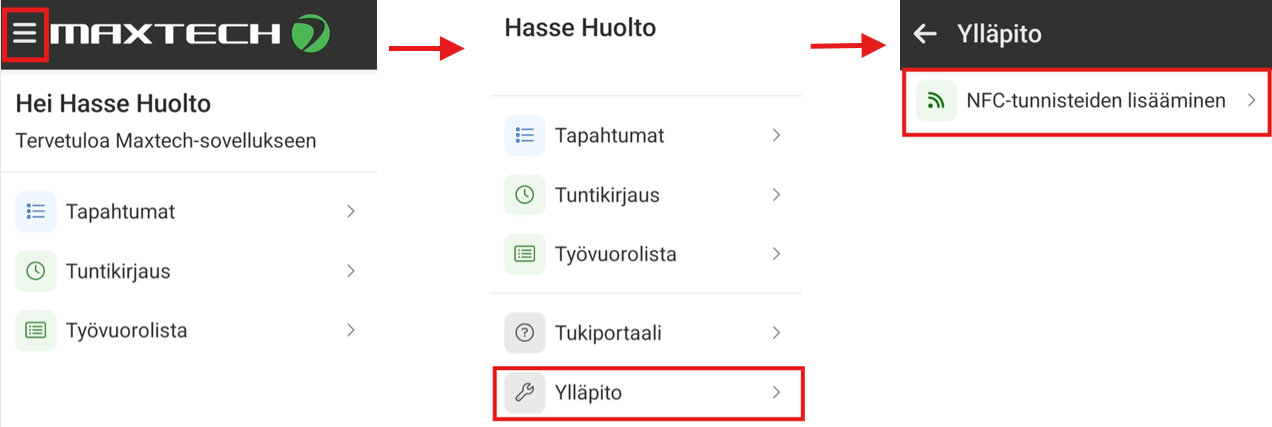
Avaa mobiilisovellus ja siirry valikkoon Ylläpito > NFC-tunnisteiden lisääminen:

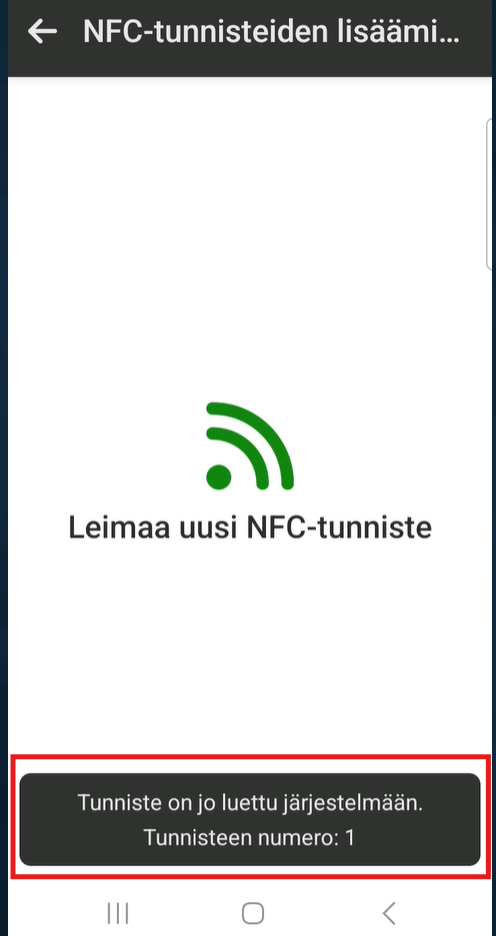
Sovellus kehottaa nyt leimaamaan uuden tunnisteen. Leimaa sovellukselle se tunniste, jonka tunnistenumeron haluat tietää. Sovellus ilmoittaa tunnisteen olevan jo luettu järjestelmään ja näyttää ruudulla sen järjestelmänumeron:

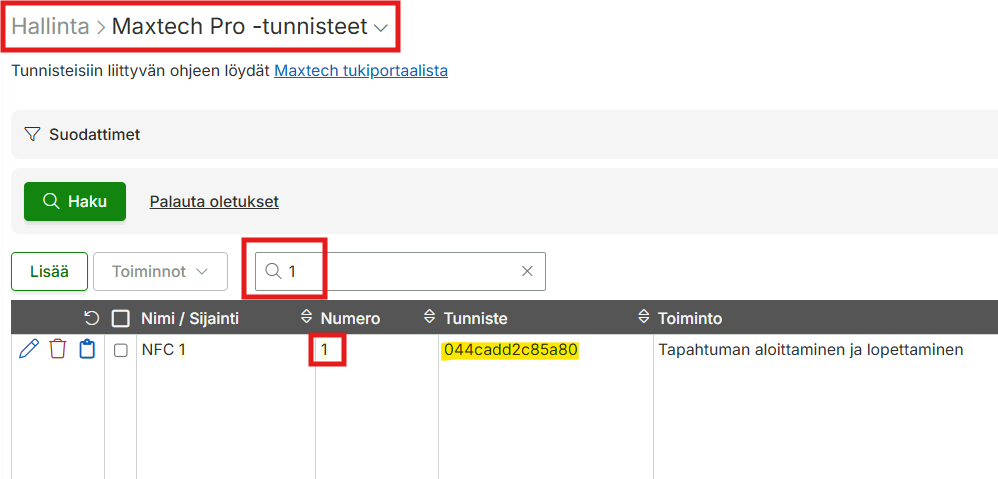
Siirry tämän jälkeen Web-järjestelmässä osoitteeseen Hallinta > Laitteet ja tunnisteet > Maxtech Pro -tunnisteet. Etsi listalta sovelluksen ilmoittamaa numeroa vastaava rivi. Tunnisteen varsinainen tunnistenumero löytyy kyseisen rivin Tunniste-kentästä.

Ota yhteyttä tukeen: Jos kaipaat apua tunnisteen selvittämisessä tai prosessi ei onnistu, olethan yhteydessä Maxtechin käyttötukeen tuki@maxtech.fi p. 010 229 6200 (arkisin 8-16).

Toistuvien tapahtumien laskutusrivit ja niiden lisääminen

Toistuville tapahtumille voidaan lisätä laskutusrivejä, jotka periytyvät automaattisesti niiden perusteella muodostuviin tapahtumiin. Näin laskutusrivejä ei tarvitse lisätä jokaiselle tapahtumalle erikseen, mikä vähentää manuaalista työtä ja nopeuttaa laskutusta.

Voit lisätä laskutusrivejä toistuvalle tapahtumalle joko kalenterin kautta tai Toistuvat tapahtumat -näkymässä.

Vaihtoehto 1: Lisää laskutusrivi kalenterin kautta

  • Siirry kohtaan Aika > Kalenteri
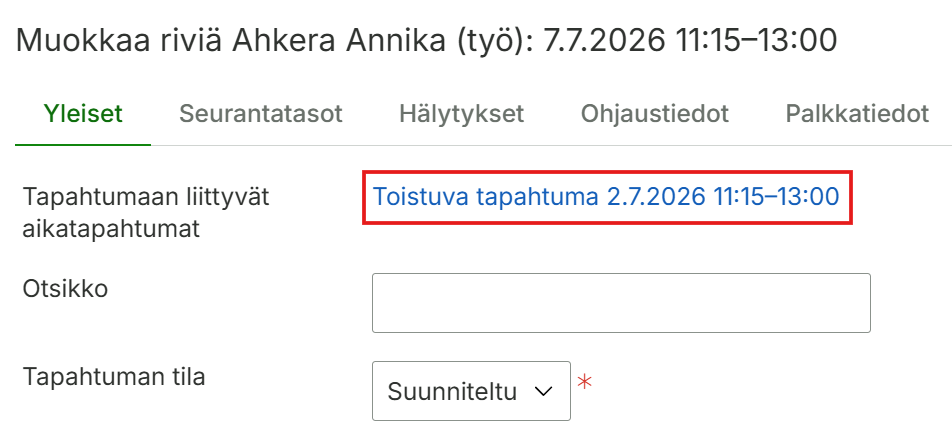
  • Avaa haluamasi tapahtuma muokattavaksi ja valitse Avaa toistuva tapahtuma muokattavaksi.

Siirry kohtaan Aika > Kalenteri. Avaa haluamasi tapahtuma muokattavaksi ja klikkaa toistuva tapahtuma -linkkiä.

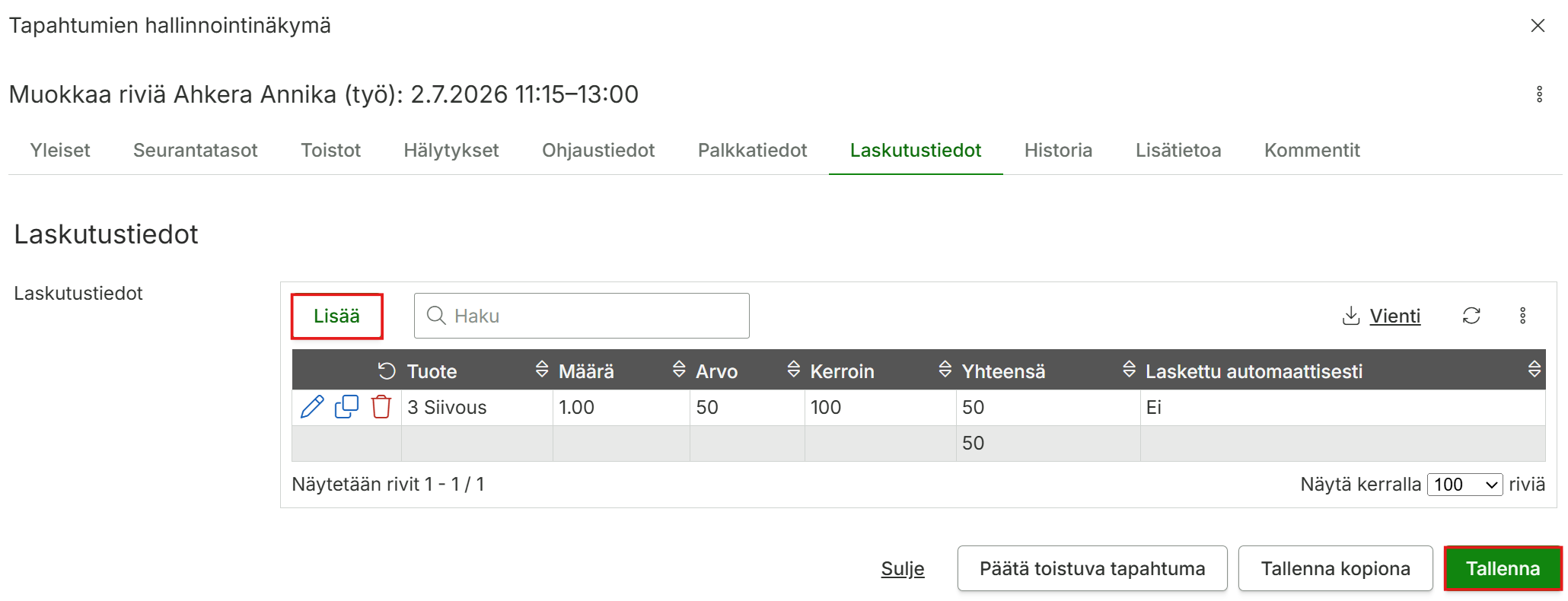
  • Siirry Laskutustiedot-välilehdelle.
  • Lisää haluamasi tuote laskutusriviksi ja tallenna laskutusrivi.
  • Tallenna tapahtuman muutokset.
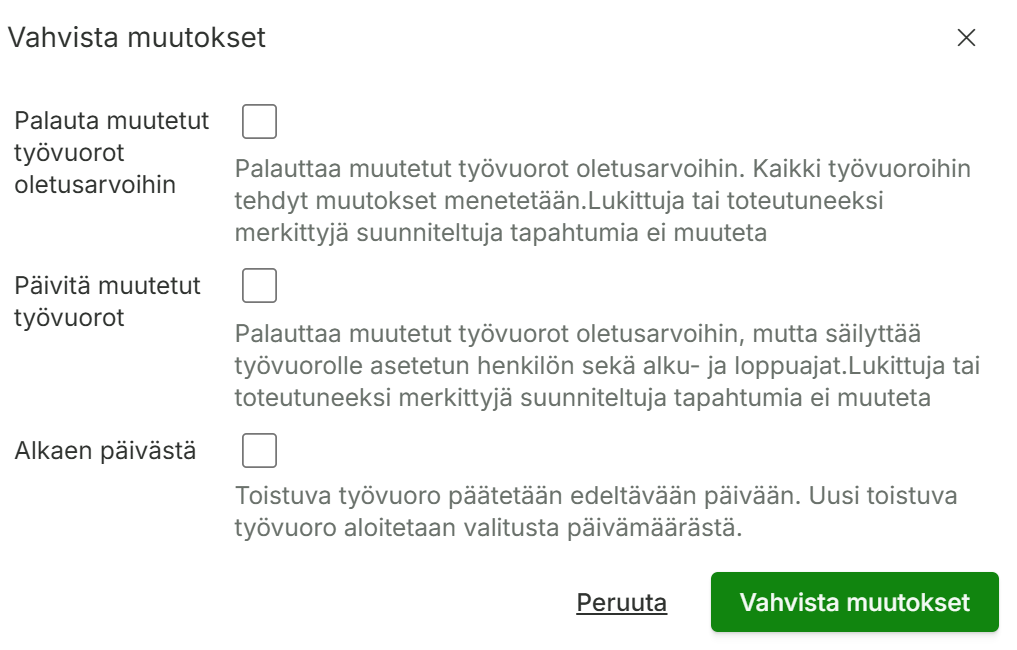
  • Valitse, miten haluat kohdistaa muutokset toistuvaan tapahtumasarjaan.
  • Klikkaa Vahvista muutokset, jotta muutos astuu voimaan.

Tämän jälkeen laskutusrivi periytyy automaattisesti toistuvan tapahtuman perusteella muodostuviin tapahtumiin.

Vaihtoehto 2: Lisää laskutusrivi Toistuvat tapahtumat -näkymässä

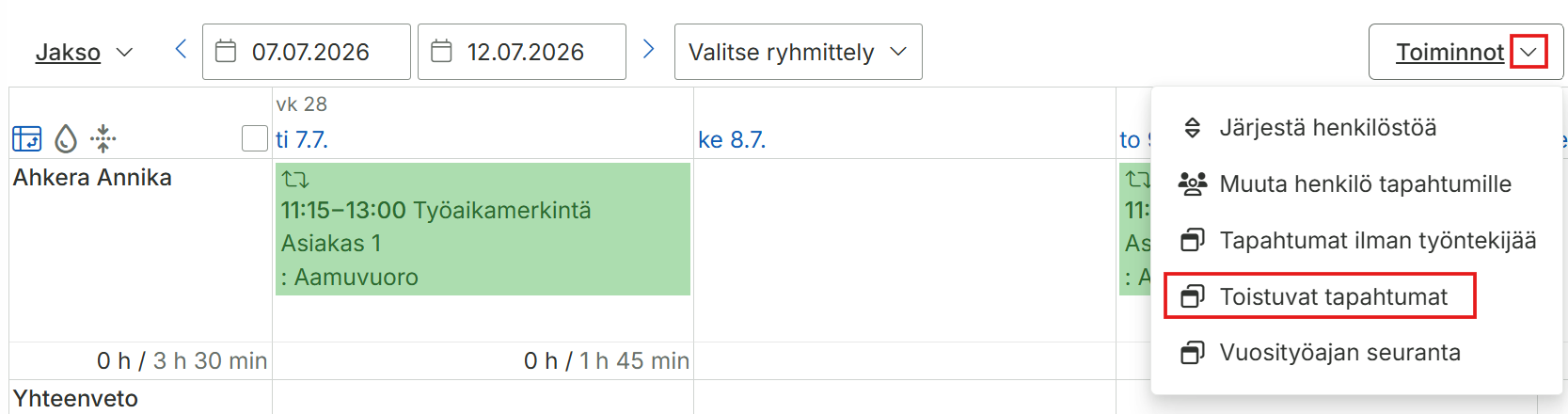
  • Siirry kohtaan Aika > Kalenteri > Toiminnot > Toistuvat tapahtumat.
  • Avaa haluamasi toistuva tapahtuma muokattavaksi.
  • Siirry Laskutustiedot-välilehdelle.
  • Lisää haluamasi tuote laskutusriviksi ja tallenna laskutusrivi.
  • Tallenna tapahtuman muutokset.
  • Valitse, miten haluat kohdistaa muutokset toistuvaan tapahtumasarjaan.
  • Klikkaa Vahvista muutokset, jotta muutos astuu voimaan.

Tämän jälkeen laskutusrivi periytyy automaattisesti toistuvan tapahtuman perusteella muodostuviin tapahtumiin.

Huomio

  • Toistuvalle tapahtumalle lisätyt laskutusrivit periytyvät automaattisesti uusiin tapahtumiin, jotka muodostetaan muutosten vahvistamisen jälkeen.
  • Jos lisäät toistuvalle tapahtumalle uuden laskutusrivin myöhemmin, järjestelmä lisää sen automaattisesti myös aiemmin muodostuneille tapahtumille, jotka ovat edelleen Suunniteltu-tilassa.
  • Toteutunut-tilassa oleville tapahtumille uusia laskutusrivejä ei lisätä automaattisesti.

Yhteenveto

  • Toteutunut -tilassa olevia tapahtumia ei päivitetä automaattisesti.
  • Lisää laskutusrivit toistuvalle tapahtumalle vain kerran.
  • Laskutusrivit periytyvät automaattisesti toistuvan tapahtuman perusteella muodostuviin uusiin tapahtumiin.
  • Myöhemmin lisätyt laskutusrivit päivittyvät myös aiemmin muodostuneille Suunniteltu-tilassa oleville tapahtumille.

Työntekijä vaihtui kokoaikaisesta osa-aikaiseksi ja nyt myös liukumasaldo näyttää väärin

Kun työntekijä siirtyy kokoaikaisesta osa-aikaiseksi, hänen viikoittainen työtuntimääränsä ja työaikamallinsa muuttuvat. Vanhaa työsopimusta ei tule tässä tapauksessa muokata, vaikka työsuhde jatkuukin katkeamatta. Olemassa oleva kokoaikainen työsopimus tulee ensin päättää järjestelmässä, minkä jälkeen työntekijälle luodaan uusi työsopimus uudella työaikamallilla.

Jos et vielä tässä vaiheessa ole luonut uutta työaikamallia osa-aikaiselle, voit tehdä sen tämän ohjeen mukaan ja asettaa työaikamallille tarvittavat asetukset.

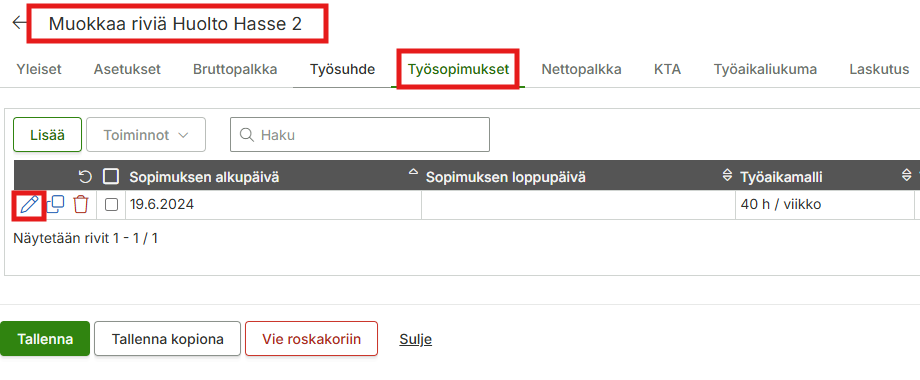
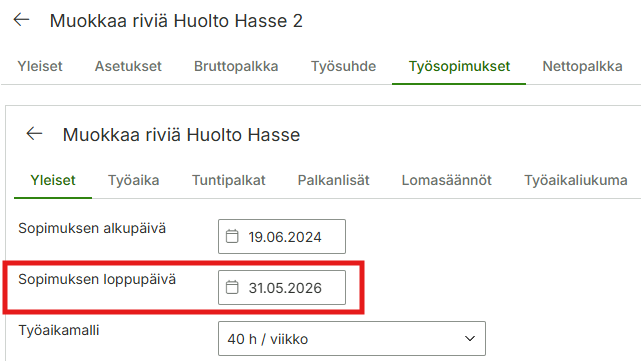
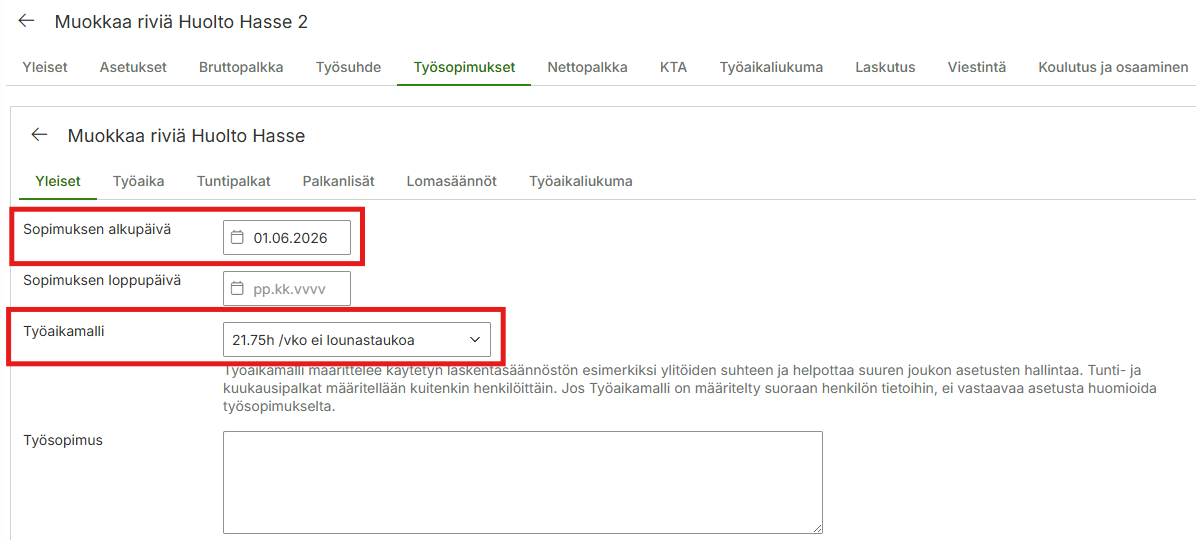
Siirrytään tämän jälkeen Hallinta > Henkilöstö, valitaan henkilö, jonka työaika muuttuu ja mennään Työsopimukset-välilehdelle, jossa ensin päätetään olemassa oleva työsopimus.

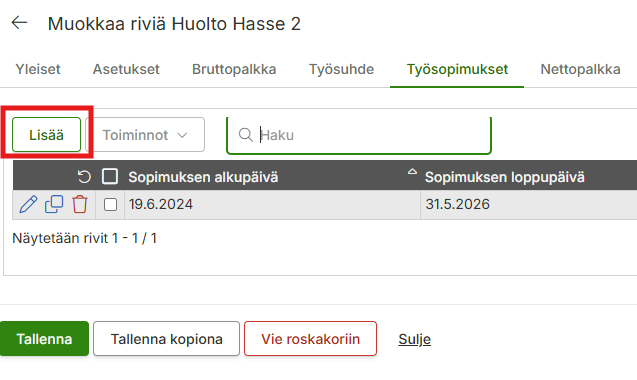
Tämän jälkeen lisätään henkilölle uusi työsopimus Lisää-painikkeesta:

Asetetaan uusi työsopimus alkamaan heti edellisen perään ja asetetaan henkilölle uusi osa-aikaisen työaikamalli.
Muista tallentaa muutokset.

Työaikaliukuman saldot

Jos työaikaliukuman saldot näyttivät väärältä ennen uuden työsopimuksen lisäämistä, se johtuu yleensä siitä, että liukumaa on laskettu kokoaikaisen mallin mukaan (esimerkiksi 8 tuntia päivässä). Uuden työsopimuksen ja työaikamallilla määritettyjen asetusten myötä saldojen tulisi muodostua oikein uuden työsopimuksen voimaantulopäivästä alkaen.

Lisätietoa ja tuki

Lisätietoa aiheeseen liittyen löydät seuraavista ohjeista:

Tarvittaessa voit ottaa yhteyttä Maxtechin käyttötukeen:

Miksi poissaoloanomuksen tapahtumatyyppi muuttuu hyväksyttäessä työaikamerkinnäksi?

Ongelma

Poissaoloanomus on tehty esimerkiksi käyttäen Loma -tapahtumatyyppiä, mutta hyväksymisen jälkeen tapahtumatyyppi muuttuu ja näkyy järjestelmässä Työaikamerkintä -tapahtumatyyppinä.

Mahdollinen syy

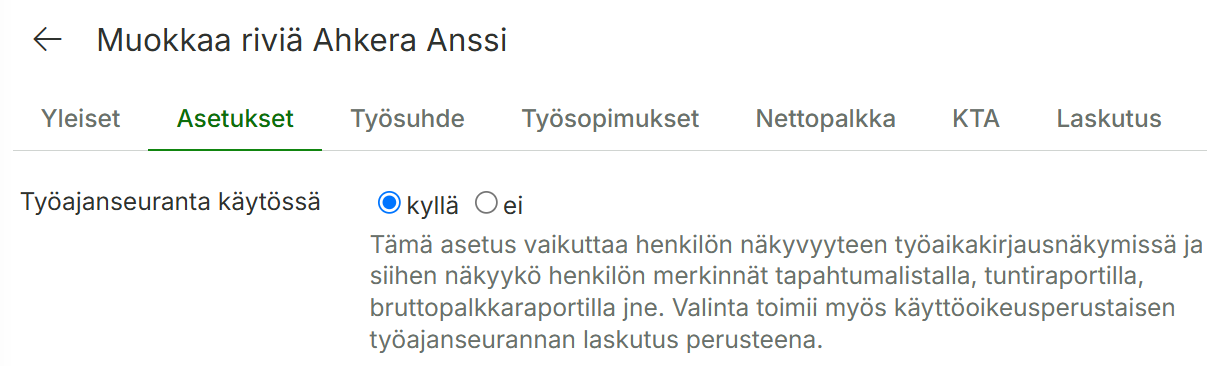
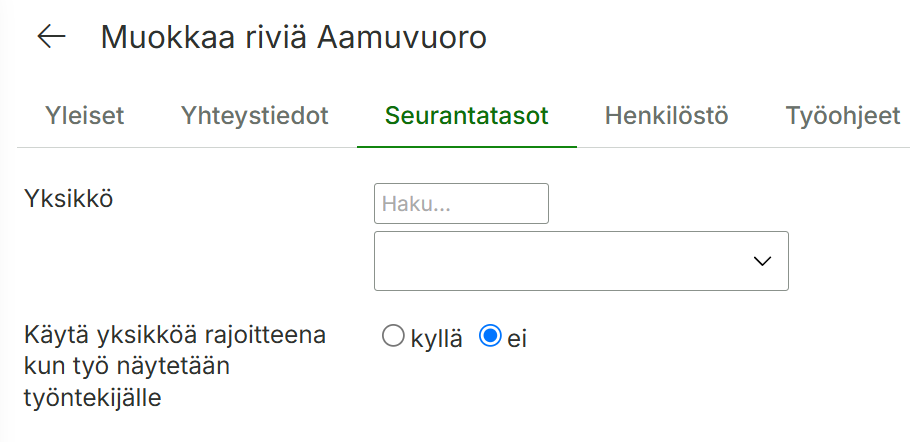
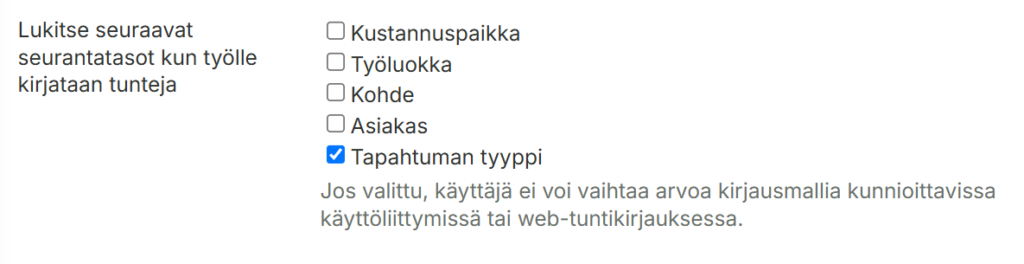
Henkilölle on asetettu oletustyö, jonka tapahtumatyyppi on lukittu arvoon Työaikamerkintä. Tällöin oletustyön asetus yliajaa poissaoloanomuksen tapahtumatyypin hyväksymisen yhteydessä.

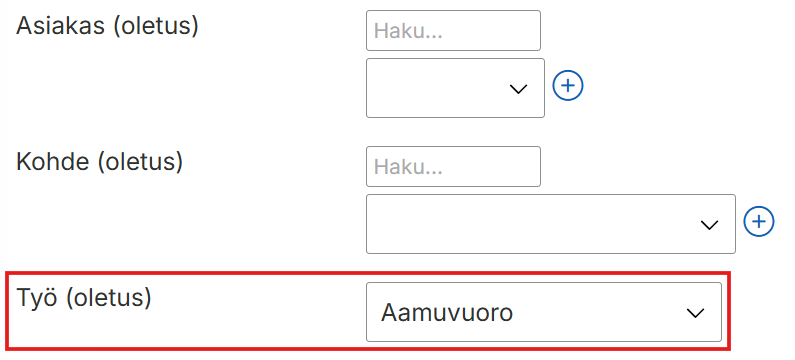
Hallinta > Henkilöstö > henkilön Asetukset -välilehdelle asetettu Työ (oletus):

Hallinta > Työt > työn Seurantatasot -välilehdellä tapahtumatyyppi lukittu:

Ratkaisu

Korjaa tilanne jommallakummalla seuraavista tavoista:

  • Poista henkilölle asetettu oletustyö, tai
  • Poista oletustyöltä tapahtumatyypin lukitus, jolloin poissaoloanomuksen oma tapahtumatyyppi säilyy hyväksymisen jälkeen.

HUOM! Korjauksen jälkeen jo merkityt tapahtumat eivät päivity automaattisesti, joten tapahtumatyyppi tulee korjata manuaalisesti.

Mikäli asetukset ovat kunnossa ja ongelma jatkuu, ota yhteyttä Maxtechin käyttötukeen jatkoselvitystä varten tuki@maxtech.fi p. 010 229 6200 (arkisin 8-16).

Miksi lomasaldo ei päivity automaattisesti Maxtechissä?

Ongelma

Lomasaldo ei kasva automaattisesti uuden kuukauden alussa, vaikka käyttäjälle on asetettu alkusaldo ja työaikakirjaukset on tehty. Esimerkiksi saldo jää 6 lomapäivään, vaikka sen pitäisi olla jo 8 päivää.

Ratkaisu

Lomasaldon päivittymiseen vaikuttavat sekä henkilön asetukset että se, miten saldoa ylläpidetään Maxtechissä.

Alkusaldo lisätään manuaalisesti

Lomasaldon alkusaldo kirjataan saldoraportille käsin, yleensä kerran vuodessa (esimerkiksi lomavuoden alussa 1.4.).

Huomioi, että alkusaldo ei kasva automaattisesti, vaan sitä ylläpidetään joko automaattisen lomakertymän tai manuaalisten päivitysten avulla.

Automaattinen lomakertymä edellyttää oikeita asetuksia

Lomasaldo voi kertyä automaattisesti vain, jos:

  • henkilölle on määritetty oikea lomakertymämalli
  • lomaan oikeuttavat tuntityypit on määritelty oikein
  • henkilön työaikakirjaukset on tehty asianmukaisesti.

Jos automaattista lomakertymää ei ole otettu käyttöön, kuukausittaista kertymää ei lisätä saldolle automaattisesti.

3. Saldoraportin päivittyminen

Saldoraportilla:

  • lomapäivien käyttö vähentää saldoa automaattisesti, kun lomat kirjataan järjestelmään
  • uutta lomakertymää ei kuitenkaan lisätä automaattisesti, ellei automaattinen lomakertymä ole käytössä.

Jos automaattista kertymää ei ole määritelty, saldo tulee päivittää manuaalisesti.

Esimerkki

Jos käyttäjän saldo on kuukauden vaihteessa edelleen 6 päivää, vaikka sen pitäisi olla 8 päivää, puuttuva kertymä tulee lisätä saldoraportille käsin.

4. Tarkista henkilön asetukset

Jos lomasaldo ei päivity odotetusti, tarkista seuraavat asiat:

  • Hallinta > Henkilöstö -näkymässä käyttäjälle on määritetty oikea lomakertymämalli
  • lomaan oikeuttavat tapahtumatyypit on määritelty oikein
  • työaikakirjaukset on tallennettu oikein.

Lisätietoja

Lomakertymämallin vaikutus

Henkilölle määritetty lomakertymämalli vaikuttaa Raportit > Lomakertymäraportti -näkymän laskentaan.

Pelkkä lomakertymämallin määrittäminen ei kuitenkaan lisää saldoa automaattisesti saldoraportille, ellei automaattinen lomakertymä ole käytössä.

Lomapäivien käyttö

Kun käyttäjälle kirjataan lomapäiviä, ne vähennetään automaattisesti saldoraportin saldosta.

Tarkistuslista

Jos lomasaldo ei päivity, varmista seuraavat asiat:

  • Saldoraportille on lisätty oikea alkusaldo.
  • Käyttäjälle on määritetty oikea lomakertymämalli.
  • Automaattinen lomakertymä on käytössä, jos halutaan kuukausittainen automaattinen kertymä.
  • Lomaan oikeuttavat tapahtumatyypit ja tarvittavat palkkalajit on määritelty oikein.
  • Työaika- ja lomakirjaukset on tallennettu oikein.

Kun nämä asetukset ovat kunnossa, lomasaldo päivittyy organisaation käytössä olevan lomakertymämallin mukaisesti joko automaattisesti tai manuaalisen ylläpidon kautta.

Lue lisää asetuksista ja määrittelyistä artikkeleista:

Lomakertymäraportti

Saldoraportit: Lomasaldo

Lisätietoa

Lomakertymämalli vaikuttaa lomakertymän laskentaan ja raportointiin, mutta saldoraportin ylläpitotapa voi vaihdella organisaatiokohtaisesti. Mikäli asetukset ovat kunnossa eikä saldo päivity odotetusti, ota yhteyttä Maxtechin käyttötukeen jatkoselvitystä varten tuki@maxtech.fi p. 010 229 6200 (arkisin 8-16).