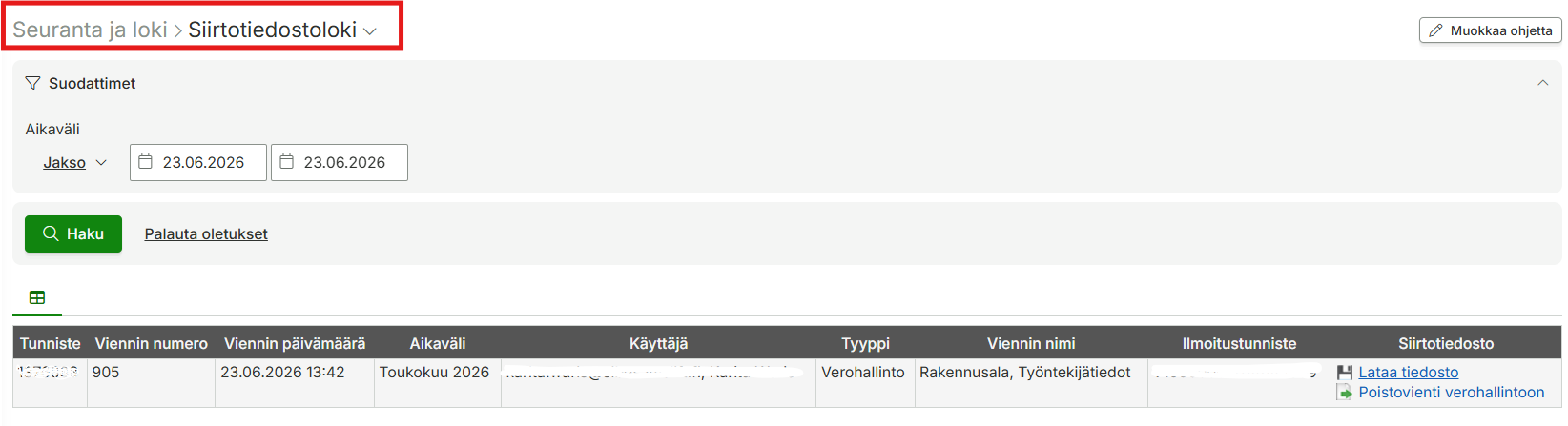
Jos haluat tarkistaa mitä tietoja verottajalle on jo lähetetty, löydät ne helposti järjestelmästä Seuranta ja loki > Lokitapahtumat > Siirtotiedostoloki. Siirtotiedostolokiin tallentuvat kaikki verottajalle lähetetyt työntekijätiedot.
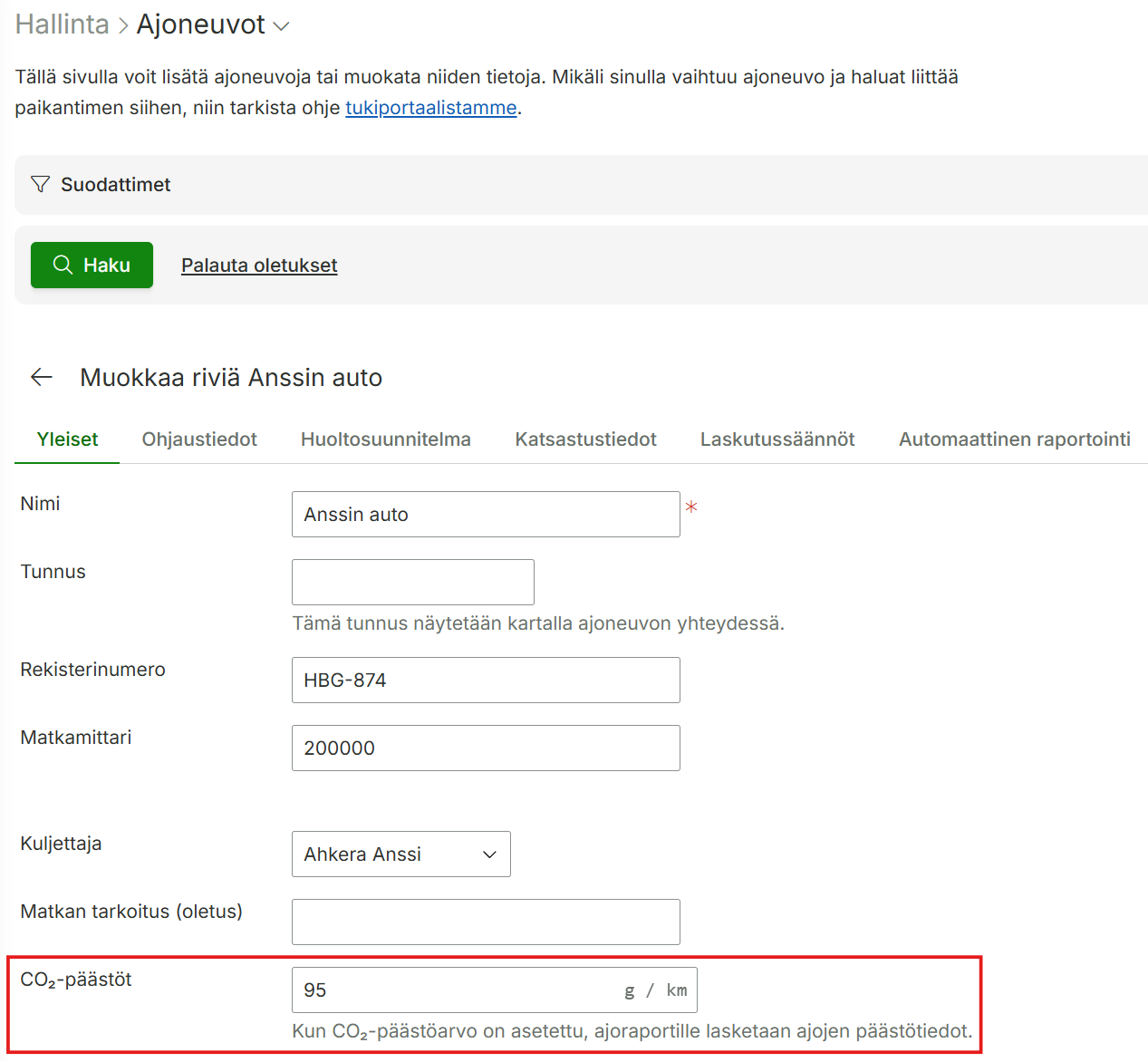
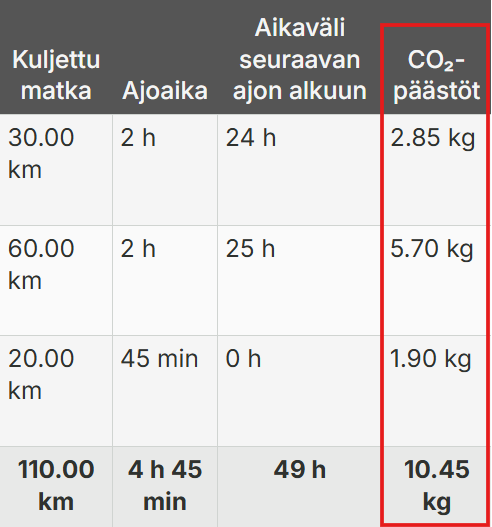
Ajoneuvon tietoihin voidaan määrittää CO₂-päästöarvo (g/km). Kun päästöarvo on tallennettu, järjestelmä laskee automaattisesti ajokohtaiset CO₂-päästöt sekä raportin kokonaispäästöt, jotka näkyvät ajoraportilla.
CO₂-päästöarvon määrittäminen
Siirry Hallinta > Paikannus ja kalustonhallinta > Ajoneuvot ja avaa haluamasi ajoneuvo muokattavaksi.
Syötä CO₂-päästöarvo (g/km) ajoneuvon tietoihin.
Tallenna muutokset.
Päästöjen laskenta
CO₂-päästöt lasketaan raportin latauksen yhteydessä seuraavalla kaavalla:
(Ajokilometrit × CO₂-päästöarvo g/km) / 1000 = kg CO₂
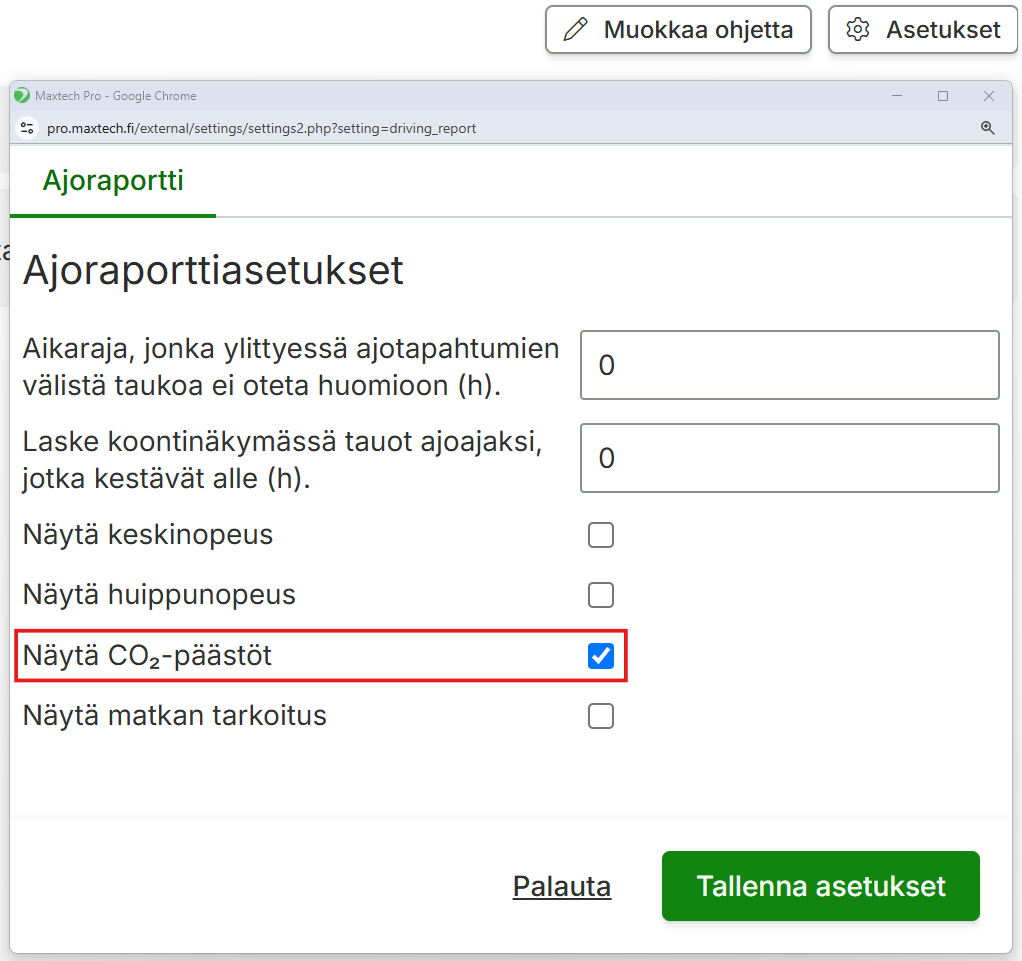
Huomio: CO₂-päästökenttä on oletuksena käytössä ajoraportin asetuksissa.
CO₂-päästöjen näyttäminen ajoraportilla
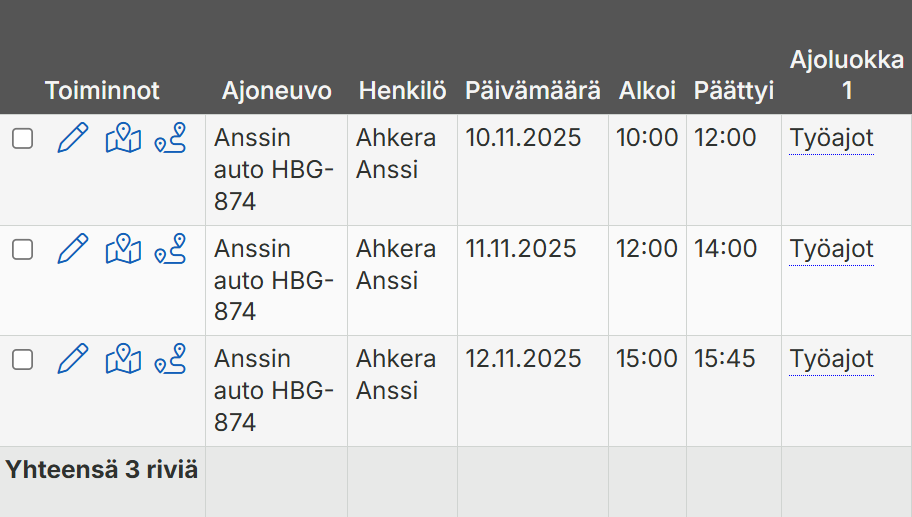
Kun ajoneuvolle on määritetty CO₂-päästöarvo, CO₂-päästöt näytetään automaattisesti ajoraportilla. Raportilla näkyvät sekä ajokohtainen CO₂-päästö että raportin kaikkien ajojen yhteenlaskettu CO₂-päästö. Jos CO₂-päästökenttä ei ole näkyvissä raportilla, varmista, että se on valittuna ajoraportin asetuksissa.
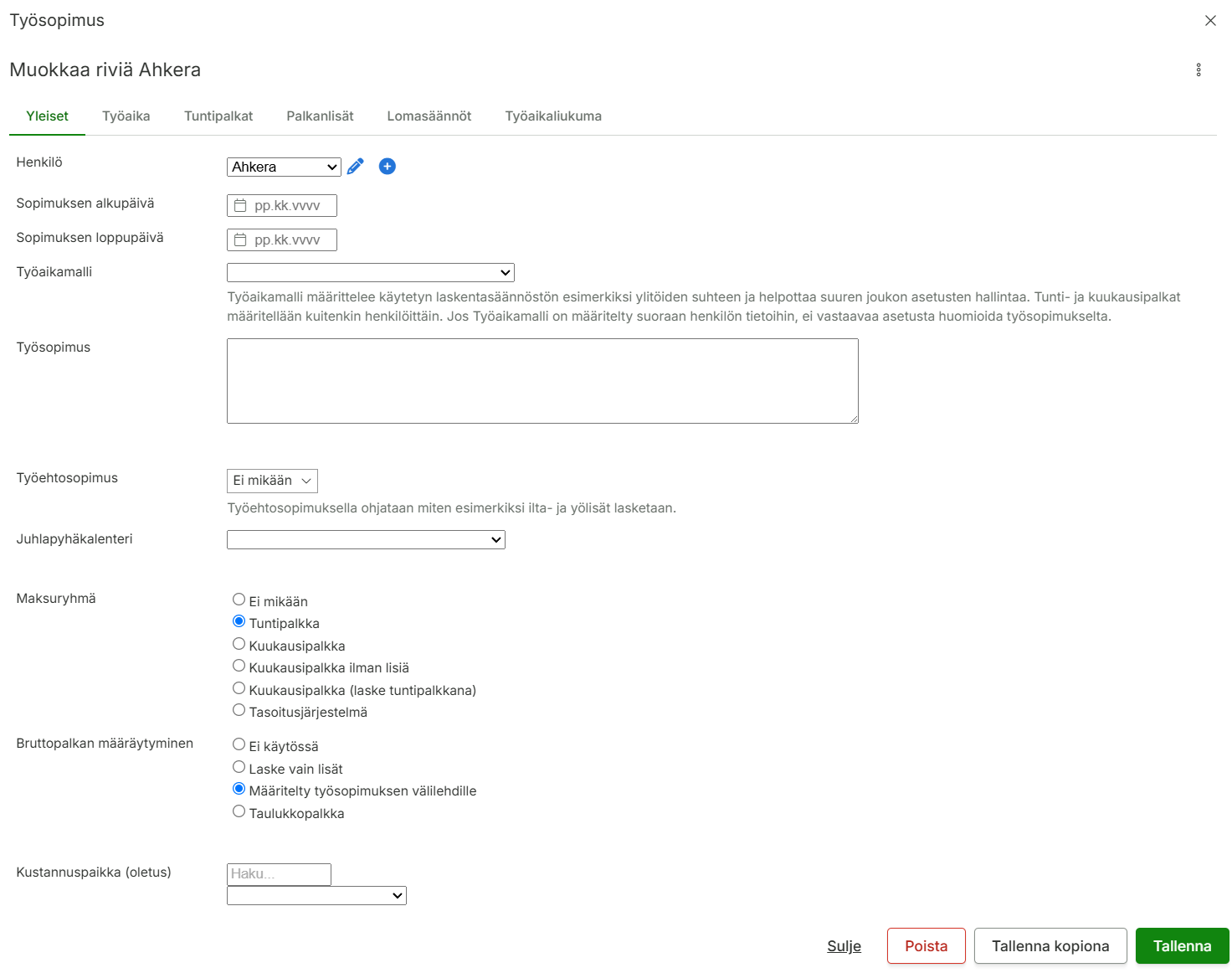
Kun uusi henkilö tallennetaan järjestelmään, työsopimus voidaan luoda automaattisesti, mikäli työsopimukset ovat organisaatiossa käytössä. Samalla henkilölle lisätään työaikamalli asetusten mukaisesti.
Käytössä yksi työaikamalli
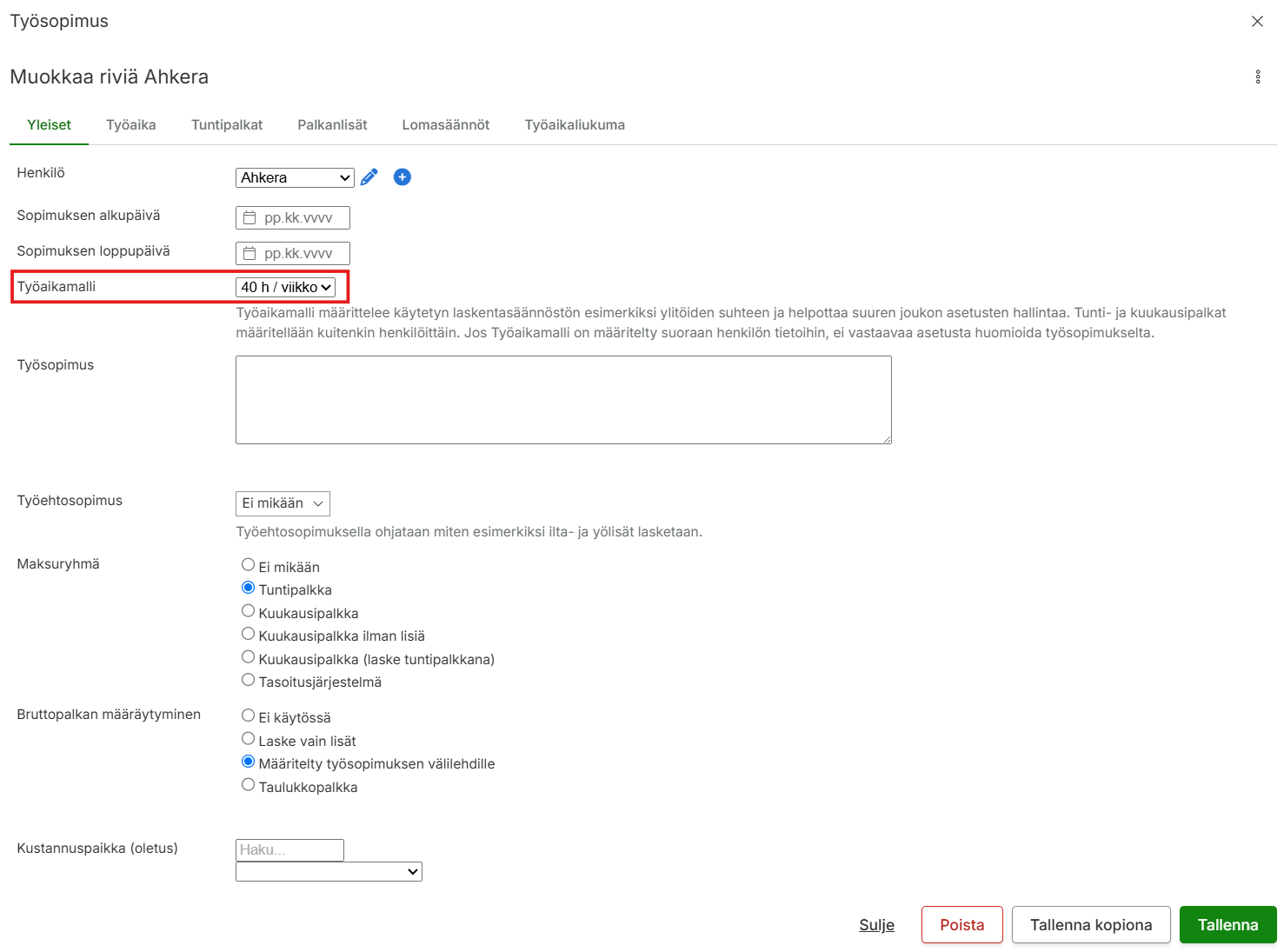
Jos organisaatiossa on käytössä vain yksi työaikamalli, se lisätään automaattisesti uudelle henkilölle työsopimukselle.
Toimi näin:
Tarkista työsopimuksen tiedot
Tee tarvittaessa muutokset
Tallenna työsopimus
Käytössä useampi työaikamalli
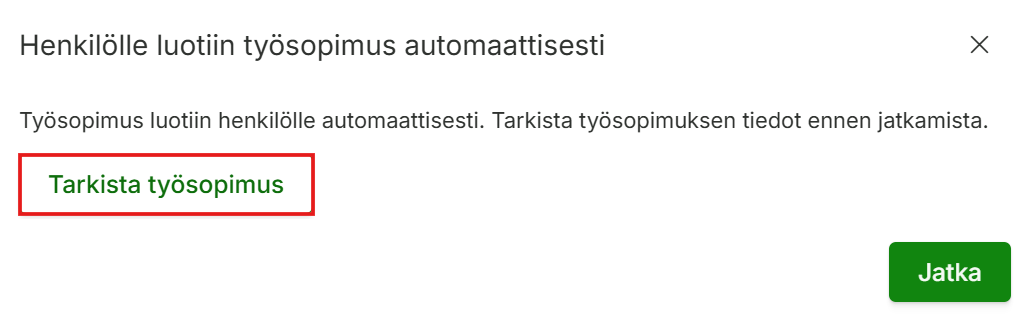
Jos organisaatiossa on useita työaikamalleja, järjestelmä näyttää tallennuksen jälkeen ilmoituksen ja linkin työsopimuksen tietoihin.
Jos uudet työntekijät eivät siirry Sympasta Maxtechiin odotetusti, suosittelemme käymään läpi seuraavan tarkistuslistan vaihe vaiheelta.
1. Tarkista, että työntekijän profiili on aktiivinen Sympassa
Passiivisena oleva työntekijäprofiili ei siirry Maxtechiin. Aktivoi profiili Sympassa ja odota seuraavaa integraatioajoa.
2. Varmista pakolliset tiedot ja kenttien oikeellisuus
Kaikki integraatiossa vaaditut tiedot (esim. henkilötunnus, työsuhteen alkamispäivä ja yksikkö tai kustannuspaikka) tulee olla täytettynä. Tarkista myös tuontitiedoston (CSV) kenttien nimet.
3. Tarkista integraation ajo sekä tuontilokit
Varmista, että integraatioajo on suoritettu. Tarkistuta Maxtechin tuelta viimeisimmät tuontilokit nähdäksesi, montako riviä tuotiin ja onko joukossa virheilmoituksia. Tarvittaessa on hyvä tarkistaa myös Sympan päästä vientilokit ja mahdolliset virheet.
4. Testaa siirtoa esimerkkihenkilöllä
Voit rajata ongelmaa luomalla uuden testihenkilön Sympaan ja seuraamalla, siirtyykö tämä Maxtechiin seuraavassa integraatioajossa.
5. Toimenpiteet, jos ongelma ei ratkea
Mikäli mikään yllä olevista askeleista ei auta, kokoa tukipyyntöön alla olevat tiedot ja toimita ne asiakastukeemme:
Mahdollisimman tarkat henkilön tunnistetiedot
Sympa-export-tiedosto (CSV)
Integraatioajon päivämäärä ja kellonaika
Lokitiedot tai virheilmoitukset (sekä Sympasta että Maxtechista)
Yleisimmät syyt ja toimenpiteet
Syy
Toimenpide
Profiili on passiivinen
Aktivoi profiili Sympassa.
Pakollinen tieto puuttuu
Lisää puuttuvat tiedot Sympaan.
Kenttäotsikko on väärin
Korjaa otsikon kirjainkoko (CSV/header).
Integraatioajoa ei ole tehty
Odota seuraavaa ajoa ja tarkasta lokit.
Huom! Useimmiten ongelma ratkeaa, kun tiedot päivitetään Sympassa oikein ja seuraava integraatioajo suoritetaan.
Ota yhteyttä tukeen: Jos vianmääritys ei tuota tulosta, olethan yhteydessä Maxtechin asiakastukeen tuki@maxtech.fi p. 010 229 6200 (arkisin 8-16).
Voit määrittää lisäpalkkarivin muodostumaan automaattisesti kuittaus-tyyppisen aikatapahtuman yhteydessä kiinnittämällä sen suoraan oikeaan työtehtävään.
Seuraa näitä kolmea vaihetta ottaaksesi ominaisuuden käyttöön:
1. Varmista aikatapahtumatyypin asetukset
Tarkista ensimmäisenä, että käyttämäsi aikatapahtumatyyppi on aktiivinen ja määritelty oikein.
Varmista, että valitsemasi aikatapahtumatyypin asetuksiin on määritelty kohta Laske palkkatiedot = Kyllä.
Varmista, että valitsemasi aikatapahtumatyypin asetuksissa on kohta: On kuittaus = Kyllä. Huom! Kuittaus-tyyppisille tapahtumille tallennetaan vain yksi aikaleima (ei erillistä loppuaikaa). Jos tarvitaan myös loppuaika, niin jätä tämä kohta valitsematta.
Voit tarkistaa tapahtumiin ja liukumasaldoihin tehdyt muutokset Maxtech-järjestelmässä kolmella eri tavalla: keskitetysti historialokista, yksittäisen tapahtuman takaa tai erilliseltä saldoraportilta.
Tapa 1: Keskitetty historialoki
Tämän näkymän kautta voit hakea ja tarkastella useita tapahtumia kerralla.
Valitse järjestelmän ylävalikosta Seuranta ja Loki.
Siirry kohtaan Lokitapahtumat ja valitse Historialoki.
Käytä suodattimia, kuten aikaväli ja käyttäjä, rajataksesi hakua.
Näin näet selkeästi listattuna, mitä muutoksia tietoihin on tehty, kuka muutokset on tehnyt ja minä ajankohtana.
Lisätietoja ja ohjeita historialokista löydät tästä linkistä.
Tapa 2: Yksittäisen tapahtuman historialoki
Jos haluat tarkastella vain yhden tietyn tapahtuman muutoshistoriaa, se onnistuu kätevästi suoraan tapahtuman tiedoista.
Avaa haluamasi tapahtuman muokkaus näkymään.
Valitse näkymästä Historialoki-välilehti.
Tältä välilehdeltä näet tarkat ja yksityiskohtaiset muutokset, jotka koskevat vain kyseistä tapahtumaa, sekä tiedot muutoksen tekijästä ja ajankohdasta.
Tapa 3: Liukumasaldojen tarkastelu saldoraportilla
Jos haluat syventyä nimenomaan liukumasaldoihin ja niiden kehittymiseen, saldoraportti tarjoaa tähän parhaan näkymän.
Etsi tunnisteeseen liitetty käyttäjä ja varmista, että tila on aktiivinen.
4. Synkronoi leimauslaite Kun olet tehnyt tarvittavat muutokset ja tallennukset Maxtech Pro -järjestelmässä, tiedot täytyy synkronoida leimauslaitteelle.
Mene leimauslaitteen luo ja napauta laitteen näyttöä.
Uuden työntekijän aloittaessa tulee varmistaa, että hänellä on käytössään tarvittavat tunnukset Maxtech-järjestelmään. Toimi seuraavasti.
Tarkista, onko käyttäjätunnus jo olemassa
Kirjaudu Maxtechiin pääkäyttäjätunnuksella.
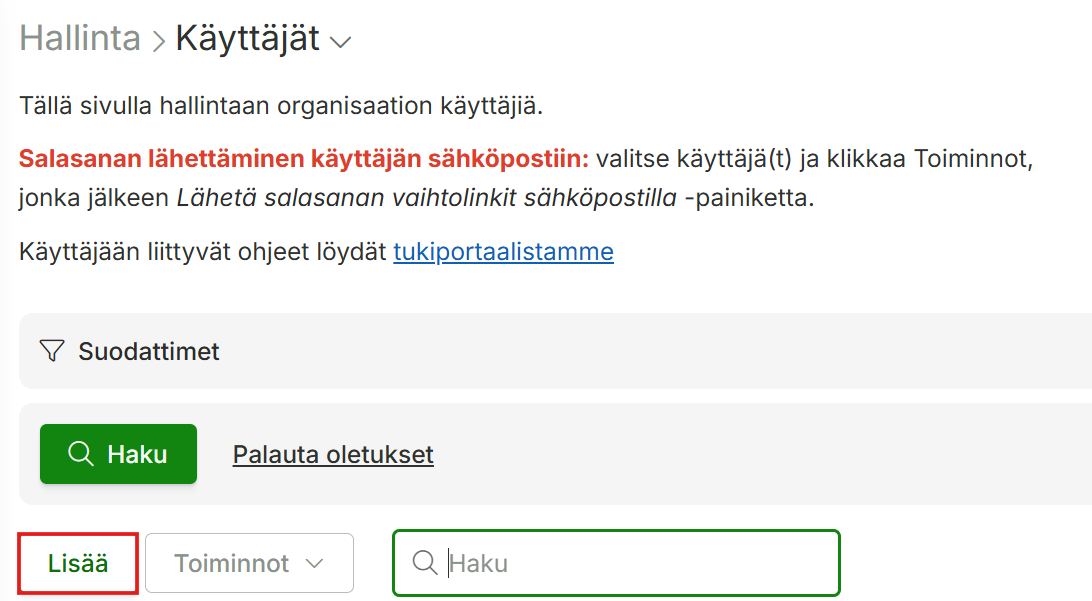
Siirry kohtaan Hallinta > Käyttäjäoikeudet > Käyttäjät.
Hae työntekijää nimellä tai sähköpostiosoitteella.
Jos käyttäjä löytyy, tunnus on jo luotu. Voit tarkistaa käyttäjän tiedot ja tarvittaessa lähettää uuden salasanan asetuslinkin.
Jos käyttäjää ei löydy, luo uusi käyttäjä seuraavien ohjeiden mukaisesti.
Luo uusi käyttäjätunnus
Siirry kohtaan Hallinta > Käyttäjäoikeudet > Käyttäjät.
Valitse Lisää
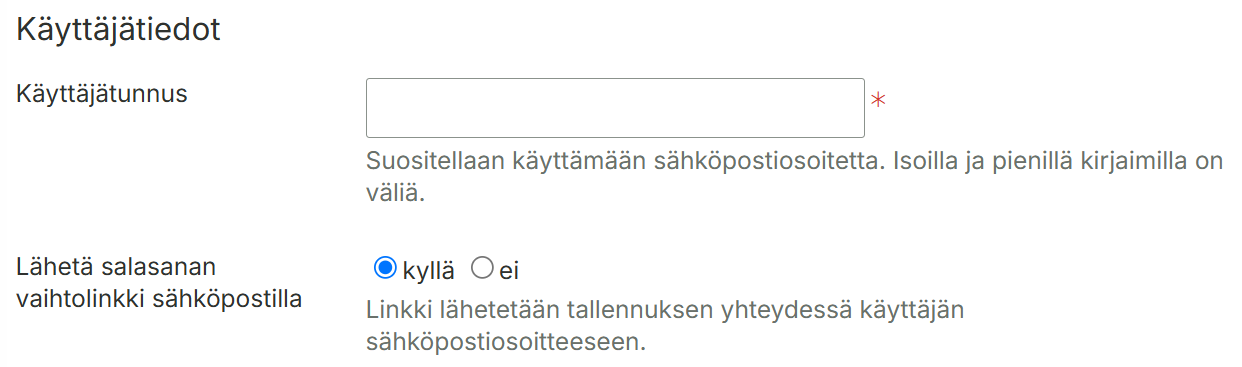
Täytä kaikki tarvittavat tiedot ja tallenna uusi käyttäjä.
Tallennuksen jälkeen järjestelmä lähettää käyttäjän sähköpostiosoitteeseen automaattisesti linkin salasanan asettamista varten, jos Lähetä salasanan vaihtolinkki sähköpostilla kohtaan = Kyllä. Kun salasana on asetettu, käyttäjä voi kirjautua järjestelmään omilla tunnuksillaan.
Lisää työsopimus käyttäjälle
Siirry kohtaan Hallinta > Henkilöstö.
Etsi käyttäjä ja avaa hänen tietonsa muokattavaksi.
Järjestelmässä saattaa ajoittain näkyä sinisiä huomiolaatikoita esimerkiksi kalenterissa, raporteilla (kuten tuntiraporttia haettaessa) tai muissa näkymissä. Ilmoitus saattaa joskus vilahtaa ja kadota nopeasti näkyvistä.
Sininen huomiolaatikko on järjestelmän informatiivinen viesti. Sen tarkoitus on vain antaa lisätietoa näkymän sisällöstä, käytetyistä suodattimista, haun etenemisestä tai hakutulosten määrästä.
Sininen ilmoitus ei tarkoita järjestelmävirhettä, eikä se aiheuta muutoksia järjestelmän tietoihin.
Pelkkä raporttien hakeminen, suodattaminen tai katselu ei koskaan muuta taustatietoja. Järjestelmä ei tallenna mitään pysyvästi ilman, että klikkaat erikseen esimerkiksi Tallenna– tai Hyväksy-painiketta. Järjestelmätason muutoksia ei voi tehdä vahingossa haun kautta.
Yleisimmät tilanteet ja toimintaohjeet
Ilmoitus suodattimista kalenterissa tai näkymissä
Viesteissä voidaan ilmoittaa esimerkiksi: ”Jotkut suodattimet estävät näkyvyyttä” tai ”Kaikkia tietoja ei näytetä nykyisillä valinnoilla”. Järjestelmä muistuttaa siitä, että käytössä olevat rajaukset voivat piilottaa osan tiedoista.
Toimi näin: Tarkista tarvittaessa valitut suodattimet, päivämäärärajaukset sekä henkilö- tai yksikkövalinnat, jotta näet kaikki haluamasi tiedot.
Ilmoitus raportilla tai haun yhteydessä
Tyypillisiä ilmoituksia ovat esimerkiksi: ”Hakutulos sisältää x henkilöä” tai ”Raportin data on rajattu enintään 500 riviin”.
Toimi näin: Lue viesti rauhassa. Jos laatikko ehtii kadota ennen kuin näet sen sisällön, käynnistä haku uudelleen samoilla hakuehdoilla, jotta viesti tulee takaisin näkyville. Jos järjestelmä pyytää hakemaan uudelleen, sulje huomiolaatikko ja klikkaa uudelleen ”Hae”.
Ilmoitus tyhjästä tuloksesta
Jos huomiolaatikossa kerrotaan, ettei tietoja löydy (esim. ”Tietoja ei löydy hakuehdoilla”), kyseessä ei silti ole järjestelmävirhe.
Toimi näin: Tarkista hakuehdot ja suodattimet, korjaa ne ja yritä hakua uudelleen.
Yhteenveto
Sininen huomiolaatikko kuuluu järjestelmän arkeen. Sen tehtävä on vain tiedottaa sinua haun tuloksista, rajoitteista tai käytetyistä suodattimista.
Pelkillä hauilla ja raporttien katselulla ei voi vahingossa muokata tai sotkea järjestelmän tietoja.
Mikäli ruudulle ilmestyy varsinaisia virheviestejä (keltaisia tai punaisia) tai epäilet tietojen näkyvän väärin, ota tilanteesta kuvakaappaus ja ole yhteydessä Maxtechin käyttötukeen tarkempaa selvitystä varten.
Jos aikatapahtumatyyppi (kuten pekkanen) on kirjattu Maxtechiin, mutta tieto ei siirry Netvisoriin tai se näkyy palkka-aineistossa virheellisesti, tarkista seuraavat asetukset järjestelmästä:
Varmista, että aikatapahtumatyypille on määritetty oikea palkkalaji ja että sille on asetettu oikea palkkalajinumero.
Palkkalajinumeron on oltava täsmälleen sama ja vastattava Netvisorin vastaavaa palkkalajinumeroa. Jos palkkalaji puuttuu tapahtumilta kokonaan, tapahtuma ei siirry Netvisoriin.
Jos kyseessä on esimerkiksi työajan lyhennysvapaa (pekkanen), tarkista, että työntekijän työsopimuksella ja työaikamallilla on oikeat määritykset:
Siirry kohtaan Hallinta > Henkilöstö > Muokkaa henkilöä > Työsopimukset
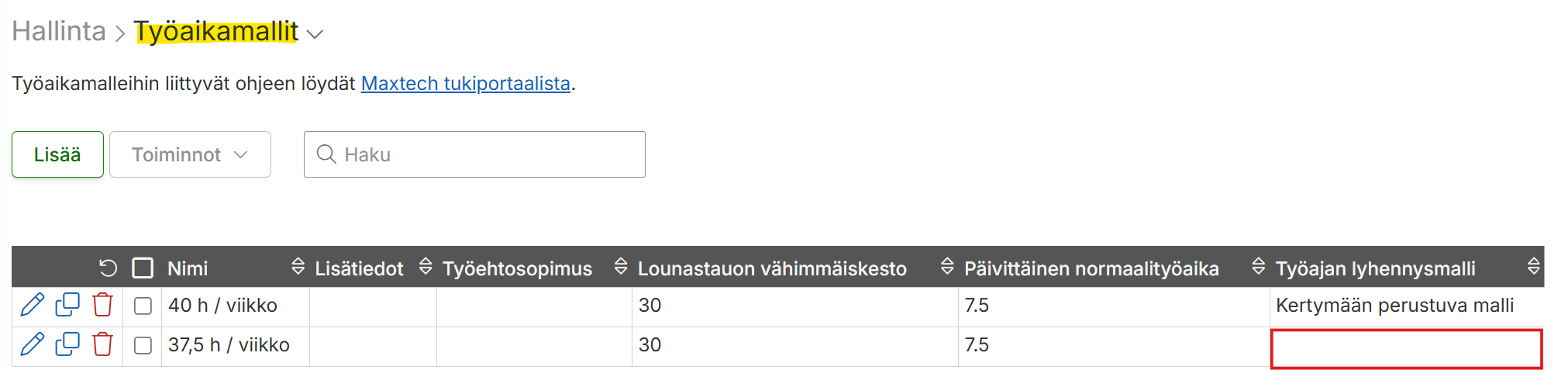
Tarkista, että työntekijän työsopimuksella on valittuna oikea työaikamalli, jossa puolestaan on määritelty oikea Työajan lyhennysmalli.
Varmista, että työaikamallille on asetettu oikea työajan lyhennysmalli.
Kun olet tarkistanut asetukset ja tehnyt niihin tarvittaessa korjaukset, testaa integraation toiminta:
Kirjaa järjestelmään testitapahtuma kyseisellä aikatapahtumatyypillä.
Muodosta palkka-aineisto tarvittaessa uudelleen.
Tarkista, näkyykö tapahtuma Netvisorissa odotetusti.
Huom! Palkkalaji- tai integraatioasetusten muutokset eivät korjaa jo aiemmin siirrettyjä tapahtumia.
Tarvitsetko apua? Mikäli ongelma jatkuu tarkistusten jälkeen, ota yhteyttä Maxtechin tukeen. Liitä tukipyyntöön mahdollisimman paljon lisätietoa, kuten:
Selkeä esimerkkitapahtuma (pvm ja työntekijä)
Tieto siitä, mitä palkkalajia tapahtumalta tulisi muodostua.