Skip to content Skip to main navigation Skip to footer

User admin

Lomakorvauksen automaattinen laskenta

Lomakorvausta maksetaan tyypillisesti lyhyissä tai osa-aikaisissa työsuhteissa tai erityistilanteissa. Henkilöille, joiden vuosilomapalkka määräytyy prosenttiperusteisesti, lasketaan vuosilomapalkka työntekijän työssäolon aikana ansaitsemasta palkasta. Henkilöille, joille ei kerry lomaa ja joille lomapalkka määräytyy prosenttiperusteisesti, on mahdollista määrittää lomakorvaus maksettavaksi palkkarivien muodostumisen yhteydessä.

Henkilön työsopimukseen (Hallinta > Henkilöstö > Muokkaa haluttua henkilöä > Työsopimukset > Lomasäännöt) voidaan määrittää maksettava lomakorvaus.

Kun halutaan maksaa lomakorvaus, valitaan Pelkkä lomakorvaus, ei lomakertymiä. Määritä järjestelmään oikea prosenttiosuus lomakorvaukselle. Yleensä tämä on lain mukainen (varmista oman organisaatiosi osalta tilanne):

  • 9 prosenttia palkasta, jos työsuhde on edeltävän lomamääräytymisvuoden loppuun mennessä kestänyt alle vuoden
  • 11,5 prosenttia palkasta, jos työsuhde on lomamääräytymisvuoden loppuun mennessä kestänyt vähintään vuoden

Mikäli työehtosopimuksella tai muulla sopimuksella on sovittu työajanlyhennysvapaiden antamisesta, voidaan henkilölle määritellä työajan lyhennyskorvaus. Työajan lyhennyskorvaus maksetaan prosenttiperusteisesti. Prosenttiosuus määräytyy käytettävän työehtosopimuksen tai muun sopimuksen mukaan.

Lomakorvaus sekä työajanlyhennyskorvaus määritellään lisättävän automaattisesti aikatapahtumille.

Maxtech-mobiilisovellus: Aikavyöhykkeiden huomiointi

Maxtech Pro™

Tämä toiminnallisuus kuuluu seuraaviin tuotteisiin ja vaatii toimiakseen seuraavat moduulit:

tuotteetmoduulit
Työaika™ ja Työaika+™Aikavyöhykkeet (mobiili)

Maxtech-mobiilisovelluksen tuntikirjaustoiminto mahdollistaa työaikamerkintöjen ja poissaolokirjausten tekemisen ajasta ja paikasta riippumatta. Kun Aikavyöhykkeet (mobiili) -moduuli on aktivoitu, mobiilisovelluksella tehdyt tuntikirjaukset tallentuvat käyttäjän laitteen aikavyöhykkeen mukaan. Myös reaaliaikaisessa kirjauksessa aikavyöhyke huomioidaan sekä aloituksen että lopetuksen yhteydessä, jotta tapahtuman kesto pysyy oikeana, vaikka aikavyöhyke vaihtuisi kesken tapahtuman.

Jos haluat moduulin käyttöön, ole yhteydessä Maxtechin käyttötukeen: tuki@maxtech.fi

Hinnoittelu

Suosittelemme, että laskutuksen a-hintoja hallitaan vain siihen erikoistuneessa järjestelmässä ja keskitymme itse ydinosaamiseemme, eli työajan ja laskutusrivien keräämiseen kentältä.
Joskus laskutusvienti voi kuitenkin vaatia a-hintojen määrittelyn Maxtechin järjestelmään.

Tässä ohjeessa kuvataan, miten hinnoittelu tehdään järjestelmässä joko yleisesti tuotteille tai asiakaskohtaisesti.


1. Yleinen hinnoittelu tuotteelle

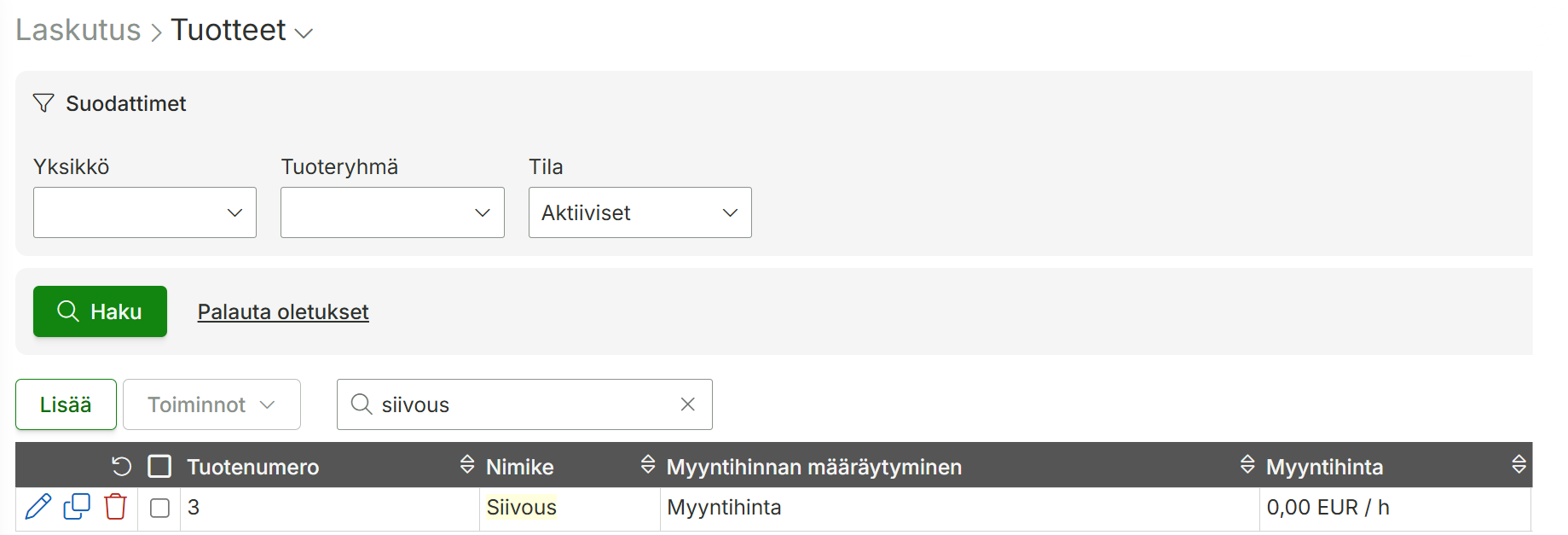
  • Laskutus > Tuotteet > Tuotteet
  • Hinnoittelu asetetaan suoraan tuotteen ”Myyntihinta” kenttään:
  • Tämä hinta on sama kaikille asiakkaille eikä riipu asiakasvalinnasta

2. Asiakaskohtainen hinnoittelu

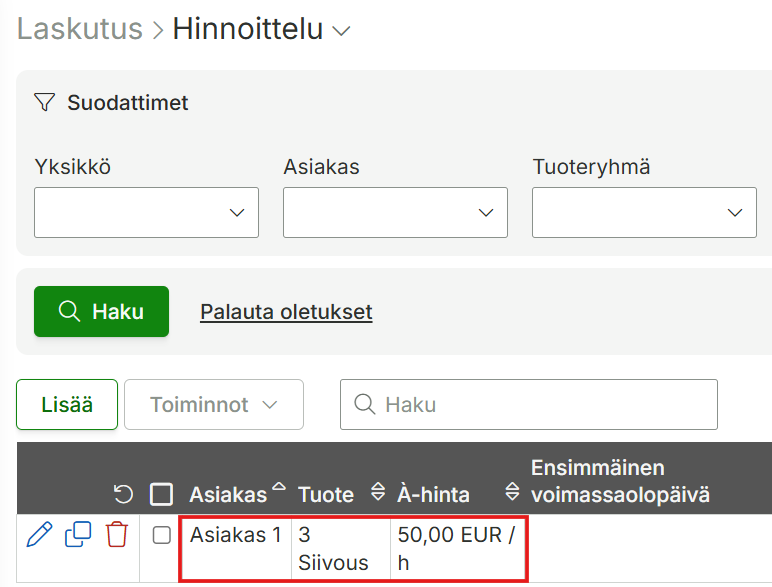
  • Laskutus > Tuotteet > Hinnoittelu
  • Määritä:
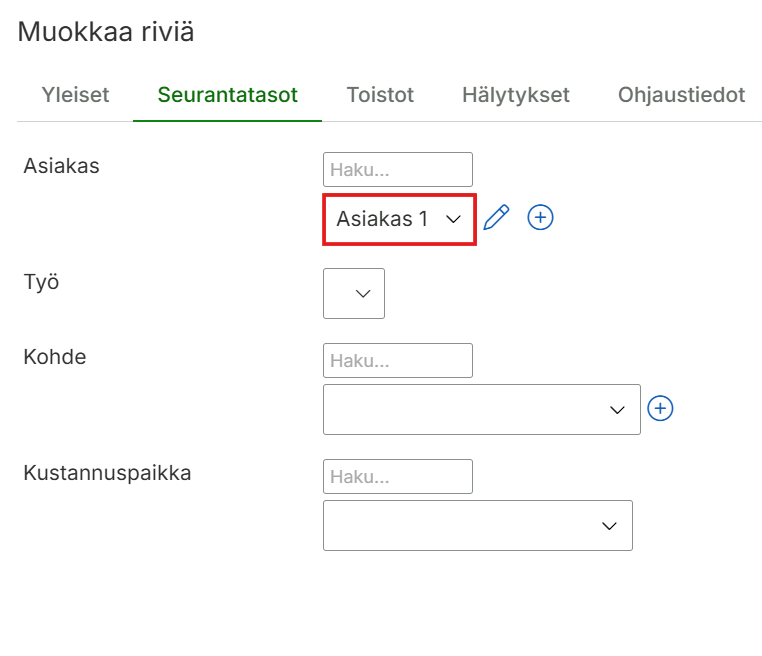
    1. Asiakas, jolle hinta tulee
    2. Tuote, jonka haluat hinnoitella
    3. A-hinta (asiakaskohtainen hinta)
    4. Voimassaolo halutessa: hinnan alkamispäivä ja mahdollinen päättymispäivä

Tärkeää:

  • Järjestelmä ei anna erillistä ilmoitusta, kun hinnan päättymispäivä saavutetaan.
  • Päättymisen jälkeen käytetään:
    • tuotteen taakse asetettua yleishintaa, tai
    • 0 € hintaa, jos tuotteen taakse ei ole asetettu hintaa.

3. Voimassaolon rajaukset

  • Asiakaskohtaisen hinnan voimassaoloa voi rajata esimerkiksi :
    • koskemaan vain viikonloppuja
    • koskemaan vain pyhäpäiviä/pyhäpäivän aattoja
    • koskemaan tiettyjä kellonaikoja
  • Huomio: nämä rajaukset koskevat vain automaattisesti muodostuvia laskutusrivejä
  • Käsin lisätyt laskutusrivit eivät huomioi tätä rajoitusta

4. Hinnoittelun vaikutus käsin lisättyihin laskutusriveihin

  • Jos asiakkaalle on määritelty asiakaskohtainen hinta:
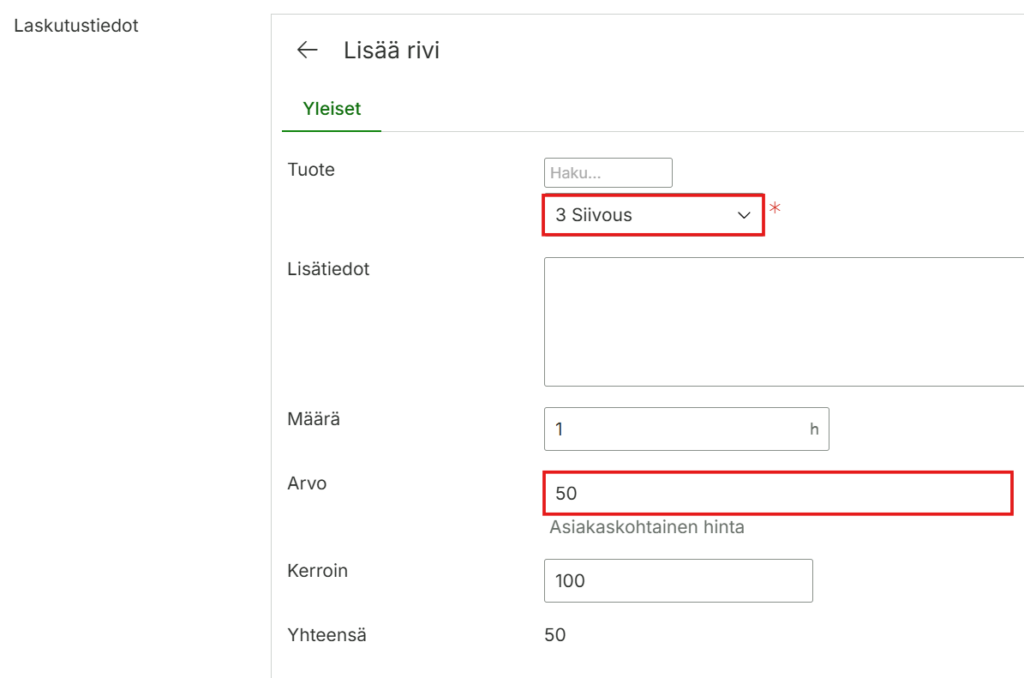
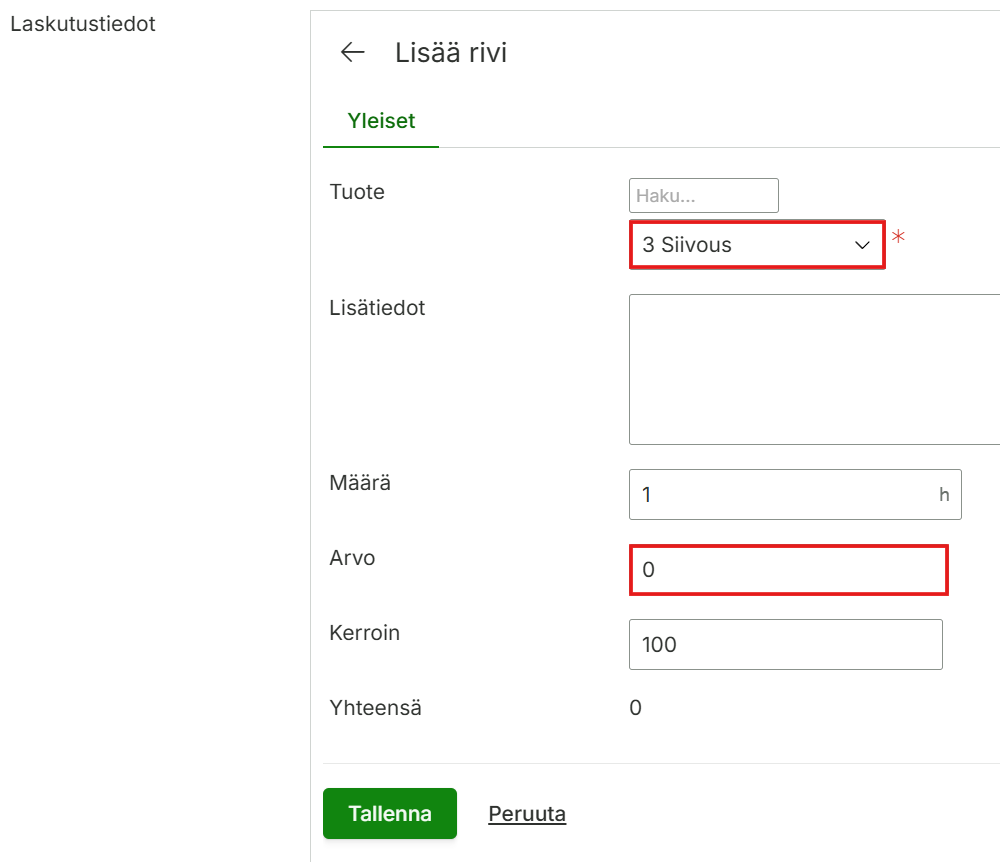
    • ja laskutusraportille lisätään käsin laskurivi, johon valitaan tuote, järjestelmä tuo näkyviin automaattisesti asiakaskohtaisesti määritellyn a-hinnan:
  • Jos tuotteelle on vain tuotekohtainen hinta (ei asiakaskohtaista hinnoittelua) :
    • ja laskutusraportille lisätään käsin laskurivi, järjestelmä tuo näkyviin automaattisesti tuotteelle määritellyn myyntihinnan.

Yhteenveto

  • Yleinen hinta asetetaan tuotteen taakse → koskee kaikkia asiakkaita.
  • Asiakaskohtainen hinta asetetaan hinnoittelun kautta → koskee vain valittua asiakasta.
  • Voimassaolon rajaukset (viikonloput, pyhät, kellonajat) toimivat vain automaattisesti muodostuvissa laskutusriveissä.
  • Käsin lisätyt laskutusrivit hakevat oikein määritellyn asiakaskohtaisen hinnan tuotetta valitessa.

Tuntipalkan a-hinnan määräytyminen

Tuntipalkkaisen työntekijän tuntipalkan a-hinta määräytyy alla olevan prioriteetti-järjestyksen mukaan. Bruttopalkan määräytymisen peruste määritellään Työsopimukset-välilehden taakse Yleiset-välilehdellä. Työsopimusten käyttö mahdollistaa muun muassa tuntipalkan muutosten tekemisen joustavasti halutusta päivästä eteenpäin tai tulevaisuuteen. Tuntipalkan lisäksi henkilölle maksetaan työehtosopimusten perusteella muodostuvat sekä muut määritellyt lisät. Palkanlaskennasta voit lukea lisää täältä.

Tuntipalkan määräytymisen prioriteetit:

  1. Henkilön työsopimuksen välilehdelle määritetty henkilökohtainen tuntipalkka
  2. Henkilölle määritetty oma taulukkopalkka
  3. Henkilölle määritelty kiinteä palkkaryhmä
  4. Työlle määritetty palkkaluokka
  5. Henkilölle määritelty oletuksena palkkaluokka

Esimerkiksi, jos:

  1. Henkilölle on Työsopimukselle määritelty palkaksi 15€/tunti. Henkilö tekee työtä, jolle on määritetty palkkaryhmä (esimerkin työllä tuntipalkka on palkkaryhmän 1 mukaisesti 11€/tunti). Henkilölle kirjataan työajalta palkka 15€/tunti.

Työsopimuksella voidaan määritellä henkilökohtainen tuntipalkka maksettavaksi mille tahansa työlle tai tietyn palkkaryhmän töille.

2. Henkilölle on määritelty oma taulukkopalkka. Hänelle on määritelty Bruttopalkan määräytyminen -kenttään ”Taulukkopalkka” Työsopimuksella. Hän tekee työtä, jolle on määritelty palkkaryhmä 1, jonka tuntipalkka 11€/tunti. Henkilölle kirjataan palkka 14€/tunti hänen henkilökohtaisen taulukkopalkan mukaisesti. Vaativuusryhmä ei vaikuta henkilökohtaiseen taulukkopalkkaan. (Lue lisää taulukkopalkoista täältä)

3. Henkilölle on määritelty käytettäväksi kiinteä palkkaluokka. Henkilö tekee työtä, jolle on määritelty korkeampi palkkaluokka. Hänelle maksetaan kiinteäksi määritellyn palkkaryhmän mukainen palkka 11€/tunti. Määritelty Vaativuusryhmä vaikuttaa valittavaan taulukkopalkkaan.

4. Työlle on määritelty palkkaluokka. Henkilölle on määritelty taulukkopalkka oletuksena palkkaluokka 1. Henkilö tekee työtä, jolle on määritelty palkkaluokka. Hänelle maksetaan työn taakse määriteltyä palkkaluokkaa 2. Määritelty Vaativuusryhmä vaikuttaa valittavaan taulukkopalkkaan.

5. Henkilölle on määritelty palkkaluokka oletus. Hän tekee työtä, jolla ei ole erikseen määriteltyä palkkaluokkaa. Henkilölle maksetaan oletuksena asetetun palkkaryhmän mukaista tuntipalkkaa.

Taukojen palkallisuuden rajoittaminen työpäivän keston mukaan

Järjestelmässä on mahdollista rajoittaa taukojen palkallisuutta työpäivän keston perusteella. Tässä ohjeessa kuvataan yleisellä tasolla, miten toiminnallisuus otetaan käyttöön ja mitä edellytyksiä sen käyttöön liittyy. Huomioithan, että toiminnallisuus edellyttää Palkkalajien enimmäismäärät -moduulin käyttöönottoa.

Perusperiaatteet

  • Taukojen palkallisuuden rajoittamiseksi järjestelmään tulee lisätä taukoa varten oma palkkalaji, joka liitetään työlle lisäpalkkariviksi.
  • Myös yleisiä palkkalajeja voi käyttää, mutta niiden enimmäismäärien asetuksia voidaan muokata vain ottamalla yhteyttä Maxtechin käyttötukeen: tuki@maxtech.fi
  • Tauot tulee aina kirjata omina tapahtuminaan. Työaikamerkinnän sisäistä taukoa ei huomioida palkallisuudessa, vaan se vähennetään vain tapahtuman kestosta.

Palkkalajin lisääminen

  • Mene Hallinta > Työaika ja palkat > Palkkalajit
  • Klikkaa Lisää-painiketta
  • Anna palkkalajille nimi, palkkalajiluokka ja A-hinta (oletus 0)
  • Siirry Palkkalajien enimmäismäärät -välilehdelle

Palkkalajin enimmäismäärien asettaminen

Enimmäismääriä voidaan rajoittaa tarpeen mukaan. Seuraavilla esimerkkiasetuksilla toteutuvat seuraavat rajoitukset:

päivän työaikamerkinnätKesto tauollePalkkarivi
0–8 hEi rajoitustaEi muodostu
Yli 8 hRajoittuu 0,5 hMuodostuu 0,5 h

Lisäpalkkarivin lisääminen työlle

  • Mene Hallinta > Työt
  • Lisää uusi työ tai avaa olemassa oleva työ
  • Siirry Palkka-välilehdelle
  • Klikkaa Lisää-painiketta ja valitse aiemmin lisäämäsi palkkalaji työn lisäpalkkariviksi
  • Täydennä tarvittaessa muut tiedot ja tallenna

Huom⚠️Taukotapahtumia käytettäessä on aina valittava työ, jolle Tauko (Palkallinen) -palkkalaji on asetettu lisäpalkkariviksi. Mikäli näin ei tehdä, asetukset eivät toimi oikein.

Esimerkki tuntien kirjaamisesta ja palkkarivien muodostumisesta

Päivälle on kirjattu tapahtumat, joihin sisältyy tunnin tauko. Päivän kokonaiskestoksi tulee 7 tuntia, josta työaikamerkintöjä on 6 tuntia. Bruttopalkkaraportilla Tauko-tapahtumalle ei muodostu palkkariviä, koska päivän työaika jää alle asetetun 8 h rajan.

Toisessa esimerkissä päivän tapahtumiin sisältyy myös tunnin tauko ja päivän kokonaiskestoksi tulee 10 h. Tästä työaikamerkintöjä on 9 tuntia. Tauosta on vähennetty 30 minuuttia asetettujen arvojen mukaisesti. Bruttopalkkaraportilla Tauko (Palkallinen) -palkkarivi muodostuu 30 minuutin ajalta. Tauon palkallisuus rajoittuu näin palkkalajin enimmäismäärän mukaisesti.

Mikäli tarvitset lisätietoja, ole yhteydessä Maxtechin käyttötukeen: tuki@maxtech.fi

Paikantimen ongelmatilanteet ja ratkaisut

Tälle sivulle on koottu yleisimpiä tilanteita ja niiden ratkaisuja, jos paikanninlaite ei toimi odotetusti. Käy kohdat läpi vaiheittain – usein ongelma ratkeaa jo perusasioita tarkistamalla.

Laitteen perustarkistukset

Jos laite ei toimi oikein, käy läpi nämä tarkistukset:

  • Käynnistä laite uudelleen irrottamalla virtajohto kokonaan vähintään 15 minuutiksi ja kytke se sen jälkeen takaisin.
  • Varmista, ettei laitteessa ole fyysisiä vikoja:
    • Virtajohdot ovat ehjät ja kunnolla kiinni
  • Jos käytössä on keinukytkin, varmista että valo palaa työajon aikana

Paikannin ei tallenna ajotapahtumia

Mikäli paikannin ei tallenna ajotapahtumia, tarkista seuraavat asiat:

Onko paikannin lähettänyt tietoa?

  • Avaa Hallinta > Ajoneuvopaikannus > Paikantimet
  • Katso sarakkeet Viimeisin tiedon vastaanotto ja Viimeksi liikkunut
  • Jos tietoa ei ole tullut, tarkista laitteen toimivuus (katso ohje kohdasta Laitteen perustarkistukset)

Käyttäjäoikeudet ja ajoluokka-asetukset

Jos ajotapahtumat eivät näy järjestelmässä, ongelma voi johtua ajoluokkien tai käyttäjäoikeuksien asetuksista:

Määritelty käyttäjä

  • Avaa Hallinta > Ajoneuvopaikannus > Ajoneuvot > Muokkaa > Ohjaustiedot
  • Varmista, että ajoneuvolle on määritelty käyttäjä oikein

Seurantatasojen oikeudet

  • Varmista, että käyttäjällä on oikeus kaikkiin seurantatasoihin, joita ajoille on merkitty

💡 Huomio: Työajot/Yksityisajot (reitti näytetään vain määritellylle käyttäjälle) on sidottu vain yhdelle määritellylle käyttäjälle, ajot näkyvät ainoastaan hänen tunnuksillaan – eivät edes pääkäyttäjille.

Lisätietoja käyttäjäoikeuksista löydätte tukiportaalimme käyttöoppaasta.

Paikantimen valojen merkitykset

Katso lisäohje paikantimen valoista ja niiden merkityksistä tukiportaalimme artikkelista.

Laitteen sijainti ajoneuvossa

Jos paikannin on asennettu paikkaan, jossa signaali ei pääse kulkemaan esteettä, se voi aiheuttaa häiriöitä tai puuttuvia ajoja. Tyypillisiä ongelmakohtia ovat esimerkiksi metallirakenteiden alle asennettu laite, syvällä kojelaudan sisällä oleva sijainti tai alueet, joissa laite jää jatkuvasti esteiden peittoon.
Suositus: sijoita laite mahdollisimman avoimeen paikkaan, esimerkiksi tuulilasin läheisyyteen, jolloin GPS- ja verkkoyhteydet toimivat luotettavasti.

Etäpäivitys ja huolto

Jos ongelma ei ratkea perustoimenpiteillä, voidaan siirtyä seuraaviin toimenpiteisiin:

  • Uudemmissa paikanninmalleissa voidaan kokeilla etäpäivitystä
  • Ilmoittakaa tällöin laitteen tunniste ja odottakaa tuen ohjeita. Laitteen tulee olla virroissa, jota etäpäivitystä voidaan kokeilla
  • Vanhemmilla laitemalleilla (erityisesti FM11 ja sitä vanhemmat mallit) etäpäivitys ei yleensä onnistu
  • Näissä tapauksissa laite ei myöskään ota komentoja vastaan, jos tiedonsiirto on katkennut

Laitteen toimittaminen huoltoon

  • Mikäli yllä olevat toimet eivät auta, suositellaan laitteen toimittamista Maxtechin huoltoon
  • Jos laitteeseen on jäänyt sisäiseen muistiin ajoja, ne voidaan mahdollisesti purkaa huollossa
  • Vaihtoehtoisesti voitte tiedustella uuden paikantimen hankintaa, erityisesti jos laite on vanha ja huoltokustannukset muodostuvat korkeiksi

Miten tilaan uuden paikantimen työntekijälle?


Jos et löydä ratkaisua ongelmaasi näiden ohjeiden avulla, voit olla meihin yhteydessä puhelimitse 010 229 6200 tai sähköpostitse tuki@maxtech.fi. Autamme mielellämme ja varmistamme, että laitteesi ja järjestelmäsi toimivat kuten pitää.

Työajan lyhennysmallit

TUOTTEETMODUULIT
Työaika+™Työajan lyhennysvapaa
Työajan lyhennysvapaa (säästö)
Vuosityöaikakalenteri (Hallinta)
Vuosityöaikakalenteri

Työajan lyhennykset voidaan toteuttaa järjestelmässä joustavasti kahdella eri mallilla. Jaksoihin perustuva malli näyttää lyhennyksen selkeästi tunteina, kun taas Kertymään perustuva malli muuntaa sen päiviksi esimerkiksi pekkaspäiviä varten. Näin voit valita organisaatiollesi parhaiten sopivan tavan seurata työajan lyhennystä.

Laskennan pohjaksi määritellään joko aikatapahtumat tai vuosityöaikakalenteri.

Työajan lyhennysmallit löydät järjestelmän sivulta Hallinta > Työaika ja palkat > Työajan lyhennysmallit

Jaksoihin perustuva työajan lyhennys

Jaksoihin perustuvassa mallissa työajanlyhennysten kertymää seurataan määriteltyjen jaksojen aikana.  Kun henkilölle kertyy jakson aikana työtunteja vähintään jaksolle asetettu määrä, henkilö ansaitsee asetetun tuntikertymän mukaisen määrän työajan lyhennysvapaata. Järjestelmä lisää kertyneen työajan lyhennysvapaan henkilölle yöllä, kun työtunteja on kertynyt riittävästi työajan lyhennysvapaan ansaitsemiseksi.

Käyttötarkoitus:
Sopii silloin, kun työajan lyhennys perustuu ennalta määrättyihin tuntimääriin tietyllä ajanjaksolla (esim. 4 viikon jakso).

Kertymään perustuva työajan lyhennys

Kertymään perustuvassa mallissa työajanlyhennysvapaata ansaitaan joka kerta, kun on tehty asetettu määrä työtunteja. Kertymän raja muodostuu Työpäivän minimipituus– ja Vaadittujen työpäivien määrä yhtä pekkaspäivää kohden -asetusten tulona.

Esimerkiksi, jos:

  • Työpäivän minimipituus = 8h
  • Vaadittujen työpäivien määrä yhteen pekkaspäivään = 17päivää

Pekkaspäivän kesto tunteina -asetuksen mukainen määrä työajan lyhennysvapaita kertyy, kun töitä on tehty

  • 8 * 17 = 136 tuntia
  • 2 * 8 * 17 = 272 tuntia
  • 3 * 8 * 17 = 408 tuntia ja niin edelleen

Työajan lyhennysvapaita kertyy tässä mallissa kunnes Ansaittujen pekkaspäivien maksimimäärä -asetuksen mukainen tuntimäärä on saavutettu. Tämä raja on kalenterivuosikohtainen.

Tässä mallissa työajan lyhennysvapaa tulee näkyville heti, kun asetusten mukainen tuntiraja ylittyy.

Jokaisen vuoden saldo lasketaan aina erikseen eivätkä ne vaikuta toisiin vuosiin, esim. vuoden 2024 saldo ei vaikuta vuoden 2025 saldoon.
Vuoden vaihduttua jäljelle jäänyt saldo täytyy siirtää käsin seuraavalle vuodelle. Tämä voidaan tehdä tallentamalla käsinohjaus, alkusaldo tai välisaldo.

Käyttötarkoitus:
Sopii silloin, kun työntekijöille kertyy lyhennyspäiviä tietyn määrän työskenneltyjä päiviä kohti.

Maxtech-mobiilisovellus: Matkalaskut

Maxtech-mobiilisovelluksen Matkalaskut-toiminnon avulla hallitset matkalaskuja suoraan sovelluksessa. Matkalaskuja voidaan luoda ajotapahtumista, jotka ovat jo tallentuneet järjestelmään, tai lisäämällä tiedot manuaalisesti. Kaikkia matkalaskuja voidaan tarkastella, muokata ja täydentää, ja niihin on mahdollista liittää myös tarvittavat liitteet.

TUOTTEETMODUULIT
Automaattinen ajopäiväkirja™
Matkalaskut™
Matkalaskut (mobiili)

Matkalaskut näkymä

Matkalaskut-näkymä avaa listauksen kaikista luoduista matkalaskuista. Jokainen matkalasku on avattavissa, jolloin sen sisältö ja liitetyt tiedot näkyvät kokonaisuudessaan. Näkymästä voi:

  • tarkistaa matkalaskun tiedot ja korvaukset
  • muokata sisältöä, jos jokin tieto muuttuu
  • poistaa laskun, mikäli sitä ei tarvita

Lisää matkalasku

Kun matkalasku halutaan tehdä manuaalisesti, sovellus ohjaa käyttäjän syöttämään tiedot vaiheittain:

  • Perustiedot: matkalaskun nimi ja päivämäärä
  • Matkat: päivämäärät, kellonajat, matkan reitti, matkan tarkoitus, kalusto sekä kohde
  • Korvaukset: matkalaskulle voidaan lisätä korvauksia käsin. Listaukseen nousee sellaiset palkkalajit, joille on määritelty palkkalajien asetuksissa asetus > Käytössä matkalaskujen muokkauksessa.
  • Liitetiedostot: Matkalaskuille on mahdollista lisätä myös liitetiedostoja.

Muodosta matkalasku ajotapahtumista

Matkalaskun muodostaminen valmiista ajotapahtumista on nopea tapa koota kaikki työmatkat yhteen laskuun. Sovellus näyttää ensin listan kaikista järjestelmään tallentuneista ajotapahtumista.

Valitse ne ajotapahtumat, jotka haluat sisällyttää matkalaskuun, joko pitämällä sormea painettuna tietyn ajon kohdalla tai valitsemalla oikeasta yläkulmasta kolme pistettä ja valitsemalla kaikki ajot. Tämän jälkeen klikkaa uudestaan kolmea pistettä ja valitse Muodosta matkalasku.

Täytä matkalaskun tiedot:

  • Matkalaskun otsikko
  • Erotellaanko matkat vuorokausittain
  • Mitä sisällytetään matkalaskuun:
    • Km-korvaus
    • Päiväraha
    • Osapäiväraha
    • Ateriakorvaus
      • Vain ma-pe

Tallennuksen jälkeen sovellus näyttää ilmoituksen, että matkalaskua muodostetaan. Odota hetki äläkä sulje sovellusta. Kun matkalasku on valmis, sovellus ilmoittaa, että matkalasku on luotu onnistuneesti.


Joustava hallinta

Riippumatta siitä, onko matkalasku muodostettu käsin tai ajotapahtumista, se näkyy muiden matkalaskujen joukossa ja sitä voi aina täydentää tai muokata myöhemmin. Tämä tarjoaa joustavan tavan yhdistää automaattinen ajoseuranta ja manuaaliset kirjaukset samaan järjestelmään.

Henkilöstöryhmien hallinta

Yleinen kuvaus

Henkilöstöryhmät ovat Maxtech-järjestelmän työkalu henkilöstön organisointiin ja hallintaan. Niiden avulla voidaan:

  • Suodattaa tietoja raporteilla – raportoinnissa voidaan rajata näytettäviä tapahtumia Henkilöstöryhmä-suodattimen valinnalla.
  • Määrittää esihenkilöt – ryhmään voidaan lisätä yksi tai useampi esihenkilö, ja tätä tietoa voidaan hyödyntää pikaoikeuksien määrittelyssä.
    • Henkilöstöryhmän esihenkilömäärityksiin perustuvat oikeudet – sallii oikeudet kaikkiin henkilöihin jotka kuuluvat henkilöstöryhmään, jonka esimies käyttäjälle asetettu henkilö on.
  • Hallita joustavasti ryhmäjäsenyyksiä – sama henkilö voi kuulua useampaan henkilöstöryhmään.

Näin henkilöstöryhmät tukevat sekä raportoinnin tarkkuutta, että käyttöoikeuksien hallinnan joustavuutta.

Käyttöohje

  1. Avaa henkilöstöryhmien hallinta
    • Siirry Maxtechin päävalikossa kohtaan:
      Hallinta > Henkilöstö > Henkilöstöryhmät
  2. Luo uusi henkilöstöryhmä
    • Valitse Lisää -painike
    • Anna ryhmälle selkeä nimi, joka kuvaa sen tarkoitusta (esim. ”Myynti”, ”Projektitiimi A”, ”Minnan ryhmä”).
  3. Lisää jäseniä ryhmään
    • Ryhmän jäsenet -välilehti > Valitse henkilö listasta ja liitä ryhmään. Voit myös massamuokata henkilöt haluttuun henkilöstöryhmään Hallinta > Henkilöstö-sivulla.
    • Sama henkilö voi kuulua useampaan ryhmään tarpeen mukaan.
  4. Hyödynnä ryhmiä raporteilla
    • Raporttien rajauksissa voit käyttää henkilöstöryhmiä suodattimina.
  5. Muokkaa tai poista ryhmä tarvittaessa
    • Ryhmän tietoja voi päivittää myöhemmin.
    • Jos ryhmä ei ole enää tarpeellinen, se voidaan poistaa.

Esihenkilöiden määrittäminen (tarvittaessa)

  1. Muokkaa henkilöstöryhmää
    • Ryhmän esihenkilöt -välilehti > Valitse henkilö listasta ja liitä esihenkilöksi
  2. Hyödynnä ryhmiä käyttöoikeuksissa
    • Ryhmän esihenkilötieto toimii pohjana käyttäjäprofiilin pikaoikeuksien määrittelyssä. Pikaoikeuksilla esihenkilö saa oikeudet ryhmässä olevien henkilöiden kirjauksiin.