Skip to content Skip to main navigation Skip to footer

User admin

Miten voin tilata leimauslaitteeseen avaimenperätunnisteita?

Voitte tilata lisää avaimenperätunnisteita Maxtechin leimauslaitteisiin esimerkiksi työajanseurantaa varten lähettämällä tilauksen sähköpostitse osoitteeseen tuki@maxtech.fi tai puhelimitse numerosta 010 229 6200.

Ennen tilauksen tekemistä varmistakaa, kuinka monta avaimenperätunnistetta tarvitsette sekä että toimitusosoite on oikein. Toimitusosoitteeseen tulee sisällyttää organisaation nimi, yhteyshenkilö, katuosoite sekä postinumero ja -toimipaikka.

Tilauksessa tulee ilmoittaa selkeästi tilattava määrä, toimitusosoite ja vastaanottajan tiedot. Lisäksi voitte halutessanne mainita, mihin käyttöön tunnisteet tulevat, esimerkiksi uusille työntekijöille tai tiettyyn projektiin. Tämä auttaa huomioimaan mahdolliset järjestelmään liittyvät tarpeet.

Maxtechin käyttötuki vahvistaa tilauksen vastaanotetuksi ja ilmoittaa arvioidun toimitusajan. Avaimenperätunnisteet toimitetaan sovittuun osoitteeseen mahdollisimman pian.

Lisätiedot

Tunnisteet toimitetaan yleensä ilman, että niitä on valmiiksi liitetty käyttäjiin. Mikäli haluatte tunnisteet valmiiksi rekisteröityinä, tämä kannattaa mainita tilauksen yhteydessä. Samassa tilauksessa voitte myös tiedustella tai tilata uusia leimauslaitteita.
Miten tilaan uuden leimauslaitteen?

Miten saan asetettua leimauslaitteen tauolle?

Leimauslaitteen liittymän voi asettaa tauolle olemalla yhteydessä Maxtechin käyttötukeen osoitteessa tuki@maxtech.fi. Tauottaminen tarkoittaa sitä, että laitteen liittymä asetetaan taukolaskutukselle, jolloin laitteen kuukausimaksu ei kerry tauon aikana. Liittymä voidaan myöhemmin aktivoida uudelleen ilman erillistä laitepalautusta tai uudelleenasennusta.

Huomio:
Ilmoita viestin yhteydessä tauotettavan laitteen nimi ja sarjanumero, jotta varmistamme oikean laitteen tauottamisen.


Tuleeko tauottamisesta kuluja?

Tauottamisesta voidaan veloittaa asiakkuuden kokonaislaskutuksesta riippuen esimerkiksi kertaluonteinen käsittelymaksu tai muu sopimuksen mukainen maksu. Tarkat ehdot määräytyvät aina sopimuksen ja palveluntarjoajan käytäntöjen mukaan.


Miten aktivoin laitteen takaisin käyttöön?

Kun haluat aktivoida laitteen uudelleen, ota yhteyttä Maxtechin käyttötukeen. Kun laite on aktivoitu, saat vahvistuksen toimenpiteen suorittamisesta.

Miten tilaan uuden leimauslaitteen?

Miten tilaan uuden leimauslaitteen?

Uusia leimauslaitteita tilataan yleensä silloin, kun organisaation toiminta laajenee tai vanha laite on tullut käyttöikänsä päähän. Jos uusi laite korvaa rikkoutuneen laitteen, tulee tilauksen yhteydessä mainita myös vanhan laitteen tiedot.

Näin teet tilauksen

Leimauslaitteiden tilaaminen hoidetaan ottamalla yhteyttä Maxtechin käyttötukeen tuki@maxtech.fi tai puhelimitse 010 229 6200 (arkisin 8–16). Tuki antaa samalla ajantasaiset tiedot hinnoista ja auttaa valitsemaan sopivan laitemallin. Ilmoitathan toimitusosoitteen, sekä yhteyshenkilön yhteystiedot (sähköpostiosoite + puhelinnumero).

Toimitus ja nouto

Laitteet voidaan toimittaa suoraan asiakkaan toimipaikkaan tai vaihtoehtoisesti noutaa erikseen sovittuna ajankohtana Maxtechilta. Nouto on mahdollinen silloin, kun laitteita on heti varastossa. Noutoaika ilmoitetaan sinulle erikseen.

Tilausprosessi käytännössä

Kun otat yhteyttä Maxtechiin, saat tarkemmat tiedot hinnoista sekä toimituksesta. Tämän jälkeen sovitaan toimitustapa, joko postitus tai nouto. Maxtech vahvistaa samalla laitteiden saatavuuden ja arvioidun toimitusajan. Kun tilaus on hyväksytty, laitteet toimitetaan sovitulla tavalla.

Lisätiedot

Laitemallit, hinnat ja saatavuus voivat muuttua, joten ajantasaiset tiedot kannattaa aina varmistaa Maxtechilta ennen tilausta.

Miten tilaan uuden leimauslaitteen?

Uusia leimauslaitteita tilataan yleensä silloin, kun organisaation toiminta laajenee tai vanha laite on tullut käyttöikänsä päähän. Jos uusi laite korvaa rikkoutuneen laitteen, tulee tilauksen yhteydessä mainita myös vanhan laitteen tiedot.


Näin teet tilauksen

Leimauslaitteiden tilaaminen hoidetaan ottamalla yhteyttä Maxtechin käyttötukeen tuki@maxtech.fi tai puhelimitse 010 229 6200 (arkisin 8–16). Tuki antaa samalla ajantasaiset tiedot hinnoista ja auttaa valitsemaan sopivan laitemallin. Ilmoitathan toimitusosoitteen, sekä yhteyshenkilön yhteystiedot (sähköpostiosoite + puhelinnumero).

Toimitus ja nouto

Laitteet voidaan toimittaa suoraan asiakkaan toimipaikkaan tai vaihtoehtoisesti noutaa erikseen sovittuna ajankohtana Maxtechilta. Nouto on mahdollinen silloin, kun laitteita on heti varastossa. Nouto aika ilmoitetaan sinulle erikseen.

Tilausprosessi käytännössä

Kun otat yhteyttä Maxtechiin, saat tarkemmat tiedot hinnoista sekä toimituksesta. Tämän jälkeen sovitaan toimitustapa, joko postitus tai nouto. Maxtech vahvistaa samalla laitteiden saatavuuden ja arvioidun toimitusajan. Kun tilaus on hyväksytty, laitteet toimitetaan sovitulla tavalla.

Lisätiedot

Laitemallit, hinnat ja saatavuus voivat muuttua, joten ajantasaiset tiedot kannattaa aina varmistaa Maxtechilta ennen tilausta.

Miten saan asetettua leimauslaitteen tauolle?

Leimauslaitteen akku on turvonnut, mitä teen?

Miksi järjestelmä laskee viikkolepokorvausta sunnuntaille?

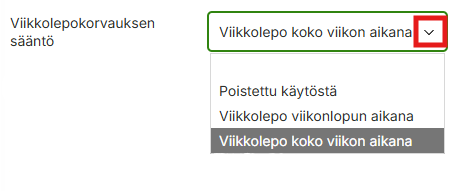
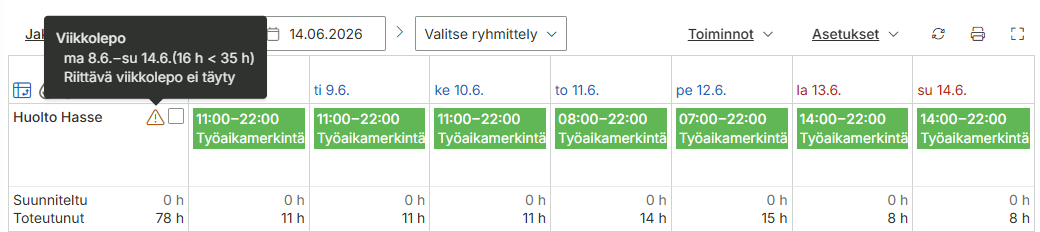
Viikkolepokorvaus määräytyy työehtosopimuksen (TES) ja järjestelmän asetusten perusteella. Useimmissa tapauksissa viikkolepokorvaus maksetaan, jos työntekijä ei ole saanut yhdenjaksoista, vähintään 35 tunnin viikkolepoa kalenteriviikon aikana. Kun työehtosopimuksen asetuksena on ”Viikkolepo koko viikon aikana”, viikkolepokorvauksen kirjautuminen sunnuntaille on tekninen ratkaisu, joka varmistaa palkanlaskennan ja raportoinnin johdonmukaisuuden. Tässä on kolme keskeistä syytä tähän:

  • Viikon laajuinen tarkastelu: Kun asetuksena on ”Viikkolepo koko viikon aikana”, järjestelmä ei tarkastele lepoa vain yksittäisinä päivinä, vaan skannaa koko kalenteriviikon (ma–su). Sunnuntai toimii järjestelmälle ”tilinpäätöksenä”, jolloin se lopullisesti tarkistaa, onko vaadittu 35 tunnin yhtäjaksoinen lepo toteutunut jossain kohtaa viikkoa.
  • Tekninen kirjaushetki: Jos järjestelmä ei löydä vaadittua 35 tunnin vapaajaksoa viikon ajalta, se toteaa sunnuntaina: ”Viikko on ohi, lepo jäi vajaaksi, korvaus on maksettava.” Sunnuntai ei siis ole välttämättä se päivä, jona lepoaika rikkoutui, vaan päivä, jona järjestelmä tekee virallisen yhteenvedon ja laskee korvauksen.
  • Selkeys raportoinnissa: Kun korvaus sijoittuu aina viikon viimeiselle päivälle, se pysyy palkanlaskijalle ja työntekijälle selkeänä viikkokohtaisena korvauksena. Tämä estää korvauksen ”hyppimisen” kalenterissa ja auttaa ymmärtämään, että kyseessä on koko viikon työaikaan perustuva korvaus, ei tiettyyn yksittäiseen päivään liittyvä lisä.

Tiivistettynä: Koska järjestelmä tarkastelee työaikaa koko viikon mittakaavassa, sunnuntai on päivä, jona järjestelmä tekee yhteenvedon ja toteaa, ettei lakisääteinen tai työehtosopimuksen mukainen lepoaika täyttynyt kyseisellä viikolla.

Jos epäilet, että korvaus on muodostunut virheellisesti, toimi seuraavasti:

  • Tarkista työaikaraportti: Käy läpi työntekijän viikkokohtainen raportti. Onko kalenteriviikolla todellisuudessa muodostunut yhtenäinen 35 tunnin lepoaika?
  • Varmista asetukset: Tarkista työaikamallista ja henkilöasetuksista, että ne vastaavat sovellettavaa työehtosopimusta.
  • Tee manuaalinen korjaus: Jos toteat, että järjestelmän laskema korvaus ei vastaa todellisuutta (esim. työvuorot on merkitty väärin tai ne on poistettu), voit tehdä manuaalisen korjauksen palkka-aineistoon.

Tarvitsetko apua? Jos olet epävarma asetuksista tai järjestelmän tulkinnasta, olethan yhteydessä Maxtechin käyttötukeen: tuki@maxtech.fi p. 010 229 6200 (arkisin 8-16).

Miksi esihenkilö ei näe omia tai alaistensa tuntikirjauksia tai matkalaskuja?

Tuntikirjausten tai matkalaskujen näkymättömyyden yksi yleisimmistä syistä on esihenkilöoikeuksien puuttuminen.

Kun organisaatiolla on käytössä Yksiköt, tuntimerkintöjen näkyminen on usein sidottu yksikkökohtaisiin esihenkilöoikeuksiin Maxtechissa.

Jos käyttäjä ei näe omien alaisten tuntikirjauksia, tarkista asetukset seuraavasti:

  • Tarkistakaa esihenkilön käyttäjäprofiili (Hallinta > Käyttäjäoikeudet > Käyttäjäprofiilit). Varmistakaa, että käyttäjäprofiilin pikaoikeudet on asetettu ”Yksiköiden esihenkilömäärityksiin perustuvat oikeudet”.
    • Mikäli käytössä muut pikaoikeudet, katsokaa alempaa tarkistuslista asetusten osalta.
  • Siirtykää yksiköiden hallintaan (Hallinta > Henkilöstö > Yksiköt).
  • Etsikää yksikkö, josta tuntikirjauksia pitäisi näkyä.
  • Klikatkaa yksikön vieressä olevaa kynän-kuvaketta (Muokkaa).
  • Varmistakaa, että ”Esihenkilöt”-kentässä on käyttäjä, jonka tulee nähdä kyseisen yksikön tuntikirjaukset. – Lisätkää tarvittaessa puuttuvat henkilöt valitsemalla heidät listasta.
  • Jos käyttäjä kuuluu useampaan yksikköön, varmista että hänelle on määritelty esihenkilöoikeudet kaikkiin tarvittaviin yksiköihin.
  • Tallentakaa muutosten jälkeen.
  • Pyytäkää käyttäjää kirjautumaan uudelleen tai päivittämään sivu. Tämän jälkeen tuntikirjaukset tulevat näkyviin henkilöille, joilla on oikeudet kyseisessä yksikössä.
  • Jos esihenkilö näkee vain omat matkalaskunsa, tarkistakaa käyttäjäprofiilin asetus ”Oikeus vain käyttäjälle kuuluvan henkilön matkalaskuihin”. Tämä tulee olla asetettuna – ei, jotta esihenkilö näkee alaistensa matkalaskut.
  • Jos tuntikirjauksia tai matkalaskuja ei näy tämänkään jälkeen, varmistakaa ettei järjestelmässä ole aktiivisia käyttöoikeusrajoitteita (tarkista sisältöprofiilit) tai muita poikkeuksellisia asetuksia.

Kun käyttäjä ei näe omia kirjauksiaan:

  • Tarkistakaa, että esihenkilö on liitettynä yksikköön, johon hänellä on esihenkilöoikeudet.
    • Esihenkilö voi olla liitettynä samaan yksikköön, johon hänen alaiset ovat liitettynä, tai hänelle voi esimerkiksi luoda oman esihenkilötason yksikön, johon hänet liitetään. Jos luodaan uusi yksikkö, muistakaa määrittää esihenkilö tämän yksikön esihenkilöksi, jotta pikaoikeudet toimivat.

Kun organisaatiolla ei ole käytössä yksiköitä tai Yksiköiden esihenkilömäärityksiin perustuvia oikeuksia, tarkastakaa seuraavat asetukset:

  • Tarkistakaa käyttäjäprofiilin pikaoikeudet:
    • Pikaoikeudet sisältöön: Henkilökohtainen käyttöoikeus.
      • Varmistakaa, että sisältöprofiili antaa riittävät sisältöoikeudet nähdä omien alaisten tiedot.
    • Pikaoikeudet sisältöön: Henkilöstön esihenkilömäärityksiin perustuvat oikeudet
      • Varmistakaa, että esihenkilö on lisätty Henkilöstö-näkymässä kaikkien alaisten esihenkilöksi.
    • Pikaoikeudet sisältöön: Henkilöstöryhmien esihenkilömäärityksiin perustuvat oikeudet
      • Varmistakaa, että esihenkilö on lisättynä henkilöstöryhmän esihenkilöksi (Hallinta > Henkilöstö > Henkilöstöryhmä).

Jos kyseiset tarkistukset/muutokset eivät auta, olkaa tarvittaessa yhteydessä Maxtech-käyttötukeen.

Tapahtumien historialoki

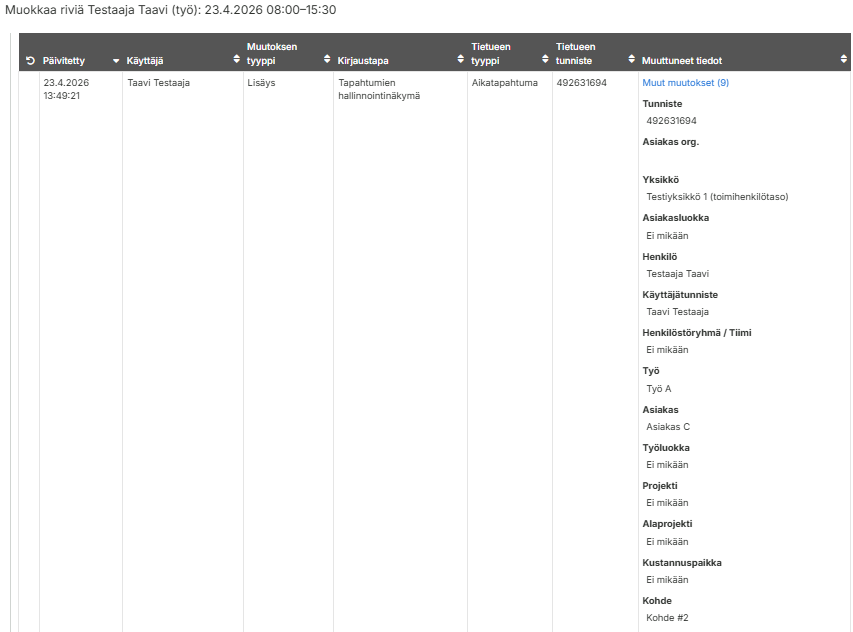
Järjestelmään on toteutettu uusi, entistä kattavampi ja älykkäämpi tapahtumien historialoki. Uudistus parantaa merkittävästi tapahtumien (kuten työaikakirjauksien ja ajotapahtumien) muutoshistorian seurattavuutta ja läpinäkyvyyttä.

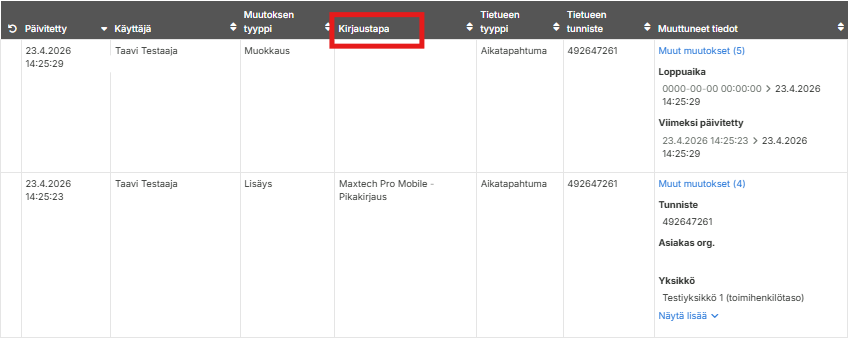
  • Tarkempi seuranta: Järjestelmä tallentaa nyt yksityiskohtaisesti, kuka on tehnyt muutoksia, milloin ja mitä kautta (esim. käyttöliittymä tai integraatio).
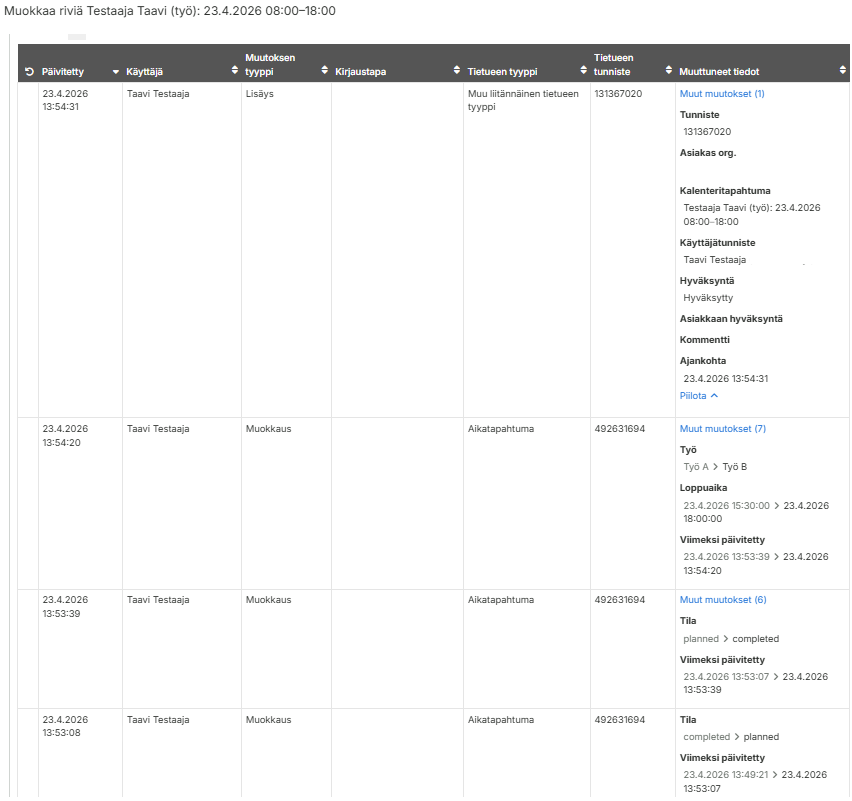
  • Vain muuttuneet tiedot: Uusi historialoki tallentaa vain muuttuneet kentät (alkuperäinen arvo ja uusi arvo), mikä tekee historian selaamisesta selkeämpää ja nopeampaa.
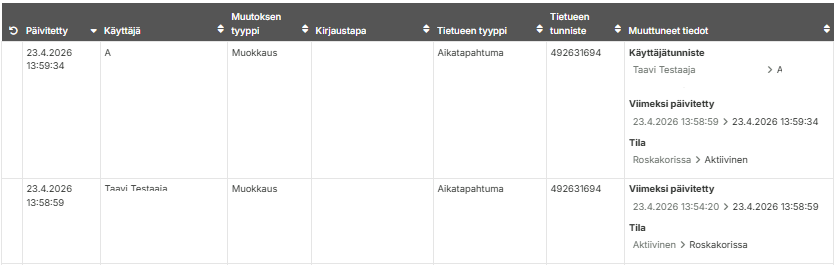
  • Kattavuus: Historialoki kattaa nyt myös tapahtumien hyväksynnät, siirrot (palkka/laskutus), taukojen muutokset sekä poistetut ja roskakorista palautetut tapahtumat.
  • Hyöty käyttäjälle: Mahdollisten virhetilanteiden selvittäminen helpottuu, kun jokaisesta muutoksesta on saatavilla tarkka lokijälki.

Missä historialoki sijaitsee?

Historialoki on helposti saatavilla suoraan tapahtuman tiedoista:

  1. Avaa haluamasi tapahtuma (esim. tuntiraportilla).
  2. Siirry Historia-välilehdelle.
  3. Uusi loki listaa muutokset aikajärjestyksessä, uusimmat ensin.

Mitä tietoja lokiin tallentuu?

Historialoki on suunniteltu tallentamaan vain olennaiset muutokset, mikä tekee siitä helppolukuisen:

  • Tapahtuman luonti: Tieto siitä, onko tapahtuma luotu uutena vai kopioitu toisesta (sisältää viitteen alkuperäiseen tapahtumaan) sekä näytetään alkuperäisen luodun tapahtuman tiedot.
  • Muutetut kentät: Jos esimerkiksi työtehtävää tai kellonaikaa muutetaan, loki näyttää sekä vanhan että uuden arvon.
  • Hyväksynnät: Kuka on hyväksynyt tapahtuman ja milloin.
  • Siirrot: Tieto siitä, milloin tapahtuma on siirretty palkka-aineistoon tai laskutukseen.
  • Poistot ja palautukset: Tieto siitä, kuka on siirtänyt tapahtuman roskakoriin tai palauttanut sen sieltä.
  • Muutoksen lähde: Näet heti, onko muutos tehty selaimella, mobiilisovelluksella vai automaattisen integraation kautta.

Tärkeimmät hyödyt

  • Virheiden selvitys: Jos tuntikirjauksessa on epäselvyyksiä, lokista voidaan tarkistaa, kuka on muuttanut tietoja ja millä perusteella.
  • Läpinäkyvyys: Kaikki muutokset ovat jäljitettävissä, mikä lisää luottamusta kirjattuun tietoon.
  • Suorituskyky: Uusi tallennustapa on teknisesti kevyempi, mikä nopeuttaa järjestelmän käyttöä suuria historiamääriä selattaessa.

Huomioitavaa uudesta historialoki

  • Uusi historialoki kerää tietoa sen käyttöönottohetkestä (julkaistu 31.3.2026) alkaen. Vanha historiatieto säilytetään ennallaan ja näkyy historia-välilehdellä vanhassa muodossaan.
  • Historialoki on tyypillisesti näkyvissä käyttäjille, joilla on oikeus muokata tapahtumia tai tarkastella raportteja (esim. esihenkilöt ja pääkäyttäjät).

Miksi avoimista työvuoroista ei tule push-ilmoituksia?

Tässä ohjeessa käydään läpi tarkistus vaiheet, joiden avulla varmistat, että Maxtech-mobiilisovelluksen push-ilmoitukset avoimista työvuoroista toimivat oikein.

1. Käyttäjäoikeuksien varmistaminen

  • Tarkistus: Varmista, että organisaatiollanne ja kyseisillä käyttäjillä on aktivoituna Avointen vuorojen tarjoaminen -moduuli toimintoprofiililla.
  • Vaikutus: Jos moduuli ei ole aktiivinen, järjestelmä ei generoi ilmoituksia, vaikka vuoro merkittäisiin avoimeksi.

2. Käyttäjärajoitukset ja näkyvyys

Järjestelmä kohdistaa ilmoitukset vain niille työntekijöille, jotka ovat kelvollisia suorittamaan kyseisen vuoron.

  • Yksikkö ja ryhmä: Varmista, että työntekijä kuuluu siihen yksikköön tai henkilöstöryhmään, jolle vuoro on mahdollisesti kohdistettu.

3. Push-ilmoitusten logiikka (Milloin ilmoitus lähtee?)

Ilmoituksia ei lähetetä jatkuvasti samoille henkilöille häiriön välttämiseksi. Logiikka toimii seuraavasti:

  • Uusi avoin vuoro: Ilmoitus lähtee välittömästi kaikille käyttäjille, joilla on oikeus ottaa vuoro vastaan.
  • Rajoitusten muuttaminen: Jos avoimen vuoron rajoituksia muokataan siten, että uusia työntekijöitä tulee oikeutetuiksi vuoroon, push-ilmoitus lähetetään vain näille uusille henkilöille.
  • Vuoron siirtäminen: Jos avoin vuoro siirretään toiseen ajankohtaan (ja se pidetään avoimena ilman nimettyä henkilöä), aiemmin ilmoituksen saaneille käyttäjille lähetetään päivitetty push-ilmoitus muutoksesta.

4. Tekniset vaatimukset ja sovellusversio

  • Päivitä sovellus: Varmista, että työntekijöillä on käytössään uusin versio Maxtech-mobiilisovelluksesta. Push-ilmoitusten hallintaan ja toimitusvarmuuteen on tehty merkittäviä parannuksia uusimmissa julkaisuissa.
  • Laitteen asetukset: Vaikka sovelluksen sisäiset ilmoitukset olisivat päällä, tarkista myös puhelimen omat asetukset (Asetukset > Ilmoitukset > Maxtech), että ilmoitusten salliminen on aktiivinen.

Tarvitsetko lisäapua?

Jos ongelma ei ratkea näillä toimenpiteillä, otathan yhteyttä Maxtechin käyttötukeen tuki@maxtech.fi p. 010 229 6200 (arkisin 8-16)

Matkalaskun tallennus ei onnistu – tarkistuslista ja ratkaisut

Tässä ohjeessa käsitellään tilanteita, joissa uuden matkalaskun tallentaminen Maxtech-järjestelmässä ei onnistu tai järjestelmä ei anna tallennusyrityksen jälkeen palautetta.


1. Näkymän nollaaminen ja välimuisti

Useimmiten tallennusongelmat tai “näkymättömät” matkalaskut johtuvat selaimeen jääneistä vanhoista suodattimista tai istuntotiedoista.

Toimi näin:

  • Palauta oletukset:
    Klikkaa matkalaskunäkymässä Palauta oletukset -painiketta ja suorita haku uudelleen.
    Tämä nollaa mahdolliset taustalla vaikuttavat rajaukset ja päivittää näkymän tilan.
  • Kirjaudu ulos ja takaisin sisään:
    Jos järjestelmä ei reagoi tallennuspainikkeeseen, kirjaudu ulos Maxtech-järjestelmästä ja kirjaudu takaisin sisään.

2. Käyttäjäoikeuksien tarkistaminen

Jos tallennuspainike puuttuu kokonaan tai toiminto on estetty, kyseessä on yleensä käyttäjäoikeuksiin liittyvä rajoitus.

Tarkista seuraava:

  • Käyttäjäoikeudet:
    Varmista pääkäyttäjältä, että käyttäjällesi on määritetty oikeudet matkalaskujen luomiseen ja muokkaamiseen.

3. Matkan ja ajotapahtumien tiedot

Matkalaskun tallentaminen edellyttää, että siihen liittyvät tiedot ovat loogisesti ehyitä.

Huomioi:

  • Ajon päätös:
    Jos matkalasku luodaan ajotapahtumien perusteella, varmista että kyseinen ajotapahtuma on merkitty päätetyksi.
    Keskeneräistä ajoa ei välttämättä voida siirtää matkalaskulle.
  • Pakolliset kentät:
    Tarkista, että kaikki tähdellä (*) merkityt kentät on täytetty.

4. Suodattimet ja haut

On mahdollista, että tallennus onnistuu, mutta lasku “katoaa” näkyvistä heti tallennuksen jälkeen.

Tarkista tämä:

  • Aktiiviset suodattimet:
    – Varmista, ettei käytössä ole päivämäärärajausta tai tilasuodatinta (esim. Sisäinen hyväksyntä > Näytä vain hyväksytyt), joka piilottaa juuri luodun matkalaskun.
    – Tyhjennä kaikki suodattimet varmistaaksesi listauksen ajantasaisuuden klikkaamalla Palauta oletukset painiketta.

Tarvitsetko lisäapua?

Mikäli ongelma jatkuu näiden vaiheiden jälkeen:

  • Ota yhteyttä organisaatiosi Maxtech-pääkäyttäjään
  • Jos ongelma ei ratkea näillä toimenpiteillä, otathan yhteyttä Maxtechin käyttötukeen tuki@maxtech.fi p. 010 229 6200 (arkisin 8-16)

Miksi saldotunnit näyttävät virheellisiltä tai poikkeavilta?

Saldotunteihin voi tulla poikkeamia esimerkiksi silloin, jos loma tai muu vapaa on merkitty väärin, tai jos aikatapahtumatyypin asetukset eivät vastaa toivottua laskentatapaa. Alla on ohjeet tilanteen tarkistamiseen ja korjaamiseen Maxtech-järjestelmässä.

1. Tarkista tapahtumien merkinnät

Ensimmäinen askel on varmistaa, että itse kirjaukset on tehty oikein.

  1. Siirry haluamallesi raportille tai kalenteriin
  2. Suodata kyseisen työntekijän kirjaukset ajanjaksolta, jolloin poikkeava saldo on kertynyt
  3. Varmista, että tapahtuma on kirjattu oikealle päivälle ja käytetty aikatapahtumatyyppi on oikea
  4. Tarkista, ettei kyseiselle päivälle ole muodostunut virheellisesti esimerkiksi useampia tapahtumia, jotka vaikuttavat saldoihin

2. Varmista aikatapahtumatyypin asetukset

Jos kirjaukset ovat kunnossa, syy voi löytyä aikatapahtumatyypin määrityksistä.

  1. Siirry kohtaan Hallinta > Aikatapahtumatyypit
  2. Etsi käytetty aikatapahtumatyyppi (esim. ”Loma” tai ”Saldovapaa”)
  3. Tarkista aikatapahtumatyypin asetukset ja tee niihin korjaukset tarvittaessa

Mahdolliset aiemmat virheellisesti lasketut saldot päivittyvät yleensä automaattisesti asetusten korjaamisen jälkeen.

Tarkempi ohje työaikaliukuman ja tapahtuman keston huomioinnista tässä artikkelissa. Tutustu myös muihin työaikaliukuman ohjeartikkeleihin täällä.


3. Tee saldotuntien manuaalinen korjaus

Jos automaattinen päivitys ei korjaa tilannetta, voit oikaista saldotunnin käsin.

  1. Siirry Raportit > Saldoraportit -osioon
  2. Suodata haluttu työntekijä
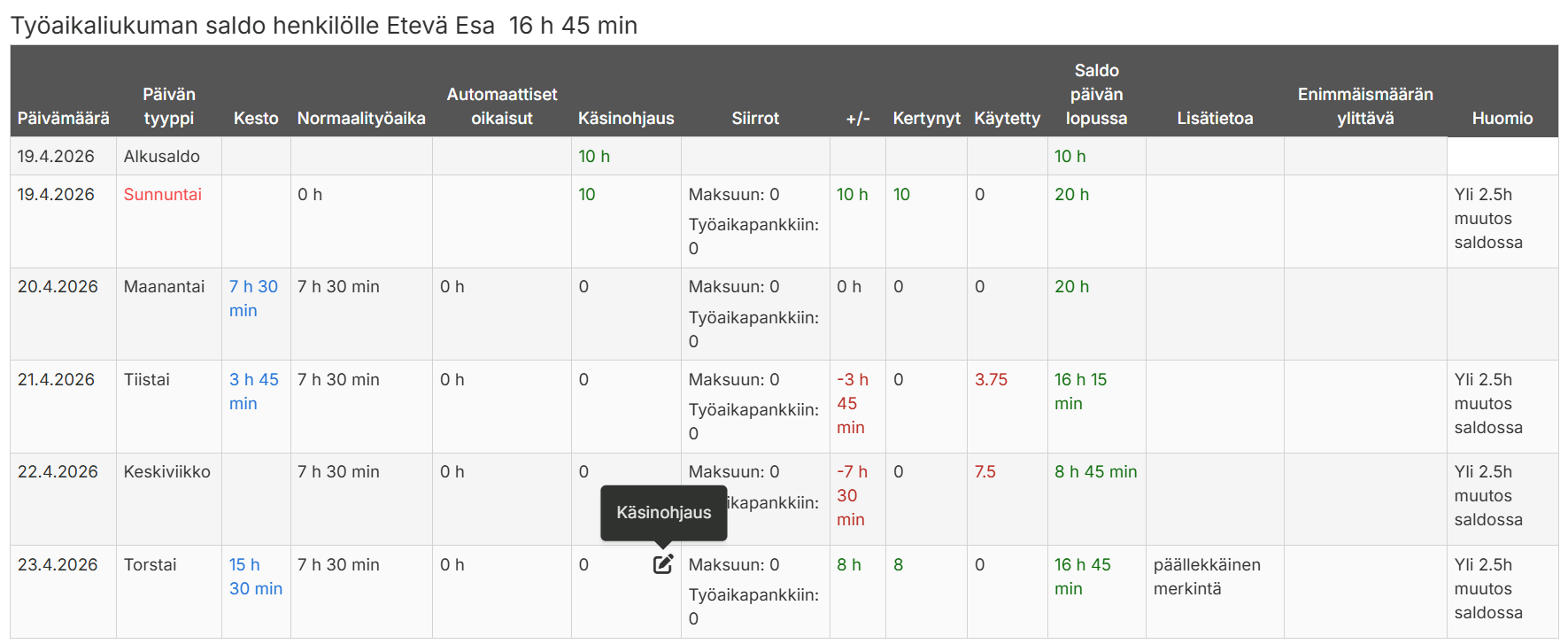
  3. Klikkaa Liukumasaldo -sarakkeen kohdalla olevaa Yksityiskohtainen näkymä -painiketta
  4. Vie hiiri halutun päivän kohdalla Käsinohjaus-kuvakkeen päälle ja klikkaa sitä
  5. Syötä oikea saldoarvo ja tallenna.

Jos ongelma ei ratkea näillä toimenpiteillä, otathan yhteyttä Maxtechin käyttötukeen tuki@maxtech.fi p. 010 229 6200 (arkisin 8-16)