Jos liiketoiminta tai sopimus siirtyy uudelle Y-tunnukselle (esim. yrityskaupassa), ilmoittakaa muutoksesta osoitteeseen laskutus@maxtech.fi
Ilmoittakaa viestissä:
Uusi yritysnimi ja Y-tunnus
Uudet laskutusosoitetiedot
Verkkolaskuosoite ja operaattoritunnus
Muut muuttuneet tiedot (esim. yhteyshenkilö, sähköposti, osoite)
Mainitse sopimuksen siirtyminen Jos yrityskaupassa on sovittu sopimusten ja vastuiden siirtymisestä uudelle Y-tunnukselle, mainitkaa tämä selkeästi viestissä.
Tietojen päivitys Maxtechilla Asiakaspalvelu käsittelee pyynnön, päivittää tiedot järjestelmään ja vahvistaa muutoksen.
Laskutus siirtyy uusiin tietoihin Päivityksen jälkeen laskut ohjautuvat automaattisesti uusiin laskutustietoihin. Tarkistakaa ensimmäinen lasku huolellisesti.
Huomioi:
Sopimukset ja vastuut: Siirto on asiakkaan vastuulla ja tehdään kirjallisella pyynnöllä
Tietoturva: Älä lähetä arkaluontoisia tietoja (esim. henkilötunnuksia tai salasanoja)
Nopeampi käsittely: Tarkista tiedot ja liitä kaikki tarvittava jo ensimmäiseen viestiin
Liukumasaldoon vaikuttavat useat eri asetukset ja ohjaustiedot, erityisesti ylityötuntien käsittely. Yleisin syy väärään saldoon löytyykin käyttäjän liukuma- ja ylityöasetuksista. Tässä artikkelissa on listattuna yleisimmät tarkistettavat asiat.
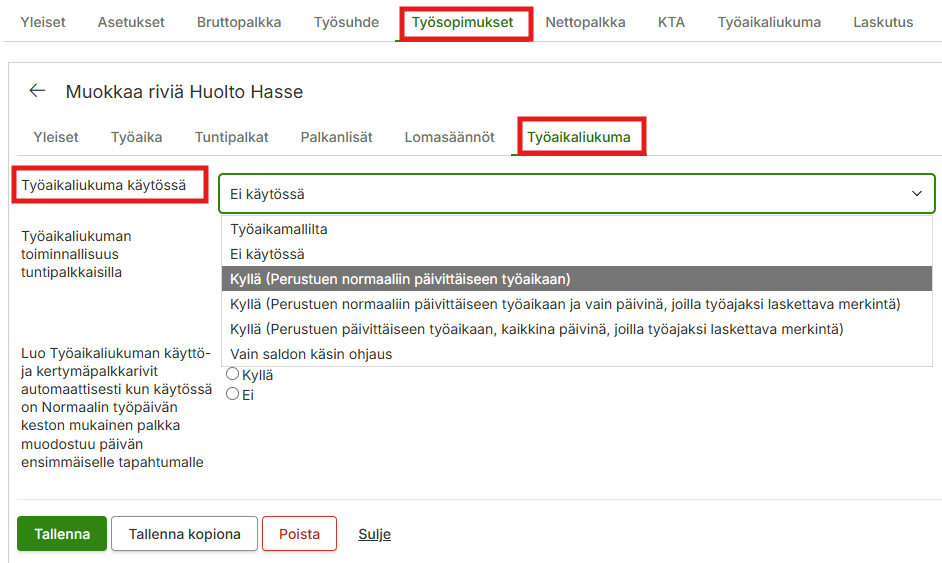
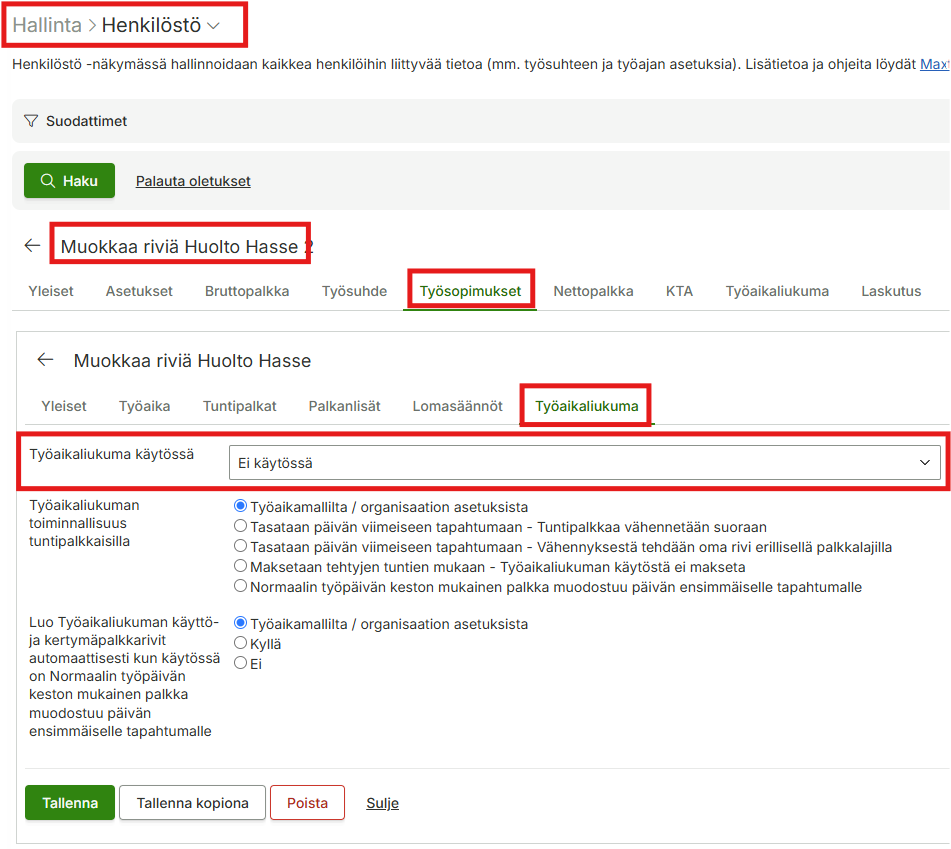
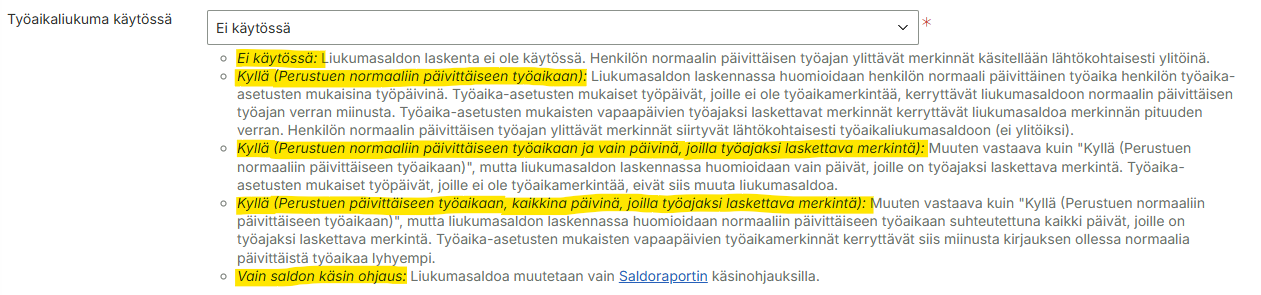
Työaikaliukuma asetetaan käyttöön Hallinta > Henkilöstö > Muokkaa > Työsopimukset > Muokkaa > Työaikaliukuma-välilehti. Tarkista ”Työaikaliukuma käytössä” -asetus. Tarkemmat tiedot eri vaihtoehdoista ja asetuksien vaikutuksista voit lukea artikkelista työaikaliukuman asetukset.
Jos henkilön työaikaliukuma näyttää miinusta, vaikka edellisenä päivänä on näyttänyt plussaa, tarkista työaikaliukuman esitystapa. Mikäli valittuna on reaaliaikainen esitystapa ja liukumasaldoa tarkastellaan alkupäivästä, niin kyseisen päivän puuttuvat tunnit eivät näy vielä saldossa.
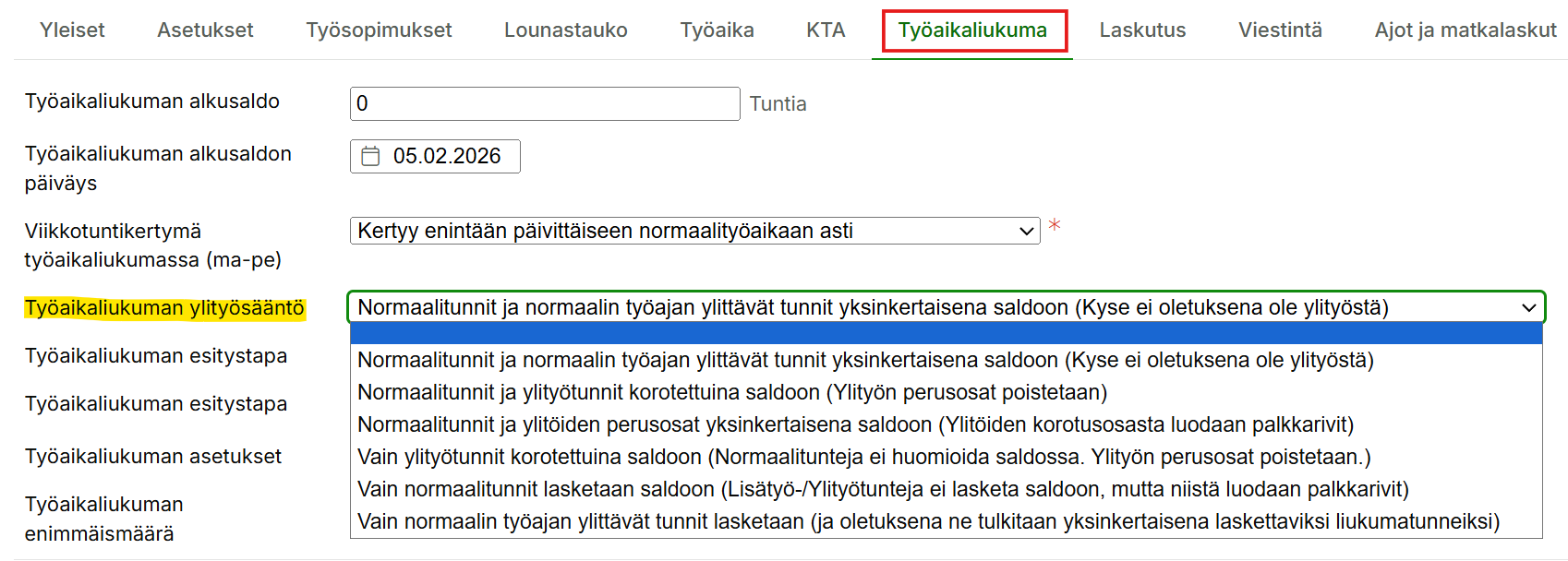
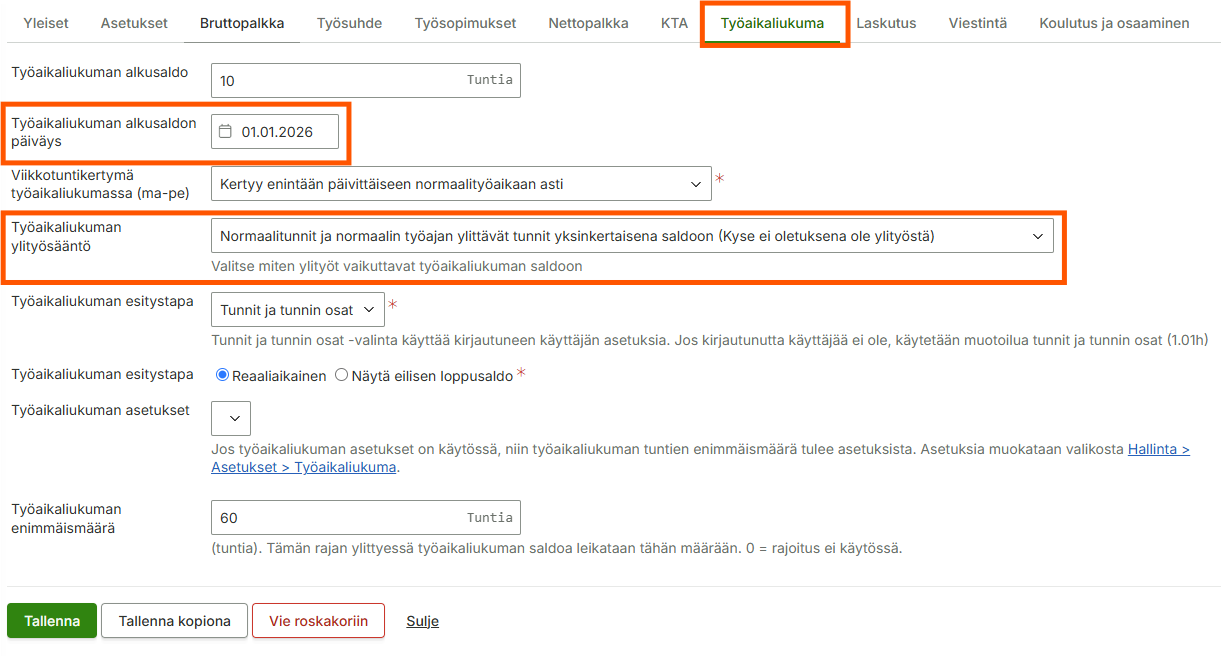
Työaikaliukuman ylityösäännöt asetetaan käyttöön Hallinta > Henkilöstö > Muokkaa > Työaikaliukuma-välilehti. Tarkista ”Työaikaliukuman ylityösääntö” -asetukset. Tarkemmat tiedot eri vaihtoehdoista ja asetuksien vaikutuksista voit lukea artikkelista työaikaliukuman asetukset.
Jos useilla käyttäjillä esiintyy äkillisiä muutoksia liukumasaldoissa ilman järjestelmällistä syytä, tarkista myös mahdolliset järjestelmäpäivitykset ja ota tarvittaessa yhteyttä Maxtechin käyttötukeen: tuki@maxtech.fi p. 010 229 6200 (arkisin 8-16).
Kerrothan viestissä, kenen työntekijän saldosta on kyse ja milloin virhe havaittiin. Tämä helpottaa ongelman tarkemmassa tutkimisessa.
Pyydä organisaationne Maxtech-pääkäyttäjää lähettämään suostumus Maxtech APIn aktivoimiseksi organisaatiolle ja sinulle. Suostumuksen voi lähettää tuki@maxtech.fi-osoitteeseen. Suostumuksen saatuamme, aktivoimme Maxtech API:n organisaatiolle ja käyttäjätunnuksellesi lisätään rajapinta-avainten luonti ja dokumentaatio -kohdat päävalikkoon.
Päiväkohtaiset liukumasaldot eivät näy oikein, jos työaikaliukuman asetuksissa tai aikatapahtumien määrityksissä on puutteita. Tyypillisimpiä syitä ovat virheelliset liukumasäännöt, alkusaldon virheellinen päivämäärä tai se, ettei aikatapahtumia ole määritetty kerryttämään liukumaa.
1. Henkilön asetukset
Siirry sivulle Hallinta > Henkilöstö ja avaa oikea henkilö muokattavaksi. Siirry Työsopimukset-välilehdelle > Muokkaa työsopimusta > Työaikaliukuma-välilehti, ja varmista, että kohta ”Työaikaliukuma käytössä” on valittuna.
2. Työsuhteen voimassaolo
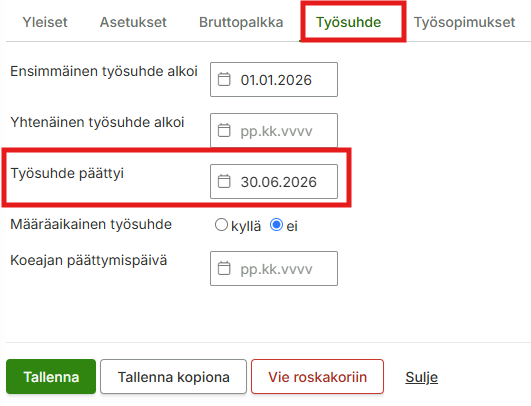
Tarkista henkilön työsuhteen tiedot. Jos työsuhteelle on merkitty päättymispäivä, järjestelmä lopettaa liukuman laskemisen kyseisen päivämäärän jälkeen.
3. Työaikaliukuman asetukset
Varmista, että henkilölle on valittu oikea työaikaliukumasääntö. Asetukset määrittelevät, minä päivinä ja millä ehdoilla liukumaa kertyy. Varmista, että valittu sääntö vastaa yrityksenne käytäntöä. Lisätietoa voit lukea artikkelista Työaikaliukuman asetukset.
4. Työaikaliukuman alkusaldon päiväys
Tarkista, että alkusaldon päiväys on asetettu oikein. Liukumaa lasketaan vain tästä päivämäärästä eteenpäin. Jos päiväys on tulevaisuudessa, historiatietoja ei näytetä. Tarkista samalla, että myös ylityösääntö on määritetty oikein ja vastaa yrityksenne käytäntöä.
5. Aikatapahtumatyypin asetukset
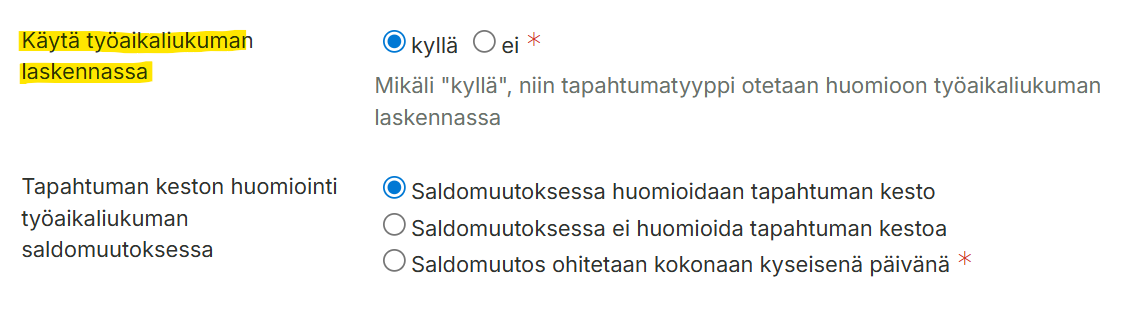
Siirry Hallinta > Aikatapahtumatyypit ja tarkista, että käytetyllä tapahtumatyypillä on valittuna kohta ”Käytä työaikaliukuman laskennassa”. Jos saldomuutos ohitetaan kokonaan kyseisenä päivänä, ei päivälle muodostu päiväkohtaista liukumasaldoa. Lisätietoa eri asetuksista löydät artikkelista: Työaikaliukuman ja tapahtuman keston huomiointi aikatapahtumatyyppikohtaisesti.
Vinkki: Jos teet muutoksia asetuksiin takautuvasti, muista, että saldot saattavat vaatia jälkilaskennan päivittyäkseen raporteille.
Tarvitsetko lisäapua? Jos yllä olevista ohjeista ei ollut apua, asiantuntijamme auttavat sinua mielellään tilanteen ratkaisemisessa. Ota yhteyttä Maxtechin käyttötukeen: tuki@maxtech.fi tai p. 010 229 6200 (arkisin klo 8.00–16.00).
Mikäli käyttäjällä ilmenee ongelmia web-käyttöliittymässä, kuten tyhjät valikot, vika saattaa liittyä toimintoprofiiliin. Tarkista alla oleva lista mahdollisista syistä.
Vaihe 1: Onko toimintoprofiilissa sallittu web-käyttöliittymän käyttö?
Web-käyttöliittymän toimivuuden varmistamiseksi on tärkeää tarkistaa, että käyttäjäprofiiliin liitetyssä toimintoprofiilissa on tarvittavat oikeudet.
Siirry kohtaan Hallinta > Käyttäjäoikeudet > Toimintoprofiilit
Avaa käytössä oleva toimintoprofiili
Tarkista Yleiset-välilehdellä Käyttöliittymän käyttöoikeudet -asetus ja lisää tarvittaessa oikeus Webiin.
Vaihe 2: Tarkista toimintoprofiilin web-toiminnot
Vaikka toimintoprofiili olisi valittu, sen sisältö voi olla tyhjä tai siitä voi puuttua web-käyttöliittymän toiminnot.
Siirry kohtaan Hallinta > Käyttäjäoikeudet > Toimintoprofiilit
Avaa käytössä oleva toimintoprofiili
Tarkista Moduulit-välilehti ja varmista, että tarvittavat moduulit on aktivoitu.
Siirry Web-käyttöliittymän toiminnot -välilehdelle. Tällä välilehdellä määritetään, mitä käyttäjä näkee web-valikoissa. Jos valintoja ei ole tehty, web-käyttöliittymä näkyy käyttäjälle tyhjänä.
Tarvitsetko lisäapua?
Jos yllä olevista ohjeista ei ollut apua, asiantuntijamme auttavat sinua mielellään tilanteen ratkaisemisessa.
Jos ajoneuvon sijainti näkyy kartalla, mutta ajopäiväkirjalle ei muodostu ajoja, ongelma liittyy yleensä tiedon tallentumiseen, asetuksiin tai käyttöoikeuksiin. Lisäohjeita ja ratkaisuja voit lukea artikkelista: Paikantimen ongelmatilanteet ja ratkaisut
Eikö raportti vieläkään muodostu? Mikäli asetukset ovat kunnossa, mutta raportit loistavat tyhjyyttään, ota yhteyttä Maxtechin käyttötukeen: tuki@maxtech.fi p. 010 229 6200 (arkisin 8-16).
Mikäli ajotiedot puuttuvat näkymästäsi, syynä on yleensä jokin seuraavista hallinnollisista asetuksista: ajoneuvon ja kuljettajan välinen kytkös, käyttäjäprofiilin seurantataso-oikeudet tai ajoluokitukseen määritetty tietosuoja, joka rajoittaa reittien näkyvyyttä.
Voit tarkistaa ja korjata tilanteen seuraavien vaiheiden avulla:
1. Tarkista ajoneuvon määritelty käyttäjä
Jotta ajotapahtumat yhdistyvät oikein, ajoneuvolle on oltava määriteltynä oikea käyttäjä.
Siirry valikkoon: Hallinta > Paikannus ja kalustonhallinta > Ajoneuvot.
Valitse haluamasi ajoneuvo ja klikkaa Muokkaa.
Avaa Ohjaustiedot-välilehti.
Varmista, että ajoneuvolle on määritelty käyttäjä oikein. Jos kenttä on tyhjä tai siinä on väärä henkilö, korjaa tiedot ja tallenna.
2. Tarkista seurantatasojen oikeudet
Käyttäjällä on oltava oikeudet niihin seurantatasoihin, joita ajoille on merkitty, jotta ne näkyvät raportoinnissa.
Varmista, että käyttäjäprofiiliin on lisätty kaikki tarvittavat seurantatasot.
Jos ajo on kirjattu seurantatasolle, johon käyttäjällä ei ole pääsyä, ajo jää näkymättömiin.
3. Huomioi yksityisajojen näkyvyysrajoitukset
Jos ajolle on määritelty ajoluokka Yksityisajot (reitti näytetään vain määritellylle käyttäjälle), reitti on sidottu ainoastaan yhdelle määritellylle käyttäjälle.
Tällöin ajotapahtumat näkyvät vain kyseisen henkilön tunnuksilla – reitit eivät näy muille käyttäjille, eivät edes yrityksen pääkäyttäjille.
4. Paikantimen toimintojen tarkistus
Jos haluat muuttaa sitä, miten laite luokittelee ajoja (esim. kytkimen asennon mukaan):
Mene valikkoon: Hallinta > Paikannus ja kalustonhallinta > Paikantimet.
Valitse paikannin ja avaa Reagointi tapahtumiin -välilehti.
Tarkista Suoritettava toiminto -sarake ja varmista, että kytkimen asento vastaa haluttua ajoluokkaa (esim. Työajo tai Yksityisajot).
Tallenna muutokset.
5. Laitteen tekninen toimivuus
Mikäli asetukset ja oikeudet ovat kunnossa, mutta tietoja ei silti tule, on mahdollista, että paikannin on rikkoontunut tai sen virransaannissa on häiriöitä.
Jos matkalaskun PDF-muotoisen esikatselun tai tulosteen avaaminen epäonnistuu, syynä on yleisimmin matkalaskulle lisätty yhteensopimaton liitetiedosto.
Ratkaisu ongelmaan:
Tarkista liitetiedostojen muoto: Järjestelmä ei pysty muodostamaan PDF-koostetta, jos liitteenä on esimerkiksi Word-dokumentti (.docx).
Käytä oikeita tiedostomuotoja: Pyydä matkalaskun tekijää tallentamaan liitteet aina PDF- tai kuvatiedostoina (.jpg, .png).
Muokkaa laskua: Poista epäyhteensopivat liitteet (kuten .docx) matkalaskulta ja yritä PDF:n avaamista uudelleen.
Tarvitsetko lisäapua? Jos PDF-lataus ei onnistu, asiantuntijamme auttavat sinua arkisin numerossa 010 229 6200 tai sähköpostitse osoitteessa tuki@maxtech.fi.
Jos leimalaitteella tehdyt kirjaukset näkyvät laitteen näytöllä, mutta eivät siirry Maxtech-järjestelmään, tarkista seuraavat asiat.
1. Onko työajanseuranta käytössä?
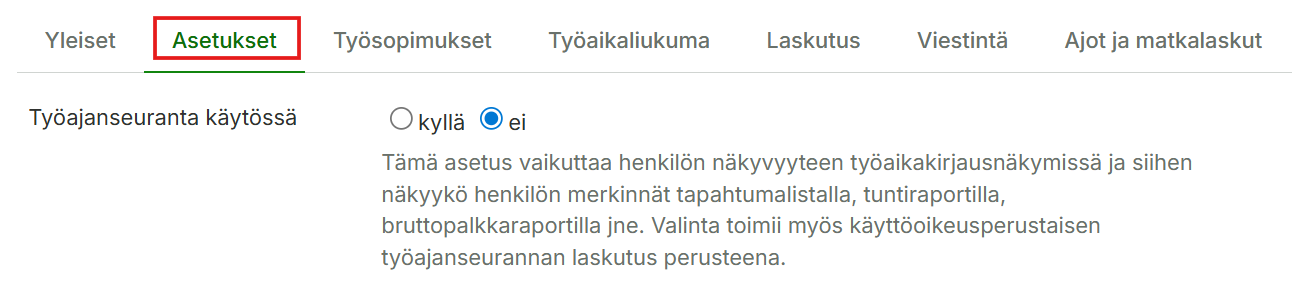
Siirry sivulle Hallinta > Henkilöstö ja avaa henkilö muokattavaksi. Siirry Asetukset -välilehdelle. Onko työajanseuranta käytössä? Tämä asetus vaikuttaa henkilön näkyvyyteen työaikakirjausnäkymissä ja siihen näkyykö henkilön merkinnät tapahtumalistalla, tuntiraportilla tai bruttopalkkaraportilla.
2. Onko henkilö luotu?
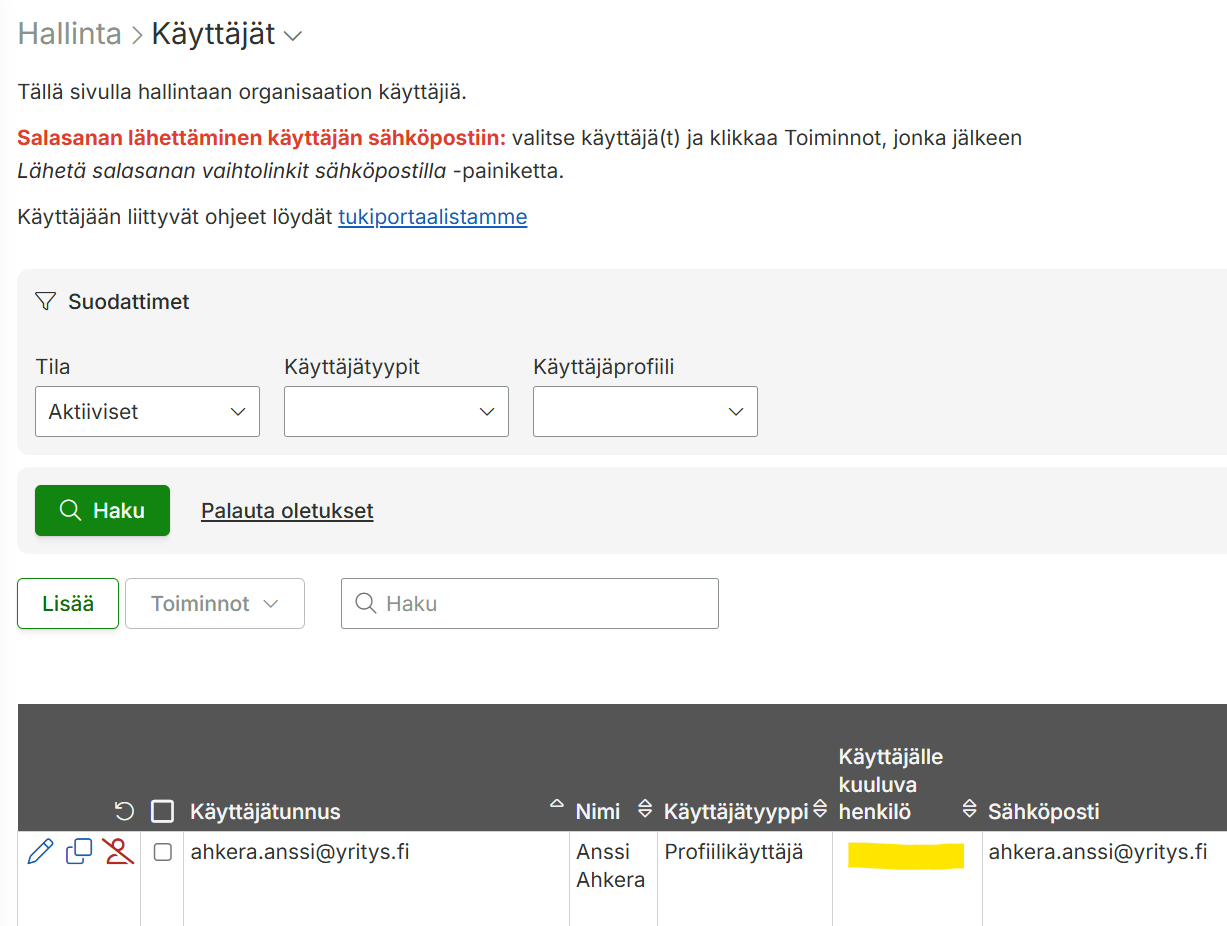
Siirry sivulle Hallinta > Henkilöstö. Löytyykö henkilö järjestelmästä? Jos henkilö on luotu, onko henkilö liitetty myös käyttäjän käyttäjätunnukselle? Siirry sivulle Hallinta > Käyttäjäoikeudet > Käyttäjät ja lisää käyttäjälle kuuluva henkilö tarvittaessa paikoilleen.
3. Onko tunniste liitetty oikealle henkilölle?
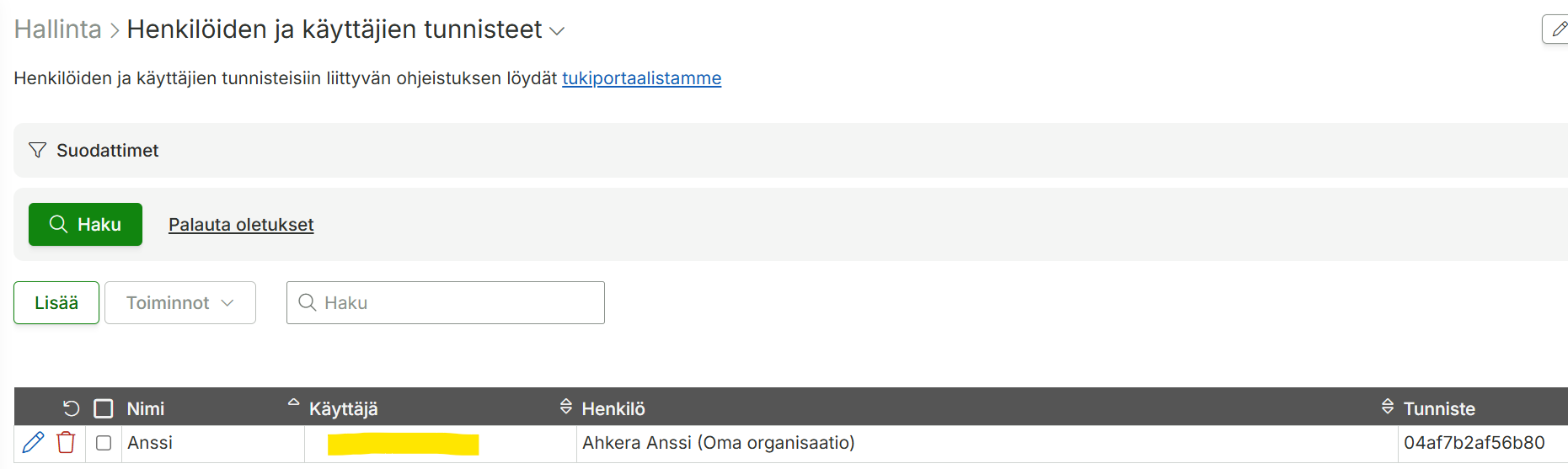
Siirry sivulle Hallinta > Laitteet ja tunnisteet > Henkilöiden ja käyttäjien tunnisteet ja tarkista että tunnisteelle on liitetty käyttäjä- ja henkilötieto paikoilleen. Lisää puuttuvat tiedot tarvittaessa.
4. Tarkista tunnusten tila
Tarkista ettei henkilöä, käyttäjätunnusta tai käyttäjän tunnistetta ole epähuomiossa siirretty ei aktiiviseksi tai roskakoriin. Palauta tiedot tarvittaessa takaisin aktiiviseksi.
Virheilmoitus ”Ei palkkarivejä” tarkoittaa, että järjestelmä löytää työtunteja, mutta ei osaa muodostaa niistä maksettavaa palkkaa puuttuvien asetusten vuoksi. Tarkista henkilön työsopimuksen asetukset seuraavasti:
1. Tarkista Maksuryhmä
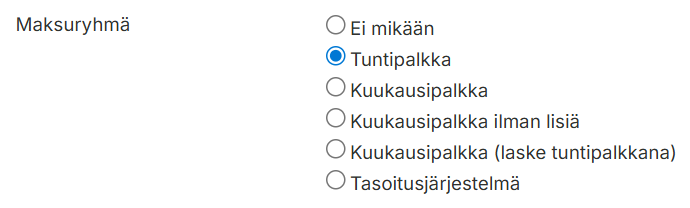
Työsopimuksella on oltava määritettynä maksuryhmä, jotta järjestelmä tietää, mitä palkkaa henkilölle tulee maksaa.
Mene kohtaan Hallinta > Henkilöstö ja avaa henkilö muokattavaksi.
Siirry Työsopimukset -välilehdelle.
Tarkista kohta Maksuryhmä. Jos siinä lukee ”Ei mikään”, raportti ei muodosta rivejä.
Vaihda tilalle oikea maksuryhmä ja tallenna.
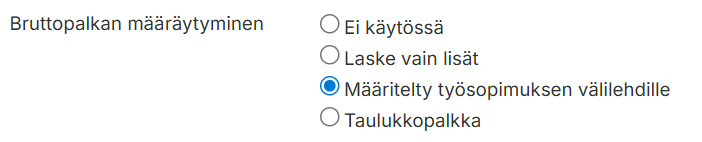
2: Tarkista Bruttopalkan määräytyminen
Joskus asetuksissa on rajattu peruspalkan laskenta pois, jolloin raportti näyttää tyhjää, vaikka lisiä olisikin kertynyt.
Tarkista työsopimuksen asetuksista kohta Bruttopalkan määräytyminen.
Jos asetuksena on ”Laske vain lisät”, järjestelmä jättää perustunnit huomioimatta.
Vaihda asetukseksi ”Määritelty työsopimuksen välilehdille”, mikäli haluat raportin huomioivan sekä peruspalkan että lisät.