Jos et enää pääse tarkastelemaan ajopäiväkirjojasi Maxtech -järjestelmässä, syy löytyy yleensä joko passivoidusta käyttäjätunnuksesta tai muuttuneista käyttöoikeuksista. Noudata alla olevia ohjeita tilanteen ratkaisemiseksi.
1. Tarkista käyttäjätunnuksen toimivuus
Varmista ensin, että pääset kirjautumaan sisään järjestelmään:
Jos salasana on unohtunut: Käytä kirjautumissivun ”Unohditko salasanasi?” -toimintoa. Huomioithan, että tietoturvasyistä uutta salasanaa ei koskaan lähetetä suoraan sähköpostitse, vaan se asetetaan sähköpostiin toimitetun linkin kautta.
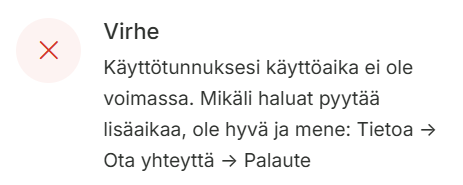
Jos järjestelmä ilmoittaa, ettei tunnus ole käytössä: Käyttäjätilisi voimassaolo on voinut päättyä, tai tunnuksesi on suljettu jostain muusta syystä. Siirry kohtaan 2.
2. Tunnuksen uudelleenaktivointi
Mikäli tunnuksesi on suljettu, se voidaan avata määräajaksi aineistojen hakemista varten:
Ota yhteys Maxtech-tukeen sähköpostitse tai puhelimitse.
Tuki tarkistaa tunnuksen tilan ja avaa sen, mikäli edellytykset täyttyvät. Huom! Tunnuksen uudelleenavaus on yleensä maksullinen palvelu. Tarkemmat hintatiedot saat tuesta.
Kun tunnus on aktivoitu (yleensä 1 kuukauden ajaksi), saat siitä ilmoituksen.
Kirjaudu sisään ja ota tarvittavat aineistot talteen tämän ajan puitteissa.
Jos pääset kirjautumaan sisään, mutta Ajopäiväkirja -valikko puuttuu tai ei näy:
Ota yhteys organisaatiosi pääkäyttäjään. Yrityksenne pääkäyttäjä hallinnoi käyttöoikeuksia ja voi varmistaa, että toimintoprofiilille on asetettu käyttöön Ajopäiväkirja -moduuli.
Tärkeää muistettavaa
Aineistojen säilytys: Kaikki järjestelmään tallennetut ajopäiväkirjat ovat tallessa ja tulevat näkyviin heti, kun käyttöoikeus aktivoidaan.
Määräaikaisuus: Uudelleenavattu tunnus on voimassa rajoitetun ajan. Muista ladata ja tallentaa tarvitsemasi raportit talteen heti aktivoinnin jälkeen.
Karenssi toimii siten, että ensimmäiselle sairauspoissaolopäivälle muodostuu automaattisesti karenssipäivä-merkintä. Toiminnallisuus on joustava palkanlaskennan suhteen:
Siirto palkanlaskentaan: Karenssipäivä-tapahtumatyypille voidaan määrittää haluttu palkkalaji, mikäli tieto halutaan siirtää palkanlaskentaan asti (esim. seurantaa varten).
Siirron estäminen palkanlaskentaan: Vaihtoehtoisesti karenssipäivä voidaan jättää kokonaan siirtämättä bruttopalkkaraportilta palkanlaskentaan, jolloin se jää vain järjestelmän sisäiseksi tiedoksi.
Toiminnallisuuden käyttöönotto
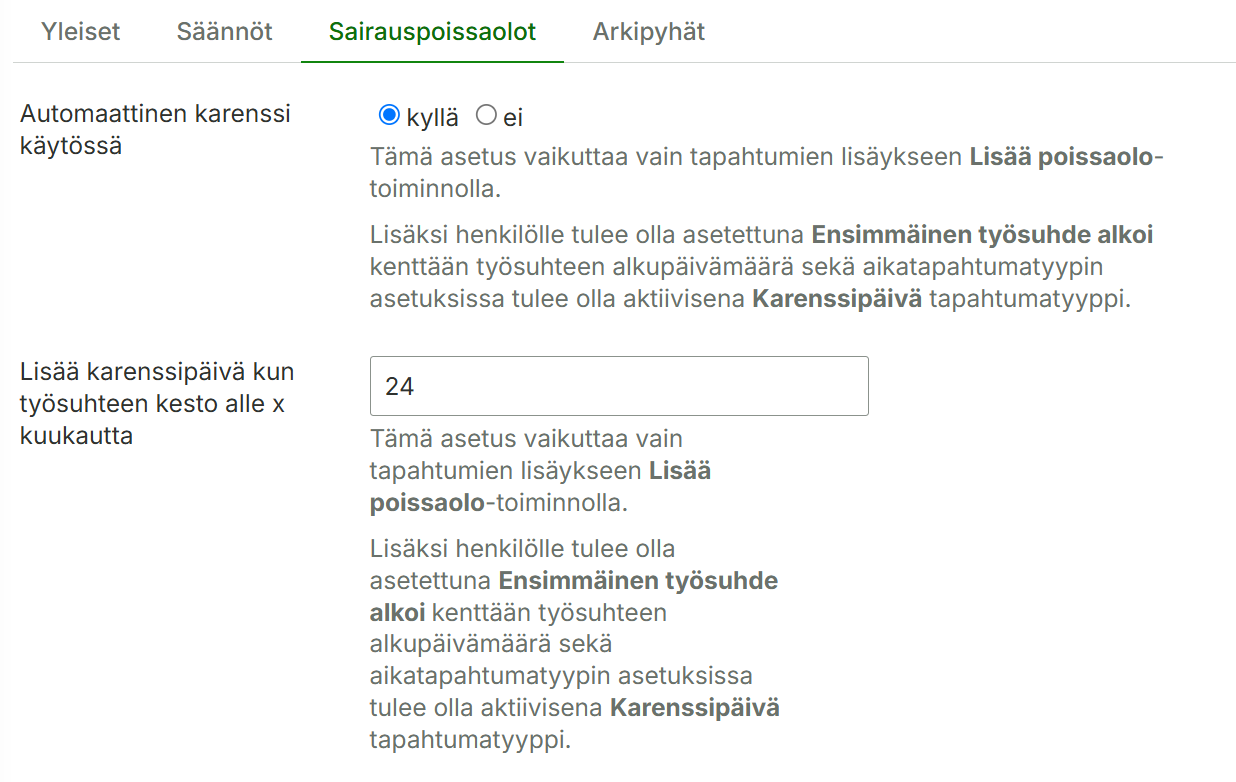
TES-asetukset: Siirry kohtaan Hallinta > Työaika ja palkat > Työehtosopimukset. Sairauspoissaolot-välilehdellä tulee olla valittuna asetus ”Automaattinen karenssi käytössä” asennossa KYLLÄ. Määritä kenttään ”Lisää karenssipäivä kun työsuhteen kesto alle x kuukautta” TESin määräämä aika.
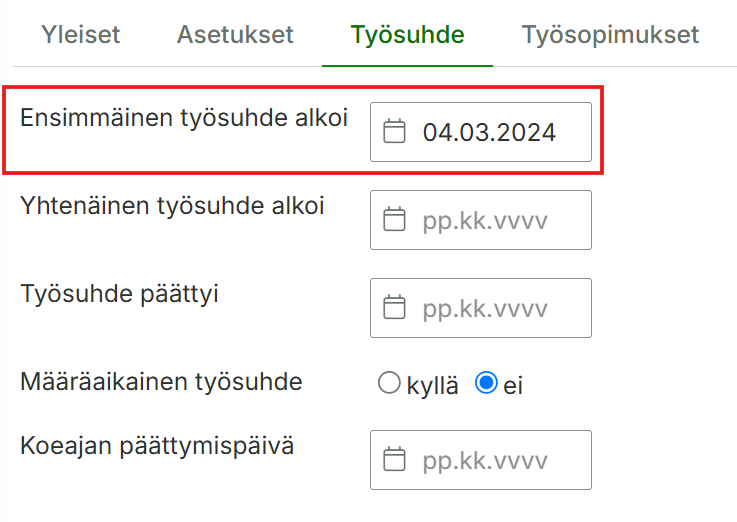
Työsuhteen tiedot:Hallinta > Henkilöstön takana henkilön Työsuhde-välilehdellä tulee olla asetettuna ”Ensimmäinen työsuhde alkoi” -kenttään työsuhteen alkupäivämäärä.
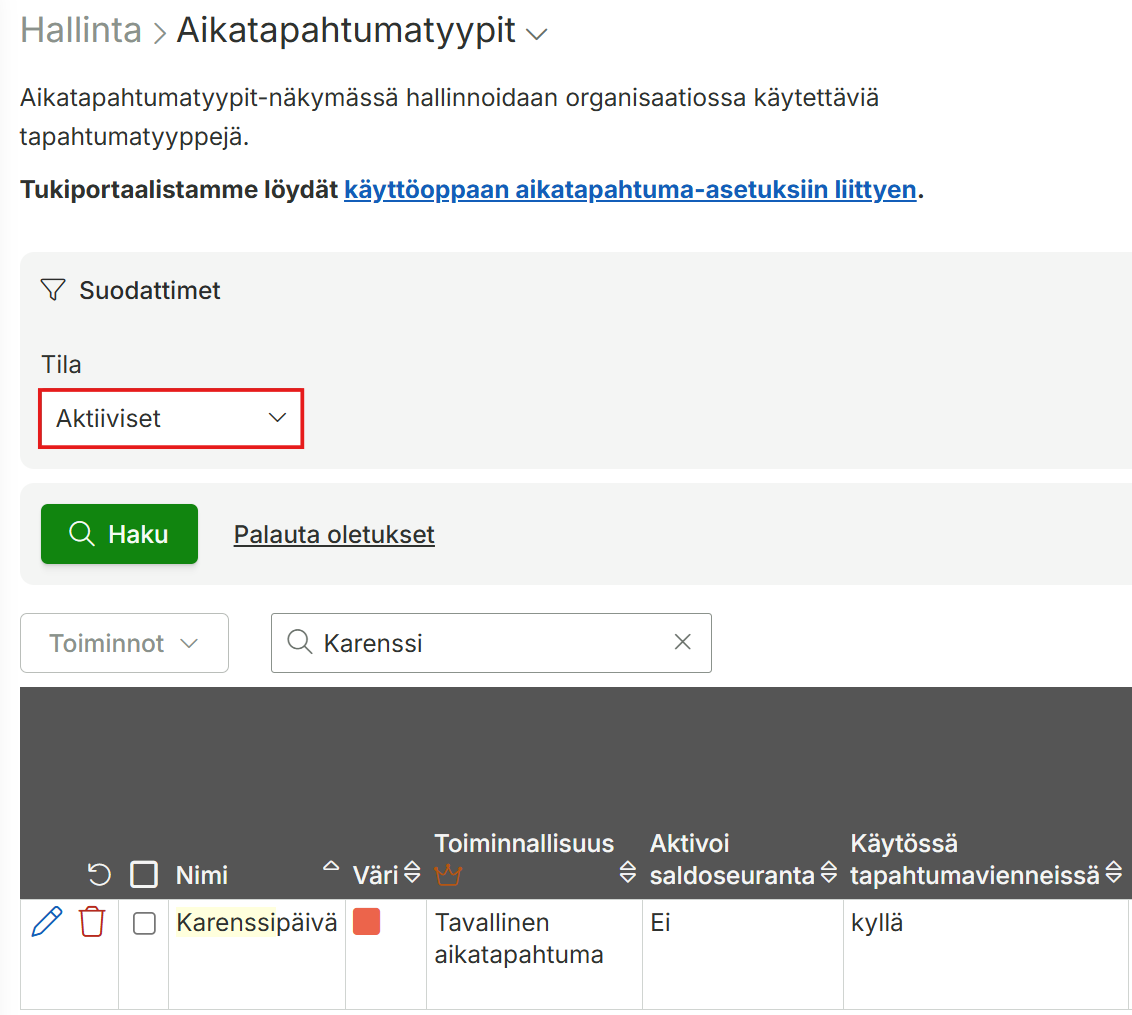
Aikatapahtumatyypit: Hallinta > Aikatapahtumatyypit kautta tulee tarkistaa, että ”Karenssipäivä”-tapahtumatyyppi on aktiivisena.
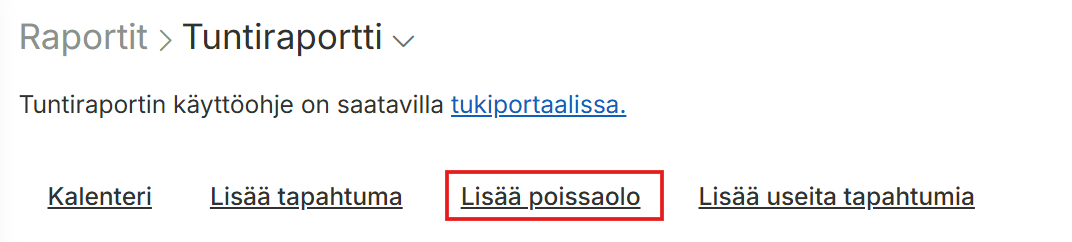
Poissaolon lisääminen: Lisää sairauspoissaolot aina Lisää poissaolo -työkalulla, jotta järjestelmä huomioi karenssipäivän automaattisesti. Työkalu löytyy esimerkiksi kohdista Raportit > Bruttopalkkaraportti tai Raportit > Tuntiraportti.
Huom! Ominaisuus on yleensä määritelty esihenkilöille ja pääkäyttäjille. Mikäli työkalu ei näy raporteilla, otathan yhteyttä organisaatiosi pääkäyttäjään.
Käyttäjäoikeuksien määrittäminen (pääkäyttäjät)
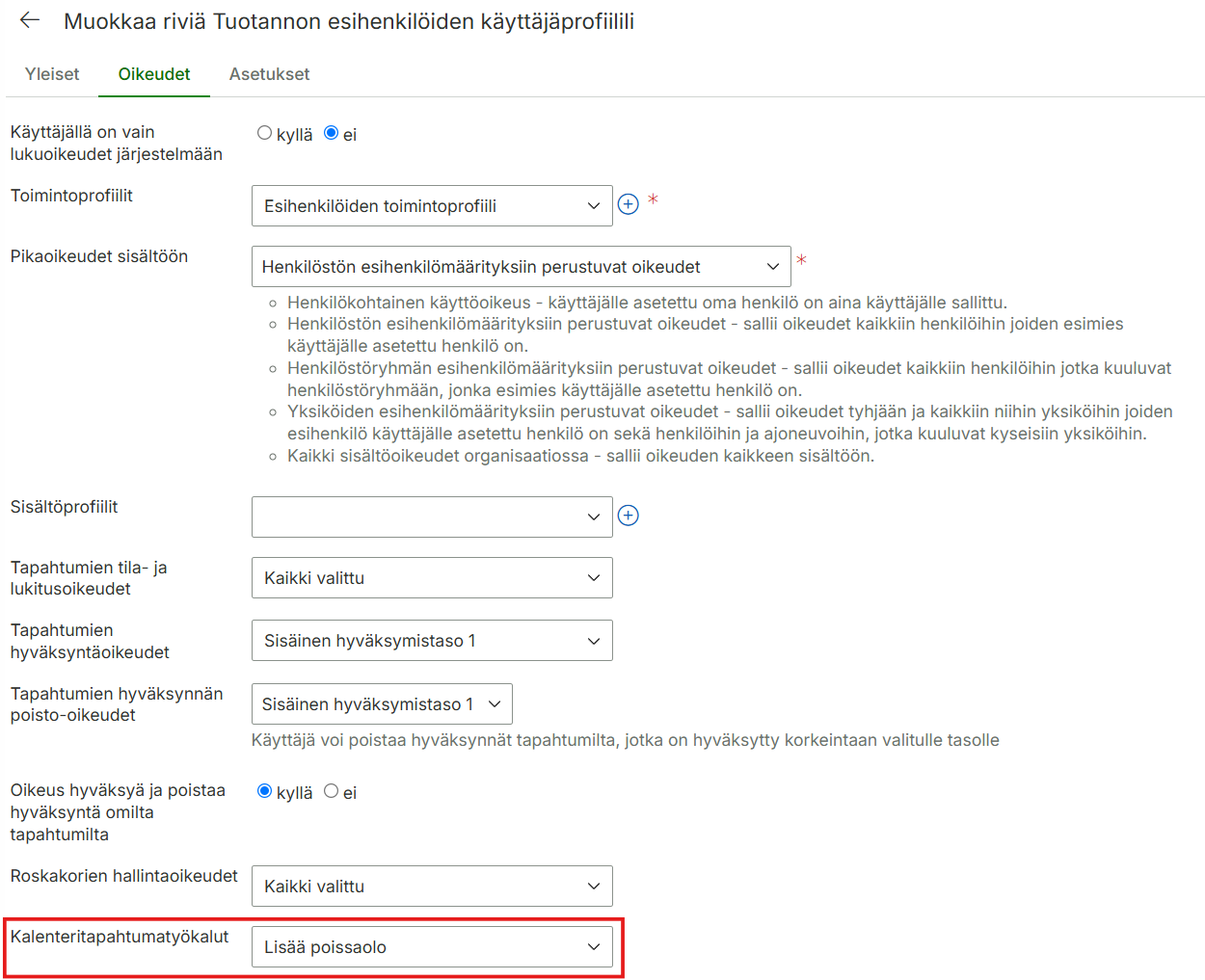
Lisää poissaolo -työkalun saa näkyviin seuraavasti:
Avaa haluttu profiili kynän kuvasta ja siirry Oikeudet-välilehdelle.
Rullaa sivun alalaitaan kohtaan Kalenteritapahtumatyökalut.
Valitse valikosta ”Lisää poissaolo” ja tallenna muutokset.
Sairauspoissaolon lisääminen karenssilla
Suosittelemme aina kirjaamaan sairauspoissaolon yhdellä kokonaisella merkinnällä toteutuneen pituuden mukaisesti Lisää poissaolo -työkalulla, mikäli halutaan karenssipäivä nousemaan ylläolevien määrittelyjen mukaisesti.
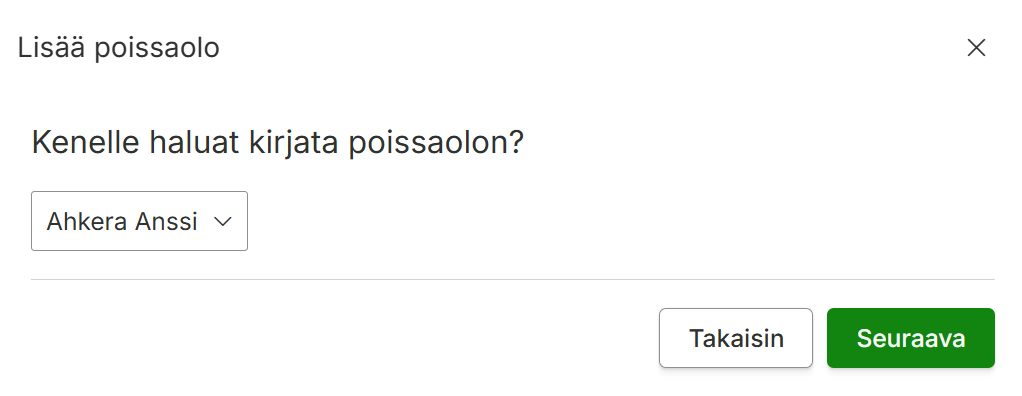
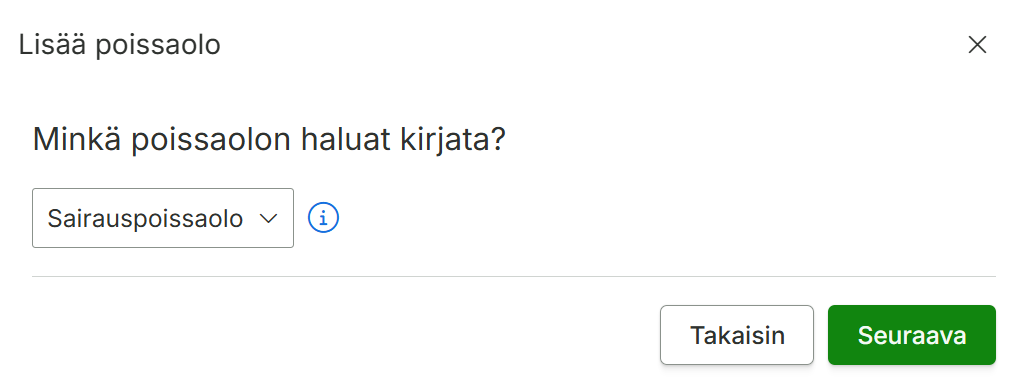
Paina suodattimien alla näkyvää Lisää poissaolo -painiketta.
Valitse henkilö, jolle olet lisäämässä sairauspoissaoloa.
Valitse poissaolotyypiksi Sairauspoissaolo.
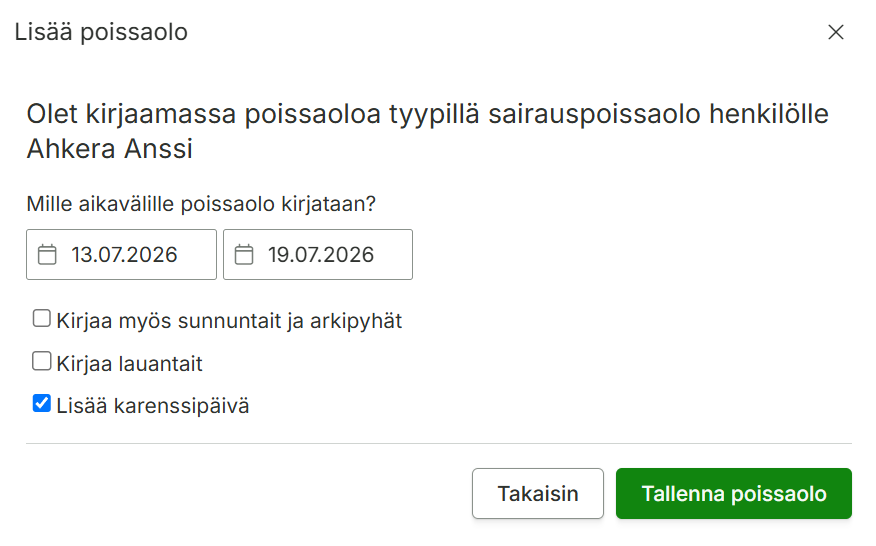
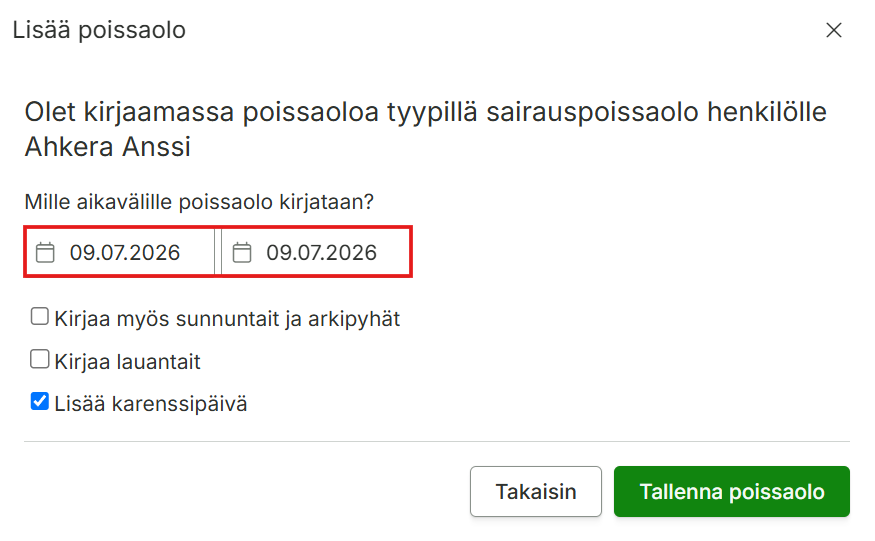
Aseta aikaväli, jolle olet lisäämässä sairauspoissaoloa, ja täppä kenttään Lisää karenssipäivä.
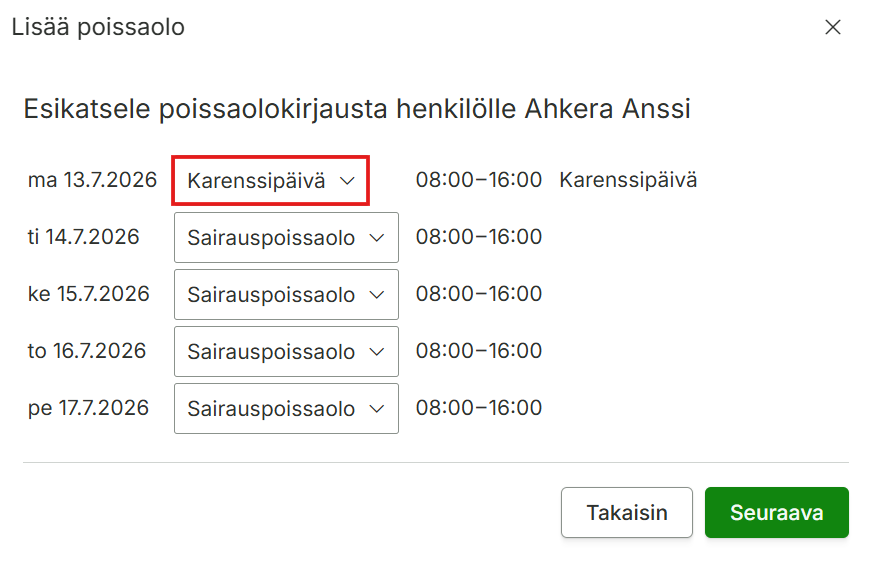
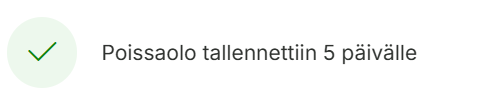
Tarkista, että karenssipäivä on muodostunut ensimmäiselle tapahtumalle, jonka jälkeen klikkaa Seuraava -painiketta. Järjestelmä ilmoittaa että tallennus onnistui.
Tämän jälkeen järjestelmä lisää ensimmäisen karenssipäivän automaattisesti tapahtumalle, mikäli henkilön työsuhteen kesto on alle määritellyn kuukausirajan. Karenssipäivä on tallennuksen jälkeen nähtävillä esimerkiksi Aika > Kalenteri -näkymässä tai Raportit > Tuntiraportti -osiossa.
Vaihtoehtoinen tapa: Sairauspoissaolon lisääminen päivä kerrallaan
Jos haluat lisätä sairauspoissaolot päivä kerrallaan työntekijän ilmoituksien mukaisesti (eikä yhdellä kokonaisella merkinnällä, mikä on suositus), toimi näin:
Avaa Lisää poissaolo -työkalu raportilla (tunti- tai bruttopalkkaraportti).
Valitse henkilö ja poissaolotyypiksi sairauspoissaolo (kuten ylläolevassa ohjeessa).
Aseta ilmoitettu sairauspäivä aikaväliin, ja täppä kenttään Lisää karenssipäivä, jonka jälkeen tallenna tapahtuma.
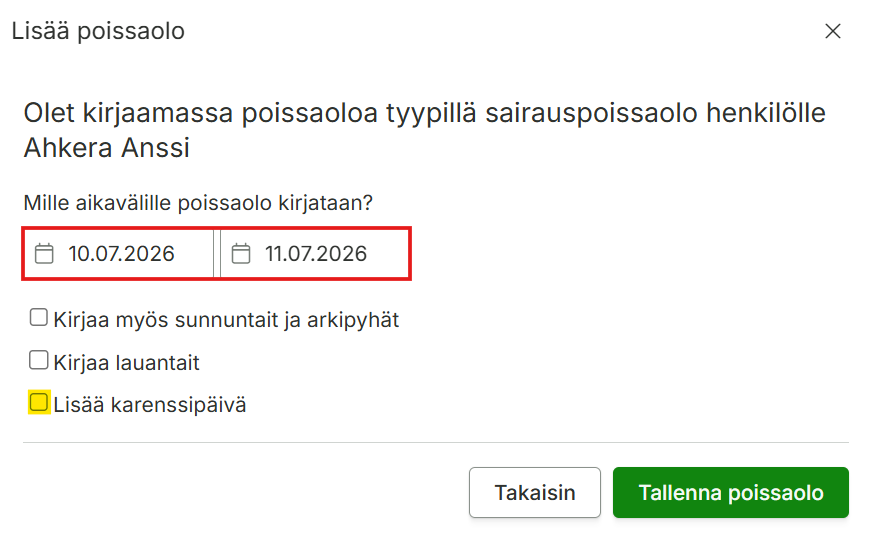
Mikäli sairauspoissaolo jatkuu, lisää seuraavat päivät samalla tavalla, mutta ota täppä pois kohdasta ”Lisää karenssipäivä”. Tällöin järjestelmä ei muodosta uutta karenssipäivää yhtäjaksoiselle sairauspoissaolon jaksolle.
Tärkeää huomioitavaa
Manuaalinen lisäys: Karenssipäivän lisäystä ei tehdä automaattisesti mistään muusta toiminnosta kuin ”Lisää poissaolo” -työkalun kautta. Jos lisäät sairauspoissaolon esimerkiksi suoraan kalenteriin (Aika > Kalenteri), karenssipäivä on asetettava manuaalisesti.
Jos sinulla herää kysyttävää tai kohtaat ongelmia karenssipäivään liittyen, voit olla yhteydessä tukeemme arkisin klo 8-16 välillä sähköpostilla: tuki@maxtech.fi tai p. 010 229 6200.
Työvuorojen näkymättömyys voi johtua useista eri syistä. Käy läpi seuraavat kohdat ongelman selvittämiseksi:
Käyttäjäoikeuksien tarkistaminen
Varmista, että käyttäjällä on oikeudet vuorolle asetettuihin seurantatasoihin. Jos käyttäjän sisältöprofiililla on sallittu esimerkiksi vain tietyt asiakkaat, kohteet tai yksiköt, tarkista että käyttäjällä on oikeudet työvuorolle asetettuihin tietoihin. Mikäli joku seurantatasoista poikkeaa käyttäjän oikeuksista, eivät vuorot näy mobiilisovelluksessa.
Esimerkki: Työvuorolle asetettu asiakkaaksi Asiakas A. Henkilön sisältöprofiilille on asetettu sallittuihin asiakkaisiin Asiakas B. Työvuoro ei näy työntekijän mobiilisovelluksessa.
Esimerkki: Työvuorolle on asetettu tietty työ, mutta käyttäjää ei ole lisätty työn henkilöstöön, työvuoro ei näy työntekijän mobiilisovelluksessa.
Tarkista työvuorolistan suodattimet
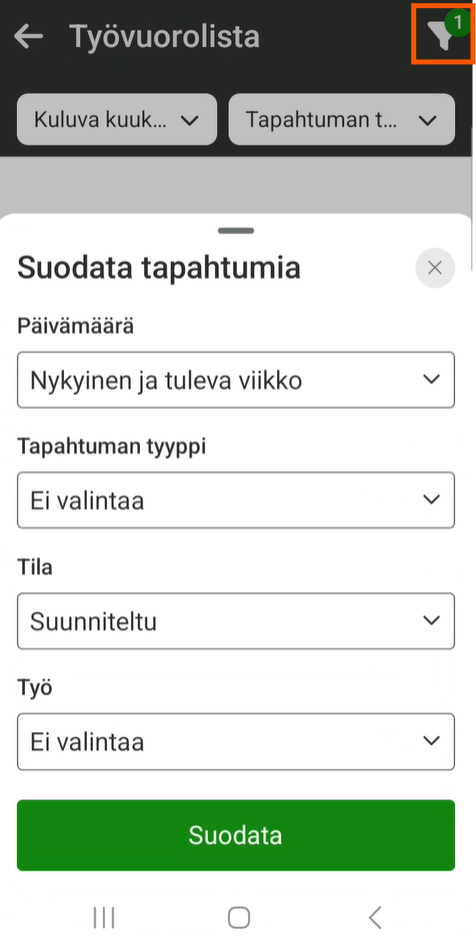
Jos et löydä työvuorolistalta odottamiasi vuoroja, tarkista sovelluksen suodatinasetukset klikkaamalla suppilo-kuvaketta. Varmista, ettei päällä ole suodattimia, jotka rajaavat näkyvyyttä (esim. päivämäärä, tapahtuman tyyppi, työ, kohde, asiakas).
Vinkki: Helpointa on usein valita kaikkiin valikkoihin ”Ei valintaa” jolloin näet kaikki saatavilla olevat vaihtoehdot.
Sovelluksen päivitys ja uudelleenkäynnistys
Jos asetukset ovat kunnossa, kokeile kirjautua ulos sovelluksesta ja takaisin sisään. Varmista sovelluskaupasta (App Store / Google Play), että käytössäsi on sovelluksen uusin versio.
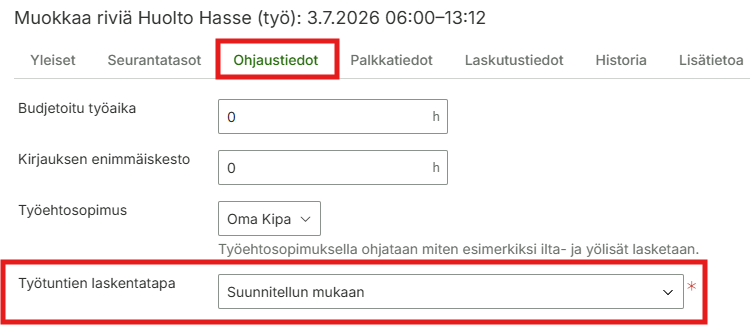
Bruttopalkkaraportin Palkkaerittely-sarakkeessa näkyvä maksettu määrä voi poiketa alkuperäisen kirjauksen kestosta, mikäli työlle on asetettu pyöristyssääntöjä, tai jos suunnitellulle vuorolle on esimerkiksi asetettu, että työtuntien laskentatapa on suunnitellun mukaan. Tämä tarkoittaa, että järjestelmä laskee palkan automaattisesti määritettyjen sääntöjen mukaan, vaikka työntekijän tekemä leimaus näyttäisikin eri minuuttimäärää.
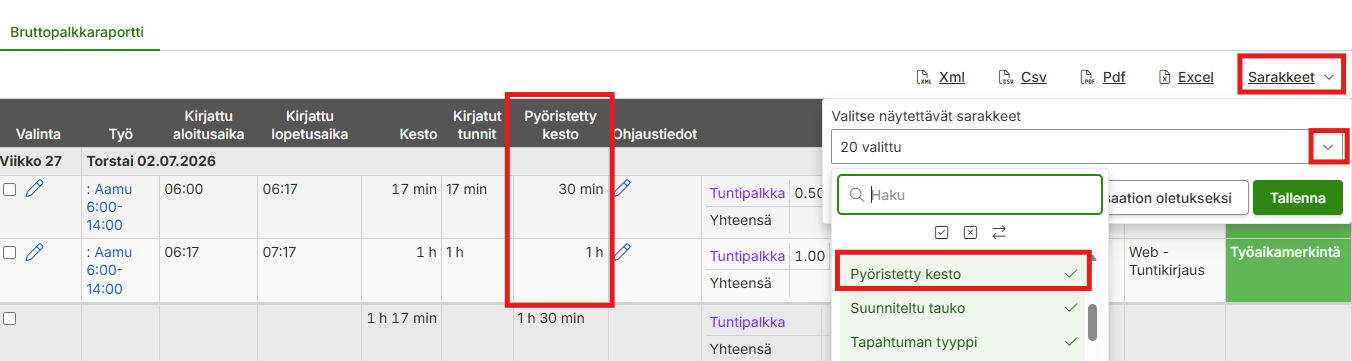
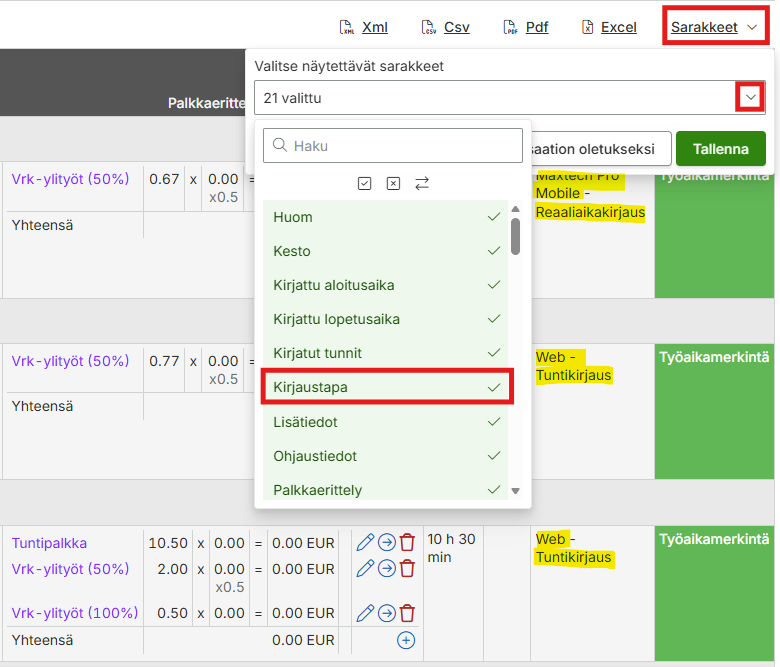
Voit helposti varmistaa, onko käytössä pyöristyssääntöjä, asettamalla Pyöristetty kesto -sarakkeen näkyviin raportille. Siirry raporttinäkymän yläreunassa olevaan Sarakkeet-kohtaan, valitse kyseinen sarake ja tallenna muutos. Vertailu alkuperäisen keston ja pyöristetyn keston välillä paljastaa heti, jos järjestelmä on muokannut aikaa sääntöjen mukaisesti.
Mikäli ero ei selity pyöristyksillä, syynä voi olla tapahtumalle asetettu työtuntien laskentatapa. Voit tarkistaa suunnitellun tapahtuman asetukset avaamalla kyseisen tapahtuman muokattavaksi ja siirtymällä Ohjaustiedot-välilehdelle. Täältä näet, mikä laskentatapa työtunneille on asetettu.
Vaihtoehtoisesti voit asettaa sarakkeista myös ”Työtuntien laskentapa” -sarakkeen näkyviin, jolloin tämäkin tieto näkyy suoraan raportilla.
Tarvitsetko lisätietoa? Olethan yhteydessä Maxtechin käyttötukeen: tuki@maxtech.fi tai soittamalla numeroon 010 229 6200.
Bruttopalkkaraportilla on mahdollista tarkistaa, millä menetelmällä työntekijän työaikakirjaus on tehty, eli onko leimaus tapahtunut esimerkiksi mobiilisovelluksella, selaimella tai fyysisellä leimauspäätteellä. Kirjaustapa on nähtävillä suoraan raportilla, jos kyseinen sarake on valittu näytettäväksi.
Mikäli Kirjaustapa-sarake ei ole tällä hetkellä näkyvissä raportillasi, siirry raporttinäkymän yläreunassa olevaan Sarakkeet-kohtaan. Valitse avautuvasta valikosta kirjaustapa näytettäväksi ja tallenna tekemäsi muutos, jotta sarake pysyy näkyvissä myös jatkossa.
Kirjaustavan voi tarkistaa myös avaamalla tapahtuman muokattavaksi ja siirtymällä sitten Lisätietoa-välilehdelle.
Kirjaustapa-sarakkeessa näytetään oletuksena vain tapahtuman aloituskirjaustapa. Käytännössä lopetuskirjaustapa voi poiketa aloituksesta, jos työntekijä esimerkiksi aloittaa päivänsä mobiililla ja lopettaa sen selaimen kautta.
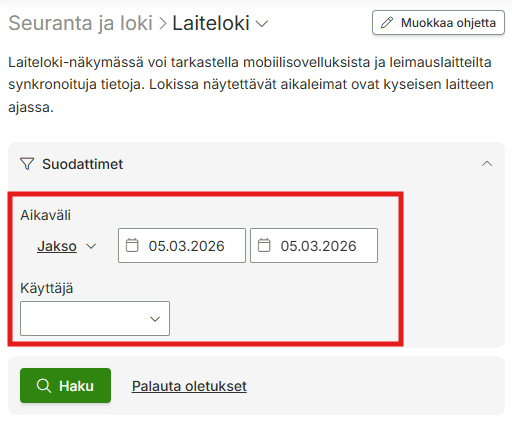
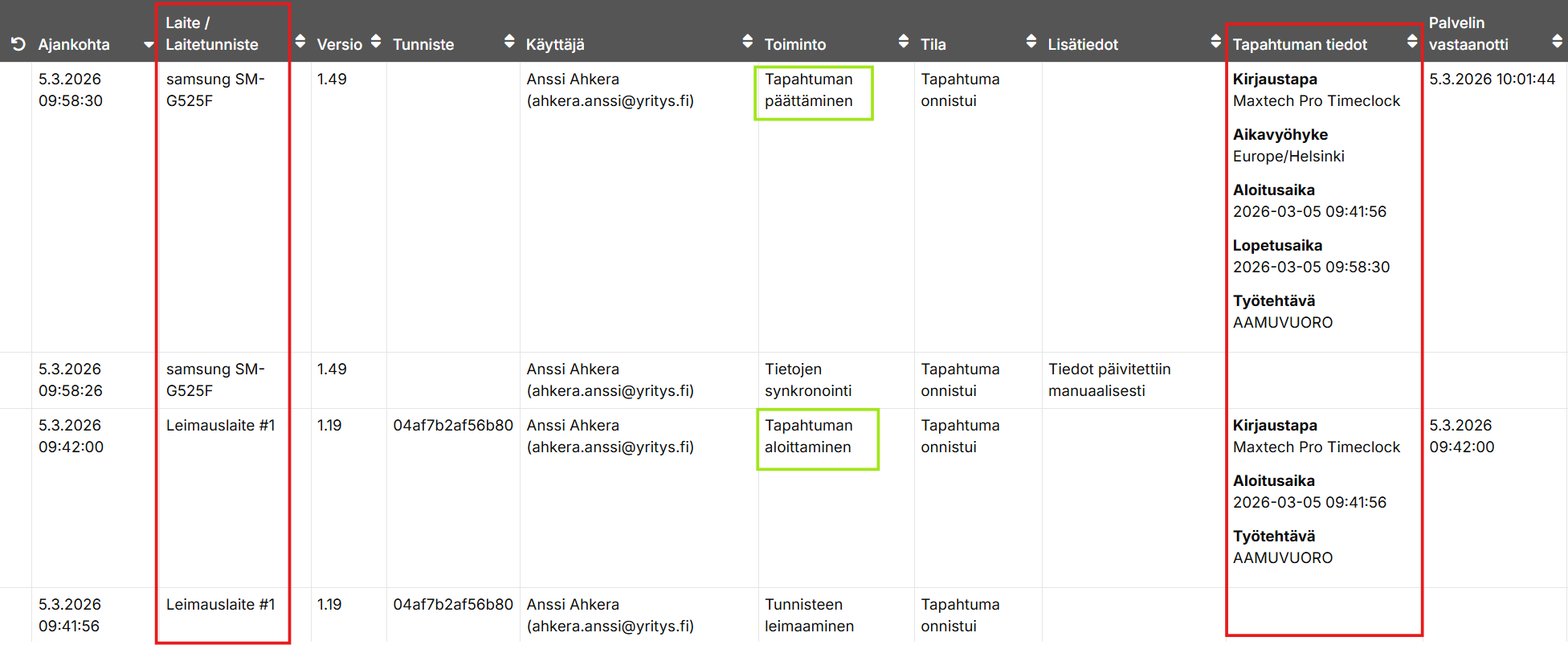
Mikäli sinulla on tarve tarkistaa tapahtuman kirjaustapoja tai kellonaikoja tätä yksityiskohtaisemmin, voit tarkastella niitä erillisessä näkymässä. Siirry tällöin valikkoon Seuranta ja loki > Laiteloki. Laitelokista löydät jokaisen yksittäisen leimaustapahtuman tarkat tiedot. Voit suodattaa halutun henkilön kirjaukset halutulta aikaväliltä näkyviin. Huomioithan, että laitelokissa näytettävät aikaleimat ovat aina kyseisen laitteen ajassa.
Tarvitsetko lisätietoa? Olethan yhteydessä Maxtechin käyttötukeen: tuki@maxtech.fi tai soittamalla numeroon 010 229 6200.
Kyllä voi. Yksi käyttäjätunnus voi olla liitettynä useampaan eri organisaatioon Maxtech-järjestelmässä. Kun tunnuksesi on liitetty useaan organisaatioon, voit vaihtaa näkymää organisaatioiden välillä kirjautumisen jälkeen ilman, että sinun tarvitsee kirjautua ulos ja uudelleen sisään eri tunnuksilla.
Jos tarvitset pääsyn useamman organisaation tietoihin samalla tunnuksella, olethan yhteydessä Maxtechin käyttötukeen tuki@maxtech.fi tai soittamalla p. 010 229 6200 (arkisin 8-16).
Huolto- ja katsastusmuistutukset auttavat pitämään kaluston turvallisena, toimintavarmana ja määräysten mukaisena. Järjestelmä seuraa huolto- ja katsastusvälejä automaattisesti ja lähettää muistutukset vastuuhenkilöille oikeaan aikaan. Näin manuaalinen seuranta vähenee ja huollot voidaan suorittaa ajallaan.
TUOTTEET
MODUULIT
Ajoneuvopaikannus+
Huolto- ja katsastusmuistutukset Ajoneuvon käyttötunnit
Automaattinen valvontaprosessi
Järjestelmä valvoo kalustoasi vertaamalla huoltotarpeita reaaliaikaisiin kilometreihin, päiviin ja käyttötunteihin, poimii tapahtuman automaattisesti käsittelyyn määritetyn varoajan täyttyessä ja lähettää tästä sähköpostimuistutuksen vastuuhenkilöille merkiten ilmoituksen samalla lähetetyksi päällekkäisyyksien välttämiseksi.
Hyvä tietää muistutuksista
Jotta muistutukset tavoittavat oikeat henkilöt, varmista, että ajoneuvolle on määritetty kalustovastaava ja että käyttäjien sähköpostiosoitteet ovat ajan tasalla Järjestelmä mahdollistaa hälytysrajojen räätälöinnin omien tarpeidesi mukaan, ja se huolehtii tilan seurannasta automaattisesti: muistuttaminen päättyy kuittaukseen, jonka jälkeen automaatio alkaa valvoa seuraavaa huoltoväliä.
Jos haluat aktivoida nämä toiminnot käyttöön, ota yhteyttä Maxtechin käyttötukeen tuki@maxtech.fi tai soittamalla p. 010 229 6200 (arkisin 8-16).
Huoltomallit
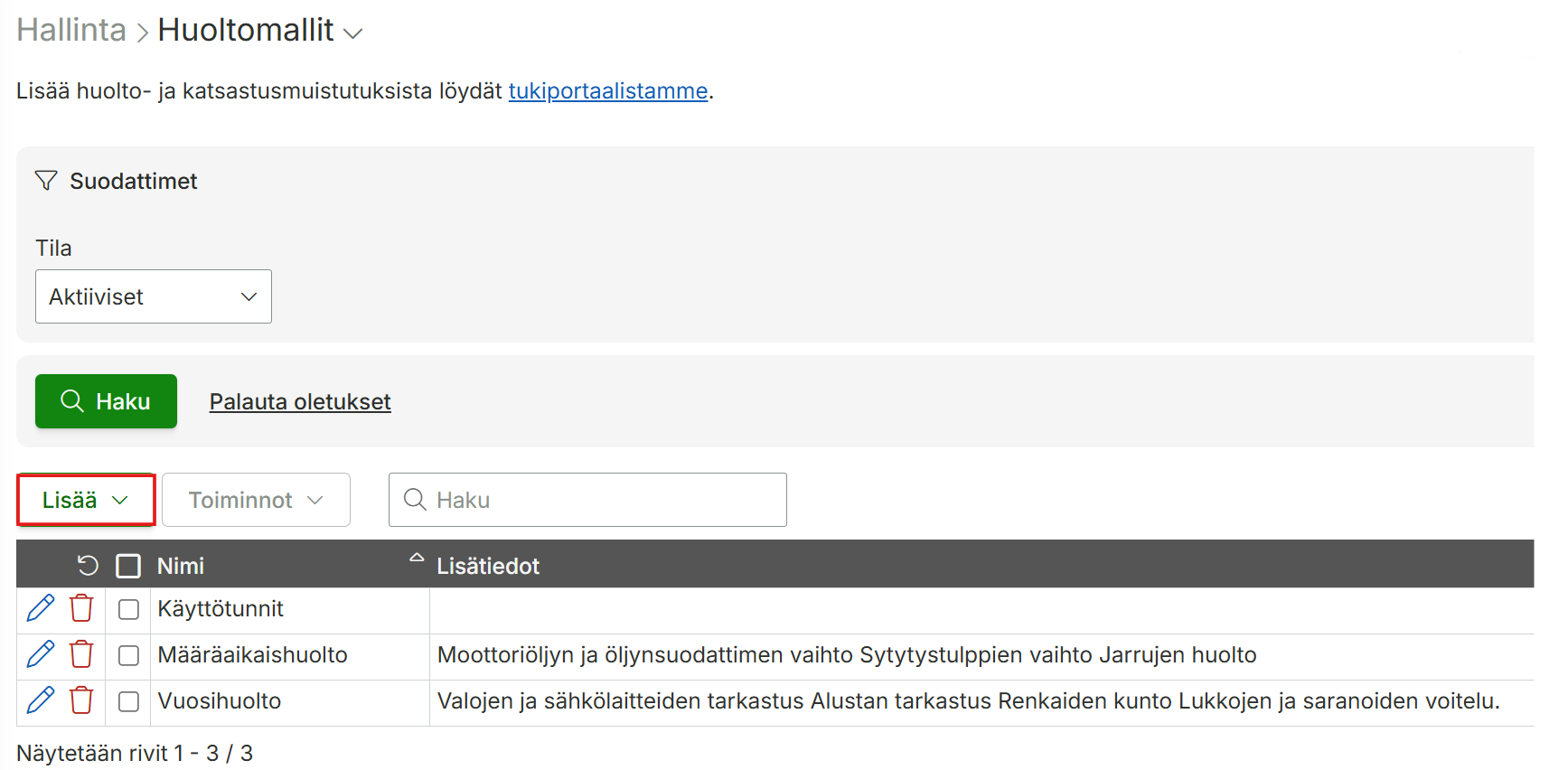
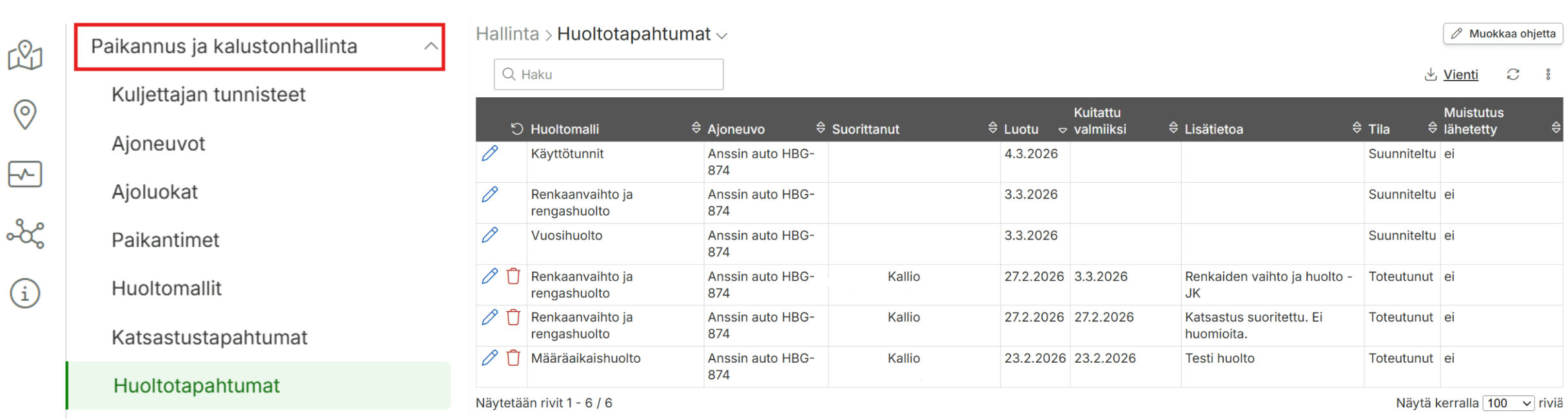
Huoltomallit luodaan kohdassa Hallinta > Paikannus ja kalustonhallinta > Huoltomallit. Valitse Lisää ja täytä huoltomallin tiedot.
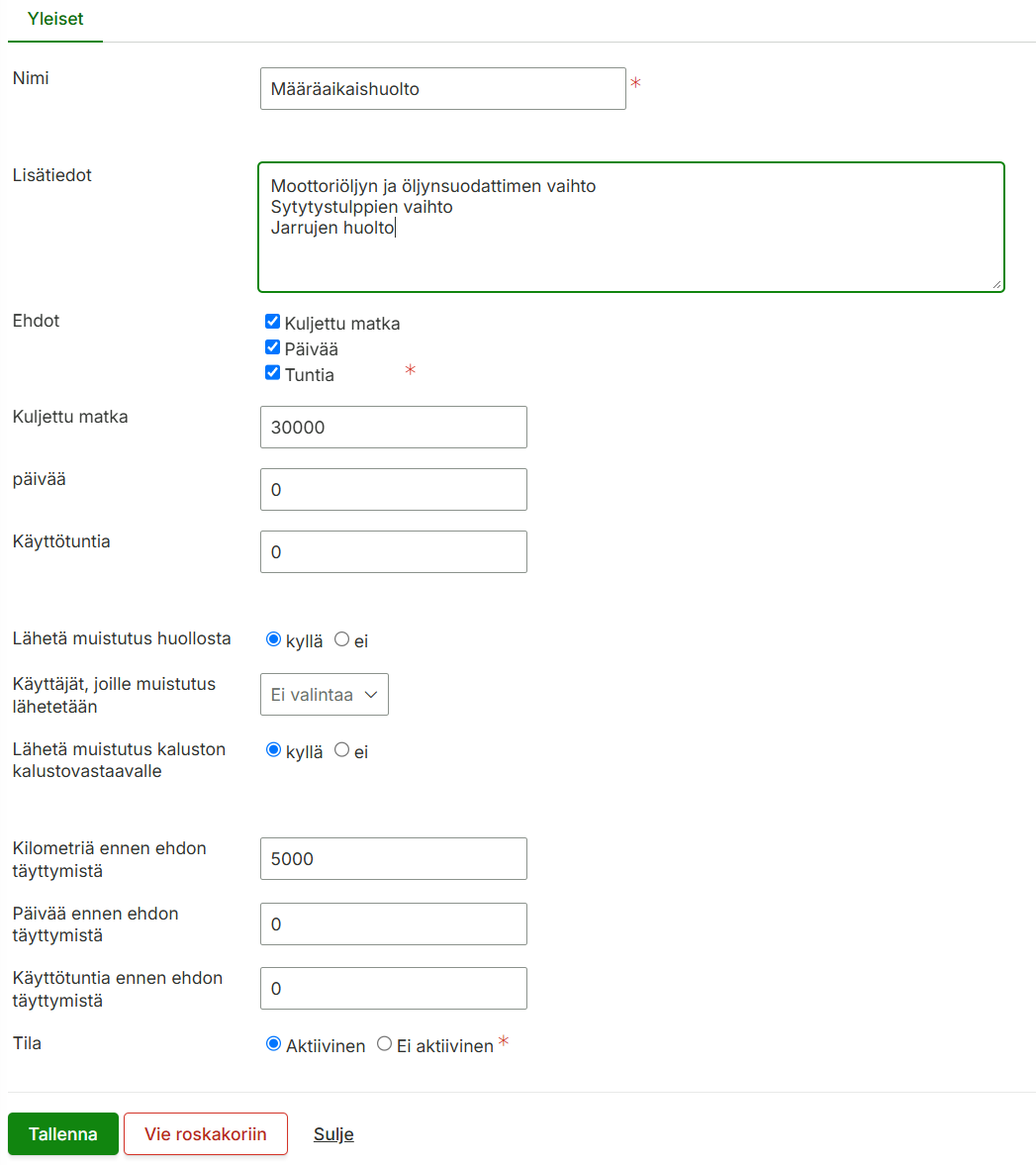
Anna huollolle selkeä nimi, esimerkiksi Määräaikaishuolto tai 20 000 km huolto. Lisätietoihin voit kirjata huoltoon sisältyvät toimenpiteet, kuten öljynvaihdon, suodattimien vaihdon tai tarkastuskohteet. Valitse tämän jälkeen huollon ehdot määrittämällä, perustuuko huoltoväli kilometreihin, kalenteripäiviin, käyttötunteihin tai niiden yhdistelmään.
Määritä huoltovälin pituus sekä haluamasi ennakkovaroitusrajat. Voit ottaa automaattiset muistutukset käyttöön, valita muistutuksen vastaanottajat sekä halutessasi lähettää muistutuksen myös ajoneuvon kalustovastaavalle.
Kenttä
merkitys
Nimi
Anna huollolle selkeä nimi (esim. Vuosihuolto tai 10 000 km huolto).
Lisätiedot
Listaa tähän huoltoon kuuluvat toimenpiteet, kuten öljynvaihto, suodattimet tai tarkastuskohteet.
Ehdot
Valitse perusteet, joiden mukaan huolto aktivoituu (esim. kilometrit, kalenteripäivät tai käyttötunnit).
Kuljettu matka
Aseta kilometrimäärä, jonka välein huolto toistuu (esim. 20 000).
Päivää
Aseta aikaväli päivinä, jos huolto on sidottu aikaan (esim. 365 päivää).
Käyttötuntia
Aseta tuntimäärä, jonka välein huolto suoritetaan (esim. 500 h).
Lähetä muistutus huollosta
Valitse ’kyllä’, jos haluat järjestelmän ilmoittavan lähestyvästä huollosta automaattisesti.
Käyttäjät, joille muistutus lähetetään
Valitse listalta vastuuhenkilöt, joiden tulee saada ilmoitus huoltotarpeesta.
Kuinka monta kilometriä ennen huoltorajaa järjestelmä lähettää ensimmäisen muistutuksen.
Päivää ennen ehdon täyttymistä
Kuinka monta päivää ennen määräaikaa huollosta muistutetaan.
Käyttötuntia ennen ehdon täyttymistä
Kuinka monta käyttötuntia ennen rajaa ilmoitus lähetetään.
Ajoneuvon käyttötuntien seuranta
Käyttötuntien seuranta mahdollistaa huoltojen ajoittamisen ajoneuvon todellisten käyttötuntien perusteella. Toiminto soveltuu erityisesti työkoneille, joiden huoltovälit määräytyvät moottorin käyntiajan mukaan.
Järjestelmä laskee käyttötunnit paikantimen välittämän tiedon perusteella. Ajoneuvon liikkuessa käyttötunnit kertyvät ajon aikana. Ajoneuvon ollessa pysähdyksissä moottorin käydessä paikannin lähettää 10 minuutin välein tilatiedon, joista jokainen lisää käyttötunteihin 10 minuuttia.
Toiminnon käyttöönotto edellyttää käyttötuntimoduulin aktivointia ja yhteensopivaa paikanninta. Vanhemmat paikantimet voivat vaatia etäpäivityksen. Käyttötunteihin perustuvat huoltomuistutukset voidaan määrittää toistumaan automaattisesti halutun käyttötuntimäärän perusteella.
Huoltosuunnitelman liittäminen ajoneuvoon
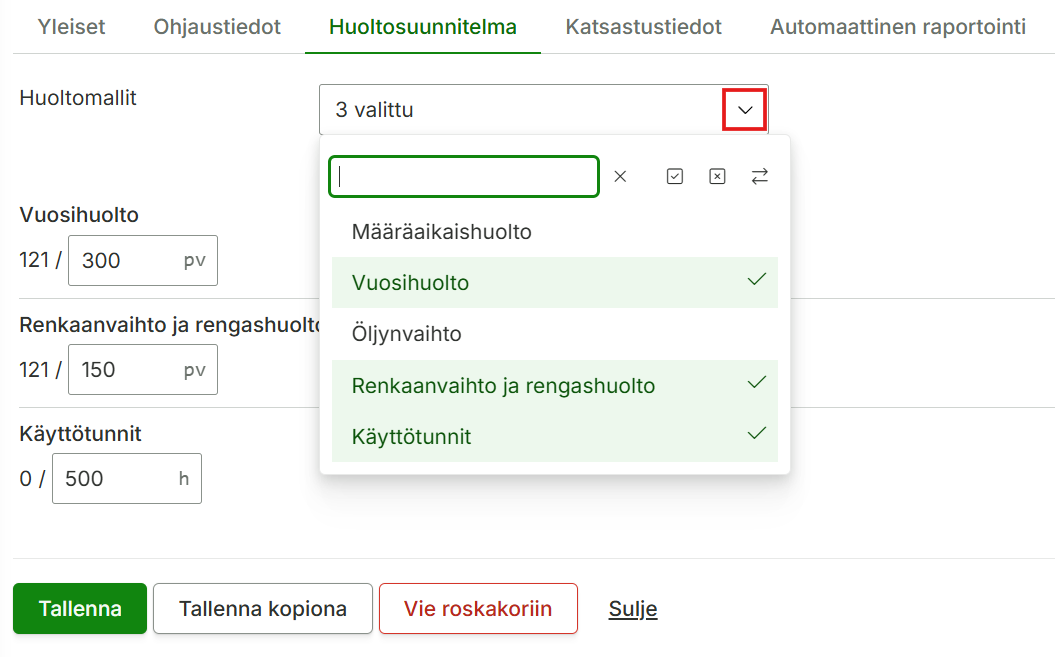
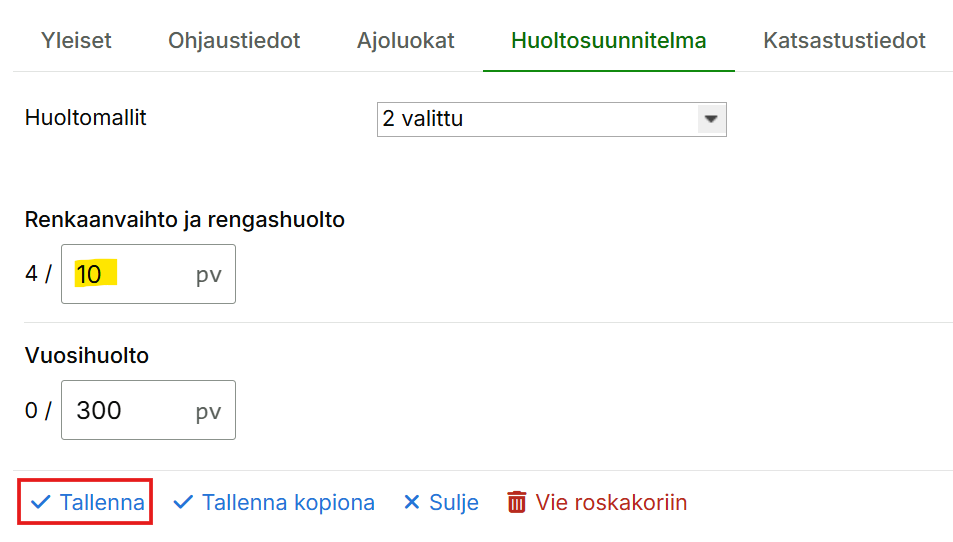
Kun huoltomalli on luotu, se voidaan liittää ajoneuvolle kohdassa Hallinta > Paikannus ja kalustonhallinta > Ajoneuvot. Avaa haluamasi ajoneuvo ja siirry Huoltosuunnitelma -välilehdelle. Valitse ajoneuvolle soveltuvat huoltomallit ja tallenna muutokset.
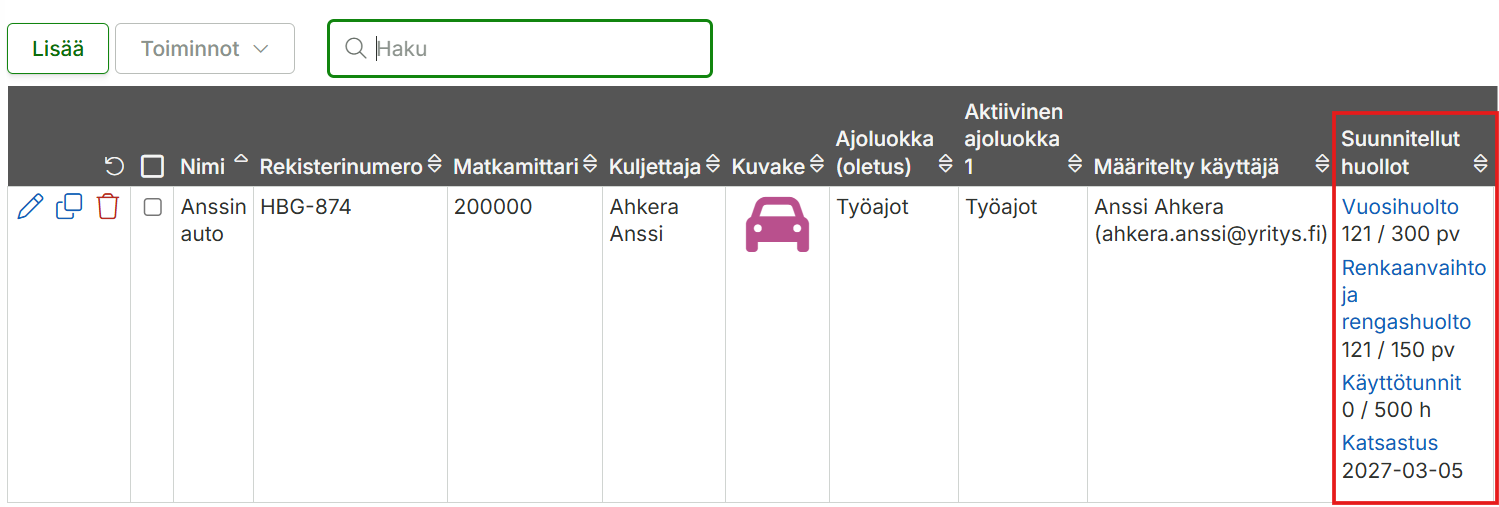
Liitetyt huollot näkyvät ajoneuvon Suunnitellut huollot -sarakkeessa. Tarvittaessa huoltorajoja voidaan muuttaa ajoneuvokohtaisesti ilman, että alkuperäistä huoltomallia tarvitsee muokata.
Huollon kuittaaminen
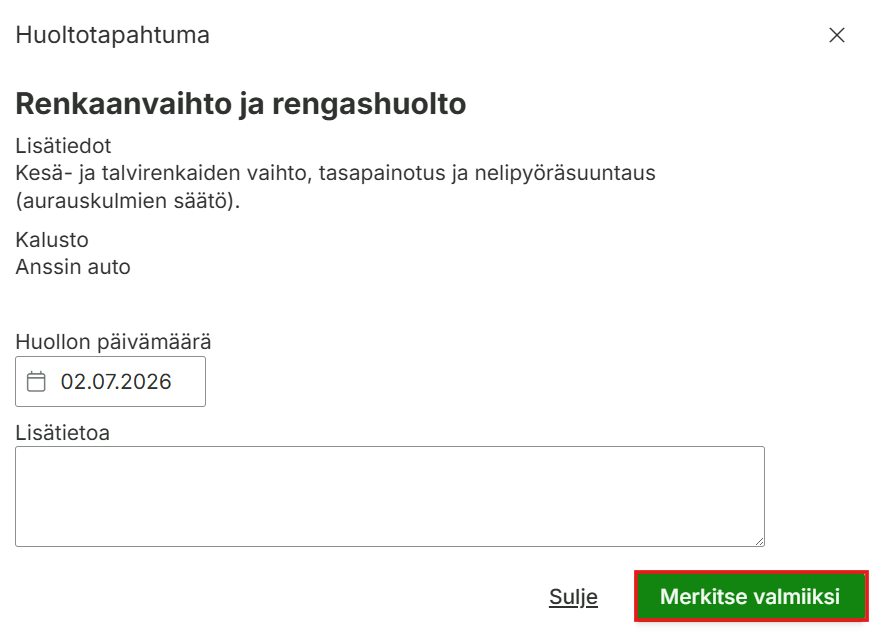
Kun huolto on suoritettu, se tulee kuitata valmiiksi joko sähköpostimuistutuksessa olevasta linkistä tai ajoneuvon Suunnitellut huollot -sarakkeesta. Linkki avaa Huoltotapahtuma -ikkunan, jossa määritetään huollon suorituspäivämäärä ja voidaan lisätä mahdolliset lisätiedot.
Kun huolto on kuitattu, järjestelmä muodostaa automaattisesti uuden huoltovälin ja jatkaa sen seurantaa määritettyjen ehtojen mukaisesti.
Huoltosuunnitelman muokkaaminen
Jos huolto on tehty ennen kuin se kuitataan järjestelmään, automaattisesti muodostunut seuraava huoltoväli ei välttämättä vastaa todellista tilannetta. Tällöin huoltosuunnitelmaa voidaan päivittää kohdassa Hallinta > Paikannus ja kalustonhallinta > Ajoneuvot > Muokkaa > Huoltosuunnitelma. Muokkaa tarvittaessa seuraavaa kilometrirajaa tai aikarajaa vastaamaan todellista huoltoajankohtaa. (huoltomallin raja, josta vähennetään edellisen huollon jälkeen ajetut kilometrit) ja/tai aikaraja (huoltomallin raja, josta vähennetään edellisen huollon jälkeen kuluneet päivät).
Kaikkia huoltotapahtumia voidaan tarkastella, muokata ja poistaa kohdassa Hallinta > Paikannus ja kalustonhallinta > Huoltotapahtumat.
Katsastustiedot
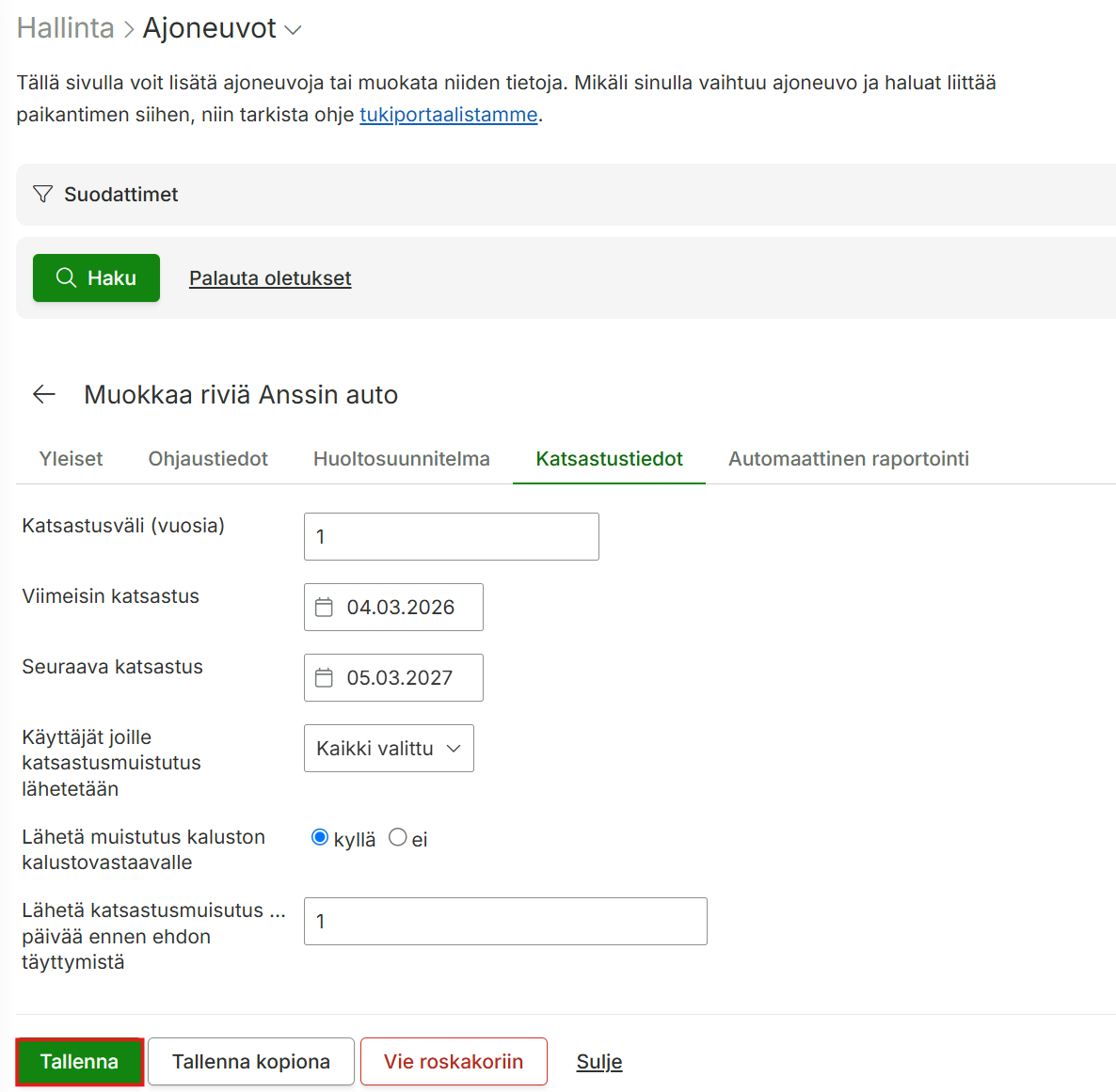
Ajoneuvon katsastustiedot määritetään kohdassa Hallinta > Paikannus ja kalustonhallinta > Ajoneuvot > Katsastustiedot. Määritä seuraavan katsastuksen eräpäivä sekä ennakkovaroitus, jonka perusteella järjestelmä lähettää muistutuksen ennen määräpäivää. Katsastus näkyy muiden suunniteltujen huoltojen tavoin ajoneuvon Suunnitellut huollot -sarakkeessa.
Katsastuksen kuittaaminen suoritetuksi
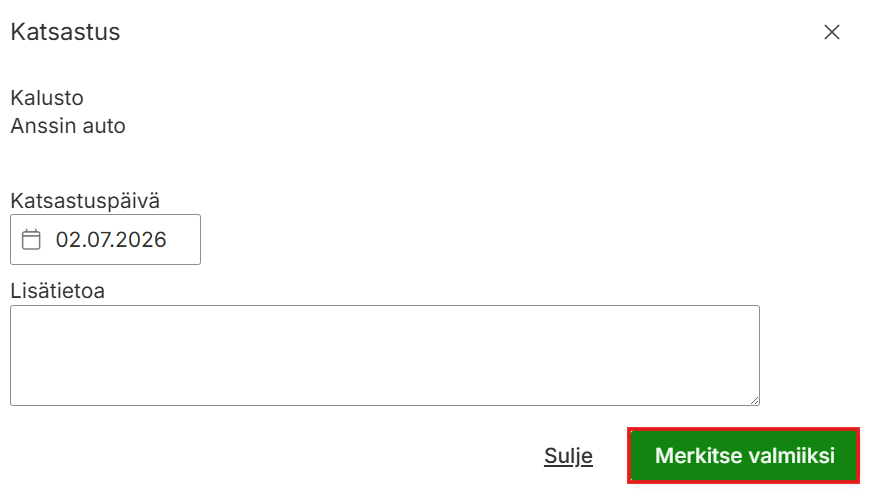
Kun katsastus on suoritettu, kuittaa se valmiiksi joko sähköpostimuistutuksen linkistä tai järjestelmän Suunnitellut huollot -sarakkeesta.
Kuittauksen jälkeen järjestelmä aloittaa automaattisesti seuraavan katsastusvälin seurannan.
Suunnitellun katsastuksen muokkaaminen
Jos katsastus on tehty ennen kuin se kuitataan järjestelmään, päivitä viimeisimmän ja seuraavan katsastuksen päivämäärät kohdassa Hallinta > Paikannus ja kalustonhallinta > Ajoneuvot > Muokkaa > Katsastustiedot, jotta seuranta vastaa todellista tilannetta.
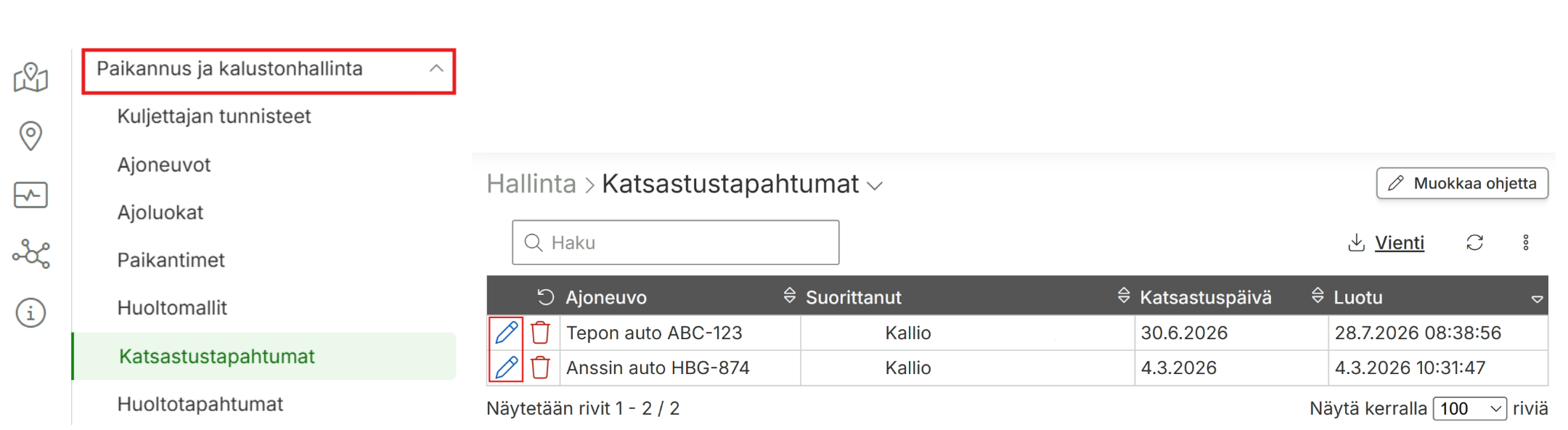
Katsastustapahtumia voidaan tarkastella, muokata ja poistaa kohdassa Hallinta > Paikannus ja kalustonhallinta > Katsastustapahtumat.
Tarvitsetko lisätietoja?
Huolto- ja katsastusmuistutukset sekä käyttötuntien seuranta otetaan käyttöön Maxtechin käyttötuen kautta. Mikäli haluat aktivoida toiminnon tai tarvitset apua huoltomallien määrittämisessä, ota yhteyttä käyttötukeen sähköpostitse osoitteeseen tuki@maxtech.fi tai puhelimitse numeroon 010 229 6200 (arkisin 8-16).
Tämä ohje auttaa sinua tilaamaan uuden Maxtech-paikantimen työntekijälle. Ohje kattaa tarvittavat esitiedot, toimitusvaihtoehdot sekä huomioita laitteen järjestelmään lisäämisestä.
Uusi paikannin tilataan yleensä, kun yritykseen tulee uusi työntekijä, kalusto laajenee tai vanha laite on tullut elinkaarensa päähän. Jos uusi laite korvaa vioittuneen laitteen, ilmoita tilauksen yhteydessä myös vanhan laitteen sarjanumero. Yleensä uuden laitteen tilaaminen on edullisempaa ja varmempaa kuin vanhan huoltaminen, ellei kyseessä ole selkeä takuuasia. Laitteen takuusta voitte kysyä myös Maxtechin käyttötuesta.
Näin teet tilauksen
Voit tehdä tilauksen ottamalla yhteyttä Maxtechin käyttötukeen tuki@maxtech.fi tai soittamalla p. 010 229 6200 (arkisin 8-16)
Perustiedot toimitusta varten
Ilmoita tilauksen yhteydessä seuraavat tiedot:
Vastaanottajan nimi
Vastaanottajan sähköpostiosoite
Vastaanottajan puhelinnumero
Toimitusosoite
Ilmoita myös, millä virtajohdolla paikannin toimitetaan:
OBD
Virtajohto kiinteään asennukseen
USB-A
USB-C
Tupakansytytin
Suosittelemme OBD-liitäntää sen toimintavarmuuden ja helppokäyttöisyyden vuoksi.
Lisätäänkö paikannin valmiiksi järjestelmään?
Voitte pyytää laitteen lisättäväksi valmiiksi järjestelmään. Tällöin paikannin on käyttövalmis heti kytkennän jälkeen. Ilmoita tällöin myös:
Ajoneuvon rekisterinumero tai nimi
Käyttäjän nimi, jolle paikannin liitetään järjestelmässä
TES-tulkinta, lisäpalkkarivit ja palkka-aineistot™ -laajennus
Palkkalajit Palkkalajien enimmäismäärät
Tällä toiminnolla automatisoit palkkalajien (kuten palkallisten taukojen) kertymistä erilaisten aikajaksojen tai työpäivän kokonaiskeston perusteella. Järjestelmä laskee rajoitukset automaattisesti, mikä vähentää manuaalisen korjaamisen tarvetta. Toiminnon löydät järjestelmän polusta Hallinta > Työaika ja palkat > Palkkalajit > Palkkalajit > Muokkaa palkkalajia > Palkkalajien enimmäismäärät-välilehti.
Rajoitustyypit
Voit asettaa enimmäismääriä useille eri aikajaksoille Tyyppi-valikosta:
Enimmäismäärä per aikatapahtuma: Rajoitus koskee jokaista yksittäistä kirjausta erikseen.
Enimmäismäärä per tunti: Rajoittaa palkkalajin kertymää suhteessa tehtyyn tuntiin.
Enimmäismäärä per päivä / viikko / kuukausi / vuosi per henkilö: Rajoittaa kyseisen palkkalajin kokonaismäärää valitun ajanjakson aikana (esim. enintään 30 min taukoa päivässä tai tietty tuntimäärä lisätiettyä korvausta kuukaudessa).
Työpäivän kestoon sidotut rajoitukset
Kun käytät tyyppiä Enimmäismäärä per päivä per henkilö, voit määrittää, milloin rajoitus on aktiivinen:
Alaraja-arvo: Rajoitus on voimassa vain, jos päivän kokonaistyöaika ylittää annetun rajan (esim. 8 tuntia).
Yläraja-arvo: Rajoitus on voimassa vain, jos päivän kokonaistyöaika alittaa annetun rajan.
Esimerkki taukojen hallinnasta: Jos asetetaan 30 minuutin enimmäismäärä ja 8 tunnin alaraja-arvo:
Alle 8 h työpäivä: Kaikki tauot ovat palkattomia.
Yli 8 h työpäivä: Tauot ovat palkallisia 30 minuuttiin asti, ja sen ylittävä osa muuttuu palkattomaksi.
Useat tapahtumat: Järjestelmä laskee päivän tauot yhteen ja jakaa palkallisuuden niiden välille (esim. kaksi 20 min taukoa -> 30 min palkallista, 10 min palkatonta).
Tärkeää huomioitavaa taukojen kirjauksesta
Omat tapahtumat: Rajoitus toimii vain, kun tauot kirjataan omina tapahtuminaan.
Tapahtuman sisäinen tauko: Työaikakirjauksen sisään merkittyä taukoa ei huomioida tässä laskennassa; se ainoastaan vähentää kyseisen tapahtuman kestoa.
Automaattinen päivitys: Järjestelmä suorittaa laskennan automaattisesti aina, kun päivän tapahtumia tallennetaan, jolloin palkkarivit korjautuvat reaaliajassa.
Asetusten tekeminen
Siirry kohtaan Hallinta > Työaika ja palkat > Palkkalajit > Palkkalajit > Muokkaa palkkalajia > Palkkalajien enimmäismäärät-välilehti..
Valitse oikea Tyyppi ja syötä Arvo (tunteina, esim. 0,5 = 30 min).
Aseta tarvittaessa Ala- tai yläraja-arvot.
Varmista, että Rajoita kirjauksen enimmäiskestoa on tilassa Kyllä, jolloin järjestelmä leikkaa ylimenevän osuuden automaattisesti.
Tämä virheilmoitus ilmenee yleensä silloin, kun järjestelmä ei pysty käsittelemään kirjautumis- tai tallennuspyyntöä virheellisen käyttäjätiedon vuoksi.
Yleisin syy tähän virheeseen on huomaamaton ylimääräinen välilyönti sähköpostiosoitteen lopussa tai alussa.
Toimi näin:
Siirry kohtaan Hallinta > Käyttäjäoikeudet > Käyttäjät.
Etsi kyseinen käyttäjä ja avaa profiili muokattavaksi.
Klikkaa sähköpostiosoite -kenttää. Tarkista, ettei osoitteen perässä ole tyhjää tilaa.
Poista mahdolliset välilyönnit ja valitse Tallenna.
Pyydä käyttäjää kirjautumaan ulos ja takaisin sisään.
Muut mahdolliset syyt:
Välimuisti: Jos sähköpostiosoite on oikein, pyydä käyttäjää tyhjentämään selaimen välimuisti tai kokeilemaan kirjautumista Incognito-tilassa.
Puuttuva profiili: Varmista, että käyttäjälle on määritetty oikeat profiilit käyttöön. Jos nämä puuttuvat, järjestelmä ei tiedä, mitä toimintoja käyttäjälle tulisi näyttää.