Skip to content Skip to main navigation Skip to footer

User admin

Käyttöopas: Laskutusrivit, -aineistot ja kateraportti™

Maxtech Pro™

Laskutusrivit, -aineistot ja kateraportti™-laajennuksella saat eri toimintoihin mahdollisuuden muodostaa laskutusaineistoa kirjatuille tapahtumille. Laskutusaineiston voi viedä yleisimpiin laskutusohjelmiin integraation avulla.

Tässä oppaassa neuvotaan, miten saadaan olemassa oleville, asiakkaille kohdistetuille kirjauksille muodostettua laskutusaineisto.

Sisällysluettelo

Perustietojen hallinta

Laskutusrivit, -aineistot ja kateraportti™-tuote vaatii asiakkaiden ja tuotteiden syöttämisen järjestelmään. Laskutusrivien muodostumista kirjatuille riveille ohjataan työn asetuksilla.

Asiakkaiden ja tuotteiden syöttäminen järjestelmään

Hallinta > Asiakkaat-sivulla voit lisätä järjestelmään asiakkaat, joille haluat muodostaa laskutusaineiston. Syötä vähintään asiakkaan nimi. Jos aineisto viedään integraatiolla laskutusjärjestelmään asiakasnumeron täytyy täsmätä kohdejärjestelmän asiakasnumeron kautta. Tarkista muut tarpeelliset tiedot integraatiokohtaisesta ohjeesta.

Laskutus > Tuotteet-sivulle syötetään tuotteet, joita järjestelmässä halutaan kirjata ja muodostaa niille laskutusrivejä. Syötä vähintään tuotteen nimike ja tuotenumero, joka täsmää kohdejärjestelmän tuotenumeroon. Tuotteelle voit syöttää myös muita tietoja, kuten toimittajan tuotenumeron, yksikön ja pyöristyssääntöjä. Tuotteen asetuksiin määritetään myös, näytetäänkö tuotetta kirjattavana mobiilisovelluksessa.

Vinkki! Hyödynnä tarvittaessa tiedon tuonti-toiminnallisuutta, jolla voit tuoda tuotteet, asiakkaat ja asiakaskohtaisen hinnoittelun kätevästi excel-muodossa laskutusjärjestelmästä.

Töiden ja kirjausten muodostaminen järjestelmään

Laskutusaineiston muodostamisen ytimessä ovat työt. Laskutusaineiston muodostamiseen liittyvät asetukset löytyvät töiden takaa. Töille voi tehdä kirjauksia mobiilisovelluksen tuntikirjauksella, työvuorolistan kautta tai web-tuntikirjauksella. Kirjausmalleilla määritetään eri kirjaustavoissa näkyvät kentät.

Aikaveloitteisen työn laskutus

Aikaveloitteisen työn laskutus tarkoittaa, että reaaliaikaisesti tai jälkikäteen kirjatulle tapahtumalle muodostetaan automaattisesti kuluneen ajan mukainen laskutusrivi. Tapahtumalle muodostettavien laskutusrivien asetuksia muokataan työltä.

Varmista, että työt on tallennettu järjestelmään, ne ovat valittavissa kirjausmallilla ja näkyvät henkilöille.

Tehdään esimerkiksi ”Tuntilaskutettava työ”, joka näkyy kaikkien työntekijöiden mobiilisovelluksessa kirjattavana. Kirjaukselle on valittava asiakas ja syötettävä tekstimuotoinen lisätieto kun kirjaus tehdään. Laskutus muodostetaan kirjattujen tuntien mukaan.

Hallinta > Työt: Lisää työ.

  • Syötä työn nimi ja tarvittaessa työnumero
  • Vaadi seuraavat tiedot tuntikirjauksessa: Nämä tiedot vaaditaan kun juuri tälle työlle tehdään kirjauksia. Jos halutaan, että vaaditut tiedot ovat samat mille tahansa kirjaukselle, muutoksen voi tehdä myös kirjausmallille.
  • Työn laskutukseen liittyvät asetukset
    • Tuote (aikaveloitteinen työ): Valitse tähän mikä tuote muodostuu laskutusriville. Tuotteita voi lisätä Laskutus -> Tuotteet-sivulla.
    • Työtuntien minimilaskutus per tapahtuma (tarvittaessa): Voit määrittää minimilaskutusmäärän.
    • Laskutusajan pyöristäminen: Voidaan määrittää, että aika pyöristyy automaattisesti.

Hallinta > Työaika ja palkat > Kirjausmallit:

  • Lisää työ-kenttä kirjausmallille, jotta työn valinta näkyy valitussa kirjaustavassa.
  • Näytä laskutuskirjaus valinnalla saat laskutusrivien syöttämisen näkyviin käyttäjille.
  • Lisää ohjeita kirjausmallien muokkaamiseen löydä täältä.

Kertaveloitteisen työn laskutus

Työn asetuksilla mahdollistuu myös ajasta riippumaton kertaveloitus. Tätä käytetään tilanteessa, jossa halutaan tietoon käynnin kesto, mutta asiakasta laskutetaan käyntiperustaisesti.

Lopputulos laskutusraportilla:

Lisäpalkkarivien syöttäminen

Lisäpalkkariveillä voi mobiilisovelluksessa kirjata esimerkiksi kilometrikorvauksia tai tarvikkeita aikaveloitteisen laskutusrivin kylkeen.

Tällaisia tuotteita voidaan hallita Hallinta -> Tuotteet-sivulla. Tehdään esimerkiksi tuote, jolla voi kirjata mobiilisovelluksella kilometrikorvauksia. Syötetään tuotenumero (joka vastaa laskutusohjelman tuotenumeroa), nimike, yksikkö ja määritetään, että tuotteelle voi kirjata laskutusrivejä mobiilinäkymässä.

Vinkki! Jos laskutusohjelma tämän mahdollistaa, voit tehdä yleisen tuotteen, esimerkiksi nimellä ”Tarvike” ja laittaa nimikkeen muokattavaksi. Silloin mobiilisovelluksessa voi kirjata tarvikkeen nimen käsin.

Näkymä mobiilisovelluksessa

Kun asiakkaat, tuotteet, työt ja kirjausmallin asetukset ovat kunnossa, voidaan esimerkiksi mobiilisovelluksen tuntikirjaus-toiminnossa nyt kohdistaa tuntilaskutettavan työn kirjaus asiakkaalle ja kirjata lisäpalkkarivejä.

Laskutusaineiston tarkistaminen laskutusraportilta

Laskutusaineiston tarkistus tapahtuu Laskutus -> Laskutusraportti (aikatapahtumat)-sivulta.

Siniset rivit ovat automaattisesti työn muodostettuja rivejä työn aikaveloitteisen tai kertaveloitteisen työn perusteella muodostettuja, ja mustat rivit ovat manuaalisesti joko mobiilista tai raportilta syötettyjä rivejä.

Laskutusrivejä voi muokata ja lisätä vielä ennen laskutusviennin tekemistä.

Laskutusaineistosiirtojen tekemiseen löydät tarkempia ohjeita täältä.

Huom! Jos käyt muokkaamassa työn, tuotteen tai asiakkaan tietoja, hae raportti uudelleen ja suorita jälkilaskenta!

Maksuttomat lisäominaisuudet

Sopimustöiden laskuttaminen (Jaksottaiset laskutusrivit)

Järjestelmässä on mahdollista muodostaa automaattisesti jaksottaiset palkkarivit. Käyttäminen hoidetaan tyypillisesti näin:

  1. Luo ”Sopimuslaskutus”-niminen tuote järjestelmään (varmista, että tuotenumero vastaa laskutusohjelmassa olevaa!)
  2. Luo Sopimuslaskutus-niminen työ järjestelmään. Työn aikatapahtuman tyyppi on jaksottainen laskutustapahtuma. Työntekijöitä ei valita, eli työ ei ole esimerkiksi mobiilisovelluksesta syötettävissä.

3. Asiakkaille määritetään työn laskutus-välilehdelle Jaksottaiset laskutusrivit.

Jaksottaiselle laskutusriville valitaan asiakas, tuote ja muodostuva määrä, sekä kuukauden päivä, jolloin järjestelmä luo tapahtuman automaattisesti vuorokauden vaihtuessa.

Lopputulos laskutusraportilla, yksittäiselle asiakkaalle tehdään jaksottainen laskutustapahtuma-rivi halutulle päivälle:

Jos töitä on useita, joilla on jaksottaisia laskutusrivejä, niitä voi tarkastella kootusti sivulla Laskutus -> Töiden jaksottaiset laskutusrivit.

Työvuoroperustainen laskutus

Työvuorot™-tuotteen avulla laskutusaineisto saadaan muodostumaan suunniteltujen vuorojen keston tai kirjauksen toteutuneen keston mukaisesti.

Siirtymien laskutus

Reaaliaikaisissa tuntikirjaustavoissa on mahdollista muodostaa siirtymät automaattisesti. Siirtymistä on erityisesti hyötyä Työvuorot™-tuotteen kanssa, jolloin vuorojen välille saadaan muodostettua siirtymätapahtumat työvuorosuunnittelun optimointia varten ja laskutettua siirtymätapahtumat asiakkaalta.

Henkilön siirtymät voi kohdistaa kiinteästi tietylle työtehtävälle, joka taas mahdollistaa työn laskutusasetusten soveltamisen siirtymiin. Lyhyesti, on mahdollista muodostaa laskutusrivit automaattisesti siirtymän keston mukaisesti.

  • Voidaan estää yli x tuntia kestävien siirtymien muodostaminen järjestelmään
  • Voidaan rajoittaa siirtymän enimmäiskestoa

Laskutuksen a-hinnat ja asiakaskohtainen hinnoittelu

Suosittelemme, että laskutuksen a-hintoja hallitaan siihen erikoistuneessa järjestelmässä ja keskitymme itse ydinosaamiseemme, eli työajan ja laskutusrivien keräämiseen kentältä.

Järjestelmä kuitenkin mahdollistaa hyvin kevyen a-hintojen hallinnan, jolla saadaan aikaan esimerkiksi asiakas- ja tuotekohtaiset alennusjaksot ja hintojen korottamisen.

Tuotteiden asiakaskohtainen hinnoittelu on mahdollista tuoda järjestelmään Tiedon tuonti -toiminnallisuudella. Tuonnissa voidaan tuoda kaikki hinnoittelurivin tiedot kuten: ID, Asiakas, Tuote, À-hinta, Ensimmäinen voimassaolopäivä, Viimeinen voimassaolopäivä ja
Voimassaolo.

1. Klikkaa Tiedon tuonti -painiketta

2. Klikkaa Lataa mallitiedosto -painiketta sivun alaosasta

3. Muokkaa tiedostoa tietokoneellasi ja tallenna

4. Klikkaa Valitse tiedosto -painiketta ja valitse muokkaamasi tiedosto

5. Klikkaa Toteuta tuonti -painiketta

Laskutustuotteiden suodatus asiakaskohtaisesti

Laskutustuotteiden asiakaskohtainen suodatus helpottaa laskutusrivien lisäämistä tapahtumien hallinnointinäkymässä. Tästä voi lukea lisää täältä.

Kateraportti (aikatapahtumat)

Kateraportti vaatii toimiakseen Työaika™- ja TES-tulkinta, lisäpalkkarivit ja palkka-aineistot™-tuotteet sekä laskutuksen ja palkanlaskennan a-hinnat.

Kateraportti (aikatapahtumat) mahdollistetaan katteiden laskenta, jossa vertaillaan järjestelmään kerättyjä laskutus- ja palkka-aineistoja ja voidaan siten arvioida asiakkuuden kannattavuutta.

Laskutuksen prosessi

Haluamme auttaa asiakkaitamme muodostamaan tuntien kirjaamiseen, tarkistamiseen ja hyväksymiseen toimivan prosessin!

  • Meiltä löydät markkinoiden monipuolisimmat tuntien kirjaustavat, joilla aineisto kerätään reaaliajassa kentältä
  • Tuntien tarkistamis- ja hyväksymiskäytännöillä varmistut aineiston oikeellisuudesta. Tuntien hyväksyntämahdollisuus myös mobiilisovelluksessa.
  • Selkeä asiakkaiden, tuotteiden ja töiden hallinta ja laskutusraportti.
  • Monipuoliset integraatiot laskutuksen ohjelmistoihin.
  • Tuntien lukitseminen laskutusaineiston muodostamisen yhteydessä.
  • Siirtotiedostolokista tarkastelet helposti vietyjä aineistoja jälkikäteen.

Maxtech Pro leimauslaite: automaattinen täyttö

Maxtech Pro™

Yleistä

Automaattinen täyttö mahdollistaa helpon alku- ja loppupään tuntien lisäämisen sisään / ulos -painikkeilla. Sisään kirjauksella viitataan menneisyyteen kohdistuvaa kirjausta ja ulos vastaavasti tulevaisuuteen kohdistuvaa kirjausta. Leimauslaite osaa ehdottaa järkeviä aloitus- ja lopetusaikoja ja tekee automaattitäytön kirjaukselle. Tapahtuman kestoksi muodostuu henkilön työaika-asetusten mukainen normaali päivittäinen työaika tai henkilölle suunnitellun työvuoron mukaan.

Automaattisen täyttämisen aktivoiminen leimauslaitteelle

Tapahtumien kirjaaminen aktivoidaan leimauslaitteella käytettävälle kirjausmallille (Hallinta > Työaika ja palkat > Kirjausmallit > Lisää/muokkaa > Kirjausasetukset > Tapahtumatyyppien asetukset).

Tapahtumatyyppien asetukset:

Asetusmerkitys
Suunta valittavissaMahdollistaa kyseisen tapahtumatyypin kirjaamisen automaatti täytöllä. Omat Ulos- ja Sisään -painikkeet.
Kompakti suunnan valintaNäyttää pelkästään tapahtumatyypin nimen, jota klikkaamalla näytetään Ulos- ja Sisään -painikkeet
Näytä tapahtuman ollessa käynnissäNäyttää tapahtumatyypin Ulos- ja Sisään -painikkeet kun tapahtuma on käynnissä ja suoritetaan leimaus

Suunta valittavissa

Kompakti suunnan valinta

Näytä tapahtuman ollessa käynnissä


Tapahtuman lisäys usealle päivälle

Tapahtuman lisäys usealle päivälle -asetuksilla voidaan asettaa useammalle päivälle tallennettava tapahtuma pilkkoontumaan automaattisesti päiväkohtaisiksi tapahtumiksi. Tämä mahdollistaa tapahtuman kirjaamisen usealle päivälle yhdellä kirjauksella.
Tapahtumien pilkonta tehdään siinä vaiheessa kun tehty kirjaus siirtyy leimauslaitteelta järjestelmään.

Pilkonta säännöt määritellään aikatapahtumatyypin asetuksiin (Hallinta > Asetukset > Aikatapahtumatyypit > muokkaa > Tapahtuman lisäys usealle päivälle > Pilko pitkät tapahtumat = Kyllä).

Tapahtumien massamuokkaus


Yleistä

Järjestelmän raporteilla on mahdollista tehdä tapahtumien massamuokkauksia sen sijaan, että muokkaisit jokaista riviä yksitellen.

Tapahtumien massamuokkaaminen raporteilla

Tapahtumien valinta

Voit valita tapahtumat jokaiselta välilehdeltä klikkaamalla Valitse Kaikki tai -painikkeesta vain näkyvän välilehden tapahtumat.

Toiminnot valituille -valikko

Valituille tapahtumille tehtävät toiminnot löytyvät sivun alareunasta. Valikossa näkyvät toiminnot riippuvat käyttäjäoikeuksista, joita käyttäjälle on annettu. Tapahtumia voi muokata, lukita, viedä roskakoriin, hyväksyä/hylätä sekä muuttaa palkkojen ja laskutuksen siirron tilaa.

Muokkaaminen

Valitse tapahtumat joita haluat muokata ja klikkaa alhaalta Toiminnot valituille -painiketta. Muokkaa toiminnosta löydät paljon eri asetuksia, joita voit muokata valitsemillesi tapahtumille. Laita valintaruksi asetuksen kohdalle tai valitse pudotusvalikosta haluamasi asetus ja klikkaa Lähetä-painiketta.


Ohjaustiedot

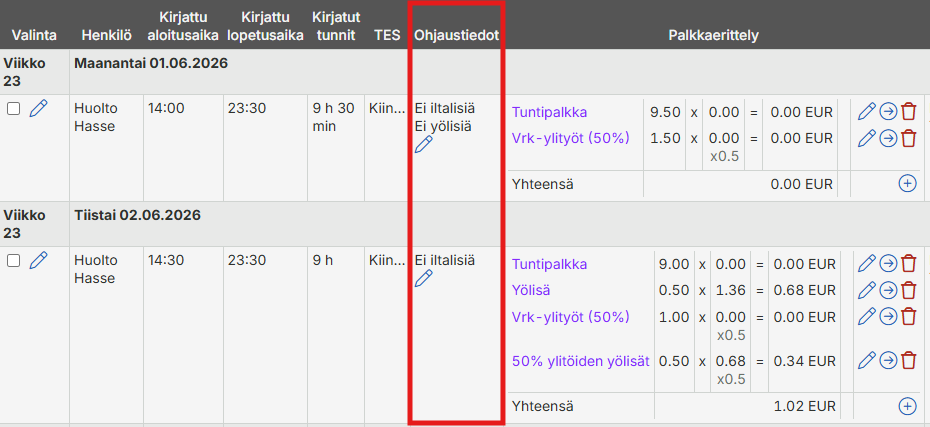
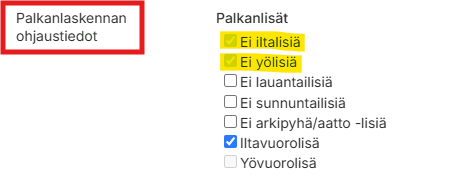
Tapahtumille muodostuneita palkkarivejä on mahdollista muokata palkanlaskennan ohjaustiedoilla. Ohjaustietoja voi lisätä yksittäisille tapahtumille klikkaamalla Ohjaustiedot-sarakkeen -painiketta tai massamuokkaamalla useita tapahtumia. Mikäli haluat poistaa tapahtumalta esimerkiksi iltalisä-palkkarivin, niin on suositeltavaa käyttää Ei iltalisiä -ohjaustietoa kuin, että poistaisi kyseisen rivin laittamalla sen roskiin, jolloin automaattinen palkkarivien lasketa menee pois päältä.

Ohjaustiedon määrittäminen yhdelle tapahtumalle

Lisääminen: Klikkaa ohjaustiedot-sarakkeessa näkyvää -painiketta, valitse haluamasi ohjaustiedot ja Tallenna.

Poistaminen: Klikkaa ohjaustiedot-sarakkeessa näkyvää -painiketta, poista valinta halutuilta ohjaustiedoilta ja Tallenna.


Ohjaustietojen määrittäminen useille tapahtumille

Ohjaustietojen lisääminen

  1. Valitse haluamasi tapahtumat > klikkaa Toiminnot valituille -painiketta > Muokkaa
  2. Laita ruksi Aseta palkanlaskennan ohjaustiedot -asetukseen
  3. Ota ruksi pois Säilytä nykyinen -sarakkeesta ja laita ruksi Uusi arvo -sarakkeeseen niiden ohjaustietojen kohdalle, joita haluat lisätä
  4. Klikkaa Tallenna muutokset -painiketta

Ohjaustietojen poistaminen

  1. Valitse haluamasi tapahtumat > klikkaa Toiminnot valituille -painiketta > Muokkaa
  2. Laita ruksi Aseta palkanlaskennan ohjaustiedot -asetukseen
  3. Ota ruksi pois Säilytä nykyinen -sarakkeesta niiden ohjaustietojen kohdalta, joita haluat poistaa
  4. Klikkaa Tallenna muutokset -painiketta

Tietojen/asetusten massamuokkaus


Yleistä

Järjestelmän sivuilla on mahdollista tehdä massamuokkauksia sen sijaan, että muokkaisit jokaista riviä yksitellen. Alla muutama esimerkki kuinka voit hyödyntää massamuokkaamista.

Esimerkki 1.

Henkilöiden määrittäminen tiettyyn henkilöstöryhmään

  1. Valitse rivit joita haluat muokata ja klikkaa Muokkaa -painiketta

2. Aktivoi kenttä, jonka arvoa haluat muuttaa > tee haluamasi muutos ja klikkaa lopuksi Tallenna painiketta


Esimerkki 2.

Asiakkaan ja yksikön määrittäminen halutuille kohteille

  1. Valitse rivit joita haluat muokata ja klikkaa Muokkaa -painiketta

2. Aktivoi kentät, joiden arvoa haluat muuttaa > tee haluamasi muutos ja klikkaa lopuksi Tallenna painiketta

Viikottaiset sopimustunnit

TUOTTEETMODUULIT
Maxtech Pro Työvuorot™Kalenteri

Työaikamallille ja työsopimukselle on mahdollista määrittää sopimustuntien vähimmäis- ja enimmäismäärä. Sopimustuntien valvonta tapahtuu Kalenteri-työkalussa. Tuntirajat (esim. 15-25h) saadaan näkymään Kalenteri-työkalussa, mikä helpottaa työvuorosuunnittelijan työtä. Tässä artikellissa kerrotaan sopimustuntien valvonnan aktivointi vaiheittain.

Työaikamalli

Viikottaisten sopimustuntien vähimmäis- ja enimmäismäärän asettaminen työaikamallille onnistuu valikossa Hallinta > Työaika ja palkat > Työvuoromallit > lisää/muokkaa työvuoromallia > Työaika-välilehti.


Työsopimus

Sopimustunnit voidaan määrittää myös henkilön työsopimukselle, mikäli työaikamallit ei ole käytössä tai työaikamallin asetukset halutaan ”ylikirjoittaa”. Asetukset löytyy valikosta Hallinta > Työaika ja palkat > Työsopimukset > Lisää/muokkaa > Työaika-välilehti.


Kalenteri

Kalenterin asetuksista aktivoidaan Näytä viikottaiset sopimustunnit -asetus.

Sopimustuntirajat näkyvät henkilö-sarakkeessa punaisena, mikäli työaika ylittyy tai alittuu.

Tapahtumasiirtojen yleiset ohjeet

Maxtech-järjestelmässä on eri tyyppisiä tapahtumasiirtoja. Tapahtumasiirrot ovat useimmiten tiedostopohjaisia, eli muodostetaan rajapintakuvauksen mukainen tiedosto, joka joko manuaalisesti tai sftp-konfiguroinnin avulla siirretään kohdejärjestelmään. Jotkin siirroista ovat palveluiden välisiä, joissa hyödynnetään kohdejärjestelmän tunnistautumisavaimia ja niiden avulla aineisto siirtyy suoraan ilman manuaalivaiheita.

Alla on kuvattuna tapahtumasiirtojen käyttöönottoprosessi pähkinänkuoressa, sekä kerätty muita hyödyllisiä ohjeita.

Yleiset tapahtumasiirtojen käyttöönotto-ohjeet

Aineiston muodostaminen

  • Siirtokohtaisen moduulin aktivointi asiakkaan organisaatioon ja mahdollinen sftp-konfigurointi jos vienti tukee sitä. Aktivoinnin ja konfiguroinnin voi tehdä Maxtech. Moduulin aktivointi tuo näkyviin kaikki siirron vaatimat kentät, jotka kannattaa tarkistaa ihan ensimmäisenä tukiportaalin siirtotiedostokuvauksesta.
  • Tapahtumaviennit tehdään tuntiraportilta tai bruttopalkkaraportilta riippuen viennistä. Ajotapahtumasiirrot tehdään ajopäiväkirja-sivulla.
  • Varmista, että raportille muodostuu halutunlainen aineisto.
    • Määrittele aikatapahtumatyyppien asetuksiin poissaolon koodi, tämä on yleisin tieto, minkä viennit vaativat. Tarkista kuitenkin rajapintakuvauksesta, onko tämä vaadittu tieto.
    • Organisaatiossa kannattaa olla aktiivisena vain ne aikatapahtumatyypit, joita kirjataan. Kaikkia aikatapahtumatyyppejä ei viedä, ja viennissä käytettävät aikatapahtumatyypit pitääkin merkitä Käytössä tapahtumavienneissä-valinnan avulla.
  • Aineiston suodattaminen näkyviin ja jälkilaskenta viennistä riippuen tuntiraportti- tai bruttopalkkaraportti-sivulla. Tietoa voi suodattaa monipuolisesti esimerkiksi aikavälillä ja tapahtumatyypeillä.

Testiviennin tekeminen

  • Tarkista aineisto viennistä riippuen tuntiraportti- tai bruttopalkkaraportin-sivun yksityiskohtaisessa näkymässä.
    • Tarkista tapahtumien kesto ja oikeellisuus.
    • Ku olet valmis kokeilemaan vientiä, paina Vie tapahtumia.
    • Valitse käytettävät vientiasetukset.
    • Valitse viennin tyyppi ja mahdolliset vientikohtaiset asetukset.
    • Älä merkkaa rivejä siirretyksi, kun siirto on suoritettu onnistuneeksi (jätä ”Merkitse siirretyksi, kun siirto on suoritettu onnistuneeksi”-valinta tyhjäksi). Näin toimimalla testisiirto ei merkkaa aineistoa siirretyksi.
    • Paina Suorita vienti-painiketta
  • Virheiden käsittely
    • Viennistä riippuen saatat saada erilaisia virheilmoituksia, jotka voit korjata Viennin tila-ikkunassa. Tällaisia ovat esim. puuttuvat aikatapahtumatyyppien koodit.
    • Virheilmoituksien käsittelyyn voit etsiä käyttämäsi viennin sivulta tukiportaalistamme.
    • Korjaa virheet ja yritä vientiä uudelleen.
    • Saat ilmoituksen kun vienti on tehty onnistuneesti.

Viennin tekeminen halutun syklin mukaisesti

  • Tarkista aineisto (ks. sama kohta Testiviennin tekeminen alta)
  • Valitse vietävät rivit ja paina Vie tapahtumia-painiketta (ks. sama kohta Testiviennin tekeminen alta)
    • Voit suodattaa näkyviin vain siirtämättömät rivit (voit myös ohittaa aiemmin viedyt rivit ) / hyväksytyt rivit
    • Merkkaa onnistuneesti tehty vienti siirretyksi, jotta samoja rivejä ei siirry uudelleen
  • Virheiden käsittely (ks. sama kohta Testiviennin tekeminen alta)
  • Aineiston tarkistaminen kohdejärjestelmässä
    • Tee vienti tarvittaessa uudelleen, poista ”Ohita rivit, jotka on jo aiemmin siirretty”-valinta.
  • Siirtotiedostolokista voit tarkastella aiemmin tehtyjä vientejä.

Suunnittele sisäinen ohjeistus tapahtumasiirtoja varten

Haluamme varmistua siitä, että organisaatiosi aineistojen vienti onnistuisi mahdollisimman jouhevasti. Alla muutamia tärppejä toimivan prosessin muodostamiseen:

  • Mieti organisaatiosi roolit, ja niiden tärkeimmät tehtävät ja toimenpiteet.
    • Kenen vastuulla on päivittää viennin tarvitsemat tiedot? Ovatko käyttäjätunnukset kunnossa sen osalta?
    • Työntekijät syöttävät laskutettavat tunnit reaaliajassa järjestelmään Maxtechin avulla, mutta milloin tunnit pitää olla tarkistettuna vientiä varten? Tarvitaanko työntekijältä tai työnjohdolta esimerkiksi manuaalinen hyväksyntä kirjauksille?
    • Onko organisaatiossasi esimiehiä, jotka tarkistavat ja hyväksyvät tiiminsä työtunnit? Mihin mennessä tämä pitää olla tehtynä?
    • Ovatko roolien mukaiset henkilöt tietoisia vientiin liittyvistä tehtävistä ja deadlineistä? Onko heillä käyttäjätunnukset ja vaaditut oikeudet järjestelmään kunnossa?
  • Kuka tekee laskutusaineistoviennin ja milloin? Jätä pelivaraa ja tee aineisto hyvissä ajoin ennen laskutuspäivää. Varmista, että oikeudet järjestelmään ovat kunnossa.
  • Varmista, että sisäinen ohjeistus on helposti saatavilla organisaatiossasi.
  • Käyttötukemme auttaa nopeasti laskutusvienteihin liittyvissä ongelmissa. Pyri myös hyödyntämään tukiportaaliamme ongelmatilanteissa.

Laskutusaineistosiirtojen yleiset ohjeet

Maxtech-järjestelmässä on eri tyyppisiä laskutusaineistosiirtoja. Laskutusaineistosiirrot ovat useimmiten palveluiden välisiä, joissa hyödynnetään kohdejärjestelmän tunnistautumisavaimia ja niiden avulla aineisto siirtyy suoraan ilman manuaalivaiheita. Pienempi osa siirroista on tiedostopohjaisia, eli muodostetaan rajapintakuvauksen mukainen tiedosto, joka joko manuaalisesti tai sftp-konfiguroinnin avulla siirretään palkanlaskentaohjelmaan.

Alla on kuvattuna laskutusaineistointegraation käyttöönottoprosessi pähkinänkuoressa, sekä kerätty muita hyödyllisiä ohjeita.

Yleiset laskutusaineistosiirtojen käyttöönotto-ohjeet

Aineiston muodostaminen

  • Laskutusrivit, -aineistot ja kateraportti™– tuotteen ja siirtokohtaisen moduulin aktivointi asiakkaan organisaatioon. Aktivoinnin voi tehdä Maxtech. Siirtokohtainen moduuli tuo kaikki tarvittavat kentät näkyville. Tarpeettomat kentät voidaan piilottaa käyttöliittymistä. Kenttäkohtaisia ohjeita kannattaa hyödyntää sisäisesti.
  • Käyttäjäoikeudet: Aktivoidaan halutuille käyttäjille laskutusraportti, tuotteet ja asiakkaat muokattavaksi niille, jotka tarkistavat laskutusaineiston. Halutuille käyttäjille ja kirjausmalleille aktivoidaan laskutusrivin syöttäminen.
  • Varmistetaan, että laskutusraportille muodostuu halutunlainen aineisto
    • Yleisimmin laskutusaineistosiirrot vaativat, että järjestelmään on syötetty asiakkaat ja tuotteet. Asiakkaat ja tuotteet on syötetään järjestelmään, ja tuote-, sekä asiakasnumerot on täsmäytetty vastaamaan kohdejärjestelmän identifioivia numeroita.
    • Rajapintakuvauksen mukaiset tiedot on syötetty järjestelmään. Viennissä tarvittavat kentät riippuvat paljon siitä, mistä viennistä on kyse.
    • Tuoterivi saadaan muodostumaan automaattisesti monella eri tapaa:
      • Kuukausilaskutus: Työn jaksottaisten laskutusrivien kautta, eli tietylle asiakkaalle saadaan tarvittaessa muodostumaan sopimuksen mukainen laskutusrivi kerran kuukaudessa, haluttuna päivänä. (esimerkki: Asiakkaan kanssa sovittu kiinteä kuukausilaskutus)
      • Tuntiveloitus: Määritellään työlle tuote, joka muodostuu aina, kun työlle tehdään kirjaus. (esimerkki: Erillislaskutettavat tuntityöt)
      • Kertaveloitus: Saadaan työn kautta muodostumaan haluttu palkkarivi kerran aina kun kirjaus tehdään. (esimerkiksi: Oven avaus)
      • Manuaalisesti syötetyt laskutusrivit: Näitä voi syöttää mobiili- ja web-käyttöliittymistä. (esimerkiksi: Tarvikkeet tai kilometrikorvaukset)
      • Kirjaustavat pitää miettiä tukemaan laskutusaineiston muodostumista.
    • Muita järjestelmän ominaisuuksia laskutukseen liittyen ovat:
      • Laskutuksen a-hinnat ja asiakaskohtainen hinnoittelu. Suosittelemme, että a-hintoja tai laskutuksen syklisyyttä ei ylläpidetä Maxtechin järjestelmässä, vaan kohdejärjestelmässä, koska todennäköisesti kohdejärjestelmästä löytyy monipuolisemmin vaihtoehtoja ja toiminnallisuutta edistyneen laskutuksen tekemiseen.
      • Kateraportti (vaatii sekä palkka- että laskutusaineistojen a-hintojen ylläpidon järjestelmässä)
      • Laskutuksen kustannuspaikat
      • Monipuoliset laskutusrivien ja tuntien pyöristyssäännöt
      • Laskutettava ajoaika
      • Asiakkaiden, kohteiden ja kustannuspaikkojen tuonti järjestelmään tiedostotuonnilla.
      • Työn laskutuksen tilan merkkaaminen
      • Tuotteen syöttämisen estäminen mobiilisovelluksesta.
  • Vientikohtaisten avainten syöttäminen integraatioasetuksiin (Palvelujen välinen tiedonsiirto-tyyppiset viennit). Näiden sijainti käy ilmi rajapintakuvauksista.
  • Aineiston suodattaminen näkyviin ja jälkilaskenta Laskutusraportti (aikatapahtumat)-sivulla. Tietoa voi suodattaa monipuolisesti esimerkiksi aikavälillä ja asiakasryhmällä.

Testiviennin tekeminen

  • Tarkista aineisto Laskutusraportti (aikatapahtumat)-sivun yksityiskohtaisessa näkymässä. Datamäärän ollessa iso, voit hyödyntää yhteenveto-näkymää. Lajittelu tehdään laskutusaineiston kohdalla aina asiakkaittain, eli jokaisen asiakkaan aineiston voi tarkistaa omalta välilehdeltään.
  • Tarkista automaattisesti muodostuneet palkkarivit (työn aikaperusteiset ja kertaluontoiset) ja syötä manuaalisesti syötettävät rivit suoraan raportille (nämä vaihtelevat organisaatiosta riippuen)
  • Kun olet valmis kokeilemaan vientiä, valitse vietävät rivit ja paina Laskutusvienti-painiketta
    • Valitse viennin tyyppi ja mahdolliset vientikohtaiset asetukset.
    • Älä merkkaa rivejä siirretyksi, kun siirto on suoritettu onnistuneeksi (jätä ”Merkitse siirretyksi, kun siirto on suoritettu onnistuneeksi”-valinta tyhjäksi). Näin toimimalla testisiirto ei merkkaa aineistoa siirretyksi.
    • Paina Suorita vienti-painiketta
  • Virheiden käsittely
    • Viennistä riippuen saatat saada erilaisia virheilmoituksia, jotka voit korjata Viennin tila-ikkunassa. Tällaisia ovat esim. puuttuvat asiakas- ja tuotenumerot.
    • Virheilmoituksien käsittelyyn voit etsiä käyttämäsi viennin sivulta tukiportaalistamme.
    • Korjaa virheet ja yritä vientiä uudelleen.
    • Saat ilmoituksen kun vienti on tehty onnistuneesti.
  • Aineiston tarkistaminen kohdejärjestelmässä
    • Tarkista, että laskutusaineisto muodostuu halutulla tavalla kohdejärjestelmään.

Viennin tekeminen laskutussyklin mukaisesti

  • Tarkista aineisto (ks. sama kohta Testiviennin tekeminen alta)
  • Valitse vietävät rivit ja paina Laskutusvienti-painiketta (ks. sama kohta Testiviennin tekeminen alta)
    • Voit suodattaa näkyviin vain siirtämättömät rivit (voit myös ohittaa aiemmin viedyt rivit ) / hyväksytyt rivit
    • Merkkaa onnistuneesti tehty vienti siirretyksi, jotta samoja rivejä ei siirry uudelleen
  • Virheiden käsittely (ks. sama kohta Testiviennin tekeminen alta)
  • Aineiston tarkistaminen kohdejärjestelmässä
    • Tee vienti tarvittaessa uudelleen, poista ”Ohita rivit, jotka on jo aiemmin siirretty”-valinta.
  • Siirtotiedostolokista voit tarkastella aiemmin tehtyjä vientejä.

Suunnittele sisäinen ohjeistus laskutussiirtoja varten

Haluamme varmistua siitä, että organisaatiosi laskutusaineiston vienti onnistuisi mahdollisimman jouhevasti. Alla muutamia tärppejä toimivan prosessin muodostamiseen:

  • Mieti organisaatiosi roolit, ja niiden tärkeimmät tehtävät ja toimenpiteet.
    • Kuka huolehtii siitä, että Maxtechin ja kohdejärjestelmän asiakas-, tuote- ja muut tiedot ovat ajan tasalla järjestelmien välillä. Mitä tietoa hallitaan Maxtechin päässä ja mitä tietoja kohdejärjestelmän puolella?
    • Työntekijät syöttävät laskutettavat tunnit reaaliajassa järjestelmään Maxtechin avulla, mutta milloin tunnit pitää olla tarkistettuna laskutusta varten? Tarvitaanko työntekijältä tai työnjohdolta esimerkiksi manuaalinen hyväksyntä kirjauksille?
    • Onko organisaatiossasi esimiehiä, jotka tarkistavat ja hyväksyvät tiiminsä työtunnit ja laskutusrivit? Mihin mennessä tämä pitää olla tehtynä?
    • Ovatko roolien mukaiset henkilöt tietoisia laskutukseen liittyvistä tehtävistä ja deadlineistä? Onko heillä käyttäjätunnukset ja vaaditut oikeudet järjestelmään kunnossa?
  • Kuka tekee laskutusaineistoviennin ja milloin? Jätä pelivaraa ja tee aineisto hyvissä ajoin ennen laskutuspäivää. Varmista, että oikeudet järjestelmään ovat kunnossa.
  • Varmista, että sisäinen ohjeistus on helposti saatavilla organisaatiossasi.
  • Käyttötukemme auttaa nopeasti laskutusvienteihin liittyvissä ongelmissa. Pyri myös hyödyntämään tukiportaaliamme ongelmatilanteissa.

Muut laskutusaineistosiirtoihin liittyvät ohjeet

  • Tehtyjen siirtojen tarkemmat tiedot näet siirtotiedostolokista.
  • Osa vienneistä tukee asiakkaiden ja tuotteiden synkronointia viennin yhteydessä.

Leimauslaitteen ongelmatilanteet, virheilmoitukset ja ratkaisut

Maxtech Pro™

Tähän käyttöoppaan artikkeliin on kirjattu yleisimmät leimauslaitteeseen liittyvät ongelmat ja kuinka ne saa ratkaistua.


Laite ei käynnisty / ei saa virtaa

1) Tarkista, että laite saa virtaa (laitteen pitäisi indikoida, jos se saa virtaa tai lataa)
2) Tarkista, onko laitteen akku fyysisesti pullistunut tai muuten viallinen (Pro-S tai Pro-M)
3) Irrota akku hetkellisesti
4) Kokeile toista laturia, jos mahdollista
5) Kokeile toista akkua, jos mahdollista

Jos mikään näistä ei auta, laite on luultavasti viallinen. Ole tällöin yhteydessä Maxtechin käyttötukeen.

Laite käynnistyy ja Maxtech-sovellus toimii normaalisti, mutta laite ei reagoi tunnisteisiin

1) Käynnistä laite uudelleen
2) Pidä tunnistetta riittävän lähellä laitteen NFC-lukijaa
3) Pidä tunnistetta riittävän pitkään paikallaan laitteen NFC-lukijan päällä (vähintään 3 sekuntia)
4) Kokeile toista tunnistetta, jos mahdollista

Jos mikään näistä ei auta, laite on luultavasti viallinen. Ole tällöin yhteydessä Maxtechin käyttötukeen.

Laite käynnistyy ja reagoi tunnisteisiin, mutta ruudulle tulee virheilmoitus

Laitteella näkyvä virheilmoitus vaihtelee sen mukaan, mikä sen aiheuttaa. Alla yleisimpiä virheilmoituksia ja niiden todennäköisiä syitä ja ratkaisuja.

”Tag not found” / ”Tunnistetta ei löytynyt”

  • Syy: Laite lukee tunnisteen, mutta tunnistetta ei löydy järjestelmästä.
  • Ratkaisut:


”Unable to create a new tag” / ”Uuden tunnisteen lisääminen epäonnistui”

  • Syy: Laite lukee tunnisteen ja yrittää lisätä sitä järjestelmään, mutta se ei onnistu. Laitteen takana on asetus ”Laitteella voi perustaa uusia Valttikortti-käyttäjiä” = kyllä, mutta Valttikortin tietoja ei saada haettua tai kyseessä on joku muu NFC-tunniste kuin Valttikortti.
  • Ratkaisut: Jos kyseessä on Valttikortti, syy voi olla myös jokin seuraavista.
    • Valttikortti ei ole voimassa (tarkista myös Vastuu Groupin puolelta, ettei korttia ole suljettu)
    • Henkilö on jo järjestelmässä, mutta se on ei-aktiivinen tai roskakorissa (Hallinta > Henkilöstö)
    • Henkilö on tuplana järjestelmässä, joista toinen on aktiivinen ja toinen ei-aktiivinen (Hallinta > Henkilöstö)
    • Työnantaja on jo järjestelmässä, mutta se on ei-aktiivinen tai roskakorissa (Hallinta > Henkilöstö > Työnantaja/Urakoitsijat)
    • Työnantaja on tuplana järjestelmässä, joista toinen on aktiivinen ja toinen ei-aktiivinen (Hallinta > Henkilöstö > Työnantaja/Urakoitsijat)

Ratkaisu: Tarkista em. asiat ja palauta aktiiviseksi tai tarpeen mukaan poista mahdolliset duplikaatit.

”Tag does not have a user” / ”Tunnisteeseen ei ole sidottu käyttäjää”

”Tag does not have a person” / ”Tunnisteeseen ei ole liitetty henkilöä”

”Person not found” / ”Henkilöä ei löytynyt”

HUOM! Tässä on kyse nimenomaan virheellisestä käyttäjätunnuksesta, ei leimaustunnisteesta. Leimaustunnisteeseen tulee olla liitettynä toimiva käyttäjätunnus.


”Authentication failed” / ”Tunnistautuminen epäonnistui”

  • Syy: Laite ei ole yhteydessä verkkoon. Puuttuva verkkoyhteys indikoidaan laitteen näytön oikeassa yläkulmassa.
  • Ratkaisut:
    • Käynnistä laite uudelleen
    • Jos laite on paikallisessa langattomassa verkossa, tarkista verkon toiminta
    • Tarvittaessa vaihda laitteen fyysistä sijaintia

”User is no valid” / ”Käyttäjä ei ole kelvollinen”

  • Syy: Leimaustunniste on ollut aiemmin käytössä toisella henkilöllä. Kyseinen henkilö on järjestelmässä ei -aktiivisena tai roskakorissa, mutta tunniste on yhä liitettynä hänelle.
  • Ratkaisu: Poista leimaustunniste käytöstä ei-aktiiviselta henkilöltä.

Laite käynnistyy, reagoi tunnisteisiin ja aloittaa tapahtuman, mutta tapahtuma ei näy webissä

Maxtech-järjestelmän terminologia

Termiselite
ArkipyhäTyöajanseurantaan kuuluvat myös arkipyhät ja ne on määriltelty järjestelmän juhlapyhäkalenteriin. Mikäli automaattiset arkipyhämerkinnät on käytössä ne lisätään pyhäpäivää seuraavana yönä järjestelmän toimesta. Automaattisen arkipyhä-merkinnän kesto määrittyy henkilön / työsopimuksen / työaikamallin päivittäisen normaalin työajan mukaan.
AsiakasSeurantataso – kenelle työtä tehdään ja ketä laskutetaan. Asiakkaalle voidaan määrittää yhteys- ja laskutustiedot.
ErityislauantaiJuhlapyhäkalenteriin määritelty erityislauantai, jolloin bruttopalkkaraportille saadaan muodostumaan halutut palkkarivit. Käytössä esimerkiksi siivousalalla.
KohdeSeurantataso – missä työtä tehdään. Kohteen sijaan usein kuulee puhuttavan myös termeillä työmaa, rajattu alue kartalla, rakennus ja tila. Siivousasiakkaalla voi olla useita kohteita. Kohteelle voidaan määrittää muita seurantatasoja kuten asiakas ja kustannuspaikka. Kohteen aluetta voidaan rajata ja hyödyntää aluerajoitettua työaikakirjaamista. Hiekoitus- ja aurauspäiväkirjassa sekä Työkartta tuotteissa kohteita hyödynnetään työnjohtamiseen.
KäyttäjäKäyttäjätunnus jolla kirjaudutaan järjestelmään / sovellukseen
KäyttäjäprofiiliKäyttäjälle määriteltävät käyttäjäpofiili, jolle on määritelty haluttu toiminto- ja sisältöprofiili
MaksuryhmäTyösopimukselle määriteltävä asetus. Yleensä Tunti- tai kuukausipalkkainen.
PalkkaluokkaVoidaan määrittää mitä palkkalajia muodostuu milläkin palkkaluokalla. Käytettävä palkkaluokka voidaan määrittää henkilön työsopimukselle, työlle tai kirjaukselle.
SiirtymäKohteesta toiseen siirtyminen ei ole tehokasta työaikaa, joten organisaatiot haluavat yleensä seurata siirtymiin kuluvaa aikaa erikseen varsinaisesta työajasta. Siirtymiin käytettyä aikaa voidaan seurata ja kohdentaa asettamalla säännöt, joiden perusteella järjestelmä luo siirtymätapahtumat automaattisesti tapahtumakirjausten väliin.
Suunniteltu yksittäinen vuoroTyövuorosuunnittelussa käytettävä yksitäinen työvuoro tietylle asiakkaalle/kohteelle. Esim ”muuttosiivous”.
TapahtumatyyppiJokaisella kirjauksella on tapahtumatyyppi. Tapahtumatyyppejä voivat olla esimerkiksi Työaikamerkintä, Loma, Oma vapaa. Tapahtumantyypin asetuksia ovat esim. laske työajaksi, laske ylityötuntikertymään, on lepoaikaa jne.
Toistuva vuoroMääräajoin toistuva (esim maanantaisin, joka toinen viikko) suunniteltu työvuoro. Järjestelmä pitää huolen, että näitä on lisättynä aina vuodeksi eteenpäin.
Työ/Työtehtävä/TyömääräinSeurantataso – mitä työtä tehdään. Työlle voidaan määrittää henkilöstö kenellä on mahdollista kirjata kyseistä työtä. Voidaan määrittää palkanmaksuun liittyviä ohjaustietoja ja lisäpalkkarivejä, jotka muodustava kun työtä kirjataan. Laskutukseen liittyviä asetuksia (tuotteet, laskutusrivit).
Työaikamallit / työaika-asetuksetHenkilöstön työaika-asetuksia voidaan hallita helpoiten työaikamalleilla, joka mahdollistaa eri työaikaa tekevien hallinnan massana. Sisältää työaika-asetukset (mm. normaalityöaika, lisä- ja ylityörajat, arkipyhiin liittyviä asetuksia) lounastauko-asetukset sekä työaikamallilla käytettävän työehtosopimuksen määrittämisen.
TyöehtosopimusMäärittelee säännöt mitä palkanlisiä (esim. ilta- ja yölisä, viikkolepokorvaus) pitää muodostua missäkin tilanteessa. Lisäksi työehtosopimukselta löytyy ylitöihin ja arkipyhiin liittyviä asetuksia. Asetukset ovat ajastettavissa, joten muutokset saadaan tehtyä oikea-aikaisesti historiatietoja muuttamatta.
TyöluokkaSeurantataso – Työluokan sijaan usein kuulee puhuttavan myös termeillä työvaihe, työlaji tai littera. Voidaan hyödyntää kirjattaessa työn eri vaiheita. Halutut työluokat voidaan määrittää valittavaksi työkohtaisesti.
TyösopimusTyösopimukselle määritellään käytettävä työaikamalli, maksuryhmä, bruttopalkan määräytyminen. Voidaan lisätä tarvittaessa useita ja ajastaa vaihtuvien työaikasääntöjen mukaan. Työsopimus on sidottu henkilöön. Henkilöllä voi olla useita työsopimuksia, mutta vain yksi kulloinkin voimassa oleva työsopimus.

Työaikakertoimen hyödyntäminen tapahtumien kirjauksessa

TUOTTEETMODUULIT
Maxtech Pro TES-tulkinta, lisäpalkkarivit ja palkka-aineistot™ (arkipyhät muodostuvat automaattisesti)Osa-aikakerroin

Yleistä

Toiminnallisuus mahdollistaa osa-aikaiselle henkilölle työaikakertoimen määrittämisen. Tämän johdosta voidaan hyödyntää samaa työaikamallia koko- ja osa-aikasen kohdalla. Työaikakerroin voidaan määrittää suoraan henkilön työsopimukselle, jolloin se on myös mahdollista ajastaa, mikäli työaikakerroin henkilön kohdalla muuttuu.

Työaikakerroin-kenttä tulee näkyviin moduulin ollessa käytössä ja kun henkilön työsopimukselle on valittu kokoaikaisen työsuhteen sijaan osa-aikainen.

Määritykset

Työsopimuksen asetus

Työsuhteen tyyppi -asetus

  • Tämä asetus vaikuttaa kaikkien tapahtumien kirjauksen määrään. Osa-aikaisilla määränä käytetään keskimääräistä päivittäistä kalenterityöaikaa.

Työaikakerroin-asetus

  • Mikäli asetettu, tätä käytetään keskimääräisen päivittäisen kalenterityöajan sijaan lisättäessä tapahtumia. Laskennassa käytetään työaikamallille asetettua päivittäistä normaalityöaikaa.

Työaikamallin asetus

Lisää arkipyhämerkinnät automaattisesti -asetus

  • Arkipyhämerkinnät lisätään automaattisesti pyhäpäivää seuraavana yönä järjestelmän toimesta. Työehtosopimuksilla on lisää arkipyhämerkintöjen lisäykseen liittyviä asetuksia ja rajoituksia, jotka on hyvä tarkastaa.