Skip to content Skip to main navigation Skip to footer

User admin

Maxtech-mobiilisovellus: Aluerajoitettu työaikakirjaus

Maxtech Pro™

TUOTTEETMODUULIT
Maxtech Pro Työaika+™
Maxtech Easy Työaika™
Aluerajoitettu työaikakirjaus
Kohteiden alueet
Sisältö

Yleistä

Aluerajoitettu työaikakirjaus -ominaisuudella voidaan varmistaa, että työntekijä on kohteen alueella työvuoroa aloittaessaan. Rajoittaminen on mahdollista kaikissa reaaliaikaisissa mobiilituntikirjaustavoissa, eli tuntikirjauksesssa, työvuorolistalla, työlistalla ja pikakirjaus-toiminnossa. Toiminnon hyvä ominaisuus on se, että käyttäjän sijaintitietoa ei tallenneta järjestelmään ollenkaan, vaan hyödynnetään paikkatietoa vain mobiilisovelluksessa.

Käyttöönottaminen on yksinkertaista, moduulin aktivoinnin jälkeen kohteiden taakse pystyy asettamaan rajoituksia reaaliaikakirjauksien aloitukseen ja lopettamiseen liittyen. Kohdekohtaisesti voi myös määrittää, että millainen etäisyys kohteesta sallitaan. Kohteille täytyy ennen toiminnon käyttöönottoa määrittää alue.


Kirjausmallin asetukset

Toiminto aktivoidaan kirjausmallille (Hallinta > Työaika ja palkat > Kirjausmallit > Muokkaa > Kirjausasetukset). Toiminto voidaan aktivoida kirjausmallikohtaisesti, joka mahdollistaa toiminnon aktivoinnin vain tietyille käyttäjäprofiileille.


Kohteiden lisääminen ja reaaliaikakirjauksen asetukset

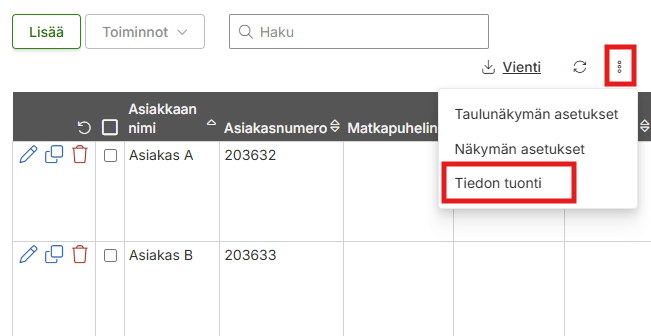
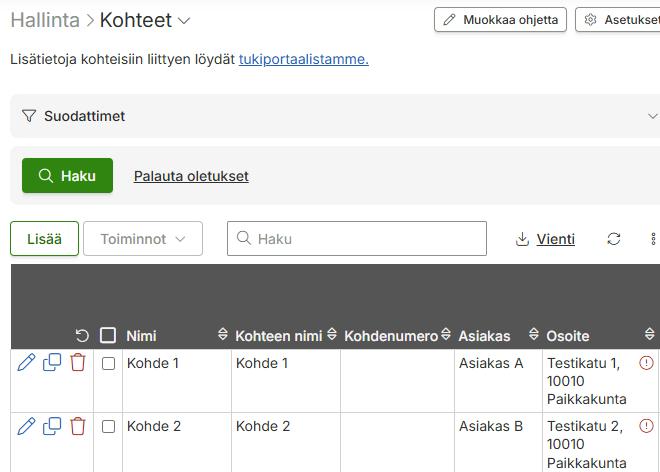
Kohteet syötetään järjestelmään kohdassa Hallinta > Kohteet. Syötä vähintään kohteen nimi, asiakas jolle kohde kuuluu sekä kohteen osoite muodossa ”Testikatu 1, 10010 Paikkakunta”.

Kohteen perustiedot: Nimi, asiakas ja osoite.

Vinkki: Valitse ”Hae kohteen alue Maanmittauslaitokselta” -> Kyllä. Kohteen alue haetaan automaattisesti, eikä sitä tarvitse piirtää käsin!


Määritä kohteelle reaaliaikakirjaamisen rajoitukset. Oletuksena rajoitus ei ole käytössä.

Asetuksilla voidaan kohdekohtaisesti estää kirjaaminen kokonaan, tai sallia kirjaaminen ja muodostaa poikkeus, jonka esimies näkee tunti- ja bruttopalkkaraportilla, sekä tapahtumalistalla.


Kohteen alueen määrittäminen

Kun kohde on lisätty, varmista, että kohteen osoite on löytynyt kartalle klikkaamalla osoiteen perässä olevaa ikonia.

-ikoni tarkoittaa, että kohdetta ei ole löytynyt kartalle. Muokkaa osoitetekstiä ja tallenna kohde korjataksesi alueen kartalle.

-ikoni tarkoittaa, että kohdetta on muokattu käsin. Kenties olet halunnut muokata kohdetta manuaalisesti erilaiseksi.

-ikoni tarkoittaa, että osoitteelle löyty kartta-alue Maanmittauslaitoksen aineistosta, voit tarkistaa kohteen alueen klikkaamalla ikonia.

Katso tarvittaessa myös Kohteiden hallinta karttanäkymässä ohje


Mobiilisovellus: kirjaaminen on estetty

Mikäli kirjaaminen on estetty kohteen alueen ulkopuolella, näytetään käyttäjälle Reaaliaikakirjaus on mahdollista vain kohteen alueella -ilmoitus ja estetään kirjauksen aloittaminen.


Mobiilisovellus: kirjaaminen muodostaa poikkeaman

Mikäli kirjaamista ei ole estetty, näytetään käyttäjälle Reaaliaikakirjaus kohteen ulkopuolella muodostaa poikkeaman -ilmoitus. Mikäli käyttäjä aloittaa tapahtuman, niin sen yhteyteen tallentuu poikkeama, joka näytetään järjestelmän raporteilla.


Poikkeamien näyttäminen raporteilla

Poikkeamat näytetään omassa sarakkeessa tuntiraportilla, bruttopalkkaraportilla ja tapahtumalistalta. Täältä esimies voi tarkastella etäisyyspoikkeamia, mutta ei sijaintipistettä, mistä käyttäjä on kuittauksen tehnyt.

Poikkeamien mahdolliset arvot ovat < 10 metriä, < 100 metriä, < 1000 metriä ja > 1000 metriä. Voidaan siis arvioida poikkeaman vakavuutta yhdessä työntekijän kanssa.

Kohteiden hallinta karttanäkymässä

Yleistä

Karttanäkymässä voidaan lisätä uusia (Kohteiden lisäystila), poistaa tai muokata olemassa olevia kohteita tai niiden alueita. Pääset tekemään valintoja klikkaamalla kartalla näkyvää aluetta.

  • Kohteiden lisäystilassa pääset lisäämään uusia kohteita
  • painikkeesta pääset muokkaamaan kohteen tietoja ja poistamaan kohteen
  • Muokkaa aluetta -painikkeesta pääset muokkaamaan kohteen nykyistä aluetta
  • Määritä uusi alue -painikkeesta pääset lisäämään kohteelle uuden alueen ja samalla poistamaan vanhan
  • Poista alue -painikkeesta voit poistaa kohteen alueen kartalta


Uuden kohteen lisääminen

  1. Klikkaa vasemmasta alakulmasta Kohteiden lisäystilassa > Piirrä alue käsin
  1. Hae kartalle näkyviin haluamasi kohden ja piirrä alue
    • Klikkaa aloituspiste uuden alueen kulmaan, siirrä kursori seuraavaan kulmaan ja klikkaa uusi piste
    • Viimeisen pisteen kohdalla tuplaklikkaa, jolloin piirtäminen loppuu
  1. Anna kohteelle Nimi, asiakas ja osoite
  2. Klikkaa lopuksi Lisää-painiketta


Kohteiden muokkaaminen

Kohteet näkyvät kartalla ja klikkaamalla kohteen aluetta pääset tekemään valintoja.


Muokkaa kohteen aluetta

  1. Voit muuttaa alueen kokoa plus tai miinus -painikkeilla
  2. Voit myös siirtää tai lisätä kulmapisteitä hiirellä raahaamalla
  3. Mikäli haluat poistaa pisteen paina näppäimistön Alt-painiketta ja klikkaa pistettä hiirellä
  4. Kun olet tyytyväinen klikkaa Valmis-painiketta tai Peruuta-painiketta mikäli haluat peruuttaa muutoksen


Lisää kohteelle uusi alue

  1. Klikkaa aloituspiste uuden alueen kulmaan, siirrä kursori seuraavaan kulmaan ja klikkaa uusi piste
  2. Viimeisen pisteen kohdalla tuplaklikkaa, jolloin piirtäminen loppuu ja vanha alue poistuu
  3. Kun olet tyytyväinen klikkaa Valmis-painiketta tai Peruuta-painiketta mikäli haluat peruuttaa muutoksen


Poista kohteen alue

  1. Klikkaa Poista alue -painiketta
  2. Järjestelmä pyytää vahvistamaan poistamisen, klikkaa Poista alue -paniketta ja kohde poistuu kartalta

3. Kohteet sivulla osoitteen perässä on kuvake kun kohteella ei ole aluetta


Alueen luominen osoitteiden perusteella

Mene Hallinta > Kohteet sivulle ja valitse haluamasi kohteet ja klikkaa alhaalta Luo alueet osoitteiden perusteella -painiketta.

Sivu- ja näkymäkohtaiset ohjeet


Yleistä

Järjestelmässä on mahdollisuus lisätä sisäisiä ohjeita järjestelmän sivuille sekä näkyvien kenttien yhteyteen. Sisäiset ohjeet auttavat käyttäjiä tekemään asioita oikein, kun kaikkea ei tarvitse muistaa ulkoa. Lisätyt ohjeet näkyvät organisaation kaikille käyttäjille. Näin ollen on hyvä antaa niiden muokkausoikeudet vain tietyille henkilöille.

Oikeuksien antaminen

Oikeus ohjeiden lisäämiseen ja muokkaamiseen annetaan valikossa Hallinta > Käyttäjäoikeudet > Käyttäjät. Käyttäjätyypin tulee olla pääkäyttäjä ja Käyttäjä voi hallita sivu- ja näkymäkohtaisia ohjeita -asetus Kyllä asennossa.


Sivukohtaisen ohjeen lisääminen

Oman ohjeen voi lisätä jokaiselle halutulle sivulle.

Sivukohtaisen ohjeen lisääminen:

  1. Klikkaa Muokkaa ohjetta -painiketta sivun oikeasta yläreunasta
  2. Kirjoita haluamasi ohjeteksti haluamallasi kielellä
  3. Klikkaa lopuksi Lähetä ja lataa uudelleen -painiketta. (HUOM! Palauta oletukset -painike palauttaa näkyviin järjestelmän yleisen ohjeen)

Tässä esimerkiksi henkilöstösivulle lisätty suomenkielinen ohje.


Näkymäkohtaisen ohjeen lisääminen

Oman ohjeen voi lisätä jokaiselle halutulle kentälle.

Näkymäkohtaisen ohjeen lisääminen:

  1. Klikkaa oikeassa reunassa olevia kolmea pistettä, jolloin valikkoon avautuu ”Näytä kenttien ohjeiden muokkaus”
  2. Klikkaa kentän alapuolella olevaa Muokkaa ohjetta -painiketta
  3. Kirjoita haluamasi ohjeteksti haluamallasi kielellä
  4. Klikkaa lopuksi Lähetä ja lataa uudelleen -painiketta. (HUOM! Palauta oletukset -painike palauttaa näkyviin järjestelmän yleisen ohjeen)

Maxtech Pro -leimauslaite: Työn kirjaaminen työvuoron ulkopuolelle

Maxtech Pro™

Yleistä

TUOTTEETMODUULIT
Työaika+™Ylityön kirjaaminen työvuoron ulkopuolelle

Yleistä

Työn kirjaaminen työvuoron ulkopuolelle on leimauslaitesovelluksen ominaisuus, jolla pystytään helposti kirjaamaan tehtävä työ ennen ja jälkeen työvuoron.

  • Leimauslaitteella on mahdollista valita ennen vuoron aloitusta, onko ennen suunnitellun vuoron alkamista tehtävä työ työaikapankkiin kerryttämistä, ylityötä tai liukumien kerryttämistä.
  • Vuoron pystyy lopettamaan siten, että suunnitellun vuoron jälkeen tehty työ kirjataan valittuna työnä (työaikapankkiin kerryttäminen, ylityö, liukumien kerryttäminen).

Määritykset

Töille (Hallinta > Työt > Aika-välilehti) pystyy sallimaan erikseen töiden kirjaamisen työvuoron ulkopuolelle. Lisäksi voidaan valita, mille työlle ennen ja jälkeen vuoron tehtävät työt kirjataan, jolloin mahdollistetaan työn kautta eri ohjaustietojen (palkanlaskennan ohjaustiedot, leikkurit, perustuntien palkkalaji jne.) asettaminen, kuten työvuorolle.

Aika-välilehdellä tulee myös määritellä rajaus suunnitellun työvuoron aloittamis- ja lopettamisajan osalta.


Leimaaminen

1. Leimausta aloittaessa voi merkitä aloitettavan vuoron ennen vuoroa tehtäväksi työksi, aktivoimalla ”Työ ennen vuoroa”. Jos työlle ei ole sallittu työn kirjaamista ennen vuoroa, painike näytetään harmaana (Aamu 06.00-14.00, Yö 22:00-6:00). Aloitetaan iltavuoro (Ilta 14.00-22.00) painikkeesta.


2. Käyttäjää pyydetään valitsemaan, mille työlle ennen vuoroa tehty työ merkitään.

3. Käyttäjälle kerrotaan, että työt alkoivat ja suunniteltu iltavuoro alkaa 14:00.


3. Työaikaa lopetettaessa käyttäjä voi valita, oliko vuoron ylimenevä aika ylityötä (”Lopeta ylityönä”) vai ei (”Lopeta”). Jos valitaan ”Lopeta ylityönä”, käyttäjää pyydetään jälleen valitsemaan, mille työlle vuoron jälkeinen työ merkitään.

4. Tämän jälkeen leimauslaite ilmoittaa, että tapahtuma on päättynyt.


Raportti

Mikäli työtä tehdään ennen vuoroa ja vuoron jälkeen, niin lopputuloksena raportille muodostuu kolme eri kirjausta:

Värien hyödyntäminen työvuorosuunnittelussa ja työajanseurannassa

TUOTTEETMODUULIT
Työaika™
Työvuorosuunnittelu™
Työvuoromallit

Yleistä

Värejä on mahdollista hyödyntää aikatapahtumatyypeillä sekä työvuoromalleilla. Värit helpottavat hahmottamaan kokonaisuuden Kalenteri-näkymässä ja helpottavat raporttien lukemista.

Aikatapahtumatyyppien värit

Voit määrittää haluamasi värit Aikatapahtumatyyppien asetuksista (Hallinta > Asetukset > Aikatapahtumatyypit), muokkaa aikatapahtumatyyppiä ja valitse haluamasi väri.

Järjestelmän oletusvärejä ovat esimerkiksi:

  • Työaikamerkinnät vihreitä
  • Lomat keltaisia
  • Poissaolot punaisia

Eri aikatapahtumatyypit erottuvat toisistaan ja kertovat tapahtuman luonteen.

Kalenterinäkymässä

Raporteilla


Työvuoromallien värit

Töille on mahdollista määrittää väri, kun töitä käytetään työvuoromalleina (Hallinta > Työt > Aika-välilehti).

Työvuoromallit saadaan näkymään Kalenteri-näkymässä ja tapahtumat voidaan ”Värjätä” klikkaamalla -painiketta vasemmasta yläkulmasta, jolloin tapahtumat värjääntyvät asetettujen värien mukaan. Tapahtuman vasemmassa reunassa näkyy tapahtuman alkuperäinen väri (aikatapahtumatyypin väri). Värit nopeuttavat hahmottamaan kenelle on suunniteltu esimerkiksi yövuoroa ja kenelle aamuvuoroa. Tummemmat värit kertovat, että tapahtumat on toteutunut ja haaleammat värit ovat suunniteltuja.

Populus ajotapahtumasiirto

Tämä ohje koskee Maxtech Pro™ -palvelua. Maxtech Easy™ käyttäjille on olemassa erilliset ohjeet.

Tämä toiminnallisuus kuuluu seuraaviin tuotteisiin ja vaatii toimiakseen seuraavat moduulit:

TUOTTEETmoduulit
Ajoneuvopaikannus+-laajennus (maksuttomat lisämoduulit)™
Populus ajotapahtumasiirto

Perustiedot

Populus ajotapahtumasiirto on ajastettu vienti, jossa ajotapahtumat sisältävä tiedosto siirtyy SFTP:llä tallennettuna kohdepalvelimelle, josta Populus käy tiedostot ajastetusti noutamassa.

Tiedoston nimiTiedostonimi muodostetaan tarpeiden mukaiseksi vientiasetuksilla
Järjestelmien välinen tiedonsiirtotapaSFTP-suorasiirto kohdepalvelimeen
TiedostoformaattiKiinteäpaikkainen csv-formaatti
CSV-kenttien erotinpuolipiste (;)
MerkistöUTF-8
PäivämääräformaattiYYYY-MM-DD (esimerkiksi: 2022-08-04)
DesimaalierotinEi käytössä
TuhaterotinEi käytössä
Kenttien otsikotEi käytössä
Kenttien järjestysKiinteä

Siirtotiedoston kuvaus

arvo / Maxtech-JÄRJESTELMÄN kenttäKohdejärjestelmän kenttä
HenkilönumeroHenro
PäivämääräPvm
AlkuaikaAlkuklo
LoppuaikaLoppuklo
AjoluokkaMatkan tyyppi (tähän siirretään kiinteästi arvo 0 eli kaikki siirrettävät merkitään työajoksi)
Matkan pituus metreinäMatka metreinä
Ei käytössäKulkuväline vai lisä (Kiinteästi aina 0 eli kulkuväline)
Ei käytössäKulkuvälinekoodi (Kiinteästi aina 50 eli “oma auto”)
Ei käytössäLisämatkustajat (Tämä siirretään aina kiinteästi tyhjänä)
Matkan alkuosoiteAlkuosoite
Matkan loppuosoiteLoppuosoite

Erityistä huomioitavaa

Populus-siirron käyttöönotto vaatii aina konfiguroinnin Maxtechin järjestelmään.

Miksi toteutunut tapahtuma ei kiinnity suunniteltuun tapahtumaan?

Tässä on listattuna yleisimmät syyt, jotka vaikuttavat toteutuneen tapahtuman kiinnittymiseen suunniteltuun vuoroon.

  • Vaihe 1. Tarkasta toteutuneen ja suunnitellun tapahtuman aikatapahtumatyyppi, tapahtuman tila ja henkilö
  • Vaihe 2. Tarkasta toteutuneen ja suunnitellun tapahtuman ajankohdat
    • Kiinnittymiseen vaikuttaa Sallittu aloitusennakko sekä Sallittu aloituksen viivästyminen -kenttien arvot.
    • Nämä arvot ohitetaan Mikäli ”Vuoron voi suorittaa milloin vain kyseisenä päivänä” -asetus on kyllä.
  • Vaihe 3. Tarkasta toteutuneen ja suunnitellun tapahtuman seurantasojen yhtenäisyys
    • Tarkasta seurantatasot-välilehdeltä täsmäävätkö määritellyt seurantatasot leimauksen kanssa.
    • Esimerkki: Toteutuneelta tapahtumalta puuttuu kohde, joka on määritelty suunnitellulle vuorolle.
    • Esimerkki: Suunnitellulla tapahtumalla A ei ole mitään seurantatasoja ja leimataan NFC-tarra, jonka pitäisi käynnistää tapahtuma B, mutta tapahtuman B aloittaminen ei ole sallittu vielä (esim. 30 min ennakko ei täyty). Tapahtuma kiinnittyy tuohon tapahtumaan A, jolla ei ole määritelty seurantatasoja, jos leimaus tehdään tuon tapahtuman A suunniteltuna aikana .

Sisäinen viestintä -toiminnallisuus

Tämä ohje koskee Maxtech Pro™ -palvelua. Maxtech Easy™ käyttäjille on olemassa erilliset ohjeet.

tuotteetmoduulit
Työaika+™
Työvuorot+™
Sisäinen viestintä

Yleistä

Maxtechin Sisäinen viestintä -toiminnallisuus mahdollistaa viestien lähettämisen henkilöstölle Maxtech-mobiilisovellukseen. Sisäinen viestintä on yksisuuntaista eli viesteihin ei pysty vastaamaan. Viesteille voi asettaa lukukuittauksen, jolloin työnjohto voi varmistua, että työntekijä on lukenut viestin.

Viestin lähettäminen web-järjestelmästä

  1. Mene valikossa kohtaan Viestintä > Sisäinen viestintä
  2. Klikkaa Lisää -painiketta
  3. Kirjoita viestin aihe ja sisältö
  4. Valitse vastaanottajat ja viestin näkyvyys
  5. Voit aktivoida lukukuittauksen kohdasta ”Vaadi lukukuittaus”
  6. Lopuksi klikkaa Lähetä


Lähetettyjen viestien tarkastelu web-järjestelmässä

Lähetetyt viestit tallentuvat web-järjestelmän Sisäinen viestintä -sivulle. Voit avata viestin tarkasteluun -panikkeesta tai klikkaamalla viestiä.

Vastaanottajataulukosta näet viestin toimitus- ja lukukuittaustiedot.


Viestin lukeminen mobiilisovelluksessa

Toiminnallisuus vaatii Sisäinen viestintä -moduulin aktivoinnin toimintoprofiilille. Viestejä pääsee lukemaan klikkaamalla mobiilisovelluksen päänäkymän Viestit -kuvaketta. Uudesta viestistä indikoidaan numerolla kuvakkeen yhteydessä.

Viestit näkymässä luetut viestit näkyvät normaalina ja lukemattomat lihavoituna.


Merkitse lukemattomaksi ja lukukuittaus

Mikäli viestiin vaaditaan lukukuittaus se indikoidaan huutomerkillä viestin yhteydessä.

Viestin yhteydessä näytetään hyväksytty-merkintä, kun lukukuittaus on suoritettu.

Kun viesti avataan se menee luettu tilaan. Merkitse lukemattomaksi -painikkeella voi muuttaa viestin lukemattomaksi ja palata lukemaan se myöhemmin. Lukukuittaus tehdään Kuittaa luetuksi -painikkeella.

Maxtech Pro M -leimauslaitteen käyttö- ja asennusohje

Maxtech Pro™

Virran kytkeminen

Paina laitteen virtapainiketta kunnes laite käynnistyy. Jos verkkovirtaa ei ole saatavilla niin laitteessa on akku joka riittää päiväksi, mikäli se on ladattu yön ajan täyteen.

Leimaaminen

Pidä tunnistetta paikoillaan, kunnes laitteesta kuuluu pieni ääni.

Laitteen sammuttaminen

Pidä virtapainiketta pohjassa kunnes näytöllä näkyy valinta ”Power off” valitse OK.


Laitteen kiinnitys seinälle

Etsi leimauslaitteelle sopiva käyttöpaikka, jonka kautta henkilöstö kulkee työpaikalle.  Ota huomioon, että paikassa on saatavilla verkkovirtaa.

Leimauslaite kiinnitetään seinään mukana tulevalla seinäkiinnikkeellä. Aseta seinäkiinnike vaakatasoon, siten että kolo on oikealle.

Muovinen seinäkiinnike voi olla joissain tapauksissa parempi kiinnittää ensin vanerilevyyn tai vastaavaan, joka kiinnitetään seinään. Kiristä seinäkiinnikkeen ruuvit varovasti, jotta muoviosa ei rikkoudu.


Laitteen kokoamisohjeet

1) Aseta leimauslaite kiinnikkeeseen alareuna edellä kunnes se napsahtaa paikalleen. Laitteen näyttö tulee oikealle, kuvan osoittamalla tavalla.

2) Laita etukansi laitteen päälle yläreuna edellä kunnes se napsahtaa paikalleen.

3) Kiinnitä virtajohto oikealla olevasta aukosta. Leimauslaite on valmis käytettäväksi!


Laitteen irrotus 

1) Irrota virtakaapeli

2) Aloita kotelon irrotus laitteen alakulmasta. Käytä työkaluna tasapäämeisseliä. Laita työkalu varovasti alakulman ja seinän väliin. Pyöräytä sitä hieman, jotta kulma napsahtaa paikaltaan. Etukantta voi hieman auttaa vetämällä sitä ulospäin kädellä.

3) Irrota laite seinäkiinnikkeestä varovasti nostamalla alareunassa olevaa klipsiä auki. Ota laite irti seinäkiinnikkeestä toisella kädellä.

4) Irrota seinäkiinnike avaamalla ruuvit.

Toiminta virhetilanteessa

Yleisimmät leimauslaitteisiin liittyvät ongelmat ja virhetilanteet on lueteltu tähän tukiportaalin artikkeliin.