Maxtech -järjestelmästä on rakennettu monipuolisesti valmiita integraatioita kolmannen osapuolen järjestelmiin. Pääasiassa nämä ovat kiinteitä tai tiedostopohjaisia vientejä palkka- ja laskutusohjelmistoihin. Valmiit integraatiot on kuvattu kootusti tänne.
Saatavilla on myös Maxtech API-rajapinta, joka on keskeinen osa järjestelmäämme, ja se tarjoavaa monipuolisia mahdollisuuksia integroida ja laajentaa järjestelmän toiminnallisuutta ja raportointia juuri teidän yrityksen tarpeisiin.
Avoin rajapinta ei ole ainoastaan tekninen ominaisuus, vaan se avaa mahdollisuuksia räätälöityjen raporttien ja toiminnallisuuden tekemiseen Maxtech-järjestelmän kylkeen, jolla voidaan parantaa merkittävästi esimerkiksi yrityksenne liiketoimintaprosesseja. Rajapintojen avulla pystytään integroimaan Maxtech-järjestelmään kerätty työaika-, työvuoro-, ajo- ja muu data helposti muihin päivittäin käyttämiinne järjestelmiin ja raportointimoottoreihin ja näin hyödyntää dataa tehokkaammin päätöksenteossa ja liiketoiminnassa. Rajapintojen hyödyntäminen vaatii ohjelmointiosaamista enemmän tai vähemmän riippuen halutun raportin tai toiminnon monimutkaisuudesta.
Ominaisuudet
Kaksisuuntainen REST API-tyyppinen rajapinta
ReadAPI, tietojen lukemiseen
AddAPI, tietojen lisäykseen
EditAPI, tietojen muokkaukseen
UpsertAPI, yhdistetty tietojen lisäys / muokkaus riippuen siitä, löytyykö rivi jo tietokannasta
Webhook-toiminnallisuus – Henkilön läsnäolotiedosta on mahdollista tehdä webhook-tilaus
Taulujen tietojen yhdistäminen kyselyn yhteydessä (”joinaaminen”) toisiinsa vähentää pyyntöjen määrää.
Rajoitukset
Maxtech API-dokumentaatio on tällä hetkellä kirjautumisen takana, joten tarvitset järjestelmään käyttäjätunnukset ja oikeuden Maxtech API-toimintoihin.
Maxtech API-avaimella on pääsy organisaation kaikkeen dataan. Oikeutta ei voi rajoittaa niin, että avaimella olisi lupa lukea esim. vain tietyn yksikön tai henkilöiden tietoja.
Hallinta-osion taulut ja taulujen kentät ovat laajasti luettavissa ja kirjoitettavissa, osa raporttien dynaamisesti lasketuista kentistä ei ole saatavilla rajapinnan kautta. Saat näiden kenttien tietojen hakemiseen apua tarvittaessa. Hallinta-osion tauluja ovat esimerkiksi: Henkilöstö, Asiakkaat, Kohteet, Kustannuspaikat, Työluokat, Työt
Saldot eivät ole suoraan saatavilla rajapinnan kautta (esim. henkilöiden työaikaliukuma-, työaikapankki-, matka-ajan saldo)
Tietoturvasyistä käyttäjien haku rajapintojen kautta ei ole sallittua
Hinnoittelu
Maxtech API:n hinnoittelu perustuu kyselyiden määrään ja laskutus tapahtuu kuukausittain.
Esimerkkejä rajapintojamme vasten tehdyistä toteutuksista
PowerBi-raportti siirtymien ja tehokkaan työajan välisestä suhteesta henkilöittäin / asiakkaittain
Työvaiheiden tehokkuus ja optimointi järjestelmään tehtyjen leimausten pohjalta
Käytön aloittaminen
Pyydä organisaationne Maxtech-pääkäyttäjää lähettämään suostumus Maxtech APIn aktivoimiseksi organisaatiolle ja sinulle. Suostumuksen voi lähettää tuki@maxtech.fi-osoitteeseen. Suostumuksen saatuamme, aktivoimme Maxtech APIn organisaatiolle ja käyttäjätunnuksellesi lisätään rajapinta-avainten luonti ja dokumentaatio-kohdat valikkoon.
Määrittele tarve, eli millaisen raportin / toiminnon haluaisit rajapintojemme avulla toteuttaa. Mieti mitä tietoa tarvitset järjestelmästämme – Dokumentaatiosta voit selvittää miten haet tietoa rajapinnasta. Rajapintakuvauksesta löydät tarkemmin mitä tietoja rajapinnan kautta on saatavilla. Jos kyse on vaativammasta toteutuksesta, voit tilata integraatiotiimiltämme konsultointia. Integraatiotiimiimme saa yhteyden käyttötuen kautta: tuki@maxtech.fi
API Rajapinta-avaimen luonti
API rajapinnan käyttö vaatii rajapinta-avaimen luomisen. Siirry Maxtech API > Rajapinta-avaimet ja valitse Lisää.
Lisää avaimelle nimi ja sallitut IP-osoitteet, mikäli sallittuja osoitteita halutaan rajata.
Rajapinta-avain näytetään tallentamisen jälkeen Rajapinta-avaimet näkymässä. Rajapinta-avain on tämän jälkeen valmis ja kopioitavissa kentästä muihin järjestelmiin.
Tämä ohje koskee Maxtech Pro™ -palvelua. Maxtech Easy™ käyttäjille on olemassa erilliset ohjeet.
Yleistä bruttopalkkaraportilla näkyvistä virheistä
Jos tapahtuman kohdalla näkyy jokin virheilmoitus suorita tapahtumille jälkilaskenta ja tarkista korjaantuiko tilanne sillä. Kuukausipalkkaisille ei yleisesti muodostu muita kuin lisäpalkkarivejä (ylityöt, ilta- ja yölistä, henkilökohtaiset lisät jne.).
Virheilmoitus: Henkilön palkkatietojen laskenta ei ole käytössä.
Virheilmoitus: Ei palkkarivejäjos tämä on virhe, ole hyvä ja tarkasta työsopimuksen asetukset
Ratkaisu: Työsopimukselle on asetettu maksuryhmäksi ”Ei mikään”. Aseta oikea maksuryhmä.
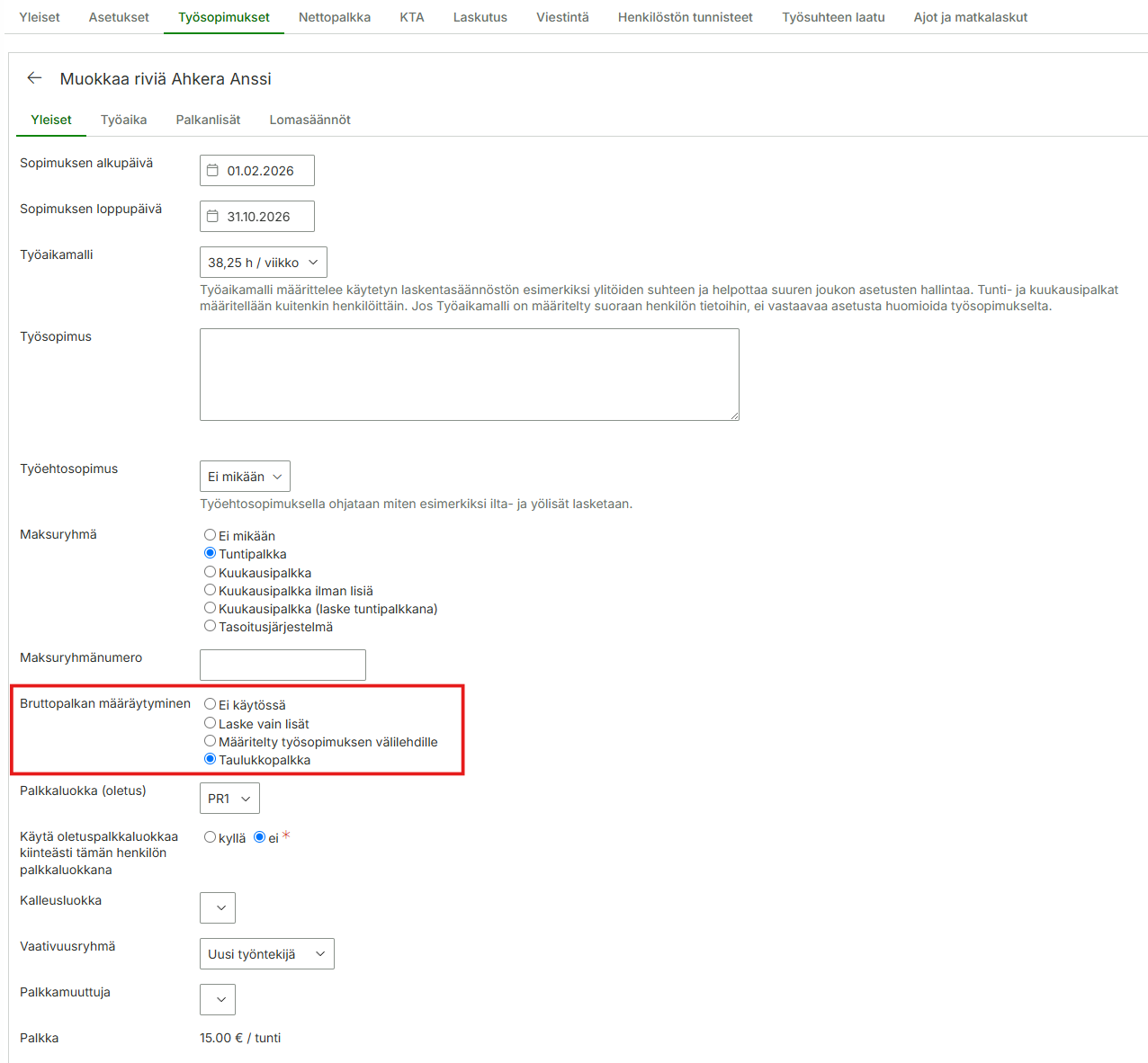
Ratkaisu: Bruttopalkan määräytyminen on asetettu ”Laske vain lisät” kohtaan, muuta siihen tarvittaessa ”Määritelty työsopimuksen välilehdille”
Virheilmoitus: Palkkarivien automaattinen laskenta ei ole käytössä
Ratkaisu: Automaattinen palkkarivien laskenta on poistunut käytöstä. Mikäli automaattinen palkkarivien laskenta ei ole käytössä, tämä näkyy Tila-sarakkeessa varoituskolmiona. Ei palkkarivejä -virheilmoitus muodostuu yleisimmin silloin, kun palkkarivejä muokataan manuaalisesti. Jos automaattisesti muodostuneet palkkarivit on poistettu tai osa automaattisista palkkariveistä on poistettu (kirjattuna osa palkkariveistä, mutta ei kaikkia mitä pitäisi muodostua), poistuu automaattinen laskenta käytöstä. Tämän saa korjattua muokkaamalla riviä kynän kuvaketta painamalla ja siirtymällä Palkkatiedot-välilehdelle. Muutetaan valinta kohdassa ”Automaattinen palkkarivien laskenta” kohtaan ”Kyllä” ja tallennetaan. Oikeat palkkarivit nousevat nyt raportille. Huomioithan, että jälkilaskenta ei laske riviä uudelleen, mikäli automaattinen palkkarivien laskenta on pois päältä.
Ratkaisu: Jos tapahtumalle on käytetty työtä, tarkista työn asetuksista, että automaattinen palkkarivien laskenta on päällä.
Virheilmoitus: Henkilöllä ei ole voimassaolevaa työsopimusta.
Ratkaisu: Lisää henkilölle työsopimus Hallinta > Työaika ja palkat > Työsopimukset-sivulla
Virheilmoitus: Henkilön palkkaryhmää / maksuryhmää ei ole asetettu.
Virheilmoitus: Bruttopalkan ja työajan määräytyminen: Bruttopalkan ja työajan määräytymiseksi on valittu työsopimukset, mutta yhtään työsopimusta ei ole määritetty.
Virheilmoitus: Schema settings not defined for salary unit [palkkalaji] tai Schema-asetuksia ei ole määriteltynä palkkalajille [palkkalaji]
Ratkaisu: Kyseiselle palkkalajille ei ole määritelty vientiasetuksia järjestelmässä. Näiden asetusten (esim. palkkalajinumero kohdejärjestelmässä) puuttuessa siirto ei onnistu.
Tarkista palkkalajikohtaiset vientiasetukset. Siirry Maxtechin palkkalajien asetusten hallintaan (Hallinta > Työaika ja palkat > Palkkalajit > Palkkalajien asetukset. Etsi listasta virheilmoituksessa mainittu palkkalaji ja muokkaa kynän kuvakkeesta. Tarkista ja lisää tarvittavat vientitiedot, kuten palkkalajinumero sekä muut mahdolliset kohdejärjestelmässä vaaditut asetukset. Alla esimerkki schema asetuksista.
Virheilmoitus: Validation error: Resource not found with person number (xxxx)
Ratkaisu: Tämä virhe tarkoittaa, että siirrettävää henkilöä (henkilönumero esimerkiksi 3102) ei löydy kohdejärjestelmästä tai henkilönumerot eivät täsmää siirron lähde- ja kohdejärjestelmässä. Henkilönumeron voi tarkistaa Hallinta > Henkilöstö > muokkaa kyseessä olevaa henkilöä.
Tarkista myös siirron kohdekausi ja varmista, että henkilölle on avattu sama työaikakausi molemmissa järjestelmissä eli Maxtechin siirrettävä ajanjakso on avattuna kohdejärjestelmässä.
Virhetilanne: Työntekijän tuntien siirto palkkajärjestelmään ei onnistu
Joillakin työntekijöillä Maxtech-järjestelmän leimatut tunnit eivät siirry palkkahallinnon järjestelmään, vaikka asetuksista ”Vie työntekijän palkkarivit palkkojen siirtotiedostoon” on valittuna. Muilla työntekijöillä siirto toimii normaalisti.
Ratkaisujen tarkistuslista:
Asetusten tarkistus:
”Vie työntekijän palkkarivit palkkojen siirtotiedostoon” tulee olla aktivoituna. Jos asetus on kunnossa, mutta siirto ei edelleenkään toimi, jatkakaa seuraaviin tarkistuksiin.
Tarkistakaa työntekijän palkkatyyppi:
Kuukausipalkkaiset: Jos työntekijä on kuukausipalkkainen, järjestelmä siirtää vain erikseen luodut palkkarivit (esim. lisät, ylityöt). Mikäli työntekijällä ei ole muita palkkarivejä kyseiseltä ajalta, mitään ei siirry.
Tuntipalkkaiset: Kaikki kirjatut työajat ja lisät siirtyvät normaalisti, kun asetus on oikein.
Varmistakaa, että työaikamerkinnät on tallennettu:
Varmistakaa, että kyseiselle työntekijälle on tallennettu työaikamerkintöjä ja mahdollisia lisiä kyseiselle siirtojaksolle. – Tarkastakaa bruttopalkkaraportti. Raportista näette, onko palkkarivejä muodostunut.
Siirtotiedostoon siirtyvät vain ne päivät, joilta palkkarivi löytyy. Tieto ei siirry, jos merkintöjä tai palkkarivejä puuttuu.
Palkkalajit ja yksiköt:
Varmistakaa, että työntekijän palkkalajiasetukset ovat oikein (esim. oikea palkkalaji ja yksikkö on valittuna). Väärä palkkalaji voi estää tuntien siirron. Jos epäselvää, tarkistakaa palkkalajiasetukset henkilön tiedoista ja verratkaa niihin työntekijöihin, joilla siirto onnistuu.
Virheilmoitus liittyy vientitiedoston kohdistustietoihin. Ongelma ilmenee tyypillisesti virhekoodilla, joka ilmoittaa virheellisestä projektista, kohteesta tai muusta seurantatasosta (esim. Invalid row.project).
Ratkaisujen tarkistuslista:
Automaattisen rivinmuodostuksen estäminen
Siirry Palkkalajien asetuksiin.
Etsi virheen aiheuttava päivätasoinen palkkalaji (esim. lomapäivät, lyhennysvapaapäivät, tai poissaolopäivät).
Aseta näille palkkalajinumeroksi -1.
Tämä arvo kertoo vientilogiikalle, ettei tästä palkkalajista tule muodostaa automaattista palkkariviä vientiaineistoon.
Varmista aikatapahtumatyypin asetukset
Jotta päiväkohtainen tieto saadaan mukaan vientiin oikeilla kohdistustiedoilla, se on kytkettävä kirjaukseen:
Siirry kyseisen Aikatapahtumatyypin asetuksiin.
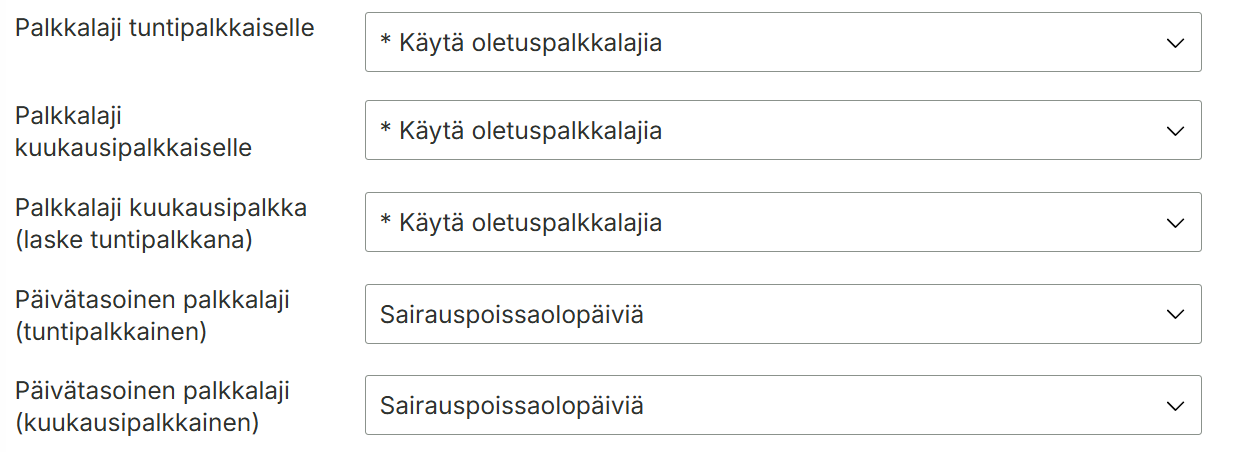
Lisää haluttu, oikea palkkalaji (ei päiväkohtainen palkkalaji, jolle asetettiin A-kohdassa -1 palkkalajinumeroksi) kohtaan Päivätasoiset palkkalajit.
Virheilmoitus: INVALID_DATA :Tiedon muoto virheellinen: Laskentakohteita löytyi useampi kuin yksi
Virhe johtuu siitä, että siirrettävällä rivillä on useampia laskentakohteita (esim. tili, kustannuspaikka, projekti) määritelty, vaikka Netvisor vaatii riville vain yhden laskentakohteen.
Ongelman korjaamiseksi:
Tarkista jokaisen palkkarivin kohdalla, että vain yksi laskentakohde (esim. kustannuspaikka) on määritelty.
Käyttöönotto-osiossa käydään läpi miten lisäät kuljettajalle uudet tunnukset Maxtech-järjestelmään, lisäät uuden kuljettajan, asiakkaan ja kohteen, sekä miten kohteen sopimuksia muokataan ja aktivoidaan.
Laitteen vaatimukset
Sovellus asennetaan asiakkaan omaan laitteeseen. Suosittelemme, että laite on jatkuvasti kytkettynä virtaan.
Laitteen vaatimukset:
Vähintään Android 8.0 / iOS 13.4
SIM-korttipaikka
Paikannus: vähintään GPS (mutta suositellaan GPS+Galileo jotta paikannus olisi mahdollisimman tarkka)
NFC-tuki (mikäli halutaan käyttää tunnisteella kirjautumista)⬆
Käyttäjäprofiilit
Lisää järjestelmään pääkäyttäjän käyttäjäprofiili tämän ohjeen mukaan. Pääkäyttäjällä on oikeus kaikkeen sisältöön (henkilöt, asiakkaat, kohteet).
Kuljettajan käyttäjäprofiilin tekeminen.
Lisää toimintoprofiili
Kuljettaja käyttää sovellusta vain mobiilissa. Tee seuraavanlainen toimintoprofiili:
2. Lisää kuljettaja-käyttäjäprofiili. Valitse äsken luomasi toimintoprofiili.
Kuljettaja-profiili on monikäyttöinen, joten edellä mainittu määritys tehdään vain kerran. Seuraavassa osiossa katsotaan, miten kuljettajat määritetään järjestelmään.
Kuljettajat lisätään järjestelmään kohdassa Hallinta > Henkilöstö > Lisää -painike. Syötä vähintään nimi ja sähköpostiosoite. Sähköpostiosoite tarvitaan käyttäjätunnuksen lisäämistä varten.
Käyttäjätunnuksen voi luoda käyttäjäoikeudet-sarakkeessa olevasta -ikonista:
Valitse kuljettajan käyttäjätyypiksi profiilikäyttäjä ja valitse edellä tehty käyttäjäprofiili käyttäjälle. Voit samalla lähettää salasanan vaihtolinkin käyttäjälle, jolloin hän saa tunnuksen käyttöönsä. Voit tehdä tämän myös myöhemmin käyttäjäoikeudet-sivulla.
Lisää järjestelmään ajoluokat, joille haluat ajoja kohdistaa sivulla Hallinta > Paikannus ja kalustonhallinta > Ajoluokat. Voit valita ajoluokalle haluamasi värin, karttanäkymässä ajoluokan mukaisen ajon reitti näytetään tällä värillä.
Ajoneuvoille syötetään vähintään nimi, rekisterinumero ja kuvake. Kuljettaja asettuu ajoneuvolle sovellukseen kirjautuneen käyttäjän mukaan. Voit lisätä ajoneuvoja sivulla Hallinta > Paikannus ja kalustonhallinta > Ajoneuvot.
Lisää ajoneuvolle ajoluokat, joita ajoneuvolla voi kirjata.
Jos ajoneuvoja on paljon ja samat ajoluokat ovat käytössä, voit myös lisätä ajoluokkamäärityksen, jonka saa helposti päälle vaikka kaikille ajoluokille kerrallaan. Ajoluokkamäärityksiä voit tehdä sivulla Hallinta > Paikannus ja kalustonhallinta > Ajoluokkien määritykset.
Jos haluat, että ajoneuvo näytetään muille kuljettajille, valitse ajoneuvolle ”Näytä ajoneuvo kartalla” -> Kyllä. Tällöin voit paljastaa esimerkiksi lumenkuljetuskaluston sijainnin auraajille.
Mallinna käytettävät sopimukset järjestelmään. Alla tehdään kohteille liitettävä sopimus, joka aktivoi aurauksen kerran päivässä (ma-su) ja hiekoituksen 3 kertaa viikossa maanantaisin, torstaisin ja sunnuntaisin.
Asiakkailla voi olla erilaisia sopimuksia. Jos osa on pelkkiä auraus-asiakkaita, tee erillinen sopimus, jossa on pelkästään auraus.
Jos auraustyön pitää aktivoitua kaksi kertaa päivässä, voit lisätä kaksi sopimustyöriviä eri aktivoitumisajalla, eli aurauskohteet aktivoituvat klo 07:00 ja klo 18:00.
Automaattisesti valmiiksi kuittautuvat kohteet
Sopimukselle määritetään, vaatiiko sopimustyö manuaalisen kuittauksen. Jos manuaalista kuittausta ei ole vaadittu, niin sopimustyö kuittautuu valmiiksi automaattisesti, kun ajoneuvo käy kohteen sisällä vaadittu ajoluokka päällä.
Manuaalisesti valmiiksi kuittautuvat kohteet
Jos kohteiden joukossa on sellaisia, joihin vaaditaan erinäisistä syistä, että kuski kuittaa sopimustyön hoidetuksi manuaalisesti, niin kannattaa tehdä erillinen sopimus, jossa sopimustöiden kohdalla Manuaalinen kuittaus vaaditaan on kyllä-asennossa.
Tilanne, joissa manuaalinen kuittaus tuo lisähyötyä: Kohde ei saa merkkautua valmiiksi automaattisesti ajoneuvon käydessä alueella, kyseessä on esimerkiksi pidempi tieosuus tai halutaan että kuljettaja kuittaa kohteen. Huomaa, että kohteen manuaalinen kuittaus onnistuu vain ajoneuvon ollessa kohteen sisällä, eli kohteita ei voi kuitata valmiiksi mistä vain.
Kun sopimukset on mallinnettu järjestelmään, voidaan siirtyä syöttämään asiakkaita ja kohteita.
Asiakkaat syötetään järjestelmään kohdassa Hallinta > Asiakkaat. Syötä vähintään nimi. Asiakkaita ei ole pakko lisätä erikseen, jos kohteet riittävät, eli asiakasta kohden on vain yksi kohde.
Kohteet syötetään järjestelmään kohdassa Hallinta > Kohteet. Syötä vähintään kohteen nimi, asiakas jolle kohde kuuluu sekä kohteen osoite muodossa ”Testikatu 1, 10010 Paikkakunta”.
Kohteen perustiedot: Nimi, asiakas ja osoite.
Vinkki: Valitse ”Hae kohteen alue Maanmittauslaitokselta” -> Kyllä. Kohteen alue haetaan automaattisesti, eikä sitä tarvitse piirtää käsin!
Sopimus saadaan kohteelle voimaan merkitsemällä kohteen värin määräytyminen sopimusperustaiseksi ja valitsemalla sopimus sopimukset-välilehdelle, jolta asetetaan myös sopimuksen voimassaolo:
Vinkki: Kohteita ja asiakkaita voi tuoda järjestelmään myös excelistä tiedon tuonti-toiminnallisuuden avulla.
Kun käyttäjä kirjautuu mobiilisovellukseen, hän näkee kartalla ne kohteet ja ajoluokan valinnan. Ensin aktivoidaan jatkuva paikannus -painikkeesta, jolloin laite alkaa nauhoittamaan sijaintia. Ajoluokkaa voi vaihtaa alalaidan painikkeista.
Harmaana: Kohde on olemassa, mutta sille ei ole tälle päivälle sopimustöitä.
Punaisena: Sopimustöitä ei aloitettu.
Keltaisena: Osa sopimustöistä on tehty. Jos kohteelle oli aktivoitu hiekoitus + auraussopimus ja toinen töistä on tehty.
Vihreänä: Kaikki päivän aktiiviset sopimustyöt on tehty.
Asetukset parhaan mahdollisen paikannustuloksen saavuttamiseksi
Android-laitteissa on usein Android-versiosta, mallista ja merkistä riippuen rajoituksia taustadatan käyttöön ja akun optimointiin liittyen. Parhaan mahdollisen paikannustuloksen saavuttamiseksi, tai siinä tapauksessa, että reitti ”oikoo” tai paikannus on muuten epätarkkaa, tarkista seuraavat asetukset (Asetukset -> Sovellukset -> Etsi Maxtech-sovellus).
Akun optimointi: Älä optimoi akun käyttöä. Mobiilidata: Salli taustadatan käyttö
Paikannuspisteiden tallennusvälin tihentäminen
Oletuksena sovellus lähettää tietoa 50 metrin välein. Maxtechin ylläpitäjät voivat säätää tätä arvoa alemmaksi, eli pisteitä lähetetään tiheämmin. Pisteiden tiheämpi lähetys kasvataa lähetettävän datan määrää ja kuluttaa akkua enemmän.
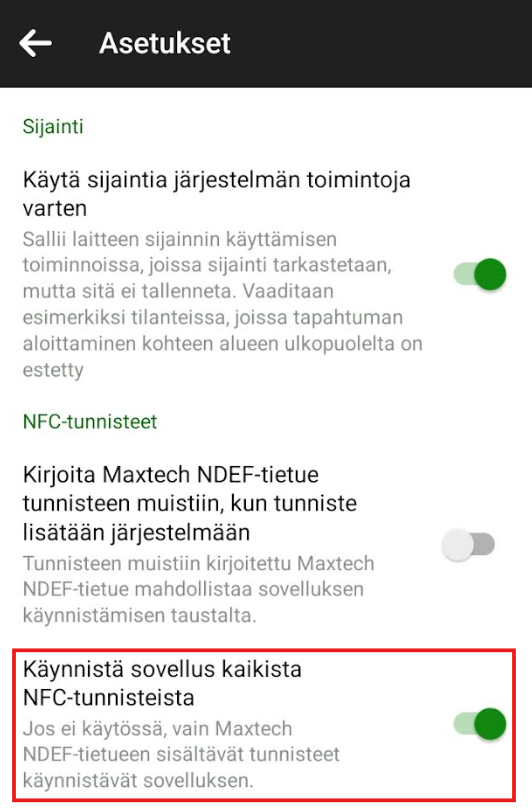
Huom! Laitteeseen tunnistautuminen tunnisteella vaatii ”Laitekohtaiset asetukset”-moduulin. Jos laitteeseen halutaan kirjautua tunnuksen ja salasanan sijaan NFC-tunnisteella aloitetaan määrittämällä tunnisteet järjestelmään.
Tunnisteelle syötetään nimi, käyttäjä, henkilö ja konekielinen tunniste. Tunnisteita voi tilata Maxtechilta valmiiksi sisäänluettuna, jos tunnisteen selvittäminen aiheuttaa päänvaivaa.
Laite pitää määrittää yhteiskäyttölaitteeksi mobiilisovelluksen asetuksista (vasen yläkulma -painike). Kirjautumisikkunassa näkyy tieto ( Kirjaudu sisään tunnisteella), jos laitteeseen voi kirjautua myös tunnisteella:
Web-kartalta (pro.maxtech.fi) voit helposti seurata kentän sopimustöiden valmiusastetta ja missä ajoneuvot sijaitsevat.
Kohdetta klikkaamalla näet helposti, milloin viimeksi sopimustyö on suoritettu. Kohteen voi merkitä takaisin tekemättömäksi esimerkiksi tilanteessa, jossa esimerkiksi asiakas havaitsee päivän hiekoituksen puutteelliseksi.
Jos kaikki kartalla näkyvät sopimustyöt halutaan aktivoida uudelleen (lunta tulee paljon), voidaan kaikki suodatuksen mukaiset karttakohteet merkitä kerralla tekemättömäksi yhdellä painalluksella. Kohteiden tila päivittyy suoraan ajoneuvojen työkarttalle mobiiliin.
Uuden sopimustyökohteen voi lisätä näppärästi suoraan karttanäkymästä. Klikkaa ”Kohteiden lisäystila”, etsi kohde kartalta ja täppää, kohteen alue haetaan Maanmittauslaitokselta, jolloin kohdetta ei tarvitse piirtää käsin. Samalla voit syöttää kohteen nimen, sopimuksen, sekä sopimuksen alkupäivän ja asiakkaan nimen paikalleen.
Ja mikä parasta, tieto päivittyy samantien kentälle kun sopimus alkaa!
Sopimustöiden asettaminen tauolle ja palauttaminen tauolta
Web-karttanäkymästä voidaan sopimustöitä tauottaa tiettyyn päivään asti. Tauottaminen on tarpeellista tilanteessa, jossa aurausta ei ole tarpeellista tehdä, koska ei ole satanut lunta. Sopimustyön saa myös helposti palautettua tauolta.
Tuotteiden ja moduulien hallintaan liittyvät oikeudet
Seuraavat moduulit määrittävät tuotteiden ja moduulien hallintaan liittyvät käyttöoikeudet. Käyttäjän moduuleja hallinnoidaan toimintoprofiilin asetuksissa.
Lisättäessä uusia tuotteita käyttöön järjestelmä saattaa ehdottaa uusia asetuksia käyttäjäprofiileille sekä uusia moduuleja toimintoprofiileille. Ehdotukset koskevat järjestelmän malleista luotuja profiileja ja ovat yleensä hyvä lähtökohta käytölle.
PDF-raportin tulostusalue on teknisesti rajallinen ja siksi siinä joudutaan joskus tekemään kompromissejä näytettävien tietojen/sarakkeiden suhteen. Lisäksi PDF-raporttien asetuksia voi muokata.
Näytettävät sarakkeet
Voit valita näytettävät sarakkeet klikkaamalla raportin oikeasta yläkulmasta Sarakkeet-painiketta. Valitse sen jälkeen haluamasi sarakkeet ja tallenna. Tallenna-painike tallentaa valitut sinun käyttäjätunnukselle ja Tallenna organisaation oletukseksi -painike (näkyy pääkäyttäjille) kaikille organisaation käyttäjille. Palauta oletukset -painike palauttaa organisaation oletus sarakkeet valituiksi.
Pdf-raporttien asetukset
Kirjaudu web-järjestelmään ja klikkaa vasemmalta alhaalta omia nimikirjaimia sekä valitse Profiilin asetukset.
Valitse Järjestelmä-välilehti > Aseta PDF-raportien fonttikoko-kenttään 6 ja muuta paperin suunta vaaka-asentoon.
Tämä ohje koskee Maxtech Pro™ -palvelua. Maxtech Easy™ käyttäjille on olemassa erilliset ohjeet.
Työvuorolistan tarkastelu
Työvuorolistan tarkastelu ja lähettäminen työntekijöille onnistuu valikossa Aika > Työvuorolista. Suodata näkyviin haluamasi työvuorolista ja klikkaa Lähetä sähköpostiin -painiketta. Työvuorolista lähetetään henkilölle määriteltyyn sähköpostiosoitteeseen. Työvuorolistan voi lähettää manuaalisesti milloin vain klikkaamalla Lähetä sähköpostiin -painiketta tai vaihtoehtoisesti se voidaan lähettää ajastetusti haluttuna ajakohtana.
Työvuorolistan lähettämisen asetukset
Sähköpostilla lähetettävän Työvuorolistan sisältö määritellään Työvuorolista-sivun asetuksista -kuvake klikkaamalla.
Määritä sähköposti-ilmoituksen muoto (suositeltu muoto on HTML)
Valitse tapahtumatyypit, mitkä haluat mukaan sähköposti-ilmoitukseen (Työaikamerkintä, arkipyhät, lomat jne.)
Valitse tiedot, mitkä haluat mukaan sähköposti-ilmoitukseen (työ, asiakas, kohde jne.)
Mikäli käytössä on tasoittumisjaksot niin jaksojen yhteenveto voidaan valita näytettäväksi
Manuaalisesti lähettävän sähköpostin asetukset
Tiedostotyypiksi on suositeltavaa valita Html, jotta vuorot näkyvät sähköpostissa valmiiksi luettavassa muodossa. Pdf-tiedosto on toinen vaihtoehto, joka muodostuu sähköpostin liittetiedostoksi.
Valitse kenelle haluat lähettää työvuorot (oletuksena kaikki on valittuna)
Voit halutessasi lisätä saatetekstin Viesti-kenttään
Valitse ”Lähetä vastaanottajalle vain henkilökohtaiset vuorot”, mikäli haluat vastaanottajan näkevän vain omat vuoronsa.
Työvuorolistan ajastetun lähettämisen asetukset
Voit lisätä ajastuksen milloin työvuorolista lähetetään automaattisesti järjestelmän toimesta. Työvuorolistan ajastettuja lähetyksiä pääset lisäämään klikkaamalla Työvuoron ajastettu lähettäminen -painiketta raportoinnin asetuksissa ja sen jälkeen Lisää-painiketta. Täydennä asetuksiin tarvittavat kentät ja tallenna.
Mikäli käyttäjälle on valittu suomen kieli järjestelmästä sekä mobiilisovelluksesta, mutta silti osa mobiilisovelluksen tiedoista näkyy englanniksi, kannattaa tarkistaa oman puhelimen asetukset. Ongelma johtuu luultavasti siitä, että puhelimen oma kieliasetus/alueen asetus on jokin muu kuin suomi.
Aktivoidaksesi viennin, täytyy Jydacomin organisaatiotunnus (Company-Guid) asettaa organisaation integraatioasetuksissa. Asetukset löytyvät esimerkiksi Bruttopalkkaraportilta, sivun oikeassa ylälaidassa olevan hammasrataskuvakkeen takaa (integraatioasetukset -välilehti)
Rajapinnassa siirrettävät tiedot
Viennissä viedään jokaista tapahtuman palkkariviä kohden yksi työaikakirjaus
Seuraavat tapahtumat / palkkarivit ohitetaan viennissä
Hyväksyntä puuttuu (oletuksena vaaditaan tason 1 hyväksyntä, tätä voidaan muuttaa asiakaskohtaisilla vientiasetuksilla, eli voidaan viedä myös hyväksymättömiä tapahtumia)
Joitain vaadituista dimensioista ei pystytä synkronoimaan (tästä annetaan virheilmoitus). Dimensioiden täytyy olla synkronoituna Jydacomin kanssa, jotta tapahtuma voidaan viedä.
Tapahtuman tyypin asetuksissa oleva Käytössä tapahtumavienneissä -valinta on Ei -asennossa (tämä tarkistus voidaan ohittaa asiakaskohtaisilla vientiasetuksilla)
JSON-avain
Maxtech-JÄRJESTELMÄN kenttä / HAETTU ARVO
*) personInfoId
Haetaan tapahtumaan liitetyn henkilön työntekijänumeron avulla
*) salaryTypeId
Haetaan palkkariviin liitetyn palkkalajin asetusten Jydacom -palkkalajinumeron avulla
date
Tapahtuman aloitusaika
startTime
Tapahtuman aloitusaika
endTime
Tapahtuman lopetusaika
amount
Palkkarivin määrä
*) worksiteId
Haetaan tapahtumaan liitetyn työmaan (asiakas) numeron avulla, tai mikäli asiakasta ei löydy tapahtumalta, niin tapahtumaan liitetyn henkilön oletusasiakkaan numeron avulla
Tämän dimension lähde voidaan erikseen määrittää asiakaskohtaisissa vientiasetuksissa (esim. kohdenro asiakasnumeron sijaan)
*) letterId
Haetaan tapahtumaan liitetyn litteran (kohde) numeron avulla, tai mikäli kohdetta ei löydy tapahtumalta, niin tapahtumaan liitetyn henkilön oletuskohteen numeron avulla
Tämän dimension lähde voidaan erikseen määrittää asiakaskohtaisissa vientiasetuksissa (esim. työluokan nro kohdenumeron sijaan)
description
Tapahtuman kuvaus / sisäinen lisätieto
status
“accepted” tai “unHandled”, riippuen hyväksynnän tilasta
*) Dimensioiden tunnisteet haetaan ja tarkistetaan viennin yhteydessä Jydacom APIn avulla
Tämä ohje koskee Maxtech Pro™ -palvelua. Maxtech Easy™ käyttäjille on olemassa erilliset ohjeet
Työaikamallit-näkymässä hallinnoitavilla työaikamalleilla voidaan määritellä henkilöstöryhmien työaika-asetukset keskitetysti. Työaikamallien enimmäismäärää ei ole rajoitettu.
Työaikamalli mahdollistaa samojen työaika-asetusten käyttämisen usealla henkilöllä, jolloin päivitysten tekeminen on helppoa eikä asetuksia tarvitse ylläpitää jokaiselle henkilölle erikseen. Työaikamallia sovelletaan valitsemalla se käyttöön henkilön työsopimukselle. Työaikamallia käytettäessa työsopimukselle ei aseteta Työaika-asetuksia erikseen.
Alapuolella on kuvattuna hyvin yleinen työaikamalli.
Yleiset-välilehti
Anna työaikamallille kuvaava nimi esim. ”37,5 h / viikko, 30 min automaattinen tauko”
Määritä työaikamallilla käytettävä TES
Määritä työaikamallilla käytettävä juhlapyhäkalenteria
Lounastauko-välilehti
Lounastauon vähimmäiskesto esim. 0.5 tai 30, mikäli automaattisen lounastauon pituus on 30 minuuttia
Automaattinen lounastauko
Kyllä = lisätään jokapäivä
Kyllä (vain ma-pe) = viikonlopun kirjauksille ei lisätä
Ei = automaattista lounastaukoa ei lisätä ollenkaan
Vaadittava työaika jonka jälkeen lounastauko lisätään
Tapahtumatyypit, jotka estävät automaattisen lounastauon lisäämisen
Pudotusvalikon kautta voidaan valita aikatapahtumatyypit, jotka estävät automaattisen lounastauon lisäämisen.
Jos esimerkiksi halutaan määrittää, että henkilön kirjatessa vähintään 20 min lounastauon automaattista lounastaukoa ei lisätä (viimeinen rivi ei näy mikäli yhtään aikatapahtumatyyppiä ei ole valittu).
Työaika-välilehti
Työaikajärjestelmän valinta vaikuttaa merkittyjen kenttien näkymiseen.
kenttä
merkitys
Työaikajärjestelmä
Asetuksella valitaan, käytetäänkö kiinteää päivittäistä työaikaa vai suunniteltuja vuorojen työaikaa
Päivittäinen normaalityöaika
Käytetään työaikaliukuman ja vrk-lisä- ja ylitöiden laskennassa
Päivittäinen luvattu vähimmäistyöaika (h)
Viikottaisia työtunteja vähintään
Viikottaiset sopimustunnit vähintään
Asetuksella määritetään viikottaisten sopimustuntien vähimmäismäärä, Sopimustuntirajat näkyvät henkilö-sarakkeessa punaisena Kalenterilla, mikäli työaika ylittyy tai alittuu.
Viikottaiset sopimustunnit enintään
Asetuksella määritetään viikottaisten sopimustuntien enimmäismäärä, Sopimustuntirajat näkyvät henkilö-sarakkeessa punaisena Kalenterilla, mikäli työaika ylittyy tai alittuu.
Viikoittaisia työtunteja vähintään
Käytetään raporttien tarkistustilassa sekä Hyväksyntäraportilla viikottaisten minimituntien valvonnassa.
Viikoittaisia työtunteja enintään (vk-lisätyöraja)
Käytetään raporttien tarkistustilassa sekä Hyväksyntäraportilla viikottaisten minimituntien valvonnassa.
Työn alkamisaika (oletus)
Työn lopetusaika (oletus)
Uusi työvuorokausi alkaa
Asetus vaikuttaa siihen, miten ylityölaskenta käsittelee vuorokausia. Jos työvuorokauden alkua on siirretty, ylitöitä tarkastellaan kalenterivuorokauden sijaan suhteessa siirrettyyn aikaan.
Yhtenäinen kirjaus lasketaan aina kokonaisuudessaan alkamisvuorokaudelle
Jos on valittu Ei, työvuorokauden vaihteen ylittävät tapahtumat katkotaan ylityölaskennassa työvuorokauden vaihteesta eli työvuorokauden vaihteen ylittävät tunnit kohdistuvat laskennassa seuraavalle päivälle. Jos on valittu kyllä, työvuorokauden vaihteen ylittävät tapahtumat huomioidaan aloitusvuorokauden tunteina riippumatta siitä, miten ne sijoittuvat ajallisesti.
Laske vrk-lisätyöt
Laskee lisätyötä päivittäisen normaalityöajan ja vrk-ylityö 50% välille.
Laske normaalityöajan ylittävät tunnit mukaan viikkotuntikertymään
Asetuksella määritetään lasketaanko normaalityöajan ylittävät tunnit mukaan viikkotuntikertymään vai ei
Laske vrk-ylityöt
”Kyllä (rajat vuosityöaikakalenterista)” käyttää ensisijaisesti vuosityöaikakalenteria ja toissijaisesti kiinteitä rajoja. Huom! Työaikaliukuman ollessa käytössä ylityötunnit menevät oletuksena liukumaan eikä ylitöitä kerry. Jos ylityöt halutaan maksuun, on tapahtuman tiedoista valittava ohjaustieto: ”Ylityöt maksuun (ei työaikaliukumaan)”.
+50% kun vuorokauden työaika yli
50% vrk-ylityötä muodostuu kun raja ylitetään
+100% kun vuorokauden työaika yli
100% vrk-ylityötä muodostuu kun raja ylitetään
Laske vk-lisätyöt
Laskee lisätyötä viikottaisen normaalityöajan ja viikko-ylityö 50% välille.
Laske viikko-/jakso-/yleistyöajan viikkoylityöt
Lasketaanko henkilölle viikko-/jakso-/yleistylajan viikkoylitöitä Huom! Työaikaliukuman ollessa käytössä ylityötunnit menevät oletuksena liukumaan eikä ylitöitä kerry. Jos ylityöt halutaan maksuun, on tapahtuman tiedoista valittava ohjaustieto: ”Ylityöt maksuun (ei työaikaliukumaan)”.
Laske yleistyöajan mukaiset ylityöt
Lasketaanko henkilölle viikkoylitöitä Huom! Työaikaliukuman ollessa käytössä ylityötunnit menevät oletuksena liukumaan eikä ylitöitä kerry. Jos ylityöt halutaan maksuun, on tapahtuman tiedoista valittava ohjaustieto: ”Ylityöt maksuun (ei työaikaliukumaan)”.
+50% kun viikon työaika yli
50% vko-ylityötä muodostuu kun raja ylitetään
+100% kun viikon työaika yli
100% vko-ylityötä muodostuu kun raja ylitetään
Juhlapyhäkalenteriin syötetyt arkipyhät laskevat rajoja
Huom! Jos tätä asetusta käytetään, niin huolehdi, että aikatapahtumien asetusten takana oleva ”Alentaa viikko- ja jaksoylityön tuntirajoja” ei ole käytössä.
Mikäli arkipyhänä on tehty työtä vähemmän kuin normaalin työpäivän verran niin vajaille tunneille lisätään arkipyhäkorvaus.
Lisää arkipyhämerkinnät automaattisesti
Arkipyhämerkinnät lisätään automaattisesti pyhäpäivää seuraavana yönä järjestelmän toimesta. Arkipyhämerkintää ei lisätä, jos henkilöllä on päivälle työajaksi laskettava tapahtuma, palkaton sairauspoissaolo tai arkipyhän yli jatkuva loma.