Skip to content Skip to main navigation Skip to footer

User admin

Tapahtumailmoitukset

Tämä ohje koskee Maxtech Pro™ -palvelua. Maxtech Easy™ käyttäjille on olemassa erilliset ohjeet.

Tapahtumailmoitukset-toiminnolla voi raportoida kentältä / työkohteista ilmoituksia tai hälytyksiä, jotka on syytä huomioida kentällä työskennellessä. Tapahtumailmoitukseen vaadittavat tiedot voi helposti konfiguroida vastaamaan organisaation tarvetta, jotta tärkeää tietoa ei jää syöttämättä.

Tapahtumailmoituksia voi syöttää kätevästi mobiilisovelluksesta ja ne näytetään karttanäkymissä.

TUOTTEETMODUULIT
Työaika+™Tapahtumailmoitukset, Tapahtumailmoitukset (mobiili), Tapahtumailmoitusmallit, Karttaseuranta

Käytön valmistelu

Tapahtumailmoitukset -toiminnon käyttö edellyttää Maxtech-mobiilisovellusta sekä tapahtumailmoitukset -moduulin aktivointia. Aktivoinnin voit pyytää käyttötuesta lähettämällä sähköpostia osoitteeseen tuki@maxtech.fi.

Tapahtumailmoitustyyppien määrittäminen

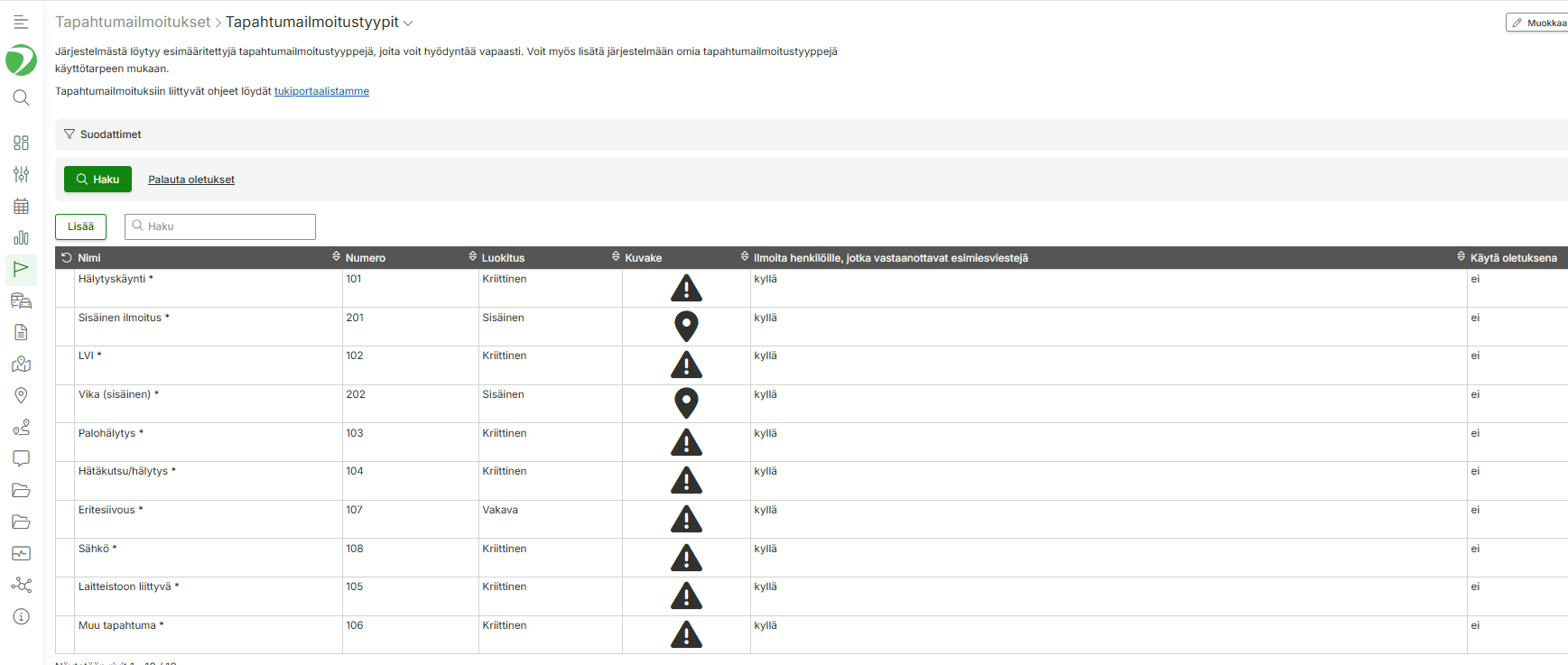
Järjestelmässä on valmiiksi määriteltyjä tapahtumailmoitustyyppejä, joita voit käyttää sellaisenaan. Voit myös luoda omia tapahtumailmoitustyyppejä tarpeen mukaan. Tapahtumailmoitustyyppejä hallitaan valikosta Tapahtumailmoitukset > Tapahtumailmoitustyypit.
Tapahtumailmoitustyypin lisääminen

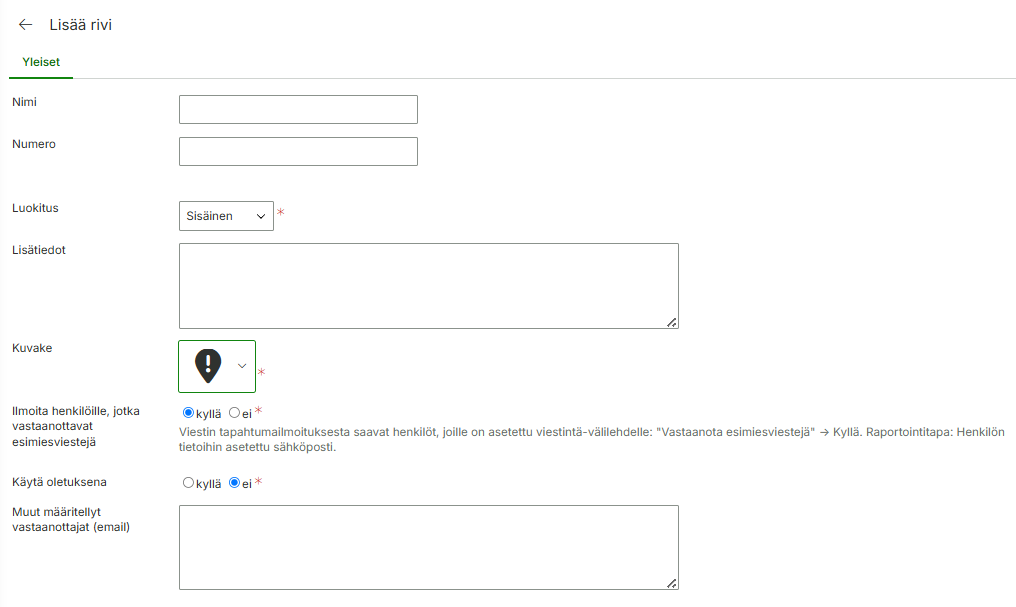
Uuden tapahtumailmoitustyypin voit lisätä siirtymällä kohtaan Tapahtumailmoitustyypit ja klikkaamalla Lisää-painiketta.

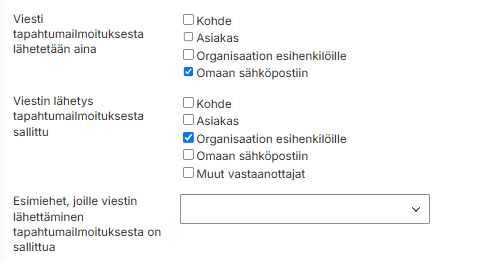
Jos asetukseksi valitaan Ilmoita henkilöille, jotka vastaanottavat esimiesviestejä = Kyllä, tapahtumailmoituksesta lähetetään viesti kaikille käyttäjille, joilla esimiesviestien vastaanotto on käytössä. Mikäli tätä asetusta ei haluta käyttää, vastaanottajat voidaan määritellä kenttään Muut määritellyt vastaanottajat (email).
Tapahtumailmoitusmallin lisääminen

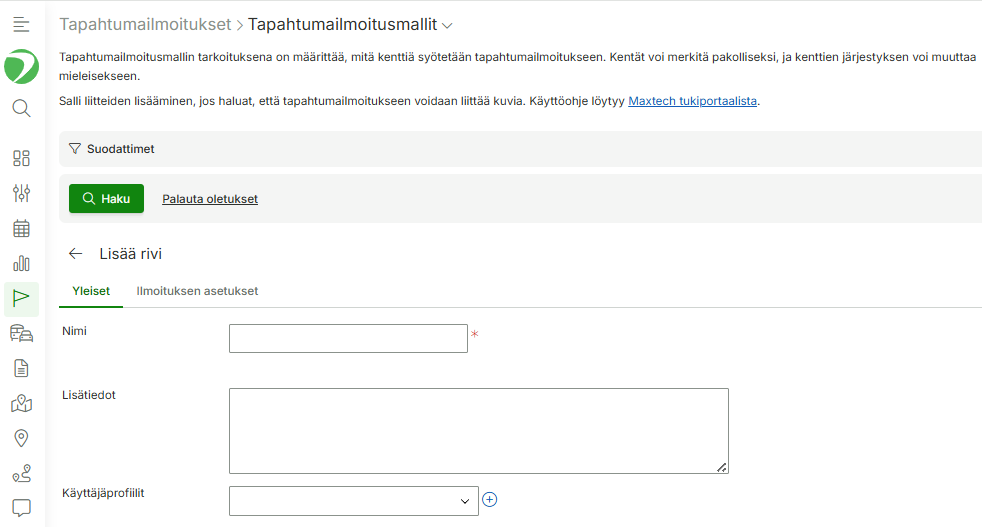
Voit lisätä uuden tapahtumailmoitusmallin klikkaamalla Lisää-painiketta ilmoitusmallien näkymässä. Ilmoitusmallissa määritellään, mitä kenttiä tapahtumailmoituksessa täytetään. Kentät voidaan asettaa pakollisiksi ja niiden järjestystä voidaan muuttaa. Ilmoitusmallille voidaan myös määrittää käyttäjäprofiili, jos halutaan rajata mallin näkyvyys tietyille käyttäjäprofiileille.
Ilmoituksen asetukset -välilehdellä määritellään tarkemmin sallitut tapahtumailmoitustyypit, näytettävät kentät, tallennetaanko kirjaavan henkilön yksikkö sekä sallitaanko ajan muokkaaminen. Lisäksi välilehdellä voidaan määrittää, kenelle tapahtumailmoituksesta lähetetään viesti automaattisesti, kenelle viestin lähettäminen on sallittua, sekä esimiehet joille viestin lähettäminen on sallittua.

HUOM! Näytettävät kentät -valikkoon asetetut tiedot vaikuttavat siihen, mitä kenttiä tapahtumailmoitukselle tulee asettaa. Nämä vaikuttavat myös mobiilisovellukseen. Jos tapahtumailmoitukselle ei ole tarvetta asettaa esimerkiksi saapumis -ja poistumisaikaa, voidaan nämä jättää näytettävistä kentistä pois.
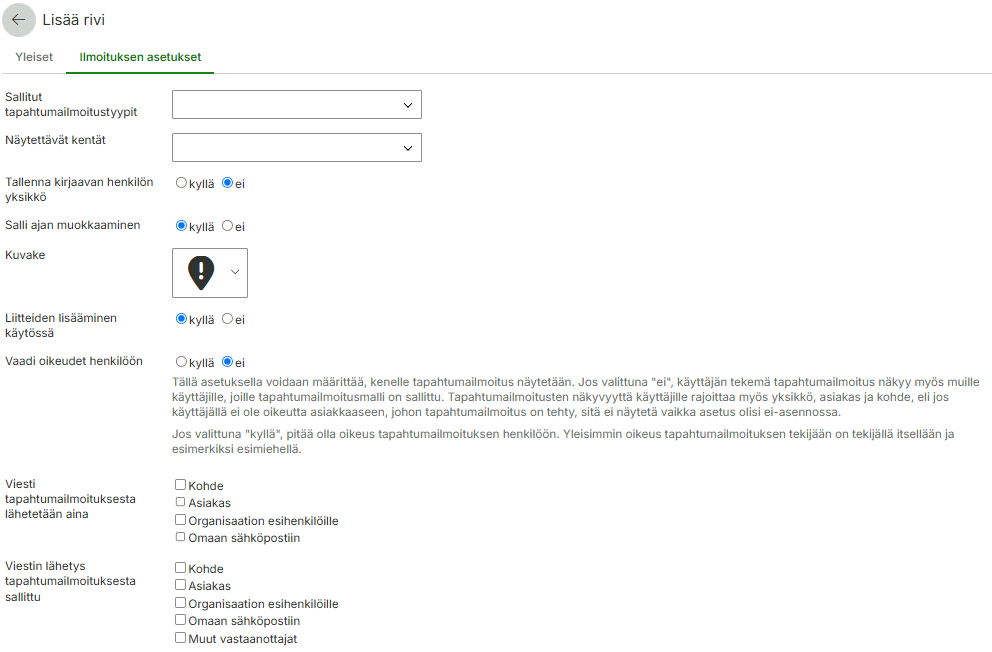
Vaadi oikeudet henkilöön -asetuksella voidaan määrittää, kenelle tapahtumailmoitus näytetään. Jos valittuna ”ei”, käyttäjän tekemä tapahtumailmoitus näkyy myös muille käyttäjille, joille tapahtumailmoitusmalli on sallittu. Tapahtumailmoitusten näkyvyyttä käyttäjille rajoittaa myös yksikkö, asiakas ja kohde, eli jos käyttäjällä ei ole oikeutta asiakkaaseen, johon tapahtumailmoitus on tehty, sitä ei näytetä vaikka asetus olisi ei-asennossa. 

Jos valittuna ”kyllä”, pitää olla oikeus tapahtumailmoituksen henkilöön. Yleisimmin oikeus tapahtumailmoituksen tekijään on tekijällä itsellään ja esimerkiksi esimiehellä.
Tapahtumailmoitukset
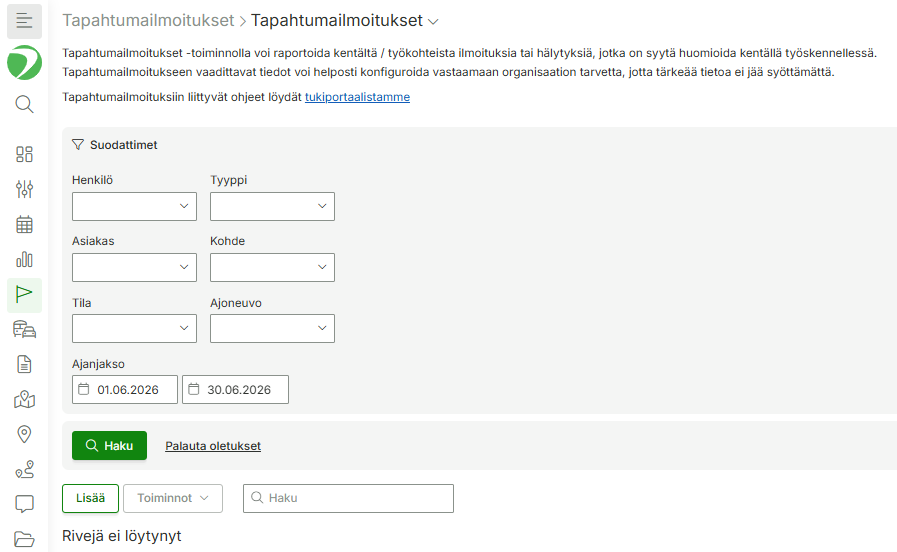
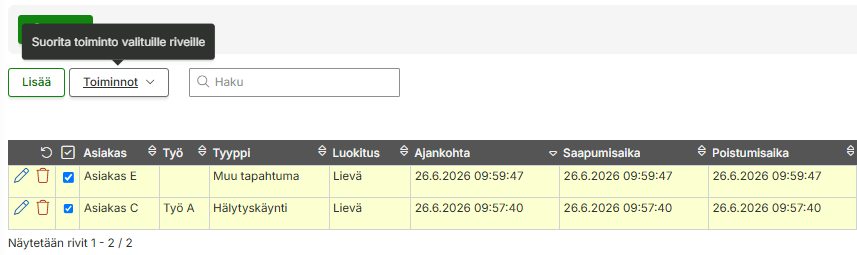
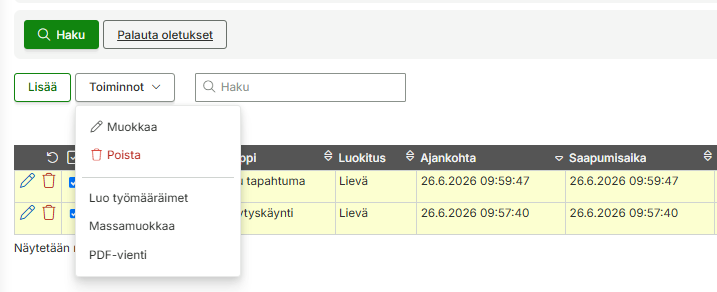
Lähetettyjä tapahtumailmoituksia voi tarkistella tapahtumailmoitukset sivulla. Jos tapahtumalle on asetettu sijaintitieto, saat avattua karttanäkymän Karttalinkki -sarakkeesta. Mahdolliset liitetiedostot, kuten tallennetut kuvat avautuvat Liitetiedostot -sarakkeesta. Jos haluat lähettää tapahtumailmoituksen eteenpäin, voit lähettää sen suodaan klikkaamalla Viestintä -sarakkeesta Lähetä sähköpostia. Tapahtumailmoitukset voi myös viedä erilliseen tiedostoon painamalla PDF -vienti painiketta.
Tapahtumailmoituksen aktivointi mobiilisovellukseen

Aktivoi toimintoprofiilille tapahtumailmoitukset (mobiili)-moduuli käyttäjille, joille haluat sallia tapahtumailmoitusten tallennuksen.

Tapahtumailmoituksen lähettäminen mobiilisovelluksessa

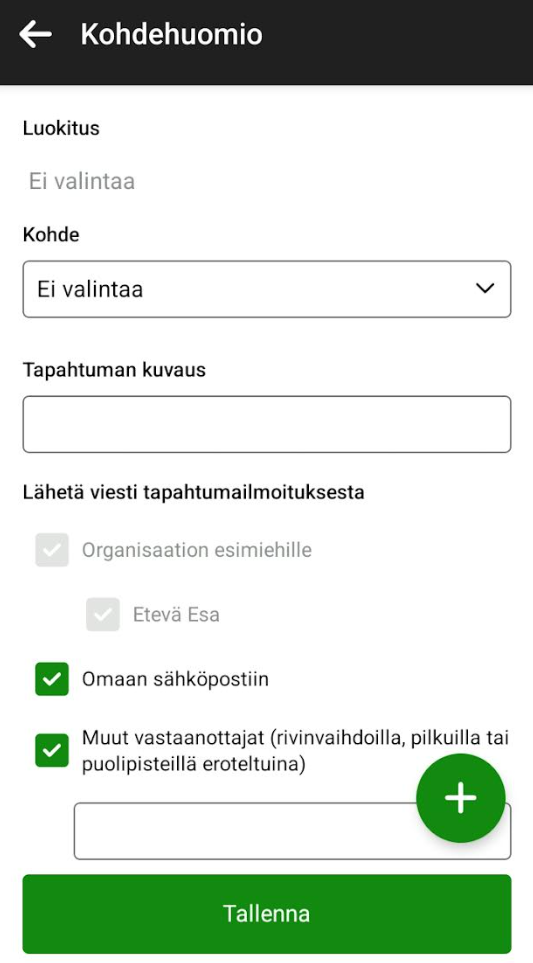
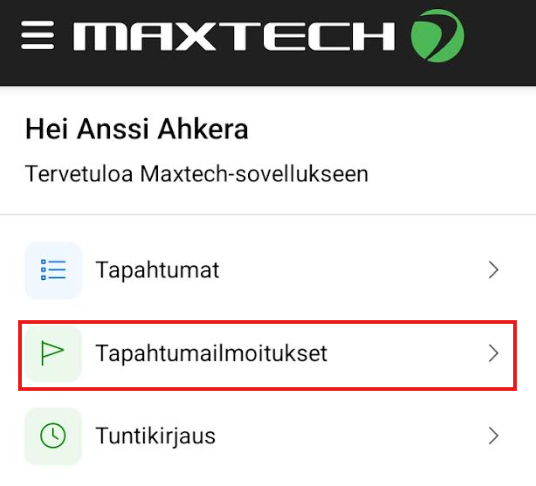
Mobiilisovelluksessa tapahtumailmoituksia voi lähettää päänäkymästä omasta toiminnosta Tapahtumailmoitukset. Valikossa näytetään kaikki lähetettävissä olevat tapahtumailmoitukset.
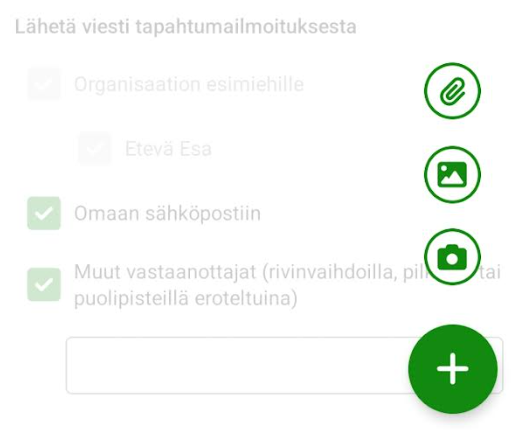
Mikäli halutaan, että mobiilisovelluksesta saadaan tapahtumailmoitukselle paikkatieto, joka voidaan näyttää kartalla, täytyy sovelluksen asetuksista sallia sijaintitiedot. Tapahtumailmoituksen lisäämisen yhteydessä voidaan valita, että sijaintitieto tallennetaan tapahtumailmoitukselle. Tapahtumailmoitukselle voidaan syöttää tietoja tapahtumailmoitusmallin asetusten mukaisesti. Liitteen (kuvan, tiedoston, kamerasta) voit lisätä plus-ikonia painamalla.

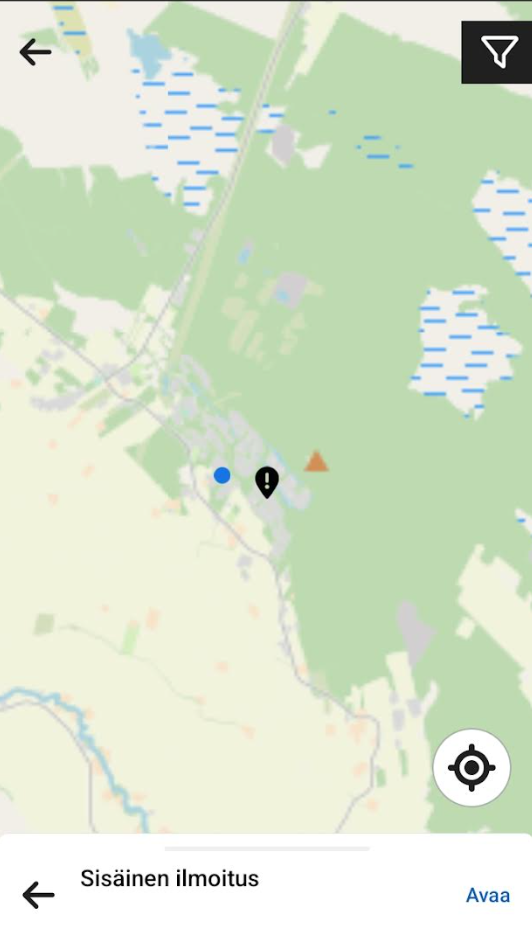
Sijaintitiedoin tallennettu tapahtumailmoitus näkyy puhelimen karttanäkymässä -kuvakkeena. Tapahtumailmoituksen tiedot voi tarkistaa klikkaamalla kuvaketta. Ilmoituksen tarkemmat tiedot voi avata myös klikkaamalla Avaa -painiketta.
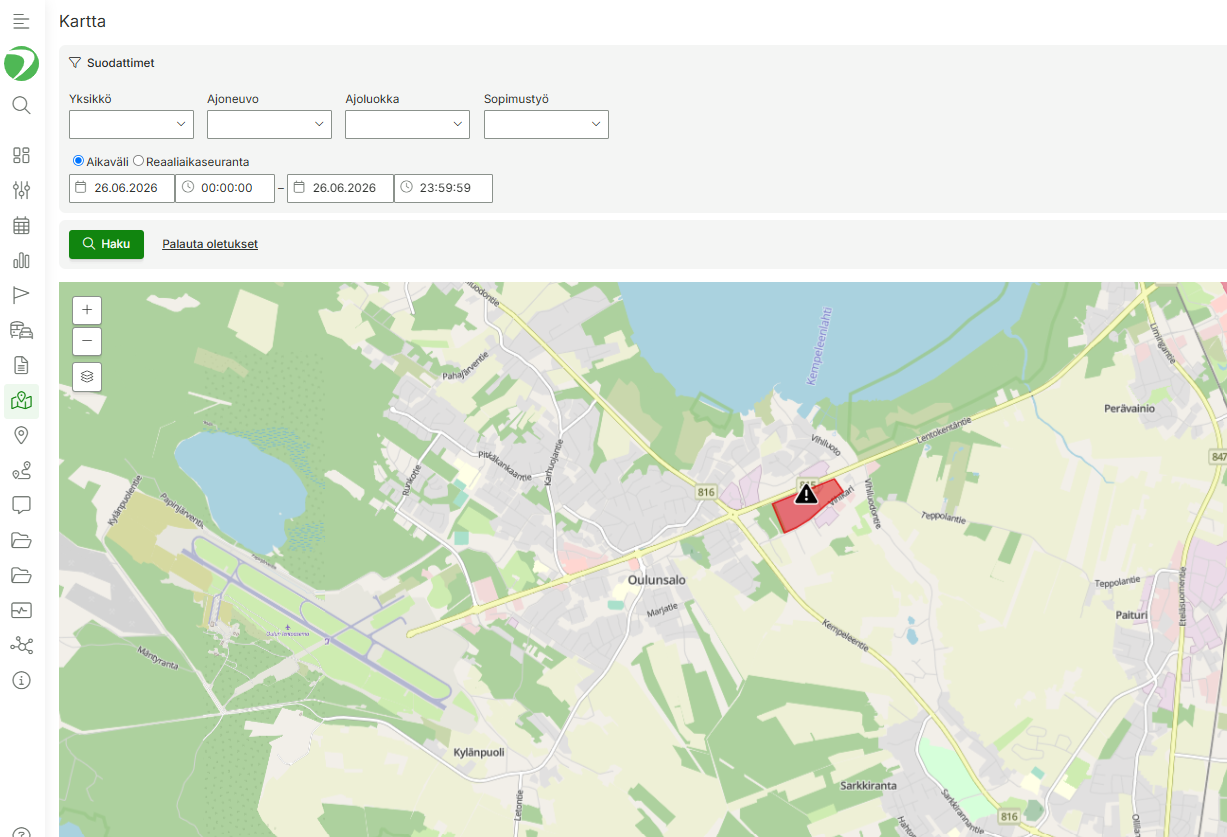
Sijaintitiedoin tallennetut tapahtumailmoitukset näkyvät myös Kartta -näkymässä web -järjestelmästä, josta niitä voi avata tarkempaa tutkimista varten klikkaamalla tapahtumailmoituksen kuvaketta.
Käyttöopas: Poissaolojen hallinta

Tämä ohje koskee Maxtech Pro™ -palvelua. Maxtech Easy™ käyttäjille on olemassa erilliset ohjeet poissaolojen hallintaan.

TUOTTEETMODUULIT
Työaika+™Poissaoloanomusten lähettäminen
Poissaoloanomusten käsittely
Henkilöstö
Kalenteri

Käyttötarkoitus

Poissaolojen hallinnalla saadaan organisaatioon aikaan poissaolojen (lomat, liukumavapaat, muut poissaolot) anomis- ja hyväksymisprosessi. Työntekijät pyytävät poissaoloja, ja esimies voi ne hallitusti hyväksyä ja tiedottaa työntekijälle automaattisesti, että poissaoloanomus on hyväksytty.

Käytön valmistelu

Poissaolojen hallinta vaatii toimiakseen toimintoprofiilille Poissaoloanomusten lähettäminen ja poissaoloanomusten käsittely -moduulit. Käyttötuestamme tuki@maxtech.fi voi pyytää moduulin aktivoinnin tuotteeseen Työaika+™.

Aikatapahtumatyyppien merkitseminen poissaoloiksi

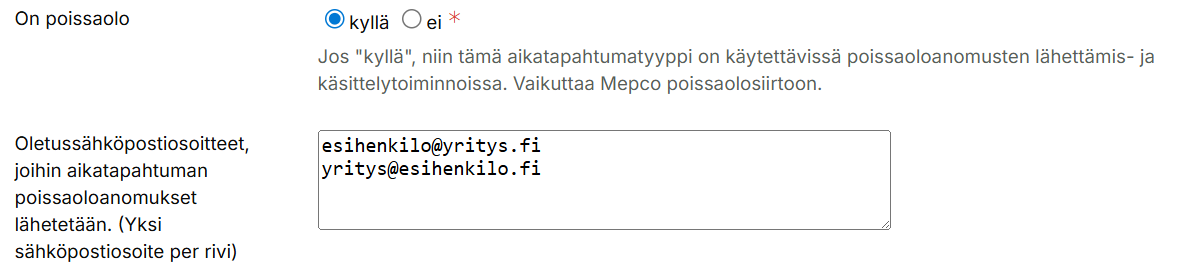
Kun moduulit on aktivoitu, käy merkitsemässä aikatapahtumatyypeille (Hallinta > Aikatapahtumatyypit) mitkä poissaolot haluat näkyvän poissaolojen anomisvaiheessa. Mikäli organisaation kaikki poissaoloanomukset halutaan tiettyihin osoitteisiin, niin ne määritellään Oletussähköpostiosoitteet-kenttään. Jos poissaoloanomus halutaan lähettää useammalle vastaanottajalle, lisää vastaanottajien sähköpostiosoitteet tapahtumatyypille allekkain.

Ohitettavien päivien määrittäminen poissaoloanomuksissa

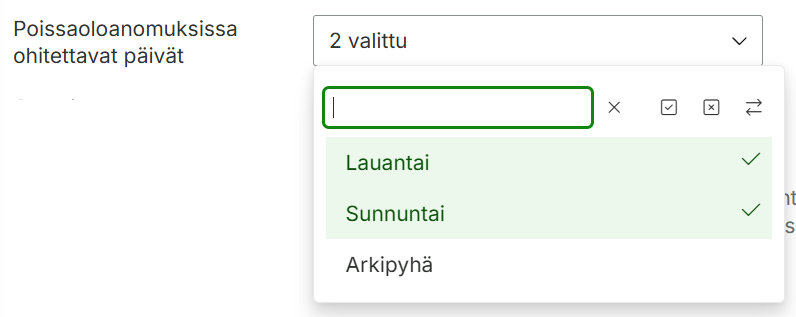
Kun tapahtumatyypille on määritetty ohitettavat päivät, kyseisiä viikonpäiviä ei lasketa poissaolopäiviksi. Niitä ei siis huomioida kokonaiskestossa ja ne jätetään automaattisesti pois anomuksen päivämäärävälin sisältä.

Jos poissaolo haetaan esimerkiksi ajalle 16.2.–22.2. ja ohitettaviksi päiviksi on valittu lauantai ja sunnuntai, järjestelmä laskee poissaolopäiviksi vain arkipäivät (ma–pe).

Poissaolojen käsittelijöiden määrittäminen

Esimiehet voivat vastaanottaa poissaoloanomuksia, jos henkilö on asetettu esihenkilöksi henkilöstöasetuksiin yleiset-välilehdelle:

Poissaoloanomusten käsittelijä määritellään henkilön taakse asetukset-välilehdelle tai yksikön taakse. Hallinta > Henkilöstö > muokkaa > Asetukset-välilehti. Jos henkilölle on määritetty poissaoloanomusten vastaanottajiksi useampi kuin yksi henkilö, voidaan henkilölle sallia vastaanottajan valitseminen poissaoloanomuksen lähettämisen yhteydessä.

Tällöin poissaoloanomuksen lähettäjä voi valita, kenelle anomus lähetetään.

Kaikilla henkilöillä, sekä poissaoloanomusten lähettäjillä, että anomusten vastaanottajilla, pitää olla sähköpostiosoite tallennettuna henkilön tietoihin:

Yksikön esimiesten määrittäminen

Jos organisaatiossa on käytössä yksikkörakenne, voidaan ohjata poissaolopyynnöt yksikön esimiehelle, johon henkilö kuuluu. Yksikön taakse voi valita yhden tai useampia poissaoloanomusten käsittelijöitä. Esimiehen käyttäjätunnuksella täytyy olla oikeus anomuksen tehneeseen henkilöön.

Poissaoloanomusten lähettäminen web-järjestelmästä

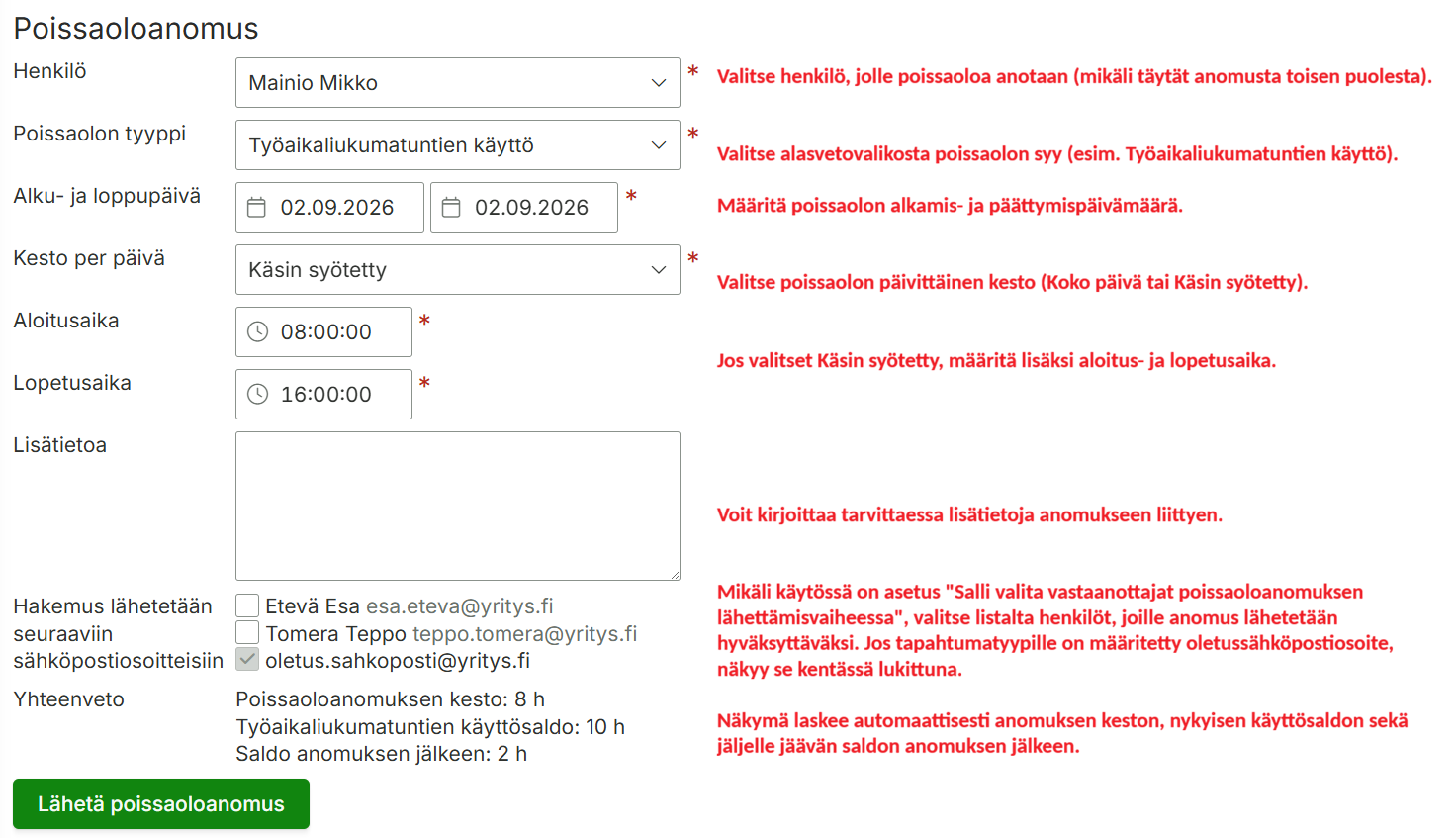
Työntekijä voi anoa poissaoloja web-käyttöliittymästä valikossa Aika > Poissaoloanomusten lähettäminen (aktivoi Poissaoloanomusten lähettäminen ja Henkilöstö -moduulit toimintoprofiilille). Kun henkilö täyttää ja lähettää poissaoloanomuksen, siitä menee tietoa työntekijän sekä poissaolojen käsittelijöiden sähköpostiin.

Poissaolon valinnan yhteydessä järjestelmä näyttää automaattisesti kyseisen poissaolon käyttösaldon, mikäli saldoseuranta on käytössä kyseiselle aikatapahtumatyypille tai poissaololle. Yhteenveto näyttää myös jäljelle jäävän saldon anomuksen jälkeen.


Poissaoloanomusten lähettäminen mobiilisovelluksella

Erillinen ohje: Maxtech-mobiilisovellus: Poissaoloanomusten lähettäminen

Poissaoloanomusten käsittely

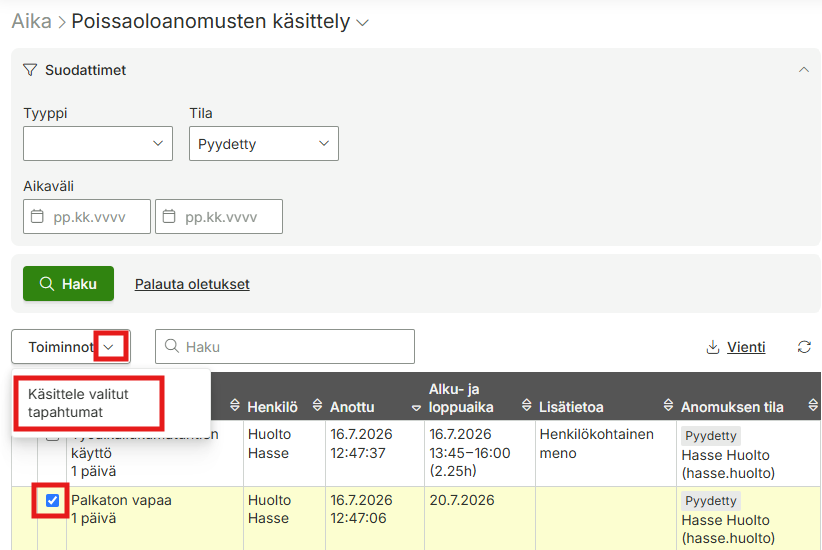
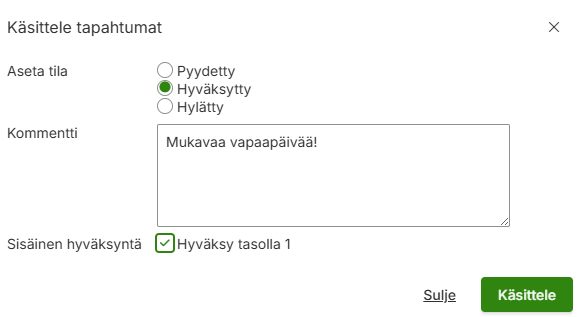
Poissaolojen käsittely tapahtuu web-käyttöliittymässä valikossa Aika > Poissaoloanomusten käsittely. Valitse käsiteltävät anomukset ja klikkaa alareunasta Käsittele valitut tapahtumat -painiketta. Aseta anomukselle tila sekä tarvittaessa kommentti. Voit myös määrittää tapahtumalle valmiiksi sisäisen hyväksyntätason. Lopuksi klikkaa Lähetä. Kun anomus on käsitelty, työntekijälle lähetetään tieto sähköpostitse. Hyväksytyt aikatapahtumat muodostuvat järjestelmään ja ovat tarkasteltavissa esimerkiksi tapahtumalistalla ja kalenterissa.

Poissaoloanomuksessa näytetään poissaolon tyyppi, henkilö, anomuksen jättöajankohta, alku- ja loppuaika (osa päivän poissaoloissa tarkka aikaväli ja kesto tunteina), mahdolliset lisätiedot sekä anomuksen tila. Tilan yhteydessä näytetään myös anojan nimi ja sähköpostiosoite.

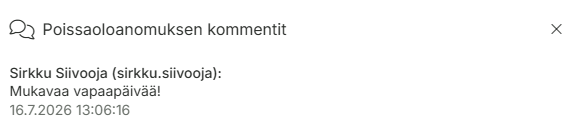
Työntekijä voi tarkastella anottuja poissaoloja tarkemmin Poissaoloanomusten lähettäminen -sivulla. Tila-sarakkeessa näytetään onko poissaolo hyväksytty vai hylätty, hyväksyjän nimi sekä sähköpostiosoite. Jos poissaololle on lisätty kommentti, tai useampia kommentteja avautuu ne nähtäväksi klikkaamalla Näytä kommentit -linkkiä.

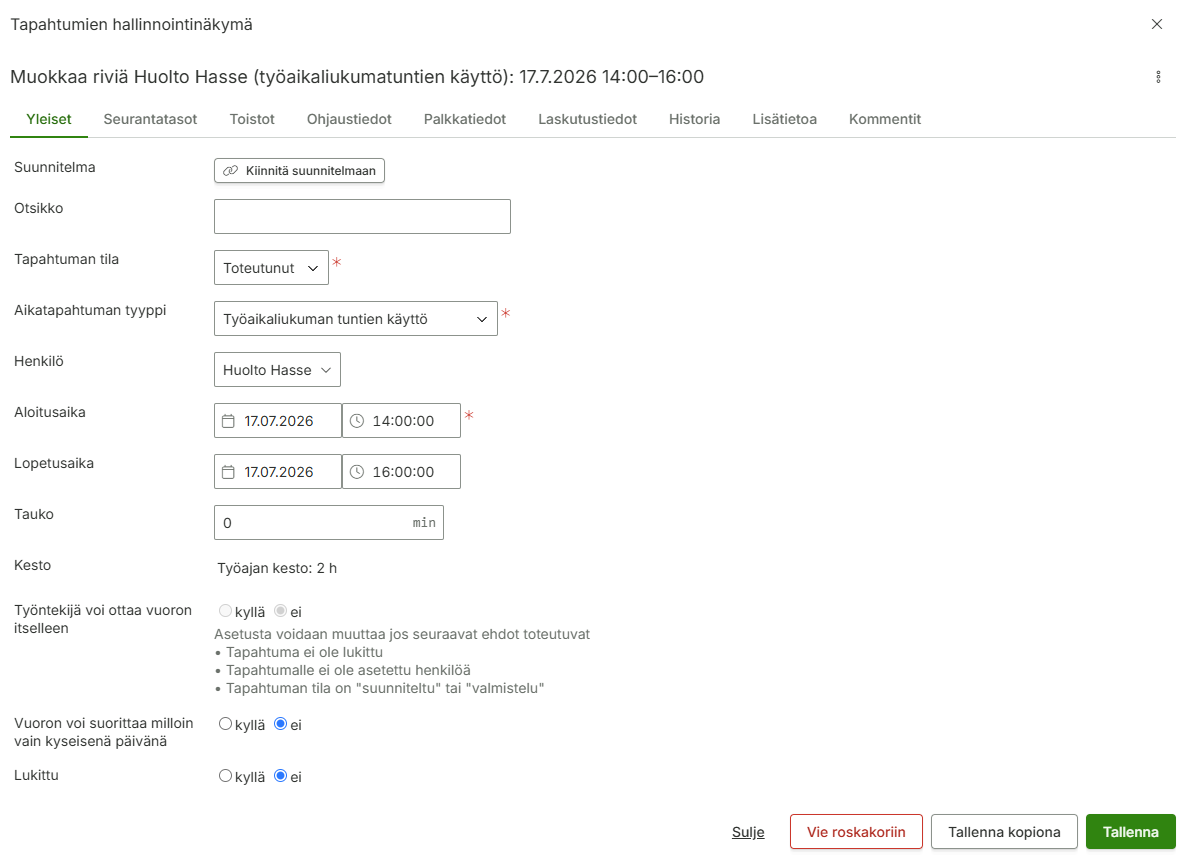
Tapahtumat -sarakkeessa olevasta Näytä tapahtumat -linkistä avautuu Poissaoloanomuksen tapahtumat -näkymä.

Linkkiä painamalla avautuu tapahtuma isompaan ikkunaan, josta tapahtumaa voi tarkastella tarkemmin ja tehdä siihen tarvittaessa myös muutoksia ja lisäyksiä.

Poissaoloanomusten tarkastelu ja käsittely kalenteri -näkymässä

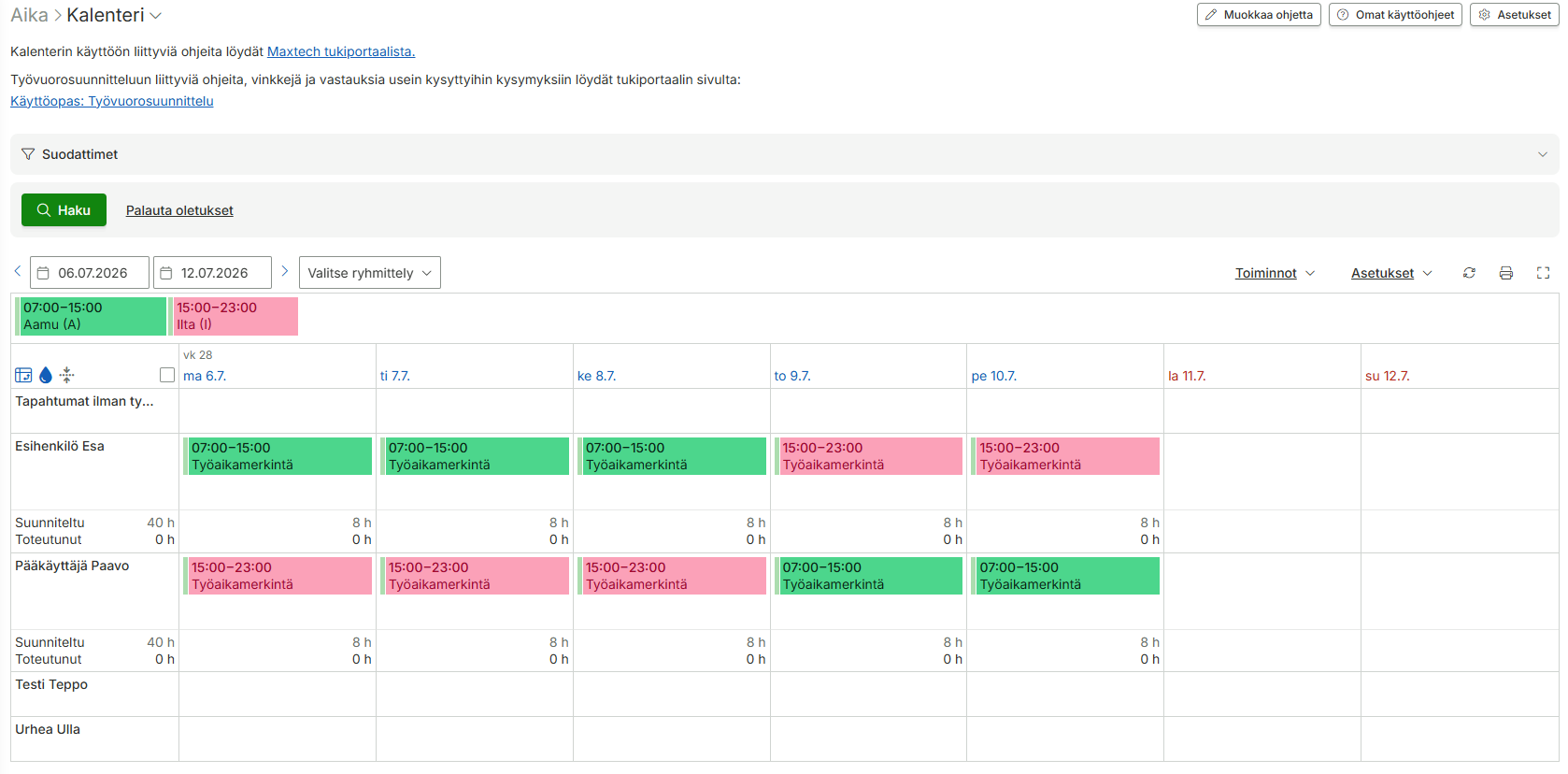
Poissaoloja voi käsitellä myös Kalenteri-näkymässä valikossa Aika > Kalenteri. Tämä helpottaa kokonaisuuden hahmottamista ja mahdollistaa useamman henkilön anomusten ajankohdan tarkastelun samanaikaisesti.

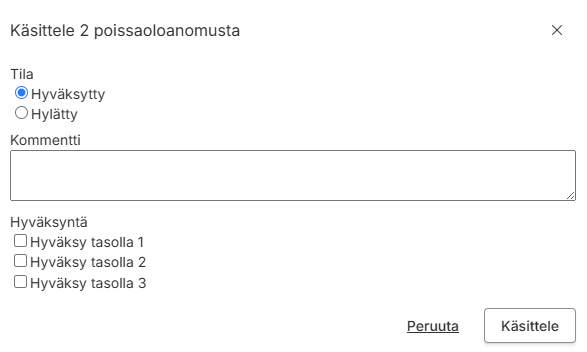
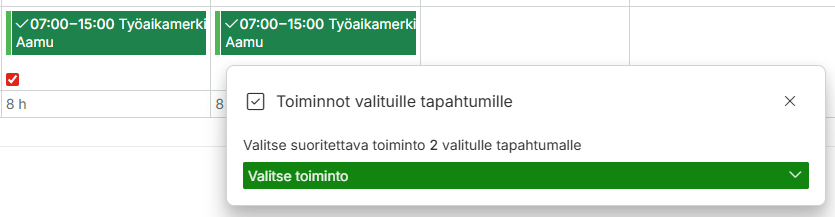
Valitse käsiteltävät anomukset, jolloin Toiminnot valituille tapahtumille -painike aktivoituu. Paina Valitse toiminto > Käsittele poissaoloanomuksia. Aseta tila sekä mahdollinen kommentti. Lisäksi voit laittaa tapahtumalle valmiiksi sisäisen hyväksyntätason. Klikkaa lopuksi Käsittele -nappia. Kun anomus on käsitelty, siitä menee tieto työntekijän sähköpostiin ja aikatapahtumat muodostuvat järjestelmään ja ovat tarkasteltavissa myös kalenteri -näkymässä. Vain hyväksytyt tapahtumat näytetään kalenterissa ja hylättyjä voi tarkastella poissaoloanomusten lähettäminen -sivulla.

Kalenteri: Ohjevideot

Tämä ohje koskee Maxtech Pro™ -palvelua. Maxtech Easy™ käyttäjille on olemassa erilliset ohjeet.

Tapahtumien massamuokkaaminen kalenterissa

Kalenterin näkymien asetukset

Käyttöopas: Toistuvat työvuorolistat

Maxtech Pro™

TUOTTEETMODUULIT
Työvuorot+™Toistuvat työvuorolistat (Hallinta), Työvuoromallit (erilliset)

Käyttötarkoitus

Toistuvat työvuorolistat-toimintoa voi hyödyntää tilanteessa, jossa on tarve tehdä pitkälle ajalle samankaltaisia työvuorolistoja.

Käytön valmistelut

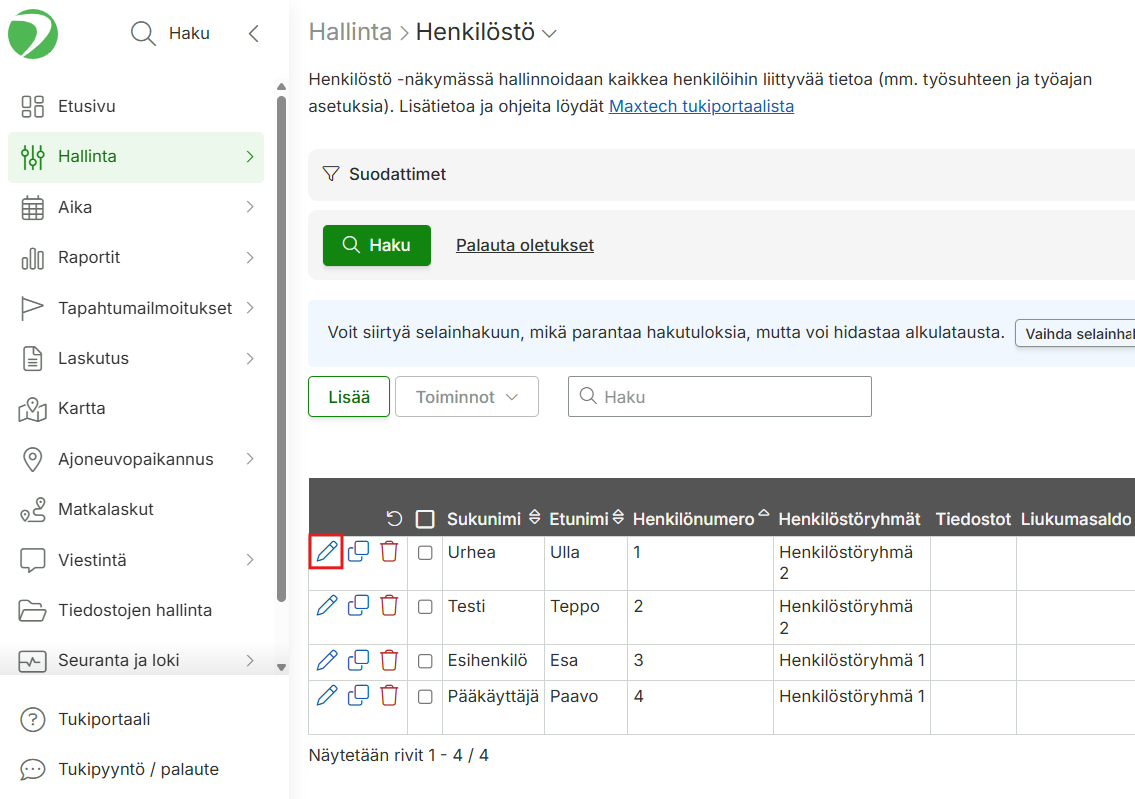
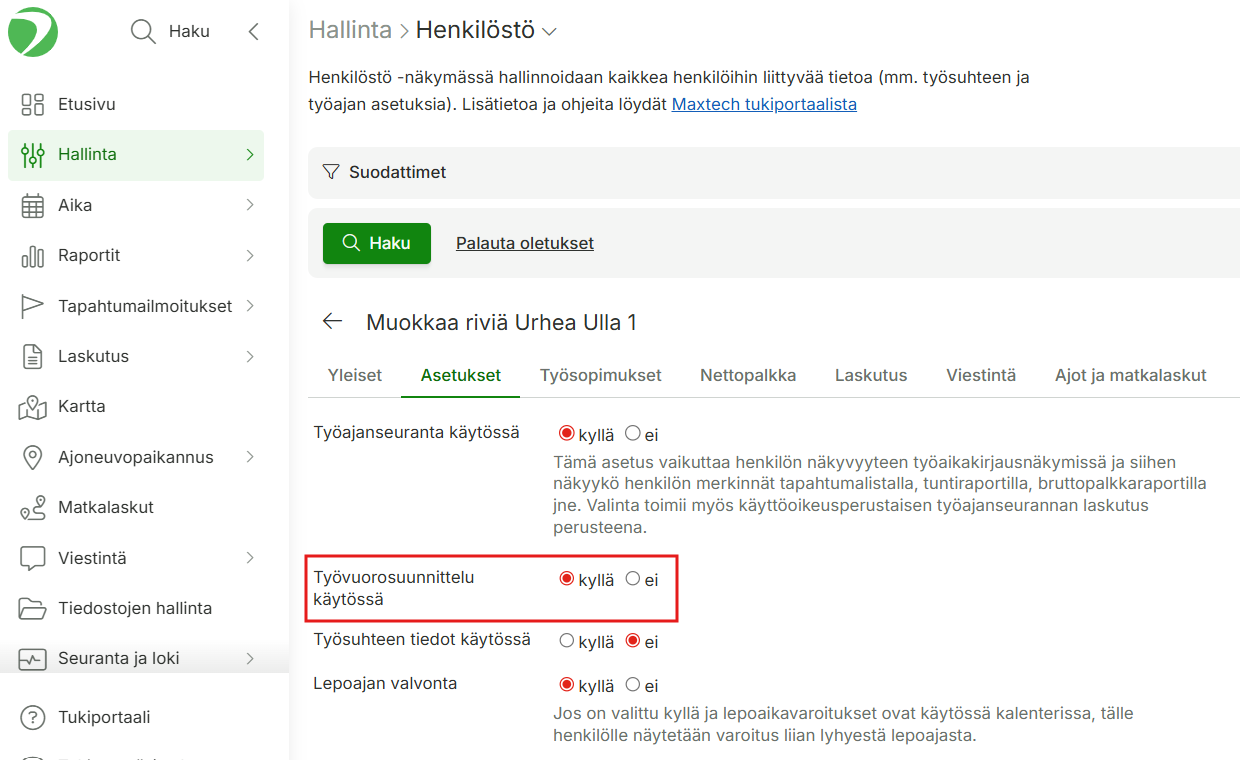
Työvuorolistoja voi suunnitella henkilöille, joilla on työvuorosuunnittelu käytössä. Käy laittamassa asetus päälle kaikille henkilöille, joille suunnitellaan vuoroja. Muokkaus tapahtuu Hallinta -> Henkilöstö-sivulla.

Suosittelemme hyödyntämään Työvuoromalleja toistuvien työvuorolistojen suunnittelussa. Niillä helpotetaan suunnittelua käytettäessä sellaisia vuoroja, joiden aloitus- ja lopetusajat ovat tyypillisesti samanlaisia.

Työvuoromallien lisääminen järjestelmään on ohjeistettu täällä.

Toistuvan työvuorolistan luominen

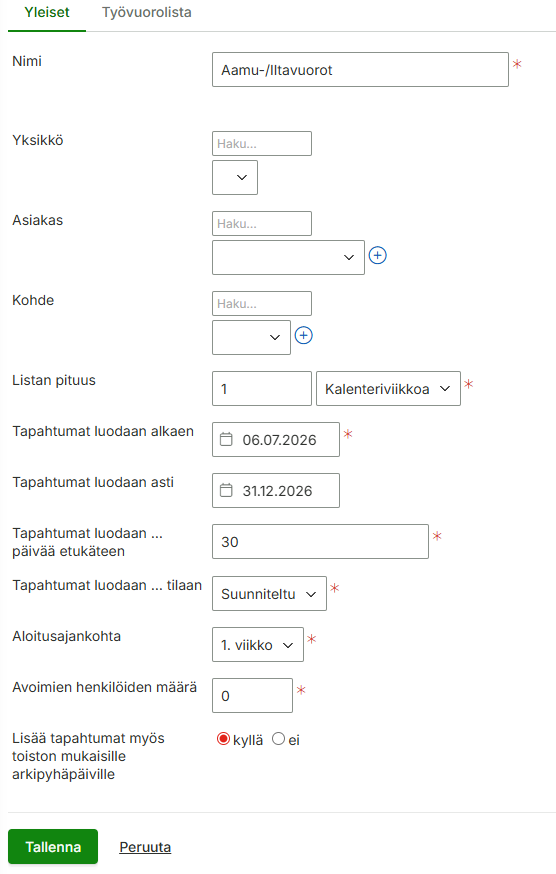
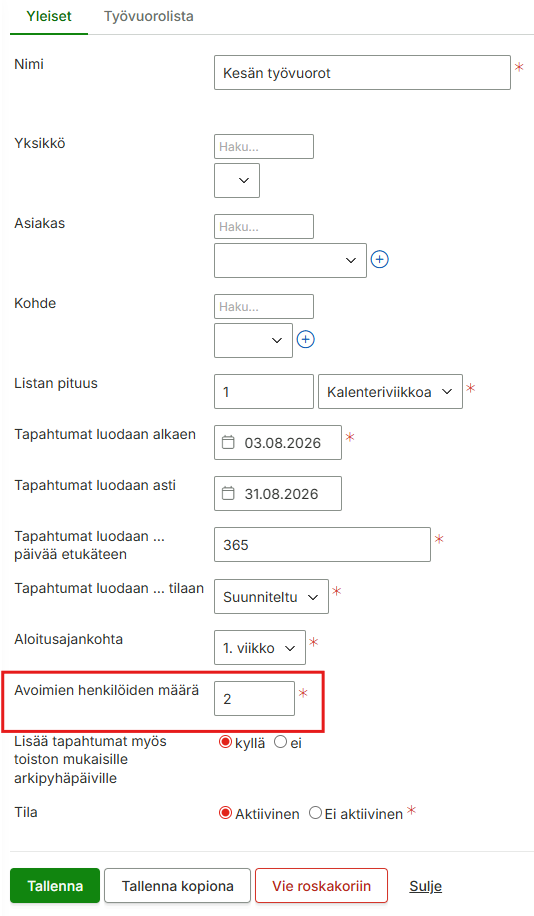
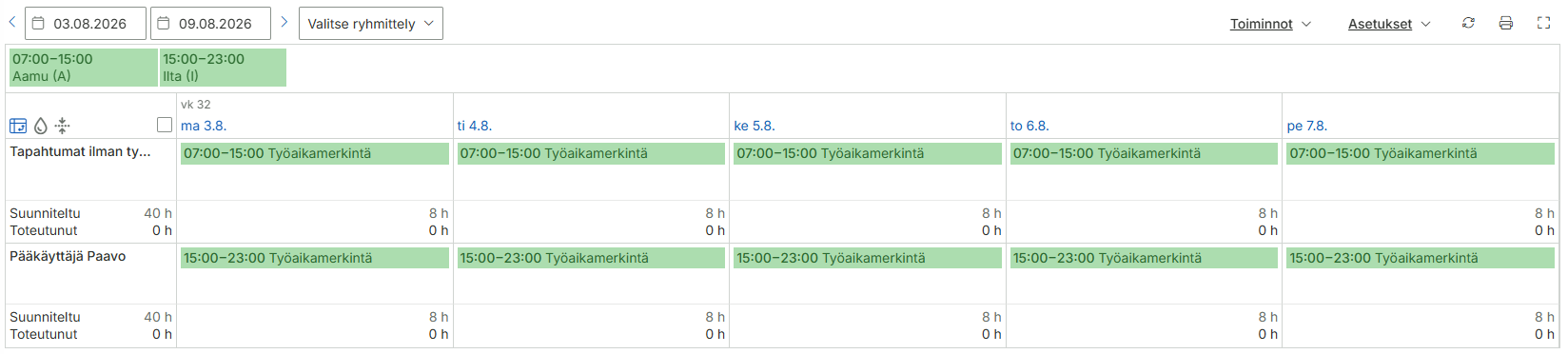
Pääset luomaan toistuvan työvuorolistan kohdasta Hallinta -> Toistuvat työvuorolistat. Syötä listalle nimi, toistettavan listan pituus, mistä alkaen tapahtumat luodaan ja mihin asti. Voit määrittää myös montako päivää etukäteen vuorot tulevat näkyviin kalenteriin.

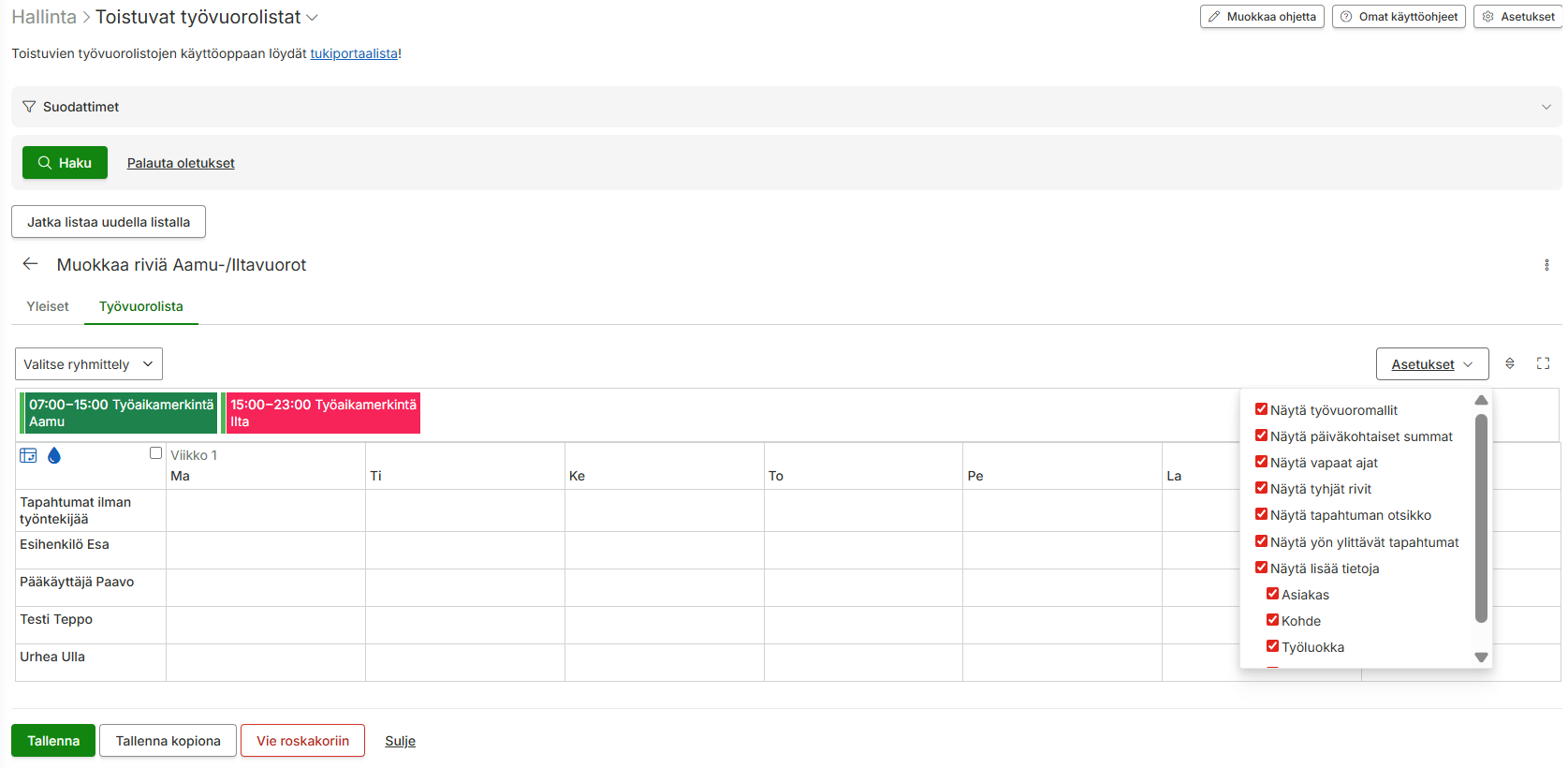
Työvuorolista-välilehdellä pääset tekemään toistettavaa listaa. Kannattaa ensimmäisenä tutustua näkymän asetuksiin, vuoroista on saatavilla näkyviin lisätietoja, vapaita aikoja, sekä päiväkohtaisia summia. Työvuoromallien värejä kannaattaa myös hyödyntää visualisoinnin parantamiseksi.

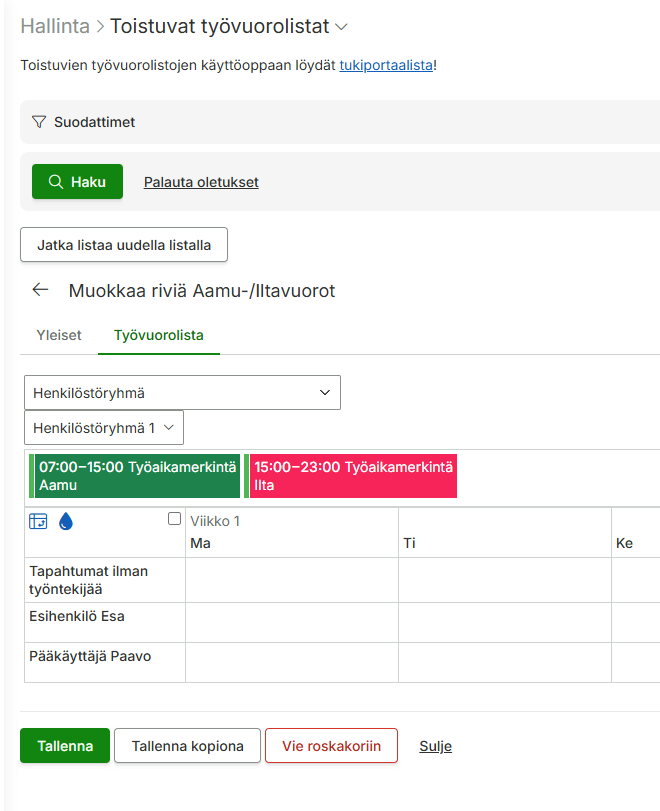
Jos henkilöitä on jaettu yksiköihin tai henkilöstöryhmiin, voit valita ryhmän minkä perusteella haluat suodattaa henkilöstölistaa.

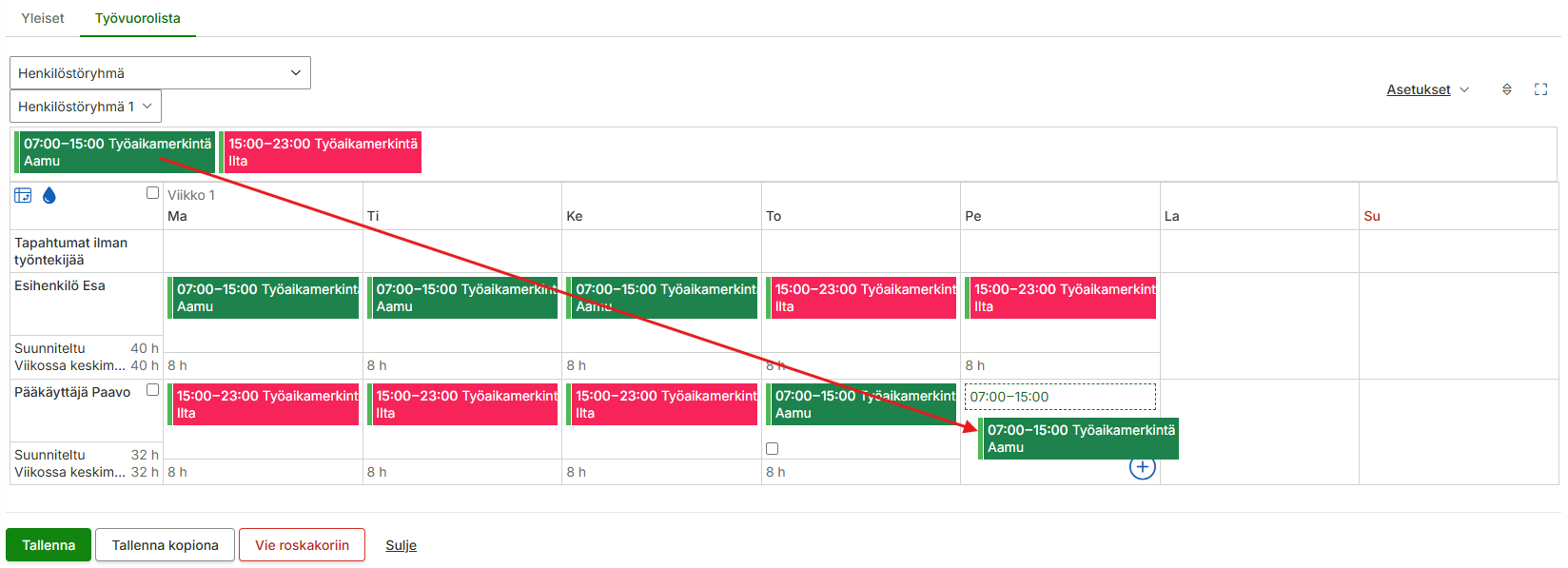
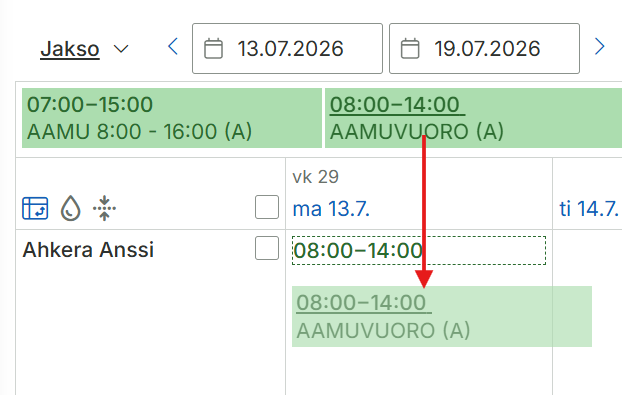
Voit raahata työvuoromallin mukaisia vuoroja kalenteriin. Vuoron voi myös lisätä sinisestä plus-ikonista.

Lisätyn vuoron tai useita vuoroja voit poistaa valitsemalla vuorot ja valitsemalla ”Toiminnot valituille tapahtumille”.

Kun toistuva lista on valmis, paina tallenna. Työvuorot ilmestyvät kalenteriin. Jos yksittäiseen vuoroon tulee poikkeus, esim. suunniteltu aika muuttuu hieman, muutos voidaan tehdä, eikä toistuvan työvuorolistan muokkaus kirjoita muutosta yli.

Listan jatkaminen uudella listalla

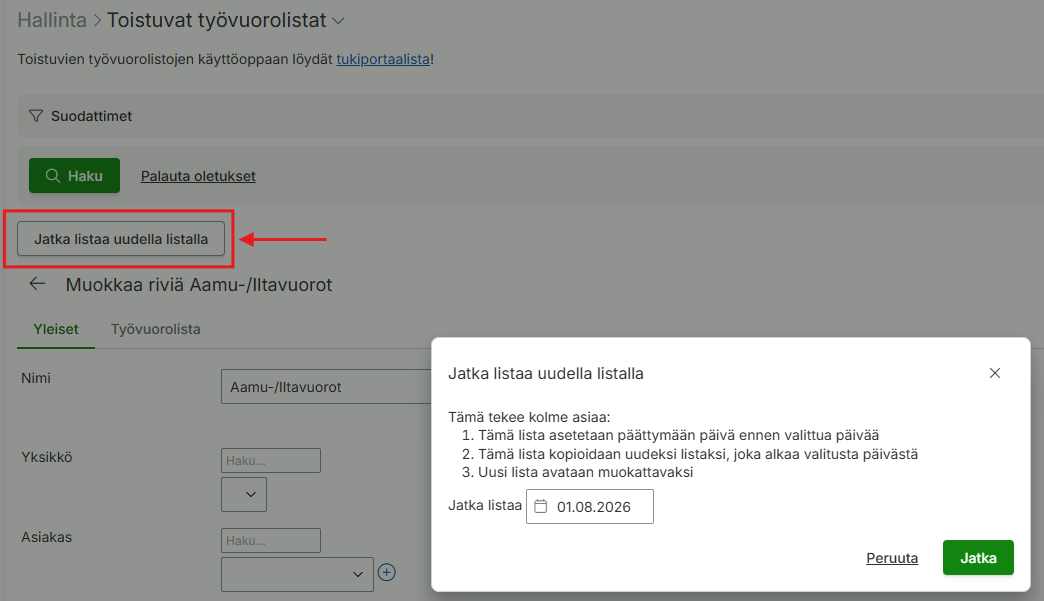
Jos listaa halutaan muokata helposti tietystä päivämäärästä alkaen (esim. henkilövaihdos), voit tehdä uuden listan tietystä päivästä alkaen ilman, että joudut aloittamaan listanteon tyhjästä. Mene muokkaamaan tekemääsi listaa, valitse ”Jatka listaa uudella listalla”. Valitse päivä, josta haluat jatkaa uudella listalla. Paina ”Jatka”.

Edellinen lista päätettiin ja aloitettiin uusi lista valitusta päivämäärästä alkaen.

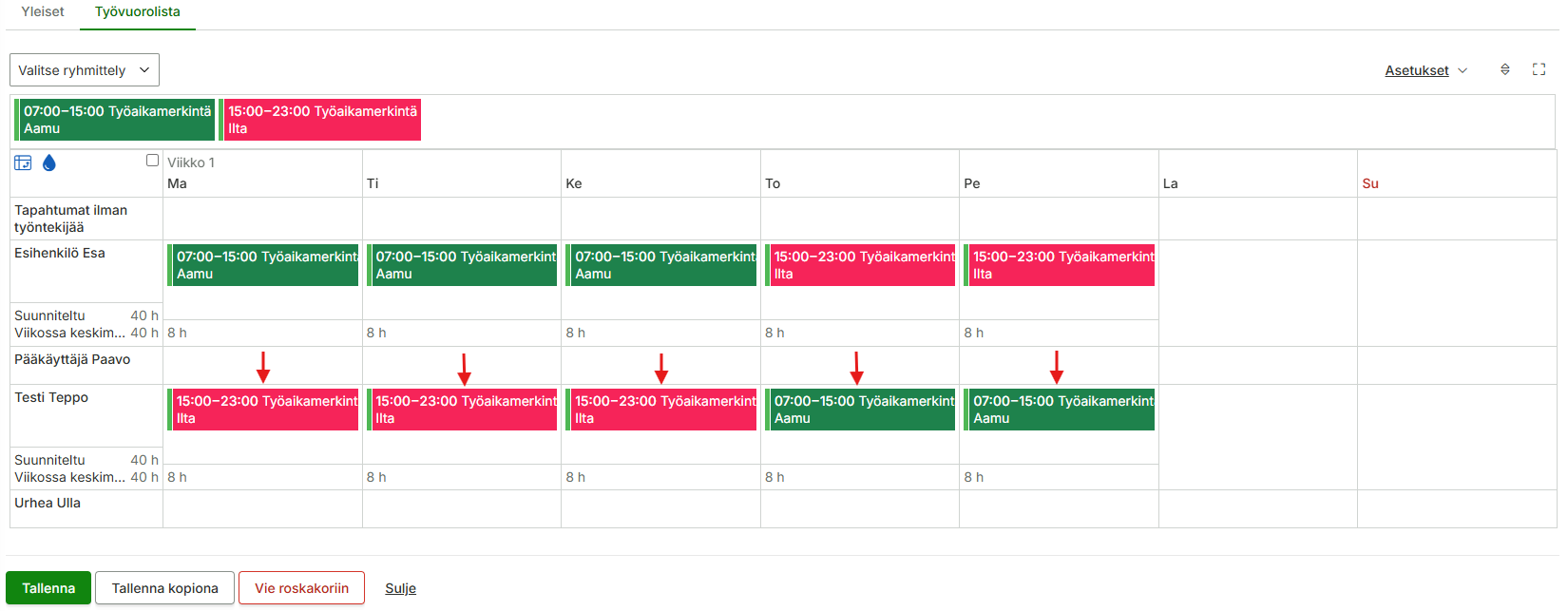
Muokataan haluttu muutos uuteen listaan ja tallennetaan.

Listan vaihdos tulee voimaan halutusta päivästä alkaen.

Mikäli toistuvan työvuorolistan perusteella luotuja tapahtumia muutetaan millään tavalla (esimerkiksi aika > kalenterin kautta), ne irtoavat alkuperäisestä toistuvasta työvuorolistasta. Näin ollen toistuvalle työvuorolistalle tehdyt muutokset eivät enää vaikuta muokattuihin tapahtumiin.

Tällä varmistetaan, ettei toistuvan työvuorolistan perusteella virheellisesti ylikirjoiteta jo tehtyjä muutoksia tulevaisuuden tapahtumiin.

Avoimet henkilöt

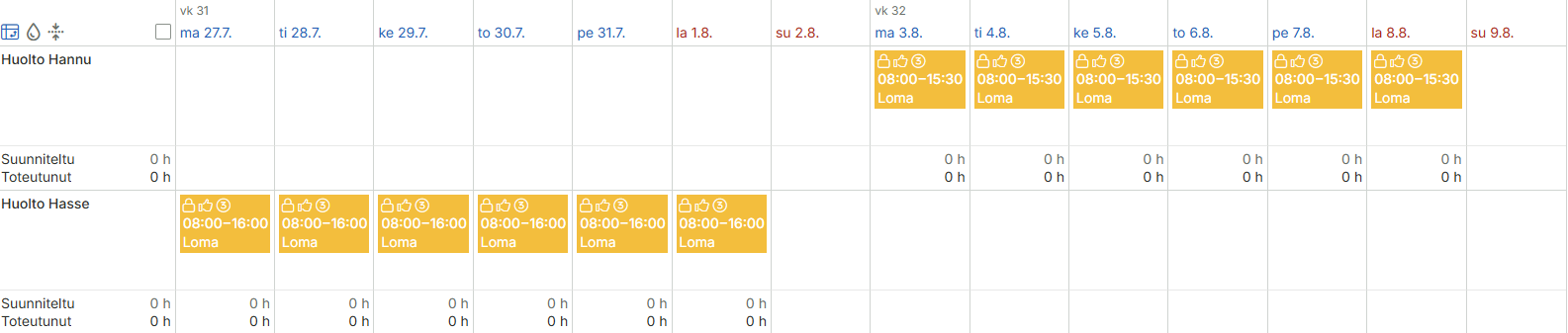
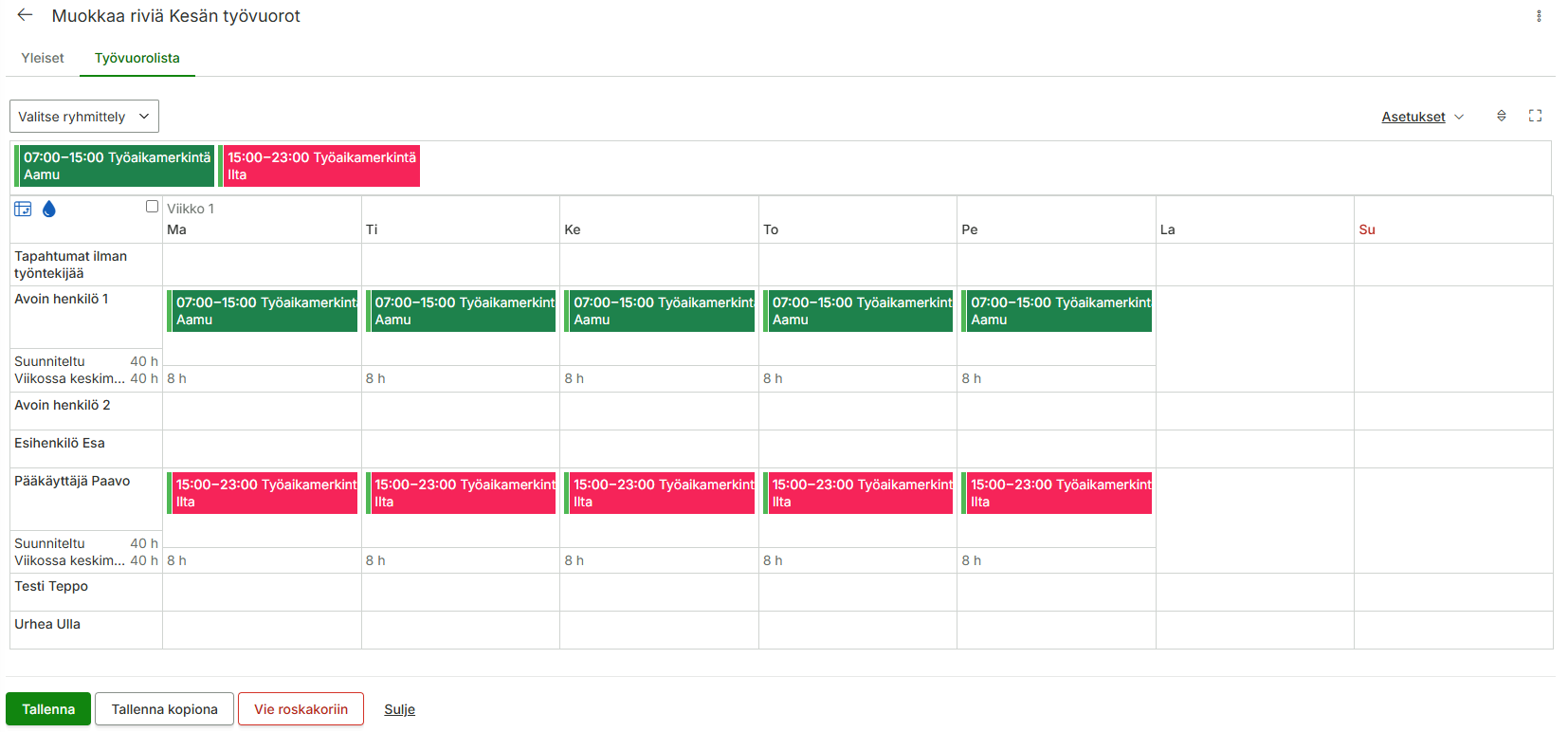
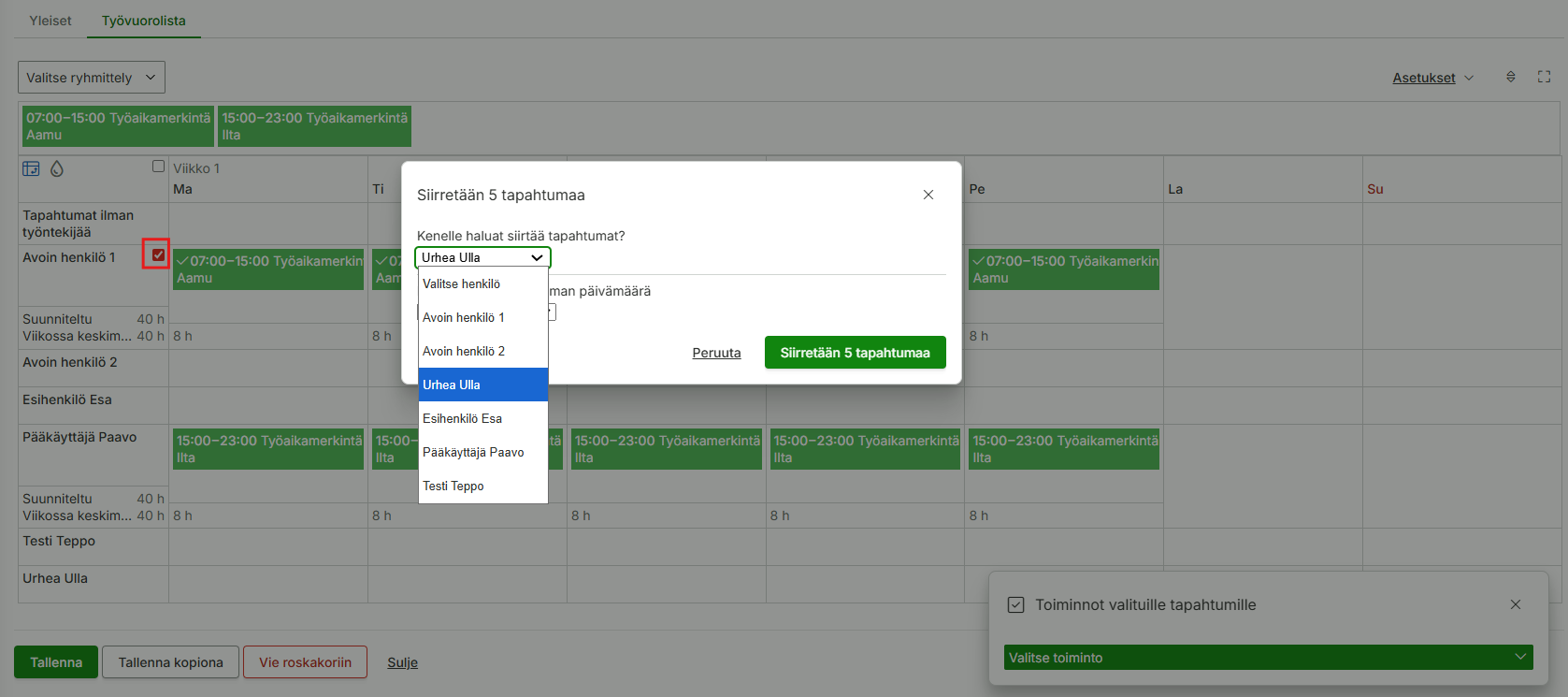
Jos työvuorojen suunnittelua halutaan tehdä etupainotteisesti, mutta ei vielä tiedetä kuka henkilö vuorot tulee tekemään, voidaan suunnitella vuorolista avoimien henkilöiden avulla. Toistuvaan työvuorolistaan voidaan lisätä avoimia henkilöitä oikeiden henkilöiden lisäksi.

Työvuorolista-välilehdellä voit suunnitella vuorot avoimien ja oikeiden henkilöiden suhteen.

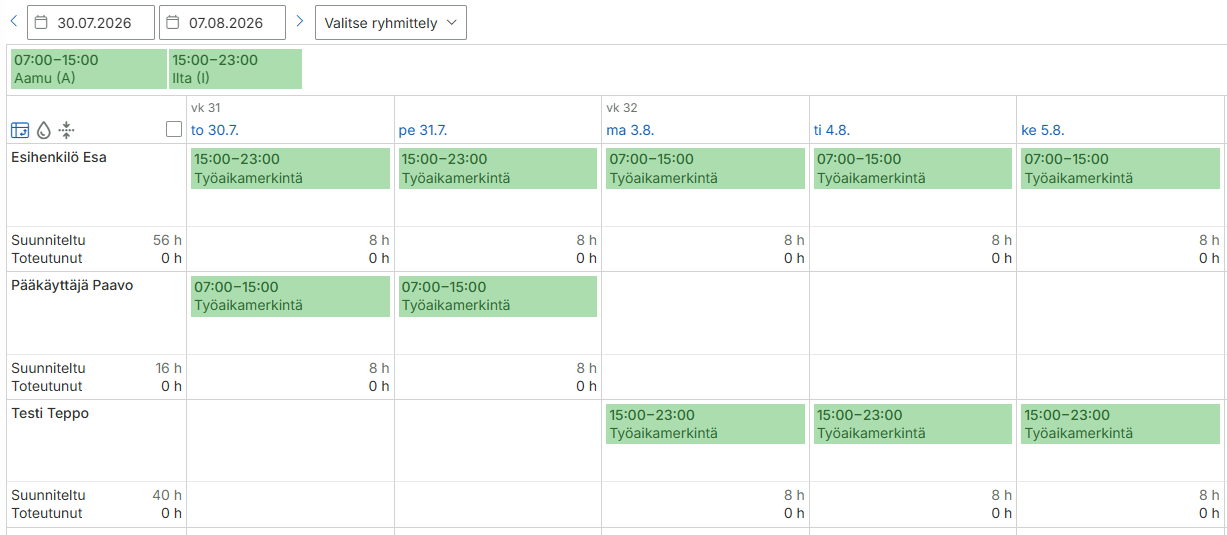
Kalenterissa näytetään avoimet vuorot tapahtumina ilman työntekijää.

Kun tiedät kuka vuorot tekee, vuorot voidaan siirtää oikealle henkilölle toistuvan työvuorolistan siirtotoiminnon kautta. Valitse tapahtumat, sitten ”Toiminnot valituille” ja ”Siirrä”.

Lomakertymäraportti

Tämä ohje koskee Maxtech Pro™ -palvelua. Maxtech Easy™ käyttäjille on olemassa erilliset ohjeet.

TUOTTEETMODUULIT
Työaika+™Lomakertymäraportti

Lomakertymäraportti järjestelmän valikossa

Lomakertymäraportilta voi tarkastella lomakertymäkauden lomakertymiä. Raportin kautta kertyneet lomapäivät voi myös siirtää lomasaldolle. Lomasaldoa voi tarkastella ja hallita Saldoraportilta.

Lomakertymäraportti löytyy järjestelmän valikosta kohdasta Raportit > Lomakertymäraportti.

Lomakertymäraportin käytön valmistelut

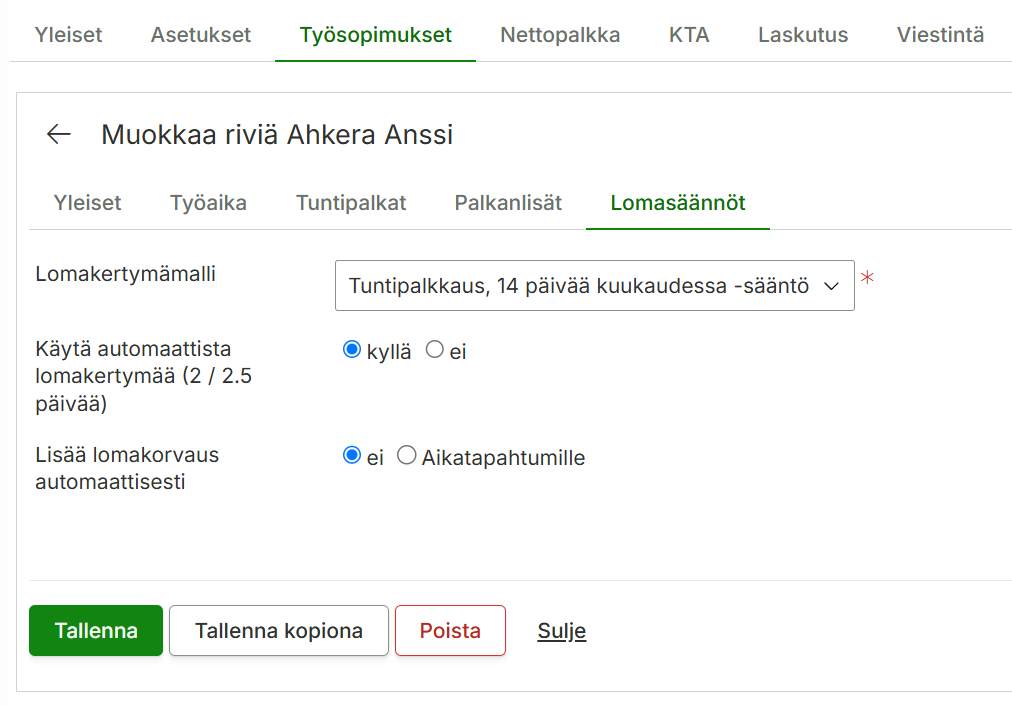
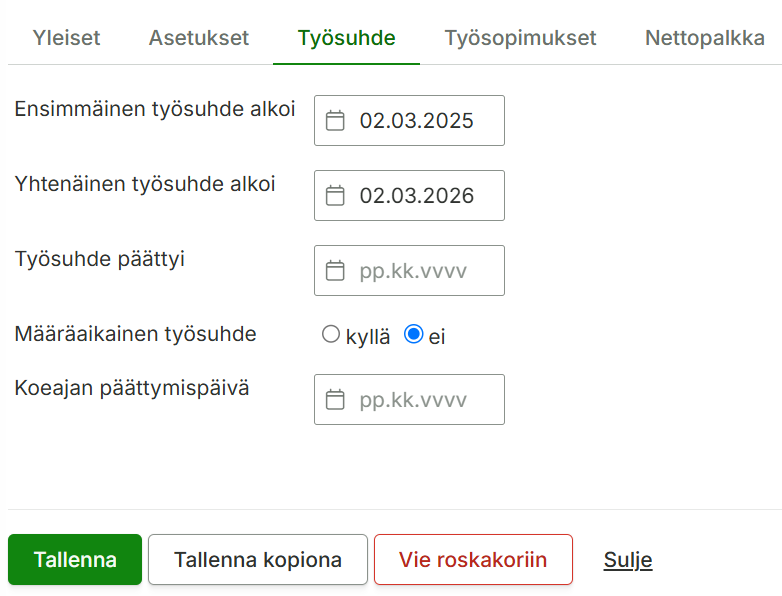
Lomakertymäraportin käyttäminen edellyttää, että henkilöstön lomasäännöt on määritelty järjestelmään henkilön taakse työsopimuksille. Lomasäännöistä löytyy Lomakertymämallin valinta sekä asetus käytetäänkö automaattista vai kiinteää lomakertymää (2 / 2,5 / 3 päivää / kk). Mikäli automaattinen lomakertymä on käytössä, henkilön työsuhteen tietoihin on määritettävä myös Yhtenäisen työsuhteen alkamisen ajankohta.

Lomasäännöt henkilön työsopimuksella:

Työsuhteen tiedot ja yhtenäisen työsuhteen alkamisajankohta Henkilön tiedoissa:

Lomakertymäraportin asetukset

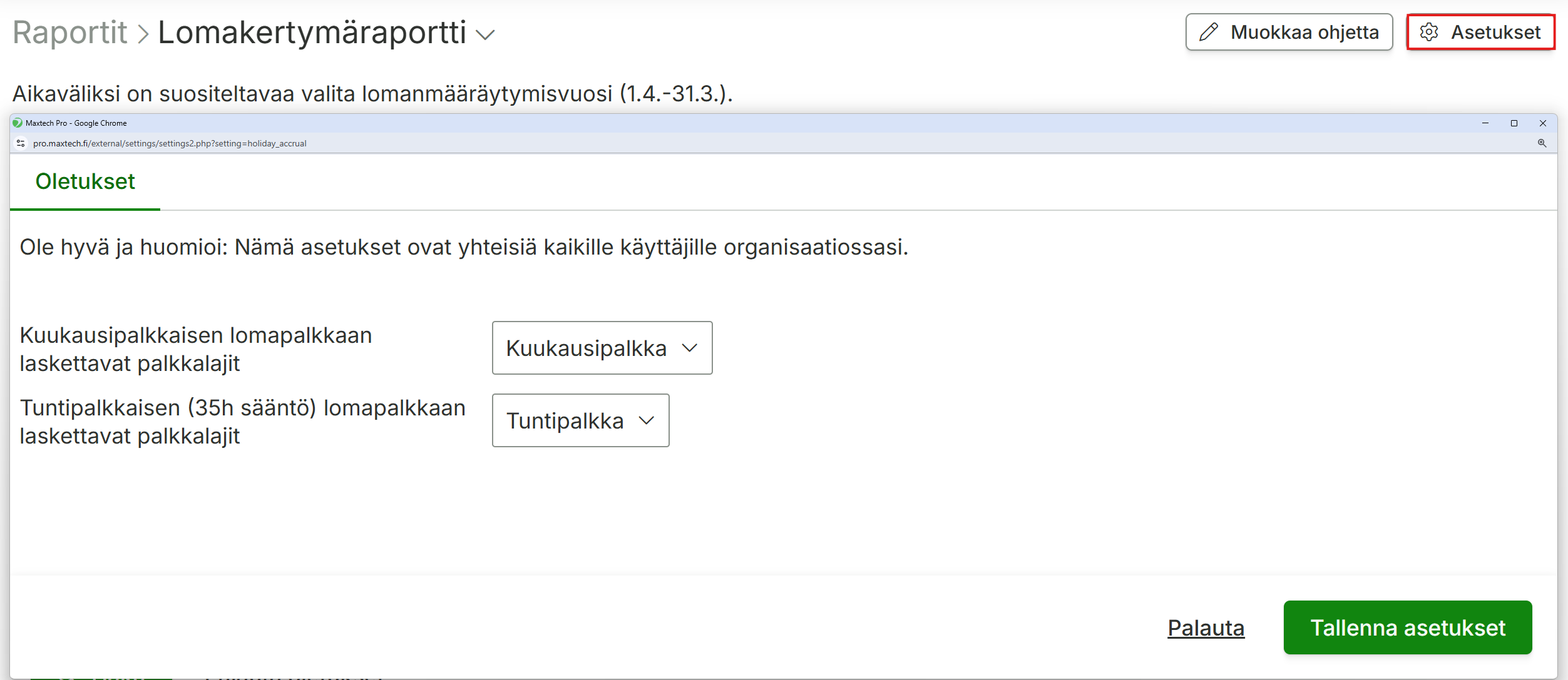
Kun henkilöstön lomasäännöt ja työsuhteen tiedot ovat ajan tasalla, voit siirtyä lomakertymäraportille. Lomakertymäraportti vaatii toimiakseen oikein vielä muutaman asetuksen, joihin pääsee raportin oikean yläkulman Asetukset-painikkeesta.
Aseta lomakertymäraportin asetuksiin kuukausi- ja tuntipalkkaisen henkilöstön lomapalkkaan laskettavat palkkalajit. Paina tämän jälkeen Tallenna asetukset.

Suodattimet

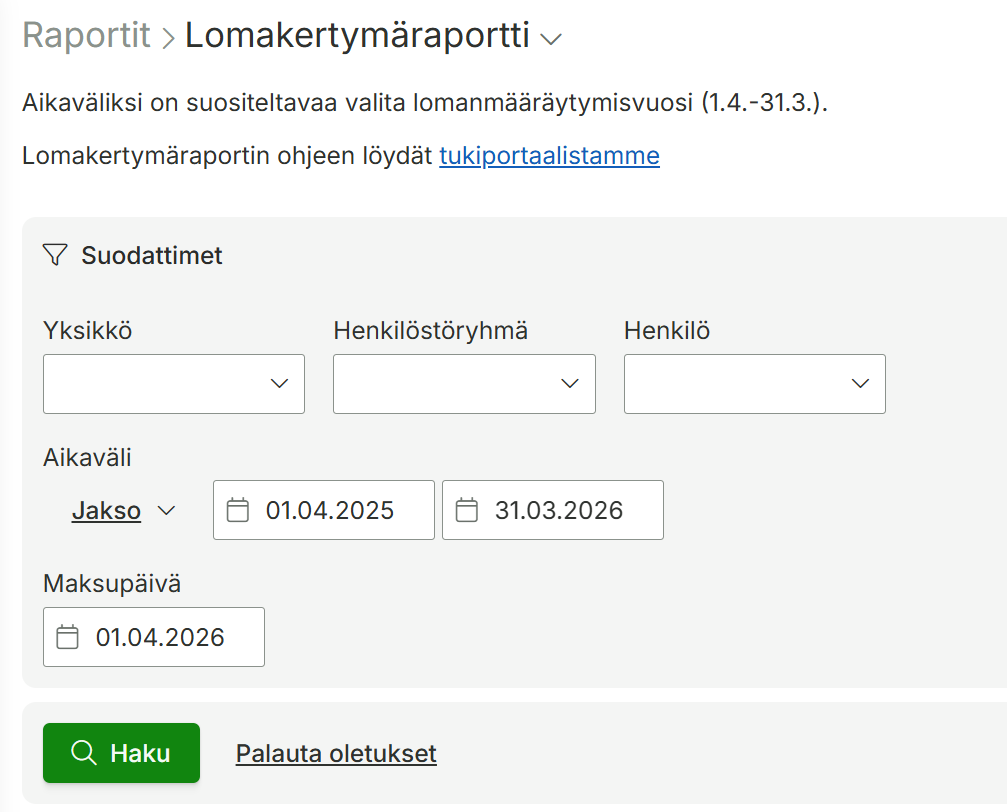
Asetusten eli palkkalajien asettamisen ja tallentamisen jälkeen voit aloittaa lomakertymäraportin käytön syöttämällä suodattimiin aikaväliksi halutun lomakertymäkauden (esimerkiksi 01.04.2025 – 31.03.2026). Mikäli haluat, voit suodattaa näkyviä lomakertymiä myös esimerkiksi henkilöstöryhmällä.

Raportin yhteenveto

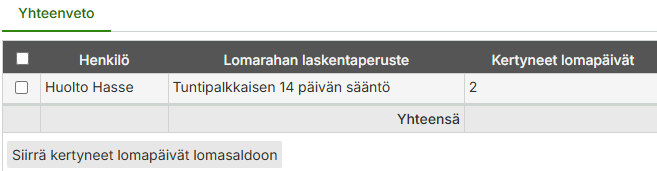
Järjestelmä muodostaa raportin painaessasi Haku-painiketta. Raportin yläosassa on yhteenveto, josta näet valitun henkilöstön valitun aikavälin kertyneet lomat. Lomia kerryttävät sellaiset toteutuneet tapahtumat, jotka aikatapahtumatyypin asetuksen perusteella kerryttävät lomia. Näitä pääsee tarvittaessa muokkaamaan kohdasta Hallinta > Aikatapahtumatyypit.

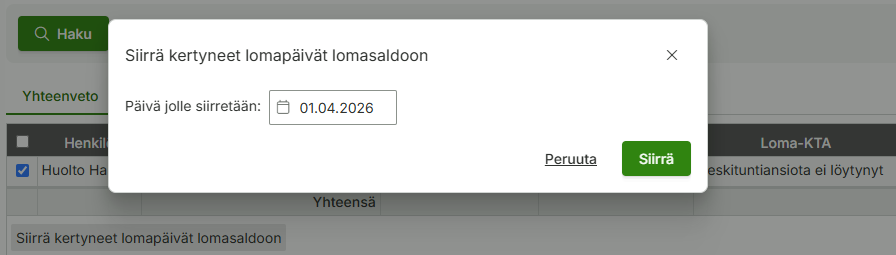
Yhteenvetonäkymästä lomapäivät voidaan siirtää lomasaldolle, jolloin ne tulevat näkyviin Saldoraportille. Valitse haluamasi henkilöt tai kaikki ja klikkaa alhaalta Siirrä kertyneet lomapäivät lomasaldoon -painiketta valitse sen jälkeen päivämäärä jolle saldot tallennetaan.


Lomapäiväkertymän siirtäminen lomasaldolle

Yhteenvedon yhteydessä on myös mahdollisuus siirtää napin painalluksella kertyneet lomapäivät lomasaldolle. Tämä tapahtuu painamalla Siirrä kertyneet lomapäivät lomasaldoon -nappia, jonka jälkeen järjestelmä kysyy mille päivälle lomasaldot kirjataan. Tähän kannattaa tyypillisesti valita 1.4. kuluvaa vuotta. Lomakertymät lisätään henkilöstölle nykyiseen lomasaldoon eli ne eivät korvaa aiempaa saldoa.

Huom! Ennen uusien lomasaldojen siirtämistä on hyvä käydä tarkastamassa Saldoraporteilta ja aiemman kauden lomasaldolta, että onko siellä vielä käyttämättömiä lomia, jotka pitää käsitellä.

Lomasaldo päivittyy välittömästi siirron jälkeen. Kun henkilölle kirjataan loma-tapahtumia järjestelmään, ne puolestaan vähentävät automaattisesti lomasaldoa.

Lomapäiväkertymien yksityiskohtainen tarkastelu

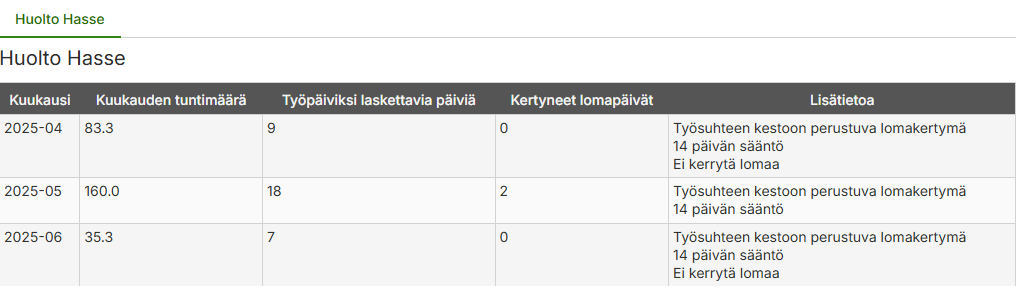
Lomapäiväkertymiä voi tarkastella yksityiskohtaisesti henkilöittäin yhteenvedon alapuolelta. Raportti näyttää kuukausikohtaisesti kertymän ja kertoo miltä kuukausilta henkilölle on kertynyt lomapäiviä ja millä perusteella ne on kertyneet.

Maxtech-mobiilisovellus: Kirjausmallin määrittäminen työlle

Maxtech Pro™

Yleistä

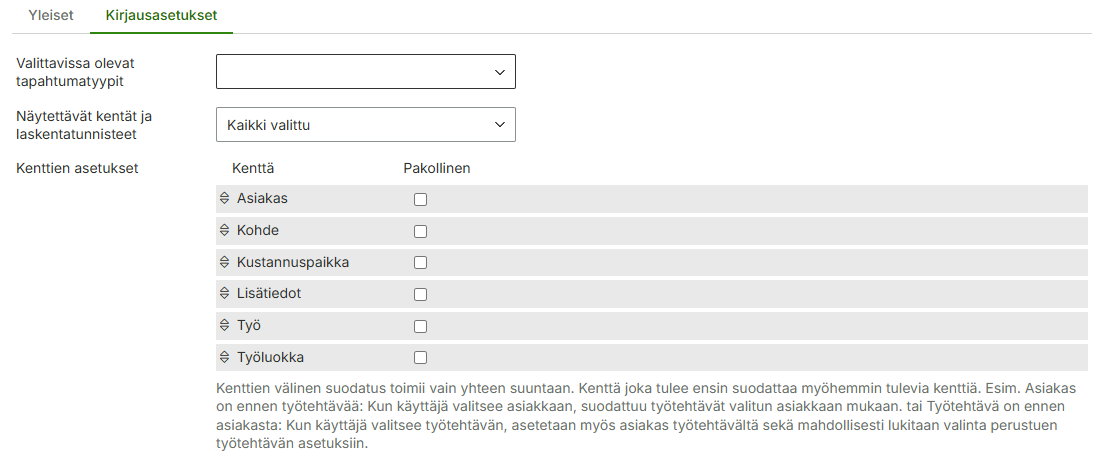
Maxtech-mobiilisovelluksen Työt-toiminnossa työtä napauttamalla aukeaa työn tarkempien tietojen tarkastelunäkymä, jossa seuraavia tietoja päästään syöttämään, mikäli ne on työn kirjausmallille sallittu: Asiakas, Kohde, Projekti, Työluokka, Kustannuspaikka ja Lisätiedot.

Työlle kirjattavien seurantatasojen määrittäminen

  1. Mene valikossa Hallinta > Työaika ja palkat > Kirjausmallit > lisää kirjausmalli ja valitse kirjausasetuksiin ne seurantatasot, joita työlle voidaan kirjata > Tallenna.
  1. Mene valikossa Hallinta > Työt > Lisää uusi työ tai muokkaa olemassa olevaa > valitse Seurantatasot-välilehti > valitse Kirjausmalli-asetukseen lisäämäsi kirjausmalli > Tallenna.

Työvuoromallit

Maxtech Pro™

TUOTTEETMODUULIT
Työvuorot™Työvuoromallit, Työvuoromallit (erilliset)


Työvuoromallien hyödyntäminen Kalenterissa, Toistuvissa työvuorolistoissa ja Vuorokierroissa

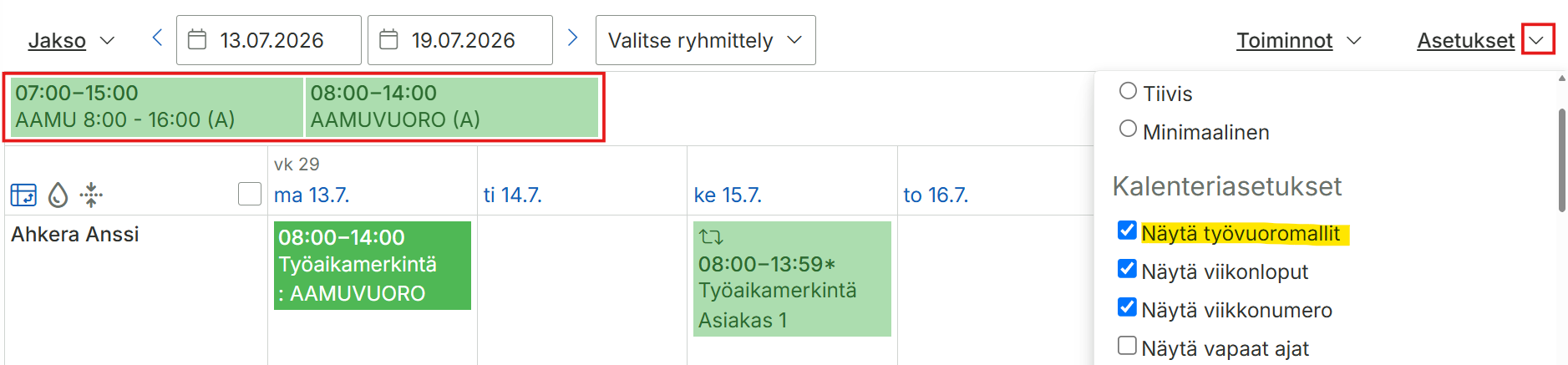
Työvuoromalli Maxtech-järjestelmässä on pohja, jota käytetään työvuorojen tehokkaassa suunnittelussa ja hallinnassa. Työvuoromallit näkyvät kalenterin yläosassa, kun kalenteriasetuksissa on valittu ”Näytä työvuoromallit” -valinta. Mallit voidaan vetää ja pudottaa suoraan tiettyjen henkilöiden työvuoroiksi, mikä helpottaa työvuorojen luomista ja hallintaa. Työvuoromallit ovat käytettävissä myös Toistuvia työvuorolistoja ja Vuorokiertoja määriteltäessä.


Työvuoromallien määrittäminen

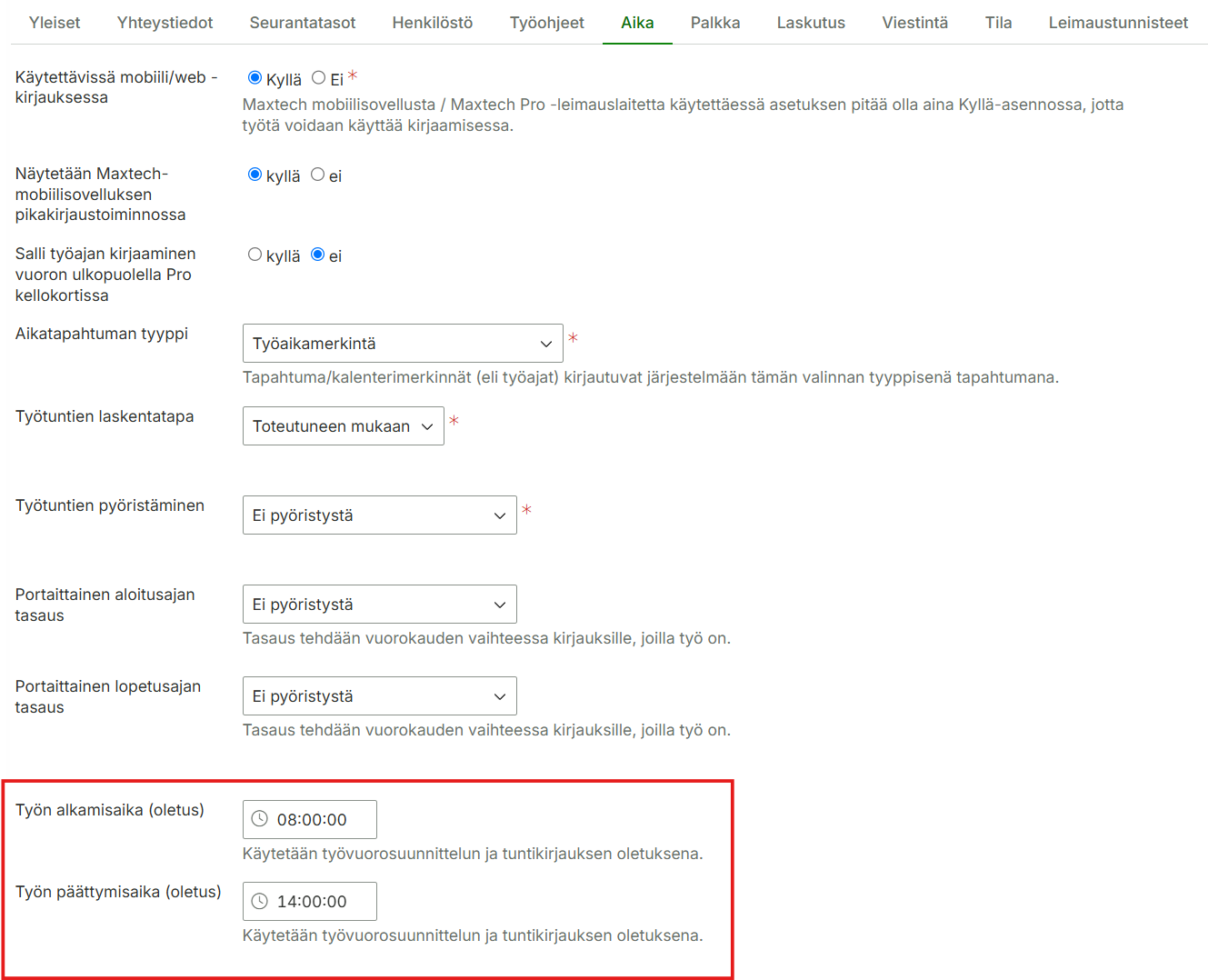
Työvuoromallit saadaan käyttöön lisäämällä työmääräin Hallinta > Työt-sivulle. Työmääräimen Aika-välilehdelle määritellään Työn alkamisaika(oletus) ja Työn päättymisaika(oletus) sekä Käytä työvuoromallina -asetus asentoon Kyllä. Työvuoromallit näkyvät valikossa Hallinta > Työvuoromallit, mikäli Työvuoromallit (erilliset) -moduuli on käytössä.

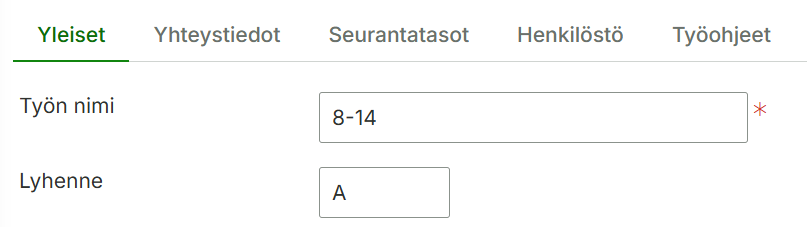
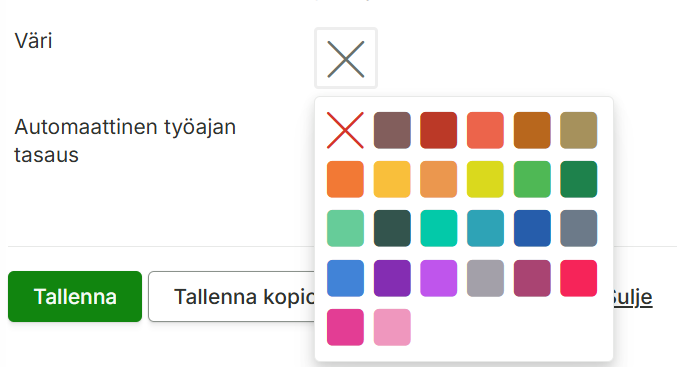
Työvuoromallille on mahdollista määrittää Lyhenne, joka näytetään Kalenterin minimaalisessa näkymässä sekä Vuorokiertojen suunnittelussa ja visualisoinnissa. Lisäksi voidaan määrittää haluttu väri, joka selkeyttää kalenterin visuaalista näkymää.

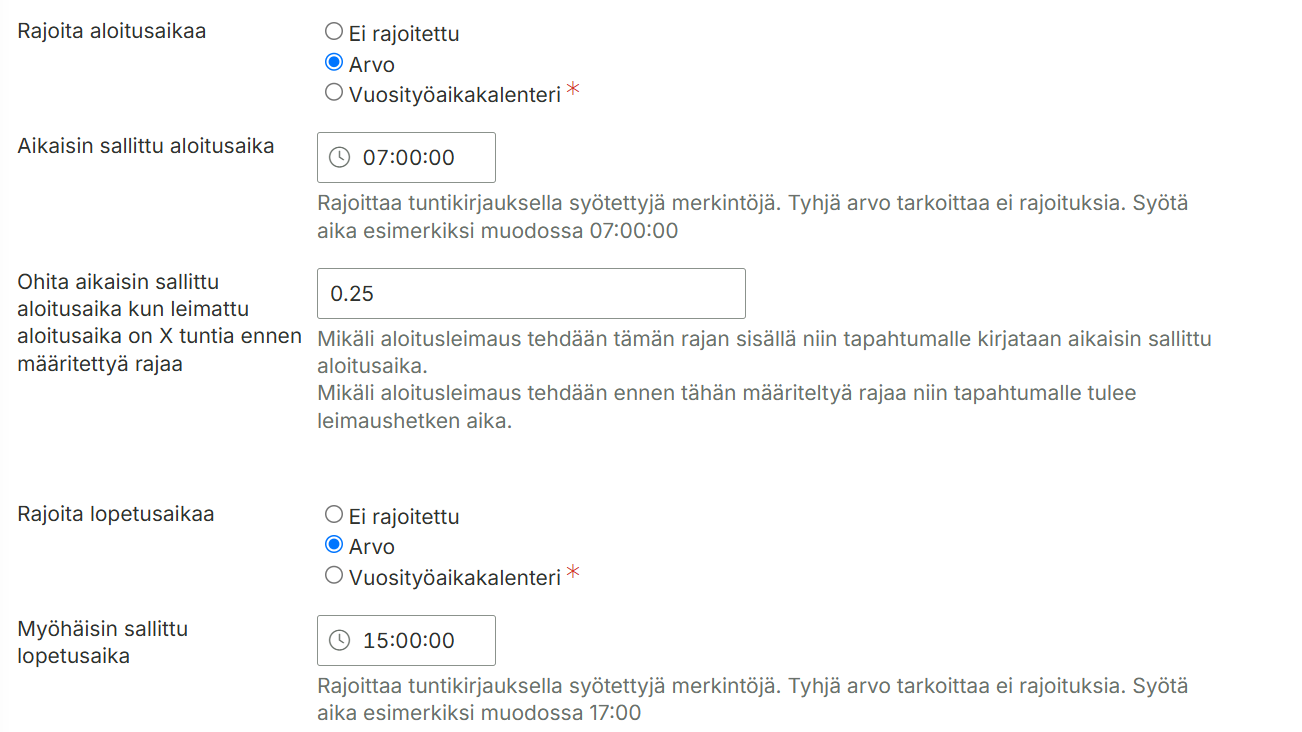
Näiden perusasetusten lisäksi voi esimerkiksi vuorotyön suunnittelussa olla tarpeen rajata työvuoron sallittua aloitus- ja lopetusaikaa. Tämä tapahtuu ”Rajoita aloitusaikaa” ja ”Rajoita lopetusaikaa” -kenttien avulla.

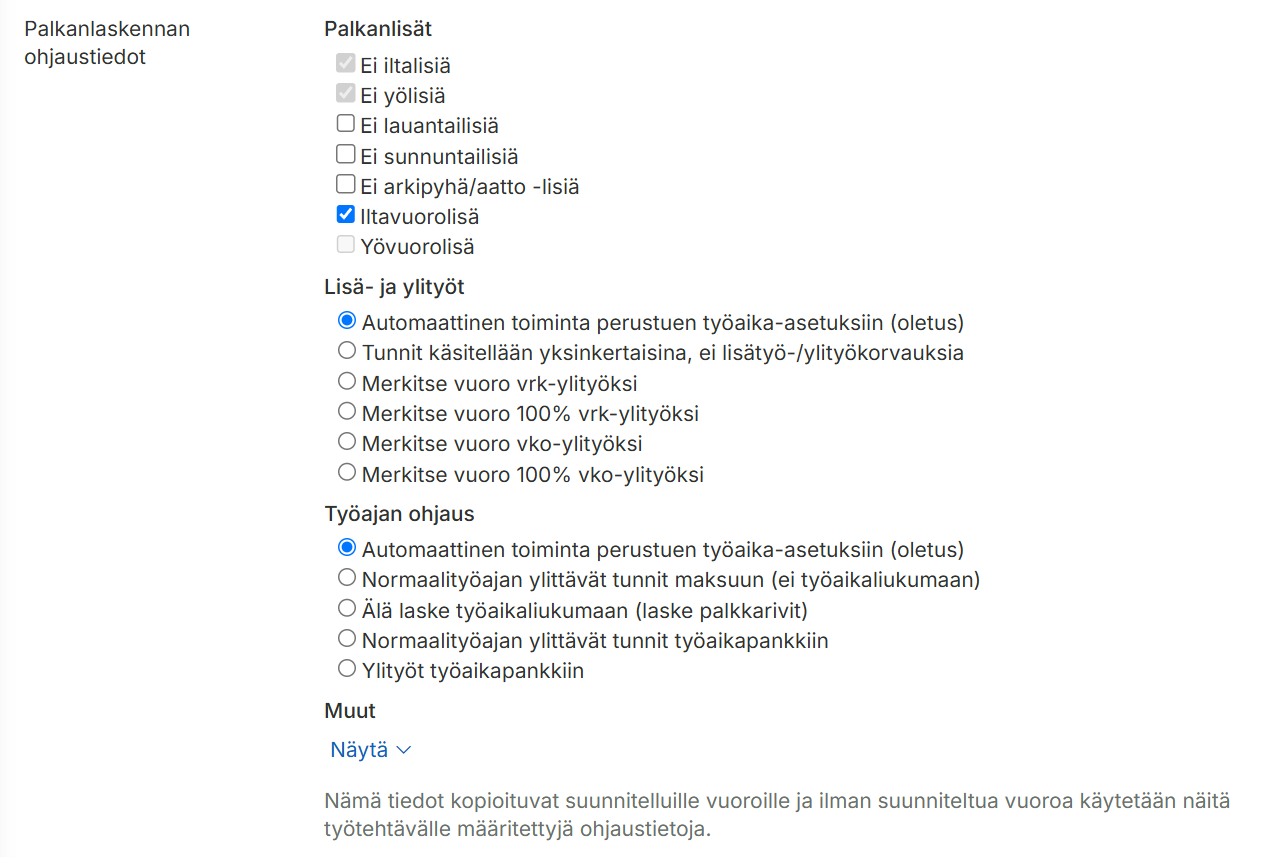
Vuorotyössä tyypillisesti myös vuorolisä merkitään kiinteästi työvuoromallille. Tällöin koko vuorolta maksetaan kyseinen lisä, esim. iltavuorolisä. Tämä ”Palkanlaskennan ohjaustiedot” -asetus löytyy Työn Palkka-välilehdeltä:

Kalenterin asetuksista tulee lisäksi aktivoida ”Näytä työvuoromallit”, jolloin ne tulevat näkyviin kalenterin yläosaan työvuoromallit-riville.

Kalenteri: Tapahtuman muokkaaminen ja kopiointi

Maxtech Pro™

  1. Klikkaa haluamaasi tapahtumaa, jolloin pääset muokkaamaan tietoja muokkaus-ikkunaan
  2. Tee haluamasi muutokset ja paina lopuksi Tallenna


Voit muokata tapahtuman henkilöä ja ajankohtaa raahaamalla tapahtumaa kalenteri näkymässä

Tapahtuman siirtäminen

  1. Vie kursori tapahtuman päälle ja paina hiiren näppäin pohjaan
  2. Siirrä tapahtuma halutulle päivälle ja henkilölle ja vapauta hiiren näppäin

Tapahtuman kopiointi

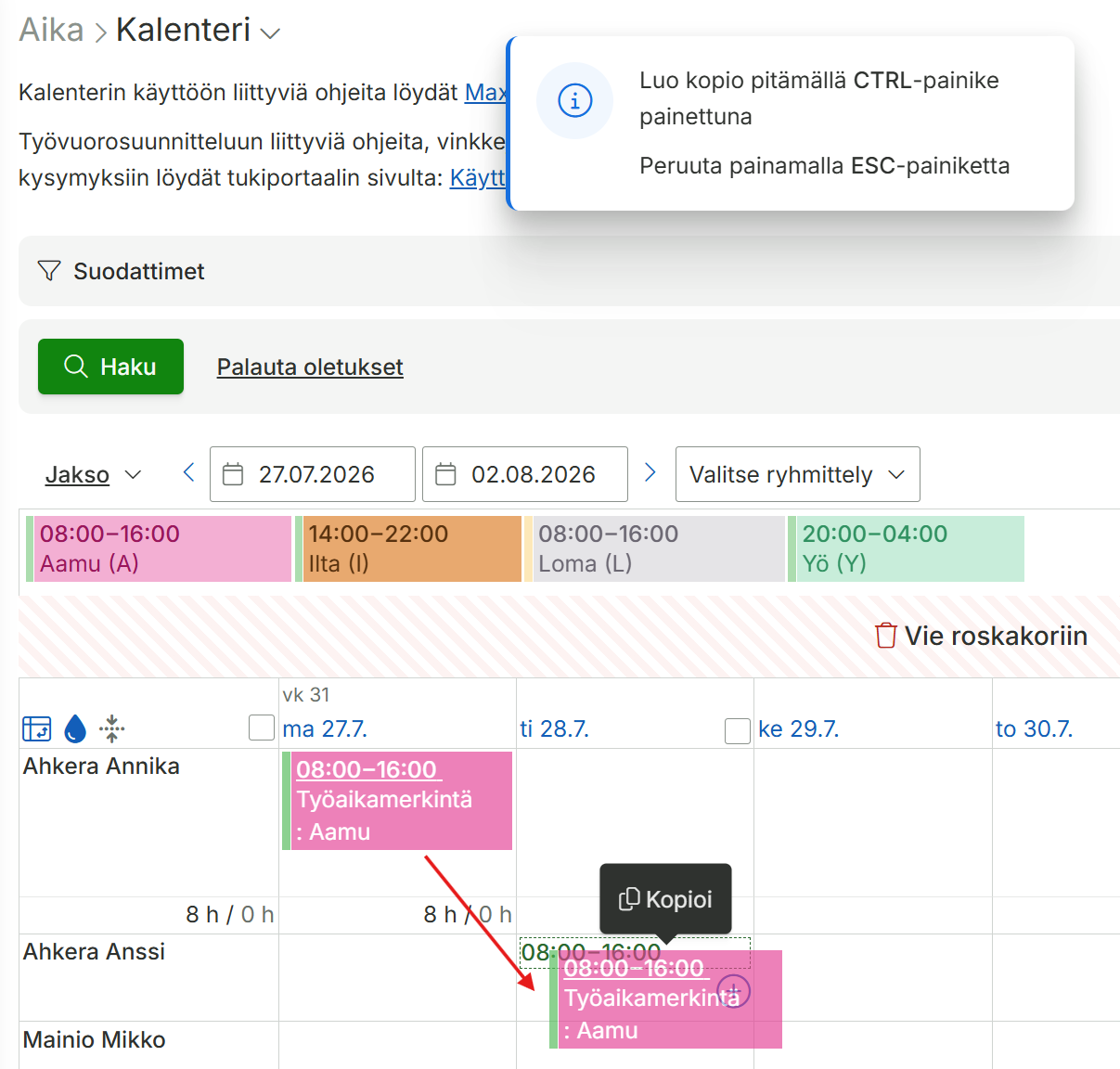
  1. Mikäli haluat kopioida tapahtuman niin pidä näppäimistön CTRL-painike painettuna
  2. Vapauta hiiren näppäin, kun olet vienyt tapahtuman halutulle kohdalle

Kalenteri: Tapahtuman lisääminen

Maxtech Pro™

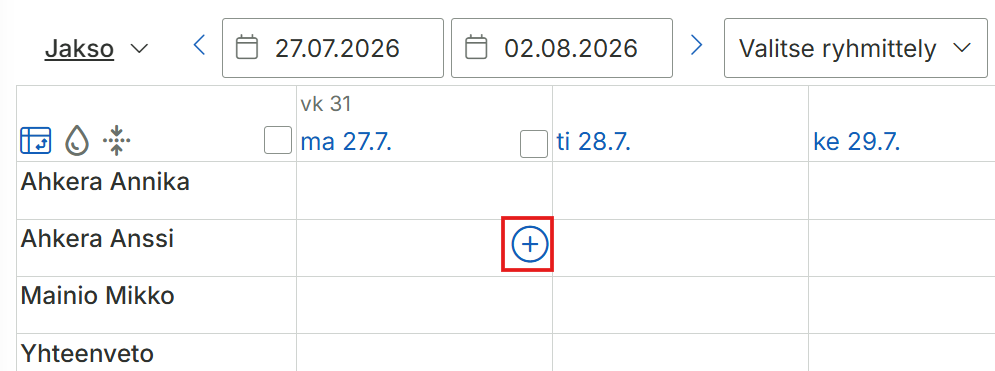
  1. Vie kursori halutun henkilön sekä päivän kohdalle ja klikkaa Plus-painiketta.

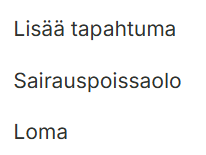
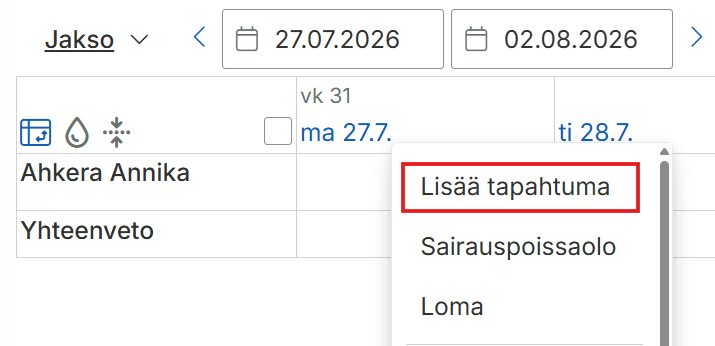
2. Valitse Lisää tapahtuma, jolloin pääset lisäämään tapahtuman tiedot. Sairauspoissaolo ja Loma -painikkeet lisäävät henkilölle oletusajan mittaisen tapahtuman

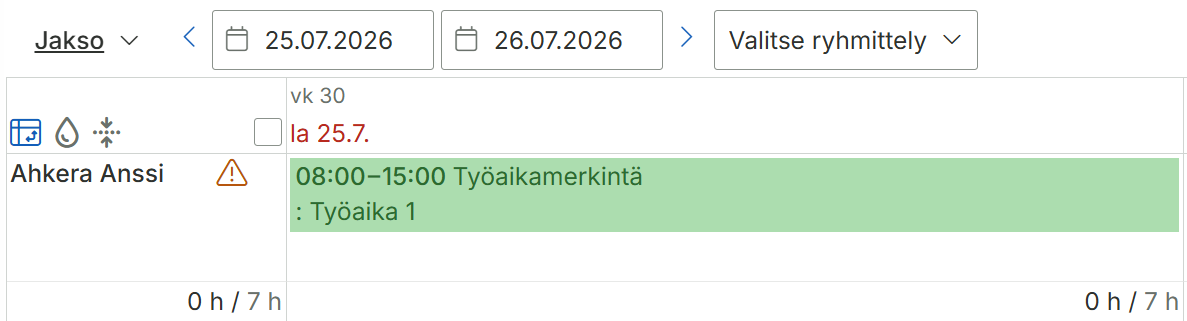
3. Lisää tapahtumalle haluamasi tiedot ja klikkaa Tallenna-painiketta, jolloin tapahtuma lisätään kalenteriin.

Myöhästymishälytykset

Tämä toiminto sisältyy Työvuorot™-tuotteen maksuttomiin lisämoduuleihin. Jos haluat ottaa myöhästymishälytykset käyttöön organisaatiossanne, olethan yhteydessä Maxtechin käyttötukeen tuki@maxtech.fi.

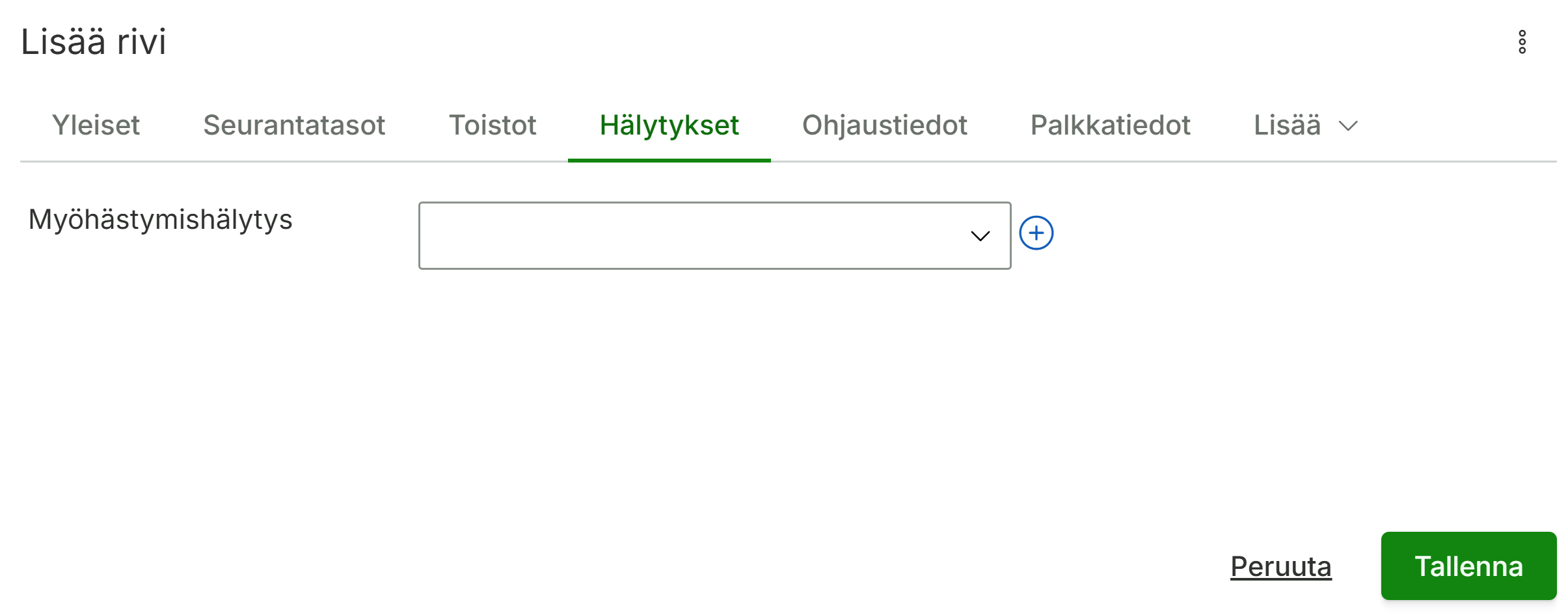
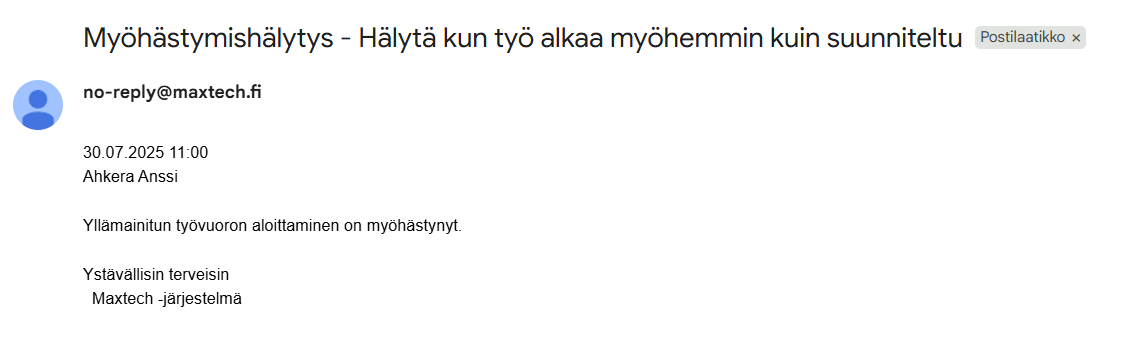
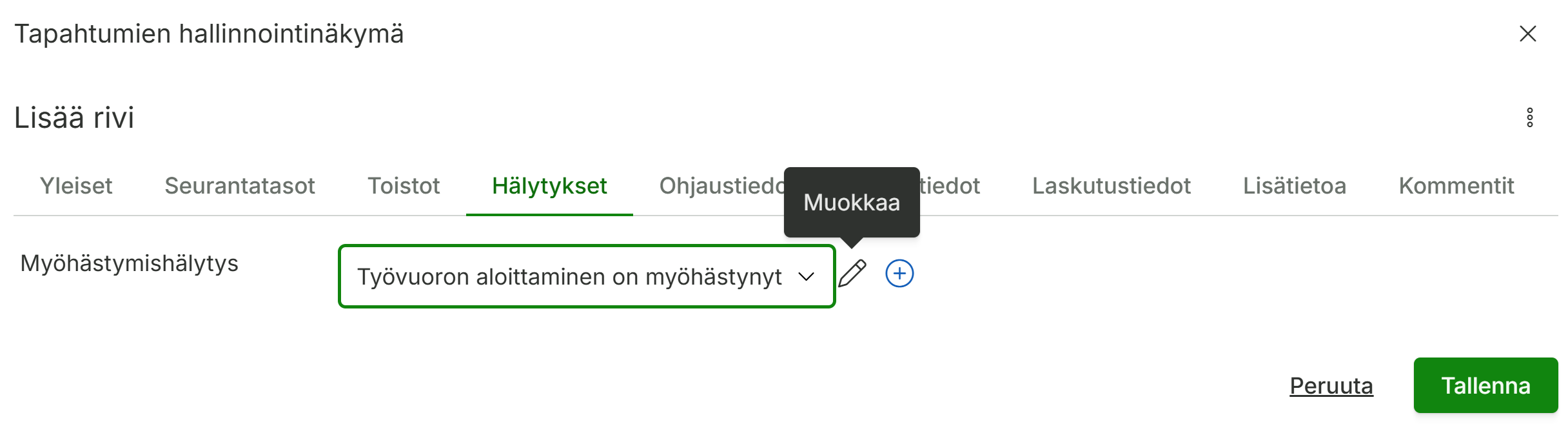
Tapahtuman lisäyksen yhteydessä on mahdollista asettaa myöhästymishälytys. Kun hälytys on aktivoitu, järjestelmä lähettää ilmoituksen määriteltyyn sähköpostiosoitteeseen, jos työntekijä ei ole aloittanut työvuoroaan suunnitellun ajan mukaisesti.

  1. Lisää tapahtuma

2. Siirry Hälytykset -välilehdelle

  • Lisää tapahtumalle myöhästymishälytys painamalla -painiketta.
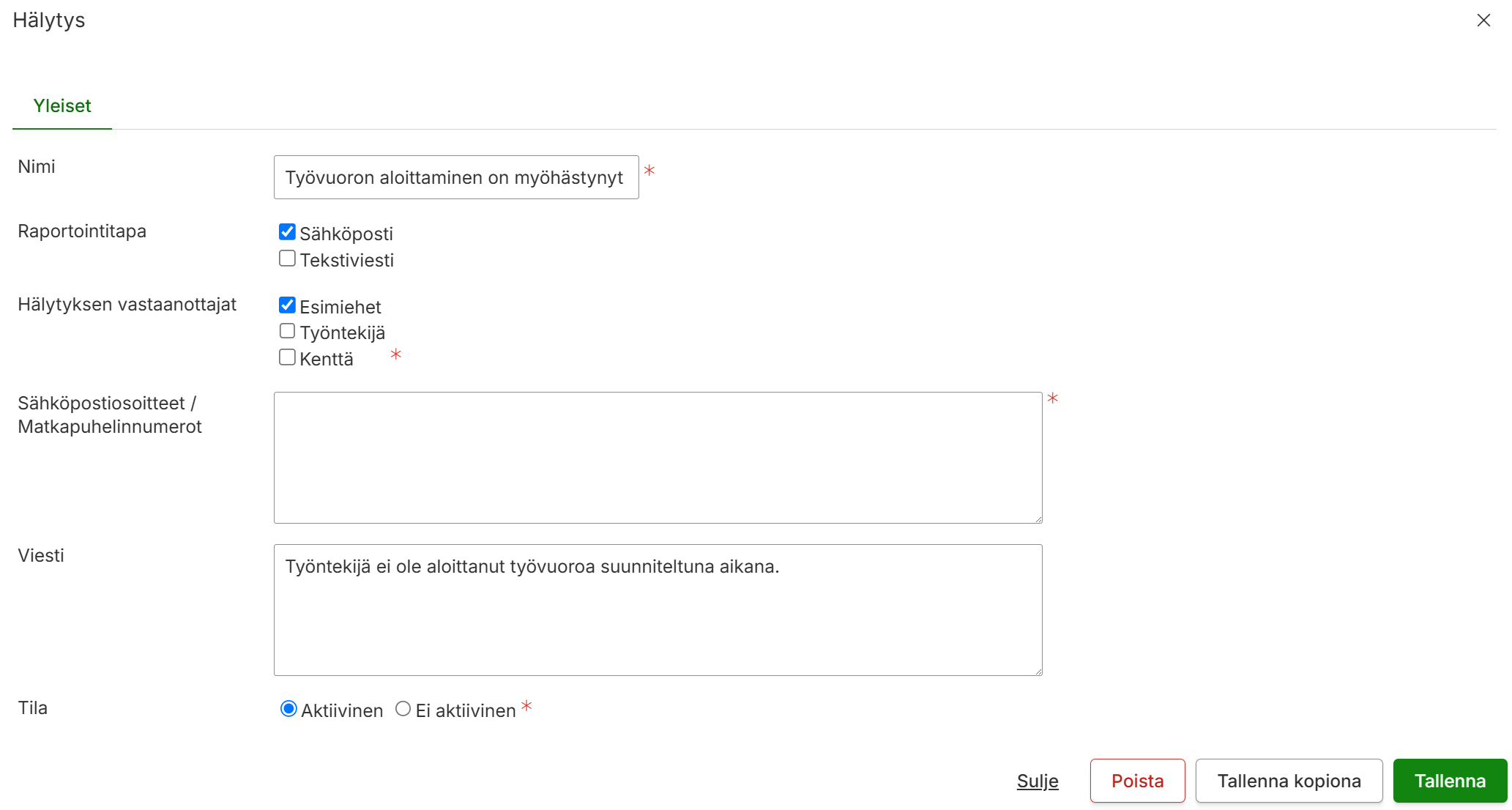
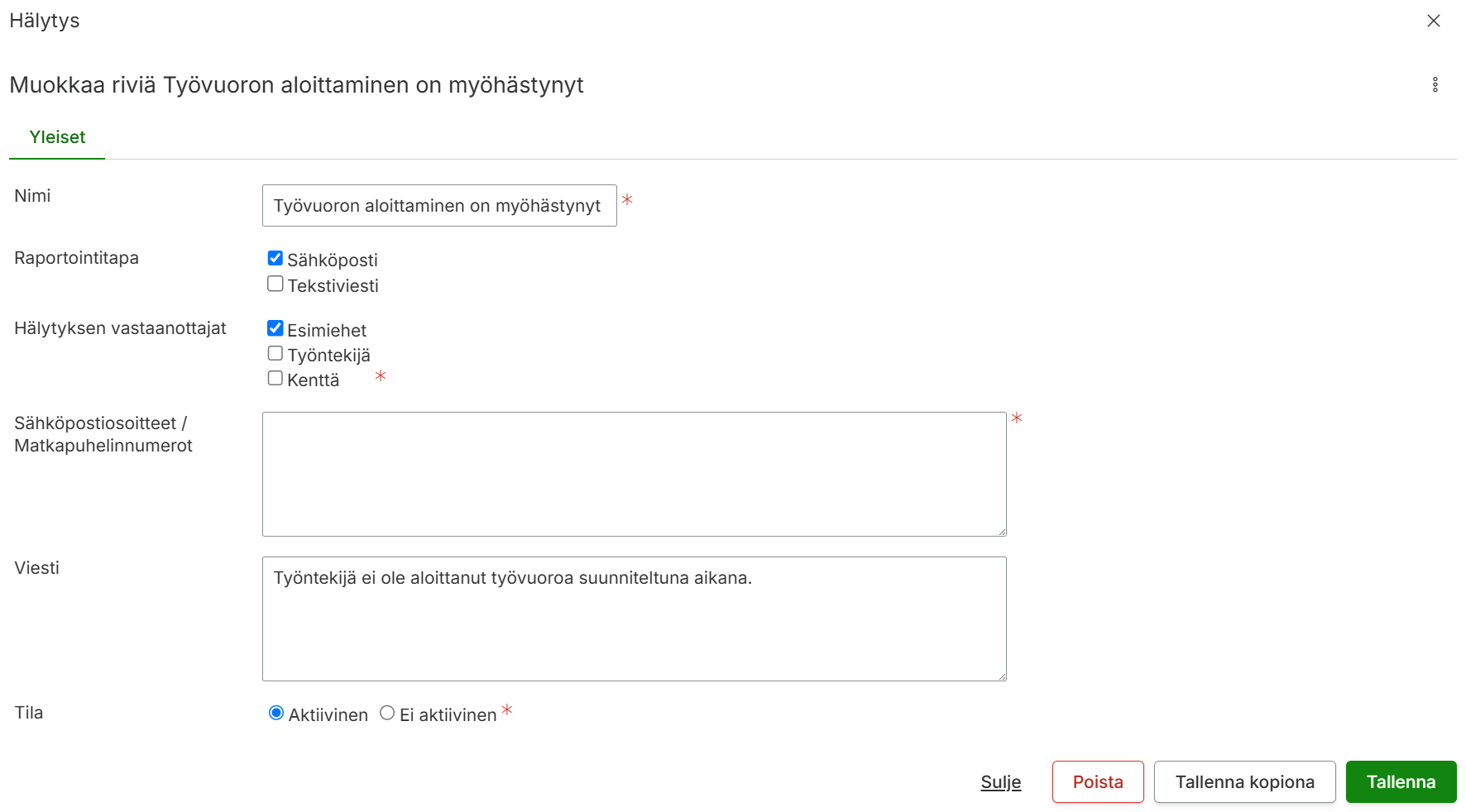
  • Syötä tarvittavat tiedot ja tallenna hälytys.

3. Jos työntekijä ei aloita työvuoroa suunniteltuna aikana, lähettää järjestelmä tästä ilmoituksen asetettuun sähköpostiosoitteeseen tai tekstiviestin asetettuun matkapuhelinnumeroon.

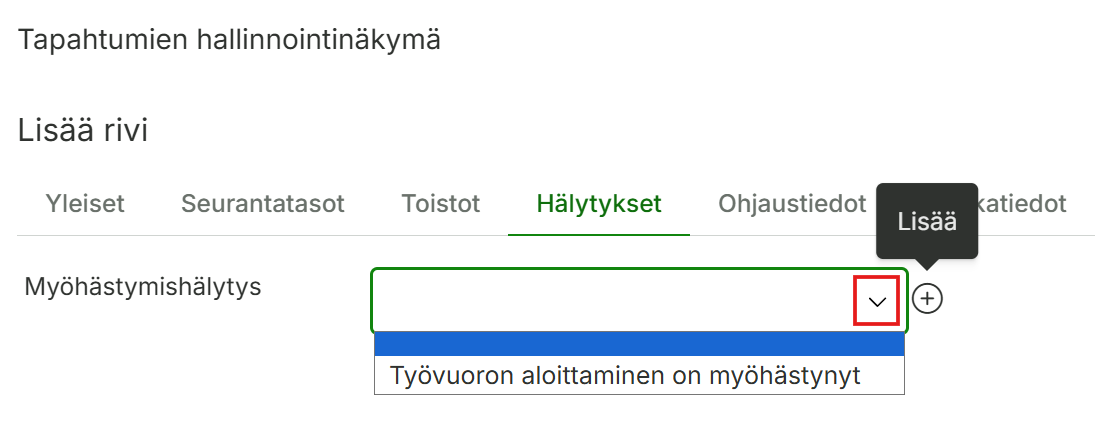
4. Kun lisäät tapahtumia, voit valita käytettäväksi aiemmin luodun myöhästymishälytyksen. Vaihtoehtoisesti voit luoda uuden hälytyksen, joka tallentuu valikkoon ja on käytettävissä myös tulevissa tapahtumissa.

5. Voit muokata tai poistaa myöhästymishälytyksiä klikkaamalla -painiketta.

  • Muokkaa tarvittavia tietoja ja tallenna muutos
  • Poista myöhästymishälytys Poista -painikkeella

Saldoraportit: Työaikapankki

Tämä ohje koskee Maxtech Pro™ -palvelua. Maxtech Easy™ käyttäjille on olemassa erilliset ohjeet.

TUOTTEETMODUULIT
Työaika™ ja Työaika+™Työaikapankki (Työaika+™)
Palkkarivien siirto työaikapankkiin (Työaika+™)
Saldoraportit (Työaika™)

Yleistä työaikapankista

Työaikapankki, josta käytetään myös nimitystä tuntipankki, on tarkoitettu saldotuntien pidempiaikaista kerryttämistä varten. Työaikapankkiin voidaan kerätä saldoa useammista eri lähteistä ja useamman vuoden ajalta esimerkiksi pidempää vapaajaksoa varten. Toisin kuin työaikaliukuman käytöstä, työaikapankin tuntien käytöstä sovitaan yleensä erikseen ja työaikapankkivapaat anotaan vastaavasti kuin lomat.

Tuntien kerääminen työaikapankkiin

Työaikapankkiin voidaan siirtää tunteja työaikaliukumasta, työajan lyhennysvapaasta sekä työajan lyhennysvapaan säästösaldosta saldoraportin siirtotoiminnolla. Tuntipankkiin voidaan ohjata tunteja myös tapahtumalle asetettavalla ohjaustiedolla.

Työaikapankin saldon käyttäminen

Työaikapankin saldoa käytetään Työaikapankin tuntien käyttö -tapahtumatyypillä.

Saldoraportit

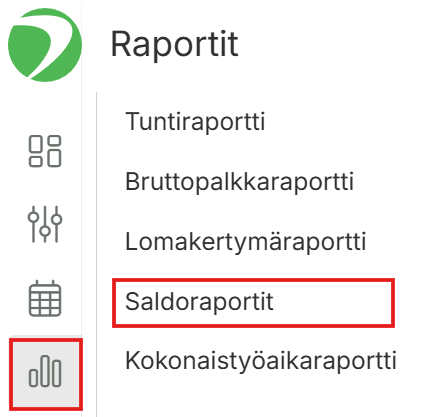
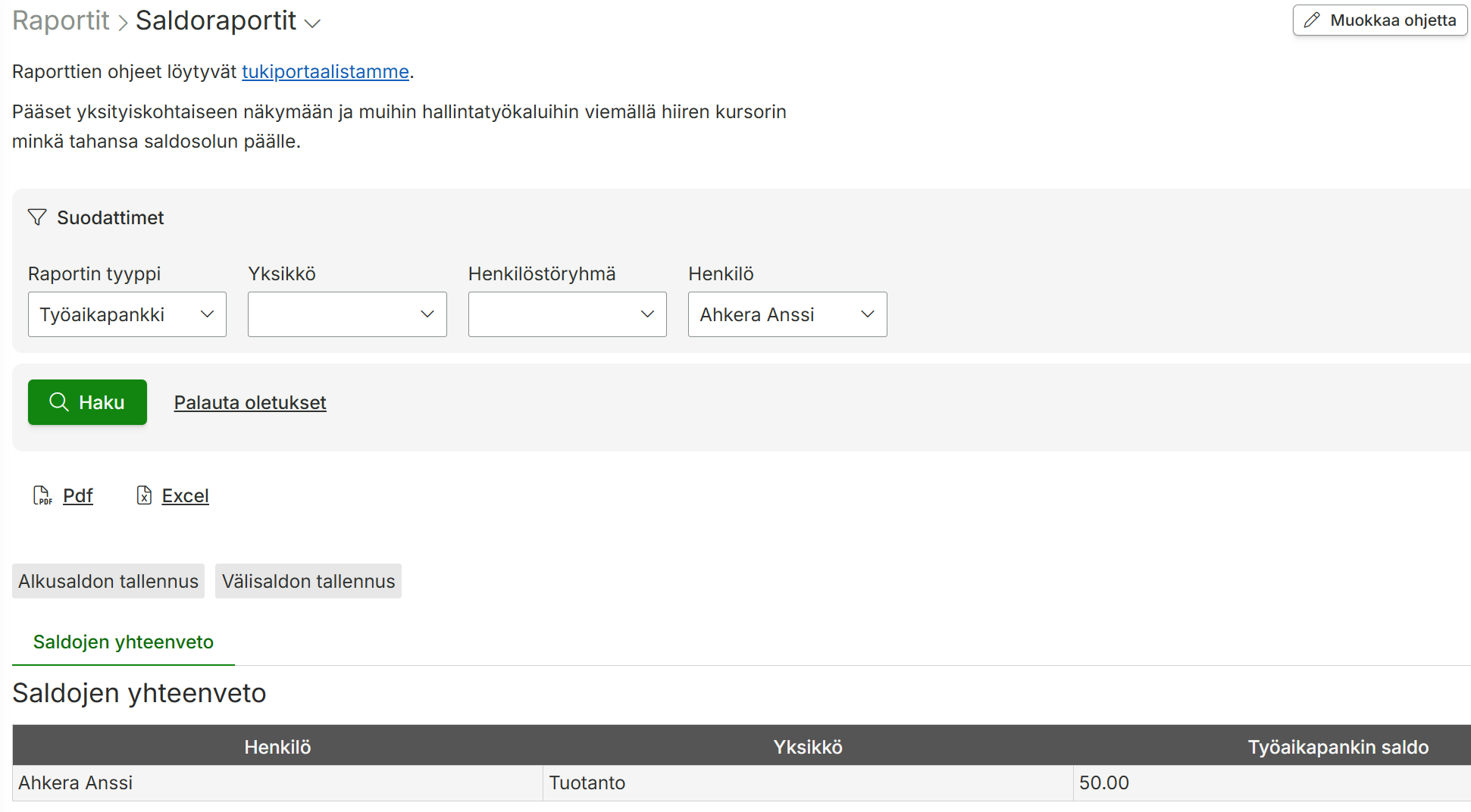
Henkilöstön saldoja voidaan seurata ja hallita kohdasta Raportit > Saldoraportit:

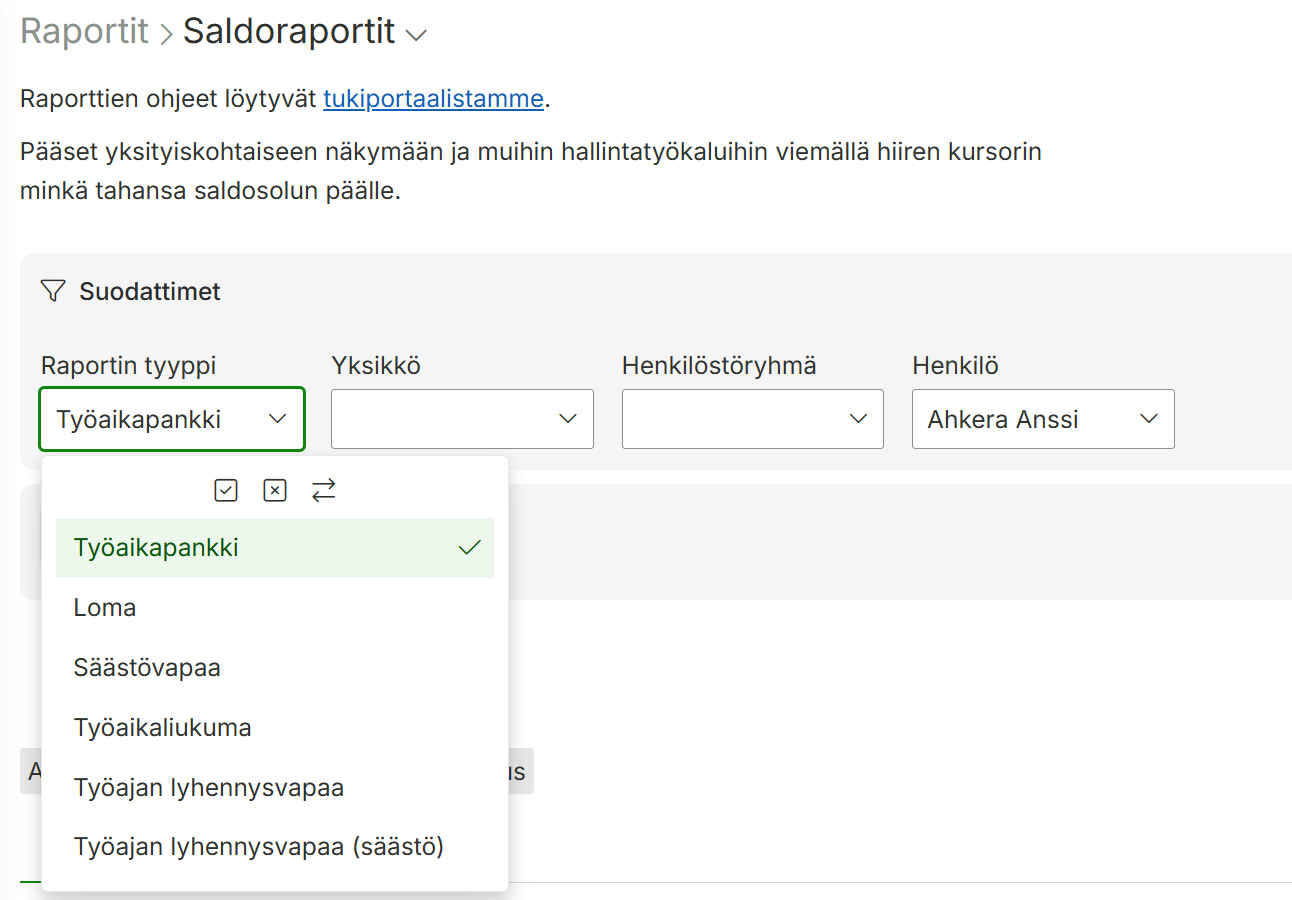
Saldoraportille voi hakea mahdollisesti useita eri saldoja organisaation käytössä olevista
moduuleista riippuen. Oheisen kuvan mukaisilla suodattimilla haetaan yhden henkilön
Työaikapankkisaldot. Kun valinnat on tehty, painetaan Haku-nappia:

Ruudulle tulee näkyviin haetun henkilön (tai henkilöiden) saldot:

Saldoja päästään tarkastelemaan viemällä hiiri tämän kyseisen saldon ”soluun”
ja valitsemalla Yksityiskohtainen näkymä:


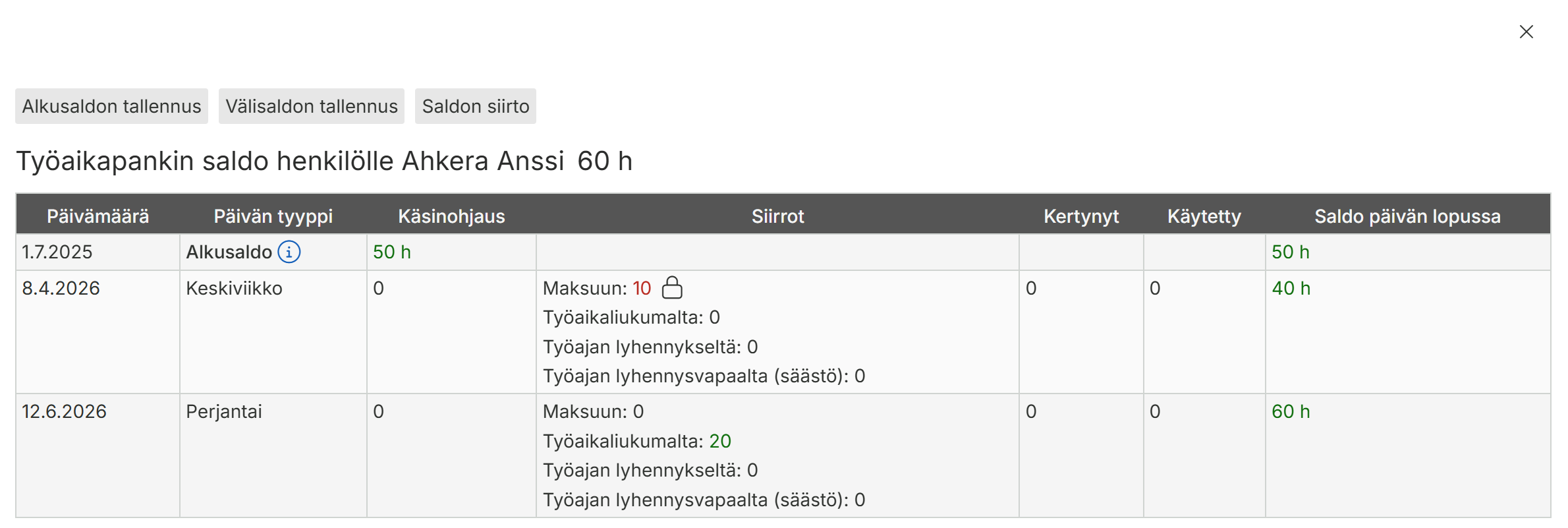
Yksityiskohtaisen näkymän tarkastelu

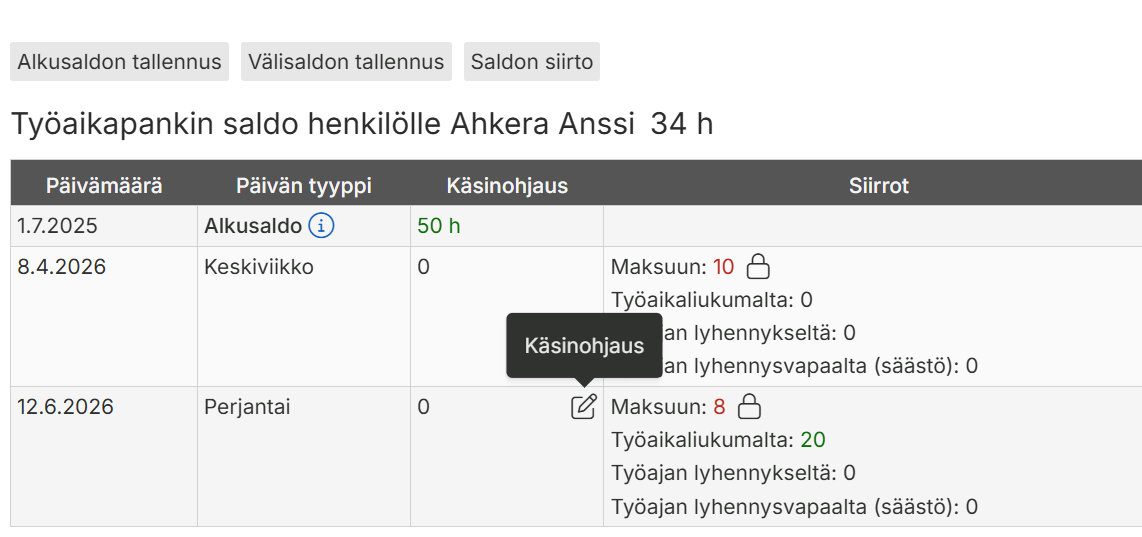
Raportti näyttää päivät, milloin saldolle on tehty muutoksia. käsinohjaus-sarakkeessa näkyy merkintä, mikäli saldolle on tehty käsinohjaus. Siirrot-sarakkeessa näkyy maksuun tai muilta saldoilta työaikapankkiin siirretyt tunnit. Tapahtumilta tai palkkariveiltä siirretyt tunnit näkyvät Kertyneet-sarakkeessa. Vapaana pidetyt tunnit näkyvät Käytetty-sarakkeessa. Saldo päivän lopussa -sarakkeessa näyttää päiväkohtaisen vaikutuksen kokonaissaldoon.


Tuntien ohjaaminen työaikapankkiin tapahtumalta

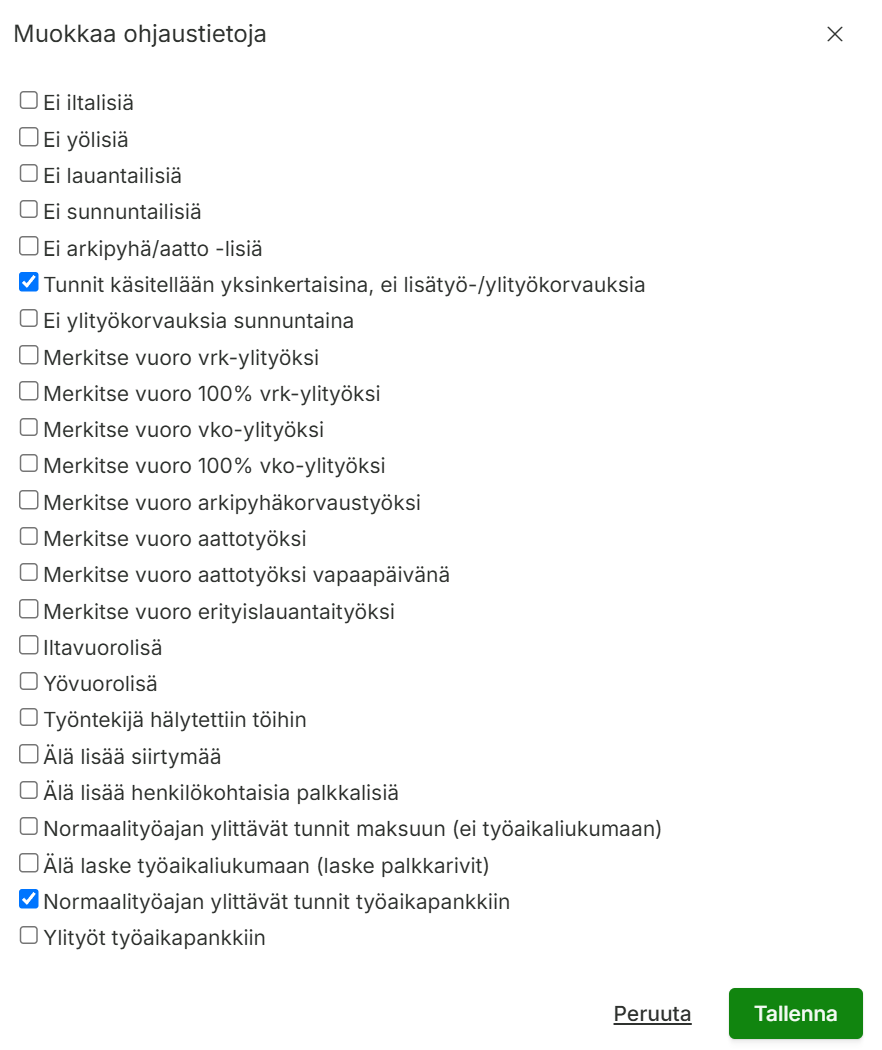
Normaalin työajan ylittävät tunnit voidaan ohjata työaikapankkiin korotettuna tai korottamattomina lisäämällä tapahtumalle halutut ohjaustiedot. Tapahtumalta ohjautuvat tunnit näkyvät saldoraportin Kertyneet-sarakkeessa. Voit lisätä tapahtumalle ohjaustietoja esimerkiksi bruttopalkkaraportilla.

  • Hae tapahtuma bruttopalkkaraportille ja klikkaa Ohjaustiedot-sarakkeessa olevaa kynä-painiketta
  • Tunnit korotettuna työaikapankkiin: valitse ”Normaalityöajan ylittävät tunnit työaikapankkiin” -ohjaustieto ja tallenna
  • Tunnit korottamattomina työaikapankkiin: valitse ”Normaalityöajan ylittävät tunnit työaikapankkiin” sekä ”Tunnit käsitellään yksinkertaisina, ei lisä/ylityökorvauksia” -ohjaustiedot ja tallenna

Palkkarivien siirtäminen työaikapankkiin

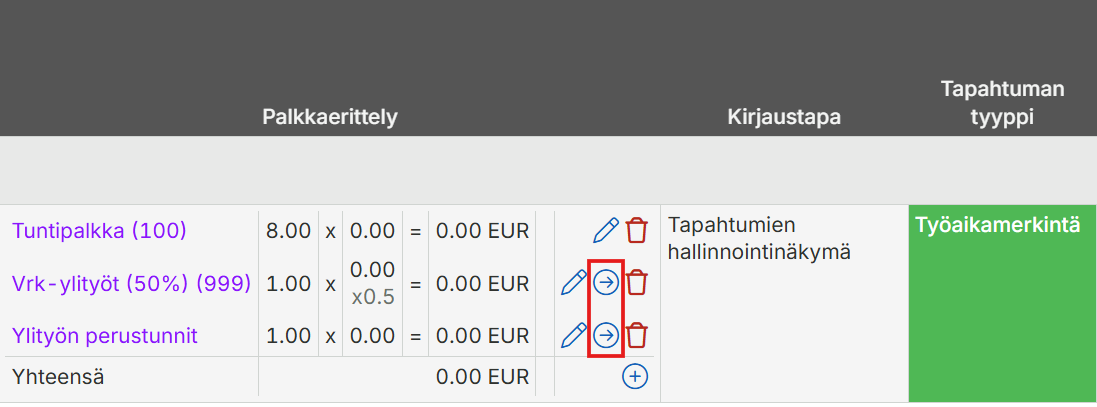
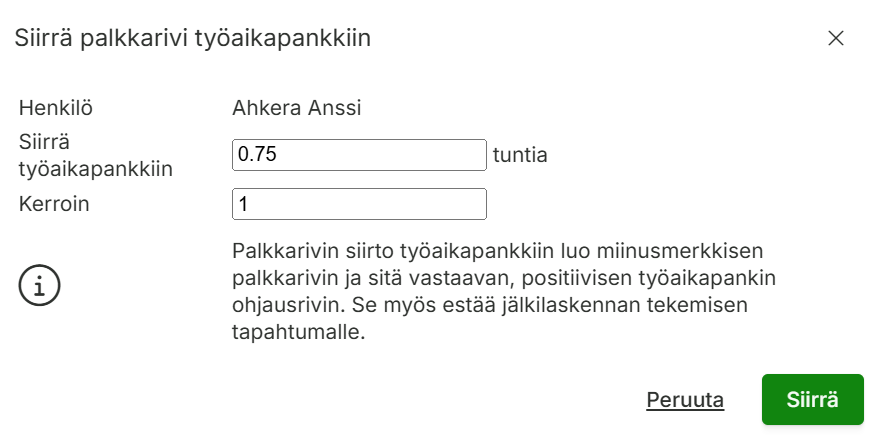
Mikäli käyttäjälle on aktivoitu Palkkarivien siirto työaikapankkiin -moduuli, voidaan työaikapankkiin edellä mainittujen lisäksi siirtää mitä tahansa palkkarivejä, joiden yksikkö on tunti (esimerkiksi lisä- ja ylitöitä). Voit siirtää palkkarivejä klikkaamalla nuoli-painiketta.

Merkitse dialogiin työaikapankkiin siirrettävä tuntimäärä sekä kerroin. Klikkaa lopuksi Siirrä-painiketta.

Saldon siirrot

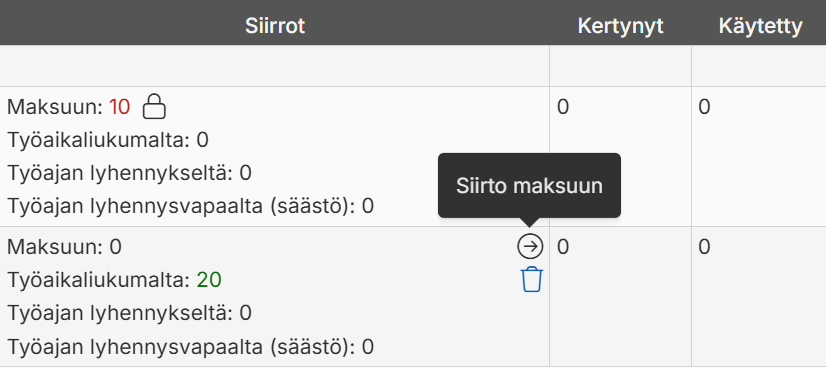
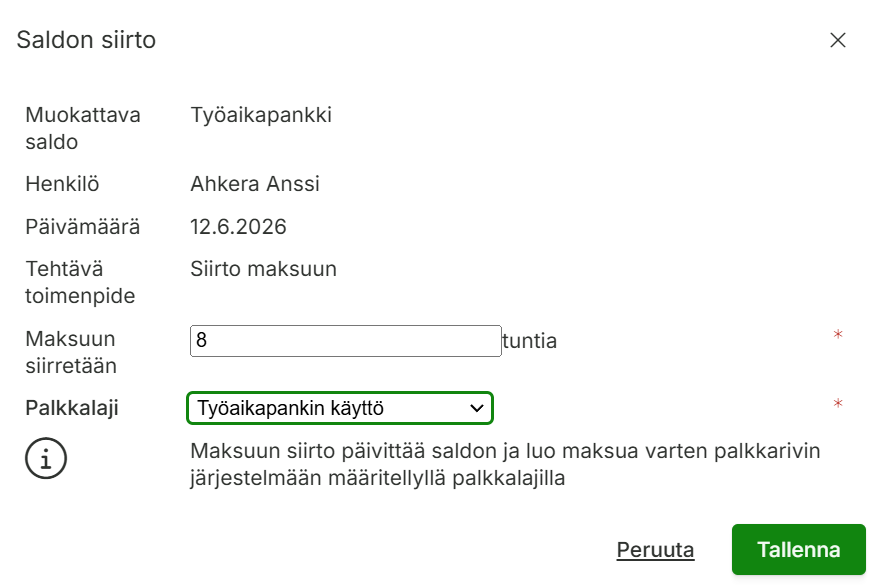
Saldoa voidaan siirtää maksuun, jolloin siitä muodostuu bruttopalkkaraportille lukittu tapahtuma kyseiselle päivälle. Siirto tehdään viemällä hiiri Siirrot-soluun halutun päivän kohdalla > klikkaa siihen ilmestyvää nuoli-painiketta.

Mikäli siirrät saldoa maksuun niin valitse dialogissa määrä ja palkkalaji, joka muodostuu tapahtumalle. Klikkaa lopuksi Tallenna-painiketta.

Tehty saldon siirto näkyy Bruttopalkkaraportilla lukittuna tapahtumana. Mikäli jostain syystä haluat poistaa siirron tai muuttaa sen määrää, niin avaa tapahtuman lukitus ja vie se roskakoriin ja tee saldoraportilla uusi siirto.


Saldon käsinohjaus

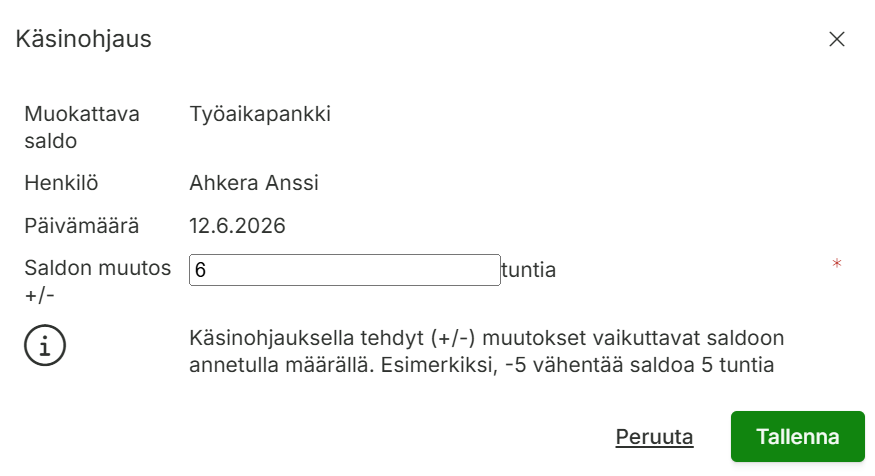
Saldoa voidaan ohjata manuaalisesti tekemällä käsinohjaus. Vie hiiri halutun päivän kohdalle Käsinohjaus-soluun ja klikkaa käsinohjaus-painiketta.

Lisää määrä Saldon muutos +/- -kenttään. Mikäli haluat vähentää saldoa laita luvun eteen miinus-merkki, muutoin pelkkä numero ja klikkaa Tallenna-painiketta.

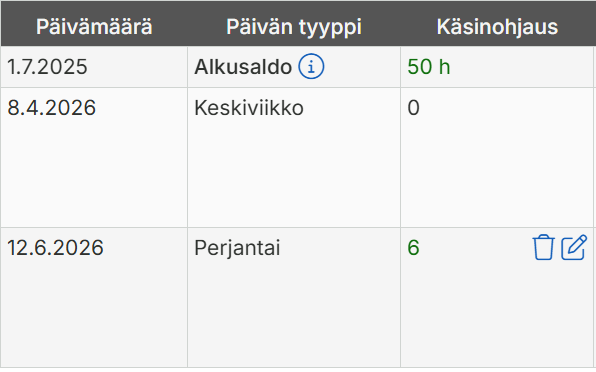
Muutos näkyy Käsinohjaus-sarakkeessa kyseisen päivän kohdalla. Voit tarvittaessa poistaa ohjauksen viemällä hiiren soluun ja klikkaamalla roskakori-painiketta.

Välisaldon tallennus

Välisaldon tallennus on hyvä tehdä esimerkiksi vuoden välein. Tämä helpottaa raportin tarkastelua kun lista ei ole turhan pitkä. Saldoraportin ensimmäiseksi tarkastelu päiväksi muodostuu välisaldon päivä. Myös koko historiaa voidaan tarkastella tarvittaessa. Jatkossa saldoa lasketaan välisaldosta alkaen (ei saldohistorian alusta).

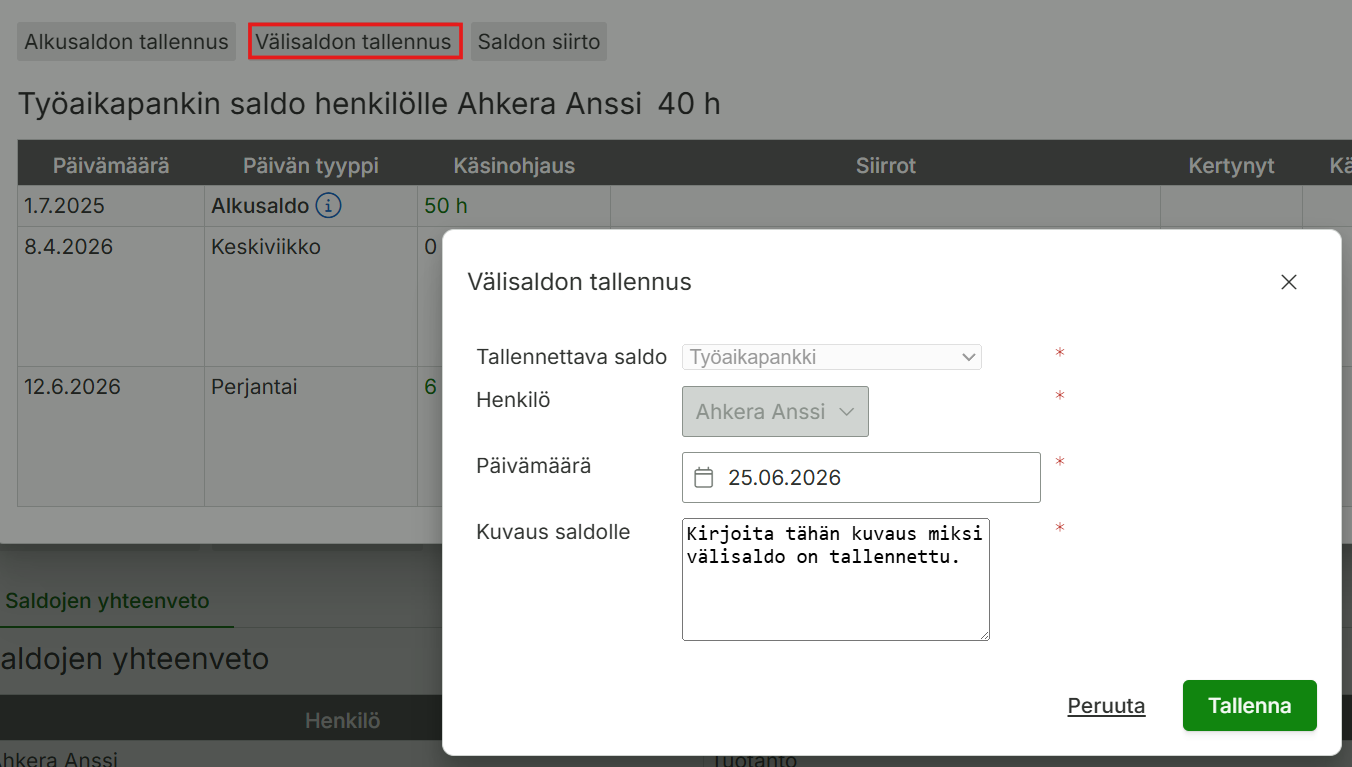
Voit tallentaa välisaldon päänäkymässä tai yksityiskohtaisessa näkymässä klikkaamalla Välisaldon tallennus -painiketta.

Valitse päivämäärä mille välisaldo tallennetaan, kirjoita saldolle kuvaus (pakollinen) ja klikkaa Tallenna-painiketta.

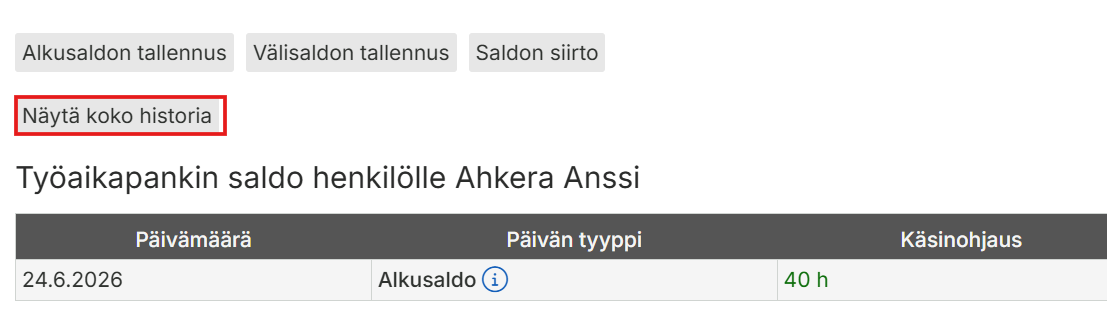
Saldoraportin yksityiskohtaiseen näkymään tallentuu uusi alkusaldo ja historiaa voidaan tarkastella klikkaamalla Näytä koko historia -painiketta. Mikäli viet hiiren i-kuvakkeen päälle näet välisaldolle kirjoitetun kuvauksen sekä käyttäjätunnuksen, millä tallennus on tehnyt.

Alkusaldon tallennuksen, käsinohjauksen tai siirtämisen voi tehdä myös saldoraportit sivun päänäkymässä klikkaamalla haluttua kuvaketta.

Alkusaldon tallennus usealle henkilölle

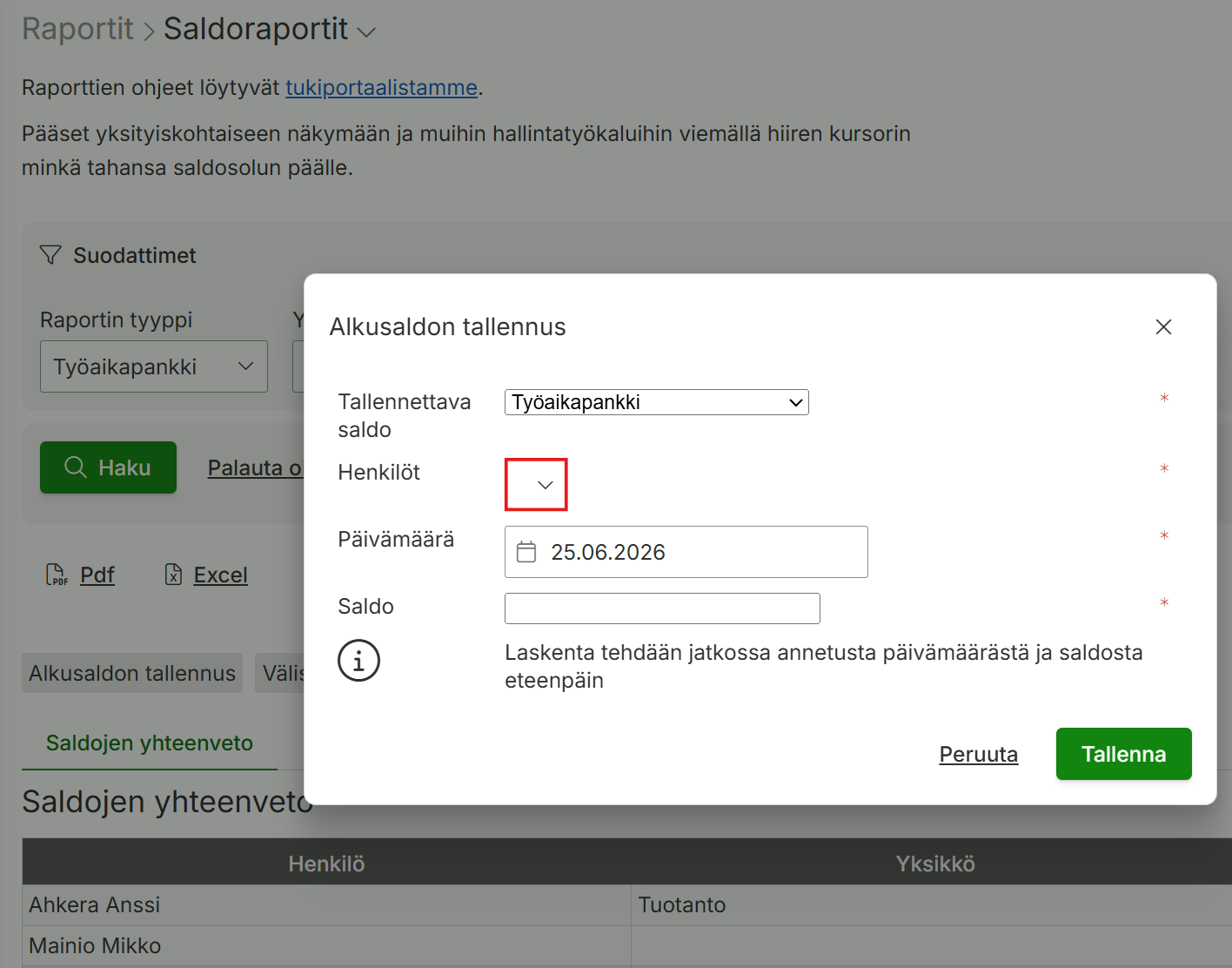
Mene saldoraportit sivulle, valitse Raportin tyyppi ja klikkaa Haku-painiketta. Klikkaa Alkusaldon tallennus -painiketta.
Valitse henkilö(t) kenelle haluat tallentaa saldon. Valitse päivämäärä ja lisää Saldo-kenttään määrä. Laskenta tehdään annetusta päivämäärästä ja saldosta eteenpäin.