Skip to content Skip to main navigation Skip to footer

User admin

Tuntiraportti: Tuntien tarkastaminen, hyväksyntä ja muokkaaminen

Tämä ohje koskee Maxtech Pro™ -palvelua. Maxtech Easy™ käyttäjille on olemassa erilliset ohjeet.

Tehtyjä kirjauksia voidaan tarkastella sekä tarvittaessa muokata ja hyväksyä useilla eri tavoilla. Tuntiraportilta tapahtumat näkee taulukkomuodossa. Tuntiraportti löytyy valikossa Raportit > Tuntiraportti.

Tuntiraportin asetukset

Pääset muokkaamaan tuntiraportin asetuksia sivun oikeassa yläkulmassa olevasta Asetukset-napista. Nämä asetukset koskevat kaikkia organisaatiosi käyttäjiä.
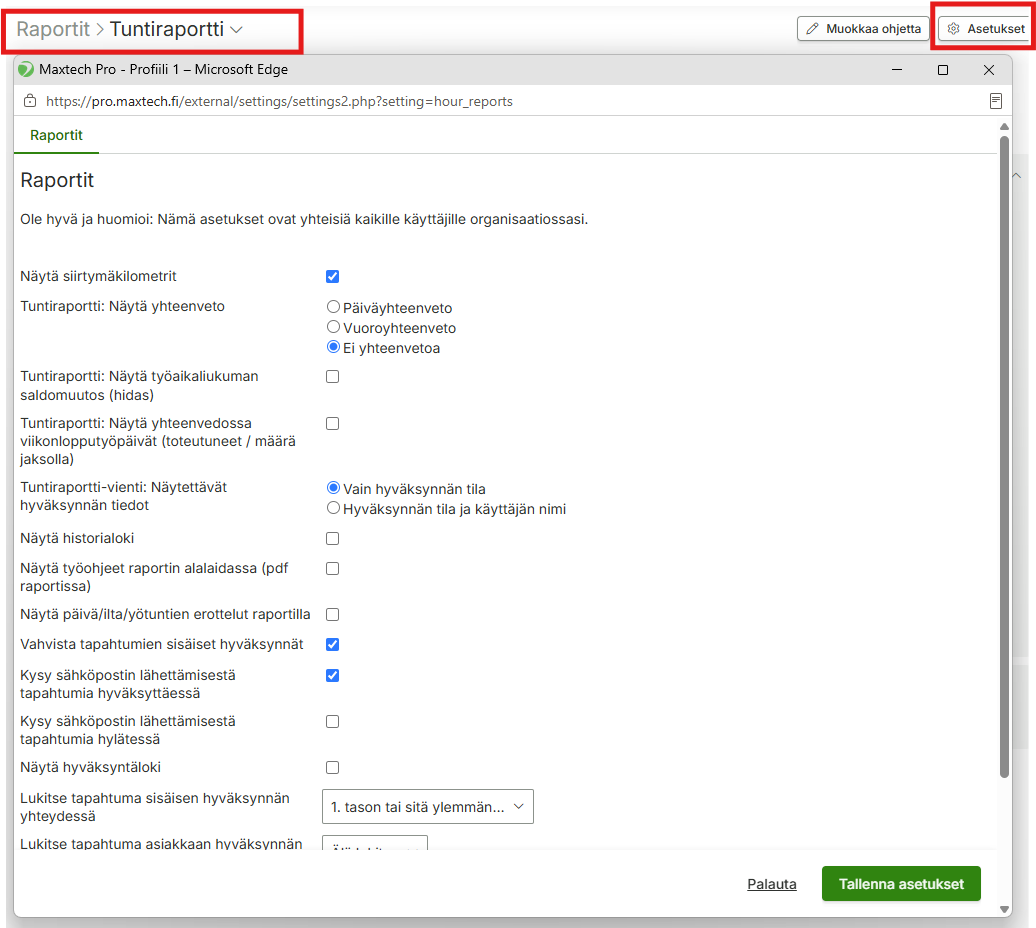
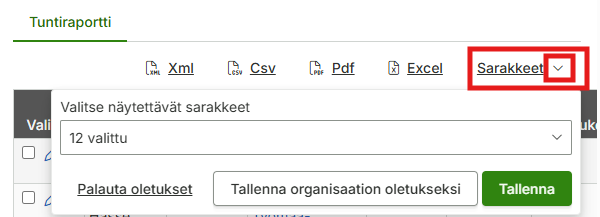
Raportin näkyviä sarakkeita voit muokata taulukon oikeasta ylänurkassa olevasta sinisestä sarakkeet-painikkeesta. Voit esimerkiksi piilottaa sarakkeita, jotka eivät ole teillä käytössä. Voit tallentaa omat sarake-asetukset tai organisaation oletukset.

Tuntien tarkastaminen

Valitse haluamasi suodattimet ja aikaväli ja klikkaa Haku-nappia. Raportille suodattuu tapahtumat valittujen suodattimien mukaan. Tarkista kirjaukset ja mikäli haluat tarkastella tapahtumaa tarkemmin tai muokata sitä, niin klikkaa -painiketta rivin alusta. Joitain kenttiä, kuten aloitus- ja lopetusaikaa voi muokata klikkaamalla kyseisessä sarakkeessa olevaa kynän kuvaa.

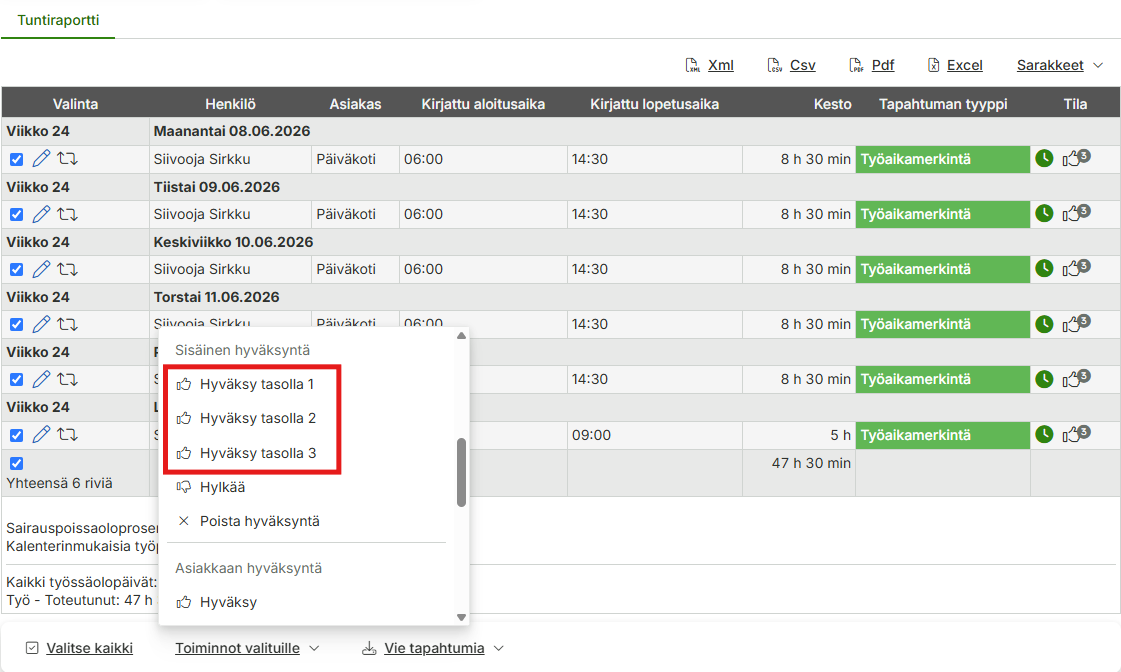
Raportin Tila-sarakkeessa näkyvät kuvakkeet kertovat seuraavaa:
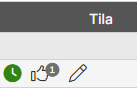
  • Kello kertoo, missä tilassa tapahtuma on (pyydetty/suunniteltu/toteutunut).
  • Peukalo+numero kertoo millä tasolla tapahtuma on hyväksytty.
  • Kynä kertoo onko tapahtumaa muokattu.
  • Saat lisätietoa tapahtuman hyväksyjästä tai muokkaajasta, kun viet kursorin kuvakkeen päälle.


Tuntien hyväksyminen, hylkääminen, poistaminen ja kommentointi

  1. Valitse kaikki tarkastetut tapahtumat
  2. Klikkaa Toiminnot valituille -nappia
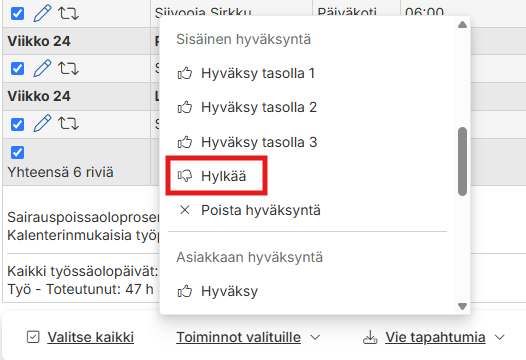
  3. Valitse Sisäinen hyväksyntä taso

Mikäli tapahtuma pitää jostain syystä hylätä, onnistuu tämä Hylkää-merkinnällä. Mikäli hylkäät tapahtuman tietystä syystä niin voit lisätä tapahtumalle myös kommentin, joka näkyy myös työntekijän tuntiraportilla.
Tapahtumien poistaminen

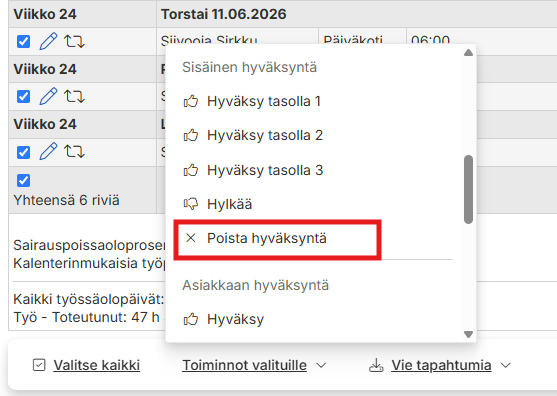
Voit tarvittaessa myös poistaa tapahtuman/tapahtumien hyväksynnän valitsemalla tapahtumat, joilta hyväksyntä halutaan poistaa. Tämän jälkeen klikkaa Toiminnot valituille ja Poista hyväksyntä.
Tapahtumien muokkaaminen

Yksittäisen tapahtuman muokkaaminen onnistuu klikkaamalla -painiketta rivin alusta.

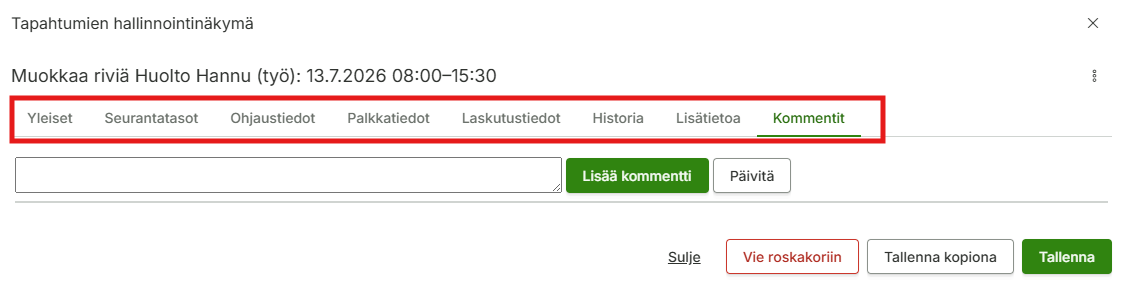
Voit muokata tapahtumalle esimerkiksi seurantatasoja, ohjaus- ja palkkatietoja sekä tarkistaa tapahtuman historiatiedot.
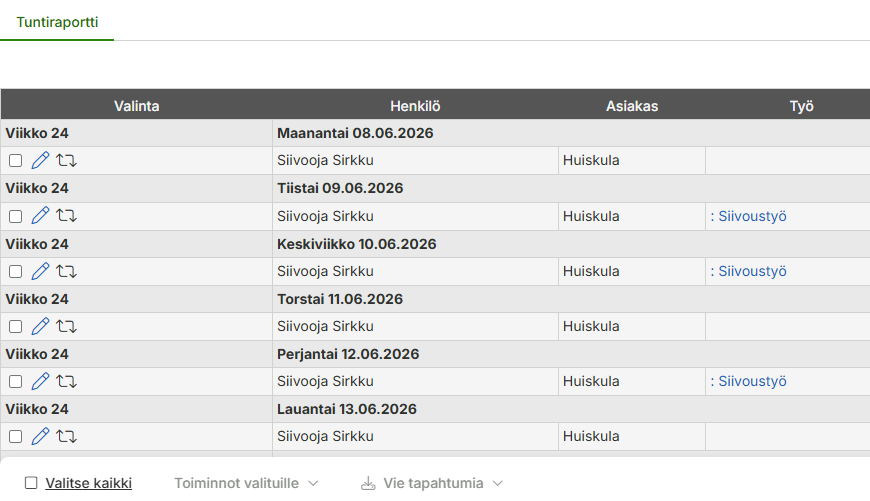
Tapahtumia on mahdollista muokata myös massamuokkauksella esimerkiksi tilanteissa, joissa tapahtumalta puuttuu jokin tarvittava tieto, kuten asiakas tai työ, tai halutaan asettaa tapahtumille palkanlaskennan ohjaustietoja, tai luoda kopioita valituista tapahtumista. Massamuokkauksella voidaan laajasti muokata eri osioita, mikä mahdollistaa monipuolisen ja tehokkaan tapahtumien muokkaamisen.

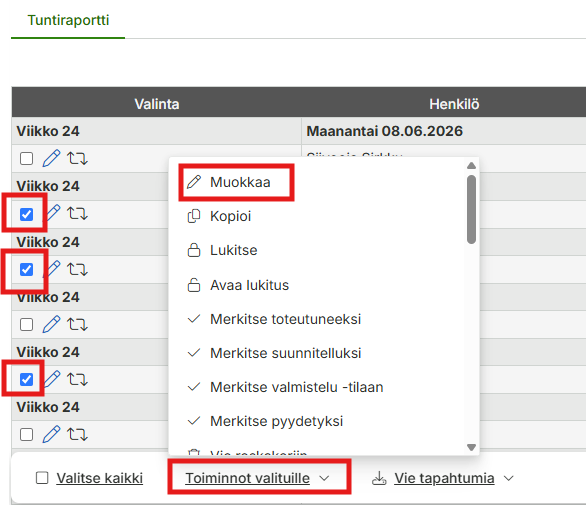
  1. Valitse kaikki tapahtumat, joita haluat muokata
  2. Klikkaa Toiminnot valituille -nappia
  3. Klikkaa Muokkaa-nappia
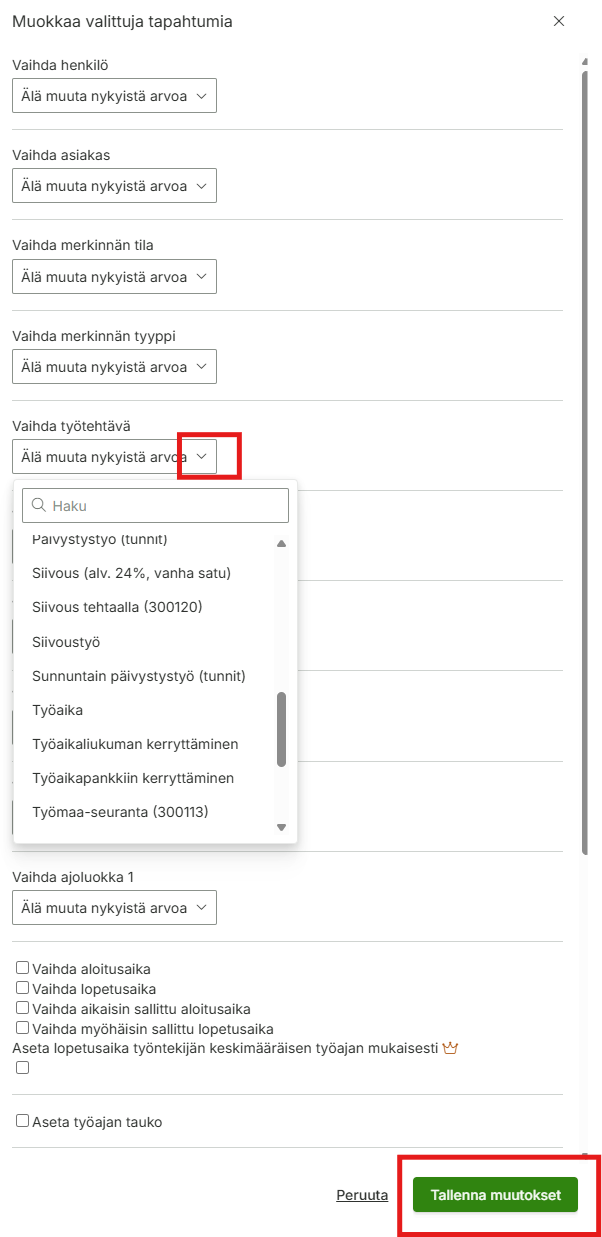
  1. Muokkaa valittuja tapahtumia -valikko aukeaa
  2. Valitse muutettava tieto halutuista valikoista
  3. Tallenna muutokset

Tallennuksen jälkeen asetukset päivittyvät kaikille aiemmin valituille tapahtumille paikoilleen.

Tuntien raportointi

Tunnit voidaan viedä halutuksi tiedostoksi klikkaamalla raportin yläpuolella olevia kuvakkeita. Tiedostoon muodostuu raportilla näkyvät tapahtumat. Klikkaamalla tiedoston tyyppiä Xml Csv Pdf Excel
Matkalaskut™ tuotteen yleiskuvaus

Maxtech Pro™

Matkalaskuja voidaan muodostaa paikantimen tallentamista ajoista tai lisäämällä manuaalisesti matkoja sekä korvauksia matkalaskulle. Ajotapahtumista muodostettava matkalasku lisää matkat automaattisesti ajotapahtumien mukaan. Ateriakorvauksen ja päivärahan laskennan perusteena käytetään henkilölle asetettua tukikohtaa ja paikkatietoa. Matkalaskuille on mahdollista liittää kuitteja ja muita tositteita. Matkalaskuja voidaan tarkastaa ja hyväksyä sekä lähettää ne edelleen sähköisesti maksuohjelmaan.

Miksi Ajoni eivät näy järjestelmässä?

Käyttäjäoikeudet

Varmista organisaatiosi pääkäyttäjältä, että tunnuksellasi on oikeus kyseisen ajoneuvon ajoihin.

Suodattimet

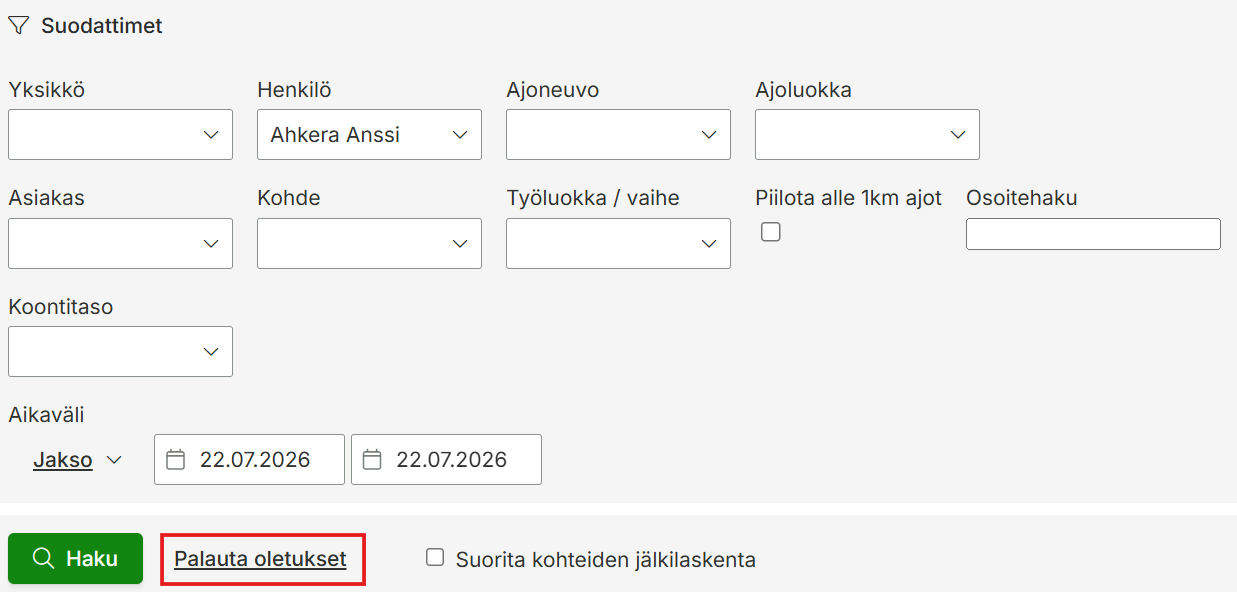
Voit kokeilla tyhjentää suodattimet ja hakea raportin uudelleen.

Ajoluokat

Jos ajo on luokiteltu esimerkiksi ”Yksityisajoksi”, se saattaa olla piilotettu oletusnäkymästä käyttöoikeuksien vuoksi. Poista kaikki ajoluokkaan liittyvät rajaukset suodattimista.

Päivitä selain

Joskus selainnäkymä voi jäädä jumiin. Päivitä sivu tai kirjaudu tarvittaessa ulos ja takaisin sisään.

Viimeisin tiedon vastaanotto

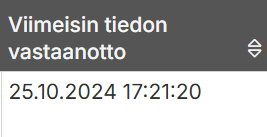
Mikäli olet pääkäyttäjä niin tarkista milloin järjestelmä on viimeksi vastaanottanut tietoa paikantimelta. Voit tarkistaa sen valikossa Hallinta > Paikannus ja kalustonhallinta > Paikantimet > Viimeisin tiedon vastaanotto -sarake.

Virransaanti

Tarkista saako laite virtaa, eli palaako laitteessa mikään valo?

Laite ei saa virtaa: selvitä onko virtajohto kunnolla asennettu ja onko laite sekä johto päällisin puolin ehjiä. Mikäli laite näyttäisi olevan päällisin puolin kunnossa tulisi varmistaa, että virtalähde (ajoneuvon 12v-pistoke / OBD-pistoke / sulake) antaa virtaa. Jos mahdollista niin kytke paikannin toiseen ajoneuvoon ja katso saako laite virtaa.

Laite saa virtaa: kokeile siirtää paikannin toiseen paikaan ajoneuvon kojelaudalla. Paikantimen toimintaa voi häiritä jokin toinen sähköinen laite. Mikäli ajoneuvossa on lämmitettävä tuulilasi tulisi paikannin siirtää mahdollisimman lähellä sivuikkunaa. Lämmitettävä tuulilasi heikentää laitteen toimivuutta.

HUOM! Maxtech-tuki voi tarkastella raakatietoja ja selvittää, onko ajoja tallentunut järjestelmään. Huomioithan kuitenkin, että tuki ei voi palauttaa ajoja, jotka on tietoturvasyistä (esim. GDPR-pyynnöt) poistettu pysyvästi tietokannasta.

Jos mikään yllä olevista vaiheista ei ratkaissut ongelmaa, voit olla yhteydessä Maxtechin käyttötukeen tuki@maxtech.fi tai soittamalla 010 229 6200 (arkisin klo 8–16)

Mikä on Automaattinen ajopäiväkirja™ ja mitä se sisältää?

Maxtech Pro™

Automaattinen ajopäiväkirja™ perustuu GPS-paikkatietoon, jota ajoneuvoon asennettu paikannin vastaanottaa lähettää edelleen palvelimelle. Ajot muodostuvat järjestelmään automaattisesti. Ajot on mahdollista eritellä ajoluokkien mukaan paikantimen keinukytkimellä esimerkiksi työ- ja yksityisajoiksi. Ajoja voidaan tarkastella ajopäiväkirjalta ja siitä on myös mahdollista tilata raportti suoraan sähköpostiin kerran kuussa. Ajoja voi tarkastella reaaliaikaisesti tai halutulla aikavälillä myös karttanäkymässä. Ajopäiväkirja sisältää verottajan vaatimat tiedot ajoista.

Automaattinen ajopäiväkirja™ sisältää ajoneuvoon asennettavan paikantimen sekä virtajohdon OBD-porttiin, kiinteästi sulakkeelle, USB-porttiin tai tupakansytyttimeen liitettävä. Web-käyttöliittymän sekä Maxtech-mobiilisovelluksen käyttöoikeuden. Automaattinen ajopäiväkirja sisältää myös Matkalaskut™ .

Miten Automaattinen ajopäiväkirja™ otetaan käyttöön?

Maxtech Pro™

  1. Kytke paikanninlaitteen virtakaapeli tupakansytyttimeen, USB-porttiin, OBD-liittimeen tai asenna paikanninlaite suoravirtaan.
    Huom, mikäli paikanninlaite on kytketty tupakansytytin- tai USB-kaapelilla, laitteella kestää hetki paikkatiedon saamiseksi auton käynnistyttyä.
  2. Virran saatuaan paikanninlaite kytkeytyy GPS-verkkoon. Koska laitteessa on sisäiset GPS- ja GSM-antennit, paikannin tulee asentaa auton kojelaudalle paikkaan, jossa sen yläpuolella ei ole metallia.
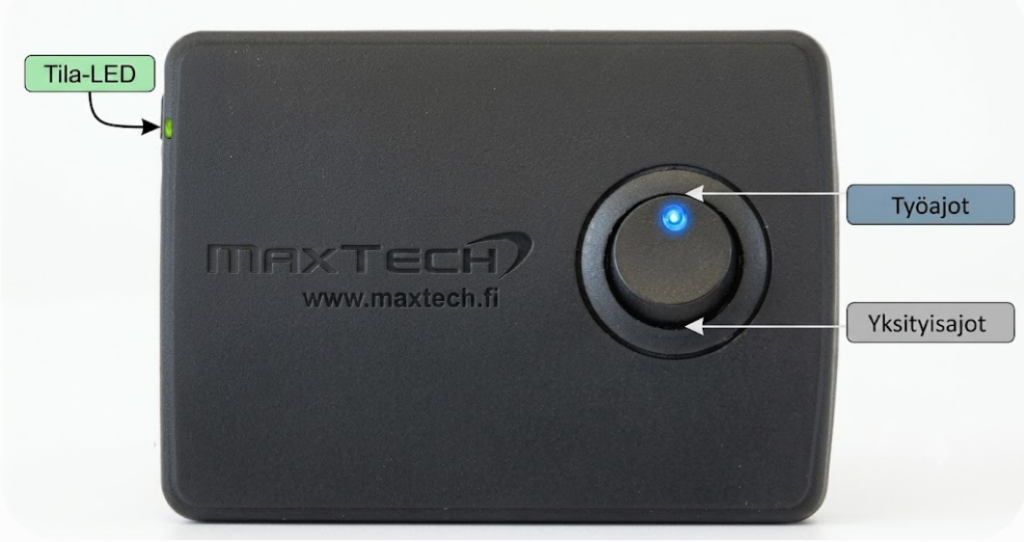
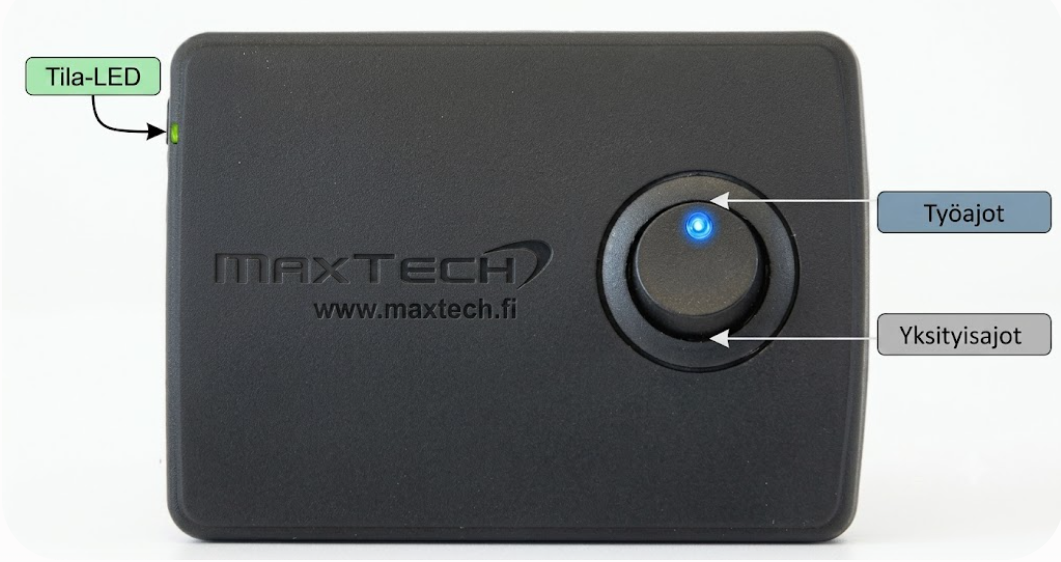
  3. Haluttu ajoluokka valitaan keinukytkimellä.
  4. Tila-LEDin vilkkuessa laite kommunikoi järjestelmän kanssa.
  5. Asennuksen jälkeen varmistu siitä, että ajot tallentuvat järjestelmään.

Web-järjestelmä

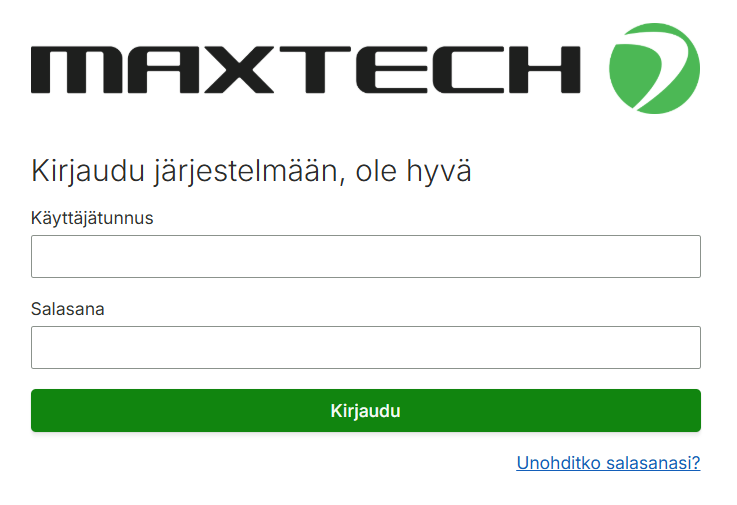
Organisaatiosi on perustettu pro.maxtech.fi-järjestelmään niillä tiedoilla, jotka olet tilausvaiheessa antanut. Pääset kirjautumaan pro.maxtech.fi sivustolle käyttäjätunnuksellasi, joka on toimitettu ilmoittamaasi sähköpostisosoitteen.

Maxtech-mobiilisovellus

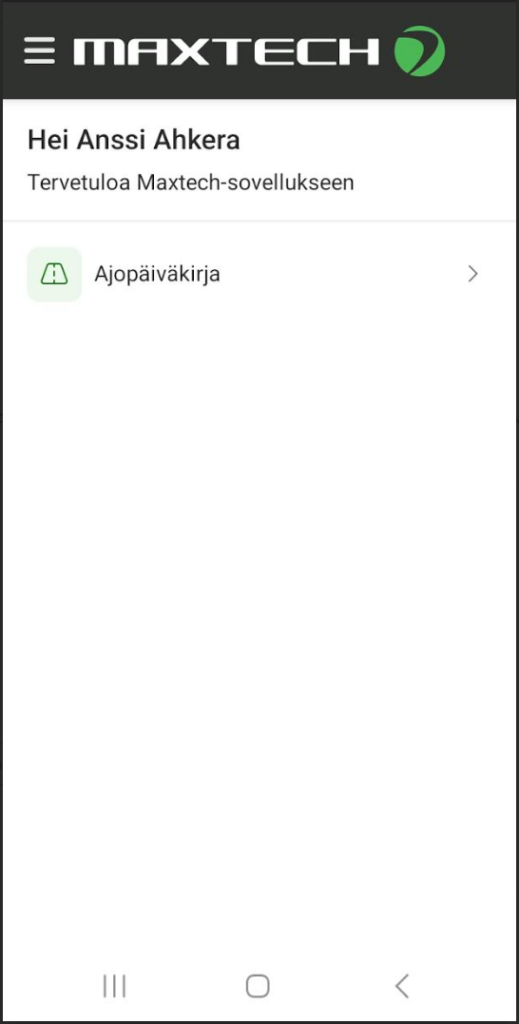
Voit ladata ja asentaa Maxtech-mobiilisovelluksen sovelluskaupasta.

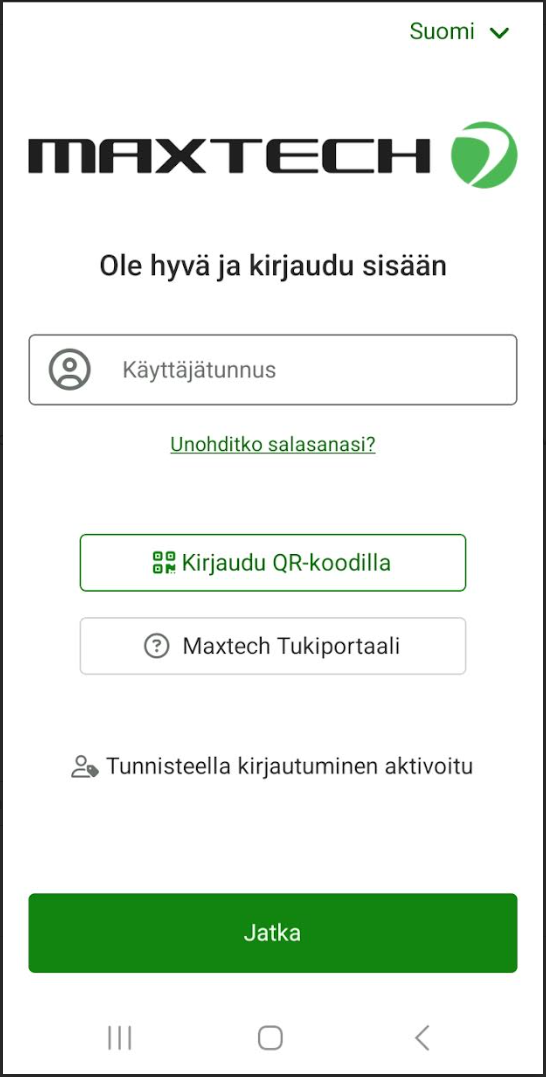
Pääset kirjautumaan sovellukseen samoilla tunnuksilla kuin web-järjestelmään.

Miten Automaattista ajopäiväkirjaa käytetään?

Tämä ohje koskee Maxtech Pro™ -palvelua. Maxtech Easy™ käyttäjille on olemassa erilliset ohjeet.

Ajot tallentuvat järjestelmään automaattisesti, kun paikannin on kytketty virtaan. Paikantimen keinukytkimellä valitaan haluttu ajoluokka. Valitse siis ajon aluksi haluamasi ajoluokka ja voit lähteä ajamaan.

Ajotapahtumille tallentuu päivämäärä ja kellonaika, aloitus- ja lopetusosoite, henkilö, ajoneuvo, kilometrit, ajoluokka ja matkan tarkoitus. Ajotapahtumien tarkastelu tehdään web-järjestelmässä tai Maxtech-mobiilisovelluksella.

Ajoneuvon tiedot ja asetukset järjestelmässä

Maxtech Pro™

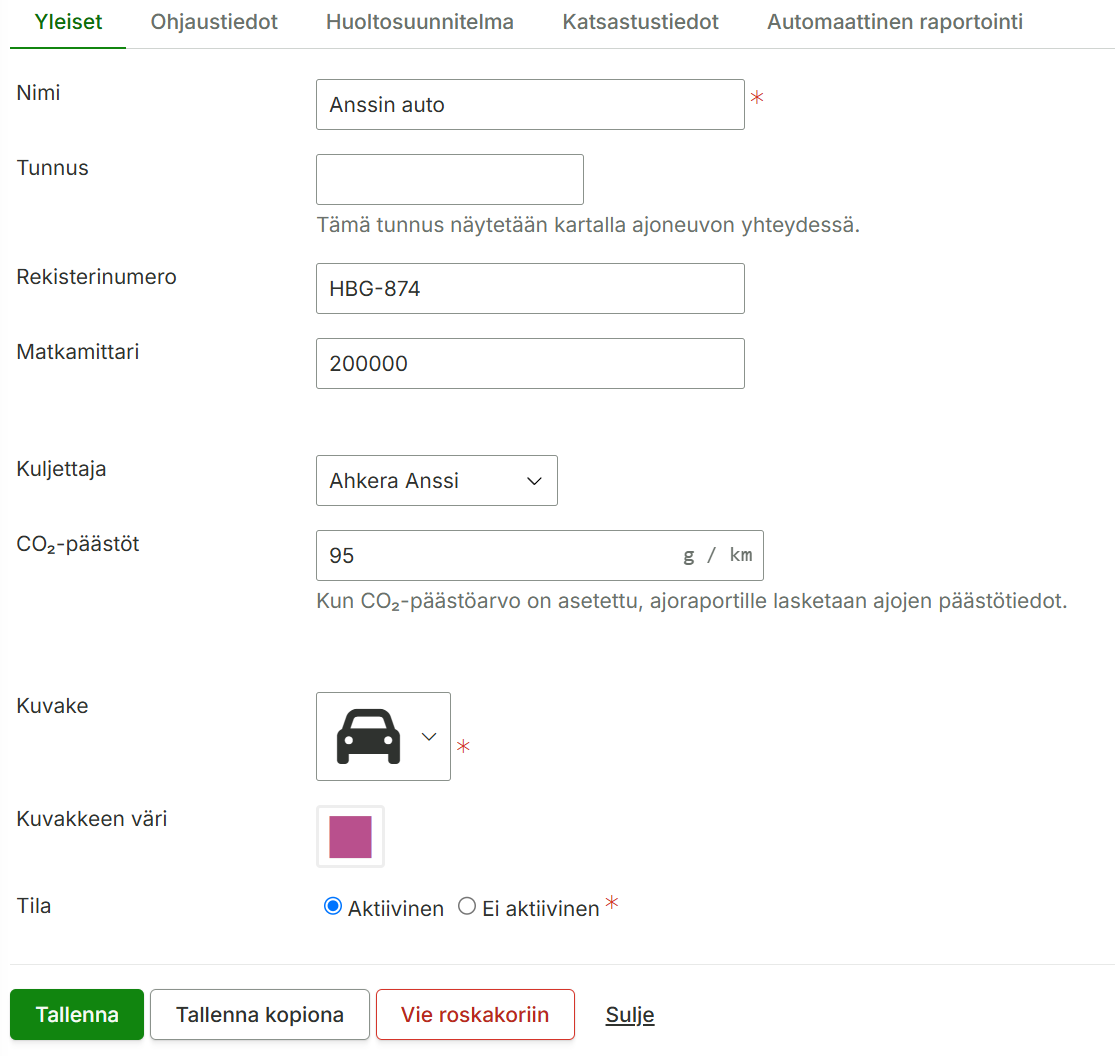
Ajoneuvon tiedot ja asetukset löytyvät valikosta Hallinta > Paikannus ja kalustonhallinta > Ajoneuvot > Muokkaa

Perustiedot-välilehti

Kenttämerkitys
NimiNäkyy järjestelmän näkymissä ja raporteilla.
RekisterinumeroNäkyy järjestelmän näkymissä ja raporteilla.
MatkamittariAjetut kilometrit lisätään tähän lukemaan.
KuljettajaAjoille muodostuu tähän valitun henkilön nimi.
CO₂-päästötKun CO₂-päästöarvo on asetettu, ajoraportille lasketaan ajojen päästötiedot.
KuvakeValittu kuvake näkyy karttanäkymässä.

CO₂-päästöistä voit lukea lisää artikkelista CO₂-päästöseuranta


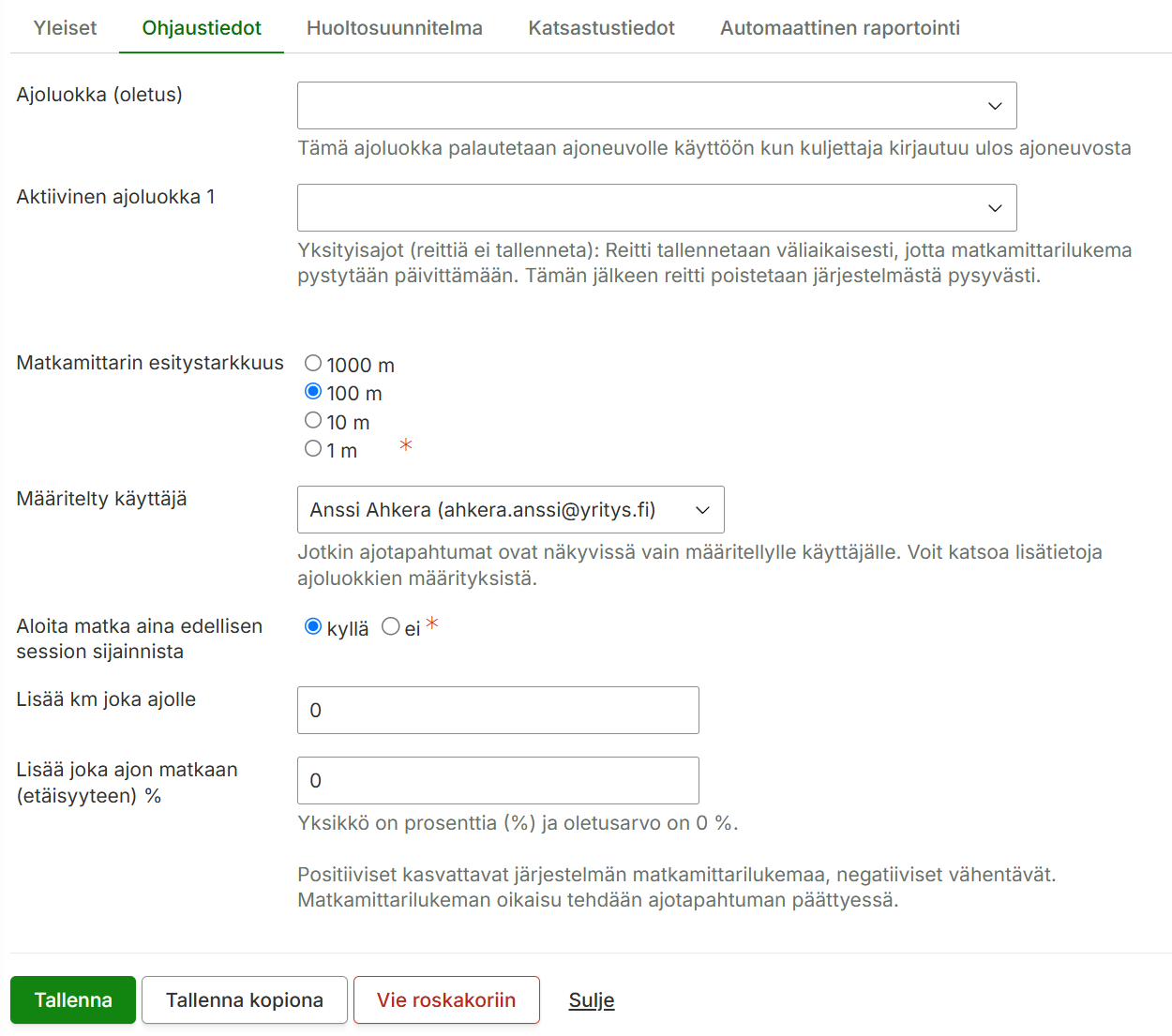
Ohjaustiedot-välilehti

kenttämerkitys
Ajoluokka (oletus)Tämä ajoluokka palautetaan ajoneuvolle käyttöön kun kuljettaja kirjautuu ulos ajoneuvosta.
Aktiivinen ajoluokkaNäyttää tämän hetkisen valitun ajoluokan.
Yksityisajot (reittiä ei tallenneta): Reitti tallennetaan väliaikaisesti, jotta matkamittarilukema pystytään päivittämään. Tämän jälkeen reitti poistetaan järjestelmästä pysyvästi.
Matkamittarin esitystarkkuusVoit määrittää millä tarkkuudella matkamittarilukema näytetään ajoraporteilla.
Määritelty käyttäjäTähän valitaan käyttäjä, mikäli paikantimelle on valittu ajoluokiksi sellaisia mitkä tulee näkyä vain määritellylle käyttäjälle. Tallennetut ajot näkyvät vain tälle käyttäjälle.
Aloita matka aina edellisen session sijainnistaKyllä = Aloittaa uuden ajosession aina edellisestä sijainnista. Ei = ajosessio alkaa siitä pisteestä minkä paikannin tallentaa. Tätä voidaan hyödyntää esim silloin kun paikannin ei ole jatkuvassa virrassa ja on keritty lähteä liikkeelle ennen kuin paikannin on saanut satellittiyhteyden.
Lisää km joka ajolleLisää automaattisesti jokaiselle ajolle tähän asetetun km-määrän.
Lisää joka ajon matkaan (etäisyyteen) %Mikäli ajoneuvon matkamittarin ja paikantimen tallentaman matkan ero poikkeaa niin tällä asetuksella on mahdollista korjata eroa. Paikannin tallentaa etäsyydet satelliittien avulla ja ajoneuvon matkamittari on suunniteltu siten, että jokainen auton kuljettu kilometri vastaa tiettyä määrää pyörän kierrosta.
Positiiviset kasvattavat järjestelmän matkamittarilukemaa, negatiiviset vähentävät. Matkamittarilukeman oikaisu tehdään ajotapahtuman päättyessä.


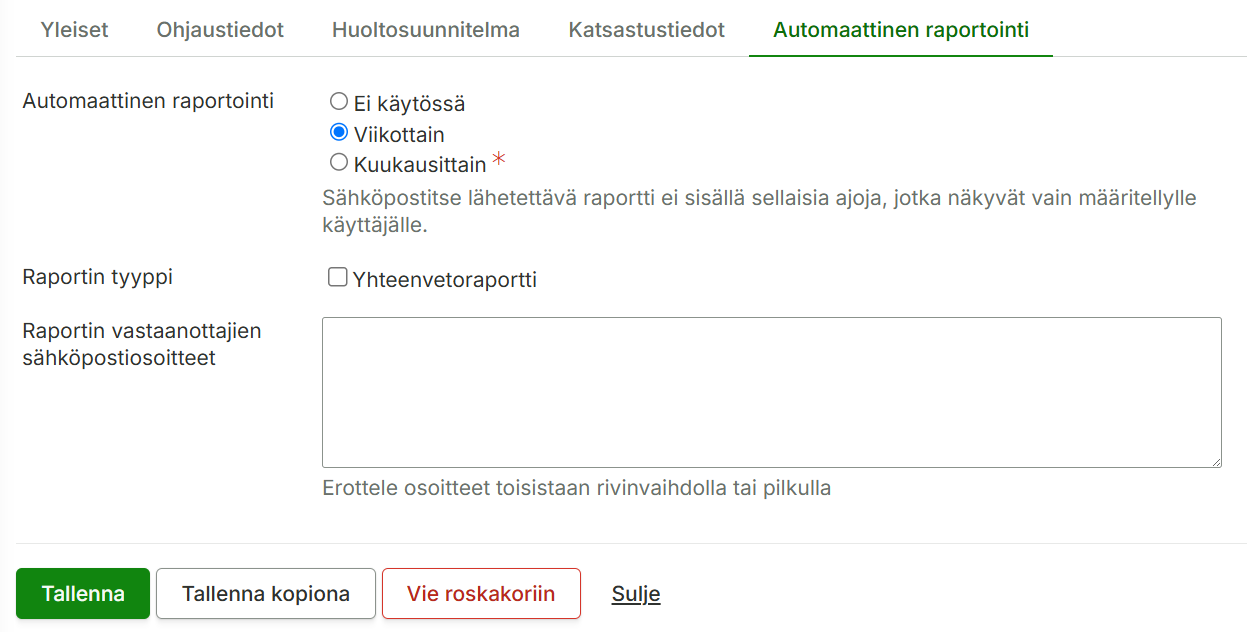
Automaattinen raportointi -välilehti

kenttämerkitys
Automaattinen raportointiVoit halutessasi tilata automaattisesti sähköpostiin tulevan raportin. Vaihtoehdot ovat viikottain tai kuukausittain.
Raportin tyyppiMikäli et halua ajoista yksityiskohtaista raporttia niin voit valita yhteenvetoraportin.
Raportin vastaanottajien sähköpostiosoitteetLisää tähän sähköpostiosoite tai useampi kenelle raportti lähetetään. Erottele osoitteet pilkulla.
Sähköpostitse lähetettävä raportti ei sisällä sellaisia ajoja, jotka näkyvät vain määritellylle käyttäjälle.

Paikantimen toimintojen muokkaaminen

Tämä ohje koskee Maxtech Pro™ -palvelua. Maxtech Easy™ käyttäjille on olemassa erilliset ohjeet.

Huom! Alapuoleisten asetusten muuttaminen edellyttää, että käyttäjällä on osaaminen tämän osalta kunnossa. Asetusten hallitsemattomalla muuttamisella voi aiheuttaa esimerkiksi sen, että paikannin ei tallenna ajoja halutulla ajoluokalla.

Voit määrittää mitä paikantimen kytkimestä tapahtuu, kun asentoa vaihdetaan tai nappia painetaan. Paikantimen toiminnon voi vaihtaa seuraavasti. Esimerkissä vaihdetaan kahden ajoluokan paikantimen toiseksi ajoluokaksi Km-korvaus (käyttöetu).

Mene valikossa Hallinta > Paikannus ja kalustonhallinta > Paikantimien toiminnot

  1. Paina Lisää-nappia ja anna toiminnolle nimi esim. Käyttöetu
  2. Toiminnoksi Käytettävän ajoluokituksen valinta
  3. Ajoluokka 1 kohtaan valitaan Km-korvaus (käyttöetu)
  4. Tallenna.

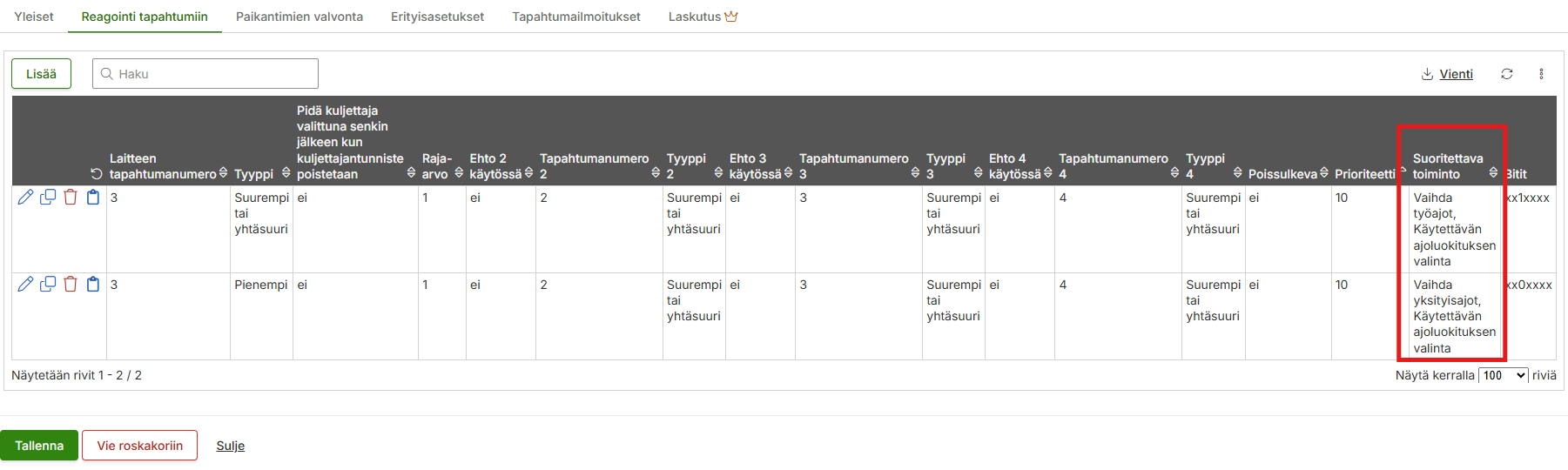
Mene valikossa Hallinta > Paikannus ja kalustonhallinta > Paikantimet

  1. Muokkaa haluamaasi paikanninta ja mene Reagointi tapahtumiin -välilehdelle
  2. Muokkaa haluamaasi kytkimen asentoa (oikeassa reunassa ”Suoritettava toiminto” -sarakkeessa näet nykyiset toiminnot)
  3. Vaihda suoritettavaksi toiminnoksi Käyttöetu ja tallenna.

Ajojen tarkastelu, raportit ja muokkaus

Tämä ohje koskee Maxtech Pro™ -palvelua. Maxtech Easy™ käyttäjille on olemassa erilliset ohjeet.

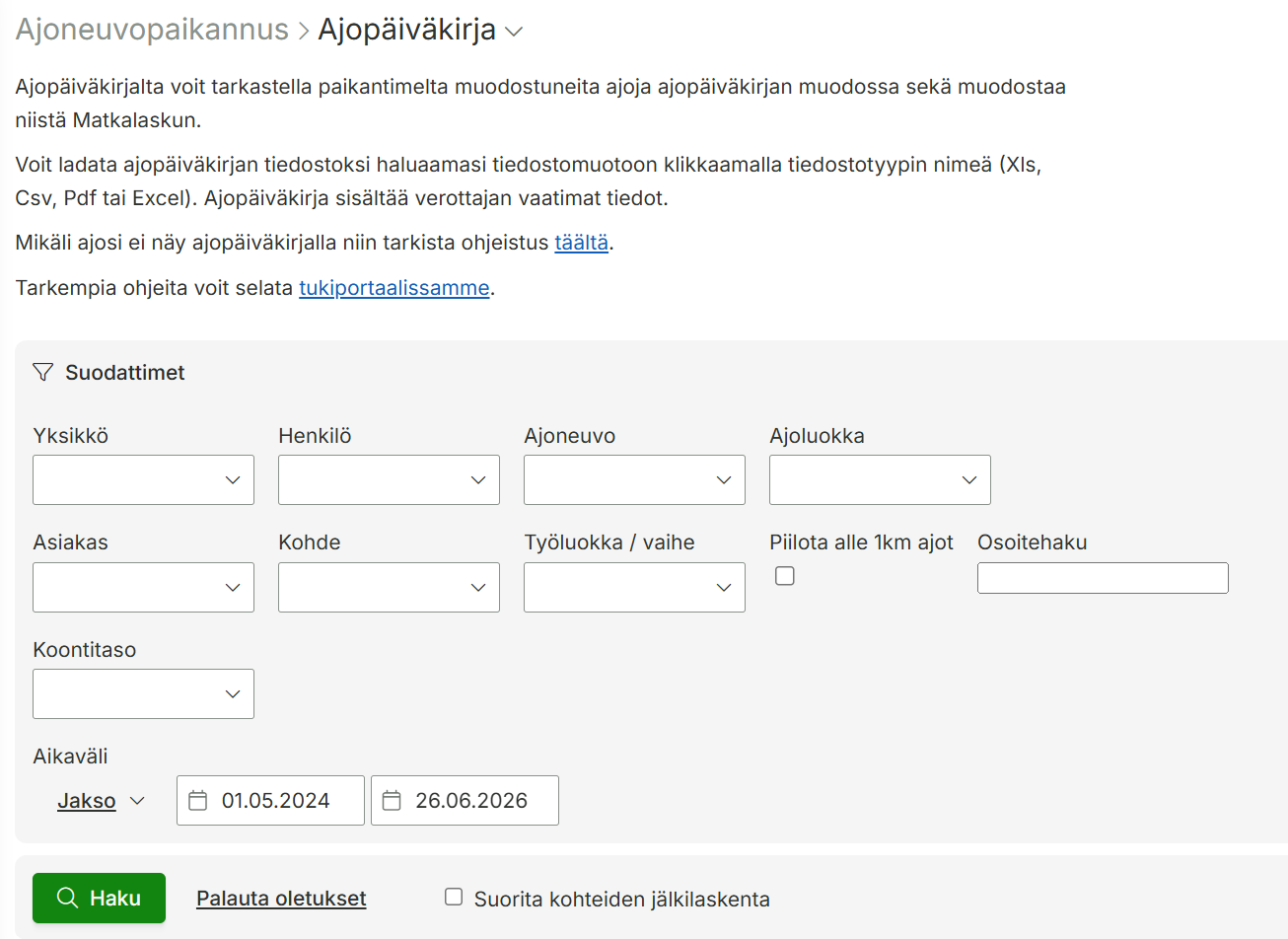
Ajoja voidaan tarkastella Web-järjestelmässä valikossa Ajoneuvopaikannus > Ajopäiväkirja ja Maxtech-mobiilisovelluksessa valikossa Ajopäiväkirja > Ajotapahtumat.

Tarkastelu ja raportit

Voit ladata ajopäiväkirjan tiedostoksi haluaamasi tiedostomuotoon klikkaamalla tiedostotyypin nimeä (Xls, Csv, Pdf tai Excel). Ajopäiväkirja sisältää verottajan vaatimat tiedot.

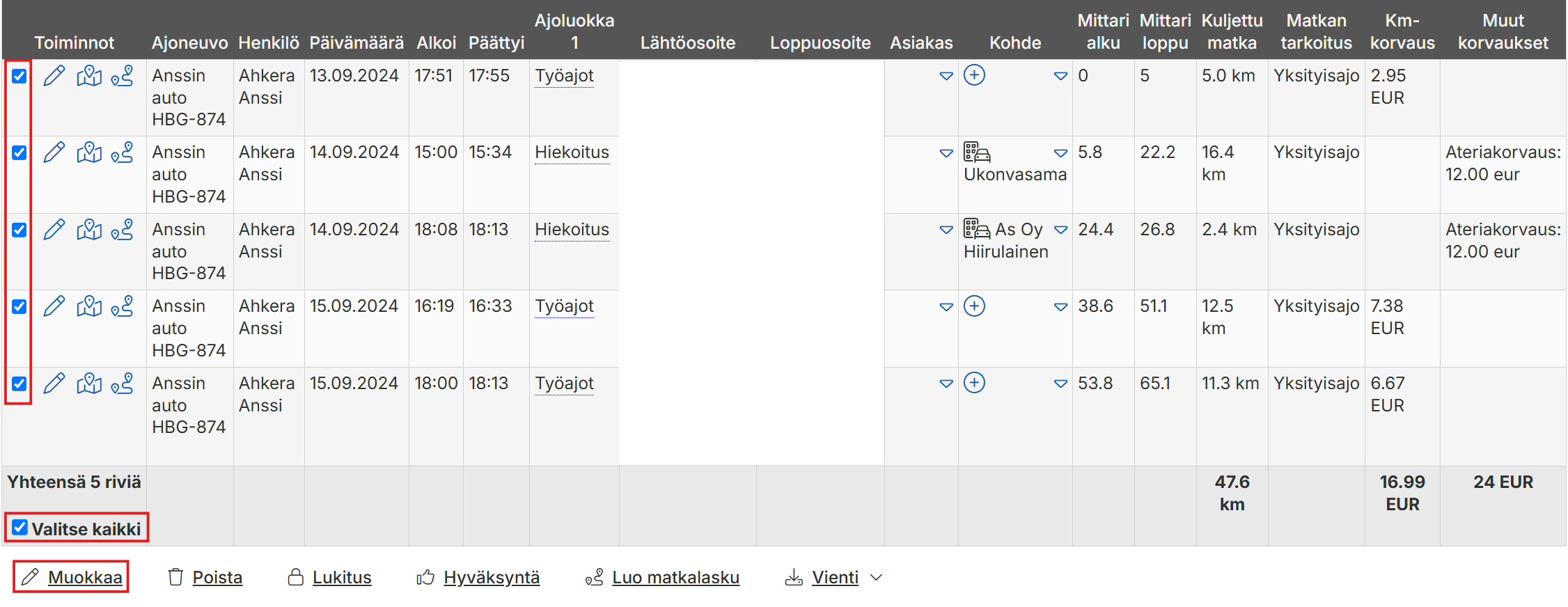
Ajoneuvopaikannus > Ajopäiväkirja: raportilla näkyy ajoneuvo, henkilö, päivämäärä, aloitus- lopetusaika, ajoluokka, lähtö- ja loppuosoite, asiakas, kohde, matkamittarilukema, kuljettu matka, matkan tarkoistus sekä km-korvaus.

Ajojen suodattaminen

Valitse Ajoluokka suodattimeen Työajot- ja Aikaväli -suodattimeen haluamasi päivämäärät > klikkaa tämän jälkeen Haku-painiketta. Ajopäiväkirjalle ladataan kaikki Työajot-ajoluokalla ajetut ajot. Mikäli organisaatiossa on useampi henkilö niin voit käyttää myös Henkilö tai Ajoneuvo -suodatinta.

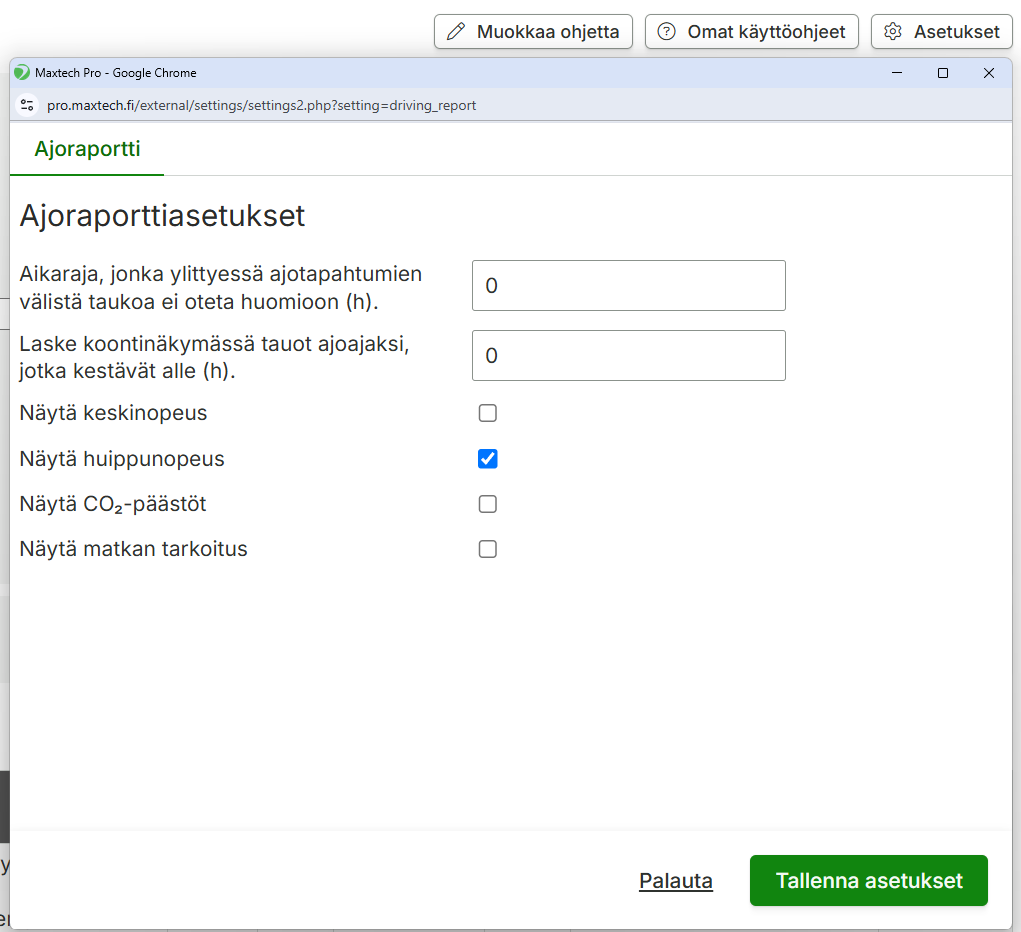
Ajoraportti: raportilla näkyy ajoneuvo, henkilö, päivämäärä, aloitus- lopetusaika, ajoluokka, lähtö- ja loppuosoite, asiakas, kohde, kuljettu matka, ajoaika, aikaväli seuraavan ajon alkuun ja matkan tarkoitus. Ajoraportti sivun asetuksista (hammasrataskuvake) on mahdollista lisätä näkyviin keski- ja huippunopeus.

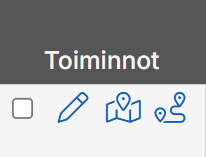
Voit tarkastella ajoa myös klikkamalla toiminnot-sarakkeen karttanäppäintä, jolloin avautuvalla kartalla näkyy ajettu reitti. i-näppäimestä näet ajon sijaintitietoja.

Muokkaaminen ja ajojen lisääminen

HUOM! Suosittelemme puuttuvien ajojen lisäämistä suoraan matkalaskulle, koska käsin lisätylle ajolle ei tallennu reittiä, jolloin esimerkiksi päivärahojen laskenta ei onnistu.

HUOM! Paikannin saattaa hetkellisesti menettää yhteyden verkkoon, tässä tapauksessa ajot puskuroidaan ja ne palautuvat järjestelmään yhteyden palautuessa.

Ajotapahtumaa voi muokata klikkaamalla toiminnot sarakkeen paperin ja kynän kuvaa.

Ajotapahtumat: voi lisätä manuaalisesti ajotapahtumia klikkaamalla Lisää-nappia. Lisäksi voi massamuokata useampaa ajoa kerralla valitsemalla halutut ajotapahtumat ja klikkaamalla Muokkaa tietoja -nappia. Voit muokata seuraavia tietoaja; ajoluokka, km-korvaus ja matkan tarkoitus. Voit halutessasi yhdistää haluttuja ajotapahtumia, jolloin valituista ajotapahtumista luodaan yksi ajosessio. Voit tarkistaa ajotapahtumien paikkatietojen eheyden ”GPS-hyppyjen” varalta.

HUOM! Jos pääkäyttäjä muokkaa käyttäjän olemassa olevia ajoluokkia ja vaihtaa ajoluokaksi ”Yksityisajot (reitti näytetään vain määritellylle käyttäjälle)”, on tärkeää ottaa huomioon seuraavat seikat:

Ajot muuttuvat yksityisiksi ja näkyvät jatkossa vain pääkäyttäjälle – alkuperäinen käyttäjä ei näe niitä enää. Ominaisuus toimii oikein vain, jos ajoneuvolle määritelty käyttäjä tekee itse muutoksen ajoluokkaan. Tällöin ajot muuttuvat yksityisiksi ja näkyvät vain kyseiselle käyttäjälle, eivät pääkäyttäjälle.

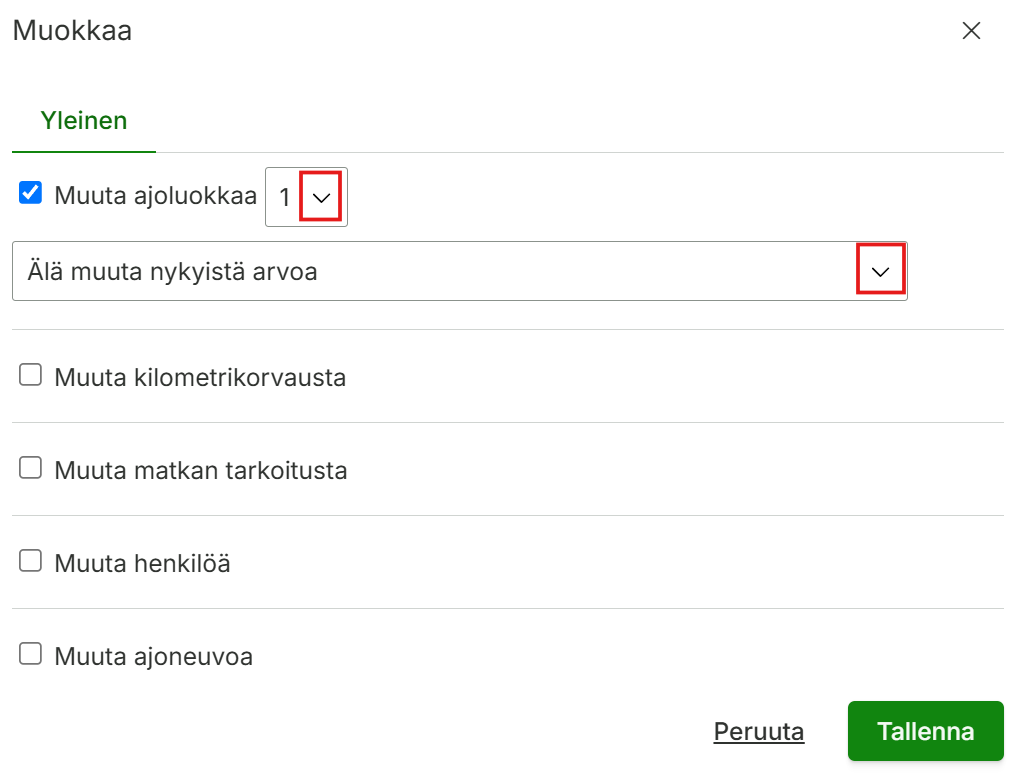
Ajotapahtumia voi muokata myös massatoimintona. Valitse halutut rivit tai ”Valitse kaikki” Ruudukon alapuolelta. Paina Muokkaa.

Jos organisaatiolla on käytössä vain yksi ajoluokka ajopäiväkirjalla, jätä ensimmäinen kenttä oletusasetukseen 1 muokatessasi ajoluokkaa. Jos organisaatiolla on käytössä useampi ajoluokka (kuten edellisessä kuvassa), valitse mitä ajoluokkaa muutetaan vaihtamalla numero saraketta vastaavaksi. Muuta kenttään ”Älä muuta nykyistä arvoa” haluttu ajoluokka. Voit myös muokata muita kuvassa näkyviä kenttiä. Paina lopuksi Tallenna, niin kaikki valitut rivit muutetaan.

Maxtech-mobiilisovellus

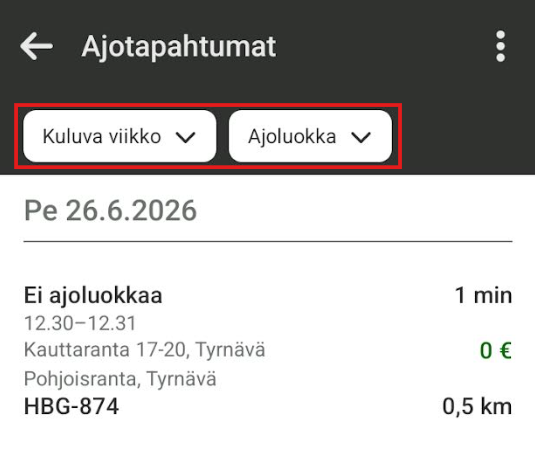
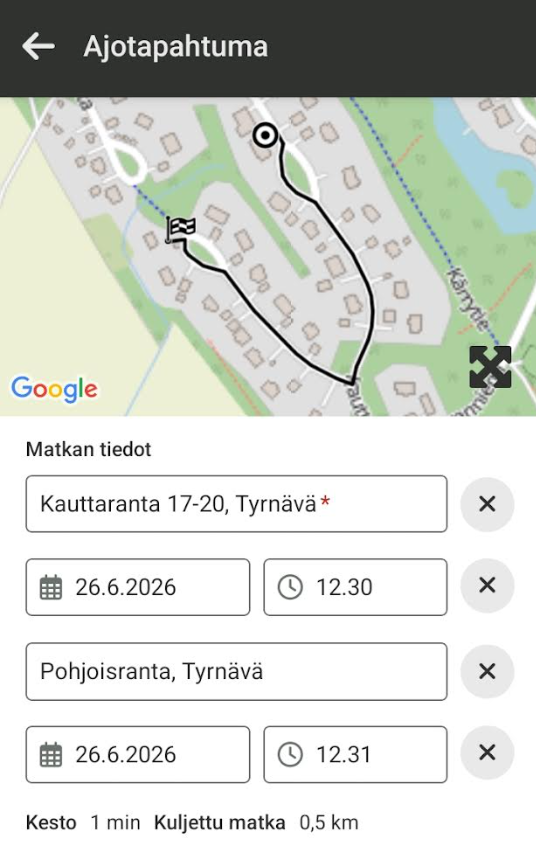
Ajotapahtumalla näkyy ajoneuvo, päivämäärä, aloitus- lopetusaika, ajoluokka, lähtö- ja loppuosoite, asiakas, kohde, kuljettu matka, matkan tarkoistus sekä km-korvaus.

Voit suodattaa näytettäviä ajoja valitsemalla suodattimesta haluamasi aikavälin.

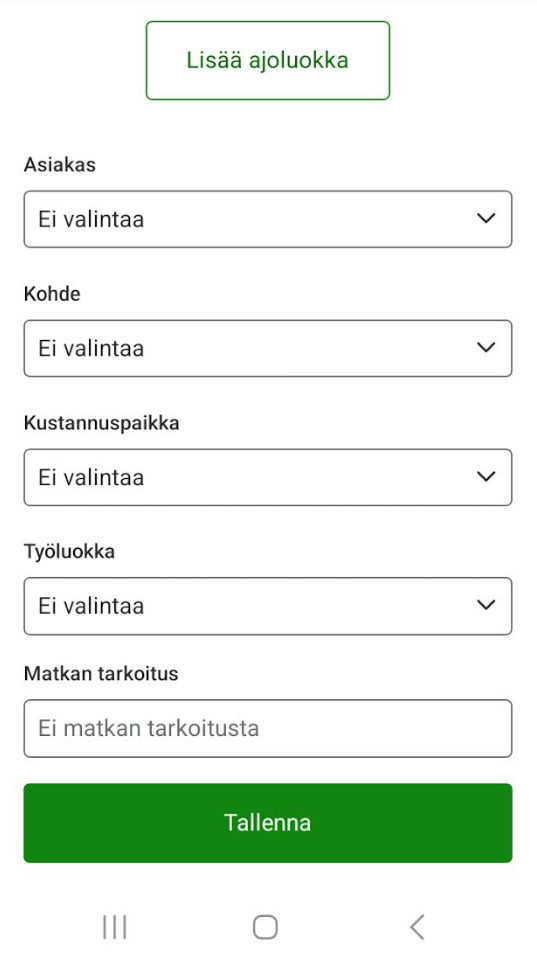
Voit muokata ajoja klikkaamalla ajotapahtuman auki > lisäämällä tietoja > Tallenna.