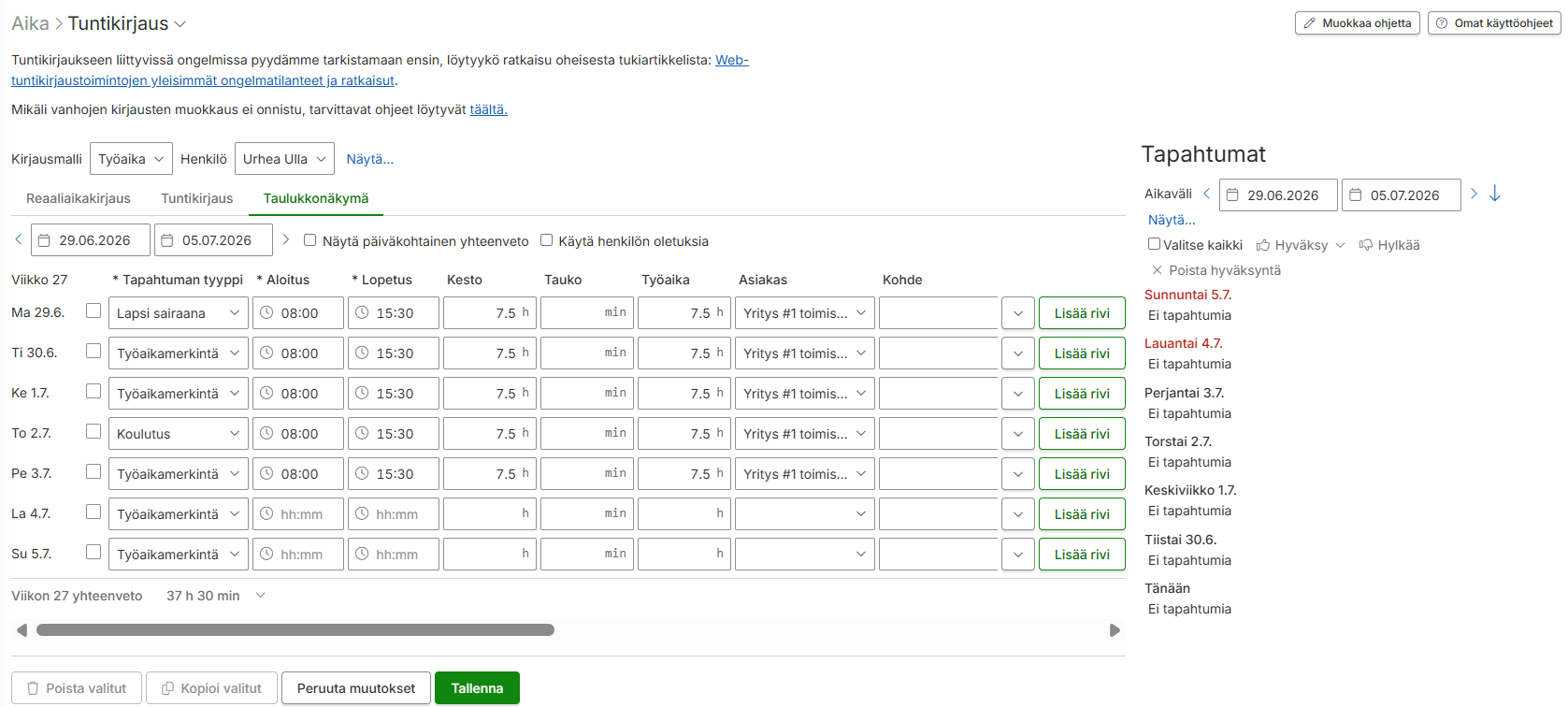
Tämä ohje koskee Maxtech Pro™ -palvelua. Maxtech Easy™ käyttäjille on olemassa erilliset ohjeet.
Tilauksen jälkeen yrityksesi on perustettu web-järjestelmään ja olet saanut käyttäjätunnukset sähköpostiisi. Aloita järjestelmän käyttäminen lisäämällä alla mainitut asiat.
Lisää vähintään yksi kirjausmalli valikossa Hallinta > Työaika ja palkat > Kirjausmallit
Web-tuntikirjaus:Lisää henkilöille käyttäjätunnukset ja lähetä ne sähköpostilla, jonka jälkeen henkilöstö voi kirjautua web-käyttöliittymään ja kirjata tunnit Tuntikirjauksella.
Maxtech-mobiilisovellus: Lisää henkilöille käyttäjätunnukset ja lähetä ne sähköpostilla, jonka jälkeen henkilöstö voi ladata Maxtech-mobiilisovelluksen puhelimensa sovelluskaupasta ja kirjautua sisään.
Maxtech Pro -leimauslaite: Lisää henkilöille käyttäjätunnukset (käyttäjätunnuksia ei ole välttämätöntä lähettää). Kiinnitä NFC-avaimenperätunnisteisiin henkilöt ja toimita tunnisteet henkilöille leimaamista varten.
Kirjattuja tunteja voi tarkastella web-järjestelmässä valikossa Raportit > Tuntiraportti.
Maxtech-mobiilisovelluksen tuntikirjaustoiminto mahdollistaa työaikamerkintöjen ja poissaolokirjausten tekemisen ajasta ja paikasta riippumatta sekä tehtyjen kirjausten tarkastelun ja korjaamisen kirjausmallien ja käyttäjän oikeuksien sallimissa rajoissa. Kirjausasetukset (esimerkiksi kirjaustapa, kirjattavat tiedot, pakolliset tiedot) määritellään kirjausmalleilla.
Sovellus toimii tarvittaessa offline-tilassa, jolloin tiedot päivittyvät web-järjestelmään laitteen päästessä verkkoon.
Tuntikirjauksen käyttäminen vaatii käyttäjältä moduulin Tuntikirjaus (mobiili).
Alla olevissa kuvauksissa henkilö tarkoittaa Maxtech-mobiilisovellukseen kirjautuneena olevaa käyttäjään liitettyä henkilöä.
Yleistä tietoa tapahtumien kirjaamisesta
Tuntikirjauksessa tapahtuman aloitus- ja lopetusaika syötetään ennen tapahtuman tallentamista. Reaaliaikakirjauksessa tapahtuma aloitetaan ja lopetetaan erikseen tapahtuman alkaessa ja päättyessä. Jos sijaintitietojen tallennus on valittu käyttöön mobiilisovelluksen asetuksissa, reaaliaikakirjauksille tallennetaan aloituksen ja lopetuksen yhteydessä sijaintitiedot. Kirjausmallin asetuksista riippuen puuttuvista sijaintitiedoista voi tulla varoitus tai kirjaaminen voidaan estää kokonaan. Tuntikirjauksille sijaintitietoa ei tallenneta.
Käyttäjän moduuleista ja kirjausmallin asetuksista riippuen tapahtumalle voi lisätä myös palkka- ja/tai laskutusrivejä.
Jos henkilön asetuksissa on asetettu siirtymät käyttöön, ne luodaan reaaliaikakirjauksissa asetusten mukaisesti kirjausten väliin. Tuntikirjauksille siirtymiä ei tallenneta.
Maxtech-mobiilisovelluksella tehdyt tuntikirjaukset ja reaaliaikakirjaukset tallennetaan järjestelmään omina kirjaustapoinaan, joten ne on helppo tunnistaa esimerkiksi bruttopalkkaraportilta tarkasteltaessa.
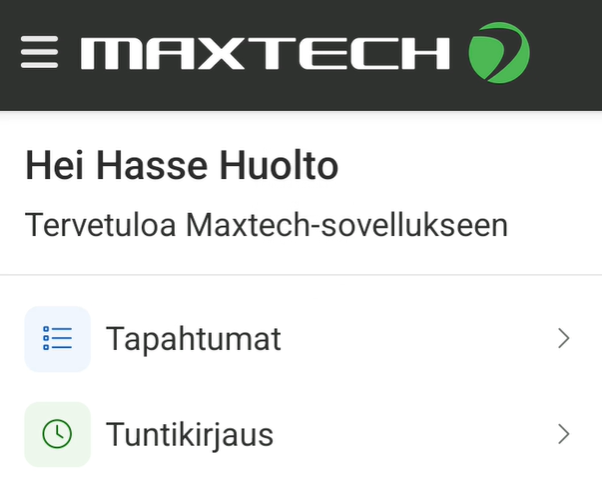
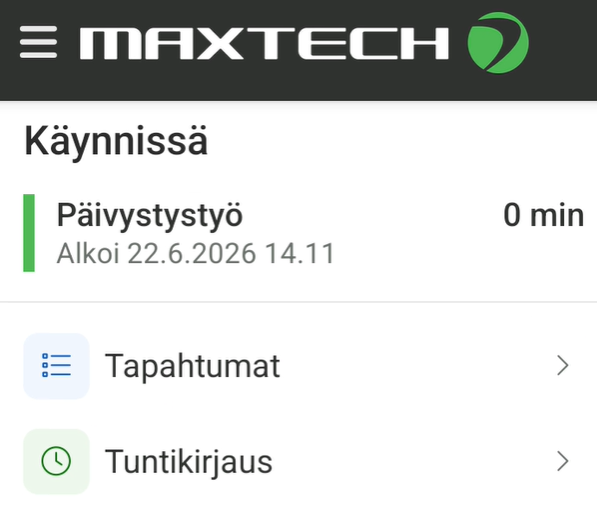
Sovelluksen päänäkymä
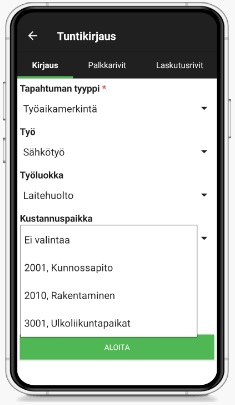
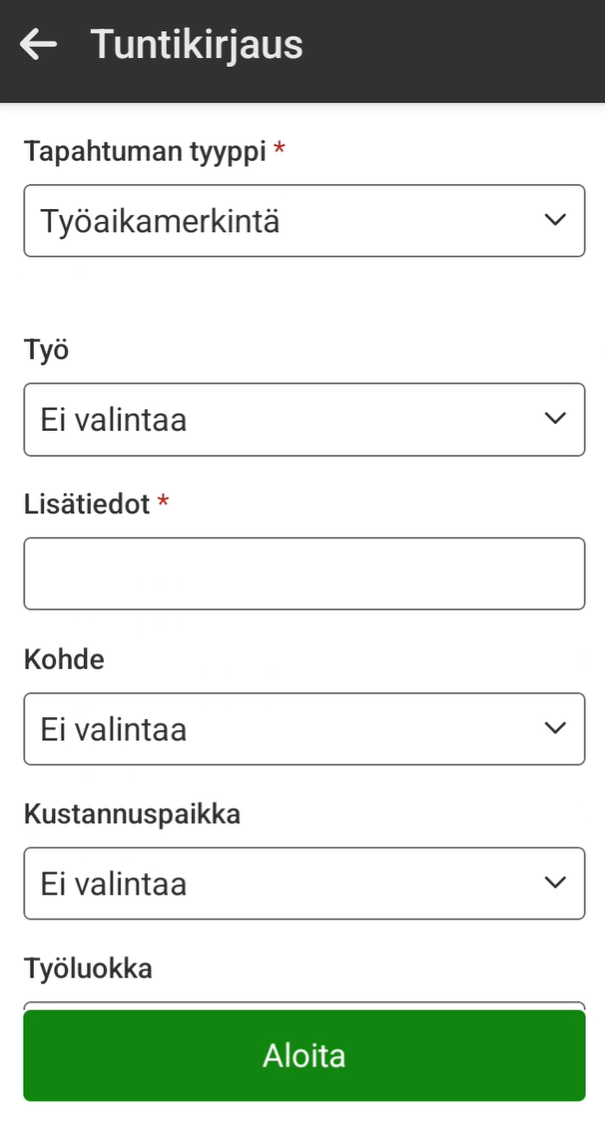
Tapahtuma kirjataan napauttamalla kirjausmallipainiketta ja täyttämällä tiedot tarpeelliselta osin. Kirjausmallin asetukset määrittävät, mitä tietoja tapahtumalle voidaan ja mitä on pakko kirjata (katso asetusten tarkemmat kuvaukset asetuksista ja niiden vaikutuksista Kirjausmallit-sivulta). Lisäksi töiden ja yksittäisten seurantatasojen (esimerkiksi Asiakkaat) valinnoissa näkyvät valittavana vain ne, joihin käyttäjällä on oikeudet.
Tuntikirjauksen aloittaminen
Seurantatasot suodattuvat ylhäältä alas eli ylempänä oleva valinta suodattaa alempana olevaa valintaa. Jos esimerkiksi työlle A on lukittu asiakas B ja työn valinta on ennen asiakkaan valintaa (Työ-kenttä on Asiakas-kentän yläpuolella), työn A valitseminen asettaa asiakkaan B valituksi ja estää sen vaihtamisen. Jos asiakkaan valinta on ennen työn valintaa, pitää asiakkaan B olla valittuna, jotta työn A voi valita. Jos asiakasta ei ole valittu tai joku muu asiakas on valittuna, ei työtä A voi valita.
Uutta kirjausta tehdessä oletusvalinnat työlle, kohteelle, työluokalle ja kustannuspaikalle haetaan henkilön asetuksista. Oletukset täytetään näkyvillä oleville kentille.
Valitse näkyvissä oleviin kenttiin tarvittavat tiedot ja huomioi, että punaisella tähdellä merkityt kentät ovat pakollisia. Napauta sitten Aloita-nappia.
Käynnissä olevat kirjaukset
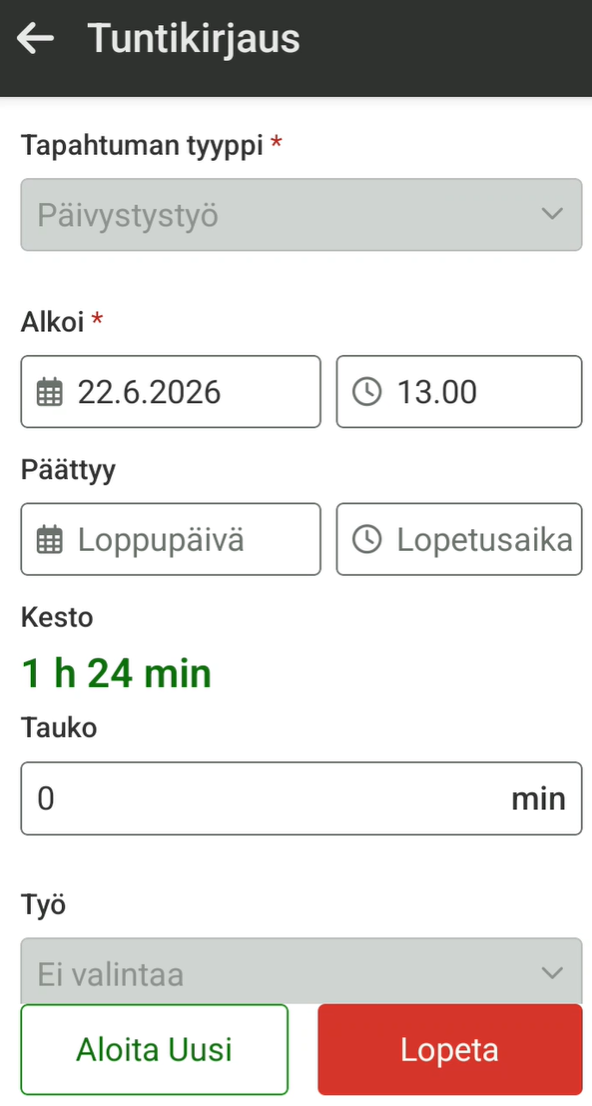
Jos kirjautuneella henkilöllä on käynnissä (tapahtumalla on alkuaika, mutta ei loppuaikaa) yksi tai useampi tapahtuma, ne näytetään tuntikirjauksen päänäkymän yläreunassa.
Jos tapahtumaan on liitetty kirjausmalli, johon käyttäjällä on oikeudet, tapahtumaa pääsee muokkaamaan napauttamalla sitä. Jos käynnissä olevaan tapahtumaan ei ole liitetty kirjausmallia, johon käyttäjällä on oikeudet, tapahtuman voi päättää, mutta sitä ei voi muokata. Kirjausmallittomia tapahtumia voi syntyä esimerkiksi aloitettaessa tapahtuma web-käyttöliittymästä.
Tapahtumat
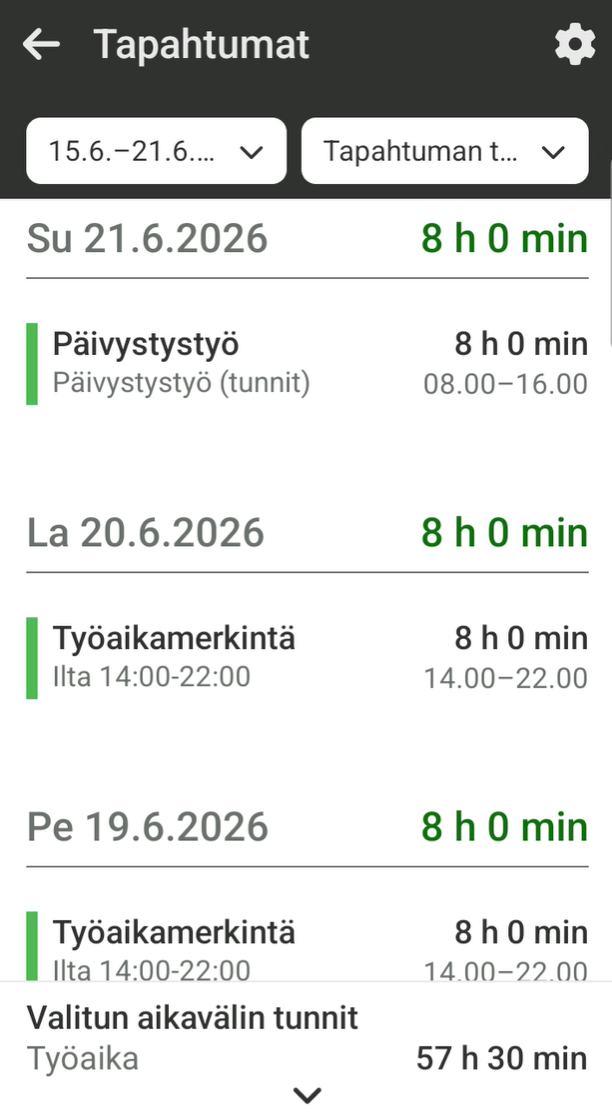
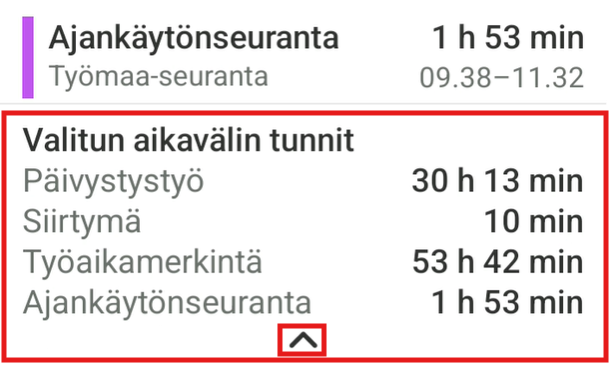
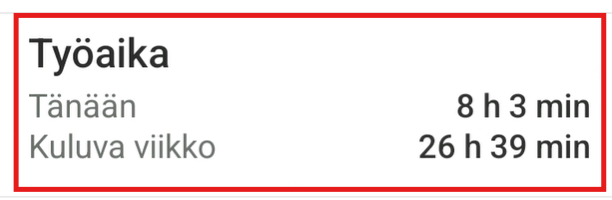
Tapahtumat-painikkeesta aukeaa tapahtumalista, josta voi tarkastella ja muokata henkilön tapahtumia. Näkymän alareunassa näytetään valitun aikavälin työaika eriteltynä eri aikatapahtumille. Alempana olevassa kuvassa suurennettuna ”Valitun aikavälin tunnit”.
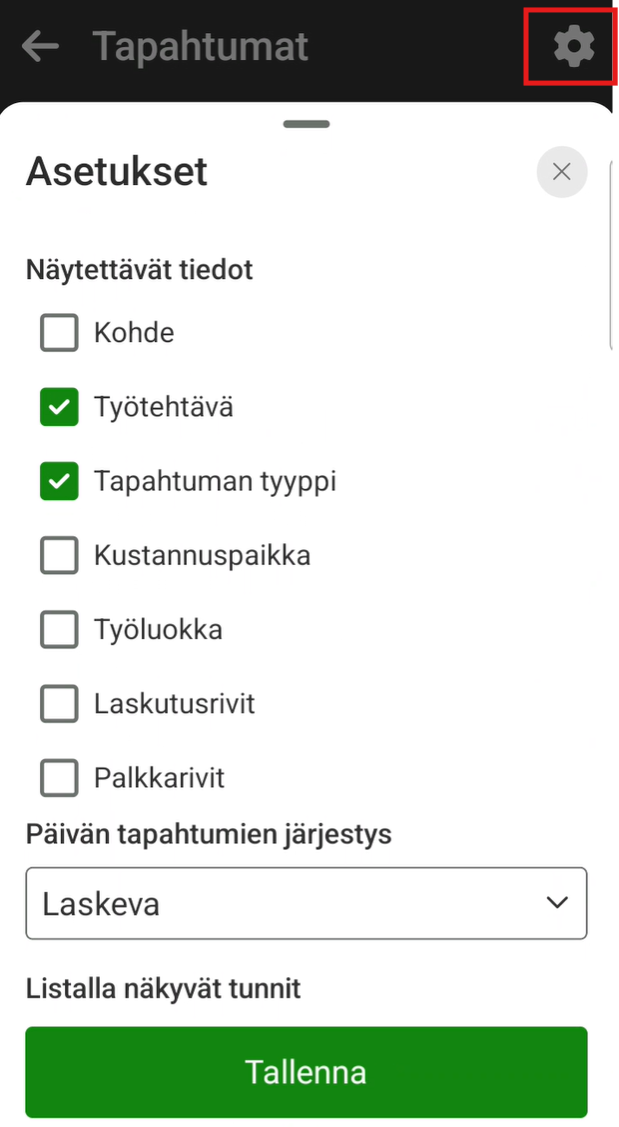
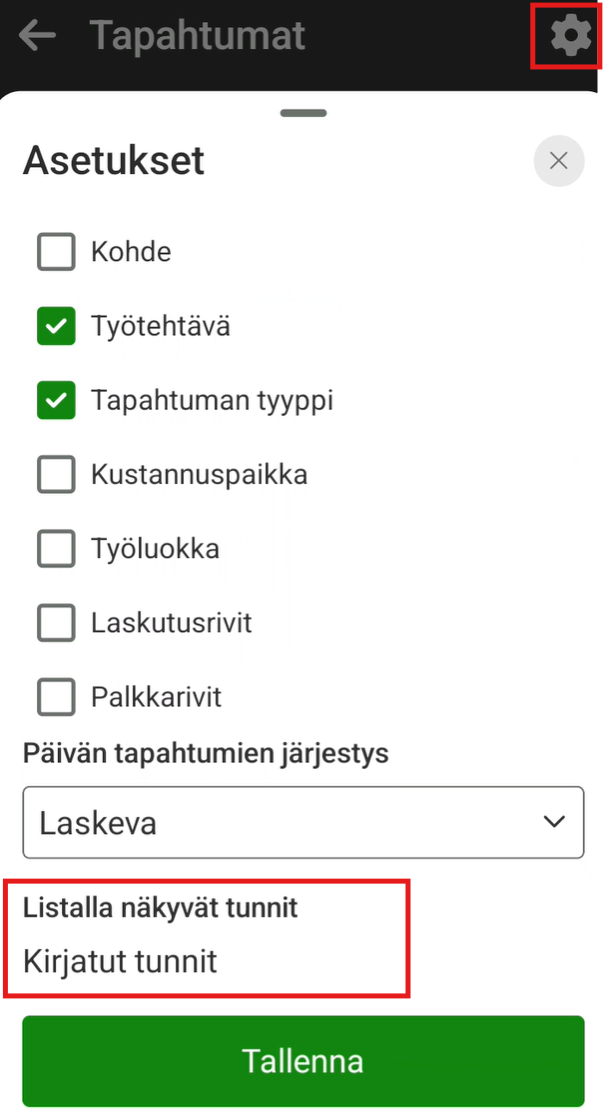
Oikealla olevasta hammasratas-painikkeesta voit vaihtaa mm. tapahtumien otsikkotietoa tarpeittesi mukaan sekä voit valita tapahtumalistalla näkyviä tietoja.
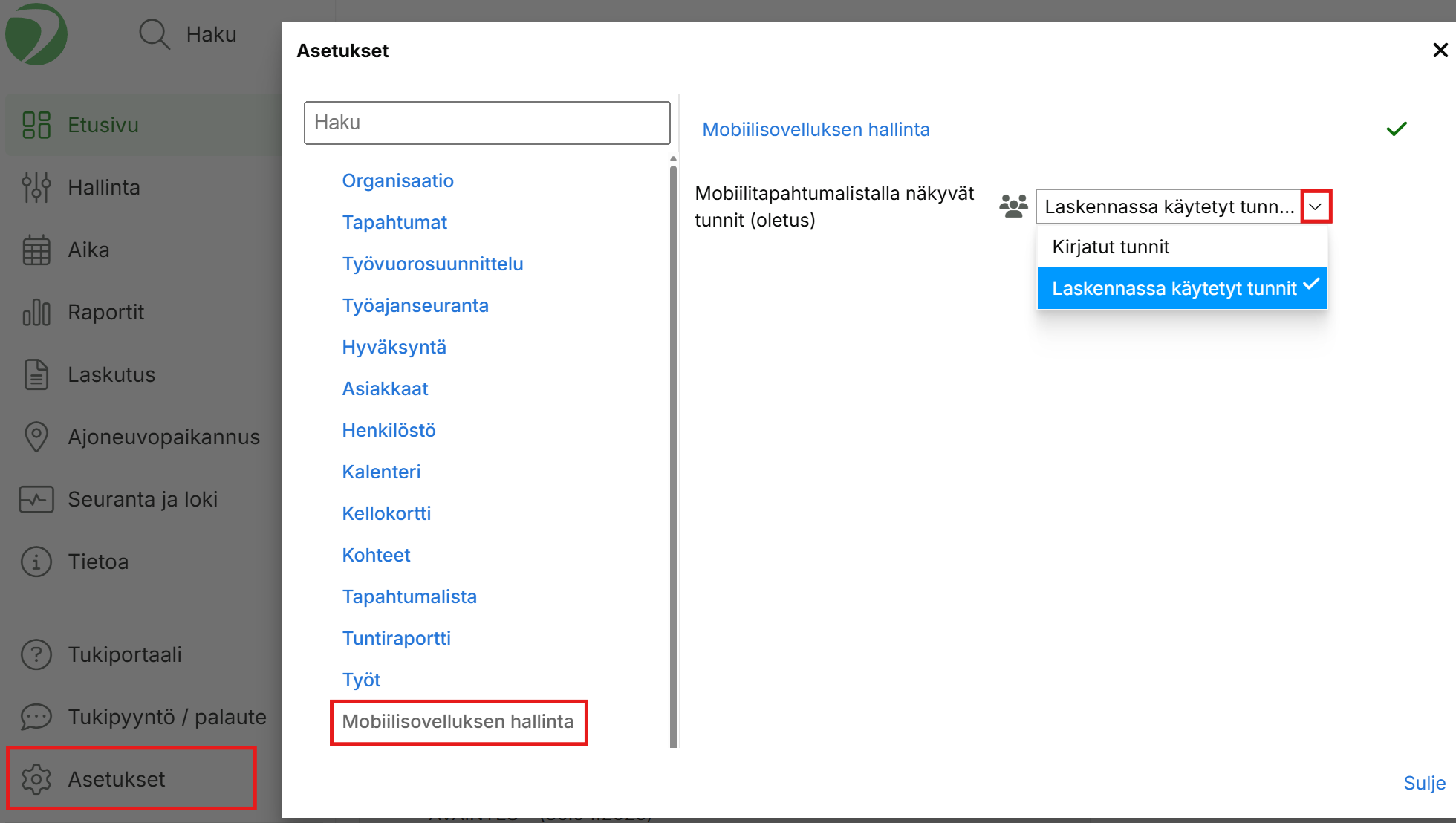
Voit valita, näytetäänkö mobiilitapahtumalistalla kirjatut tunnit vai laskennassa käytetyt tunnit. Kun valitsetlaskennassa käytetyt tunnit, mobiilisovelluksessa näkyvät samat tuntimäärät, jotka näkyvät bruttopalkkaraportin maksuun menevien sarakkeessa.
Voit muuttaa mobiilitapahtumalistalla oletuksena näytettäviä tunteja Web-järjestelmässä seuraavasti: Asetukset > Mobiilisovelluksen hallinta > Mobiilitapahtumalistalla näkyvät tunnit (oletus).
Voit tarkistaa mobiilisovelluksen tapahtumalistan asetuksista, kumpi näyttötapa on käytössä.
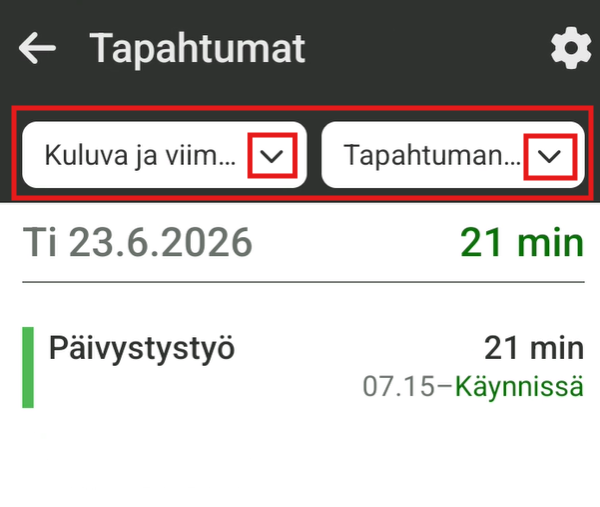
Tapahtumien suodattaminen
Voit suodattaa tapahtumalistan näkymää aikavälillä sekä tietyllä tapahtuman tyypillä.
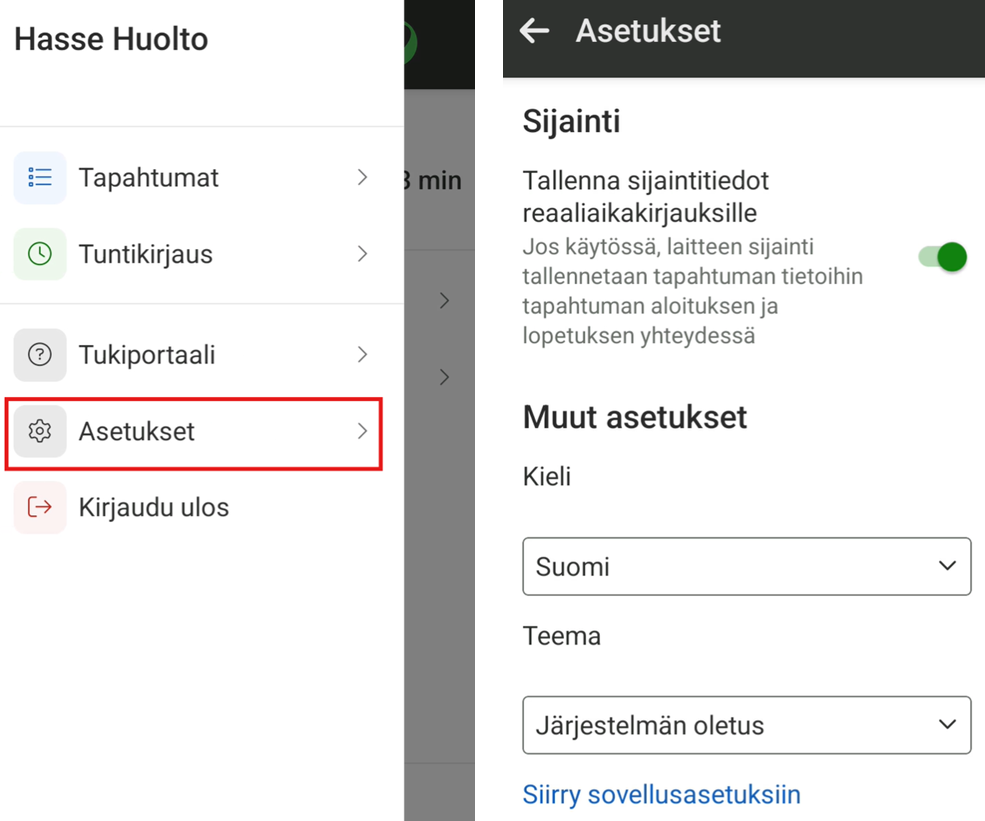
Sovelluksen asetukset
Maxtech-mobiilisovelluksen asetuksissa voi asettaa sijaintitietojen tallennuksen käyttöön tuntikirjauksen reaaliaikakirjauksille (ei tuntikirjauksille), QR- ja NFC-kirjauksille ja työvuorolistan kirjauksille. Jos Tallenna sijaintitiedot reaaliaikakirjauksille -valinta on valittu, sijaintitieto tallennetaan tapahtuman aloituksen ja lopetuksen yhteydessä. Tallennettua sijaintitietoa voi tarkastella esimerkiksi Tapahtumalistalta.
Tapahtumailmoituksille on erillinen sijainnin tallennusvalinta Tallenna sijaintitiedot reaaliaikakirjauksille. Jos tämä on valittu, tapahtumailmoitukseen tallennetaan laitteen sijainti ilmoituksen lähetyshetkellä. Tämä mahdollistaa sijainnin käyttämisen tapahtumailmoituksissa ilman, että sitä on pakko käyttää tuntikirjauksissa.
Asetuksista näkee myös sovelluksen versionumeron.
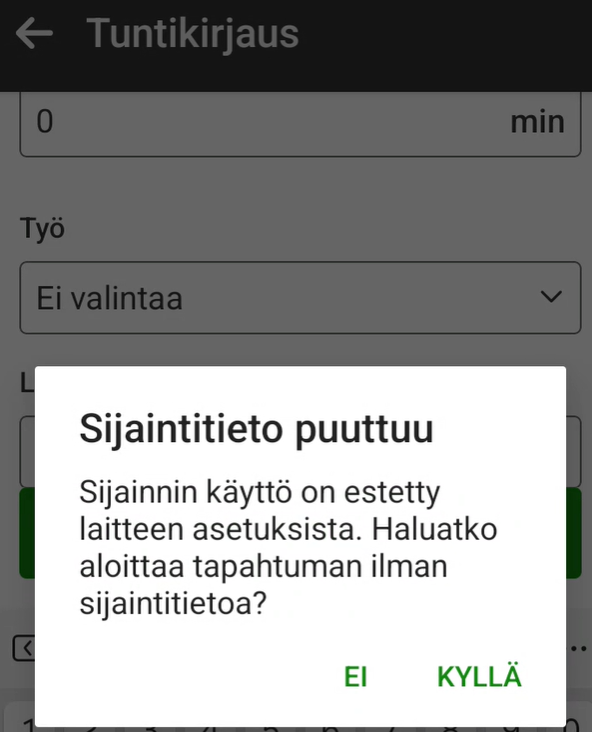
Jos asetus on päällä ja paikkatietoa ei löydy, näytetään seuraavanlainen ilmoitus, tällöin pitää laittaa paikkatieto päälle puhelimen asetuksista (se, mistä asetus löytyy, riippuu puhelimen mallista).
Maxtech Pro -leimauslaite on Maxtech Pro-järjestelmän leimauslaitesovellus, joka toimii Android-leimauslaitteilla. Leimauslaite-sovellus ei ole ladattavissa Google Play -kaupasta vaan sen päivitys on hoidettava erillisellä MDM-ratkaisulla. Tästä syystä leimauslaite-sovellusta voi käyttää ainoastaan hyväksytyillä laitteilla, joille on olemassa tarvittava päivitystoiminnallisuus. Maxtech Pro -leimauslaitetta käytetään yleensä kiinteissä toimipisteissä ja se on kaikkien henkilöiden käytettävissä.
Yleistä tietoa
Maxtech Pro -leimauslaitetta käytetään leimaamalla käyttäjään sidotulla tunnisteella. Kellokortin käyttämiseksi täytyy:
Leimauslaitteen olla lisätty organisaatioon Maxtech Pro -leimauslaitteet -näkymässä.
Organisaatiolla olla vähintään yksi kirjausmalli, jolle on sallittu käyttö kellokortilla.
Käyttäjällä olla käyttäjän tunniste, johon on sidottu henkilö ja käyttäjä, jolla on oikeudet vähintään yhteen kirjausmalliin.
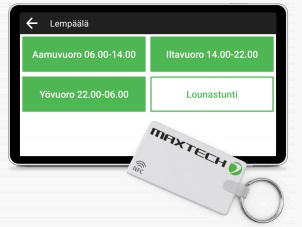
Kun ylläolevat asiat toteutuvat, käyttäjälle näytetään kellokortilla tunnisteen leimaamisen jälkeen ne kirjausmallit, joihin hänellä on oikeus. Tämän jälkeen mahdolliset toiminnot riippuvat kirjausmallien asetuksista.
Leimauslaiteteella vain reaaliaikakirjaukset ovat mahdollisia, mutta niille voidaan sallia alku- ja/tai loppuaikojen muokkaaminen kirjausmallin asetuksissa. Menneitä tapahtumia ei näe leimauslaitteelta.
Jos käyttäjän henkilölle on suunniteltu vuoro ja kirjausmallilla on valittu työtehtävät näkyviin aloitusnäkymään, vuorolle suunniteltu työ näkyy korostettuna. Vastaavasti tapahtumaa aloittaessa leimauslaite esitäyttää vuoron tiedot näkymään. Jos useampaa vuoroa on mahdollista tehdä yhtä aikaa, tarjolle tuodaan se, jolla on varhaisin alkuaika.
Jos henkilön asetuksissa on asetettu siirtymät käyttöön, ne luodaan kellokortilla tehtyjen kirjausten perusteella siirtymäasetusten mukaisesti.
Leimauslaitteen käyttöä voidaan rajoittaa laitekohtaisesti Maxtech Pro -leimauslaitteet -näkymän asetuksilla. Jos rajoituksia on käytössä, ne vaikuttavat kaikkiin laitteen käyttäjiin.
Maxtech Pro -leimauslaitteen asetukset
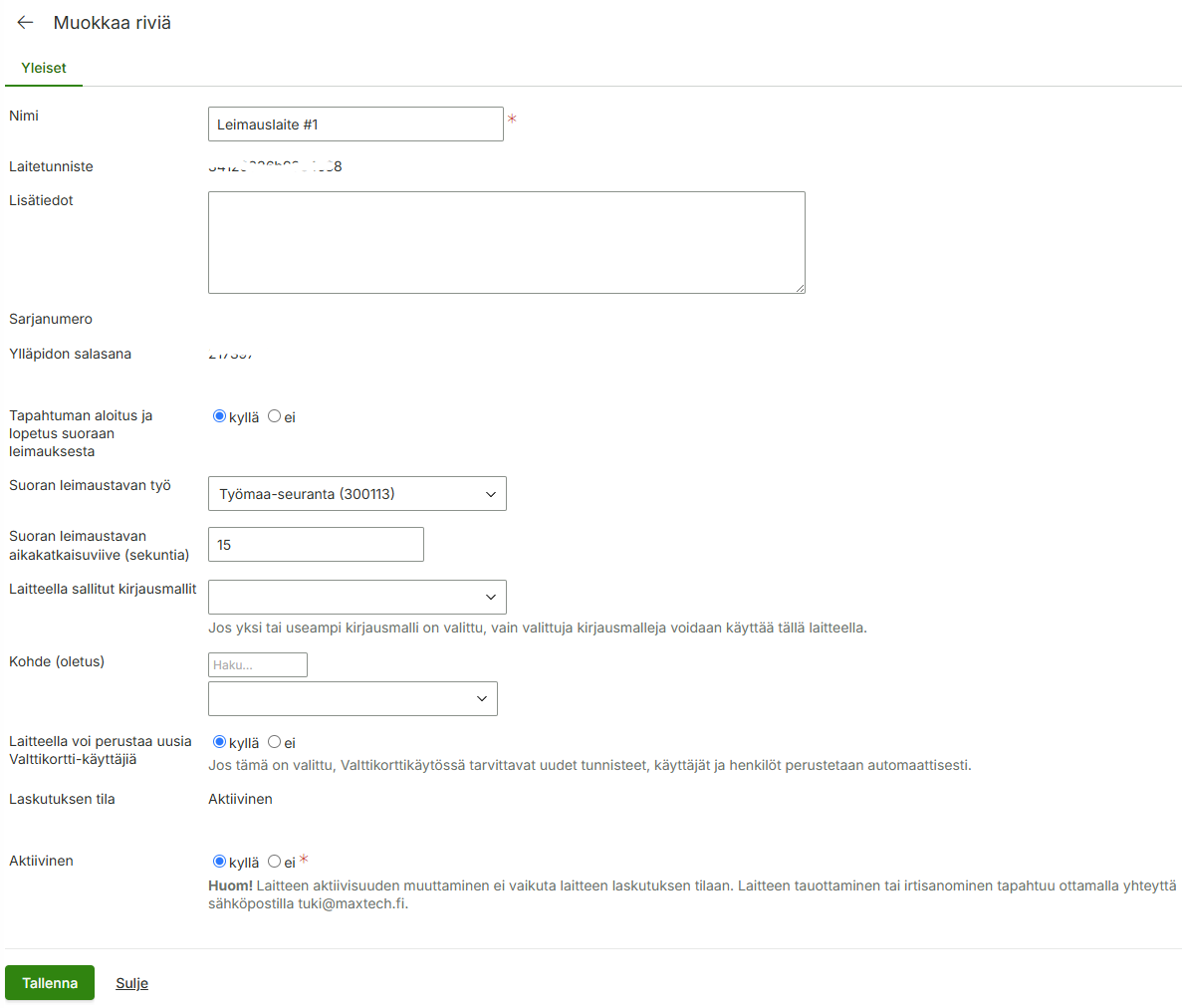
Siirry järjestelmässä Hallinta > Laitteet ja tunnisteet > Maxtech Pro -leimauslaitteet.
Kenttä
merkitys
Nimi
Tämä nimi on asetettu tilausvaiheessa kun laite on lisätty organisaatioon. Kentän sisältöä ei ole tarpeen muuttaa.
Laitetunniste
Laitteen yksilöivä tunniste. Laitteen on oltava lisättynä järjestelmään oikealla laitetunnisteella, jotta sitä voi käyttää. Laitetunniste näytetään laitteen näytöllä, kun Maxtech Pro leimauslaite -sovellus asennetaan. Älä muuta tämän kentän sisältöä.
Kuvaus
Vapaa tekstikenttä, johon voi kirjoittaa esimerkiksi missä laite fyysisesti sijaitsee tai muuta informaatiota. Teksti näkyy vain tällä sivulla.
Ylläpidon salasana
Automaattisesti luotava laitekohtainen salasana, jota tarvitaan tiettyjen sovellusasetusten muokkaamiseen laitteella.
Laitteella sallitut kirjausmallit
Asetuksella voidaan rajoittaa kyseisellä laitteella kirjaaminen valittuihin kirjausmalleihin.
Kohde (oletus)
Jos on asetettu, laitteella tehdyille kirjauksille tallennetaan tämä kohde ellei kirjaukselle valita muuta kohdetta.
Laitteella sallitut työt
Asetuksella voidaan rajoittaa kyseisellä laitteella valittavissa olevia töitä. Tätä asetusta voidaan käyttää esimerkiksi laitteen ollessa sijoitettu työpisteelle, jolla tehdään vain tiettyjä töitä.
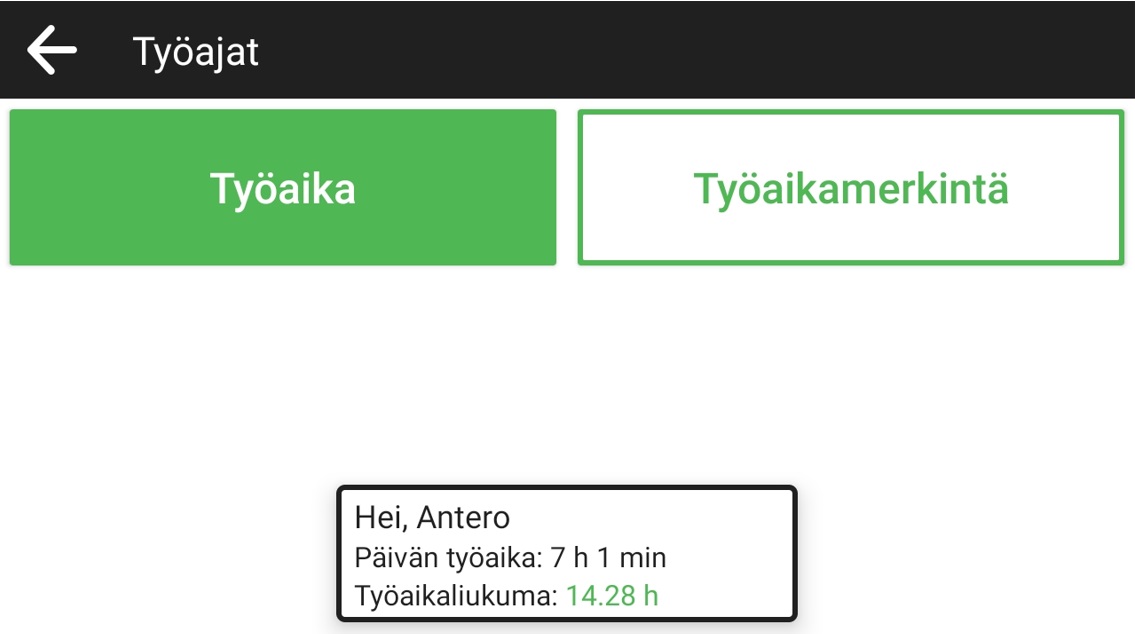
Leimauslaitteen päänäkymä henkilön leimatessa
Laitteelle leimatessa näytetään valkoisella pohjalla kirjausmallilla sallitut tapahtumatyypit. Vihreällä näkyvät henkilölle määritellyt työt mikäli kirjausmallin Näytä työmääräimet aloitusnäkymässä -asetus on Kyllä. Lisäksi näytetään leimaajan etunimi, päivän työaika sekä työaikaliukuman saldo mikäli se on henkilöllä käytössä.
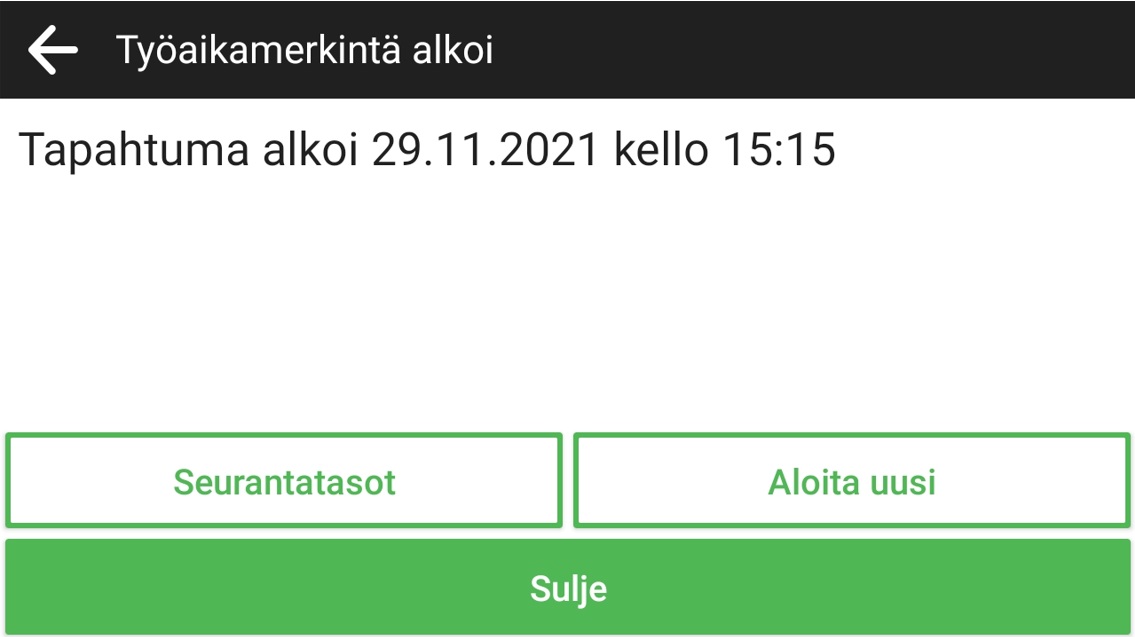
Näkymä kun valinta on tehty
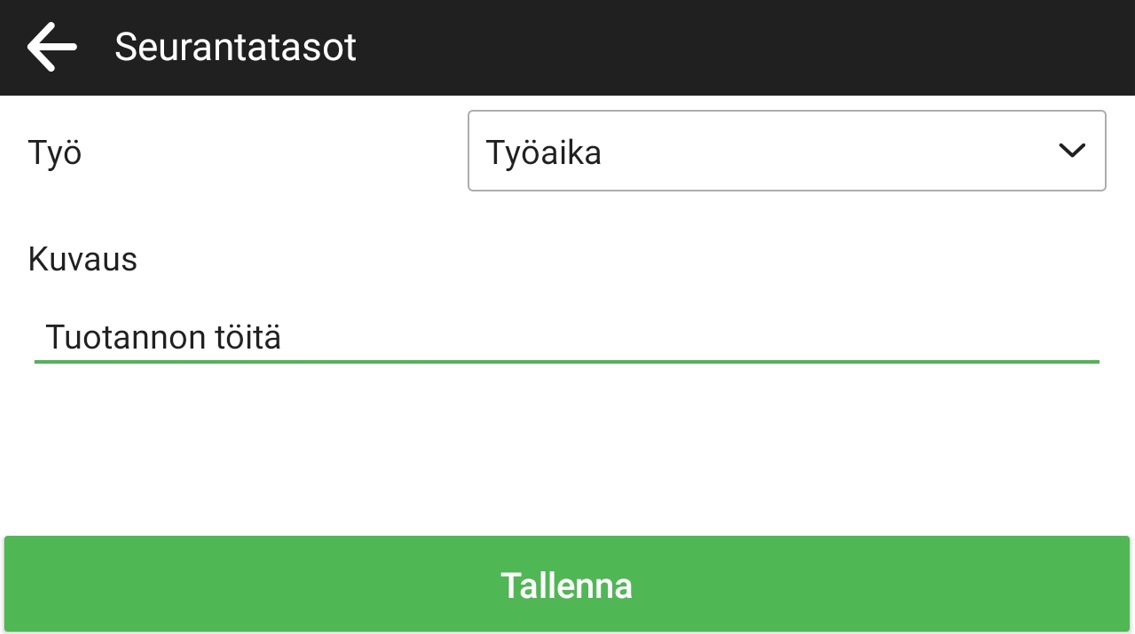
Kun valinta on tehty niin työaikamerkintä alkaa. Tässä vaiheessa leimaukselle voidaan lisätä seurantatasoja esimerkiksi työ tai kuvaus. Näyttö palaa alkunäyttöön automaattisesti 30 sekunnin kuluttua, mikäli Sulje-nappia ei paineta.
Käynnissä olevan tapahtuman lopettaminen
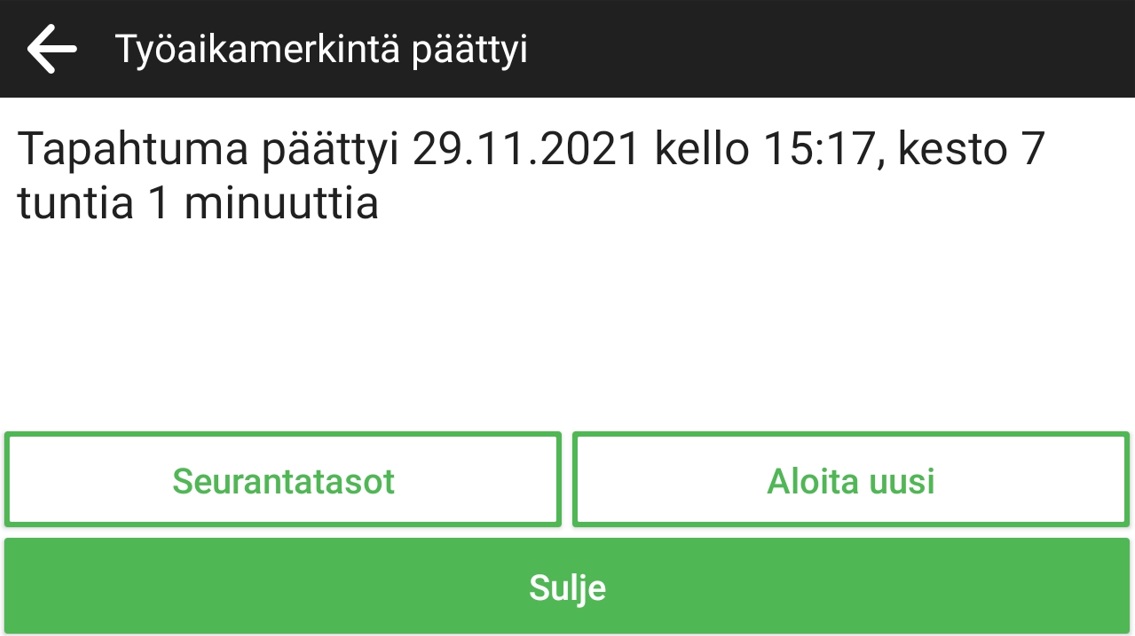
Lopetusnäkymässä näytetään kirjauksen päivämäärä ja kesto. Näkymästä voi aloittaa myös uuden kirjauksen. Lopetusnäkymässä on mahdollista lisätä vielä seurantatasoja kirjaukselle.
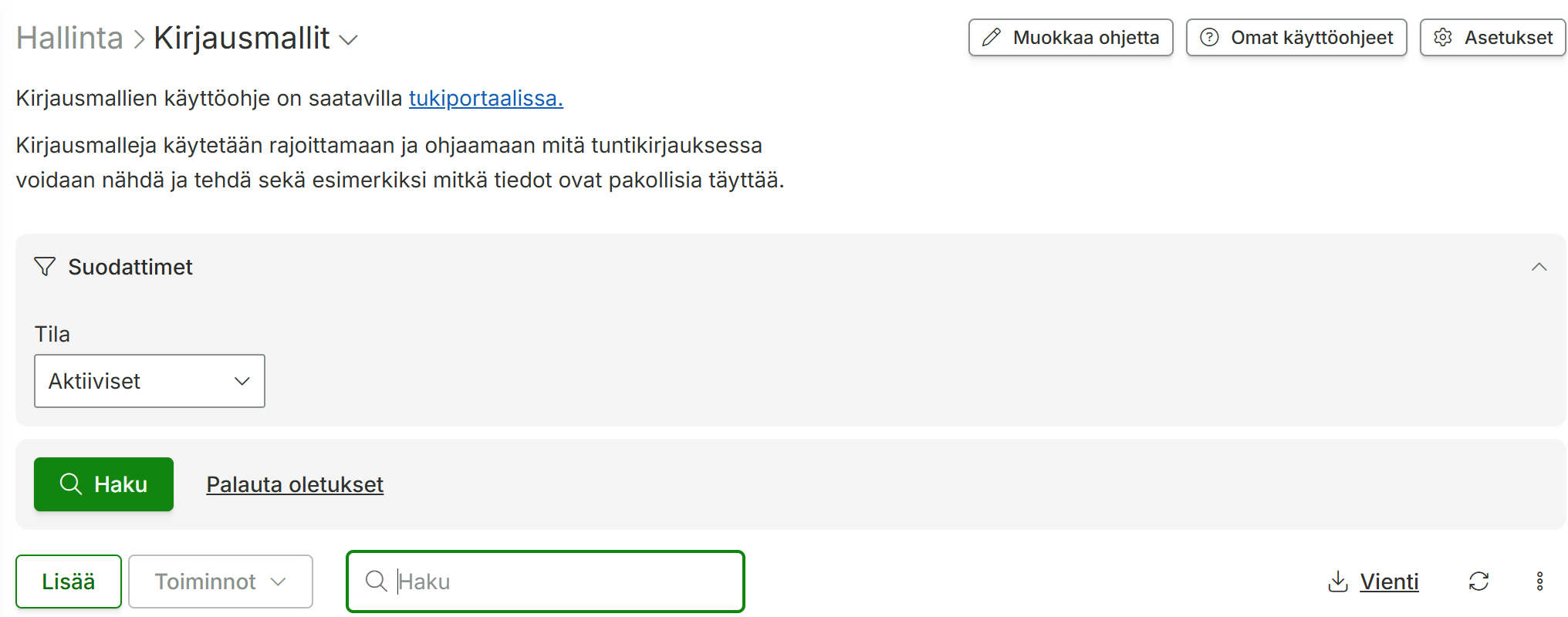
Kirjausmalleja hallinnoidaan valikossa Hallinta > Työaika ja palkat > Kirjausmallit. Kirjausmalleilla hallinnoidaan tuntikirjausten asetuksia. Kirjausmallit määrittävät, mitä tietoja kirjauksille saa ja mitä täytyy syöttää ja millä tavalla ja millä laitteilla ne voidaan syöttää. Kirjausmallien käyttöä voidaan rajata käyttäjäprofiileittain. Lisäksi Maxtech Pro -leimauslaitteiden asetuksissa voidaan asettaa erikseen laitekohtaisia rajoituksia laitteella käytettäville kirjausmalleille.
Kirjausmallin lisääminen
Mene valikossa Hallinta > Työaika ja palkat > Kirjausmallit > klikkaa Lisää-painiketta. Kenttien merkitys selitetty alapuolella.
Kenttä
merkitys
Nimi
Tämä nimi näkyy Maxtech-mobiilisovelluksella sekä leimauslaitteella. Poissaoloille voi määrittää oman kirjausmallin esim ”Poissaolot”
Lisätiedot
Vapaa tekstikenttä johon voi kuvata kirjausmallin sisältöä. Kenttä näkyy vain web-järjestelmässä.
Käyttötavat
Valinnalla määritelllään onko kirjausmalli käytössä mobiilisovelluksessa vai kellokorttilaitteella tai molemmissa
Kirjaustavat
Valinnalla määritetään, voiko tunteja kirjata reaaliaikaisesti, jälkikäteen (tuntikirjaus) vai sekä-että. Kellokorttilaitteilla voi käyttää vain kirjausmalleja, joissa kirjaustavaksi on valittu reaaliaikakirjaus (yksinään tai yhdessä tuntikirjauksen kanssa), koska kellokorttilaitteilla ei ole tukea tuntikirjaukselle.
Käyttäjäprofiilit
Jos kirjausmallille asetetaan yksi tai useampi käyttäjäprofiili, se on käytettävissä vain niille käyttäjille, joilla on käytössä joku kyseisistä käyttäjäprofiileista.
Organisaation oletuskirjausmalli
Organisaation oletuskirjausmalli tallennetaan tapahtumille tilanteissa, joissa käyttäjä ei voi kirjauksen yhteydessä valita kirjausmallia. Vain yksi kirjausmalli voi olla asetettuna organisaation oletuskirjausmalliksi. Jos toinen kirjausmalli valitaan oletukseksi, valinta poistuu aiemmin valitulta.
Järjestysnumero
Tällä voidaan vaikuttaa kirjausmallien järjestykseen mobiilisovelluksessa tai leimauslaitteessa.
2. Määritä kirjausasetukset
kenttä
merkitys
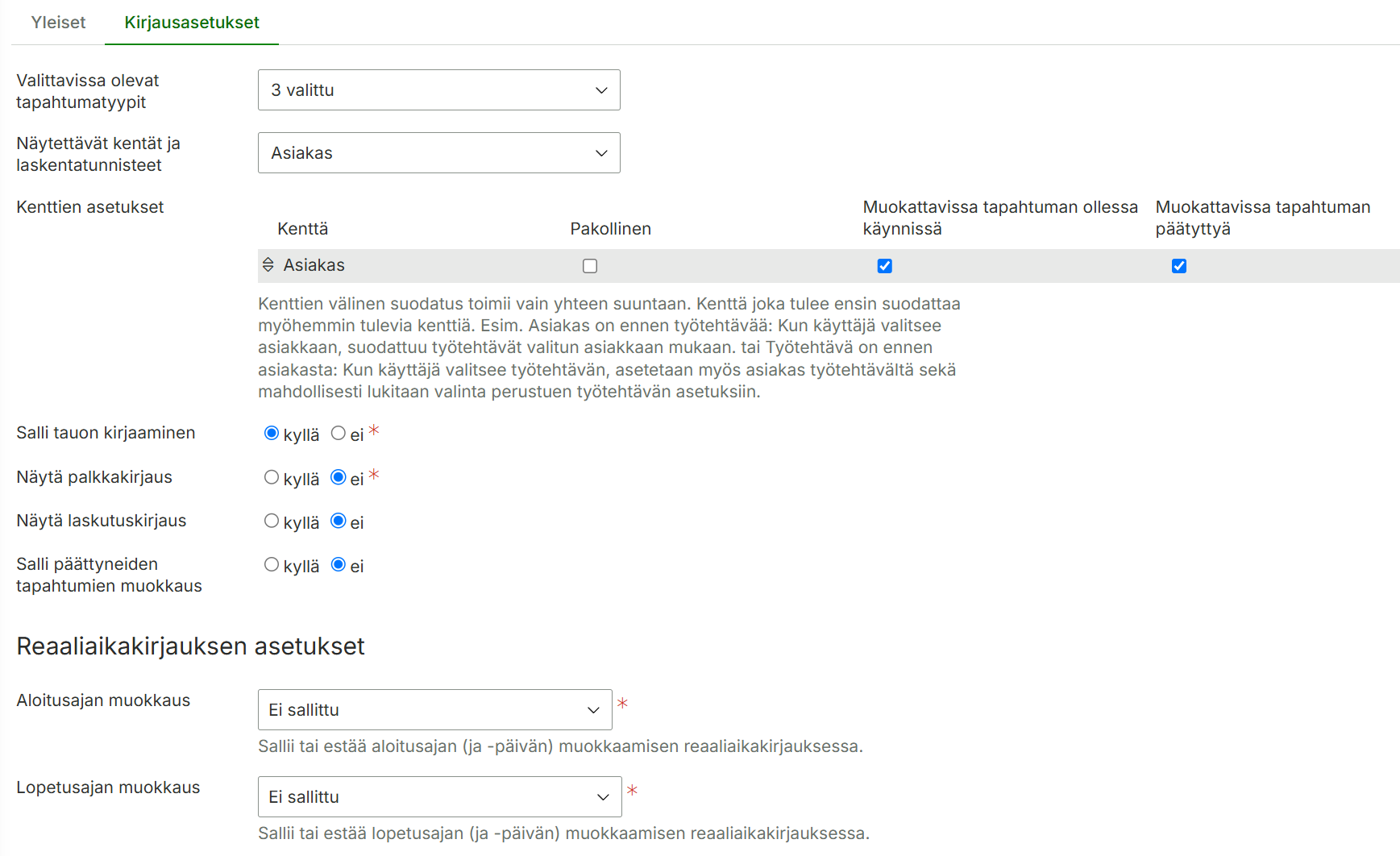
Valittavissa olevat tapahtumatyypit
Rajoittaa, minkä tyyppisiä tapahtumia kirjausmallilla voi kirjata. Tyypillinen käyttötapa on esimerkiksi eritellä työ- ja poissaolotyyppiset tapahtumat eri kirjausmalleille, koska niistä ei yleensä kirjata samoja tietoja (työlle kirjataan tyypillisesti paljon tarkempia tietoja, kuten laskentatunnisteita).
Jos kirjausmallille on valittu vain yksi tapahtumatyyppi, se tulee automaattisesti valituksi tuntikirjauksessa.
Näytettävät kentät ja laskentatunnisteet
Valinnalla valitaan, mitkä kentät ovat näkyvissä kirjausta tehdessä.
Kenttien asetukset
Valinta määrittää kenttien järjestyksen ja pakollisuuden. Kentät voi järjestää haluamaansa järjestykseen vetämällä ja pudottamalla. Järjestys vaikuttaa kirjaukseen siten, että ylempänä olevan kentän valinta suodattaa alempia kenttiä.
Kenttien asettaminen pakolliseksi estää tallentamasta kirjausta täyttämättä pakollisia tietoja.
Kirjaukseen voivat näiden asetusten lisäksi vaikuttaa myös esimerkiksi valitun työn asetukset. Jos kirjausmalli ja muut asetukset ovat ristiriidassa, tiukin vaatimus on voimassa. Esimerkiksi, jos työluokka-kenttä ei ole pakollinen kirjausmallin asetuksissa, mutta on pakollinen työn asetuksissa, tulee se kirjattaessa pakolliseksi kyseinen työn ollessa valittuna.
Salli tauon kirjaaminen
Jos on valittu kyllä, kirjaukselle voidaan syöttää tauko. Muuten tauot kirjataan erillisinä tapahtumina.
Näytä palkkakirjaus
Mahdollistaa palkkarivien lisäämisen kirjauksen yhteydessä. Palkkariveille voidaan kirjata niitä palkkalajeja, joille on palkkalajien asetuksissa valittu Käytössä mobiilikäyttöliittymässä = kyllä kyseisen palkkalajin asetusten mukaisesti.
Näytä laskutuskirjaus
Mahdollistaa laskutusrivien lisäämisen kirjauksen yhteydessä. Laskutusriveillä kirjaukselle voi lisätä yhden tai useamman tuotteen, jonka asetuksissa on valittu Käytössä mobiilikäyttöliittymässä = kyllä. Tuotteen hinta ja yksikkö haetaan kirjaukselle tuotteen tiedoista.
Salli päättyneiden tapahtumien muokkaus
Mikäli valitanta on Kyllä, kirjausmallilla tehtyjä kirjauksia voi muokata. Jos on valittu ei, kirjausmallilla tehtyjä kirjauksia ei voi muokata mobiilisovelluksen tapahtumalistalta. Muokkaus tulee tällöin tehdä tapahtuman suunnittelunäkymää käyttäen.
REAALIAIKAKIRJAUKSEN ASETUKSET
Aloitusajan muokkaus / Lopetusajan muokkaus
Mahdollistaa aloitus- ja/tai lopetusaikojen (ja päivämäärien ) muokkaamisen reaaliaikakirjauksen ollessa käynnissä.
Tätä voidaan käyttää esimerkiksi kellokortilla, jos henkilö (jolla ei ole mobiilisovellusta käytettävissä) aloittaa työnsä muualla ja tulee kesken päivän toimistolle leimaamaan. Tällöin hän voi korjata aloitusajan oikeaksi suoraan laitteella.
KELLOKORTTILAITTEEN ASETUKSET
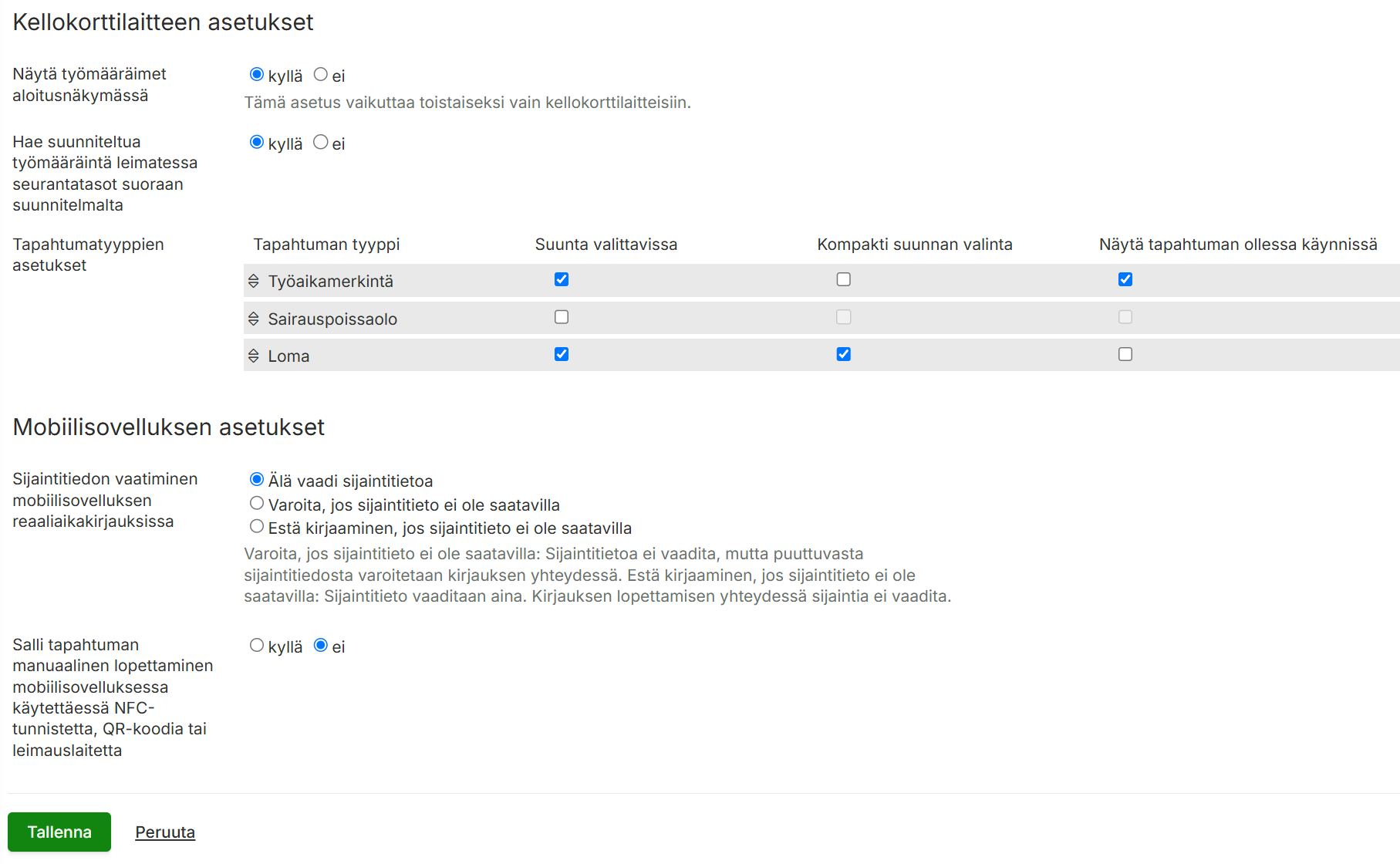
Näytä työmääräimet aloitusnäkymässä
Näyttää henkilön leimatessa hänelle sellaiset työmääräimet, mihin hänet on määritelty työmääräimen Henkilöstö-välilehdellä. Tämä asetus vaikuttaa toistaiseksi vain kellokorttilaitteisiin.
Hae suunniteltua työmääräintä leimatessa seurantasot suoraan suunnitelmalta
Asetuksella voidaan määrittää, haetaanko seurantatasot suunnitellulta työvuorolta vai työmääräimeltä.
Tämä valinta tulee näkyville, kun Näytä työmääräimet aloitusnäkymässä on asetettu kyllä.
Tapahtumatyyppien asetukset
Suunta valittavissa Mahdollistaa kyseisen tapahtumatyypin kirjaamisen automaatti täytöllä. Omat Ulos- ja Sisään -painikkeet. Kompakti suunnan valinta Näyttää pelkästään tapahtumatyypin nimen, jota klikkaamalla näytetään Ulos- ja Sisään -painikkeet Näytä tapahtuman ollessa käynnissä Näyttää tapahtumatyypin Ulos- ja Sisään -painikkeet kun tapahtuma on käynnissä ja suoritetaan leimaus
Varoita, jos sijaintitieto ei ole saatavilla: Sijaintitietoa ei vaadita, mutta puuttuvasta sijaintitiedosta varoitetaan kirjauksen yhteydessä. Estä kirjaaminen, jos sijaintitieto ei ole saatavilla: Sijaintitieto vaaditaan aina Lisätietoa: Sijantivaatimusten asettaminen
Aluerajoitettu työaikakirjaus
Asetuksella voidaan estää kohteen ulkopuolella kirjaaminen kohteiden aluerajoitusasetusten mukaisesti.
Salli tapahtuman manuaalinen lopettaminen mobiilisovelluksessa käytettäessä NFC-tunnistetta, QR-koodia tai leimauslaitetta
Mikäli asetus on Ei-asennossa NFC-tunnisteelta, QR-koodista tai leimauslaiteelta aloitettu tapahtuma näytetään mobiilisovelluksessa, mutta sen manuaalinen lopettaminen on estetty ja lopetus tehdään tunnisteella leimaamalla.
Tämä ohje koskee Maxtech Pro™ -palvelua. Maxtech Easy™ käyttäjille on olemassa erilliset ohjeet.
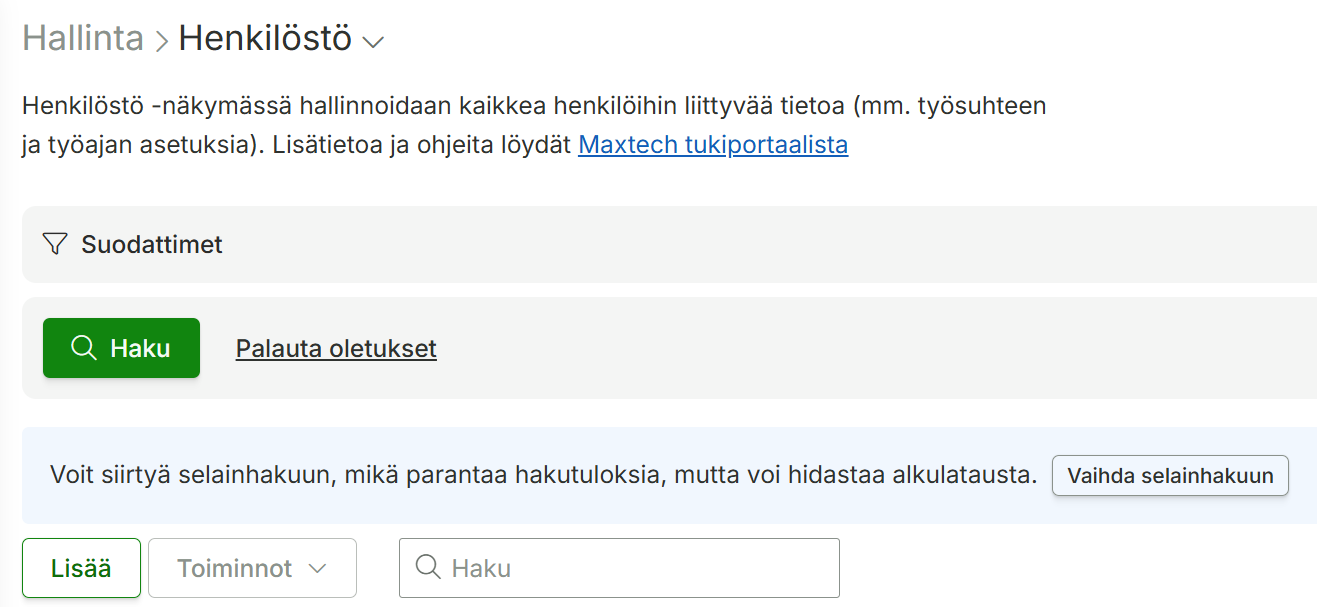
Henkilöstö-näkymässä hallinnoidaan kaikkea henkilöihin liittyvää tietoa (mm. työsuhteen ja työajan asetuksia). Henkilön takana näkyvät tiedot kentät ja asetukset riippuvat hyvin suuresti sekä organisaatiolla käytössä olevista moduuleista, että kyseiselle henkilölle tehdyistä valinnoista.
Henkilöstön yleiset asetukset
Henkilöstön yleiset asetukset saa näkyville Henkilöstö-taulunäkymän oikean yläreunan hammasrataskuvakkeesta. Asetuksista voi valita henkilönumeron luontitavan sekä Valttikortilla lisättyjen henkilöiden työajanseuranta-asetuksen oletusvalinnan (kenelle työajanseuranta lisätään käyttöön).
Henkilöiden lisääminen tehdään valikossa Hallinta > Henkilöstö > Lisää.
Yleiset-välilehti
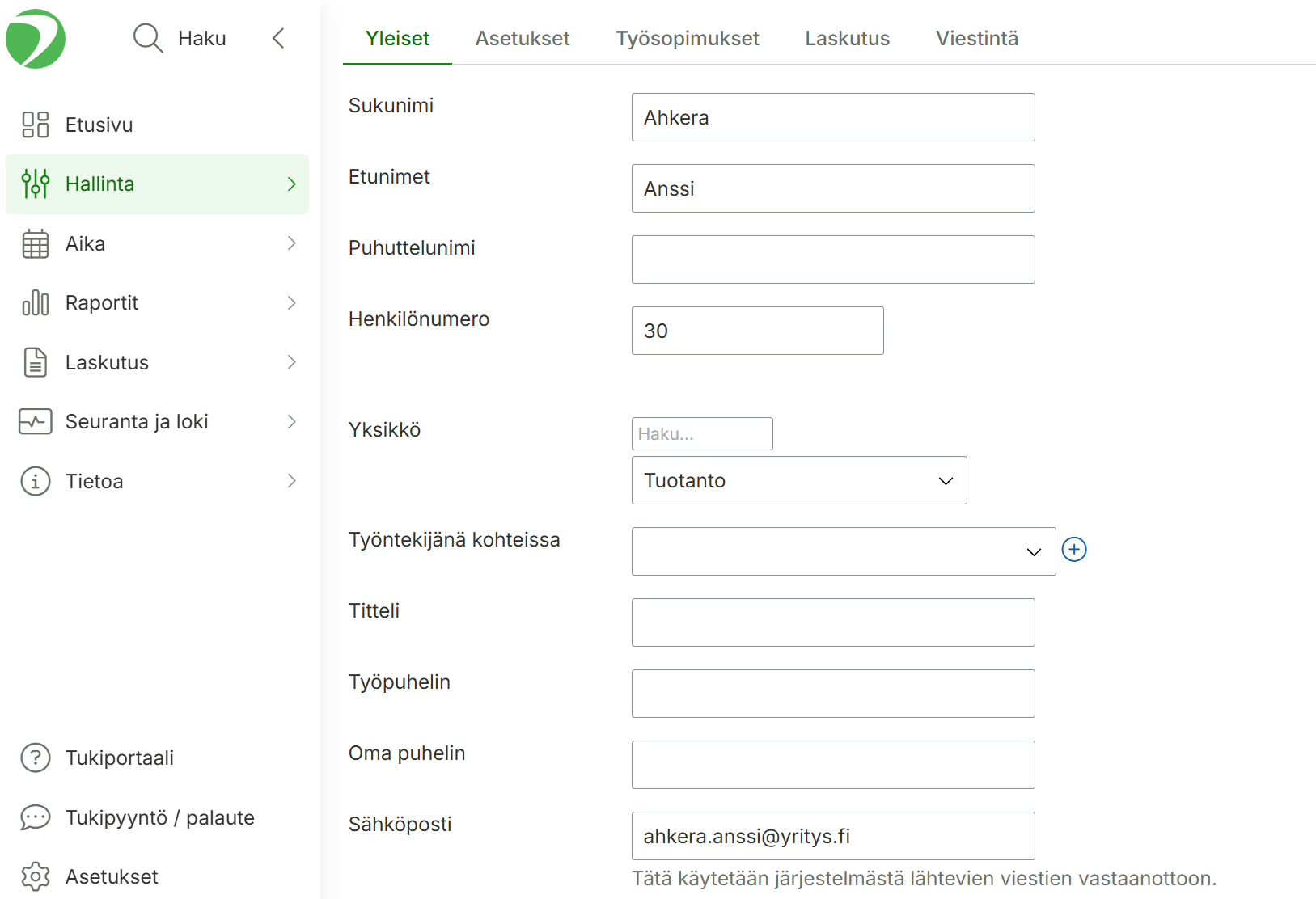
Nämä kentät on hyvä täyttää: suku- ja etunimi, henkilönumero ja sähköposti.
Asetukset-välilehti
Kenttä
Tarkoitus
Työajanseuranta käytössä
Vaikuttaa henkilön näkyvyyteen työaikakirjausnäkymissä. Valinta toimii käyttöoikeusperusteisen työajanseurannan laskutusperusteena.
Työvuorosuunnittelu käytössä
Ei vaikuta toistaiseksi järjestelmän toiminnallisuuteen. Tällä on tarkoitus merkitä henkilöt, joille tehdään työvuorosuunnittelua. Valinta toimii käyttöoikeusperusteisen työvuorosuunnittelun laskutusperusteena.
Työsuhteen tiedot käytössä
Näyttää tai piilottaa Työsuhde-välilehden kentät. Oltava kyllä-asennossa, jos työsuhteen tietoja halutaan kirjata henkilölle.
Työsopimukset käytössä
Näyttää tai piilottaa Työsopimukset-välilehden kentät. Oltava kyllä-asennossa, jos henkilöllä halutaan käyttää työsopimuksia.
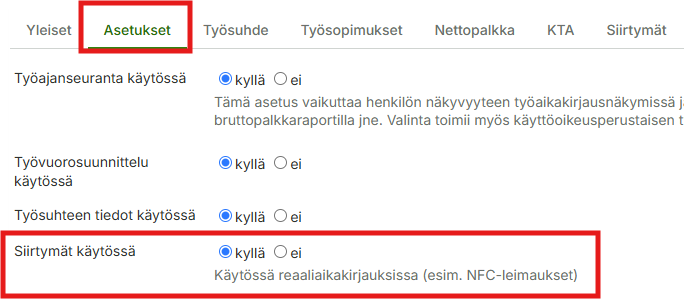
Siirtymät käytössä
Näyttää tai piilottaa Siirtymät-välilehden kentät. Oltava kyllä-asennossa, jos henkilölle halutaan lisätä automaattisia siirtymiä.
Lepoajan valvonta
Määrittää, valvotaanko henkilön lepoaikoja. Kun asetuksena on Kyllä ja lepoaikavaroitukset ovat käytössä kalenterissa, henkilölle näytetään varoitus liian lyhyestä lepoajasta.
Koulutus ja osaaminen -rekisteri käytössä
Näyttää tai piilottaa Koulutus ja osaaminen -välilehden kentät. Oltava kyllä-asennossa, jos henkilön koulutustietoja halutaan seurata.
Päätä työaika automaattisesti keskiyöllä jos se on vielä käynnissä
Tämän asetuksen tarkoitus on ehkäistä vahingossa käyntiin jääviä kirjauksia. Jos tämä on kyllä-asennossa, käynnissä oleva työaikamerkintä päätetään vuorokauden vaihteessa. Jos tämä on ei-asennossa, työaikamerkintä jatkuu niin kauan, kunnes se päätetään käsin.
Bruttopalkan ja työajan määräytyminen
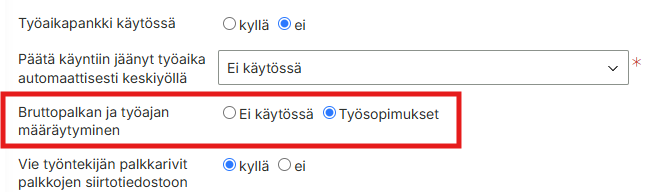
Määrittää onko henkilön työajan- ja palkanlaskenta käytössä. Oltava määritettynä Työsopimukset, jos henkilölle halutaan asettaa bruttopalkan laskentaan ja työajan laskentaan liittyviä asetuksia.
Vie työntekijän palkkarivit palkkojen siirtotiedostoon
Määrittää, viedäänkö työntekijän palkkarivit palkkojen siirtotiedostoon. Kun asetus on valittu, henkilön palkkarivit sisällytetään palkkojen siirtotiedostoon.
Poissaoloanomusten vastaanottajat
Määrittää, kenelle henkilön poissaoloanomukset lähetetään. Jos vastaanottajia ei ole määritetty, käytetään henkilön yksikölle määritettyä poissaoloanomusten vastaanottajaa.
Salli valita vastaanottajat poissaoloanomuksen lähettämisvaiheessa
Määrittää, voiko henkilö valita poissaoloanomukselle vastaanottajat itse anomusta lähettäessään. Kun asetus on Kyllä, henkilö voi valita vastaanottajat poissaoloanomuksen lähettämisen yhteydessä.
Työ (oletus)
Tulee oletuksena tarjolle työaikakirjauksissa. Tätä kannattaa käyttää, jos henkilö kirjaa pääasiallisesti yhtä työtä.
Työsuhde-välilehti
Välilehti näkyy vain, jos Asetukset-välilehdellä on valittu Työsuhteen tiedot käytössä = kyllä.
Työsopimukset-välilehti
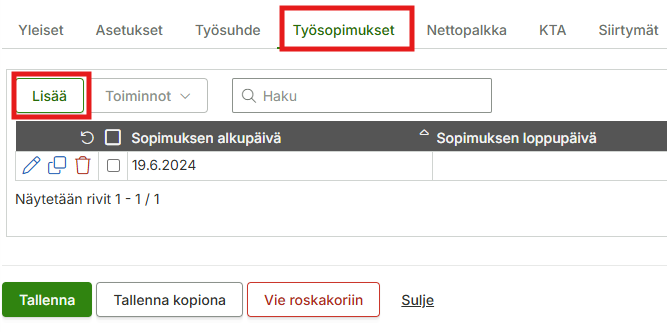
Välilehdellä hallinnoidaan henkilön työsopimuksia. Välilehti näkyy vain, jos Asetukset-välilehdeltä on valittu Bruttopalkan ja työajan määräytyminen – Työsopimukset. Katso tarkempi ohje työsopimusten hallinnasta Työsopimukset-sivulta.
Bruttopalkka-välilehti
Välilehti näkyy, jos Asetukset-välilehdellä on valittu kohtaan Bruttopalkan ja työajan määräytyminen – Työsopimukset. Tällä sivulla näytetään ainoastaan nykyinen tuntipalkka, mikäli tämä on oikein määritelty työsopimuksella.
KTA-välilehti
Välilehti näkyy vain, jos organisaatiolle on asetettu Keskituntiansiot -moduuli käyttöön. KTA-välilehdellä voit asettaa henkilölle keskituntiansion manuaalisesti.
Siirtymät-välilehti
Siirtymät-välilehti näkyy vain, jos henkilölle on Yleiset-välilehdellä valittu Siirtymät käytössä = kyllä.
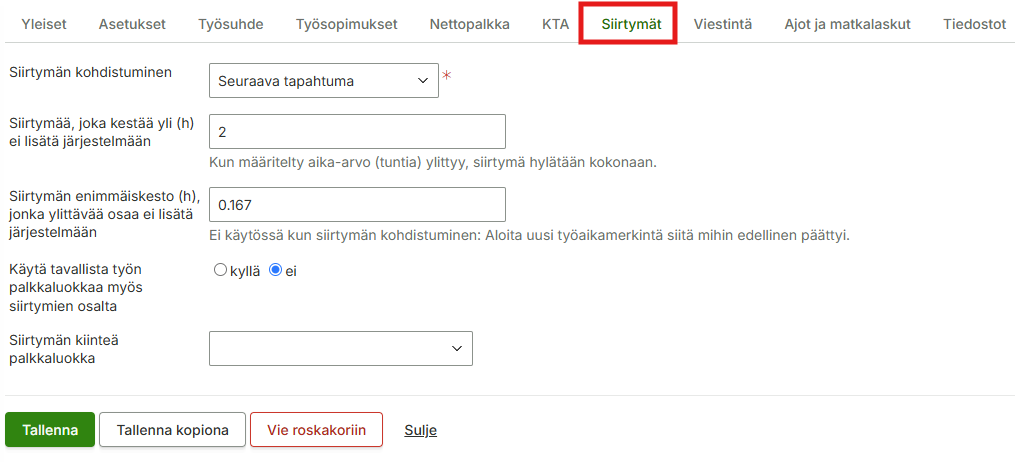
Siirtymät-välilehdellä hallinnoidaan automaattisesti luotaviin siirtymiin liittyviä asetuksia. Jos siirtymät ovat käytössä, kahden tapahtuman väliin luodaan siirtymä automaattisesti, jos se tapahtumien väli on siirtymäasetusten mukainen. Automaattisia siirtymiä käytetään esimerkiksi siivousalalla, jossa kohteesta toiseen siirtymisiin käytettyä aikaa halutaan seurata. Siirtymien avulla tämä on mahdollista automaattisesti ilman tarvetta paikantimille tai manuaalisille kirjauksille.
kenttä
merkitys / Asetus
Siirtymän kohdistuminen
Määrittää, mikä työtehtävä siirtymätapahtumalle lisätään. Asetukset ovat: – Ei käytössä: siirtymälle ei aseteta työtehtävää – Kiinteä työtehtävä: siirtymälle asetetaan Kiinteä työtehtävä siirtymälle -asetuksen mukainen työtehtävä Huom! Kiinteä työtehtävä ei tallennu siirtymille, jos tapahtumaa kirjaavalla käyttäjällä ei ole siihen oikeuksia.
– Seuraava tapahtuma: siirtymälle asetetaan alkavan tapahtuman tiedot (asiakas, työ, projekti, projektin vaihe, kohde, työluokka ja kustannuspaikka) – Edellinen tapahtuma: siirtymälle asetetaan edellisen tapahtuman tiedot (asiakas, työ, projekti, projektin vaihe, kohde, työluokka ja kustannuspaikka) – Jaetaan tapahtumien kesken: Siirtymä pilkotaan kahteen yhtä pitkään osaan, joista ensimmäiselle tulee edellisen tapahtuman tiedot ja jälkimmäiselle aloitetun tapahtuman tiedot (ks. edelliset kohdat)
Siirtymää, joka kestää yli (h) ei lisätä järjestelmään
Siirtymää ei luoda ollenkaan, jos tapahtumien väli on tätä arvoa suurempi. Tällä estetään siirtymien syntyminen esimerkiksi työpäivien välille.
Siirtymän enimmäiskesto (h), jonka ylittävää osaa ei lisätä järjestelmään
Luotavan siirtymän pituus voi olla korkeintaan tämän verran.
Käytä tavallista työn palkkaluokkaa myös siirtymien osalta
Mikäli valinta on Kyllä, niin palkkaluokaksi haetaan henkilön asetuksista löytyvä tai työlle asetettu palkaluokka. Mikäli valinta on Ei niin katso Siirtymien palkkaluokka kohta ala puolelta.
Siirtymän palkkaluokka
Siirtymille kiinteästi asetettava palkkaluokka. Näkyy vain, jos Käytä tavallista työn palkkaluokkaa myös siirtymien osalta = ei.
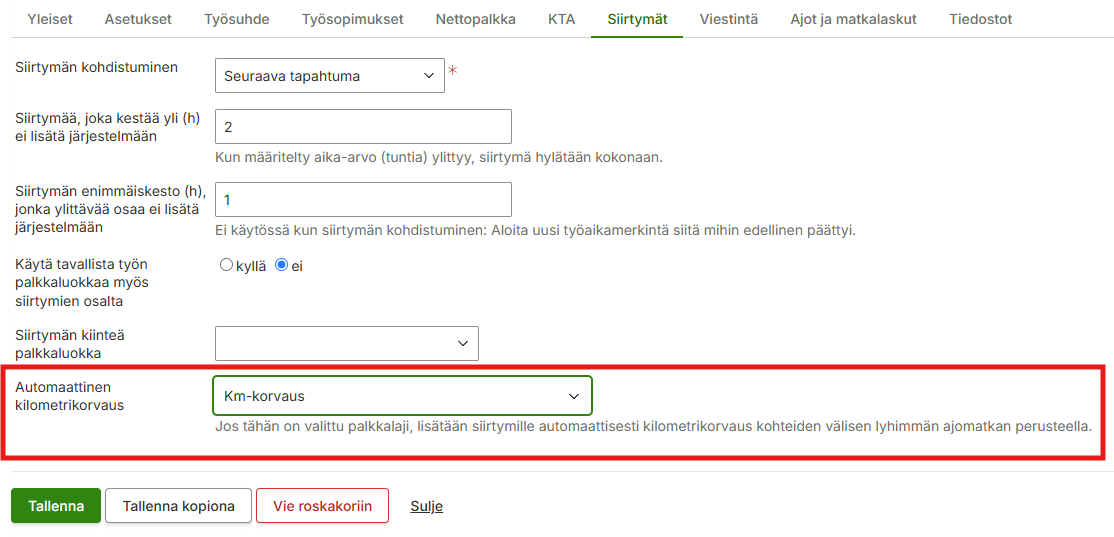
Automaattinen kilometrikorvaus
Siirtymille asetettava palkkalaji, joka lisätään siirtymille automaattisesti kohteiden välisen lyhimmän ajomatkan perusteella.
Viestintä -välilehti
kenttä
merkitys
Työmääräinten vastaanottotapa
Määrittää, miten henkilö vastaanottaa järjestelmästä lähetetyt työmääräimet. Vaihtoehdot ovat Tekstiviesti, Sähköposti ja Push-ilmoitus. Kun järjestelmästä lähetetään työmääräimiä henkilölle tai ryhmälle, tästä valitaan henkilölle sopivat vastaanottotavat. Viestit lähetetään Yleiset-välilehdellä määritettyyn sähköpostiosoitteeseen ja/tai puhelinnumeroon.
Työnjohto-viestien vastaanottotapa
Määrittää, miten henkilö vastaanottaa työnjohdon viestejä. Vaihtoehdot ovat Tekstiviesti ja Sähköposti.
Määrittää, missä muodossa tapahtumailmoitukset voidaan lähettää sähköpostiraportointina. Vaihtoehdot ovat Teksti, PDF ja Linkki PDF:ään (avaaminen vaatii kirjautumisen).
Vastaanota esihenkilöviestejä
Määrittää, vastaanottaako henkilö esihenkilöviestejä. Vaihtoehdot ovat kyllä ja ei. Esihenkilöviestit sisältävät tapahtumailmoituksia sekä työmääräysten tilaviestejä.
Näytä seuraavat tiedot mobiilisovelluksessa
Määrittää, mitä työaika- ja saldotietoja henkilölle näytetään mobiilisovelluksessa. Vaihtoehdot ovat Liukumasaldo, Viikon työaika, Päivän työaika, Työajan lyhennysvapaan saldo, Työaikapankin saldo ja Vuosilomasaldo.
Näytä seuraavat tiedot Pro Kellokorttilaitteessa
Määrittää, mitä työaika- ja saldotietoja henkilölle näytetään Pro-kellokorttilaitteessa. Vaihtoehdot ovat Liukumasaldo, Viikon työaika, Päivän työaika, Työaikapankin saldo ja Vuosilomasaldo.
Näytä seuraavat tiedot etusivulla
Määrittää, mitä saldoja henkilölle näytetään järjestelmän etusivulla. Vaihtoehdot ovat Liukumasaldo ja Työaikapankin saldo.
Näytä seuraavat tiedot työlistalla
Määrittää, mitä saldoja henkilölle näytetään työlistalla. Vaihtoehdot ovat Liukumasaldo ja Työaikapankin saldo.
Muistuta henkilöä, jos ei merkintöjä
Määrittää, lähetetäänkö henkilölle muistutus, jos työajasta ei ole merkintöjä. Vaihtoehdot ovat Ei käytössä, 3 päivään, 5 päivään ja 7 päivään. Muistutus lähetetään sähköpostilla klo 06.
Vastaanota automaattisesti lähetettyjä sähköpostiraportteja
Määrittää, vastaanottaako henkilö automaattisesti lähetettyjä sähköpostiraportteja. Valittavissa oleva raportti on Työvuorolista.
Koulutus ja osaaminen -välilehti
Välilehti näkyy vain, jos Asetukset-välilehdellä on valittu Koulutus ja osaaminen -rekisteri käytössä = kyllä.
Ajot ja matkalaskut -välilehti
Ajot ja matkalaskut -välilehdellä hallinnoidaan henkilön asetuksia ajotapahtumiin ja matkalaskuihin liittyen.
Pääasiallisia työskentelypaikkoja käytetään yhdessä kodin (ks. yllä) kanssa automaattisessa päivärahalaskennassa tarkastettaessa, onko matka tapahtunut riittävän kaukana kotoa päivärahan saamiseksi. Valittavissa ovat kohteet, joille on Paikannus-välilehdellä valittu Kohteen alue -kenttään Tukikohta.
Pääasiallinen lounaspaikka
Pääasiallista lounaspaikkaa käytetään yhdessä kodin (ks. yllä) kanssa automaattisessa ateriakorvauksen laskennassa tarkastettaessa, onko matka tapahtunut riittävän kaukana kotoa ateriakorvauksen saamiseksi. Valittavissa ovat kohteet, joille on Paikannus-välilehdellä valittu Kohteen alue -kenttään Tukikohta.
Ajoluokka (oletus)
Jos oletusajoluokka on valittu henkilölle, se asetetaan oletuksena kyseisen henkilön ajotapahtumille ajon alkaessa paikantimella tai tallennettaessa ajo Maxtech-mobiilisovelluksen ajopäiväkirjatoiminnolla. Jos tätä ei ole asetettu, tieto haetaan ajoneuvolta. Kenttä näytetään vain, jos käyttäjällä on moduuli Ajoluokat (hallinta).
Matkan tarkoitus (oletus)
Jos oletus matkan tarkoitus on valittu henkilölle, se asetetaan oletuksena kyseisen henkilön ajotapahtumille ajon alkaessa paikantimella tai tallennettaessa ajo Maxtech-mobiilisovelluksen ajopäiväkirjatoiminnolla. Jos tätä ei ole asetettu, tieto haetaan ajoneuvolta. Kenttä näytetään vain, jos käyttäjällä on moduuli Ajopäiväkirja (Tuote) tai Ajopäiväkirja (mobiili).
Tämä ohje koskee Maxtech Pro™ -palvelua. Maxtech Easy™ käyttäjille on olemassa erilliset ohjeet.
Työsopimukset mahdollistavat työsuhteen asetusten joustavan hallinnan sekä työsopimusten kautta asetusten voimassaolo voidaan ajastaa ja mahdollistaa asetusten vaihtaminen historia säilyttäen siten, ettei vaihtoa tarvitse tehdä juuri oikealla hetkellä. Työsopimuksille voidaan tehdä kokonaan sopimuskohtaiset asetukset tai hyödyntää työaikamallia yhdessä työsopimuksen kanssa.
Pro-järjestelmän työsopimukset on tarkoitettu henkilön asetusten hallinnointiin eivätkä ne sisällä kaikkea varsinaista sopimustietoa. Täten ne eivät yleensä täytä kaikkia HR-tarpeita todellisten, henkilön kanssa solmittujen työsopimusten osalta. Varsinainen sopimusten hallinnointi on siis syytä hoitaa Pro-järjestelmän ulkopuolella.
Työsopimukset voidaan tuoda Pro-järjestelmään myös tiedon tuonnilla, joko alla olevan esimerkin mukaan Hallinta > Henkilöstö -sivulla tai Hallinta > Työaika ja palkat > Työsopimukset -sivulla. Tiedon tuonnilla voidaan tuoda uusia rivejä tai muokata olemassa olevia. Myös työsopimuksien palkanlisät voidaan tuoda järjestelmään tiedon tuonnilla. Lisää tiedon tuonnista löydät täältä.
Näin asetat henkilölle työsopimuksen käyttöön
Muokkaa henkilöä Hallinta > Henkilöstö sivulla.
Mene Asetukset-välilehdelle ja aseta Bruttopalkan ja työajan määräytyminen kohtaan valinta Työsopimukset.
3. Siirry Työsopimukset-välilehdelle ja klikkaa Lisää-painiketta.
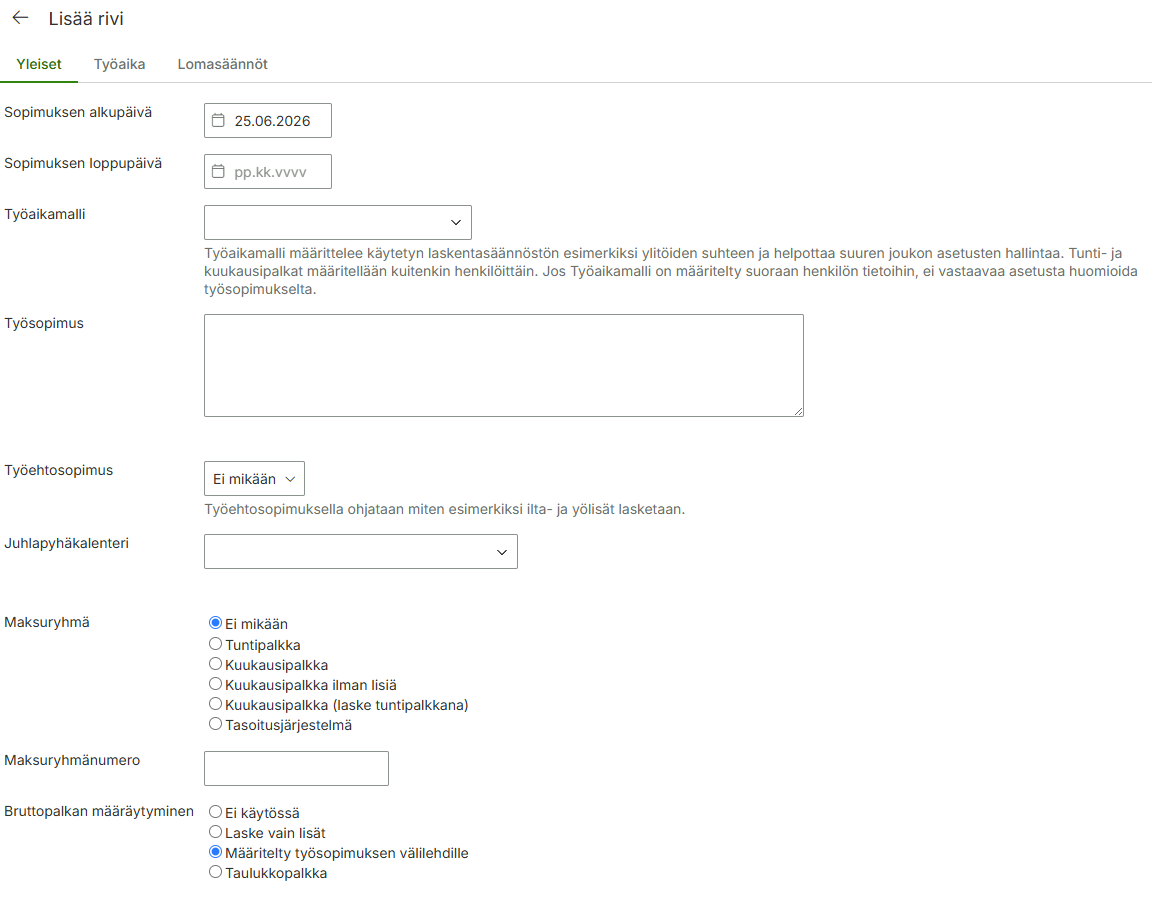
4. Aseta sopimuksen alkupäivä ja valitse sopimuksella käytettävä työaikamalli. Työehtosopimus ja juhlapyhäkalenteri kannattaa määritellä työaikamallille. Valitse Maksuryhmä ja Bruttopalkan määräytyminen. Mikäli et käytä työaikamallia niin täytä edellä mainitut kentät ja siirry sen jälkeen Työaika-välilehdelle.
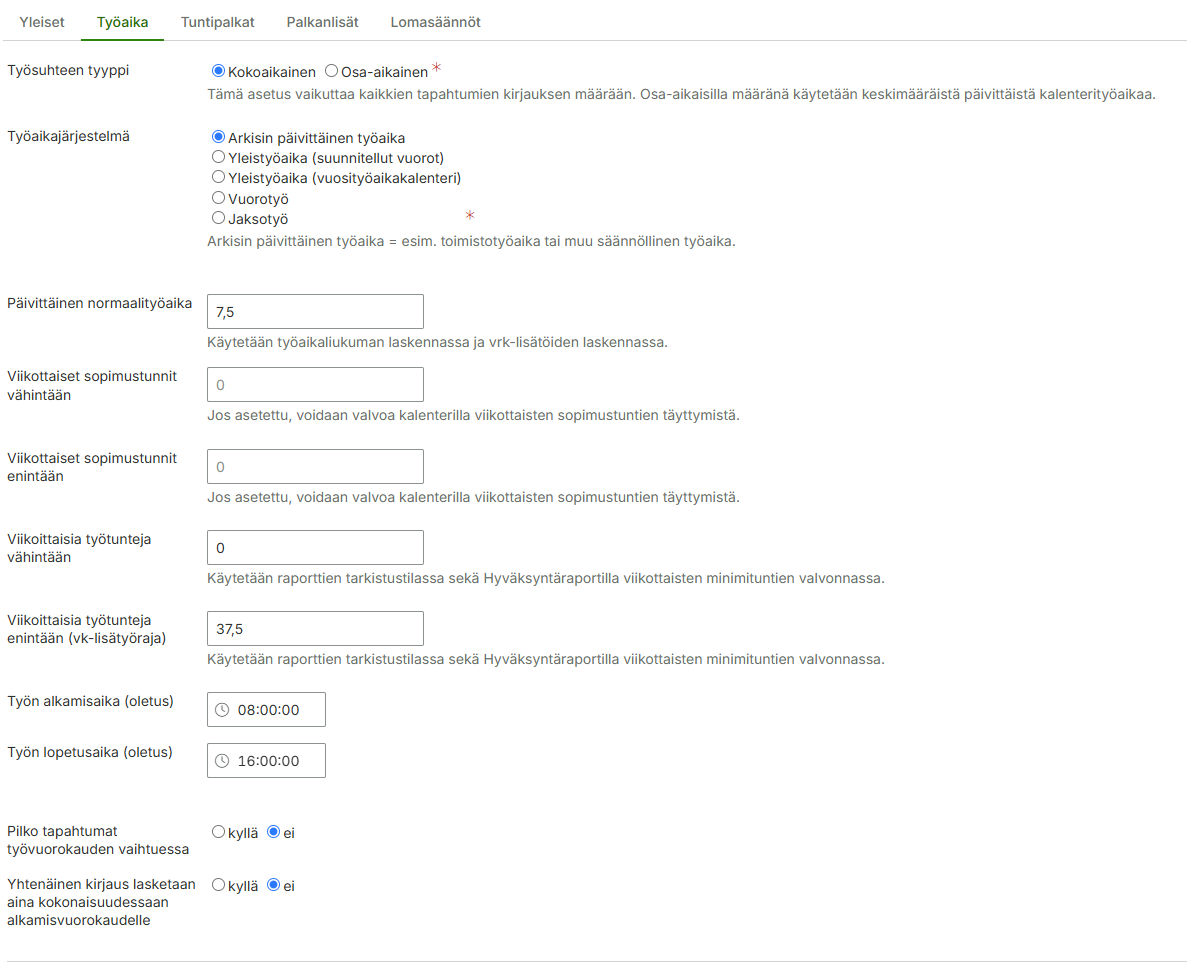
5. Mikäli et käytä työaikamallia niin täytä Työaika-välilehdelle työaikojen laskentasäännöstö. Kenttien merkitys on selitetty alapuolella.
Työsopimuksen jatkaminen ja muutokset
Kun työsuhde jatkuu yhdenjaksoisesti ilman muutoksia
Kun henkilön työsuhde jatkuu ilman katkosta ja sopimuksen asetukset pysyvät samoina, työsopimuksen jatkamiseen ei tarvitse luoda uutta sopimusriviä pelkästään uuden päättymispäivän vuoksi. Nykyistä sopimusriviä voidaan muokata ja sen voimassaoloaikaa jatkaa.
Siirry henkilön Työsopimukset -välilehdelle.
Avaa muokattavaksi nykyinen sopimusrivi.
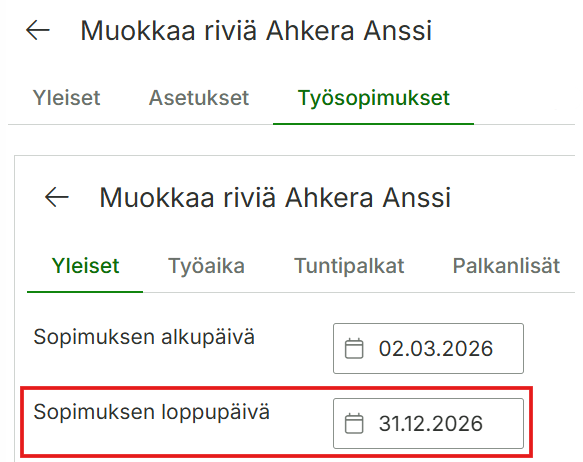
Tarkista Sopimuksen loppupäivä.
Jos työsuhde jatkuu edelleen ilman katkosta, muuta päättymispäivä vastaamaan uuden sopimusjakson päättymispäivää.
Tallenna muutokset.
Jos sopimuksen asetukset, kuten työaikamalli tai työsuhteen tyyppi pysyvät samoina, nykyisen sopimusrivin jatkaminen on riittävää.
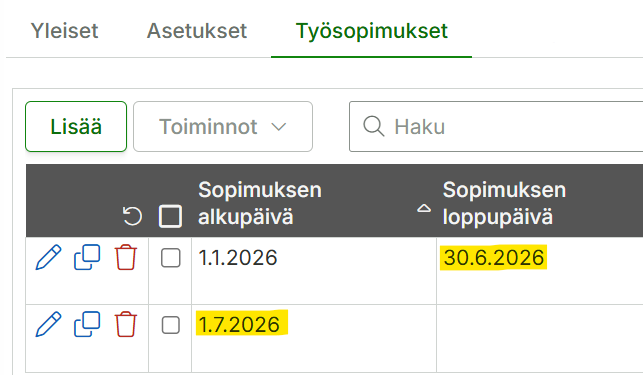
Esimerkki: Jos sopimus on alun perin voimassa 30.6.2026 asti ja työsuhde jatkuu tauotta 31.12.2026 asti, muuta nykyisen sopimusrivin päättymispäiväksi 31.12.2026.
Kun työsopimuksen asetuksiin tulee muutoksia
Jos työsuhde jatkuu yhdenjaksoisesti, mutta työsopimuksen asetuksiin tulee muutoksia, luo muutokselle uusi sopimusrivi. Näin uudet asetukset voidaan ajastaa voimaan oikeasta ajankohdasta ja aiemmat asetukset säilyvät historiassa.
Uudelle sopimusriville määritetään muutoksen voimaantulopäivä sekä tarvittavat asetukset.
Huom! Kun luot uuden työsopimusrivin, muista asettaa edelliselle työsopimusriville päättymispäivä. Edellisen sopimusrivin päättymispäivän tulee olla uuden sopimusrivin alkupäivää edeltävä päivä, jotta sopimusjaksot eivät mene päällekkäin.
Esimerkki: Jos uusi työsopimus alkaa 1.7.2026, aseta edellisen sopimusrivin päättymispäiväksi 30.6.2026.
Työajan lyhennyskorvauksen määräytyminen
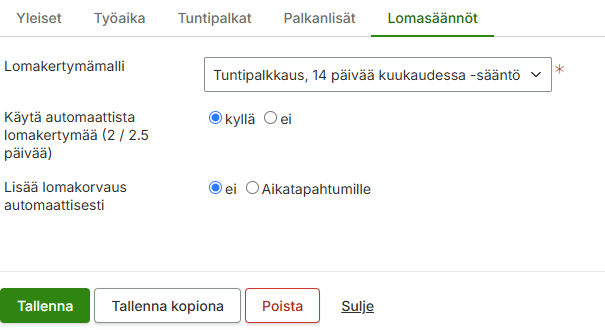
Lomasäännöt-välilehdellä voidaan määritellä Työajan lyhennyskorvaus (%) asetus. Työajan lyhennyskorvauksen määrä lasketaan seuraavan kaavan mukaisesti:
Korvauksen määrä = Tapahtuman palkkarivien summa, jossa kukin rivi lasketaan kaavalla: määrä × a-hinta × kerroin
Kerroin on työntekijä- tai työsopimuskohtaisesti määritetty työajan lyhennyskorvauksen prosentti (%).
Työaika-välilehti
Kenttä
merkitys
Työsuhteen tyyppi
Kokoaikainen / Osa-aikainen Tämä asetus vaikuttaa arkipyhäkorvauksen määrään. Osa-aikaisilla arkipyhäkorvauksen määränä käytetään keskimääräistä päivittäistä kalenterityöaikaa.
Työaikajärjestelmä
Arkisin päivittäinen työaika Arkisin päivittäinen työaika = esim. toimistotyöaika tai muu säännöllinen työaika. Yleistyöaika (suunnitellut vuorot) Yleistyöaika (vuosityöaikakalenteri) Vuorotyö Jaksotyö
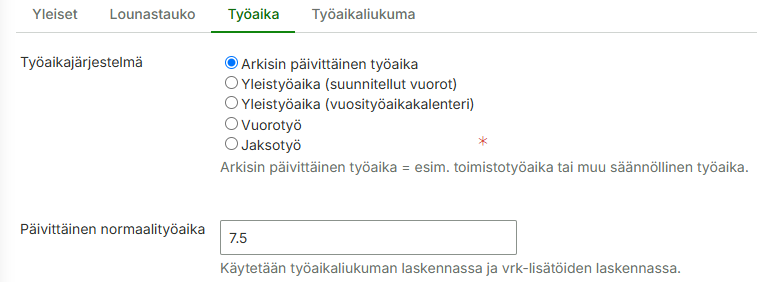
Päivittäinen normaalityöaika
Käytetään työaikaliukuman ja vrk-lisä- ja ylitöiden laskennassa.
Päivittäinen luvattu vähimmäistyöaika (h)
Viikottaisia työtunteja vähintään
Viikottaisia työtunteja enintään (vk-lisätyöraja)
Viikkolisätöitä muodostuu kun raja ylitetään
Työn alkamisaika (oletus)
Työn lopetusaika (oletus)
Uusi työvuorokausi alkaa
Asetus vaikuttaa siihen, miten ylityölaskenta käsittelee vuorokausia. Jos työvuorokauden alkua on siirretty, ylitöitä tarkastellaan kalenterivuorokauden sijaan suhteessa siirrettyyn aikaan.
Yhtenäinen kirjaus lasketaan aina kokonaisuudessaan alkamisvuorokaudelle
Jos on valittu ei, työvuorokauden vaihteen ylittävät tapahtumat katkotaan ylityölaskennassa työvuorokauden vaihteesta eli työvuorokauden vaihteen ylittävät tunnit kohdistuvat laskennassa seuraavalle päivälle. Jos on valittu kyllä, työvuorokauden vaihteen ylittävät tapahtumat huomioidaan aloitusvuorokauden tunteina riippumatta siitä, miten ne sijoittuvat ajallisesti.
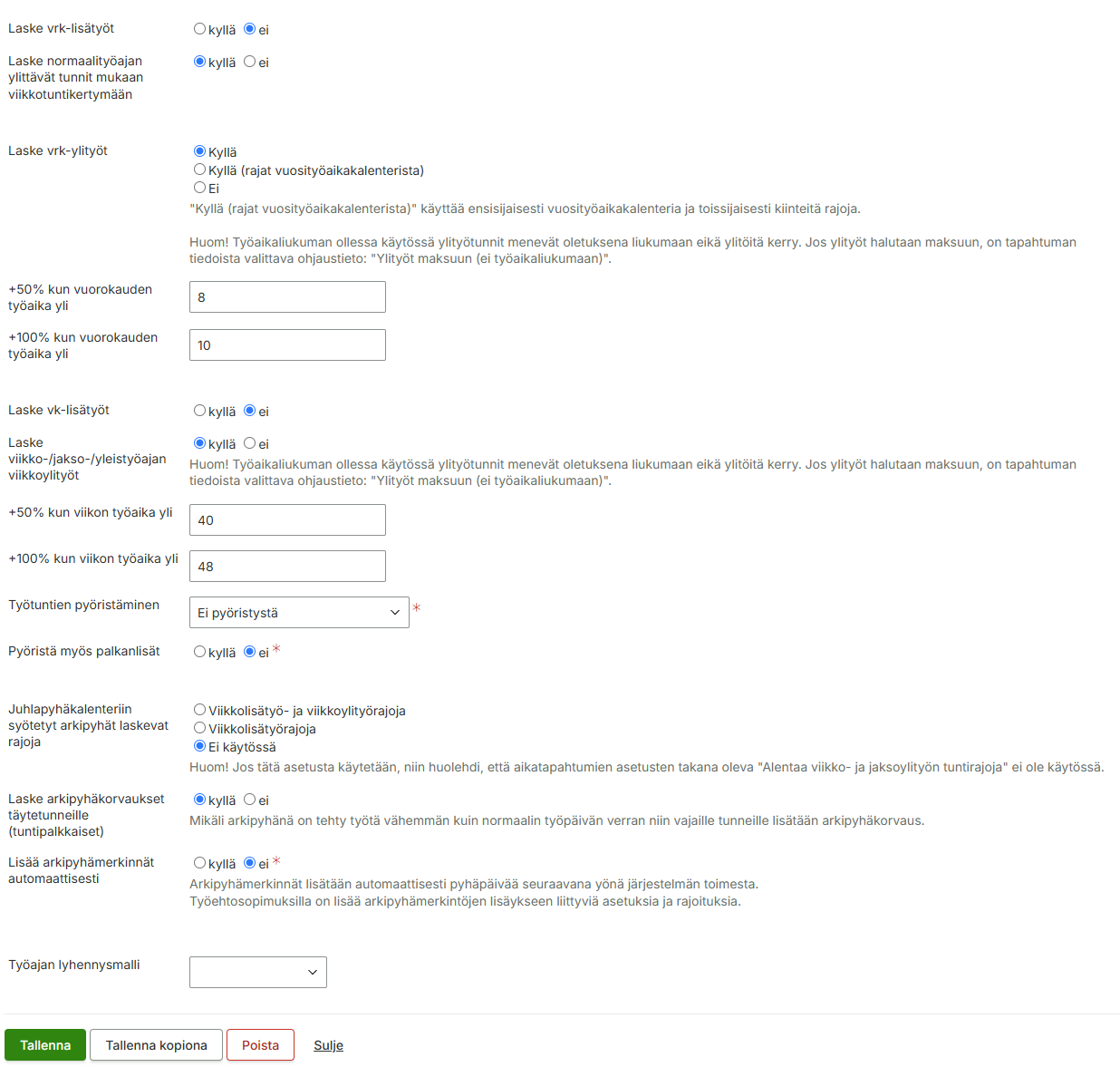
Laske vrk-lisätyöt
Laskee lisätyötä päivittäisen normaalityöajan ja vrk-ylityö 50% välille.
Laske vrk-ylityöt
”Kyllä (rajat vuosityöaikakalenterista)” käyttää ensisijaisesti vuosityöaikakalenteria ja toissijaisesti kiinteitä rajoja. Huom! Työaikaliukuman ollessa käytössä ylityötunnit menevät oletuksena liukumaan eikä ylitöitä kerry. Jos ylityöt halutaan maksuun, on tapahtuman tiedoista valittava ohjaustieto: ”Ylityöt maksuun (ei työaikaliukumaan)”.
+50% kun vuorokauden työaika yli
50% vrk-ylityötä muodostuu kun raja ylitetään
+100% kun vuorokauden työaika yli
100% vrk-ylityötä muodostuu kun raja ylitetään
Laske vk-lisätyöt
Laskee lisätyötä viikottaisen normaalityöajan ja viikko-ylityö 50% välille.
Laske viikko-/jakso-/yleistyöajan viikkoylityöt
Lasketaanko henkilölle viikkoylitöitä Huom! Työaikaliukuman ollessa käytössä ylityötunnit menevät oletuksena liukumaan eikä ylitöitä kerry. Jos ylityöt halutaan maksuun, on tapahtuman tiedoista valittava ohjaustieto: ”Ylityöt maksuun (ei työaikaliukumaan)”.
+50% kun viikon työaika yli
50% viikko-ylityötä muodostuu kun raja ylitetään
+100% kun viikon työaika yli
100% viikko-ylityötä muodostuu kun raja ylitetään
Työtuntien pyöristäminen
Voidaan valita pyöristetäänkö työtunnit ylöspäin 5, 15, 30, 60 minuuttiin. Tai 5, 15 tai 30 minuuttia ylös tai alaspäin riippuen kumpi on lähempänä tai Ei pyöristystä ollenkaan.
Pyöristä myös palkanlisät
Palkanlisät pyöristyvät vastaavasti kuin työtunneille määritelty asetus.
Juhlapyhäkalenterin arkipyhät laskevat viikkoyli- ja lisätyörajoja
Huom! Jos tätä asetusta käytetään, niin huolehdi, että aikatapahtumien asetusten takana oleva ”Alentaa viikko- ja jaksoylityön tuntirajoja” ei ole käytössä.
Mikäli arkipyhänä on tehty työtä vähemmän kuin normaalin työpäivän verran niin vajaille tunneille lisätään arkipyhäkorvaus.
Lisää arkipyhämerkintä automaattisesti
Arkipyhämerkinnät lisätään automaattisesti pyhäpäivää seuraavana yönä järjestelmän toimesta. Arkipyhämerkintää ei lisätä, jos henkilöllä on päivälle työajaksi laskettava tapahtuma, palkaton sairauspoissaolo tai arkipyhän yli jatkuva loma.
Poissaolojen työ
Tähän valittu työ listään automaattisesti poissaolo-tapahtumille.
Työaikaliukuma -välilehti
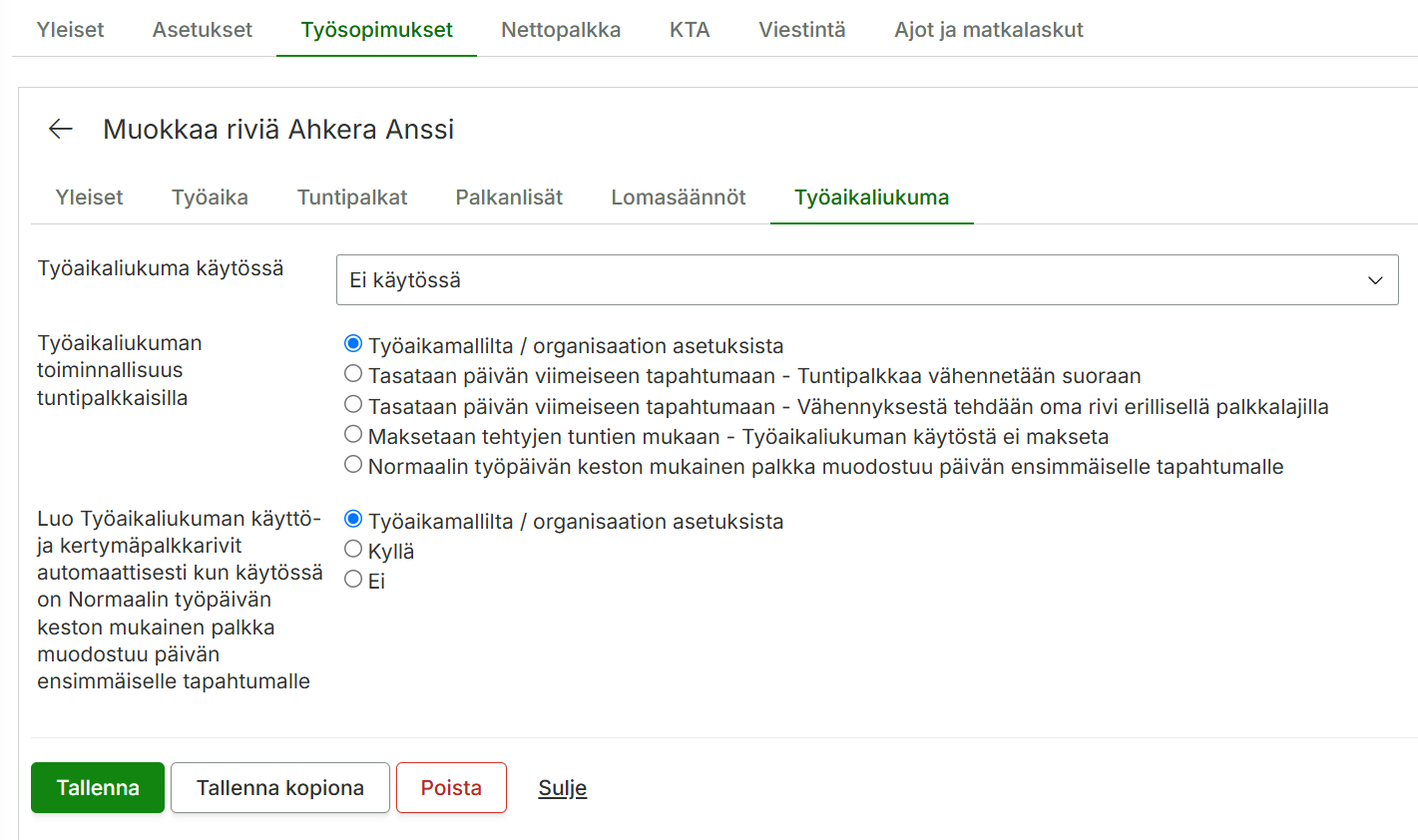
Työaikaliukuma -välilehdellä määritetään työntekijän työaikaliukuman käyttö ja se, miten liukuma huomioidaan tuntipalkkauksessa ja palkan muodostumisessa.
Tämä ohje koskee Maxtech Pro™ -palvelua. Maxtech Easy™ käyttäjille on olemassa erilliset ohjeet.
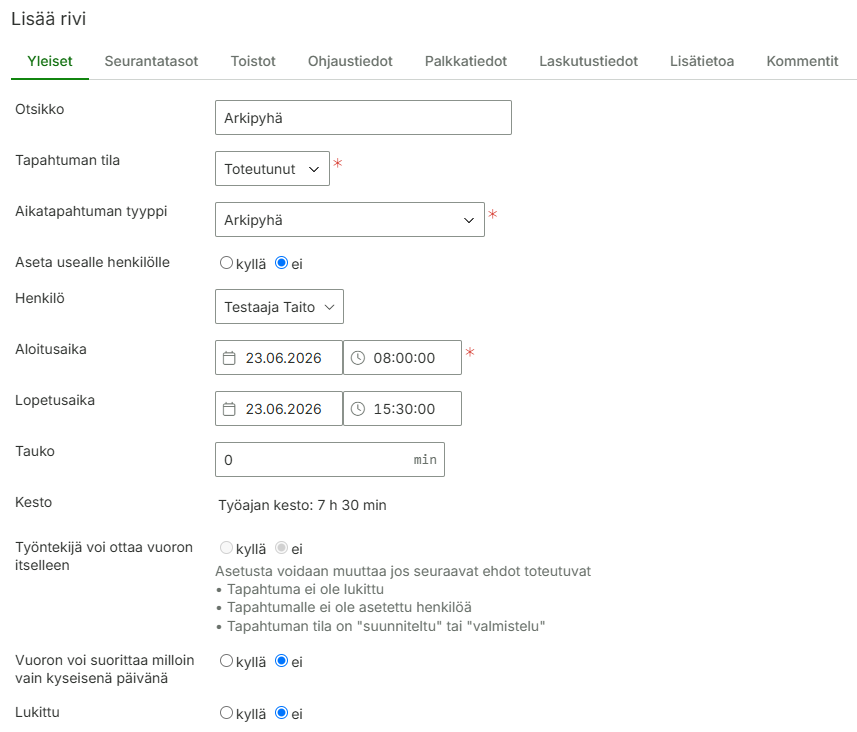
Työajanseurantaan kuuluvat myös arkipyhät. Arkipyhämerkinnät lisätään automaattisesti pyhäpäivää seuraavana yönä järjestelmän toimesta. Arkipyhä-merkinnän kesto määrittyy henkilön / työsopimuksen / työaikamallin päivittäisen normaalin työajan mukaan. Arkipyhämerkintää ei lisätä, jos henkilöllä on päivälle työajaksi laskettava tapahtuma, palkaton sairauspoissaolo tai arkipyhän yli jatkuva loma.
Päivittäinen normaalityöaika ja automaattinen arkipyhämerkintä -asetukset löytyvät seuraavista paikoista.
Mikäli arkipyhänä on tehty työtä vähemmän kuin normaalin työpäivän verran niin vajaille tunneille lisätään arkipyhäkorvaus.
Milloin järjestelmä lisää arkipyhämerkinnän automaattisesti?
Henkilöiden ja asetusten tarkistus
Mukaan otetaan henkilöt, joilla on työajanseuranta käytössä.
Tarkistetaan, onko arkipyhien automaattinen lisääminen käytössä henkilön, työsopimuksen tai työaikamallin asetuksissa.
Työehtosopimuksen tarkistus
Etsitään työehtosopimus arkipyhän päivälle.
Merkinnän edellytykset
Arkipyhää ei lisätä, jos:
Henkilöllä ei ole normaalityöaikaa
Arkipyhän kesto on 0 tuntia
Työehtosopimus estää merkinnän esim. karenssin vuoksi
Henkilöllä on lomaa tai sairauspoissaoloa arkipyhän kohdalla
Päivälle on jo työaika- tai arkipyhämerkintä
Arkipyhien manuaalinen lisääminen
Arkipyhä-tapahtumia on mahdollista lisätä myös manuaalisesti järjestelmään esimerkiksi Kalenterin kautta. Lisätietoja tapahtuman lisäämisestä löydätte artikkelista Kalenteri: Tapahtuman lisääminen.
Tämä ohje koskee Maxtech Pro™ -palvelua. Maxtech Easy™ käyttäjille on olemassa erilliset ohjeet.
Tämä toiminnallisuus kuuluu seuraaviin tuotteisiin ja vaatii toimiakseen seuraavat moduulit:
TUotteet
moduulit
Työaika™ ja Työaika+™
Siirtymät
Automaattiset siirtymät kohteiden / työaikamerkintöjen välillä
Kohteesta toiseen siirtyminen ei ole tehokasta työaikaa, joten organisaatiot haluavat yleensä seurata siirtymiin kuluvaa aikaa erikseen varsinaisesta työajasta. Siirtymiin käytettyä aikaa voidaan seurata ja kohdentaa asettamalla säännöt, joiden perusteella järjestelmä luo siirtymätapahtumat automaattisesti tapahtumakirjausten väliin.
Asetukset
● Siirtymien käyttöönotto edellyttää, että organisaatiolle on otettu Siirtymät-moduuli käyttöön. ● Myös käyttäjällä, joka muokkaa siirtymiin liittyviä asetuksia, tulee olla tämä Siirtymät-moduuli aktivoituna. ● Siirtymiin liittyvät asetukset löytyvät henkilöstön tiedoista järjestelmän web-käyttöliittymän valikon toiminnon Hallinta > Henkilöstö takaa.
Asetukset-välilehdeltä löytyy tärkein asetus: Siirtymät käytössä:
Kun Siirtymät on aktivoitu käyttöön, Siirtymät-välilehdeltä löytyy seuraavat asetukset:
Siirtymien muodostuminen
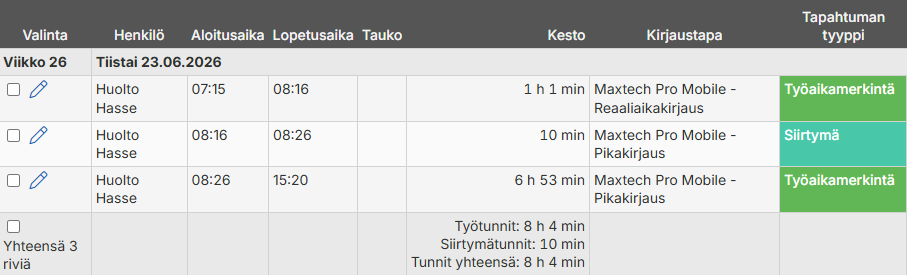
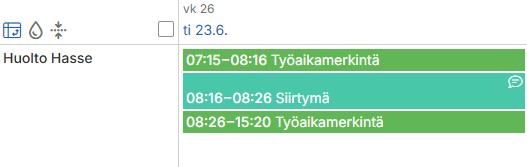
Kun siirtymät on aktivoitu henkilölle käyttöön, siirtymät muodostuvat automaattisesti työaikamerkintöjen väliin, kunnioittaen henkilön taakse määriteltyjä siirtymäasetuksia. Siirtymät muodostuvat kaikissa reaaliaikakirjaukseen perustuvissa käyttötavoissa kuten Tuntikirjaus, NFC-mobiilityöajanseuranta, QR-mobiilityöajanseuranta, Mobiilityövuorolista jne.
Siirtymien automaattinen kilometrikorvaus
Tämä toiminnallisuus vaatii toimiakseen myös Siirtymien automaattinen kilometrikorvaus -moduulin. Jos haluat moduulin käyttöön, ole yhteydessä Maxtechin käyttötukeen: tuki@maxtech.fi
Kun siirtymien automaattinen kilometrikorvaus on aktivoitu käyttöön, Siirtymät-välilehdeltä löytyy seuraava asetus:
Jos Automaattinen kilometrikorvaus -valikkoon on valittu palkkalaji, lisätään siirtymille automaattisesti kilometrikorvaus kohteiden välisen lyhimmän ajomatkan perusteella.
Tarkastelu
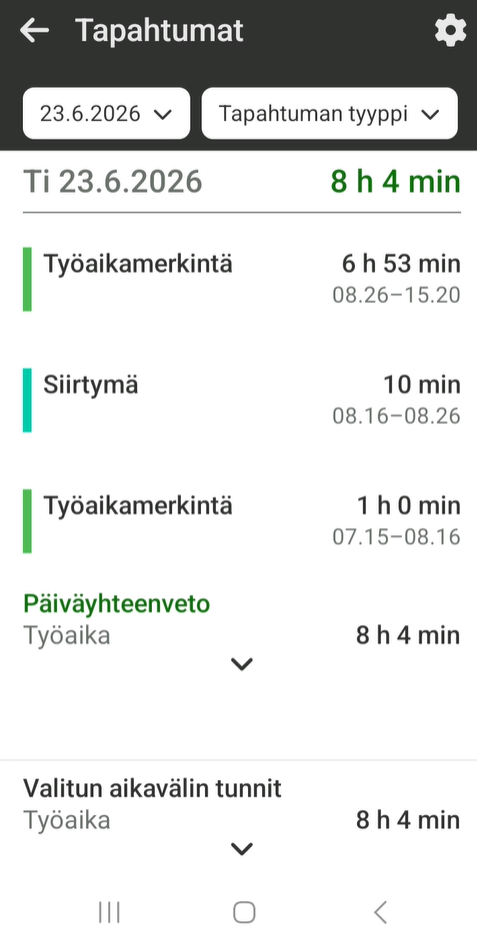
Työaikamerkintöjen välille muodostuneita siirtymiä voi tarkastella esimerkiksi järjestelmän web-käyttöliittymässä Tapahtumalistalla tai Kalenterissa tai esimerkiksi mobiilikäyttöliittymän tapahtumalistalla.
Tämä ohje koskee Maxtech Pro™ -palvelua. Maxtech Easy™ käyttäjille on olemassa erilliset ohjeet.
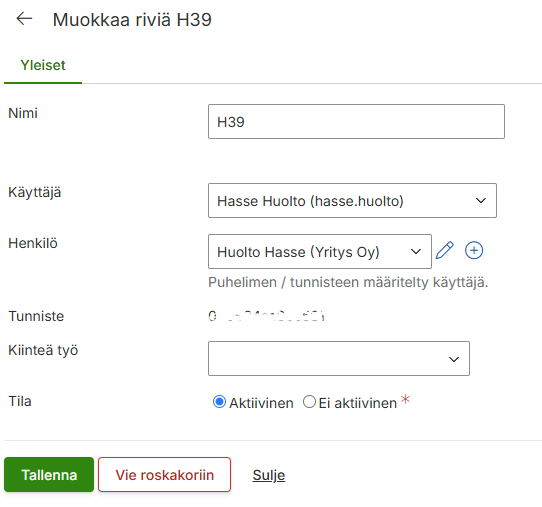
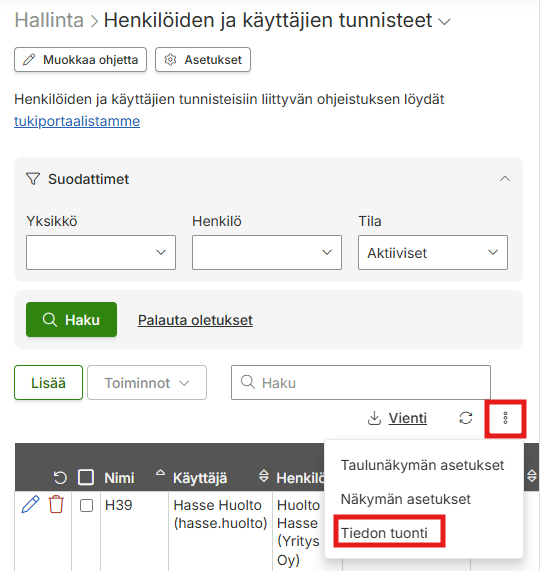
Henkilöiden ja käyttäjien tunnisteissa hallinnoidaan leimauslaitteella käytettäviä tunnisteita. Jotta tunnistetta voi käyttää Maxtech Pro -leimauslaitteella, on siihen sidottava henkilö ja käyttäjä, joille kirjaukset kohdistuvat. Voit muokata tunnisteita valikossa Hallinta > Laitteet ja tunnisteet > Henkilöiden ja käyttäjien tunnisteet
Henkilöiden ja käyttäjien tunnisteet on mahdollista tuoda myös ulkoisesta tiedostosta. Tuonti tehdään web-käyttöliittymässä klikkaamalla taulukon oikeassa yläreunassa olevaa Tiedon tuonti -painiketta. Tuonnissa tulee käyttää ladattavaa mallitiedostoa, jotta tuonti onnistuu.
kenttä
merkitys
Nimi
Nimi on muodostunut kun tunniste on luettu järjestelmään. Kentän sisältöä ei ole tarpeen muuttaa.
Käyttäjät
Valitse tunnisteen käyttäjä
Henkilö
Valitse tunnisteen henkilö (yleensä sama kuin käyttäjä)
Tunniste
Tunnisteen yksilöivä tunniste. Tunnisteen on oltava lisättynä järjestelmään oikealla tunnisteella, jotta sitä voi käyttää.
Kiinteä työ
Valittu työ muodostuu kirjaukselle kun tunnistetta käytetään.
Tämä ohje koskee Maxtech Pro™ -palvelua. Maxtech Easy™ käyttäjille on olemassa erilliset ohjeet.
Työt ovat tapahtumakirjauksiin olennaisesti liittyviä kokonaisuuksia. Ne voivat olla jatkuvia tai valmistuvia. Jatkuvat työt ovat tyypillisesti tehtäviä, joille kirjataan tunteja päivittäin. Valmistuvat työt voivat olla esimerkiksi korjauskeikkoja, jolloin samaa työtä ei enää tehdä sen tultua valmiiksi. Jos organisaatiolla on käytössä Laskutuksen tarkistustyökalu, voidaan myös töiden laskutus tehdä tästä näkymästä.
Työt-näkymän toimintoja on kuvattu tarkemmin alla.
Töiden yleiset asetukset saa näkyville Työt-taulunäkymän oikean yläreunan hammasrataskuvakkeesta. Asetuksista voi hallinnoida valmistuneista töistä työn tilaajalle lähetettäviä tietoja. Asetuksista voi myös asettaa automaattisen työnumeroiden luonnin käyttöön. Ylläpitäjät voivat lisäksi asettaa organisaatiolle töiden oletusjärjestyksen eli missä järjestyksessä työt näytetään taulunäkymässä.
Tärkeimpiä työn asetuksia
Yleiset-välilehti
Kenttä
merkitys
Työn tyyppi
Palvelupyyntö, Tehtävä, Työmääräin, Vikailmoitus Tietylle henkilölle, valitulle ryhmälle tai kaikille henkilöille osoitettuja töitä Työtehtävä Yleisiä töitä, jotka ovat kaikkien työn yksikköön kuuluvien henkilöiden käytettävissä Ei voi erikseen osoittaa yksittäisille henkilöille Käytettävissä vain Maxtech-mobiilisovelluksen NFC- ja QR-leimaustoiminnoissa ja työvuorolistalla
Yhteystiedot
Kenttä
merkitys
Työntekemispaikan osoite
Näytetään Maxtech-mobiilisovelluksen Työvuorolistalla sekä NFC- ja QR-leimauksissa, jos tunnisteen asetuksissa on valittu leimauksen lisätietojen tyypiksi laaja.
Seurantatasot
Seurantatasot ovat töille asetettavia määrittelytasoja, joiden avulla työt, kustannukset, työaika ja raportointi voidaan kohdentaa tarkasti esimerkiksi asiakkaan, kohteen, projektin tai yksikön perusteella. Seurantatasojen avulla organisaatio voi seurata ja hallita töitä monipuolisemmin, analysoida kustannuksia eri tasoilla ja varmistaa, että työaikakirjaukset kohdistuvat oikeaan kokonaisuuteen.
Käytetään fyysisesti eri paikoissa sijaitsevien kohteiden hallintaan ja työn kohdentamiseen. Kohdetietoa voidaan hyödyntää työvuorosuunnittelussa ja tuntikirjauksissa.
Tarkoitettu organisaation projektien suunnitteluun, hallintaan ja niihin käytettyjen tuntien seurantaan. Tukee projektien kokonaisvaltaista hallintaa ja raportointia.
Käytetään työaikakirjauksen tarkempaan luokitteluun. Hyödyllinen tilanteissa, joissa vaihtoehtoja on paljon eikä erillisen työn perustaminen ole tarpeen.
Mahdollistaa kustannusten ja työajan kohdentamisen eri yksiköille tai toiminnallisille alueille. Tukee organisaation taloudellista seurantaa ja raportointia yksikkötasolla.
Käytä erillisiä laskutusasiakkaan tietoja
Asetuksella voidaan valita työlle laskutukseen eri asiakas kuin työn tietoihin. Tätä voidaan käyttää tilanteissa, joissa työ tehdään yhdelle asiakkaalle, mutta laskun maksaa toinen. Laskutusasiakas voidaan valita pudotusvalikosta tai syöttää tiedot käsin. Kenttä näkyy vain, jos organisaatiolla on Laskutustiedot-moduuli käytössä.
Käytä erillisiä toimitusasiakkaan tietoja
Asetuksella voidaan valita työn toimitukseen eri asiakas kuin työn tietoihin. Tätä voidaan käyttää tilanteissa, joissa työ tehdään eri asiakkaalle kuin työn tilaajalle. Toimitusasiakas voidaan valita pudotusvalikosta tai syöttää tiedot käsin. Kenttä näkyy vain, jos organisaatiolla on Laskutustiedot-moduuli käytössä.
Henkilöstö
Välilehti näkyy töille, joiden tyyppi on palvelupyyntö, tehtävä, työmääräin tai vikailmoitus. Välilehdellä asetetaan henkilöt, joille työ näkyy järjestelmän käyttöliittymissä. Yksittäisten henkilöiden lisäksi työn voi asettaa näkymään kaikille työn yksikössä oleville henkilöille.
Työohjeet
kenttä
merkitys
Työn kuvaus
Näytetään Maxtech-mobiilisovelluksen Työvuorolistalla sekä NFC- ja QR-leimauksissa, jos tunnisteen asetuksissa on valittu leimauksen lisätietojen tyypiksi laaja.
Ohje työnteon alkaessa
Näytetään Maxtech-mobiilisovelluksen NFC- ja QR-leimauksissa, jos tunnisteen asetuksissa on valittu leimauksen lisätietojen tyypiksi laaja.
Ohje työnteon päättyessä
Näytetään Maxtech-mobiilisovelluksen NFC- ja QR-leimauksissa, jos tunnisteen asetuksissa on valittu leimauksen lisätietojen tyypiksi laaja.
Tietoa sisäänpääsystä
Näytetään Maxtech-mobiilisovelluksen Työvuorolistalla sekä NFC- ja QR-leimauksissa, jos tunnisteen asetuksissa on valittu leimauksen lisätietojen tyypiksi laaja.
Tietoa lemmikeistä
Näytetään Maxtech-mobiilisovelluksen NFC- ja QR-leimauksissa, jos tunnisteen asetuksissa on valittu leimauksen lisätietojen tyypiksi laaja.
Lisätietoa
Näytetään Maxtech-mobiilisovelluksen Työvuorolistalla sekä NFC- ja QR-leimauksissa, jos tunnisteen asetuksissa on valittu leimauksen lisätietojen tyypiksi laaja.
Aika
kenttä
merkitys
Näytetään Maxtech-mobiilisovelluksen pikakirjaustoiminnossa
Asetetun mittainen tauko lisätään automaattisesti tapahtumalle, jolle on valittu tämä työ. Huom! Tauko lisätään jokaiselle tapahtumalle, jolla työ on, vaikka niitä olisi useampia saman päivän aikana.
Lisää työajan tauko kun yhtäjaksoinen työvuoron kesto vähintään (min)
Asetettu työajan tauko (minuuttia) -kohdan tauko lisätään vain, jos tapahtuman kesto on vähintään tähän syötetty minuuttimäärä.
Palkka
kenttä
Merkitys
Palkanlaskennanohjaustiedot
Lisää ilta- tai yövuoro aloitusajan perusteella = Tulkitsee automaattisesti työajan alkuajasta kuuluuko vuorolle muodostua ilta- tai yövuorolisää.
Työajan alkuaika välillä 12:00 – 18:00 = iltavuorolisä Työajan alkuaika välillä 18:00 – 02:00 = yövuorolisä
Laskutus
kenttä
merkitys
Laskutuksen tyyppi
Tavallinen: Työhön liittyvät tapahtumat ovat laskutettavissa tapahtumittain Laskutusraportti (aikatapahtumat) -näkymästä. Urakkalaskutus: Työ laskutetaan valmistumisen jälkeen kokonaisuutena Työt-näkymän Laskutuksen tarkastusnäkymästä. Työhön liittyvät tapahtumat eivät näy Laskutusraportti (aikatapahtumat) -näkymässä.
Tila
kenttä
merkitys
Henkilöstö voi kuitata koko työn valmiiksi
Jos tähän on valittu kyllä, työntekijä voi kuitata koko työn valmiiksi Maxtech-mobiilisovelluksen Työt-näkymässä. Jos tähän on valittu ei, työntekijä voi kuitata vain oman osuutensa valmiiksi.
Laskutuksen tarkastusnäkymä
Laskutuksen tarkastusnäkymä on käytettävissä, jos käyttäjällä on käytössä moduuli Laskutuksen tarkastustyökalu. Näkymässä käyttäjä pystyy tarkastamaan ja laskuttamaan yksittäisiin töihin liittyvät kirjaukset. Näkymä aukeaa töiden taulunäkymästä työn kohdalla olevaa suurennuslasikuvaketta klikkaamalla. Näkymässä näkyvät työn, tilaajan ja laskutuksen perustietojen lisäksi kaikki kyseiselle työlle kirjatut tapahtumat palkka- ja laskutusriveineen. Palkka- ja laskutusrivejä voi tarvittaessa lisätä. Käsin lisättyjä rivejä voi myös muokata ja poistaa. Tapahtumat voi hyväksyä tai hylätä suoraan tarkastusdialogista käyttäjän hyväksyntäoikeuksien mukaisesti.
Dialogista voi tehdä laskutusviennin merkitsemällä halutut työt Lisää vientiin -painikkeella.
Laskutuksen tarkastusnäkymässä näytetään niiden tapahtumatyyppien tapahtumat, joille on Aikatapahtumatyypin asetuksissa valittu Laske laskutustiedot = kyllä.