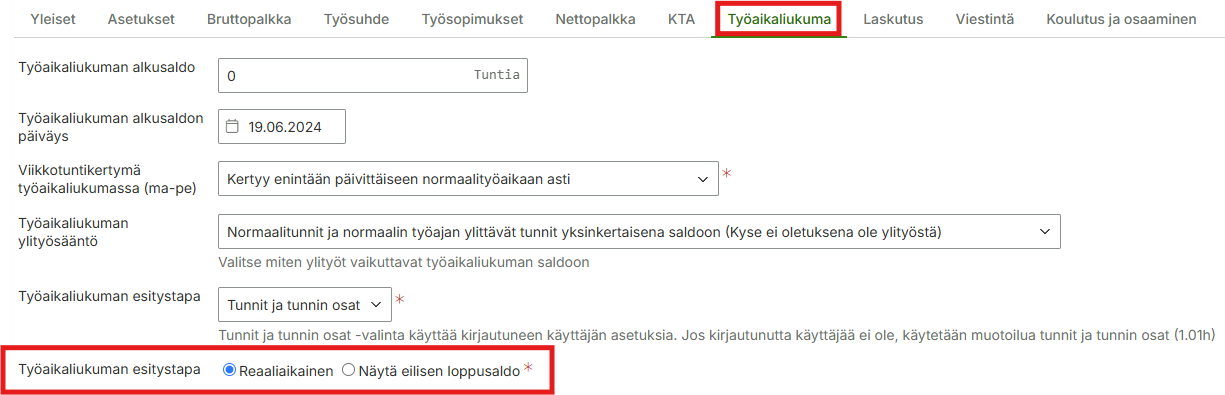
Työaikaliukuman esitystapa voi olla Reaaliaikainen tai Eilisen loppusaldo. Mikäli valittuna on reaaliaikainen esitystapa ja liukumasaldoa tarkastellaan alkupäivästä, niin kyseisen päivän puuttuvat tunnit eivät näy vielä saldossa. Tämän asetuksen pääkäyttäjä löytää valikosta Hallinta > Henkilöstö > muokkaa henkilöä > Työaikaliukuma-välilehti.
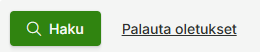
Voit kokeilla nollata suodattimet ”Palauta oletukset” ja painaa sen jälkeen Haku-nappia. Mikäli tapahtumia ei tule näkyviin niin pyydä organisaatiosi pääkäyttäjää tarkistamaan käyttäjäoikeutesi.
Tämä toiminnallisuus kuuluu seuraaviin tuotteisiin ja vaatii toimiakseen seuraavat moduulit:
tuotteet
moduulit
Työaika™ ja Työaika+™
Pikakirjaustoiminto (mobiili)
Käyttöohjeet
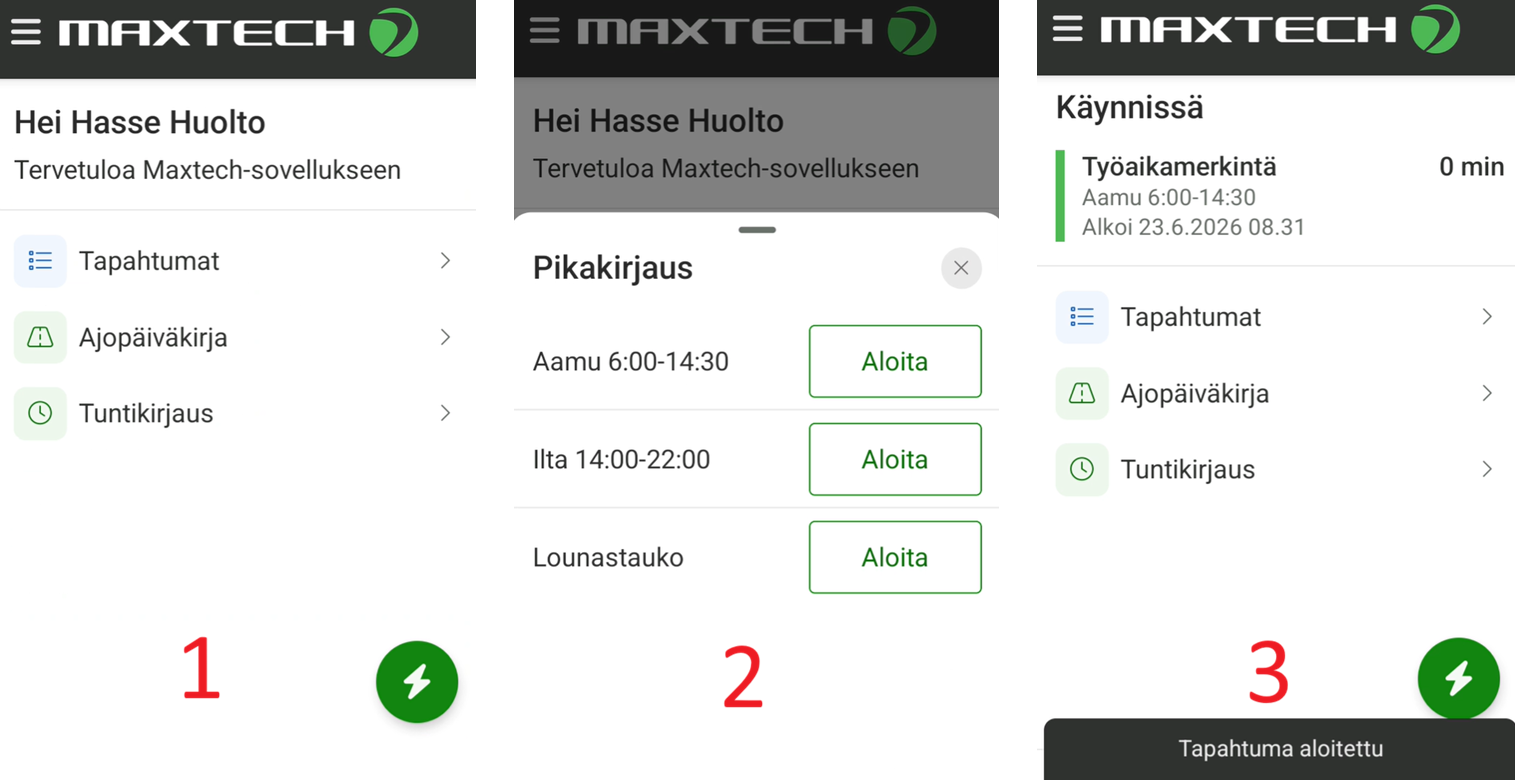
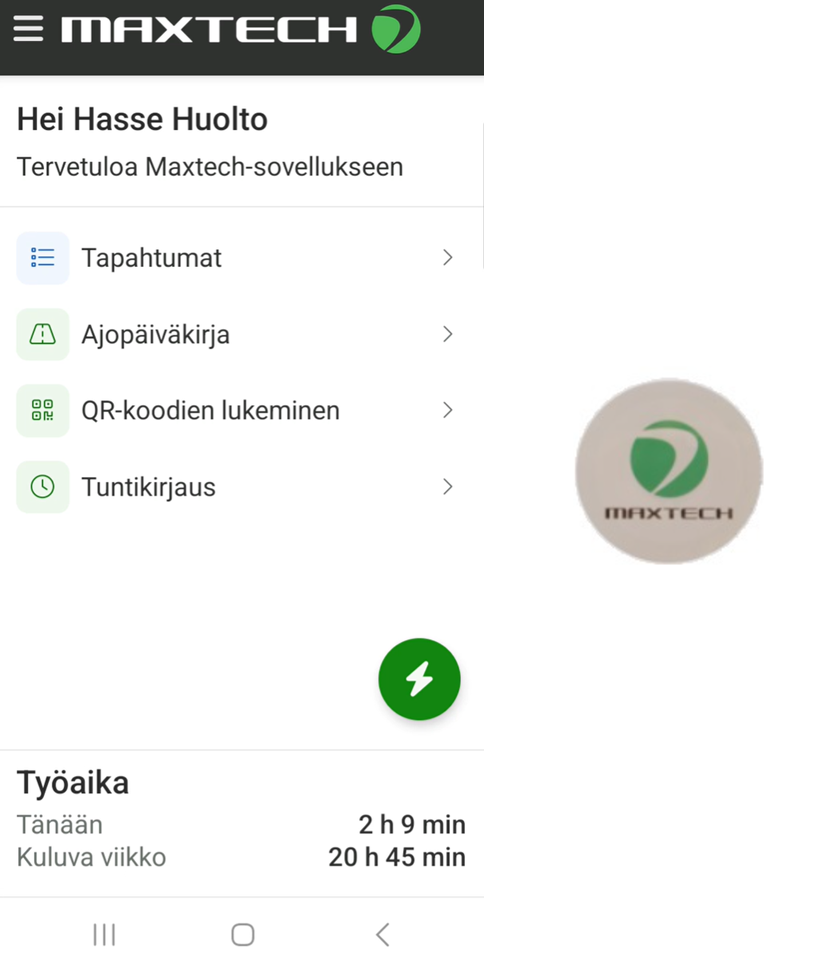
Pikakirjaustoiminnolla voi kirjata nopeasti töitä, joille pikakirjaus on sallittu. Pikakirjaustoimintoa voi käyttää oikean alakulman salama-painikkeella päänäkymässä ja työvuorolistalla.
Pikakirjaus soveltuu hyvin esimerkiksi seuraavanlaisiin kirjauksiin:
Erilaiset vakioidut työt (etenkin työt, joiden välillä vaihdellaan päivän aikana)
Tauot
Palkaton tauko
Lounastauko
Kuittaukset (aikatapahtumatyypillä on valittu On kuittaus = kyllä)
Pikakirjaustoiminto aloittaa (ja lopettaa) tai kuittaa työn suoraan painalluksesta. Tarkempien tietojen syöttäminen vaatii tapahtuman avaamisen tapahtumat-näkymästä.
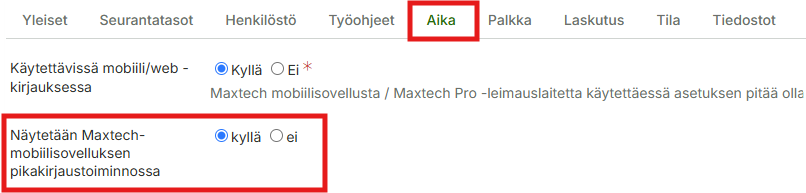
Pikakirjauksen käyttäminen vaatii moduulin Pikakirjaus (mobiili) sekä vähintään yhden työn, johon käyttäjällä on oikeudet ja jolle on valittu Näytetään Maxtech-mobiilisovelluksen pikakirjaustoiminnossa = kyllä.
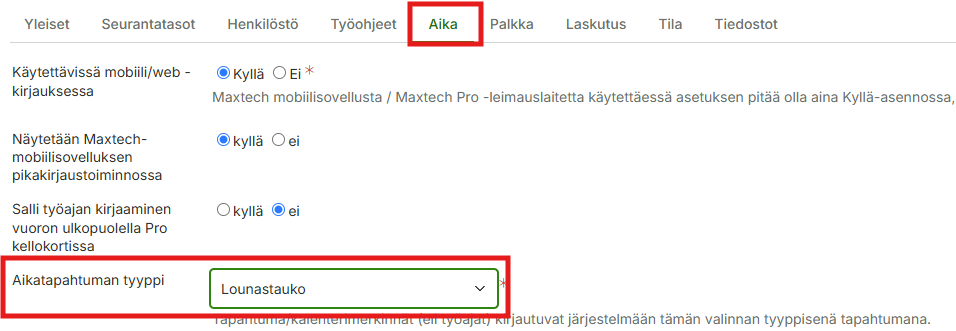
Muista huomioida työlle määritelty aikatapahtuman tyyppi esim. Lounastauko nimisen työn lisäämisessä.
Pikakirjaus kirjaustapa tallentuu tapahtumille, joten ne on helppo tunnistaa esimerkiksi web-järjestelmän bruttopalkkaraportilta tarkasteltaessa.
Kuinka saan pikakirjautoiminnon näkymään käyttäjän puhelimessa
Tarkasta, että käyttäjälle on valittu jokin kirjausmalli tai, että jokin organisaation kirjausmalleista on asetettu oletuskirjausmalliksi.
Muokkaa työtä (Hallinta > Työt > muokkaa > Aika-välilehti), jonka haluat näkyvän pikakirjaustoiminnossa ja aseta Näytetään Maxtech-mobiilisovelluksen pikakirjaustoiminnossa kohtaan Kyllä.
Tarkista, että henkilöllä on oikeus työhön (Hallinta > Työt > muokkaa > Henkilöstö-välilehti)
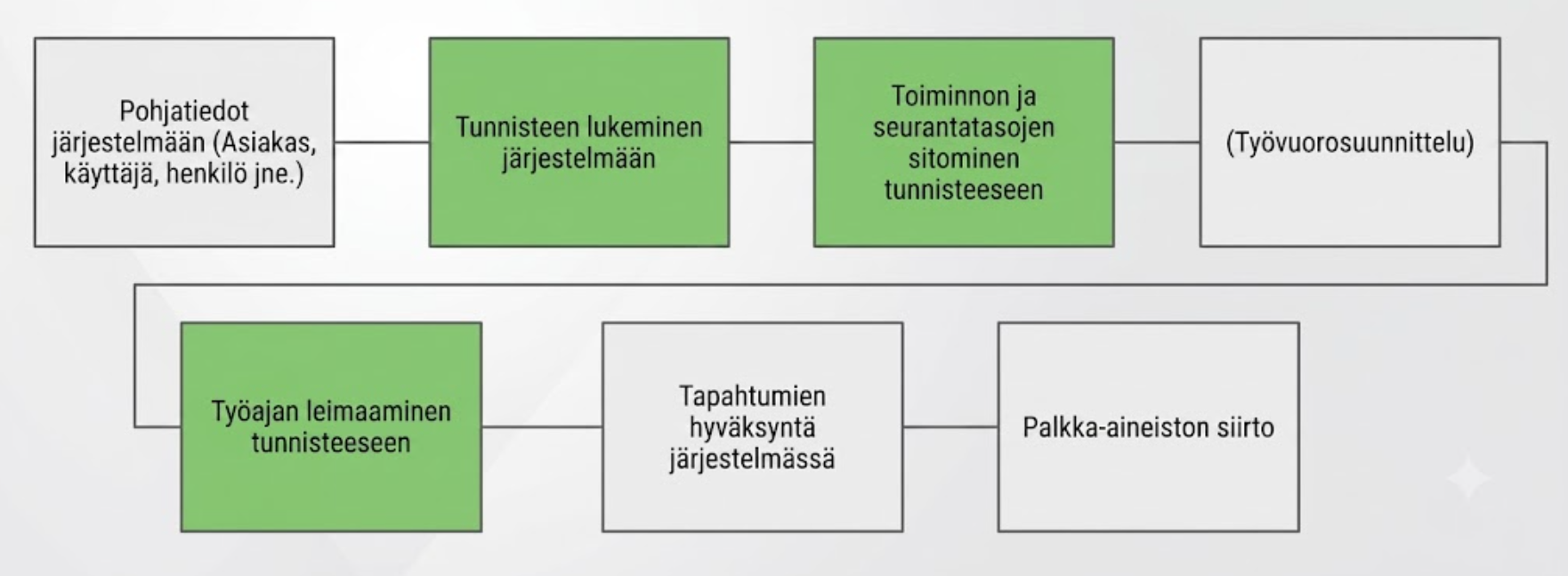
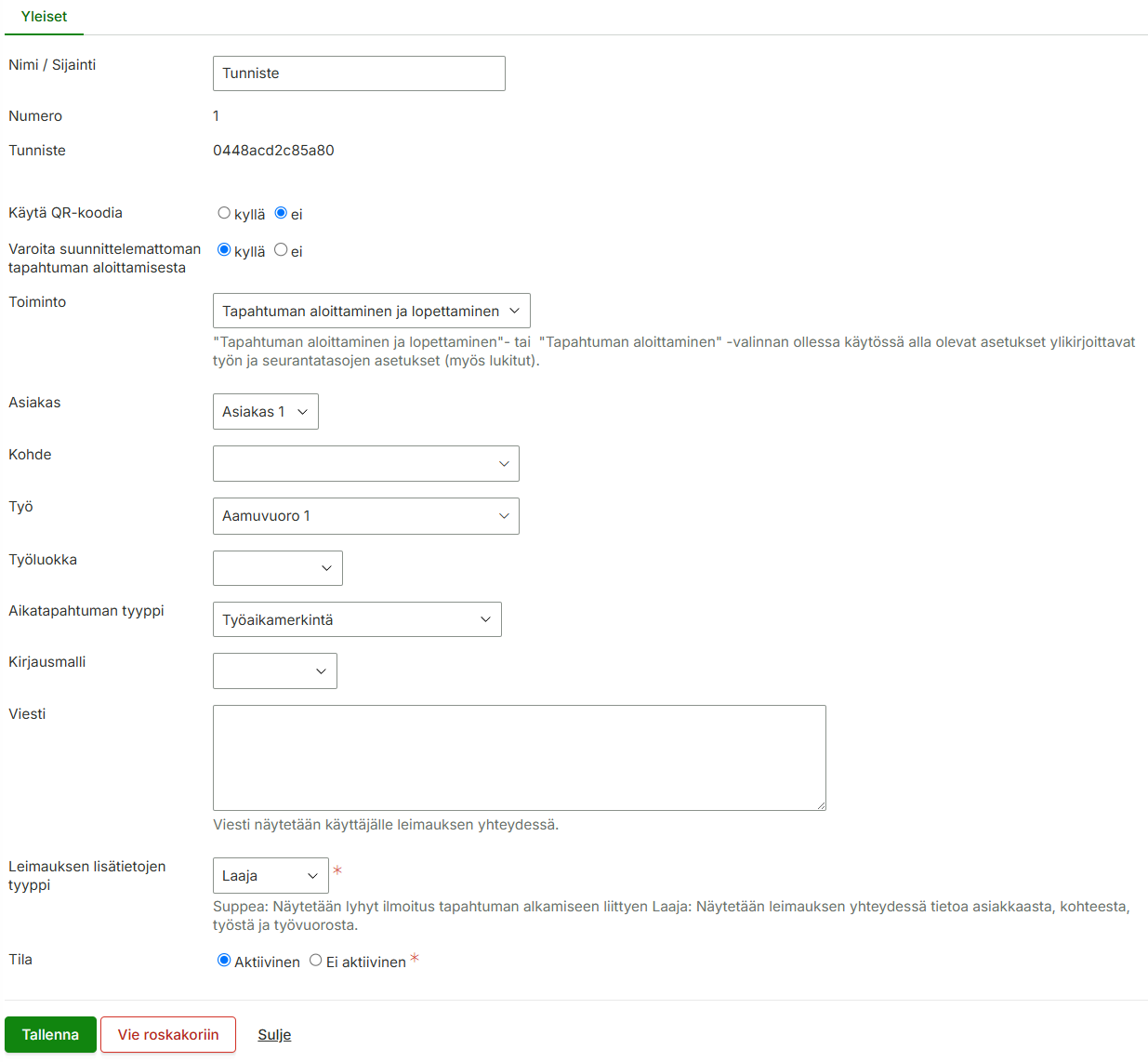
Tunnisteelle annetaan järjestysnumero ja se muodostuu järjestelmään Hallinta > Laitteet ja tunnisteet > Maxtech Pro -tunnisteet -näkymään
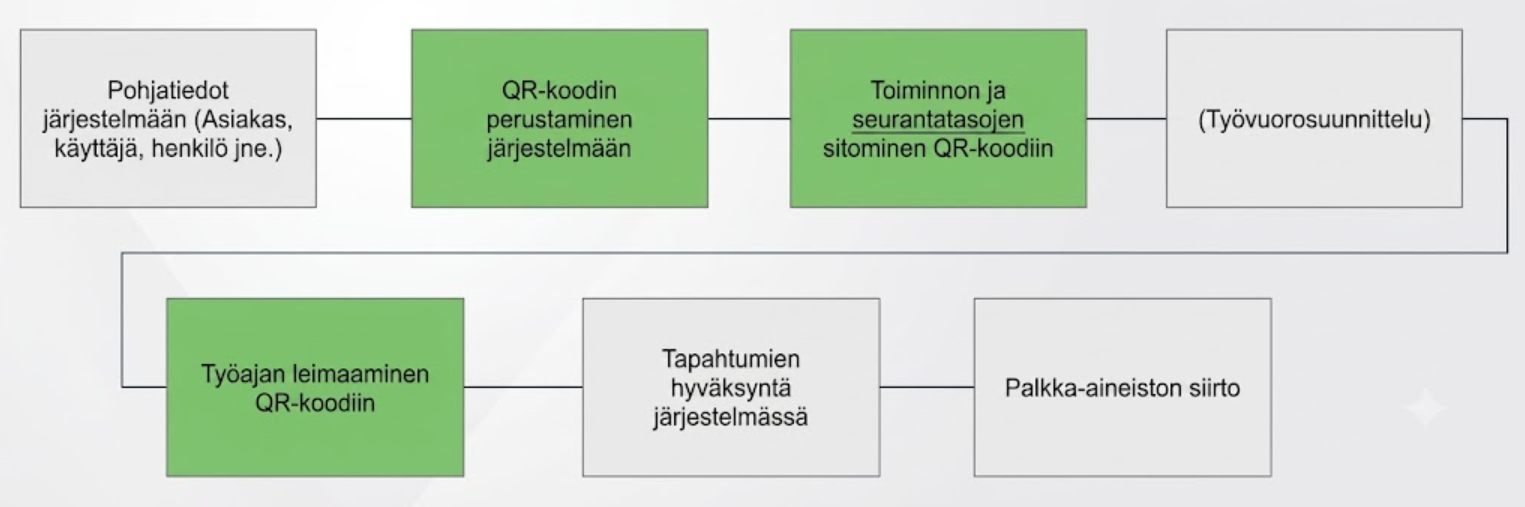
Toiminnon ja seurantatasojen sitominen tunnisteeseen
Mene valikossa Hallinta > Laitteet ja tunnisteet > Maxtech Pro -tunnisteet. Muokkaa haluamaasi tunnistetta ja lisää toiminto sekä seurantatasot.
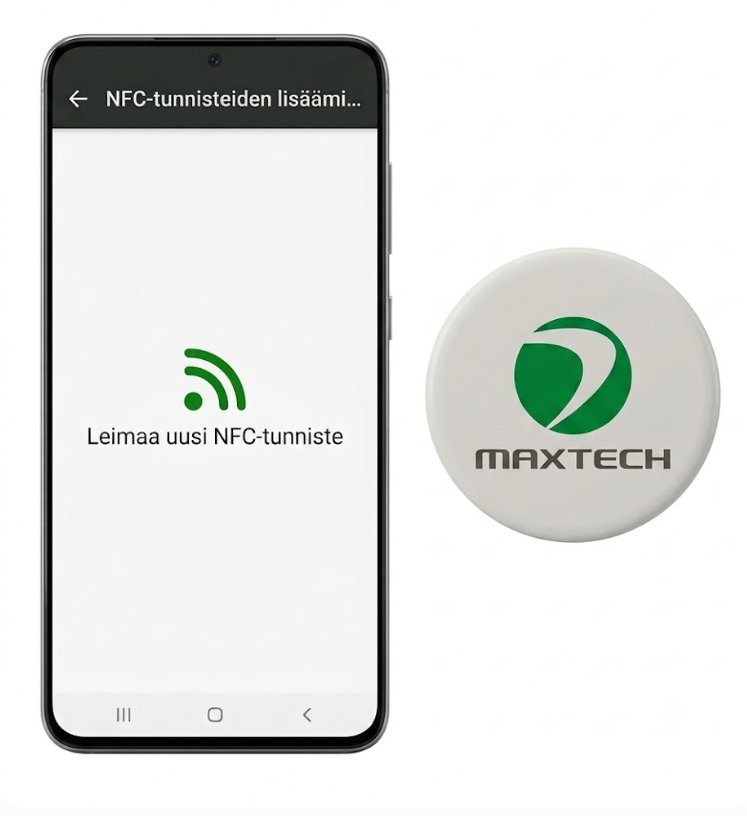
Työajan leimaaminen tunnisteeseen
Esiehto: Moduuli “NFC-tuntikirjaus (mobiili)” pitää olla aktivoituna käyttäjälle
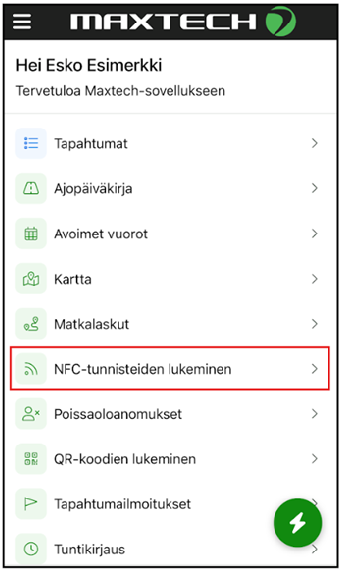
Avaa puhelimen päänäkymä tai leimaa taustalta (näytön lukituksen pitää olla auki)
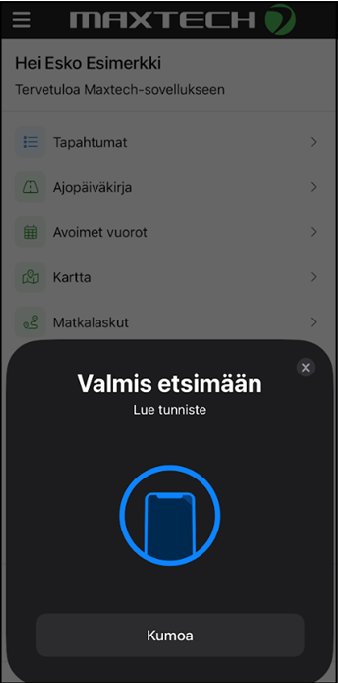
iOS-käyttäjien tulee valita “NFC-tunnisteiden lukeminen” -toiminto
Lue tunniste, jolloin tunnisteeseen sidottu toiminto aktivoituu
Työaika alkaa tai päättyy, riippuen toiminnosta
Mikäli siirtymät on aktivoitu käyttöön, ne muodostuvat automaattisesti
Maxtech Pro – QR-koodi-pohjainen työajanseuranta
QR-koodin perustaminen järjestelmään sekä toiminnon ja seurantatasojen sitominen
Avaa web-järjestelmästä toiminto Hallinta > Laitteet ja tunnisteet > Maxtech Pro -tunnisteet
Paina Lisää-nappia
Jätä tunniste-kenttä tyhjäksi, jolloin järjestelmä generoi siihen uuden yksilöllisen tunnisteen
Valitse Käytä QR-koodia: kyllä
Valitse toiminto: Tapahtuman aloittaminen ja lopettaminen
Valitse seurantatasot
Tallenna
Voit muodostaa QR-koodeista pdf:n valitsemalla halutun/halutut tunnisteet > Klikkaa Toiminnot > Vie QR-koodit -painike
Tulosta QR-koodit ja toimita kohteisiin
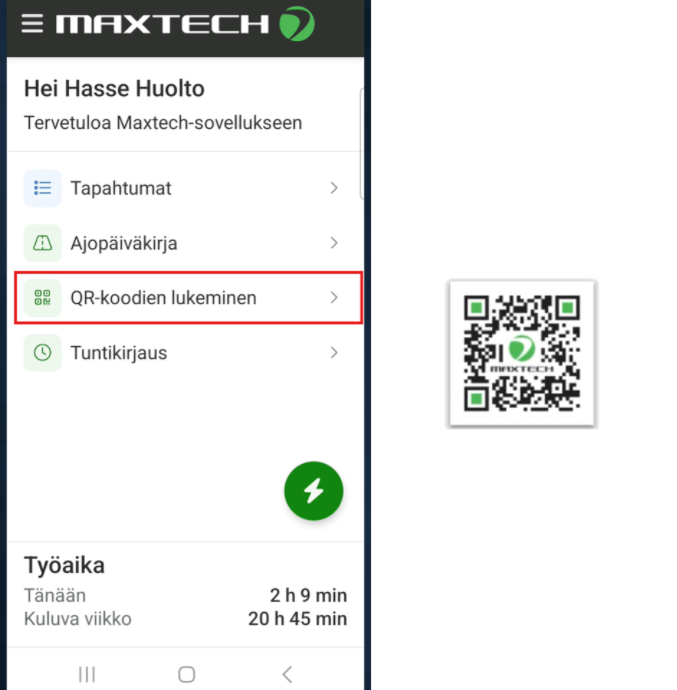
Työajan leimaaminen QR-koodiin
Esiehto: Moduuli “QR-koodituntikirjaus (mobiili)” pitää olla aktivoituna käyttäjälle
Avaa puhelimen päänäkymä
Käynnistä toiminto QR-koodien lukeminen
Lue QR-koodi, jolloin tunnisteeseen sidottu toiminto aktivoituu
Työaika alkaa tai päättyy, riippuen toiminnosta
Mikäli siirtymät on aktivoitu käyttöön, ne muodostuvat automaattisesti
Työajan leimaaminen tunnisteeseen iOS-laitteella
iOS-käyttäjien tulee valita mobiilisovelluksessa ”NFC-tunnisteiden lukeminen” -toiminto tunnisteiden lukemiseksi. Tämän jälkeen laite on valmis lukemaan tunnisteita.
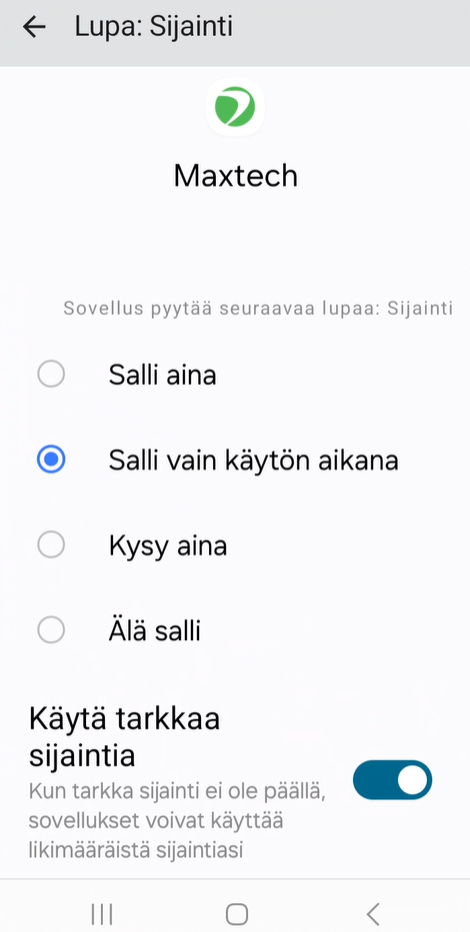
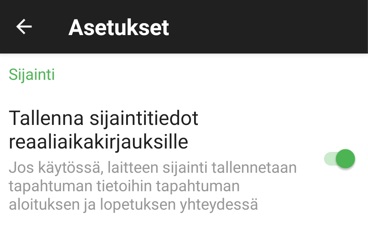
Sijaintitieto tallentuu tapahtumalle ja on tarkistettavissa esimerkiksi web-järjestelmän tapahtumalistalta. Sijainti sarakkeen saat asetettua näkyviin tapahtumalista sivun asetuksista Aika > Tapahtumalista > Oikealla ylhäällä Asetukset > Tapahtumalista-välilehti > Tapahtumalista – näkyvät tiedot > Sijainti-kohtaan ruksi.
Voit kokeilla nollata suodattimet ”Palauta oletukset”ja painaa sen jälkeen Haku-nappia. Mikäli tapahtumia ei tule näkyviin, pyydä organisaatiosi pääkäyttäjää tarkistamaan käyttäjäoikeutesi.
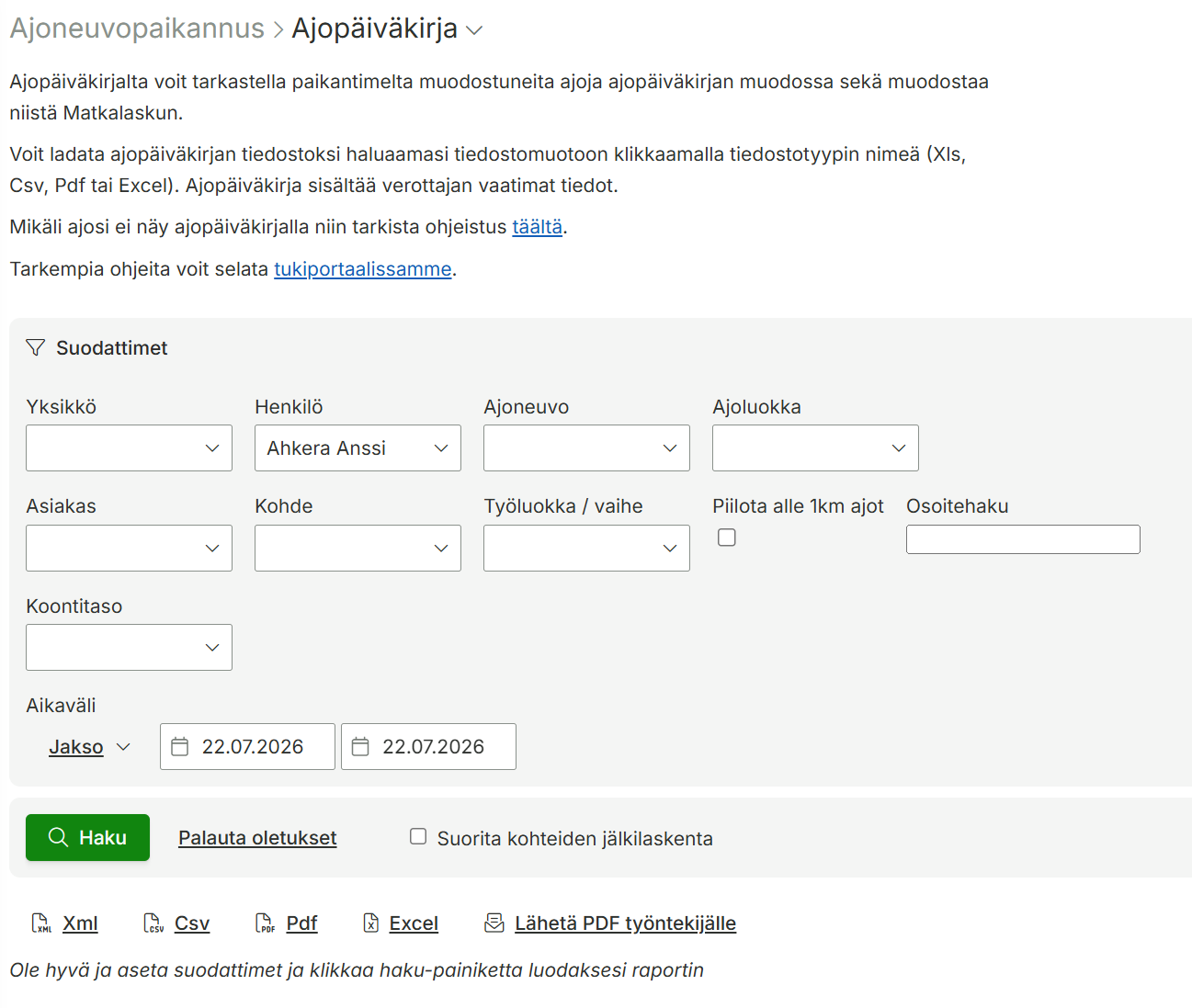
Ajoja voi tarkastella valikossa Ajoneuvopaikannus > Ajopäiväkirja-sivulla. Jos et näe kyseistä ominaisuutta, otathan yhteyttä omaan pääkäyttäjääsi. Voit suodattaa ajopäiväkirjaa haluamillasi suodattimilla. Ajot tulevat näkyviin, kun valittujen suodattimien tiedot löytyvät ajotapahtumalta.
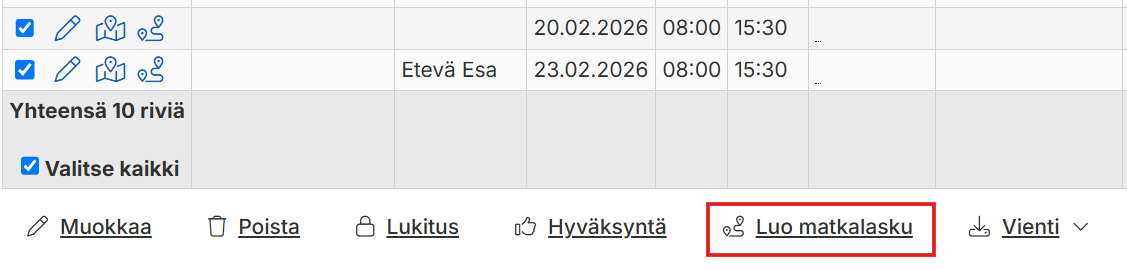
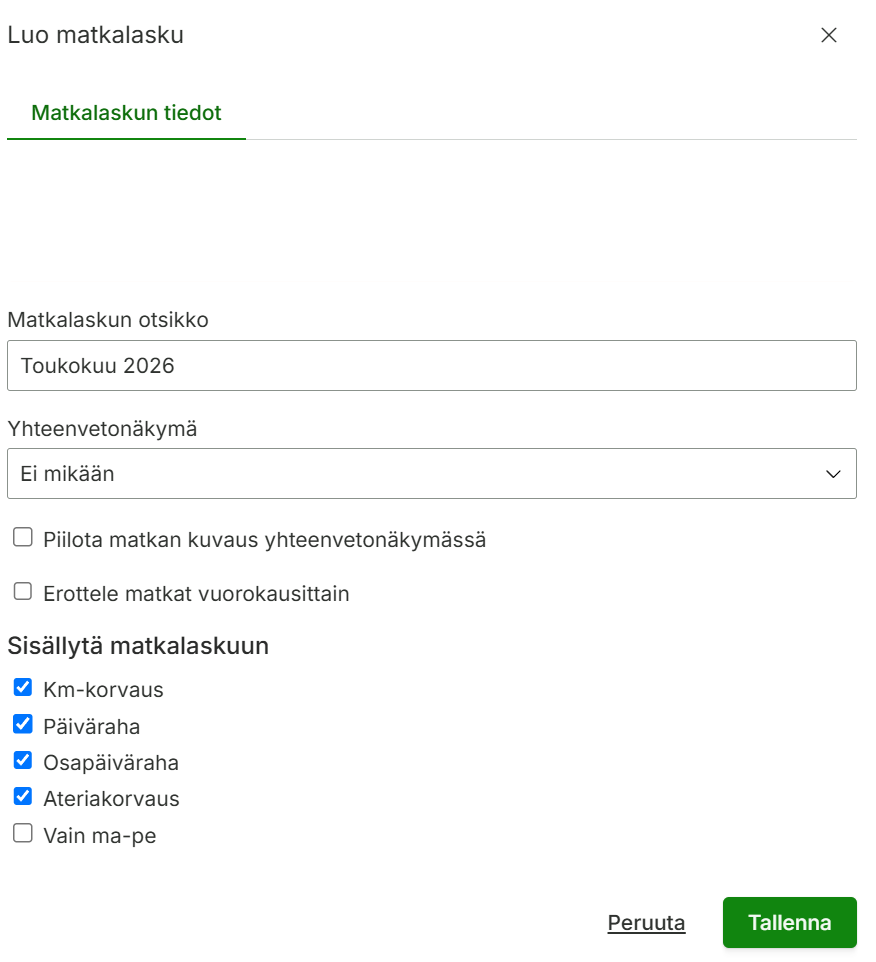
Mene valikossa Ajoneuvopaikannus > Ajopäiväkirja > valitse haluamasi suodattimet esim. ajoneuvo, ajoluokat ja aikaväli > klikkaa Haku-nappia. Mikäli et näe kyseistä ominaisuutta järjestelmässä, olethan yhteydessä omaan pääkäyttäjääsi. Vieritä sivu alas > valitse kaikki ajot ja klikkaa Luo matkalasku- nappia. Anna matkalaskulle otsikko ja valitse sitten tiedot, mitkä haluat matkalaskulle muodostuvan ja klikkaa Tallenna-nappia. Matkalasku muodostuu Matkalaskut-sivulle.
Tärkeää:Älä muokkaa vanhan ajoneuvosi tietoja, koska se vaikuttaa myös ajohistoriaan.
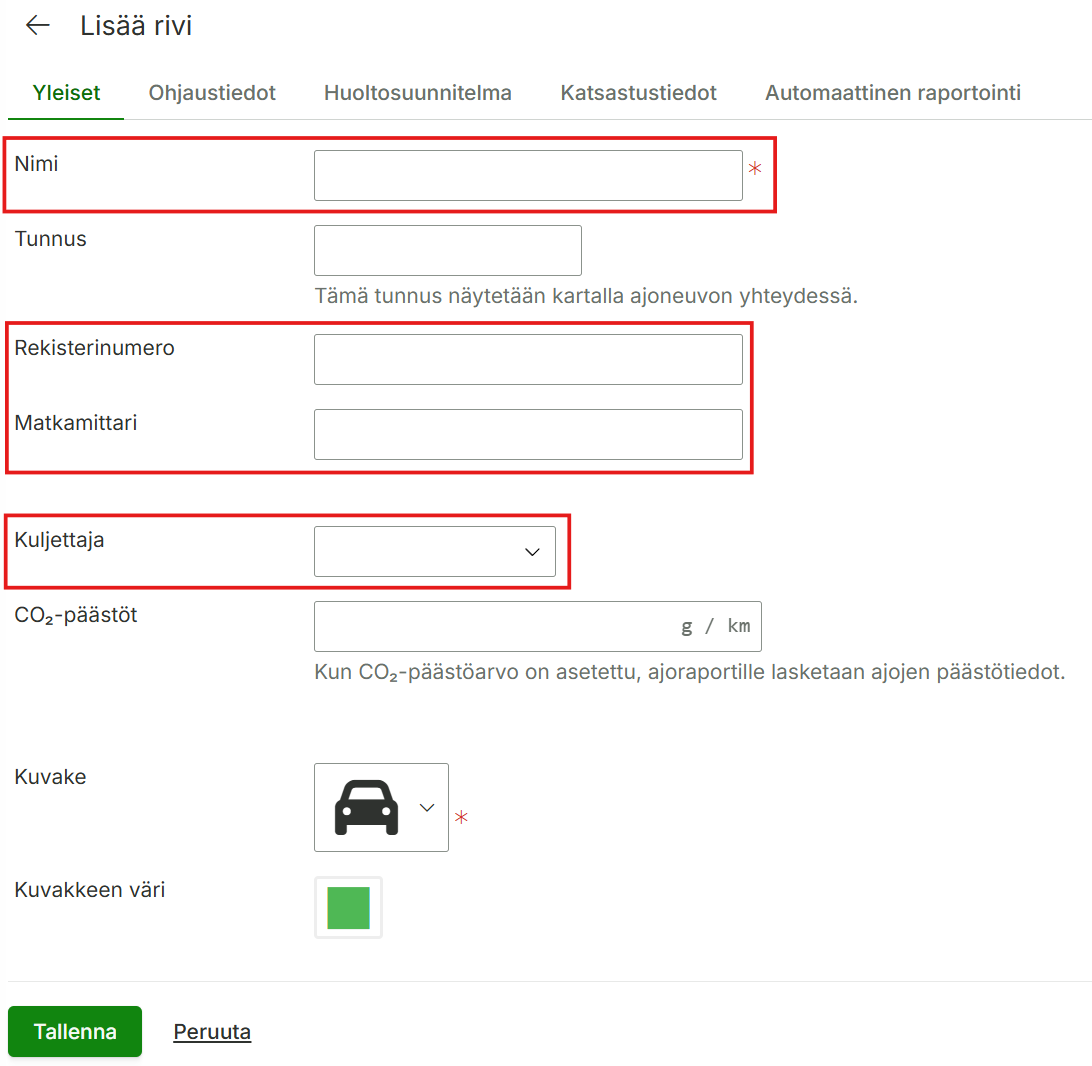
Lisää ensin uusi ajoneuvon valikosta Hallinta > Paikannus ja kalustonhallinta > Ajoneuvot > klikkaa Lisää-nappia. Jos et näe kyseistä ominaisuutta, olethan yhteydessä omaan pääkäyttäjääsi. Anna ajoneuvon tiedot. On hyvä täyttää ainakin kuvassa merkityt kentät.
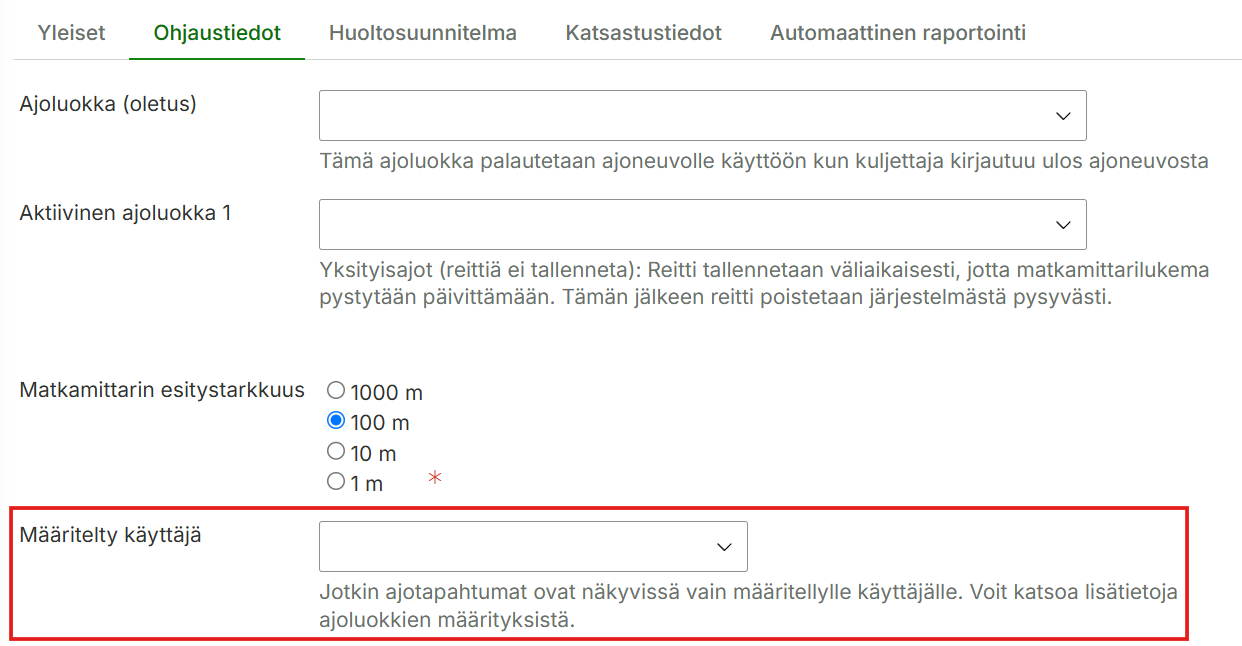
Aseta myös määritelty käyttäjä Ohjaustiedot-välilehdellä, mikäli yksityisajot halutaan näkyvän vain paikantimen käyttäjälle. Paina lopuksi Tallenna-nappia.
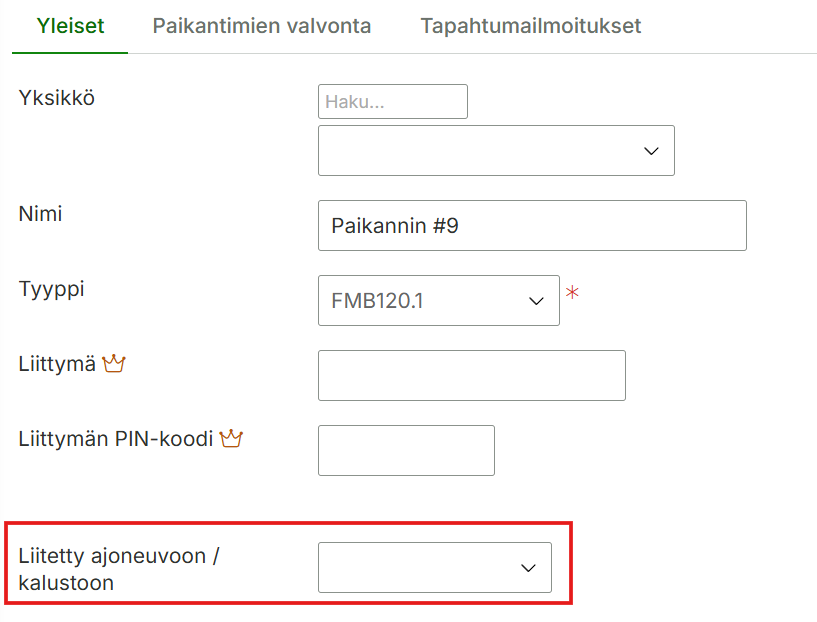
Kun olet lisännyt järjestelmään uuden ajoneuvon mene valikossa Hallinta > Paikannus ja kalustonhallinta > Paikantimet > muokkaa haluamaasi paikanninta > valitse uusi ajoneuvo kohtaan Liitetty ajoneuvoon / kalustoon ja paina Tallenna.
Vaihdoin paikantimen uuteen ajoneuvooni, mutta unohdin päivittää tiedot järjestelmään. Nyt kilometrit ovat tulleet virheellisesti vanhalle ajoneuvolleni, mitä teen?
Mikäli vaihdoit paikantimen jo uuteen ajoneuvoosi, mutta unohdit päivittää tiedot järjestelmään, lisää ajoneuvo ja paikannin ensimmäisenä ylläolevan ohjeen mukaisesti järjestelmään.
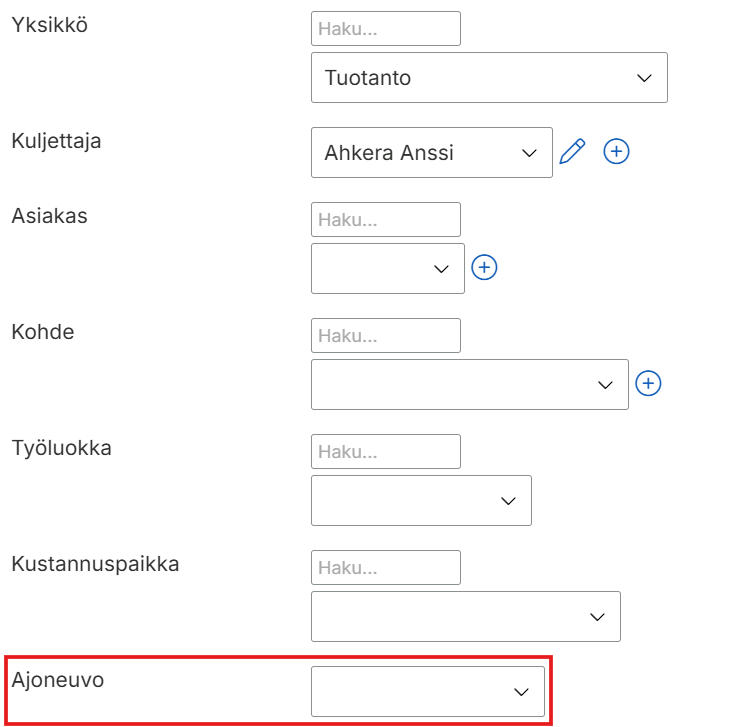
Tämän jälkeen mene Ajoneuvopaikannus > Ajoraportti, etsi haluttu aikaväli sekä vanha ajoneuvosi. Paina kynän kuvaa, jotta pääset muokkaamaan ajotapahtumaa. Lisää ja muuta juuri lisäämäsi ajoneuvo Ajoneuvo-kenttään ja paina tallenna. Mikäli virheellisiä ajoja on useampia, toista tämä kaikille virheellisille ajotapahtumille.
Miksi Paikannin ei näy järjestelmässä vaihdon jälkeen?
Kun paikannin ei ilmesty järjestelmään ajoneuvon vaihdon jälkeen, varmista seuraavat asiat:
1. Tarkista laitteen virransyöttö
Palavatko paikantimen indikaattorivalot? Erityisesti vihreä (GPS) valo kertoo, että laite toimii ja löytää sijaintinsa.
Jos mikään valo ei pala, tarkista virtajohto ja että laite on kunnolla kytketty sekä ehjä. Kokeile myös toista virtapistoketta (esim. 12V/OBD/sulakepaikka ajoneuvosta).
Jos mahdollista, testaa paikannin toisessa ajoneuvossa.
2. Katso laitteen sijoittelu ajoneuvossa
Jos paikannin on lähellä muita sähkölaitteita tai lämmitettävää tuulilasia, GPS-yhteys saattaa estyä. Siirrä paikannin mahdollisuuksien mukaan lähelle tavallista lasi-ikkunaa sivulle.
3. Varmista järjestelmän synkronointi
Odota muutama minuutti vaihdon jälkeen, sillä laitteen tiedonsiirrossa voi olla viivettä. Ajettaessa laite aktivoituu useimmiten automaattisesti.
4. Tarkista järjestelmästä viimeisin tieto
Palautuuko laitetta koskevaa dataa järjestelmään (esim. viimeisin ajettu reitti tai viesti)?
Mikäli tiedot eivät päivity eikä laite reagoi, kokeile paikantimen uudelleenkäynnistystä (irrota virtalähteestä ja kytke uudelleen).
5. Huomio mahdollinen laiteyhteyden vika
Jos vihreä (GPS) valo ei syty ollenkaan, voi olla kyse laiteviasta. Jos laite ei toimi lainkaan, ota yhteyttä Maxtechin asiakastukeen mahdollisen vikatilanteen tai vaihtolaitteen saamiseksi.
6. **Huom:** Muista varmistaa, että paikantimen numero ja tunniste on ajan tasalla järjestelmän asetuksissa uuden ajoneuvon kohdalla.
Lisätiedot
Värien merkitykset:
Vihreä valo palaa: GPS-yhteys löytyy, laite toimii normaalisti.
Sininen valo palaa: Virtaa on, mutta mahdollinen yhteysongelma.
Valot eivät pala: Ei virtaa laitteen kautta -> tarkista johdot ja virtalähde. –
Ajoneuvoa vaihdettaessa:
Jos paikannin siirretään uuteen ajoneuvoon, varmista että ajoneuvon rekisteritiedot ja laitetunniste päivitetään järjestelmään oikein.
Jos omalla toiminnalla vikaa ei saada korjattua, ota yhteys Maxtechin tukeen ja ilmoita paikantimen sarjanumero sekä kuvaile selvitetyt kohdat.
Voit lisätä uuden ajoneuvon valikosta Hallinta > Ajoneuvopaikannus > Ajoneuvot > klikkaa Lisää-nappia. Mikäli et näe kyseistä ominaisuutta järjestelmässä, olethan yhteydessä omaan pääkäyttäjääsi. Anna ajoneuvon tiedot ja tallenna. Muista vaihtaa myös paikantimelle uusi ajoneuvo. Lue tästä tarkempi ohje.