Bruttopalkkaraportin Huom -sarakkeessa näkyvä punainen kolmio kertoo, että kirjatusta työajasta on leikattu osa pois eikä koko kirjattu aika siirry maksuun.
Ajan leikkaamiseen vaikuttavat muun muassa henkilölle suunniteltu työvuoro sekä valittu työtuntien laskentatapa. Punaisen kolmion kohdalla leikatun ajan määrän voi tarkistaa viemällä hiiren kuvakkeen päälle.
Esimerkki: Kuvassa kirjattu työaika on klo 8.00–17.30, mutta työtuntien laskentatavaksi on valittu ”Suunnitellun mukaan”. Tällöin osa kirjatuista tunneista leikataan pois. Huom -sarakkeessa näkyvä punainen kolmio kertoo tästä.
Jos sinulla tulee tähän liittyen kysyttävää, voit olla yhteydessä Maxtechin käyttötukeen tuki@maxtech.fi tai soittamalla 010 229 6200 (arkisin klo 8–16).
Työvuorotoiveet-toiminnon avulla voit vaikuttaa omiin työ- ja vapaapäiviisi suoraan mobiilisovelluksessa. Kun esität toiveesi ajoissa, työvuorosuunnittelija voi ottaa ne huomioon vuorolistoja tehdessään. Tämä tekee suunnittelusta sujuvampaa ja auttaa sovittamaan työvuorot paremmin arkeesi.
Sovelluksessa voit:
Lisätä uusia työ- ja vapaapäivätoiveita. Muokata tai poistaa jo lähettämiäsi toiveita.
Miten tämä käytännössä toimii?
Toiminnon käyttöönotto vaatii organisaatiolta aktiivisen Työvuorotoiveet-moduulin (kuuluu Työvuorot+™ -tuotteeseen). Mikäli haluatte ottaa Työvuorotoiveet-moduulin käyttöön, voitte olla yhteydessä Maxtechin käyttötukeen: tuki@maxtech.fi tai soittamalla 010 229 6200 (arkisin klo 8–16).
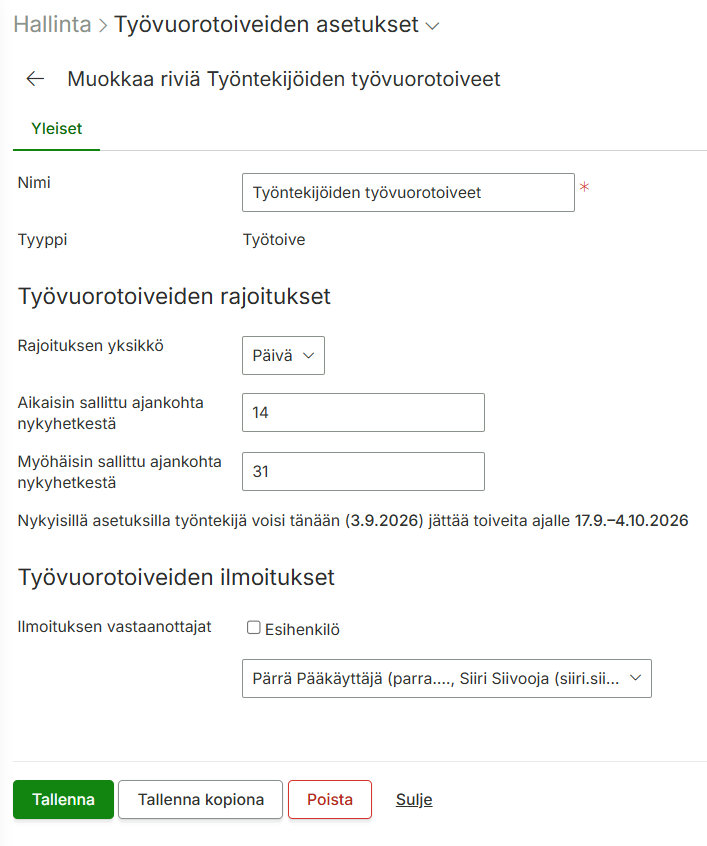
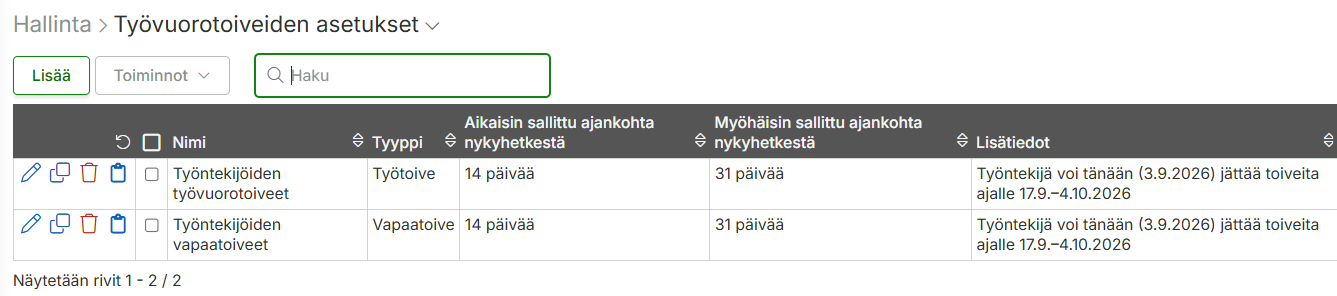
Kun moduuli on aktivoitu, asettakaa järjestelmään asetukset työvuorotoiveille. Tämän pääsee tekemään Hallinta > Työvuorotoiveiden asetukset > Lisää:
Toiveiden esittämistä voidaan rajoittaa
Asetusten avulla toiveiden esittämistä voidaan rajoittaa.
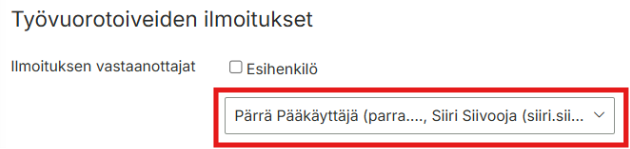
Rajoituksen yksikkö: Työvuorotoiveille/vapaatoiveille voidaan asettaa rajoituksen yksikkö: päivä tai kalenteriviikko. Aikaisin sallittu ajankohta nykyhetkestä: Miten lähelle tulevaisuuteen voi toivoa (päivää / kalenteriviikkoa). Myöhäisin sallittu ajankohta nykyhetkestä: Miten pitkälle tulevaisuuteen voi toivoa (päivää / kalenteriviikkoa). Ilmoituksen vastaanottajat: Kenelle ilmoitukset toiveista lähetetään.
Voit määrittää asetukset erikseen myös vapaatoiveille, jos haluat antaa työntekijöille mahdollisuuden toivoa myös vapaapäiviä:
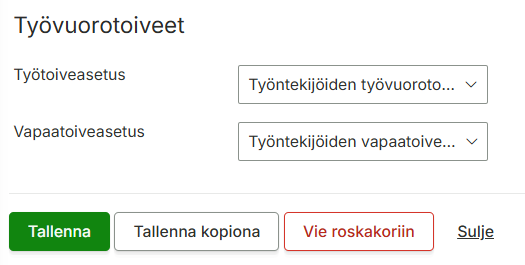
Valitulle käyttäjäprofiilille tulee tämän jälkeen lisätä oikeudet työvuorotoiveille. Tämän pääsee lisäämään Hallinta > Käyttäjäoikeudet > Käyttäjäprofiilit > Muokkaa haluttua käyttäjäprofiilia > Asetukset-välilehti:
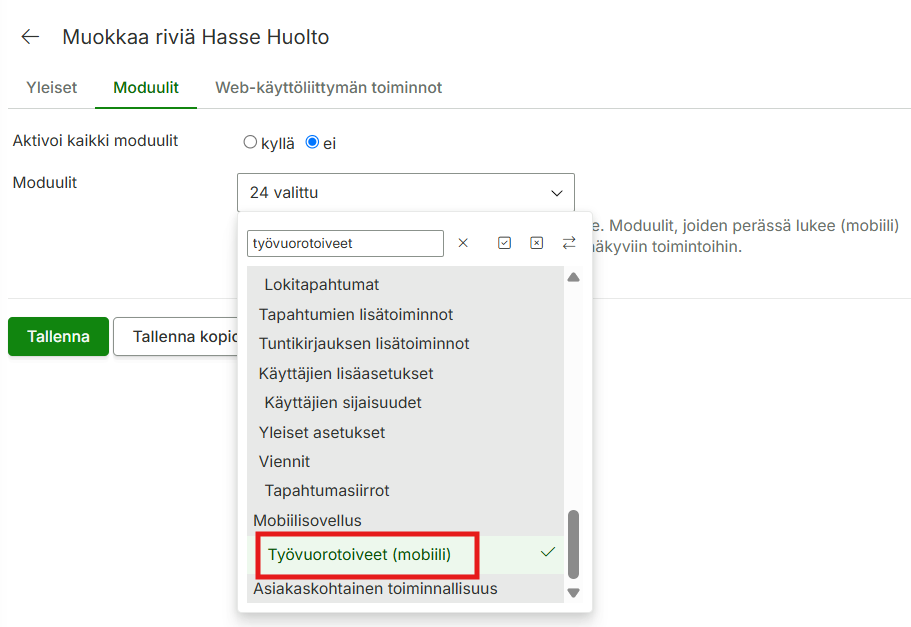
Mobiilikäyttöoikeuksien aktivoimiseksi tulee vielä lisätä Työvuorotoiveet (mobiili) -moduuli valitulle toimintoprofiilille, jotta ominaisuus tulee työntekijöiden saataville mobiilisovelluksessa:
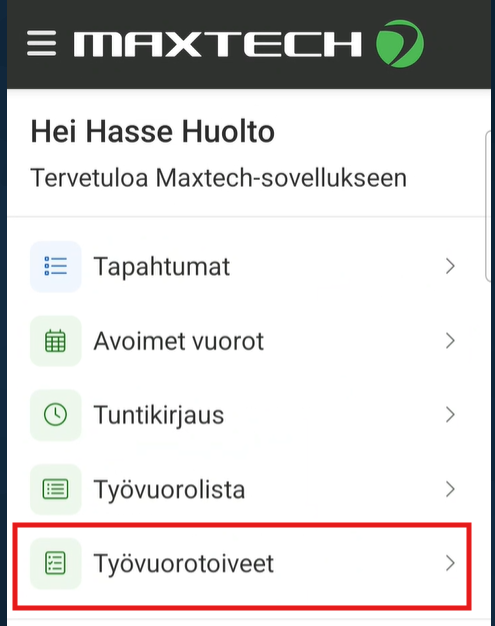
Nyt Työvuorotoiveet on nähtävissä mobiilissa:
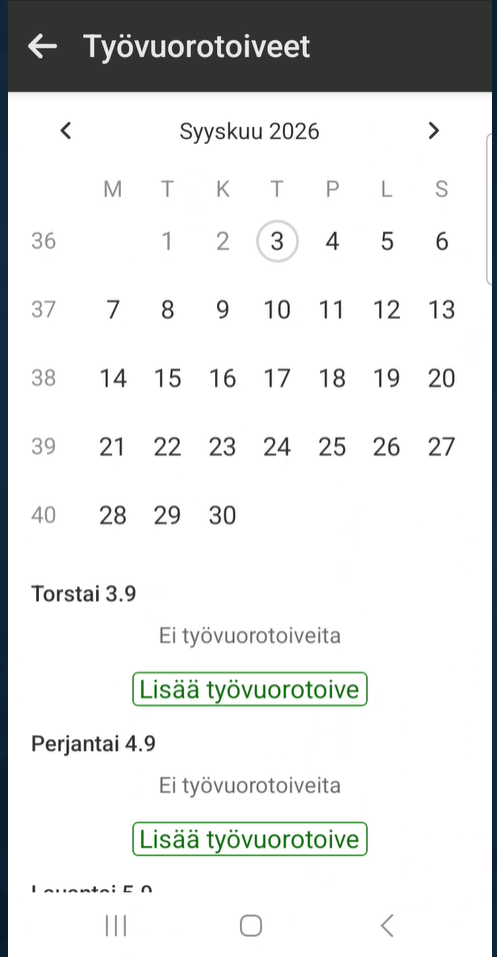
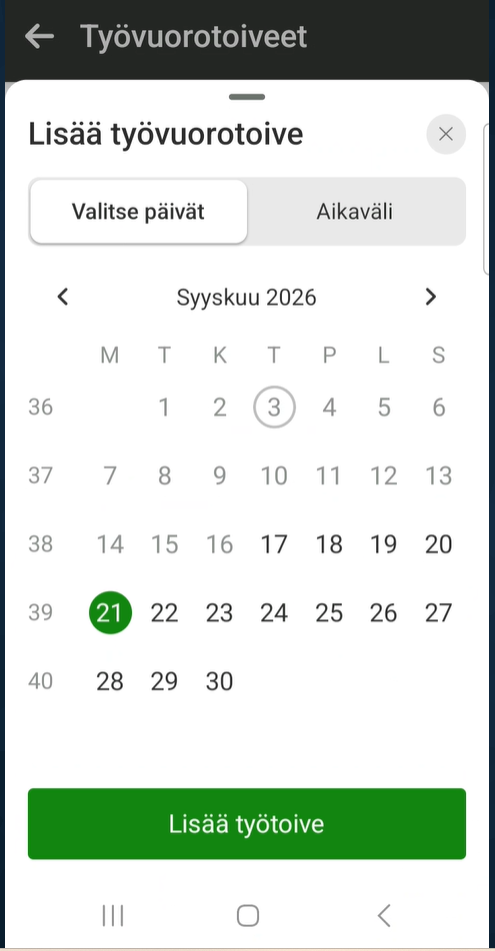
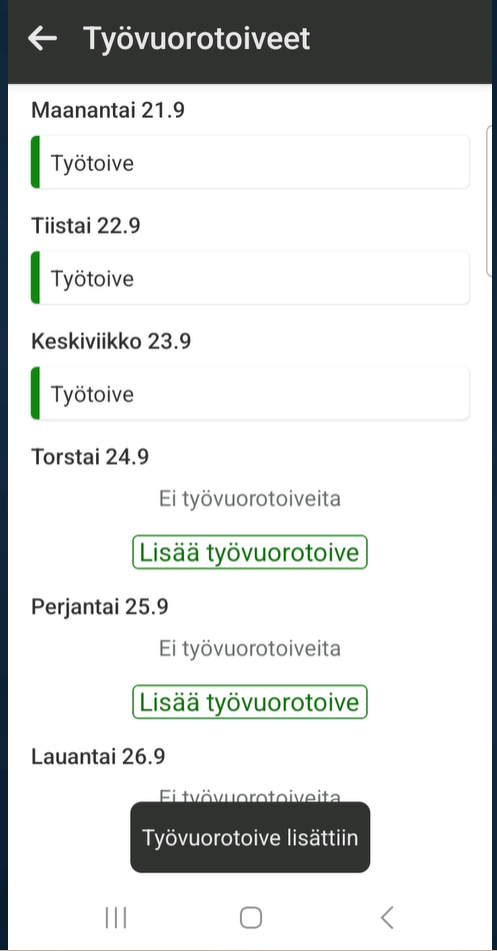
Tämän jälkeen työntekijä voi valita kalenterista haluamansa päivän ja esittää siihen työvuoro- tai vapaatoiveen järjestelmään asetettujen sääntöjen mukaisesti.
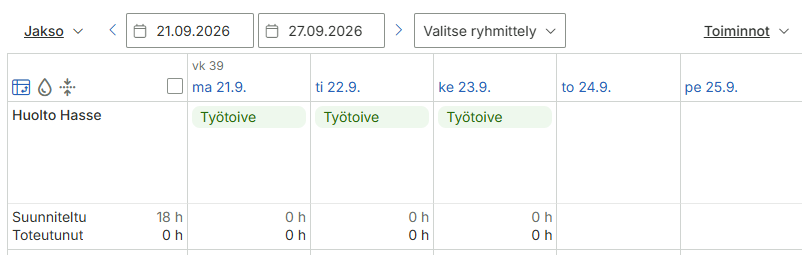
Esitetyt toiveet näkyvät Aika > Kalenteri-sivulla, josta ne on helppo huomioida työvuoroja suunniteltaessa. Toiveista tulee myös asetuksissa määritellyille ilmoituksen vastaanottajille sähköpostiviesti.
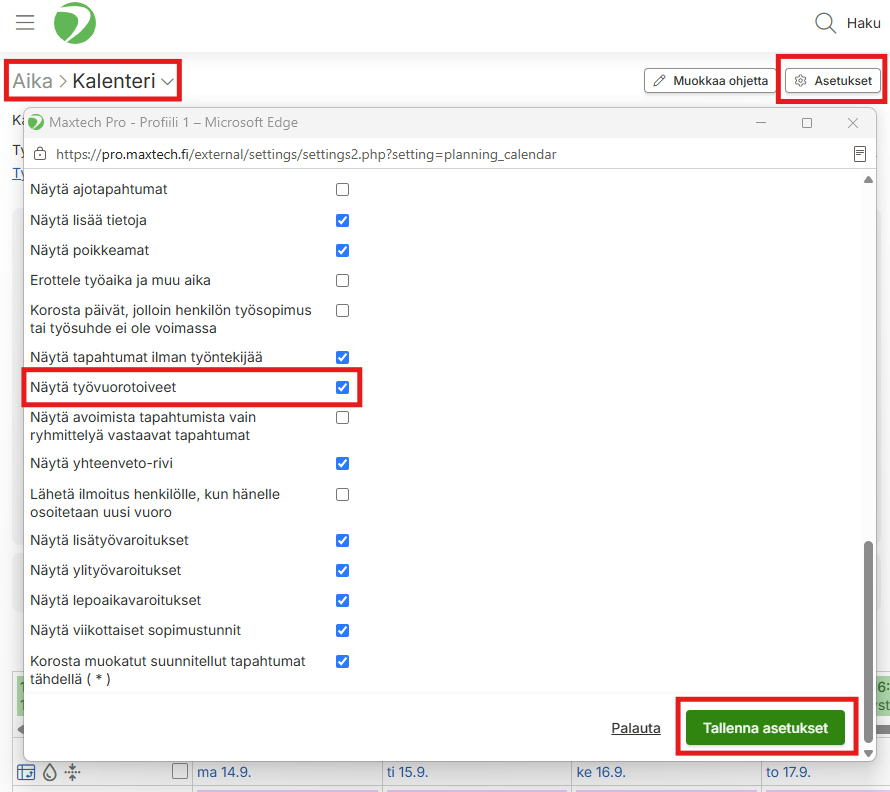
Jollei työvuorotoiveet näy Kalenterissa, varmista, että Asetuksiin on valittu ”Näytä työvuorotoiveet”. Käyttäjä voi kytkeä toiveiden näyttämisen päälle tai pois.
Huomioi, että erillistä hyväksyntää/hylkäämistä toiveista ei tule, vaan vuorot voidaan suunnitella toiveet huomioiden.
Yhteydenotto tukeen
Mikäli kaipaatte apua Työvuorotoiveet-ominaisuuden kanssa, tai kohtaatte ongelmia näiden kanssa, ota yhteyttä Maxtechin käyttötukeen: tuki@maxtech.fi tai soittamalla 010 229 6200 (arkisin klo 8–16).
Työvuoro on luotu kahdelle tai useammalle henkilölle, mutta työpari ei näy mobiilin työvuorolistalla.
Ratkaisu / Vastaus
Toimi näin, jos työparit eivät näy:
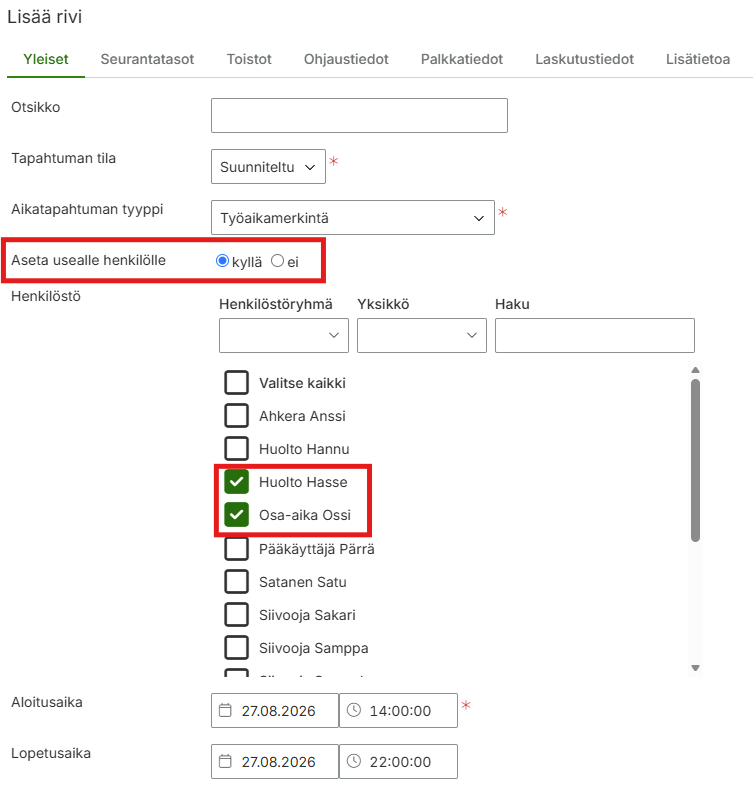
Tarkista kalenterinäkymä: Varmista ensin Aika > Kalenteri, että työvuoro on suunniteltu oikein. Varmista, että tapahtumalle on lisätty kaksi tai useampi työntekijä:
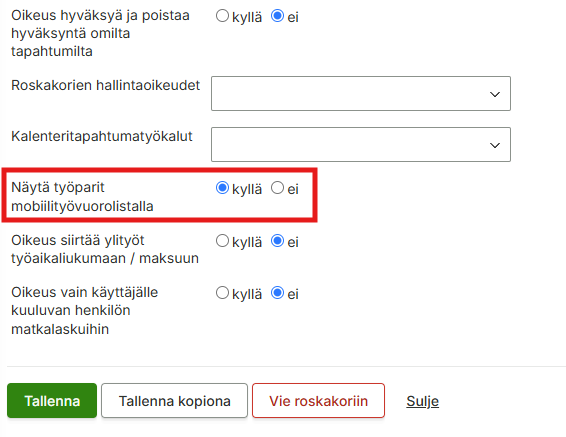
Tarkista käyttäjäoikeudet: Varmista, että käyttäjäprofiilille/-profiileille (Hallinta > Käyttäjäoikeudet > Käyttäjäprofiilit > Oikeudet-välilehti) on asetettu ”Näytä työparit mobiilityövuorolistalla” -asetukseen > Kyllä.
Tarkista vuoron henkilömäärä: Vuoroa ei voi kopioida työparille, jos sitä ei ole alun perin suunniteltu useammalle henkilölle. Jos vuoro on tehty vain yhdelle henkilölle, työpari ei tule näkyviin.
Yhteydenotto tukeen
Mikäli työpari ei näy edelleenkään näiden ohjeiden jälkeen, ota yhteyttä Maxtechin käyttötukeen: tuki@maxtech.fi tai soittamalla 010 229 6200 (arkisin klo 8–16).
Tällä ohjeella määrität Maxtech-järjestelmään automaattisen lounastauon ja varmistat, että työntekijöille kirjautuu aina vähintään tietyn mittainen (esim. 60 min) lounastauko työpäivän aikana.
Ongelma
Halutaan, että järjestelmä lisää lounastauon automaattisesti ja että päivittäinen lounastauko on aina vähintään tietyn pituinen (esim. 1 tunti), vaikka työntekijä leimaisi taukoja itse.
Ratkaisu / Vastaus
Vaihe 1: Tarkista ja aktivoi työaikamallin asetukset
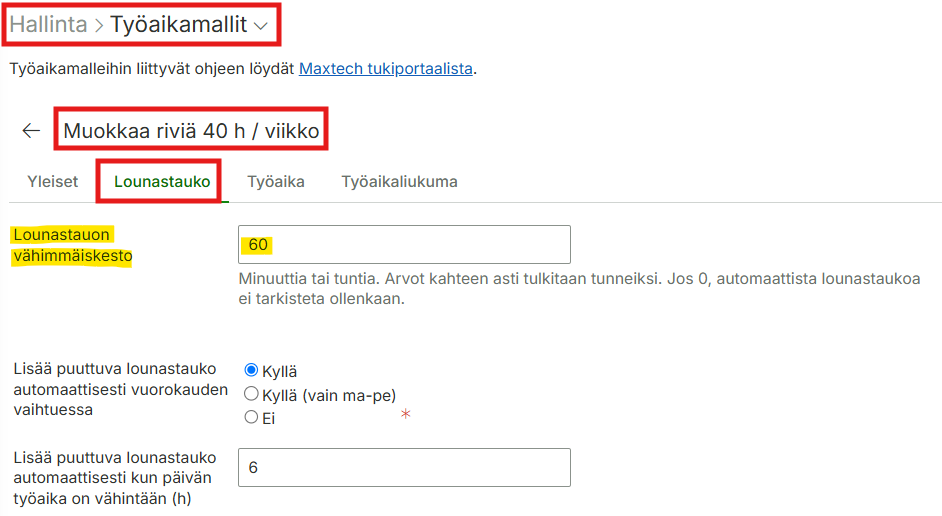
Siirry valikkoon Hallinta > Työaika ja palkat > Työaikamallit.
Valitse muokattavaksi se työaikamalli, jota kyseiset työntekijät käyttävät.
Siirry Lounastauko-välilehdelle:
Lounastauon vähimmäiskesto: Jos haluat tauon olevan aina vähintään tietyn pituinen leimauksista riippumatta, aseta tähän kesto (esim. 60 min).
Tallenna muutokset.
Vaihe 2: Miten automaattinen tauko toimii käytännössä?
Asetusten tallentamisen jälkeen järjestelmä käsittelee tauot seuraavasti:
Jos taukoa ei leimata: Järjestelmä lisää määritetyn automaattisen lounastauon (esim. 60 min) päivän työaikaan.
Jos tauko leimataan itse: Järjestelmä käyttää työntekijän omaa leimausta. Automaattista taukoa ei lisätä tuplana.
Jos leimattu tauko on liian lyhyt: Mikäli työntekijä leimaa esimerkiksi vain 20 minuutin tauon, järjestelmä korottaa tauon automaattisesti 60 minuuttiin.
Vaihe 3: Testaa ja varmista toiminta
Pyydä työntekijää kirjaamaan normaali työpäivä asetusten päivittämisen jälkeen.
Tarkista tiedot seuraavana päivänä. Automaattiset tauot muodostuvat yleensä vasta järjestelmän yöajon jälkeen.
Lisätiedot ja huomioitavaa
Kynnysehto: Automaattinen tauko muodostuu yleensä vain silloin, kun päivän kokonaistyöaika ylittää tietyn rajan (esim. yli 6 tunnin työpäivät).
Muutoshistoria: Voit tarkistaa aiemmat muutokset työaikamalleihin kohdasta Seuranta ja loki > Lokitapahtumat > Historialoki.
Erityisehdot: Jos käytössänne on poikkeavia TES-asetuksia, varmista, etteivät ne yliaja työaikamallin asetuksia.
Jos asetusten muuttaminen ei tuo haluttua tulosta, ota yhteyttä Maxtechin käyttötukeen: tuki@maxtech.fi tai soittamalla 010 229 6200 (arkisin klo 8–16).
Kun Maxtech Pro -järjestelmän lista tai raportti näyttää tyhjää ilman näkyviä suodatinvalintoja, kyse on yleensä taustalle jääneestä ”haamusuodattimesta”.
Tällainen suodatin on voinut siirtyä taustalle toiselta sivulta tai raportilta. Ongelma ratkeaa yleensä seuraavilla vaiheilla:
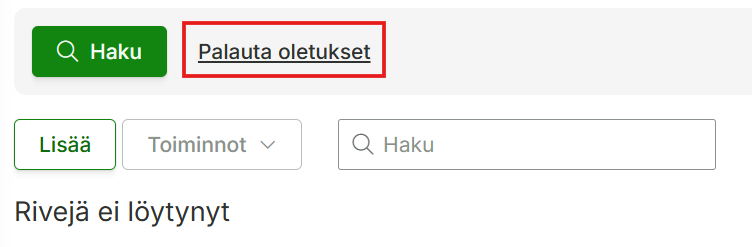
Nollaa suodattimet: Paina näkymässä Palauta oletukset -painiketta. Tämä poistaa taustalla vaikuttavan haamusuodattimen.
Päivitä haku: Tee haku nollauksen jälkeen uudelleen.
Mikäli et saa näillä toimilla listaukseen mitään näkyviin, olethan yhteydessä Maxtechin käyttötukeen tuki@maxtech.fi p. 010 229 6200.
Ilmoita viestissä mahdollisimman tarkasti, missä näkymässä ongelma ilmenee, ja liitä mukaan kuvakaappaus ongelmatilanteesta asian selvittämisen nopeuttamiseksi.
Jos sama tunniste annetaan peräkkäin kahdelle henkilölle ilman, että kytkentää katkaistaan välissä, uuden henkilön leimaukset kirjautuvat vanhan henkilön nimiin. Tämä voi vääristää työaikoja ja viranomaisilmoituksia.
Ratkaisu / Vastaus
Alla on 5-vaiheinen ohje tilanteen korjaamiseen Maxtech-järjestelmässä.
Vaihe 1: Tunnista virheelliset leimaukset
Siirry valikkoon Seuranta ja loki > Leimauslokit > Leimausloki.
Hae tapahtumat käyttäen tunnistenumeroa siltä ajanjaksolta, kun se oli väärällä henkilöllä.
Ota ylös virheelliset leimaukset, jotka ovat kirjautuneet väärän henkilön nimiin.
Vaihe 2: Siirrä leimaukset
Käy virheelliset leimaukset läpi tapahtuma kerrallaan ja siirrä ne oikealle henkilölle:
Vinkki: Jos siirrettäviä leimauksia on paljon, ne voidaan muuttaa massamuokkauksella.
Vaihe 3: Korjaa tunnisteiden kytkennät
Siirry valikkoon Hallinta > Laitteet ja tunnisteet > Henkilöiden ja käyttäjien tunnisteet.
Varmista, että tunniste on kytketty vain yhdelle aktiiviselle henkilölle kerrallaan.
Poista mahdolliset virheelliset tai vanhat kytkennät.
Vaihe 4: Korjaa tarvittaessa viranomaisilmoitukset
Jos virheelliset leimaukset on jo ehtinyt siirtyä viranomaisilmoituksiin (esim. Verohallinnon työmaailmoitukset), tee tarvittavat ilmoituskorjaukset manuaalisesti tai aja korjatut ilmoitukset uudelleen.
Vaihe 5: Testaa toimivuus
Varmista uuden leimauksen yhteydessä, että se kohdistuu oikealle henkilölle ja yritykselle.
Vain yksi käyttäjä per tunniste: Tunnistetta ei saa antaa toiselle työntekijälle ennen kuin sen kytkentä edelliseen henkilöön on katkaistu järjestelmästä.
Tapahtumalta puuttuu ilta- tai yölisä, vaikka sen ohjaustietoihin ei ole asetettu valintoja ”Ei iltalisiä” tai ”Ei yölisiä”. Ongelma voi koskea kaikkia tapahtumia tai vain tiettyjä päiviä (esim. torstaita).
Ratkaisu / Vastaus
Jos ohjaustiedot eivät estä lisän muodostumista, tarkista nämä seuraavassa järjestyksessä:
Suorita jälkilaskenta: Suorita jälkilaskenta ja tarkista muodostuuko kyseiset lisät sen jälkeen.
Tarkista TES-asetukset: Varmista, että työehtosopimuksen asetukset ovat kunnossa eikä mikään estä lisien muodostumista kyseiselle päivälle tai tapahtumatyypille.
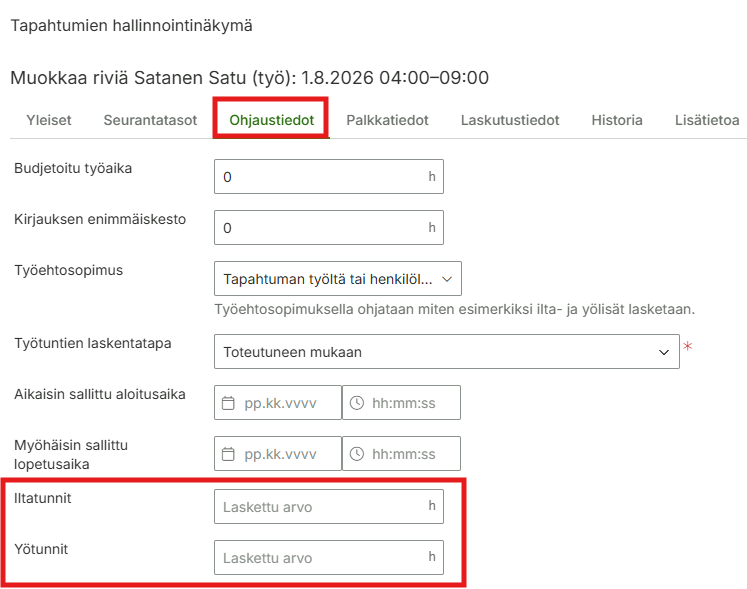
Tarkista tapahtuman Iltatunnit / Yötunnit: Jos organisaatiollanne on käytössä Tapahtumien ilta- ja yötuntien käsinohjaus -moduuli, tapahtumalle on voitu syöttää käsin nollatunnit. Voit tarkistaa tämän seuraavien ohjeiden mukaan.
– Avaa kyseinen tapahtuma muokkaukseen. – Siirry Ohjaustiedot-välilehdelle. – Tarkista kentät Iltatunnit ja Yötunnit. Jos kentässä on manuaalinen merkintä (tai arvo 0), automaattinen lisä ei muodostu.
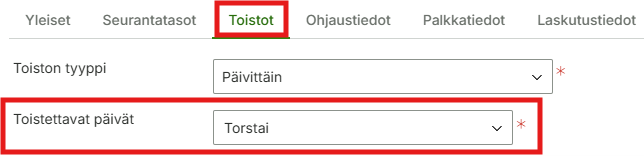
Huomioi toistuvat tapahtumat:
Jos kyseessä on toistuva tapahtuma, tarkista sen omat ohjausasetukset. Toistuvalle tapahtumalle on voitu määrittää arvo, joka estää ilta- tai yölisän muodostumisen.
Esimerkki: Jos toistuva tapahtuma on luotu koskemaan vain torstaita, asetusehto estää lisien muodostumisen ainoastaan torstaisin.
Lisätiedot ja huomioitavaa
Huomioi, että Iltatunnit/Yötunnit-kentät näkyvät ainoastaan silloin, jos organisaatiollanne on käytössä Tapahtumien ilta- ja yötuntien käsinohjaus -moduuli.
Mikäli lisien puuttuminen ei korjaantunut näillä ohjeilla, ota yhteyttä Maxtechin käyttötukeen: tuki@maxtech.fi tai soittamalla 010 229 6200 (arkisin klo 8–16).
Loma voidaan kirjata järjestelmään useammasta eri paikasta.
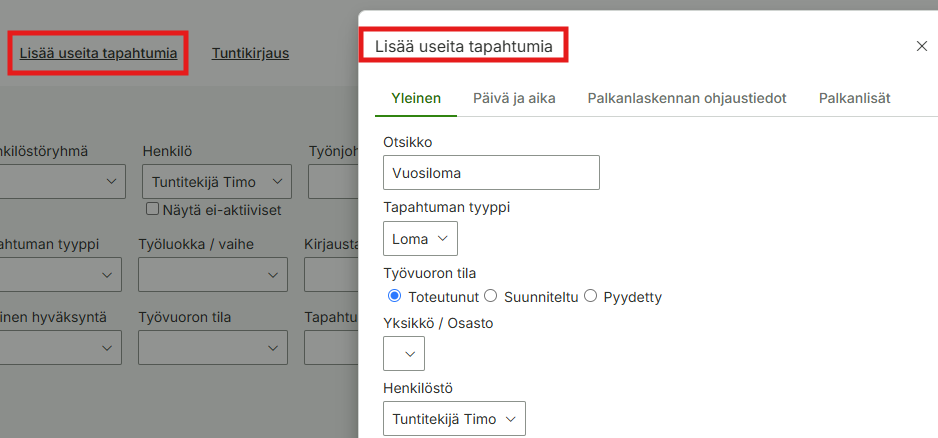
Loman voi lisätä Aika > Tapahtumalista > Lisää poissaolo tai Lisää useita tapahtumia. Lisää poissaolo ja Lisää useita tapahtumia -toiminnot löytyvät myös Tuntiraportilta ja Bruttopalkkaraportilta.
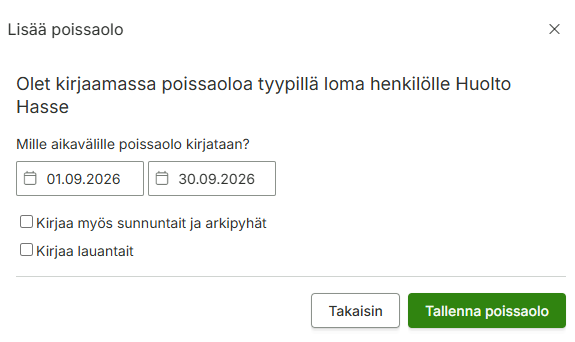
Lisää poissaolo -toimintoa klikkaamalla järjestelmä kysyy sivu-sivulta kenelle poissaolo kirjataan, mikä on poissaolon tyyppi ja mille aikavälille poissaolo kirjataan. Järjestelmään on mahdollista asettaa myös asetukset, että kirjataanko sunnuntait ja arkipyhät sekä halutaanko kirjaukset lisätä myös lauantai-päiville.
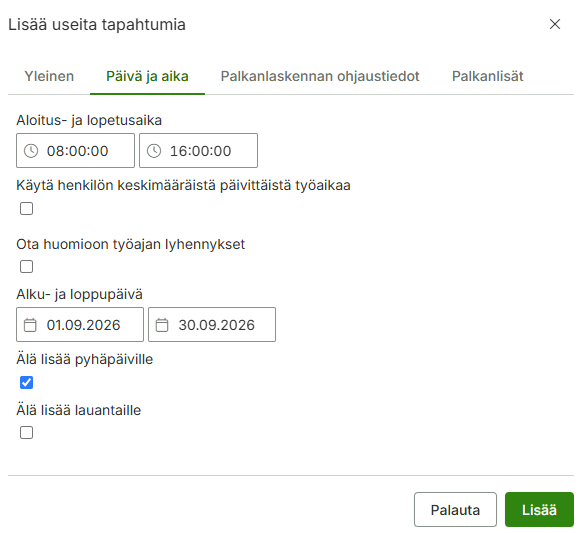
Lisää useita tapahtumia -toiminnolla saa myös lisättyä esim. pidemmän loma-ajan. Valitse Tapahtuman tyyppi > Loma ja Henkilö sekä muut halutut/tarvittavat tiedot.
Siirry Päivä ja aika -välilehdelle, jonne asetetaan Aloitus- ja lopetusaika sekä Alku- ja loppupäivä. Lisää muut halutut/tarvittavat tiedot. Kun kaikki tarpeelliset tiedot on asetettu, klikkaa Lisää.
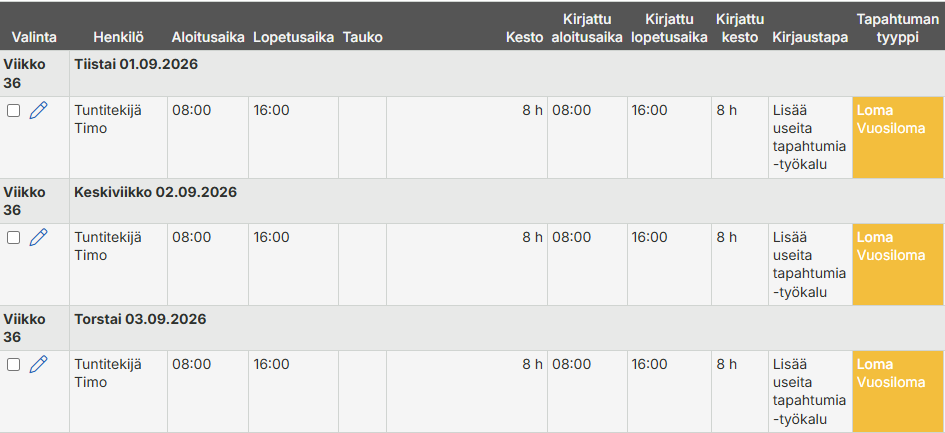
Nyt valitulla henkilöllä on Loma lisättynä valituilla tiedoilla, valitulle ajanjaksolle.
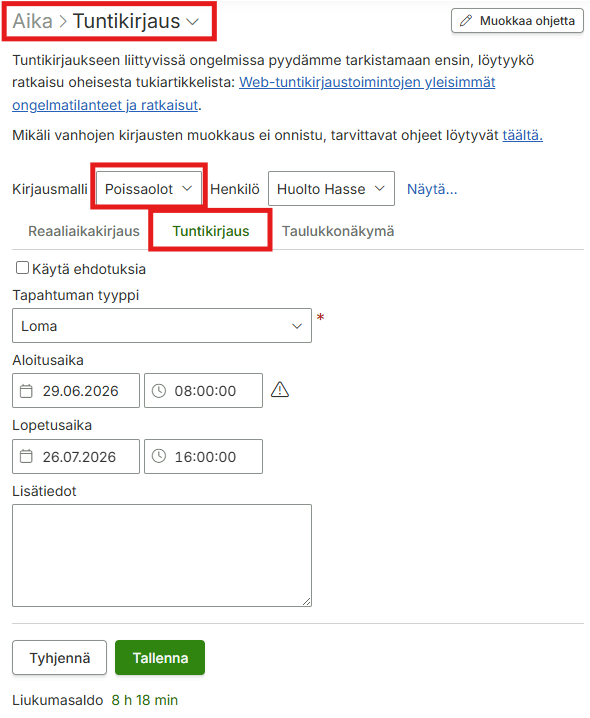
Tuntikirjauksen kautta on myös mahdollista lisätä loma, seuraavien ohjeiden mukaan.
Siirry web-järjestelmässä Aika > Tuntikirjaus.
Valitse Kirjausmalli, joka sallii poissaolojen kirjaamisen.
Lisää Loma-tapahtuma, syötä alkamis- ja päättymisaika sekä mahdolliset muut tiedot ja Tallenna.
Tämän jälkeen loma näkyy tuntikirjauksissa ja vaikuttaa lomaraportteihin sekä saldoihin olemassa olevien asetusten mukaisesti.
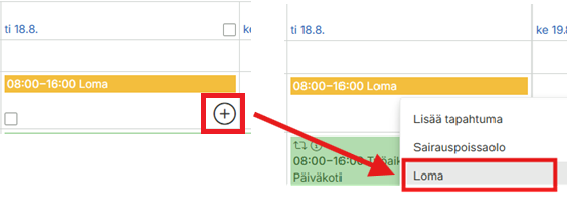
Tarvittaessa loman saa lisättyä myös Kalenterissa, mutta suositeltavaa on lisätä lomat joko Tapahtumalistan tai Tuntikirjauksen kautta.
Lisätiedot ja huomioitavaa
Aikatapahtumatyyppien asetukset: Jos ”Loma”-aikatapahtumatyyppi ei näy valikossa, pyytäkää organisaationne pääkäyttäjää tarkistamaan Aikatapahtumatyypit-asetuksista, että ”Loma” on sallittu ja määritelty työajaksi.
Saldojen laskenta: Lomien vaikutus saldoihin riippuu organisaation asetuksista (esimerkiksi ”Laske työtunniksi” -asetus). Väärä asetus voi aiheuttaa virheitä saldo- tai raporttinäkymissä.
Lomaraportit: Tarvittaessa kertyneet lomasaldot ja raportit löydät osiosta Raportit > Lomasaldot.
Käyttöoikeudet: Vain hallinnollisessa tai ylläpitäjän roolissa voi muokata aikatapahtumatyyppejä ja asetuksia.
Ongelmatilanteet: Jos lomamerkinnät eivät tallennu tai näy oikein, tarkista että käytettävä lomatyyppi on aktivoitu eikä järjestelmässä ole päällekkäisiä kirjausjaksoja.
Yhteydenotto tukeen
Mikäli tarvitset lisäapua lomien kirjaamisessa, käyttötukemme auttaa mielellään. Ota yhteyttä Maxtechin käyttötukeen: tuki@maxtech.fi tai soittamalla 010 229 6200 (arkisin klo 8–16).
Jotta voit asettaa rajapinta-avaimelle lukuoikeudet, tulee sinulla olla oikeudet Maxtech API -rajapinta-avainten luontiin ja API-dokumentaatioon.
Näin määrität rajapinta-avaimelle lukuoikeuden
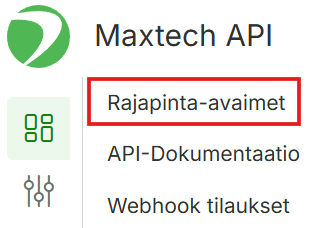
Siirry Maxtech API rajapinta-avainten hallintaan.
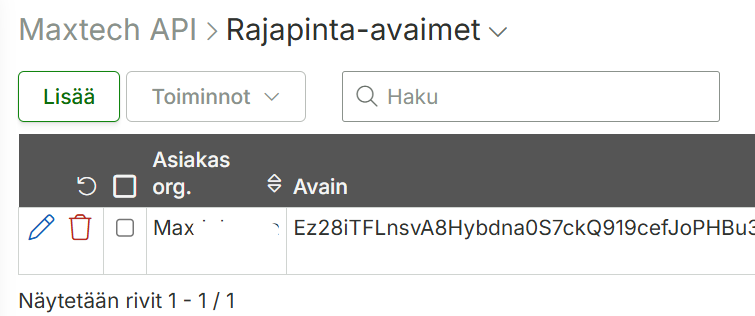
Luo uusi rajapinta-avain tai muokkaa olemassa olevaa.
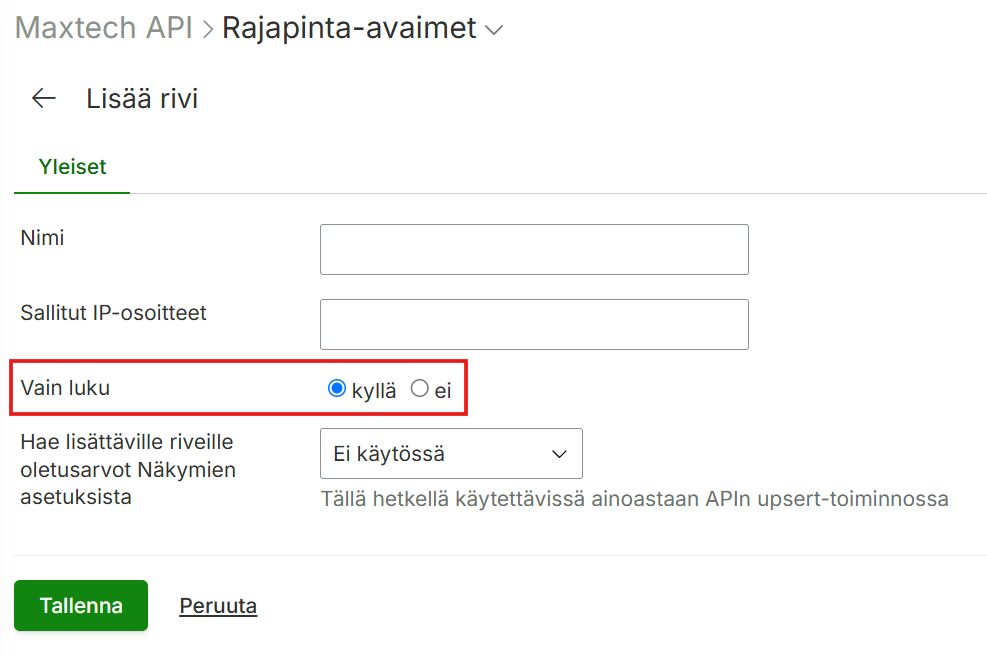
Aseta rajapinta-avaimelle lukuoikeus päälle ja tallenna muutos.
Lukuoikeudella varustettua rajapinta-avainta voidaan käyttää tietojen hakemiseen rajapinnasta, mutta avaimella ei voi tehdä tietoja muuttavia toimintoja.