Skip to content Skip to main navigation Skip to footer

User

Normaalityöajan ylittävien tuntien siirtäminen työaikapankkiin ja korjaus poikkeaviin maksuun meneviin tunteihin

Ongelma

Miksi työntekijälle maksettaviksi palkkatunneiksi tulee liian suuri määrä ja normaalityöajan ylittävät tunnit eivät siirry pankkiin?

Ratkaisu / Vastaus

Jos työntekijän maksuun menevät tunnit poikkeavat odotetuista (esim. kaikki normaalityöajan ylittävät tunnit tulevat maksuun, vaikka osa pitäisi siirtyä pankkiin), tarkista ja suorita seuraavat vaiheet.

Tarkista ohjaustiedot

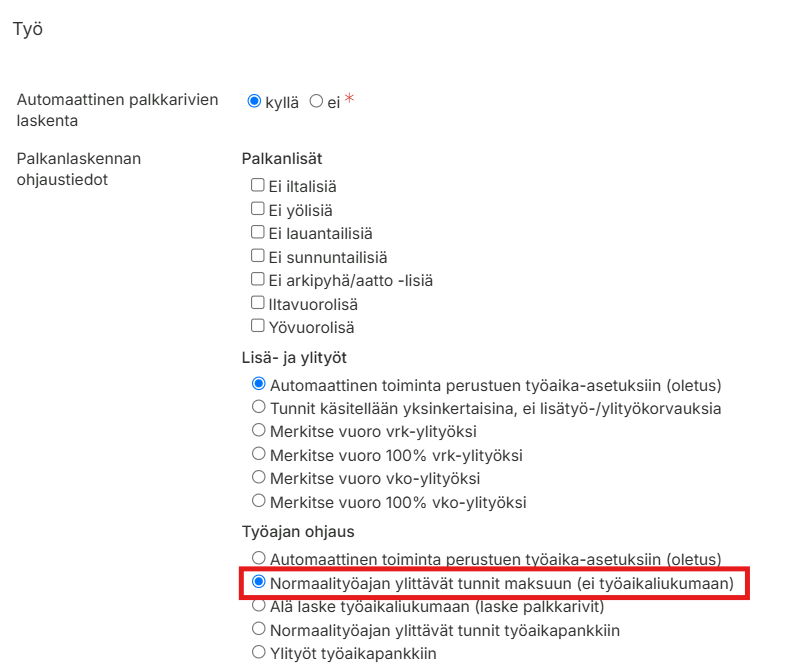
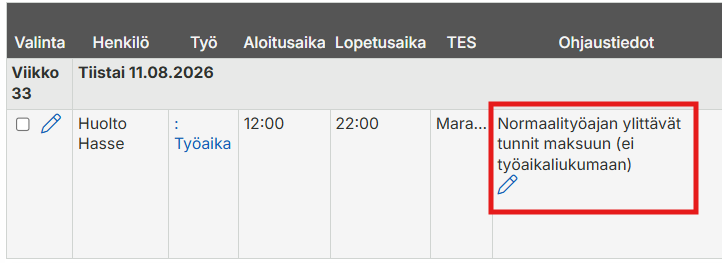
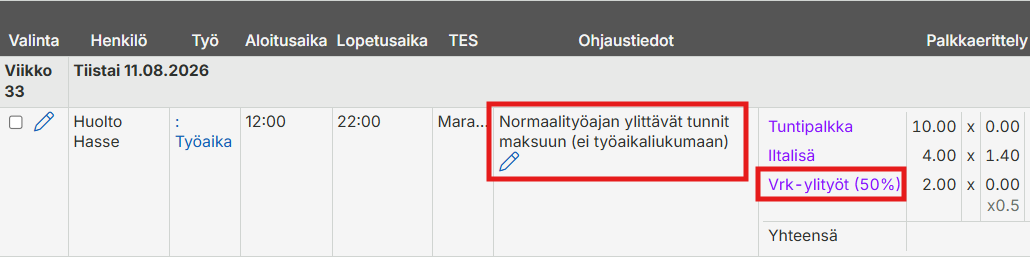
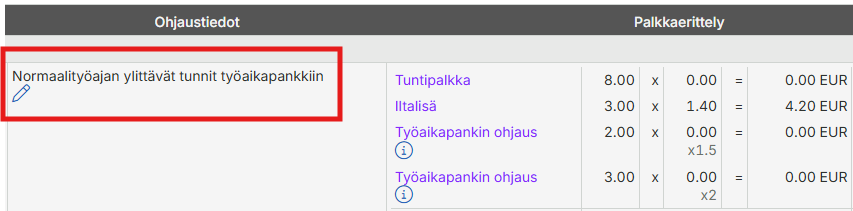
Käy läpi tapahtumat ja tarkista, että tarvittavilla tapahtumilla on ohjaustieto ”Normaalityöajan ylittävät tunnit työaikapankkiin”.
Palkkarivien automaattinen laskenta

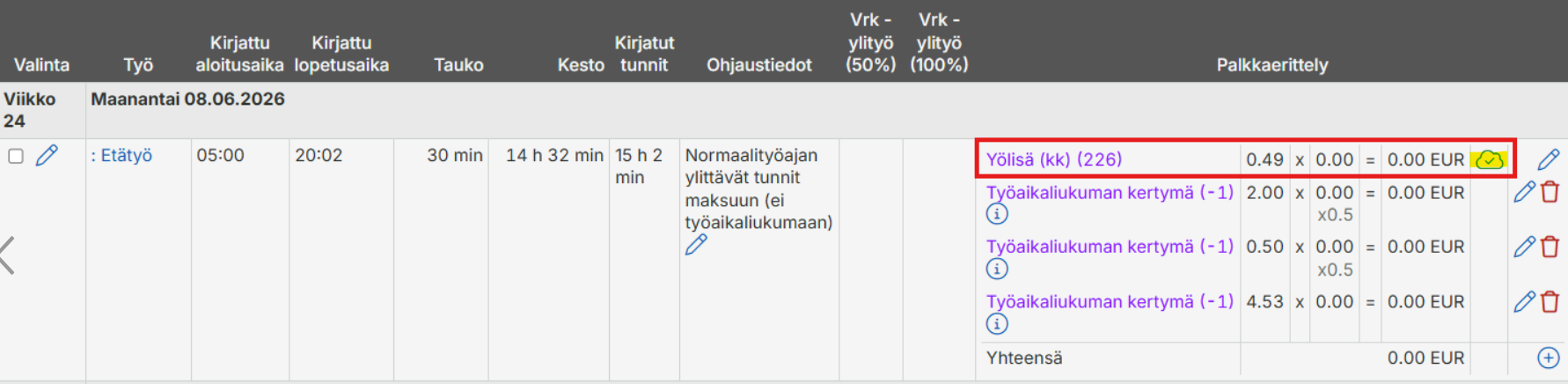
Käy läpi maksuun menevät tapahtumat ja tarkasta, että automaattinen palkkarivien laskenta on käytössä. Jos laskenta ei ole käytössä, vaikka pitäisi, bruttopalkkaraportilla näkyy Tila-kentässä ikoni huutomerkillä, joka indikoi automaattisen laskennan olevan pois käytöstä. Saat tarvittaessa laskennan uudelleen käyttöön tämän ohjeen mukaan.

Suorita jälkilaskenta

Edellä mainittujen tarkastusten jälkeen, suorita palkkojen jälkilaskenta, jotta järjestelmä poimii päivitykset oikein palkka-ajoon.

Lisätiedot ja huomioitavaa

Yhteydenotto tukeen

Mikäli ongelma jatkuu kaikista tarkistuksista huolimatta, ota yhteyttä Maxtechin käyttötukeentuki@maxtech.fi tai soittamalla 010 229 6200 (arkisin klo 8–16).

Miksi pikakirjauksella tehtyä tapahtumaa ei voi muokata mobiilisovelluksessa?

Mobiilisovellus näyttää seuraavan ilmoituksen, kun pikakirjauksella tehtyä tapahtumaa yritetään muokata:

”Tapahtuman muokkaus ei ole mahdollista, koska tapahtumalla ei ole kirjausmallia. Tapahtuman lopettaminen on mahdollista”

Pikakirjauksella tehdylle tapahtumalle tulee olla määritettynä kirjausmalli, jotta tapahtumaa voidaan muokata mobiilisovelluksessa.

Kirjausmalli muodostuu pikakirjauksella tehdylle tapahtumalle joko:

  • pikakirjauksessa käytettävälle työlle määritetystä kiinteästä kirjausmallista tai
  • organisaatiolle määritetystä oletuskirjausmallista.

Jos pikakirjauksessa käytettävälle työlle ei ole määritetty kiinteää kirjausmallia eikä organisaatiolle ole määritetty oletuskirjausmallia, tapahtumalle ei muodostu kirjausmallia. Tällöin tapahtuman muokkaaminen mobiilisovelluksessa ei ole mahdollista.

Miten tilanteen voi korjata?

Määritä organisaatiolle oletuskirjausmalli

  • Siirry kohtaan Hallinta > Työaika ja palkat > Kirjausmallit
  • Avaa haluamasi kirjausmalli muokattavaksi
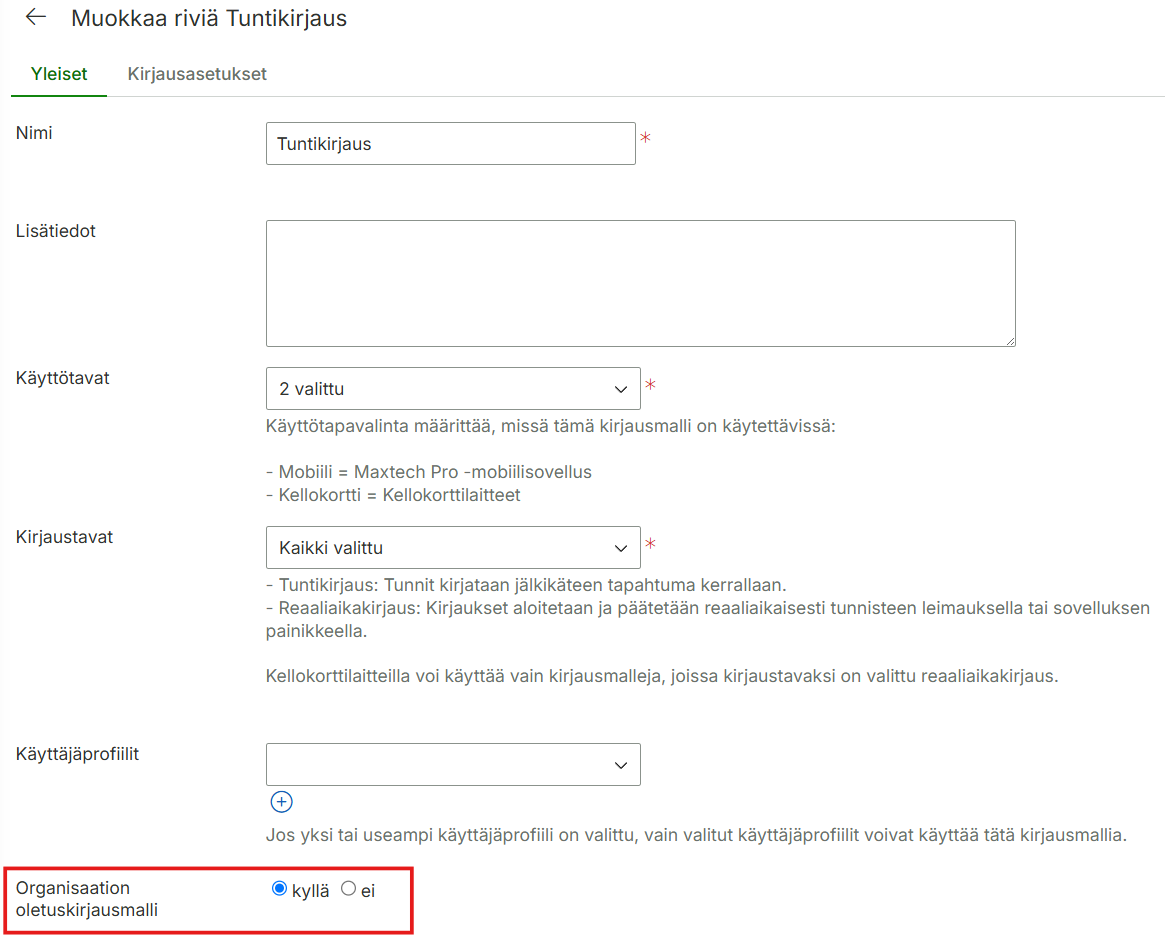
  • Aseta Organisaation oletuskirjausmalli = Kyllä
  • Tallenna muutos

Määritä kirjausmalli pikakirjauksessa käytettävälle työlle

  • Siirry kohtaan Hallinta > Työt
  • Avaa mobiilisovelluksen pikakirjaustoiminnossa käytettävä työ
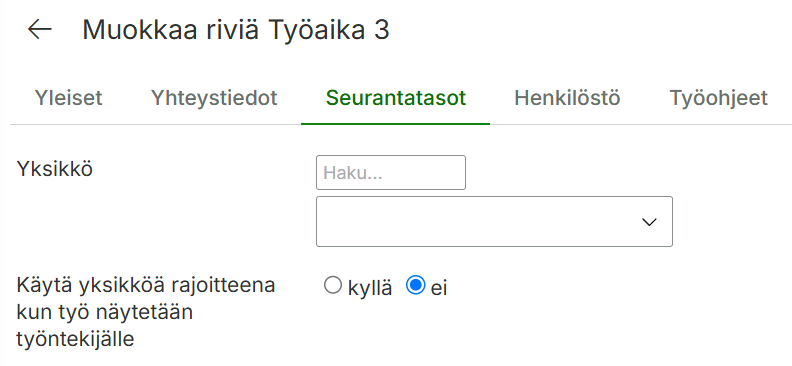
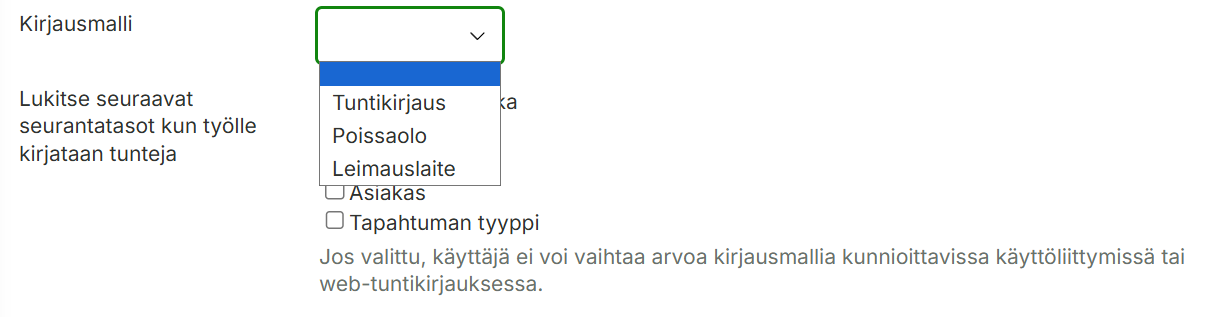
  • Määritä Seurantatasot -välilehdellä työlle haluttu kirjausmalli
  • Tallenna muutos

Tämän jälkeen pikakirjauksella tehdyille tapahtumille muodostuu kirjausmalli ja tapahtumien muokkaaminen mobiilisovelluksessa onnistuu.

Katso myös

Lisätietoja tapahtumien muokkaamisesta ja kirjausmalleista löydät ohjeesta Kuinka muokkaan vanhoja tapahtumia tuntikirjauksella?

Käyttöoikeuksien siirtäminen käyttäjältä toiselle Maxtech-järjestelmässä

Ongelma

Miten käyttöoikeudet voidaan siirtää toiselle henkilölle Maxtech-järjestelmässä, esimerkiksi kun uusi työntekijä tulee korvaamaan organisaatiosta poistuvan työntekijän roolin?

Ratkaisu / Vastaus

Käyttöoikeuksien siirto tehdään järjestelmässä seuraavasti:

  1. Kirjaudu järjestelmään pääkäyttäjänä:
    • Siirry Hallinta > Käyttäjäoikeudet > Käyttäjät.
  2. Tarkista poistuvan käyttäjän oikeudet:
  3. Päivitä vastaanottavan käyttäjän oikeudet:
    • Etsi listasta uusi henkilö, jolle haluat siirtää samat oikeudet. (Huom: Jos uusi henkilö ei vielä löydy listasta, tulee uusi käyttäjä ensin lisätä järjestelmään.)
    • Valitse henkilö ja paina Muokkaa.
    • Aseta uudelle henkilölle poistuvan henkilön käyttäjäprofiili, jonka myötä myös toimintoprofiili, sen sisältämät oikeudet ja moduulit sekä mahdollinen sisältöprofiili tulevat käyttöön.
    • Varmista, että sähköpostiosoite ja muut perustiedot ovat oikein.
    • Tallenna muutokset.
  4. Päivitä poistuvan käyttäjän tila ja tiedota:
    • Deaktivoi poistuva henkilö käyttäjistä.
    • Ilmoita uusille käyttäjille heidän päivitetyistä oikeuksistaan ja lähetä heille tarvittaessa uudet kirjautumistiedot.

Lisätiedot ja huomioitavaa

  • Pääkäyttäjävaatimus: Oikeuksia voi hallinnoida vain pääkäyttäjä. Jos sinulla ei ole pääkäyttäjäoikeuksia, ota yhteyttä oman organisaatiosi pääkäyttäjään.
  • Manuaalisuus: Järjestelmä ei siirrä oikeuksia automaattisesti, vaan jokainen käyttäjäprofiili tulee muokata erikseen.
  • Käyttäjätunnuksen poisto ja historia: Poistuvan käyttäjän tunnuksen voi deaktivoida järjestelmästä, jotta historiatiedot säilyvät järjestelmässä raportointia varten.

Yhteydenotto tukeen

Mikäli kohtaat ongelmia käyttöoikeuksien siirrossa, ota yhteyttä Maxtechin käyttötukeen: tuki@maxtech.fi tai soittamalla 010 229 6200 (arkisin klo 8–16).
Miksi osa-aikaisen työntekijän liukumasaldo ei näy, vaikka työaikamalli on määritetty ja valittu työsopimukselle?

Ongelma

Miksi osa-aikaisen työntekijän (esim. 80% työaika) liukumasaldo ei näy, vaikka työaikamalli on määritetty ja valittu työsopimukselle?

Ratkaisu / Vastaus

Liukumasaldon näkymättömyys johtuu usein siitä, että työaikamallille ei ole määritetty selkeästi normaalia päivittäistä työaikaa, tai liukumasaldon laskentaperuste työsopimuksella poikkeaa organisaation muista työntekijöistä.

Tarkista ja korjaa asetukset seuraavien ohjeiden mukaan.

Tarkista työaikamallin asetukset:

  • Siirry kohtaan Hallinta > Työaika ja palkat > Työaikamallit.
  • Valitse osa-aikatyön työaikamalli.
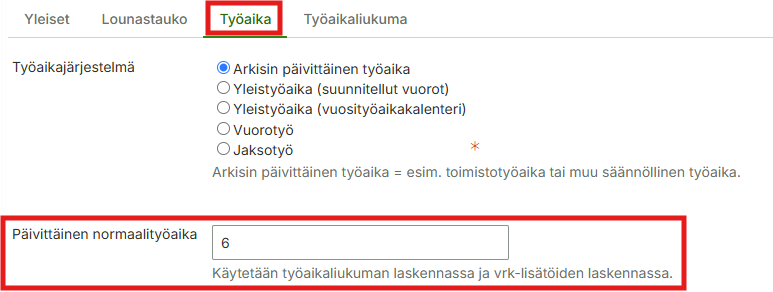
  • Varmista, että mallille on määritetty normaali päivittäinen työaika (esim. osa-aikaisella 6 h/pv).
  • Tallenna mahdolliset muutokset.

    Varmista työsopimuksen asetukset:

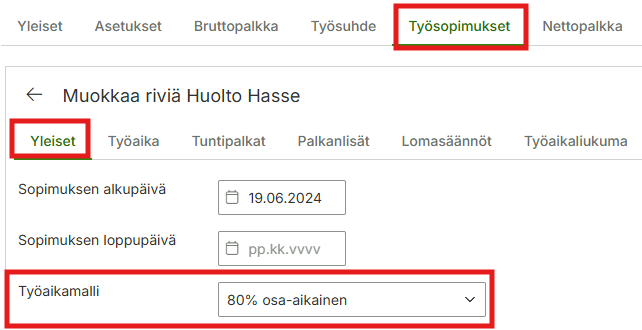
    • Siirry kohtaan Hallinta > Henkilöstö > Muokkaa > Työsopimukset > Muokkaa.
    • Tarkista, että työaikamalliksi on valittu oikea osa-aikatyön työaikamalli.
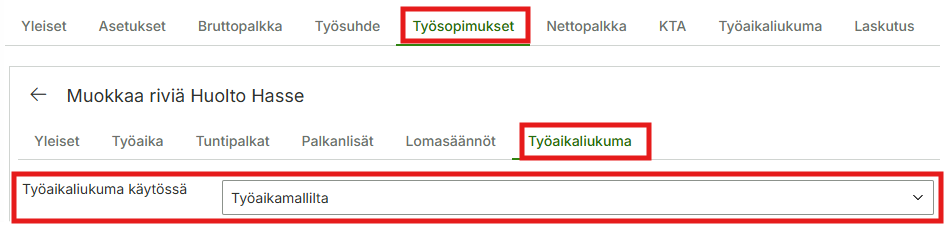
    • Työaikaliukuma-välilehdelle tulee valita vaihtoehto ”Työaikamallilta”.
    • Tallenna työsopimus.

    Testaa muutokset:

    • Kirjaudu ulos ja uudelleen sisään järjestelmään.
    • Tarkista henkilön liukumasaldo osiosta Raportit > Saldoraportit.
    • Liukumasaldon pitäisi nyt näkyä oikein myös osa-aikaiselle työntekijälle.

      Tärkeää huomioitavaa

      Mikäli liukumasaldo ei edelleenkään näy:

      1. Varmista, että kaikki asetukset on tallennettu.
      2. Päivitä selain.
      3. Jollei ongelma korjaannu, ota yhteyttä Maxtechin käyttötukeentuki@maxtech.fi tai soittamalla 010 229 6200 (arkisin klo 8–16).

      Miksi saldoraportissa näkyy vain työaikaliukuma?

      Ongelma

      Saldoraportissa näkyy ainoastaan työaikaliukuma, eikä muita saldoja (kuten säästövapaat, työaikapankki tai lomapäivät) ole näkyvissä. Käyttäjät eivät pääse tarkastelemaan muita saldojaan raporteilla.

      Ratkaisu / Vastaus

      Tämä johtuu yleensä siitä, että muita saldotyyppejä ei ole aktivoitu organisaatiotasolla tai niiden näkyvyys- ja raportointiasetuksia ei ole määritetty käyttäjille oikein.

      Käy läpi seuraavat tarkistusvaiheet ongelman ratkaisemiseksi:

      1. Tarkista käytössä olevat aikatapahtumatyypit

      1. Siirry järjestelmässä Hallinta > Asetukset > Aikatapahtumatyypit.
      2. Etsi listalta haluttu aikatapahtumatyyppi, esim. Loma, ja varmista, että sen tila on aktiivinen.

      3. Varmista, että halutut moduulit (esim. työaikapankki, säästövapaat, lomat) on aktivoitu käyttöön
      organisaatiossanne. Jollet ole tästä varma, ota yhteyttä Maxtechin käyttötukeen.

      2. Varmista saldoraportin suodatukset ja asetukset

      • Saldoraportti näyttää vain ne saldot, jotka on aktivoitu sekä organisaatiolle että käyttäjälle.
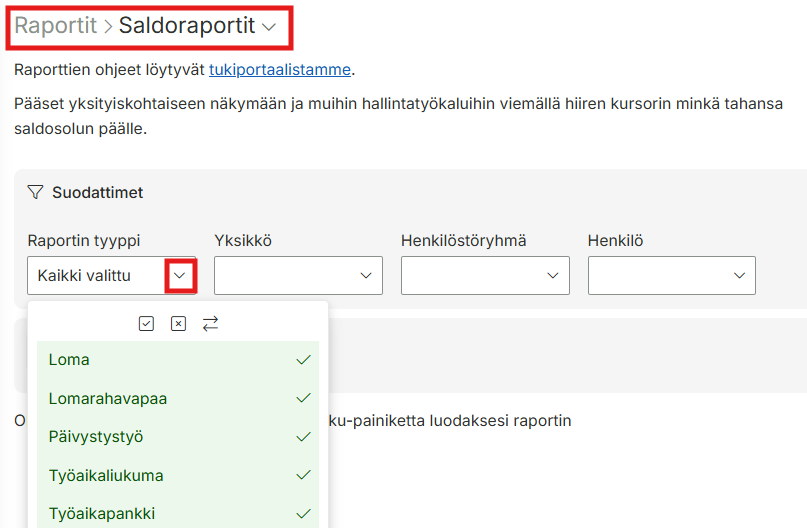
      • Tarkista, ettei suodattimissa ole päällä rajausta, joka suodattaa näkyviin vain työaikaliukuman.
      • Valitse tarvittaessa Raportin tyyppi -suodattimeen ”Kaikki valittu” -asetus.

      3. Tarkista toimintoprofiilin moduulit

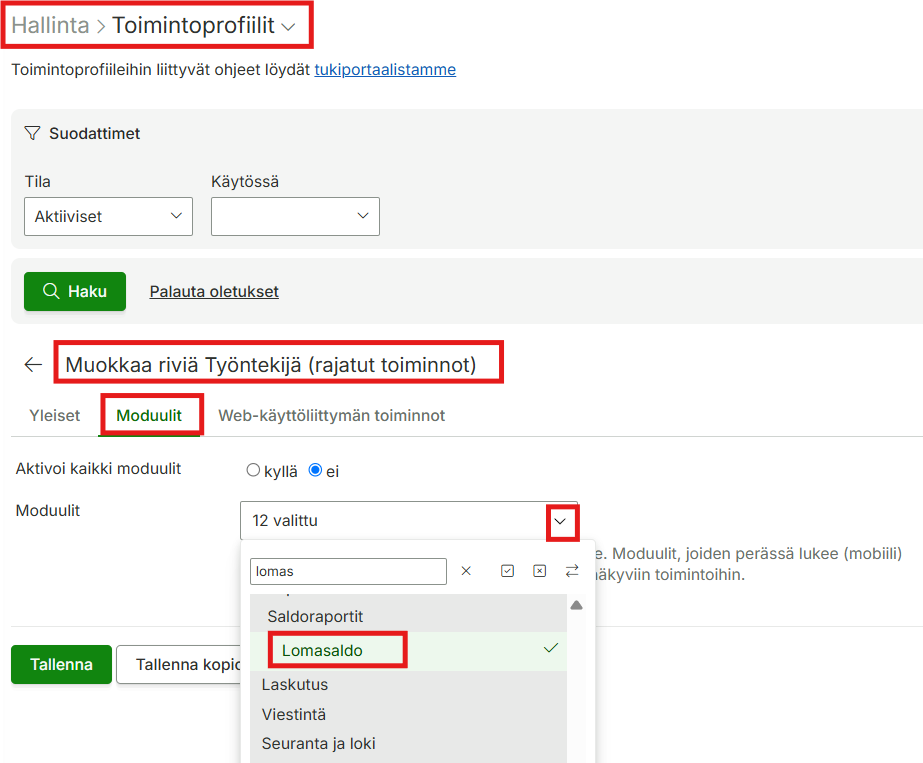
      1. Siirry Hallinta > Käyttäjäoikeudet > Toimintoprofiilit.
      2. Valitse toimintoprofiili, jolle saldojen tulisi näkyä.
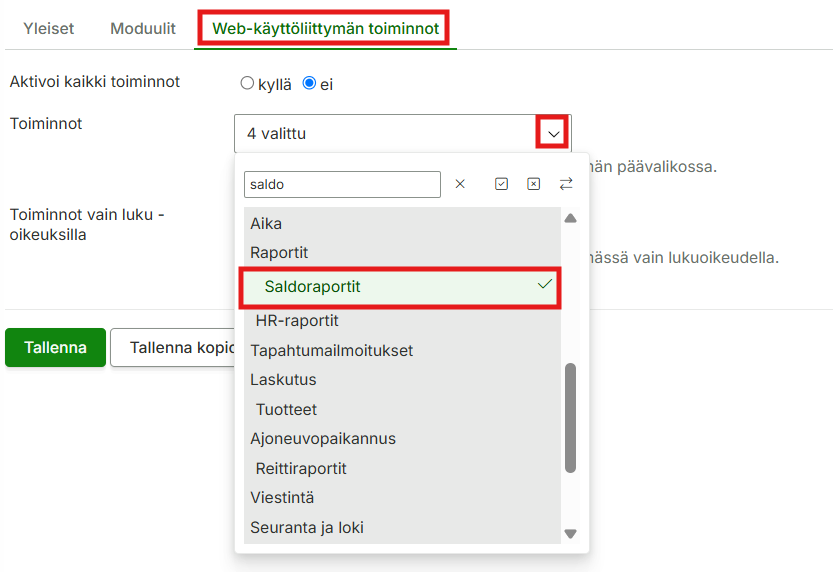
      3. Siirry Moduulit-välilehdelle ja valitse (tässä esimerkissä) Lomasaldo-moduuli.
      4. Siirry tämän jälkeen Web-käyttöliittymän toiminnot -välilehdelle ja lisää Saldoraportit-moduuli.

      Lisätietoja

      Entä jos saldoja ei vieläkään näy?

      Jos asetukset ovat kunnossa, mutta tarvitsemanne saldotyyppi ei edelleenkään näy raporteilla, ole yhteydessä Maxtechin käyttötukeen: tuki@maxtech.fi tai soittamalla 010 229 6200 (arkisin klo 8–16).

      Maxtech Pro -näkymä ei toimi oikein, mitä voin tehdä?

      Jos Maxtech Pro -järjestelmän jokin näkymä ei toimi oikein, lataudu odotetusti tai näyttää puutteellisia tietoja, ongelma voi liittyä esimerkiksi selaimeen, selaimen välimuistiin, suodattimiin tai hetkelliseen järjestelmäongelmaan.

      Käy seuraavat tarkistukset läpi tässä järjestyksessä.

      Päivitä sivu

      Päivitä Maxtech Pro -sivu selaimen päivityspainikkeella tai painamalla F5. Jos näkymä ei tämän jälkeen toimi oikein, kokeile seuraavaa vaihetta.

      Kokeile yksityistä selausikkunaa

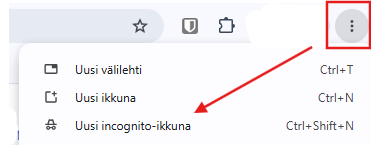
      Avaa selaimessa Incognito-ikkuna / Yksityinen ikkuna ja kirjaudu Maxtech Prohon uudelleen.

      Kokeile, toimiiko ongelmallinen näkymä yksityisessä ikkunassa. Jos näkymä toimii siellä normaalisti, ongelma voi liittyä esimerkiksi selaimen laajennukseen, välimuistiin tai tallennettuun selaindataan.

      Tarkista selaimen versio

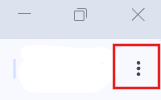
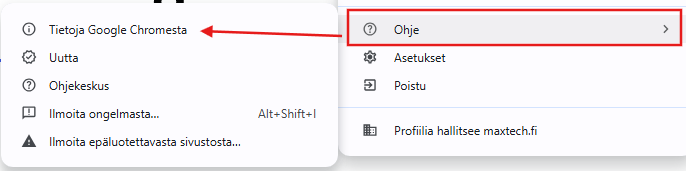
      Varmista, että käytössäsi on uusin selainversio. Google Chromessa version voi tarkistaa valitsemalla oikeasta yläkulmasta Valitse Ohje > Tietoja Google Chromesta. Chrome näyttää versionumeron ja tarkistaa samalla päivitykset. Jos päivitys on saatavilla, Chrome tarjoaa mahdollisuuden käynnistää selaimen uudelleen päivityksen asentamiseksi.

      Huomio: Vanhentunut selainversio voi aiheuttaa yhteensopivuusongelmia Maxtech Pron käyttöliittymän kanssa. Voit ladata Chromen asennusohjelman sivulta https://www.google.com/chrome/.

      Jos selaimen päivitys ei onnistu, selain voidaan joutua asentamaan uudelleen.

      Kokeile toista selainta

      Jos ongelma jatkuu, kokeile samaa toimintoa toisella selaimella. Jos näkymä toimii toisella selaimella, ongelma saattaa liittyä alkuperäisen selaimen asetuksiin, versioon tai selaindataan.

      Jos käytössäsi on jokin muu selain kuin Chrome, tarkista selaimen versio ja mahdolliset päivitykset selaimen omista asetuksista tai Ohje-valikosta. Varmista, että käytössäsi on selaimen uusin versio.

      Jos ongelma jatkuu

      Jos ongelma ei ratkea edellä olevilla tarkistuksilla, ota yhteyttä Maxtechin käyttötukeen tuki@maxtech.fi tai soittamalla 010 229 6200 (arkisin klo 8–16).

      Ilmoita tukipyynnössä mahdollisimman tarkasti:

      • Missä näkymässä ongelma esiintyy?
      • Mitä yritit tehdä?
      • Mitä tapahtuu ja miten näkymä toimii väärin?
      • Mitä selainta ja selainversiota käytät?
      • Toimiiko näkymä yksityisessä selausikkunassa tai toisella selaimella?
      • Näkyykö ruudulla jokin virheilmoitus?

      Liitä mukaan myös kuvakaappaus ongelmatilanteesta, jos mahdollista. Näiden tietojen avulla tuki pystyy selvittämään ongelmaa nopeammin ja tarkemmin.

      Vahingossa poistetun henkilön palauttaminen Maxtech-järjestelmässä

      Ongelma

      Henkilö on poistettu vahingossa Maxtech-järjestelmästä. Voiko henkilön palauttaa ja miten se tehdään, jotta hänen tietonsa (esim. paikannus- ja historiatiedot) ovat jälleen tarkasteltavissa?

      Ratkaisu / Vastaus

      Maxtech-järjestelmästä poistetut henkilöt eivät häviä välittömästi lopullisesti, vaan ne siirtyvät roskakoriin (Tila: Roskakorissa).

      Voitte palauttaa poistetun henkilön seuraavasti:

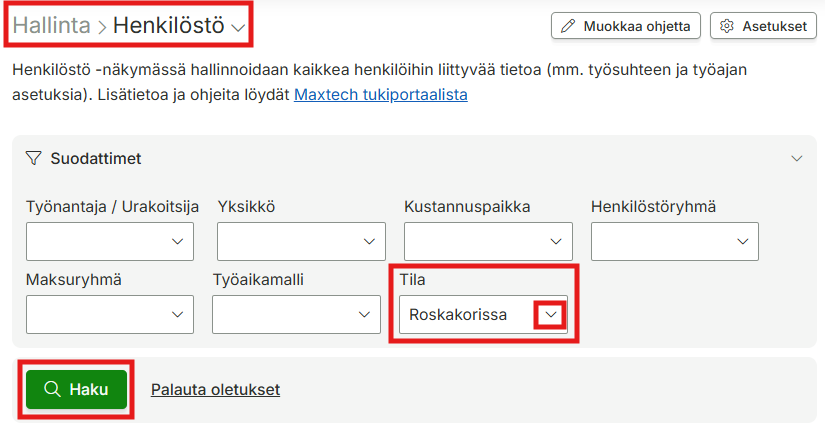
      1. Siirtykää valikossa: Hallinta > Henkilöstö.
      2. Etsikää hakukenttien yhteydestä Tila-suodatin ja valitkaa siihen vaihtoehto Roskakorissa.
      3. Napsauttakaa Haku-painiketta, jolloin järjestelmä näyttää kaikki roskakorissa olevat henkilöt.
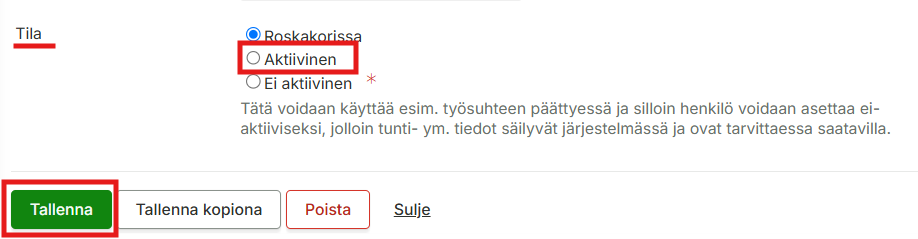
      4. Avaa palautettavan henkilön tiedot ja kelaa kohtaan Tila.
      5. Vaihtakaa tilaksi Aktiivinen (arvon ”Roskakorissa” tilalle).
      6. Tallentakaa muutokset.
      7. Palaatkaa henkilöstölistaukseen, vaihtakaa Tila-suodatin takaisin muotoon Aktiiviset ja napsauttakaa Haku. Palautettu henkilö näkyy nyt jälleen aktiivisten henkilöiden listalla.

      Tärkeää huomioitavaa

      • Historiatiedot: Paikannus- ja muut historiatiedot palautuvat automaattisesti henkilön aktivoimisen yhteydessä, ellei niitä ole erikseen poistettu.
      • Käyttöoikeudet: Henkilötietojen palauttaminen vaatii pääkäyttäjäoikeudet.
      • Tarkistus: Varmistakaa aina ennen tallennusta, että olette palauttamassa oikeaa henkilöä.
      • Löytyminen roskakorista: Henkilön palautus onnistuu vain, jos henkilö on vielä roskakorissa eikä häntä ole poistettu lopullisesti.
      • Jos henkilö ei löydy roskakorista, tarkistakaa ensimmäisenä, että suodattimet eivät estä henkilön näkymistä ja tarvittaessa palauttakaa oletukset suodattimiin.
      • Lue myös: Miten aktivoin uudelleen Maxtechissa aiemmin olleen työntekijän?

      Mahdolliset ongelmatilanteet

      • Henkilö on poistettu lopullisesti: Jos henkilöä ei löydy roskakorista, tietoja ei voi enää palauttaa itse järjestelmän kautta.
      • Käyttöoikeudet eivät riitä: Jos et näe roskakoria tai et voi muokata henkilön tilaa, pyydä apua organisaation pääkäyttäjältä tai ota yhteyttä Maxtechin tukeen.

      Yhteydenotto tukeen

      Mikäli tarvitset apua henkilön palauttamisen kanssa, ota yhteyttä Maxtechin käyttötukeen: tuki@maxtech.fi tai soittamalla 010 229 6200 (arkisin klo 8–16).
      Käyttäjätunnuksen poistaminen tai deaktivointi Maxtechissa

      Ongelma

      Kuinka poistetaan tai deaktivoidaan käyttäjätunnus Maxtech-järjestelmästä esimerkiksi silloin, kun työntekijä lopettaa työskentelyn organisaatiossa, jotta tiliä ei voi enää käyttää?

      Ratkaisu / Vastaus

      Käyttäjätunnuksen poistamisen sijaan suositellaan yleensä tunnuksen deaktivointia. Tällöin järjestelmään kirjatut tiedot (kuten tuntikirjaukset ja saldot) säilyvät, mutta käyttäjä ei pääse enää kirjautumaan järjestelmään.

      Yksittäisen käyttäjän deaktivointi

      1. Siirtykää kohtaan Hallinta > Käyttäjäoikeudet > Käyttäjät.
      2. Etsikää poistettava tai deaktivoitava käyttäjä listalta.
      3. Valitkaa Muokkaa.
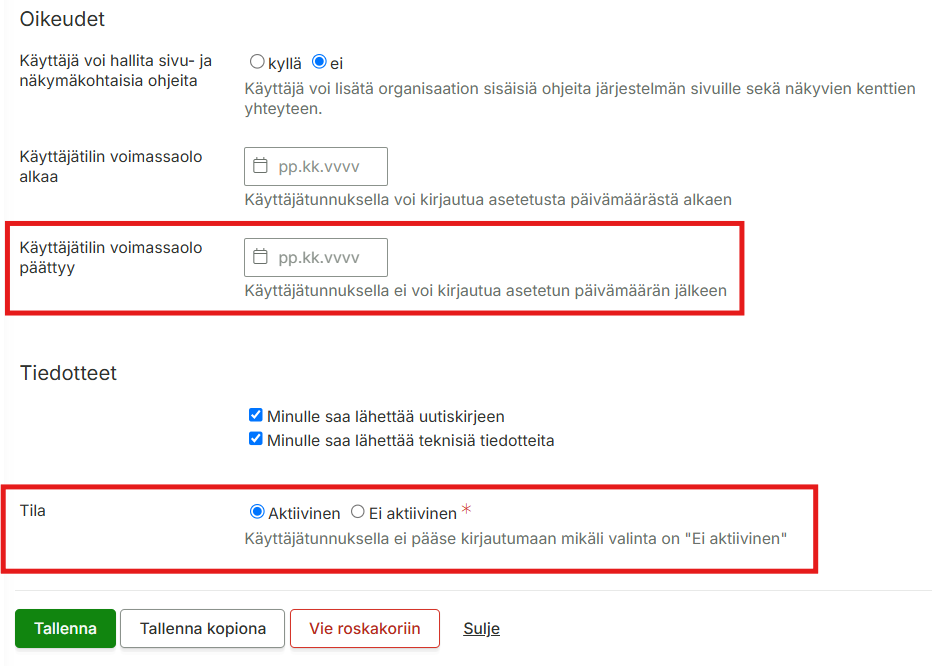
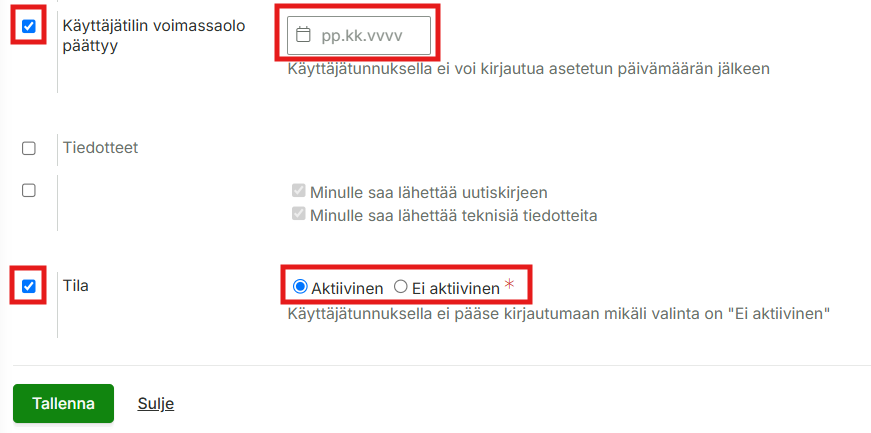
      4. Määrittäkää Käyttäjätilin voimassaolo päättyy -kenttään haluttu päivä (esim. työsuhteen päättymispäivä).
        • Vaihtoehtoisesti: Asettakaa käyttäjän Tila ei-aktiiviseksi, jos haluatte estää kirjautumisen heti.
      5. Tallentakaa muutokset.

      Käyttäjä ei voi tämän jälkeen kirjautua järjestelmään, mutta hänen tietonsa säilyvät raportointia ja historiatietoja varten.

      Useiden käyttäjien deaktivointi kerralla (massamuokkaus)

      Jos useampi työntekijä lopettaa samanaikaisesti, voitte muokata tilejä massana:

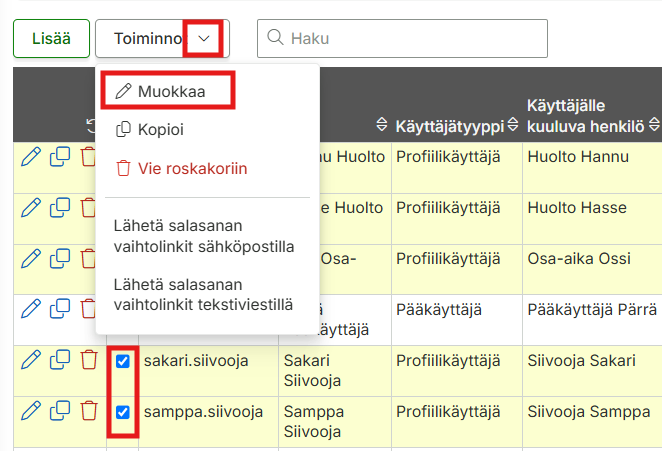
      1. Suodattakaa käyttäjät halutun ryhmän tai kriteerien mukaan käyttäjälistauksessa.
      2. Valitkaa kaikki deaktivoitavat käyttäjät listalta.
      3. Valitkaa tämän jälkeen Toiminnot > Muokkaa.
      4. Määritelkää Käyttäjätilin voimassaolo päättyy -päivämäärä tai muuttakaa Tila ei-aktiiviseksi kaikille valituille.
      5. Tallentakaa muutokset.

      Tärkeää huomioitavaa

      • Historiatietojen säilyvyys: Deaktivointi on aina suositeltavampaa kuin lopullinen poisto, jotta menneet tiedot, kirjaukset, raportit ja muut tapahtumat säilyvät organisaation raportointitarpeita varten.
      • Lopullinen poisto: Käyttäjän kaikkien tietojen lopullinen poistaminen/hävittäminen tulee tehdä vain erityisestä tietosuojaperusteesta. Tarvittaessa ottakaa yhteyttä Maxtechin tukeen.
      • Vastuualueet: Varmistakaa ennen tunnuksen sulkemista, että käyttäjän mahdolliset vastuutehtävät on siirretty eteenpäin.
      • Puuttuvat kentät: Jos ”Käyttäjätilin voimassaolo päättyy” -kenttä ei ole näkyvissä, tarkistakaa pääkäyttäjäoikeutenne tai ottakaa yhteyttä Maxtechin tukeen.
      • Viestintä työntekijälle: Järjestelmä ei lähetä käyttäjälle automaattista vahvistus- tai poistoviestiä. Jos haluatte antaa työntekijälle kuittauksen tunnuksen sulkemisesta, ilmoittakaa siitä hänelle manuaalisesti.

      Yhteydenotto tukeen

      Mikäli tarvitset apua deaktivoimisen kanssa, ota yhteyttä Maxtechin käyttötukeen: tuki@maxtech.fi tai soittamalla 010 229 6200 (arkisin klo 8–16).
      Normaalityöajan ylittävät tunnit maksuun (ei työaikaliukumaan) -ohjaustieto ei muodosta palkkarivejä

      Ongelma

      Normaalityöajan ylittävien tuntien maksuun ohjaus ei muodosta palkkarivejä odotetusti. Kun tunnit ohjataan järjestelmän asetuksissa maksuun, palkkalaskelmille tai -raporteille ei ilmesty rivejä kyseisistä tunneista.

      Ratkaisu ja korjausvaiheet

      Ongelma johtuu useimmiten siitä, että tapahtumarivit ovat lukittuina tai jo kokonaan tai osittain siirretty palkka-aineistoon, jolloin järjestelmän jälkilaskenta ei pääse päivittämään tietoja automaattisesti.

      Korjaa tilanne käymällä läpi seuraavat vaiheet:

      1. Tarkista tapahtumarivien tila

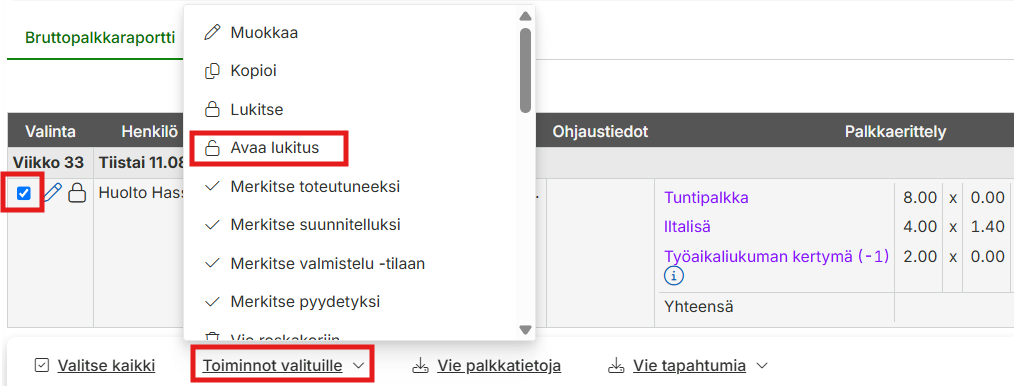
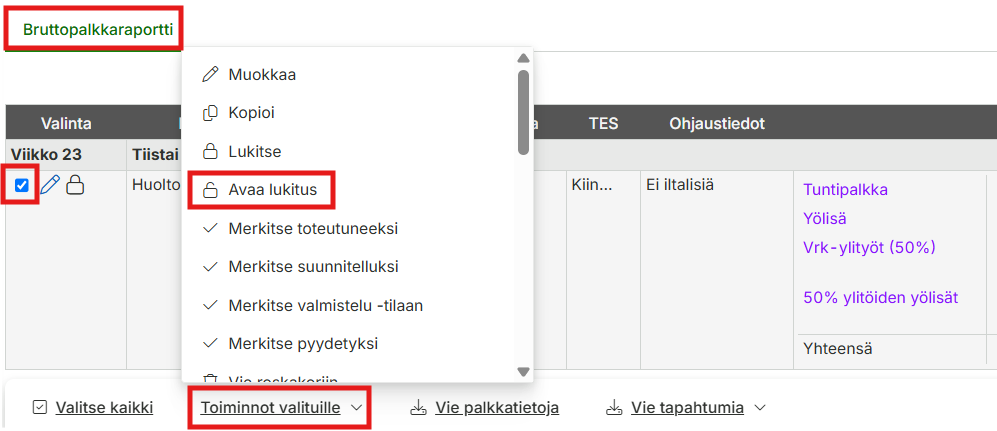
      • Siirry järjestelmässä bruttopalkkaraportille.
      • Etsi kyseiset tapahtumat, jotka pitäisi ohjata maksuun.
      • Varmista, etteivät tapahtumarivit ole lukitussa tilassa.

      2. Avaa tapahtumarivien lukitus

      • Jos rivit ovat lukittuja, avaa niiden lukitus tiedostojen muokkaamista varten käyttämällä järjestelmän ”Avaa lukitus” -toimintoa.

      3. Varmista asetukset ja suorita jälkilaskenta

      • Tarkista ensin, että ohjaustieto ”Normaalityöajan ylittävät tunnit maksuun (ei työaikaliukumaan)” on asetettu kyseiselle työlle tai tapahtumalle.
      • Kun lukitus on avattu ja asetukset ovat kunnossa, suorita Jälkilaskenta-toiminto. Tämä laskee valittujen rivien palkka- ja lisätiedot uudelleen voimassa olevien sääntöjen mukaisesti.

      4. Tarkista muodostuneet palkkarivit

      • Tarkista jälkilaskennan jälkeen palkkaerittely.
      • Varmista, että maksuun ohjatut tunnit näkyvät nyt oikein palkkariveinä.

      Tärkeää huomioitavaa

      • Siirretyt aineistot: Jos tapahtumat on jo ehditty siirtää palkka-ajoon tai ulkoiseen palkkajärjestelmään, tehty jälkilaskenta ei enää päivitä lukittuja rivejä. Huomioi, että jälkilaskenta ei toimi, jos yksikään tapahtuman palkkalajeista on jo siirretty.

      Yhteydenotto tukeen

      Mikäli tarvitset tukea ohjaustietojen tarkistamiseen, lukitusten avaamiseen, jälkilaskentaan tai palkka-aineiston muodostamiseen, ota yhteyttä Maxtechin käyttötukeen: tuki@maxtech.fi tai soittamalla 010 229 6200 (arkisin klo 8–16).
      Hyväksytyn tuntikirjauksen muokkaaminen tai korjaaminen

      Ongelma

      Tuntikirjaus on ehditty hyväksyä järjestelmässä ennen kuin kaikki tarvittavat tiedot (kuten uloskirjaus tai tauot) on syötetty. Hyväksyttyä tapahtumaa ei voi enää muokata itse, mikä johtaa virheellisiin työaikatietoihin tai vääriin tuntimääriin.

      Ratkaisu ja korjausvaiheet

      Kun hyväksyttyä tuntikirjausta täytyy muuttaa, toimi seuraavasti:

      1. Ota yhteyttä esihenkilöön tai pääkäyttäjään

      • Hyväksytyn tapahtuman lukituksen avaaminen vaatii yleensä sellaiset käyttäjäoikeudet, joita työntekijällä ei välttämättä ole.
      • Ilmoita esihenkilöllesi tai organisaatiosi pääkäyttäjälle korjattavan tapahtuman tiedot (esim. päivämäärä, oikea alkamis- ja päättymisaika sekä mahdolliset tauot).

      2. Esihenkilön tai pääkäyttäjän toimenpiteet

      • Esihenkilö tai pääkäyttäjä poistaa hyväksynnän kyseisestä tapahtumasta esim. Tapahtumalistalta, Tuntiraportilta tai Bruttopalkkaraportilta.
      • Hyväksynnän poisto avaa tapahtuman uudelleen muokattavaan tilaan.

      3. Tapahtuman muokkaaminen ja uudelleenhyväksyntä

      • Kun hyväksyntä on poistettu, käyttäjä tai esihenkilö korjaa tuntikirjauksen tiedot oikeiksi.
      • Korjauksen jälkeen tapahtuma hyväksytään uudelleen normaalin hyväksyntäprosessin mukaisesti.

      Tärkeää huomioitavaa

      • Käyttäjäoikeudet: Hyväksynnän poisto-oikeudet määritetään organisaatiokohtaisesti. Kaikilla esihenkilöillä ei välttämättä ole valtuuksia poistaa jo tehtyä hyväksyntää.
      • Lukitut palkka-aineistot: Jos merkinnästä on jo ehtinyt muodostua palkka- tai laskutusaineisto, korjaus saattaa vaatia lisätoimenpiteitä pääkäyttäjältä tai Maxtechin tuelta.
      • Ennaltaehkäisy: Täydennä aina kaikki päivän merkinnät ennen kuin kuittaat tai lähetät tunnit hyväksyttäväksi, jotta manuaalisilta korjausprosesseilta vältytään.
      • Lue myös: Tuntiraportti: Tuntien tarkastaminen, hyväksyntä ja muokkaaminen

      Yhteydenotto tukeen

      Jos tapahtuman hyväksynnän poistaminen tai tietojen muokkaaminen ei onnistu, ota yhteyttä Maxtechin käyttötukeen: tuki@maxtech.fi tai soittamalla 010 229 6200 (arkisin klo 8–16).