Skip to content Skip to main navigation Skip to footer

User

Teknologiateollisuuden – TES-tulkinnan kuvaus

Sisältö

Yleistä

Järjestelmä mahdollistaa eri työehtosopimusten ja muiden työaika-asetusten käyttämisen eri henkilöillä, joten se toimii myös tilanteissa, joissa kaikkiin organisaation työntekijöihin ei sovelleta samoja sääntöjä. Asetukset ovat ajastettavissa, joten muutokset saadaan tehtyä oikea-aikaisesti historiatietoja muuttamatta.

Tämä dokumentti on tehty vertaamalla järjestelmän toimintaa Teknologiateollisuuden-tyontekijoiden-tyoehtosopimus-2025-2027

Säännöllinen työaika ja lisä- ja ylityöt

Säännöllinen työaika Teknologiateollisuuden TES:ssä noudattaa pääsääntöisesti työaikalain mukaisia määräyksiä. Henkilöille voidaan määrittää työehtosopimuksen mukaisesti vuorokauden ja viikon säännöllinen työaika sekä 50% ja 100% vuorokausi- ja viikkoylitöiden rajat.

Jakso- ja kolmivuorotyötä tekeville voidaan määrittää työehtosopimuksen mukaisesti jakson säännöllinen työaika sekä 50 % ja 100 % jaksoylitöiden rajat. Eri henkilöille on mahdollista käyttää eri jaksoja.

Järjestelmä laskee palkka-aineistoon lisätyöt sekä 50 % ja 100 % ylityöt asetettujen sääntöjen perusteella automaattisesti.

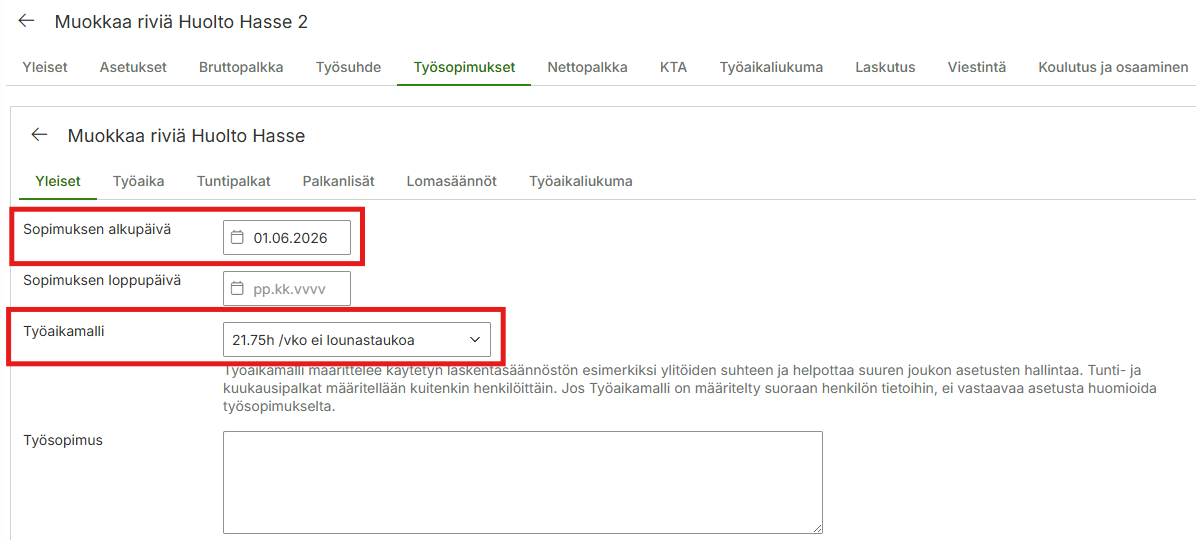
Järjestelmässä on tuki tunti- ja kuukausipalkkaisten työntekijöiden erotteluun ja maksuryhmän ajastamiseen työsopimuksella.

Epämukava työaika

Järjestelmä tunnistaa seuraavat työehtosopimuksessa määritetyt epämukavaan työaikaan liittyvät ajankohdat ja luo palkka-aineistot kyseisille ajankohdille sijoittuville kirjauksille automaattisesti:

  • Päivät, joilta maksetaan sunnuntaityökorvausta
  • Päivät, joilta maksetaan lauantaityökorvausta
  • Aatot
  • Iltatyö
  • Yötyö

Näiden lisäksi vuorotyölisä voidaan merkitä käsin työlle, työvuoromallille tai suunnitellulle vuorolle, jolloin siihen liittyvä palkka-aineisto muodostuu työehtosopimuksen mukaisesti.

Hätätyö ja hälytysluonteinen työ

Hätätyö voidaan kirjata järjestelmään omalla tapahtumatyypillään, jolloin ne pystytään helposti erottelemaan raportoinnissa. Järjestelmä mahdollistaa, että hätätyöstä maksetaan ylityökorvaukset ja niiden määräytymistä voidaan tarvittaessa ohjata hätätyömerkinnän ohjaustietojen avulla.

Hälytysluonteinen työ voidaan merkitä järjestelmään työn tai toteutuneen työaikamerkinnän ohjaustietoihin, ”Työntekijä hälytettiin töihin”. Ohjaustiedon ollessa päällä, järjestelmä muodostaa työaikamerkinnän palkka-aineistoon työehtosopimukselle määritetyn hälytysrahan.

Huom! ”Työntekijä hälytettiin töihin” -ohjaustieto tukee vain yhtä oletusta (klo 00:00-23:59:59).

Viikkolepokorvaus

Järjestelmä muodostaa automaattisesti viikkolepokorvauksen, mikäli henkilön viikkolepo ei toteudu. Viikkolevon valvonta edellyttää, että henkilöllä on vähintään 35h yhtäjaksoinen lepoaika viikon tai viikonlopun aikana – riippuen TES:n asetuksista. Työehtosopimuksen viikkolepokorvauksen asetuksen voi ylikirjoittaa kun käytetään pohjalla perittyä yleistä työehtosopimusta.

Varallaolot ja varallaolon aikana tehtävät päivystystyöt

Varallaolot voidaan hallinnoida järjestelmässä helpoiten varallaolokalenterin kautta. Varallaolokalenterista varallaolovuorot perustuvat järjestelmään tapahtumiksi. Varallaolokorvauksen suuruus saadaan määritettyä varallaolokalenteriin ja varallaolovuoroille sidotun työn avulla. Varallaolon aikana tehdyt päivystystyöt saadaan automaattisesti vähentämään varallaolokorvauksen kertymää.

Järjestelmä mahdollistaa valinnaisen asetuksen, jolla voidaan valita, luetaanko lounastunti varallaoloaikaan.

Arkipyhät

Arkipyhäpäiville saadaan muodostumaan automaattiset arkipyhäkorvaukset. Tyypillisesti arkipyhäkorvaukset tuntipalkkaiselle henkilöstölle. Mikäli työntekijä on töissä arkipyhänä, järjestelmä mahdollistaa tämän korvaamisen työehtosopimuksen mukaisesti.

Järjestelmä tukee myös lisätyörajan madaltamista arkipyhäviikoilla työehtosopimuksen mukaisesti.

Tasaamisvapaa

Tasaamisvapaista puhutaan järjestelmässä työajan lyhennysvapaina. Ansainnan perusteena käytetään kirjattua työaikaa. Järjestelmään on mahdollista määrittää työajan lyhennysmalleja, joista tarkemmin täällä.

Liukuva työaika, työaikaliukumat ja työaikapankki

Järjestelmä mahdollistaa liukuvan työajan aika-ikkunoiden määrittämisen, eli kirjauksille sallittua saapumisaikaa ja lähtemisaikaa voidaan rajoittaa työn taakse määritellyillä asetuksilla.

Työaikaliukuma-asetuksilla normaalityöajan ylittävät tunnit voidaan asettaa menemään liukumaan lisä- ja ylitöiden sijaan. Alittavat tunnit vähentävät saldoa. Liukuman ollessa käytössä se toimii automaattisesti asetettujen sääntöjen ja tehtyjen kirjausten perusteella.

Järjestelmässä on myös työaikapankki, johon voidaan siirtää tunteja käsin tehtävillä merkinnöillä. Työaikapankkiin kerättyä saldoa käytetään omalla tapahtumatyypillään.

Työaikapankki ja työaikaliukuma ovat paikallisesti sovittavia.

Matkakorvaukset

Matkakorvauksia, kuten kilometrikorvaus ja päiväraha voidaan lisätä tapahtumille käsin tai automaattisesti (automaatio vaatii ajopäiväkirja- ja / tai matkalaskutuotteen).

Vuosilomien kertyminen

Järjestelmä tukee vuosilomien kertymää automaattisella ja käsin asetettavalla säännöllä. Automaattinen sääntö pohjautuu vuosilomalain mukaiseen lomapäiväkertymään. Siitä poikkeava kertymä voidaan asettaa asetuksiin käsin.

Huom! Lomakertymäraportti kuuluu Maxtech Työaika+™ -tuotteeseen.

Poissaolokirjaukset

Poissaolot kirjataan järjestelmään poissaolokohtaisilla tapahtumatyypeillä, joiden perusteella järjestelmä muodostaa työehtosopimuksen mukaisen palkka-aineiston.

Huom! Erillinen poissaoloanomusten hallinta- ja käsittelytoiminnallisuus kuuluu Maxtech Työaika+™ -tuotteeseen.

Miksi mobiilisovellus avautuu itsestään muiden ohjelmien päälle?

Jos Maxtech Pro -sovellus käynnistyy itsestään muiden ohjelmien päälle, syynä on yleensä se, että sovelluksen asetuksissa on käytössä toiminto “Käynnistä sovellus kaikista NFC-tunnisteista”. Kun puhelin on kotelossa, jossa on etäluettavia kortteja, kuten Plussa-kortti tai kirjastokortti, puhelimen NFC lukee kortin ja sovellus avautuu automaattisesti. Ongelman voi ratkaista menemällä Maxtech Pro -sovelluksen asetuksiin ja ottamalla pois käytöstä kohdan “Käynnistä sovellus kaikista NFC-tunnisteista”. Tämän jälkeen sovellus ei enää avaudu itsekseen kortteja luettaessa.

Hinnoittelu

Suosittelemme, että laskutuksen a-hintoja hallitaan vain siihen erikoistuneessa järjestelmässä ja keskitymme itse ydinosaamiseemme, eli työajan ja laskutusrivien keräämiseen kentältä.
Joskus laskutusvienti voi kuitenkin vaatia a-hintojen määrittelyn Maxtechin järjestelmään.

Tässä ohjeessa kuvataan, miten hinnoittelu tehdään järjestelmässä joko yleisesti tuotteille tai asiakaskohtaisesti.


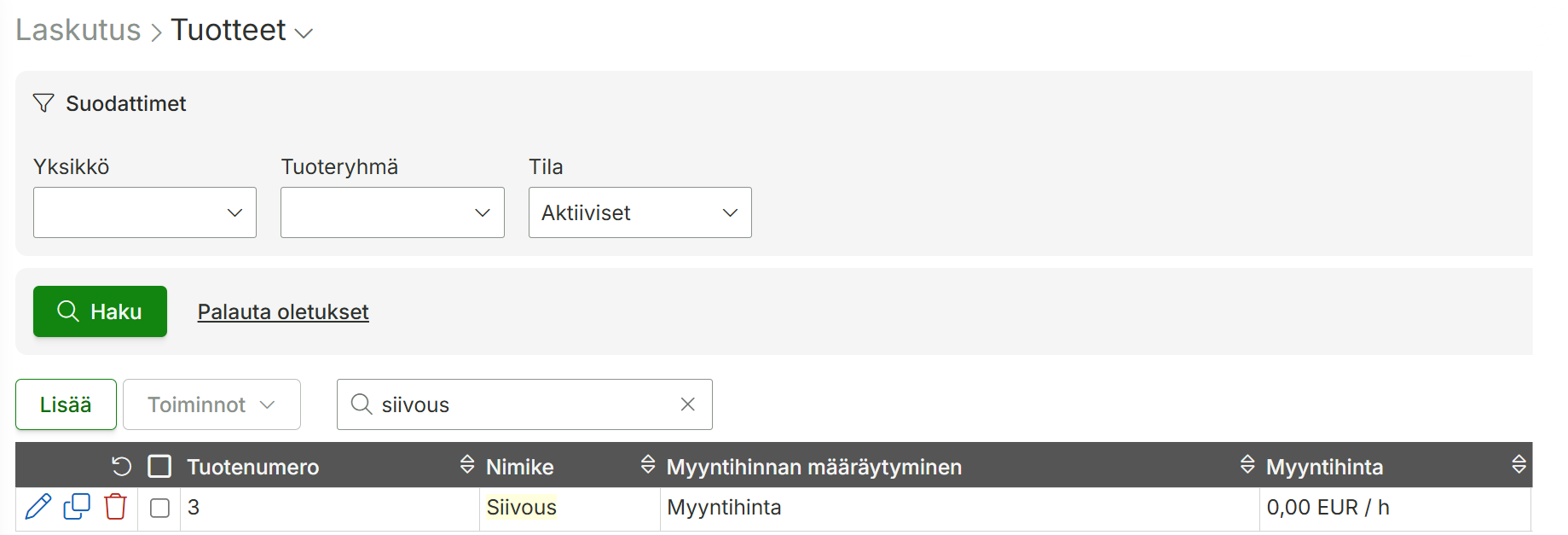
1. Yleinen hinnoittelu tuotteelle

  • Laskutus > Tuotteet > Tuotteet
  • Hinnoittelu asetetaan suoraan tuotteen ”Myyntihinta” kenttään:
  • Tämä hinta on sama kaikille asiakkaille eikä riipu asiakasvalinnasta

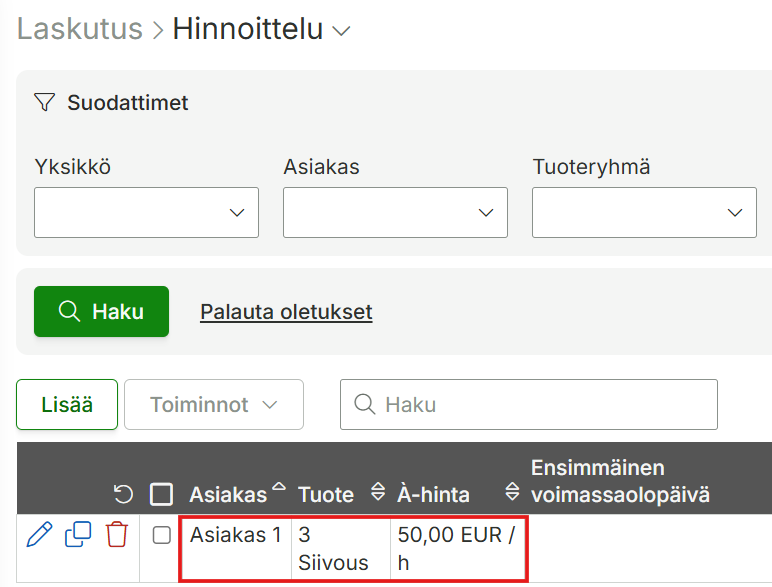
2. Asiakaskohtainen hinnoittelu

  • Laskutus > Tuotteet > Hinnoittelu
  • Määritä:
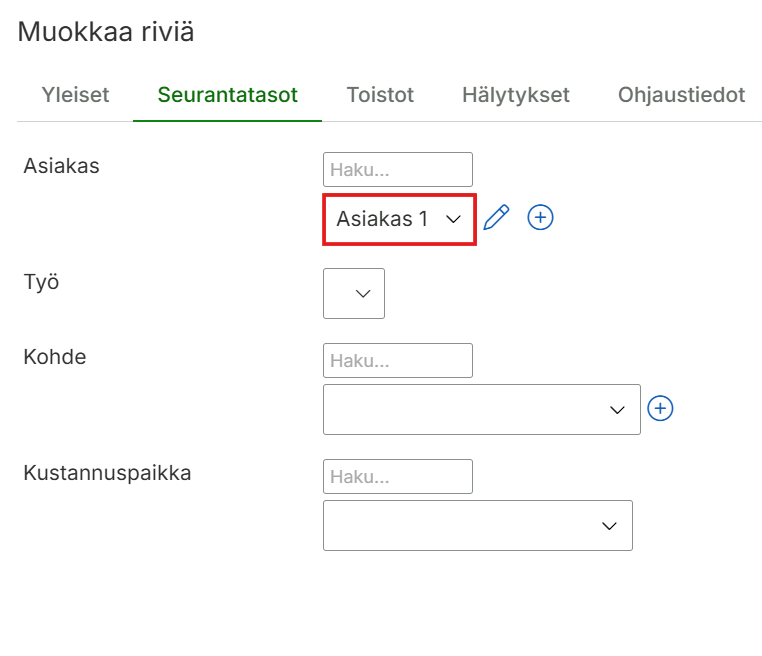
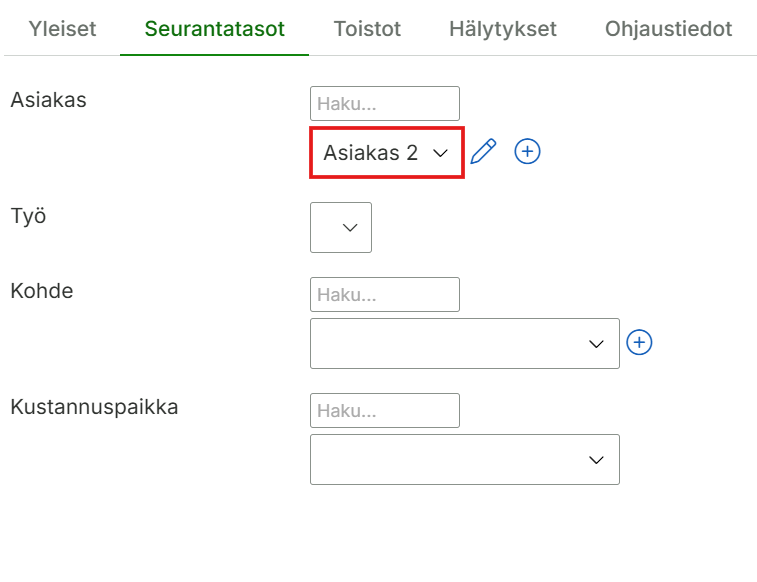
    1. Asiakas, jolle hinta tulee
    2. Tuote, jonka haluat hinnoitella
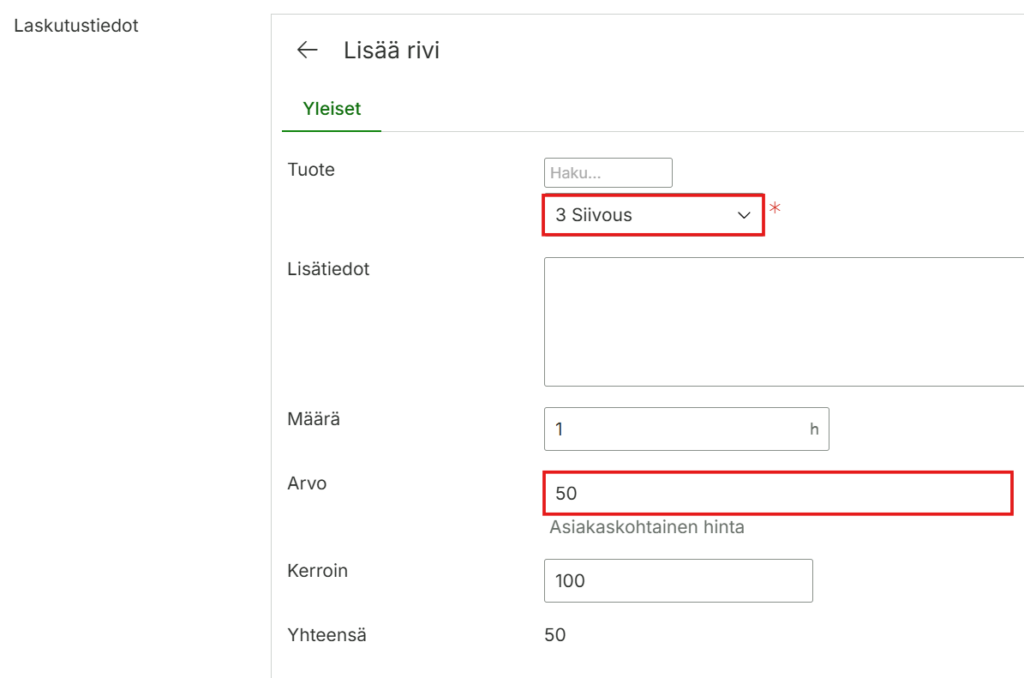
    3. A-hinta (asiakaskohtainen hinta)
    4. Voimassaolo halutessa: hinnan alkamispäivä ja mahdollinen päättymispäivä

Tärkeää:

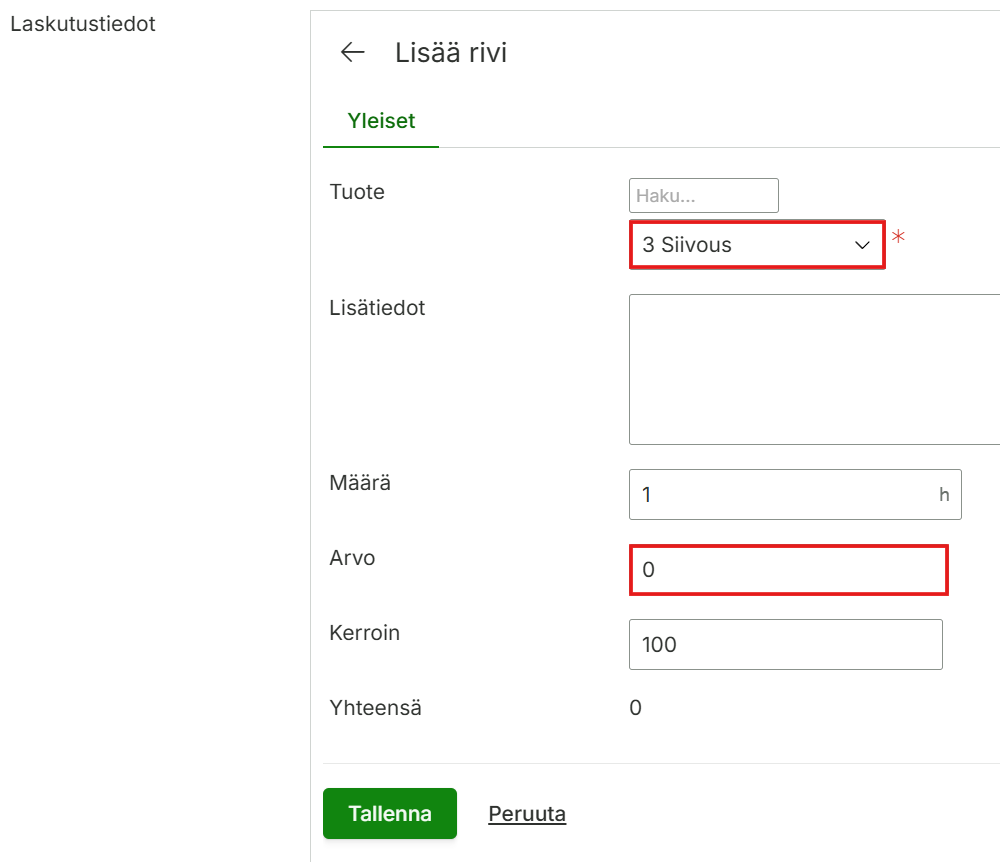
  • Järjestelmä ei anna erillistä ilmoitusta, kun hinnan päättymispäivä saavutetaan.
  • Päättymisen jälkeen käytetään:
    • tuotteen taakse asetettua yleishintaa, tai
    • 0 € hintaa, jos tuotteen taakse ei ole asetettu hintaa.

3. Voimassaolon rajaukset

  • Asiakaskohtaisen hinnan voimassaoloa voi rajata esimerkiksi :
    • koskemaan vain viikonloppuja
    • koskemaan vain pyhäpäiviä/pyhäpäivän aattoja
    • koskemaan tiettyjä kellonaikoja
  • Huomio: nämä rajaukset koskevat vain automaattisesti muodostuvia laskutusrivejä
  • Käsin lisätyt laskutusrivit eivät huomioi tätä rajoitusta

4. Hinnoittelun vaikutus käsin lisättyihin laskutusriveihin

  • Jos asiakkaalle on määritelty asiakaskohtainen hinta:
    • ja laskutusraportille lisätään käsin laskurivi, johon valitaan tuote, järjestelmä tuo näkyviin automaattisesti asiakaskohtaisesti määritellyn a-hinnan:
  • Jos tuotteelle on vain tuotekohtainen hinta (ei asiakaskohtaista hinnoittelua) :
    • ja laskutusraportille lisätään käsin laskurivi, järjestelmä tuo näkyviin automaattisesti tuotteelle määritellyn myyntihinnan.

Yhteenveto

  • Yleinen hinta asetetaan tuotteen taakse → koskee kaikkia asiakkaita.
  • Asiakaskohtainen hinta asetetaan hinnoittelun kautta → koskee vain valittua asiakasta.
  • Voimassaolon rajaukset (viikonloput, pyhät, kellonajat) toimivat vain automaattisesti muodostuvissa laskutusriveissä.
  • Käsin lisätyt laskutusrivit hakevat oikein määritellyn asiakaskohtaisen hinnan tuotetta valitessa.

Paikantimen ongelmatilanteet ja ratkaisut

Tälle sivulle on koottu yleisimpiä tilanteita ja niiden ratkaisuja, jos paikanninlaite ei toimi odotetusti. Käy kohdat läpi vaiheittain – usein ongelma ratkeaa jo perusasioita tarkistamalla.

Laitteen perustarkistukset

Jos laite ei toimi oikein, käy läpi nämä tarkistukset:

  • Käynnistä laite uudelleen irrottamalla virtajohto kokonaan vähintään 15 minuutiksi ja kytke se sen jälkeen takaisin.
  • Varmista, ettei laitteessa ole fyysisiä vikoja:
    • Virtajohdot ovat ehjät ja kunnolla kiinni
  • Jos käytössä on keinukytkin, varmista että valo palaa työajon aikana

Paikannin ei tallenna ajotapahtumia

Mikäli paikannin ei tallenna ajotapahtumia, tarkista seuraavat asiat:

Onko paikannin lähettänyt tietoa?

  • Avaa Hallinta > Ajoneuvopaikannus > Paikantimet
  • Katso sarakkeet Viimeisin tiedon vastaanotto ja Viimeksi liikkunut
  • Jos tietoa ei ole tullut, tarkista laitteen toimivuus (katso ohje kohdasta Laitteen perustarkistukset)

Käyttäjäoikeudet ja ajoluokka-asetukset

Jos ajotapahtumat eivät näy järjestelmässä, ongelma voi johtua ajoluokkien tai käyttäjäoikeuksien asetuksista:

Määritelty käyttäjä

  • Avaa Hallinta > Ajoneuvopaikannus > Ajoneuvot > Muokkaa > Ohjaustiedot
  • Varmista, että ajoneuvolle on määritelty käyttäjä oikein

Seurantatasojen oikeudet

  • Varmista, että käyttäjällä on oikeus kaikkiin seurantatasoihin, joita ajoille on merkitty

💡 Huomio: Työajot/Yksityisajot (reitti näytetään vain määritellylle käyttäjälle) on sidottu vain yhdelle määritellylle käyttäjälle, ajot näkyvät ainoastaan hänen tunnuksillaan – eivät edes pääkäyttäjille.

Lisätietoja käyttäjäoikeuksista löydätte tukiportaalimme käyttöoppaasta.

Paikantimen valojen merkitykset

Katso lisäohje paikantimen valoista ja niiden merkityksistä tukiportaalimme artikkelista.

Laitteen sijainti ajoneuvossa

Jos paikannin on asennettu paikkaan, jossa signaali ei pääse kulkemaan esteettä, se voi aiheuttaa häiriöitä tai puuttuvia ajoja. Tyypillisiä ongelmakohtia ovat esimerkiksi metallirakenteiden alle asennettu laite, syvällä kojelaudan sisällä oleva sijainti tai alueet, joissa laite jää jatkuvasti esteiden peittoon.
Suositus: sijoita laite mahdollisimman avoimeen paikkaan, esimerkiksi tuulilasin läheisyyteen, jolloin GPS- ja verkkoyhteydet toimivat luotettavasti.


Jos et löydä ratkaisua ongelmaasi näiden ohjeiden avulla, voit olla meihin yhteydessä puhelimitse 010 229 6200 tai sähköpostitse tuki@maxtech.fi. Autamme mielellämme ja varmistamme, että laitteesi ja järjestelmäsi toimivat kuten pitää.

Maxtech-mobiilisovellus: Matkalaskut

Maxtech-mobiilisovelluksen Matkalaskut-toiminnon avulla hallitset matkalaskuja suoraan sovelluksessa. Matkalaskuja voidaan luoda ajotapahtumista, jotka ovat jo tallentuneet järjestelmään, tai lisäämällä tiedot manuaalisesti. Kaikkia matkalaskuja voidaan tarkastella, muokata ja täydentää, ja niihin on mahdollista liittää myös tarvittavat liitteet.

TUOTTEETMODUULIT
Automaattinen ajopäiväkirja™
Matkalaskut™
Matkalaskut (mobiili)

Matkalaskut näkymä

Matkalaskut-näkymä avaa listauksen kaikista luoduista matkalaskuista. Jokainen matkalasku on avattavissa, jolloin sen sisältö ja liitetyt tiedot näkyvät kokonaisuudessaan. Näkymästä voi:

  • tarkistaa matkalaskun tiedot ja korvaukset
  • muokata sisältöä, jos jokin tieto muuttuu
  • poistaa laskun, mikäli sitä ei tarvita

Lisää matkalasku

Kun matkalasku halutaan tehdä manuaalisesti, sovellus ohjaa käyttäjän syöttämään tiedot vaiheittain:

  • Perustiedot: matkalaskun nimi ja päivämäärä
  • Matkat: päivämäärät, kellonajat, matkan reitti, matkan tarkoitus, kalusto sekä kohde
  • Korvaukset: matkalaskulle voidaan lisätä korvauksia käsin. Listaukseen nousee sellaiset palkkalajit, joille on määritelty palkkalajien asetuksissa asetus > Käytössä matkalaskujen muokkauksessa.
  • Liitetiedostot: Matkalaskuille on mahdollista lisätä myös liitetiedostoja.

Muodosta matkalasku ajotapahtumista

Matkalaskun muodostaminen valmiista ajotapahtumista on nopea tapa koota kaikki työmatkat yhteen laskuun. Sovellus näyttää ensin listan kaikista järjestelmään tallentuneista ajotapahtumista.

Valitse ne ajotapahtumat, jotka haluat sisällyttää matkalaskuun, joko pitämällä sormea painettuna tietyn ajon kohdalla tai valitsemalla oikeasta yläkulmasta kolme pistettä ja valitsemalla kaikki ajot. Tämän jälkeen klikkaa uudestaan kolmea pistettä ja valitse Muodosta matkalasku.

Täytä matkalaskun tiedot:

  • Matkalaskun otsikko
  • Erotellaanko matkat vuorokausittain
  • Mitä sisällytetään matkalaskuun:
    • Km-korvaus
    • Päiväraha
    • Osapäiväraha
    • Ateriakorvaus
      • Vain ma-pe

Tallennuksen jälkeen sovellus näyttää ilmoituksen, että matkalaskua muodostetaan. Odota hetki äläkä sulje sovellusta. Kun matkalasku on valmis, sovellus ilmoittaa, että matkalasku on luotu onnistuneesti.


Joustava hallinta

Riippumatta siitä, onko matkalasku muodostettu käsin tai ajotapahtumista, se näkyy muiden matkalaskujen joukossa ja sitä voi aina täydentää tai muokata myöhemmin. Tämä tarjoaa joustavan tavan yhdistää automaattinen ajoseuranta ja manuaaliset kirjaukset samaan järjestelmään.

Työajan kirjaaminen web-järjestelmässä

Tämä ohje koskee Maxtech Pro™ -palvelua. Maxtech Easy™ käyttäjille on olemassa erilliset ohjeet.

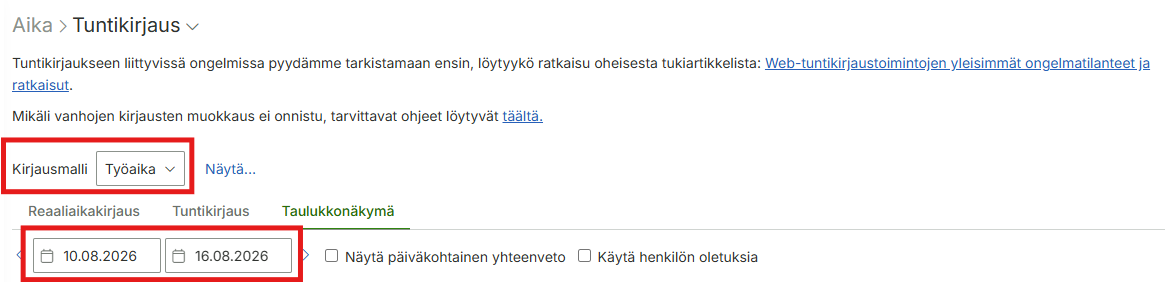
Web-järjestelmässä työaikaa voi kirjata tuntikirjaustoiminnolla. Tuntikirjaus löytyy valikosta Aika > Tuntikirjaus. Tuntikirjausnäkymässä voidaan kirjata tapahtumia itselle tai käyttöoikeuksien salliessa myös muille henkilöille. Kirjattavat tiedot määritetään kirjausmallilla.

Lisää henkilöille käyttäjätunnukset (Hallinta > Käyttäjäoikeudet) ja lähetä ne sähköpostilla, jonka jälkeen henkilöstö voi kirjautua web-käyttöliittymään ja kirjata tunnit Tuntikirjauksella.

Tuntikirjauksessa on käytettävissä kolme eri vaihtoehtoa: Reaaliaikakirjaus, Tuntikirjaus ja Taulukkonäkymä. Käytettävä vaihtoehto määräytyy kirjausmallin perusteella.

Organisaatiolla voi olla käytössä useita eri kirjausmalleja, ja niitä voidaan vaihtaa tarpeen mukaan. Yleisimmät kirjausmallit ovat Työaika ja Poissaolot.

Reaaliaikakirjaus:

Tuntikirjaus:

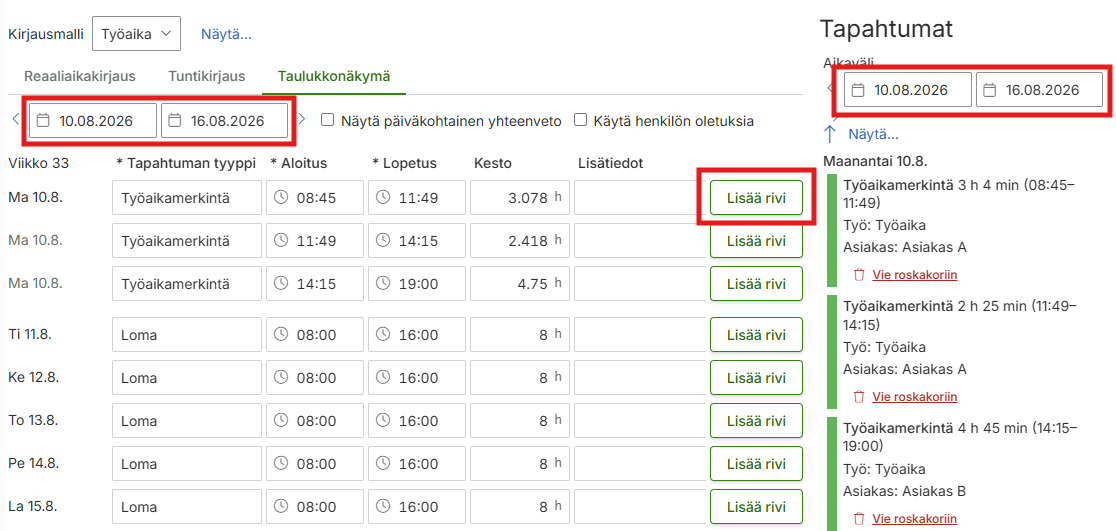
Taulukkonäkymä:

Kirjaaminen reaaliaikakirjauksella

  1. Valitse henkilö ja kirjausmalli
  2. Valitse tapahtuman tyyppi sekä valittavissa olevat seurantatasot (työ, asiakas, kohde, jne.)
  3. Aloita kirjaus klikkaamalla Aloita-nappia.
  4. Kirjaus päättyy klikkaamalla Lopeta-nappia.

Kirjaaminen tuntikirjauksella

  1. Valitse henkilö ja kirjausmalli
  2. Valitse tapahtuman tyyppi, aloitus- ja lopetusaika sekä valittavissa olevat seurantatasot (työ, asiakas, kohde jne.)
  3. Tallenna kirjaus lopuksi klikkaamalla Tallenna-nappia.

Kirjaaminen taulukkonäkymässä

  1. Valitse henkilö ja kirjausmalli
  2. Valitse tapahtuman tyyppi, aloitus- ja lopetusaika sekä valittavissa olevat seurantatasot (työ, asiakas, kohde jne.)
  3. Tallenna kirjaus lopuksi klikkaamalla Tallenna-nappia.


Hyväksyminen / hylkääminen taulukkonäkymässä

  1. Valitse hyväksyttävät tai hylättävät tapahtumat Tallennetuista tapahtumista
  2. Klikkaa taulukon oikeasta reunasta Hyväksy tai Hylkää
  3. Valitse millä tasolla rivit hyväksytään
  4. Tallennetuille tapahtumille tulee näkyviin hyväksynnästä ilmoittava hyväksyntä + taso.

Palkkarivien lisäys

Tapahtumille on mahdollista lisätä myös palkkarivejä, jos kirjausmallilla tämä on sallittu asetuksella Näytä palkkakirjaus > Kyllä. Palkkalajin asetuksiin on myös asetettava tarvittaville palkkalajeille asetus: Käytössä tuntikirjauksessa > Kyllä, jotta palkkalaji näkyy listauksessa.

Laskutusrivien lisäys

Tapahtumille on mahdollista lisätä myös laskutusrivejä, jos kirjausmallilla tämä on sallittu asetuksella Näytä laskutuskirjaus > Kyllä. Tuotteille on myös asetettava asetus: Käytössä laskutuskirjauksessa > Kyllä, jotta tuote näkyy listauksessa. Tuotteet löydät polusta Laskutus > Tuotteet.

Kalenteri: Näkymän tiivistäminen

Kalenterinäkymää voi tarvittaessa muokata kompaktimmaksi asetusten kautta. Tiivistetty tai minimaalinen näkymä helpottaa kalenterin käyttöä erityisesti pienemmillä näytöillä tai silloin, kun haluat keskittyä vain olennaisiin tapahtumiin.

Toimi näin:

  1. Avaa Kalenteri.
  2. Klikkaa Asetukset-valikko auki Kalenterin oikeasta laidasta.
  3. Valitse Tiivis näkymä tai Minimaalinen näkymä asetuksista.

📷 Alla olevassa kuvassa on merkitty, mistä asetukset löytyvät:

Lisää asetuksia kalenterin mukauttamiseen

Saman Asetukset-valikon kautta voit säätää myös useita muita kalenterinäkymään liittyviä asetuksia, joiden avulla voit mukauttaa näkymää omiin tarpeisiisi.

Esimerkkejä asetuksista:

  • Viikonloppujen näyttäminen tai piilottaminen
  • Ajotapahtumien näkyvyys
  • Tyhjien rivien piilottaminen
  • Tapahtumien tietojen, kuten otsikon, näkyvyys kalenterissa

Nämä ovat vain esimerkkejä – asetuksia on useita, ja niiden avulla voit hallita tarkasti, mitä tietoa kalenterissa näytetään ja miten se esitetään.

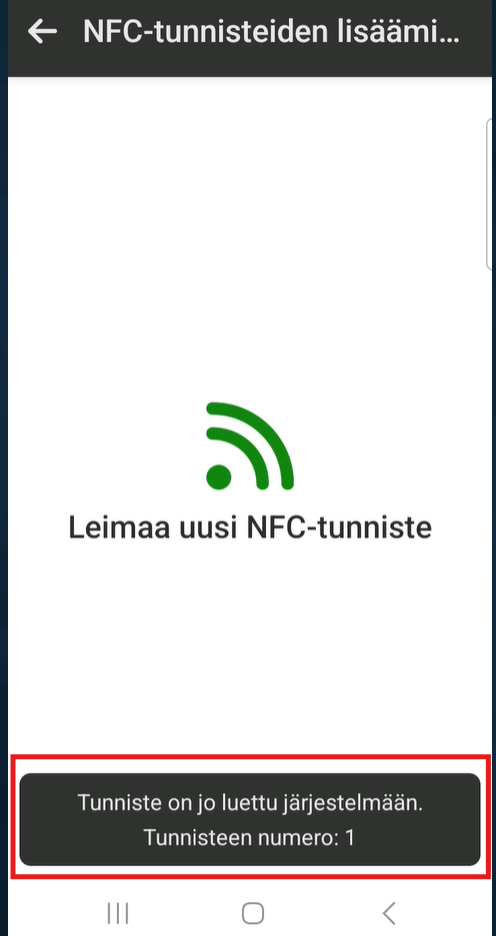
Tunnistetta luettaessa laite antaa ilmoituksen:”Tag monitorin levels unavailable: Event type”

Ratkaisuehdotukset:

Kirjaudu ulos Maxtech-sovelluksesta ja käynnistä puhelin uudelleen

Tyhjennä sovelluksen välimuisti:

  • Avaa puhelimen Asetukset
  • Siirry kohtaan Sovellukset
  • Valitse Maxtech
  • Valitse Tallennustila
  • Valitse Tyhjennä välimuisti
  • Kirjaudu tämän jälkeen takaisin sisään sovellukseen

Tyhjennä sovelluksen tallennustila:

  • Avaa puhelimen Asetukset
  • Siirry kohtaan Sovellukset
  • Valitse Maxtech
  • Valitse Tallennustila ja välimuisti
  • Valitse Poista tiedot

Poista sovellus kokonaan ja asenna se uudelleen sovelluskaupasta

Maxtech Mobiilisovellus: Jatkuva paikannus

Maxtech Pro™

Yleistä

Jatkuvan paikannuksen ominaisuudella käyttäjä voi helposti tallentaa reaaliaikaisia ajotapahtumia Maxtech Pro -mobiilisovelluksella. Toiminnallisuus vaatii moduulin Jatkuva paikannus (mobiili) sekä Työkartta -tuotteen.

Käyttöönotto

Ajoneuvon kuljettajaksi kirjautuminen

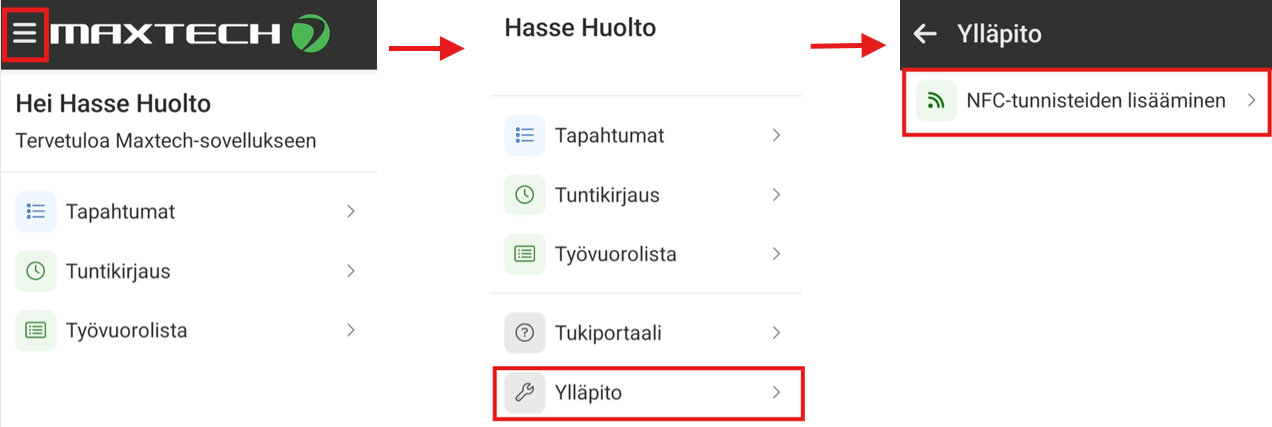
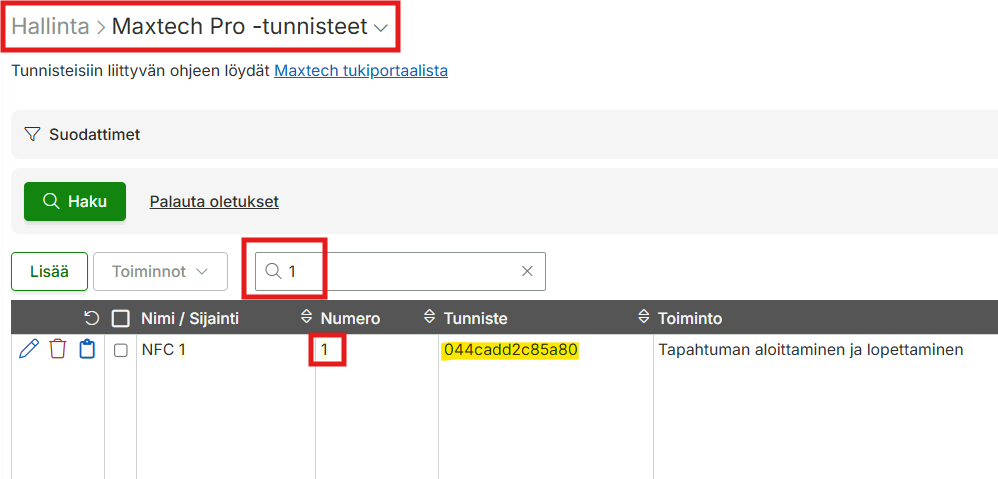
Toiminnallisuuden käyttämistä varten käyttäjän tulee olla kirjautuneena vähintään yhden ajoneuvon kuljettajaksi. Kuljettajaksi kirjaudutaan lukemalla QR- tai NFC-tunniste, jonka toiminto on “Ajoneuvon kuljettajaksi kirjautuminen”. Hallinta > Laitteet ja tunnisteet > Maxtech Pro -tunnisteet -valikossa voit hallinnoida tunnisteiden toimintoja.

Vaihtoehtoisesti käyttäjän voi asettaa kuljettajaksi web-järjestelmän kautta muokkaamalla ajoneuvon tiedoista (Hallinta > Paikannus ja kalustonhallinta > Ajoneuvot) Kuljettaja -kenttää.

Käytettävissä olevien ajoluokkien lisääminen

Jatkuvan paikannuksen ajotapahtumissa käytettävissä olevia ajoluokkia voi asettaa web-järjestelmän kautta ajoneuvon Ajoluokat-välilehdeltä

  1. Avaa Hallinta > Paikannus ja kalustonhallinta > Ajoneuvot
  2. Muokkaa ajoneuvon tietoja
  3. Siirry Ajoluokat -välilehdelle
  4. Lisää haluamasi ajoluokat

Akunkäytön optimoinnin poiskytkentä Android-puhelimissa

Android-puhelimissa on suositeltavaa kytkeä pois akunkäytön optimointi Maxtech Pro -mobiilisovelluksen osalta, jotta toiminnallisuudella tallennettavien ajotapahtumien reitti olisi mahdollisimman tarkka. Akunkäytön optimointi saattaa laitteesta riippuen vaikuttaa paikkatietojen tarkkuuteen.

  1. Siirry puhelimen asetuksiin
  2. Etsi Maxtech Pro -sovelluksen asetukset
  3. Klikkaa Akku > Akun käytön optimointi
  4. Valitse “Rajoittamaton”

Jatkuvan paikannuksen käyttö

Paikannuksen käynnistäminen

  1. Klikkaa sovelluksen päänäkymässä Karttanäkymä-painiketta
  2. Klikkaa karttanäkymässä oikean alakulman ajoneuvo-painiketta ja paikannus käynnistyy
  3. Halutessasi valitse ajotapahtumissa käytettävä ajoluokka karttanäkymän alapalkista

Ajotapahtumien tallennus on täysin automaattista eikä vaadi sovelluksen etualalla pitämistä, joten sovelluksen voi paikannuksen käynnistämisen jälkeen halutessaan laittaa taustalle.  Ajotapahtuma alkaa kun laite on liikkunut vähintään 100 metriä. Ajotapahtuma puolestaan päättyy kun laitteen liike on ollut vähäistä 10 minuutin ajan.

Ajoluokan vaihtaminen kesken ajotapahtuman lopettaa käynnissä olevan ajotapahtuman ja aloittaa uuden ajotapahtuman valitulla ajoluokalla.

Paikannuksen ja ajotapahtuman lopettaminen

Paikannus lopetetaan klikkaamalla karttanäkymän ajoneuvo-painiketta uudestaan. Samalla mahdollisesti käynnissä oleva ajotapahtuma päättyy.